
Ressetting the TCP/IP stack is one of the fastest solutions
by Afam Onyimadu
Afam is a geek and the go-to among his peers for computer solutions. He has a wealth of experience with Windows operating systems, dating back to his introduction… read more
Updated on
- Transmit Error Code 1231 is an error message that occurs when a Windows computer is unable to connect to a network.
- Incorrect network configuration settings and malfunctioning hardware, such as a network adapter or router may trigger the error.
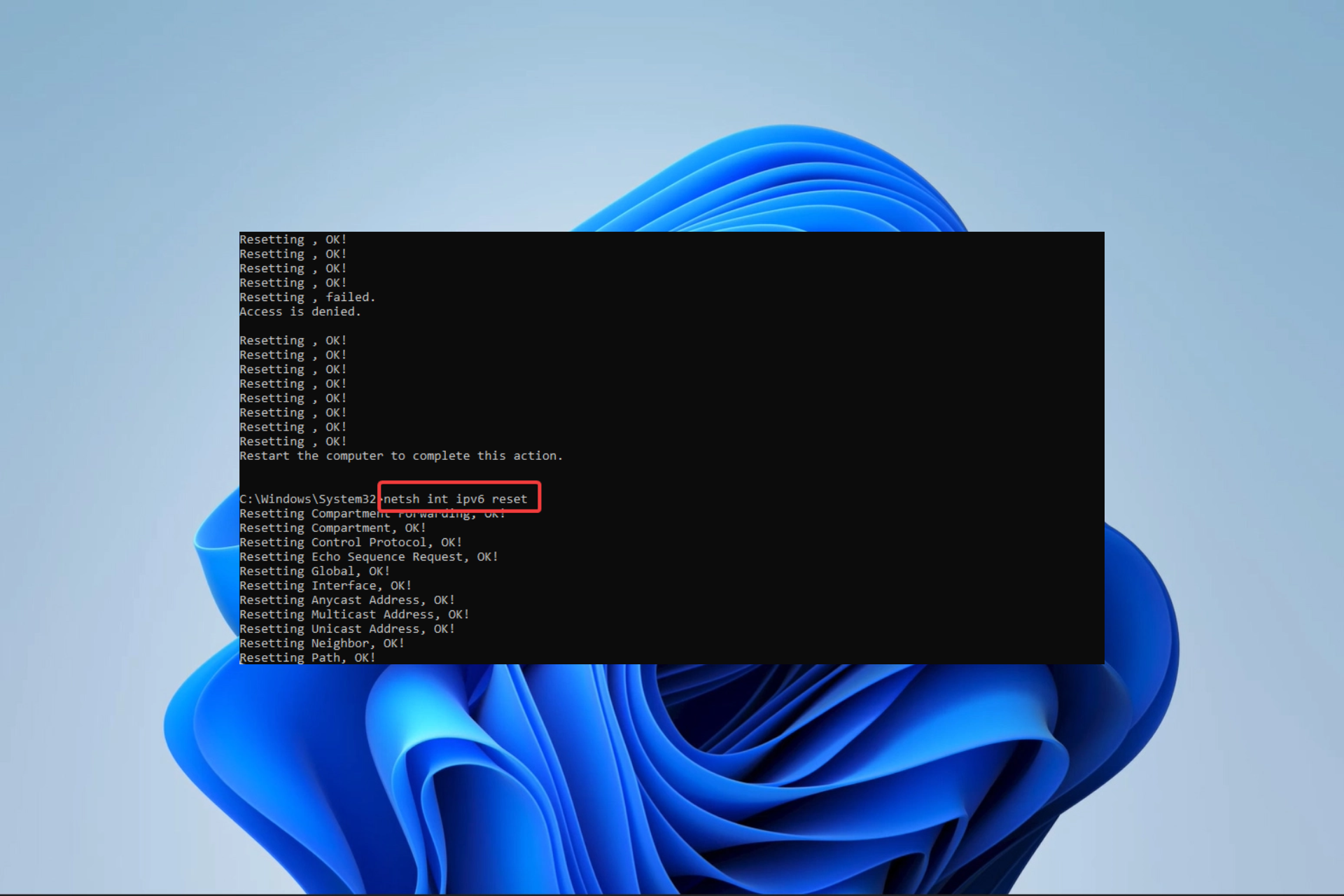
Several readers have reported experiencing the Transmit error: code 1231 message while attempting to trace or ping a machine absent from a network location or local workgroup.
Because this connectivity error means that packages can not be sent or received between devices, we have investigated and presented some practical solutions in this guide.
What causes the transmit error code 1231?
The error message appears when a Windows computer fails to connect to a network. This issue can be caused by several factors, such as:
- Network configuration settings – Connection issues may arise due to incorrect network settings, such as inaccurate IP addresses or subnet mask configurations.
- Malfunctioning hardware – When a network adapter or router is not working correctly, it can lead to a connectivity problem. Sometimes you may need to replace the bad network adapter.
- Network congestion and connectivity issues – A lot of traffic on the network or problems with the network infrastructure can lead to difficulties in establishing a connection.
- Corrupt or outdated network drivers – Drivers are a vital link between hardware and software, and outdated or corrupt drivers will lead to connection issues.
How do I fix transmit error code 1231?
1. Reset the TCP/IP stack
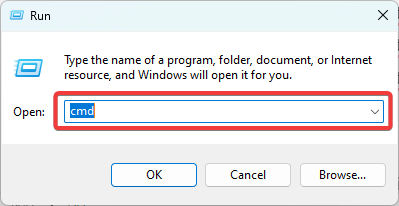
- Press Windows + R, type cmd, and hit Ctrl + Shift + Enter to open an elevated Command Prompt.

- Type the script below and hit Enter.
netsh int ip reset
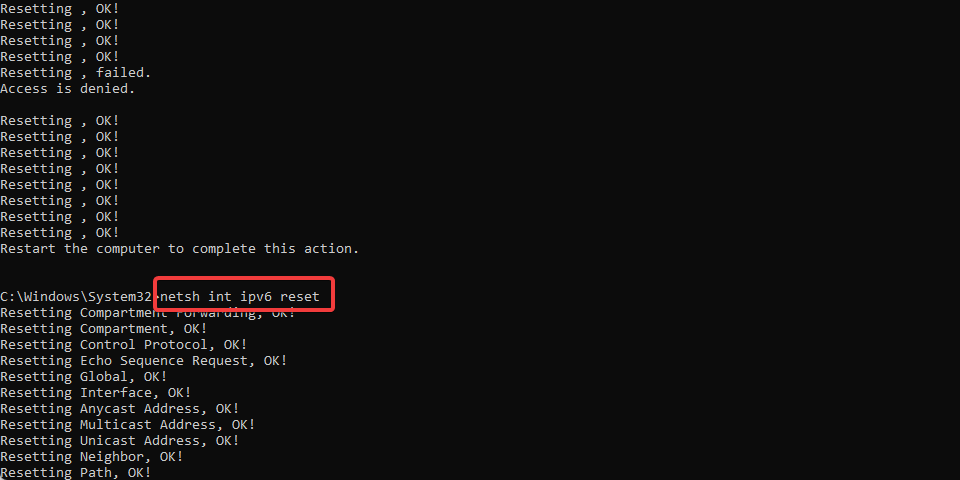
- Restart your computer, and once it has booted up, open an elevated Command Prompt again, then type the scripts below hitting Enter after each one.
netsh winsock resetnetsh int ipv4 resetnetsh int ipv6 reset
- Once you have executed these commands, proceed to restart your computer.

2. Reinstall your Network adapter
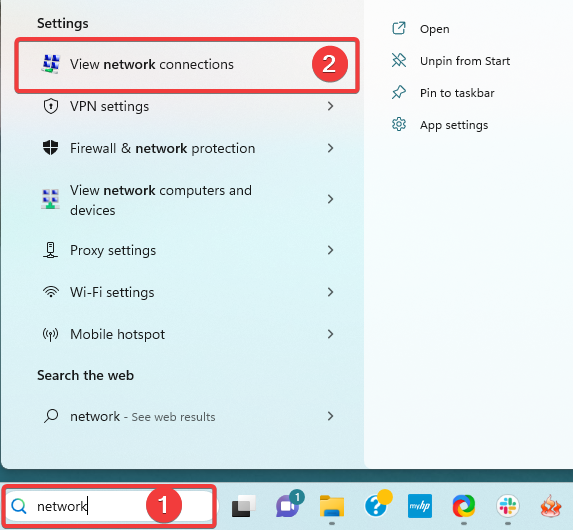
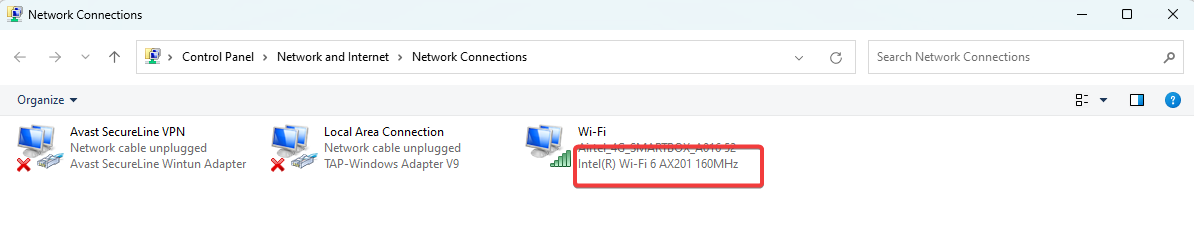
- Search Network on Windows search, then click on View network connections.

- Take note of the Adapter name.

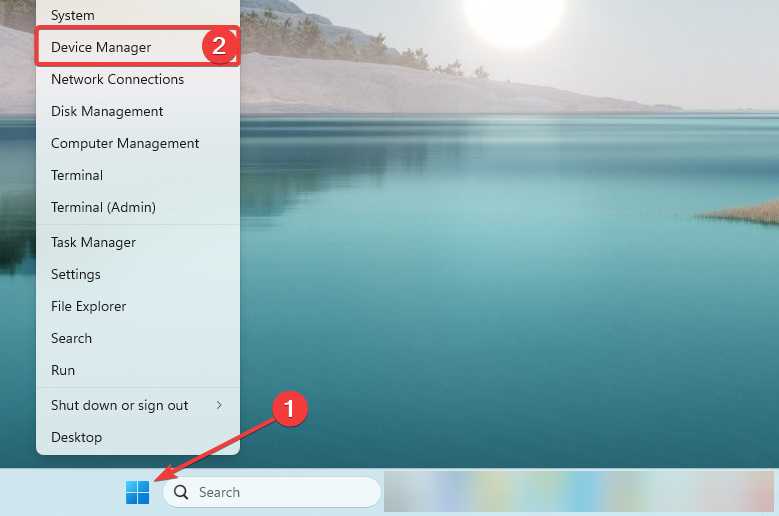
- Right-click on the Start menu and select Device Manager.

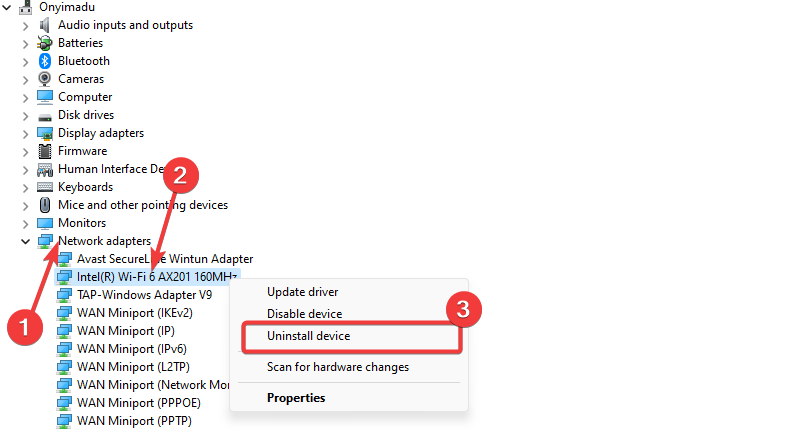
- Expand the Network adapters category, right-click on your driver (it should be the one with the same name as found in Step 2), and select Uninstall device.

- Restart your computer and reopen the Device Manager.
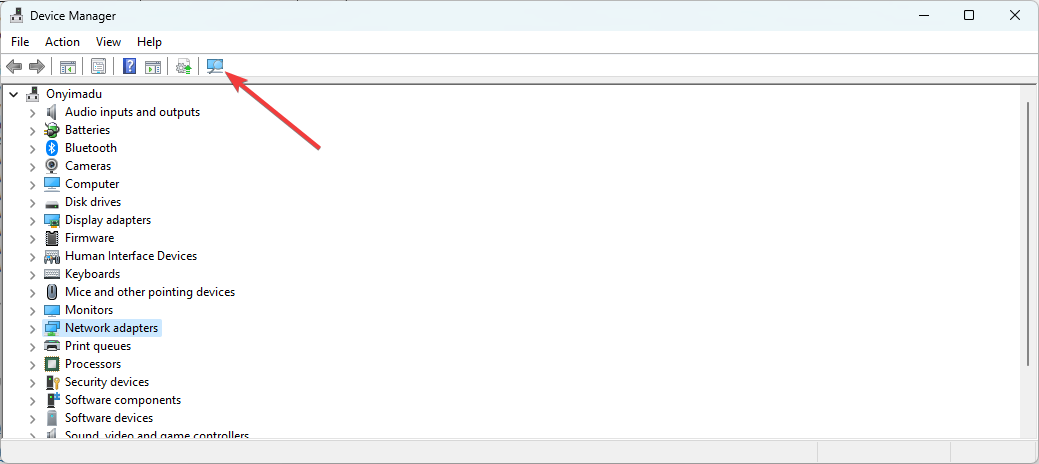
- Click on the Scan for hardware changes icon.

- The uninstalled driver should be reinstalled, and you may finally verify that the transmit error code 1231 is resolved.
The steps above are indeed practical but it may take lots of time to reinstall the network or any other drivers.
For this purpose, dedicated driver software is the ideal way to detect problematic drivers and install the right version automatically.
⇒ Get Outbyte Driver Updater
3. Enable network discovery
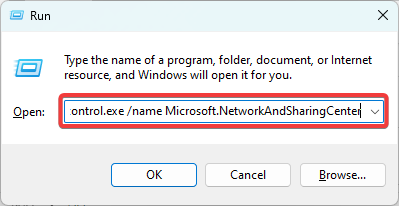
- Press Windows + R, type control.exe /name Microsoft.NetworkAndSharingCenter and hit Enter.
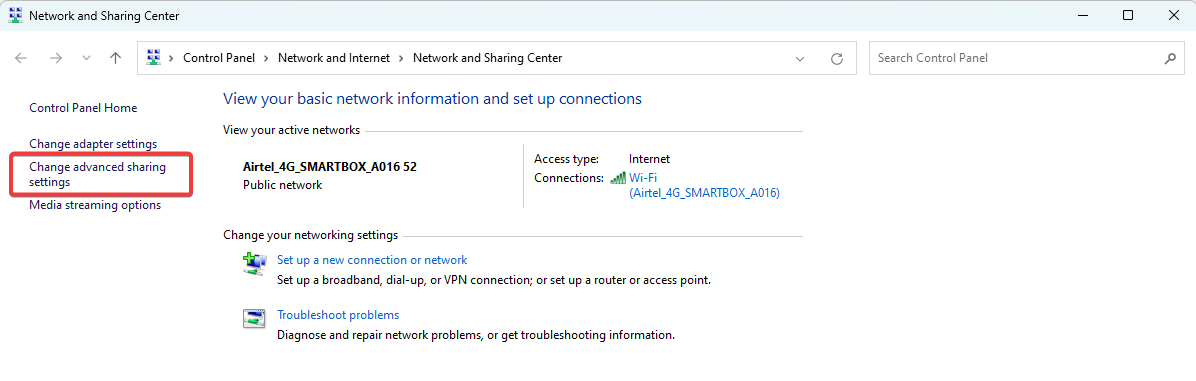
- On the left pane of the Network and Sharing Center window, click Change Advanced sharing settings.

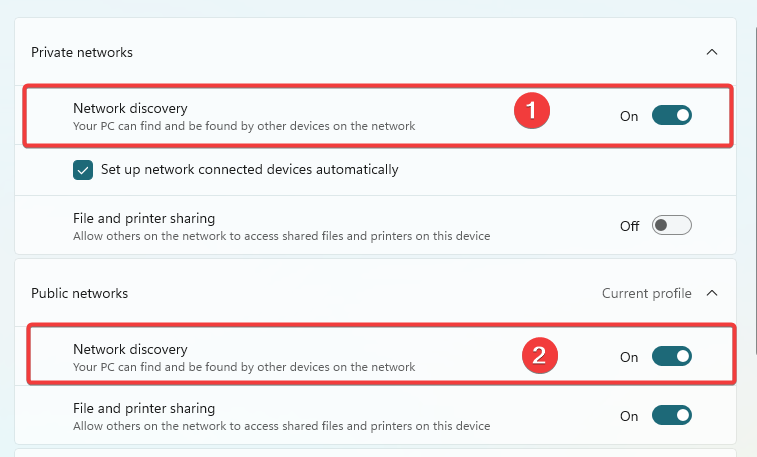
- Expand Private networks and Public networks, then toggle on the Network discovery option.

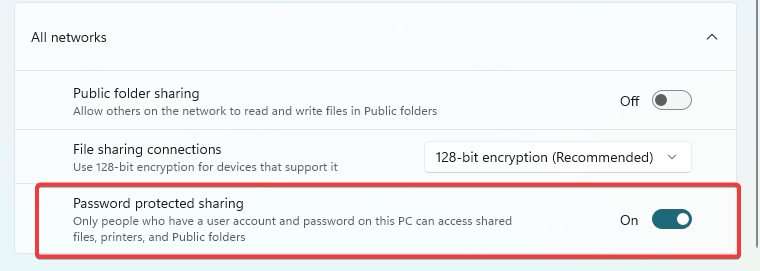
- Expand the All networks section and toggle off Password protected sharing.

- Finally, verify the transmit error code 1231 is resolved.
- Folder Disappeared on Windows 11? How to Get it Back
- D Drive is Missing on Windows 11? Here’s How to Get it Back
4. Rename the workstation
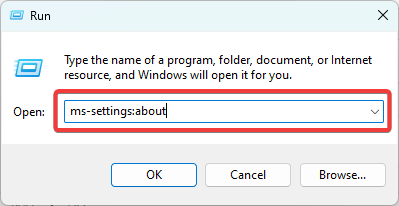
- Press Windows + R, type ms-settings:about, and hit Enter.
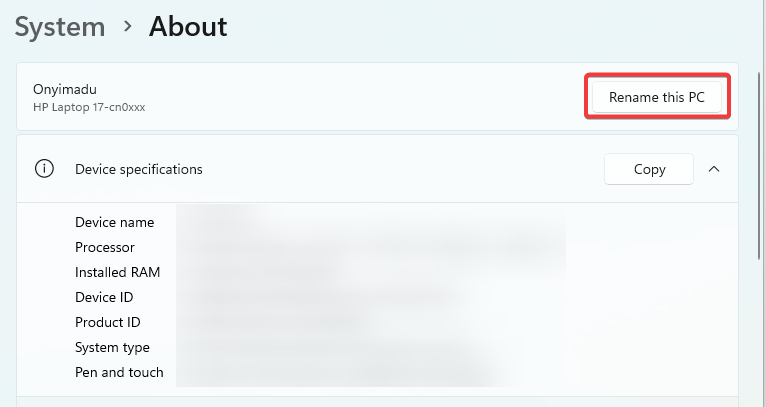
- Click on the Rename this PC button.

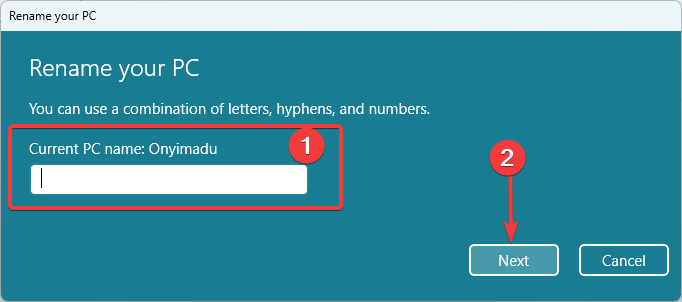
- Type in a name and click Next.

- After the operation finishes, restart the computer and verify transmit error code 1231 is fixed.
5. Use the System Restore
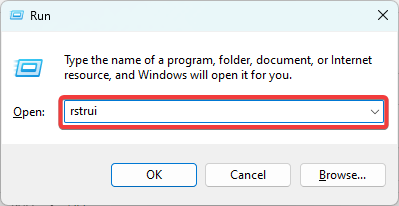
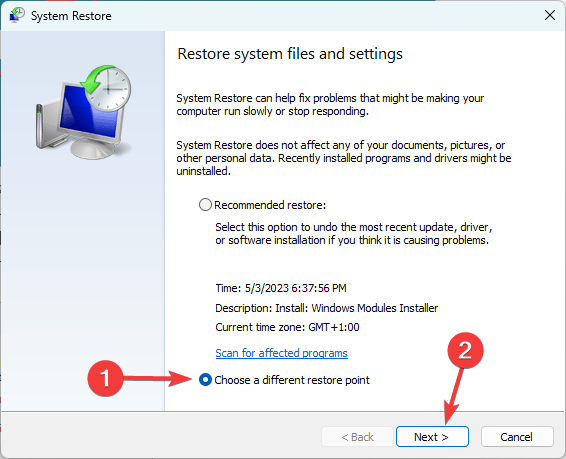
- Press Windows + R, type rstrui, and hit Enter.
- Select Choose a different restore point and click Next.

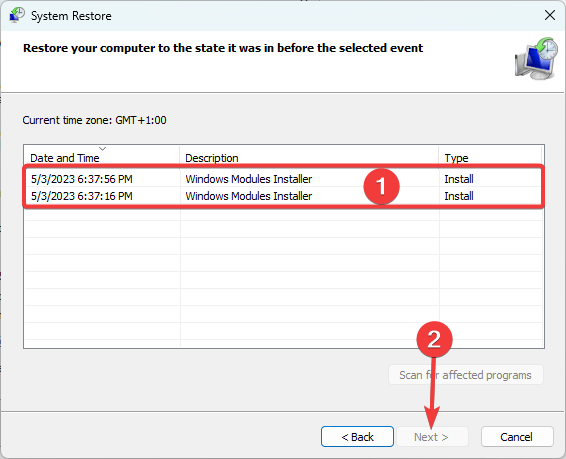
- Select a restore point from the available options and click the Next button.
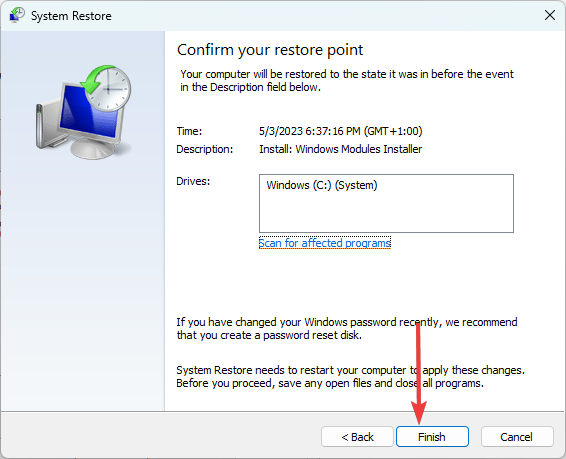
- Click the Finish button, then wait while the restore process begins.
This process aims to take the computer to its state a few days before you noticed the error. However, you should know that some tools or apps installed after that date may be removed.
To conclude, remember that we have not made this list in any particular order. We recommend starting with any solution that seems the most applicable.
Lastly, we like to hear your feedback in the comments section below so that we will watch out for your questions or remarks.

Ошибка 1231 при подключении к интернету: как исправить?
У каждого современного человека дома имеется компьютер или ноутбук, открывающий доступ к мировой информационной копилке. Но, как и в любой другой технологии, здесь частенько возникают сбои, обрывы и неполадки. И в данной статье мы рассмотрим, что означает ошибка 1231 при подключении к интернету, и что делать, если «сетевая папка недоступна».

Краткая характеристика неполадки
Данный код ошибки означает, что по какой-то причине компьютеру перекрыт доступ к расположенным на сервере ресурсам. То есть windows при подключении к интернету просто «не видит» необходимую для корректной работы в сети папку, и, соответственно, ограничивает пользователю доступ к мировой паутин. Произойти такой сбой может как по вине провайдера, так и вследствие внутренних неполадок на стороне абонента.

Системная ошибка 1231: причины возникновения
Как правило, системная ошибка 1231 наступает вследствие:
Как исправить 1231 ошибку передачи данных?
Прежде всего, необходимо «локализовать» проблему — определить, возникает ли 1231 ошибка подключения по вине провайдера, или «корень зла» надо искать в неполадках своего компьютера.
Для этого в командной строке «Пуск – Выполнить – cmd» необходимо ввести команду:
net view \\domain:Имя_домена, где имя домена — наименование домена, который предоставил вам провайдер для настройки интернет-подключения (вместе с логином и паролем).
Если после нажатия клавиши Enter, система выдает 53 ошибку, то сбой подключения с кодом 1231 произошел по причине технических проблем на стороне провайдера, и вам необходимо обратиться в круглосуточную службу поддержки вашего оператора.

Если же команда net view проходит без подобных оповещений, то ошибка 1231 возникла вследствие внутренних проблем на вашем компьютере.
В таком случае для устранения сбоя «сетевая папка недоступна» рекомендуется:


и дважды щелкнув мышкой по значку «Подключение» проверьте состояние подключения к сети. Если подключение – «Отключено», то следует его «Включить».
В случае, если ни один из перечисленных методов не возымел должного эффекта, а до этого вы успешно подключались к интернету с данной ОС, рекомендуется выполнить восстановление системы из резервной копии (если таковая имеется), или полностью переустановить windows 7 на данном компьютере.
Частые ошибки при подключении к интернету с разными кодами: кратко о причинах и эффективных решениях

Ошибки при попытке получить выход в интернет обычно обозначаются определённым номером — он становится ключом к определению причины, а значит, и к быстрому решению проблемы. Какие ошибки с кодами встречаются чаще всего и какие у них причины? Как быстро найти способ устранения?
«Популярные» ошибки с кодом 6XX
Рассмотрим проблемы с номерами, начинающимися с цифры 6, с которыми сталкиваются пользователи чаще всего.
Код 629: «Подключение прервано удалённым компьютером»
Неполадка типична для высокоскоростного соединения РРРоЕ, которое требует ввода пароля и логина от сети. Она означает, что прошлый сеанс «сёрфинга» в интернете не был ещё завершён или же был закончен, но некорректно.
Что в этом случае сделать:

Введите все данные для авторизации верно

Деактивируйте все сети, кроме локальной

Создайте с помощью встроенного мастера новое подключение PPPoE
Код 638: «Удалённый сервер не отвечает вовремя»
Ошибка 638 характерна для операторов, которые работают с сетью PPTP либо L2TP. Чаще всего дело в некорректных параметрах компонента «Протокол интернета версии 4».

Ошибка 638 указывает на то, что для протокола интернета было выставлено неверное значение
Быстрое и результативное решение — установка значения автоматического получения данных адреса IP и DNS в свойствах указанного подключения.

Поставьте автоматическое получение данных
Объяснения у ошибки могут быть и другие:

Жёлтый значок предупреждения говорит о том, что с драйвером этого оборудования проблемы

У пинга не должно быть потери
Код 651: «Модем или другое устройство связи сообщило об ошибке»
Причина этого сбоя при подключении может быть как в вашем устройстве («операционке» и её настройках), так и на стороне провайдера.

У ошибки 651 много объяснений — решить её можно с помощью разных методов
Рассмотрим основные причины и одновременно решения:
Код 678: «Удалённый компьютер не отвечает»
Если удалённый сервер (компьютер), который получает запрос, не отвечает, появляется ошибка с кодом 678. Причины могут быть самыми разными, как в случае с неполадкой под номером 651.

Если у вас появилась ошибка 678, вам придётся поочерёдно выполнять разные действия, чтобы определить причину, так как объяснений довольно много
Приступим к исправлению:
Код 691: «Доступ запрещён, потому что такие имя юзера или пароль недопустимы в данном домене»
Вероятнее всего, вы неверно вбили предоставленные провайдером комбинации для входа в сеть. Поэтому в первую очередь посмотрите на текущий язык в системе (в правом нижнем углу экрана на «Панели задач») — должна стоять английская раскладка. Также удостоверьтесь, что клавиша Caps Lock не активна. Напечатайте логин и пароль ещё раз, но уже внимательнее.

Ошибка 691 связана с некорректно введенными данными для входа в сеть
Если данные введены корректно, но ошибка не исчезает, сделайте следующее:
Код 692: «Сбой порта или присоединённого к нему устройства»
Нередко эту ошибку вызывает банальный перегруз системы — дайте компьютеру отдохнуть, отключите его хотя бы на минут 5, а затем снова включите. Проблема должна исчезнуть.

Неполадка с кодом 692 может быть решена простой перезагрузкой ПК
Если перезапуск ничего не изменил:

Верните ПК в исходное состояние, если ничего не помогает решить проблему
Распространённые ошибки с номером 7XX
Ошибки, коды которых начинаются с 7, происходят по иным причинам, поэтому и решать их нужно по-другому.
Код 711: «Не удалось запустить службу диспетчера удалённого доступа»
Неполадка появляется у юзеров, которые используют соединения VPN и PPPOE. Её причина всегда на стороне пользователя — провайдер тут точно ни при чём.

Проблема с номером 711 возникает, если в системе отключена какая-то важная служба
Итак, что делать с ошибкой:

Найдите и по очереди включите все указанные в списке службы

В «Безопасности» посмотрите на уровень доступа для трёх пользователей

Скачайте программу Unlocker, чтобы переименовать системную папку

Выполните команду, чтобы вернуть значения по умолчанию для параметров системы
Если ничего не помогает, используйте точку восстановления (только ту, что была создана, когда ошибки ещё не было).

Вы можете воспользоваться точкой восстановления, чтобы вернуть ПК в предыдущее состояние
Код 718: «Превышено время ожидания PPP»
Проблема возникает у тех, кто пользуется подключением РРРоЕ через телефонную линию. В первую очередь перезагрузите и роутер, и компьютер, чтобы исключить единичный сбой. Особенно важно это сделать, если ошибка случилась после отключения электричества в доме.

Ошибка 718 характерна для сетей, работающих через линию телефона
Что ещё вы можете сделать с этой неполадкой:
Код 721: «Удалённый узел не отвечает»
Ошибка появляется при попытке подключиться к VPN, а также при беспроводном подключении. Как всегда может помочь перезагрузка девайса.

Неполадка возникает, если пользователь ввёл неправильно адрес VPN-сервера
Ещё о вариантах решения и причинах:
Код 734: «Протокол управления PPP-связью был прерван»
Эта неполадка внезапно появляется из-за неверно настроенной сети: в её свойствах включено шифрование, в то время как сам интернет от провайдера не использует его.

Ошибка 734 связана с неправильными настройками шифрования
Первый вариант решения — установить в «Параметрах PPP» значение «Включить расширения LCP». Для этого перейдите в настройки своей сети в окне «Сетевые подключения».

В «Параметрах PPP» активируйте расширения LCP
Другой выход — выставить в выпадающем меню необязательное шифрование данных при передаче. Сделать это можно в третьей вкладке «Безопасность» в тех же свойствах.

Уберите шифрование для соединения
Код 735: «Запрошенный адрес был отвергнут сервером»
Ошибка «радует» пользователя, когда в свойствах соединения он почему-то указывает определённый адрес IP и DNS. Этого делать не нужно.

Код 735 указывает на то, что юзер ввёл неверные данные IP и DNS
Решение простое — сделайте IP и DNS для локальной сети динамичными, укажите автоматическое получение информации в настройках.

Установите динамический IP и DNS в настройках локальной сети
Код 743: «Удалённый сервер требует шифрование»
С проблемой сталкиваются, когда в настройках указывается неверное значение, которое касается защиты сети — шифрования. Первое, что можно сделать, — деактивировать пункт, посвящённый шифрованию, в настройках VPN-подключения.
Ещё один простой ход — поставить в качестве типа VPN значение PPTP VPN в разделе «Сеть». После чего попытаться подключиться к сети снова.
Код 769: «Указанное назначение недостижимо»
Проблема возникает, если минипорт, соответствующий подключению PPPoE, оказывается по каким-то причинам деактивированным.

Для решения проблемы перейдите в «Диспетчер устройств», чтобы включить нужный порт
Как поступить при возникновении неполадки с этим кодом, рассмотрим:
Код 777: «На удалённом компьютере не работает модем или другое устройство связи»
Эту ошибку можно встретить на версиях «Виндовс» 8 и 7. Что с ней делать, расскажем:

Начните диагностику сети — возможно, средство само всё исправит

Вытащите модем, а потом через некоторое время вставьте его

Антивирус AVZ поможет избавиться от вирусов, которые довольно сложно удалить
Код 797: «Модем не найден или занят»
Винить в ошибке стоит модем — возможно, он завис, поломался. Могут также выйти из строя его драйверы.

Код 797 говорит о том, что в работе вашего модема возникли неполадки
Чтобы исправить неполадку, сделайте следующее:
Ошибка 1062: «Служба не запущена»
Текст неполадки говорит сразу о решении — активируйте самостоятельно службы в соответствующем системном окне (вызывается командой services. msc в окне «Выполнить» — открыть его можно через «Вин» и R) и поставьте для них автоматическое включение сразу с загрузкой «Виндовс».

Сбой подключения 1062 указывает на то, что в системе отключены некоторые службы
Список служб следующий:
Возможно, один из этих процессов был повреждён, поэтому он и не смог вовремя включиться. Решение состоит в откате «операционки» до точки восстановления — того состояния, когда ошибки не было.
Также не лишней будет проверка системных файлов на целостность. Команда SFC /SCANNOW, выполненная в консоли, не только проверит систему, но и постарается сразу вылечить повреждённые элементы. Анализ и «ремонт» займут достаточно много времени — наберитесь терпения.

Выполните команду SFC /SCANNOW в интерфейсе чёрного редактора
Исправлять ошибку с подключением к «инету» следует исходя из её кода — он даёт понять, почему возникла ошибка. В первую очередь перезагрузите ПК, роутер, USB-модем — в общем всё сетевое оборудование. И конечно же, проверьте все кабели на повреждения. Далее переходите уже к более конкретным мерам: отключение «Брандмауэра», проверка данных для авторизации, включение определённых служб и прочее. Если у вас не получается самому решить проблему, звоните в техподдержку провайдера — специалист поможет быстро всё устранить.
Источники:
https://tvoi-setevichok. ru/internet/oshibka-1231-pri-podklyuchenii-k-internetu-kak-ispravit. html
https://itmaster. guru/nastrojka-interneta/769-oshibka-pri-podklyuchenii-k-internetu. html
При подключении к удаленному компьютеру в вашей рабочей группе или сетевому ресурсу вы можете столкнуться с раздражающим сообщением об ошибке «Ошибка передачи: код 1231». Эта проблема возникает либо из-за проблем с сетевым подключением, либо из-за того, что конфликтующая машина использует сложную терминологию в своем имени. Следуйте этим простым исправлениям, чтобы решить проблему на вашем компьютере.
Проблема A – Плохое имя системы
Эти решения помогут, если основной причиной проблемы является плохое имя системы.
Исправление 1 — изменить имя конфликтующей машины
Если проблема возникает из-за конфликтующего имени, это должно исправить ее.
1. Щелкните правой кнопкой мыши значок Windows на панели задач конфликтующего компьютера.
2. Затем щелкните окно «Выполнить», чтобы получить к нему доступ.
3. Введите этот ярлык и нажмите Enter.
ms-settings:about
4. Когда откроется окно «Настройки», нажмите «Переименовать этот компьютер», чтобы изменить имя.
5. На экране появится окно.
6. Затем введите новое имя вашего компьютера, содержащее только буквы верхнего регистра.
(например, MYPC или SYSTEM)
7. Наконец, нажмите «Далее», чтобы продолжить.
Теперь вам нужно дождаться завершения этого процесса именования. Наконец, нажмите «Перезагрузить сейчас», чтобы перезагрузить компьютер и использовать новое имя.
Теперь попробуйте подключиться к системе с новым именем. Проверьте, работает ли это.
Альтернативный способ –
Если у вас возникнут проблемы при изменении имени системы, вы можете сделать это —
1. Сначала щелкните правой кнопкой мыши клавишу Windows и нажмите «Выполнить».
2. Затем напишите эту команду и нажмите Enter, чтобы получить доступ к Свойства системы.
sysdm.cpl
3. Когда появятся свойства системы, перейдите на вкладку «Имя компьютера».
4. Чтобы изменить имя компьютера, нажмите «Изменить…».
5. Затем задайте новое имя для компьютера в поле «Имя компьютера:». Будьте проще, и имя должно содержать только буквы верхнего регистра.
6. Нажмите «ОК», чтобы переименовать машину.
Перезагрузите компьютер, чтобы завершить процесс.
Проблема B – Проблема с сетевым подключением
Если проблема возникает из-за проблемы с сетевым подключением, следуйте этим решениям.
Исправление 1 — переустановите сетевой адаптер
Переустановка сетевого адаптера на вашем компьютере должна решить проблему.
1. Вы должны нажать клавишу Windows + R.
2. Затем введите «ncpa.cpl» в окне «Выполнить» и нажмите Enter.
3. Здесь просто запишите имя адаптера, который вы используете на своем компьютере.
4. Снова откройте окно «Выполнить».
5. Затем напишите «devmgmt.msc» и нажмите «ОК».
6. Затем разверните раздел «Сетевые адаптеры».
7. Теперь, чтобы удалить конкретный адаптер, щелкните правой кнопкой мыши на проблемном адаптере, а затем нажмите «Удалить устройство».
Теперь драйвер сетевого адаптера будет удален из вашей системы. Вы будете отключены от сети.
Переустановите сетевой драйвер-
Способ 1 –
Просто перезагрузите компьютер один раз. Пока система перезагружается,
Способ 2 –
1. Откройте Диспетчер устройств,
2. Затем нажмите «Действие», которое вы найдете в строке меню.
3. После этого нажмите «Сканировать на предмет изменений оборудования».
Теперь попробуйте снова подключиться к этой конкретной системе. Проверьте, работает это или нет.
Исправление 2. Включите сетевое обнаружение.
Вы не сможете идентифицировать машину с помощью tracert, если сетевое обнаружение отключено.
1. Нажмите одновременно клавиши Windows+R.
2. Затем напишите эту команду и нажмите «ОК».
control.exe /name Microsoft.NetworkAndSharingCenter
3. Когда на вашем экране появится панель управления, нажмите «Изменить дополнительные параметры общего доступа».
Здесь вы увидите 3 различных типа сетевых подключений.
4. Сначала щелкните раскрывающийся список «Частная сеть».
5. Щелкните переключатель рядом с параметром «Включить сетевое обнаружение» и установите флажок «Включить автоматическую настройку устройств, подключенных к сети».
6. В случае «Настройки общего доступа к файлам и принтерам» нажмите «Включить общий доступ к файлам и принтерам».
7. После этого вам нужно нажать «Все сети», чтобы развернуть его.
8. В настройках «Общий доступ, защищенный паролем», просто установите флажок «Отключить общий доступ, защищенный паролем».
9. Наконец, нажмите «Сохранить изменения», чтобы сохранить эти изменения.
Сделав все это, закройте окно панели управления.
Теперь попробуйте снова отследить машину.
Исправление 3 — Сбросить IP
Вы можете сбросить конфигурацию IP, чтобы решить проблему.
1. Вы должны написать «cmd» в строке поиска.
2. Далее, щелкните правой кнопкой мыши в «Командной строке» в результатах поиска с повышенными правами, а затем нажмите «Запуск от имени администратора».
3. Чтобы сбросить конфигурацию TCP/IP, введите эти команды одну за другой и нажмите Enter, чтобы выполнить эти коды.
ipconfig /flushdns
nbtstat -R
nbtstat -RR
netsh int reset all
netsh int ip reset
netsh winsock reset
После выполнения этих команд закройте терминал командной строки.
Проверьте, работает ли это.
Исправление 4 — Создайте новый исполняемый пакетный файл
Создайте новый пакетный файл и запустите его, чтобы устранить проблему на проблемном компьютере.
1. Прежде всего, откройте Блокнот на вашем компьютере.
2. Когда Блокнот откроется, скопируйте и вставьте этот скрипт.
sc.exe config lanmanworkstation depend= bowser/mrxsmb10/nsi
sc.exe config mrxsmb20 start= disabled
3. После вставки сценария нажмите «Файл» и нажмите «Сохранить как».
4. Установите «Тип файла» на «Все файлы».
5. Назовите файл «newscript.bat» и нажмите «ОК», чтобы сохранить его в выбранном вами месте.
Закройте окно Блокнота.
Перейдите в место, где вы сохранили файл.
6. Щелкните правой кнопкой мыши файл «newscript.bat» и выберите «Запуск от имени администратора».
После запуска скрипта перезагрузите компьютер.
Это должно было решить проблему.
Локальная сеть позволяет объединить несколько компьютеров, что является очень полезным вариантом для организации работы в офисе или комнате, где одновременно используется не одна, а несколько машин. Однако установка соединения может сопровождаться системной ошибкой 1231 на компьютере под управлением Windows 10. Это не позволит вам подключиться ко второму устройству в сети и, таким образом, усложнит передачу данных. Но проблему можно устранить, предварительно выяснив причины ее возникновения.
Ошибка 1231 в Windows 10 свидетельствует о том, что компьютер не может подключиться к сети. Это может быть вызвано различными причинами, включая неполадки в сетевых драйверах, настройках сетевой конфигурации или отключенном службе NetBIOS.
Вот несколько шагов, которые можно выполнить, чтобы устранить ошибку 1231:
- Проверьте, правильно ли настроена сетевая конфигурация, включая настройки IP-адреса, подсети и шлюза по умолчанию. Если у вас есть доступ к маршрутизатору, убедитесь, что он настроен правильно.
- Проверьте, что сетевые драйверы установлены и работают правильно. Если у вас есть доступ к Интернету, попробуйте обновить драйверы с помощью службы Windows Update или скачайте их с сайта производителя.
- Убедитесь, что служба NetBIOS включена. Чтобы это сделать, откройте Панель управления, выберите Сеть и Интернет, затем Центр сети и общего доступа. Щелкните на своем подключении к сети, затем на свойствах. Выберите Протокол Internet версии 4 (TCP/IPv4), затем Свойства. Нажмите на кнопку Дополнительно, выберите вкладку WINS и установите флажок “Включить поддержку NetBIOS через TCP/IP”.
- Попробуйте перезапустить компьютер и маршрутизатор.
Если ни один из этих шагов не помог решить проблему, попробуйте связаться с технической поддержкой вашего поставщика услуг Интернета или обратитесь к специалисту по сетевой технике для дальнейшей помощи.
Причины ошибки
Для начала стоит отметить, что ошибка закрытия 1231 – это отсутствие запуска службы Net View.
Обе проблемы имеют одинаковые последствия и вызваны схожими причинами:
- неправильное имя ПК в локальной сети;
- проблемы с сетевой картой;
- отключить функцию обнаружения сети;
- неверные настройки конфигурации TCP / IP.
Несмотря на кажущуюся сложность каждого выявленного фактора, решение проблемы не представляет особых трудностей даже для пользователей, не знакомых с программными компонентами ПК. Важно только следовать инструкциям, представленным в инструкции.
Принцип решения проблем напрямую зависит от причины, их вызвавшей. Ниже мы рассмотрим все существующие способы решения проблемы от самых популярных до наименее востребованных.
Переименование отсутствующих машин
Проблемы с подключением к ПК в той же локальной сети часто связаны с присвоением компьютеру неправильного имени. Например, когда в названии машины содержатся прописные и строчные буквы. Этот параметр необходимо изменить:
- Откройте «Настройки» из меню «Пуск».

- Зайдите в раздел «Система», затем – «О программе».

- Проверьте имя машины. Если имя содержит символы из разных реестров, нажмите «Переименовать этот компьютер».
- Присвойте имя прописными буквами (прописными буквами).
Аналогичные действия необходимо повторить со всеми компьютерами, входящими в локальную сеть. Конечно, только если действительно была ошибка в названии машины.
Переустановка сетевого адаптера
Другой частой причиной проблем с подключением могут быть проблемы с сетевой картой. Универсальным решением является переустановка компонента с помощью инструментов «Диспетчера устройств»:
- Щелкните правой кнопкой мыши значок «Пуск».
- Запустить диспетчер устройств».
- Разверните вкладку «Сетевые адаптеры».
- Щелкните правой кнопкой мыши имя адаптера.
- Нажмите кнопку «Удалить устройство».
- Перезагрузите компьютер.
После перезагрузки адаптер снова появится в диспетчере устройств и, скорее всего, начнет работать в правильном режиме. То есть у вас больше не будет проблем с подключением к соседнему компьютеру в локальной сети. Возможно, вам придется повторить это с другими машинами в текущей сети, поэтому не торопитесь и наберитесь терпения.
Включение обнаружения сети и автоматической настройки
не исключено, что ошибка 1231 появилась просто из-за отключения функции обнаружения сети. Проблема такого типа решается следующим образом:
- Откройте окно «Выполнить» комбинацией клавиш «Win» + «R».
- Введите запрос «control.exe / имя Microsoft.NetworkAndSharingCenter» и нажмите кнопку «ОК».
- Нажмите на слова «Изменить расширенный центр общего доступа».
- Установите флажок «Включить обнаружение сети» и установите флажок «Включить автоматическую настройку устройства, подключенного к сети».
- Сохраните изменения.
Как и в случае с предыдущими методами устранения проблемы, те же действия следует повторить со всеми компьютерами в сети. В противном случае ошибку можно исправить только для одного ПК, а не для всей цепочки.
Выполнение полного сброса TCP / IP
Проблемы, связанные с конфигурацией TCP / IP, можно исправить только путем его полного сброса, что поможет исправить ошибку 1231:
- Щелкните правой кнопкой мыши значок «Пуск».
- Запустите командную строку от имени администратора.
- Введите запрос «ipconfig / flushdns nbtstat -R nbtstat -RR netsh int reset all netsh int ip reset netsh winsock reset».
- Нажмите клавишу Enter».
После восстановления конфигурации вам необходимо перезагрузить компьютер, а затем повторно подключиться к локальной сети. Очень вероятно, что ошибка будет исправлена.
Создание сценария .bat
Это дальнейшее решение проблемы для тех, кто не смог переименовать ПК при рассмотрении первого метода устранения неполадок. В качестве альтернативы предлагается создать скрипт, который позволяет использовать в названии машины как прописные, так и строчные буквы:
- Создайте документ с помощью Блокнота».
- В первой строке напишите «sc.exe config lanmanworkstation dependency = bowser / mrxsmb10 / nsi», а во второй – «sc.exe config mrxsmb20 start = disabled».
- Сохраните файл с расширением “.bat».
- Запустите получившийся скрипт от имени администратора.
- Подождите, пока сценарий завершит обработку.
Теперь код ошибки 1231 перестанет появляться, даже если по какой-то причине одному или нескольким ПК в сети было присвоено имя в нижнем регистре.
Источник изображения: it-tehnik.ru
Является общепринятой нормой и их наличием уже никого не удивишь. В связи с доступностью интернет-подключения, всё более популярными становятся различные онлайн-сервисы. Одними из самых популярных являются сетевые папки и удалённые ресурсы, организованные как в домашней сети, так и предоставляемые вашим интернет-провайдером. Чаще всего всё работает так, как положено, но время от времени могут встречаться ошибки, препятствующие полноценной работе, которые обычный пользователь не знает, как решить. Одними из самых популярных ошибок являются ошибки «Нет доступа к сетевой папке». Некоторые из них могут обозначаться цифровым или буквенно-цифровым кодом, например, 1231 или 0×800704cf. Причинами возникновения этих неполадок могут быть различные факторы. В этой статье мы предлагаем вам разобраться со всеми причинами, а также предложим способы их решения.
Нет доступа к сетевой папке
Представим, что у вас есть несколько компьютеров, между которыми вы хотите настроить домашнюю сеть, чтобы постоянно не копировать необходимые файлы. В таком случае вам необходимо создать папку на одном из компьютеров, сделать её общедоступной, чтобы был доступ с любого другого устройства с выходом в интернет. Это может быть даже смартфон или планшет.
Одна из самых часто встречаемых ошибок при работе с удалёнными папками — нет доступа к сетевой папке, при этом может выдаваться код ошибки 0×800704cf. Вы в Проводнике видите общедоступную сетевую папку, но при попытке её открыть получаете сообщение «Нет доступа к ресурсу». Точный текст сообщения может отличаться в зависимости от версии операционной системы. Каковы возможные причины такой проблемы? Их может быть несколько:
- Отдельно взятому пользователю не были предоставлены права на доступ к папке, расположенному в сети.
- У пользователя нет разрешения на доступ к сетевому ресурсу на уровне безопасности операционной системы .
- У пользователя, вообще, нет никаких разрешений на доступ к ресурсу.
Решить можно каждую проблему. Давайте разберём подробнее.
Настройка доступа к сетевой папке для каждого пользователя
Все настройки должны выполняться на том компьютере или ресурсе, на котором хранится содержимое папки. Чтобы настроить доступ пользователей к папке, необходимо:
- Зайти в управление компьютером (зависимо от версии операционной системы, кликните правой кнопкой мыши по иконке Мой компьютер на рабочем столе Windows либо по кнопке Пуск, после чего выберите Управление либо Управление компьютером) и выбрать пункт Общие папки — Общие ресурсы.
- Найти в списке ресурсов папку, доступ к которой вы не можете получить, и посмотреть её расположение на жёстком диске.
- Открыть Проводник и найти нужную папку (пользователи Windows 10 могут выполнять дальнейшие действия, не переходя в Проводник, просто кликнув правой кнопки мыши прямо в меню утилиты Управление компьютером).
- Кликнуть по ней правой кнопкой мыши, выбрать Свойства — Доступ — Расширенные настройки — Разрешения (либо же Свойства — Разрешения для общего ресурса).
- Вы увидите как минимум два пункта — Администраторы и Все. Навести стрелочку курсора на пункт Все и убедиться, что стоят галочки напротив всех пунктов в столбике Разрешить (полный доступ, изменение, чтение). Если же напротив какого-то пункта стоит галочка в столбике Запретить, следует убрать его отсюда и поставить в столбик Разрешить.
- Подтвердить изменения, нажав Применить — OK, после чего повторить попытку воспользоваться сетевым ресурсом.
Кликните правой кнопкой по «Компьютер» и выберите «Управление» в контекстном меню
Настройка доступа к ресурсу на уровне безопасности системы
Иногда бывает, что на уровне безопасности операционной системы запрещён доступ сторонних пользователей к сетевому ресурсу. Чтобы исправить проблему:
- В меню Свойства откройте вкладку Безопасность и нажмите на кнопку Изменить, а затем Добавить.
- В строке «Введите имена выбираемых объектов» напечатайте с большой буквы Все и нажмите ОК.
- После того как вы будете переброшены обратно в список групп и пользователей, наведите курсор на вновь созданную группу Все и отметьте те действия, которые вы хотите разрешить. Отмеченных пунктов по умолчанию вполне достаточно для чтения данных с удалённого сетевого ресурса.
- Нажмите Применить — OK — OK и повторите попытку доступа к сетевой папке.
Ошибка 1231 возникает в том случае, когда компьютер с Windows не может получить доступ к ресурсам, расположенным на удалённом сервере. Чаще всего возникает, когда провайдер интернета предоставляет доступ к международной сети по технологии VPN . Кроме того, она может возникнуть при попытке доступа к локальному ресурсу поставщика услуг сетевого доступа. Если доступ был и вдруг пропал, произойти эта неполадка может по одной из следующих причин:
- проблемы со стороны провайдера;
- обрыв связи между абонентом и сервером;
- поломка сетевой карты компьютера;
- сбой драйверов сетевой карты;
- система безопасности операционной системы блокирует соединение по VPN;
- некорректно налаженное или отключённое соединение по локальной сети;
- действия вирусных программ.
net view \\domain:имя домена,
где имя домена означает адрес сервера, которые провайдер предоставил вам для подключения к Всемирной паутине. Если выдаётся «Системная ошибка 53. Не найден сетевой путь», то проблема именно со стороны поставщика услуги. В таком случае вам следует обратиться в техническую поддержку.
Если же такой ошибки не выбивает, придётся искать причину в своём компьютере или ноутбуке на Windows. Что можно сделать для исправления ошибки 1231?
