
При установке Adobe Acrobat или Adobe Reader 7 или более поздних версий в ОС Windows процесс установки завершается со следующей ошибкой:
- Ошибка 1402. Не удалось открыть раздел [название_раздела].
- Ошибка 1406. Не удалось записать папки значений в раздел [название раздела].
ПЕРВЫЙ СПОСОБ
Удалите все предыдущие версии Acrobat или Reader и выполните переустановку.
Adobe не поддерживает наличие нескольких версий Acrobat или Reader на одном и том же компьютере. Поскольку Acrobat и Reader работают со многими продуктами, установка нескольких версий на один компьютер может привести к конфликтам и ошибкам программного обеспечения. Кроме того, компания Adobe не рекомендует устанавливать на один компьютер и Acrobat, и Reader. Для выполнения этих действий требуются права администратора. Для получения подробной информации о правах администратора см. Документацию Windows или обратитесь в компанию Microsoft.
-
Выполните одно из следующих действий в зависимости от версии Windows:
- (Windows 7) Выберите «Пуск» > «Панель управления» > «Программы» > «Программы и компоненты».
- (Windows Vista) Выберите «Пуск» > «Панель управления» > «Программы» > «Программы и компоненты».
- (Windows XP) Выберите «Пуск» > «Панель управления» и дважды щелкните пункт «Установка и удаление программ».
-
Выберите Adobe или Reader, а затем выберите команду удаления программы.
-
Повторите данную процедуру для всех установленных версий программы.
-
Перезапустите компьютер и переустановите Acrobat или Reader.
Примечание. При работе с Acrobat переустановите программу с диска Acrobat или загрузите ее с веб-сайта adobe.com. Для Reader — загрузите программу в Центре загрузки Reader. При установке в Vista, щелкните правой кнопкой мыши программу установки Acrobat или Reader и выберите «Запуск от имени Администратора».
В следующей демонстрации показано, как удалить Acrobat или Reader в Windows XP.
Другие решения
1. (Дополнительно) Возврат для прав доступа значений по умолчанию в реестре
- Vista и Windows 7
- Windows XP
- Windows 2000.
Отказ от ответственности: в реестре содержится важная системная информация, необходимая для работы компьютера и приложений. Перед внесением изменений в реестр необходимо создать его резервную копию. Компания Adobe не оказывает помощь в устранении проблем, связанных с некорректным изменением реестра. Компания Adobe настоятельно рекомендует заниматься изменением реестра только пользователям с опытом редактирования файлов. Дополнительные сведения о редакторе реестра Windows можно получить в документации по Windows или связавшись с технической поддержкой компании Microsoft.
Выполните следующие действия во время установки приложения Acrobat или Adobe Reader. Группа «Администраторы» является локальной административной группой, заданной в Windows по умолчанию.
Windows Vista и Windows 7
-
Запишите путь к разделу, содержащийся в сообщении об ошибке, и не останавливайте процесс установки. Например: HKEY_LOCAL_MACHINE\SOFTWARE\Classes\.pdf\PersistentHandler.
-
Нажмите «Пуск», введите regedit в поле «Начать поиск» и нажмите Enter. Откроется редактор реестра
-
Создайте резервную копию текущего файла реестра:
-
В диалоговом окне «Редактор реестра» выберите Файл > Экспорт
-
Укажите имя файла и выберите его местонахождение.
-
В поле «Диапазон экспорта» выберите Все.
-
Нажмите «Сохранить» и закройте Редактор реестра.
-
-
Перейдите к родительскому разделу, путь к которому был указан в сообщении об ошибке. Например, для раздела HKEY_LOCAL_MACHINE\SOFTWARE\Classes\.pdf\PersistentHandler откройте (дважды щелкните) HKEY_LOCAL_MACHINE > SOFTWARE > Classes > .pdf.
Примечание. Требуемые действия могут незначительно различаться в зависимости от пути, указанного в сообщении об ошибке.
-
Дважды щелкните родительский раздел и выберите «Разрешения» (HKEY_LOCAL_MACHINE\SOFTWARE\Classes\.pdf).
-
Выберите группу «Администраторы» и убедитесь в том, что под столбцом «Разрешить» выбран параметр «Полный доступ».
-
Выберите группу SYSTEM и убедитесь в том, что под столбцом «Разрешить» выбран параметр «Полный доступ».
-
В диалоговом окне «Разрешения» нажмите кнопку «Дополнительно».
-
Щелкните вкладку «Владелец» и выберите группу «Администраторы» и параметр «Заменить владельца подконтейнеров и объектов», а затем нажмите кнопку «ОК».
Примечание. Выберите текущую учетную запись администратора, если группа «Администраторы» недоступна.
-
Перейдите на вкладку «Разрешения» и выберите параметр «Заменить элементы разрешений для всех дочерних объектов».
-
Нажмите кнопку «ОК» в диалоговом окне «Дополнительные параметры безопасности». В Windows будет выполнен сброс разрешений для каждого дочернего объекта в соответствии с родительским.
-
Сверните Редактор реестра и нажмите «Повторить».
- Если ошибка повторяется с указанием того же раздела, используйте решение 2.
- Если ошибка возникает с указанием в сообщении других разделов реестра, повторите для них шаги 4-11. Вам не потребуется повторно создавать резервную копию реестра.
- Если ошибка не возникает, завершите установку Acrobat или Reader, следуя инструкциям на экране. Закройте редактор реестра.
Windows XP
-
Запишите путь к разделу, содержащийся в сообщении об ошибке, и не останавливайте процесс установки. Например: HKEY_LOCAL_MACHINE\SOFTWARE\Classes\.pdf\PersistentHandler.
-
Выберите «Пуск» > «Выполнить», введите regedit в поле «Открыть» диалогового окна «Выполнить» и нажмите кнопку «ОК».
-
Создайте резервную копию текущего файла реестра:
-
В диалоговом окне «Редактор реестра» выберите Файл > Экспорт
-
Укажите имя файла и выберите его местонахождение.
-
В поле «Диапазон экспорта» выберите Все.
-
Нажмите «Сохранить» и закройте Редактор реестра.
-
-
Перейдите к родительскому разделу, путь к которому был указан в сообщении об ошибке. Например, для раздела HKEY_LOCAL_MACHINE\SOFTWARE\Classes\.pdf\PersistentHandler откройте (дважды щелкните) HKEY_LOCAL_MACHINE > SOFTWARE > Classes > .pdf.
Примечание. Требуемые действия могут незначительно различаться в зависимости от пути, указанного в сообщении об ошибке.
-
Дважды щелкните родительский раздел и выберите «Разрешения» (HKEY_LOCAL_MACHINE\SOFTWARE\Classes\.pdf).
-
Выберите группу «Администраторы» и убедитесь в том, что под столбцом «Разрешить» выбран параметр «Полный доступ».
-
Выберите группу SYSTEM и убедитесь в том, что под столбцом «Разрешить» выбран параметр «Полный доступ».
-
В диалоговом окне «Разрешения» нажмите кнопку «Дополнительно».
-
Щелкните вкладку «Владелец» и выберите группу «Администраторы» и параметр «Заменить владельца подконтейнеров и объектов», а затем нажмите кнопку «ОК».
Примечание. Выберите текущую учетную запись администратора, если группа «Администраторы» недоступна.
-
Перейдите на вкладку «Разрешения» и выберите параметр «Заменить элементы разрешений для всех дочерних объектов».
-
Нажмите кнопку «ОК» в диалоговом окне «Дополнительные параметры безопасности». В Windows будет выполнен сброс разрешений для каждого дочернего объекта в соответствии с родительским.
-
Сверните Редактор реестра и нажмите «Повторить».
- Если ошибка повторяется с указанием того же раздела, попробуйте решение 2.
- Если ошибка возникает с указанием в сообщении других разделов реестра, повторите для них шаги 4-11. Вам не потребуется повторно создавать резервную копию реестра.
- Если ошибка не возникает, завершите установку Acrobat или Reader, следуя инструкциям на экране. Закройте редактор реестра.
Windows 2000
-
Запишите путь к разделу, содержащийся в сообщении об ошибке. Например: HKEY_LOCAL_MACHINE\SOFTWARE\Classes\.pdf\PersistentHandler.
-
Выберите «Пуск» > «Выполнить», введите regedt32 в диалоговом окне «Выполнить» и затем нажмите кнопку «ОК».
-
Создайте резервную копию текущего файла реестра:
-
В диалоговом окне «Редактор реестра» выберите Файл > Экспорт
-
Укажите имя файла и выберите его местонахождение.
-
В поле «Диапазон экспорта» выберите Все.
-
Нажмите «Сохранить» и закройте Редактор реестра.
-
-
Выберите «Пуск» > «Выполнить», введите regedt32 в диалоговом окне «Выполнить» и нажмите кнопку «ОК».
-
Перейдите к родительскому разделу, путь к которому был указан в сообщении об ошибке. Например, для раздела HKEY_LOCAL_MACHINE\SOFTWARE\Classes\.pdf\PersistentHandler, выберите «Окно» > HKEY_LOCAL_MACHINE и затем откройте (дважды щелкните) SOFTWARE > Classes > .pdf.
Примечание. Требуемые действия могут незначительно различаться в зависимости от пути, указанного в сообщении об ошибке.
-
Выберите родительский раздел (HKEY_LOCAL_MACHINE\SOFTWARE\Classes\.pdf) и затем перейдите в меню «Настройки» > «Разрешения».
-
Выберите группу «Администраторы» и убедитесь в том, что под столбцом «Разрешить» выбран параметр «Полный доступ».
-
Выберите группу SYSTEM и убедитесь в том, что под столбцом «Разрешить» выбран параметр «Полный доступ».
-
В диалоговом окне «Разрешения» нажмите кнопку «Дополнительно».
-
Щелкните вкладку «Владелец» и выберите группу «Администраторы» и параметр «Заменить владельца подконтейнеров и объектов».
Примечание. Выберите текущую учетную запись администратора, если группа «Администраторы» недоступна.
-
Перейдите на вкладку «Разрешения» и выберите параметр «Заменить элементы разрешений для всех дочерних объектов».
-
В диалоговом окне «Разрешения» нажмите кнопку «ОК». В Windows будет выполнен сброс разрешений для каждого дочернего объекта в соответствии с родительским. При появлении запросов выбирайте «Да».
-
Сверните Редактор реестра и нажмите «Повторить».
- Если ошибка повторяется с указанием того же раздела, попробуйте решение 2.
- Если ошибка возникает с указанием в сообщении других разделов реестра, повторите для них шаги 4-11. Вам не потребуется повторно создавать резервную копию реестра.
- Если ошибка не возникает, завершите установку Acrobat или Reader, следуя инструкциям на экране. Закройте редактор реестра.
Если в Acrobat по-прежнему отображается сообщение об ошибке, можно просмотреть разрешения для указанного раздела реестра. По мере необходимости можно переименовать раздел, чтобы воссоздать его в программе установки и сбросить настройки разрешений, если раздел поврежден. Если не удается изменить права доступа или переименовать раздел, обратитесь в службу технической поддержки компании Microsoft или свяжитесь с поставщиком аппаратного обеспечения для получения помощи.
2. Удалите шпионское ПО
Примечание. Adobe предоставляет эту информацию исключительно в качестве совета. Служба Технической поддержки Adobe не поддерживает сторонние приложения. Перед установкой рекомендуется прочесть заметки о выпуске для этих приложений.
Наличие такого ПО можно проверить с помощью антишпионской утилиты, например Ad-Aware, доступной для загрузки на веб-сайте www.lavasoftusa.com.
3. Проверьте систему на наличие вирусов
Используйте последнюю версию антивирусного программного обеспечения, например McAfee VirusScan, чтобы проверить систему на наличие вирусов. Убедитесь, что антивирусная программа использует новейшие определения вирусов. Инструкции приведены в документации для антивирусного программного обеспечения.
4. Отключите WebRoot Spy Sweeper.
Для получения дополнительной информации или помощи в отключении Spy Sweeper свяжитесь с Webroot Corporation. Служба Технической поддержки Adobe не поддерживает сторонние приложения.
5. Отключите McAfee VirusScan 8.5 Access Protection
Было установлено, что программное обеспечение McAfee приводит к возникновению ошибки 1406 при установке Acrobat или Reader. Для получения дополнительной информации или помощи в отключении McAfee VirusScan 8.5 Access Protection см. следующую статью в базе знаний McAfee:
https://kc.mcafee.com/corporate/index?page=content&id=KB52204
6. Посетите форумы
Узнайте о том, не возникали ли похожие проблемы у других пользователей, посетив форум пользователей Adobe по Acrobat или Reader или Форум, посвященный внедрению и установке на веб-сайте AcrobatUsers.com. Если вы не нашли свою проблему, опубликуйте ее на форумах для интерактивного устранения неполадок. При размещении информации на форуме необходимо указать используемую операционную систему и версию продукта.
Дополнительная информация
Возникает ошибка 1402 в случае, если программе установки Windows не удается прочитать указанный раздел реестра. Установка может завершиться с ошибкой, поскольку в программе установки Acrobat или Reader выполняется попытка очистки разделов реестра для предыдущих версий Acrobat или Reader. Эта очистка необходима для избежания конфликтов с внешними модулями и надстройками Acrobat или Reader для стороннего программного обеспечения.
Ошибка 1406 возникает в случае, если программе установки не удается успешно записать раздел реестра, необходимый для установки.

 |
Номер ошибки: | Ошибка 1402 |
| Название ошибки: | Microsoft Office 2010 Error Code 1402 | |
| Описание ошибки: | Ошибка 1402: Возникла ошибка в приложении Microsoft Office. Приложение будет закрыто. Приносим извинения за неудобства. | |
| Разработчик: | Microsoft Corporation | |
| Программное обеспечение: | Microsoft Office | |
| Относится к: | Windows XP, Vista, 7, 8, 10, 11 |
Объяснение «Microsoft Office 2010 Error Code 1402»
Как правило, практикующие ПК и сотрудники службы поддержки знают «Microsoft Office 2010 Error Code 1402» как форму «ошибки во время выполнения». Разработчики программного обеспечения пытаются обеспечить, чтобы программное обеспечение было свободным от этих сбоев, пока оно не будет публично выпущено. Тем не менее, возможно, что иногда ошибки, такие как ошибка 1402, не устранены, даже на этом этапе.
Некоторые люди могут столкнуться с сообщением «Microsoft Office 2010 Error Code 1402» во время работы программного обеспечения. Когда это происходит, конечные пользователи программного обеспечения могут сообщить Microsoft Corporation о существовании ошибки 1402 ошибок. Затем программисты могут исправить эти ошибки в коде и включить исправление, которое можно загрузить с их веб-сайта. Чтобы исправить такие ошибки 1402 ошибки, устанавливаемое обновление программного обеспечения будет выпущено от поставщика программного обеспечения.
Что вызывает ошибку времени выполнения 1402?
Сбой устройства или Microsoft Office обычно может проявляться с «Microsoft Office 2010 Error Code 1402» в качестве проблемы во время выполнения. Мы можем определить, что ошибки во время выполнения ошибки 1402 происходят из:
Ошибка 1402 Crash — Ошибка 1402 может привести к полному замораживанию программы, что не позволяет вам что-либо делать. Это возникает, когда Microsoft Office не работает должным образом или не знает, какой вывод будет подходящим.
«Microsoft Office 2010 Error Code 1402» Утечка памяти — Ошибка 1402 утечка памяти происходит и предоставляет Microsoft Office в качестве виновника, перетаскивая производительность вашего ПК. Потенциальные триггеры могут быть «бесконечным циклом», или когда программа выполняет «цикл» или повторение снова и снова.
Ошибка 1402 Logic Error — Вы можете столкнуться с логической ошибкой, когда программа дает неправильные результаты, даже если пользователь указывает правильное значение. Когда точность исходного кода Microsoft Corporation низкая, он обычно становится источником ошибок.
Большинство ошибок Microsoft Office 2010 Error Code 1402 являются результатом отсутствия или повреждения версии файла, установленного Microsoft Office. Как правило, любую проблему, связанную с файлом Microsoft Corporation, можно решить посредством замены файла на новую копию. В качестве дополнительного шага по устранению неполадок мы настоятельно рекомендуем очистить все пути к неверным файлам и ссылки на расширения файлов Microsoft Corporation, которые могут способствовать возникновению такого рода ошибок, связанных с Microsoft Office 2010 Error Code 1402.
Классические проблемы Microsoft Office 2010 Error Code 1402
Частичный список ошибок Microsoft Office 2010 Error Code 1402 Microsoft Office:
- «Ошибка программного обеспечения Microsoft Office 2010 Error Code 1402. «
- «Недопустимая программа Win32: Microsoft Office 2010 Error Code 1402»
- «Возникла ошибка в приложении Microsoft Office 2010 Error Code 1402. Приложение будет закрыто. Приносим извинения за неудобства.»
- «Файл Microsoft Office 2010 Error Code 1402 не найден.»
- «Microsoft Office 2010 Error Code 1402 не найден.»
- «Ошибка запуска в приложении: Microsoft Office 2010 Error Code 1402. «
- «Не удается запустить Microsoft Office 2010 Error Code 1402. «
- «Отказ Microsoft Office 2010 Error Code 1402.»
- «Неверный путь к программе: Microsoft Office 2010 Error Code 1402. «
Ошибки Microsoft Office 2010 Error Code 1402 EXE возникают во время установки Microsoft Office, при запуске приложений, связанных с Microsoft Office 2010 Error Code 1402 (Microsoft Office), во время запуска или завершения работы или во время установки ОС Windows. Выделение при возникновении ошибок Microsoft Office 2010 Error Code 1402 имеет первостепенное значение для поиска причины проблем Microsoft Office и сообщения о них вMicrosoft Corporation за помощью.
Причины ошибок в файле Microsoft Office 2010 Error Code 1402
Проблемы Microsoft Office 2010 Error Code 1402 могут быть отнесены к поврежденным или отсутствующим файлам, содержащим ошибки записям реестра, связанным с Microsoft Office 2010 Error Code 1402, или к вирусам / вредоносному ПО.
Более конкретно, данные ошибки Microsoft Office 2010 Error Code 1402 могут быть вызваны следующими причинами:
- Поврежденная или недопустимая запись реестра Microsoft Office 2010 Error Code 1402.
- Вирус или вредоносное ПО, которые повредили файл Microsoft Office 2010 Error Code 1402 или связанные с Microsoft Office программные файлы.
- Вредоносное удаление (или ошибка) Microsoft Office 2010 Error Code 1402 другим приложением (не Microsoft Office).
- Другое программное приложение, конфликтующее с Microsoft Office 2010 Error Code 1402.
- Поврежденная установка или загрузка Microsoft Office (Microsoft Office 2010 Error Code 1402).
Продукт Solvusoft
Загрузка
WinThruster 2023 — Проверьте свой компьютер на наличие ошибок.
Совместима с Windows 2000, XP, Vista, 7, 8, 10 и 11
Установить необязательные продукты — WinThruster (Solvusoft) | Лицензия | Политика защиты личных сведений | Условия | Удаление
Сегодня поговорим о такой распространенной ошибке как 1402 при установке Office 2007. Эта ошибка говорит о том, что в процессе установки офисного программного обеспечения не был получен доступ к некоторым данным профиля пользователя, а также к некоторым разделам в реестре операционной системы. Происходит это по причине того, что недостаточно прав для чтения и записи файлов в процессе установки офисного пакета.
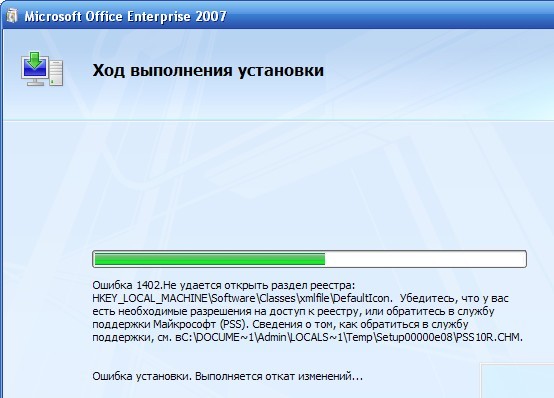
Давайте попробуем решить ошибку 1402 при установке Office 2007.
Первым делом необходимо включить отображение скрытых и системных папок и все папки, относящиеся к устанавливаемой вами программе в папках: C:\Users\имя пользователя\AppData\Roaming\Microsoft и в C:\Users\имя пользователя\AppData\Local\Microsoft — удалите. После чего, повторите попытку установки.
В качестве второго решения. Необходимо будет вносить исправления в реестр, поэтому запускайте реестр от имени администратора и начнем.
Нужно найти параметр по следующему пути: HKEY_LOCAL_MACHINE\SOFTWARE\Microsoft\Windows\CurrentVersion\Installer\UserData\S-1-5-21\Components. S-1-5-21 — в вашем случае может быть другой ключ, но смысл сводится к тому, что по правому щелчку мыши, необходимо выбрать меню Разрешения и дать там полный административный доступ.
На этом и заканчивается исправление ошибки 1402 при установке Office 2007. Как правило, один из этих способов долен помочь вам в устранении ошибки.
Если данная статья была для вас полезной, то не забывайте периодически заходить к нам, ведь мы публикуем обновления каждый день.
Is Microsoft Office Error 1402 Registry Key appearing? Would you like to safely and quickly eliminate error 1402 office which additionally can lead to a blue screen of death?
When you manually edit your Windows Registry trying to take away the invalid error 1402 setup cannot open the registry key unknown components keys you’re taking a authentic chance. Unless you’ve got been adequately trained and experienced you’re in danger of disabling your computer system from working at all. You could bring about irreversible injury to your whole operating system. As very little as just 1 misplaced comma can preserve your Pc from even booting every one of the way by!
Troubleshooting error 1402 setup cannot open the registry key hkey_local_machine Windows XP, Vista, 7, 8 & 10
Simply because this chance is so higher, we hugely suggest that you make use of a trusted registry cleaner plan like CCleaner (Microsoft Gold Partner Licensed). This system will scan and then fix any Microsoft Office Error 1402 Registry Key complications.
Registry cleaners automate the entire procedure of finding invalid registry entries and missing file references (including the Key error) likewise as any broken hyperlinks inside of your registry.
Issue with error 1402 office 2013
Backups are made immediately prior to each and every scan providing you with the choice of undoing any changes with just one click. This protects you against doable damaging your pc. Another advantage to these registry cleaners is that repaired registry errors will strengthen the speed and performance of one’s procedure drastically.
- http://answers.microsoft.com/en-us/office/forum/officeversion_other-office_install/error-1402setup-cannot-open-the-registry-key/ecd3ab71-a205-4c7d-859e-306d4bdc4bde
- https://yuridejager.wordpress.com/2009/11/30/fix-office-2010-install-error-1402-setup-cannot-open-the-registry-key-unknowncomponents/
- http://www.okino.com/conv/changing_windows_registry_permissions.htm
- http://www.addictivetips.com/windows-tips/fix-office-2010-install-error-1402-setup-cannot-open-registry-key/
Cautionary Note: Yet again, for those who are not an state-of-the-art consumer it’s very encouraged that you simply refrain from editing your Windows Registry manually. If you make even the smallest error within the Registry Editor it can result in you some serious issues that may even call for a brand new set up of Windows. Not all difficulties attributable to incorrect Registry Editor use are solvable.
Fixed: error 1402 office 2010 uninstall
Symptoms of Microsoft Office Error 1402 Registry Key
“Microsoft Office Error 1402 Registry Key” appears and crashes the energetic method window.
Your Personal computer routinely crashes with Microsoft Office Error 1402 Registry Key when running the exact same system.
“Microsoft Office Error 1402 Registry Key” is shown.
Windows operates sluggishly and responds little by little to mouse or keyboard input.
Your computer periodically “freezes” for the number of seconds in a time.
Will cause of Microsoft Office Error 1402 Registry Key
Corrupt obtain or incomplete set up of Windows Operating System software program.
Corruption in Windows registry from a new Windows Operating System-related application adjust (install or uninstall).
Virus or malware infection which has corrupted Windows method documents or Windows Operating System-related application data files.
Another method maliciously or mistakenly deleted Windows Operating System-related files.
Mistakes this sort of as “Microsoft Office Error 1402 Registry Key” can be brought about by several different elements, so it really is important that you troubleshoot every of the achievable brings about to forestall it from recurring.
Simply click the beginning button.
Variety “command” inside the lookup box… Will not hit ENTER nonetheless!
Although keeping CTRL-Shift in your keyboard, hit ENTER.
You’re going to be prompted that has a authorization dialog box.
Click on Of course.
A black box will open having a blinking cursor.
Variety “regedit” and hit ENTER.
Within the Registry Editor, choose the error 1402 setup cannot open the registry key unknown components connected key (eg. Windows Operating System) you wish to back again up.
Within the File menu, choose Export.
Inside the Preserve In list, pick out the folder in which you wish to save the Windows Operating System backup key.
Inside the File Title box, sort a reputation for the backup file, these types of as “Windows Operating System Backup”.
From the Export Vary box, ensure that “Selected branch” is selected.
Click on Help you save.
The file is then saved by using a .reg file extension.
You now use a backup within your error 1402 setup cannot open the registry key hkey_local_machine related registry entry.
Solution to your error 1402 office 2013 windows 7 problem
There are actually some manual registry editing measures that can not be talked about in this article due to the high chance involved for your laptop or computer method. If you want to understand more then check out the links below.
Additional Measures:
One. Conduct a Thorough Malware Scan
There’s a probability the Key Microsoft Office Registry 1402 Error error is relevant to some variety of walware infection. These infections are malicious and ready to corrupt or damage and possibly even delete your ActiveX Control Error files. Also, it’s attainable that your Microsoft Office Error 1402 Registry Key is actually connected to some element of that malicious plan itself.
2. Clean error 1402 office 2013 windows 8 Disk Cleanup
The a lot more you employ your computer the extra it accumulates junk files. This comes from surfing, downloading packages, and any sort of usual computer system use. When you don’t clean the junk out occasionally and keep your program clean, it could turn into clogged and respond slowly. That is when you can encounter an Office error because of possible conflicts or from overloading your hard drive.
Once you clean up these types of files using Disk Cleanup it could not just remedy Microsoft Office Error 1402 Registry Key, but could also create a dramatic change in the computer’s efficiency.
Tip: While ‘Disk Cleanup’ is definitely an excellent built-in tool, it even now will not completely clean up Error 1402 discovered on your PC. There are numerous programs like Chrome, Firefox, Microsoft Office and more, that cannot be cleaned with ‘Disk Cleanup’.
Since the Disk Cleanup on Windows has its shortcomings it is extremely encouraged that you use a specialized sort of challenging drive cleanup and privacy safety application like CCleaner. This system can clean up your full pc. If you run this plan after each day (it could be set up to run instantly) you are able to be assured that your Pc is generally clean, often operating speedy, and always absolutely free of any Office error associated with your temporary files.
How Disk Cleanup can help error 1402 office 2010 windows 7
1. Click your ‘Start’ Button.
2. Style ‘Command’ into your search box. (no ‘enter’ yet)
3. When holding down in your ‘CTRL-SHIFT’ important go ahead and hit ‘Enter’.
4. You will see a ‘permission dialogue’ box.
5. Click ‘Yes’
6. You will see a black box open up plus a blinking cursor.
7. Variety in ‘cleanmgr’. Hit ‘Enter’.
8. Now Disk Cleanup will start calculating the amount of occupied disk space you will be able to reclaim.
9. Now a ‘Disk Cleanup dialogue box’ seems. There will be a series of checkboxes for you personally to pick. Generally it will likely be the ‘Temporary Files’ that consider up the vast majority of your disk area.
10. Verify the boxes that you want cleaned. Click ‘OK’.
How to repair error 1402 windows 8
3. System Restore can also be a worthwhile device if you ever get stuck and just desire to get back to a time when your computer system was working ideal. It will work without affecting your pics, paperwork, or other crucial information. You can discover this option with your User interface.
Error 1402
Manufacturer
Device
Operating System
Microsoft Office Error 1402 Registry Key
5 out of
5
based on
48 ratings.
Проблема
При удалении программы или компонента Autodesk с помощью панели управления Windows появляется сообщение, аналогичное следующему.
Не удалось открыть ключ:
HKEY_LOCAL_MACHINESoftwareClassesXXX. Проверьте наличие достаточных прав доступа к этому ключу либо свяжитесь с системным инженером.
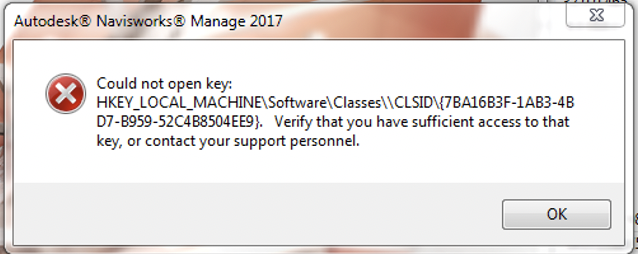
Причины:
Недостаточно прав доступа к ключу реестра
Решение
В качестве временного решения попробуйте выполнить указанные ниже действия.
- Войдите в учетную запись Windows с правами администратора и попробуйте удалить программу еще раз.
- Если проблема не устранена, измените права доступа к ключу реестра в сообщении об ошибке, следуя инструкциям ниже.
- В меню «Пуск» (Windows) выберите «Выполнить». В диалоговом окне «Выполнить» введите REGEDIT.
- Перейдите к ключу реестра, который отображается в сообщении об ошибке.
- Щелкните правой кнопкой мыши и выберите Разрешения….
- Нажмите кнопку Дополнительно.
- Windows 10: нажмите Изменить. Введите Администраторы и нажмите кнопку ОК.
- Windows 7: выберите вкладку Владелец. В разделе Изменить владельца на: выберите Администраторы (группа) и щелкните Применить.
- Установите флажок Заменить владельца подконтейнеров и объектов и нажмите Применить.
- Перейдите на вкладку Разрешения, установите флажок Заменить все разрешения дочернего объекта на разрешения, наследуемые от этого объекта и нажмите кнопку «Применить». (Формулировка может отличаться в зависимости от установленной операционной системы.)
Предупреждение!Проблемы, вызванные неправильным редактированием реестра Windows, могут привести к отказу операционной системы. Корпорация Microsoft подготовила большое количество критически важной информации о работе с реестром, которую можно найти в базе знаний Майкрософт. Используйте редактор реестра Microsoft на свой страх и риск. Предварительно сделайте резервную копию реестра в соответствии с инструкциями для вашей операционной системы, представленными в статье Майкрософт Резервное копирование и восстановление реестра в Windows и связанной статье Резервное копирование системного реестра. Дополнительные сведения о реестре также содержатся в разделах справки редактора реестра Microsoft.
См. также:
- Ошибка 1402 или 1406 во время установки
- Ошибка 1402 при удалении программы (Не удалось открыть ключ) (форум)
- «Ошибка 1402. Не удалось открыть раздел реестра HKEY_LOCAL_MACHINE32″ при установке программного обеспечения Autodesk
Программы
Все классические программы
Issue:
When uninstalling an Autodesk product or component using the Windows Control Panel, a message similar to the following appears:
Could not open key:
HKEY_LOCAL_MACHINESoftwareClassesXXX. Verify that you have sufficient access to that key, or contact your support personnel.
Causes:
Insufficient permissions to registry key
Solution:
To workaround this issue, try the following steps:
- Sign in to a Windows account with admin rights and try the uninstall again.
- If the issue persists, change the permissions of the registry key in the error message using the steps below:
- On the Start menu (Windows), click Run. In the Run dialog box, enter REGEDIT.
- Navigate to the registry key displayed in the error message.
- Right click and select Permissions…
- Click the Advanced button.
- Windows 10 — Click Change. Enter Administrators and click OK.
- Windows 7 — Select the Owner tab. Under Change owner to: select Administrators (Group) and click Apply.
- Then select the Replace owner on subcontainers and objects check box and click Apply.
- Go to the Permissions tab, select the check box Replace all child objects Permissions with inheritable permissions from this object, and click apply. Note that the wording maybe a slightly different depending on your operating system.
Warning! Problems caused by improperly editing the Windows registry could render your computer operating system unusable. Microsoft provides a wealth of critical information that you need to know about the registry in the Microsoft Knowledge Base. Use the Microsoft Registry Editor only at your own risk and only after backing up the registry as outlined for your operating system in the Microsoft article How to back up and restore the registry in Windows and in the related solution How to backup the system registry. Additional information about the registry is also contained in the Help topics in the Microsoft Registry Editor.
See Also:
- Error 1402 or 1406 during installation
- Error 1402 during uninstallation (Could not open key) (forum)
- «Error 1402. Could not open HKEY_LOCAL_MACHINE32» when installing Autodesk software
Products:
All Desktop Products;
При переустановке AutoCAD появилась ошибка:
Ошибка 1402. Не удалось открыть ключ:
UNKNOWNComponents1178400169C22DllA9790006794C4E257D2F3 87510079140102000060ВЕСВ6АВ. Проверьте наличие достаточных прав доступа к этому ключу, либо свяжитесь с системным инженером.
1. Войдите в Windows 7, используя учетную запись с административными привилегиями, и откройте редактор реестра (Windows + R > введите regedit > нажмите OK).
2. Раскройте ветвь HKEY_LOCAL_MACHINESOFTWAREMicrosoftWindowsCurrentVersionInstallerUserDataS-1-5-18Components (название S-1-5-18 на вашем компьютере может быть другим).
3. Найдите GUID с набором цифр и букв, которые выдаются в сообщении об ошибке (в вашем случае, B2DAAE02AA12D0D44AA39BA879287DE0).
4. Щелкните по этому GUID правой кнопкой мыши и выберите Разрешения.
5. С помощью кнопки Добавить в окне Разрешения для группы… добавьте учетные записи “Administrator”, “Administrators” и “система”. Если имя учетной записи администратора, из которой вы сейчас действуете, отлично от Administrator, введите то имя, которое есть.
6. Вернитесь в диалоговое окно Разрешения для группы…
7. Щелкните левой кнопкой мыши по каждой добавленной учетной записи и убедитесь, что установлены флажки Полный доступ и Чтение.
8. Нажмите кнопку Дополнительно и в открывшемся окне Дополнительные параметры безопасности выполните следующие действия:
а) На вкладке Разрешения установите флажок Заменить все разрешения дочернего объекта на разрешения, наследуемые от этого объекта (при этом, флажок Добавить разрешения, наследуемые от родительстких объектов должен быть установлен).
б) На вкладке Владелец выделите имя Administrators и установите флажок Заменить владельца субконтейнеров и объектов. Нажмите кнопку Применить.
9. Повторите два предыдущих шага еще раз.
10. Нажмите OK и закройте редактор реестра.
Теперь можно попробовать установить Office. Если что-то не получается, можно попробовать запустить программу установки MS Office от имени администратора.
Если после выполнения вышеуказанных действий вы продолжаете получать сообщения об ошибке установщика, значит вы допустили ошибку при переназначении прав.
По материалам статьи на okino.com: Error 1402 Could not open key: Unknown… (okino.com/conv/changing_windows_registry_permissions.htm)
If you found an error, highlight it and press Shift + Enter or click here to inform us.
When trying to install/uninstall AutoCAD MEP 2012 you get an error message referencing a key that could not be opened and to make sure you have sufficient access to that key.

Solution:
This is to be done by an IT professional only. You should create a system backup or restore point before continuing with this solution. This solutions application is 32bit but can be modified to be 64 bit in the script.
There is a solution from the Autodesk website Error 1402 on installation and Error 1402 on an uninstall. If that doesn’t resolve your issue you can use SubInACL from Microsoft. To learn more about the SubInACL you can check out this blog written by Aaron Stebner.
I have posted below from Microsoft.com, a great description and overview of what the SubInACL is used for:
SubInACL is a command-line tool that enables administrators to obtain security information about files, registry keys, and services, and transfer this information from user to user, from local or global group to group, and from domain to domain. For example, if a user has moved from one domain (DomainA) to another (DomainB), the administrator can replace DomainAUser with DomainBUser in the security information for the user’s files. This gives the user access to the same files from the new domain. SubInACL enables administrators to do the following:
- Display security information associated with files, registry keys, or services. This information includes owner, group, permission access control list (ACL), discretionary ACL (DACL), and system ACL (SACL).
- Change the owner of an object.
- Replace the security information for one identifier (account, group, well-known security identifier (SID)) with that of another identifier.
- Migrate security information about objects. This is useful if you have reorganized a network’s domains and need to migrate the security information for files from one domain to another.
Subsequently, running the following commands fixed the installation error 1402.(after copying SubInAcl.exe to my PATH that I downloaded from Microsoft.com)
subinacl /subkeyreg HKEY_LOCAL_MACHINE /setowner=administrators
subinacl /subkeyreg HKEY_CURRENT_USER /setowner=administrators
subinacl /subkeyreg HKEY_CLASSES_ROOT /setowner=administrators
subinacl /subkeyreg HKEY_LOCAL_MACHINE /grant=administrators=f /grant=system=f
subinacl /subkeyreg HKEY_CURRENT_USER /grant=administrators=f /grant=system=f
subinacl /subkeyreg HKEY_CLASSES_ROOT /grant=administrators=f /grant=system=f
The comments to this entry are closed.
Install Error 1402 (Could not open key: UNKNOWNComponents)
Rhino 5 for Windows
Problem
A message “Could not open key: UNKNOWNComponents(lots of letters and numbers). Error 1402. Verify that you have sufficient access to that key, or contact your support personnel.”
Cause
HKEY_LOCAL_MACHINESoftwareMicrosoftWindowsCurrentVersionInstallerUserDataS-1-5-<numbers>Components key has incorrect permissions.
Answer
Solution 1:
On the Windows Start menu, enter CMD to the search box. Right-click on the cmd.exe and select Run as administrator. Copy the following line and paste it into the cmd window, press Enter. Then Rhino will be able to install.
secedit /configure /cfg %windir%infdefltbase.inf /db defltbase.sdb /verbose
Solution 2:
Warning: The following procedure involves editing the Windows registry. Incorrect editing of the registry can damage your computer and cause it to not start. If you are not comfortable performing the following steps, please contact McNeel Support.
-
Download PsExec from Microsoft TechNet, and extract the contents to your desktop.
-
Open a Windows command shell.
-
Change directories to your desktop.
-
In the command shell, enter psexec -i -d -s c:windowsregedit.exe. This causes Windows to run the registry editor with the permissions of the System account – an account even more powerful than Administrator.
-
Browse to HKEY_LOCAL_MACHINESoftwareMicrosoftWindowsCurrentVersionInstallerUserData
-
Right-click the UserData folder, then click Permissions…
-
In the Permissions for UserData dialog box, click Advanced.
-
Be sure that Administrators has Full Control permissions in this folder, and that Users has Read permissions. There will be other user permissions, too, but Administrators and Users are what matter most.
-
Select the Replace all child object permissions with inheritable permissions from this object.
-
Click OK twice to apply permissions.
-
Install Rhino again.
- Remove From My Forums
-
Question
-
Dear all
I want to Install Telecom Operations Software Actix Analyzer .
There was showing error like this below.
HKEY_LOCAL_MACHINE32SoftwareClassesInterface{BEF6E003-A874-101A-8BBA-00AA00300CAB}ProxyStubClsid, Verify that you have sufficient access to that key,or contact your support personnel.
My self did some steps for verify but everything failed like that changing ownership, Administrators, System
please can anybody give me the solutions.
Windows 7 pro 64bit
Thanks in Advanced
Answers
-
Hi,
Normally, when we encounter access privilege issue, we should use administrator privilege to grant or get the owner ship of the key or folder.
Please try to take ownership of registry key HKEY_LOCAL_MACHINESoftwareWow6432Nodeclassesinterface{BEF6E003-A874-101A-8BBA-00AA00300CAB}proxy stubclsid32, then reboot computer to check again.
For detailed information, please refer to: Error: «1402 Could not find HKEY_LOCAL_MACHINE32»
when installing Autodesk softwarePlease Note: Since the website is not hosted by Microsoft, the link may change without notice. Microsoft does not guarantee the accuracy of this information.
Bests,
Please remember to mark the replies as answers if they help.
If you have feedback for TechNet Subscriber Support, contact
tnmff@microsoft.com.-
Edited by
Monday, May 28, 2018 9:03 AM
-
Marked as answer by
Shilpmagudi
Tuesday, May 29, 2018 5:24 PM
-
Edited by