

Viktor1337XBK |
|
|
Статус: Новичок Группы: Участники
|
Установка проходит в 2 клика за 2 секунды. Условно, на 90% стопорится ,а после выдаёт 2 оповещения «Возникла ошибка в процессе установки драйвера. Подробности в журнале событий системы.» ,а второе «1450: Недостаточно системных ресурсов для завершения операции». Как решить проблему? |
 |
|


| Пользователи, просматривающие эту тему |
|
Guest |
Быстрый переход
Вы не можете создавать новые темы в этом форуме.
Вы не можете отвечать в этом форуме.
Вы не можете удалять Ваши сообщения в этом форуме.
Вы не можете редактировать Ваши сообщения в этом форуме.
Вы не можете создавать опросы в этом форуме.
Вы не можете голосовать в этом форуме.
На чтение 13 мин. Просмотров 1 Опубликовано
Содержание
- Почему у нас недостаточно системных ресурсов?
- 32-разрядность системы
- Антивирус
- Возникла ошибка в процессе установки драйвера криптопро
- Из-за чего она возникает?
- Как ее избежать?
- Как избавиться от ошибки?
- Как исправить недостаточно системных ресурсов для завершения api?
- Как убрать ошибку «недостаточно системных ресурсов для завершения операции»
- Определение фактического количества асинхронных smb
- Особенности issas exe
- Особенности внутренней памяти пк
- Ошибка 1450 (0x5aa) недостаточно системных ресурсов
- Параметры реестра
- Похожие проблемы
- При установке программы криптопро появляется сообщение: “возникла ошибка в процессе установки драйвера”
- Причина возникновения проблемы:
- Программа access
- Программа excel
- Произошла системная ошибка 1450. недостаточно системных ресурсов для завершения запрошенной службы
- Расчет требуемого количества асинхронных smb-команд
- Решение проблемы
- Уточнение
- Файл подкачки
Почему у нас недостаточно системных ресурсов?
Вы получите сообщение «Недостаточно системных ресурсов», когда вашему компьютеру не хватает памяти или дискового пространства. Если вы хотите избавиться от этой проблемы, освободите дисковое пространство. Google Drive, OneDrive и т.д. можно найти в Интернете с помощью сервиса «Спам»
32-разрядность системы
Поскольку их ОС имеет этот размер бита, большинство пользователей жалуются на эту ошибку. Как мне увидеть, сколько там битов?
- Откройте «Конфигурация», нажав Win I.
- В списке разделов выберите первый раздел.
- Перейдите на вкладку «О компании» (обычно в нижней части списка).
- Найдите «System Type»: этот пункт отвечает за скорость передачи данных.
Альтернатива — это изменение разряда. Альтернатива не исчезает.
Основной проблемой является блокировка программы антивирусным программным обеспечением или отключение файла качания. Оба решения очень просты в реализации. Рекомендуется выполнить чистую загрузку, если это не помогло. В некоторых обстоятельствах будет полезен метод реестра, чтобы гарантировать, что никакие процессы не окажут негативного влияния на кого-либо.
Антивирус
Наиболее частая причина развода В этом случае ошибка возникает только при запуске приложений, поскольку антивирусная программа их блокирует. При установке нелицензионных программ это часто происходит. Отключение защиты или добавление утилиты в исключения — две альтернативы.
Возникла ошибка в процессе установки драйвера криптопро
Если вы установите или удалите CryptoPro, вы можете получить информацию об ошибке в журнале событий системы, как на рисунке.
Есть два способа исправить эту ошибку:
Метод 1.
Из-за чего она возникает?
Что означает нехватка системных ресурсов? Это означает, что используемая вами утилита или программа не может использовать ресурсы компьютера. Единственный недостаток системы заключается в том, что все изменения, которые вы внесете в программу или в себя, будут сохранены.
Вы можете остановить сбой задолго до возникновения ошибки. Абсолютно любая операционная система имеет такое предупреждение. Не сомневайтесь, даже самые мощные компьютеры иногда выдают такие ошибки.
Как ее избежать?
Но есть способ полностью избежать ошибки «Недостаточно системных ресурсов для завершения операции». Есть один маленький нюанс, касающийся этой проблемы: ошибка появляется только при работе в пиратских программах.
Если вы используете лицензионное программное обеспечение, эта проблема никогда вас не коснется. Дело в том, что лицензионные продукты имеют постоянную поддержку со стороны разработчиков и своевременно устраняют риск возникновения описанной ошибки. Это означает, что вы можете легко избежать неприятностей на рынке лицензионных продуктов
Как избавиться от ошибки?
Мы подошли к важнейшему разделу этой статьи, в котором мы будем разбираться с сообщением об ошибке «Недостаточно системных ресурсов для завершения операции». К сожалению, полностью решить проблему невозможно, однако можно предотвратить возникновение серьезной ситуации в будущем.
Просто перезапустите программу и продолжайте работать над этим. Однако важно иметь в виду, что это не решит проблему полностью. Вместо этого он даже позволит использовать бесплатное использование программы и обеспечить безопасность данных в случае восстановления данных после отключения программы или потери информации во время передачи сети. Этот метод поможет «задушить» проблему Issa Exe на некоторое время, но все еще предпочтительнее полностью удалить ее путем переустановки окон.
Как исправить недостаточно системных ресурсов для завершения api?
Когда ваш аппарат или внешнее USB-устройство перестает работать, вы можете увидеть это сообщение в диспетчере устройств. Основной причиной ошибки является повреждение драйвера устройства. Поэтому для устранения этой проблемы необходимо обновить или переустановить драйверы устройства.
Надеюсь, это поможет.
Как убрать ошибку «недостаточно системных ресурсов для завершения операции»
Перед использованием любых методов следует убедиться, что у вас достаточно ресурсов. Возможно, ваши системные требования слишком высоки. В этом случае рекомендуется чистая загрузка, поскольку она позволяет удалить процессы, связанные со сторонними программами:
- Сначала необходимо открыть конфигурацию системы. Для этого нажмите Win R, затем введите однострочную команду «msconfig» (без кавычек).
- Затем на первой вкладке отметьте опцию «Выборочный запуск». В то же время необходимо отключить автоматическую загрузку (второй подраздел).
- Перейдя на вкладку «Службы» (третья сверху), удалите все ненужное. Для этого рекомендуется установить флажок рядом с записью в левом нижнем углу, чтобы скрыть службы от системы. Затем просто нажмите на кнопку «Отключить все».
- Вам нужно открыть вкладку «Автозапуск», а оттуда перейти в диспетчер задач.
- Здесь необходимо деактивировать все элементы в списке. Для этого щелкните по нему и найдите соответствующий пункт в появившемся меню.
- По завершении процедуры закройте Менеджер. В окне конфигурации не забудьте нажать «Применить», чтобы сохранить изменения.
- Остается только перезагрузить устройство.
Вам нужно восстановить все настройки по умолчанию только в том случае, если вы хотите удалить чистую загрузку.
Определение фактического количества асинхронных smb
Самый простой метод — открыть список общих файлов, из которого нужно выделить только каталоги. На рисунках показано количество открытых каталогов и асинхронных команд.
Особенности issas exe
Худшая ошибка, которую может выдать lsass exe, — «Недостаточно системных ресурсов». Операционная система Microsoft Local Security Authentication включает lsass, что является проблемой. Безопасность вашей операционной системы поддерживается этим инструментом.
Тем не менее, существует проблема с отсутствием ресурсов в большинстве новых версий ОС. Из -за этого вы должны работать как можно более тщательно, и решить проблему, как только он возникнет, чтобы предотвратить разбивку компьютера.
Альтернативы: вам придется переустановить Windows, но лучше позаботиться об этом заранее, чтобы не потерять все данные. Технически ошибка не является критической, поэтому ваше оборудование вне опасности.
Особенности внутренней памяти пк
Недостаточно системных ресурсов для завершения операции Мы должны разложить эту ошибку на составляющие. Процессор и память являются важными в системе. Эти компоненты обеспечивают работоспособность и позволяют выполнять множество операций, от вычислений до создания различных документов.
Если процессор функционирует нормально, то оперативная память, которая служит памятью, является еще одним решающим признаком. Благодаря ее объему можно заранее определить количество и скорость операций. И именно из-за этого появляются ошибки «недостаточно системных ресурсов».
Ошибка 1450 (0x5aa) недостаточно системных ресурсов
При работе с большим количеством расписаний, находящихся на сетевом шаре, таких как При достижении заранее определенного количества в журнале отладки (для Windows server 2008 и выше) появляются записи, подобные этим:
Побочный эффект: приложение не может войти в сеть с проводником. После завершения работы приложения все работает как обычно.
Параметры реестра
Если пользователь или вирус изменил параметры, предназначенные для настройки выгрузки пула памяти. В этом случае необходимо исправить это вручную. Важно знать, что изменение и удаление разделов может привести к нестабильной работе операционной системы. Поэтому настоятельно рекомендуется следовать данной инструкции:
- Откройте редактор. Вы можете найти его, заглянув в панель задач. Кроме того, утилита присутствует в меню «Пуск» (в папке «Административные инструменты»).
- Перейдите по адресу, показанному на изображении ниже (обведено красным).
- Измените параметр, подчеркнутый на скриншоте выше. Для этого дважды щелкните левой кнопкой мыши. Скопируйте и вставьте «ffffffffff» в единственную пустую строку, затем нажмите «OK».
- Создайте или измените параметр (присутствующий или нет) «PoolUsageMaximum». Чтобы создать его, необходимо щелкнуть на свободном пространстве и выбрать параметр DWORD (независимо от бинарного режима вашей операционной системы). Затем в строке «Значение» поставьте 60.
- Перезагрузите компьютер и проверьте, исчезла ли ошибка. Если нет, поставьте 40 в значение второго параметра (из пункта 4 инструкции) и повторите попытку.
Похожие проблемы
В некоторых случаях возникают проблемы с сетевыми каталогами Windows server 2003. Эта проблема описана в статье The_network_BIOS-command Limits (Недостаточно ресурсов)
Источник
При установке программы криптопро появляется сообщение: “возникла ошибка в процессе установки драйвера”
Однажды на работе мне понадобилось установить КриптоПро CSP на один из моих компьютеров с Windows 7. Я скачал и установил сертифицированную версию КриптоПро CSP 3.6.
Затем я пошел на сайт и скачал CryptoPro CSP 3.9. Но та же ошибка привела к выходу из строя установки.
Я попытался перезапустить компьютер и удалить любые остатки установки CryptoPro, используя специализированный инструмент cspclean.exe, но все эти усилия оказались бесплодными. С тех пор я обнаружил решение моей проблемы, которым я спечно хотел бы поделиться со всеми.
При установке программы мы попадаем в окно с выбором типа установки. Теперь нажимаем «Далее» после перемещения маркера в положение «выборочно»:
Отключите компонент «Microsoft Compatibility» в следующем окне:
Продолжаем «Далее»:

Если вы работаете с КриптоПро версии 3.9, после запуска установочного файла нажмите «Options» в стартовом окне:
После этого станет доступно окно с возможностью установки.
Источник
Причина возникновения проблемы:
При работе с графиками приложение устанавливает уникальное соединение для каждого графика, которое предупреждает вас об изменении в определенном каталоге. Команда SMB хранится в памяти до тех пор, пока не будет закрыто дисковое пространство, или сеанс не закончится, когда оно отправляется на сервер для подключения к сетевому ресурсу (например, каталог).
По умолчанию Microsoft установила CAP на 512 для количества одновременных асинхронных интегрированных команд на соединение. Кроме того, сервер возвращает 0x5AA для каждой неудачной попытки подключения.
Программа access
В дополнение к Excel существует еще одна программа под названием Access, которая имеет замысловатые цепочки программ баз данных, но не использует много ресурсов. При несоответствии цепочки появляется ошибка Access:
Однако не обязательно описывать все именно таким образом. В конце концов, как мы уже говорили, это может произойти и по причинам, перечисленным ниже. Ошибки возникают в программе, потому что она имеет структуру, похожую на то, как устроен Excel.
Программа excel
Ошибка в Excel — это неадекватная систематизация данных, потеря информации и убытки. Программа наиболее подвержена этой ошибке, поскольку имеет доступ к огромному количеству вычислительных операций.
Excel — это универсальный и многофункциональный калькулятор, который может выполнять до миллиона операций в день. При работе с этой программой ресурсы компьютера могут быть либо полностью использованы, либо распределены по системе.
В целом, не стоит пугаться сообщения об ошибке Excel «Недостаточно системных ресурсов», поскольку это довольно частое явление. Самое главное — сохранить свои изменения и прогресс, чтобы не потерять их в случае неудачи. Вам нужен план действий и порядок выполнения, поэтому не делайте все сразу.
Что может означать ошибка «Недостаточно системных ресурсов» Excel 2022? Компания Microsoft утверждает, что программа не содержит ошибок и способна предотвращать подобные проблемы. И поскольку суть проблемы будет раскрыта в конце статьи, мы обсудим ее там.
Произошла системная ошибка 1450. недостаточно системных ресурсов для завершения запрошенной службы
Вопрос:
Лучший ответ:
Попробуйте выполнить следующее:
1. Нажмите «Пуск», выберите «Выполнить» и нажмите «ОК».
3. Щелкните и выберите следующий раздел реестра:
HKEY_LOCAL_MACHINESYSTEMCurrentControlSetControlМенеджер сеансовУправление памятью
3. Выберите «Создать» и затем выберете «Значение DWORD».
4. В более высоком новом значении 1 введите BoolusageMaximum и нажмите клавишу.
5. Нажмите кнопку PoolUsageMaximum на клавиатуре и измените настройки своей команды.
6.В окне «Значение» введите 60 и нажмите кнопку «Десятичное».
Если журналы PagedPoolSize с сервера все еще активны, перейдите на страницу 8. Если для PagedPoolSize нет записи, создайте ее.
Для этого выполните следующие шаги:
• В меню “Правка” выберите “Создать”, а затем “Значение DWORD”.
• В поле New Value # 1 введите PagedPoolSize и нажмите клавишу ВВОД.
8. Правый щелчок PagedPoolSize, а затем нажмите “Изменить”.
9. В поле «Значение» введите ffff, нажмите «ОК».
10. Перезапуск компьютера после открытия редактора реестра
Ответ №1
Есть несколько вариантов. У меня нет однозначного ответа. Прежде чем приступить к выполнению любого из перечисленных ниже исправлений, если это виртуальная машина, проверьте ее резервную копию. То же самое относится и к реальной машине.
- Возможно, у вас запущена служба, потребляющая память, возможно, проверка (mscorsvw.exe)
- Это может быть SQL Mgmt Studio, где вам придется удалить ее, а затем установить заново. Убедитесь, что после удаления вы все еще получаете то же сообщение об ошибке.
- Об этом, возможно, говорят многие сообщения в интернете о коррупции в программном кусте. Многие из них решили проблему, восстановив программный улей. Я считаю, что вы можете восстановить копию файла из «% windir%system32configregback» в «% windir%system32config»
- Вы можете не думать, что это возможно, но эта информация может помочь решить проблему — http://support.microsoft.com/kb/2002606
- Я больше склоняюсь к этому решению, как я упоминал в #3 — http://support.microsoft.com/kb/304101.
Я надеюсь, что это было полезно.
Расчет требуемого количества асинхронных smb-команд
Для определения необходимого количества соединений следует подсчитать количество расписаний всех приложений, запущенных из-под одного пользователя на рабочем месте с наименьшим количеством соединений. Соединения SBM между разными пользователями являются независимыми, поэтому их нельзя компилировать.
Например, в отношении программы, работающей на одной и той же машине, SCH_TO-DB использует другое соединение. Используется различные числа открытых графиков, в зависимости от того, как настроено приложение. Настройки оказывают влияние на это:
- Общие настройкиДопМБД Сколько дней расписания сохранять в БД, назовем его DbDays
- НастройкиДопПараметры системы подкачки Отслеживать расписания вперед на, назовем его OpenDays
- Общего количества настроенных в системе расписаний, назовем его N
Кроме этого, влияют настройки конкретных модулей.
Примеры типичных оценок для одного применения
- Репликатор расписаний DJin = OpenDays x N
- Сервис sch_to_db = DbDays x N
- Нормальный эфирный DJin = N x (количество расписаний, установленных в плеерах 2)
- DDB = количество распределённых расписаний x DbDays.
После выполнения расчетов для одного приложения необходимо подвести итоги и увеличить предложение как минимум на 15-20% от общего количества.
Решение проблемы
Максимальное количество асинхронных команд SMB можно изменить в реестре сервера, указав ключ для команды:
Такого ключа не существует; его необходимо создать вручную. Желательно перезагрузить сервер после создания ключа ОС, поскольку служба Server может дать сбой и привести к недоступности сетевых серверов.
Уточнение
В упомянутой выше статье проблема затрагивает только приложение Digispot и не сопровождается записями в системном журнале Windows, описывающими нехватку ресурсов на всем сервере. Если записи о 0x5AA появляются в журнале отладки в то же время, когда системный журнал Windows содержит записи вида Серверу не удалось выделить из системного пула несписочных ресурсов, потому что пул был пуст. Это широко распространенная проблема нехватки ресурсов, и эта статья не поможет ее решить. Вы должны определить и устранить первопричину нехватки системной памяти, чтобы решить эту проблему.
Файл подкачки
Если пользователь отключил файл или если на системном диске почти не осталось места, проблема возникнет. По сравнению с первым, при сравнении со вторым возникают вопросы. Чтобы проверить, включен ли файл, можно сделать следующее:
- Откройте окно «Выполнить» с помощью комбинации клавиш Win R и введите в строку «sysdm.cpl» (без кавычек).
- Перейдите в раздел «Extras» и найдите подзаголовок «Performance» (первый в списке). (первый в списке). (первый в списке).
- Затем вам нужно вернуться к расширенным настройкам и нажать кнопку «Редактировать» (синим цветом на скриншоте).
- Затем установите флажок напротив пункта «Размер по выбору системы» (самостоятельно устанавливать его не рекомендуется). Также вы можете просто поставить галочку рядом с формулировкой в верхней части окна.
Чтобы применить изменения, нажмите «OK», если все в порядке.
- Ошибка 1450 (0x5AA) Недостаточно системных ресурсов
- Описание проблемы
- Уточнение
- Причина возникновения проблемы:
- Решение проблемы
- Расчет требуемого количества асинхронных SMB-команд
- Определение фактического количества асинхронных SMB
- Подверженные системы
- Похожие проблемы
- См. также
- Описание проблемы
Описание проблемы
При работе с большим количеством расписаний, расположенных на сетевой шаре на сервере, который обслуживает Windows server (2008 или выше), по достижении определенного количества, приложение перестает нормально работать с расписаниями, в отладочном логе появляются записи типа:
00000A58 @ 02-03-2015, 18:42:05.361 @  @ ERR_MSG @ 8 @ Error! Type=API Code=1450(0x5AA) Function=CHANGE_WISH::FindNextCh File=.\Changer.cpp Line=542
Insufficient system resources exist to complete the requested service.
ReadDirectoryChangesW failed
Path:\Server\root\PLAYLIST015-03-08 @ CHANGE_FIXER::Waiter
побочный эффект: во время работы приложения в этом состоянии, на сервер, где расположен рут, невозможно зайти по сети даже проводником. После завершения приложения все работает как обычно.
Уточнение
Описываемая в данной статье проблема не сопровождается появлением в системном журнале Windows записей о проблемах нехватки ресурсов на всем сервере, а касается только приложения Digispot.
Если в системном журнале Windows есть записи вида The server was unable to allocate from the system nonpaged pool because the pool was empty, совпадающие с появлением записей о 0x5AA в отладочном логе, то это проблема общей нехватки ресурсов на сервере и данная статья не поможет ее решить. Для решения необходимо найти и устранить причину исчерпания системной памяти.
Причина возникновения проблемы:
При работе с расписаниями, приложение для каждого отдельного расписания создает особое соединение с помощью функционала ReadDirectoryChanges, которое призвано уведомлять приложение об изменениях в соответствующем каталоге.
Каждое такое соединение для сетевого ресурса порождает асинхронную SMB команду, отправляемую на сервер, которая остается выполняться до закрытия каталога, либо завершения сессии.
В целях противодействия вредоносному ПО, Microsoft ограничила количество одновременных асинхронных SMB команд для одного соединения по умолчанию числом 512.
Соответственно, для всех попыток соединения при превышении лимита, сервер возвращает значение 0x5AA, и соединения не происходит.
Решение проблемы
Максимальное количество асинхронных SMB команд можно изменить, указав в реестре сервера соответствующее значение для ключа:
AsynchronousCredits (HKLM\System\CurrentControlSet\Services\LanmanServer\Parameters\(REG_DWORD)
По умолчанию этого ключа в реестре нет — его необходимо создать вручную.
После создания ключа ОС сервера лучше перезагрузить, т.к. рестарт сервиса Server может в некоторых случаях привести к ошибкам и недоступности сервера по сети.
Расчет требуемого количества асинхронных SMB-команд
Для расчета необходимого количества соединений, необходимо определить, прежде всего, какое количество расписаний обрабатывают все приложения запущенные из под одного пользователя на самом нагруженном рабочем месте.
Разные пользователи используют независимые подключения SBM, поэтому их суммировать не нужно. Например, сервис sch_to_db использует отдельное соединение относительно запущенной на той же машине приложения, тк.к, скорее всего, использует другую учетную запись. Разные приложения в разной конфигурации используют различное кол-во открытых расписаний. На это влияют следующие параметры настроек:
- Общие настройки\Доп\МБД\ Сколько дней расписания сохранять в БД, назовем его DbDays
- Настройки\Доп\Параметры системы подкачки\ Отслеживать расписания вперед на, назовем его OpenDays
- Общего количества настроенных в системе расписаний, назовем его N
Кроме этого, влияют настройки конкретных модулей.
Типовые примеры оценки для одного приложения
- DJin Репликатор расписаний = OpenDays х N
- сервис sch_to_db = DbDays х N
- Обычный эфирный DJin = N x (количество расписаний, настроенных в плеерах + 2)
- DDB = количество раздаваемых расписаний x DbDays
После расчета для одного приложения нужно суммировать результаты для приложений, работающих на одном рабочем месте из под одного аккаунта, определить из получившихся значений максимум и добавить запас, не менее 15-20% от получившегося количества.
Определение фактического количества асинхронных SMB
Самым простым способом является получение на сервере списка открытых через общий доступ файлов из которого нужно выделить только каталоги. Количество открытых каталогов и есть количество асинхронных SMB-команд.
Подверженные системы
Данная «проблема» характерна для семейства Windows Server 2008 и для более поздних версий Windows Server, и, скорее всего их десктопных аналогов, поскольку реализации протоколов SMB/CIFS в них весьма схожи.
Об этом, а также других параметрах тюнинга можно прочитать тут: http://blog.monitis.com/2013/05/16/tuning-windows-2012-file-system-part-1/
Похожие проблемы
Похожая проблема может возникнуть при работе с сетевыми каталогами, обслуживаемыми Wiindows server 2003. Она описана в статье The_network_BIOS_command_limit_(Недостаточно_ресурсов)
См. также
#26067
Вопрос:
Когда я пытаюсь получить доступ к сетевому ресурсу, набрав:
net use \\servername\sharename
Я получаю сообщение об ошибке:
System error 1450 has occurred.
Insufficient system resources exist to complete the requested service.
Если я перезагружу систему, монтирование будет работать нормально, тогда ошибка появится снова.
Я уже обрушил свою систему (WIN 2008 R2) на самый последний доступный патч, и я также следил за всеми решениями, описанными здесь:
robocopy script: недостаточно системных ресурсов
Лучший ответ:
Попробуйте выполнить следующие действия:
1. Нажмите “Пуск”, выберите “Выполнить”, введите “regedit” и нажмите “ОК” .
2.Нажмите и выберите следующий подраздел реестра:
HKEY_LOCAL_MACHINE\SYSTEM\CurrentControlSet\Control\Менеджер сеансов\Управление памятью
3. В меню “Правка” выберите “Создать”, а затем “Значение DWORD”.
4. В поле New Value # 1 введите PoolUsageMaximum и нажмите клавишу ВВОД.
5. Щелкните правой кнопкой мыши PoolUsageMaximum и выберите команду Изменить.
6.В окне “Значение” введите 60, нажмите “Десятичный” и нажмите “ОК” .
7.Если запись реестра PagedPoolSize существует, перейдите к шагу 8. Если запись реестра PagedPoolSize не существует, создайте ее.
Чтобы сделать это, выполните следующие действия:
• В меню “Правка” выберите “Создать”, а затем “Значение DWORD”.
• В поле New Value # 1 введите PagedPoolSize и нажмите клавишу ВВОД.
8. Правый щелчок PagedPoolSize, а затем нажмите “Изменить”.
9. В поле “Значение” введите ffffffff и нажмите “ОК” .
10. Откройте редактор реестра и перезагрузите компьютер.
Ответ №1
Это может быть несколько вещей. У меня нет конкретного ответа. Если это виртуальная машина, попробуйте сделать резервную копию, прежде чем выполнять какие-либо из нижеприведенных исправлений. То же самое, если это физическая коробка.
- Это может быть запуск службы, который потребляет всю память, возможно, check (mscorsvw.exe)
- Это может быть SQL Mgmt Studio, в которой вам нужно будет удалить ее, а затем переустановить. Убедитесь, что после его удаления вы все равно получите одно и то же сообщение об ошибке.
- Это может быть то, что много сообщений в Интернете говорят о коррупции в кустах программного обеспечения. Многие из них решили проблему с восстановлением улей программного обеспечения. Я думаю, вы можете восстановить копию файла из “% windir%\system32\config\regback” в “% windir%\system32\config”
- Возможно, я не думаю, что это возможно, но эта информация может помочь устранить неполадки – http://support.microsoft.com/kb/2002606
- Я склоняюсь к этой резолюции больше всего, как я упоминал в номере 3 – http://support.microsoft.com/kb/304101
Я надеюсь, что что-то здесь поможет вам.
На чтение 16 мин. Просмотров 89 Опубликовано
В Windows 7, 8 и Windows 10 у пользователей может появиться ошибка «Недостаточно системных ресурсов для завершения операции» при запуске программы или игры, а иногда и во время ее работы. В то же время это может произойти на достаточно мощных компьютерах с большим объемом памяти и без видимых нагрузок в диспетчере устройств.
В этом руководстве подробно описывается, как исправить ошибку «Недостаточно системных ресурсов для завершения операции» и будет рассказано почему она может возникнуть. Статья написана в на примере Windows 10, но методы также актуальны для предыдущих версий Windows.
Прошли уже те времена, когда использование Windows-компьютера напоминало постоянную войну с синими экранами смерти и бесконечными ошибками и твиками. Современные версии Windows работают очень стабильно даже на не самом новом железе и зачастую у пользователя редко возникают серьезные неполадки, которые сложно исправить. Конечно, физическую поломку оборудования никто не отменял (тут уж любой компьютер может сломаться), как и никто не отменял случайные баги или какие-то ошибки. При работе с компьютером на экране может внезапно появиться ошибка «Недостаточно системных ресурсов для завершения операции». Весьма неприятный казус, разобраться с которым поможет эта статья.
Содержание
- Дополнительные методы коррекции ошибок
- 32-разрядная версия Windows
- Изменение параметров выгружаемой памяти в редакторе реестра
- Простые способы исправить ошибку «Недостаточно системных ресурсов»
- Дополнительные методы исправления ошибки
- 32-бит Windows
- Изменение параметров выгружаемого пула памяти в редакторе реестра
- Что это за ошибка
- Как убрать ошибку «Недостаточно системных ресурсов для завершения операции»
- Файл подкачки
- Антивирус
- Параметры реестра
- 32-разрядность системы
- Как исправить ошибку Недостаточно системных ресурсов для завершения операции в Windows
- Простые способы устранить ошибку «Недостаточно системных ресурсов»
Дополнительные методы коррекции ошибок
Если ни один из вышеперечисленных методов не помог и не приблизился к вашей конкретной ситуации — рассмотрим более сложные варианты. Готовы?
32-разрядная версия Windows
Существует еще одна распространенная причина, которая приводит к ошибке «Недостаточно системных ресурсов для завершения операции» в Windows 7, 8 и Windows 10 — может возникнуть ошибка, если на вашем компьютере установлена 32-разрядная (x86) версия системы.
В этом случае программа может запускаться, даже работать, но иногда вылетать с указанной ошибкой, это связано с ограничениями объема виртуальной памяти на каждый процесс в 32-разрядных системах.
Решение состоит в том, чтобы установить Windows 10 x64 вместо 32-разрядной версии.
Изменение параметров выгружаемой памяти в редакторе реестра
Другим методом, который может помочь при возникновении ошибки «Недостаточно системных ресурсов для завершения операции», является изменение двух параметров реестра, которые отвечают за работу с выгружаемым пулом памяти.
- Перейдите в раздел реестра
HKEY_LOCAL_MACHINESystem\CurrentControlSetControlSession ManagerMemory Management - Измените значение параметра PagedPoolSize на ffffffff
- Теперь закройте редактор реестра и перезагрузите компьютер.
Если это не помогло, повторите попытку, изменив значение параметра PoolUsageMaximum на 40 и не забудьте перезагрузить компьютер.
Я надеюсь, что эти варианты помогут вам избавиться от ошибки. Если нет — пишите в комментариях, посмотрим вам случай.
На этом все. Всем добра!
Статья с сайта Компьютерный чайник
При появлении этой ошибки можно прийти к выводу, что текущей конфигурации ПК действительно недостаточно мощности и памяти для завершения текущей операции, но это не всегда так. Она происходит даже при выполнении не ресурсоемких задач, для которых на самом деле не требуется высокого использования системных ресурсов. Узнаем подробнее, как исправить ошибку «Недостаточно системных ресурсов для завершения операции».
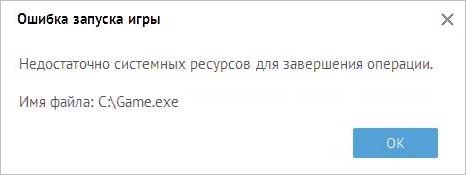
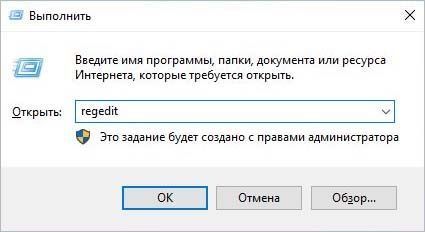
Изменение параметров использования памятиВиртуальная память – это полезное решение, предназначенное для увеличения производительности компьютера за счет размещения файла подкачки на жестком диске, который Windows может использовать в качестве дополнительной оперативной памяти, когда недостаточно физической для выполнения текущей операции. Недостаток ресурсов виртуальной памяти приводит к этой ошибке в ОС Windows 7 и 10. Для ее исправления попробуйте изменить параметры использования памяти. Откройте Редактор реестра командой regedit из диалогового окна Win+R.
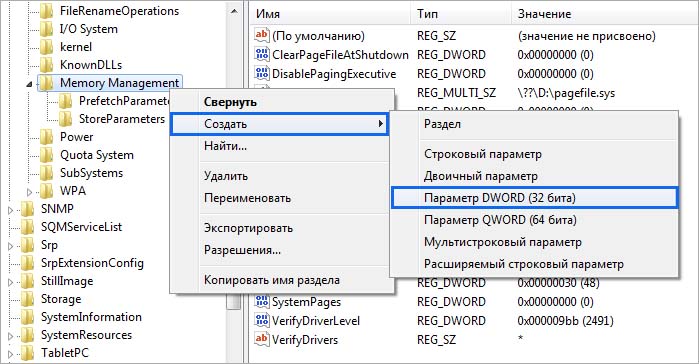
Перейдите к разделу:HKEY_LOCAL_MACHINESYSTEMCurrentControlSet ControlSession ManagerMemory ManagementЩелкните правой кнопкой мыши на Memory Management и выберите Создать – Параметр DWORD (32 бита).
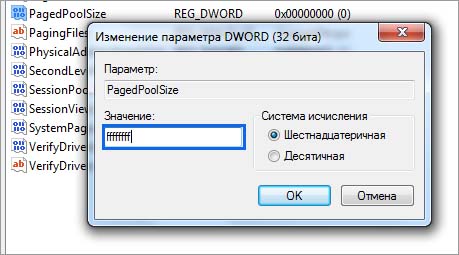
Переименуйте его на «PoolUsageMaximum». Затем щелкните на него дважды, наберите 60 в поле «Значение» и укажите десятичную систему исчисления. Примените изменения на «ОК».

Затем дважды щелкните на параметре PagedPoolSize и в поле значения введите «ffffffff». Нажмите на «ОК», чтобы сохранить изменения.
Закройте Редактор реестра, и перезагрузите компьютер. Добавление программы в исключение антивирусаЕсли сталкиваетесь с недостатком системных ресурсов при попытке запустить определенную игру или приложение, то, скорее всего, запуск блокируется антивирусом. Попробуйте добавить их в список исключений. В зависимости от используемого антивирусного приложения, расположение этой функции отличается. Например, если пользуетесь антивирусом Касперского, перейдите по пути:Настройки — Дополнительные — Угрозы и исключения — Исключения — Указать доверенные приложения — Добавить. Добавьте в список папку, в которой находится проблемный файл. Если продолжаете сталкиваться с сообщением, что не удалось завершить операцию из-за недостаточного количества системных ресурсов, смотрите следующие решения. Дополнительные решенияИногда не удается запустить приложение по причине того, что в системе работает фоновый процесс, который интенсивно грузит ресурсы Windows. Поэтому проверьте в Диспетчере задач (Ctrl+Shift+Esc) есть ли процессы, которые чрезмерно грузят процессор, оперативную память и диск. Высокая нагрузка на ресурсы может произойти по причине присутствия вредоносных программ. Для их обнаружения запустите полное сканирование на вирусы. Если используете Защитника Windows, откройте его с помощью системного поиска. Щелкните на опцию «Проверить» и выполните «Полное сканирование».
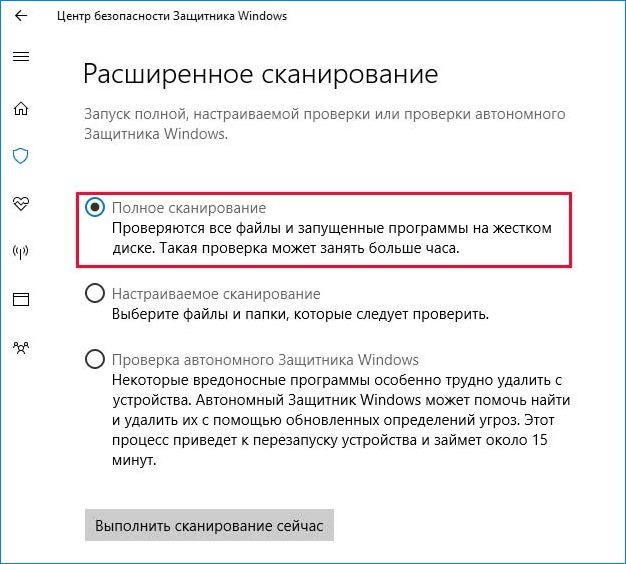
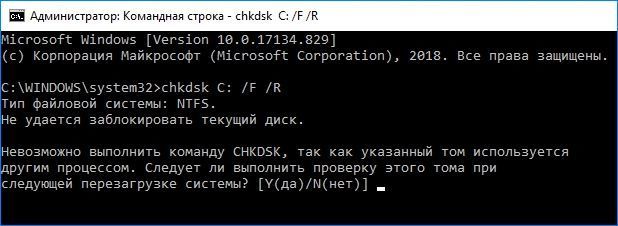
Если при запуске программы по-прежнему не удается завершить операцию из-за недостатка системных ресурсов, то причиной может быть образование на жестком диске сбойных секторов. Выполните проверку накопителя командой chkdsk /f /r из командной строки. После проверьте целостность системы командой sfc /scannow.
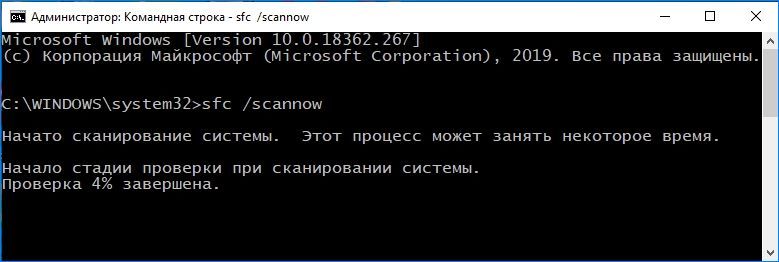
В Windows 10, 8 и Windows 7 пользователи могут столкнуться с ошибкой Недостаточно системных ресурсов для завершения операции — при запуске какой-то программы или игры, а также во время её работы. При этом такое может происходить и на достаточно мощных компьютерах со значительным объемом памяти и без видимых чрезмерных нагрузок в диспетчере устройств.
В этой инструкции подробно о том, как исправить ошибку «Недостаточно системных ресурсов для завершения операции» и чем она может быть вызвана. Статья написана в контексте Windows 10, но методы актуальны и для предыдущих версий ОС.
Простые способы исправить ошибку «Недостаточно системных ресурсов»
Чаще всего ошибка о недостаточности ресурсов бывает вызвана сравнительно простыми основными вещами и исправляется легко, для начала поговорим именно о них.
Далее — быстрые методы исправления ошибки и базовые причины, которые могут вызывать появление рассматриваемого сообщения.
- Если ошибка появляется сразу при запуске программы или игры (особенно сомнительного происхождения) — дело может быть в вашем антивирусе, который блокирует выполнение этой программы. Если вы уверены в том, что она безопасна — добавьте её в исключения антивируса или временно отключите его.
- Если на вашем компьютере отключен файл подкачки (даже если установлено много RAM) или на системном разделе диска мало свободного места (2-3 Гб = мало), это может вызывать ошибку. Попробуйте включить файл подкачки, при этом использовать его размер, автоматически определяемый системой (см. Файл подкачки Windows), и позаботиться о достаточном количестве свободного места).
- В некоторых случаях причина — действительно в недостаточности ресурсов компьютера для работы программы (изучите минимальные системные требования, особенно если это игра наподобие PUBG) или в том, что они заняты другими фоновыми процессами (здесь можно проверить запуск той же программы в режиме чистой загрузки Windows 10, и если там ошибка не проявляется — для начала почистить автозагрузку). Иногда может быть, что в целом для программы ресурсов хватает, но для некоторых тяжелых операций — нет (бывает при работе с большими таблицами в Excel).
Также, если вы наблюдаете постоянное высокое использование ресурсов компьютера в диспетчере задач даже без запущенных программ — попробуйте выявить процессы, нагружающие компьютер, а заодно выполнить проверку на вирусы и наличие вредоносных программ, см. Как проверить процессы Windows на вирусы, Средства удаления вредоносных программ.
Дополнительные методы исправления ошибки
Если ни один из способов, приведенных выше, не помог и не подошел к вашей конкретной ситуации — далее более сложные варианты.
32-бит Windows
Существует ещё один частый фактор, вызывающий ошибку «Недостаточно системных ресурсов для завершения операции» в Windows 10, 8 и Windows 7 — ошибка может появляться, если на вашем компьютере установлена 32-бит (x86) версия системы. как узнать, 32-бит или 64-бит система установлена на компьютере.
В этом случае программа может запускаться, даже работать, но иногда прекращаться с указанной ошибкой, связано это с ограничениями размера виртуальной памяти на один процесс в 32-битных системах.
Решение одно — установить Windows 10 x64 вместо 32-битной версии, о том, как это сделать: Как поменять Windows 10 32-бит на 64-бит.
Изменение параметров выгружаемого пула памяти в редакторе реестра
Еще один способ, который может помочь при появлении ошибки — изменение двух параметров реестра, отвечающих за работу с выгружаемым пулом памяти.
- Перейдите к разделу реестраHKEY_LOCAL_MACHINESystemCurrentControlSetControlSession ManagerMemory Management
- Измените значение параметра PagedPoolSize на ffffffff
- Закройте редактор реестра и перезагрузите компьютер.
Если это не сработает, выполните еще одну попытку, изменив PoolUsageMaximum на 40 и не забыв перезагрузить компьютер.
Надеюсь, один и вариантов сработает в вашем случае и позволит избавиться от рассмотренной ошибки. Если же нет — опишите подробно ситуацию в комментариях, возможно мне удастся помочь.
Главная » Уроки и статьи » Windows
В различных версиях операционной системы пользователи могут столкнуться с ошибкой «Недостаточно системных ресурсов для завершения операции». В Windows 10 данная проблема может возникать в разных ситуациях. Решение также варьируется в зависимости от причины.

Что это за ошибка
Такое сообщение можно увидеть при запуске программ, а также в процессе их работы. Легко догадаться, что проблема в нехватке ресурсов, однако не всегда все так просто: ошибка может появляться даже на самых мощных компьютерах. Нагрузка на устройство в такой ситуации зачастую невысокая. Это означает, что причины возникновения ошибки не так прозрачны, как кажется на первый взгляд. По какой-то причине приложение может не получать доступ к ресурсам, например. К счастью, проблему обычно можно легко исправить, даже не зная причины ее возникновения.
Как убрать ошибку «Недостаточно системных ресурсов для завершения операции»
Прежде чем прибегать к каким-либо методам, рекомендуется убедиться, что у вас действительно хватает ресурсов. Возможно, проблема возникла не из-за слишком высоких системных требований, а из-за большого количества фоновых процессов. В подобной ситуации следует осуществить чистую загрузку: она поможет избавиться от процессов, имеющих отношение к сторонним программам. Делается это в несколько этапов:


- После завершения процедуры нужно закрыть диспетчер. В окне конфигурации необходимо обязательно нажать на «Применить», чтобы сохранить изменения.
- Осталось лишь перезагрузить устройство.
Чтобы убрать чистую загрузку, нужно всего лишь вернуть все, как было до процедуры.
Файл подкачки
Проблема возникает только в том случае, если пользователь отключил данный файл, или на системном диске почти не осталось места. Если со вторым все понятно, то с первым у многих людей возникают вопросы. Проверить, включен ли файл, можно следующим образом:


Закончив с настройкой, следует кликнуть по «OK» для применения изменений.
Антивирус
Одна из самых распространенных причин. При этом ошибка появляется исключительно при запуске приложений, т. антивирус их блокирует. Чаще всего подобное возникает при установке нелицензионных программ. Решается очень просто: нужно либо отключить защитное ПО, либо добавить утилиту в исключения.
Параметры реестра
Появление ошибки возможно, если пользователь или вирусы изменили параметры, которые предназначены для настройки выгружаемого пула памяти. В таком случае необходимо это исправить вручную. Важно понимать, что изменение и удаление разделов, а также параметров может привести к нестабильной работе операционной системы. По этой причине крайне рекомендуется придерживать указанной ниже инструкции:


32-разрядность системы
Большинство пользователей, жалующихся на эту ошибку, имеют данную разрядность ОС. Возникать проблема может как при запуске, так и в процессе работы приложения. Посмотреть количество бит можно очень быстро и просто:
- Нужно открыть «Параметры», нажав Win+I.
- В списке разделов выбрать самый первый.

- Перейти во вкладку «О системе» (обычно располагается внизу перечня).
- Найти пункт «Тип системы»: именно он и отвечает за битность.

При подобном раскладе, к сожалению, остается лишь сменить разрядность. В противном случае ошибка не исчезнет.
Таким образом, чаще всего ошибка появляется из-за блокировки программы антивирусом или отключенного файла подкачки. Оба варианта решаются достаточно легко. Если это не помогло, рекомендуется выполнить чистую загрузку, чтобы убедиться, что никакие процессы не оказывают слишком большой нагрузки. В некоторых случаях может помочь и способ с реестром, однако такой вариант встречается заметно реже.
Понравилось? Поделись с друзьями!
Как исправить ошибку Недостаточно системных ресурсов для завершения операции в Windows
Из самого названия становится понятно, что операционная система пытается завершить (или запустить) процесс, но не может это сделать из-за нехватки этих самых ресурсов. Зачастую под «ресурсами» имеется в виду оперативная память. Конечно, никто бы не стал удивляться такой ошибке на компьютере с 2 Гб оперативной памяти (или того меньше) и 15 открытыми вкладками в Google Chrome. Проблема в том, что ошибка «Недостаточно системных ресурсов для завершения операции в Windows» может настигнуть даже владельцев самых мощных компьютеров, у которых много оперативной памяти и мощные процессоры. Также эта неприятность может появиться при большом количестве свободной оперативной памяти, без видимых сигналов о ее нехватке, что еще больше обескураживает пользователя.
Начать надо с поверхности ошибки и попробовать дать ответ на очевидный вопрос: действительно ли ваш компьютер достаточно мощный для этой задачи. В первую очередь это касается игр, особенно плохо оптимизированных игр (Недостаточно системных ресурсов для завершения операции в Warface, PUBG, Fortnite или Crossfire может быть весьма распространенной проблемой). Проверьте совместимость вашего компьютера, а также попытайтесь максимально снизить количество фоновых приложений. Закройте все программы, работающие параллельно с игрой или воспользуйтесь режимом чистой загрузки Windows 10 (без приложений, которые запускаются автоматически сразу после входа в систему) и попытайтесь запустить игру / приложение снова, а перед запуском убедитесь, что ничто другое не нагружает память или процессор вашего компьютера. Иными словами, максимально освободите компьютер от ненужного груза. Имейте также в виду, что мощностей компьютера для работы приложения или игры в принципе может хватать, но отдельные ее режимы или функции могут потреблять больше ресурсов, чем заложено в вашем компьютере.
Есть также смысл проверить файл подкачки Windows. Ошибка может быть вызвана тем, что сам по себе файл подкачки просто отключен. Помните, что файл подкачки нужен системе даже при достаточном количестве оперативной памяти, а посему держите его включенным (а определение размера файла подкачки оставьте решать операционной системе). В конце концов, никто никто не отменял плохую оптимизацию приложений и их механизмы работы с памятью. Также имейте в виду, что на системном диске должно быть достаточно свободного пространства. Приложения иногда создают временные файлы, которые могут занимать весьма много памяти на диске. Если свободного места почти не осталось (рекомендуется держать свободными 10-15 Гб и больше), выполните очистку системного диска Windows и затем попытайтесь запустить приложение еще раз.
Если вы имеете дело с приложением из неизвестного источника (пиратская версия, к примеру, чего уж там), антивирус может быть причиной возникновения ошибки «Недостаточно системных ресурсов». Попробуйте его отключить, но имейте в виду, что это весьма рискованная процедура, особенно в случае неизвестных приложений или их пиратских вариантов.
Разрядность Windows тоже может привести к описываемой ошибке. Поскольку в 32-разрядных версиях Windows имеются сильные ограничения памяти на один процесс, приложение может в буквальном смысле «задыхаться» (ему банально не хватает памяти) и давать ошибку «Недостаточно системных ресурсов». В этом случае единственным решением будет переход на 64-разрядную Windows. Если в вашем компьютере меньше 4 Гб оперативной памяти, использование 64-разрядной может повлечь за собой некоторые неожиданные нюансы. Если же памяти больше 3. 75 Гб, то вам надо как можно скорее переходить на 64-разрядную систему, чтобы эффективно использовать ресурсы своего ПК.
Вполне возможно, что ничего из вышеперечисленного вам не помогло. Что ж, отчаиваться не стоит, поскольку существует не так уж и много ошибок, которые нельзя исправить. Есть еще один вариант, который с большой долей вероятности исправит проблему, но он предусматривает некоторые твики в системе.
Предупреждение: в этой инструкции описывается процедура изменения реестра системы. Имейте в виду, что этот процесс всегда связан с определенными рисками. Будьте внимательны и никогда не изменяйте неизвестные вам ключи просто так. Рекомендуем создать точку восстановления системы, прежде чем приступать к выполнению этой инструкции. Также учтите, что для этого вам понадобится учетная запись Администратора, а ответственность за ваш ПК несете только вы и никто другой.
- В адресную строку редактора реестра (строчка под меню приложения, появившаяся в Windows 10 1703) введите следующий путь (можно просто скопировать адрес и вставить в адресную строку): КомпьютерHKEY_LOCAL_MACHINESYSTEMCurrentControlSetControlSession ManagerMemory Management.
- Измените значение параметра PagedPoolSize на значение ffffffff (восемь букв f). Нажмите Ок, закройте редактор реестра и перезагрузите компьютер. Попытайтесь запустить приложение и последить, не возникает ли ошибка снова.
- Если ошибка «Недостаточно системных ресурсов для завершения операции» возникла опять, повторите процедуру с редактором реестра, описанную выше, только установите значение параметра PoolUsageMaximum 40. Обязательно перезагрузите после этого компьютер.
Сталкивались ли вы с подобной ошибкой? Если вы знаете решение, не указанное в этой статье, расскажите о нем в комментариях.
Простые способы устранить ошибку «Недостаточно системных ресурсов»
Во-первых, рассмотрим некоторые простые и быстрые методы исправления этой ошибки и причины, по которым она возникает.
- Если ошибка возникает сразу при запуске игры или программы (часто сомнительного происхождения) — это может быть в вашем антивирусе, который блокирует программу. В этом случае, добавьте программу в антивирусные исключения или временно отключите антивирус.
- Если файл подкачки отключен на вашем компьютере (даже если имеется много оперативной памяти) или свободного места на системном разделе недостаточно (2-3 Гига — недостаточно), это может привести к ошибке. Попытайтесь включить файл подкачки, используя его размер, автоматически определяемый системой, и убедитесь в достаточности свободного пространства на диске.
- В некоторых случаях причиной является нехватка компьютерных ресурсов для запуска программы (посмотрите минимальные системные требования программы или игры, особенно если это игра типа PUBG). Иногда бывает, что в общем случае ресурсов для программы достаточно, но для некоторых производительных операций — нет (иногда такое бывает с большими таблицами в Excel).
Кроме того, если вы видите постоянный высокий уровень использования ресурсов компьютера в диспетчере задач даже без запуска программ — попробуйте найти процессы, которые загружают компьютер и их отключить. В то же время не забывайте выполнять проверку на наличие вирусов и наличие вредоносных программ. Часто они забирают на себя большую часть ресурсов, отправляя например спам через ваш компьютер.