
NIGHTHUNTER
11.05.22
✎
04:27
Не получается при открытии конфигуратора подключиться к хранилищу.
http://joxi.ru/Dr8zonjCKyqzO2
Пишет не соответствие версий. Открываю версию 17, почему то все равно открывается 19я. Как запустить 17ю?
Aleksey
11.05.22
✎
04:44
— запустит exe из соответствующей папки
— прописать версию платформы в стартере
— а ты уверен что у тебя есть нужная версия?
NIGHTHUNTER
11.05.22
✎
07:02
(1) есть, в названии же номер
NIGHTHUNTER
11.05.22
✎
07:02
(2+) От куда это только свалилось, я не знаю. Все работало.
NIGHTHUNTER
11.05.22
✎
07:13
Зашел по этому пути C:\Program Files\1cv8\8.3.17.1989\bin .
Запустил файл 1cv8.exe . Все равно запускается 19 я версия.
Как запустить 17 ю ?
Мимохожий Однако
11.05.22
✎
07:14
ОФФ: Как страшно жить
NIGHTHUNTER
11.05.22
✎
07:18
Прописал версию платформы, так же не помогает, не понятно почему (((.
NIGHTHUNTER
11.05.22
✎
07:20
что то не так, выбрал расположение файла с которого запускаю 1с, посмотрел его свойства, так там 17 я версия написано
Мимохожий Однако
11.05.22
✎
07:21
Удали 19 платформу, если не нужна
2S
11.05.22
✎
07:26
(7) разрядность же конечно проверили
NIGHTHUNTER
11.05.22
✎
07:51
(8) удалить я ничего не смогу.
(9) 1с есть только в каталоге C:\Program Files\1cv8 , по этому конечно 64х разрядная.
Как запустить что бы подключиться к хранилищу. и из за чего это произошло, так и не опнимаю.
Что попробовать?
(1) не помогло.
Winnie Buh
11.05.22
✎
08:17
текст ошибки при запуске 1с случаем не выглядит как: Несоответствие версий клиента и сервера 1С:Предприятие 8.3.17.1989 — 8.3.19.****?
NIGHTHUNTER
11.05.22
✎
08:23
(11) При открытии конфигуратора, происходит подключение к хранилищу. и вот там идет эта ошибка http://joxi.ru/Dr8zonjCKyqzO2 .
Как подключиться не знаю.
Winnie Buh
11.05.22
✎
08:30
(12) теперь открылась картинка)
пишет явно, что на клиенте запускается 8.3.19.1522
проверь в C:\Program Files\1cv8\
есть как 8.3.17.1989, так и 8.3.19.1522?
или 8.3.19.1522 в Program Files (x86)?
Serg_1960
11.05.22
✎
08:39
Когда коту делать нечего… тьфу, это кажется из другой оперы,… когда не знаешь что делать — чисти кэши!
PS: и запусти батником конкретной разрядности и версии exe для конкретной БД.
NIGHTHUNTER
11.05.22
✎
08:41
(13) Тут 1с нет вообще C:\Program Files (x86) .
Что говорит о том что версия есть только 64х битная. Так же?
Тут есть такие версии http://joxi.ru/KAgREMdc59yGO2 .
Как я вижу их только 2 эти и есть 8.3.17.1989, так и 8.3.19.1522 .
Winnie Buh
11.05.22
✎
08:50
(15) если в ярлыке и параметрах запуска ИБ всё в порядке, то ещё проверь в настройках вот тут
https://www.online-ufa.ru/images/error-version-client-and-server-1c-09.png
не указана ли жёстко версия
+ проверь в обоих папках 8.3.17.1989 и 8.3.19.1522 на месте ли все исполняемые файлы 1cv8.exe, 1cv8c.exe, 1cv8s.exe
Serg_1960
11.05.22
✎
08:51
Ярлык запуска 1С на рабочем столе, Свойства — «C:\Program Files (x86)\1cv8\common\1cestart.exe»?
Окно запуска 1С, Настройка — раздел «Используемые версии» — пусто?
В параметрах нужной БД указана конкретная версия 1С:Предприятия нужной разрядности?
Все ответы «Да»? 
NIGHTHUNTER
11.05.22
✎
08:58
(16) Там пусто вообще.
Я прописал, но это не помогает http://joxi.ru/12MyVQligLyYd2
ads55
11.05.22
✎
09:28
(0) config.dll есть в каталоге bin 17 версии?
Winnie Buh
11.05.22
✎
09:29
(18) в диспетчере проверь, откуда 1cv8.exe запускается по факту
Kassern
11.05.22
✎
09:33
(0) Открою для ТС секрет, при запуске 1с предприятия, можно явно прописать нужную версию платформы (выбрать базу->Изменить->Далее->Версия 1с:Предприятия)
Oksy78
11.05.22
✎
09:59
Раньше обращалась за помощью в разные компании, но везде происходили какие-то затыки и непонимания (то сроки, то медленная скорость ответов). Нашла случайно в интернете AMK-Group https://amk.expert/ , оказались грамотные ребята, помогли с вопросом любой сложности, причём очень быстро. Оказалось на рынке больше 30 лет, но раньше с ними не работала, хотя знаю многих. Рекомендую
NIGHTHUNTER
11.05.22
✎
10:06
(21) Я прописывал. результата не давало. http://joxi.ru/12MyVQligLyYd2
Сейчас подключился другим методом к хранилищу. Это обновляется.
ads55
11.05.22
✎
10:07
(22) Что-то Екатерина Лонк (из Ваших отзывов), смотрю, везде отзывы оставляет. И ERP ей надо и косметику и кондиционеры и текстиль
dmpl
11.05.22
✎
10:26
(0) База файловая?
NIGHTHUNTER
11.05.22
✎
10:32
(25) Серверная.
dmpl
11.05.22
✎
10:42
(26) Ну тогда ты или Конфигуратор не запустишь (если добьешься запуска базы под 8.3.17), либо к хранилищу не подключишься. Пускай тот, кто обновил версию серверной базы обновляет и версию хранилища.
1Сергей
11.05.22
✎
12:26
(26) Возможно база работает в толстом клиенте, а 8.3.17 установлен только тонкий
Гость из Мариуполя
11.05.22
✎
12:37
А покажи «установка и удаление программ», какие версии у тебя УСТАНОВЛЕНЫ. а то у меня такое было. когда кто-то не установил, а просто скопировал в Program Files папочку c 8.3.17
Гость из Мариуполя
11.05.22
✎
12:50
вот тогда я поразвлекался тоже
Мне нужно было БГУ на 8.3.12 запускать и ЗиКГУ на 8.3.18.
8.3.18 я как положено, из setup ставил, а 8.3.12 уже была до меня, и хоть убей, БГУ только с 8.3.18 запускалась..
пока не допер, что 8.3.12 была не установлена, а тупо скопирована. У них сисадмин компьютер менял и тупо скопировал каталог bin c 8.3.12 с предыдущего компа.
так что «Панель управления->Установка и удаление программ->удаление программ».. Что там у тебя в установленных?
Serg_1960
11.05.22
✎
14:24
PS: тс проигнорировал мой вопрос о Настройка — раздел «Используемые версии».
Помните, что насколько бы серьёзной не оказалась ваша проблема, с ней легко и быстро справятся специалисты ООО “Автоматизация”, все что вам нужно – это связаться с нами любым удобным способом.
В этой статье мы опишем несколько решений проблем при запуске 1С, опишем возможные причины их появления и методы устранения.
Рассмотрим такие ошибки как:
- Не установлена платформа 1С: Предприятие или просто “пропала 1С”
- Ошибка “отсутствует файл базы данных”
- Ошибка “Информационная база не обнаружена”
- Ошибка при выполнении операции с информационной базой
- Ошибка “различаются версии клиента и сервера”
- Ошибка “лицензия не обнаружена”
- Ошибки после обновления 1С
- Ошибка SDBL
Не установлена платформа 1С: Предприятие
К сожалению данная ошибка появляется довольно часто. Вызвано это зачастую тем, что пользователь путает ярлык запуска программы и ярлык доступа к удаленному рабочему столу. Сисадмины любят переименовывать ярлык для доступа к терминальному серверу в “1С”, при том, что терминальный сервер Windows не имеет никакого отношения к 1С. Поэтому для понимания того, относится ли проблема к 1С или к остальным программам, софту и железу необходимо понять видна ли вам форма списка баз. Если вам не видна форма или ее не получается запустить, то никакой ошибки 1С нет и говорить что “не работает 1С” – неверно.
Многие же при появлении такой проблемы твердят, что “пропала 1С”. Необходимо понять, что же все-таки пропало: исчезла ли сама база или ярлык запуска. Ведь полностью пропадает что-то без причины очень редко. Если вы правильно работаете с программой и у вас настроено автоматизированное резервное копирование, то подобные проблемы не будут вас беспокоить.
Как определить отсутствие программы на компьютере с которого вам нужен доступ к 1С?
- Объект “1С<ВерсияПлатформы>”, изменен или перемещен, и ярлык больше не функционирует.
- Удаленный рабочий стол не может подсоединиться к удаленному компьютеру

Если вы столкнулись с первой ситуацией, значит вы запускаете программы через ярлык на рабочем столе. Значит у вас когда-то была установлена платформа 1С: Предприятие. Вероятно вы пытаетесь открыть программу через старый ярлык, попробуйте найти другие ярылки той же программы. В идеале, 1С должно запускаться через файл – 1cestart.exe. Это специализированная программа запуска, которая дает контроль над разными установленными версиями платформы. Если вы не нашли других ярлыков на рабочем столе, то нужно узнать установлена ли программа на компьютере. Это можно сделать открыв Панель управления Windows –> Программы и компоненты и найти в списке. Или же найти через проводник windows папку 1cv8. Внутри этой папки находятся каталоги с различными версиями 1С. В каталоге common найдите 1cestart.exe и выведите ярлык на рабочий стол. Всех этих ситуаций можно избежать используя аренду 1С от доверенного партнера.
Если вы получаете доступ к 1С через терминальный сервер, а на собственном ПК запускаете только ярлык для доступа к серверу с установленной платформой, то путь решения проблемы сильно отличается. Отличить такой ярлык от ярлыка 1С нелегко. Он похож на два монитора стоящих друг за другом либо второй вариант, на рабочем столе находится сам файл подключения к удаленному рабочему столу, такой файл имеет расширение .rdp. Если это ваш случай, то справится без специалиста, будет очень сложно. Необходимо узнать на каком же сервере вы работаете, В чем состоит проблема с доступом к этому серверу.
Ошибка “отсутствует файл базы данных”
Текст ошибки: “отсутствует файл базы данных” и указан путь, по которому не найден файл. Данная проблема возникает только в файловом режиме работы 1C. Это означает, что по пути, указанному в свойствах базы данных нет файла данных “1Cv8.1CD”. Причины могут быть такие:
- Если базу данных никогда не запускали, то в её свойствах указана не правильная директория
- Если базу данных раньше запусали, то, каталог, указанный в свойствах базы данных стал недоступен.

Необходимо выполнить следующие действия для устранения ошибок:
- Убедиться в том, что указанная директория существует;
- Узнать разрешен ли доступ на чтение и запись к указанной директории;
- Найти в указанной директории файл “1Cv8.1CD”.
Если же файл “1Cv8.1CD” найти так и не удалось, нужно использовать актуальную копию.
В случае, когда справиться с проблемой самому не получается, нужно обратиться к системным администраторам или специалистам, которые решат вашу проблему.
Ошибка “Информационная база не обнаружена”
Текст ошибки следующий: “Информационная база не обнаружена“. Появляется только при клиент-серверном режиме работы. Это значит что неправильно указаны кластер серверов или название информационной базы. Для решения проблемы необходимо обратиться к системному администратору, так как нужно получить доступ к серверу 1С.
Рекомендуется провести следующее действия для устранения ошибок:
- Узнать доступен ли сервер 1С (сервер включен, сетевой доступ реализован);
- Убедиться, что указанная база данных есть на сервере 1С.

Ошибка при выполнении операции с информационной базой
Текст ошибки следующий: “Ошибка при выполнении операции с информационной базой. Файл базы данных поврежден” или “Ошибка при выполнении операции с информационной базой. Несовместимая версия файла базы данных“. Возникает только в файловом режиме работы. Появление ошибки означает, что файл базы данных поврежден. Причин может быть много: сетевые проблемы при записи файла, некорректное копирование файла, резкое отключение электроэнергии во время работы программы.
Для решения проблемы, необходимо обратиться к специалистам. В крайнем случае, можно использовать утилиту chdbfl.exe, расположенную в папке “bin”, в каталоге, куда была установлена 1С. Перед установкой утилиты НУЖНО СДЕЛАТЬ КОПИЮ! К сожалению, эта критичная проблема , есть возможность того, что восстановление нельзя будет произвести. В таком случае, нужно всегда иметь при себе актуальную копию. Также, есть специалисты, которые имеют богатый опыт решения проблем такого рода и всегда готовые помочь Вам!

Ошибка “различаются версии клиента и сервера”
Текст ошибки следующий: “различаются версии клиента и сервера“, в скобках указана версия клиента и сервера. Возникает только в клиент-серверном режиме работы. Появление ошибки значит, что была произведена попытка запуска 1С клиентом, версия которого не подходит к версии сервера.
Для решения проблемы, лучше всего обратиться к специалистам или системным администраторам.
Рекомендуется произвести следующие действия:
- Узнать, установлена ли на компьютере та же версия программы, что и на сервере;
- Убедиться, что запуск производится с ярлыка “1cestart.exe” или с ярлыка версии “1cv8.exe”, сервера 1С.

Ошибка “лицензия не обнаружена”
Данная ошибка значит следующее: попытка поиска лицензии оказалась неудачной. Это может произойти по следующим причинам:
- Если вы используете аппаратный ключ защиты, убедитесь в доступности менеджера лицензий 1С и его корректной настройке и правильной установке ключа защиты на аппаратуру;
- Если же вы пользуетесь программным ключом защиты, то вам нужно убедится в корректной установке ключа на ПК или доступности сервера 1С (в зависимости от режима использования ключа).

Ошибки после обновления 1С
Это отдельная категория ошибок. В этой группе важнейшую роль играет то, какая версия 1С у вас используется. Программа 1С: Предприятие тесно связана с версией конфигурации. Поэтому сначала вам нужно понять обновлена ли у вас 1С или конфигурация. Нужно знать, что конкретная версия будет работать не на любом релизе платформы. Поэтому сначала нужно:
- Узнать версию и релиз установленной платформы;
- Определить какая версия и релиз конфигурации установлены.
Если с этим проблем не наблюдается, то необходимо узнать, последний ли релиз у вас установлен. Бывает такое, что обновления выпускаются несколько раз в сутки, в срочном порядке устраняя критические ошибки.

Ошибки SDBL
Ошибка SDBL – не приятная и далеко не самая редкая. Часто она выскакивает во время обновления информационной базы, в момент реструктуризации. Под ней может скрываться достаточно много неприятностей, а указывает она на то, что с базой данных происходят какие-то сбои.

Это далеко не все ошибки, встречающиеся при запуске 1С. Но в независимости от того с какой проблемой вы столкнулись, наши специалисты готовы с ней разобраться и принять все необходимые меры для предупреждения таких проблем в будущем!
Как часто слышит специалист фразу «Не работает 1С»? Каждый день? Раз в неделю? А ведь под этой фразой скрывается множество причин, некоторые из которых устраняются достаточно быстро и просто, а некоторые требуют тщательного анализа и уйму времени. В чем же кроется причина нестабильной работы? Удивительно, но в абсолютном большинстве случаев, 1С ни при чем. Сетевые проблемы, проблемы с оборудованием, неправильная настройка программного обеспечения и фразы «не запускается 1С», «не открывается…», «не работает…» не заставят себя долго ждать.
В данной статье мы разберём несколько примеров ошибок при запуске 1С, опишем возможные причины их появления и методы устранения.
-
Не установлена платформа 1С:Предприятие или просто «пропала 1С»
-
Ошибка «отсутствует файл базы данных»
-
Ошибка «Информационная база не обнаружена»
-
Ошибка при выполнении операции с информационной базой
-
Ошибка «различаются версии клиента и сервера»
-
Ошибка «лицензия не обнаружена»
-
Ошибки после обновления 1С
-
Ошибка SDBL
Кроме шуток, данная ситуация не такая уж и редкая. Особенно если учесть, что рядовой пользователь частенько путает ярлык запуска программы и ярлык доступа к удаленному рабочему столу. Системные администраторы любят называть ярлык для доступа к терминальному серверу просто «1С», хотя надо понимать, что никакого отношения к 1С терминальный сервер Windows совсем не имеет. Поэтому для простоты разделения ситуациии на проблемы с 1С и проблемы с остальным софтом и железом рекомендуется понять видите ли вы форму списка баз. Если формы вы не видите или ее не удается запустить, то никакой ошибки 1С нет и говорить что «не работает 1С» на данный момент некорректно.
Многие же формулируют эту проблему как «пропала 1С». Тут следует разделить что же все-таки пропало: пропала сама база или пропал ярлык запуска. Строго говоря, пропадает что-то просто так крайне редко. Если вы должным образом обслуживаете программу, у вас настроено автоматическое резервное копирование, то такие проблемы вас всегда будут обходить стороной.
Какие симптомы отсутствия платформы на компьютере с которого вам нужен доступ к 1С?
- Объект «1С<ВерсияПлатформы>», на который ссылается этот ярлык изменен или перемещен, и ярлык больше не работает.
- Удаленный рабочий стол не смог соединиться с удаленным компьютером

Если вы столкнулись с первой ситуацией, значит вы пытаетесь запустить платформы через ярлык на рабочем столе. Значит у вас когда-то была установлена платформа 1С:Предприятие. Это уже хорошо. Возможно вы пытаетесь запустить программу через старый ярлык, проверьте нет ли у вас других ярлыков. В идеале, вы должны запускать 1С через файл — 1cestart.exe. Это специальная программа запуска, которая помогает управлять разными установленными версиями платформы. Подробно о ней вы можете прочитать тут. Если на рабочем столе других ярлыков вы не видите, самое время понять установлена ли на данный момент платформа на компьютере. Это можно сделать открыв Панель управления Windows —> Программы и компоненты и найти в списке. Либо, попытаться найти через проводник windows, на одном из жестких дисков, в каталоге Program Files (Program Files (x86)) папку 1cv8. Внутри данной папки будут каталоги с различными версиями 1С. В каталоге common найдите 1cestart.exe и выведите ярлык на рабочий стол. Всех этих ситуаций можно избежать используя аренду 1С от надежного партнера.

В случае, если вы получаете доступ к 1С через терминальный сервер, а на своем компьютере запускаете только ярлык для доступа к серверу на котором установлена программа, то порядок устранения проблемы совсем другой. Отличить данный ярлык от ярлыка 1С совсем просто. Он выглядит как два монитора расположенных друг за другом либо второй вариант, на рабочем столе сохранен непосредственно файл подключения к удаленному рабочему столе, такой файл имеет расширение .rdp. Если это ваш случай, то справится без специалиста, скорей всего, будет достаточно сложно. Надо понять на каком же сервере вы работаете, что за проблема с доступом к этому сервер и т.д.
Ошибка «отсутствует файл базы данных»

Текст ошибки следующий: «отсутствует файл базы данных» и далее путь, по которому не найден файл. Это возникает только в файловом режиме работы 1C. Это может значит только одно — по пути, который указан в свойствах базы данных не найден файл данных «1Cv8.1CD». Причины могут быть следующие:
- Если база данных не запускала никогда, то в её свойствах указана не правильная директория
- Если база данных запускалась ранее, то, каталог, указанный в свойствах базы данных более недоступен (каталог удалён/перенесен, сетевой доступ запрещен, сеть не доступна и т.д.)
Рекомендуется провести следующее операции по устранению ошибок:
- Убедиться, что указана директория существует (открыть указанную директорию проводником)
- Убедиться, что доступ на чтение и запись к указанной директории разрешен
- Убедиться, что в указанной директории существует файл «1Cv8.1CD»
В случае, когда файл «1Cv8.1CD» обнаружить так и не удалось, необходимо воспользоваться актуальной копией
Если возникают сложности, справиться самостоятельно с проблемой не получается, необходимо обратиться к системным администраторам или специалистам, которые совместно устранят проблему.
Ошибка «Информационная база не обнаружена»

Текст ошибки следующий: «Информационная база не обнаружена«. Возникает только в клиент-серверном режиме работы. Означает следующее: на правильно указаны кластер серверов или имя информационной базы. Для устранения проблемы необходимо обратиться к системному администратору, так как необходимо получить доступ к серверу 1С.
Рекомендуется провести следующее операции по устранению ошибок:
- Убедиться, что сервер 1С доступен (сервер включен, сетевой доступ реализован)
- Убедиться, что указанная база данных существует на сервере 1С
Ошибка при выполнении операции с информационной базой


Текст ошибки следующий: «Ошибка при выполнении операции с информационной базой. Несовместимая версия файла базы данных» или «Ошибка при выполнении операции с информационной базой. Файл базы данных поврежден«. Возникает только в файловом режиме работы. Означает следующее: произошло повреждение файла базы данных. Причин может быть множество: сетевые проблемы при записи файла, неудачное копирование файла, резкое отключение электропитания, во время работы программы и т.д.
Для устранения проблемы, рекомендуется обратиться к специалистам. В крайнем случае, можно воспользоваться утилитой chdbfl.exe, которая располагается в папке «bin», в каталоге, в который была проинсталлирована 1С. Перед использованием утилиты НЕОБХОДИМО СДЕЛАТЬ КОПИЮ! К сожалению, эта проблема достаточно критична, существует вероятность, что восстановление невозможно. В этом случае, необходимо всегда иметь под рукой актуальную копию. Также, существуют специалисты, которые имеют богатый опыт решения проблем такого рода и всегда готовые помочь Вам!
Ошибка «различаются версии клиента и сервера»

Текст ошибки следующий: «различаются версии клиента и сервера» и далее, в скобках указываются версии клиента и сервера. Возникает только в клиент-серверном режиме работы. Означает следующее: произошла попытка запуска 1С клиентом, версия которого не соответствует версии сервера.
Для устранения проблемы, рекомендуется обратиться к специалистам или системным администраторам.
Рекомендуется провести следующее операции по устранению ошибок:
- Убедиться, что на компьютере установлена такая же версия программы, как и на сервере
- Убедиться, что запуск происходит с ярлыка «1cestart.exe» или с ярлыка версии «1cv8.exe», соответствующей версии сервера 1С.
Ошибка «лицензия не обнаружена»

Означает следующее: попытка обнаружения лицензии (программного или аппаратного ключа защиты) завершилась неудачей. Причины могут быть следующие:
- В случае использования аппаратного ключа защиты, необходимо убедиться в доступности менеджера лицензий 1С и его правильной настройке или правильной установке ключа защиты на локальную машину (в зависимости от режима использования ключа)
- В случае использования программного ключа защиты, необходимо убедится в правильной установке ключа на локальную машину или доступности сервера 1С (в зависимости от режима использования ключа)
Ошибки после обновления 1С
Это отдельная категория ошибок. Если до этого мы рассматривали ошибки, которые так или иначе связаны с работой платформы 1С, то в этой группе ошибок очень большую роль играет то какая конфигурация 1С у вас используется. Платформа 1С:Предприятия тесно связана с конфигурацияй. Поэтому сначала требуется понять обновили ли у вас платформу 1С или конфигурацию, а может быть все вместе. Важно понимать, что конкретный релиз конфигурации запуститься не на любом релизе платформы. Поэтому прежде всего вам потребуется сделать следующее:
- Понять какая версия и релиз платформы установлен
- Понять какая версия и релиз конфигурации установлен
Чтобы выполнить это прочитайте внимательно статью про релизы 1С. В данной статье, в таблице актуальных релизов, в последней колонке, вы найдете требуемую платформы для вашего текущего релиза.
Если с этим проблем нет, то следует понять, последний ли релиз у вас установлен. Бывает ситуация, что обновления выпускаются несколько раз в сутки, в срочном порядке устраняя критические ошибки. Проверить актуальный релиз, также, можно на нашем сайте.
В случае, если первые два совета не помогли и вы все равно наблюдаете ошибку после обновления, то с большей долей вероятности, вы используете так называемую «нетиповую» конфигурацию. Нетиповой называют конфигурацию, в которую сторонними разработчиками внесены изменения непосредственно сохраненные в вашей программе. Модификация конфигураций требует опыта и знаний, важно вести разработку, чтобы при следующих обновлениях минимизировать возможные проблемы. В некоторых случаях, следует использовать внешние отчеты, внешние обработки, печатные формы, расширения. Это поможет сохранить конфигурацию типовой и снизить вероятность появления ошибок после обновления 1С. В случае, если использование нетиповой конфигурации 1С продиктовано бизнес требованиями, следует внимательно обновлять базу конфигурацию 1С и доверять этот процесс только профессионалам. Поэтому, если у вас возникли ошибки 1С после обновления нетиповой конфигурации, не рекомендуется их исправлять самостоятельно. Это чревато еще большими сбоями. Лучшее что вы можете сделать — создать копию базы и пригласить специалистов 1С, обратившись через форму сайта, по электронной почте Этот адрес электронной почты защищён от спам-ботов. У вас должен быть включен JavaScript для просмотра. или телефону +7-996-777-40-65.
Для устранения проблемы, рекомендуется обратиться к специалистам 1С или системным администраторам.
Ошибки SDBL
Ошибка SBDL — не очень приятная, но далеко не редкая. Часто она появляется на этапе обновления информационной базы, в момент реструктуризации. Под ней может крыться достаточно много неприятностей, а указывает она на то, что с базой данных произошли какие-то сбои. Подробнее…
Это далеко не все ошибки, которые встречаются при запуске 1С. Но, какие ошибки бы не встретились на Вашем пути, наши специалисты готовы помочь в ситуации любой сложности, разобраться с любой проблемой и принять все возможные меры для предотвращения таких проблем в будущем!
Эта очень распространенная ошибка 1с, огромное число пользователей сталкивается с ней при переходе с одной редакции программы на другую.
При запуске программы вылетает предупреждение: “не обнаружена установленная версия 1с предприятия”. Чаще всего это возникает при переходе с редакции 1с 8 на версии программы 8.1, 8.2, 8.3, проявляется она непосредственно после завершения установки приложения или при формировании новой базы данных.
Здесь мы покажем вам как устранить данную проблему и расскажем о источниках появления этой неполадки.
Источник появления этой неполадки 1с, кроется в файле конфигурации 1CEStart.cfg (стандартное размещение, при его установке на диск С C:\Users\<ИмяПользователя>\AppData\Roaming\1C\1CEStart).
Данный файл обязателен для пуска программы через файл 1cestart.exe
Если при запуске программы вылетает ошибка «Не обнаружена установленная версия 1С предприятия», это означает, что в файле 1CEStart.cfg
Прописаны неверные данные. Обычно это случается при переходе с программы 1с 8.1, 8.2 на 8.3.
Существует несколько способов устранения этой ошибки 1с:
1) Для начала стоит узнать, какая версия приложения установлена на ваш компьютер. Реализовать это можно с помощью панели управления. Открываете поиск windows и находите там панель управления, выбираете вкладку программы. Дальше программы и компоненты и в этом списке установленных программ вы увидите точную версию 1с, которая установлена у вас.
2) Один из самых легких способов, это установка для информационной базы точного номера платформы. Нужно выделить в перечне информационных баз, подходящую вам базу и внести изменения. В открывшемся окне нужно указать «Версия 1С:Предприятие».
3) Можно полностью стереть файл 1CEStart.cfg (стандартное размещение, при его установке на диск С C:\Users\<ИмяПользователя>\AppData\Roaming\1C\1CEStart).
4) Когда ни один шаг не привел вас к нужному результату и ошибка все так-же вылетает при запуске программы, советуем полностью удалить все файлы и установить заново.
Данный материал является частной записью члена сообщества Club.CNews.
Редакция CNews не несет ответственности за его содержание.
Не запускается нужная версия платформы |
Я |
NIGHTHUNTER
11.05.22 — 04:27
Не получается при открытии конфигуратора подключиться к хранилищу.
http://joxi.ru/Dr8zonjCKyqzO2
Пишет не соответствие версий. Открываю версию 17, почему то все равно открывается 19я. Как запустить 17ю?
Aleksey
1 — 11.05.22 — 04:44
— запустит exe из соответствующей папки
— прописать версию платформы в стартере
— а ты уверен что у тебя есть нужная версия?
NIGHTHUNTER
2 — 11.05.22 — 07:02
(1) есть, в названии же номер
NIGHTHUNTER
3 — 11.05.22 — 07:02
(2+) От куда это только свалилось, я не знаю. Все работало.
NIGHTHUNTER
4 — 11.05.22 — 07:13
Зашел по этому пути C:Program Files1cv88.3.17.1989bin .
Запустил файл 1cv8.exe . Все равно запускается 19 я версия.
Как запустить 17 ю ?
МимохожийОднако
5 — 11.05.22 — 07:14
ОФФ: Как страшно жить
NIGHTHUNTER
6 — 11.05.22 — 07:18
Прописал версию платформы, так же не помогает, не понятно почему (((.
NIGHTHUNTER
7 — 11.05.22 — 07:20
что то не так, выбрал расположение файла с которого запускаю 1с, посмотрел его свойства, так там 17 я версия написано
МимохожийОднако
8 — 11.05.22 — 07:21
Удали 19 платформу, если не нужна
2S
9 — 11.05.22 — 07:26
(7) разрядность же конечно проверили
NIGHTHUNTER
10 — 11.05.22 — 07:51
(8) удалить я ничего не смогу.
(9) 1с есть только в каталоге C:Program Files1cv8 , по этому конечно 64х разрядная.
Как запустить что бы подключиться к хранилищу. и из за чего это произошло, так и не опнимаю.
Что попробовать?
(1) не помогло.
Winnie Buh
11 — 11.05.22 — 08:17
текст ошибки при запуске 1с случаем не выглядит как: Несоответствие версий клиента и сервера 1С:Предприятие 8.3.17.1989 — 8.3.19.****?
NIGHTHUNTER
12 — 11.05.22 — 08:23
(11) При открытии конфигуратора, происходит подключение к хранилищу. и вот там идет эта ошибка http://joxi.ru/Dr8zonjCKyqzO2 .
Как подключиться не знаю.
Winnie Buh
13 — 11.05.22 — 08:30
(12) теперь открылась картинка)
пишет явно, что на клиенте запускается 8.3.19.1522
проверь в C:Program Files1cv8
есть как 8.3.17.1989, так и 8.3.19.1522?
или 8.3.19.1522 в Program Files (x86)?
Serg_1960
14 — 11.05.22 — 08:39
Когда коту делать нечего… тьфу, это кажется из другой оперы,… когда не знаешь что делать — чисти кэши!
PS: и запусти батником конкретной разрядности и версии exe для конкретной БД.
NIGHTHUNTER
15 — 11.05.22 — 08:41
(13) Тут 1с нет вообще C:Program Files (x86) .
Что говорит о том что версия есть только 64х битная. Так же?
Тут есть такие версии http://joxi.ru/KAgREMdc59yGO2 .
Как я вижу их только 2 эти и есть 8.3.17.1989, так и 8.3.19.1522 .
Winnie Buh
16 — 11.05.22 — 08:50
(15) если в ярлыке и параметрах запуска ИБ всё в порядке, то ещё проверь в настройках вот тут
https://www.online-ufa.ru/images/error-version-client-and-server-1c-09.png
не указана ли жёстко версия
+ проверь в обоих папках 8.3.17.1989 и 8.3.19.1522 на месте ли все исполняемые файлы 1cv8.exe, 1cv8c.exe, 1cv8s.exe
Serg_1960
17 — 11.05.22 — 08:51
Ярлык запуска 1С на рабочем столе, Свойства — «C:Program Files (x86)1cv8common1cestart.exe»?
Окно запуска 1С, Настройка — раздел «Используемые версии» — пусто?
В параметрах нужной БД указана конкретная версия 1С:Предприятия нужной разрядности?
Все ответы «Да»?
NIGHTHUNTER
18 — 11.05.22 — 08:58
(16) Там пусто вообще.
Я прописал, но это не помогает http://joxi.ru/12MyVQligLyYd2
ads55
19 — 11.05.22 — 09:28
(0) config.dll есть в каталоге bin 17 версии?
Winnie Buh
20 — 11.05.22 — 09:29
(18) в диспетчере проверь, откуда 1cv8.exe запускается по факту
Kassern
21 — 11.05.22 — 09:33
(0) Открою для ТС секрет, при запуске 1с предприятия, можно явно прописать нужную версию платформы (выбрать базу->Изменить->Далее->Версия 1с:Предприятия)
Oksy78
22 — 11.05.22 — 09:59
»
NIGHTHUNTER
23 — 11.05.22 — 10:06
(21) Я прописывал. результата не давало. http://joxi.ru/12MyVQligLyYd2
Сейчас подключился другим методом к хранилищу. Это обновляется.
ads55
24 — 11.05.22 — 10:07
(22) Что-то Екатерина Лонк (из Ваших отзывов), смотрю, везде отзывы оставляет. И ERP ей надо и косметику и кондиционеры и текстиль
dmpl
25 — 11.05.22 — 10:26
(0) База файловая?
NIGHTHUNTER
26 — 11.05.22 — 10:32
(25) Серверная.
dmpl
27 — 11.05.22 — 10:42
(26) Ну тогда ты или Конфигуратор не запустишь (если добьешься запуска базы под 8.3.17), либо к хранилищу не подключишься. Пускай тот, кто обновил версию серверной базы обновляет и версию хранилища.
1Сергей
28 — 11.05.22 — 12:26
(26) Возможно база работает в толстом клиенте, а 8.3.17 установлен только тонкий
Гость из Мариуполя
29 — 11.05.22 — 12:37
А покажи «установка и удаление программ», какие версии у тебя УСТАНОВЛЕНЫ. а то у меня такое было. когда кто-то не установил, а просто скопировал в Program Files папочку c 8.3.17
Гость из Мариуполя
30 — 11.05.22 — 12:50
вот тогда я поразвлекался тоже
Мне нужно было БГУ на 8.3.12 запускать и ЗиКГУ на 8.3.18.
8.3.18 я как положено, из setup ставил, а 8.3.12 уже была до меня, и хоть убей, БГУ только с 8.3.18 запускалась..
пока не допер, что 8.3.12 была не установлена, а тупо скопирована. У них сисадмин компьютер менял и тупо скопировал каталог bin c 8.3.12 с предыдущего компа.
так что «Панель управления->Установка и удаление программ->удаление программ».. Что там у тебя в установленных?
Serg_1960
31 — 11.05.22 — 14:24
PS: тс проигнорировал мой вопрос о Настройка — раздел «Используемые версии».
Ошибка при запуске приложения 0xc0000005 (решено)
Приветствую! Наша любимая операционная система полна неожиданных сюрпризов, и один из них – это ошибка приложения под кодом 0xc0000005. Беда в том, что у этой ошибки нет конкретной расшифровки источника проблемы, т.е. случиться она может почти из-за чего угодно! Но хорошая новость в том, что 90% проблем можно исправить следуя этой инструкции.
Возникает эта проблема при запуске какой-нибудь программы или игры, а у некоторых даже при попытке открыть любую программу на компьютере! При этом может выдаваться похожее окно:

а сообщения могут быть разными, например:
- Error: access violation 0xC0000005
- Exception 0xc0000005 EXCEPTION_ACCESS_VIOLATION
- Ошибка при инициализации приложения (0xc0000005)
или система может вовсе уйти в нокаут, оставив на экране лишь печальный синий экран смерти. В Windows 8 x64 могут не работать 32-битные приложения. В любом случае следуйте инструкции сверху вниз, пробуя различные варианты, пока всё не наладится.
Ошибка 0xc0000005 после обновления Windows 7/8
В течении 2013-2014 годов Microsoft выпустила несколько обновлений для своих операционных систем, которые могут приводить к данной проблеме. В зависимости от настроек системы, эти обновления могут устанавливаться как в ручном режиме, так и полностью автоматически.
Факт: на пиратской Windows 7 вероятность лицезреть ошибку в разы выше, чем на лицензионной ОС. Но и законные владельцы виндовс могут столкнуться с неприятностью. Тут уж как сложатся звёзды  От меня совет: используйте только оригинальные сборки винды, а не всякие там супер-мега-пупер-зверь сборки
Решение проблемы: удалить некоторые обновления. Сделать это можно несколькими способами.
Удаление обновлений из командной строки, самое простое
В Windows 7 введите в строку поиска меню «Пуск» строчку:
wusa.exe /uninstall /kb:2859537

В Windows 8 нажмите «Win+X» и введите:
exe /uninstall /kb:2859537
Нажмите «Enter», и немного подождите. Если обновление под номером 2859537 у вас установлено, то утилита удалит его. Проверьте, не решена ли ваша проблема. Если нет, то снова откройте меню «Пуск» и в строку поиска введите:
wusa.exe /uninstall /kb:2872339
Нажмите энтер, и снова проверьте. При отрицательном результате повторяем действия ещё с двумя обновлениями:
wusa.exe /uninstall /kb:2882822
wusa.exe /uninstall /kb:971033
После каждого шага желательно перезагружаться.
Удаление обновлений из Панели управления
Заходим в «Панель управления -> Программы и компоненты -> Просмотр установленных обновлений»

Просматриваем список с обновлениями Microsoft Windows и ищем в скобках совпадения из: KB2859537, KB2872339, KB2882822, KB971033

Удаляем. В списке около 200 строчек, поэтому первый способ мне видится более быстрым.
Посмотрите видео, чтобы было понятней как всё делается.
Если не получается ни первым, ни вторым способом
Возможно, проблема окажется серьёзней и первые два способа не сработают из-за самой ошибки при запуске приложений 0xc0000005, т.е. она будет появляться при попытке запуска панели управления или утилиты wusa.exe.
Тогда попробуйте запуститься в безопасном режиме. Для Windows 7 нужно при запуске компьютера нажимать клавишу «F8» пока не появится меню загрузки и там выбрать «Безопасный режим»

А там уже попробовать удалить обновления первым или вторым способом.
В особо сложных случаях и этот вариант не пройдёт. Тогда нужно использовать средство устранения неполадок. Чтобы загрузить среду восстановления нужно так же при запуске компьютера нажимать «F8» и в меню выбрать «Устранение неполадок компьютера»

Далее будет предложено выбрать язык и ввести пароль администратора.
Но такого пункта в меню может не оказаться. Тогда нужно загрузиться с установочного диска или флешки, но вместо установки Windows 7 выбрать «Восстановление системы», а затем в окошке нажать на «Командная строка».
Для продолжения работы нужно знать на каком диске установлена операционная система, обычно это диск «C:», а определить это можно очень просто. Введите в командную строку команду:
notepad
таким образом мы запустим самый обычный блокнот. Теперь заходим в меню «Файл -> Открыть…» и кликаем по «Компьютер»

Здесь вы уже разберётесь: системный диск тот, на котором есть папка «Windows»
Вернёмся к нашим «баранам». В командной строке введите команду:
DISM /Image:C: /Get-Packages
Где C: это буква диска, на котором установлена операционная система. В результате выполнения команды вы получите много-много информации, среди которой нужно найти записи, содержащие номера одного или всех пакетов обновлений из перечня: KB2859537, KB2872339, KB2882822, KB971033. Привожу для примера:

На картинке красным отмечено то, что нужно скопировать в буфер обмена. В командной строке это делается так: выделяем левой кнопкой мыши, а чтобы скопировать кликаем по выделению правой кнопкой, и всё.
Чтобы облегчить себе задачу поиска нужной информации среди бесконечных букофф и цыферр сделайте так: скопируйте всё содержание окна в буфер и вставьте его в блокноте, а там уже пользуйтесь обычным поиском.
Далее, введите в командную строку:
DISM /Image:C: /Remove-Package /PackageName:здесь_имя_пакета_которое_скопировали
Т.е. должно получится наподобие (всё на одной строчке):
DISM /Image:C: /Remove-Package /PackageName:Package_for_KB2859537~31bf8906ad456e35~x86~~6.1.1.3
Нажимаем энтер, и, если нашли ещё другие пакеты обновления, то проделываем тоже самое и с ними.
В результате этой процедуры пакеты будут удалены и пропадут из списка установленных, но останутся в журнале виндовс, т.ч. не пугайтесь, если что 
И на закуску другой, более простой, а для кого-то может и единственный, метод:
- Заходим в папку «С:WindowsSoftwareDistributionDownload» и удаляем там всё что удаётся удалить
- Загружаемся в безопасном режиме и восстанавливаемся до более ранней точки восстановления системы
- Перезагружаемся
На заметку: можно избежать установки нежелательных пакетов при ручном режиме обновлений Windows. Нужно просто найти такой пакет в списке на установку и нажать «Скрыть».
Как ещё исправить ошибку 0xc0000005
Не всегда ошибку можно исправить удалив злосчастные обновления, т.к., как я уже писал, причины могут быть разными. Хороший вариант – это откат системы до точки восстановления на тот момент, когда ещё всё работало. Просто вспомните, когда это началось и найдите точку восстановления на дату пораньше. Кстати, так можно решить проблему и в случае пакетов обновления, просто восстановившись на точку, когда они ещё небыли установлены.
Частой проблемой могут быть вирусы в системе. Причём не сами вирусы являются причиной возникновения ошибки, но они как бы проявляют проблему, т.е. получается наложение нескольких факторов. В любом случае систему нужно тщательно пролечить от вирусов.
Сбойный модуль оперативной памяти так же может стать причиной. Особенно, если всё это началось после расширения или модернизации оперативной памяти компьютера. В этом случае нужно временно убрать новый модуль памяти и протестировать работу системы. Если проблема устранена, то, соответственно, сбойный модуль нужно поменять на рабочий. Протестировать память на ошибки можно с помощью утилиты MemTest86.
Неправильные драйверы так же могут стать нашей головной болью. В частности, это касается драйверов видеокарты. Вспомните, не обновляли ли вы какие-нибудь драйвера. Попробуйте скачать более новый драйвер или откатиться до предыдущей версии. Сделать это можно в диспетчере устройств, в свойствах устройства на вкладке «Драйвер»

Иногда, ошибка 0xc0000005 возникает когда настройки профиля вашего принтера конфликтуют с приложениями. В этом случае не поможет даже переустановка Windows. Нужно обновить драйвера принтера или зайти в настройки принтера и создать новый чистый профиль.
Неполадки в реестре Windows могут служить корнем многих проблем, в т.ч. и нашей ошибки. На помощь могут прийти утилиты чистки реестра, коих в сети огромное множество. Это вариант не для новичков, т.к. можно окончательно загубить систему.
Для владельцев лицензионных ОС
Вы можете обратиться в техническую поддержку Microsoft и вам обязаны помочь, т.к. это чисто их бок. Позвонить им можно в будние дни с 8:00 до 20:00, а в субботу с 10:00 до 19:00 по МСК, по телефонам:
- Россия: 8 (800) 200-8001
- Украина: 0 (800) 308-800
- Беларусь: 8 (820) 0071-0003
В любое время можно обратиться за помощью через форму обратной связи.
Владельцам предустановленных Windows нужно обращаться производителю компьютера или ноутбука, а они уже передадут информацию в Майкрософт.
Если ничего не помогает могу посочувствовать и предложить полностью переустановить Windows 7/8. Радикальный метод, который у многих стоит на первом месте 
Ну что ещё сказать
Если проблема коснулась только одного приложения, то попробуйте, для начала, просто переустановить его. Если есть английская, не русифицированная версия, то используйте её, иногда такое прокатывает. «Ломать» нормальную работу программ умеют всякие «взломщики», поэтому пользователям нелицензионных программ грех жаловаться на нестабильную работу компьютера и появление ошибки 0xc0000005 в любых ипостасях 
Ну вот и всё, успехов! Если остались вопросы – добро пожаловать в комментарии, постараюсь помочь.
Эта очень распространенная ошибка 1с, огромное число пользователей сталкивается с ней при переходе с одной редакции программы на другую.
При запуске программы вылетает предупреждение: “не обнаружена установленная версия 1с предприятия”. Чаще всего это возникает при переходе с редакции 1с 8 на версии программы 8.1, 8.2, 8.3, проявляется она непосредственно после завершения установки приложения или при формировании новой базы данных.
Здесь мы покажем вам как устранить данную проблему и расскажем о источниках появления этой неполадки.
Источник появления этой неполадки 1с, кроется в файле конфигурации 1CEStart.cfg (стандартное размещение, при его установке на диск С C:Users<ИмяПользователя>AppDataRoaming1C1CEStart).
Данный файл обязателен для пуска программы через файл 1cestart.exe
Если при запуске программы вылетает ошибка «Не обнаружена установленная версия 1С предприятия», это означает, что в файле 1CEStart.cfg
Прописаны неверные данные. Обычно это случается при переходе с программы 1с 8.1, 8.2 на 8.3.
Существует несколько способов устранения этой ошибки 1с:
1) Для начала стоит узнать, какая версия приложения установлена на ваш компьютер. Реализовать это можно с помощью панели управления. Открываете поиск windows и находите там панель управления, выбираете вкладку программы. Дальше программы и компоненты и в этом списке установленных программ вы увидите точную версию 1с, которая установлена у вас.
2) Один из самых легких способов, это установка для информационной базы точного номера платформы. Нужно выделить в перечне информационных баз, подходящую вам базу и внести изменения. В открывшемся окне нужно указать «Версия 1С:Предприятие».
3) Можно полностью стереть файл 1CEStart.cfg (стандартное размещение, при его установке на диск С C:Users<ИмяПользователя>AppDataRoaming1C1CEStart).
4) Когда ни один шаг не привел вас к нужному результату и ошибка все так-же вылетает при запуске программы, советуем полностью удалить все файлы и установить заново.
Данный материал является частной записью члена сообщества Club.CNews.
Редакция CNews не несет ответственности за его содержание.
Рассмотрим в материале основные проблемы, из-за которых у пользователя не работает 1С, а также методы их решения.
Лицензия 1С не обнаружена
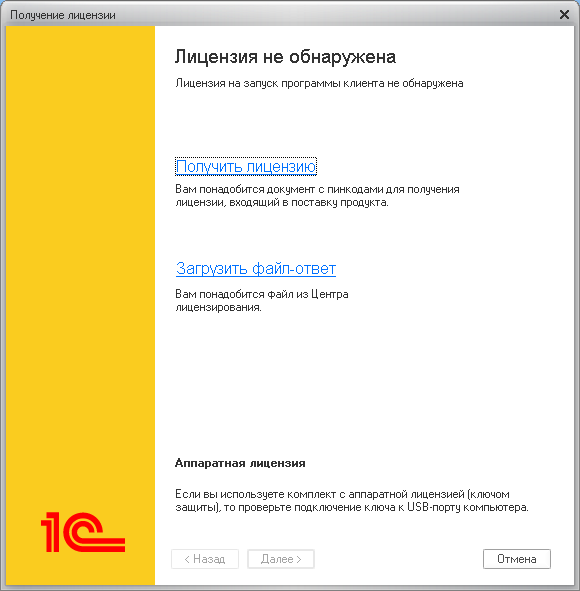
Означает ошибка следующее: попытка обнаружения лицензии — программного или аппаратного ключа защиты — завершилась неудачей.
Если вы используете аппаратный ключ защиты, убедитесь в доступности менеджера лицензий 1С и его правильной настройке или правильной установке ключа защиты на локальную машину.
Если вы пользуетесь программным ключом защиты, проверьте, правильно ли установлен ключ на локальную машину и доступен ли сервер 1С.
Информационная база не обнаружена
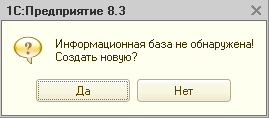
Ошибка «Информационная база не обнаружена» возникает только в клиент-серверном режиме работы 1С. Она означает, клиент 1С не может подключиться к указанной базе данных.
Как исправить:
- Убедитесь, что сервер 1С доступен.
- Проверьте, существует ли указанная база данных на сервере 1С.
- Если база присутствует — убедитесь, что в настройках безопасности SQL сервера установлены разрешения для имени пользователя и пароля, под которыми база была добавлены на сервере 1С предприятия.
- Бывают ситуации, когда при восстановлении базы 1С из бекапа в Windows меняется владелец её владелец, для исправления просто выполните рекомендации из предыдущего пункта.
Отсутствует файл базы данных 1С
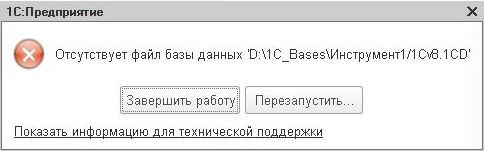
Ошибка возникает в файловом режиме работы 1C и означает только одно — адресу, который указан в свойствах системы, не найден файл базы данных 1Cv8.1CD. Причин может быть несколько, например:
- Выбранная база данных никогда не запускалась и поэтому в её свойствах указана неверная директория.
- Каталог, указанный в свойствах базы данных, стал недоступен — удалён, перенесен, переименован, запретили сетевой доступ к папке, сеть не доступна и т.д.
Решение проблемы:
- Найдите файл «1Cv8.1CD» либо воспользуйтесь его актуальной копией.
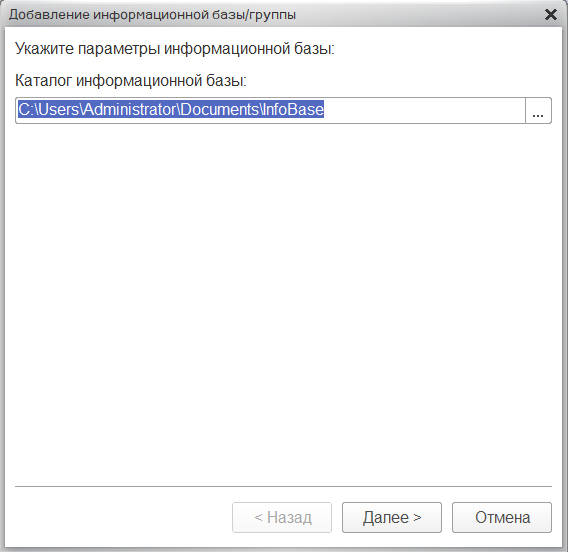
- Поместите файл в нужный каталог по нужному адресу или пропишите новый путь к файлу в настройках 1С: выберите базу, нажмите кнопку «Изменить», в окне «Редактирование информационной базы» укажите каталог.
- Убедитесь, что доступ на чтение этой директории разрешен.
Различаются версии клиента и сервера
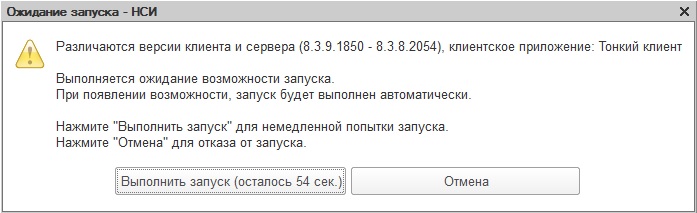
Ошибка возникает только в клиент-серверном режиме работы. Это значит, что произошла попытка запуска 1С клиентом, версия которого не соответствует версии сервера.
- Убедитесь, что на компьютере установлена такая же версия программы, как и на сервере.
- Проверьте, чтобы запуск происходил с ярлыка «1cestart.exe» или с ярлыка версии «1cv8.exe», соответствующей версии сервера 1С.
Ошибка при выполнении операции с информационной базой
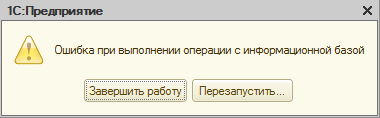
Ошибку могут вызывать целый ряд причин. Некоторые возможные решения данной проблемы:
- Проверьте статус службы работы с сервером 1С и запустить её, если она остановлена.
- Проверьте режим авторизации. При смешанном режиме эта проблема возникает достаточно часто и лучше использовать обычный.
- Изменить пароль базы на сервере 1С.
- Часто помогает перезапуск сервера в 1С.
- Проверьте настройки сетевого доступа на клиента — ошибка может возникать из-за нестабильной связи или особенности построения сети предприятия.
Ошибка SDBL
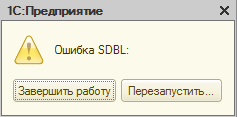
Обычно ошибка SDBL происходит при сохранении и обновлении конфигураций, а также во время работы обменов данными.
Варианты исправления ошибки:
- Перезагрузка сервера 1С и SQL-сервера. Самый простой способ, при условии, что на текущий момент в базе никто не работает. Выключите службы «Агент сервера 1С» , «SQL Server» и «Агент SQL Сервера» , а затем просто включите обратно.
- Очистка кэша на сервере и клиента, где проявилась ошибка.
- Выгрузка базы данных в файл формата DT, а затем загрузка его обратно. Войдите в режим «Конфигуратор», выберите пункт меню «Администрирование» > «Выгрузить информационную базу» и выберите каталог для сохранения файла. Затем через аналогично через меню «Администрирование» > «Загрузить информационную базу» загрузите его обратно.
- Тестирование и исправление Информационной базы: войдите в «Конфигуратор», выберите пункт меню «Администрирование» > «Тестирование и исправление».
- Обновление платформы до новой версии.
- Очистка таблиц базы данных «dbo._ConfigChngR» и «dbo._ConfigChngR_ExtProps» скриптом вида:
use имя_базы_данных
delete from dbo._ConfigChngR
delete from dbo._ConfigChngR_ExtProps
Смотрите также материал «Ошибка SDBL в 1С».
Ошибки обновления 1С
В этой категории ошибок большую роль играет то, какая конфигурация и платформа 1С у вас используется. Конкретный релиз конфигурации запустится не на любом релизе платформы.
Основные ошибки, которые могут возникнуть при обновлении конфигурации 1С:
- Файл не содержит доступных обновлений.
- Имя предопределенного элемента не является уникальным.
- Предопределенный элемент отсутствует в данных.
- Ошибка формата потока.
Методы их решения читайте в материале «Ошибки при обновлении 1С».