
Этот хост неизвестен — эта ошибка возникает при подключении к серверу 1С и связана с тем, что в процессе запуска базы не удается определить IP-адрес сервера.
Причины ошибки
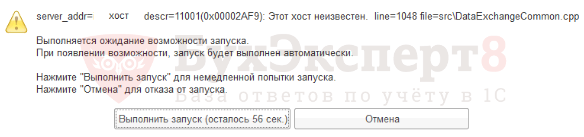
Наиболее часто эта ошибка возникает при подключении к серверу через интернет. В этом случае в кластере серверов указывается вместо локального имени сервера IP-адрес, по которому подключение перенаправляется на локальный хост сервера.
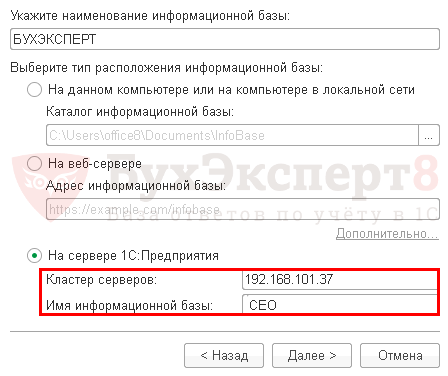
Такое подключение и приводит к ошибке «неизвестного сервера», несмотря на то, что в форме настройки явно указан его IP-адрес:
- Ошибка server_addr=Server-1C descr=11001 (0x00002AF9): Этот хост неизвестен. line=1050 file=src\DataExchangeCommon.cpp.
Что же происходит при подключении?
Введенный IP-адрес указывает на кластер серверов, который в ответ на запрос клиента сообщает зарегистрированное в кластере локальное имя сервера Server-1C. Но подключиться к нему по удаленной сети через интернет не удается, поскольку это имя не имеет в сети корректного dns-разрешение имени:
- 168.101.37 — Server-1С.
Исправление ошибки
Для исправления ошибки необходимо в файл hosts добавить строчку c нужной информацией:
- [IP] [Имя сервера]:
- [IP] — IP-адрес, указанный в настройках подключения к информационной базе
- [Имя сервера] — название хоста, которое идет после параметра «server_addr=».
Файл hosts находится в каталоге C:\Windows\System32\drivers\etc.
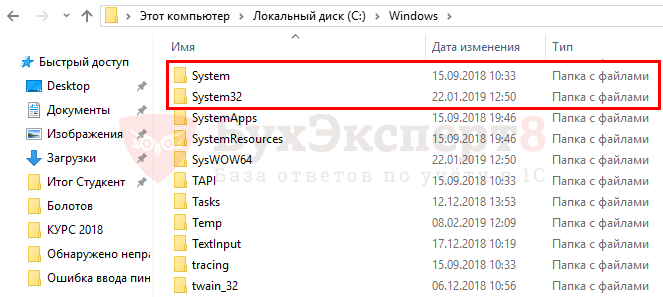
На редактирование файла hosts нужны административные права.
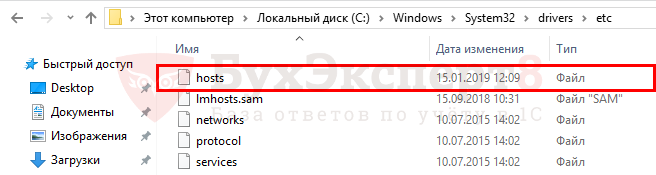
Откройте файл hosts встроенным в операционную систему Windows редактором Блокнот.
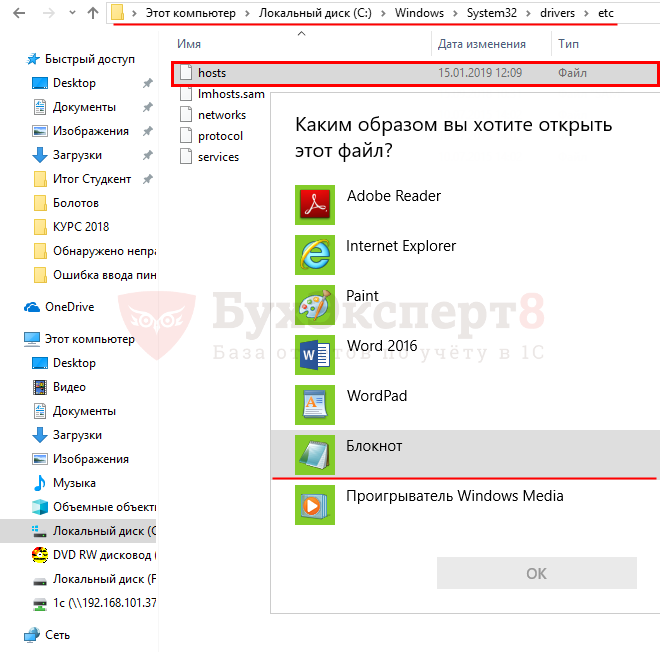
Добавьте в содержимое строчку описанного ниже вида.
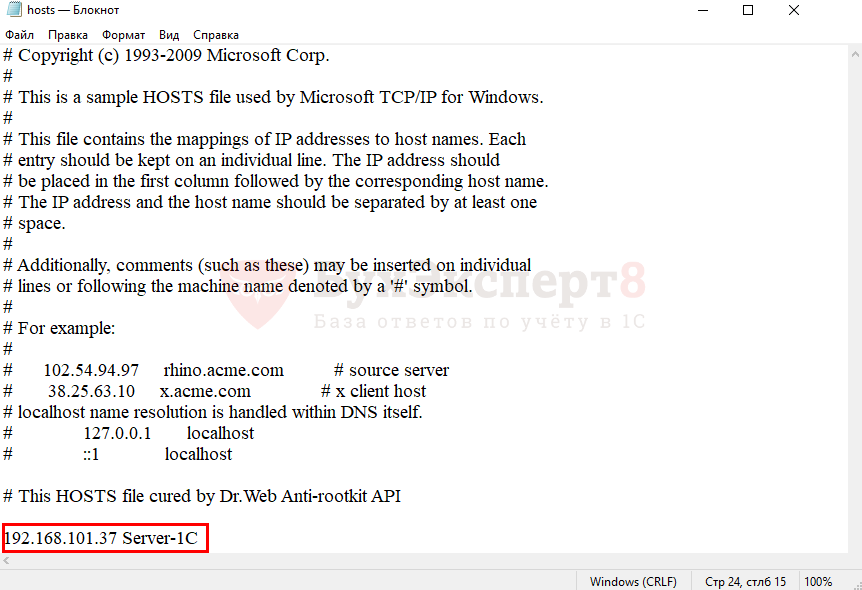
Расшифровка 192.168.101.37 Server-1C:
- 168.101.37 — IP-адрес подключения информационной базы;
- Server-1C — имя сервера.
См. также:
- Ошибка при выполнении операции с информационной базой 1С 8.3
- 1С удаление: указанная учетная запись уже существует
- Установка запрещена на основании системной политики 1С 8.3
- Обнаружено неправомерное использование данного программного продукта в 1С: как убрать
- Ошибка ввода пинкода. Пинкод не укомплектован в 1С 8.3
Если Вы еще не являетесь подписчиком системы БухЭксперт8:
Активировать демо-доступ бесплатно →
или
Оформить подписку на Рубрикатор →
После оформления подписки вам станут доступны все материалы по 1С Бухгалтерия, записи поддерживающих эфиров и вы сможете задавать любые вопросы по 1С.
Подписывайтесь на наши YouTube и Telegram чтобы не пропустить
важные изменения 1С и законодательства
Помогла статья?
Получите еще секретный бонус и полный доступ к справочной системе БухЭксперт8 на 14 дней бесплатно

Оцените публикацию


(31 оценок, среднее: 4,29 из 5)
 Загрузка…
Содержание:
1. Причины возникновения ошибки «Этот хост не известен»
2. Устранение ошибки «Этот хост неизвестен»
1. Причины возникновения ошибки этот хост не известен
Ошибка «Этот хост неизвестен» в 1С появляется при попытке подключиться к серверной базе (рис. 1).

Рис. 1 Вариант ошибки «Этот хост неизвестен»
Чаще всего данное сообщение возникает при некорректных настройках ДНС сервера (если он находиться в локальной сети) или в случае, когда сервер 1С находиться не в локальной сети при попытке обратиться к кластеру серверов 1С через его локальное имя (например, server1; рис. 2).

Рис. 2 Подключение к серверной базе 1С через локальное имя сервера
2. Устранение ошибки этот хост неизвестен
Для начала следует проверить, виден ли сервер с компьютера клиента, для этого необходимо открыть командную строку. В Windows 10 достаточно нажать правой кнопкой по пуску и выбрать Windows PowerShell, но если у Вас более ранняя версия ОС Windows нажмите сочетание клавиш “Win” + “R”. В открывшееся окно впишите «CMD» и выполните.
В командной строке следует прописать “ping X.X.X.X”, где X.X.X.X – это IP адрес сервера. Если сервер доступен, то ответ будет примерно таким:
«Ответ от 87.250.250.242: число байт=32 время=29мс TTL=54»
В ином случае Вы увидите сообщение «Превышен интервал ожидания для запроса».
Если Ваш сервер недоступен, то следует проверить адреса компьютеров – они должны начинаться на 3 одинаковых числа, например: «192.168.0.11» и «192.168.0.10». Если начало у них разное, то необходимо перенастроить сетевое окружение, чтобы они попали в одну сеть, или проверить шлюз между сетями.
Если же начинаются они одинаково, но все равно не видят друг друга, то беда может быть в антивирусе или настройке безопасности сети, попробуйте проверить соединение с сервера на клиент – если соединение пройдет, то это явно антивирус или брандмауэр. В качестве эксперимента можно отключить компьютеры от интернета и деактивировать всю защиту. Затем, постепенно включая ее, параллельно проверяйте соединение, чтобы найти то, что именно мешает корректной работе программы 1С Бухгалтерия предприятия.
Если же сервер доступен, дальнейшее решение для программы 1С Бухгалтерия предприятия очень простое:
1) найти в операционной системе файлик «hosts» по пути «C:\Windows\System32\drivers\etc»;
2) открыть его через блокнот и прописать как на рис. 3, где сначала указывается адрес ip, а потом через пробел его локальное имя;

Рис. 3 Пример редактирования файла hosts
3) после редактирования файла hosts его нужно сохранить;
4) чтобы убедится, что имя адресу присвоено верно, проверьте его доступность в командной строке командой «ping server1».
Специалист компании ООО «Кодерлайн»
Никитин Егор Дмитриевич
Этот хост неизвестен 1С: как исправить?
Этот хост неизвестен — эта ошибка возникает при подключении к серверу 1С и связана с тем, что в процессе запуска базы не удается определить IP-адрес сервера.
Причины ошибки

Наиболее часто эта ошибка возникает при подключении к серверу через интернет. В этом случае в кластере серверов указывается вместо локального имени сервера IP-адрес, по которому подключение перенаправляется на локальный хост сервера.

Такое подключение и приводит к ошибке «неизвестного сервера», несмотря на то, что в форме настройки явно указан его IP-адрес:
Ошибка server_addr=Server-1C descr=11001 (0x00002AF9): Этот хост неизвестен. line=1050 file=src\DataExchangeCommon.cpp.
Что же происходит при подключении?
Введенный IP-адрес указывает на кластер серверов, который в ответ на запрос клиента сообщает зарегистрированное в кластере локальное имя сервера Server-1C. Но подключиться к нему по удаленной сети через интернет не удается, поскольку это имя не имеет в сети корректного dns-разрешение имени:
168.101.37 — Server-1С.
Исправление ошибки
Для исправления ошибки необходимо в файл hosts добавить строчку c нужной информацией:
- [IP] [Имя сервера]:
- [IP] — IP-адрес, указанный в настройках подключения к информационной базе
- [Имя сервера] — название хоста, которое идет после параметра «server_addr=».
Файл hosts находится в каталоге C:\Windows\System32\drivers\etc.


Откройте файл hosts встроенным в операционную систему Windows редактором Блокнот.

Добавьте в содержимое строчку описанного ниже вида.
Расшифровка 192.168.101.37 Server-1C:
- 168.101.37 — IP-адрес подключения информационной базы;
- Server-1C — имя сервера.

Заказать консультацию
По этой или иной ошибке Вы можете обратиться к нашим специалистам, мы Вам поможем решить Вашу проблему.
Этот хост неизвестен — эта ошибка возникает при подключении к серверу 1С и связана с тем, что в процессе запуска базы не удается определить IP-адрес сервера.
Причины ошибки
Наиболее часто эта ошибка возникает при подключении к серверу через интернет. В этом случае в кластере серверов указывается вместо локального имени сервера IP-адрес, по которому подключение перенаправляется на локальный хост сервера.
Такое подключение и приводит к ошибке «неизвестного сервера», несмотря на то, что в форме настройки явно указан его IP-адрес:
- Ошибка server_addr=Server-1C descr=11001 (0x00002AF9): Этот хост неизвестен. line=1050 file=srcDataExchangeCommon.cpp.
Что же происходит при подключении?
Введенный IP-адрес указывает на кластер серверов, который в ответ на запрос клиента сообщает зарегистрированное в кластере локальное имя сервера Server-1C. Но подключиться к нему по удаленной сети через интернет не удается, поскольку это имя не имеет в сети корректного dns-разрешение имени:
- 168.101.37 — Server-1С.
Исправление ошибки
Для исправления ошибки необходимо в файл hosts добавить строчку c нужной информацией:
- [IP] [Имя сервера]:
- [IP] — IP-адрес, указанный в настройках подключения к информационной базе
- [Имя сервера] — название хоста, которое идет после параметра «server_addr=».
Файл hosts находится в каталоге C:WindowsSystem32driversetc.
На редактирование файла hosts нужны административные права.
Откройте файл hosts встроенным в операционную систему Windows редактором Блокнот.
Добавьте в содержимое строчку описанного ниже вида.
Расшифровка 192.168.101.37 Server-1C:
- 168.101.37 — IP-адрес подключения информационной базы;
- Server-1C — имя сервера.
См. также:
- Ошибка при выполнении операции с информационной базой 1С 8.3
- 1С удаление: указанная учетная запись уже существует
- Установка запрещена на основании системной политики 1С 8.3
- Обнаружено неправомерное использование данного программного продукта в 1С: как убрать
- Ошибка ввода пинкода. Пинкод не укомплектован в 1С 8.3
Если Вы еще не являетесь подписчиком системы БухЭксперт8:
Активировать демо-доступ бесплатно →
или
Оформить подписку на Рубрикатор →
После оформления подписки вам станут доступны все материалы по 1С Бухгалтерия, записи поддерживающих эфиров и вы сможете задавать любые вопросы по 1С.
Подписывайтесь на наши YouTube и Telegram чтобы не пропустить
важные изменения 1С и законодательства
Помогла статья?
Получите еще секретный бонус и полный доступ к справочной системе БухЭксперт8 на 14 дней бесплатно
Оцените публикацию

(25 оценок, среднее: 4,20 из 5)
Загрузка…
Содержание:
1. Причины возникновения ошибки «Этот хост не известен»
2. Устранение ошибки «Этот хост неизвестен»
1. Причины возникновения ошибки этот хост не известен
Ошибка «Этот хост неизвестен» в 1С появляется при попытке подключиться к серверной базе (рис. 1).
Рис. 1 Вариант ошибки «Этот хост неизвестен»
Чаще всего данное сообщение возникает при некорректных настройках ДНС сервера (если он находиться в локальной сети) или в случае, когда сервер 1С находиться не в локальной сети при попытке обратиться к кластеру серверов 1С через его локальное имя (например, server1; рис. 2).
Рис. 2 Подключение к серверной базе 1С через локальное имя сервера
2. Устранение ошибки этот хост неизвестен
Для начала следует проверить, виден ли сервер с компьютера клиента, для этого необходимо открыть командную строку. В Windows 10 достаточно нажать правой кнопкой по пуску и выбрать Windows PowerShell, но если у Вас более ранняя версия ОС Windows нажмите сочетание клавиш “Win” + “R”. В открывшееся окно впишите «CMD» и выполните.
В командной строке следует прописать “ping X.X.X.X”, где X.X.X.X – это IP адрес сервера. Если сервер доступен, то ответ будет примерно таким:
«Ответ от 87.250.250.242: число байт=32 время=29мс TTL=54»
В ином случае Вы увидите сообщение «Превышен интервал ожидания для запроса».
Если Ваш сервер недоступен, то следует проверить адреса компьютеров – они должны начинаться на 3 одинаковых числа, например: «192.168.0.11» и «192.168.0.10». Если начало у них разное, то необходимо перенастроить сетевое окружение, чтобы они попали в одну сеть, или проверить шлюз между сетями.
Если же начинаются они одинаково, но все равно не видят друг друга, то беда может быть в антивирусе или настройке безопасности сети, попробуйте проверить соединение с сервера на клиент – если соединение пройдет, то это явно антивирус или брандмауэр. В качестве эксперимента можно отключить компьютеры от интернета и деактивировать всю защиту. Затем, постепенно включая ее, параллельно проверяйте соединение, чтобы найти то, что именно мешает корректной работе программы 1С Бухгалтерия предприятия.
Если же сервер доступен, дальнейшее решение для программы 1С Бухгалтерия предприятия очень простое:
1) найти в операционной системе файлик «hosts» по пути «C:WindowsSystem32driversetc»;
2) открыть его через блокнот и прописать как на рис. 3, где сначала указывается адрес ip, а потом через пробел его локальное имя;
Рис. 3 Пример редактирования файла hosts
3) после редактирования файла hosts его нужно сохранить;
4) чтобы убедится, что имя адресу присвоено верно, проверьте его доступность в командной строке командой «ping server1».
Специалист компании ООО «Кодерлайн»
Никитин Егор Дмитриевич
На чтение 6 мин. Просмотров 1.3k. Опубликовано 15.12.2019
При подключении к базе, расположенной на сервере 1С:Предприятия, возникает ошибка «…Windows Sockets — 11001 (0x00002AF9). Этот хост неизвестен…». Как вылечить?
Виды ошибок: 
или 
Ошибка подключения к базе, расположенной на сервере 1С:Предприятия, возникает не всегда!
Подключение из Windows XP обычно проходит без особых проблем, при этом аналогичное подключение из Windows 7 может завершаться аварийно:
Ошибка 11001 — Windows Sockets
Лечится эта ошибка довольно просто! Достаточно внести изменения в файл hosts
Файл hosts представляет собой
Обычный текстовый файл (не имеющий расширения). В hosts-файле по умолчанию прописан всего один IP-адрес (127.0.0.1), зарезервированный для localhost, то есть для локального ПК. Файл hosts представляет собой обычный текстовый файл (не имеющий расширения).
Где находится файл hosts
• Windows 95/98/ME – WINDOWS;
• Windows NT/2000/XP/Vista/7 – Windows/System32/drivers/etc.
И так у нас Win7 открываем C:WINDOWSsystem32driversetchosts, и добавляем в него ip-адрес вашего сервера.
Например так:
192.168.1.100 sermac
Сохраните, и попробуйте через пару минут запустить программу.
Технический блог специалистов ООО»Интерфейс»
- Главная
- Типовые ошибки установки сервера 1С:Предприятие и PostgreSQL на платформе Linux.
Содержание
- Типовые ошибки установки сервера 1С:Предприятие и PostgreSQL на платформе Linux.
- Общая информация
- Сервер баз данных не обнаружен
ВАЖНО: пользователь «postgres» не прошёл проверку подлинности (Ident) - Сервер баз данных не обнаружен
could not translate host name «NAME» to address: Temporary failure in name resolution - Ошибка при выполнении операции с информационной базой
server_addr=NAME descr=11001(0x00002AF9): Этот хост неизвестен. - Ошибка СУБД: DATABASE не пригоден для использования
- Ошибка СУБД:
ERROR: could not load library «/usr/lib/x86_64-linux-gnu/postgresql/fasttrun.so» - Ошибка СУБД
ERROR: type «mvarchar» does not exist at character 31 - Сервер баз данных не обнаружен
ВАЖНО: пользователь «postgres» не прошёл проверку подлинности (по паролю) - Сервер баз данных не обнаружен
FATAL: database «NAME» does not exist - Всё о современном программировании
Типовые ошибки установки сервера 1С:Предприятие и PostgreSQL на платформе Linux.
- Автор: Уваров А.С.
- 22.05.2014
 Связка сервера 1С:Предприятие и PostgreSQL вторая по популярности среди установок 1С и самое используемое решение на платформе Linux. В отличии внедрений на базе Windows и MSSQL, где трудно сделать так, чтобы не заработало, внедрения на базе Linux таят множество подводных камней для неопытного администратора. Часто бывает так, что вроде бы все сделано правильно, но ошибка следует за ошибкой. Сегодня мы рассмотрим самые типовые из них.
Общая информация
Перед тем, как начинать искать ошибки установки и, вообще, приступать к внедрению серверной версии 1С:Предприятия было бы неплохо освежить представление как это работает:
В небольших внедрениях сервер 1С и сервер СУБД обычно совмещают на одном физическом сервере, что немного сужает круг возможных ошибок. В нашем случае будет рассматриваться ситуация, когда сервера разнесены по разным машинам. В нашей тестовой лаборатории мы развернули следующую схему:
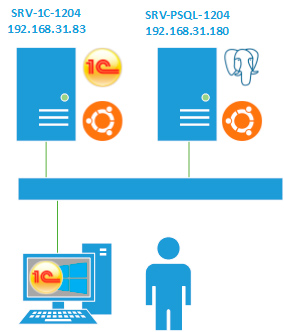 В нашем распоряжении имеются два сервера под управлением Ubuntu 12.04 x64, на одном из них установлен сервер 1С:Предприятие версии 8.3, на другом PostgreSQL 9.04 от Ethersoft, а также клиент под управлением Windows. Напоминаем, что клиент работает только с сервером 1С, который, в свою очередь, формирует необходимые запросы к серверу СУБД. Никаких запросов от клиента к серверу управления базами данных не происходит.
Сервер баз данных не обнаружен
ВАЖНО: пользователь «postgres» не прошёл проверку подлинности (Ident)
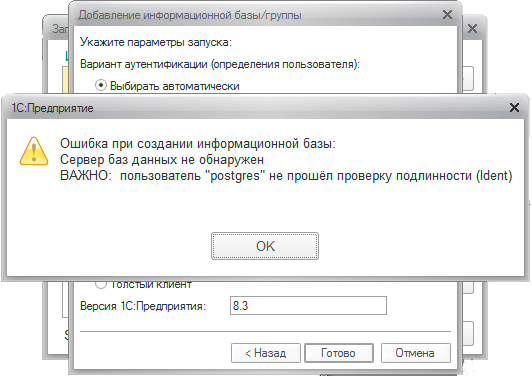
Данная ошибка возникает при разнесении серверов по разным ПК из-за неправильно настроеной проверки подлинности в локальной сети. Для устранения откройте /var/lib/pgsql/data/pg_hba.conf, найдите строку:
и приведите ее к виду:
где 192.168.31.0/24 — диапазон вашей локальной сети. Если такой строки нет, ее следует создать в секции IPv4 local connections.
Сервер баз данных не обнаружен
could not translate host name «NAME» to address: Temporary failure in name resolution
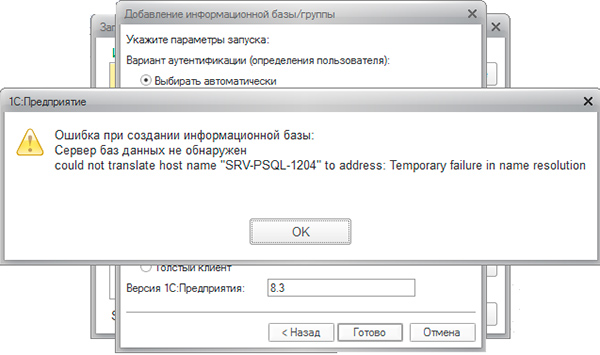 На первый взгляд ошибка понятна: клиент не может разрешить имя сервера СУБД, типичная ошибка для небольших сетей, где отсутствует локальный DNS-сервер. В качестве решения добавляют запись в файл hosts на клиенте, что не дает никакого результата.
А теперь вспоминаем, о чем было сказано несколько раньше. Клиентом сервера СУБД является сервер 1С, но никак не клиентский ПК, следовательно запись нужно добавлять на сервере 1С:Предприятие в файл /etc/hosts на платформе Linux или в C:WindowsSystem32driversetchosts на платформе Windows.
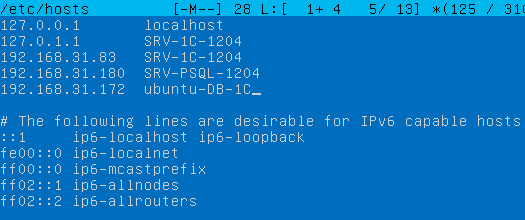
Аналогичная ошибка будет возникать, если вы забыли добавить запись типа A для сервера СУБД на локальном DNS-сервере.
Ошибка при выполнении операции с информационной базой
server_addr=NAME descr=11001(0x00002AF9): Этот хост неизвестен.
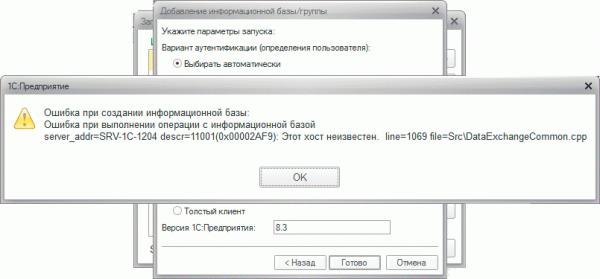 Как и прошлая, эта ошибка связана с неправильным разрешением клиентом имени сервера. На этот раз именно клиентским ПК. В качестве решения добавляем в файл /etc/hosts на платформе Linux или в C:WindowsSystem32driversetchosts на платформе Windows запись вида:
где указываете адрес и имя вашего сервера 1С:Предприятия. В случае использования локального DNS следует добавить A-запись для сервера 1С.
Ошибка СУБД: DATABASE не пригоден для использования
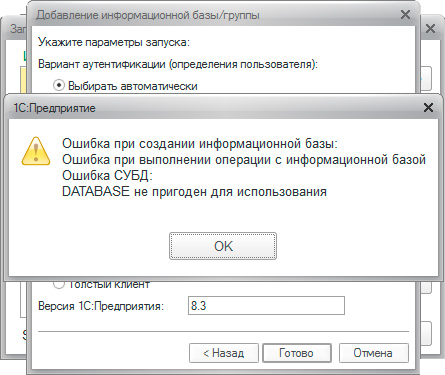 Гораздо более серьезная ошибка, которая говорит о том, что вы установили несовместимую с 1С:Предприятие версию PostgreSQL или допустили грубые ошибки при установке, например не установили все необходимые зависимости, в частности библиотеку libICU.
Если вы имеете достаточный опыт администрирования Linux систем, то можете попробовать доустановить необходимые библиотеки и заново инициализировать кластер СУБД. В противном случае PostgreSQL лучше переустановить, не забыв удалить содержимое папки /var/lib/pgsql.
Также данная ошибка может возникать при использовании сборок 9.1.x и 9.2.x Postgre@Etersoft, подробности смотрите ниже.
Ошибка СУБД:
ERROR: could not load library «/usr/lib/x86_64-linux-gnu/postgresql/fasttrun.so»
 Довольно специфичная ошибка, характерная для сборок 9.1.x и 9.2.x Postgre@Etersoft, также может приводить предыдущей ошибке. Причина кроется в неисправленной ошибке в библиотеке fasttrun.so. Решение — откатиться на сборку 9.0.x Postgre@Etersoft.
Ошибка СУБД
ERROR: type «mvarchar» does not exist at character 31
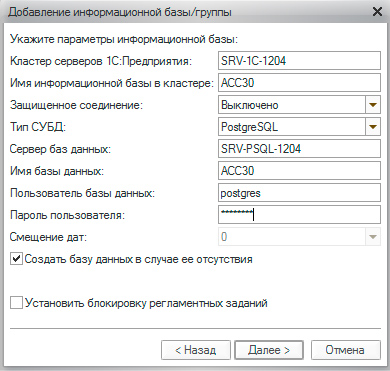
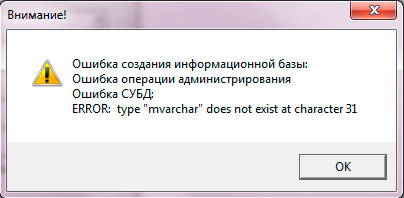 Возникает если база данных была создана без помощи системы 1С:Предприятия. Помните, для работы с 1С базы данных следует создавать только с использованием инструментов платформы 1С: через консоль Администрирование серверов 1С Предприятия
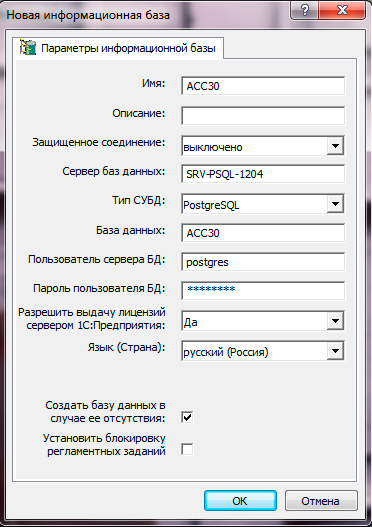
или через средство запуска 1С.
Сервер баз данных не обнаружен
ВАЖНО: пользователь «postgres» не прошёл проверку подлинности (по паролю)
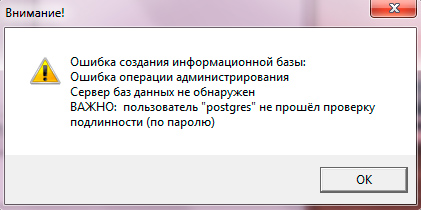 Очень простая ошибка. Неправильно указан пароль суперпользователя СУБД postgres. Вариантов решения два: вспомнить пароль или изменить его. Во втором случае вам нужно будет изменить пароль в свойствах всех существующих информационных баз через оснастку Администрирование серверов 1С Предприятия.
Сервер баз данных не обнаружен
FATAL: database «NAME» does not exist
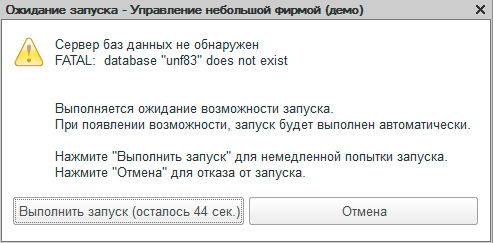 Еще одна очень простая ошибка. Смысл ее сводится к тому, что указанная БД не существует. Чаще всего возникает из-за ошибки в указании имени базы. Следует помнить, что информационная база 1С в кластере и база данных СУБД — две разные сущности и могут иметь различные имена. Также следует помнить, что Linux системы чувствительны к регистру и для них unf83 и UNF83 два разных имени.
Всё о современном программировании
Ошибка сетевого доступа 11001(0x00002AF9)
Ошибка при выполнении операции с информационной базой. Этот хост неизвестен
Сегодня у одного из пользователей возникла ошибка при запуске 1С, причем на один сервер пользователь может достучаться и все работает, а на другой указанная выше ошибка.
На форумах пишут одно лечение этой ошибки в папке Windows файл hosts
Связка сервера 1С:Предприятие и PostgreSQL вторая по популярности среди установок 1С и самое используемое решение на платформе Linux. В отличии внедрений на базе Windows и MSSQL, где трудно сделать так, чтобы не заработало, внедрения на базе Linux таят множество подводных камней для неопытного администратора. Часто бывает так, что вроде бы все сделано правильно, но ошибка следует за ошибкой. Сегодня мы рассмотрим самые типовые из них.
Научиться настраивать MikroTik с нуля или систематизировать уже имеющиеся знания можно на углубленном курсе по администрированию MikroTik. Автор курса, сертифицированный тренер MikroTik Дмитрий Скоромнов, лично проверяет лабораторные работы и контролирует прогресс каждого своего студента. В три раза больше информации, чем в вендорской программе MTCNA, более 20 часов практики и доступ навсегда.
Общая информация
Перед тем, как начинать искать ошибки установки и, вообще, приступать к внедрению серверной версии 1С:Предприятия было бы неплохо освежить представление как это работает:
Сервер 1С Предприятия. Часть 1 — Общие вопросы.
В небольших внедрениях сервер 1С и сервер СУБД обычно совмещают на одном физическом сервере, что немного сужает круг возможных ошибок. В нашем случае будет рассматриваться ситуация, когда сервера разнесены по разным машинам. В нашей тестовой лаборатории мы развернули следующую схему:
В нашем распоряжении имеются два сервера под управлением Ubuntu 12.04 x64, на одном из них установлен сервер 1С:Предприятие версии 8.3, на другом PostgreSQL 9.04 от Ethersoft, а также клиент под управлением Windows. Напоминаем, что клиент работает только с сервером 1С, который, в свою очередь, формирует необходимые запросы к серверу СУБД. Никаких запросов от клиента к серверу управления базами данных не происходит.
Сервер баз данных не обнаружен
ВАЖНО: пользователь «postgres» не прошёл проверку подлинности (Ident)
Данная ошибка возникает при разнесении серверов по разным ПК из-за неправильно настроеной проверки подлинности в локальной сети. Для устранения откройте /var/lib/pgsql/data/pg_hba.conf, найдите строку:
host all all 192.168.31.0/24 identи приведите ее к виду:
host all all 192.168.31.0/24 md5где 192.168.31.0/24 — диапазон вашей локальной сети. Если такой строки нет, ее следует создать в секции IPv4 local connections.
Сервер баз данных не обнаружен
could not translate host name «NAME» to address: Temporary failure in name resolution
На первый взгляд ошибка понятна: клиент не может разрешить имя сервера СУБД, типичная ошибка для небольших сетей, где отсутствует локальный DNS-сервер. В качестве решения добавляют запись в файл hosts на клиенте, что не дает никакого результата…
А теперь вспоминаем, о чем было сказано несколько раньше. Клиентом сервера СУБД является сервер 1С, но никак не клиентский ПК, следовательно запись нужно добавлять на сервере 1С:Предприятие в файл /etc/hosts на платформе Linux или в C:WindowsSystem32driversetchosts на платформе Windows.
Аналогичная ошибка будет возникать, если вы забыли добавить запись типа A для сервера СУБД на локальном DNS-сервере.
Ошибка при выполнении операции с информационной базой
server_addr=NAME descr=11001(0x00002AF9): Этот хост неизвестен.
Как и прошлая, эта ошибка связана с неправильным разрешением клиентом имени сервера. На этот раз именно клиентским ПК. В качестве решения добавляем в файл /etc/hosts на платформе Linux или в C:WindowsSystem32driversetchosts на платформе Windows запись вида:
192.168.31.83 SRV-1C-1204где указываете адрес и имя вашего сервера 1С:Предприятия. В случае использования локального DNS следует добавить A-запись для сервера 1С.
Ошибка СУБД: DATABASE не пригоден для использования
Гораздо более серьезная ошибка, которая говорит о том, что вы установили несовместимую с 1С:Предприятие версию PostgreSQL или допустили грубые ошибки при установке, например не установили все необходимые зависимости, в частности библиотеку libICU.
Если вы имеете достаточный опыт администрирования Linux систем, то можете попробовать доустановить необходимые библиотеки и заново инициализировать кластер СУБД. В противном случае PostgreSQL лучше переустановить, не забыв удалить содержимое папки /var/lib/pgsql.
Также данная ошибка может возникать при использовании сборок 9.1.x и 9.2.x Postgre@Etersoft, подробности смотрите ниже.
Ошибка СУБД:
ERROR: could not load library «/usr/lib/x86_64-linux-gnu/postgresql/fasttrun.so»
Довольно специфичная ошибка, характерная для сборок 9.1.x и 9.2.x Postgre@Etersoft, также может приводить предыдущей ошибке. Причина кроется в неисправленной ошибке в библиотеке fasttrun.so. Решение — откатиться на сборку 9.0.x Postgre@Etersoft.
Ошибка СУБД
ERROR: type «mvarchar» does not exist at character 31
Возникает если база данных была создана без помощи системы 1С:Предприятия. Помните, для работы с 1С базы данных следует создавать только с использованием инструментов платформы 1С: через консоль Администрирование серверов 1С Предприятия
или через средство запуска 1С.
Сервер баз данных не обнаружен
ВАЖНО: пользователь «postgres» не прошёл проверку подлинности (по паролю)
Очень простая ошибка. Неправильно указан пароль суперпользователя СУБД postgres. Вариантов решения два: вспомнить пароль или изменить его. Во втором случае вам нужно будет изменить пароль в свойствах всех существующих информационных баз через оснастку Администрирование серверов 1С Предприятия.
Сервер баз данных не обнаружен
FATAL: database «NAME» does not exist
Еще одна очень простая ошибка. Смысл ее сводится к тому, что указанная БД не существует. Чаще всего возникает из-за ошибки в указании имени базы. Следует помнить, что информационная база 1С в кластере и база данных СУБД — две разные сущности и могут иметь различные имена. Также следует помнить, что Linux системы чувствительны к регистру и для них unf83 и UNF83 два разных имени.
Научиться настраивать MikroTik с нуля или систематизировать уже имеющиеся знания можно на углубленном курсе по администрированию MikroTik. Автор курса, сертифицированный тренер MikroTik Дмитрий Скоромнов, лично проверяет лабораторные работы и контролирует прогресс каждого своего студента. В три раза больше информации, чем в вендорской программе MTCNA, более 20 часов практики и доступ навсегда.
Проблемы с «hosts» чаще всего возникают при случайном удалении или непреднамеренном перемещении файла из исходного места установки. Кроме того, ошибка 1С такого рода свойственна пользователю при попытке некорректного подключения к кластеру сервера с помощью интернет-соединения.
Причины возникновения ошибки 1С: «Этот хост неизвестен»
При подключении операционной системы к интернету необходимо учитывать, что в такой ситуации в кластере ключом доступа является не локальное имя сервера, а его IP адрес, отсутствие которого или его некорректный ввод ведет к выдаче сообщения об ошибке неизвестного сервера.
Способ устранения сбоя
Для исправления данного сбоя требуется заменить неисправный файл на HOSTSс новой строкой. Часть программного вида файла должен быть следующим:
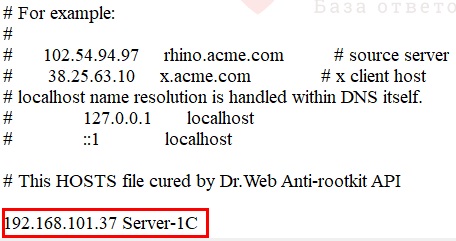
Новая строка должна иметь следующий вид:
192-ХХХ-ХХХ-ХХХ Server – 2C, где ХХХ-ХХХ-ХХХ IP – адрес базы данных.
Server 1C – имя сервера.
Путь к каталогу, где размещен непосредственно файл HOSTS:
С: /Windows/ Sestem32/drivers/etc.
+7

При подключении к базе, расположенной на сервере 1С:Предприятия, возникает ошибка «…Windows Sockets — 11001 (0x00002AF9). Этот хост неизвестен…». Как вылечить?
Виды ошибок:
или
Ошибка подключения к базе, расположенной на сервере 1С:Предприятия, возникает не всегда!
Подключение из Windows XP обычно проходит без особых проблем, при этом аналогичное подключение из Windows 7 может завершаться аварийно:
Ошибка 11001 — Windows Sockets
Лечится эта ошибка довольно просто! Достаточно внести изменения в файл hosts
Файл hosts представляет собой
Обычный текстовый файл (не имеющий расширения). В hosts-файле по умолчанию прописан всего один IP-адрес (127.0.0.1), зарезервированный для localhost, то есть для локального ПК. Файл hosts представляет собой обычный текстовый файл (не имеющий расширения).
Где находится файл hosts
• Windows 95/98/ME – WINDOWS;
• Windows NT/2000/XP/Vista/7 – Windows/System32/drivers/etc.
И так у нас Win7 открываем C:WINDOWSsystem32driversetchosts, и добавляем в него ip-адрес вашего сервера.
Например так:
192.168.1.100 sermac
Сохраните, и попробуйте через пару минут запустить программу.
Этот хост неизвестен — эта ошибка возникает при подключении к серверу 1С и связана с тем, что в процессе запуска базы не удается определить IP-адрес сервера.
Причины ошибки
Наиболее часто эта ошибка возникает при подключении к серверу через интернет. В этом случае в кластере серверов указывается вместо локального имени сервера IP-адрес, по которому подключение перенаправляется на локальный хост сервера.
Такое подключение и приводит к ошибке «неизвестного сервера», несмотря на то, что в форме настройки явно указан его IP-адрес:
Ошибка server_addr=Server-1C descr=11001 (0x00002AF9): Этот хост неизвестен. line=1050 file=srcDataExchangeCommon.cpp.
Что же происходит при подключении?
Введенный IP-адрес указывает на кластер серверов, который в ответ на запрос клиента сообщает зарегистрированное в кластере локальное имя сервера Server-1C. Но подключиться к нему по удаленной сети через интернет не удается, поскольку это имя не имеет в сети корректного dns-разрешение имени:
168.101.37 — Server-1С.
Исправление ошибки
Для исправления ошибки необходимо в файл hosts добавить строчку c нужной информацией:
- [IP] [Имя сервера]:
- [IP] — IP-адрес, указанный в настройках подключения к информационной базе
- [Имя сервера] — название хоста, которое идет после параметра «server_addr=».
Файл hosts находится в каталоге C:WindowsSystem32driversetc.
Откройте файл hosts встроенным в операционную систему Windows редактором Блокнот.
Добавьте в содержимое строчку описанного ниже вида.
Расшифровка 192.168.101.37 Server-1C:
- 168.101.37 — IP-адрес подключения информационной базы;
- Server-1C — имя сервера.
Заказать консультацию
По этой или иной ошибке Вы можете обратиться к нашим специалистам, мы Вам поможем решить Вашу проблему.
Проблемы с «hosts» чаще всего возникают при случайном удалении или непреднамеренном перемещении файла из исходного места установки. Кроме того, ошибка 1С такого рода свойственна пользователю при попытке некорректного подключения к кластеру сервера с помощью интернет-соединения.
Причины возникновения ошибки 1С: «Этот хост неизвестен»
При подключении операционной системы к интернету необходимо учитывать, что в такой ситуации в кластере ключом доступа является не локальное имя сервера, а его IP адрес, отсутствие которого или его некорректный ввод ведет к выдаче сообщения об ошибке неизвестного сервера.
Способ устранения сбоя
Для исправления данного сбоя требуется заменить неисправный файл на HOSTSс новой строкой. Часть программного вида файла должен быть следующим:
Новая строка должна иметь следующий вид:
192-ХХХ-ХХХ-ХХХ Server – 2C, где ХХХ-ХХХ-ХХХ IP – адрес базы данных.
Server 1C – имя сервера.
Путь к каталогу, где размещен непосредственно файл HOSTS:
С: /Windows/ Sestem32/drivers/etc.