
1xbet – одна из самых популярных букмекерских контор среди русскоязычных пользователей. Ежедневно на сайт компании заходят тысячи людей, делающие ставки на спортивные события. Как известно, в любой стране деятельность организаций, связанных с азартными играми, подвергается жесткому контролю. Существует лишь небольшой список разрешенных и легальных сервисов. В связи с этим, сайт букмекера 1xbet может быть заблокирован Роскомнадзором, из-за чего и появляется ошибка соединения. Давайте разберемся, как быстро устранить данный сбой.
Существует несколько методов, позволяющих получить доступ к сайту букмекерской компании. Часть из них предлагается администрацией платформы, а часть рекомендуется самими пользователями. Советуем ознакомиться со всеми, представленными ниже способами.
Способ 1: использование зеркала
Из-за регулярных блокировок домен сайта 1xbet постоянно меняется. В связи с этим администрация проекта рекомендует добавить URL-адрес конторы в закладки браузера. Чтобы это сделать правильно – воспользуйтесь пошаговой инструкцией:
- Добавьте сайт 1xbet.com в панель закладок браузера. Для этого нажмите по значку в виде звездочки в адресной строке. Затем подтвердите добавление кнопкой «Ок» или «Готово».

Добавление сайта в закладки браузера
- Перенесите панель закладок в верхнюю часть браузера. В зависимости от веб-обозреватель это делается по-разному. Например, в Яндекс браузере нужно нажать на «три полоски», расположенных вверху экрана. Далее требуется перейти в раздел «Закладки».

Переходим в раздел «Закладки»
- Здесь нужно активировать функция «Показывать панель закладок».

Активируем показ панели закладок
- Также можно воспользоваться горячими клавишами: Ctrl + Shift + B.
Теперь при переходе на платформу из закладок пользователь всегда будет попадать на актуальный домен. По крайней мере так заявляет администрация БК.
Способ 2: использование VPN-расширений
Если кратко, то VPN-сервисы изменяют IP-адрес компьютера, поэтому системе сайта будет видно, что пользователь переходит не из России, а, например, из Канады. В таком случае никаких ошибок соединения и блокировок доступа не будет. Удобнее всего установить VPN-расширение для браузера. Сейчас доступно множество плагинов, основная часть которых бесплатная. Найти утилиты можно в Интернет-магазине Chrome, введя соответствующий запрос в поисковую строку.

Установка VPN-расширения
Также можно установить на компьютер браузер Opera, где уже имеется встроенный блокировщик рекламы и VPN. Для активации функции выполним следующее:
- Нажимаем по кнопке «Меню».
- Переходим в раздел «Безопасность».
- Ставим галочку возле пункта «Включить VPN».

Включаем VPN в Opera
После этого желательно перезапустить веб-обозреватель.
Способ 3: использование официальной программы
Не многие знают, но у БК 1xbet имеется программа «1xBet Access». Скачать ее можно с официального сайта, а затем и установить:
- Откройте загруженный файл.
- Нажмите «Далее».
- Выберите место установки и завершите ее.
- Затем кликните по иконке на рабочем столе.
- Перейдите по адресу, указанному в появившемся окне.

Пример работы программы «1xBet Access»
Благодаря программе у пользователя всегда будет доступ к актуальному домену 1xbet.
Способ 4: ставки через мобильное приложение
Если не удается получить доступ к сайту БК, то можно воспользоваться мобильным приложением для создания ставки. Скачать программу легко: для этого перейдите на официальный сайт, затем откройте вкладку «Мобильное приложение». Здесь будет указана ссылка на скачивание в App Store, а также прикреплен apk файл для Андроид. После установки пройдите авторизацию, с указанием данных от аккаунта в букмекерской конторе.

Установка мобильного приложения 1xbet
Заключение
Таким образом, ошибка соединения в 1xbet зачастую связана с блокировкой официального сайта. Удобнее всего установить программу на компьютер, так можно всегда знать актуальный домен зеркала. Если у вас остались какие-либо вопросы, то просьба указать их в комментариях.
Оценка статьи:
 (3 оценок, среднее: 5,00 из 5)
 Загрузка…
Самое читаемое:

10.02.2023
Как включить комментарии в Телеграмм канале
В последних версиях приложения Telegram появилось новшество – возможность оставления комментариев к посту….
Далее

17.03.2022
Как установить дополнительные виджеты на экран телефона Андроид
Если у Вас возникли сложности с тем, чтобы добавить виджеты приложений на смартфон, то это пошаговое руководство…
Далее

17.03.2022
Как очистить кэш телеграмма на телефоне Андроид
Люди, которые активно используют мессенджеры, зачастую не догадываются о том, что в их мобильных гаджетах…
Далее

17.03.2022
Как скопировать ссылку на свой телеграмм Андроид
Любой из пользователей мессенджера Телеграм в тот или иной момент времени задавался вопросом, как узнать, где…
Далее
1xbet – это популярная букмекерская компания, предоставляющая возможность делать ставки на спорт, играть в казино и принимать участие в других азартных играх онлайн. Однако, иногда пользователи могут столкнуться с проблемами при попытке использования клиента 1xbet.
Проблемы с работой клиента 1xbet могут быть вызваны различными причинами. Во-первых, возможно, что ваше интернет-соединение нестабильно или слишком медленное. Проверьте свое подключение к Интернету и убедитесь, что оно работает надлежащим образом.
Во-вторых, возможно, что проблема связана с сервером 1xbet. Временные сбои в работе сервера могут привести к недоступности клиента. Если вы подозреваете, что проблема именно в сервере, попробуйте зайти на сайт 1xbet с помощью другого устройства или обратитесь в службу поддержки клиента для получения дополнительной информации.
В-третьих, возможно, что вы используете устаревшую версию клиента 1xbet. Компания постоянно обновляет свое программное обеспечение для улучшения его функциональности и исправления ошибок. Проверьте, что у вас установлена последняя версия клиента 1xbet и, если необходимо, обновите его до самой новой версии.
В любом случае, если у вас возникли проблемы с работой клиента 1xbet, не стоит паниковать. Обычно проблемы могут быть решены сравнительно легко, используя вышеуказанные методы. Если же проблема сохраняется, рекомендуется обратиться в службу поддержки клиента 1xbet для получения более детальной консультации и помощи.
Содержание
- Причины неработоспособности клиента 1xbet
- Проблемы с интернет-соединением
- Ошибки ввода данных
- Технические неполадки на сервере
- Проблемы совместимости с операционной системой
- Блокировка доступа к сайту
Причины неработоспособности клиента 1xbet
Клиент 1xbet может перестать работать по различным причинам, которые могут быть связаны как с техническими неполадками, так и с неправильными настройками устройства или программного обеспечения. Ниже перечислены некоторые из возможных причин:
- Проблемы с Интернет-соединением. Если у вас есть проблемы с подключением к Интернету или недостаточная скорость, клиент 1xbet может перестать работать. Решение проблемы — проверить Интернет-соединение и перезагрузить роутер, если необходимо.
- Неактуальная версия клиента. Если у вас установлена устаревшая версия клиента 1xbet, она может не работать. Решение проблемы — обновить клиент до последней версии, которая доступна на официальном сайте 1xbet.
- Проблемы с установкой. Если у вас возникли проблемы с установкой клиента 1xbet, это может привести к его неработоспособности. Решение проблемы — проверить требования системы и убедиться, что они соответствуют вашему устройству.
- Проблемы с антивирусным ПО или брандмауэром. Некоторые антивирусные программы или брандмауэры могут блокировать работу клиента 1xbet из-за неправильной конфигурации. Решение проблемы — проверить настройки антивирусного ПО и брандмауэра, и, если необходимо, добавить клиент 1xbet в список исключений.
- Проблемы с файлами кэша. Поврежденные или устаревшие файлы кэша могут быть причиной неработоспособности клиента 1xbet. Решение проблемы — очистить кэш клиента или переустановить его.
- Технические проблемы с сервером 1xbet. Иногда причина неработоспособности клиента 1xbet может быть связана с техническими проблемами на стороне сервера 1xbet. В таком случае решение проблемы — дождаться, пока сервер 1xbet восстановится.
Если после применения вышеперечисленных рекомендаций проблема с неработоспособностью клиента 1xbet не решится, рекомендуется обратиться в службу поддержки 1xbet для получения дополнительной помощи и инструкций.
Проблемы с интернет-соединением
Одной из возможных причин, по которой не работает клиент 1xbet, может быть проблема с интернет-соединением. Если у вас есть проблемы с доступом к интернету, то возможно, вы не сможете подключиться к серверам 1xbet.
Чтобы убедиться, что проблема с интернет-соединением, попробуйте выполнить следующие действия:
- Проверьте, что ваше устройство подключено к интернету. Убедитесь, что вы имеете доступ к другим сайтам и приложениям.
- Перезагрузите ваш роутер или модем. Иногда перезагрузка помогает устранить проблемы с соединением.
- Подключитесь к другой сети Wi-Fi или попробуйте использовать мобильные данные, если это возможно.
- Проверьте силу сигнала Wi-Fi. Если сигнал слишком слабый, попробуйте переместиться ближе к роутеру.
Если после выполнения вышеперечисленных действий проблема не решена, возможно, проблема с интернет-соединением не является причиной неработающего клиента 1xbet. В таком случае, рекомендуется обратиться в службу поддержки 1xbet для получения дальнейшей помощи.
Ошибки ввода данных
При использовании клиента 1xbet могут возникать ошибки ввода данных, которые могут привести к неработоспособности приложения. Вот некоторые возможные причины и способы их решения:
1. Неправильное введение логина и пароля. Убедитесь, что вы правильно ввели свой логин и пароль. Проверьте раскладку клавиатуры, используемые символы и регистр букв.
2. Проблемы с интернет-соединением. Плохое интернет-соединение может привести к неработоспособности приложения. Убедитесь, что у вас есть стабильное подключение к интернету.
3. Проблемы с обновлением приложения. Если вы используете устаревшую версию клиента 1xbet, это может вызвать ошибки ввода данных. Установите последнюю версию приложения с официального сайта.
4. Блокировка учетной записи. Если вы слишком часто вводите неправильные данные при входе в приложение, ваша учетная запись может быть временно заблокирована. Свяжитесь с поддержкой клиента 1xbet для разблокировки учетной записи.
5. Проблемы со совместимостью устройства. Некоторые устройства могут иметь проблемы совместимости с клиентом 1xbet. Убедитесь, что ваше устройство соответствует всем требованиям для работы приложения.
6. Проблемы на стороне сервера. В редких случаях проблемы с неработоспособностью клиента 1xbet могут быть связаны с проблемами на стороне сервера. В этом случае вам необходимо обратиться в службу поддержки клиента 1xbet и сообщить о проблеме.
Если после попыток исправить ошибки ввода данных проблема с неработоспособностью клиента 1xbet не решена, рекомендуется обратиться в службу поддержки клиента 1xbet для получения дополнительной помощи.
Технические неполадки на сервере
Одной из возможных причин неработоспособности клиента 1xbet может быть техническая неполадка на сервере. Это может произойти по разным причинам:
- Сервер может быть перегружен высокой нагрузкой. Если на сайт одновременно обращается большое количество пользователей, сервер может не справиться с запросами и временно приостановить свою работу.
- Могут возникнуть проблемы с сетевым соединением. Обрывы связи или нестабильное соединение между вашим устройством и сервером 1xbet могут привести к неработоспособности клиента.
- Возможны проблемы с хостингом, на котором размещен сервер 1xbet. Если у хостинг-провайдера возникли технические проблемы, это может отразиться на работе клиента 1xbet.
- Сервер может быть временно недоступен из-за обновления или проведения технических работ. В таком случае требуется подождать, пока обслуживание будет завершено.
Для решения проблемы с техническими неполадками на сервере можно предпринять несколько действий:
- Проверьте свое интернет-соединение. Убедитесь в его стабильности и возможности доступа к другим сайтам.
- Перезагрузите устройство, с которого вы пытаетесь получить доступ к клиенту 1xbet. Иногда перезагрузка помогает устранить некоторые временные проблемы с соединением.
- Попробуйте зайти на сайт 1xbet позже. Если причина неработоспособности клиента связана с техническими работами на сервере, проблема должна быть устранена в ближайшее время.
- Свяжитесь с технической поддержкой 1xbet. Если проблема сохраняется и не удается самостоятельно ее решить, обратитесь за помощью к специалистам.
Проблемы совместимости с операционной системой
Одной из возможных причин неработоспособности клиента 1xbet может быть несовместимость с операционной системой на вашем компьютере или мобильном устройстве. Компания 1xbet предоставляет приложения для разных платформ, таких как Windows, macOS, iOS и Android. Если вы пытаетесь запустить клиент на операционной системе, для которой приложение не предназначено, это может привести к неполадкам.
В большинстве случаев, 1xbet предлагает своим пользователям скачать и установить приложение, которое будет оптимально работать на их устройствах. Убедитесь, что вы устанавливаете правильную версию приложения для вашей операционной системы. Обратите внимание на требования, указанные в описании приложения.
Если у вас возникли проблемы совместимости, попробуйте следующие способы решения:
- Убедитесь, что ваша операционная система соответствует требованиям приложения.
- Проверьте, что у вас установлена последняя версия операционной системы и все доступные обновления.
- Попробуйте обратиться в службу поддержки 1xbet и сообщить о проблеме совместимости. Они могут предложить решение или дать дополнительные инструкции.
- Рассмотрите возможность использования альтернативного способа доступа к сервису, например, через мобильную версию сайта 1xbet или альтернативное мобильное приложение.
Устранение проблем совместимости может потребовать дополнительных действий с вашей стороны, но это поможет вам получить возможность пользоваться клиентом 1xbet на вашем устройстве.
Блокировка доступа к сайту
Одной из возможных причин неработоспособности клиента 1xbet может быть блокировка доступа к сайту с вашего устройства или из вашей страны. Блокировка может быть на уровне провайдера или на уровне государственных органов.
Если вы столкнулись с блокировкой доступа к сайту 1xbet, вам придется принять меры для ее снятия. Для этого можно использовать различные способы:
| 1. Использование VPN сервиса | VPN-сервис позволяет скрыть ваш реальный IP-адрес и подключиться к серверам в других странах, где доступ к сайту 1xbet не заблокирован. Таким образом вы сможете обойти блокировку и получить доступ к сайту. Вы можете установить VPN-приложение на свое устройство или использовать онлайн-сервисы. |
| 2. Использование прокси-сервера | Прокси-сервер также позволяет обойти блокировку, перенаправляя ваш трафик через другой сервер. Вы можете использовать публичные прокси-сервера или настроить свой собственный прокси-сервер. |
| 3. Получение нового IP-адреса | Если блокировка доступа к сайту осуществляется на уровне IP-адреса, вы можете запросить у своего провайдера новый IP-адрес. Это может потребовать некоторых дополнительных действий и связи с технической поддержкой. |
| 4. Использование альтернативных доменных имен | 1xbet может предоставлять доступ к своим услугам через различные доменные имена. Если основной домен заблокирован, вы можете попробовать использовать альтернативные домены. |
Выбор способа для обхода блокировки зависит от вашей ситуации и предпочтений. Важно помнить, что обход блокировки может быть незаконным в вашей стране или провайдером. Перед использованием любого из указанных способов обхода блокировки, ознакомьтесь с законодательством вашей страны и провайдера.
Загружая страницу, браузер отправляет кучу запросов другим серверам. Они обрабатывают все запросы, затем возвращают код ответа HTTP с определенным результатом. Если в процессе этого возникнет какой-то сбой, на экране браузера отобразится ошибка. И одна из таких ошибок – 502 Bad Gateway. Я расскажу, что она означает, по каким причинам выходит, а еще опишу способы ее устранения.
Что означает ошибка 502 Bad Gateway
Ошибки, принадлежащие серии 5xx, означают появление проблем на стороне сервера. Если взять конкретно ошибку 502 Bad Gateway, то ее появление будет означать получение неправильного ответа сервера. «Виновниками» в такой ситуации обычно являются прокси, DNS или хостинг-серверы.
Комьюнити теперь в Телеграм
Подпишитесь и будьте в курсе последних IT-новостей
Подписаться
Что делать, если вы пользователь
Ошибка 502 Bad Gateway может появиться на любом сайте. Пользователю для начала следует проверить, не является ли причиной проблемы какие-то неполадки с его стороны. Сделать это можно указанными ниже способами.
Перезагрузить страницу
Возможно, на момент загрузки число запросов на сайт превышает определенный лимит, устанавливаемый владельцем сайта. Если это действительно так, тогда простая перезагрузка страницы вполне будет уместна. Я рекомендую обновить страницу как минимум три раза в течение 2-3 минут и только потом приступать к следующим способам.
Проверить подключение к интернету
Стоит проверить работу модема и попробовать загрузить другие страницы. Убедитесь, что подключение к интернету стабильное. Еще вариант – перезапустить маршрутизатор и попробовать снова загрузить проблемный сайт.

Очистить кэш и cookies
Нередко причиной появления данной ошибки могут быть неверно загруженные cookies и кэш. В таких случаях необходимо просто очистить данные в настройках интернет-обозревателя.
Для любого браузера актуально – зайти в историю просмотров и найти ссылку «Очистить историю». В новом окне отметить пункты с кэшем и cookies, затем подтвердить действие. Как только данные будут удалены, надо вновь попробовать загрузить страницу. Не помогло? Идем дальше!
Очистить кэш DNS
Допустимо, что в кэше установлено неправильное значение IP-адреса. Для таких случаев можно использовать сброс DNS кэша. В ОС Windows необходимо открыть инструмент «Командная строка» (вводим в поисковую строку название программы и выбираем запуск от имени администратора).
Далее следует ввести вот такую команду и активировать ее нажатием на клавишу Enter:
ipconfig /flushdns
Нужно подождать некоторое время, пока операция не завершится. Как только действие будет завершено, на экране выйдет подтверждение, что кэш был очищен.
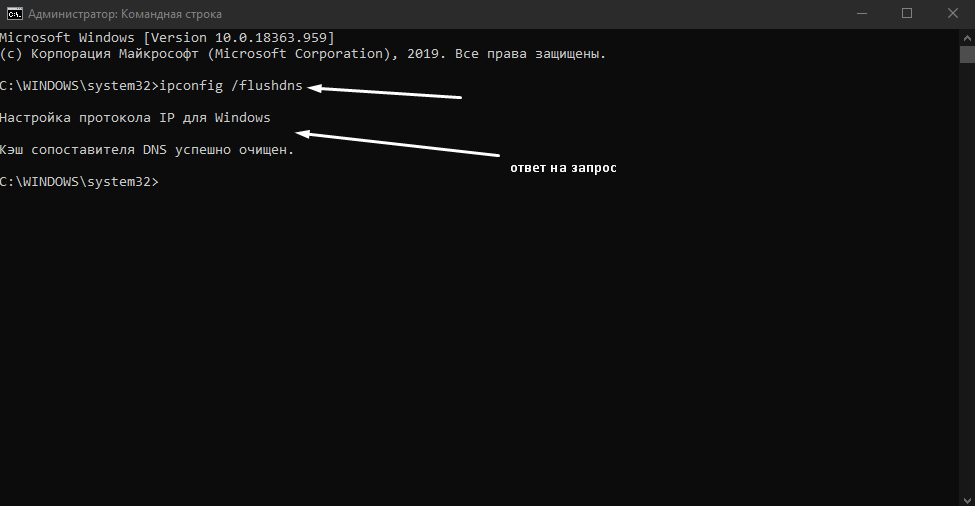
Для Linux действие примерно схоже, но команда выглядит иначе. Открываю утилиту «Терминал» и ввожу в поле вот такой запрос:
Для Ubuntu:
sudo service network-manager restart
Для других дистрибутивов:
sudo /etc/init.d/nscd restart
Попробовать зайти с другого браузера
Проблема 502 Bad Gateway может быть актуальна и для конкретного браузера. Если у вас на компьютере есть другой интернет-обозреватель, попробуйте открыть сайт через него.
Отключить плагины и расширения
На загрузку некоторых страниц могут влиять установленные в браузер плагины и расширения. Особенно это касается VPN-сервисов и блокировщиков рекламы. Попробуйте поочередно отключать их и перезапускать страницу. Не исключено, что виновник будет найден.
Зайти на страницу позже
Когда ничего из вышеперечисленного не помогло, значит, проблема все же кроется на стороне сервера. Вам остается только подождать некоторое время, пока разработчики не устранят ошибку на сайте. Вы также можете написать владельцу и сообщить о проблеме.
Читайте также
Что делать, если вы администратор сайта
Обычно такие проблемы самостоятельно решать не рекомендуется. Лучше сразу же обратиться в службу технической поддержки и описать проблему. Но есть пара действий, которые все же могут помочь определить источник проблемы.
Проверка журнала ошибок
Актуально в случаях, при которых ошибка 502 Bad Gateway появляется после внесения изменений или обновления. Определить это очень просто, нужно лишь проверить журнал ошибок. В CMS WordPress можно включить запись возникающих ошибок, добавив в файл wp-config.php вот такие строки:
define( 'WP_DEBUG', true );

define( 'WP_DEBUG_LOG', true );

define( 'WP_DEBUG_DISPLAY', false );
После этого все записи начнут отображаться в файле debug.log. Храниться он будет в директории wp-content. Понадобится некоторое время, чтобы причины ошибок были записаны. Потом можно тщательно изучить записи и уже на основе их предпринимать конкретные изменения.
Проверка плагинов
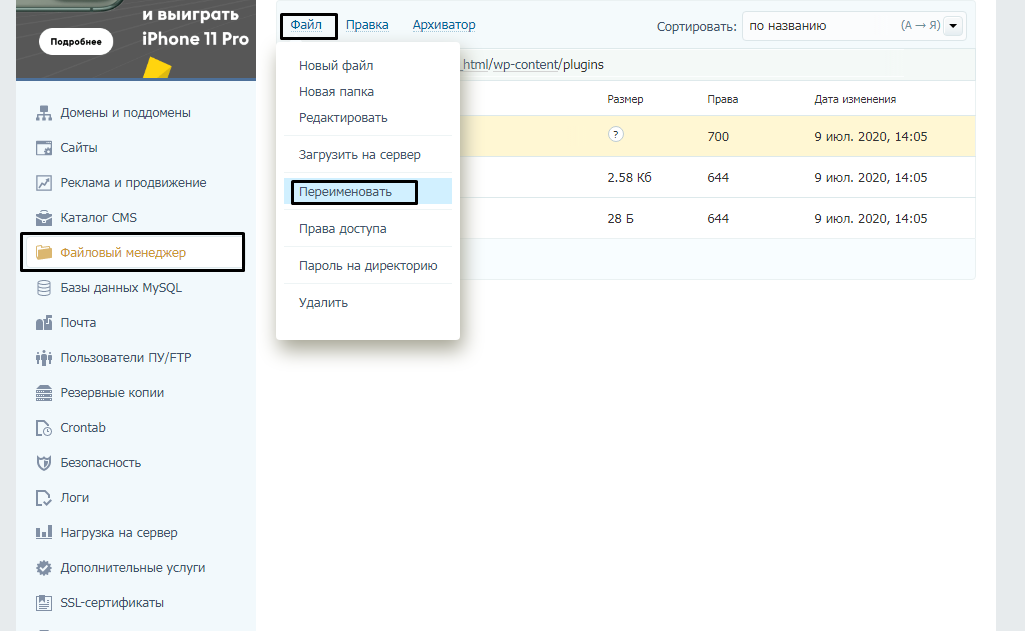
Следует проверить, не влияют ли какие-либо плагины на работу сайта. Для этого можно поочередно отключать их, просто переименовывая папку интересующего плагина. Для этого надо выделить папку, затем нажать на меню «Файл» и в нем выбрать пункт «Переименовать».
Проверка сети CDN
Сети CDN и службы предотвращения DoS тоже могут влиять на работу сайта. Обычно виновник проблемы указывается на странице с кодом ошибки. Например, если под кодом 502 Bad Gateway есть строка cloudflare-nginx, значит, для исправления ошибки надо обратиться в службу поддержки CloudFlare. Можно отключить данный сервис, но потом придется долго ждать обновления DNS (это может занять несколько часов).
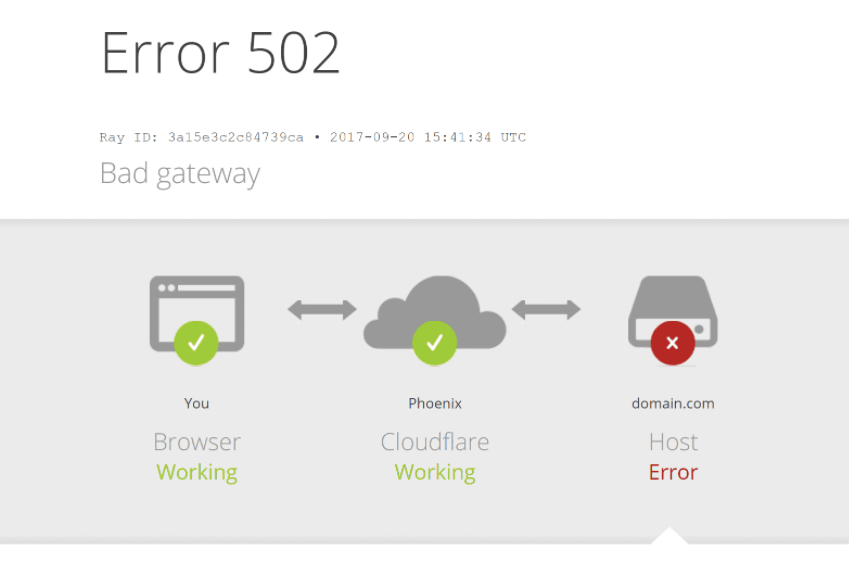
Ошибка 502 на виртуальном хостинге VPS/VDS
Ошибка 502 Bad Gateway возникает из-за превышения лимита трафика пользователей, «шалостей» бота, скачивания сайта или даже DoS‑атаки. Решение данной проблемы кроется в ограничениях памяти.
Запустить команду top
Данный запрос в терминале поможет установить наличие свободной памяти. Этим же способом можно проверить, работает ли Apache.
Посмотреть логи Apache и nginx
Обычно в этих логах отображается активность пользователей. Если есть что-то подозрительное, можно предпринять действия. К примеру, забанить определенные IP-адреса, настроить Fail2ban или подключить систему защиты от DoS-атак.
Если после этого количество запросов к серверу снизилось, необходимо перезапустить Apache.
Увеличить объем памяти
Бывает, что с логами все нормально, но памяти на обработку запросов все равно не хватает. Узнать об этом просто – при проверке командой top будет выдана ошибка OOM (out of memory). В таких случаях можно просто увеличить ее объем. Можно просто заказать другой тариф, в котором количество предоставляемой памяти больше. Подробнее об этом.
Проверить лимиты на php-cgi процессы
Если после проверки командой top показано, что свободной памяти еще достаточно, значит, на php-cgi процессы установлены лимиты. Для решения надо открыть конфигурационный файл Apache – httpd.conf, найти секцию модуля FastCGI (mod_fascgi или mod_fastcgid) и увеличить лимит.
Обратиться к службе технической поддержки
Если вышеперечисленные способы исправления ошибки 502 на виртуальном сервере не помогут, придется обращаться в техподдержку хостинга. При этом обязательно надо упомянуть, что вы уже предприняли и как проводили все действия.
Инструкции для пользователей и для администраторов сайтов.
Ошибка 502 Bad Gateway указывает, что сервер, с которым пытался соединиться ваш компьютер или смартфон, получил неверный ответ сервера уровнем выше. Чаще всего это происходит из‑за проблем в работе DNS, прокси или хостинга.
Как пользователю исправить ошибку 502
Идите от простого к сложному — и в какой‑то момент ошибка, возможно, исчезнет.
Проверьте подключение к интернету
Попробуйте зайти на другие страницы или посмотреть, приходят ли сообщения в мессенджерах. Если ничего не доступно, значит, дело не в настройках сайта, а в вашем интернет‑подключении.
Посмотрите, у всех ли отображается ошибка 502
Зайдите на сайт с другого компьютера или смартфона. Если ошибка там не отображается, значит, дело именно в настройках вашего устройства — читайте дальше, как это исправить.
Если другого гаджета под рукой нет, можно воспользоваться онлайн‑сервисами. Они покажут, доступен ли сайт у других пользователей:
- Down for Everyone or Just Me;
- Is It Down Right Now;
- Reg.ru;
- 2IP.
Обновите страницу
Иногда разработчики устанавливают определённый лимит на число запросов к сайту за конкретный промежуток времени — минуту или секунду. Если вы пытаетесь зайти на популярную страницу и видите ошибку 502, то, возможно, слишком много пользователей делают то же самое.
Если причина ошибки заключается именно в этом, поможет простое обновление страницы. Можно нажать на кнопку с круглой стрелкой в браузере или F5 на клавиатуре.
Попробуйте другой браузер
Если видите ошибку 502 только на одном устройстве, возможно, дело в настройках конкретной программы. Откройте сайт в другом браузере: порой это решает проблему.
Отключите плагины и расширения в браузере
Нередко браузерные плагины и расширения, особенно для работы с прокси- и VPN‑сервисами, блокируют доступ к отдельным сайтам, и возникает ошибка 502. Попробуйте отключить их и снова зайти на страницу. Если у вас запущены приложения для прокси или VPN, закройте и их.
Очистите кеш браузера
Возможно, в кеше вашего браузера содержатся неверные данные, из‑за них при попытке открыть сайт возникает ошибка 502. Если очистить кеш, проблема может решиться.
Вот как это сделать в Chrome.
- В настройках перейдите к разделу «Конфиденциальность и безопасность» и выберите пункт «Очистить историю».
- Поставьте галочки напротив второго и третьего пунктов: «Файлы cookie и другие данные сайтов», «Изображения и другие файлы, сохранённые в кеше».
- Затем нажмите «Удалить данные».
Инструкции для остальных браузеров ищите здесь.
Очистите кеш DNS
В Windows 10
- Чтобы вызвать консоль, напишите cmd в окне поиска меню «Пуск».
- В открывшемся окне введите команду ipconfig /flushdns и нажмите Enter.
В Windows 7
- В консоли введите команду ipconfig /flushdns и нажмите Enter.
- Затем там же выполните команды net stop dnscache и net start dnscache, чтобы перезапустить службу DNS‑клиента.
В macOS
- Нажмите на иконку поиска в правом верхнем углу и напишите «Терминал».
- В открывшемся окне терминала введите команду sudo killall -HUP mDNSResponder; sleep 2;.
В Linux
- Запустите терминал сочетанием клавиш Ctrl + Alt + T или из основного меню.
- В открывшемся окне введите команду sudo service network‑manager restart и нажмите Enter. Это точно работает на Ubuntu и иногда на других дистрибутивах. Альтернатива — команды sudo systemd‑resolve —flush‑caches или sudo /etc/init.d/nscd restart.
Возможно, в определённых дистрибутивах потребуется запуск других команд и служб.
Перезагрузите роутер
Зайдите в консоль управления маршрутизатором и найдите соответствующий пункт. Или отключите питание устройства на 10–15 секунд, а затем снова подключите его к электросети.
Измените DNS‑сервер по умолчанию
В настройках роутера укажите адреса публичных DNS‑серверов. Например, можно вписать IPv4 для Google Public DNS: 8.8.8.8 или 8.8.4.4. Или, если ваш сервер поддерживает IPv6, задайте адреса 2001:4860:4860::8888 и/или 2001:4860:4860::8844.
Зайдите позднее
Возможно, с вашей стороны ничего нельзя сделать — особенно если ошибка 502 появляется не только у вас. В такой ситуации единственный выход — попробовать зайти на сайт позже.
Сообщите администратору
Если у вас есть контакты администратора сайта, расскажите ему об ошибке 502. Возможно, он ещё не в курсе проблемы и, соответственно, пока не решает её.
Как администратору исправить ошибку 502
Если ошибка 502 появляется при загрузке вашего сайта, попробуйте выполнить эти действия одно за другим, пока проблема не исчезнет.
Проверьте журнал ошибок
В логах можно найти много полезной и интересной информации. Определите момент, когда впервые появилось сообщение об ошибке 502, и проанализируйте события, которые этому предшествовали. Часто это помогает понять, что произошло и как это исправить.
Отключите или удалите свежие плагины и компоненты
Иногда установка новых компонентов и плагинов на сайт приводит к конфликтам. В результате ресурс не работает, как нужно, а пользователи видят ошибку 502 у себя в браузерах.
Если вы недавно обновляли сайт, попробуйте удалить свежеустановленные компоненты. Действуйте пошагово и после каждого изменения проверяйте, не исчезла ли ошибка.
Попробуйте отключить анти‑DDoS
Часто хостинги предлагают готовые инструменты, которые предупреждают DDoS‑атаки на сайт. Такие решения перенаправляют трафик от посетителей на специальные серверы. Там DDoS‑запросы отделяются от реальных, трафик очищается, оптимизируется и передаётся вашему ресурсу.
Но если в этой цепочке что‑то идёт не так, возникает ошибка 502. Попробуйте временно отключить анти‑DDoS — иногда после этого проблема исчезает.
Увеличьте количество ресурсов
Причиной ошибки 502 может быть нехватка мощностей хостинга, на котором размещается ваш сайт. Особенно это характерно для виртуальных серверов.
Если при работе сайта вы выходите за рамки ограничений тарифного плана, хостинг разрывает соединение. Обычно информацию об этом можно найти в логах. В таком случае нужно арендовать сервер с большим количеством процессоров и оперативной памяти.
Попросите помощи
Поищите решение проблемы в FAQ вашего хостера или на Stack Overflow. Высока вероятность, что вы не первый, кто столкнулся с такой ситуацией, и готовый рецепт уже описан в деталях.
Если же советы из интернета не работают, создайте свою тему на форуме или попросите помощи у более опытных коллег. Возможно, они подскажут что‑то дельное.
Если и это не помогло, возможно, стоит обратиться за консультацией к специалисту — сотруднику вашего хостинга или эксперту по движку вашего сайта. Они проанализируют проблему комплексно, найдут её причину и избавят от ошибки 502.
Читайте также 💿⚙️💻
- Что делать, если тормозит браузер
- Как исправить ошибку CPU Fan Error при загрузке компьютера
- Что делать, если DNS-сервер не отвечает
- Что такое ошибка 500 и как её исправить
- Что означает 404 Not Found и другие ошибки веб-страниц
Ошибка 502 при открытии сайта может появиться неожиданно. В этой статье мы расскажем, что значит код ошибки 502 и что может сделать пользователь и владелец сайта, чтобы её исправить.
Ошибка 502 Bad Gateway: что значит
Файлы любого сайта находятся на физическом сервере. Чтобы их получить и отобразить веб-ресурс на компьютере, браузер делает запрос на сервер. Если он по какой-либо причине не передал файлы, появляется ошибка 500-511.
Ошибка 502 Bad Gateway возникает при неправильной работе прокси-сервера, DNS-сервера и чаще всего сервера, на котором размещён сайт. Проблема может распространяться как на весь ресурс, так и на отдельные страницы. Это зависит от характера проблемы. Существуют разновидности 502 ошибки: Bad Gateway Nginx, Bad Gateway Apache. Об их отличиях мы расскажем ниже. Также эта ошибка может иметь формулировки:
- Bad Gateway: Registered endpoint failed to handle the request, Temporary Error (502),
- Error 502,
- Bad 502 Gateway,
- 502 Error,
- 502. That’s an error,
- 502 Service Temporarily Overloaded,
- 502 Server Error: The server encountered a temporary error and could not complete your request,
- 502 – Web server received an invalid response while acting as a gateway or proxy server,
- 502 Bad Gateway Nginx,
- 502 Proxy Error,
- HTTP 502,
- HTTP Error 502 Bad Gateway.
Что значит плохой шлюз: ошибка 502
Причины возникновения ошибки 502 Bad Gateway
-
Первая и основная причина ― перегрузка сервера. Перегрузка может быть вызвана несколькими проблемами:
- Большое количество посетителей одновременно. Веб-ресурс может посещать ограниченное количество посетителей. Сколько человек может посетить сайт зависит от возможностей сервера (размера оперативной памяти) и настроек, которые сделал создатель ресурса. Если по какой-либо причине на сайт зайдёт больше пользователей, чем запланировано, сервис может не справиться и страница выдаст код 502. Такое случается при рекламных акциях и распродажах в интернет-магазинах.
- Атака хакеров или DDoS-атака. Эта проблема связана с предыдущей причиной перегрузки. Хакер имитирует большой наплыв пользователей, из-за чего сервер выходит из строя. Такие атаки могут быть использованы для снижения продаж.
- Плохая оптимизация сайта. Настройки ресурса сделаны так, что маленькое количество посетителей генерирует много запросов. В этом случае нужно оптимизировать работу сервера с пользовательскими запросами.
- Второй причиной возникновения кода 502 могут явиться ошибки РНР. Если для расширения функционала сайта в панель управления были добавлены некорректно настроенные плагины, они могут выдавать проблемы в своей работе. Вместе с ними ошибку покажет и сайт целиком. Также если код сайта написан неправильно, запросы могут давать отрицательный результат.
- Ошибка браузера. Проблема может быть на стороне пользователя, если у него установлены расширения, которые нарушают соединение с сервером сайта.
Чем отличается ошибка 502 Bad Gateway Nginx
Между браузером и сервером может стоять веб-сервер. Он используется для снижения нагрузки на сервер, аутентификации пользователей и многого другого. Самые популярные программы для создания веб-сервера ― Nginx и Apache. Так как веб-сервер является посредником между браузером и сервером, то именно он будет оповещать пользователя о проблеме. Поэтому в зависимости от веб-сервера в сообщении вы можете увидеть надпись Bad Gateway Nginx или Bad Gateway Apache. При этом причины возникновения проблемы одинаковы.
Как исправить ошибку 502
Что делать, если вы пользователь
- Перезагрузите страницу, если проблема была вызвана наплывом посетителей. Возможно, через некоторое время посетители уйдут со страницы и вы сможете увидеть контент.
- Попробуйте зайти на другой веб-ресурс. Если вы можете зайти на другой сайт, значит проблема на стороне владельца ресурса и вы ничего не можете сделать. Вернитесь на страницу позже, когда администратор восстановит доступ.
- Проверьте подключение к интернету. Из-за низкой скорости или нестабильности соединения браузер может не получать данные с сервера.
- Запустите браузер в режиме «Инкогнито». В режиме «Инкогнито» браузер работает с базовыми настройками. Если вам удалось зайти на веб-ресурс в этом режиме, значит одно из ваших расширений браузера мешает соединению. Это расширение нужно отключить.
- Почистите файлы cookies. Если при повторном входе на сайт всё равно отображается ошибка 502, очистите кэш браузера. Возможно, доступ уже восстановлен, но ваш браузер обращается к старой версии страницы из кэша.
- Очистите кэш DNS. DNS-кэш — это временная база данных вашего компьютера, которая хранит записи обо всех последних посещениях и попытках посещений веб-сайтов и их IP-адресах. Кэш позволяет ускорить вход на часто посещаемые веб-ресурсы. Если у сайта изменились DNS, а данные из кэша отправляют на старый IP-адрес, в браузере появится код 502. После очистки браузер начнёт обращаться к новому IP-адресу.
Как очистить кэш DNS
В зависимости от вашей операционной системы очистите кэш по одной из инструкций.
- Откройте командную строку. Для этого введите в поисковую строку «Командная строка» и выберите появившееся приложение:
- Введите команду:
ipconfig /flushdns
- Дождитесь сообщения об очистке кэша:
- Откройте терминал клавишами Ctrl+Alt+T.
- Введите команду:
Для Ubuntu:
sudo service network-manager restart
Для других дистрибутивов:
sudo /etc/init.d/nscd restart
- Войдите в терминал. Для этого нажмите клавиши Command + Space. Введите Терминал и нажмите на найденное приложение.
- Введите команду:
sudo killall -HUP mDNSResponder
Готово, вы очистили кеш DNS. Попробуйте заново зайти на сайт.
Что делать, если вы владелец сайта
Проверьте количество свободной памяти. Это можно сделать двумя способами.
Способ 1 ― введите команду top в командной строке сервера:
Mem ― вся оперативная память.
Swap ― раздел подкачки.
Посмотрите на строку Mem ― free. Это количество свободного места на сервере. Если там указано маленькое число, ошибка 502 Bad Gateway появляется из-за нехватки памяти. Увеличьте количество оперативной памяти и проблема пропадёт. Также в результатах можно будет увидеть, какую нагрузку на сервер даёт каждый отдельный процесс.
Способ 2 ― введите команду free -m.
Mem ― вся оперативная память.
Swap ― раздел подкачки.
В строке Mem ― free показано свободное место на сервере. Если там маленькое число, увеличьте количество оперативной памяти.
Проверьте логи сервера. Если проблема возникла в момент каких-либо обновлений на сайте, проверьте журнал изменений, чтобы отменить те доработки, которые нарушили функциональность сервера. Также в логах можно увидеть DDos-атаку. Если дело в нехватке памяти, в логах отобразится ошибка OOM (out of memory).
Проверьте плагины в WordPress. Если ваш сайт создан на WordPress, некоторые плагины и темы могут нарушать работу сервера.
-
1.
Войдите в панель управления WordPress. Если вы пользуетесь услугой REG.Site, войти в панель управления CMS можно прямо из Личного кабинета.
-
2.
Перейдите во вкладку «Плагины» ― «Установленные».
-
3.
Нажмите Деактивировать у плагина, который, как вам кажется, повлиял на работу сайта:
Можно сразу отключить все плагины, чтобы убедиться, что один из них влияет на работу сервера. И далее по очереди включайте плагины, пока не найдёте конкретный плагин-виновник.
Проверьте, как работают вспомогательные службы, например MySQL и Memcached. Иногда они могут стать причиной 502 ошибки.
Свяжитесь со службой поддержки своего хостинг-провайдера. Если ничего из вышеперечисленного не помогло, обратитесь к службе поддержки и подробно опишите проблему и действия, которые вы предприняли до обращения. Действуйте по одной из инструкций ниже.
Сайт находится на виртуальном хостинге REG.RU
Если вы столкнулись с единичными случаями возникновения 502 ошибки, можете проигнорировать их.
Если код 502 возникает регулярно, напишите заявку в службу поддержки. В заявке укажите:
- Точное московское время наблюдения проблемы.
- Название сайта, на котором была замечена проблема.
- Если ошибка отображается не сразу, а после определённых действий (добавление изображения, отправка формы с сайта, импорт файлов), подробно опишите порядок действий, по которому мы сможем воспроизвести проблему.
- Если для воспроизведения проблемы необходимо авторизоваться в административной части сайта, предоставьте логин и пароль для доступа.
Сайт находится на VPS REG.RU
Чаще всего на VPS используется связка: Nginx + бэкенд-сервер (Apache, PHP-FPM, Gunicorn, NodeJS). Ошибка 502 возникает в случае, если Nginx не может получить ответ от этих сервисов.
Клиенты с VPS сталкиваются с «502 Bad Gateway», когда:
- какой-то из сервисов выключен. Перезапустите веб-сервер Apache, PHP-FPM либо другой сервис, с которым работает Nginx;
- между Nginx и бэкенд-сервером некорректно настроена связь. Например, Nginx производит обращение к порту 8080, а веб-сервер Apache «слушает» на 8081. В этом случае необходимо скорректировать настройки веб-сервера.
Если вам не удалось самостоятельно устранить ошибку 502, обратитесь в техподдержку. В заявке укажите:
- Точное московское время наблюдения проблемы.
- Название сайта, на котором была замечена проблема.
- Если ошибка отображается не сразу, а после определённых действий (добавление изображения, отправка формы с сайта, импорт файлов), подробно опишите порядок действий, по которому мы сможем воспроизвести проблему.
- Если для воспроизведения проблемы необходимо авторизоваться в административной части сайта, предоставьте логин и пароль для доступа.
Ошибка 502 — что значит и как исправить? Об этом расскажем в статье.
- Ошибка 502 Bad Gateway: что значит
- Ошибка 502 при открытии сайта: причины возникновения
- Как владельцу сайта исправить ошибку 502
- Способ 1
- Способ 2
- Как исправить ошибку 502: советы для пользователей
- Как очистить кеш DNS
Ошибка 502 Bad Gateway: что значит
Файлы каждого сайта располагаются на сервере. Чтобы получить эти файлы и открыть сайт, браузер отправляет запрос на сервер. Если по какой-то причине ответ на запрос не поступил, возникает ошибка с кодом 5**.
Ошибка шлюза 502 может возникнуть при неправильной работе:
- сервера, на котором размещен сайт,
- DNS-сервера,
- прокси-сервера.
Проблема может наблюдаться как на всем сайте, так и на отдельных страницах. Это зависит от причины возникновения ошибки. У ошибки 502 есть разновидности: Bad Gateway Nginx и Bad Gateway Apache. Также эта ошибка может называться:
- Error 502,
- Bad 502 Gateway,
- 502 Error,
- Bad Gateway: Registered endpoint failed to handle the request, Temporary Error (502),
- 502 Proxy Error,
- HTTP 502,
- 502. That’s an error,
- 502 Service Temporarily Overloaded,
- 502 Server Error: The server encountered a temporary error and could not complete your request,
- 502 – Web server received an invalid response while acting as a gateway or proxy server,
- HTTP Error 502 Bad Gateway.
Ошибка 502 при открытии сайта: причины возникновения
Чаще всего ошибка 502 возникает из-за перегрузки сервера. Причины перегрузки могут быть следующими:
- большое количество посетителей. Возможности сервера ограниченны, поэтому одновременно посещать сайт может лишь ограниченное число пользователей. Максимально допустимая нагрузка на сервер зависит от его мощности и настроек, которые внес владелец ресурса. Если на сайт одновременно зашло слишком много пользователей, сервер не выдержит нагрузки и возникнет код ошибки 502;
- DDoS-атака. Хакеры создают большое количество запросов на сервер, как при большом наплыве посетителей. Из-за этого сервер не выдерживает нагрузки и выходит из строя;
- сайт плохо оптимизирован. Ресурс может быть настроен так, что небольшое количество пользователей генерирует много запросов. В таком случае владельцу ресурса нужно оптимизировать работу сервера с запросами пользователей.
Также причиной возникновения 502 Gateway Error могут быть ошибки PHP. Проблемы в работе могут вызывать некорректно настроенные плагины и ошибки в коде сайта.
Проблема может возникнуть и на стороне пользователя. Установленные в браузере расширения могут нарушать соединение с сервером сайта.
Как владельцу сайта исправить ошибку 502
Выше мы рассказали, что значит ошибка 502. Теперь разберемся, как исправить ошибку, если вы владелец сайта.
Прежде всего проверьте количество свободной оперативной памяти. Сделать это можно двумя способами.
Способ 1:
- Подключитесь к серверу по SSH.
- В терминале введите команду
top:
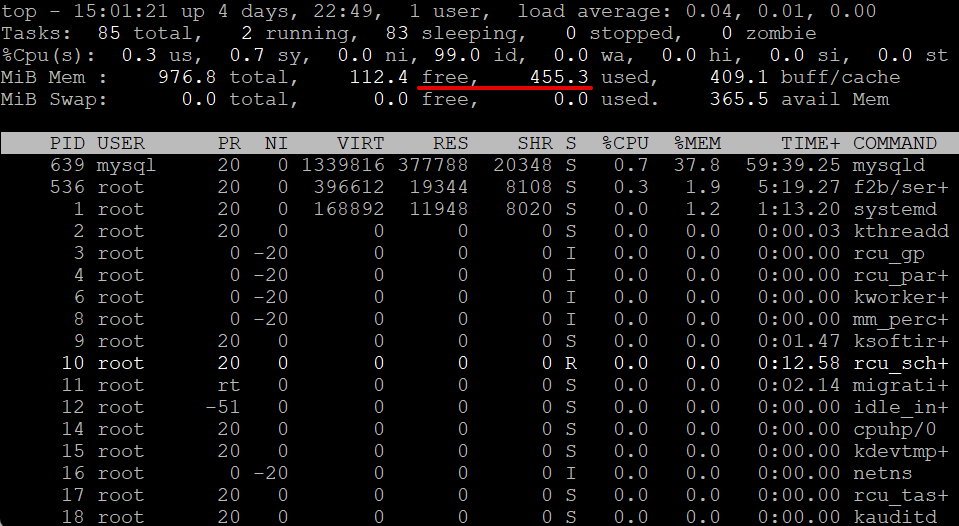
MiB Mem ― вся оперативная память.
MiB Swap ― раздел подкачки.
Найдите строку MiB Mem — free. Это количество свободной оперативной памяти на сервере. Если ее мало, ошибка возникает из-за нехватки памяти. Чтобы решить проблему, увеличьте количество оперативной памяти.
Способ 2:
- Подключитесь к серверу по SSH.
- В терминале введите команду
free -m:

Mem ― вся оперативная память.
Swap ― раздел подкачки.
Найдите строку Mem — free. В ней указано количество свободной оперативной памяти на сервере. Если ее мало, ошибка возникает из-за нехватки памяти. Чтобы решить проблему, увеличьте количество оперативной памяти.
Если оперативной памяти достаточно, перейдите к следующему шагу.
Проверьте логи сервера. Если проблема возникла после обновлений на сайте, посмотрите журнал изменений и отмените доработки, которые вызвали сбои на сервере. Помимо этого, в логах можно увидеть DDoS-атаку. Если вы увидели ошибку «OOM (out of memory)», то причина в нехватке памяти.
Проверьте корректность работы вспомогательных служб, таких как MySQL и Memcached. Их неправильная работа может стать причиной 502 ошибки.
Если ваш сайт сделан на WordPress, попробуйте отключить плагины. Они могут влиять на работу сервера. Чтобы отключить плагин:
- Войдите в административную панель по адресу домен/wp-admin.php.
- Перейдите в раздел «Плагины» ― «Установленные».
- Нажмите «Деактивировать»:
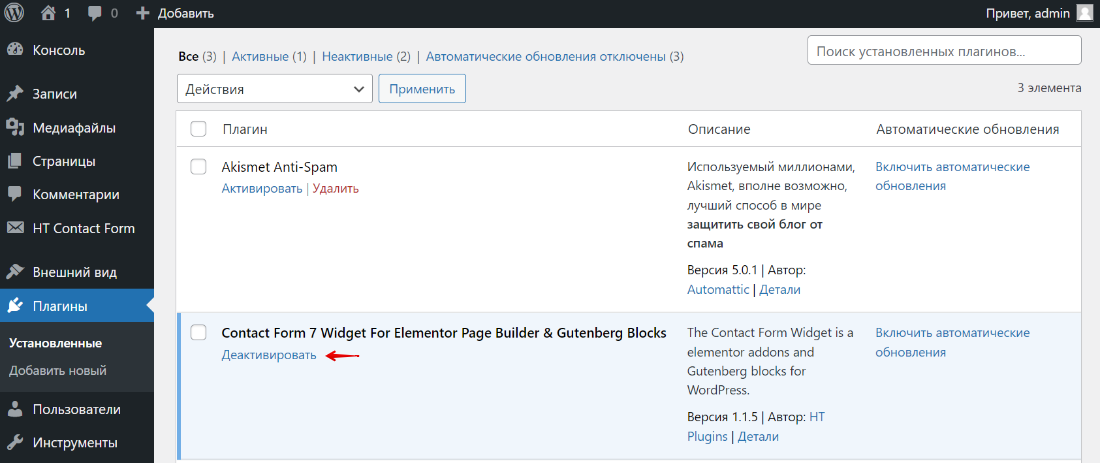
Если вы знаете, какой именно плагин повлиял на работу, отключите только его. Если нет — отключите все плагины и включайте их по одному, пока не найдете тот, который вызвал ошибку на сайте.
На VPS и выделенных серверах проблема может возникнуть из-за некорректной работы бэкенд-сервера (например, Apache). Если Nginx не может получить ответ от этого сервиса, возникнет 502 ошибка. Владельцы сайта сталкиваются с ошибкой, когда:
- какой-то сервис выключен. Перезапустите веб-сервер Apache, PHP-FPM, Gunicorn, NodeJS или другой сервис, с которым работает Nginx;
- связь между Nginx и бэкенд-сервером настроена неправильно. Например, Nginx обращается к порту 8080, а веб-сервер Apache «слушает» другой порт. В таком случае нужно изменить настройки веб-сервера.
Если вы не смогли самостоятельно исправить ошибку 502, обратитесь в службу технической поддержки. Подробно опишите возникшую проблему и действия, которые вы предпринимали для ее устранения. Укажите время, в которое наблюдалась ошибка, и название сайта. Если ошибка возникает после выполнения каких-либо действий (отправка формы, добавление файлов), опишите порядок действий для воспроизведения проблемы.
Как исправить ошибку 502: советы для пользователей
Если вы пользователь и видите на сайте ошибку 502, проделайте следующие действия:
- Обновите страницу. Если ошибка возникла из-за большого наплыва посетителей, вероятно, что спустя время пользователи уйдут, нагрузка спадет и сайт откроется.
- Попробуйте открыть другой сайт. Если на других ресурсах ошибка не возникает, значит проблема на стороне владельца сайта. В таком случае вы ничего не можете сделать. Нужно ожидать, когда владелец веб-ресурса устранит проблему.
- Проверьте интернет-соединение. Из-за нестабильного подключения к сети и низкой скорости интернета браузер может не получить данные с сервера.
- Откройте браузер в режиме «Инкогнито». В «Инкогнито» браузер работает без расширений. Если в этом режиме сайт открылся без ошибки, то какое-то из установленных расширений мешает соединению. Это расширение нужно отключить.
- Очистите кеш и куки. Возможно, проблема уже устранена и сайт работает корректно, но браузер открывает старую версию страницы из кеша.
- Очистите кеш DNS. DNS-кеш хранит IP-адреса ранее посещенных сайтов локально на устройстве, чтобы ускорить связь с сервером и открывать веб-страницы быстрее. Если у сайта изменились DNS и кеш отправляет вас по старому IP-адресу, возникнет ошибка 502. Для исправления ошибки нужно очистить кеш DNS.
Как очистить кеш DNS
Способ чистки DNS-кеша зависит от вашей операционной системы. Ниже мы описали, как очистить DNS-кеш на Windows, Linux и MacOS.
Windows
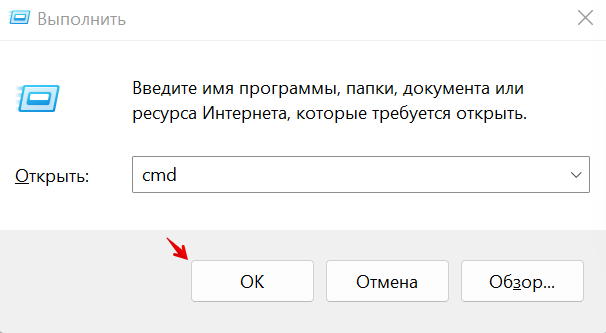
- Откройте командную строку. Для этого нажмите Win+R, введите «cmd» и нажмите OK:
- Введите команду:
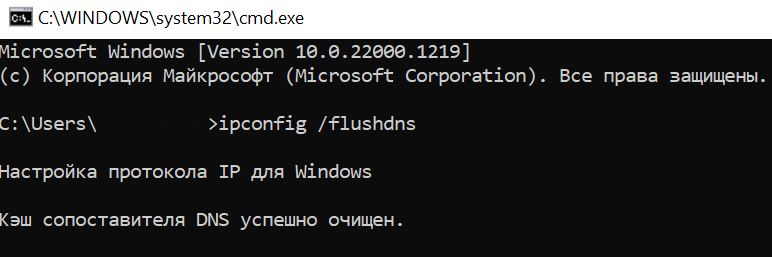
ipconfig /flushdns - Дождитесь оповещения об успешной очистке кеша:
Linux
- Откройте терминал при помощи сочетания клавиш Ctrl+Alt+T.
- Введите команду:
- Для Ubuntu:
sudo service network-manager restart
- Для других дистрибутивов:
sudo /etc/init.d/nscd restart
MacOS
- Откройте терминал. Для этого нажмите Command+Space, введите «Терминал» и кликните по найденному приложению.
- Введите команду:
sudo killall -HUP mDNSResponder
Здравствуйте, уважаемые читатели блога KtoNaNovenkogo.ru. Иногда при попытке входа на определенный сайт пользователь может увидеть сообщение об ошибке 502 Bad Gateway.
Некоторые юзеры в такие моменты думают, что ресурс перестал работать или может нанести вред компьютеру, и закрывают вкладку.
Но это не так, и зачастую доступ на сайт, где ранее высвечивалось подобная ошибка, восстанавливается спустя несколько минут.
В этой статье я постараюсь простыми словами рассказать о 502 Bad Gateway: что это значит и как устранить.
502 Bad Gateway — что это?
502 Bad Gateway в переводе на русский обозначает «плохой шлюз».
Отсюда следует, что Bad Gateway — это ошибка, при которой браузер на компьютере пользователя получает недопустимый ответ от сервера или DNS-сервера при запросе данных с веб-узла.
Эту ошибку можно назвать ошибкой nginx-сервера, часто использующегося на сайтах WordPress. Она выдается в тот момент, когда пользователь хочет просмотреть определенный сайт, а его запрос передается на сервер, где находится сайт, не напрямую, а через сервер-посредник — nginx.
Сервер Apache (то есть тот, на котором находится сайт) получает запрос, но не имеет возможности его обработать, о чем сообщает серверу nginx. А он уже передает сообщение, которое выводится в браузере пользователя: «502 Bad Gateway Nginx».
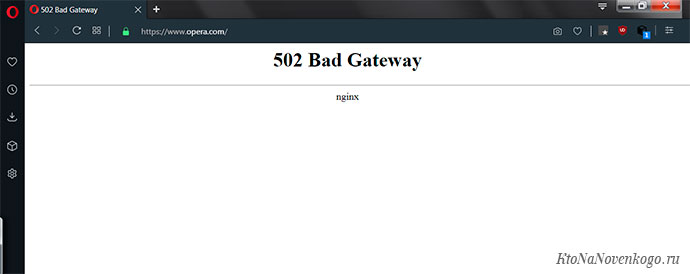
На разных сайтах возможны следующие варианты отображения ошибки:
- HTTP 502;
- HTTP 502 Bad Gateway;
- Временная ошибка (502);
- 502 Bad Gateway Nginx;
- 502 Error;
- Temporary Error (502);
- и другие.
Причины появления ошибки
Вот 3 основных причины, из-за которых пользователь видит на странице браузера эту надпись:
- Доменное имя запрещено по IP-адресу.
- Отсутствует подключение к интернету на исходном сервере.
- Блокировка запросов брандмауэром.
Как пользователю устранить ошибку 502 Bad Gateway
Как я уже говорил выше, эта ошибка связана с проблемами на сервере, поэтому может появиться из-за неверной конфигурации или неполадок с клиентской стороны. Некоторые решения ориентированы на сайты Вордпресс, но практически все советы можно применять на любых ресурсах, независимо от платформы.
1. Перезагрузите страницу
Самое простое решение, которое должно помочь устранить ошибку 502, — это просто обновить страницу, на которой появляется надпись. Делать это лучше спустя одну-две минуты после того, как возникла ошибка. В большинстве случаев после перезагрузки страницы проблема уходит.
Как вариант, попробуйте нажимать кнопку перезагрузки страницы, удерживая клавишу Шифт на клавиатуре. Произойдет обновление страницы без учета кеша, сохраненного в вашем браузере.
2. Очистите кэш
Иногда первый способ не срабатывает по причине наличия закэшированного элемента на сайте, блокирующего отображение страницы. Устранить проблему способна очистка кэша.
В большинстве браузеров добиться желаемого результата можно, выполнив следующие действия:
- зайдите в меню и выберите раздел «История»;
- в открывшемся окошке найдите кнопку «Очистить историю»;
- перед вами появится окошко, где нужно поставить галочку возле «Очистить кэш» и затем выбрать период, за который нужно удалить данные.
3. Используйте другой браузер
В некоторых случаях для устранения ошибки 502 достаточно воспользоваться другим браузером. В качестве альтернативы включите «режим Инкогнито». Так вам удастся справиться с проблемой, если ее причина в используемом браузере.
4. Воспользуйтесь другим устройством
Вы можете проверить, находится ли ошибка на вашей стороне или нет. Для этого достаточно зайти на ту же страницу с другого компьютера, планшета или смартфона, подключенного к другой сети.
Если желаемая страница так и не загрузилась, то в этом нет вины пользователя, и ему остается только ждать, когда проблему устранят владельцы сайта.
5. Удалите кэш DNS
Ошибка 502 Bad Gateway может также быть вызвана связанной с DNS причиной. Например, некорректным IP-адресом в кэше. В этом случае разумным решением станет очистка кэша DNS.
Как владельцу сайта найти причину 502-ой ошибки
1. Просмотрите журнал ошибок
Бывают случаи, когда ошибка 502 появляется после определенного обновления или изменений на сайте. Чтобы проверить, является ли это причиной возникновения неполадок или нет, предлагаю просмотреть журнал ошибок.
Владельцы сайта на Вордпресс могут включить в код файла wp-config.php всего три строчки, благодаря которым будет идти автоматический учет ошибок.
define ('WP_DEBUG', true);
define ('WP_DEBUG_LOG', true);
define ('WP_DEBUG_DISPLAY', false);
Сохраненные записи можно найти в файле debug.log, который отображается в папке wp-content.
2. Проверьте плагины
Этот совет адресован владельцам сайтов на WordPress. Подобная ошибка может возникать из-за проблем с плагинами кэширования. Чтобы проверить, действительно ли они виноваты, отключите их на непродолжительное время.
Если после отключения всех плагинов сайт заработал, значит проблема именно в них. Выяснить, какой именно является причиной ошибки 502, можно, отключая их по одному.
3. Уделите внимание сетям CDN
Иногда причиной ошибки 502 являются сети CDN и призванные предотвратить атаки DDoS службы. В качестве примера можно взять сервис CloudFlare, где в зависимости от причины, ошибка может быть такой:
- Проблема на стороне CloudFlare. Для ее устранения рекомендуется обратиться в службу поддержки сервиса. Можно также отключить CloudFlare на непродолжительное время, но обновление DNS займет до нескольких часов.
- Проблема на стороне хостинг-провайдера. В этом случае остается только обратиться к поставщику услуг и ждать действий с его стороны.
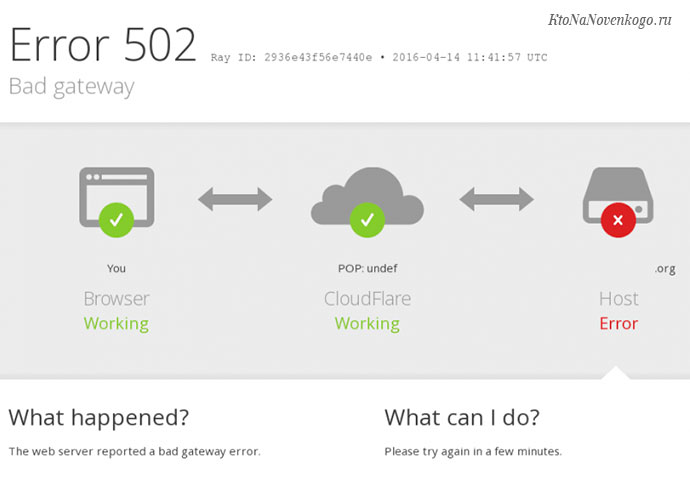
Заключение
502 Bad Gatewa — это один из кодов ответа HTTP, который обозначает, что сервер-источник исправляет неверный ответ.
Обычно проблема возникает на стороне пользователя и для ее устранения достаточно перезагрузить страницу в браузере, очистить кэш или использовать другую программу для веб-серфинга. Но иногда ошибка кроется в используемых плагинах, сервисах и даже в поставщике интернет-услуг.
Я постарался простыми словами рассказать, что значит ошибка 502, почему она возникает и как с ней бороться. Надеюсь, что после прочтения статьи у вас не останется вопросов. В любом случае приглашаю спуститься в комментарии и при желании пообщаться на эту тему с другими читателями блога KtoNaNovenkogo.ru.
Не забудьте посмотреть видео:
Здравствуйте, друзья!
Когда дело доходит до проверки веб-сайтов в интернете, вы можете столкнуться с различными ошибками.
Одной из самых известных и популярных среди всех является ошибка «502 Bad Gateway».
В то время как ваше интернет-соединение или компьютер не имеют к этому никакого отношения, поскольку проблема связана с веб-сайтом.
Тем не менее, проверка своего соединения всегда стоит того.
Итак, в этой статье мы собираемся обсудить некоторые из наиболее известных способов исправления ошибки.
Что такое ошибка «502 Bad Gateway»?
Для облегчения понимания отображается ошибка «502 Bad Gateway Error», когда веб-сервер не может получить действительный ответ от входящего сервера.
Каждый раз, когда вы заходите на веб-сайт, ваш веб-браузер отправляет запросы на веб-сервер.
После обработки запроса веб-сервер отправляет обратно запрошенные ресурсы.
Теперь используется термин 502, поскольку это обозначенный код состояния HTTP, используемый веб-сервером для определения ошибок, связанных с сервером.
Есть множество причин, по которым вы можете получить такой ответ.
Во-первых, между двумя серверами может быть перегрузка сервера или даже проблема с сетью.
Иногда даже неправильная конфигурация брандмауэра может вызвать ошибку «502 Bad Gateway».
Вариация ошибки «502 Bad Gateway»
С множеством веб-браузеров, веб-сервисов и операционных систем вы действительно можете найти различные варианты «502 Bad Gateway».
В этом разделе мы собрали все варианты ошибки «502 Bad Gateway Error», с которыми вы можете столкнуться.
- 502 Bad Gateway;
- HTTP Error 502: Bad Gateway;
- Error 502;
- 502 Proxy Error;
- 502 Service Temporarily Overloaded;
- 502 Server Error: The server encountered a temporary error and could not complete your request;
- 502 bad gateway Cloudflare;
- Temporary Error (502);
- HTTP 502”.
7 способов исправить ошибку «502 Bad Gateway»
Независимо от того, как ошибка представлена вам, с вашей машиной все в порядке.
В большинстве случаев это что-то со стороны сервера.
При этом есть еще некоторые исправления, которые вы можете попробовать со своей стороны.
1. Обновите страницу
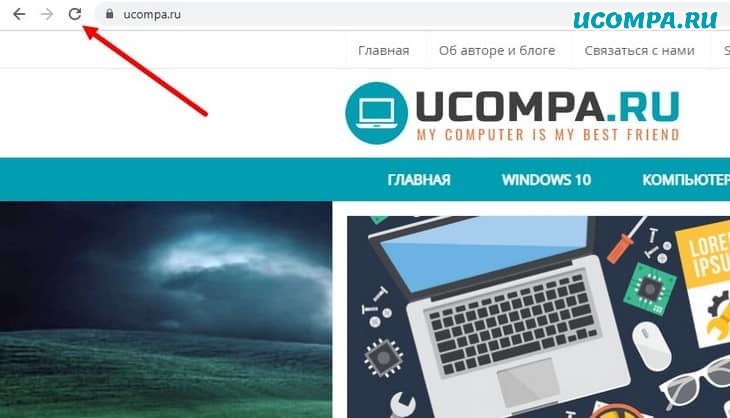
Это само собой разумеется, но обновление вашей веб-страницы может мгновенно решить вашу проблему.
Фактически, в большинстве случаев ошибка «502 Bad Gateway Error» носит временный характер.
Вы можете просто перезагрузить страницу с помощью обновить страницу в браузере или нажатием клавиш F5, Ctrl + F5 или CMD + R.
Скорее всего, хост-сервер может испытать перегрузку, и ваш веб-сайт скоро появится в сети.
Тем временем вы также можете попробовать загрузить веб-сайт в другом браузере, чтобы проверить, сохраняется ли проблема.
2. Проверка, доступен ли этот веб-сайт для всех
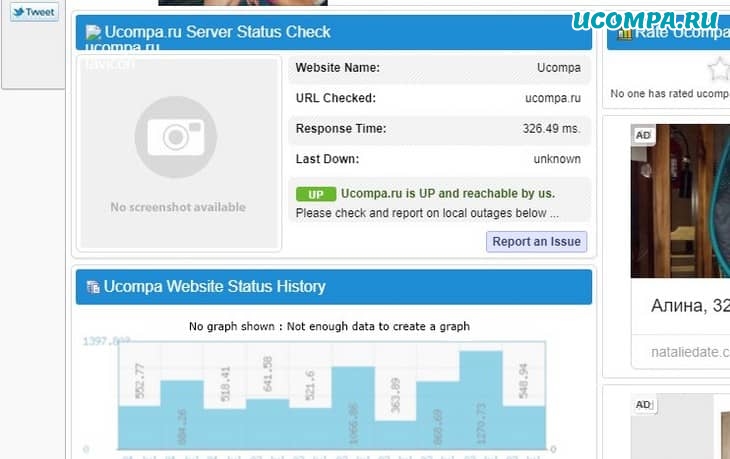
Если вам не удалось связаться с каким-либо веб-сайтом, всегда полезно проверить, связана ли проблема с вашей стороной или другие люди тоже испытывают те же самые проблемы.
На самом деле существует множество веб-сайтов и инструментов, которые могут оказать вам необходимую помощь.
Наиболее часто используемые — это downforeveryoneorjustme.com и isitdownrightnow.com.
Оба сайта работают одинаково.
Все, что вам нужно сделать, это вставить URL-адрес, который вы предпочитаете проверить, и вы получите соответствующие результаты.
В случае, если вы получите сообщение о том, что веб-сайт недоступен для всех, вы вряд ли сможете что-либо сделать со своей стороны.
Напротив, если отчет показывает, что веб-сайт работает, вам необходимо проверить соединение на своем конце.
Вы всегда можете попробовать другие советы, упомянутые ниже.
3. Выберите другой браузер

Как указывалось ранее, всегда есть вероятность, что ваш веб-браузер является основной проблемой для ошибки «502 Bad Gateway».
Самое простое решение — просто проверить веб-сайт в другом веб-браузере.
Вы можете использовать Microsoft Edge, Mozilla Firefox, Google Chrome или Apple Safari.
Если сайт не открывается, значит, проблема не в вашем браузере.
4. Очистка кэша и файлов cookie веб-сайта
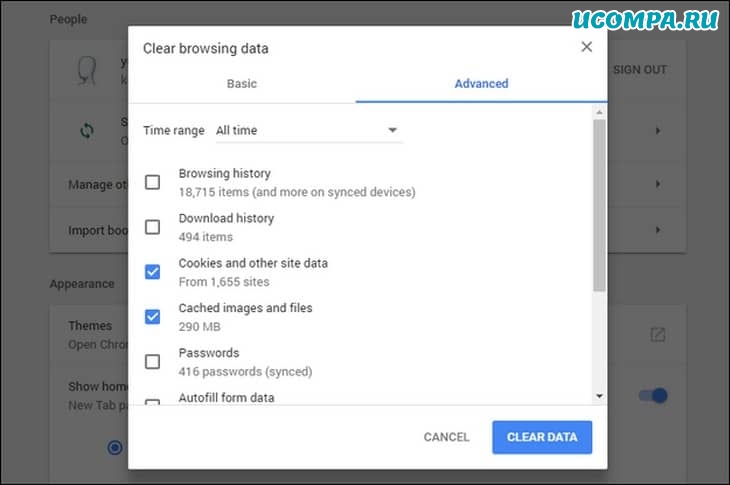
Если вы пробовали другой веб-браузер и проблема была устранена, значит, с вашим основным браузером что-то не так.
Фактически, любой устаревший кэш или поврежденный файл может быть причиной ошибки «502 Bad Gateway Error».
Вы всегда можете обратиться к нашим статьям, чтобы получить более подробные инструкции по удалению кэша или файлов cookie вашего веб-сайта.
После успешного удаления файлов вы можете попробовать открыть веб-сайт, если проблема решена.
5. Проверка подключаемых модулей и расширений браузера
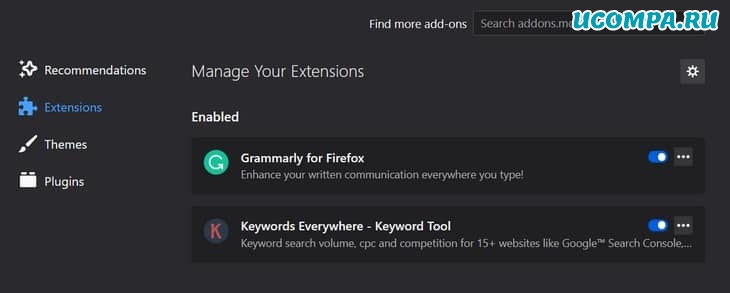
Иногда плагины и расширения браузера могут вызывать множество проблем при попытке открыть определенные веб-страницы.
Вы всегда можете попробовать отключить расширения и проверить, открывается сайт или нет.
В случае, если ошибка «502 Bad Gateway Error» устранена, вероятно, это был один из плагинов, вызывающий эту ошибку.
Попробуйте включить плагины один за другим, чтобы выявить виновника.
6. Перезагрузка устройства
Вы будете удивлены, узнав, сколько проблем с вашим компьютером можно легко решить, просто перезагрузив устройство.
Теперь, когда вы проверили все инструменты и поменяли разные веб-браузеры, проблема все еще сохраняется.
В таких обстоятельствах мы рекомендуем просто перезагрузить компьютер вместе с сетевым устройством.
Используйте это исправление как последнее средство решения проблемы.
7. Изменение DNS-сервера
Скорее всего, проблема с DNS также может вызвать ошибку «502 Bad Gateway Error».
Хотя вы не можете полностью рассматривать то же самое как исправление, всегда стоит попробовать.
Тем не менее, это также совершенно легко изменить.
В большинстве случаев DNS-сервер настраивается вашим интернет-провайдером.
Замена его на любой сторонний DNS-сервер, включая Google DNS или OpenDNS, может оказаться полезным.
Подведение итогов: ошибка «502 Bad Gateway»
Итак, это был наш список различных способов, с помощью которых вы можете фактически устранить и исправить ошибку «502 Bad Gateway Error».
Обычно это все, что вы можете сделать со своей стороны.
Итак, дайте нам знать в разделе комментариев ниже, какое исправление помогло вам справиться с ошибкой.
Спасибо что дочитали!
До скорых встреч! Заходите!
Загружая страницу, браузер отправляет кучу запросов другим серверам. Они обрабатывают все запросы, затем возвращают код ответа HTTP с определенным результатом. Если в процессе этого возникнет какой-то сбой, на экране браузера отобразится ошибка. И одна из таких ошибок – 502 Bad Gateway. Я расскажу, что она означает, по каким причинам выходит, а еще опишу способы ее устранения.
Ошибки, принадлежащие серии 5xx, означают появление проблем на стороне сервера. Если взять конкретно ошибку 502 Bad Gateway, то ее появление будет означать получение неправильного ответа сервера. «Виновниками» в такой ситуации обычно являются прокси, DNS или хостинг-серверы.
Комьюнити теперь в Телеграм
Подпишитесь и будьте в курсе последних IT-новостей
Подписаться
Что делать, если вы пользователь
Ошибка 502 Bad Gateway может появиться на любом сайте. Пользователю для начала следует проверить, не является ли причиной проблемы какие-то неполадки с его стороны. Сделать это можно указанными ниже способами.
Перезагрузить страницу
Возможно, на момент загрузки число запросов на сайт превышает определенный лимит, устанавливаемый владельцем сайта. Если это действительно так, тогда простая перезагрузка страницы вполне будет уместна. Я рекомендую обновить страницу как минимум три раза в течение 2-3 минут и только потом приступать к следующим способам.
Проверить подключение к интернету
Стоит проверить работу модема и попробовать загрузить другие страницы. Убедитесь, что подключение к интернету стабильное. Еще вариант – перезапустить маршрутизатор и попробовать снова загрузить проблемный сайт.
Очистить кэш и cookies
Нередко причиной появления данной ошибки могут быть неверно загруженные cookies и кэш. В таких случаях необходимо просто очистить данные в настройках интернет-обозревателя.
Для любого браузера актуально – зайти в историю просмотров и найти ссылку «Очистить историю». В новом окне отметить пункты с кэшем и cookies, затем подтвердить действие. Как только данные будут удалены, надо вновь попробовать загрузить страницу. Не помогло? Идем дальше!
Очистить кэш DNS
Допустимо, что в кэше установлено неправильное значение IP-адреса. Для таких случаев можно использовать сброс DNS кэша. В ОС Windows необходимо открыть инструмент «Командная строка» (вводим в поисковую строку название программы и выбираем запуск от имени администратора).
Далее следует ввести вот такую команду и активировать ее нажатием на клавишу Enter:
ipconfig /flushdns
Нужно подождать некоторое время, пока операция не завершится. Как только действие будет завершено, на экране выйдет подтверждение, что кэш был очищен.
Для Linux действие примерно схоже, но команда выглядит иначе. Открываю утилиту «Терминал» и ввожу в поле вот такой запрос:
Для Ubuntu:
sudo service network-manager restart
Для других дистрибутивов:
sudo /etc/init.d/nscd restart
Попробовать зайти с другого браузера
Проблема 502 Bad Gateway может быть актуальна и для конкретного браузера. Если у вас на компьютере есть другой интернет-обозреватель, попробуйте открыть сайт через него.
Отключить плагины и расширения
На загрузку некоторых страниц могут влиять установленные в браузер плагины и расширения. Особенно это касается VPN-сервисов и блокировщиков рекламы. Попробуйте поочередно отключать их и перезапускать страницу. Не исключено, что виновник будет найден.
Зайти на страницу позже
Когда ничего из вышеперечисленного не помогло, значит, проблема все же кроется на стороне сервера. Вам остается только подождать некоторое время, пока разработчики не устранят ошибку на сайте. Вы также можете написать владельцу и сообщить о проблеме.
Читайте также
Что делать, если вы администратор сайта
Обычно такие проблемы самостоятельно решать не рекомендуется. Лучше сразу же обратиться в службу технической поддержки и описать проблему. Но есть пара действий, которые все же могут помочь определить источник проблемы.
Проверка журнала ошибок
Актуально в случаях, при которых ошибка 502 Bad Gateway появляется после внесения изменений или обновления. Определить это очень просто, нужно лишь проверить журнал ошибок. В CMS WordPress можно включить запись возникающих ошибок, добавив в файл wp-config.php вот такие строки:
define( 'WP_DEBUG', true );

define( 'WP_DEBUG_LOG', true );

define( 'WP_DEBUG_DISPLAY', false );
После этого все записи начнут отображаться в файле debug.log. Храниться он будет в директории wp-content. Понадобится некоторое время, чтобы причины ошибок были записаны. Потом можно тщательно изучить записи и уже на основе их предпринимать конкретные изменения.
Проверка плагинов
Следует проверить, не влияют ли какие-либо плагины на работу сайта. Для этого можно поочередно отключать их, просто переименовывая папку интересующего плагина. Для этого надо выделить папку, затем нажать на меню «Файл» и в нем выбрать пункт «Переименовать».
Проверка сети CDN
Сети CDN и службы предотвращения DoS тоже могут влиять на работу сайта. Обычно виновник проблемы указывается на странице с кодом ошибки. Например, если под кодом 502 Bad Gateway есть строка cloudflare-nginx, значит, для исправления ошибки надо обратиться в службу поддержки CloudFlare. Можно отключить данный сервис, но потом придется долго ждать обновления DNS (это может занять несколько часов).
Ошибка 502 на виртуальном хостинге VPS/VDS
Ошибка 502 Bad Gateway возникает из-за превышения лимита трафика пользователей, «шалостей» бота, скачивания сайта или даже DoS‑атаки. Решение данной проблемы кроется в ограничениях памяти.
Запустить команду top
Данный запрос в терминале поможет установить наличие свободной памяти. Этим же способом можно проверить, работает ли Apache.
Посмотреть логи Apache и nginx
Обычно в этих логах отображается активность пользователей. Если есть что-то подозрительное, можно предпринять действия. К примеру, забанить определенные IP-адреса, настроить Fail2ban или подключить систему защиты от DoS-атак.
Если после этого количество запросов к серверу снизилось, необходимо перезапустить Apache.
Увеличить объем памяти
Бывает, что с логами все нормально, но памяти на обработку запросов все равно не хватает. Узнать об этом просто – при проверке командой top будет выдана ошибка OOM (out of memory). В таких случаях можно просто увеличить ее объем. Можно просто заказать другой тариф, в котором количество предоставляемой памяти больше. Подробнее об этом.
Проверить лимиты на php-cgi процессы
Если после проверки командой top показано, что свободной памяти еще достаточно, значит, на php-cgi процессы установлены лимиты. Для решения надо открыть конфигурационный файл Apache – httpd.conf, найти секцию модуля FastCGI (mod_fascgi или mod_fastcgid) и увеличить лимит.
Обратиться к службе технической поддержки
Если вышеперечисленные способы исправления ошибки 502 на виртуальном сервере не помогут, придется обращаться в техподдержку хостинга. При этом обязательно надо упомянуть, что вы уже предприняли и как проводили все действия.
Ошибка 502 при открытии сайта может появиться неожиданно. В этой статье мы расскажем, что значит код ошибки 502 и что может сделать пользователь и владелец сайта, чтобы её исправить.
Ошибка 502 Bad Gateway: что значит
Файлы любого сайта находятся на физическом сервере. Чтобы их получить и отобразить веб-ресурс на компьютере, браузер делает запрос на сервер. Если он по какой-либо причине не передал файлы, появляется ошибка 500-511.
Ошибка 502 Bad Gateway возникает при неправильной работе прокси-сервера, DNS-сервера и чаще всего сервера, на котором размещён сайт. Проблема может распространяться как на весь ресурс, так и на отдельные страницы. Это зависит от характера проблемы. Существуют разновидности 502 ошибки: Bad Gateway Nginx, Bad Gateway Apache. Об их отличиях мы расскажем ниже. Также эта ошибка может иметь формулировки:
- Bad Gateway: Registered endpoint failed to handle the request, Temporary Error (502),
- Error 502,
- Bad 502 Gateway,
- 502 Error,
- 502. That’s an error,
- 502 Service Temporarily Overloaded,
- 502 Server Error: The server encountered a temporary error and could not complete your request,
- 502 – Web server received an invalid response while acting as a gateway or proxy server,
- 502 Bad Gateway Nginx,
- 502 Proxy Error,
- HTTP 502,
- HTTP Error 502 Bad Gateway.
Что значит плохой шлюз: ошибка 502
Причины возникновения ошибки 502 Bad Gateway
-
Первая и основная причина ― перегрузка сервера. Перегрузка может быть вызвана несколькими проблемами:
- Большое количество посетителей одновременно. Веб-ресурс может посещать ограниченное количество посетителей. Сколько человек может посетить сайт зависит от возможностей сервера (размера оперативной памяти) и настроек, которые сделал создатель ресурса. Если по какой-либо причине на сайт зайдёт больше пользователей, чем запланировано, сервис может не справиться и страница выдаст код 502. Такое случается при рекламных акциях и распродажах в интернет-магазинах.
- Атака хакеров или DDoS-атака. Эта проблема связана с предыдущей причиной перегрузки. Хакер имитирует большой наплыв пользователей, из-за чего сервер выходит из строя. Такие атаки могут быть использованы для снижения продаж.
- Плохая оптимизация сайта. Настройки ресурса сделаны так, что маленькое количество посетителей генерирует много запросов. В этом случае нужно оптимизировать работу сервера с пользовательскими запросами.
- Второй причиной возникновения кода 502 могут явиться ошибки РНР. Если для расширения функционала сайта в панель управления были добавлены некорректно настроенные плагины, они могут выдавать проблемы в своей работе. Вместе с ними ошибку покажет и сайт целиком. Также если код сайта написан неправильно, запросы могут давать отрицательный результат.
- Ошибка браузера. Проблема может быть на стороне пользователя, если у него установлены расширения, которые нарушают соединение с сервером сайта.
Чем отличается ошибка 502 Bad Gateway Nginx
Между браузером и сервером может стоять веб-сервер. Он используется для снижения нагрузки на сервер, аутентификации пользователей и многого другого. Самые популярные программы для создания веб-сервера ― Nginx и Apache. Так как веб-сервер является посредником между браузером и сервером, то именно он будет оповещать пользователя о проблеме. Поэтому в зависимости от веб-сервера в сообщении вы можете увидеть надпись Bad Gateway Nginx или Bad Gateway Apache. При этом причины возникновения проблемы одинаковы.
Как исправить ошибку 502
Что делать, если вы пользователь
- Перезагрузите страницу, если проблема была вызвана наплывом посетителей. Возможно, через некоторое время посетители уйдут со страницы и вы сможете увидеть контент.
- Попробуйте зайти на другой веб-ресурс. Если вы можете зайти на другой сайт, значит проблема на стороне владельца ресурса и вы ничего не можете сделать. Вернитесь на страницу позже, когда администратор восстановит доступ.
- Проверьте подключение к интернету. Из-за низкой скорости или нестабильности соединения браузер может не получать данные с сервера.
- Запустите браузер в режиме «Инкогнито». В режиме «Инкогнито» браузер работает с базовыми настройками. Если вам удалось зайти на веб-ресурс в этом режиме, значит одно из ваших расширений браузера мешает соединению. Это расширение нужно отключить.
- Почистите файлы cookies. Если при повторном входе на сайт всё равно отображается ошибка 502, очистите кэш браузера. Возможно, доступ уже восстановлен, но ваш браузер обращается к старой версии страницы из кэша.
- Очистите кэш DNS. DNS-кэш — это временная база данных вашего компьютера, которая хранит записи обо всех последних посещениях и попытках посещений веб-сайтов и их IP-адресах. Кэш позволяет ускорить вход на часто посещаемые веб-ресурсы. Если у сайта изменились DNS, а данные из кэша отправляют на старый IP-адрес, в браузере появится код 502. После очистки браузер начнёт обращаться к новому IP-адресу.
Как очистить кэш DNS
В зависимости от вашей операционной системы очистите кэш по одной из инструкций.
- Откройте командную строку. Для этого введите в поисковую строку «Командная строка» и выберите появившееся приложение:
- Введите команду:
ipconfig /flushdns
- Дождитесь сообщения об очистке кэша:
- Откройте терминал клавишами Ctrl+Alt+T.
- Введите команду:
Для Ubuntu:
sudo service network-manager restart
Для других дистрибутивов:
sudo /etc/init.d/nscd restart
- Войдите в терминал. Для этого нажмите клавиши Command + Space. Введите Терминал и нажмите на найденное приложение.
- Введите команду:
sudo killall -HUP mDNSResponder
Готово, вы очистили кеш DNS. Попробуйте заново зайти на сайт.
Что делать, если вы владелец сайта
Проверьте количество свободной памяти. Это можно сделать двумя способами.
Способ 1 ― введите команду top в командной строке сервера:
Mem ― вся оперативная память.
Swap ― раздел подкачки.
Посмотрите на строку Mem ― free. Это количество свободного места на сервере. Если там указано маленькое число, ошибка 502 Bad Gateway появляется из-за нехватки памяти. Увеличьте количество оперативной памяти и проблема пропадёт. Также в результатах можно будет увидеть, какую нагрузку на сервер даёт каждый отдельный процесс.
Способ 2 ― введите команду free -m.
Mem ― вся оперативная память.
Swap ― раздел подкачки.
В строке Mem ― free показано свободное место на сервере. Если там маленькое число, увеличьте количество оперативной памяти.
Проверьте логи сервера. Если проблема возникла в момент каких-либо обновлений на сайте, проверьте журнал изменений, чтобы отменить те доработки, которые нарушили функциональность сервера. Также в логах можно увидеть DDos-атаку. Если дело в нехватке памяти, в логах отобразится ошибка OOM (out of memory).
Проверьте плагины в WordPress. Если ваш сайт создан на WordPress, некоторые плагины и темы могут нарушать работу сервера.
- 1.
Войдите в панель управления WordPress. Если вы пользуетесь услугой REG.Site, войти в панель управления CMS можно прямо из Личного кабинета.
- 2.
Перейдите во вкладку «Плагины» ― «Установленные».
- 3.
Нажмите Деактивировать у плагина, который, как вам кажется, повлиял на работу сайта:
Можно сразу отключить все плагины, чтобы убедиться, что один из них влияет на работу сервера. И далее по очереди включайте плагины, пока не найдёте конкретный плагин-виновник.
Проверьте, как работают вспомогательные службы, например MySQL и Memcached. Иногда они могут стать причиной 502 ошибки.
Свяжитесь со службой поддержки своего хостинг-провайдера. Если ничего из вышеперечисленного не помогло, обратитесь к службе поддержки и подробно опишите проблему и действия, которые вы предприняли до обращения. Действуйте по одной из инструкций ниже.
Сайт находится на виртуальном хостинге REG.RU
Если вы столкнулись с единичными случаями возникновения 502 ошибки, можете проигнорировать их.
Если код 502 возникает регулярно, напишите заявку в службу поддержки. В заявке укажите:
- Точное московское время наблюдения проблемы.
- Название сайта, на котором была замечена проблема.
- Если ошибка отображается не сразу, а после определённых действий (добавление изображения, отправка формы с сайта, импорт файлов), подробно опишите порядок действий, по которому мы сможем воспроизвести проблему.
- Если для воспроизведения проблемы необходимо авторизоваться в административной части сайта, предоставьте логин и пароль для доступа.
Сайт находится на VPS REG.RU
Чаще всего на VPS используется связка: Nginx + бэкенд-сервер (Apache, PHP-FPM, Gunicorn, NodeJS). Ошибка 502 возникает в случае, если Nginx не может получить ответ от этих сервисов.
Клиенты с VPS сталкиваются с «502 Bad Gateway», когда:
- какой-то из сервисов выключен. Перезапустите веб-сервер Apache, PHP-FPM либо другой сервис, с которым работает Nginx;
- между Nginx и бэкенд-сервером некорректно настроена связь. Например, Nginx производит обращение к порту 8080, а веб-сервер Apache «слушает» на 8081. В этом случае необходимо скорректировать настройки веб-сервера.
Если вам не удалось самостоятельно устранить ошибку 502, обратитесь в техподдержку. В заявке укажите:
- Точное московское время наблюдения проблемы.
- Название сайта, на котором была замечена проблема.
- Если ошибка отображается не сразу, а после определённых действий (добавление изображения, отправка формы с сайта, импорт файлов), подробно опишите порядок действий, по которому мы сможем воспроизвести проблему.
- Если для воспроизведения проблемы необходимо авторизоваться в административной части сайта, предоставьте логин и пароль для доступа.
Инструкции для пользователей и для администраторов сайтов.
Что означает ошибка 502
Ошибка 502 Bad Gateway указывает, что сервер, с которым пытался соединиться ваш компьютер или смартфон, получил неверный ответ сервера уровнем выше. Чаще всего это происходит из‑за проблем в работе DNS, прокси или хостинга.
Как пользователю исправить ошибку 502
Идите от простого к сложному — и в какой‑то момент ошибка, возможно, исчезнет.
Проверьте подключение к интернету
Попробуйте зайти на другие страницы или посмотреть, приходят ли сообщения в мессенджерах. Если ничего не доступно, значит, дело не в настройках сайта, а в вашем интернет‑подключении.
Посмотрите, у всех ли отображается ошибка 502
Зайдите на сайт с другого компьютера или смартфона. Если ошибка там не отображается, значит, дело именно в настройках вашего устройства — читайте дальше, как это исправить.
Если другого гаджета под рукой нет, можно воспользоваться онлайн‑сервисами. Они покажут, доступен ли сайт у других пользователей:
- Down for Everyone or Just Me;
- Is It Down Right Now;
- Reg.ru;
- 2IP.
Обновите страницу
Иногда разработчики устанавливают определённый лимит на число запросов к сайту за конкретный промежуток времени — минуту или секунду. Если вы пытаетесь зайти на популярную страницу и видите ошибку 502, то, возможно, слишком много пользователей делают то же самое.
Если причина ошибки заключается именно в этом, поможет простое обновление страницы. Можно нажать на кнопку с круглой стрелкой в браузере или F5 на клавиатуре.
Попробуйте другой браузер
Если видите ошибку 502 только на одном устройстве, возможно, дело в настройках конкретной программы. Откройте сайт в другом браузере: порой это решает проблему.
Отключите плагины и расширения в браузере
Нередко браузерные плагины и расширения, особенно для работы с прокси- и VPN‑сервисами, блокируют доступ к отдельным сайтам, и возникает ошибка 502. Попробуйте отключить их и снова зайти на страницу. Если у вас запущены приложения для прокси или VPN, закройте и их.
Очистите кеш браузера
Возможно, в кеше вашего браузера содержатся неверные данные, из‑за них при попытке открыть сайт возникает ошибка 502. Если очистить кеш, проблема может решиться.
Вот как это сделать в Chrome.
- В настройках перейдите к разделу «Конфиденциальность и безопасность» и выберите пункт «Очистить историю».
- Поставьте галочки напротив второго и третьего пунктов: «Файлы cookie и другие данные сайтов», «Изображения и другие файлы, сохранённые в кеше».
- Затем нажмите «Удалить данные».
Инструкции для остальных браузеров ищите здесь.
Очистите кеш DNS
В Windows 10
- Чтобы вызвать консоль, напишите cmd в окне поиска меню «Пуск».
- В открывшемся окне введите команду ipconfig /flushdns и нажмите Enter.
В Windows 7
- В консоли введите команду ipconfig /flushdns и нажмите Enter.
- Затем там же выполните команды net stop dnscache и net start dnscache, чтобы перезапустить службу DNS‑клиента.
В macOS
- Нажмите на иконку поиска в правом верхнем углу и напишите «Терминал».
- В открывшемся окне терминала введите команду sudo killall -HUP mDNSResponder; sleep 2;.
В Linux
- Запустите терминал сочетанием клавиш Ctrl + Alt + T или из основного меню.
- В открывшемся окне введите команду sudo service network‑manager restart и нажмите Enter. Это точно работает на Ubuntu и иногда на других дистрибутивах. Альтернатива — команды sudo systemd‑resolve —flush‑caches или sudo /etc/init.d/nscd restart.
Возможно, в определённых дистрибутивах потребуется запуск других команд и служб.
Перезагрузите роутер
Зайдите в консоль управления маршрутизатором и найдите соответствующий пункт. Или отключите питание устройства на 10–15 секунд, а затем снова подключите его к электросети.
Измените DNS‑сервер по умолчанию
В настройках роутера укажите адреса публичных DNS‑серверов. Например, можно вписать IPv4 для Google Public DNS: 8.8.8.8 или 8.8.4.4. Или, если ваш сервер поддерживает IPv6, задайте адреса 2001:4860:4860::8888 и/или 2001:4860:4860::8844.
Зайдите позднее
Возможно, с вашей стороны ничего нельзя сделать — особенно если ошибка 502 появляется не только у вас. В такой ситуации единственный выход — попробовать зайти на сайт позже.
Сообщите администратору
Если у вас есть контакты администратора сайта, расскажите ему об ошибке 502. Возможно, он ещё не в курсе проблемы и, соответственно, пока не решает её.
Как администратору исправить ошибку 502
Если ошибка 502 появляется при загрузке вашего сайта, попробуйте выполнить эти действия одно за другим, пока проблема не исчезнет.
Проверьте журнал ошибок
В логах можно найти много полезной и интересной информации. Определите момент, когда впервые появилось сообщение об ошибке 502, и проанализируйте события, которые этому предшествовали. Часто это помогает понять, что произошло и как это исправить.
Отключите или удалите свежие плагины и компоненты
Иногда установка новых компонентов и плагинов на сайт приводит к конфликтам. В результате ресурс не работает, как нужно, а пользователи видят ошибку 502 у себя в браузерах.
Если вы недавно обновляли сайт, попробуйте удалить свежеустановленные компоненты. Действуйте пошагово и после каждого изменения проверяйте, не исчезла ли ошибка.
Попробуйте отключить анти‑DDoS
Часто хостинги предлагают готовые инструменты, которые предупреждают DDoS‑атаки на сайт. Такие решения перенаправляют трафик от посетителей на специальные серверы. Там DDoS‑запросы отделяются от реальных, трафик очищается, оптимизируется и передаётся вашему ресурсу.
Но если в этой цепочке что‑то идёт не так, возникает ошибка 502. Попробуйте временно отключить анти‑DDoS — иногда после этого проблема исчезает.
Увеличьте количество ресурсов
Причиной ошибки 502 может быть нехватка мощностей хостинга, на котором размещается ваш сайт. Особенно это характерно для виртуальных серверов.
Если при работе сайта вы выходите за рамки ограничений тарифного плана, хостинг разрывает соединение. Обычно информацию об этом можно найти в логах. В таком случае нужно арендовать сервер с большим количеством процессоров и оперативной памяти.
Попросите помощи
Поищите решение проблемы в FAQ вашего хостера или на Stack Overflow. Высока вероятность, что вы не первый, кто столкнулся с такой ситуацией, и готовый рецепт уже описан в деталях.
Если же советы из интернета не работают, создайте свою тему на форуме или попросите помощи у более опытных коллег. Возможно, они подскажут что‑то дельное.
Если и это не помогло, возможно, стоит обратиться за консультацией к специалисту — сотруднику вашего хостинга или эксперту по движку вашего сайта. Они проанализируют проблему комплексно, найдут её причину и избавят от ошибки 502.
Читайте также 💿⚙️💻
- Что делать, если тормозит браузер
- Как исправить ошибку CPU Fan Error при загрузке компьютера
- Что делать, если DNS-сервер не отвечает
- Что такое ошибка 500 и как её исправить
- Что означает 404 Not Found и другие ошибки веб-страниц
Иногда при попытке открыть страницу сайта возникает ошибка 502 Bad Gateway. Это происходит из-за того, что один сервер получает некорректный ответ от другого. Обычно с этим ничего нельзя сделать: проблема находится на стороне сайта. Однако в некоторых случаях дело может быть в вашем компьютере или сетевом оборудовании.
Ошибка 502 Bad Gateway возникает, когда сервер, к которому вы подключены, выступает в роли посредника, передающего информацию от другого сервера, и получает некорректный ответ. 502 — это код состояния HTTP, который использует сервер для описания ошибки.
Некорректные ответы могут поступать нескольким причинам.
- Перегруженность сервера или плохое сетевое соединение между двумя серверами — это может быть временная проблема.
- Неправильно настроенный брандмауэр или ошибка в коде — ситуация не изменится, пока эти проблемы не будут решены.
Сообщение об ошибке 502 выглядит по-разному на каждом сайте, и ее название тоже иногда различается. Например:
- HTTP Error 502 Bad Gateway;
- HTTP 502;
- 502 Service Temporarily Overloaded;
- Temporary Error (502);
- 502 Server Error: The server encountered a temporary error and could not complete your request;
- 502 Bad Gateway Nginx.
В большинстве случаев ошибка происходит на стороне сервера, и вы никак не можете ее исправить. Тем не менее есть несколько способов.
Обновите страницу
Ошибка 502 часто бывает временной, поэтому достаточно просто обновить страницу. В большинстве браузеров сделать это можно с помощью клавиш Ctrl+R (Windows) или Cmd+R (Mac), а также с помощью кнопки «Обновить», расположенной в адресной строке. Этот способ не всегда решает проблему, но попытка займет всего пару секунд.
Проверьте, работает ли сайт у других пользователей
Если вы не смогли получить доступ к сайту (по любой причине), можно проверить, столкнулись ли с такой проблемой другие люди. Для этого есть множество инструментов, например isitdownrightnow.com и downforeveryoneorjustme.com. Оба работают примерно одинаково: вводите адрес сайта, который нужно проверить, и получаете небольшой отчет.
Если сайт недоступен для всех пользователей, то с этим ничего не поделать — повторите попытку позже. Если же сайт работает, то проблема, вероятно, возникла с вашей стороны. В случае с ошибкой 502, это происходит очень редко. Но если это все же случилось, воспользуйтесь советами из следующих разделов.
Перейдите в другой браузер
Проблема, вызвавшая ошибку 502 Bad Gateway, может быть связана с браузером. Как это проверить? Просто воспользуйтесь другой программой — Google Chrome, Mozilla Firefox, Apple Safari или Microsoft Edge. Если ошибка не исчезла, значит, стоит попробовать другое решение.
Очистите кэш и файлы cookie в браузере
Если сайт работает в другом браузере, то основной, вероятно, кэшировал устаревшие или поврежденные файлы, что могло вызвать ошибку 502.
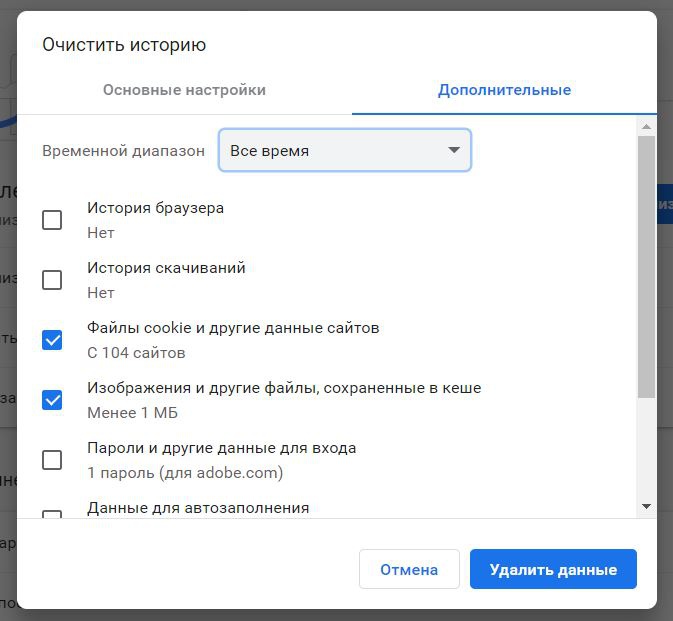
Чтобы это исправить, можно удалить кэш и файлы cookie и снова попытаться запустить сайт.
Проверьте плагины и расширения
Если в браузер добавлены расширения, то одно или несколько из них также могут вызывать ошибку. Попробуйте отключить все расширения и обновить сайт. Если ошибка 502 пропадает, то, вероятно, дело в плагинах. Чтобы обнаружить виновника, попробуйте отключать их поочередно.
Перезапустите устройства
Итак, вы уже выяснили, что сайт доступен для всех, кроме вас, а в другом браузере появляется та же ошибка. Значит, проблема находится на вашей стороне и дело не в браузере. Вполне возможно, что временные проблемы возникли с компьютером или сетевым оборудованием (Wi-Fi, роутер, модем и т. д.). Чтобы это исправить, можно попробовать перезапустить устройства.
Измените DNS-сервер
Иногда ошибку 502 вызывают проблемы с DNS-сервером. Можно попробовать его изменить — это не сложно. Как правило, DNS-сервер устанавливается интернет-провайдером. Вы можете изменить его на сторонний DNS-сервер, например OpenDNS или Google DNS.
Источник.
-
Причины появления
-
Пути решения проблемы
-
Google Chrome
-
Internet Explorer
-
Opera
-
Mozilla Firefox
-
Альтернативные способы исправления
При постоянном серфинге в интернете очень часто пользователи сталкиваются с ошибкой «502 Bad Gateway». Но это не атака вирусов или вредоносного ПО, поэтому не нужно сразу же сканировать компьютер с помощью антивируса и, тем более, переустанавливать Windows.
Причины появления
Главные причины появления 502-й ошибки:
- повышенная нагрузка на сервер, в результате чего возникает нехватка технических ресурсов;
- ограниченная конфигурация сервера;
- неполадки в работе хостинга;
- ошибка DNS.
Другими словами, эта ошибка появляется, когда браузер обратился к серверу, но получил некорректный ответ. После этого в окне интернет-обозревателя отображается ошибка «502 Bad Gateway».

Пути решения проблемы
Сначала зайдите на другой сайт. Оптимальный вариант – использовать серверы, размещенные в той же стране, в которой находитесь вы. К примеру, когда возникает 502-я ошибка при просмотре сайта Вконтакте в России, посетите любой новостной федеральный сайт. Если другие ресурсы работают нормально, либо немного подождите, либо почистите cookie-файлы браузера.
Рассмотрим процесс очистки cookie в главных браузерах.
Google Chrome
- Откройте меню → История → История.
Альтернативный вариант – нажмите Ctrl+H.
- Нажмите «Очистить историю» и в появившемся окне задайте параметры очистки:
- период – «За все время»;
- установите галочки на первых четырех пунктах (остальные пункты выбирайте в зависимости от ваших нужд).

- Нажмите «Очистить историю».

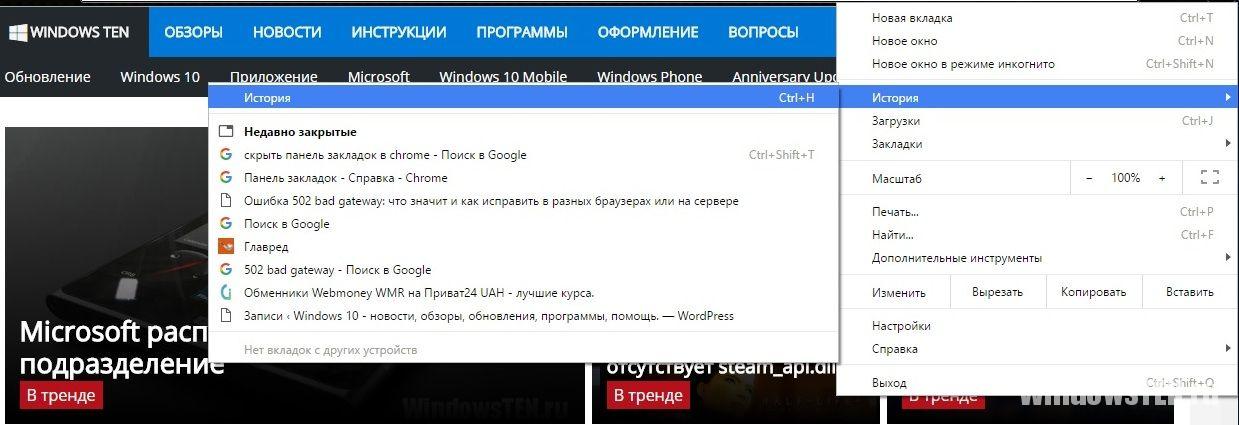
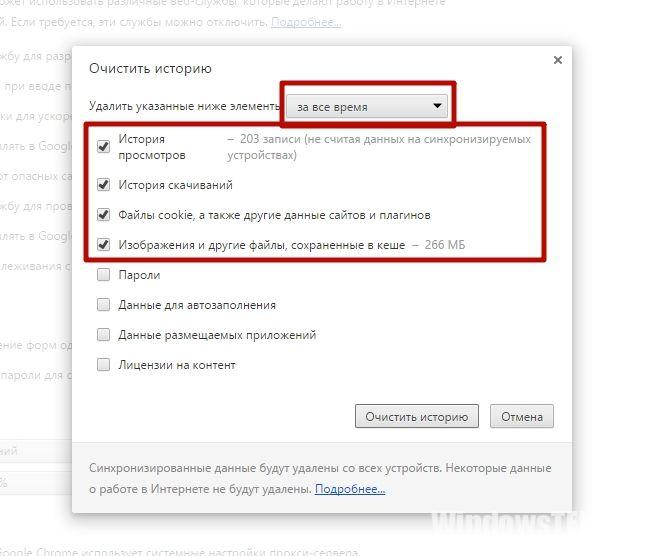
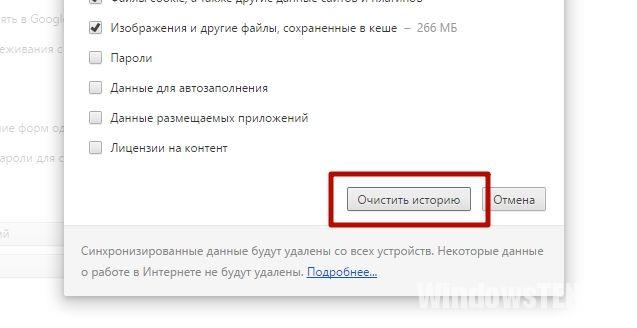
Internet Explorer
- Сервис → Удалить журнал обозревателя.
Полезно! Если при запуске Internet Explorer у вас не отображается панель меню настроек, нажмите Alt.
Альтернативный вариант – нажмите Ctrl+Shift+Del.

- Установите галочку на пункте «Файлы cookie и данные веб-сайтов» → Удалить.

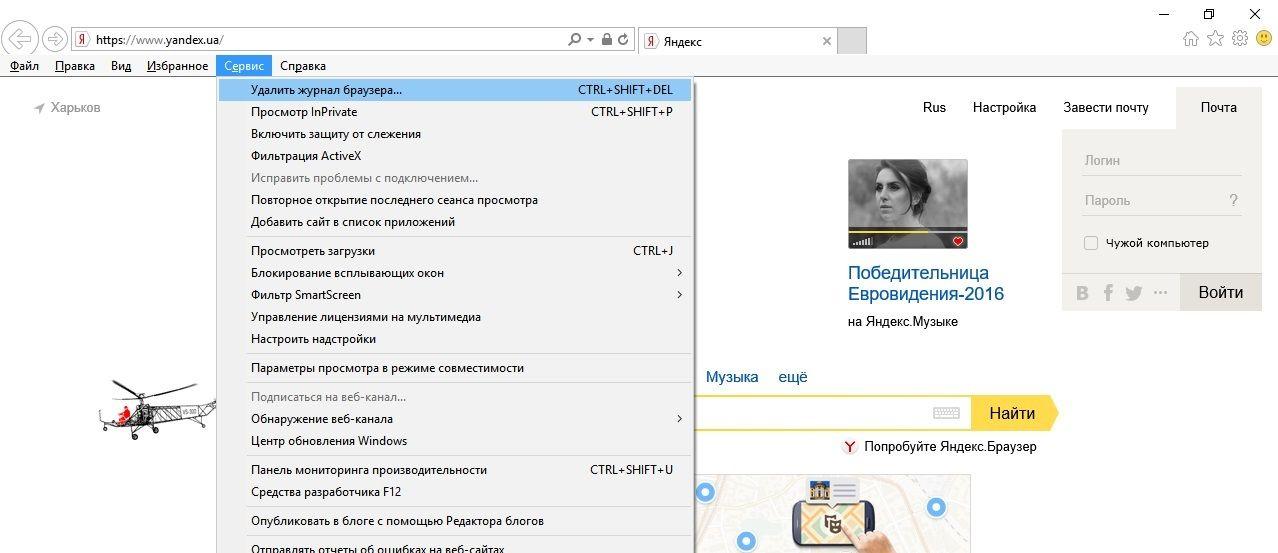
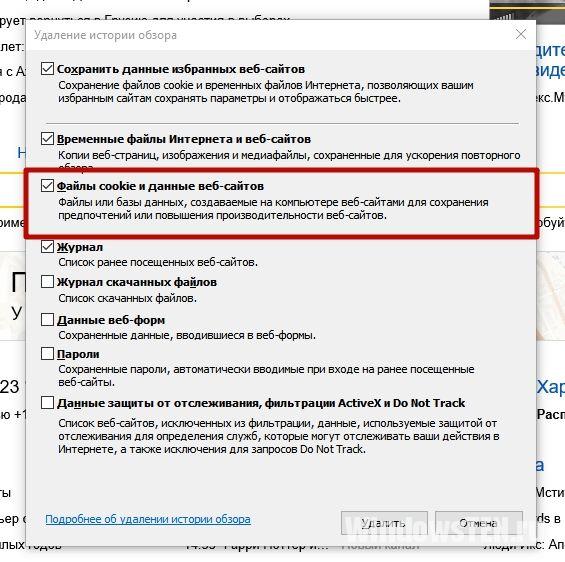
Opera
- Нажмите значок браузера слева вверху → История.
Альтернативный вариант – нажмите Ctrl+H.

- Нажмите «Очистить историю» → выберите первые четыре пункта → Очистить историю посещений.

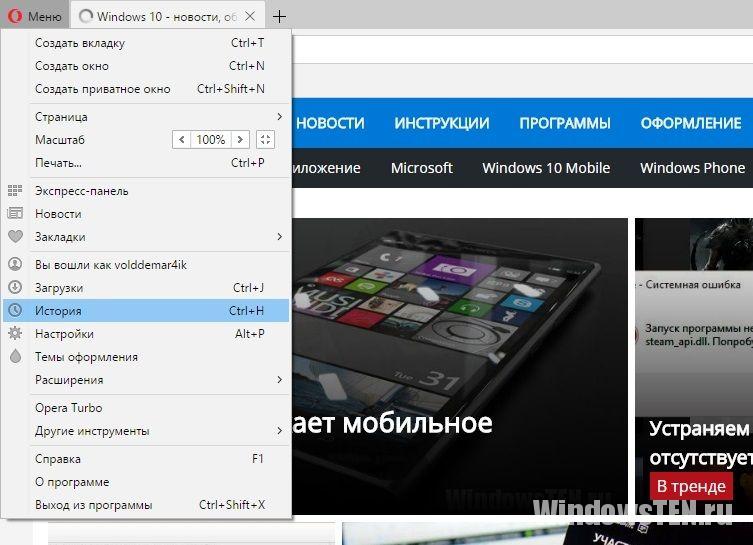
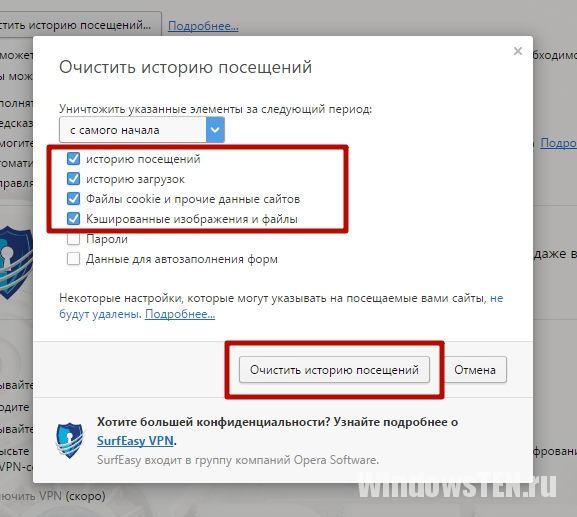
Mozilla Firefox
- Меню → Настройки → Приватность → Удалить отдельные куки.

- В окне «Куки» есть две кнопки: «Удалить выбранные» и «Удалить все» – выберите один из предложенных вариантов.

Важно! Если вы не разбираетесь, какой именно cookie-файл вызвал ошибку, не рискуйте и нажмите «Удалить все».
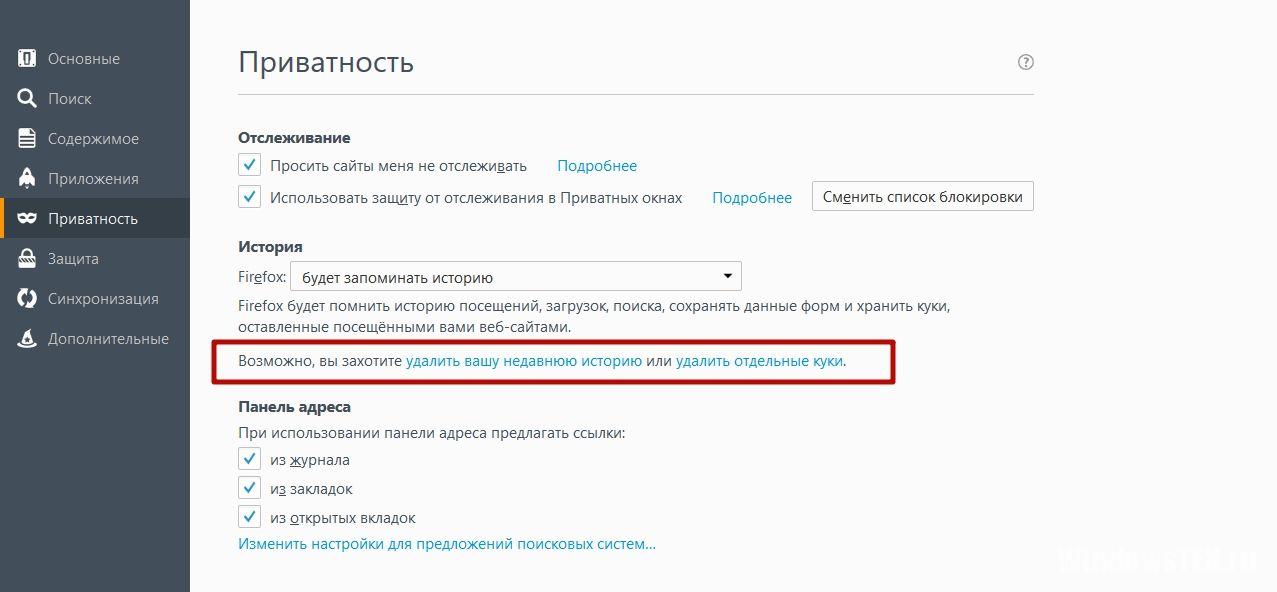
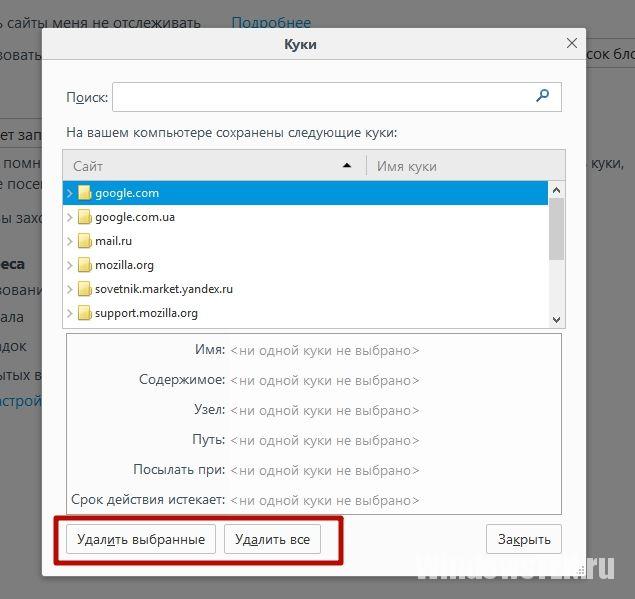
Альтернативные способы исправления
Если вы владеете собственным сервером и возникает ошибка «502 Bad Gateway», это может свидетельствовать о:
- превышении максимальной нагрузка на сервер (он способен обработать не более 5 000 запросов в секунду, но идет 6-7 или более тысяч запросов);
- DDoS-атаке (большое количество запросов выполняется хакерами с целью причинить вред репутации ресурса);
- ограниченной конфигурациии сервера (создание дата-центра на «железе», которое не соответствует требуемым мощностям).
В этих случаях существует два выхода:
- улучшать технические характеристики сервера;
- устанавливать дополнительное ПО и файерволы для защиты от перегрузок.
Здравствуйте, друзья!
Когда дело доходит до проверки веб-сайтов в интернете, вы можете столкнуться с различными ошибками.
Одной из самых известных и популярных среди всех является ошибка «502 Bad Gateway».
В то время как ваше интернет-соединение или компьютер не имеют к этому никакого отношения, поскольку проблема связана с веб-сайтом.
Тем не менее, проверка своего соединения всегда стоит того.
Итак, в этой статье мы собираемся обсудить некоторые из наиболее известных способов исправления ошибки.
Что такое ошибка «502 Bad Gateway»?
Для облегчения понимания отображается ошибка «502 Bad Gateway Error», когда веб-сервер не может получить действительный ответ от входящего сервера.
Каждый раз, когда вы заходите на веб-сайт, ваш веб-браузер отправляет запросы на веб-сервер.
После обработки запроса веб-сервер отправляет обратно запрошенные ресурсы.
Теперь используется термин 502, поскольку это обозначенный код состояния HTTP, используемый веб-сервером для определения ошибок, связанных с сервером.
Есть множество причин, по которым вы можете получить такой ответ.
Во-первых, между двумя серверами может быть перегрузка сервера или даже проблема с сетью.
Иногда даже неправильная конфигурация брандмауэра может вызвать ошибку «502 Bad Gateway».
Вариация ошибки «502 Bad Gateway»
С множеством веб-браузеров, веб-сервисов и операционных систем вы действительно можете найти различные варианты «502 Bad Gateway».
В этом разделе мы собрали все варианты ошибки «502 Bad Gateway Error», с которыми вы можете столкнуться.
- 502 Bad Gateway;
- HTTP Error 502: Bad Gateway;
- Error 502;
- 502 Proxy Error;
- 502 Service Temporarily Overloaded;
- 502 Server Error: The server encountered a temporary error and could not complete your request;
- 502 bad gateway Cloudflare;
- Temporary Error (502);
- HTTP 502”.
7 способов исправить ошибку «502 Bad Gateway»
Независимо от того, как ошибка представлена вам, с вашей машиной все в порядке.
В большинстве случаев это что-то со стороны сервера.
При этом есть еще некоторые исправления, которые вы можете попробовать со своей стороны.
1. Обновите страницу
Это само собой разумеется, но обновление вашей веб-страницы может мгновенно решить вашу проблему.
Фактически, в большинстве случаев ошибка «502 Bad Gateway Error» носит временный характер.
Вы можете просто перезагрузить страницу с помощью обновить страницу в браузере или нажатием клавиш F5, Ctrl + F5 или CMD + R.
Скорее всего, хост-сервер может испытать перегрузку, и ваш веб-сайт скоро появится в сети.
Тем временем вы также можете попробовать загрузить веб-сайт в другом браузере, чтобы проверить, сохраняется ли проблема.
2. Проверка, доступен ли этот веб-сайт для всех

Если вам не удалось связаться с каким-либо веб-сайтом, всегда полезно проверить, связана ли проблема с вашей стороной или другие люди тоже испытывают те же самые проблемы.
На самом деле существует множество веб-сайтов и инструментов, которые могут оказать вам необходимую помощь.
Наиболее часто используемые — это downforeveryoneorjustme.com и isitdownrightnow.com.
Оба сайта работают одинаково.
Все, что вам нужно сделать, это вставить URL-адрес, который вы предпочитаете проверить, и вы получите соответствующие результаты.
В случае, если вы получите сообщение о том, что веб-сайт недоступен для всех, вы вряд ли сможете что-либо сделать со своей стороны.
Напротив, если отчет показывает, что веб-сайт работает, вам необходимо проверить соединение на своем конце.
Вы всегда можете попробовать другие советы, упомянутые ниже.
3. Выберите другой браузер
Как указывалось ранее, всегда есть вероятность, что ваш веб-браузер является основной проблемой для ошибки «502 Bad Gateway».
Самое простое решение — просто проверить веб-сайт в другом веб-браузере.
Вы можете использовать Microsoft Edge, Mozilla Firefox, Google Chrome или Apple Safari.
Если сайт не открывается, значит, проблема не в вашем браузере.
4. Очистка кэша и файлов cookie веб-сайта
Если вы пробовали другой веб-браузер и проблема была устранена, значит, с вашим основным браузером что-то не так.
Фактически, любой устаревший кэш или поврежденный файл может быть причиной ошибки «502 Bad Gateway Error».
Вы всегда можете обратиться к нашим статьям, чтобы получить более подробные инструкции по удалению кэша или файлов cookie вашего веб-сайта.
После успешного удаления файлов вы можете попробовать открыть веб-сайт, если проблема решена.
5. Проверка подключаемых модулей и расширений браузера
Иногда плагины и расширения браузера могут вызывать множество проблем при попытке открыть определенные веб-страницы.
Вы всегда можете попробовать отключить расширения и проверить, открывается сайт или нет.
В случае, если ошибка «502 Bad Gateway Error» устранена, вероятно, это был один из плагинов, вызывающий эту ошибку.
Попробуйте включить плагины один за другим, чтобы выявить виновника.
6. Перезагрузка устройства
Вы будете удивлены, узнав, сколько проблем с вашим компьютером можно легко решить, просто перезагрузив устройство.
Теперь, когда вы проверили все инструменты и поменяли разные веб-браузеры, проблема все еще сохраняется.
В таких обстоятельствах мы рекомендуем просто перезагрузить компьютер вместе с сетевым устройством.
Используйте это исправление как последнее средство решения проблемы.
7. Изменение DNS-сервера
Скорее всего, проблема с DNS также может вызвать ошибку «502 Bad Gateway Error».
Хотя вы не можете полностью рассматривать то же самое как исправление, всегда стоит попробовать.
Тем не менее, это также совершенно легко изменить.
В большинстве случаев DNS-сервер настраивается вашим интернет-провайдером.
Замена его на любой сторонний DNS-сервер, включая Google DNS или OpenDNS, может оказаться полезным.
Подведение итогов: ошибка «502 Bad Gateway»
Итак, это был наш список различных способов, с помощью которых вы можете фактически устранить и исправить ошибку «502 Bad Gateway Error».
Обычно это все, что вы можете сделать со своей стороны.
Итак, дайте нам знать в разделе комментариев ниже, какое исправление помогло вам справиться с ошибкой.
Спасибо что дочитали!
До скорых встреч! Заходите!
Здравствуйте, уважаемые читатели блога KtoNaNovenkogo.ru. Иногда при попытке входа на определенный сайт пользователь может увидеть сообщение об ошибке 502 Bad Gateway.
Некоторые юзеры в такие моменты думают, что ресурс перестал работать или может нанести вред компьютеру, и закрывают вкладку.
Но это не так, и зачастую доступ на сайт, где ранее высвечивалось подобная ошибка, восстанавливается спустя несколько минут.
В этой статье я постараюсь простыми словами рассказать о 502 Bad Gateway: что это значит и как устранить.
502 Bad Gateway — что это?
502 Bad Gateway в переводе на русский обозначает «плохой шлюз».
Отсюда следует, что Bad Gateway — это ошибка, при которой браузер на компьютере пользователя получает недопустимый ответ от сервера или DNS-сервера при запросе данных с веб-узла.
Эту ошибку можно назвать ошибкой nginx-сервера, часто использующегося на сайтах WordPress. Она выдается в тот момент, когда пользователь хочет просмотреть определенный сайт, а его запрос передается на сервер, где находится сайт, не напрямую, а через сервер-посредник — nginx.
Сервер Apache (то есть тот, на котором находится сайт) получает запрос, но не имеет возможности его обработать, о чем сообщает серверу nginx. А он уже передает сообщение, которое выводится в браузере пользователя: «502 Bad Gateway Nginx».
На разных сайтах возможны следующие варианты отображения ошибки:
- HTTP 502;
- HTTP 502 Bad Gateway;
- Временная ошибка (502);
- 502 Bad Gateway Nginx;
- 502 Error;
- Temporary Error (502);
- и другие.
Причины появления ошибки
Вот 3 основных причины, из-за которых пользователь видит на странице браузера эту надпись:
- Доменное имя запрещено по IP-адресу.
- Отсутствует подключение к интернету на исходном сервере.
- Блокировка запросов брандмауэром.
Как пользователю устранить ошибку 502 Bad Gateway
Как я уже говорил выше, эта ошибка связана с проблемами на сервере, поэтому может появиться из-за неверной конфигурации или неполадок с клиентской стороны. Некоторые решения ориентированы на сайты Вордпресс, но практически все советы можно применять на любых ресурсах, независимо от платформы.
1. Перезагрузите страницу
Самое простое решение, которое должно помочь устранить ошибку 502, — это просто обновить страницу, на которой появляется надпись. Делать это лучше спустя одну-две минуты после того, как возникла ошибка. В большинстве случаев после перезагрузки страницы проблема уходит.
Как вариант, попробуйте нажимать кнопку перезагрузки страницы, удерживая клавишу Шифт на клавиатуре. Произойдет обновление страницы без учета кеша, сохраненного в вашем браузере.
2. Очистите кэш
Иногда первый способ не срабатывает по причине наличия закэшированного элемента на сайте, блокирующего отображение страницы. Устранить проблему способна очистка кэша.
В большинстве браузеров добиться желаемого результата можно, выполнив следующие действия:
- зайдите в меню и выберите раздел «История»;
- в открывшемся окошке найдите кнопку «Очистить историю»;
- перед вами появится окошко, где нужно поставить галочку возле «Очистить кэш» и затем выбрать период, за который нужно удалить данные.
3. Используйте другой браузер
В некоторых случаях для устранения ошибки 502 достаточно воспользоваться другим браузером. В качестве альтернативы включите «режим Инкогнито». Так вам удастся справиться с проблемой, если ее причина в используемом браузере.
4. Воспользуйтесь другим устройством
Вы можете проверить, находится ли ошибка на вашей стороне или нет. Для этого достаточно зайти на ту же страницу с другого компьютера, планшета или смартфона, подключенного к другой сети.
Если желаемая страница так и не загрузилась, то в этом нет вины пользователя, и ему остается только ждать, когда проблему устранят владельцы сайта.
5. Удалите кэш DNS
Ошибка 502 Bad Gateway может также быть вызвана связанной с DNS причиной. Например, некорректным IP-адресом в кэше. В этом случае разумным решением станет очистка кэша DNS.
Как владельцу сайта найти причину 502-ой ошибки
1. Просмотрите журнал ошибок
Бывают случаи, когда ошибка 502 появляется после определенного обновления или изменений на сайте. Чтобы проверить, является ли это причиной возникновения неполадок или нет, предлагаю просмотреть журнал ошибок.
Владельцы сайта на Вордпресс могут включить в код файла wp-config.php всего три строчки, благодаря которым будет идти автоматический учет ошибок.
define ('WP_DEBUG', true);
define ('WP_DEBUG_LOG', true);
define ('WP_DEBUG_DISPLAY', false);
Сохраненные записи можно найти в файле debug.log, который отображается в папке wp-content.
2. Проверьте плагины
Этот совет адресован владельцам сайтов на WordPress. Подобная ошибка может возникать из-за проблем с плагинами кэширования. Чтобы проверить, действительно ли они виноваты, отключите их на непродолжительное время.
Если после отключения всех плагинов сайт заработал, значит проблема именно в них. Выяснить, какой именно является причиной ошибки 502, можно, отключая их по одному.
3. Уделите внимание сетям CDN
Иногда причиной ошибки 502 являются сети CDN и призванные предотвратить атаки DDoS службы. В качестве примера можно взять сервис CloudFlare, где в зависимости от причины, ошибка может быть такой:
- Проблема на стороне CloudFlare. Для ее устранения рекомендуется обратиться в службу поддержки сервиса. Можно также отключить CloudFlare на непродолжительное время, но обновление DNS займет до нескольких часов.
- Проблема на стороне хостинг-провайдера. В этом случае остается только обратиться к поставщику услуг и ждать действий с его стороны.
Заключение
502 Bad Gatewa — это один из кодов ответа HTTP, который обозначает, что сервер-источник исправляет неверный ответ.
Обычно проблема возникает на стороне пользователя и для ее устранения достаточно перезагрузить страницу в браузере, очистить кэш или использовать другую программу для веб-серфинга. Но иногда ошибка кроется в используемых плагинах, сервисах и даже в поставщике интернет-услуг.
Я постарался простыми словами рассказать, что значит ошибка 502, почему она возникает и как с ней бороться. Надеюсь, что после прочтения статьи у вас не останется вопросов. В любом случае приглашаю спуститься в комментарии и при желании пообщаться на эту тему с другими читателями блога KtoNaNovenkogo.ru.
Не забудьте посмотреть видео:
Содержание
- Способ 1: Перезагрузка страницы
- Способ 2: Проверка связи с интернетом
- Способ 3: Очистка кэша и cookies
- Способ 4: Очистка кэша DNS
- Способ 5: Отключение расширений браузера
- Google Chrome
- Mozilla Firefox
- Яндекс.Браузер
- Способ 5: Использование другого браузера
- Вопросы и ответы

Способ 1: Перезагрузка страницы
Рассматриваемый сбой означает, что сайт получил слишком много запросов за единицу времени и не позволяет выполнить подключение. В большинстве случаев это единичная ошибка, которую можно устранить банальной перезагрузкой страницы – во всех популярных браузерах за это действие отвечает клавиша F5. Если после этого ничего не изменилось, попробуйте ещё несколько раз, и только после задействуйте какой-нибудь из нижеописанных методов.
Способ 2: Проверка связи с интернетом
Также ошибку 502 Bad Gateway может вызывать нестабильное подключение ко всемирной сети – попробуйте зайти на какие-то другие сайты и проверить, как они загружаются. Также нелишним будет отключить десктопный клиент VPN, если таковой используется.
Способ 3: Очистка кэша и cookies
В некоторых случаях возникновение описываемой проблемы происходит из-за некорректных данных кэша или куки. Для её устранения либо в качестве профилактики соответствующие хранилища стоит очистить, в чём вам помогут следующие материалы.
Подробнее;
Как очистить кэш браузера Google Chrome, Mozilla Firefox, Opera, Яндекс.Браузера, Internet Explorer
Как очистить cookies в Google Chrome, Mozilla Firefox, Opera, Яндекс.Браузере, Internet Explorer
Способ 4: Очистка кэша DNS
Виновником проблемы может быть также неправильный IP-адрес, полученный вследствие, что особенно актуально для пользователей сетей, использующих локальную сеть или VPN. Произвести сброс можно посредством «Командной строки».
- Оснастку требуется запустить с административными полномочиями, например, с помощью нахождения её в «Поиске» и выбора соответствующего варианта.
- После запуска интерфейса введите в него команду
ipconfig /flushdnsи нажмите Enter. - После появления сообщения как на скриншоте ниже закрывайте «Командную строку» и попробуйте открыть проблемную страницу – не исключено, что теперь ошибка пропадёт.
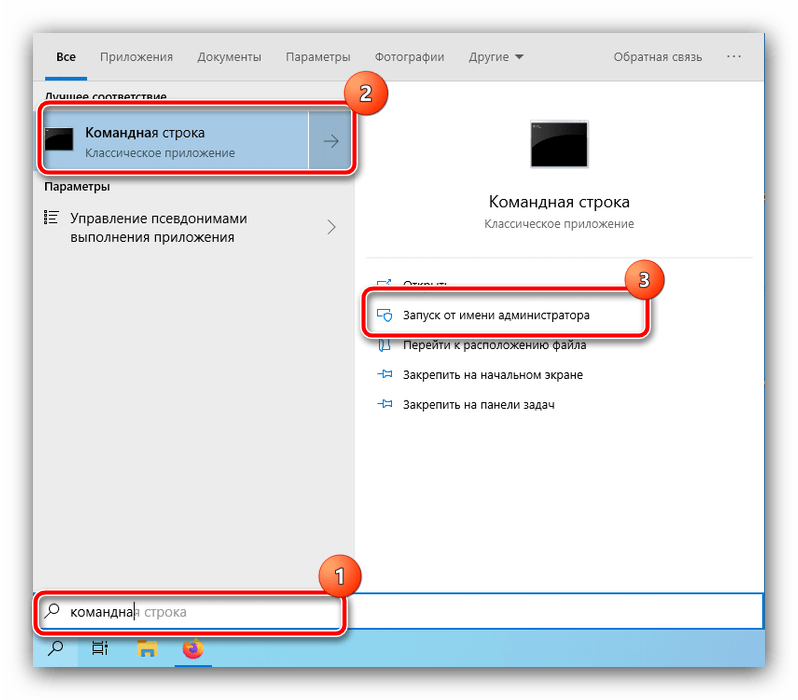
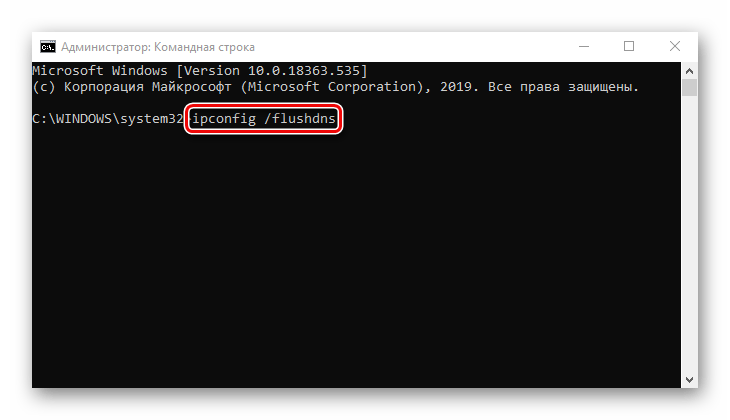
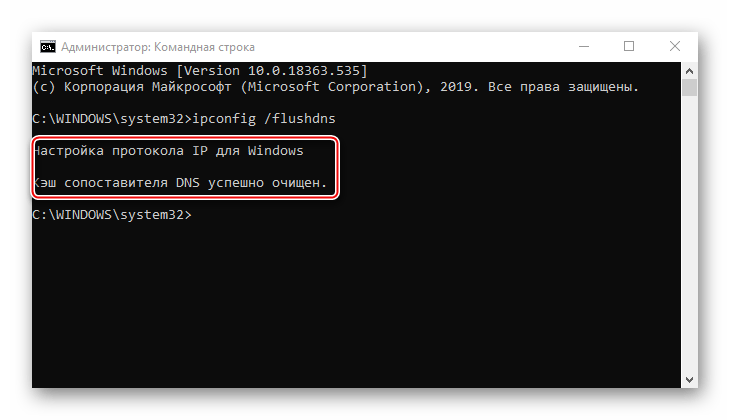
Способ 5: Отключение расширений браузера
Вызывать появление рассматриваемого сбоя могут и некоторые дополнения для веб-обозревателя, в частности, предоставляющие услуги VPN или прокси. Получив ошибку 502, будет нелишним отключить все расширения и проверить, не устранена ли она.
Google Chrome
Самый популярный настольный браузер стал таковым в том числе и вследствие поддержки большого количества дополнений. Разработчики предусмотрели ситуацию, когда пользователю может потребоваться отключить их, поэтому реализовали такую возможность. Её рассмотрел один из наших авторов, ниже представлена ссылка на соответствующий материал.
Подробнее: Как отключить расширения в Google Chrome

Mozilla Firefox
В этом веб-обозревателе поддержка расширений реализована одной из первых на рынке, как и возможность их отключения.
- Первым делом стоит задействовать режим чистого запуска браузера, чтобы узнать, виноваты ли дополнения. Откройте главное меню Файерфокс, затем выберите пункт «Справка».

В окне справки воспользуйтесь кнопкой «Перезапустить без дополнений».


Подтвердите намерение.
- Подождите, пока обозреватель загрузится, затем посетите ресурс, попытка доступа к которому и вызывает ошибку 502 – если переход на страницу происходит нормально, дело точно в плагинах. Но если сайт не открывается, необходимо их отключить. Для этого создайте новую вкладку любым удобным способом, щёлкните по адресной строке, введите в неё запрос
about:addonsи нажмите Enter. - Откроется менеджер расширений, где каждое находится в своём блоке. В нём же доступен и переключатель – кликните по нему для отключения соответствующего плагина.
- Поочередно деактивируйте таким образом все аддоны, которые вызывают подозрение, каждый раз перезапуская браузер и проверяя наличие проблемы.
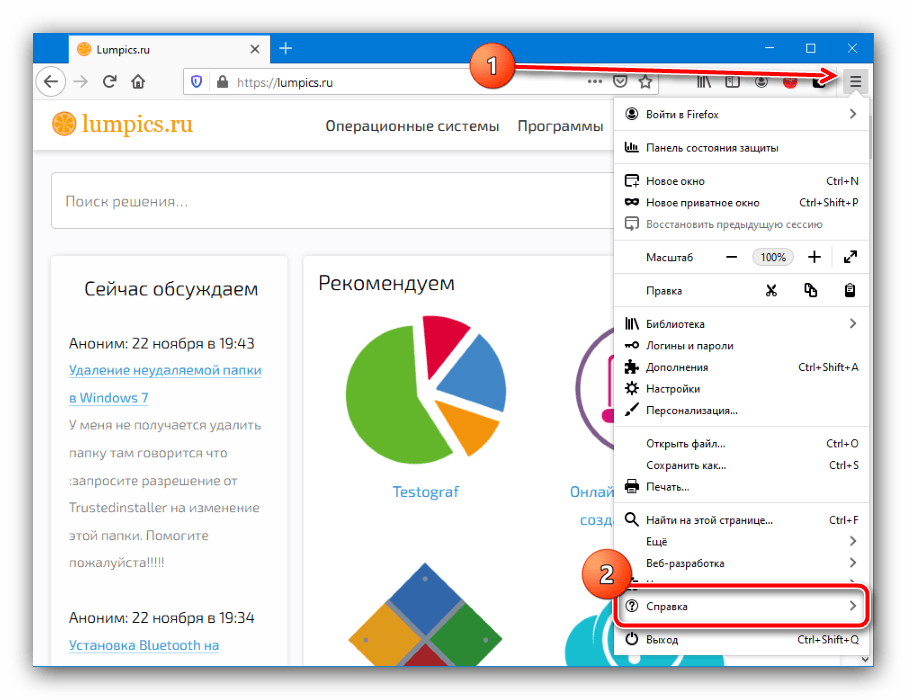

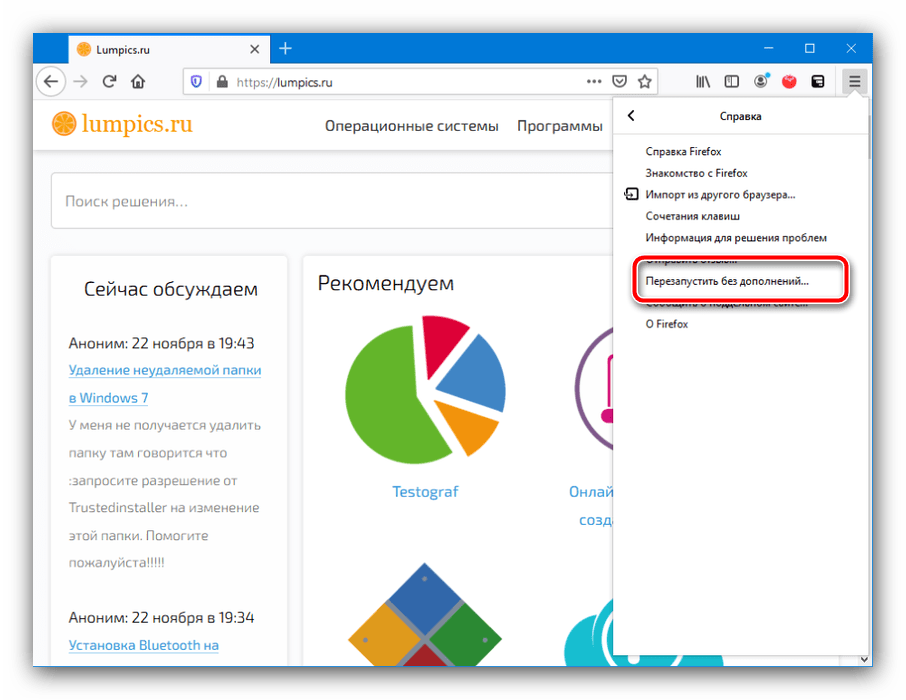

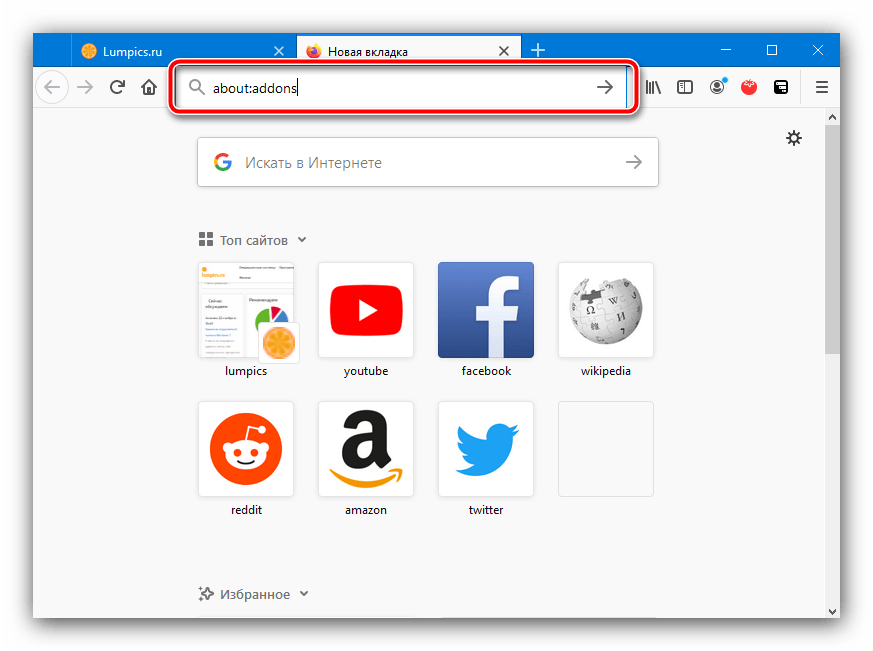

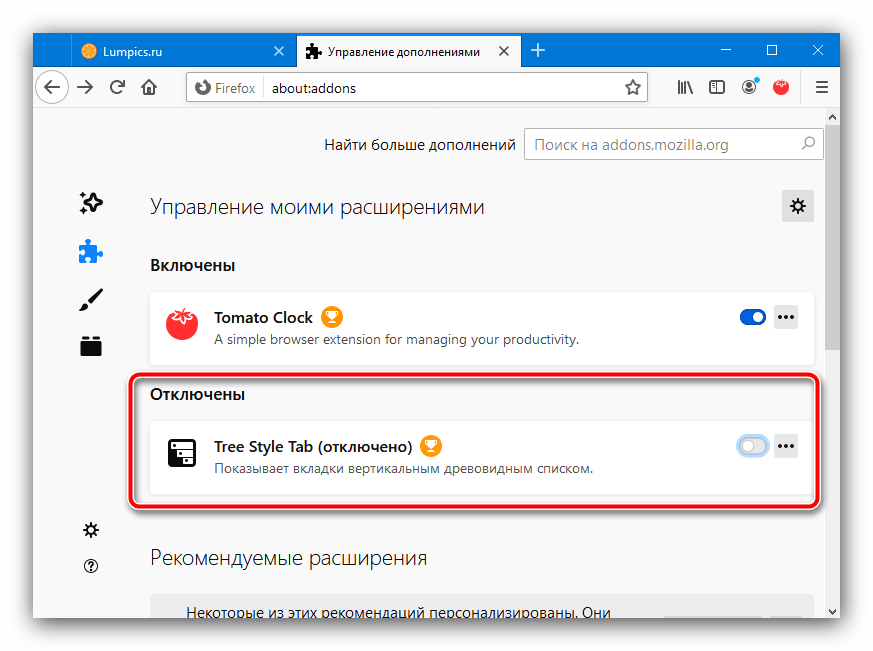
Когда виновник будет обнаружен, придется отказаться от его использования или найти альтернативу.
Яндекс.Браузер
Веб-обозреватель от российского IT-гиганта построен на том же движке, что и Хром, поэтому большинство дополнений последнего подходят и первому. Впрочем, средство управления ими находится по совсем другому адресу – нюансы процедуры рассмотрены в следующем руководстве.
Подробнее: Отключаем дополнения Яндекс.Браузера

Способ 5: Использование другого браузера
В наше время веб-технологии унифицируются, поэтому ситуации, когда сайт работает в одном интернет-обозреватели, но не загружается в другом, стали большой редкостью. Впрочем, такое ещё встречается, поэтому разумным будет использовать какой-нибудь альтернативный браузер для доступа к проблемному ресурсу: возможно, дело в каких-то особенностях конкретной страницы и конкретного приложения.
Подробнее: Браузеры для Windows
Ошибка 502 Bad Gateway указывает на то, что интернет-сервер вернул недопустимый ответ при попытке доступа к веб-странице.
Однако эта ошибка также может возникать из-за проблем с компьютером.
Вы не уверены, что означает плохой шлюз 502 или как его решить?
Вот пошаговое руководство по устранению ошибки 502 Bad Gateway. Узнайте, что это значит, как определить и как решить.
Что такое ошибка 502 Bad Gateway?
Когда вы пытаетесь открыть веб-страницу, ваш компьютер отправляет запрос на веб-сервер для доступа к этой странице. Когда сервер получает ваше сообщение, он завершает ваш запрос и возвращает содержимое с заголовком HTTP и кодом состояния HTTP. В результате этого может возникнуть множество проблем со связью между вашей системой и веб-сервером.
Коды состояния HTTP из диапазона 500, такие как 500, 501, 503, 504 и т. д., указывают на ошибки сервера среди этих сетевых сбоев.
Ошибка 502 — это один из кодов состояния, указывающий на то, что веб-сервер, к которому вы подключились, служит прокси-сервером для данных, ретранслируемых с другого сервера, но этот сервер вернул неверный ответ.
В зависимости от операционной системы, браузера, веб-сервера и хоста ошибка 502 Bad Gateway может появляться по-разному. Ниже приведены наиболее частые формы временной ошибки HTTP 502 Bad Gateway:
- Ошибка HTTP 502 Неверный шлюз
- 502 Ошибка прокси-сервера
- 502 Плохой шлюз NGINX
- Ошибка сервера
- Служба шлюза 502 временно перегружена
- HTTP 502
- Временная ошибка 502
Вот пример того, как Google отображает это.
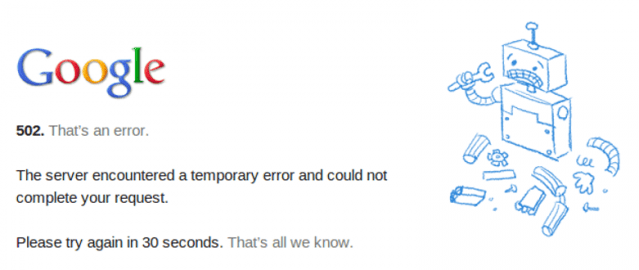
Другие службы, такие как Twitter, могут отображать совершенно другое сообщение в ответ на ошибку 502 Bad Gateway, например «Twitter переполнен». Это кажется немного более удобным для пользователя.
Причины ошибки 502 Bad Gateway
Давайте рассмотрим, что вызывает плохую ошибку 502, прежде чем мы рассмотрим, как ее устранить. Ошибка шлюза 502 — это временная ошибка, которая может возникать по разным причинам. Ниже приведены некоторые из наиболее распространенных причин.
- Из-за внезапного всплеска трафика (перегрузка сервера)
- Когда брандмауэр блокирует запрос
- Когда адрес домена не разрешается
- Время ожидания программного обеспечения сервера (возврат запроса с веб-сервера занимает больше времени, чем предполагалось.)
- Некоторые расширения браузера также могут иногда приводить к ошибкам, в основном это расширение AdBlock.
Ошибка 502 bad gateway обычно указывает на проблему с сетью/сервером; иногда это также может быть проблемой на стороне клиента. Эти параметры различаются в зависимости от того, возникла ли проблема на нашем конце или на исходных серверах. Если исходный сервер вызывает проблему, вы как пользователь мало что можете сделать, но мы должны проверить и подтвердить, что проблема не на нашей стороне.
Если вы пользователь, попробуйте следующее:
Попробуйте перезагрузить страницу.
Когда вы сталкиваетесь с проблемой плохого шлюза 502, первое, что вы должны сделать, это подождать несколько минут, а затем перезагрузить веб-сайт. Это связано с тем, что проблема могла быть вызвана временно перегруженным сервером.
Проверьте, не закрыт ли сайт для других.
Если у вас возникли проблемы с подключением к веб-сайту (по какой-либо причине), вы можете увидеть, возникают ли проблемы только у вас или у других людей. Для этого существует множество инструментов, таких как down.com.

Этот метод покажет вам, в чем проблема, и поможет вам в ее решении. Если сайт недоступен для всех, вы мало что можете сделать. Вам просто нужно подождать, пока она не будет решена.
Попробуйте другой браузер
Ошибка 502 Bad Gateway также может быть вызвана проблемой с вашим браузером. Использование другого браузера, чтобы проверить, работает ли он, — это простой способ проверить это. Google Chrome, Mozilla Firefox, Apple Safari или Microsoft Edge — все это варианты. Если ошибка появляется и в новом браузере, вы будете знать, что это не проблема браузера, и вам следует попробовать другое решение.
Очистить кеш браузера
Если переключение на другой браузер решает проблему, возможно, ваш основной браузер кэшировал устаревшие или поврежденные файлы, которые вызывают ошибку 502. Попытка открыть веб-сайт после удаления этих кэшированных файлов может решить проблему.
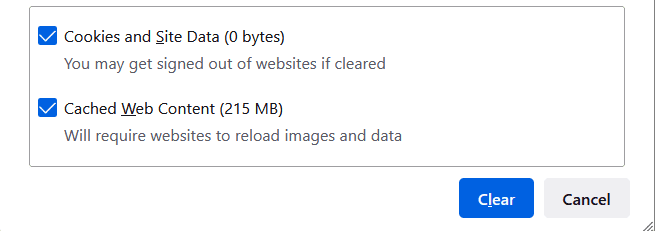
Проверьте расширения браузера
Если в вашем браузере установлены расширения, проблема может быть вызвана одним или несколькими из них. Отключите все свои расширения, а затем снова попробуйте зайти на страницу. Если после этого ошибка исчезнет, скорее всего, проблема связана с плагином или расширением. Чтобы найти нарушителя, включите свои плагины один за другим после этого.
Перезагрузите устройства
Если вы использовали средство проверки сайта и определили, что сайт не работает только для вас, и вы попробовали другой браузер с тем же результатом, вы знаете, что проблема не в сервере или браузере. Скорее всего проблема в вашем устройстве.
Скорее всего, ваш компьютер или сетевое оборудование (Wi-Fi, маршрутизатор и т. д.) испытывают странные и временные проблемы. Эту проблему можно решить, перезагрузив компьютер и сетевое оборудование.
Изменить DNS-серверы
Проблемы с DNS могут иногда приводить к ошибкам 502. Смена DNS-серверов — плохая идея, но это один из способов проверки на наличие ошибок. Ваш интернет-провайдер, скорее всего, настроит ваши DNS-серверы, если вы не измените их самостоятельно. Вы можете изменить их на сторонние DNS-серверы, такие как Open DNS или Google DNS, что может решить проблему. Есть и другие преимущества перехода на DNS-серверы, такие как повышение скорости и надежности.
Если вы системный администратор или владелец веб-сайта, попробуйте следующее:
Работает ли внутренний сервер?
- Проверьте, работает ли внутренний сервер (например, PHP, NodeJS, Tomcat и т. д.)? Если нет, запустите его.
- Если бэкэнд-сервер работает, может быть, он завис? Или не в состоянии обслужить какой-либо запрос?
- Может ли веб-сервер общаться с внутренним сервером? Может проблема в брандмауэре?
Видите ли, причин может быть множество, и лучший способ отладки — проверить журналы веб-сервера и внутреннего сервера, чтобы понять, почему он не может обслужить запрос. Как только вы узнаете, что вызывает проблему, вы сможете это исправить.
Временно отключите CDN или брандмауэр.
Сети доставки контента (CDN) представляют собой прозрачную основу Интернета для распространения контента. Ошибка 502 bad Gateway может быть вызвана CDN. Вы используете CDN от стороннего сервиса.
Если изменение настроек брандмауэра и компакт-диска не помогает, рассмотрите возможность их временного отключения и перезапуска веб-сайта. Эта процедура не на 100% эффективна, но стоит попробовать, чтобы понять, в чем проблема.
Подведение итогов 👨💻
В этой статье мы рассмотрели, что означает проблема 502 Bad Gateway, наиболее распространенные причины и способы ее решения.
502 — это ошибка, возникающая, когда серверы не могут обмениваться данными. Применяя описанные выше методы, вы должны лучше понять проблему и способы ее устранения.
На чтение 8 мин Просмотров 3.1к. Опубликовано 02.06.2021
Когда при посещении сайта происходят неполадки – это очень расстраивает. Особенно это сбивает с толку, когда вы не знаете, откуда взялись ошибки и как их исправить. И одна из самых популярных ошибок относится к багам при установлении соединения с базой данных или «ошибка 502 неверный шлюз». Не стоит пугаться такой ошибки, если она произошла на вашем сайте, ведь она встречается даже на сайтах с многомиллионными бюджетами. Ну а как справиться с ней на своем сайте мы расскажем ниже.
Содержание
- Что значит ошибка «502 Bad Gateway»
- Встречающиеся варианты ошибок 502
- Как исправить ошибку 502 Bad Gateway
- Перезагрузите страницу
- Почистите кэш
- Проверьте работоспособность сайта
- Убедитесь в уверенном подключении к Интернету
- Проблемы с DNS
- Улучшите условия использования сервера
- Проверьте код сайта
- Почему возникает ошибка 502 Bad Gateway Nginx
- Негативное влияние на SEO
Что значит ошибка «502 Bad Gateway»
Ошибку «502 Bad Gateway» стоит понимать как то, что от входящего сервера был получен неверный ответ. Об это говорит и перевод на русский названия ошибки: 502 Bad Gateway – 502 Плохой Шлюз.
А сам код состояния ошибки – 502 – согласно международной классификации и Инженерному Совету Интернета (IETF), говорит о том, что сервер (выступая как прокси или шлюз), при попытке связаться с удаленным сервером, получил недопустимый ответ.
Чтобы лучше понимать, что произошло, попробуем объяснить в упрощенном варианте. Когда вы посещаете какой-либо сайт, ваш браузер посылает запрос на сервер (где хранятся файлы запрашиваемого сайта) о просмотре веб-страницы. И если что-то не так с самим сервером, то отправляется ответ с ошибкой из серии «5XX».
И здесь может быть не только ошибка №502, но и 501, или 511, или другой номер из этой серии. Но все они говорят о том, что запрос дошел до удаленного сервера, но что-то помешало его выполнению. А значит пользователь браузера никак не может повлиять на ситуацию – проблема на другой стороне.
Встречающиеся варианты ошибок 502

В зависимости от вашего браузера или операционной системы ошибка сервера 502 может отображаться на экране по-разному. Так, например, вы можете встретить такие варианты:
- «502 Bad Gateway»
- Пустой белый экран
- «Error 502»
- «HTTP 502»
- «HTTP Error 502 – Bad Gateway»
- «Служба 502 временно перегружена»
- Брендированный: «Твиттер перегружен. Повторите попытку позднее»
- 502 Bad Gateway / nginx 1.14
- И другие в этом духе.
HTTP Error 502 – Bad Gateway
11.54%
Служба 502 временно перегружена
3.85%
Брендированный: «Твиттер перегружен. Повторите попытку позднее»
0%
502 Bad Gateway / nginx 1.14
26.92%
Проголосовало: 52
Все они означают одно и то же, а как справится с ними мы сейчас расскажем.
Как исправить ошибку 502 Bad Gateway
Как мы уже говорили, ошибка 502 Bad Gateway возникает из-за проблем сервера. Но есть несколько вещей, которые может сделать обычный пользователь, чтобы восстановить корректное отображение сайта.
Перезагрузите страницу
Первая вещь, которую стоит делать всем пользователям в Сети при некорректной загрузке страницы, — это ее перезагрузка. Это же правило отлично подходит и для ошибки сервера 502.
Но для перезагрузки лучше использовать не специальный значок в браузере, а сочетание горячих клавиш: Ctrl + F5. Такой тип перезагрузки будет запрашивать все данные о странице, а не будет обращаться к памяти кэшированных данных в браузере.
Возможно, отсутствие ответа сервера было всего секундным, и следующая перезагрузка исправит ситуацию.
Почистите кэш
По этой же причине не лишним будет и очистить весь кэш в браузере. Это можно сделать в настройках приложения. Особенно это касается устранения ошибки 502 Bad Gateway на телефонах.

Проверьте работоспособность сайта
Чтобы наверняка быть уверенным, что проблемы с отображением сайта лежат на удаленном сервере, а не на стороне пользователя, попробуйте запустить сайт через другой браузер.
Проверить отклик сайта можно и через специализированные сервисы, например, тут.

Убедитесь в уверенном подключении к Интернету
Нестабильное подключение к Сети может быть причиной отказа в получении данных с сервера.
Проблемы с DNS
Одним из триггеров, приводящих к ошибке 502 Bad Gateway, может стать то, что DNS-сервер не отвечает.
Часто эта проблема бывает при переносе домена сайта на новый хостинг. Здесь придется только набраться терпения, так как отображение сайта будет зависеть от того как быстро обновиться каталоги IP-адресов. Так, каталоги Google обновляются в течение 24 часов, а иногда и чаще. Региональные каталоги могут обновляться и раз в неделю.
Со своей стороны, пользователь может ускорить этот процесс, прописав DNS-сервера от Google:
Также стоит попробовать очистить локальный кэш DNS. Для этого запустите строку «Выполнить» (WIN+R), введите cmd и нажмите Ок. Затем введите:
ipconfig / flushdns

и нажмите Enter. Если на экране появилась запись об успешной очистке кэша DNS, то все прошло правильно.
Для владельцев с OS Mac в терминале нужно ввести такую строку: dscacheutil -flushcache
Это все, что может сделать со своей стороны пользователь. Остальное уже зависит от разработчиков сайта и от сервера, на котором он размещен.
Улучшите условия использования сервера
Общие хостинги ограничивают количество направленных запросов на конкретный сайт. Делается это для того, чтобы внезапная активность на одном сайте не повлияла на других пользователей сервера и их веб-ресурсы.

Если ваш сайт стал популярнее, а количество посетителей на нем выросло, это может привести к тому, что запросы к серверу сверх лимита будут сбрасываться. Чтобы этого не происходило, смените свой вариант тарификации хостинга. Возможно вам даже стоит попробовать услуги выделенного сервера или вообще другого провайдера хостинга.
Проверьте код сайта
Проблемы с ошибкой 502 на сайте могут возникать из-за плохого кода, который генерирует большое количество запросов к серверу от одного пользователя. Разработчики сайта должны выявит точки излишней активности, и, при необходимости, переписать код.
Если вы сами делали сайт на WordPress, то проблема, возможно, скрывается в плагинах или даже в теме, установленных на сайте. В этом случае вам нужно будет поочередно отключать их работу, чтобы понять, где закралась ошибка в коде.
Почему возникает ошибка 502 Bad Gateway Nginx
502 Bad Gateway Nginx – эта все та же ошибка ответа сервера. Она лишь указывает на то, что между браузером и сервером есть еще веб-сервер, который и дал ответ. Но по сути это ошибка относится к серверу, а не к посреднику. Веб-сервер используется как посредник не всеми сайтами, а только тогда, когда разработчик хочет снять нагрузку на сервер. Одним из примеров такого веб-сервера будет Nginx, отсюда и уточненное название ошибки.

Негативное влияние на SEO
Есть много факторов, которые влияют на позицию сайта в выдаче поисковых систем по ключевым словам. И один из них – корректная работа веб-ресурса. Особенно это стало актуально, когда в мае 2021 года Google запустил Core Web Vitals.
Конечно, если сайт был недоступен для пользователей и поисковых роботов незначительное время, то для SEO такой сбой пройдет незаметно. Однако если сайт был недоступен целый день, или еще хуже – несколько дней, то это значительно испортит рейтинг сайта в глазах поисковой системы.
Как видите, ошибка 502 Bad Gateway относится к серверу, на котором располагаются файлы сайта. Однако иногда есть способы и со стороны пользователя устранить эту проблему. Надеемся мы подробно о них рассказали, а если у вас остались вопросы – задавайте их ниже в комментариях.

Вячеслав Вяткин
Приветствую тебя мой друг! Давай знакомиться?! Я администратор и автор данного сайта. Специалист с 10 летним опытом работы в сфере ИТ-технологий. Проконсультирую вас по настройке: компьютеров, ноутбуков, периферийного оборудования. Помогу решить проблемы в работе операционной системы Windows или компонентов компьютера. Подскажу как настроить ваши гаджеты.
Задать вопрос
Если вы не смогли найти ответ на свой вопрос! То напишите мне в комментариях. Я постараюсь вам помочь!
На чтение 8 мин Просмотров 12.9к. Опубликовано 05.03.2018
Активные пользователи интернета нередко встречаются с разного рода ошибками, связанными с работой сервера, DNS, хостинга и так далее. Сегодня мы поговорим о 502 Bad Gateway, что это значит и как с ней бороться. Обычно оповещение об этой проблеме возникает при повторном обращении к одному и тому же ресурсу и ограничивает просмотр сайта.
Содержание
- 502 Bad Gateway, что это значит
- Причины возникновения
- Как бороться
- Что может предпринять пользователь
- Если ничего не помогло
- Запускаем браузер в режиме Инкогнито
- Чистим cookie в браузере.
- Яндекс Браузер
- Google Chrome
- Браузер Opera
- Internet Explorer
- Mozilla Firefox
- Рекомендации для владельцев ресурса
502 Bad Gateway, что это значит
Дословный перевод ошибки с английского языка означает «Плохой шлюз». Таким образом, получается, что данная проблема связана с работой сервера и никак не зависит от действий пользователя.
Как правило, такую ошибку отдают ресурсы в ответ на обращение в случае, если имеются проблемы с работой прокси, DNS или хостинг-сервера. Собственно, все ошибки серии 5ХХ означают, что трудности возникли на стороне сервера. Причём чаще всего надпись на белом экране появляется именно при повторном обращении к определённому ресурсу.
Процесс, вследствие которого пользователь получает подобное оповещение следующий. Браузер отправляет на сервер запрос, как правило, по ссылке, ранее открывавшейся в обозревателе. В ответ ему приходит ошибка сервера, и как результат сообщение пользователю 502 Bad Gateway.
Причины возникновения
Ошибка 502 Bad Gateway, что это значит стало понятно. Разберёмся какие могут быть причины для её возникновения. Несмотря на то что такая информация больше будет полезна владельцам серверов и сайтов мы углубимся в подробности.
Первой причиной появления такой ошибки становится низкая мощность сервера, к которому обращается запрос. Например, если он рассчитан на обработку 5 тысяч запросов в секунду, а ему отправляют от 7 до 10 тысяч обращений, сервер очень скоро отправить пользователям ошибку 502. Для решения проблемы в данном случае необходимо наращивать мощности сервера, это добавление памяти, которой недостаточно в текущем объёме и расширение канала. Особенно свойственно появление такой проблемы для серверов, организованных на базе домашних ПК, подобную нагрузку обычный компьютер не в состоянии выдержать, поэтому при малейшем её увеличении сервер падает.
Ещё один вариант развития событий, следствием которой становится ошибка 502 Bad Gateway — DDoS-атака на конкретный сервер сайта. Это та же разновидность перегруженности, но спровоцированная искусственным путём. Как правило, такие атаки специально заказываются конкурентами. На сервер с помощью ботов отправляется огромное количество запросов, которые он не способен обработать. Вследствие чего сервер падает, а посетитель ресурса задается вопросом, 502 Bad Gateway что это значит.
Как бороться
Как уже упоминалось выше, ошибка вызвана проблемами со стороны сервера. От пользователя мало что зависит, в связи с этим чаще всего единственным вариантом решения проблемы становится ожидание. Техническая поддержка ресурса решить проблему и доступ на сайт возобновится.
Что может предпринять пользователь
Чтобы успокоить себя и с чистой совестью ожидать починки сервера зная, что пользователь со своей стороны сделал все возможное для устранения ошибки, нужно предпринять следующие меры.
- Чтобы убедиться, что именно сервер запрошенного ресурса не отвечает, попробуйте обратиться к другому ресурсу. Просто откройте в браузере ссылку на другой сайт, который гарантированно работает. Если доступ на страницу свободно предоставляется, значит, ждите починки нужного ресурса. Этот метод особенно актуален для пользователей корпоративных сетей, в которых доступ к интернету осуществляется через локальную сеть. И часто система не имеет возможности диагностировать ошибку за пределами выделенных ей прав.
- В случае если первый тест показал, что с доступом в сеть у пользователя все в порядке можно предпринять ещё одну меру. Опытные пользователи советуют почистить cookies. При желании пользователь может сделать это для конкретного сайта или удалить все данные.
Для тех, кто не знает, как очистить куки-файлы в своем браузере предлагаем краткую инструкцию.
- Если вы пользуетесь браузером «Интернет Эксплорер», то нажмите значок шестерёнки в верхнем правом углу страницы и в разделе безопасность выберите пункт «Удалить журнал браузера». Откроется диалоговое окно, в котором пользователю предложат выбрать что именно он хочет удалить. Отметьте нужные пункты и нажмите «Удалить».
- Для тех, кто предпочитает Яндекс-браузер инструкция, следующая. Нажмите на сэндвич из трёх горизонтальных линий, расположенный сразу после перечня открытых вкладок. Выберите дважды пункт «История». Тут можно отметить и удалить данные выборочно. Для полной очистки выберите в основном меню раздел «Дополнительно» и нажмите «Очистить историю».
- Пользователи Google Chrome должны выбрать в главном меню раздел «История». Затем на открывшейся странице развернуть боковую панель и выбрать команду «Очистить историю».
Для всех остальных браузеров план действий будет примерно аналогичным. В настройках нужно найти раздел истории и очистить её вместе с куки-файлами, полученными от посещённых ресурсов.
Если ничего не помогло
Если вы проделали все вышеперечисленные действия. Подождали некоторое время, позвонили провайдеру и убедились, что c интернетом у вас все в порядке, при этом ERROR 502 так и весит у вас в браузере, то пробуем выполнить следующие действия, которые я опишу ниже.
Запускаем браузер в режиме Инкогнито
В данном режиме браузер стартует с настройками по умолчанию. Соответственно, в этот момент отключены все плагины и расширения, способные повлиять на работу.
Например, для браузера Google Chrome инкогнито запускается сочетанием клавиш Ctrl+Shift+N.
Если вам помог данный совет и error nginx bad 502 больше не появляется, то следует выполнить сброс настроек браузера. Скорее всего виновато какое-то не корректно работающее расширение.
Чистим cookie в браузере.
Многие пользователи писали, что иногда ошибка 502 исчезает после чистки куки браузера. Выше в статье я приводил вам ссылки на инструкции по разным браузерам. Но не все из вас внимательно читают инструкции, поэтому дополню данное руководство.
Яндекс Браузер
Для фанатов данного браузера, чтобы устранить неполадки нужно прописать в адресной строке путь browser://history и щелкнуть клавишу «Enter».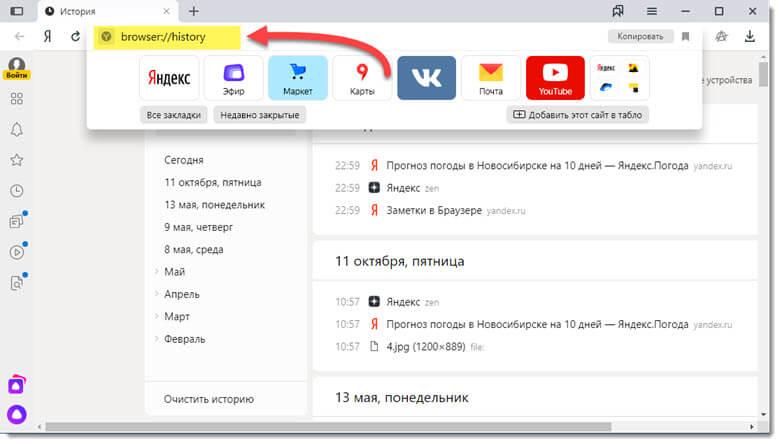
Откроется страница с историей посещений вами различных веб страниц. Чтобы все очистить жмем кнопку «Очистить историю».
В появившемся окне выбираем «За все время» и отмечаем галочкой пункт «Файлы cookie и другие данные сайтов и модулей».В заключении жмем кнопку «Очистить».
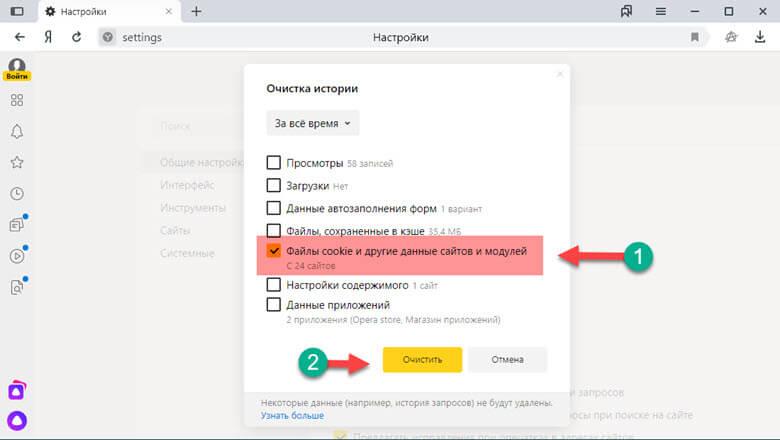
Google Chrome
Пользователи Chrome смогут победить ошибку nginx bad сделав следующее.
Открываем выпадающее меню браузера, для этого нажимаем кнопку в виде 3 точек, находящуюся в правом верхнем углу и выбираем пункт «История».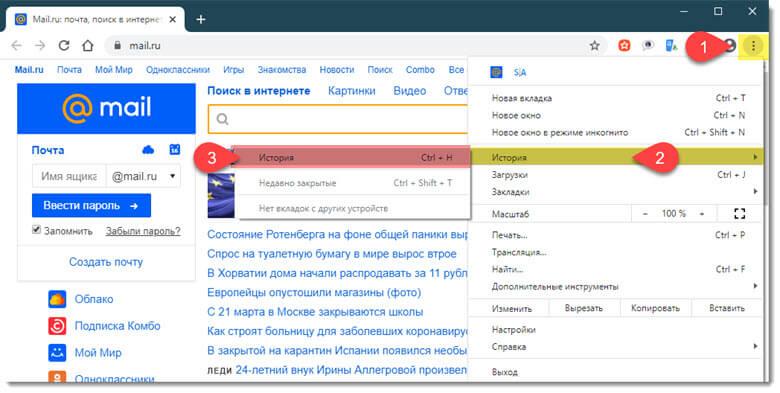
Для быстрого доступа можно нажать сочетание клавиш «Ctrl+H».
В открывшемся окне настроек жмем кнопку «Очистить историю». Далее появится еще одно окно в котором нужно выбрать диапазон «За все время» и отметить пункт «Файлы cookie» и другие данные сайтов.
В заключении жмем кнопку «Удалить данные»
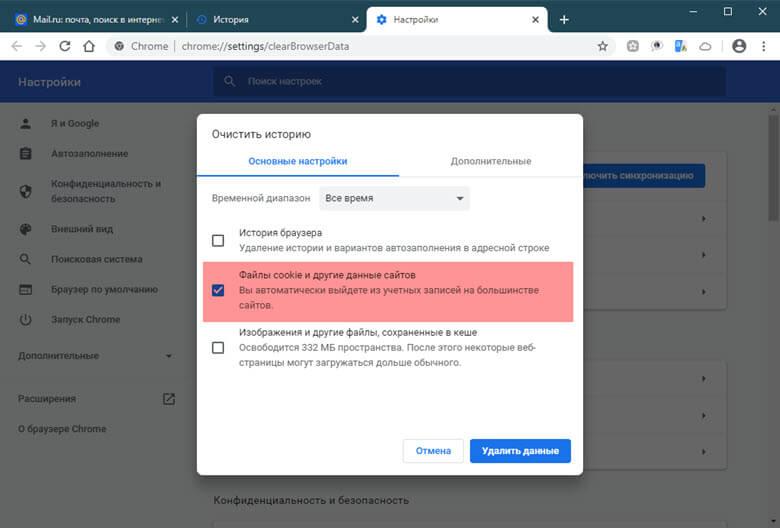
Браузер Opera
Если Вы пользуетесь данным Web обозревателем, то для очистки истории, как и в браузере Chrome достаточно нажать сочетание «Сtrl+H».
Откроется окно, в котором нужно выставить настройки, как показано на скриншоте ниже и нажать на кнопку «Удалить данные».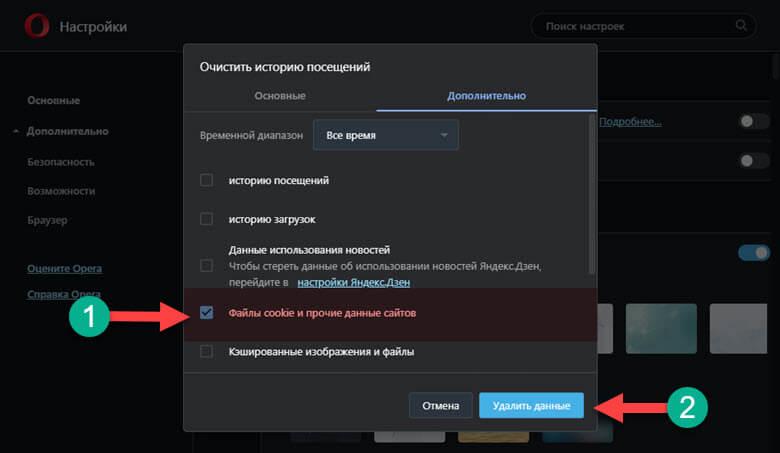
Internet Explorer
В данном браузере ошибку 502 можно победить, проделав следующие манипуляции.
Открываем меню «Сервис», для этого в правом верхнем углу жмем на кнопку в виде «Шестеренки».
В появившемся списке выбираем пункт «Безопасность» — «Удалить журнал браузера».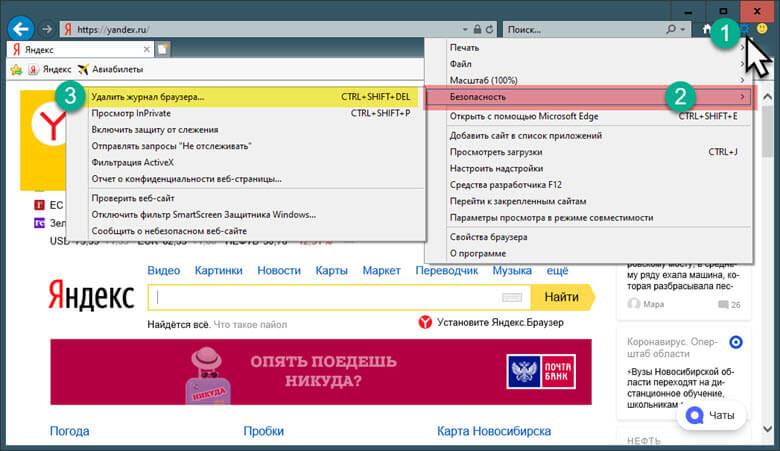
Для ленивых: жмем сочетание клавиш на клавиатуре «Ctrl» + «Shift» + «Del».
В открывшемся окне ставим галочку напротив пункта «Файлы cookie и данные веб-сайтов» и жмем кнопку «Удалить».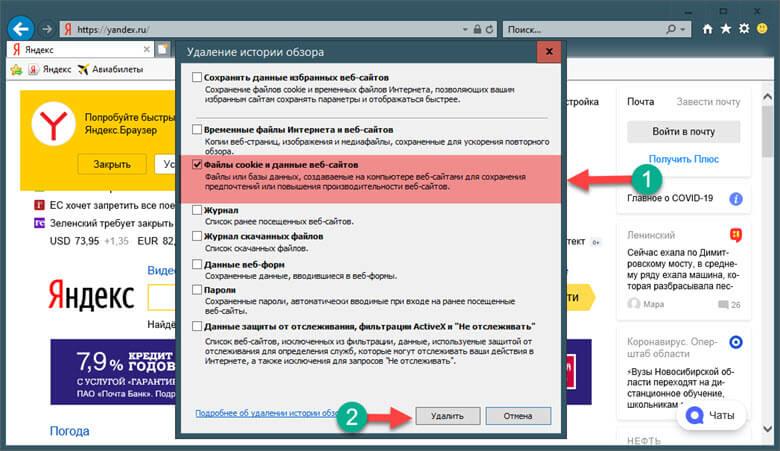
Mozilla Firefox
В Firefox, так же все делается элементарно. Открываем меню, нажав на кнопку в виде трех полосок, в правой верхней части браузера.
В выпадающем списке выбираем пункт «Библиотека» далее открываем меню «Журнал» и щелкаем по пункту «Удалить историю».
Откроется еще одно окно, в котором ставим галочку в пункте «Куки» и жмем «Удалить сейчас».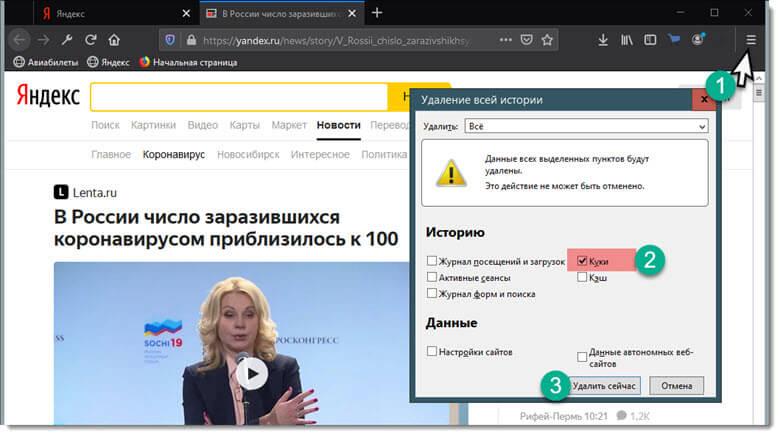
Рекомендации для владельцев ресурса
Если ваш сайт часто выдаёт в ответ на запрос ошибку 502 Bad Gateway, то вот некоторые рекомендации, которые помогут справиться с проблемой.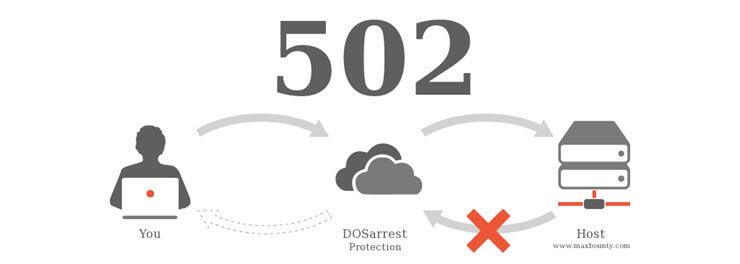
- Проанализируйте нагрузку, которая выдерживается сервером в штатном режиме и показатели при падении. Если нагрузка на оперативную память наблюдается, то необходимо ее добавить. Так как это один из важных узлов, обеспечивающих своевременную обработку информации.
- Если ошибка выскакивает слишком часто, то проверьте корректность установки лимитов на количество php-cgi процессов. Именно ошибочная конфигурация в этом моменте способствует выводу сервера из строя.
- Попробуйте сократить количество запросов к внешним ресурсам. Также может помочь установка ограничения на временной интервал ожидания ответа и загрузки.
- Если для сайта используется виртуальный сервер, то при частых повторениях ситуации лучше сменить провайдера.
Вот мы немного разобрались в вопросе, 502 Bad Gateway что это значит, а также выяснили как поступать каждому участнику процесса, чтобы исправить ситуацию. Конечно, чаще всего пользователю остаётся только ждать. А вот владельцу ресурса нужно либо усиливать мощность сервера, либо менять поставщика хостинг-услуг.
Как часто вам приходится сталкиваться с такой ошибкой? Какие действия помогают исправить ситуацию? Интересует мнение как пользователей сети, так и владельцев сайтов. Поделитесь с нами своими наблюдениями.

Вячеслав Вяткин
Есть вопросы? Задай их мне! В комментариях!
Задать вопрос
1хбет – это популярная букмекерская контора, которая предлагает своим клиентам широкий выбор спортивных событий и высокие коэффициенты. Однако при использовании сервиса могут возникать ошибки, например, связанные с соединением с платежной системой.
Ошибка соединения с платежной системой может возникнуть при пополнении счета, выводе денег или приеме ставок. Проблема может быть вызвана различными причинами, например, неудачным обновлением приложения, неполадками на стороне провайдера интернет-услуг и т.д.
В данной статье мы рассмотрим основные причины ошибки соединения с платежной системой 1хбет и дадим советы по ее решению. Это поможет вам легко обойти препятствия и наслаждаться комфортным пользованием сервиса, не беспокоясь о технических проблемах.
Содержание
- Ошибка соединения с платежной системой 1xbet: причины и решение проблемы
- Возможные причины ошибки
- Как определить проблему?
- Как исправить ошибку соединения?
- Другие причины проблем с платежной системой
- Контакты для поддержки пользователей
- Вопрос-ответ
- Что делать, если возникает ошибка соединения с платежной системой 1хбет?
- Почему при попытке совершения платежа появляется сообщение об ошибке соединения?
- Как мне узнать, что именно вызывает ошибку соединения при попытке совершения платежа?
- Какие действия нужно предпринять, если ошибку соединения не удается устранить самостоятельно?
Ошибка соединения с платежной системой 1xbet: причины и решение проблемы
Ошибка соединения с платежной системой 1xbet может возникнуть по разным причинам, и для ее решения нужно произвести ряд действий.
Одной из причин может быть длительное отсутствие интернет-соединения на устройстве. Проверьте работоспособность интернета. Также ошибка может возникнуть при использовании несовместимых браузеров, в этом случае стоит попробовать зайти на сайт через другой браузер.
Еще одной причиной могут быть настройки компьютера, которые блокируют доступ к 1xbet. Проверьте настройки брандмауэра и роутера на наличие блокировок.
Если проблема так и не решается, то стоит связаться с технической поддержкой 1xbet. Они могут проконсультировать вас о возможных причинах и помочь решить проблему.
Также, если у вас возникают проблемы с платежами, то это может быть связано с недостаточным балансом на вашем счету в 1xbet или с неправильно указанными данными при заполнении формы оплаты. Проверьте свой баланс и введенные данные.
В целом, чтобы избежать ошибок, необходимо следовать инструкциям на сайте и правильно заполнять формы оплаты. Еще раз подчеркиваем, что при возникновении проблем стоит обратиться в службу поддержки, которая сможет помочь вам решить любые сложности.
Возможные причины ошибки
1. Проблемы с интернет-соединением
Ошибка соединения с платежной системой может возникнуть из-за потери связи с интернетом. Убедитесь, что ваше устройство подключено к сети и сигнал достаточно сильный.
2. Неверно введенные данные
При оплате необходимо внимательно проверить правильность ввода данных, таких как номер карты, срок действия, CVV-код. Не допускайте опечаток и ошибок.
3. Ограничения банка
Некоторые банки блокируют платежи на сайте букмекерской конторы 1хбет. Это может быть связано с политикой безопасности банка или с ограничениями по использованию карточки.
4. Технические проблемы
Возможны временные технические проблемы на стороне платежной системы или букмекерской конторы. В таком случае необходимо подождать некоторое время или попробовать провести оплату позже.
5. Блокировка букмекерской конторы
В некоторых странах доступ к сайту 1хбет заблокирован. Это может стать причиной невозможности проведения оплаты через платежную систему.
Как определить проблему?
Если вы столкнулись с ошибкой соединения с платежной системой 1хбет, первым шагом для решения проблемы является определение источника проблемы. Это может быть вызвано разными причинами, которые мы можем рассмотреть.
- Проблемы с сетью интернет. Проверьте соединение с интернетом на вашем устройстве. Если у вас нет доступа к интернету, вы не сможете использовать платежную систему 1хбет.
- Проблемы с сайтом 1хбет. Если сайт 1хбет недоступен или работает с ошибками, это может быть причиной ошибки соединения с платежной системой. Попробуйте зайти на сайт в другое время или проверьте уведомления от разработчиков о работе сайта.
- Проблемы с банковской картой. Попробуйте использовать другую банковскую карту для оплаты на сайте 1хбет. Некоторые банки могут блокировать транзакции, которые происходят на сайте игорных компаний, включая платежную систему 1хбет.
- Проблемы с параметрами браузера. Некоторые параметры браузера могут блокировать оплату на сайте 1хбет. Например, блокировка всплывающих окон может не дать отобразить окно оплаты на сайте. Проверьте ваши настройки браузера и попробуйте изменить их на более пермиссивные.
Если вы не можете определить причину ошибки соединения с платежной системой 1хбет самостоятельно, обратитесь в службу поддержки сайта. Сотрудники сайта 1хбет могут предложить вам персонализированные решения и помощь в решении проблемы.
Как исправить ошибку соединения?
Ошибка соединения с платежной системой 1хбет может возникнуть по множеству причин, но решить ее можно с помощью нескольких простых шагов.
1. Проверьте интернет-соединение. Убедитесь, что у вас есть стабильное подключение к Интернету. Если вы используете мобильный интернет, убедитесь, что у вас достаточно трафика и хороший уровень сигнала.
2. Проверьте наличие блокировок или ограничений. Если у вас есть антивирусное программное обеспечение или брандмауэр, убедитесь, что ваш браузер или приложение 1хбет разрешены в работе.
3. Очистите кэш и файлы cookies. После длительного использования браузера или приложения могут накапливаться ненужные файлы, которые могут замедлить работу, поэтому рекомендуется периодически очищать кэш и файлы cookies. Это может помочь устранить проблему связанную с ошибкой соединения.
4. Обратитесь в службу поддержки 1хбет. Если вы выполнили все два первых шага и ошибка соединения сохраняется, свяжитесь со службой поддержки 1хбет. Они могут помочь и решить проблему.
Используйте указанные выше шаги, чтобы исправить ошибку соединения с платежной системой 1хбет и продолжить наслаждаться удобством и преимуществами, которые предлагает эта платформа.
Другие причины проблем с платежной системой
Открытое соединение: Если вы уже используете один аккаунт 1xbet на нескольких устройствах, то особенно важно следить за настройками конфиденциальности. Возможно, что ваш аккаунт соединен открытым соединением и третьи лица могут вмешиваться в работу платежной системы без вашего ведома.
Заблокированный аккаунт: 1xbet может заблокировать ваш аккаунт по ряду причин, например, если вы используете несколько аккаунтов или пытаетесь обойти политику конфиденциальности. Проверьте общение с онлайн-поддержкой или по электронной почте, чтобы узнать, был ли ваш аккаунт заблокирован.
Проблемы с интернет-соединением: Причина проблем с платежной системой может заключаться просто в плохом интернет-соединении. Убедитесь, что вы подключены к Интернету и попробуйте еще раз.
Если вы не можете понять причину вашей проблемы с платежной системой, попросите помощи у онлайн-поддержки 1xbet. Они помогут вам быстро решить проблему и продолжить наслаждаться игрой на сайте.
Контакты для поддержки пользователей
Если у вас возникли вопросы или проблемы с использованием платежной системы 1хбет, вы можете обратиться в службу поддержки пользователей.
Перед обращением в службу поддержки, убедитесь, что вы правильно ввели данные своей карты или электронного кошелька в системе. Также проверьте, нет ли блокировок на вашей карте или в вашем электронном кошельке.
Обратиться в службу поддержки можно следующими способами:
- Через онлайн-чат на сайте. Этот способ наиболее быстрый и удобный для получения ответов на ваши вопросы. Перейдите на сайт компании и кликните на кнопку «Чат», находящуюся в правом нижнем углу страницы.
- По телефону. Контактный телефон указан на сайте компании. Обратите внимание, что звонки по этому номеру оплачиваются вами по тарифам вашего оператора связи.
- По электронной почте. Свяжитесь с компанией через электронную почту, указанную на сайте. В письме подробно опишите свою проблему и приложите все необходимые документы и скриншоты.
Обращайтесь в службу поддержки, и вам помогут решить проблемы с платежной системой 1хбет быстро и эффективно.
Вопрос-ответ
Что делать, если возникает ошибка соединения с платежной системой 1хбет?
В первую очередь, стоит проверить стабильность интернет-соединения и убедиться, что на вашем счету достаточно средств для совершения операции. Также может помочь перезагрузка устройства или смена браузера. Если ничего из перечисленного не помогает, стоит связаться с технической поддержкой 1хбет.
Почему при попытке совершения платежа появляется сообщение об ошибке соединения?
Ошибка соединения может быть связана с различными причинами, например: низкая скорость интернета, использование устаревшего браузера, недостаток средств на счету, блокировка счета, ошибки в данных при выполнении операции и другие.
Как мне узнать, что именно вызывает ошибку соединения при попытке совершения платежа?
Чтобы уточнить причину ошибки, можно связаться с технической поддержкой 1хбет. Также стоит проверить наличие актуальных версий браузера и операционной системы, а также убедиться в правильности введенных данных.
Какие действия нужно предпринять, если ошибку соединения не удается устранить самостоятельно?
Если после всех предпринятых действий ошибка соединения с платежной системой 1хбет не исчезает, следует обратиться в службу поддержки. Специалисты помогут выявить причины проблемы и предложат решение.
Ошибка соединения с сайтом 1xbet может возникнуть по разным причинам, одной из которых является проблема с настройкой прокси. Прокси-сервера используются для перенаправления запросов пользователей через посредников, что может повлиять на стабильность подключения к сайту. В этой статье мы рассмотрим, как правильно настроить прокси, чтобы избежать возникновения ошибок при соединении с 1xbet, а также предложим способы их решения.
Первым делом, убедитесь, что у вас установлены правильные настройки прокси-сервера. Для этого откройте настройки вашего браузера и найдите раздел «Прокси». Обычно там есть возможность выбрать «Автоматическая настройка» или «Ручная настройка». Во втором случае, вам потребуется указать адрес и порт прокси-сервера, предоставленные вашим интернет-провайдером или администратором сети. Убедитесь, что вы правильно ввели эти данные, и проверьте подключение к 1xbet.
Если проблема с настройкой прокси не решена, можно попробовать сменить прокси-сервер. Существует множество бесплатных и платных прокси-серверов, которые можно найти в интернете. Попробуйте выбрать другой сервер и повторите попытку подключения к 1xbet. Не забудьте также изменить настройки прокси-сервера в вашем браузере.
В некоторых случаях может помочь деактивация прокси-сервера. Для этого снимите галочку с соответствующей настройки в браузере или отключите использование прокси в системных настройках. После этого попробуйте подключиться к 1xbet и проверьте, решена ли проблема.
В заключение, ошибка «1xbet при соединении произошла ошибка» связана с проблемами в настройке прокси-сервера. Правильная настройка прокси и, при необходимости, изменение сервера может помочь решить эту ошибку и обеспечить стабильное соединение с 1xbet.
Содержание
- Возможные проблемы
- Ошибка при соединении с 1xbet
- Причины возникновения ошибки
- Неправильная настройка прокси
- Как исправить настройку прокси
- Изменение настроек прокси в браузере
- Варианты решения проблемы
- Использование альтернативных прокси-серверов
Возможные проблемы
Возникновение ошибки при соединении и настройке прокси-соединения на платформе 1xbet может быть вызвано несколькими факторами:
1. Неправильно указанные настройки прокси.
Проверьте, правильно ли вы ввели данные для настройки прокси-сервера. Убедитесь, что вы указали правильный IP-адрес и порт прокси-сервера.
2. Ошибки в подключении к интернету.
Убедитесь, что у вас имеется стабильное соединение с интернетом. Попробуйте перезагрузить роутер или изменить сетевые настройки.
3. Проблемы с брандмауэром или антивирусом.
Возможно, ваш брандмауэр или антивирус блокирует соединение с прокси-сервером. Проверьте настройки защитного программного обеспечения и временно отключите его для проверки.
4. Блокировка доступа к сайту 1xbet.
Сообщение об ошибке может быть вызвано блокировкой доступа к сайту 1xbet со стороны вашего интернет-провайдера или внутренними ограничениями. Попробуйте использовать анонимайзер или VPN-соединение для обхода блокировки.
Если все указанные выше шаги не помогли решить проблему, рекомендуется обратиться в службу поддержки 1xbet для получения дополнительной помощи.
Ошибка при соединении с 1xbet
Наиболее распространенными причинами ошибки при соединении с 1xbet являются следующие:
| Причина | Решение |
|---|---|
| Проблемы с Интернет-соединением | Проверьте подключение к сети Интернет и перезагрузите роутер. |
| Проблемы с использованием прокси-сервера | Отключите прокси и попробуйте повторно зайти на сайт 1xbet. |
| Блокировка доступа к сайту 1xbet | Воспользуйтесь VPN или веб-прокси, чтобы обойти блокировку. |
| Экстренное техническое обслуживание | Подождите некоторое время и попробуйте повторно зайти на сайт. |
| Проблемы с кэшированием DNS | Очистите кэш DNS на вашем компьютере или использовать другой DNS-сервер. |
Если вы все же не можете решить проблему при соединении с сайтом 1xbet, рекомендуется связаться со службой поддержки 1xbet для получения дополнительной помощи и инструкций.
Причины возникновения ошибки
1. Неправильные настройки прокси-сервера:
Одной из самых распространенных причин ошибки «1xbet при соединении произошла ошибка» являются неправильные настройки прокси-сервера. Если вы используете прокси-сервер для доступа к сайту 1xbet, убедитесь, что вы правильно ввели настройки прокси-сервера. Проверьте адрес сервера, порт, тип прокси и учетные данные (если они требуются) для доступа к прокси-серверу.
2. Проблемы с подключением:
Еще одной причиной возникновения ошибки может быть проблема с самим подключением. Проверьте ваше интернет-соединение, убедитесь, что оно стабильно и работает без сбоев. Попробуйте перезагрузить роутер или сменить тип подключения (Wi-Fi, проводное подключение и т. д.).
3. Ограничения сети или провайдера:
Некоторые провайдеры интернет-услуг могут ограничивать доступ к определенным сайтам, включая 1xbet. Если вы столкнулись с ошибкой «1xbet при соединении произошла ошибка», попробуйте проверить доступность сайта с другого устройства или через другой интернет-канал (например, мобильные данные).
4. Блокировка сайта:
Если вы находитесь в стране, где доступ к 1xbet запрещен, вы можете столкнуться с блокировкой сайта. В этом случае, ошибку «1xbet при соединении произошла ошибка» могут вызывать ограничительные меры, введенные вашим провайдером или государством. Попробуйте использовать VPN-сервис или прокси-сервер, чтобы обойти блокировку.
Обратите внимание, что неправильная настройка прокси-сервера или попытка обхода блокировки может быть нарушением закона, а также правил использования интернет-сервиса. Перед использованием способов решения ошибки «1xbet при соединении произошла ошибка», убедитесь, что вы имеете право на такие действия и действуете в рамках закона и правил использования сервиса.
Неправильная настройка прокси
Однако неправильное настроенное прокси может привести к невозможности соединения с 1xbet и возникновению ошибки. Часто такая проблема возникает из-за неправильных настроек прокси-сервера или неправильного предоставления данных авторизации.
Для решения данной проблемы необходимо проверить правильность настроек прокси-сервера. Для этого можно обратиться к провайдеру услуг интернет-соединения или к администратору сети.
Также необходимо проверить правильность введенных данных авторизации для прокси-сервера. Это могут быть логин и пароль от прокси или другие данные, зависящие от настроек сервера. Если введенные данные неверны, необходимо их исправить.
Если проверка настроек прокси и данных авторизации не привела к решению проблемы, стоит попробовать использовать другой прокси-сервер или обратиться в службу поддержки 1xbet для получения более подробной информации и помощи.
Как исправить настройку прокси
Если при использовании сервиса 1xbet вы столкнулись с ошибкой «произошла ошибка при соединении», возможно, проблема кроется в настройке прокси. В этой ситуации можно предпринять несколько шагов для ее исправления.
1. Проверьте настройки прокси-сервера. Убедитесь, что вы правильно указали адрес прокси и порт. Проверьте корректность написания и возможные опечатки. Если вы не уверены в правильности введенных данных, обратитесь к администратору сети для получения верных настроек.
2. Проверьте подключение к интернету. Убедитесь, что у вас есть доступ к сети. Попробуйте открыть другие веб-сайты или выполнить проверку скорости интернета. Если у вас есть проблемы с подключением, свяжитесь с вашим интернет-провайдером или администратором сети.
3. Проверьте настройки брандмауэра. Возможно, ваш брандмауэр блокирует соединение с прокси-сервером. Убедитесь, что для 1xbet разрешены все необходимые правила и порты.
4. Попробуйте использовать другой прокси-сервер. Если ваш текущий прокси-сервер неправильно настроен или не работает должным образом, попробуйте воспользоваться другим. Попросите у администратора сети или провайдера другие настройки прокси.
5. Обновите приложение или программу для доступа к 1xbet. Иногда апдейт программного обеспечения помогает исправить ошибки, включая проблемы с настройками прокси. Проверьте, доступна ли обновленная версия, и установите ее, если необходимо.
6. Свяжитесь с технической поддержкой 1xbet. Если вы проверили все возможные причины ошибки и не смогли ее исправить самостоятельно, обратитесь за помощью к технической поддержке 1xbet. Они смогут провести дополнительную диагностику и помочь вам решить проблему с настройкой прокси.
Следуя перечисленным шагам, вы сможете исправить настройку прокси и снова использовать сервис 1xbet без ошибок при соединении.
Изменение настроек прокси в браузере
При возникновении ошибки «1xbet при соединении произошла ошибка» при попытке доступа к сайту 1xbet, одним из возможных решений может быть изменение настроек прокси в вашем браузере.
Настройка прокси позволяет установить промежуточный сервер между вашим компьютером и интернет-сервером, который может помочь обойти блокировку или улучшить стабильность соединения.
Для изменения настроек прокси в браузере следуйте инструкциям ниже:
- Google Chrome:
- Откройте браузер Google Chrome и нажмите на иконку меню (три горизонтальные линии) в верхнем правом углу окна браузера.
- Выберите пункт «Настройки» в выпадающем меню.
- Прокрутите страницу до самого низа и нажмите на ссылку «Дополнительные» внизу страницы.
- В разделе «Система» нажмите на кнопку «Открыть настройки прокси» и откроется окно «Настройки системы».
- В открывшемся окне перейдите на вкладку «Соединения» и нажмите на кнопку «Настройка сети» в разделе «Локальная сеть».
- Выберите опцию «Использовать прокси-сервер для локальной сети (эта сеть не интернет)» и введите адрес прокси-сервера и порт.
- Нажмите на кнопку «ОК», чтобы сохранить изменения.
- Перезагрузите браузер и попробуйте снова открыть сайт 1xbet.
- Mozilla Firefox:
- Откройте браузер Mozilla Firefox и нажмите на иконку меню (три горизонтальные линии) в верхнем правом углу окна браузера.
- Выберите пункт «Настройки» в выпадающем меню.
- В левой части окна выберите вкладку «Сеть и интернет».
- Прокрутите страницу до раздела «Прокси» и нажмите на кнопку «Настройка…» рядом с ним.
- В открывшемся окне выберите опцию «Ручная настройка прокси» и введите адрес прокси-сервера и порт.
- Нажмите на кнопку «ОК», чтобы сохранить изменения.
- Перезагрузите браузер и попробуйте снова открыть сайт 1xbet.
После изменения настроек прокси в браузере, попытайтесь снова открыть сайт 1xbet. Если проблема сохраняется, рекомендуется обратиться в службу поддержки букмекерской конторы для получения дополнительной помощи.
Варианты решения проблемы
Если у вас возникла ошибка при соединении с 1xbet из-за прокси, воспользуйтесь следующими решениями:
- Изменить настройки прокси в браузере.
- Проверить наличие блокировки соединения с сайтом 1xbet и обратиться к провайдеру для ее разблокировки.
- Проверить наличие и работоспособность антивирусного программного обеспечения и брандмауэров, которые могут блокировать соединение.
- Если используете VPN, проверьте его настройки и подключение.
- В случае проблем с доступом к сайту 1xbet можно воспользоваться зеркалом сайта или мобильным приложением.
- Если все вышеперечисленные способы не помогли, обратитесь в службу поддержки 1xbet для получения дальнейших инструкций.
Выберите подходящий вариант и следуйте инструкциям, чтобы решить проблему с соединением к 1xbet и наслаждаться игрой без ограничений.
Использование альтернативных прокси-серверов
Однако, при использовании 1xbet, может возникнуть ошибка, связанная с настройками прокси. Возможным решением проблемы является использование альтернативных прокси-серверов.
Альтернативные прокси-серверы представляют собой альтернативу обычным прокси-серверам, которые могут быть заблокированы или неудобны в использовании. Они предлагают более стабильное соединение и больший выбор серверов.
Чтобы использовать альтернативный прокси-сервер, необходимо выполнить следующие шаги:
- Найти альтернативный прокси-сервер. В интернете существует множество бесплатных или платных сервисов, предоставляющих альтернативные прокси-серверы. Рекомендуется выбирать надежные и проверенные сервисы.
- Получить доступ к прокси-серверу. После выбора подходящего прокси-сервера, необходимо зарегистрироваться на сайте сервиса и получить доступ к серверу.
- Настроить соединение с прокси-сервером. Для этого нужно открыть настройки вашего устройства или программы, которой вы пользуетесь для подключения к интернету, и указать адрес и порт прокси-сервера.
- Проверить соединение. После настройки соединения с альтернативным прокси-сервером, необходимо проверить его работоспособность. Для этого можно открыть любой сайт или выполнить тест соединения.
Заметка: при использовании альтернативных прокси-серверов, необходимо быть внимательными и проверять их надежность и безопасность. Также, возможно потребуется внесение изменений в настройки программ и сервисов, которые используют прокси-серверы.
Использование альтернативных прокси-серверов может помочь в решении проблемы, связанной с настройками прокси при использовании 1xbet. Однако, пользование прокси-серверами требует предварительной проверки и настройки соединения.