
Prerequisites
- [X ] Put an X between the brackets on this line if you have done all of the following:
- Reproduced the problem in Safe Mode: https://flight-manual.atom.io/hacking-atom/sections/debugging/#using-safe-mode
- Followed all applicable steps in the debugging guide: https://flight-manual.atom.io/hacking-atom/sections/debugging/
- Checked the FAQs on the message board for common solutions: https://discuss.atom.io/c/faq
- Checked that your issue isn’t already filed: https://github.com/issues?utf8=✓&q=is%3Aissue+user%3Aatom
- Checked that there is not already an Atom package that provides the described functionality: https://atom.io/packages
Description
I just downloaded Atom the other day and am trying to customize it. When I try to install a theme or plugin through Atom or the command line the installation always fails. I have added apm to the path variable. I was able to install some stuff that was featured by typing in apm featured install (12 packages installed). But when I typed in apm install material, for example, I get a failure. This is what the failure message lookslike
Steps to Reproduce
- Try to install package through Atom
- Try to install through command line
Expected behavior: Package or theme to be installed
Actual behavior: Error message such as the one shown below.
C:\Users\erink>apm install material
Installing material to C:\Users\erink.atom\packages fs.js:922
return binding.mkdir(pathModule._makeLong(path),
^Error: ENOENT: no such file or directory, mkdir ‘C:\Users\erink\AppData\Local\Temp;C:\php\d-118412-19192-1k62j86.iz035wmi’
at Error (native)
at Object.fs.mkdirSync (fs.js:922:18)
at Object.mkdirSync (C:\Users\erink\AppData\Local\atom\app-1.26.1\resources\app\apm\node_modules\temp\lib\temp.js:137:6)
at Request. (C:\Users\erink\AppData\Local\atom\app-1.26.1\resources\app\apm\lib\install.js:335:41)
at emitOne (events.js:96:13)
at Request.emit (events.js:188:7)
at Request.onRequestResponse (C:\Users\erink\AppData\Local\atom\app-1.26.1\resources\app\apm\node_modules\request\request.js:1068:10)
at emitOne (events.js:96:13)
at ClientRequest.emit (events.js:188:7)
at HTTPParser.parserOnIncomingClient [as onIncoming] `(_http_client.js:474:21)
Reproduces how often: Every time
Versions
C:\Users\erink>apm —version
apm 1.19.0
npm 3.10.10
node 6.9.5 x64
atom 1.26.1
python
git 2.16.1.windows.4
visual studio
Running Windows 10
Additional Information
Any additional information, configuration or data that might be necessary to reproduce the issue.
Редактор:http://www.cnblogs.com/20145221GQ/p/5334762.html#
- Общий метод (автоматическая установка Atom)
-
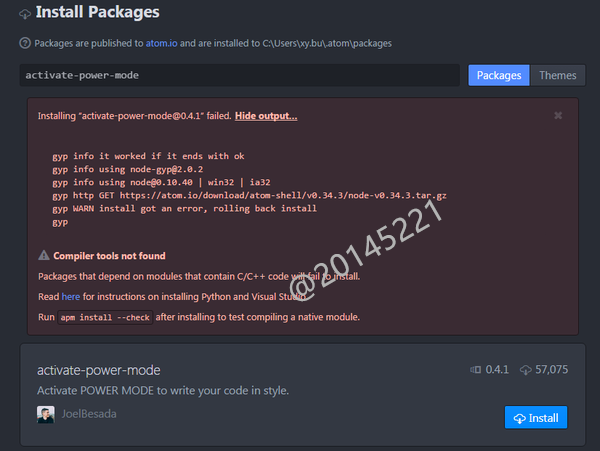
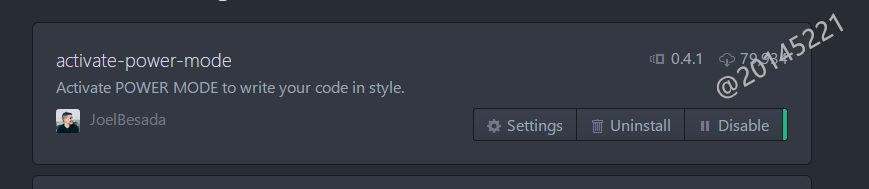
Откройте Atom >> Пакеты >> Просмотр настроек >> Установить пакеты / темыЗатем введите нужный плагин в «Диалог поиска пакетов», напримерactivate-power-modeВы получите следующее изображение: нажмите «Установить», чтобы начать загрузку и установку:
-
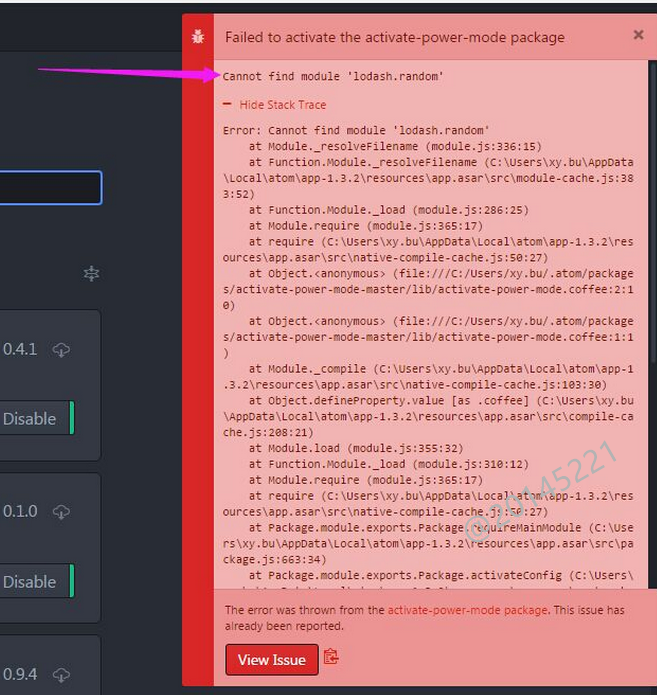
К сожалению, появляется следующее сообщение об ошибке:
- Согласно Интернету, это вызвано отсутствием на компьютере сред C ++ и Python, поэтому одним из решений является его установка на компьютер.PythonиVisual Studio, Однако после того, как я потратил время и силы на установку Python и Visual Studio, автоматический установщик Atom по-прежнему сообщает об ошибках.
-
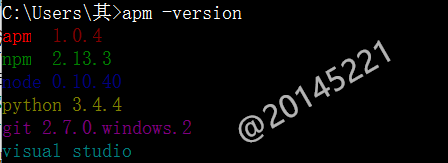
Вот простой способ проверить, может ли Atom распознавать среду компиляции на вашем компьютере: откройте командную строку и введите
apm -versionНетрудно обнаружить, что среда Python установлена, но Atom не проверял Visual Studio на моем компьютере.
-
- Установите вручную
-
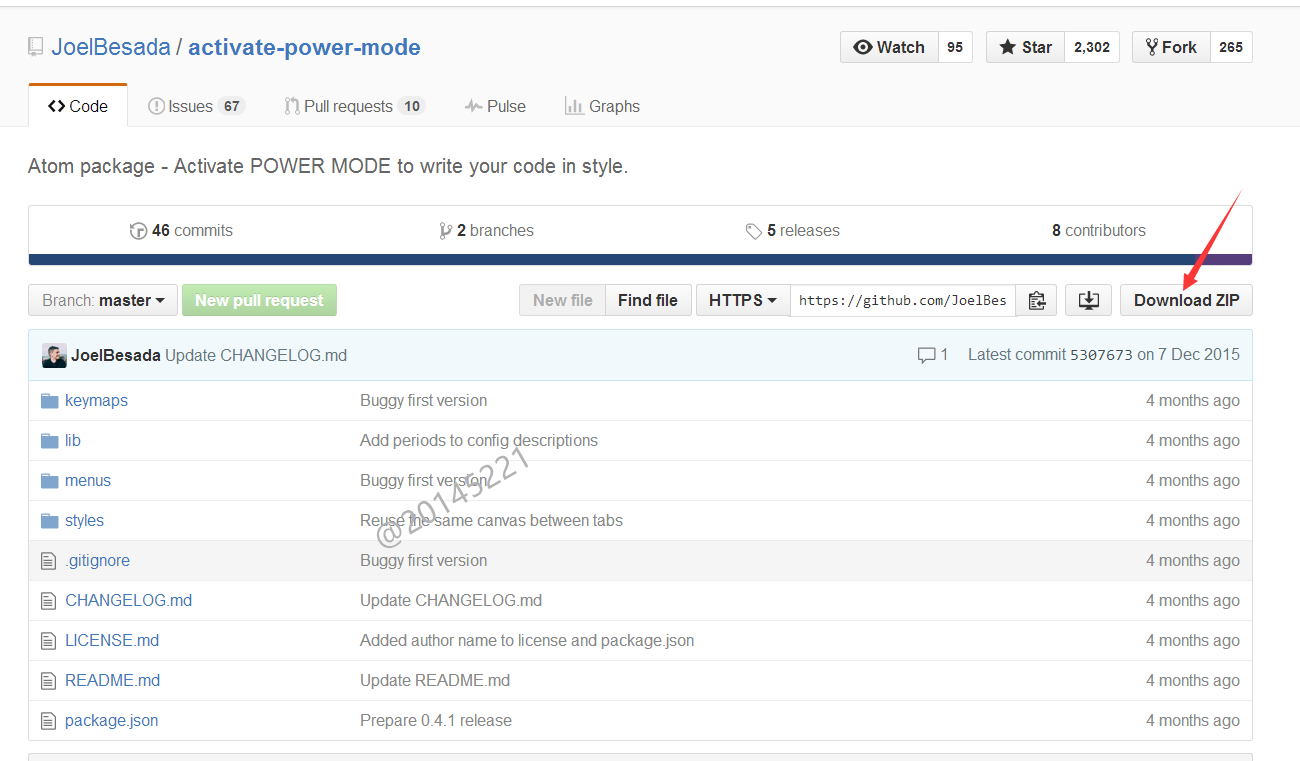
Шаг 1: Найдите имя плагина на github и загрузите соответствующий пакет сжатия исходного кода.
- Шаг 2: После распаковки переместите папку в папку C: / Users / ваше имя пользователя / .atom / packages /.Примечание. Атом
-
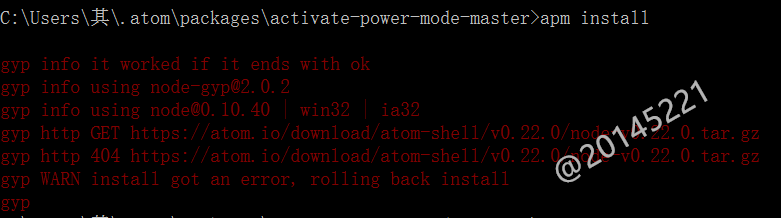
Шаг 3: В настоящее время, используйте командную строку (может потребоваться права администратора), чтобы открыть каталог папки плагина, введите
apm install, Но все равно найдут ошибку -
Шаг 4: Но ничего, откройте Atom в это время, вы обнаружите, что плагин activ-power-mode уже существует под опцией Packages, и затем нажмите
Packages >> activate-power-mode >> ToggleИли нажмите клавишу быстрого доступаCtrl+Shift+O, Появится красное поле, но это не имеет значения. Найдите в нем отсутствующий модуль, каждый компьютер может отличаться. - Шаг 5: На этом этапе откройте консоль cmd, перейдите в каталог с пакетом плагинов и выполните команду
npm install lodash.random(Какой модуль вам не хватает, вы используете этот модуль для замены позиции в коде), он может отображаться в это время‘npm’Это не внутренняя или внешняя команда, а также не работающая программа. Это указывает на то, что компьютер не распознает инструкцию, и соответствующий плагин отсутствует. -
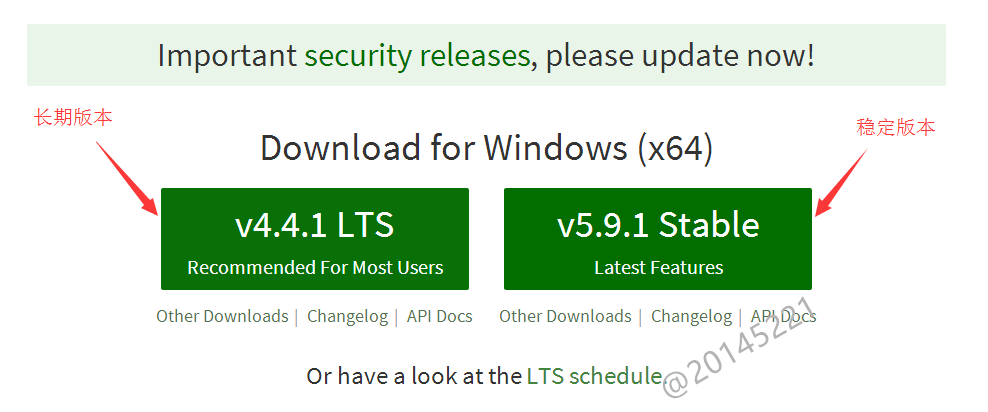
Шаг 6: Мой метод обработки заключается в загрузке:Node, Вы можете скачать любой, по умолчанию установки и конфигурации.
- Шаг 7: После загрузки вы можете запустить его в командной строке‘npm’Инструкции, потому что в процессе установки конфигурация по умолчанию хороша‘npm’Переменные среды.
- Шаг 8: После завершения установки введите соответствующий код в соответствии с Шагом 5 и откройте Atom. Если ошибка в Шаге 3 по-прежнему отображается, другие модули могут по-прежнему отсутствовать, поэтому вам необходимо продолжать повторять Шаг 5, пока не появится сообщение об ошибке.
-
Шаг 9: Затем вы можете использовать этот сумасшедший плагин, крутой плагин, открыть Atom, открыть файл (например, файл .java) по желанию и ввести ярлык
Ctrl+Shift+O, Теперь вы можете вводить и удалять текст, как вы хотите, и эффект GIF в начале этой статьи отображается. -
Примечание: этот плагин добавляет развлечения только при написании кода, но есть некоторые недостатки. После переключения окна документа вам нужно перезагрузить страницу и активировать ее снова, чтобы увидеть эффект снова. Возможно, вы не понимаете значение этого предложения, но вы можете понять его в процессе его использования.
-

Atom плагин vim-mode
- С введением упомянутого выше подключаемого модуля Activate-Power-Mode, если вы хотите установить VIM, это всего лишь рисунок из тыквы.
- Точно так же, сначала попробуйте автоматическую установку Atom, он, очевидно, потерпит неудачу, и все еще вызывает отсутствие среды C ++.
- Беспомощный, вы можете выбрать только установку вручную и повторить описанные выше шаги. Из моего опыта установки, в этот раз я пропускаю больше модулей. Каждый раз, когда я использую командную строку для отсутствующих различных модулей
npm install XXXПросто отлично

справочный материал
- Atom установить проблему с подключаемым модулем Activate-Power-Mode в системе?
Редактор:http://www.cnblogs.com/20145221GQ/p/5334762.html#
- Общий метод (автоматическая установка Atom)
-
Откройте Atom >> Пакеты >> Просмотр настроек >> Установить пакеты / темыЗатем введите нужный плагин в «Диалог поиска пакетов», напримерactivate-power-modeВы получите следующее изображение: нажмите «Установить», чтобы начать загрузку и установку: -
К сожалению, появляется следующее сообщение об ошибке:
- Согласно Интернету, это вызвано отсутствием на компьютере сред C ++ и Python, поэтому одним из решений является его установка на компьютер.PythonиVisual Studio, Однако после того, как я потратил время и силы на установку Python и Visual Studio, автоматический установщик Atom по-прежнему сообщает об ошибках.
-
Вот простой способ проверить, может ли Atom распознавать среду компиляции на вашем компьютере: откройте командную строку и введите
apm -versionНетрудно обнаружить, что среда Python установлена, но Atom не проверял Visual Studio на моем компьютере.
-
- Установите вручную
-
Шаг 1: Найдите имя плагина на github и загрузите соответствующий пакет сжатия исходного кода.
- Шаг 2: После распаковки переместите папку в папку C: / Users / ваше имя пользователя / .atom / packages /.Примечание. Атом
-
Шаг 3: В настоящее время, используйте командную строку (может потребоваться права администратора), чтобы открыть каталог папки плагина, введите
apm install, Но все равно найдут ошибку -
Шаг 4: Но ничего, откройте Atom в это время, вы обнаружите, что плагин activ-power-mode уже существует под опцией Packages, и затем нажмите
Packages >> activate-power-mode >> ToggleИли нажмите клавишу быстрого доступаCtrl+Shift+O, Появится красное поле, но это не имеет значения. Найдите в нем отсутствующий модуль, каждый компьютер может отличаться. - Шаг 5: На этом этапе откройте консоль cmd, перейдите в каталог с пакетом плагинов и выполните команду
npm install lodash.random(Какой модуль вам не хватает, вы используете этот модуль для замены позиции в коде), он может отображаться в это время‘npm’Это не внутренняя или внешняя команда, а также не работающая программа. Это указывает на то, что компьютер не распознает инструкцию, и соответствующий плагин отсутствует. -
Шаг 6: Мой метод обработки заключается в загрузке:Node, Вы можете скачать любой, по умолчанию установки и конфигурации.
- Шаг 7: После загрузки вы можете запустить его в командной строке‘npm’Инструкции, потому что в процессе установки конфигурация по умолчанию хороша‘npm’Переменные среды.
- Шаг 8: После завершения установки введите соответствующий код в соответствии с Шагом 5 и откройте Atom. Если ошибка в Шаге 3 по-прежнему отображается, другие модули могут по-прежнему отсутствовать, поэтому вам необходимо продолжать повторять Шаг 5, пока не появится сообщение об ошибке.
-
Шаг 9: Затем вы можете использовать этот сумасшедший плагин, крутой плагин, открыть Atom, открыть файл (например, файл .java) по желанию и ввести ярлык
Ctrl+Shift+O, Теперь вы можете вводить и удалять текст, как вы хотите, и эффект GIF в начале этой статьи отображается. -
Примечание: этот плагин добавляет развлечения только при написании кода, но есть некоторые недостатки. После переключения окна документа вам нужно перезагрузить страницу и активировать ее снова, чтобы увидеть эффект снова. Возможно, вы не понимаете значение этого предложения, но вы можете понять его в процессе его использования.
-


Atom плагин vim-mode
- С введением упомянутого выше подключаемого модуля Activate-Power-Mode, если вы хотите установить VIM, это всего лишь рисунок из тыквы.
- Точно так же, сначала попробуйте автоматическую установку Atom, он, очевидно, потерпит неудачу, и все еще вызывает отсутствие среды C ++.
- Беспомощный, вы можете выбрать только установку вручную и повторить описанные выше шаги. Из моего опыта установки, в этот раз я пропускаю больше модулей. Каждый раз, когда я использую командную строку для отсутствующих различных модулей
npm install XXXПросто отлично

справочный материал
- Atom установить проблему с подключаемым модулем Activate-Power-Mode в системе?
Prerequisites
- [X ] Put an X between the brackets on this line if you have done all of the following:
- Reproduced the problem in Safe Mode: https://flight-manual.atom.io/hacking-atom/sections/debugging/#using-safe-mode
- Followed all applicable steps in the debugging guide: https://flight-manual.atom.io/hacking-atom/sections/debugging/
- Checked the FAQs on the message board for common solutions: https://discuss.atom.io/c/faq
- Checked that your issue isn’t already filed: https://github.com/issues?utf8=✓&q=is%3Aissue+user%3Aatom
- Checked that there is not already an Atom package that provides the described functionality: https://atom.io/packages
Description
I just downloaded Atom the other day and am trying to customize it. When I try to install a theme or plugin through Atom or the command line the installation always fails. I have added apm to the path variable. I was able to install some stuff that was featured by typing in apm featured install (12 packages installed). But when I typed in apm install material, for example, I get a failure. This is what the failure message lookslike
Steps to Reproduce
- Try to install package through Atom
- Try to install through command line
Expected behavior: Package or theme to be installed
Actual behavior: Error message such as the one shown below.
C:Userserink>apm install material
Installing material to C:Userserink.atompackages fs.js:922
return binding.mkdir(pathModule._makeLong(path),
^Error: ENOENT: no such file or directory, mkdir ‘C:UserserinkAppDataLocalTemp;C:phpd-118412-19192-1k62j86.iz035wmi’
at Error (native)
at Object.fs.mkdirSync (fs.js:922:18)
at Object.mkdirSync (C:UserserinkAppDataLocalatomapp-1.26.1resourcesappapmnode_modulestemplibtemp.js:137:6)
at Request. (C:UserserinkAppDataLocalatomapp-1.26.1resourcesappapmlibinstall.js:335:41)
at emitOne (events.js:96:13)
at Request.emit (events.js:188:7)
at Request.onRequestResponse (C:UserserinkAppDataLocalatomapp-1.26.1resourcesappapmnode_modulesrequestrequest.js:1068:10)
at emitOne (events.js:96:13)
at ClientRequest.emit (events.js:188:7)
at HTTPParser.parserOnIncomingClient [as onIncoming] `(_http_client.js:474:21)
Reproduces how often: Every time
Versions
C:Userserink>apm —version
apm 1.19.0
npm 3.10.10
node 6.9.5 x64
atom 1.26.1
python
git 2.16.1.windows.4
visual studio
Running Windows 10
Additional Information
Any additional information, configuration or data that might be necessary to reproduce the issue.
Atom — это мощное и удобное IDE, которое позволяет разрабатывать программы на разных языках программирования. Однако, некоторые пользователи иногда сталкиваются с проблемой установки плагинов на Atom. Это может произойти по разным причинам, но не стоит отчаиваться, так как эта проблема может быть легко решена.
В данной статье мы рассмотрим несколько простых шагов, которые помогут вам исправить проблему с установкой плагинов на Atom. Мы предоставим подробные инструкции по каждому шагу, так что вы сможете легко следовать им и решить свою проблему за короткое время.
Если у вас возникли проблемы с установкой плагинов на Atom, то не оставайтесь без помощи. Читайте далее и узнайте, как решить эту проблему.
Содержание
- Проверьте интернет-соединение
- Установите обновления Atom
- Отключите антивирусное программное обеспечение
- Запустите Atom с правами администратора
- Удалите плагины, которые вызывают ошибки
- Измените файл конфигурации Atom
- Свяжитесь с поддержкой Atom
- Вопрос-ответ
- Почему при попытке установки плагина в Atom возникает ошибка?
- Какие могут быть последствия от установки некорректно работающих плагинов?
- Что делать, если плагин установился, но не работает?
- Какие настройки Atom нужно проверить, если установка плагина не проходит успешно?
- Можно ли исправить проблему с установкой плагинов без переустановки Atom?
- Как добавить плагин вручную?
Проверьте интернет-соединение
Первый шаг в решении проблемы с установкой плагинов в Atom — это проверка вашего интернет-соединения. Возможно, ваша скорость интернета недостаточна для загрузки и установки плагинов.
Вы можете проверить скорость вашего интернет-соединения, используя специальные онлайн-сервисы. Если скорость недостаточно высокая, попробуйте перезапустить ваш маршрутизатор или связаться с вашим интернет-провайдером, чтобы решить проблему.
Также можете попробовать подключиться к другой сети Wi-Fi или использовать кабельное соединение для лучшей скорости и стабильности интернета.
Если вы столкнулись с проблемами при установке плагинов в Atom, то первым шагом к их решению должно стать обновление самого редактора. Новые версии Atom могут содержать исправления ошибок, которые могут приводить к конфликтам при установке плагинов.
Чтобы установить обновление, откройте Atom и выберите пункт «Check for Update» в меню Atom (Windows) или в меню приложения (Mac). Если доступна более новая версия, то следуйте инструкциям на экране для ее установки.
Если у вас уже установлена последняя версия Atom, то может помочь переустановка редактора. Сохраните все нужные проекты и удалите редактор, а затем загрузите и установите его заново. Это может помочь избавиться от проблем, возникающих при установке плагинов.
- Откройте «Programs and Features» в Windows или «Applications» в Mac.
- Найдите «Atom» и щелкните правой кнопкой мыши.
- Выберите «Uninstall» и следуйте инструкциям на экране для удаления редактора.
- Загрузите и установите последнюю версию Atom с официального сайта.
Отключите антивирусное программное обеспечение
Если вы столкнулись с проблемой установки плагинов в Atom, одной из причин может быть наличие антивирусного программного обеспечения, которое блокирует установку. В этом случае, рекомендуется временно отключить антивирусное ПО и попытаться выполнить установку плагина еще раз.
Для отключения предустановленных антивирусных программ в Windows 10, можно воспользоваться командой «Защитник Windows», а в Mac OS X — можно временно выключить функцию защиты в настройках безопасности.
Отключение антивирусного программного обеспечения на время установки плагина в Atom, является одним из самых простых и эффективных способов исправления проблемы установки плагинов.
Запустите Atom с правами администратора
Если при установке плагина возникают ошибки, попробуйте запустить Atom с правами администратора. Это может решить многие проблемы с установкой плагинов.
Чтобы запустить Atom с правами администратора, вы можете найти ярлык Atom на рабочем столе или в меню «Пуск», нажмите правой кнопкой мыши, а затем выберите «Запуск от имени администратора».
Также, если вы установили Atom через Chocolatey, вы можете запустить командную строку с правами администратора и выполнить команду choco install atom —params «/ForAllUsers». Это установит Atom для всех пользователей на компьютере и позволит устанавливать плагины без проблем.
Если же вы все еще сталкиваетесь с проблемами при установке плагинов на Atom, рекомендуется обратиться к сообществу пользователей или создать обращение к разработчикам программы.
Удалите плагины, которые вызывают ошибки
Если при установке и запуске плагинов в Atom возникают ошибки, может потребоваться удалить некоторые из них.
Первым шагом для решения проблемы является выявление плагинов, вызывающих ошибки. Это можно сделать, перейдя в раздел «Установленные пакеты» в меню настроек Atom.
После того, как были выявлены плагины, вызывающие ошибки, следует удалить их. Для этого необходимо нажать кнопку «Удалить» рядом с именем плагина.
Необходимо иметь в виду, что при удалении плагина могут удалиться и другие зависимости, связанные с ним. Поэтому возможно, что после удаления некоторых плагинов потребуется переустановить другие зависимости для продолжения работы в Atom.
Измените файл конфигурации Atom
Чтобы исправить проблему с установкой плагинов Atom, можно попробовать изменить файл конфигурации программы. Для этого нужно выполнить несколько простых шагов.
В первую очередь, откройте Atom и выберите пункт «Настройки» в главном меню. Затем выберите раздел «Отладка», который расположен в левой части окна.
После этого найдите пункт «Открыть конфигурационный файл в редакторе» и кликните на него. Atom откроет файл config.cson, в котором хранятся настройки программы.
Для того чтобы исправить проблему с установкой плагинов Atom, вам нужно добавить строки в файл config.cson. Эти строки указывают на стандартные директории и позволяют Atom правильно определить местоположение плагинов.
Ниже приведен пример того, как должны выглядеть добавленные строки:
"core":-
"packages": -
"packageDir": "/Users/{имя_пользователя_вашего_компьютера}/.atom/packages"
Если вы используете Windows, то замените строку «/Users/{имя_пользователя_вашего_компьютера}/» на «C:/Users/{имя_пользователя_вашего_компьютера}/».
Свяжитесь с поддержкой Atom
Если вы наткнулись на проблемы при установке плагинов в Atom, можете обратиться в службу поддержки и получить квалифицированную помощь. Команда администраторов Atom готова предоставить необходимые инструкции и рекомендации по устранению проблемы.
Чтобы связаться с поддержкой, перейдите на сайт Atom и найдите раздел «Связаться с нами». Вы также можете обратиться к другим пользователям Atom в форумах и сообществах, которые имеются на многих сайтах. В этих сообществах вы можете найти ответы на свои вопросы и получить помощь других пользователей.
Если установка плагинов Atom вызывает трудности и не удается найти решение самостоятельно, не стесняйтесь обращаться за помощью в службу поддержки или сообщества пользователей. Всегда найдутся люди, готовые помочь и поделиться своим опытом.
Вопрос-ответ
Почему при попытке установки плагина в Atom возникает ошибка?
Ошибка может возникать по разным причинам: проблемы с интернет-соединением, неправильной конфигурацией настроек Atom, несовместимостью версий плагина и программы Atom и т.д.
Какие могут быть последствия от установки некорректно работающих плагинов?
Некорректно установленные плагины могут вызывать сбои работы самой программы Atom, а в некоторых случаях даже привести к потере ценной информации.
Что делать, если плагин установился, но не работает?
В таком случае необходимо проверить совместимость версий плагина и Atom, убедиться, что плагин включен в настройках и проверить лог-файлы для выявления возможных ошибок.
Какие настройки Atom нужно проверить, если установка плагина не проходит успешно?
В первую очередь, необходимо проверить наличие и правильность настроек прокси-сервера в настройках Atom. Также стоит обратить внимание на настройки безопасности и антивирусные программы.
Можно ли исправить проблему с установкой плагинов без переустановки Atom?
Да, возможно. В таком случае стоит проверить наличие обновлений для версии Atom, убедиться в правильности настроек и добавить плагин вручную.
Как добавить плагин вручную?
Для этого необходимо загрузить файл с расширением .zip, распаковать его и поместить папку с файлами в папку ~/.atom/packages. Затем необходимо перезапустить Atom и активировать плагин в настройках.
Не устанавливаются ВСЕ плагины. Не могу понять в чем причина прикрепляю лог ошибки:
npm ERR! code ECONNREFUSED
npm ERR! errno ECONNREFUSED
npm ERR! FetchError: request to https://codeload.github.com/atom-minimap/minimap/legacy.tar.gz/refs/tags/v4.40.0 failed, reason: connect ECONNREFUSED 127.0.0.1:443
npm ERR!     at ClientRequest.<anonymous> (C:UsersDesperoAppDataLocalatomapp-1.58.0resourcesappapmnode_modulesnpmnode_modulesnode-fetch-npmsrcindex.js:68:14)
npm ERR!     at ClientRequest.emit (events.js:223:5)
npm ERR!     at TLSSocket.socketErrorListener (_http_client.js:406:9)
npm ERR!     at TLSSocket.emit (events.js:223:5)
npm ERR!     at emitErrorNT (internal/streams/destroy.js:92:8)
npm ERR!     at emitErrorAndCloseNT (internal/streams/destroy.js:60:3)
npm ERR!     at processTicksAndRejections (internal/process/task_queues.js:81:21)
npm ERR!  FetchError: request to https://codeload.github.com/atom-minimap/minimap/legacy.tar.gz/refs/tags/v4.40.0 failed, reason: connect ECONNREFUSED 127.0.0.1:443
npm ERR!     at ClientRequest.<anonymous> (C:UsersDesperoAppDataLocalatomapp-1.58.0resourcesappapmnode_modulesnpmnode_modulesnode-fetch-npmsrcindex.js:68:14)
npm ERR!     at ClientRequest.emit (events.js:223:5)
npm ERR!     at TLSSocket.socketErrorListener (_http_client.js:406:9)
npm ERR!     at TLSSocket.emit (events.js:223:5)
npm ERR!     at emitErrorNT (internal/streams/destroy.js:92:8)
npm ERR!     at emitErrorAndCloseNT (internal/streams/destroy.js:60:3)
npm ERR!     at processTicksAndRejections (internal/process/task_queues.js:81:21) {
npm ERR!   message: 'request to https://codeload.github.com/atom-minimap/minimap/legacy.tar.gz/refs/tags/v4.40.0 failed, reason: connect ECONNREFUSED 127.0.0.1:443',
npm ERR!   type: 'system',
npm ERR!   errno: 'ECONNREFUSED',
npm ERR!   code: 'ECONNREFUSED',
npm ERR!   stack: 'FetchError: request to https://codeload.github.com/atom-minimap/minimap/legacy.tar.gz/refs/tags/v4.40.0 failed, reason: connect ECONNREFUSED 127.0.0.1:443n' +
npm ERR!     '    at ClientRequest.<anonymous> (C:\Users\Despero\AppData\Local\atom\app-1.58.0\resources\app\apm\node_modules\npm\node_modules\node-fetch-npm\src\index.js:68:14)n' +
npm ERR!     '    at ClientRequest.emit (events.js:223:5)n' +
npm ERR!     '    at TLSSocket.socketErrorListener (_http_client.js:406:9)n' +
npm ERR!     '    at TLSSocket.emit (events.js:223:5)n' +
npm ERR!     '    at emitErrorNT (internal/streams/destroy.js:92:8)n' +
npm ERR!     '    at emitErrorAndCloseNT (internal/streams/destroy.js:60:3)n' +
npm ERR!     '    at processTicksAndRejections (internal/process/task_queues.js:81:21)'
npm ERR! }
npm ERR!
npm ERR! If you are behind a proxy, please make sure that the
npm ERR! 'proxy' config is set properly.  See: 'npm help config'

npm ERR! A complete log of this run can be found in:
npm ERR!     C:UsersDespero.atom.apm_logs2021-08-11T11_41_55_281Z-debug.log
I am on Ubuntu 16.04 and I was having this problem. I had a directory called /etc/hosts/ which was a cloned version of this repo.
Clearly having a directory named the same as a file isn’t exactly a smart move, but I was able to solve the problem through moving the directory and running the install script for the repo again. The install script calls a which flushes the DNS file, found in line 1193 of this file here.
I extracted the script/function which should do the trick;
#!/usr/bin/env python3

# Script by Ben Limmer
# https://github.com/l1m5
#
# This Python script will combine all the host files you provide
# as sources into one, unique host file to keep you internet browsing happy.

import argparse
import fnmatch
import json
import locale
import os
import platform
import re
import shutil
import socket
import subprocess
import sys
import tempfile
import time
from glob import glob

import lxml  # noqa: F401
from bs4 import BeautifulSoup

# Detecting Python 3 for version-dependent implementations
PY3 = sys.version_info >= (3, 0)

if PY3:
    from urllib.request import urlopen
else:
    raise Exception("We do not support Python 2 anymore.")

# Syntactic sugar for "sudo" command in UNIX / Linux
if platform.system() == "OpenBSD":
    SUDO = ["/usr/bin/doas"]
else:
    SUDO = ["/usr/bin/env", "sudo"]


# Project Settings
BASEDIR_PATH = os.path.dirname(os.path.realpath(__file__))

def flush_dns_cache():
    """
    Flush the DNS cache.
    """

    print("Flushing the DNS cache to utilize new hosts file...")
    print(
        "Flushing the DNS cache requires administrative privileges. You might need to enter your password."
    )

    dns_cache_found = False

    if platform.system() == "Darwin":
        if subprocess.call(SUDO + ["killall", "-HUP", "mDNSResponder"]):
            print_failure("Flushing the DNS cache failed.")
    elif os.name == "nt":
        print("Automatically flushing the DNS cache is not yet supported.")
        print(
            "Please copy and paste the command 'ipconfig /flushdns' in "
            "administrator command prompt after running this script."
        )
    else:
        nscd_prefixes = ["/etc", "/etc/rc.d"]
        nscd_msg = "Flushing the DNS cache by restarting nscd {result}"

        for nscd_prefix in nscd_prefixes:
            nscd_cache = nscd_prefix + "/init.d/nscd"

            if os.path.isfile(nscd_cache):
                dns_cache_found = True

                if subprocess.call(SUDO + [nscd_cache, "restart"]):
                    print_failure(nscd_msg.format(result="failed"))
                else:
                    print_success(nscd_msg.format(result="succeeded"))

        centos_file = "/etc/init.d/network"
        centos_msg = "Flushing the DNS cache by restarting network {result}"

        if os.path.isfile(centos_file):
            if subprocess.call(SUDO + [centos_file, "restart"]):
                print_failure(centos_msg.format(result="failed"))
            else:
                print_success(centos_msg.format(result="succeeded"))

        system_prefixes = ["/usr", ""]
        service_types = ["NetworkManager", "wicd", "dnsmasq", "networking"]

        for system_prefix in system_prefixes:
            systemctl = system_prefix + "/bin/systemctl"
            system_dir = system_prefix + "/lib/systemd/system"

            for service_type in service_types:
                service = service_type + ".service"
                service_file = path_join_robust(system_dir, service)
                service_msg = (
                    "Flushing the DNS cache by restarting " + service + " {result}"
                )

                if os.path.isfile(service_file):
                    dns_cache_found = True

                    if subprocess.call(SUDO + [systemctl, "restart", service]):
                        print_failure(service_msg.format(result="failed"))
                    else:
                        print_success(service_msg.format(result="succeeded"))

        dns_clean_file = "/etc/init.d/dns-clean"
        dns_clean_msg = "Flushing the DNS cache via dns-clean executable {result}"

        if os.path.isfile(dns_clean_file):
            dns_cache_found = True

            if subprocess.call(SUDO + [dns_clean_file, "start"]):
                print_failure(dns_clean_msg.format(result="failed"))
            else:
                print_success(dns_clean_msg.format(result="succeeded"))

        if not dns_cache_found:
            print_failure("Unable to determine DNS management tool.")
Перейти к контенту
Редактор:http://www.cnblogs.com/20145221GQ/p/5334762.html#
- Общий метод (автоматическая установка Atom)
-
Откройте Atom >> Пакеты >> Просмотр настроек >> Установить пакеты / темыЗатем введите нужный плагин в «Диалог поиска пакетов», напримерactivate-power-modeВы получите следующее изображение: нажмите «Установить», чтобы начать загрузку и установку: -
К сожалению, появляется следующее сообщение об ошибке:
- Согласно Интернету, это вызвано отсутствием на компьютере сред C ++ и Python, поэтому одним из решений является его установка на компьютер.PythonиVisual Studio, Однако после того, как я потратил время и силы на установку Python и Visual Studio, автоматический установщик Atom по-прежнему сообщает об ошибках.
-
Вот простой способ проверить, может ли Atom распознавать среду компиляции на вашем компьютере: откройте командную строку и введите
apm -versionНетрудно обнаружить, что среда Python установлена, но Atom не проверял Visual Studio на моем компьютере.
-
- Установите вручную
-
Шаг 1: Найдите имя плагина на github и загрузите соответствующий пакет сжатия исходного кода.
- Шаг 2: После распаковки переместите папку в папку C: / Users / ваше имя пользователя / .atom / packages /.Примечание. Атом
-
Шаг 3: В настоящее время, используйте командную строку (может потребоваться права администратора), чтобы открыть каталог папки плагина, введите
apm install, Но все равно найдут ошибку -
Шаг 4: Но ничего, откройте Atom в это время, вы обнаружите, что плагин activ-power-mode уже существует под опцией Packages, и затем нажмите
Packages >> activate-power-mode >> ToggleИли нажмите клавишу быстрого доступаCtrl+Shift+O, Появится красное поле, но это не имеет значения. Найдите в нем отсутствующий модуль, каждый компьютер может отличаться. - Шаг 5: На этом этапе откройте консоль cmd, перейдите в каталог с пакетом плагинов и выполните команду
npm install lodash.random(Какой модуль вам не хватает, вы используете этот модуль для замены позиции в коде), он может отображаться в это время‘npm’Это не внутренняя или внешняя команда, а также не работающая программа. Это указывает на то, что компьютер не распознает инструкцию, и соответствующий плагин отсутствует. -
Шаг 6: Мой метод обработки заключается в загрузке:Node, Вы можете скачать любой, по умолчанию установки и конфигурации.
- Шаг 7: После загрузки вы можете запустить его в командной строке‘npm’Инструкции, потому что в процессе установки конфигурация по умолчанию хороша‘npm’Переменные среды.
- Шаг 8: После завершения установки введите соответствующий код в соответствии с Шагом 5 и откройте Atom. Если ошибка в Шаге 3 по-прежнему отображается, другие модули могут по-прежнему отсутствовать, поэтому вам необходимо продолжать повторять Шаг 5, пока не появится сообщение об ошибке.
-
Шаг 9: Затем вы можете использовать этот сумасшедший плагин, крутой плагин, открыть Atom, открыть файл (например, файл .java) по желанию и ввести ярлык
Ctrl+Shift+O, Теперь вы можете вводить и удалять текст, как вы хотите, и эффект GIF в начале этой статьи отображается. -
Примечание: этот плагин добавляет развлечения только при написании кода, но есть некоторые недостатки. После переключения окна документа вам нужно перезагрузить страницу и активировать ее снова, чтобы увидеть эффект снова. Возможно, вы не понимаете значение этого предложения, но вы можете понять его в процессе его использования.
-
Atom плагин vim-mode
- С введением упомянутого выше подключаемого модуля Activate-Power-Mode, если вы хотите установить VIM, это всего лишь рисунок из тыквы.
- Точно так же, сначала попробуйте автоматическую установку Atom, он, очевидно, потерпит неудачу, и все еще вызывает отсутствие среды C ++.
- Беспомощный, вы можете выбрать только установку вручную и повторить описанные выше шаги. Из моего опыта установки, в этот раз я пропускаю больше модулей. Каждый раз, когда я использую командную строку для отсутствующих различных модулей
npm install XXXПросто отлично
справочный материал
- Atom установить проблему с подключаемым модулем Activate-Power-Mode в системе?
Интеллектуальная рекомендация

Жадный алгоритм
Эта статья относится к книге «Графический алгоритм» Во-первых, прежде чем понимать жадный алгоритм, сначала нужно понятьNP полная проблема Полная проблема NP (проблема NP-C) является одной и…

Многопоточный
Обязательное выполнение не выполняется, как и ожидалось 1. Причиной каждого принуждения является новый NW () поток 2. Он выполняется одновременно перед разрезанием Решите код…

ssh localhost ( )
ssh locahost , , test, test, 1 ssh localhost: $ ssh localhost Вывод выглядит следующим образом: 2 ssh localhost, : $ ssh-keygen -t dsa -P » -f ~/.ssh/id_dsa $ cat ~/.ssh/id_dsa.pub >> ~/.ssh/au…
Вам также может понравиться
Ifeq Multi -Condition в makefile
Ifeq Multi -Condition в makefile 21 августа 2015 г. 20:14:23liwugang43210Количество чтения 42340 Заявление об авторском праве: эта статья является оригинальной статьей блоггеров. Если вы переиздаете, …
socket API(linux)
функция 1.socket (1) определение Роль: Создать сокет (2) Параметры domain Установка домена сети связи, то есть настройки протокола связи: имя имея в виду AF_UNIX, AF_LOCAL Местная связь AF_INET …
goal: installing jupyter-notebook plugin in atom
problem: errors while searching for plugins and when attempting to install (see error messages below)
what I have tried: installing from atom.io since the search error has been posted here before and
that was a suggestion (has not worked since that opens an atom URL and my problem is not only searching for, but also installing plugins.)
error messages:
searching:
i.filter is not a function
[object Object]
installing:
Request for package information failed: Application error
other:
atom version: 1.60.0
python: miniconda: python 3.9.12
windows build: 19044.2130
thank you in advance for any suggestions.
Ошибка, которая выводится, когда нажимаю по кнопке install:
Error: EIO: i/o error, read
at Error (native)
at Object.fs.readSync (fs.js:731:19)
at Object.readSync (/usr/share/atom/resources/app/apm/node_modules/npm/node_modules/graceful-fs/polyfills.js:118:28)
at tryReadSync (fs.js:486:20)
at Object.fs.readFileSync (fs.js:526:19)
at Object.Module._extensions..js (module.js:578:20)
at Module.load (module.js:487:32)
at tryModuleLoad (module.js:446:12)
at Function.Module._load (module.js:438:3)
at Module.require (module.js:497:17)
-
Вопрос заданболее трёх лет назад
-
872 просмотра
|
11 / 10 / 2 Регистрация: 19.02.2018 Сообщений: 384 |
|
|
1 |
|
|
Windows 29.08.2021, 18:09. Показов 3501. Ответов 2
Здравствуйте, всем. Код Request for package information failed: tunneling socket could not be established, cause=connect ETIMEDOUT 9.0.2.1:443 (5 attempts) (ECONNRESET) Код Моя конфигурация C:Usersegor>apm config list ; cli configs globalconfig = "C:\Users\egor\.atom\.apm\.apmrc" metrics-registry = "https://registry.npmjs.org/" scope = "" user-agent = "npm/6.14.13 node/v12.14.1 win32 x64" userconfig = "C:\Users\egor\.atom\.apmrc" ; userconfig C:Usersegor.atom.apmrc https-proxy = "https://9.0.2.1:0/" https_proxy = "192.168.1.1:3128" proxy = "192.168.1.1:3128" strict-ssl = false ; globalconfig C:Usersegor.atom.apm.apmrc cache = "C:\Users\egor\.atom\.apm" progress = false ; node bin location = C:UsersegorAppDataLocalatomapp-1.58.0resourcesappapmbinnode.exe ; cwd = C:Usersegor ; HOME = C:Usersegor ; "npm config ls -l" to show all defaults. Подскажите пожалуйста как её исправить ? 0 |

|
Programming Эксперт 94731 / 64177 / 26122 Регистрация: 12.04.2006 Сообщений: 116,782 |
29.08.2021, 18:09 |
|
Ответы с готовыми решениями: Установить сниппет React в редактор Atom Возможно, эти… Редактор Atom, каждые три секунды фризы Текстовой редактор Atom, какие таит в себе потенциальные угрозы безопасности для ПК? Решил пересесть на новый текстовой редактор, называется ATOM. Вроде… Что-как установить на нетбук с Atom Установить фокус на следующий редактор. Собственные делегат, редактор и QListView 2 |
|
1 / 1 / 0 Регистрация: 06.03.2021 Сообщений: 6 |
|
|
29.10.2021, 15:07 |
2 |
|
Мне помогло отключение программы AdGuard, которая блокировала рекламу, на моём компьютере. Возможно, похожие программы мешают работе Атома 0 |
|
11 / 10 / 2 Регистрация: 19.02.2018 Сообщений: 384 |
|
|
30.10.2021, 15:43 [ТС] |
3 |
|
Gogik, Спасибо большое за ваш ответ, подумать даже не мог, что она может мешать. 0 |
Я использую Ubuntu 16.04, и у меня возникла эта проблема. У меня был каталог / etc / hosts /, который был клонированной версией это репо.
Ясно, что каталог, названный так же, как файл, не совсем разумный ход, но я смог решить проблему, переместив каталог и снова запустив сценарий установки для репо. Сценарий установки вызывает a, который очищает файл DNS, находящийся в строке 1193 этот файл здесь.
Я извлек скрипт / функцию, которая должна помочь;
#!/usr/bin/env python3

# Script by Ben Limmer
# https://github.com/l1m5
#
# This Python script will combine all the host files you provide
# as sources into one, unique host file to keep you internet browsing happy.

import argparse
import fnmatch
import json
import locale
import os
import platform
import re
import shutil
import socket
import subprocess
import sys
import tempfile
import time
from glob import glob

import lxml  # noqa: F401
from bs4 import BeautifulSoup

# Detecting Python 3 for version-dependent implementations
PY3 = sys.version_info >= (3, 0)

if PY3:
    from urllib.request import urlopen
else:
    raise Exception("We do not support Python 2 anymore.")

# Syntactic sugar for "sudo" command in UNIX / Linux
if platform.system() == "OpenBSD":
    SUDO = ["/usr/bin/doas"]
else:
    SUDO = ["/usr/bin/env", "sudo"]


# Project Settings
BASEDIR_PATH = os.path.dirname(os.path.realpath(__file__))

def flush_dns_cache():
    """
    Flush the DNS cache.
    """

    print("Flushing the DNS cache to utilize new hosts file...")
    print(
        "Flushing the DNS cache requires administrative privileges. You might need to enter your password."
    )

    dns_cache_found = False

    if platform.system() == "Darwin":
        if subprocess.call(SUDO + ["killall", "-HUP", "mDNSResponder"]):
            print_failure("Flushing the DNS cache failed.")
    elif os.name == "nt":
        print("Automatically flushing the DNS cache is not yet supported.")
        print(
            "Please copy and paste the command 'ipconfig /flushdns' in "
            "administrator command prompt after running this script."
        )
    else:
        nscd_prefixes = ["/etc", "/etc/rc.d"]
        nscd_msg = "Flushing the DNS cache by restarting nscd {result}"

        for nscd_prefix in nscd_prefixes:
            nscd_cache = nscd_prefix + "/init.d/nscd"

            if os.path.isfile(nscd_cache):
                dns_cache_found = True

                if subprocess.call(SUDO + [nscd_cache, "restart"]):
                    print_failure(nscd_msg.format(result = "failed"))
                else:
                    print_success(nscd_msg.format(result = "succeeded"))

        centos_file = "/etc/init.d/network"
        centos_msg = "Flushing the DNS cache by restarting network {result}"

        if os.path.isfile(centos_file):
            if subprocess.call(SUDO + [centos_file, "restart"]):
                print_failure(centos_msg.format(result = "failed"))
            else:
                print_success(centos_msg.format(result = "succeeded"))

        system_prefixes = ["/usr", ""]
        service_types = ["NetworkManager", "wicd", "dnsmasq", "networking"]

        for system_prefix in system_prefixes:
            systemctl = system_prefix + "/bin/systemctl"
            system_dir = system_prefix + "/lib/systemd/system"

            for service_type in service_types:
                service = service_type + ".service"
                service_file = path_join_robust(system_dir, service)
                service_msg = (
                    "Flushing the DNS cache by restarting " + service + " {result}"
                )

                if os.path.isfile(service_file):
                    dns_cache_found = True

                    if subprocess.call(SUDO + [systemctl, "restart", service]):
                        print_failure(service_msg.format(result = "failed"))
                    else:
                        print_success(service_msg.format(result = "succeeded"))

        dns_clean_file = "/etc/init.d/dns-clean"
        dns_clean_msg = "Flushing the DNS cache via dns-clean executable {result}"

        if os.path.isfile(dns_clean_file):
            dns_cache_found = True

            if subprocess.call(SUDO + [dns_clean_file, "start"]):
                print_failure(dns_clean_msg.format(result = "failed"))
            else:
                print_success(dns_clean_msg.format(result = "succeeded"))

        if not dns_cache_found:
            print_failure("Unable to determine DNS management tool.")
Atom — это популярный текстовый редактор, который используется программистами для написания кода. Этот редактор обладает множеством функций и возможностей, в том числе и установкой плагинов, которые помогают сделать работу более удобной и продуктивной.
Однако многие пользователи сталкиваются с проблемами при установке плагинов в Atom. Это может быть вызвано различными факторами, такими как неправильно настроенные настройки, неправильно выбранный плагин или проблемы с соединением.
В данной статье мы рассмотрим самые распространенные проблемы с установкой плагинов в Atom и дадим рекомендации по их решению.
Содержание
- Как установить плагины в Atom
- Шаг 1: Открыть панель настроек
- Шаг 2: Открыть меню плагинов
- Шаг 3: Выбрать и установить нужный плагин
- Шаг 4: Обновлять плагины
- Проверка версии Atom
- Шаг 1: Открыть «About Atom»
- Шаг 2: Просмотр версии
- Шаг 3: Актуализировать Atom
- Проверка соединения с интернетом
- Проверьте подключение к сети
- Проверьте наличие международного доступа
- Проверьте наличие блокировок в брандмауэре
- Проверьте конфигурацию прокси-сервера
- Проверьте стабильность соединения с Интернетом
- Поиск и установка плагина через меню Atom
- Шаг 1: Открыть меню «Настройки»
- Шаг 2: Поиск плагина в меню «Пакеты»
- Шаг 3: Установка плагина
- Шаг 4: Подтверждение установки
- Установка плагина через командную строку
- Почему нужно устанавливать плагины через командную строку?
- Как установить плагин через командную строку
- Вывод
- Решение проблем с установкой плагина
- Проверьте соединение с интернетом
- Проверьте доступность сервера с плагинами
- Проверьте наличие необходимых пакетов
- Попробуйте решить проблему с помощью терминала
- Обратитесь за помощью в сообществе Atom
- Обновление и удаление плагинов в Atom
- Обновление плагинов
- Удаление плагинов
- Вопрос-ответ
- Как установить плагины в Atom?
- Как добавить плагин, который не нашелся в списке?
- Почему некоторые плагины невозможно установить?
- Как удалить плагины в Atom?
Как установить плагины в Atom
Шаг 1: Открыть панель настроек
Перед установкой нового плагина необходимо открыть панель настроек Atom. Чтобы это сделать, нажмите на значок шестеренки в левом нижнем углу окна и выберите пункт «Settings».
Шаг 2: Открыть меню плагинов
После открытия панели настроек выберите вкладку «Install», которая находится в левой части окна. Эта вкладка содержит меню всех доступных плагинов.
Шаг 3: Выбрать и установить нужный плагин
Чтобы установить новый плагин, найдите его в списке плагинов и нажмите на кнопку «Install». После этого процесс установки плагина начнется автоматически. Когда установка будет завершена, плагин будет доступен для использования в Atom.
Шаг 4: Обновлять плагины
Atom регулярно обновляет плагины, чтобы предоставить пользователям лучший опыт использования. Чтобы обновить установленные плагины, перейдите на вкладку «Installed», найдите нужный плагин и нажмите кнопку «Update».
Следуя этим четырем шагам, вы сможете без проблем установить и обновить любой плагин в Atom.
Проверка версии Atom
Шаг 1: Открыть «About Atom»
Для того чтобы проверить версию Atom, необходимо открыть меню «Help» и выбрать «About Atom».
Либо можно нажать комбинацию клавиш «Ctrl + Shift + P» и в поисковой строке ввести «About». Выберите «View About Atom».
Шаг 2: Просмотр версии
После открытия окна «About Atom», вы должны увидеть номер версии Atom. Обычно он выглядит как #.#.#.
Если вы хотите проверить, имеете ли вы последнюю версию Atom, можно нажать на кнопку «Check for Update», чтобы убедиться, что установлена самая последняя версия.
Шаг 3: Актуализировать Atom
Если версия Atom является устаревшей, то для устранения проблем с установкой плагинов рекомендуется обновить Atom до последней версии. Для этого просто можно нажать на кнопку «Download» в окне «About Atom».
После загрузки и установки новой версии Atom вам потребуется перезапустить программу.
Проверка соединения с интернетом
Проверьте подключение к сети
Нажмите на значок Wi-Fi (или проводное подключение) в правом нижнем углу экрана. Убедитесь, что вы подключены к сети и уровень сигнала сильный. Если вы не можете подключиться к Интернету, попробуйте перезагрузить маршрутизатор или обратитесь к системному администратору.
Проверьте наличие международного доступа
Если вы находитесь за пределами США, убедитесь, что у вас включен международный доступ. Это может быть включено как на вашем устройстве, так и в настройках вашего Интернет-провайдера. Это может вызвать проблемы с установкой плагинов, если доступ закрыт.
Проверьте наличие блокировок в брандмауэре
Если у вас установлен брандмауэр, убедитесь, что он не блокирует доступ к Интернету или к плагинам Atom. Вы можете временно отключить брандмауэр или добавить Atom в список исключений.
Проверьте конфигурацию прокси-сервера
Если ваша организация использует прокси-сервер для подключения к Интернету, убедитесь, что ваша конфигурация прокси-сервера правильна. Можно проверить настройки прокси в самом Atom или в параметрах вашей операционной системы.
Проверьте стабильность соединения с Интернетом
Если у вас есть неустойчивое соединение с Интернетом, попробуйте перезагрузить устройство или обратитесь к вашему Интернет-провайдеру. Нестабильное соединение может вызывать проблемы с установкой плагинов Atom.
Поиск и установка плагина через меню Atom
Шаг 1: Открыть меню «Настройки»
Для того, чтобы установить плагин через меню Atom, необходимо открыть раздел «Настройки». Для этого нужно нажать на главном меню Atom выбрать «Настройки» в нижней части выпадающей панели.
Шаг 2: Поиск плагина в меню «Пакеты»
В разделе «Настройки» нужно выбрать «Пакеты». После этого, появится поисковая строка, в которую нужно ввести название искомого плагина. Atom автоматически предложит варианты плагинов, имеющих в названии введенное Вами слово.
Шаг 3: Установка плагина
После того, как был найден нужный плагин, нужно кликнуть по нему. После открытия страницы плагина, появится кнопка «Установить». Нажмите на нее и дождитесь, пока установка не завершится.
Шаг 4: Подтверждение установки
После завершения установки плагина, Atom попросит подтвердить установку. Для этого нужно нажать на кнопку «Установить». После этого, плагин будет установлен на Ваш компьютер и готов к использованию.
Установка плагина через командную строку
Почему нужно устанавливать плагины через командную строку?
Иногда возникают проблемы с установкой плагинов в Atom из-за ошибок соединения или других причин. В таких случаях установка плагина через командную строку может быть более надежным решением.
Как установить плагин через командную строку
Для установки плагина через командную строку нужно:
- Открыть терминал на компьютере.
- Перейти в директорию, где расположена программа Atom.
- Набрать команду в виде: apm install имя_плагина.
- Нажать «Enter» и дождаться завершения установки.
После этого плагин будет установлен в Atom и готов к использованию.
Вывод
Установка плагина через командную строку может быть полезным решением в случае, когда возникают проблемы с установкой плагина из-за ошибок соединения или других причин. Этот метод более надежен и быстр, так как происходит установка плагина напрямую из репозитория без использования дополнительных приложений.
Решение проблем с установкой плагина
Проверьте соединение с интернетом
Чтобы установить плагин, необходимо подключение к Интернету. Проверьте соединение и убедитесь, что оно стабильно. Если соединение работает нормально, попробуйте перезагрузить Atom и повторить попытку установки плагина.
Проверьте доступность сервера с плагинами
Atom использует сервер, где хранятся все доступные плагины. Если сервер недоступен, установить плагин не удастся. Проверьте статус сервера и обратитесь к сообществу Atom для получения помощи, если сервер не работает.
Проверьте наличие необходимых пакетов
Atom может потребовать наличия дополнительных пакетов для установки какого-либо плагина. Определенный плагин может требовать наличия Python или Ruby, например. Чтобы узнать, какие пакеты вам нужны, обратитесь к документации Atom или сообществу.
Попробуйте решить проблему с помощью терминала
Введите команду «apm install [название плагина]» в терминале Atom, чтобы установить плагин напрямую. Это может помочь, если есть проблемы с установкой через интерфейс Atom.
Обратитесь за помощью в сообществе Atom
Если все вышеперечисленные методы не помогли, обратитесь к сообществу Atom. Там вы сможете получить помощь от других пользователей, которые сталкивались с аналогичными проблемами, и разработчиков самого Atom.
Обновление и удаление плагинов в Atom
Обновление плагинов
Для обновления установленных в Atom плагинов необходимо выполнить следующие действия:
- Открыть Atom и перейти в раздел «Настройки» (Settings).
- Выбрать раздел «Плагины» (Packages).
- Найти нужный плагин в списке и нажать кнопку «Обновить» (Update).
- Дождаться завершения процесса обновления.
Если на данный момент доступна более новая версия плагина, то Atom автоматически выдаст уведомление об этом в правом нижнем углу окна редактора. Также возможно выполнить обновление всех установленных плагинов сразу, нажав кнопку «Обновить все» (Update All).
Удаление плагинов
Для удаления установленного плагина в Atom необходимо поступить таким образом:
- Открыть Atom и перейти в раздел «Настройки» (Settings).
- Выбрать раздел «Плагины» (Packages).
- Найти нужный плагин в списке и нажать кнопку «Удалить» (Uninstall).
- Подтвердить удаление плагина в появившемся диалоговом окне.
Если плагин был включен в какой-либо проект, то его также необходимо удалить из файла package.json проекта. Для этого нужно в редакторе Atom открыть файл package.json и удалить строку, где указано имя удаляемого плагина.
После удаления плагина из Atom рекомендуется перезапустить редактор для полного удаления его файлов и обновления зависимостей в других плагинах.
Вопрос-ответ
Как установить плагины в Atom?
Чтобы установить плагины в Atom, необходимо открыть настройки программы и выбрать вкладку «Install». Здесь вы можете найти плагины по ключевым словам или посмотреть популярные плагины во вкладке «Featured». Найдите нужный плагин и нажмите кнопку «Install».
Как добавить плагин, который не нашелся в списке?
Если нужного плагина нет в списке, его можно добавить вручную. Сначала необходимо скачать пакет плагина с GitHub или другого источника. Затем откройте панель настроек Atom и выберите вкладку «Packages». Нажмите кнопку «Settings» рядом с пунктом «Core Packages» и откройте файл «config.cson». Добавьте имя плагина в список «core.packages» и сохраните изменения. После перезапустите Atom, чтобы изменения применились.
Почему некоторые плагины невозможно установить?
Некоторые плагины могут быть невозможны для установки из-за ограничений безопасности. Если вы видите сообщение об ошибке при попытке установки, это может быть связано с отсутствием нужных прав на компьютере. Рекомендуется проверить настройки безопасности и дать разрешения на установку плагинов.
Как удалить плагины в Atom?
Чтобы удалить плагин в Atom, откройте панель настроек и выберите вкладку «Packages». Найдите нужный плагин в списке и нажмите кнопку «Uninstall». После удаления перезапустите Atom, чтобы изменения применились.