Принтеры и МФУ являются незаменимыми устройствами в офисной среде. Они позволяют эффективно и быстро печатать и копировать документы. Однако иногда возникают различные проблемы и ошибки, которые могут затруднять работу с устройством. Одной из таких ошибок является B0605 на МФУ HP M1120 MFP.
Ошибка B0605 может возникнуть по разным причинам. Одной из основных причин этой ошибки является неисправность печатного модуля устройства. Печатный модуль может выйти из строя из-за неправильного использования, обрыва проводов или просто из-за естественного износа. Кроме того, причиной ошибки B0605 может быть неправильное подключение МФУ к компьютеру или неправильная установка программного обеспечения.
Существует несколько способов исправления ошибки B0605 на МФУ HP M1120 MFP. В первую очередь, рекомендуется проверить печатный модуль на наличие повреждений. Если модуль вышел из строя, необходимо заменить его на новый. Также стоит проверить правильность подключения МФУ к компьютеру и устранить возможные неполадки в проводах или портах подключения. Если причина ошибки кроется в программном обеспечении, рекомендуется переустановить драйверы принтера или обновить программу управления МФУ.
Содержание
- Причины ошибки B0605 HP M1120 MFP
- Неполадки в техническом оборудовании
- Программные проблемы и настройки
- Способы исправления ошибки B0605 HP M1120 MFP
Причины ошибки B0605 HP M1120 MFP
Ошибка B0605 HP M1120 MFP может возникать по разным причинам, которые могут быть связаны с аппаратной или программной частью устройства.
Вот некоторые из возможных причин ошибки B0605 HP M1120 MFP:
- Проблемы с картриджем: Неправильно установленный картридж или загрязненные контакты могут вызывать ошибку B0605.
- Проблемы с прошивкой: Устаревшая или поврежденная прошивка устройства может вызывать ошибку B0605. Необходимо обновить прошивку устройства, чтобы исправить ошибку.
- Проблемы с фотоэлементом: Фотоэлемент, который используется для определения наличия бумаги в устройстве, может быть загрязнен или поврежден. Это может привести к ошибке B0605. Необходимо проверить фотоэлемент и очистить или заменить его при необходимости.
- Проблемы с жгутом проводов: Поврежденные или оборванные провода внутри устройства могут вызывать ошибку B0605. Необходимо проверить жгут проводов и восстановить его целостность при необходимости.
- Проблемы с платой управления: Неисправности на плате управления устройства могут вызывать ошибку B0605. В таком случае может потребоваться замена платы либо ее ремонт.
Если у вас возникла ошибка B0605 на устройстве HP M1120 MFP, рекомендуется сначала проверить и исправить все возможные проблемы с картриджем и фотоэлементом. Если это не помогло, стоит обратиться к специалисту или службе поддержки HP для дальнейшей диагностики и устранения ошибки.
Неполадки в техническом оборудовании
В техническом оборудовании, таком как принтеры, сканеры и копировальные аппараты, время от времени могут возникать различные неполадки. Эти неполадки могут быть вызваны разными причинами, такими как программные ошибки, аппаратные сбои или неправильное использование оборудования.
Один из часто встречающихся видов неполадок — появление ошибки B0605 на МФУ HP M1120. Эта ошибка указывает на проблемы с прошивкой устройства. Возможные причины ошибки могут быть связаны с повреждением программного обеспечения, ошибкой при обновлении прошивки или некорректной работой самого устройства.
Для устранения ошибки B0605 на МФУ HP M1120 можно попробовать следующие способы:
- Перезагрузить устройство. Иногда простое перезапуск может решить проблему. Для этого нужно выключить МФУ, подождать несколько секунд и затем снова включить.
- Проверить обновления прошивки. Возможно, проблема вызвана устаревшей версией прошивки. На сайте производителя оборудования можно найти последнюю версию прошивки для своей модели МФУ. Следует скачать и установить обновление, следуя инструкциям производителя.
- Сбросить настройки устройства. Если проблема не устраняется, можно попробовать сбросить все настройки устройства к заводским. Обратитесь к инструкции пользователя МФУ или обратитесь к производителю для получения подробной информации о процедуре сброса устройства.
В случае, если данные способы не помогают, рекомендуется обратиться к профессионалам в области ремонта техники или связаться с сервисным центром производителя для получения дополнительной помощи и решения проблемы.
В целом, при возникновении неполадок в техническом оборудовании, важно правильно диагностировать проблему и принять соответствующие меры для ее устранения. Устранение неполадок может потребовать как простых действий, таких как перезагрузка устройства, так и более сложных манипуляций, таких как обновление прошивки или сброс настроек. В случае сомнений или невозможности самостоятельно решить проблему, всегда рекомендуется обратиться за помощью к профессионалам.
Программные проблемы и настройки
Ошибка B0605 на принтере HP M1120 MFP может быть вызвана различными программными проблемами или неправильными настройками. В данном разделе мы рассмотрим несколько из них и предоставим возможные способы их исправления.
1. Обновление драйверов принтера
Первым шагом в решении проблемы может быть обновление драйверов принтера. Неправильно установленные или устаревшие драйверы могут вызвать ошибку B0605. Вы можете скачать последние версии драйверов с официального сайта производителя принтера и установить их на компьютер.
2. Проверка подключения принтера
Убедитесь, что принтер правильно подключен к компьютеру по USB-кабелю или через сеть. Проверьте, что все соединения надежно зафиксированы и нет повреждений кабеля. Также убедитесь, что принтер включен и находится в рабочем состоянии.
3. Очистка памяти принтера
Попробуйте очистить память принтера и перезагрузить его. Некоторые временные ошибки могут быть исправлены, если принтеру будет предоставлена «перезагрузка». Для этого следуйте инструкциям, указанным в руководстве пользователя принтера.
4. Проверка наличия печатных заданий
Возможно, на принтере накопилось слишком много печатных заданий, что привело к ошибке B0605. Проверьте очередь печати на компьютере и отмените все задания. Затем перезапустите принтер и попробуйте печатать снова.
5. Сброс параметров принтера
Если все предыдущие шаги не помогли, можно попробовать сбросить параметры принтера к заводским настройкам. В этом случае, однако, имейте в виду, что все настройки будут потеряны, и вам придется заново настроить принтер после сброса.
Заключение
Ошибка B0605 на принтере HP M1120 MFP может быть вызвана различными программными проблемами или настройками. В данной статье мы рассмотрели несколько возможных причин ошибки и предоставили способы их исправления. Если ни один из предложенных способов не помог, рекомендуется обратиться за помощью к специалистам или в сервисный центр производителя.
Способы исправления ошибки B0605 HP M1120 MFP
Ошибка B0605 на устройстве HP M1120 MFP может произойти по нескольким причинам. Она обычно указывает на проблемы с печатной системой или датчиками устройства. Вот несколько способов, которые могут помочь исправить эту ошибку:
- Перезагрузка устройства: Простой перезапуск устройства может иногда решить проблему. Выключите принтер и отключите его от источника питания. Подождите несколько минут и затем снова включите устройство.
- Проверка картриджей: Откройте крышку устройства и проверьте установленные картриджи. Убедитесь, что они правильно установлены и надежно закреплены. При необходимости снимите и замените картриджи.
- Очистка датчиков: Для исправления ошибки B0605 также может потребоваться очистка датчиков. Откройте крышку устройства и обратите внимание на наличие пыли или грязи на датчиках. Осторожно очистите их мягкой тканью или ватным тампоном.
- Проверка переключателей и механизмов: Проверьте работу переключателей и механизмов внутри устройства. Убедитесь, что все они свободно двигаются и не застревают. Если обнаружены какие-либо проблемы, попробуйте их исправить или заменить неисправные компоненты.
- Прошивка устройства: В некоторых случаях ошибка B0605 может возникать из-за проблемы с прошивкой устройства. Проверьте наличие обновлений прошивки на официальном сайте производителя и установите их, если они доступны.
Если после применения всех указанных выше методов ошибка B0605 HP M1120 MFP не исчезает, рекомендуется обратиться к сервисному центру для диагностики и ремонта устройства. Профессионалы смогут более точно определить причину ошибки и предложить соответствующее решение.
На чтение 4 мин Опубликовано Обновлено
Ошибка b0605 — распространенная проблема, с которой сталкиваются владельцы принтеров HP M1120. Эта ошибка указывает на проблему с прошивкой принтера или с его аппаратными компонентами. Если на экране появилось сообщение об ошибке b0605, значит принтер не может выполнить запрограммированное действие и нуждается в вмешательстве пользователя или специалиста по ремонту.
Главной причиной ошибки b0605 является несоответствие прошивки принтера. Возможно, прошивка была повреждена во время обновления или просто устарела. Кроме того, ошибка b0605 может возникнуть из-за неисправности некоторых аппаратных компонентов принтера, например, чипа или системной платы.
Если вы столкнулись с ошибкой b0605, первым шагом к ее устранению может быть перезагрузка принтера. Выключите принтер, выньте шнур питания из розетки, подождите несколько минут и подключите все обратно. Это может помочь сбросить временные настройки и избавиться от ошибки. Если перезагрузка не помогла, рекомендуется обновить прошивку принтера до последней версии, скачав соответствующий файл с официального сайта производителя.
В случае, если перезагрузка и обновление прошивки не помогли, необходимо обратиться к специалисту по ремонту принтеров. Он проведет диагностику принтера, определит точную причину ошибки b0605 и выполнит необходимые ремонтные работы. Возможно, придется заменить поврежденные компоненты или выполнить другие процедуры по восстановлению работы принтера.
Причины возникновения ошибки b0605 на принтере HP M1120
Ошибка b0605 на принтере HP M1120 может возникать по разным причинам. Рассмотрим основные из них:
- Неисправность картриджа: Если ваш картридж неисправен или не установлен правильно, это может привести к ошибке b0605. Убедитесь, что картридж совместим с моделью принтера HP M1120 и правильно установлен.
- Проблемы с передачей данных: Неполадки в передаче данных между принтером и компьютером также могут вызывать ошибку b0605. Проверьте подключение принтера к компьютеру и убедитесь, что используется рабочий USB-кабель. Также можно попробовать подключить принтер к другому порту USB на компьютере.
- Ошибка переполнения буфера памяти: Если принтер получает слишком много данных на печать, это может вызвать ошибку b0605. Попробуйте уменьшить размер печатаемого документа или увеличить объем оперативной памяти принтера, если это возможно.
- Неправильное программное обеспечение: Устаревшее или несовместимое программное обеспечение принтера также может вызывать ошибку b0605. Убедитесь, что установлена последняя версия драйверов для принтера HP M1120 и программное обеспечение на компьютере соответствует требованиям производителя.
Если ошибка b0605 все равно возникает после проведения вышеуказанных действий, рекомендуется обратиться в сервисный центр HP или обратиться к специалисту по ремонту принтеров для дальнейшей диагностики и устранения неполадки.
Способы устранения ошибки b0605 на принтере HP M1120
Ошибка b0605 на принтере HP M1120 может возникнуть по разным причинам, и ее устранение может потребовать некоторых действий. В данном разделе будут рассмотрены несколько способов устранения этой ошибки.
-
Перезагрузка принтера:
Попробуйте сначала выполнить обычную перезагрузку принтера. Для этого выключите его, отсоедините кабель питания от розетки, подождите несколько секунд, затем снова подключите кабель питания и включите принтер. После перезагрузки проверьте, исчезла ли ошибка b0605.
-
Обновление прошивки:
Ошибка b0605 иногда может быть вызвана устаревшей версией прошивки принтера. Проверьте наличие новой версии прошивки на официальном сайте производителя и, если таковая имеется, выполните ее обновление согласно инструкциям, предоставленным на сайте. После обновления прошивки перезагрузите принтер и проверьте, исчезла ли ошибка.
-
Проверка подключения:
Убедитесь, что все кабели принтера должным образом подключены. Проверьте, что кабель USB правильно подключен и не поврежден. Попробуйте при необходимости заменить кабель на новый. Также убедитесь, что принтер подключен к надежному и работоспособному источнику питания.
-
Очистка принтера:
Проверьте принтер на наличие каких-либо физических препятствий или инородных предметов внутри. Внимательно осмотрите барабан, тонерную кассету и другие элементы принтера на наличие повреждений или загрязнений. Если обнаружены повреждения или загрязнения, попробуйте очистить их, следуя инструкциям по уходу за принтером, указанным в его руководстве пользователя.
-
Связаться с сервисным центром:
Если все описанные выше способы не помогли устранить ошибку b0605 на принтере HP M1120, рекомендуется обратиться в сервисный центр HP или связаться с технической поддержкой производителя для получения дополнительной помощи и консультации.
При попытке устранить ошибку b0605 на принтере HP M1120 необходимо быть осторожным и следовать указаниям производителя. Если вы не уверены в своих навыках обслуживания принтера, лучше обратиться за помощью к специалистам, чтобы избежать дополнительного повреждения оборудования.
You may see hp printer error b0605 error message popping up if the firmware of your printer gets crashed. Firmware gets crashed due to inappropriate behaviour, like: turning off the printer while the vital firmware update one is going on. This issue could be resolved by following the troubleshooting steps, like get the firmware re-flash in the BootCode mode and after that try rebooting your printer. Though firmware re-flash won’t help always, but yes, it is one of the best major you can take as a first step. If the HP Printer Error Message is displayed then your printer won’t be booted up in the ready state.
Causes B0605 Error Message HP Printer
Causes:
There might be two causes due to which this error is received:
- You have installed the software driver of P2050 series printer on the PC previously
- Software driver of P2050 series printer is not installed previously on the computer
Instruction
Case 1: Installation of driver was done previously on PC
- Ensure that printer is places in the bootcode mode
- Keep holding the OK and Cancel buttons
- Keep the power of the printer ON
- Make sure that you are holding the buttons till the time Hewlett-Packard in first line and the Bootcode in second line is not displayed by the control panel
- Check carefully that your printer is connected to the PC through USB. After that run the firmware HP LJ P2055
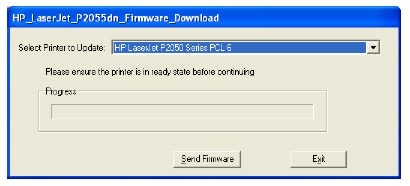
- Now go to the dropdown list and after that click on the button of Send Firmware
Observe the panel of printer control carefully and make sure that on the control panel Downloading Update Data is flashing up along with the Programming App Flash. Wait, till the time upgrade utility gets finished. Your printer will be automatically restarted, and you will be able to see, Ready, displayed on control panel.
This means your firmware is recovered successfully.
Case 2: Installation of driver is not done previously
- Install the driver
- Then get the printer installation CD inserted to it
- After that go to the Start first and then to Settings and then to Printers and Faxes in Windows Operating System
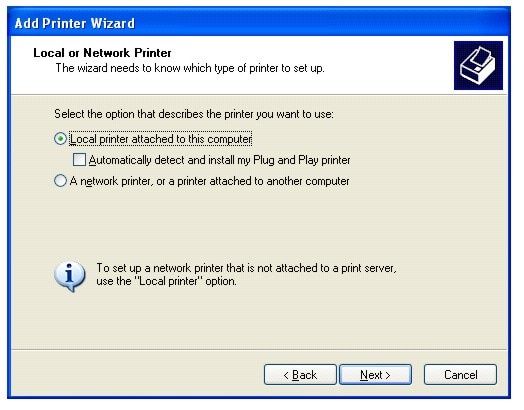
- In order to get the Add Printer Wizard started click on the Add a Printer, and then click on the Next button
- Then check the local printer that is attached with the computer system. After that make sure that you remove the checkmark from Install my Plug and Play printer and Automatically detect box and then hit the Next button
- Then go to the port of Use the following and select the FILE and tap on the Next button
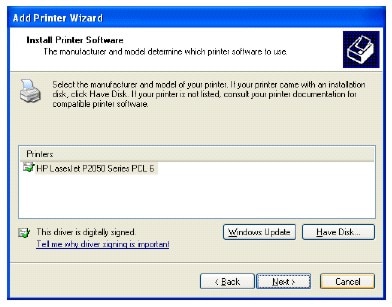
- After that, click on the button of Have Disk
- Go to the CD Drive and browse it, where the printer installation CD was previously inserted. Click on the OK button
- Click on the next button by highlighting the HP Laser Jet present in installation CD of printer. After that tap the Next button
- By specifying the name of the Printer, hit the Next button
- When, DO you want to print a test page? pop up, click on NO and then tap on Next
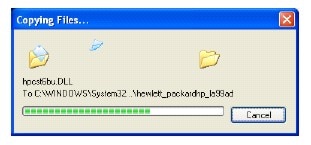
- Click on the button saying Finish, and let the driver install
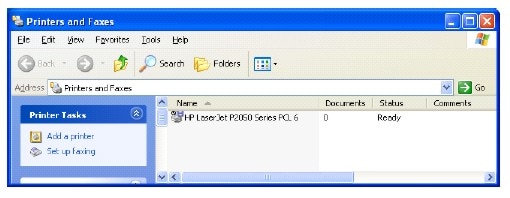
- You will see that Verify printer is present in the window of Printer and Faxes
- Placing the P2055 in the bootcode mode
- Keep holding the OK and Cancel buttons
- Turn on the power of the printer
- Keep on holding the buttons, until you see the display of the control panel flashing Hewlett-Packard in top line and Bootcode displaying on second line. Your printer is now in the mode of bootcode
- Go to the window of Printer and Faxes and on the icon of the HP LaserJet P2050 Series PCL6, do right click and choose the Properties
- Then by clicking on the tab of Ports you can see USB ports
- After that get the Property window closed
- Then ensure that USB cable is plugin from PC
- You will see the Found New Hardware Wizard popping up and enumeration of USB will start taking place
- Then open the Printer Properties again and choose the tab of Ports again
- Then tick mark the correct port in ports tab
- Click on Cancel if the window of Found New Hardware Wizard pop ups.
- Run the Firmware Update Utility
- Now from the drop down choose the printer and then tap on the button of Send Firmware
- Keep a close eye on the control panel and make sure that control panel is flashing the Downloading Update Data along with the Programming App Flash. Wait till the time upgrade utility gets finished. Automatically the printer will be restarted and you will be able to see, Ready, flashing on the display of control panel. The firmware is recovered successfully
- Close the New Found Hardware Wizard
Troubleshooting Steps HP Printer Error B0605
Troubleshooting the Printer Error B0605:
Step 1: Get the Firewall upgraded of the Printer
- First of all, get the correct firmware downloaded
- Then reload the upgraded and basic firmware
- Pull the power cord and turn off the power of the printer and let it remain same for few seconds
- Plug in back and get the printer started up
- Check whether the error is removed or not. In case it is not, then try the next step
Step 2: Reinstalling the toner by removing it first
- Disconnect and turnoff the printer’s power source
- After that remove the toner mesh and paper tray as well
- Turn on the power of the unit for at least 50 to 60 seconds and then turn the power off again
- Get the paper tray and toner mesh installed again
- Turn on the power of the unit and make sure that the power is up of the unit before getting the test page printed
Step 3: Reflashing firmware
- Enter the boot mode and make sure that firmware is reflashed, also reboot the printer
- This reflashing will help you to get rid of the error
Scope of Services
- Advanced Printer Tech Support through experienced professionals
- Immediate resolution of all the technical issues
- Tech savvy and self-motivated staff
- Capable of providing the customized solutions Dial Now


На чтение 3 мин Опубликовано Обновлено
Ошибка b0605 на принтере HP M1120 является достаточно распространенной проблемой, с которой могут столкнуться пользователи данного устройства. Эта ошибка отображается на дисплее принтера и может привести к невозможности печати документов.
Основная причина появления ошибки b0605 заключается в неисправности или плохом контакте между чипом картриджа и принтером. Это может произойти из-за неправильной установки картриджа или из-за неполадок в самом чипе. Другой возможной причиной может быть неисправность контактов на плате принтера, которые взаимодействуют с чипом картриджа.
Для устранения ошибки b0605 на принтере HP M1120 можно предпринять несколько действий. Во-первых, стоит проверить правильность установки картриджа. Убедитесь, что он плотно вставлен и правильно ориентирован в принтере. Если проблема не решилась, можно попробовать заменить картридж на новый. Если у вас остался запасной картридж, попробуйте установить его и проверить, появляется ли ошибка b0605.
Если после выполнения этих действий ошибка все еще не исчезла, стоит попробовать очистить контакты на плате принтера. Для этого можно использовать салфетку, смоченную изопропиловым спиртом или специальным очистителем для электроники. Выключите принтер перед проведением этой процедуры и оставьте его выключенным на несколько минут после очистки. Затем включите принтер и проверьте, исчезла ли ошибка b0605.
Причины возникновения ошибки b0605 HP M1120
Ошибка b0605 на принтере HP M1120 может возникнуть по разным причинам. Вот некоторые из них:
- Неправильная установка тонерного картриджа. Проверьте, правильно ли установлен картридж, и убедитесь, что он плотно прилегает к принтеру.
- Повреждение тонерного картриджа. Если картридж был поврежден или изношен, замените его на новый. Проверьте также, нет ли у него видимых повреждений.
- Проблемы с электропитанием. Убедитесь, что принтер правильно подключен к источнику питания и что нет проблем с электросетью.
- Неправильная установка драйверов. Переустановите драйверы для вашего принтера, убедитесь, что они совместимы с вашей операционной системой.
- Проблемы с памятью. У принтера может быть недостаточно памяти для обработки задания печати. Попробуйте сократить размер и сложность задания или добавить дополнительную память в принтер.
Если вы исправили все вышеперечисленные причины, но ошибка b0605 все еще возникает, рекомендуется обратиться в сервисный центр производителя принтера для дальнейшей диагностики и решения проблемы.
Способы устранения ошибки b0605 HP M1120
Ошибка b0605 HP M1120 может возникнуть по разным причинам, но в большинстве случаев её можно устранить самостоятельно. В этом разделе представлены несколько способов решения данной проблемы.
- Перезагрузка принтера. Обычно ошибка b0605 может быть временной и связана с неполадкой программного обеспечения или некорректной инициализацией устройства. Попробуйте выключить принтер, подождать несколько секунд и включить его снова.
- Проверьте подключение принтера. Убедитесь, что кабель USB или сетевой кабель (в зависимости от способа подключения принтера) надежно вставлен в разъемы как на принтере, так и на компьютере или сетевом устройстве.
- Обновление драйверов. Иногда ошибка b0605 может возникать из-за устаревших или поврежденных драйверов принтера. Проверьте наличие новых версий драйверов на официальном сайте производителя принтера и установите их, если они доступны.
- Проверка наличия бумаги. Проверьте, что в лоток для бумаги загружена достаточная и корректно размещенная бумага. Убедитесь, что бумага не зажата или застряла внутри устройства.
- Проверка наличия тонера. Убедитесь, что картридж с тонером установлен правильно и имеет достаточное количество чернил. При необходимости замените картридж на новый.
Если перечисленные выше способы не помогли исправить ошибку b0605 HP M1120, обратитесь к специалистам сервисного центра или свяжитесь с технической поддержкой производителя. Помните, что неправильное вмешательство в устройство может привести к дополнительным проблемам или повреждению принтера.
Issue Description:
Print cannot boot up into ready state with an error message shown on printer control panel. The error messages include ERROR: B0601/ B0602/ B0603/ B0604/ B0605.
Root Cause:
Firmware crashes.
Note: Inappropriate behavior may cause firmware crash. For example, a printer is turned off when critical firmware update is undergoing.
Solution:
Firmware Update Utility.
note:
This utility can be obtained at hp.com.
There are two use cases when encountering the issue:
-
P2050 series printer software driver is previously installed on the PC.
note:
The instruction have 3 steps and easy to follow as quick fix.
-
P2050 series printer software driver is NOT previously installed on the PC, such as Dead on Arrival unit.
note:
The instruction is only for advanced PC users only as it’s very complicated with 14 steps. Please evaluate the customer knowledge level before helping a customer to do so. Otherwise, replacing formatter is the alternatives.
Instructions for Use case 1: driver is previously installed on PC
-
Place printer in bootcode mode.
-
Hold down the Cancel and OK buttons.
-
Power on printer.
-
Continue to hold down buttons until control panel dislpays Hewlett-
Packard on the first line and Bootcode on the second line.note:
Printer is now in bootcode mode
2.
-
-
Ensure printer is connected via USB to PC. Run HP LJ P2055 Firmware
Update Utility.note:
This utility can be obtained at hp.com.
-
Select the HP LaserJet P2050 series printer from the dropdown list and click
Send Firmware button.
Please observe the printer control panel and verify Downloading Update Data is displayed on control panel followed by Programming App Flash; please wait for
upgrade utility to finish. Printer would be restarted automatically and the control
panel display would show Ready.

Then the firmware is now successfully recovered.
Instructions for use case 2: driver is NOT previously installed
-
Install the driver for HP LaserJet P2050 series printer:
-
Insert printer installation CD.
-
In Windows OS, please go to Start, Settings, Printers and Faxes.
-
Click Add a printer to start Add Printer Wizard as shown blow and
click on Next button.
-
Check Local printer attached to this computer box; uncheck
Automatically detect and Install my Plug and Play printer box and click on
Next button.
-
Select FILE:(Print to File) in the Use the following port: dropdown list
and click on Next button.
-
Click Have Disk… button.
-
Browse to the CD drive in which the printer installation CD is inserted
previously and click OK button.
-
Highlight the HP LaserJet P2050 Series PCL 6 found in the
printer installation CD and click on Next button.
-
Specify the Printer name and click on Next button.
-
Select No for Do you want to print a test page? and click on Next.
-
Click the Finish button and allow driver to install as shown below.
-
Verify printer is listed in Printer and Faxes window as shown below:
-
-
Place P2055 in boot code mode:
-
Hold down the Cancel and OK buttons.
-
Power on printer.
-
Continue to hold down buttons until control panel dislpays Hewlett-Packard on the first line and Bootcode on the second line
Printer is now in bootcode mode.
-
-
In the Printer and Faxes window, right click on the HP LaserJet
P2050 Series PCL6 icon and select Properties. -
Click the Ports tab and view the USB ports as shown below.
note:
If more than one (USB001) please take note of all listed ports, as other
installed printers may have USB ports (USB002, USB003, etc).
-
Close Properties window.
-
Plug in USB cable from to PC
-
The Found New Hardware Wizard will pop up, and tje printer USB enumeration will
happen. -
Open printer properties and select Ports tab again.
-
In ports tab, tick the correct port that the HP LaserJet P2050 series printer is
enumerated on and click OK.
-
Click Cancel on Found New Hardware wizard window.
note:
Not the driver is installed and it is pointed to correct USB port.
-
Run HP LJ P2055 Firmware Update Utility.
note:
This utility can be obtained
at hp.com. -
Select printer from the dropdown list and click Send Firmware button.
Please observe the printer control panel and verify Downloading Update Data is
displayed on control panel followed by Programming App Flash; please wait for
upgrade utility to finish. Printer would be restarted automatically and the control
panel display would show Ready. Then the firmware is now successfully
recovered. -
Close New Hardware Found Wizard.
-
Delete all instances of P2055 printer in Printers and Faxes and run normal
CD install to install HP LaserJet P2050 series printer drivers properly from printer
installation CD.