
Эта ошибка означает, что вам может потребоваться вернуться к предыдущей конфигурации компьютера.
-
Нажмите и удерживайте кнопку питания, чтобы отключить компьютер, затем подождите и снова нажмите эту кнопку, чтобы включить компьютер. Увидев логотип изготовителя компьютера, повторно отключите компьютер. Повторяйте эту процедуру, пока не увидите надпись Подождите.
-
На следующем экране выберите Устранение неполадок, а затем — Дополнительные параметры > Параметры загрузки.
-
Нажмите кнопку Перезапуск.
-
При следующем запуске компьютера можно выбрать способ запуска. Выберите последнюю достоверно рабочую конфигурацию.
-
Убедитесь, что версии драйверов актуальны. В поле поиска на панели задач введите драйверы, а затем выберите пункт Диспетчер устройств из списка результатов. В верхней части диспетчера устройств выберите Обновить конфигурацию оборудования. Нажмите кнопку Пуск и выберите Выключение > Перезагрузка.
Дополнительные сведения можно найти в разделе «Устранение ошибок типа «синий экран»»
Нужна дополнительная помощь?
Нужны дополнительные параметры?
Изучите преимущества подписки, просмотрите учебные курсы, узнайте, как защитить свое устройство и т. д.
В сообществах можно задавать вопросы и отвечать на них, отправлять отзывы и консультироваться с экспертами разных профилей.
Find out all you need to know to fix BAD POOL CALLER in Windows 10/11
by Milan Stanojevic
Milan has been enthusiastic about technology ever since his childhood days, and this led him to take interest in all PC-related technologies. He’s a PC enthusiast and he… read more
Updated on
- There are various BSOD errors that you can encounter, and in this guide, we’re going to show you how to fix Dad Pool Caller on Windows 10.
- Fixing this error is simple, and the best way to do that is by using specialized BSOD repair software.
- You can also fix this issue by updating both Windows 10 and your drivers.
- If you’re still getting Bad Pool Caller BSOD, you might have to reinstall Windows 10 or check your hardware.
XINSTALL BY CLICKING THE DOWNLOAD FILE
To fix Windows PC system issues, you will need a dedicated tool
SPONSORED
Fortect is a tool that does not simply clean up your PC, but has a repository with several millions of Windows System files stored in their initial version. When your PC encounters a problem, Fortect will fix it for you, by replacing bad files with fresh versions. To fix your current PC issue, here are the steps you need to take:
- Download Fortect and install it on your PC.
- Start the tool’s scanning process to look for corrupt files that are the source of your problem
- Right-click on Start Repair so the tool could start the fixing algorythm
- Fortect has been downloaded by 0 readers this month, rated 4.4 on TrustPilot
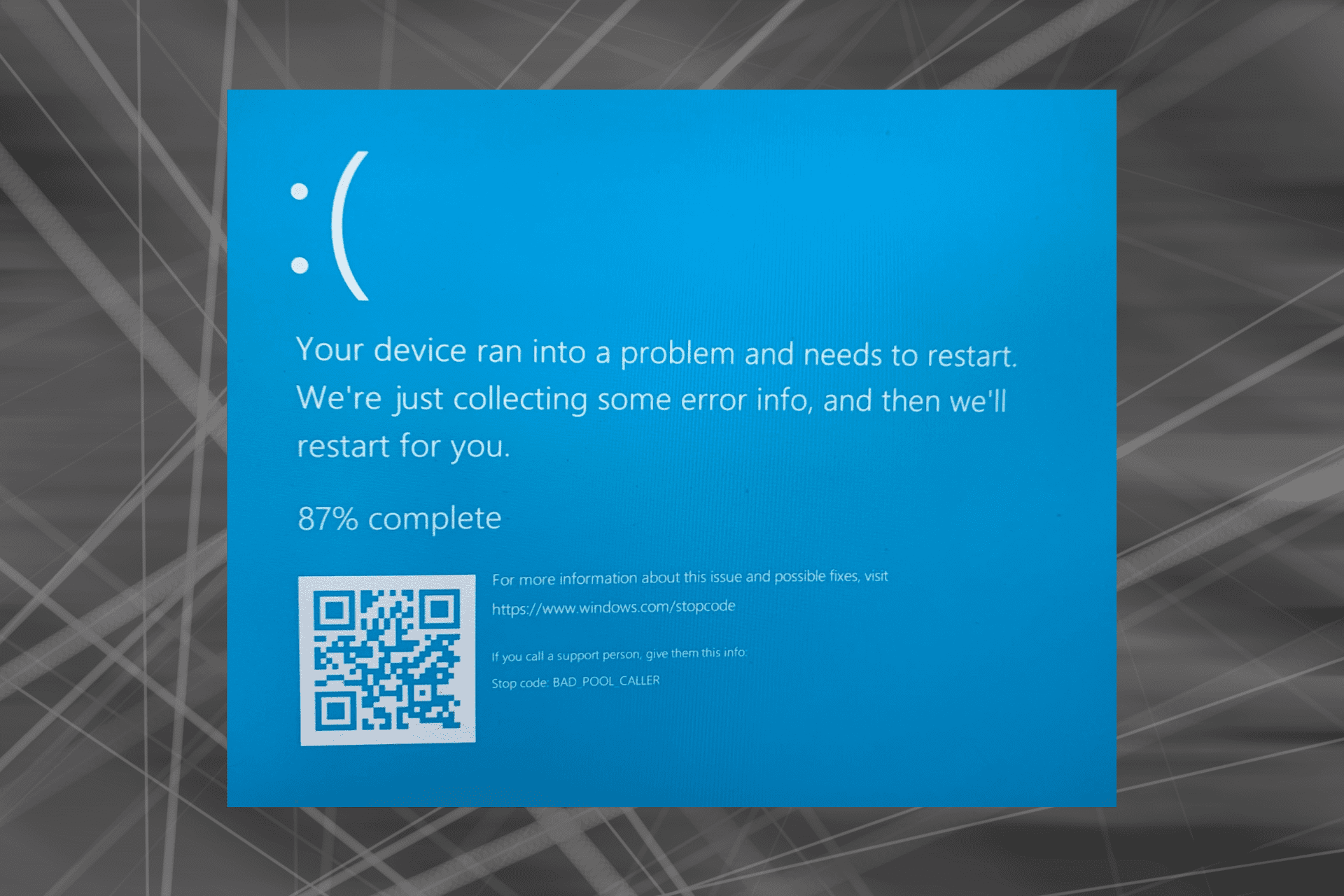
BAD POOL CALLER is a Blue Screen of Death error, and just like many other BSoD errors, this one will crash Windows 10 and restart the PC.
The error is encountered on all iterations of the OS, including the two most extensively used ones, Windows 10 and 11.
These errors can be troublesome; therefore, today, we’ll show you how to fix the BAD POOL CALLER error in Windows.
What does BAD POOL CALLER mean?
It’s possible that it’s pointing to a scenario in which a piece of software is attempting to use a processor thread that isn’t available because another piece of software is currently utilizing it.
It’s also possible that the thread it was looking for doesn’t even exist anymore which results in a bad request.
What causes BAD POOL CALLER blue screen?
Similar to the Bad Pool Header error, this is a BSOD error, and it’s caused when your system encounters a fatal error and can’t operate normally.
Like the Bad System Config Info error, this one can be caused by overclocking or even by incompatible hardware.
Third-party applications can also cause this issue, so keep an eye out for all potentially problematic software.
BAD POOL CALLER can cause many problems on your Windows 10 PC, and in this article, we also covered the following issues:
- BAD POOL CALLER crash – Many users reported that this error comes with a blue screen followed by a crash. This can be a big problem, but you should be able to fix it using one of our solutions.
- BAD POOL CALLER overclock – To get maximum performance, many users overclock their hardware. However, overclocking can cause various issues, such as this one, to appear. To fix the problem, you need to remove all your overclock settings.
- MSDN nugcheck bad_pool_caller – Sometimes, third-party applications can cause this error to appear. Many users reported that uTorrent was causing this problem, but the issue was resolved entirely after removing it.
- BAD POOL CALLER uTorrent, ESET – Avast, AVG, Kaspersky, McAfee – Antivirus software can also cause this issue. Many users reported problems with ESET, Avast, AVG, and Kaspersky tools.
- BAD POOL CALLER RAM – Hardware issues can also cause this problem to appear. The most common cause is your RAM; after replacing it, the issue should be resolved.
- BAD POOL CALLER rdyboost.sys, rdbss.sys, tcpip.sys, tdica.sys, usbport.sys, usbstor.sys, usbhub.sys, iusb3xhc.sys, igdkmd64.sys, picadm.sys – Often, this error message will tell you which file caused the PC to crash. Once you know the file name, you just need to find the device or application that is associated with it and fix the problem.
- BAD POOL CALLER when inserting USB drive – Several users reported this error only after inserting a USB drive. This can occur if your USB drive is faulty or you have a problem with your chipset drivers.
- BAD POOL CALLER on startup – Many users reported this error occurring right on startup. This can be a big problem since your PC can become stuck in a loop. In some more severe cases, your PC won’t boot at all.
- BAD POOL CALLER page fault in nonpaged area – This is a variation of this error, but you should be able to fix it by using solutions from this article.
- BAD POOL CALLER Windows 11, 10, 7, 8, XP – The solutions below are applicable to all Windows iterations, so make sure to follow them.
- BAD POOL CALLER Windows 11 HP, Dell, Lenovo – By using a specialized software option, you can fix this error in no time.
Without further ado, let’s just jump right in!
How do you fix a BAD POOL error?
- What does BAD POOL CALLER mean?
- What causes BAD POOL CALLER blue screen?
- How do you fix a BAD POOL error?
- 1. Use specialized repair software
- 2. Update Windows 10
- 3. Update the drivers
- 4. Run the BSOD Troubleshooter
- 5. Run the SFC scan
- 6. Run DISM
- 7. Check the hard drive
- 8. Remove your antivirus/firewall
- 9. Uninstall problematic applications
- 10. Check your modem
- 11. Check your hardware
- How can I fix BAD POOL CALLER BSoD error on Windows 11?
- Does BSoD damage your computer?
1. Use specialized repair software
Errors such as BSOD BAD POOL CALLER can be tough to fix, especially if you’re not an advanced user.
However, there are specialized tools that can analyze your system and help you fix these types of errors with relative ease.
2. Update Windows 10
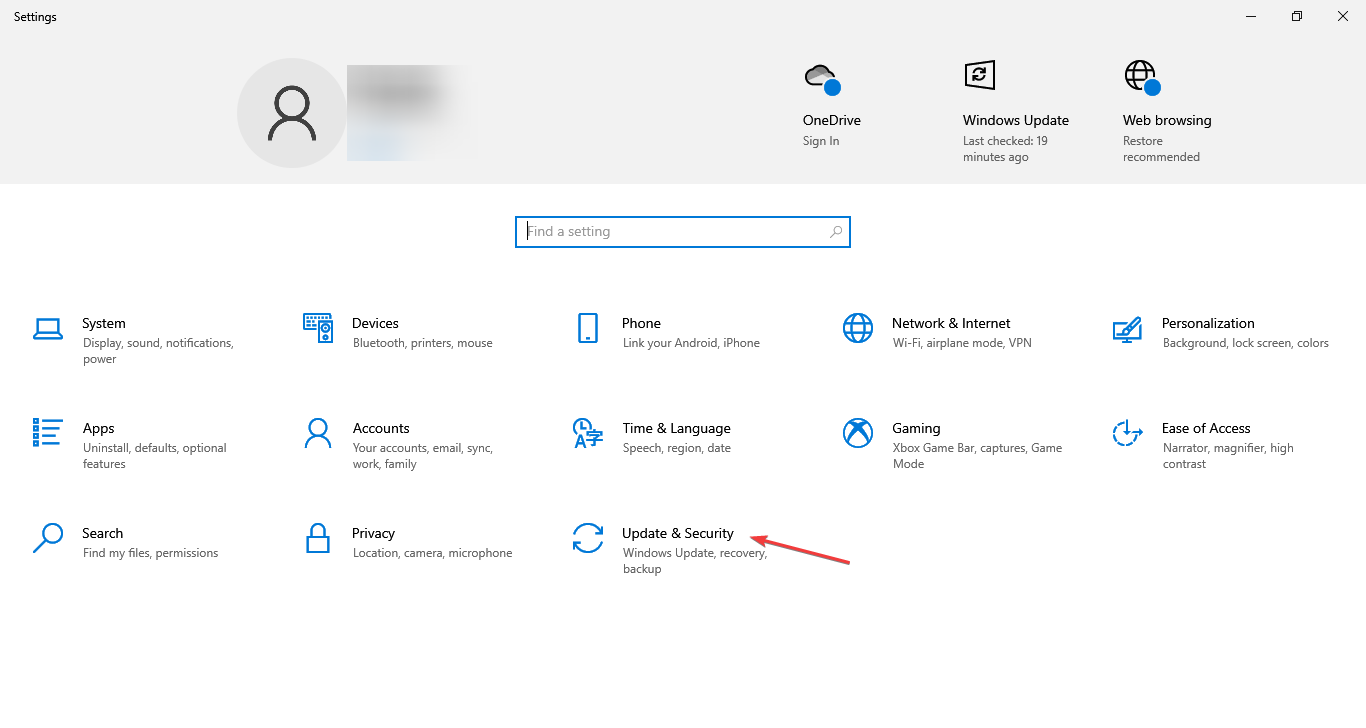
- Press Windows + I to open the Settings app, and click on Update & Security.

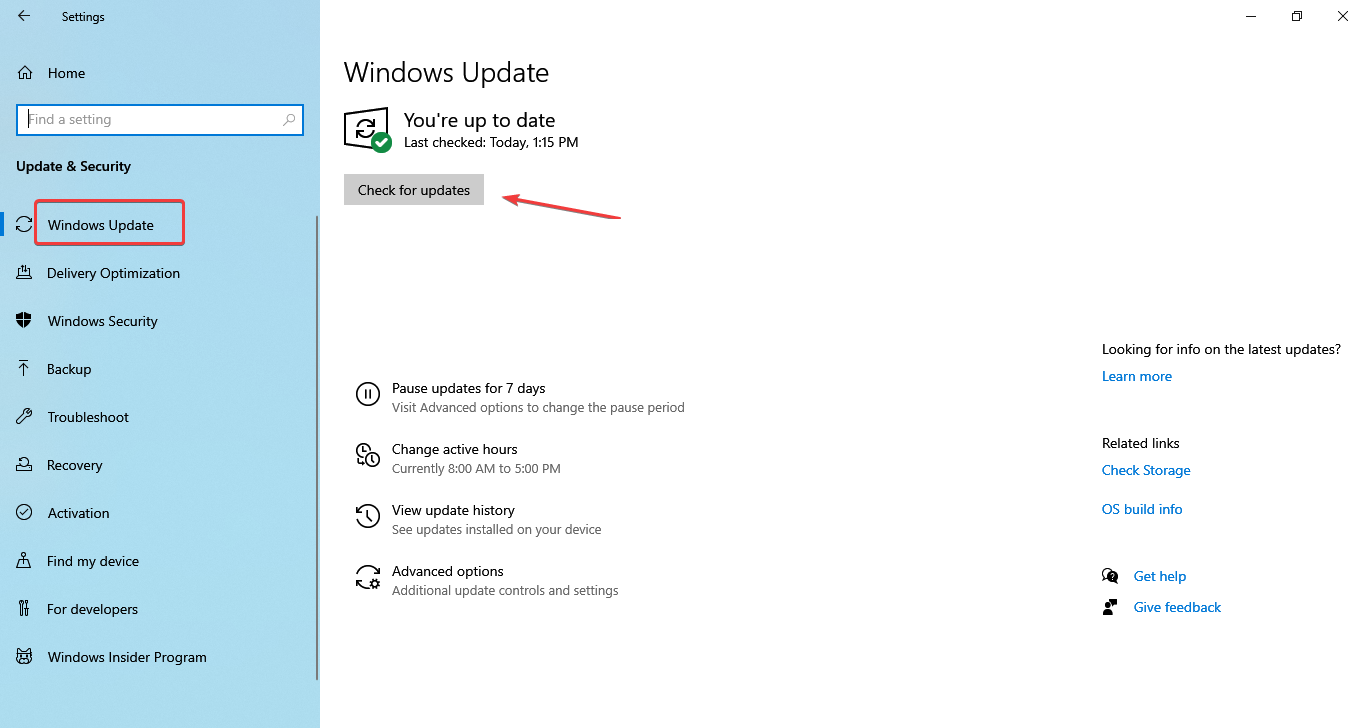
- Now click on the Check for updates button.
- If an update is listed after the scan, click on Download and install to get it. The stop code bad_pool_caller will be fixed.
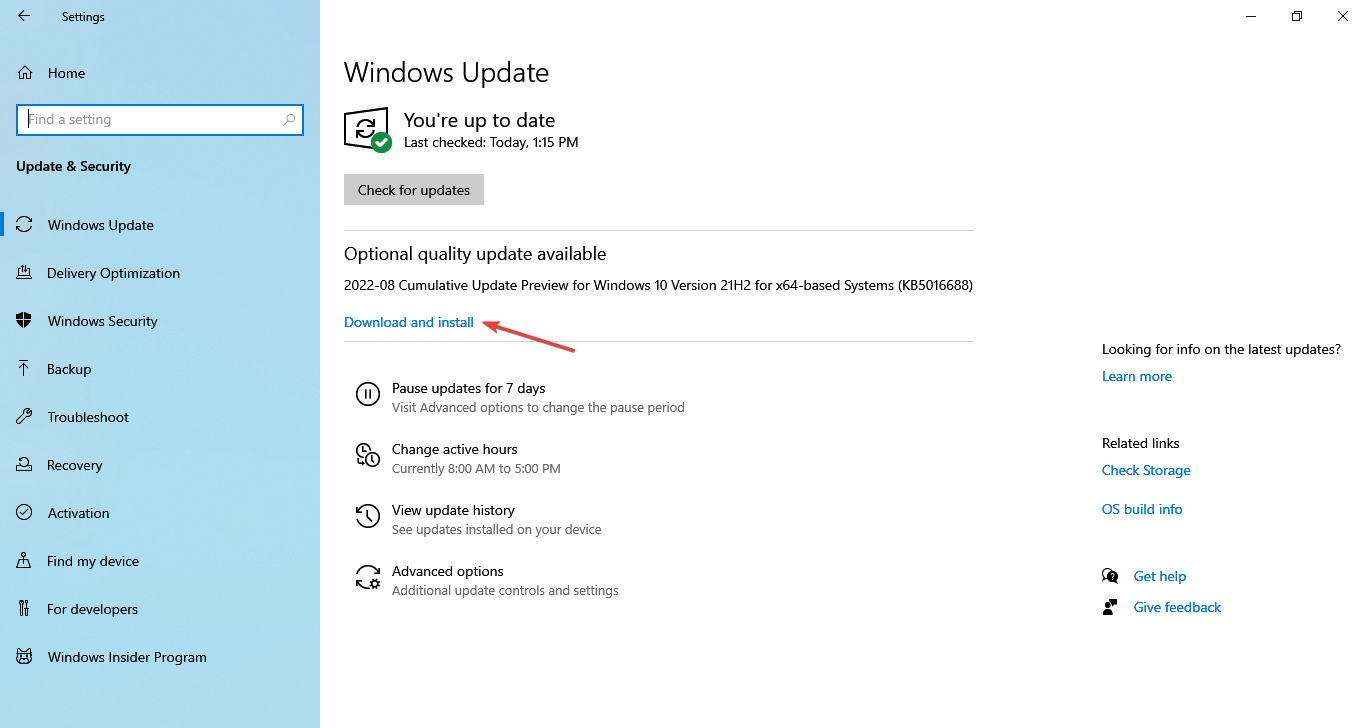
After installing the updates, check if the BAD POOL CALLER error in Windows persists and your PC won’t boot.
Blue Screen of Death errors such as BAD POOL CALLER can arise due to hardware or software incompatibility. To be sure that your hardware and software are fully compatible with Windows, we strongly advise you to download the latest Windows patches.
Microsoft is frequently releasing newer versions through Windows Update, and many of these address various hardware and software issues. So, download them if you want to keep your PC error-free.
3. Update the drivers
- Press Windows + X and select Device Manager from the list.

- Now, expand the category for the driver you intend to update. We will go with the graphics driver since it’s the most critical one.
- Right-click on the device, and then select Update driver.

- Next, select the Search automatically for drivers option.
- The system will download and install the compatible drivers for the hardware component, assuming that you don’t already have them.
- Similarly, perform the same operation for all problematic drivers.
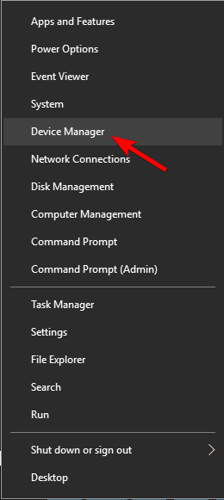
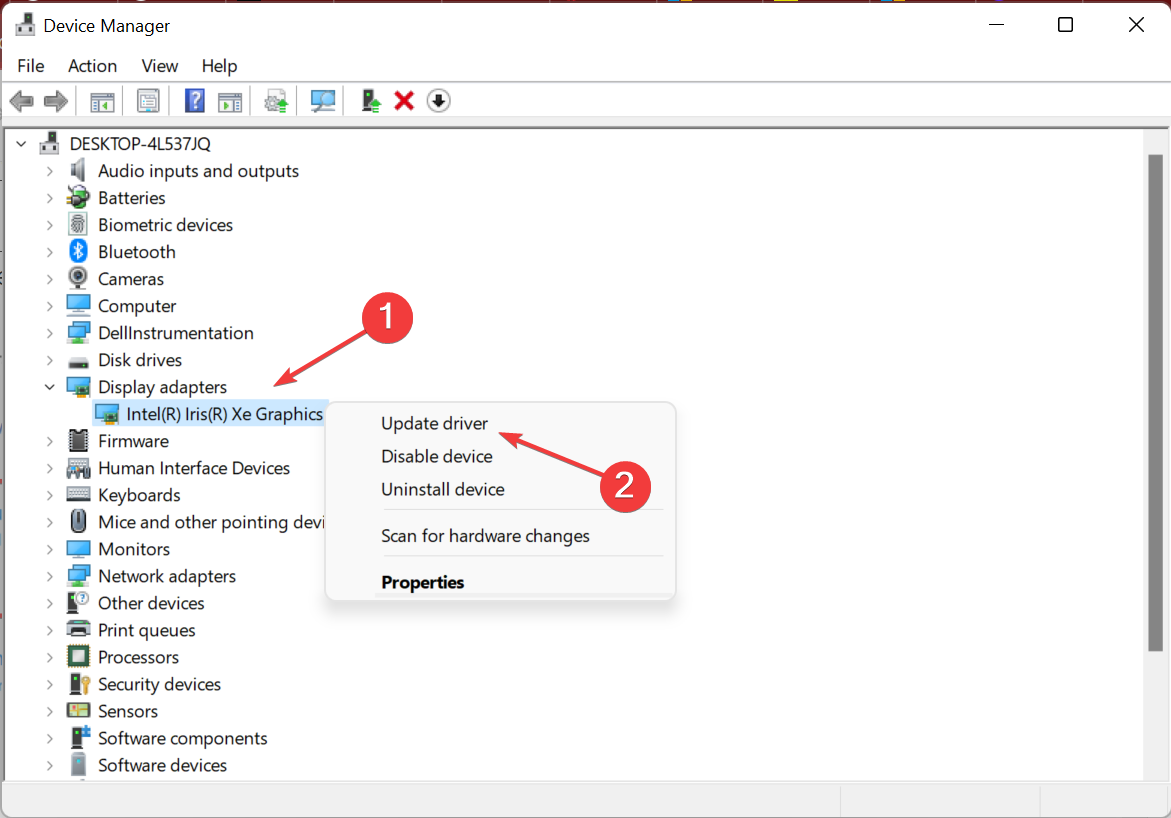
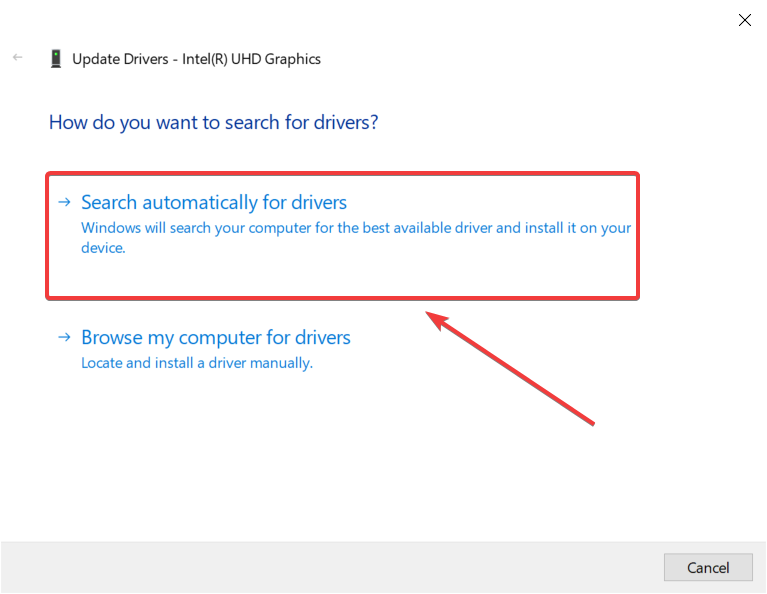
Outdated or incompatible drivers can lead to the BAD POOL CALLER Blue Screen error in Windows 10. So, it’s best to keep them up-to-date.
We recommend you easily update your drivers using a dedicated tool that can automatically update drivers.
This solution is specialized in driver updates for your PC. With a quick scan, it will find all outdated drivers and update with one from its extensive driver files database. The installation is safe and fast, so you can stay worry-free.
⇒ Get Outbyte Driver Updater
4. Run the BSOD Troubleshooter
- Enter Troubleshoot settings in the Search bar, click on the relevant search result, and then go to Additional troubleshooters.

- Select Blue Screen from the right pane and click on Run the troubleshooter.

- Follow the instructions on the screen to complete the troubleshooting.
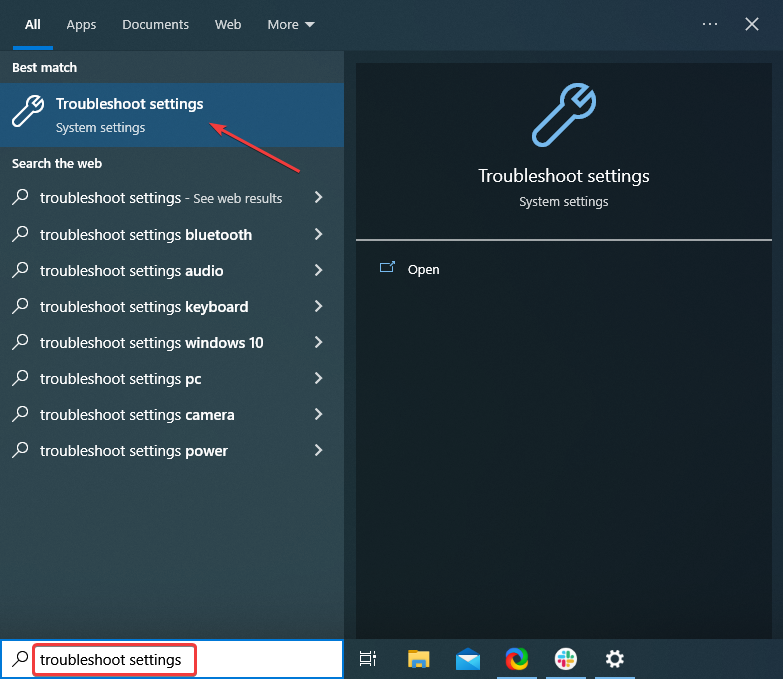
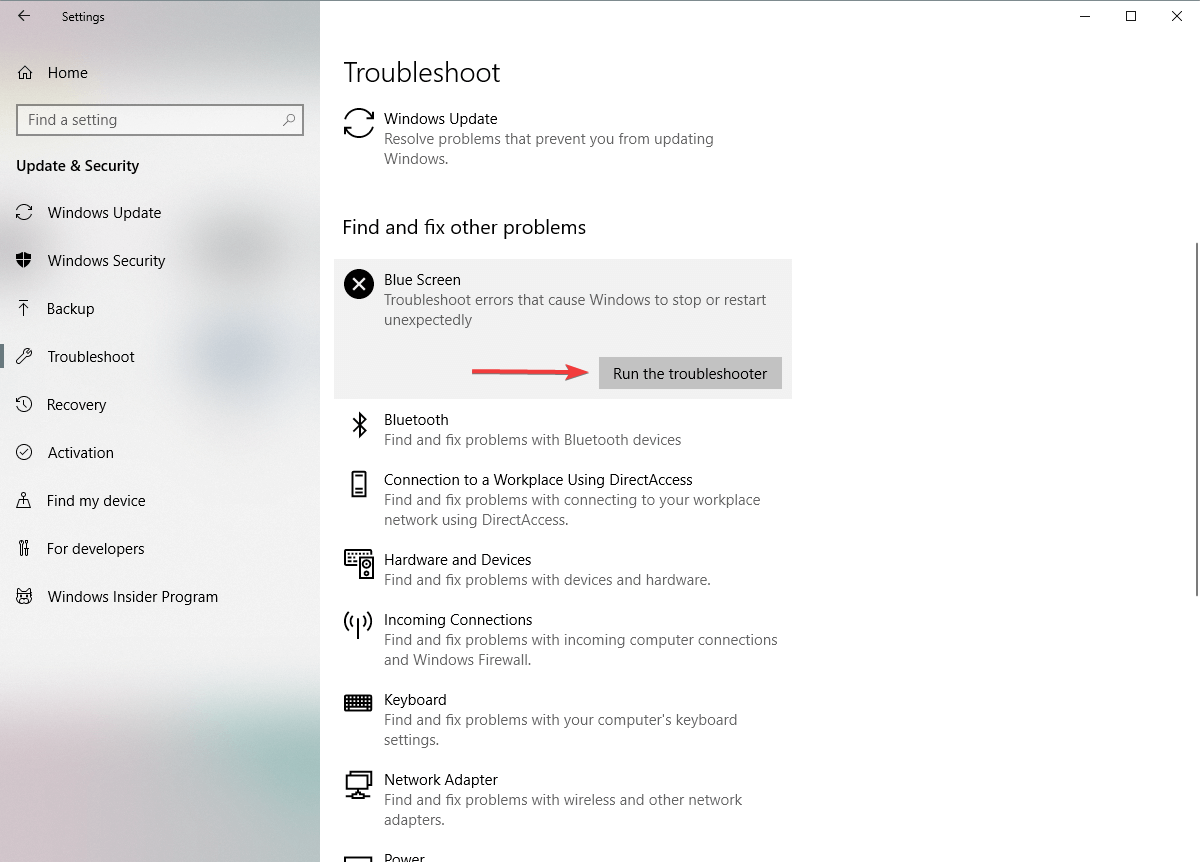
The built-in troubleshooter is one of the easiest ways to identify and eliminate computer issues. And in this case, the Blue Screen troubleshooter will come to your aid and fix the BAD POOL CALLER error in Windows 10.
5. Run the SFC scan
- Press Windows + S to open the Search menu, enter Terminal in the text field, right-click on the relevant search result, and select Run as administrator.

- Click Yes in the UAC prompt that appears.

- Press Ctrl + Shift + 2 to open Command Prompt in a new tab.
- Paste the following command and hit Enter:
sfc/scannow
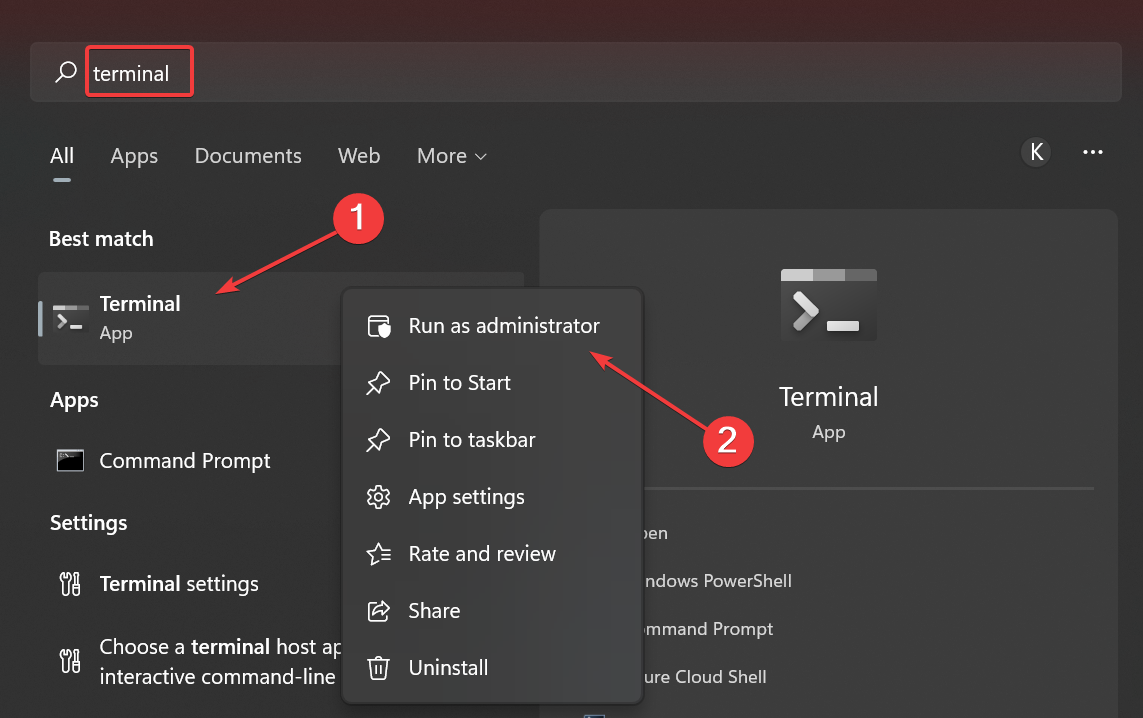
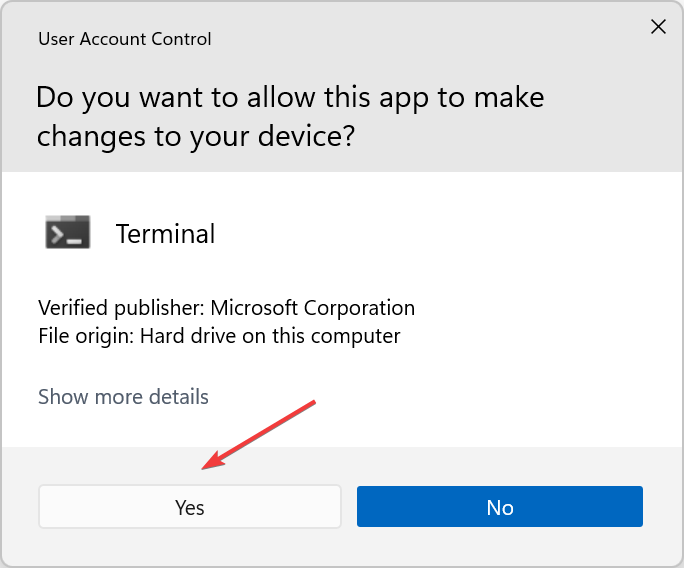
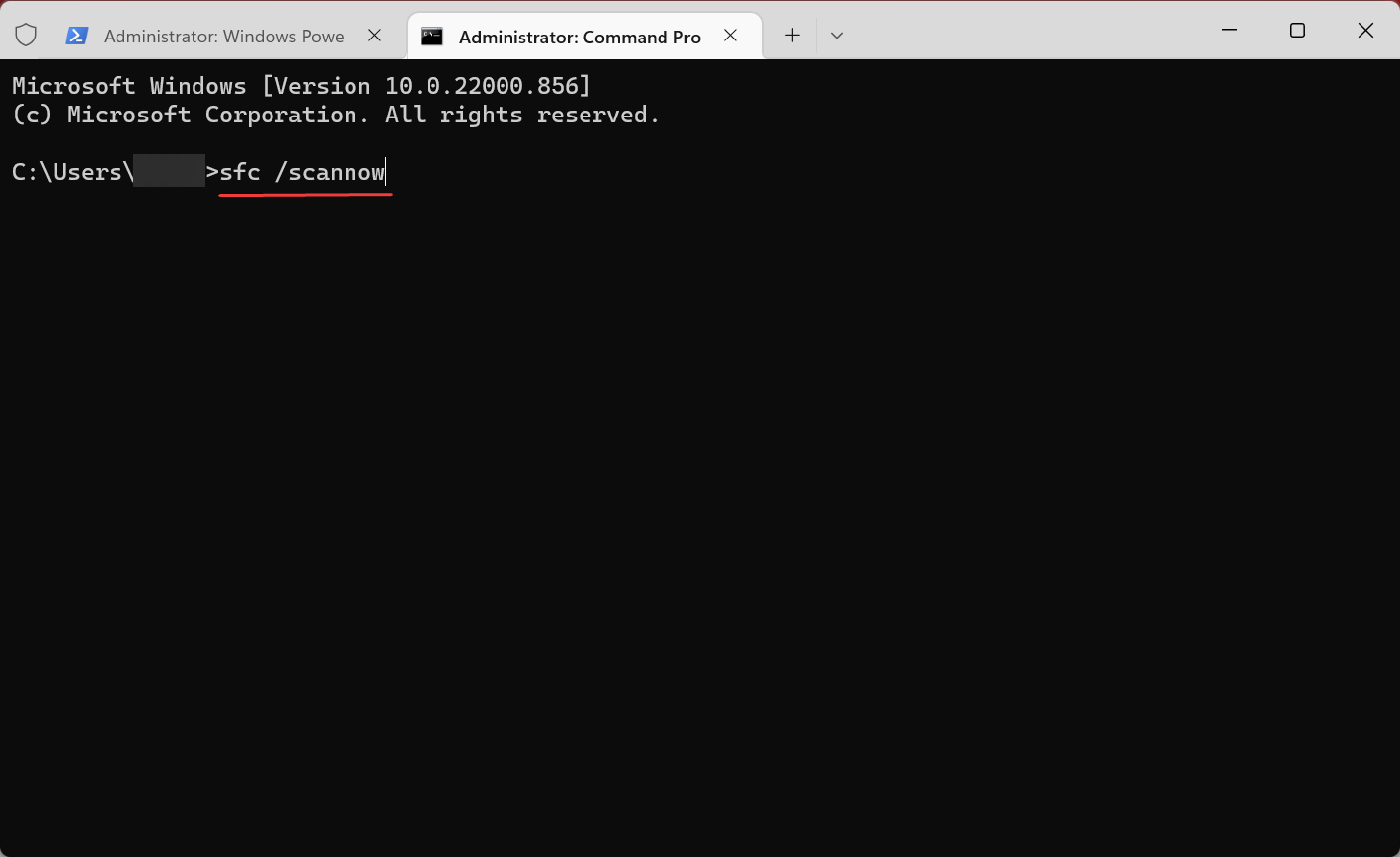
The System File Checker is a command-line tool that scans all the system files for potential issues. So, if a corrupt system file is behind the BAD POOL CALLER error in Windows 10 on HP, the SFC scan will likely resolve it.
6. Run DISM
- Open Terminal with administrative privileges, click on the downward-facing arrow at the top, and select Command Prompt.

- Paste the following command and press Enter:
DISM /Online /Cleanup-Image /RestoreHealth - Restart your computer and try updating again.
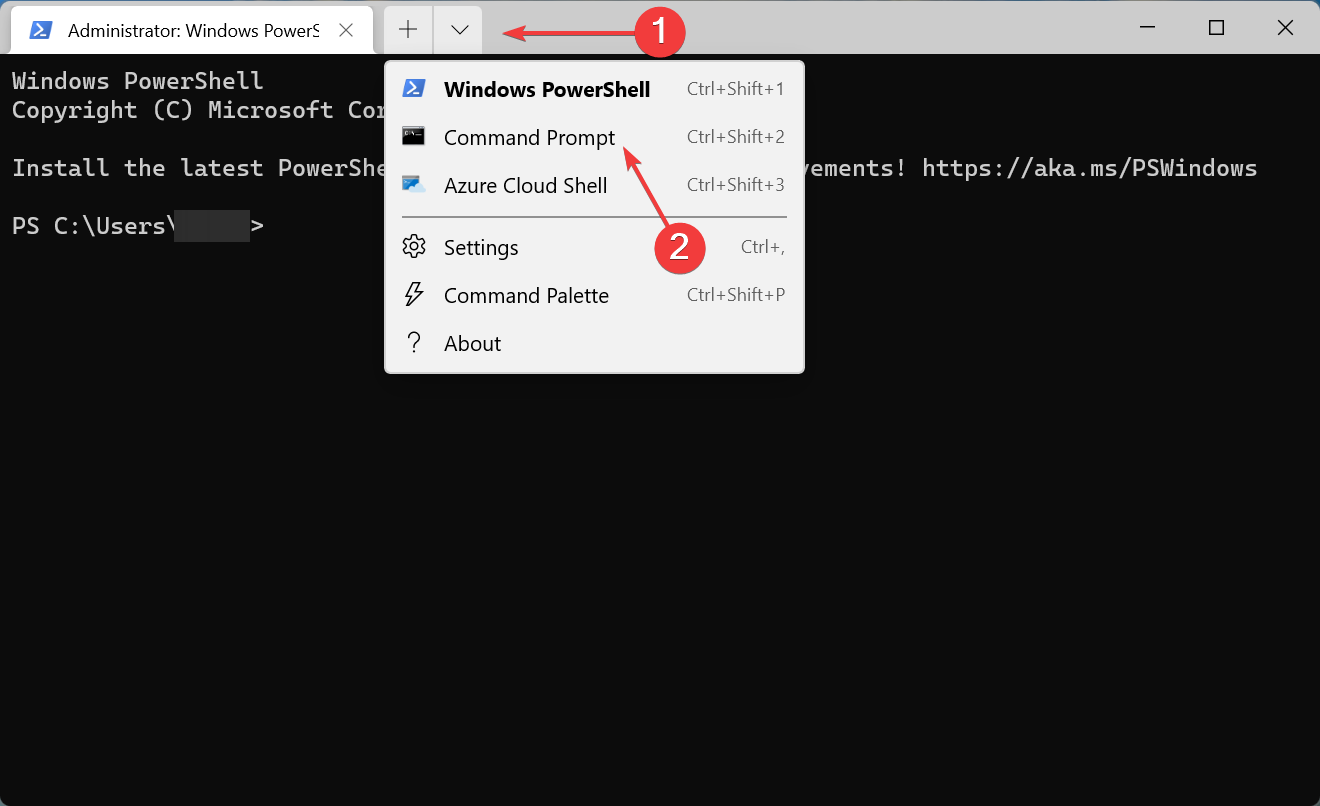
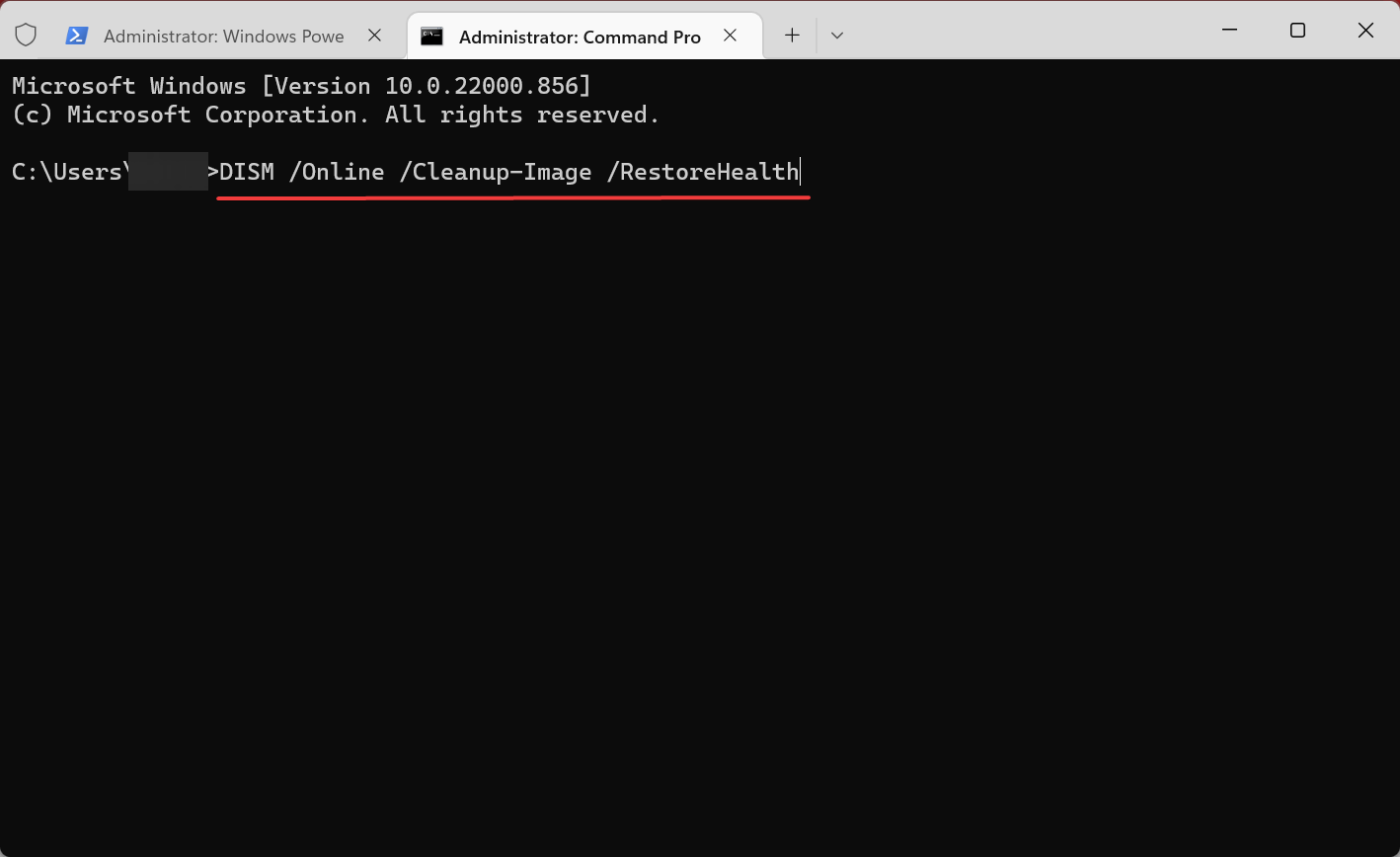
The DISM tool re-deploys the system image and resolves potential issues along the way. So, it’s possible that running DISM will also resolve the BAD POOL CALLER error in Windows 10 on Dell.
7. Check the hard drive
- Launch Terminal as an administrator, and open the Command Prompt tab.
- Now, paste the following commands one at a time, and hit Enter after each:
bootrec.exe /rebuildbcdbootrec.exe /fixmbrbootrec.exe /fixboot - Next, you need to run the Check Disk scan by executing the following command while replacing the drive letter with the one in your case:
chkdsk /r c:
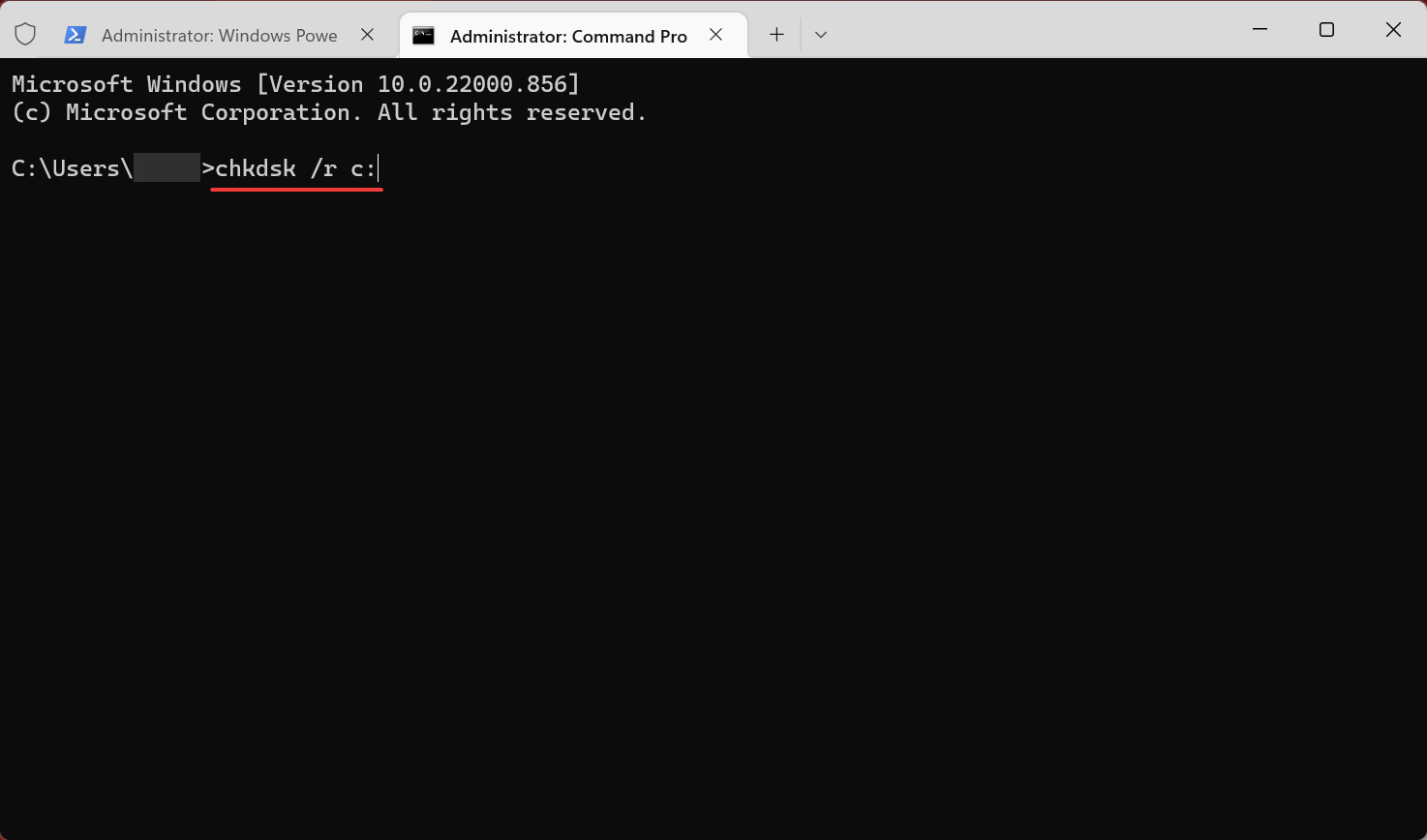
Issues with your hard drive can cause BSOD errors, and to fix this issue, it’s advised to run the Check Disk scan.
8. Remove your antivirus/firewall
Antivirus software can also cause Blue Screen of Death errors to appear, and to fix them, you have to remove the installed antivirus or firewall.
Bear in mind that your PC won’t be completely defenseless even if you remove your antivirus since Windows 10 already comes with Windows Defender, which serves as a default antivirus.
According to users, they had issues with McAfee, Malwarebytes, ESET, Trend, and Comodo Firewall, and if you’re using any of these tools, we urge you to remove them from your PC in order to fix this error.
Keep in mind that almost any antivirus program can cause these types of errors, so be sure to remove all third-party antivirus programs from your PC.
If you’re using any antivirus solution and you want to altogether remove it from your PC, a reliable uninstaller software will come to your aid. It will remove all the leftover files and the registry keys created by the app when you uninstall it.
- FIX: System Service Exception BSOD error in Windows 11
- Fix: Video Scheduler Internal Error BSoD on Windows 10
- Security Settings Blocked Self-signed Application [Fix]
- Bugcheck 0x0000012B: How to Fix This BSoD
- Stop Error Code 0x0000008E: How to Fix it
- 0x000000ED BSOD: Unmountable Boot Volume [Error Fix]
9. Uninstall problematic applications
Certain third-party applications can cause these types of errors to appear. Therefore, we strongly recommend you find and uninstall the problematic application.
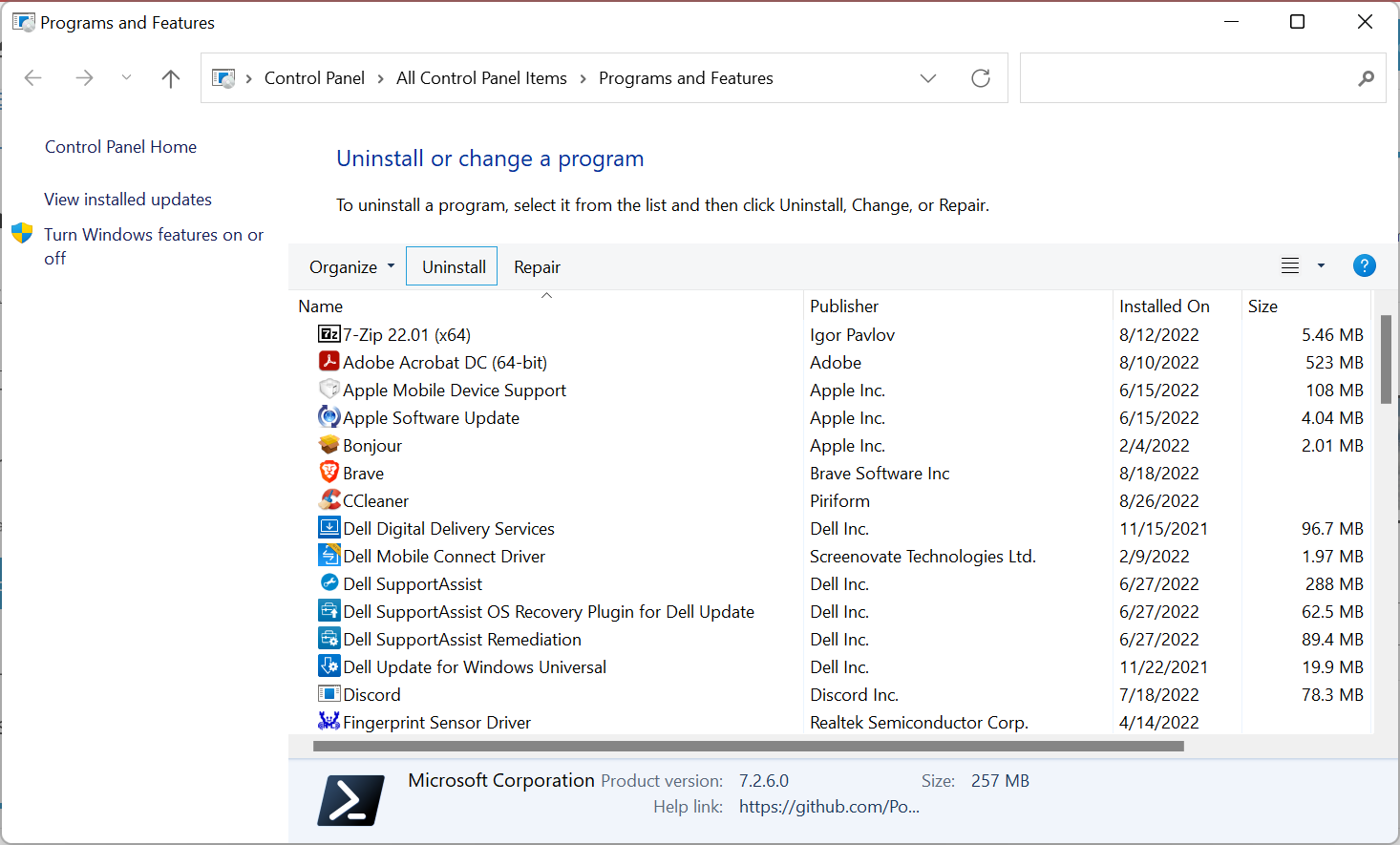
If you installed or updated any applications recently, be sure to uninstall them or revert to the older version.
Users reported that tools such as Hotspot Shield tend to cause these types of errors, so be sure to remove Hotspot Shield to fix the BAD POOL CALLER error in Windows 11 on your Dell device.
10. Check your modem
A few users reported issues with Huawei modems, and according to them, the modem was set to work as a network adapter, and that was causing the BAD POOL CALLER BSoD error.
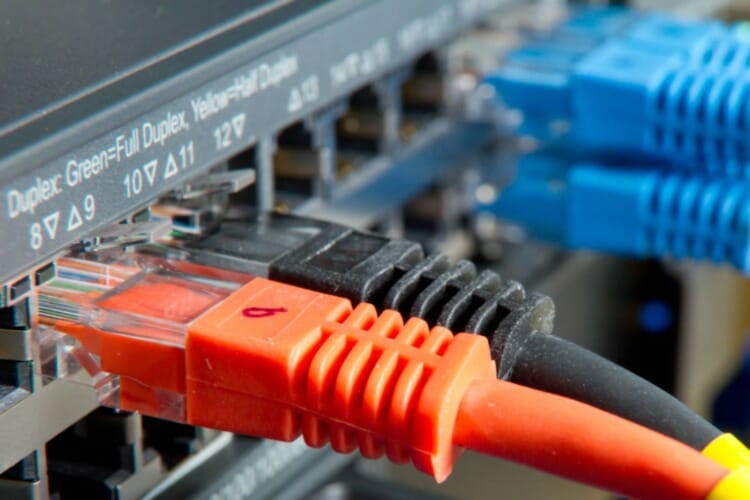
In order to fix this problem, you need to set your modem to work as a modem by using its software. Simply change the connection from NDIS to RAS, and you should be able to fix this problem easily.
11. Check your hardware
These types of errors are often caused by hardware issues. If you’re getting a BAD POOL CALLER Blue Screen on Windows 10, be sure to check your hardware.
Users reported that this issue was fixed after finding and replacing the faulty hardware, and in most cases, the problematic hardware was RAM or motherboard.
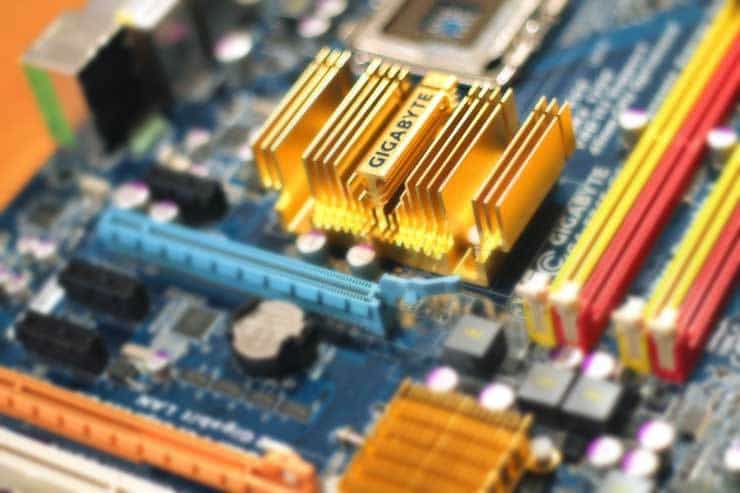
Checking your RAM is rather simple, and in order to do that, you just need to test RAM modules one by one until you find the faulty one. In addition, you can also use tools such as MemTest86+ to perform a thorough scan of your RAM.
Any hardware component can cause this error to appear. If you installed any new hardware recently, be sure to remove or replace it to eliminate compatibility issues.
How can I fix BAD POOL CALLER BSoD error on Windows 11?
Fixing the BAD POOL CALLER error in Windows 11 is very similar to that on the previous iteration. You just need to identify the underlying cause and look for ways to eliminate it.
And, it’s usually incompatible hardware or a third-party application creating conflicts. Keep an eye for these, and you will be able to fix the error in no time.
Does BSoD damage your computer?
BSOD doesn’t generally damage the hardware but can seriously mess things up with the OS.
A BSOD is an indication that something is wrong with the computer, which is causing the OS to crash.
If that underlying cause has to do with a faulty external device, it could damage the other components, though that’s a very unlikely scenario. But, BSOD can break the OS, if not fixed initially.
Even if we were to overlook the damage caused, if any, BSOD would affect the progress and leads to loss of data. This very aspect in itself highlights the importance of troubleshooting Blue Screen of Death errors.
By now, you would have fixed the BAD POOL CALLER error in Windows 10 and should have your PC up and running like before.
Also, find out the best tools to automatically fix BSOD errors with minimal effort from your end.
If you have any other questions or suggestions, feel free to leave them in the comments section below.

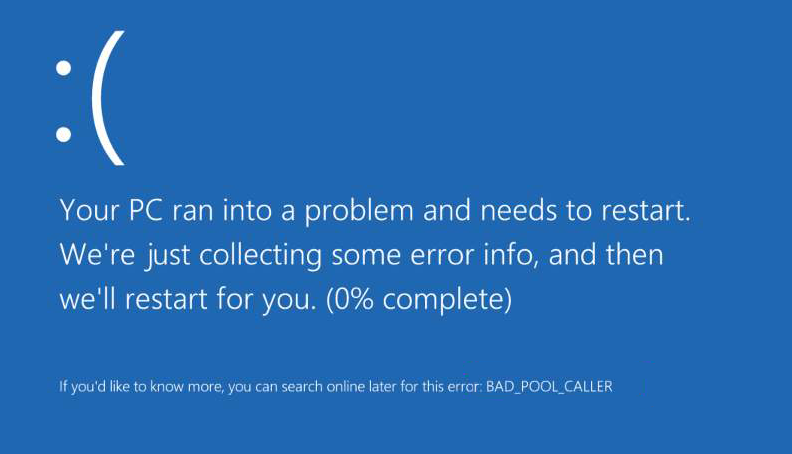
BSOD, он же «синий экран смерти» — сообщение от ОС Windows, происходящее при критическом сбое операционной системы или при отказе оборудования. BSOD старых систем обычно более информативны и могут указать, при обращении к какому именно файлу произошла ошибка. Начиная с Windows 8, сообщение об ошибке в лучшем случае может содержать её системное название, совет поискать что-нибудь в интернете — и огромный грустный смайлик. Windows 10 в своих последних обновлениях, правда, сжалилась над пользователями и предлагает также просканировать QR-код с сведениями об ошибке.
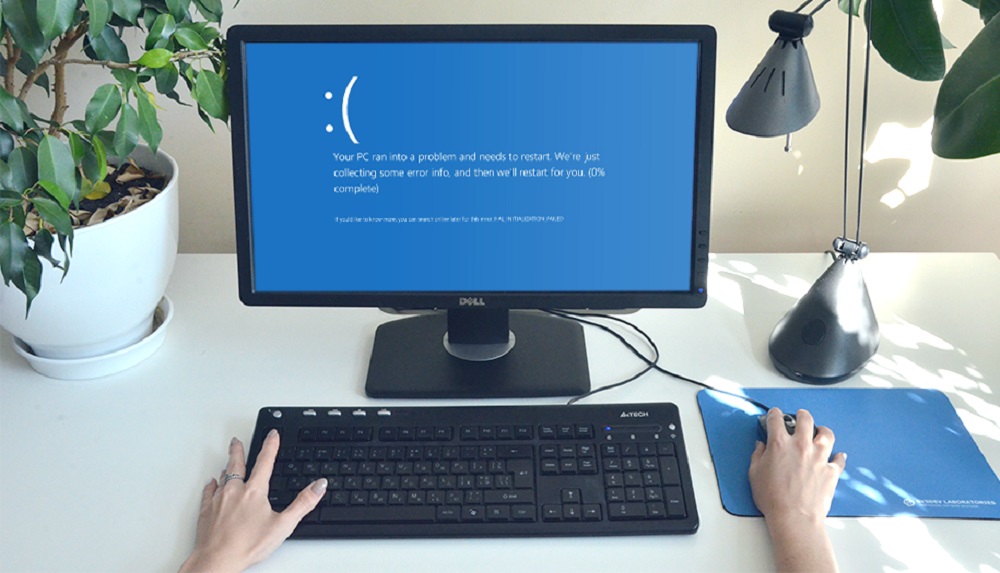
В этой статье мы рассмотрим BSOD с системным названием (также называемым иногда кодом ошибки) BAD_POOL_CALLER.
Что означает BAD_POOL_CALLER
Ошибка BAD_POOL_CALLER возникает при обращении ОС к неисправному системному драйверу либо при сбое такого обращения. Слово «POOL» здесь значит участок системной памяти, отведённый под работу драйверов и всегда готовый к вызову.
Опираясь на эту логику, можно сделать выводы: если «синий экран» BAD_POOL_CALLER появляется во время загрузки ОС, что-то не так с основными системными драйверами, программами автозагрузки или самим «железом», как правило, оперативной памятью или процессором. Если ошибка появляется во время закачки чего-то (или во время кажущегося простоя на компьютере, постоянно подключённом к интернету), проблема может касаться сетевых драйверов. Если же вы получили это сообщение во время игры, время проверить драйверы, отвечающие за звук и видео.
Методы решения BAD_POOL_CALLER
Ошибка серьёзная, причины от случая к случаю у неё разные, и даже официальная техподдержка Microsoft даёт лишь очень общие рекомендации для её устранения. Тем не менее запасёмся терпением и установочным диском с нашей ОС и попробуем всё-таки от неё избавиться — хотя бы перебором самых вероятных вариантов решения.
Переустановка повреждённого драйвера
Начнём с наиболее распространённого источника проблемы: проблемного драйвера. Постарайтесь заметить, когда именно чаще всего происходит ошибка, и начните с удаления или переустановки именно этого драйвера. На экране ошибки в Windows 7, ещё до того, как бывает написан код остановки системы, иногда можно увидеть строчку, говорящую что-то вроде: «The problem seems to be caused by the following file: file.sys». Вместо file.sys в таком случае будет название вашего проблемного драйвера — например, usbser.sys, драйвера, управляющего USB-устройствами. В таком случае нужный драйвер можно переустановить, взяв с установочного диска с ОС, либо в некоторых случаях с помощью системного обновления Windows.
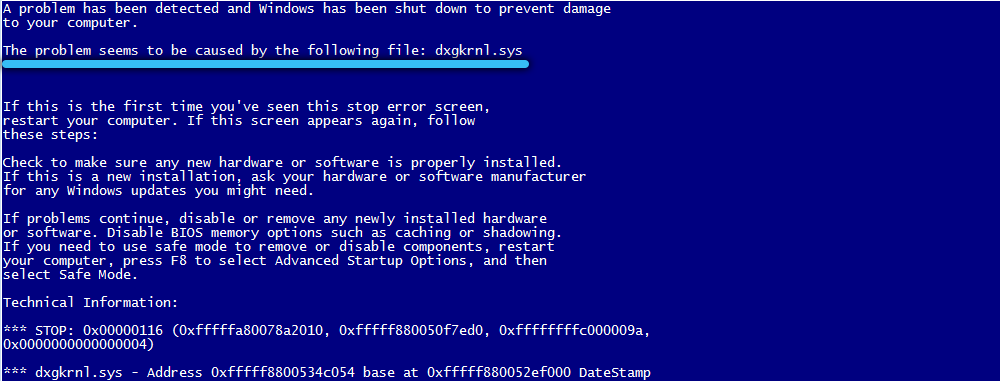
ВНИМАНИЕ. Именно в Windows 7 проблемы с конкретно этим драйвером могут возникать из-за того, что на установочных дисках он упакован по-разному в зависимости от поставщика системы. Какое-то время на сайте Microsoft был доступен патч, добавляющий в систему корректный драйвер. На сегодняшний день, к сожалению, поддержка Windows 7 полностью прекращена, на сайте же вместо совета, как исправить проблему, и нужного патча висит предложение установить Windows 10. Если проблема возникла именно с этим файлом — попробуйте обновить систему вручную через Центр обновлений Windows («Пуск» → Панель управления → Центр обновления Windows).
Если же драйвер во время BSOD не указан, перебираем все возможные драйвера, начиная с тех, во время работы с которыми проблема возникает чаще всего. Подключаем установочный диск или флешку, открываем Панель управления → Диспетчер устройств, во вкладке «Вид» не забываем поставить галочку на «Отображать скрытые устройства». Смотрим для начала, нет ли каких-нибудь вопросительных или восклицательных знаков где-то в списке. Если есть, жмём правой кнопкой и выбираем «Обновить драйвер», а в качестве источника выбираем ваш установочный носитель. Производим обновление всех помеченных таким образом драйверов.
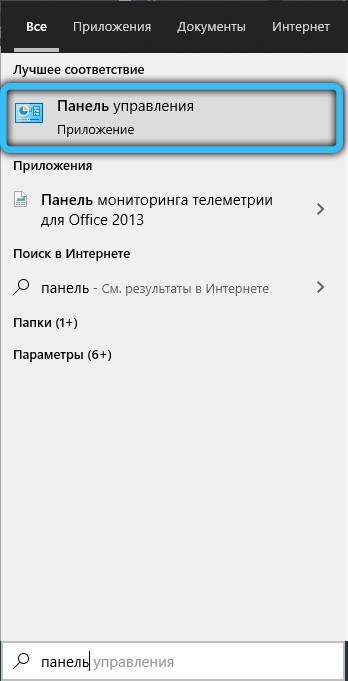
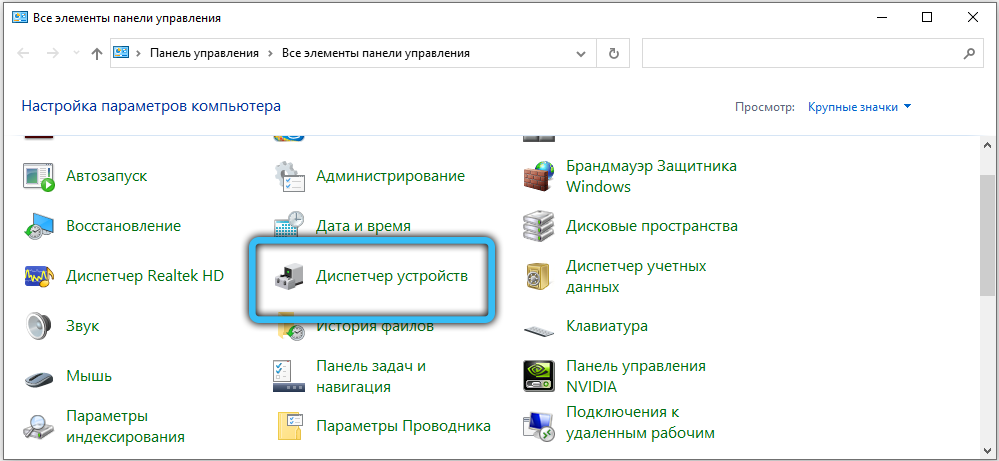
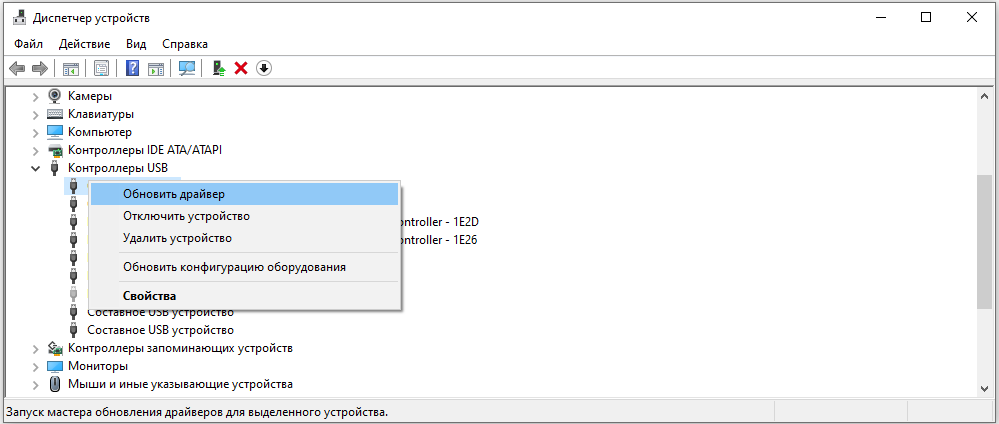
Если ничего такого нет, переустанавливаем самые подозрительные драйверы: USB, если ошибка происходит во время работы с USB-устройствами; сетевые — если во время скачки файлов или при простое компьютера; звук и видео — если при играх. После каждой переустановки не забываем перезагружаться и проверять, исчезла ли ошибка.
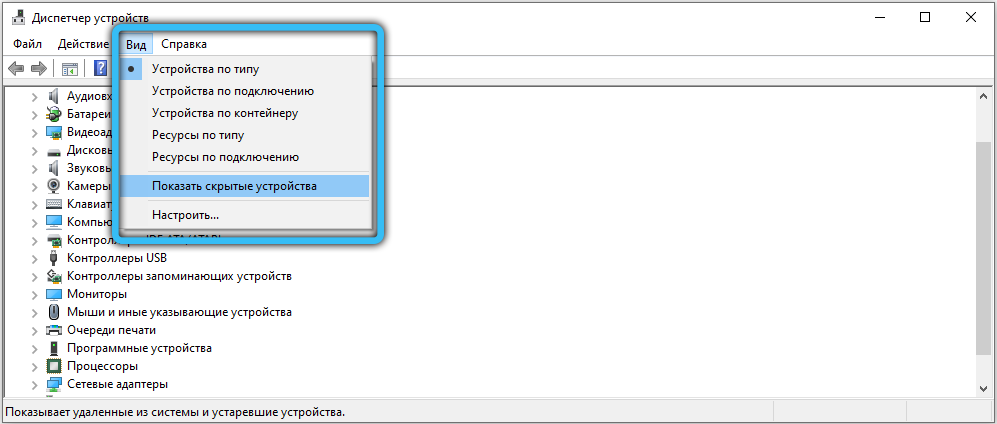
Восстановление заводских настроек оборудования
Вы перебрали все драйверы, а проблема всё равно не исчезла? Дело может быть в «разгоне» RAM, процессора или видеокарты. Все значения рекомендуется вернуть к заводским — и в BIOS, и в центре управления графическим адаптером на вкладках с оверклокингом предусмотрена соответствующая кнопка для сброса разгона.
«Откат» системы и восстановление повреждённых системных файлов
Это, к слову, метод, которым рекомендует воспользоваться Microsoft при возникновении ошибки.
Если вы ещё можете загрузить ОС, сервис «Восстановление системы» может помочь вернуть систему в рабочее состояние — конечно, если соответствующая служба была включена у вас заранее, а не выключена для экономии места на диске.
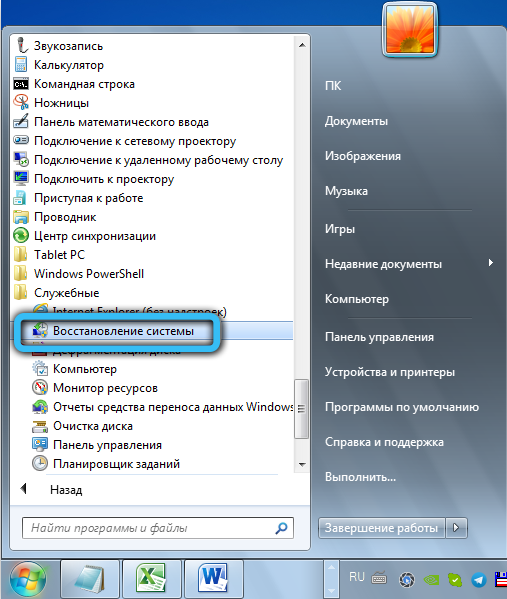
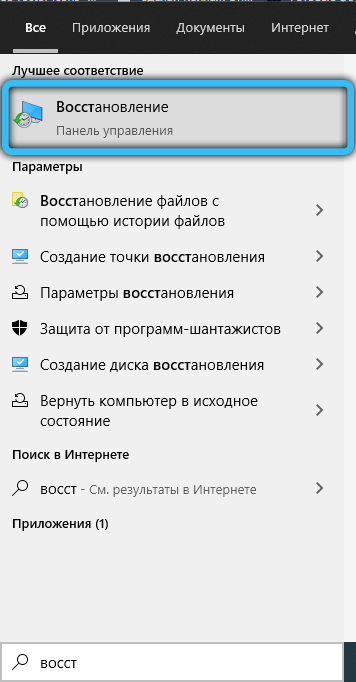
В Windows 7 служба находится по адресу: «Пуск» → Стандартные → Служебные → Восстановление системы. Чтобы исправить положение в Windows 10, достаточно будет набрать «Восстановление системы» или («System Restore») в строке поиска на Панели задач.
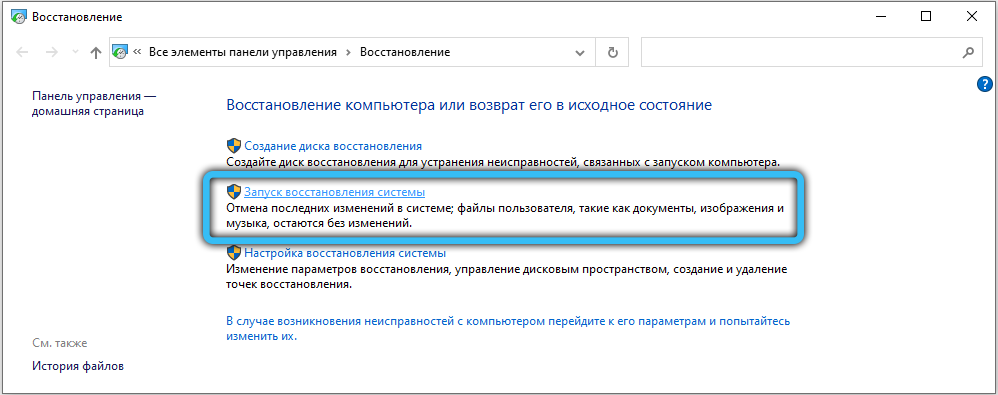
Откроется окошко с так называемыми «точками восстановления» (или контрольными точками) — моментами, до которых можно «откатить» ОС. Обычно контрольные точки создаются ОС без вашего ведома раз в несколько дней, а также после внесения каких-либо значимых изменений в систему (новых драйверов и т. п.). Обратите внимание, если какая-то точка была создана после установки драйвера и постарайтесь вспомнить, не появилась ли ваша проблема как раз после этого. Выберите контрольную точку, если возможно, соответствующую дате, в которой с компьютером всё было в порядке. Восстановление системы может занимать до получаса, компьютер перезагрузится после завершения.
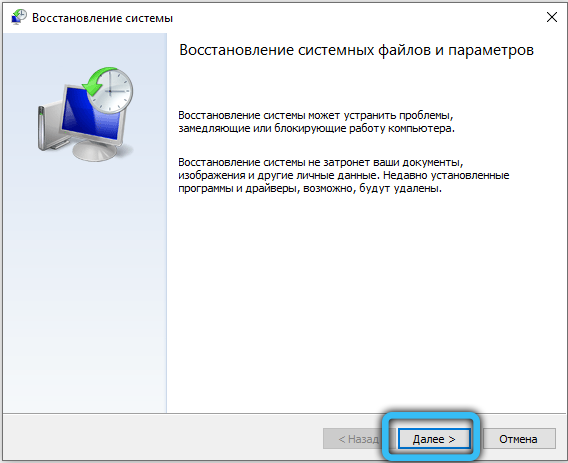
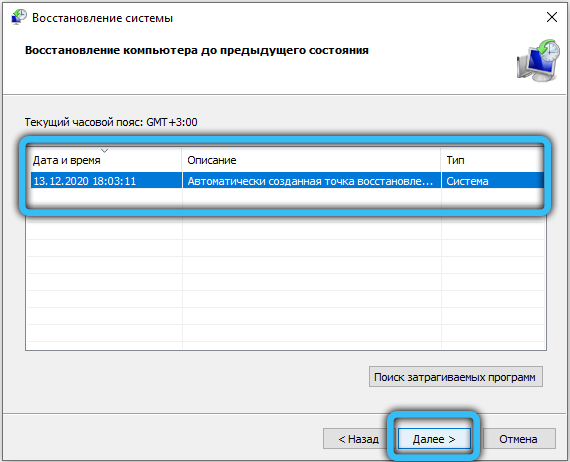
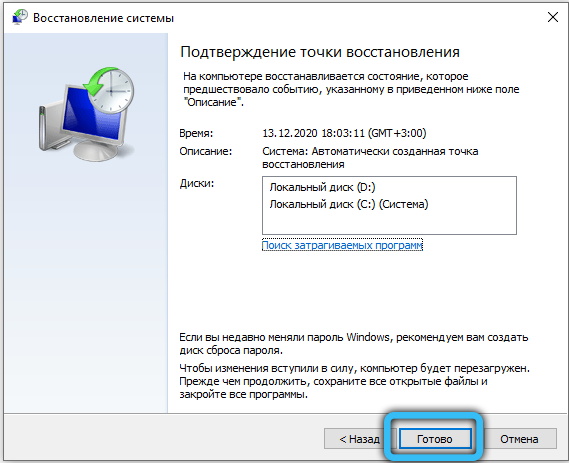
Если же остановка системы возникает ещё до того, как вы увидите курсор мыши, то же самое можно попробовать сделать, нажав на F8, как только включаете компьютер. Вам будет предложено несколько вариантов загрузки — выберите «Использовать последнюю рабочую конфигурацию».
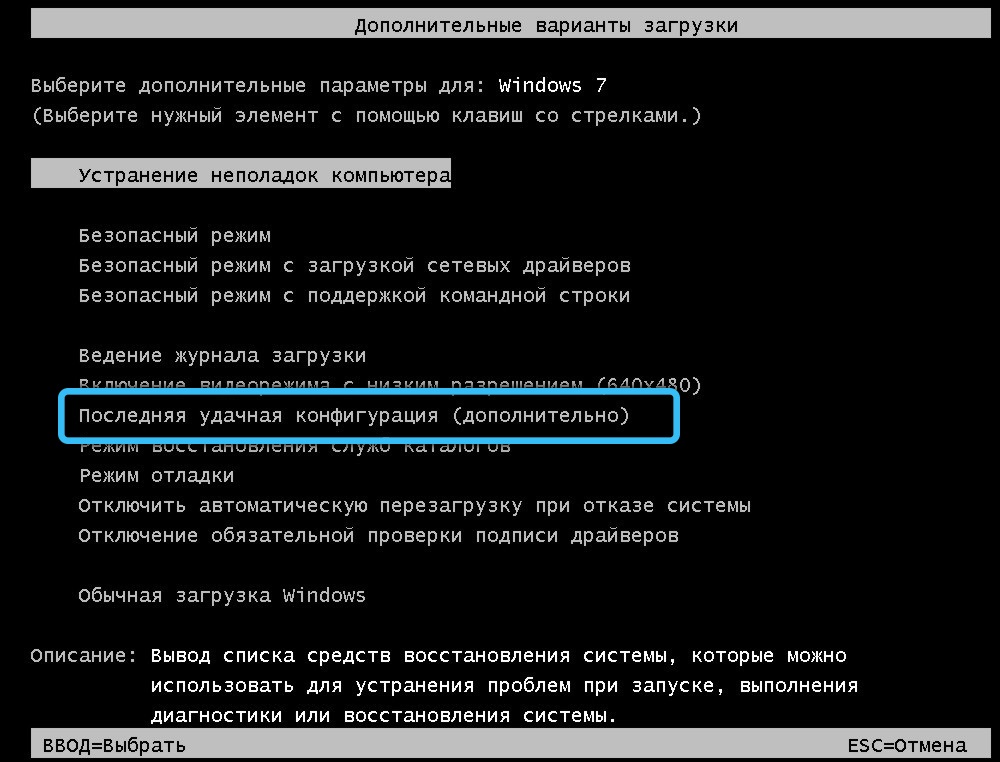
На сайте Microsoft даётся более грубый способ сделать это, работающий, если окошко не вызывается по F8: если выключить компьютер несколько раз при помощи кнопки выключения, при загрузке в конце концов появится окно «Решение проблем», в котором можно выбрать опцию «Настройки загрузки → Последняя рабочая конфигурация». Если проблема была вызвана некорректной работой нового драйвера или программы, она решится.
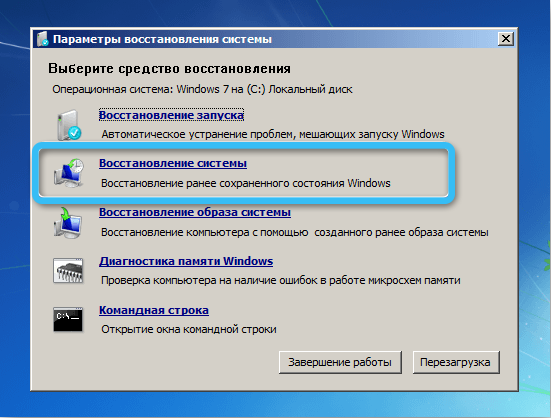
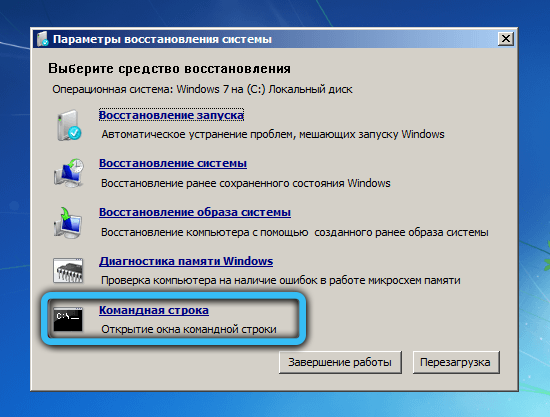
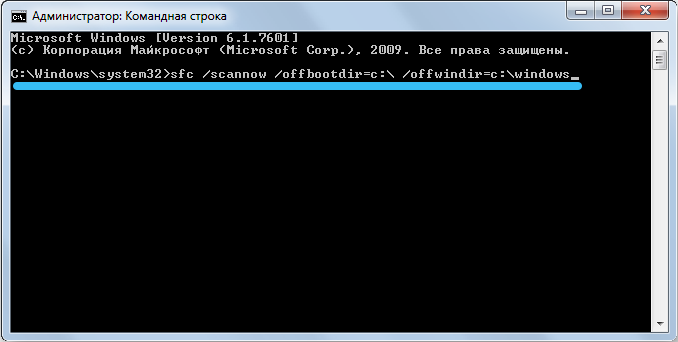
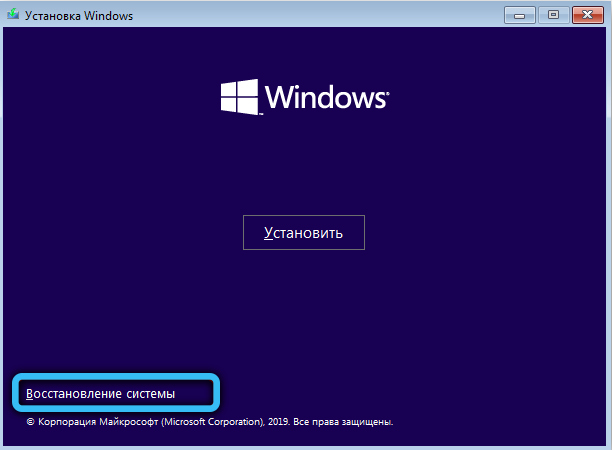
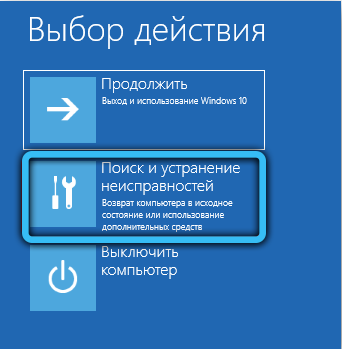
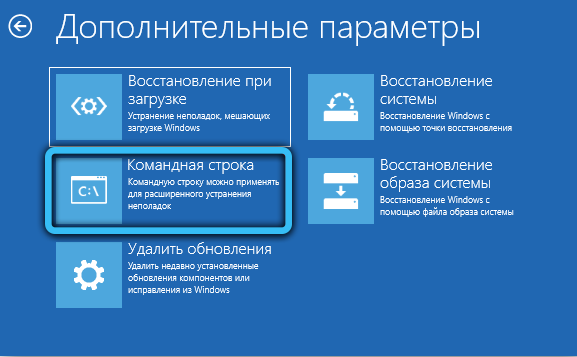
Служба ремонта файлов SFC изредка может помочь осуществить восстановление повреждённых системных файлов Windows. Вставьте ваш установочный диск или флешку и на главном экране установщика выберите опцию «Восстановление системы» (или «Repair your computer»). Вам будет предложено выбрать систему, в которой нужно произвести исправления, и несколько утилит — выбираем «Командная строка». В ней вводим:
sfc /scannow /offbootdir=C:\ /offwindir=C:\Windows
Если система у вас стоит не на C:\ , меняйте букву соответственно. Не пропускайте пробелы в команде.
В установщике «Windows 10» эта опция запрятана чуть глубже — после «Восстановления системы» нужно будет кликнуть «Дополнительные параметры». Дальше выбираем командную строку, команда остаётся такой же.
Проверка на вирусы и выбор правильного софта
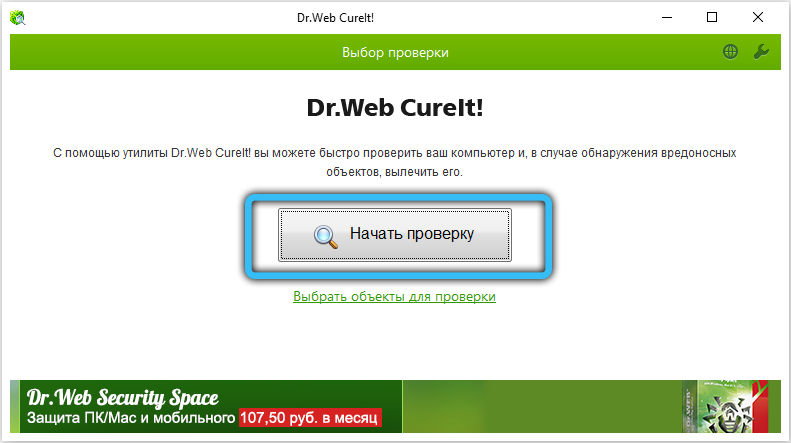
Некоторые виды антивирусов могут вызывать эту ошибку при сетевой игре (CS:GO и т. п.) из-за некорректного взаимодействия с сетевым драйвером. Попробуйте на время деинсталлировать ваш текущий антивирус («Пуск» → Панель управления → Установка и удаление программ). Затем — проверка на вирусы и вредоносное ПО, один раз сразу, один раз в безопасном режиме, с помощью программы «Dr.Web CureIt!».
Попробуйте вспомнить, не возникла ли проблема после установки какой-то новой программы? Список программ в сервисе установки и удаления можно отсортировать по дате — проверьте, нет ли там чего-то подозрительного и попробуйте удалить то, что было установлено недавно.
Если ничего другого не остаётся
На новых компьютерах эта неполадка может обозначать дефект сборки. Если чувствуете себя уверенно, отключите питание компьютера и снимите крышку с системного блока. Проверьте, все ли компоненты подключены и хорошо сидят в своих слотах на материнской плате, нет ли дефектов другого оборудования, загрязнения внутри или какого-то постороннего предмета.
Если открывать компьютер не хочется, остаётся либо обращаться к поставщику (мало ли, что они там насобирали?), либо переустанавливать систему. Сохраните все важные документы (особенно с папки Users на системном диске и рабочего стола) на отдельный носитель, подготовьте заранее сетевые драйверы, чтобы потом можно было легко скачать все остальные, и запускайте установщик с вашего установочного диска или флешки.
ВНИМАНИЕ. Если проблема не исчезла и после переустановки системы, дело наверняка или в дефекте сборки или в хитром вирусе, который находится не на системном диске, но переползает на него при первой же возможности. Включайте полную проверку всех дисков, а не только системного раздела.
Надеемся, наша статья помогла вам решить ошибку с «синим экраном» BAD_POOL_CALLER или, по крайней мере, сузить круг «подозреваемых» в поиске решения. Если у вас есть какие-то вопросы или ни один из предложенных методов не помогает, оставляйте комментарии, постараемся вместе найти решение, которое подходит именно вам.
Windows может быть очень простой в использовании и стабильной операционной системой, но иногда вы можете столкнуться с ошибками. Это ошибки остановки или синие экраны. Одна из часто встречающихся ошибок остановки – BAD_POOL_CALLER со значением 0x000000C2. В этой статье мы поделимся некоторыми сведениями об этой ошибке, ее причинах и предложениями по исправлению ошибки BAD POOL CALLER в Windows 10/8/7.
Содержание
- ПЛОХОЙ БАССЕЙН
- Активировать проверку драйверов
- Обновление драйверов устройств
- Запустите диагностику памяти Windows
ПЛОХОЙ БАССЕЙН

Прежде чем приступить к решению, вы должны знать причину этой проблемы.
Эта конкретная проблема возникает, когда программа пытается использовать процессорный поток, который не существует или в настоящее время недоступен. Обычно это плохой уровень IRQL или двойное освобождение одного и того же выделения памяти. Кроме того, если тот же поток процессора используется другой программой, это может вызвать ошибку. Другими словами, если поток в процессоре сделал неверный запрос пула, вы можете получить сообщение об ошибке остановки BAD_POOL_CALLER, отображаемое на вашем экране.
Когда это происходит, Windows быстро реагирует на такие коды ошибок. Ваш компьютер с Windows перезагружается и запускает тест chkdsk , чтобы защитить данные от повреждения. Иногда это решает проблему, но может быть полезно не во всех случаях.
Если проблема не будет решена, вы можете попробовать следующие предложения.
Активировать проверку драйверов
Driver Verifier – это встроенный инструмент Windows, который проверяет наличие неподписанных драйверов, поведение драйверов, ошибки при выполнении кода драйвера, драйверы, созданные для более старых версий Windows и т. Д., Используя его; Вы можете запустить простую команду, чтобы диагностировать, что не так с вашими драйверами.
Чтобы начать, откройте Проверка драйверов , выполнив поиск по запросу verifyier.exe . В Windows 10 вы можете воспользоваться помощью Cortana. В противном случае найдите его в меню «Пуск». Включите параметры пула памяти, чтобы получить дополнительную информацию об этих ошибках и найти неисправный драйвер. После этого вы можете настроить его в соответствии с вашей проблемой и запустить команду после перезагрузки компьютера.
Обновление драйверов устройств
Драйверы являются частой причиной появления «голубых экранов», поэтому проверка и обновление драйверов устройств до их последних доступных версий от производителей – это всегда хорошая идея.
Запустите диагностику памяти Windows
Приведенные выше предложения не сработали для вас, вы должны изолировать физическую память. Для этого вы можете использовать диагностику памяти Windows, которая является еще одним встроенным инструментом операционной системы Windows. Вы можете запустить средство диагностики памяти Windows, чтобы попытаться изолировать физическую память в качестве причины.
Поэтому откройте его и выберите Перезагрузить сейчас и проверьте наличие проблем . Он немедленно перезагрузит ваш компьютер и начнет проверять физическую память на наличие проблем. После завершения теста вы должны открыть средство просмотра событий и просмотреть результаты MemoryDiagnostics-Results в системном журнале.
Для получения дополнительной информации об этой ошибке Stop, вы можете посетить Microsoft.
Этот пост покажет вам, как устранить ошибку BAD POOL HEADER.
На чтение 11 мин. Просмотров 8.7k. Опубликовано
BAD POOL CALLER – это ошибка типа «синий экран смерти», и, как и многие другие ошибки BSoD, эта ошибка приведет к сбою Windows 10 и перезагрузит компьютер, чтобы предотвратить повреждение вашей системы. Эти типы ошибок могут быть неприятными, поэтому сегодня мы покажем вам, как исправить ошибку BAD POOL CALLER.
BAD POOL CALLER может вызвать много проблем на вашем ПК с Windows 10, и в этой статье мы также рассмотрели следующие проблемы:
- Плохой сбой вызывающего пула . Многие пользователи сообщают, что эта ошибка сопровождается синим экраном, за которым следует сбой. Это может быть большой проблемой, но вы должны быть в состоянии решить ее, используя одно из наших решений.
- Плохой разгон вызывающего пула . Чтобы добиться максимальной производительности, многие пользователи разгоняют свое оборудование. Однако разгон может привести к появлению различных проблем, таких как эта. Чтобы решить эту проблему, вам нужно удалить все настройки разгона.
- Плохой вызывающий пул uTorrent . Иногда сторонние приложения могут вызывать эту ошибку. Многие пользователи сообщали, что uTorrent вызывал эту проблему, но после ее устранения проблема была полностью решена.
- Плохой вызывающий пул ESET, Avast, AVG, Kaspersky, McAfee . Антивирусное программное обеспечение также может вызывать появление этой проблемы. Многие пользователи сообщали о проблемах с такими инструментами, как ESET, Avast, AVG и Kaspersky.
- Плохая память пула вызывающего пула . Проблемы с оборудованием также могут быть причиной появления этой проблемы. Наиболее распространенной причиной является ваша оперативная память, и после ее замены проблема должна быть решена.
- Bad_pool_caller rdyboost.sys, rdbss.sys, tcpip.sys, tdica.sys, usbport.sys, usbstor.sys, usbhub.sys, iusb3xhc.sys, igdkmd64.sys, picadm.sys – часто это сообщение об ошибке скажет вам, какой файл вызвал сбой компьютера. Как только вы знаете имя файла, вам просто нужно найти устройство или приложение, которое связано с ним, и устранить проблему.
- Плохой вызывающий пул при подключении USB диск . Некоторые пользователи сообщали об этой ошибке только после подключения USB-накопителя. Это может произойти, если ваш USB-накопитель неисправен или у вас есть проблемы с драйверами вашего чипсета.
- Плохой пользователь пула при запуске . Многие пользователи сообщают, что эта ошибка возникает при запуске. Это может быть большой проблемой, поскольку ваш компьютер может застрять в цикле. В некоторых более серьезных случаях ваш компьютер вообще не загружается.
- Ошибка страницы вызывающего абонента в невыгружаемой области . Это вариант этой ошибки, но вы должны быть в состоянии исправить ее, используя решения из этой статьи.
Содержание
- Как исправить ошибку BAD POOL CALLER BSOD
- Решение 1 – Обновление Windows 10
- Решение 2. Обновите драйверы
- Решение 3 – Запустите средство устранения неполадок BSOD
- Решение 4 – Запустите сканирование SFC
- Решение 5 – Запустите DISM
- Решение 6 – Проверьте жесткий диск
- Решение 7 – Удалите ваш антивирус/брандмауэр
- Решение 8 – Удалить проблемные приложения
- Решение 9 – Проверьте свой модем
- Решение 10 – Проверьте ваше оборудование
Как исправить ошибку BAD POOL CALLER BSOD
Содержание .
- Обновите Windows 10
- Обновите ваши драйверы
- Запустите средство устранения неполадок BSOD
- Запустите сканирование SFC
- Запустить DISM
- Проверьте жесткий диск
- Удалить ваш антивирус/брандмауэр
- Удалить проблемные приложения
- Проверьте свой модем
- Проверьте ваше оборудование
Решение 1 – Обновление Windows 10
Ошибки типа «синий экран смерти», такие как BAD POOL CALLER, часто вызваны несовместимостью программного или аппаратного обеспечения. Если определенное аппаратное или программное обеспечение не полностью совместимо с Windows 10, это может вызвать всевозможные проблемы, одной из которых является ошибка BSoD.
Чтобы убедиться, что ваше аппаратное и программное обеспечение полностью совместимо с Windows 10, мы настоятельно рекомендуем вам загрузить последние исправления для Windows 10. Microsoft часто выпускает обновления для Windows 10 через Центр обновления Windows, и многие из этих обновлений решают различные проблемы с аппаратным и программным обеспечением, поэтому убедитесь, что вы загружаете их, если хотите, чтобы ваш компьютер был безошибочным.
Вы можете проверить наличие обновлений вручную, выполнив следующие действия:
- Нажмите Windows Key + I , чтобы открыть приложение «Настройки».
-
Когда откроется Приложение настроек , перейдите в раздел Обновление и безопасность .
-
Теперь нажмите кнопку Проверить обновления .


Теперь Windows проверит наличие доступных обновлений. Если доступно какое-либо обновление, Windows установит его автоматически. После установки всех обновлений проверьте, сохраняется ли проблема.
Решение 2. Обновите драйверы
Устаревшие или несовместимые драйверы могут быть частой причиной ошибок BSoD, таких как BAD POOL CALLER, и для предотвращения появления этих ошибок важно поддерживать драйверы в актуальном состоянии.
Чтобы обновить драйверы, вам просто нужно посетить веб-сайт производителя оборудования и загрузить последнюю версию драйвера для вашего устройства. Имейте в виду, что вам придется обновить все устаревшие драйверы, поэтому этот процесс может занять некоторое время.
Мы настоятельно рекомендуем этот сторонний инструмент (на 100% безопасный и протестированный нами) для автоматической загрузки всех устаревших драйверов на ваш компьютер.
Многие пользователи сообщали, что ошибка BAD POOL CALLER была исправлена после обновления драйверов Netgear, и есть сообщения, что драйвер RAID Storage Controller также может вызывать эту проблему, поэтому сначала обновите эти драйверы, а затем переходите к обновлению других драйверов в вашей системе.
Обновлять драйверы автоматически
Поиск драйверов самостоятельно может занять много времени. Поэтому мы советуем вам использовать инструмент, который сделает это автоматически. Использование автоматического средства обновления драйверов, безусловно, избавит вас от необходимости поиска драйверов вручную и всегда будет поддерживать вашу систему в курсе последних версий драйверов.
Модуль обновления драйверов Tweakbit (одобрен Microsoft и Norton Antivirus) поможет вам автоматически обновлять драйверы и предотвращать повреждение ПК, вызванное установкой неправильных версий драйверов. После нескольких тестов наша команда пришла к выводу, что это наиболее автоматизированный решение.
Вот краткое руководство о том, как его использовать:
-
Загрузите и установите средство обновления драйверов TweakBit
-
После установки программа начнет сканирование вашего компьютера на наличие устаревших драйверов автоматически. Driver Updater проверит установленные вами версии драйверов по своей облачной базе данных последних версий и порекомендует правильные обновления. Все, что вам нужно сделать, это дождаться завершения сканирования.
-
По завершении сканирования вы получите отчет обо всех проблемных драйверах, найденных на вашем ПК. Просмотрите список и посмотрите, хотите ли вы обновить каждый драйвер по отдельности или все сразу. Чтобы обновить один драйвер за раз, нажмите ссылку «Обновить драйвер» рядом с именем драйвера. Или просто нажмите кнопку «Обновить все» внизу, чтобы автоматически установить все рекомендуемые обновления.
Примечание. Некоторые драйверы необходимо установить в несколько этапов, поэтому вам придется нажмите кнопку «Обновить» несколько раз, пока все его компоненты не будут установлены.


Решение 3 – Запустите средство устранения неполадок BSOD
Если обновление драйверов не помогло, мы попробуем использовать встроенное средство устранения неполадок Windows 10. Этот инструмент может решить различные проблемы, включая проблемы BSOD, такие как BAD POOL CALLER.
Вот как запустить средство устранения неполадок BSOD в Windows 10:
- Откройте приложение Настройки и перейдите в раздел Обновление и безопасность .
- Выберите «Устранение неполадок» в меню слева.
-
Выберите BSOD на правой панели и нажмите Запустить средство устранения неполадок .
- Следуйте инструкциям на экране для устранения неполадок.

Решение 4 – Запустите сканирование SFC
Следующее, что мы собираемся попробовать, это запустить сканирование SFC. Средство проверки системных файлов – это инструмент командной строки, который сканирует все системные файлы на наличие потенциальных проблем. Таким образом, если поврежденный системный файл является причиной ошибки BAD POOL CALLER, сканирование SFC, скорее всего, устранит ее.
Вот как запустить сканирование SFC в Windows 10:
- Щелкните правой кнопкой мыши кнопку «Пуск» и откройте Командную строку (Admin).
-
Введите следующую строку и нажмите Enter: SFC/SCANNOW
- Подождите, пока процесс не будет завершен (это может занять некоторое время).
- Если решение найдено, оно будет применено автоматически.
- Теперь закройте командную строку и перезагрузите компьютер.

Решение 5 – Запустите DISM
И третье средство устранения неполадок, которое мы собираемся попробовать здесь, это DISM. Этот инструмент повторно развертывает образ системы и устраняет возможные проблемы на этом пути. Таким образом, возможно, что запуск DISM также разрешит ошибку BAD POOL CALLER.
Мы рассмотрим как стандартные, так и процедуры, которые используют установочный носитель ниже:
- Стандартный способ
- Щелкните правой кнопкой мыши Пуск и откройте командную строку (администратор).
-
Вставьте следующую команду и нажмите Enter:
-
-
DISM/Online/Cleanup-Image/RestoreHealth
-
DISM/Online/Cleanup-Image/RestoreHealth
-
- Подождите, пока сканирование не закончится.
- Перезагрузите компьютер и попробуйте обновить снова.

- С установочного носителя Windows
- Вставьте установочный носитель Windows.
- Щелкните правой кнопкой мыши меню «Пуск» и выберите в меню «Командная строка» («Администратор»).
-
В командной строке введите следующие команды и нажмите Enter после каждого:
- dism/online/cleanup-image/scanhealth
- dism/online/cleanup-image/restorehealth
-
Теперь введите следующую команду и нажмите Enter:
- DISM/Online/Cleanup-Image/RestoreHealth /source:WIM:X:SourcesInstall.wim:1/LimitAccess
- Обязательно измените значение X с буквой подключенного диска при установке Windows 10.
- После завершения процедуры перезагрузите компьютер.
Решение 6 – Проверьте жесткий диск
Ошибки BSOD могут быть вызваны поврежденными файлами на вашем жестком диске, и для решения этой проблемы рекомендуется запустить сканирование chkdsk. Чтобы запустить сканирование chkdsk, вам нужно сделать следующее:
- Введите Расширенный запуск (перезагрузите компьютер, удерживая клавишу Shift ).
- Выберите Устранение неполадок> Дополнительные параметры .
- Выберите Командная строка в списке параметров.
-
Когда появится командная строка, введите следующие строки и нажмите Enter после каждой строки, чтобы запустить ее:
- bootrec.exe/rebuildbcd
- bootrec.exe/fixmbr
- bootrec.exe/fixboot
-
Некоторые пользователи также рекомендуют запускать дополнительные команды chkdsk . Для выполнения этих команд вам необходимо знать буквы дисков для всех разделов жесткого диска. В командной строке вы должны ввести следующее (но не забудьте использовать буквы, которые соответствуют разделам вашего жесткого диска на вашем ПК):
-
chkdsk/r c:
- c hkdsk/r d:
Это только наш пример, так что имейте в виду, что вы должны выполнять команду chkdsk для каждого раздела жесткого диска, который у вас есть.
-
chkdsk/r c:
- Перезагрузите компьютер и проверьте, решена ли проблема.

Решение 7 – Удалите ваш антивирус/брандмауэр

Антивирусное программное обеспечение также может вызывать появление ошибок Blue Screen of Death, и для их устранения необходимо удалить антивирус или брандмауэр. Имейте в виду, что ваш компьютер не будет полностью беззащитен, даже если вы удалите антивирус, поскольку Windows 10 уже поставляется с Защитником Windows, который служит антивирусом по умолчанию.
По словам пользователей, у них были проблемы с McAfee, Malwarebytes, ESET, Trend и Comodo Firewall, и если вы используете какой-либо из этих инструментов, мы настоятельно рекомендуем вам удалить их с вашего ПК, чтобы исправить эту ошибку.
Имейте в виду, что почти любая антивирусная программа может вызывать ошибки такого типа, поэтому обязательно удалите все сторонние антивирусные программы с вашего ПК. Стоит также упомянуть, что удаление определенного антивируса может не решить проблему, поэтому вам придется полностью удалить ее.
Многие приложения, как правило, оставляют определенные файлы и записи реестра после их удаления, поэтому обязательно используйте специальный инструмент для удаления, чтобы полностью удалить определенный антивирус с вашего компьютера. Многие антивирусные компании имеют специальные деинсталляторы для своего программного обеспечения, доступные для скачивания, и вы можете легко скачать их бесплатно.
- ЧИТАЙТЕ ТАКЖЕ: как исправить код ошибки Windows 0xc0000185
Решение 8 – Удалить проблемные приложения
Некоторые сторонние приложения могут приводить к появлению ошибок такого типа, поэтому настоятельно рекомендуется найти и удалить проблемное приложение.
Если вы недавно установили или обновили какие-либо приложения, обязательно удалите их или вернитесь к более старой версии. Пользователи сообщали, что такие инструменты, как Hotspot Shield , как правило, вызывают такие ошибки, поэтому обязательно удалите Hotspot Shield с вашего компьютера.
Решение 9 – Проверьте свой модем
Немногие пользователи сообщили о проблемах с модемами Huawei, и, по их мнению, модем был настроен для работы в качестве сетевого адаптера, что и стало причиной ошибки BoD POOL CALLER BSoD.
Чтобы решить эту проблему, вам нужно настроить модем на работу в качестве модема с помощью его программного обеспечения. Просто измените соединение с NDIS на RAS, и вы сможете легко решить эту проблему.
Решение 10 – Проверьте ваше оборудование

По словам пользователей, эти типы ошибок часто вызваны проблемами с оборудованием, и если вы получаете ошибку BAD POOL CALLER, обязательно проверьте свое оборудование. Пользователи сообщали, что эта проблема была устранена после поиска и замены неисправного оборудования, и в большинстве случаев проблемным оборудованием была оперативная память или материнская плата.
Проверка вашей оперативной памяти довольно проста, и для этого вам нужно просто протестировать модули оперативной памяти, пока не найдете неисправный. Кроме того, вы также можете использовать такие инструменты, как MemTest86 +, чтобы выполнить тщательное сканирование вашей оперативной памяти.
Мы должны упомянуть, что почти любой аппаратный компонент может вызвать эту ошибку, и если вы недавно установили новое оборудование, убедитесь, что вы удалили его или заменили, так как оно может быть не полностью совместимо с вашим ПК.
BAD POOL CALLER Ошибка Blue Screen of Death может вызвать много проблем со стабильностью, но вы можете легко исправить эту ошибку, обновив драйверы или удалив проблемное программное обеспечение с вашего компьютера.
Примечание редактора . Этот пост был первоначально опубликован в июне 2016 года и с тех пор был полностью переработан и обновлен для обеспечения свежести, точности и полноты.