
5 сентября 2021 года вышла шутер игра от первого лица — Call of Duty: Vanguard. Данная игра не является эксклюзивом, так как вышла как на пк, так и на консоли. Хоть игра и вышла в 2021 году, многочисленные ошибки преследуют игроков даже в 2022 году. Одна из самых противных ошибок — blzbntbgs000003e9. Как ее решить и почему она возникает, расскажем в данной статье.
Данная ошибка мешает комфортной игре, так как просто не дает в нее зайти. Какого-то одного метода решения данной проблемы нет, однако, есть целый ряд рекомендаций, которые могут помочь. Далее в статье, мы подробно рассмотрим каждый метод решения, следует пробовать каждый, чтобы увеличить шанс на устранение ошибки. Кстати, разработчики игры не анонсировали патч, который будет фиксить данную проблему, скорее всего она будет еще долго надоедать игрокам.
Особенность данной ошибки в том, что она может быть как с вашей стороны, так и со стороны игры.

О чем говорит ошибка
Данная ошибка чаще всего связана с проблемами на серверах самой игры, в таком случае вы бессильны, остается только ждать. Следить за социальными сетями call of duty, именно там анонсируют технические работы, которые иногда застают врасплох игроков.
Если ошибка никак не связана с серверами, то есть они работают, в таком случае случилось что-то на вашей стороне. Для начала проведите мини диагностику, если проблема не в этом, переходите к способам решения проблемы. О том, как провести диагностику и какие методы решения ошибки есть, сейчас поговорим. Сначала о диагностике.

Сбои в серверах
Представим, что вы хотите поиграть в колду, но ошибка не дает зайти в игру, в таком случае сразу же проверяем сервера на работоспособность. Как это сделать? Переходим на официальный сайт Activision, если случился сбой или проводятся технические работы, в разделе «Новости», об этом будет сказано. Если на сайте ничего нет, нужно просмотреть твиттер, на наличие постов о сбое, если и там пусто, заходим в группу вк, есть официальная группа на русском языке. Если везде нет никаких новостей про сервера, значит они работают. В таком случае мы понимаем, что проблема в нас, проводим диагностику дальше.

Плохо работает интернет
Так как проблема не связана с подключением к серверам, нужно проанализировать свое подключение к интернету. Первым делом осматриваем роутер, если все индикаторы горят синим или белым, значит подключение есть. Переходим на сайт Speedtest, он позволит измерить скорость вашего интернета, если она слишком мала, значит проблема в этом. Кстати, плохое соединение не всегда вина провайдера, возможно кабель где-то поврежден или сильно заломлен, все эти факторы негативно влияют на скорость получаемого интернета. Если все хорошо с кабелем, не будет лишним позвонить в техническую поддержку провайдера, иногда у них случаются сбои. Если интернет в порядке, переходим к следующему пункту.

Сбои в работе прокси
Если сервера в порядке и интернет тоже, проверьте свой прокси, конечно если он вообще у вас есть. Однако в 22 году почти все люди пользуются vpn-ом. Прокси часто отваливаются, на это может быть несколько причин:
· Неправильно сделаны или сбиты настройки
· Прокси устарел и является недееспособным
· Прокси может не работать, потому что указанный IP уже не существует, чаще всего это случается, если вы пользуетесь бесплатной версией
Чтобы проверить работает ли прокси, нажмите связку клавиш Win+X, далее зайдите в «Сетевые подключения», там вы сможете проанализировать ваше подключение.
Существует более простой вариант, в поисковой строке любого браузера пишите «Мой IP», переходите на первый сайт, там вы найдете ваш текущий ip-адрес.
Если все в порядке, значит проблема с самой игрой.

Как исправить ошибку Call of Duty Vanguard blzbntbgs000003e
Существует несколько способов решить данную проблему, сейчас разберем каждый способ более подробно.

Установка Прокси
Так как ошибка blzbntbgs000003e vanguard связана с подключением к серверам, можно попробовать скачать прокси или vpn, по сути, это одинаковые продукты, только vpn имеет функцию шифрования. Скачать прокси очень легко, достаточно ввести в поисковом запросе «скачать прокси», сразу же найдете нужный вариант. Итак, скачиваете, устанавливаете, меняете ip. Это должно помочь, если не помогло, переходите к другим способам.

Очистка кеша
Кеш – это промежуточное хранилище информации на вашем устройстве. Из кеша игра получает данные без задержек и перерасчетов, поэтому доставать их оттуда быстрее, чем запрашивать с сервера, нередки случаи, когда кеш поврежден по тем или иным причинам. Если установка прокси не помогло, имеет место быть чистка кеша. Это не занимает много времени, однако шанс запустить игру после этого есть.

Перезагрузки
Перезагрузка какой-либо программы является стандартной манипуляцией, если что-то пошло не так. Call of Duty Vanguard не является исключением, просто перезапустите игру. Не будет лишним перезагрузить ваш роутер.

Брандмауэр
Брандмауэр – это защитная стена винды, которая может предотвращать работу игры в момент ее запуска, стоит внести Call of Duty Vanguard в список исполняемых файлов этой программы, делается это очень просто.
· Открываем диалоговое окно, вводим «Firewall.cpl», эта команда откроет защитную стену виндовс, мы сможем внести изменения в ее работу
· Затем нажмите на Приложения или Операции через Windows Defender Wall в левом окне окна.
· Далее нажмите, «Изменить параметры», а затем «Разрешить другое приложение» (Allow another application…)
· battle.net и файл blackopscoldwar.exe нужно внести в список разрешенных приложений, делается это для того, чтобы защита без проблем пропускала данную игру.
Эти манипуляции смогут внести игру в список программ, которые не представляют опасность защите компьютера, однако шанс на удачный запуск колды все еще мал.

Запуск игры от имени администратора
Если все способы вам не помогли, не будет лишним запустить игру от имени администратора, в таком случае у вас будет больше прав, это может решить часть неполадок. Сделать это легко, кликаем правой кнопкой мыши на иконку, выбираем «Запустить от имени администратора», можно попробовать кликнуть на иконку правой кнопкой мыши, если вы найдете в открывшемся окне «Исправление проблем с совместимостью», нажмите на данный вариант, возможно компьютер сам устранит причину поломки.

Переустановка игры
Если ничего не помогло, остается один вариант, переустановить игру. У данного способа только один минус, придется ждать много времени, чтобы файлы заново скачались и тд, но есть и безусловные плюсы, переустановка решает абсолютное большинство ошибок, которые мешают играть.

Техническая поддержка
В том случает, если сервера работают, все методы перепробовали, а ошибка все равно появляется, требуется написать в поддержку. Делается это через клиент игры или официальный сайт. Лучше почитать статью, как правильно обращаться к технической поддержке и в каком порядке подавать информацию, главное рассказать про все манипуляции, которые вы совершали и сказать, что они безрезультатны. У данного способа есть один минус, ждать ответа от технической поддержки, можно очень долго.
К сожалению, остается только ждать пока разработчики или служба поддержки сделают свою работу. Почему, как минимум год, у них не выходит пофиксить данную ошибку, неизвестно.
Однако, прогресс заметен, пусть не команда разработчиков, а обычные пользователи выделили методы, которые могут помочь в данной проблеме. Конечно, надеяться на 100% успех не приходится, существуют пользователи, которые так и не смогли поиграть в игру из-за ошибки.
Все методы, описанные в данной статье, найдены обычными игроками, поэтому гарантировать успех в решении error code blzbntbgs000003e9 в call of duty нельзя, однако, это повысит шанс на спокойную и комфортную игру.

Некоторые пользователи во время игры в новую часть военного шутера CoD: Vanguard сталкиваются с ошибкой, имеющей код blzbntbgs000003e9. И мало кто знает, в чем дело.
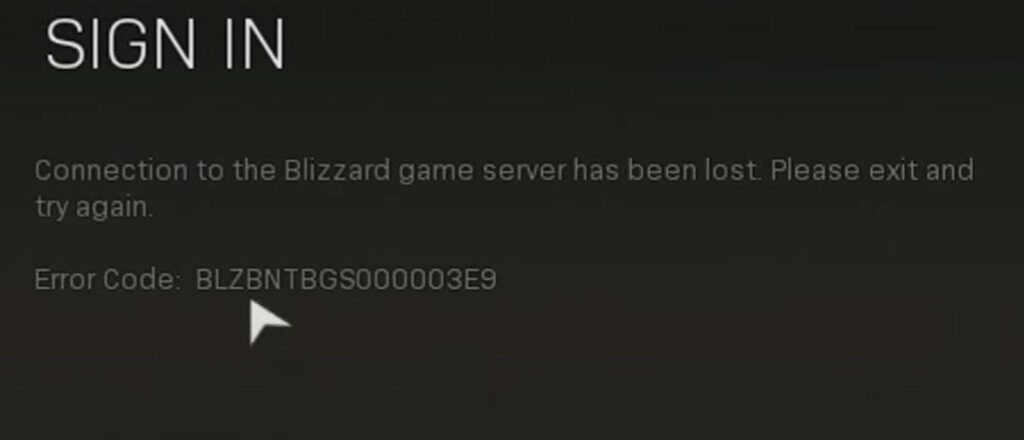
blzbntbgs000003e9
Причина ошибки
А правда заключается в том, что, данная ошибка говорит о наличии проблем при подключении к серверам. Ошибка является достаточно распространенной, в особенности из-за того, что геймеры не способны сделать ничего для ее решения. Конечно, сделать что-то выйдет только в том случае, если у пользователя возникнут проблемы с подключением к интернету. И вот здесь-то кроется лазейка, которой смогли воспользоваться некоторые геймеры.
Удаление сетевого модуля в программе Proxifier
Способ работоспособный, однако поможет он только тем пользователям, у которых на компьютере есть программа Proxifier, оптимизирующая программы, работающие через прокси-сервер.
Для того, чтобы решить проблему с игрой CoD: Vanguard, необходимо выполнить следующие действия:
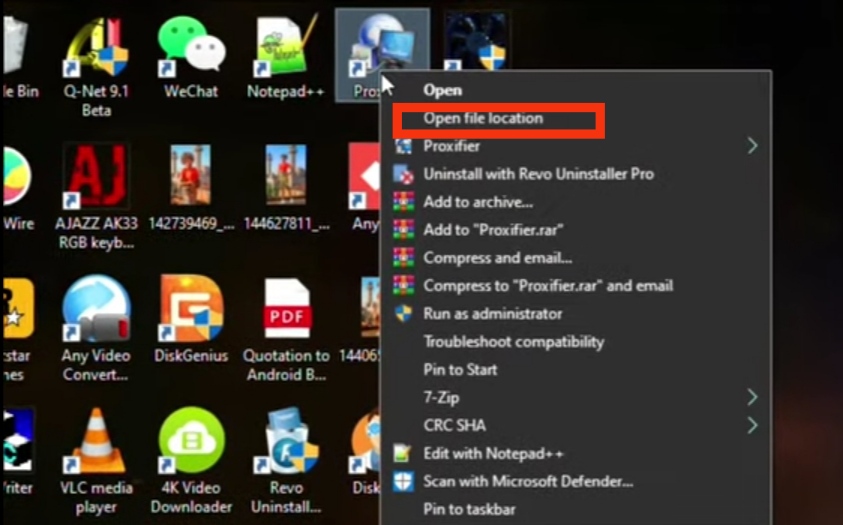
- Найти ярлык Proxifier на рабочем столе.
- Нажать на него правой кнопкой мыши и выбрать пункт «Открыть местоположение файла».

Открыть папку с файлом
- В папке с программой необходимо найти файл SysSettings32.exe.
- Необходимо запустить этот файл и в основном окне нажать на кнопку Uninstall в блоке Install/Uninstall и дождаться удаления.

Удаление
- После этого необходимо запустить файл SysSettings64.exe и выполнить те же самые действия.
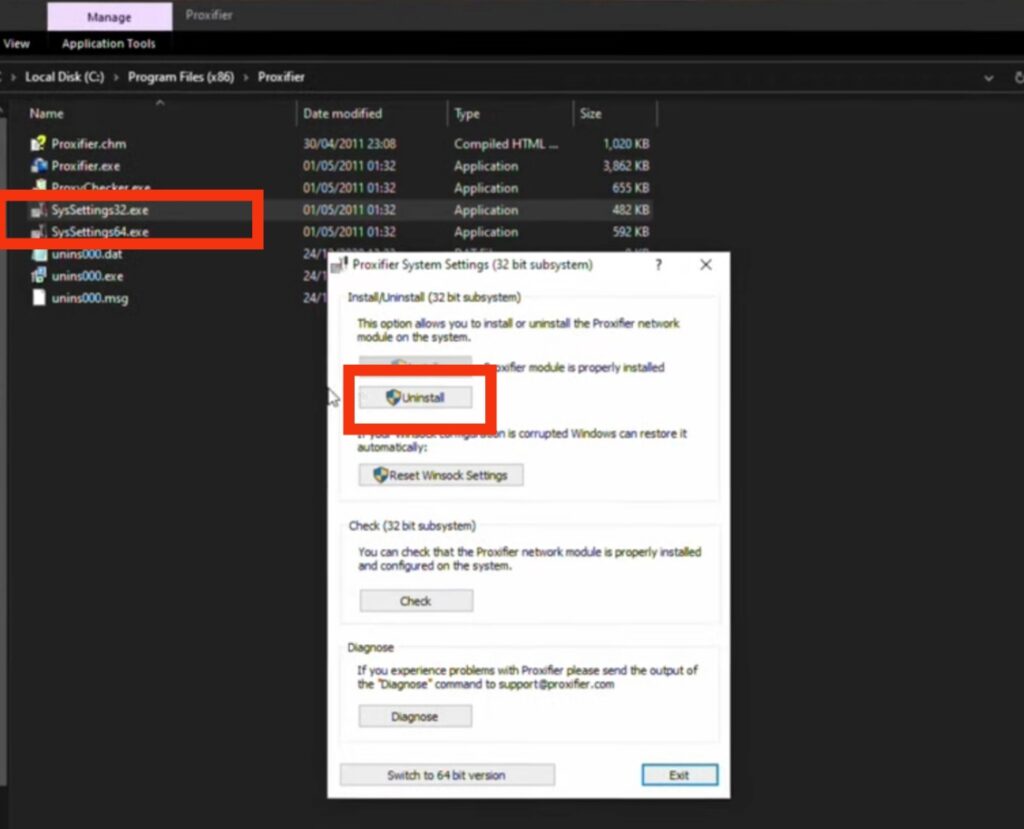
Сразу же после этого можно попробовать запустить игру еще раз. Игра CoD: Vanguard должна заработать, а это значит, что проблема решена и пользователю стоит удалить все остальные прокси-приложения.
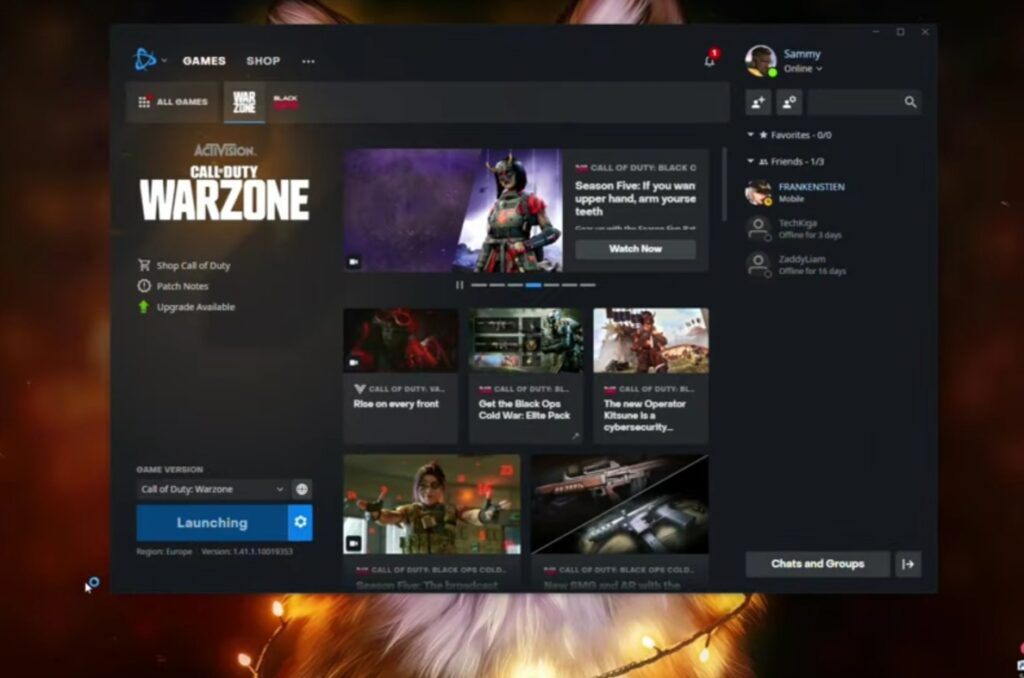
Запуск игры
Установка автономного обновления Windows 10
Если первый способ никак не помог, можно попробовать установить автономное обновление. Для того, чтобы это сделать, необходимо выполнить следующие действия:
- Найти основную страницу игры CoD: Vanguard в лаунчере Battle.net
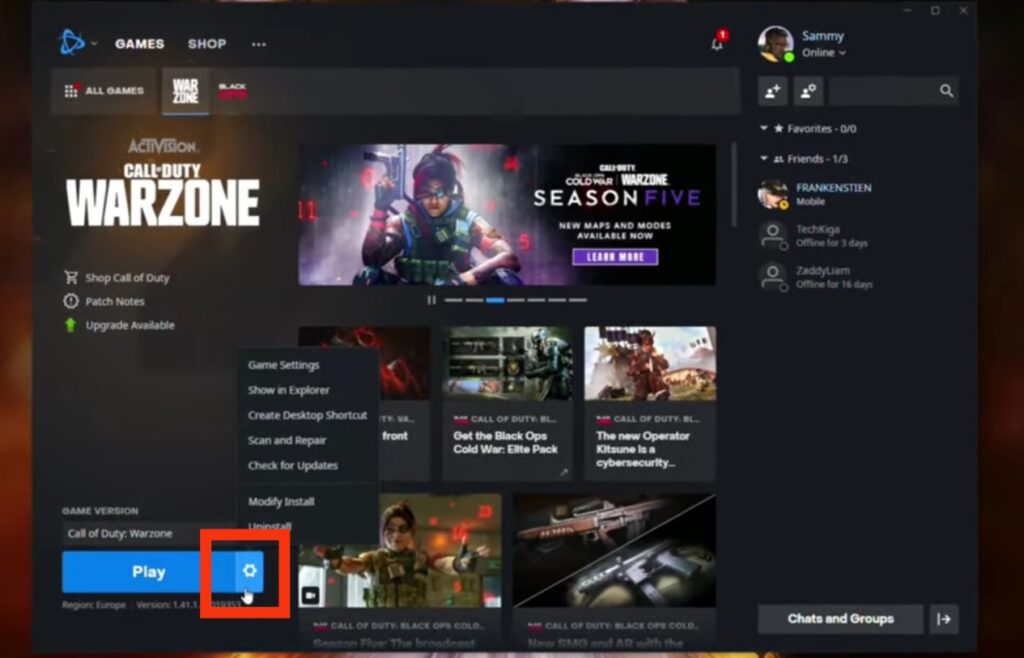
- Найти снизу слева кнопку «Запустить» и нажать на настройки (она находится справа от кнопки запуска игры).

Настройки
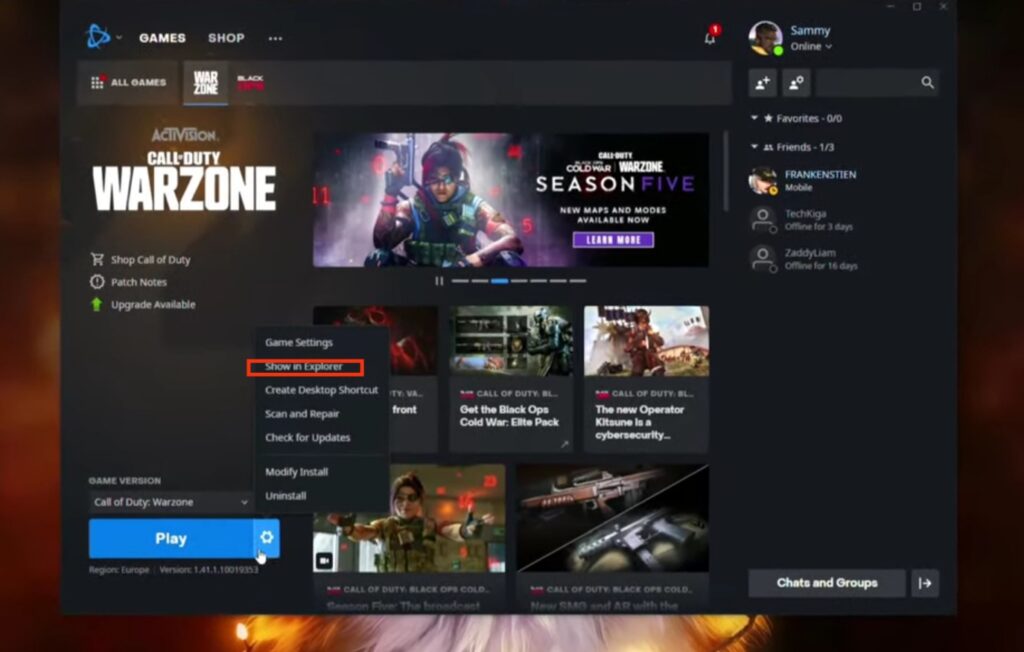
- Выбрать пункт «Show in Explorer» или «Показать в компьютере».

Показать на компьютере
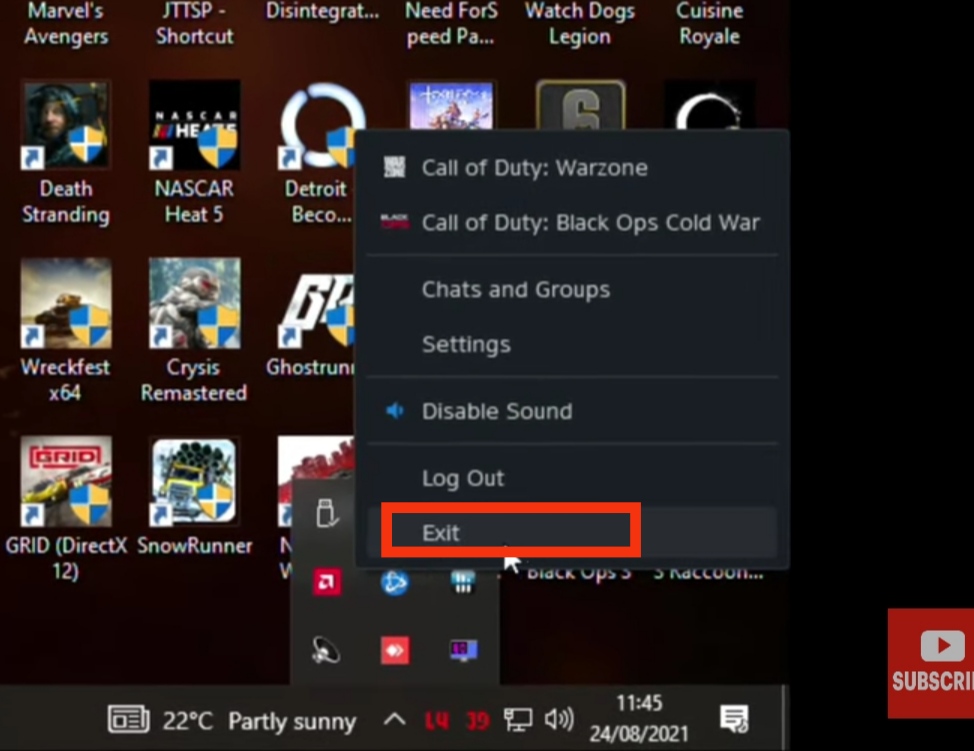
- Узнав папку, в которую Battle.net установил CoD: Vanguard, необходимо выключить Battle.net через диспетчер задач или в правом нижнем углу рабочего стола (трей).

Закрываем battle.net
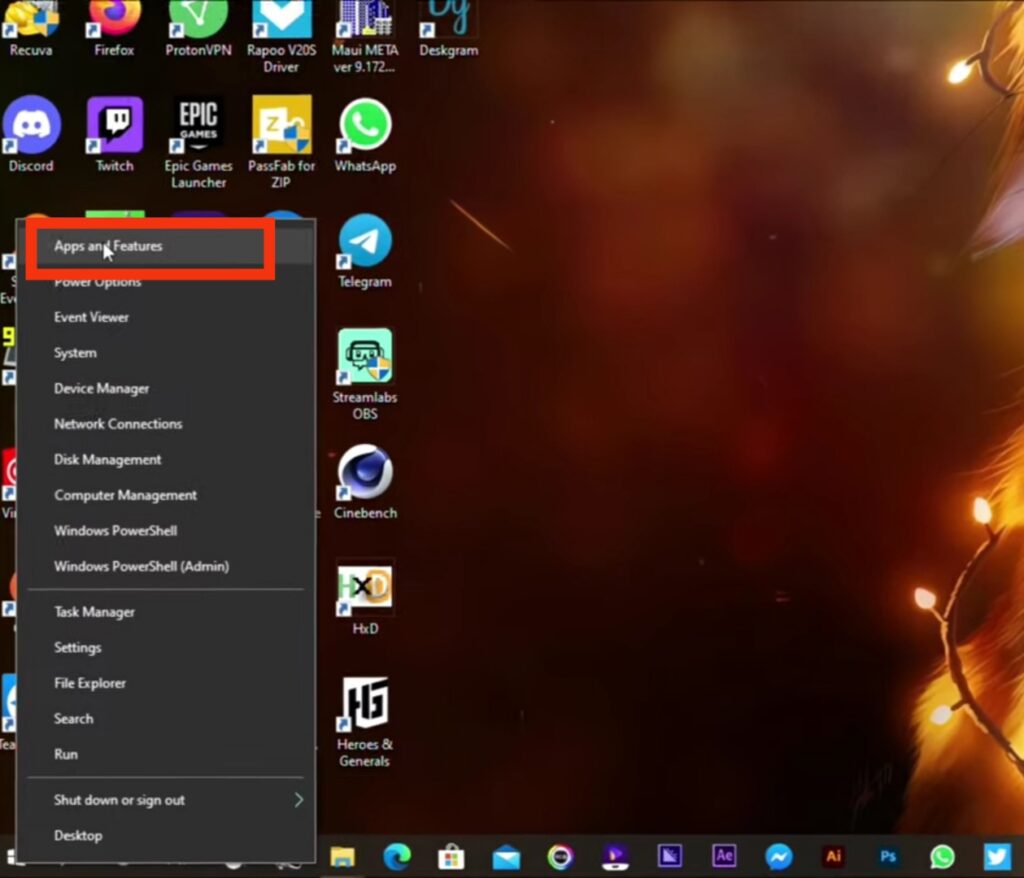
- Нажать на кнопке «Пуск» правой кнопкой мыши и выбрать самый первый пункт «Приложения и возможности».

Приложения и возможности
- В появившемся окне необходимо в строку поиска ввести Battle.net и удалить его.
- Зайти в браузер и вставить ссылку https://www.microsoft.com/en-us/software-download/windows10.
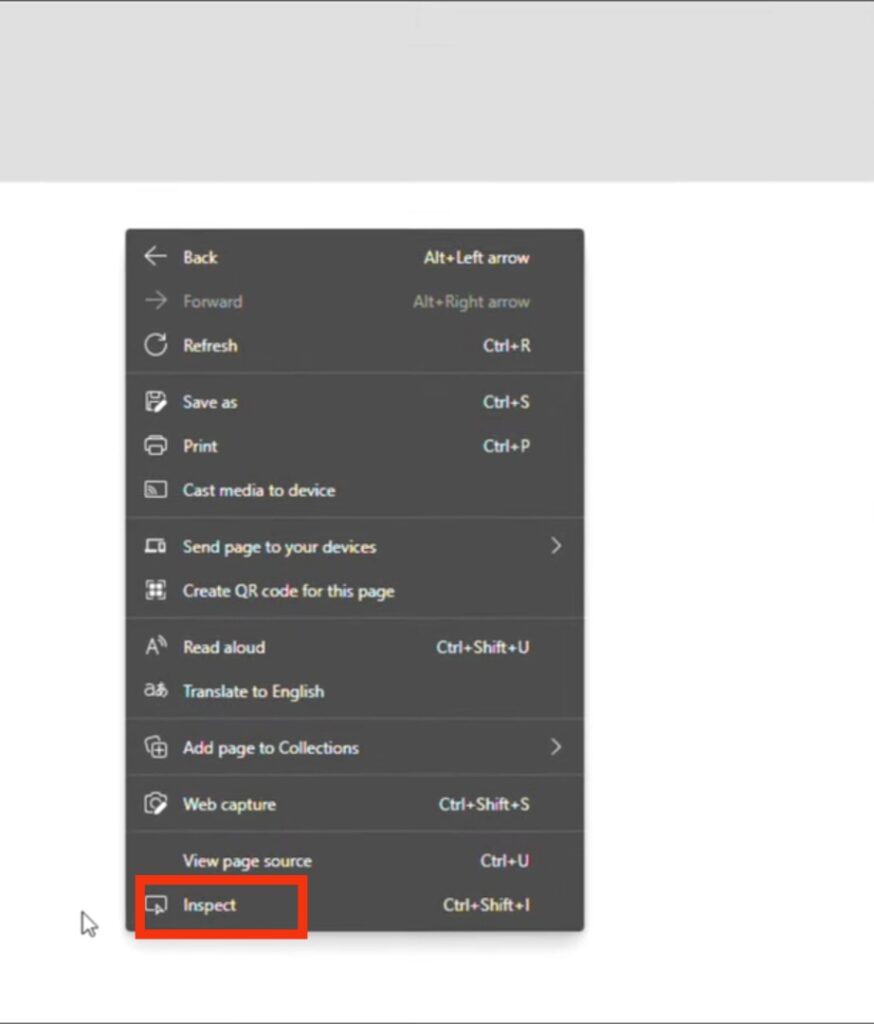
- Далее необходимо нажать правой кнопкой мыши на любое пустое место на странице и выбрать пункт «Исследовать элемент» или «Проверить» (в зависимости от выбора браузера).

Исследовать элемент
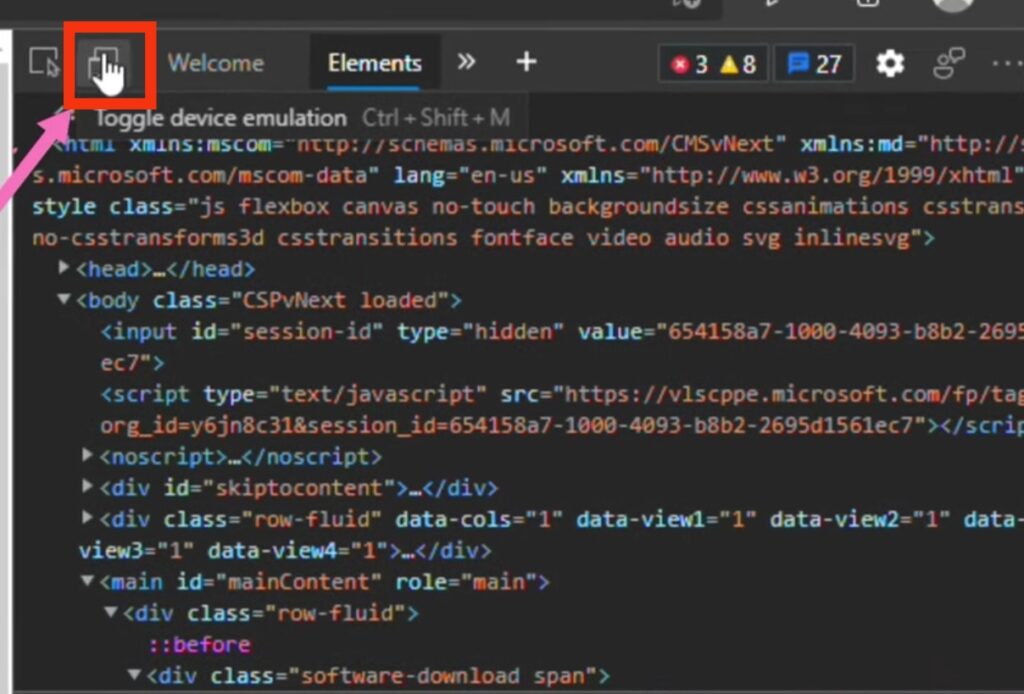
- Переключиться в режим эмуляции устройства (кнопка переключения находится слева от слова «Elements»).

Эмуляция
- Перезагрузить страницу с помощью кнопки F5.
- Закрыть панель исследования элементов.
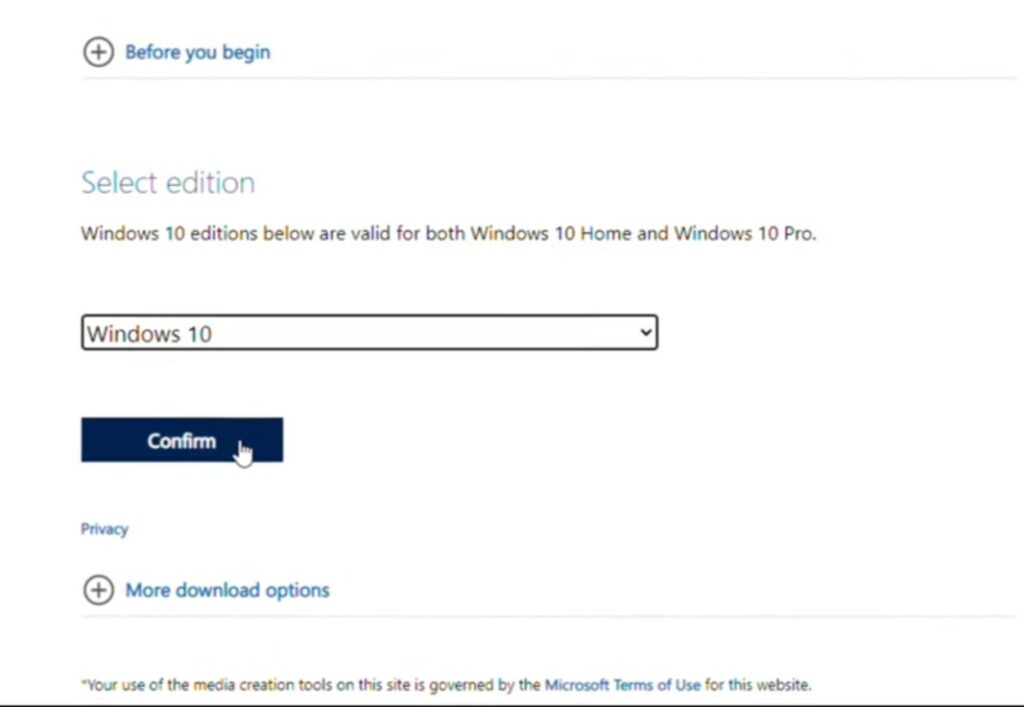
- Выбрать на самом сайте версию Windows 10, предпочитаемый язык и разрядность версии.

Выбор ОС
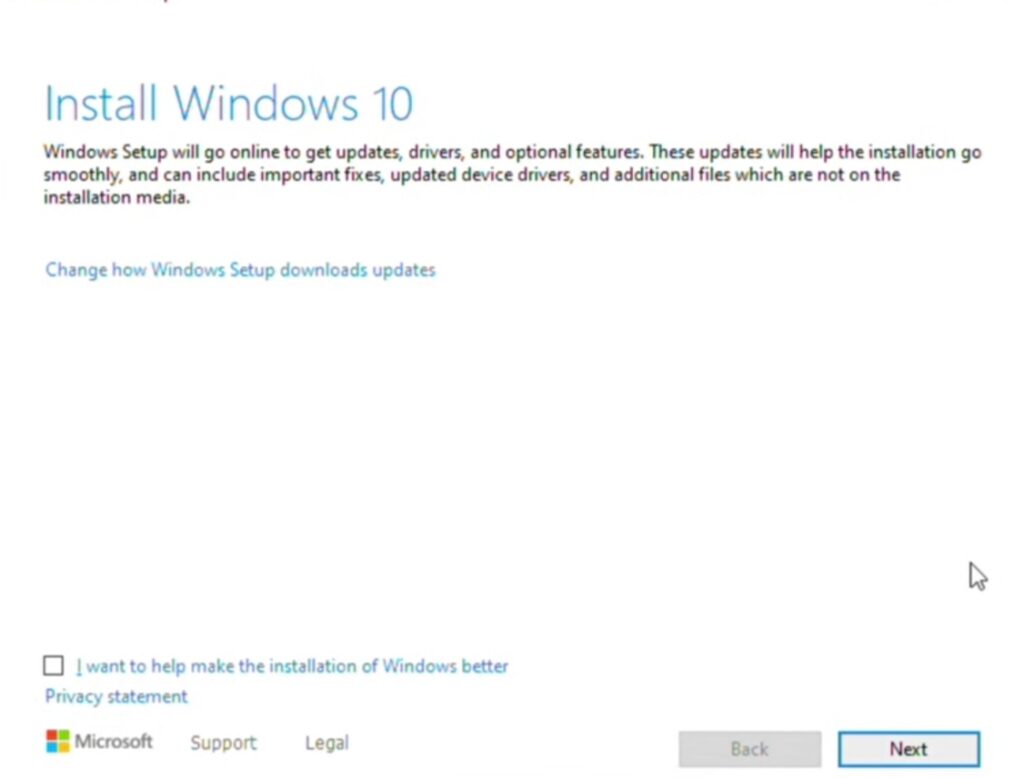
- Установить файл с обновлениями.

Установка обновлений
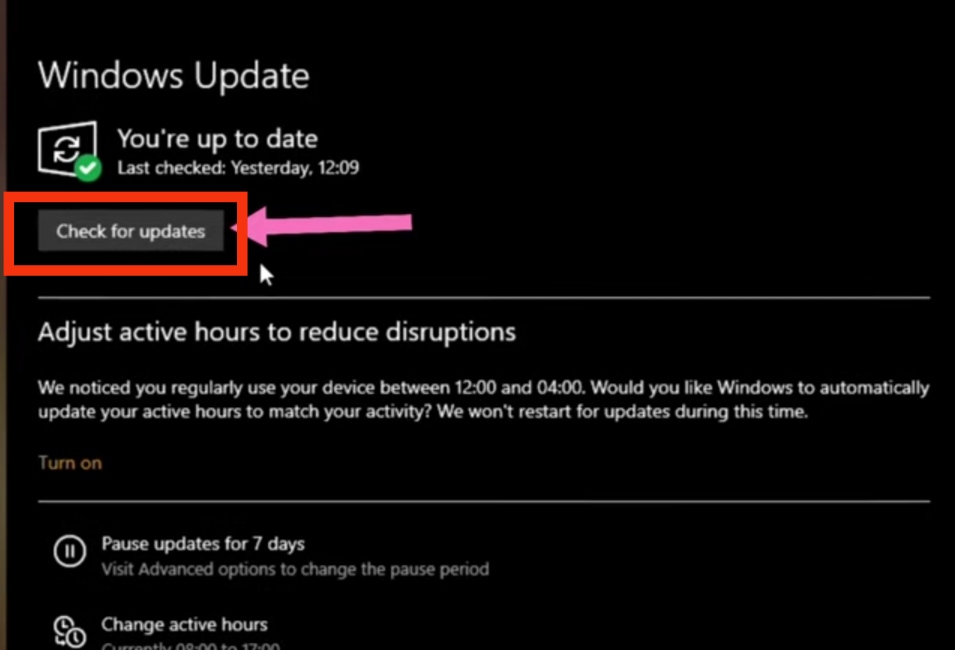
- После того, как версия будет установлена, необходимо нажать на кнопку «Пуск» и проверить наличие обновлений для данной версии.

Проверка обновлений
- После этого останется зайти на blizzard.com и скачать battle.net еще раз.
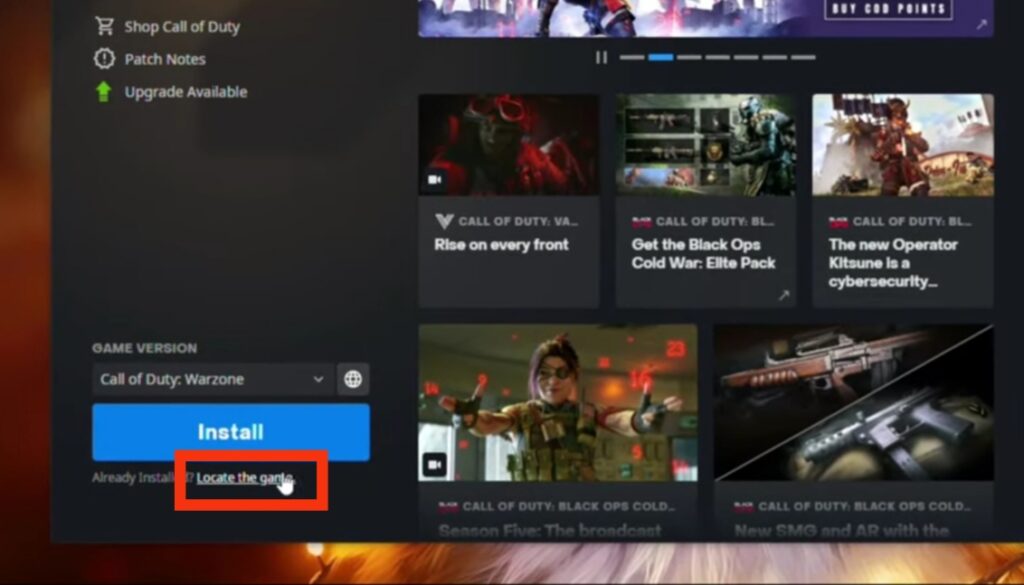
- На основной странице с игрой необходимо не устанавливать игру для запуска, а указать папку, в которой игра находится.

Указываем путь к игре
- Запустить игру
Может быть интересно: Не запускается Super People что делать?
Заключение
До недавнего времени считалось, что единственный вариант решения проблемы – просто подождать, пока разработчики или службы поддержки сделают все со своей стороны. В качестве альтернативного, хоть и вряд ли успешного варианта можно попробовать проверить интернет-соединение, перезагрузить маршрутизатор или же обратиться в службу поддержки для ускорения ее работы.
Однако прогресс не стоит на месте, и уже буквально несколько дней назад энтузиасты и любители смогли найти обходные пути решения.
Правда, все те способы, которые отмечены в данной статье, на данный момент тестируются и могут быть использованы лишь под личную ответственность пользователя.
Обновлено: 29.01.2023
Впрочем, стоит отметить, что хотя проблемы с подключением к серверу регулярно возникают на всех игровых платформах (к сожалению), однако именно эта, то бишь, Error Code BLZBNTBGS00000BC6, относится исключительно к ПК-версии Call of Duty: Black Ops Cold War (эксклюзив, так сказать).
СЕРВЕР ОТКЛЮЧЕН
Соединение с игровым сервером Blizzard потеряно. Выйдите из игры и повторите попытку
Код ошибки: BLZBNTBGS00000BC6
В общем, когда видим такое, то, как мы уже сказали, вероятнее всего, имеет место быть проблема на стороне сервера. Поэтому для начала просто перепроверяем текущий статус сервера любым доступным способом. Данных Downdetector-а [ССЫЛКА] в данном случае должно хватить с головой.
Саппорт предупреждает, что если проблема все таки на стороне серверов, то и данный способ тоже вряд ли возымеет какой-то эффект и лучше все таки подождать. Но если ждать недосуг, тогда:
Проблема вот в чем, скачал я игру, установил, всё нормально, потом запускаю, открывается окно и просто идёт загрузка, чёрный экран ничего не происходит.
Скачал SKIDROW, закинул в папку с игрой, заменил и та же проблема.
Поставил я этот NoDVD, запустилась заставка, но очень висла, а потом опять пошел чёрный экран.
для начала надо обновить дровишки для всех железок, потом директ икс, если не помогает, значит надо качнуть другой дистр КоДа.. .
репаков благо полно в тырнетах валяется
у меня была проблема с запуском. вычитал на форумах что нужно изменить системную дату на 9 ноября 2010, изменил и все запустилось!
NoDVD_Call of Duty — Black Ops от 14.11.2010 (исправленный)
все работает без фризов и лагов во время выхода из игры теперь не виснет, и зомбаки работают!
Но в отличие от ошибки BLZBNTBGS00000BC6, о которой мы рассказывали в предыдущей нашей публикации, эта в большинстве случаев показывает, что проблема возникла не на стороне сервера (хотя этот вариант тоже нельзя исключать), а на стороне пользователя.
Более того, судя по отзывам, BLZBNTBGS000003F8 в CoD Black Ops Cold War случается чаще всего, когда комп к Сети подключен через Wi-Fi.
А раз так, то проблемка можно отнести к категории стандартных сбоев подключения, следовательно, и устранить её тоже можно вполне себе стандартными методами. Поэтому.
что делать, когда в Black Ops Cold War возникает ошибка BLZBNTBGS000003F8
Для начала рекомендуется полностью закрыть игру и просто проверить текущий статус сервера игры и подключение к интернету. В качестве эксперимента можно запустить любую другую онлайн-игрушку. Если связь действительно пропала, то:
Если просто так устранить ошибку BLZBNTBGS000003F8 не получается
В смысле, когда ни одна из перечисленных выше мер должного эффекта так и не возымела. Тогда на всякий случай еще раз проверяем статус сервера (Downdetector-а [ССЫЛКА] должно хватить) и выполняем перезагрузку данных IP и DNS.
- закрываем игру;
- открываем командную строку Windows с правами администратора системы («Пуск» -> в поисковой строке пишем cmd -> выше кликаем CMD правой кнопкой мыши и в меню выбираем «Запустить от имени Администратора»);
- в командной строке по очереди вводим следующие команды:
- перезагружаем комп
Если и это не помогло, то тогда служба поддержки Blizzard советует попробовать также временно переключаемся на другой DNS (подробнее ЗДЕСЬ) или, если есть такая возможность, перезайти в игру через VPN.
Пока так. Ну и в завершение добавим также, что ошибка с кодом BLZBNTBGS000003F8 в CoD явление не новое и впервые обнаружилось задолго до выхода Black Ops Cold War. Как мы уже сказали, зачастую причиной являются обычные сбои подключения, которые успешно устраняются пользователями. Но бывает и так, что сбоит и сама игра. Именно потому жалобы юзеров на BLZBNTBGS000003F8 саппорт Blizzard по-прежнему пересылает своим коллегам в Activision.
Есть, конечно, мнение, что в ряде случаев 887a0005 возникает по причине определенных действий самого юзера, нередко ошибка эта появляется и совсем уж на ровном месте. В этой связи о том, что в таком случае делать и как с нею бороться.
Значит, по порядку:
проверяем и обновляем драйвер видеокарты
Проверять его надо регулярно. А уж если в CoD начала регулярно появляться ошибка 887a0005, то значит точно пора. К тому же, и NVIDIA, и AMD выпустили обновленные версии драйверов для видеокарт, которые специально оптимизированы для Black Ops Cold War.
Притом выпустили их сразу же после официального релиза игры. То есть, даже не вчера. Выполнить обновления драйера видеокарты можно как автоматически, из соответствующего меню Windows, так и вручную (то бишь, сначала скачать его с сайта производителя, а потом установить из файла).
Да, возможно, 887a0005 в игре возникла из-за того, что операционка как бы устарела. Тем более, недавно Microsoft выпустила обновление 20H2 для Windows 10 с кучей исправлений системы безопасности и прочими мелкими патчами. Поэтому:
Есть верятность, что видеокарта просто не тянет графику в игре. Кроме того, как уже неоднократно сообщалось, сама по себе функция трассировки лучей времена очень сильно нарушает стабильность работы игры. Потому пробуем её на время выключить, а для этого:
Как показывает практика, данная мера особенно эффективна для видеокарт GeForce 10-й серии и следующих, а также Radeon серий 5600 и 5700. Речь, уточним, о так называемом аппаратном ускорении видеокарты (или Hardware-Accelerated GPU), встроенной функции Windows, которая призвана оптимизировать производительность некоторых приложений.
Но бывает и так, что из-за этой функции игра (и не только CoD) может вылетать или серьезно сбоить. Поэтому в качестве проверки просто отключаем на время аппаратное ускорение и перезапускаем игру:
Ну а если ни одна из перечисленных мер должного эффекта не возымела, то, очень вероятно, придется также полностью переустановить CoD Black Ops Cold War.
Читайте также:
- Java tm platform se binary вылетает майнкрафт
- Fallout new vegas сколько модов можно установить
- Как установить игры на эмулятор псп на пк
- Сталкер контракт на хорошую жизнь системные требования
- Как установить русифицированные текстуры anomaly
Call of Duty Vanguard – новый шутер от первого лица, разработанный компанией Sledgehammer Games и изданный Activision. Игра включает в себя различные режимы игры, включая одиночную кампанию, кооперативные миссии и многопользовательский режим. Однако, некоторые игроки сталкиваются с проблемой входа в свой аккаунт, что мешает им полноценно наслаждаться игрой.
Одной из самых распространенных ошибок входа в аккаунт в Call of Duty Vanguard является сообщение об ошибке «Неверный логин или пароль». Эта ошибка может возникнуть по разным причинам, включая неправильно введенные учетные данные, проблемы с подключением к интернету или проблемы со стороны самого сервера игры.
Для решения этой проблемы, первым шагом стоит убедиться, что вы правильно вводите свой логин и пароль. Внимательно проверьте, нет ли ошибок при вводе и убедитесь, что клавиша Caps Lock выключена. Если вы все еще не можете войти в игру, попробуйте сбросить пароль через функцию восстановления аккаунта на официальном сайте Call of Duty Vanguard.
Если у вас все еще возникают проблемы с входом в аккаунт, возможно проблема на стороне сервера игры. В этом случае, вам стоит подождать некоторое время и попробовать снова. Также, стоит проверить официальные каналы связи Call of Duty Vanguard, такие как официальный сайт игры, страницы в социальных сетях или форумы, чтобы узнать о возможных проблемах и способах их решения.
Содержание
- Как решить проблему с ошибкой входа в аккаунт в игре Call of Duty Vanguard на сайте Название сайта?
- Обновите игру и клиент Battle.net
- Проверьте правильность ввода логина и пароля
- Очистите кэш и временные файлы
Как решить проблему с ошибкой входа в аккаунт в игре Call of Duty Vanguard на сайте Название сайта?
Возникновение ошибки входа в аккаунт в игре Call of Duty Vanguard может быть вызвано различными причинами. В данной статье мы рассмотрим несколько возможных способов решения этой проблемы.
- Проверьте правильность ввода данных
- Проверьте статус серверов
- Обновите игру и клиент
- Проверьте подключение к интернету
- Свяжитесь с технической поддержкой
Убедитесь, что вы правильно вводите логин и пароль от своего аккаунта. Обратите внимание на регистр символов и возможные опечатки. Если вы не уверены в правильности введенных данных, попробуйте восстановить пароль или создать новый аккаунт.
Если проблема с входом в аккаунт возникает только на определенном сервере, проверьте статус серверов игры Call of Duty Vanguard на официальном сайте. Возможно, серверы находятся в процессе обслуживания или испытывают временные технические проблемы.
Убедитесь, что у вас установлена последняя версия игры Call of Duty Vanguard и клиента аккаунта. Возможно, проблема с входом в аккаунт была исправлена в последних обновлениях.
Убедитесь, что у вас стабильное подключение к интернету. Проверьте скорость соединения и убедитесь, что нет других проблем с вашим интернет-соединением.
Если все вышеперечисленные способы не помогли решить проблему с ошибкой входа в аккаунт в игре Call of Duty Vanguard, свяжитесь с технической поддержкой. Опишите проблему подробно и предоставьте все необходимые данные. Специалисты поддержки помогут вам найти решение проблемы.
Надеемся, что данный список поможет вам решить проблему с ошибкой входа в аккаунт в игре Call of Duty Vanguard на сайте Название сайта.
Обновите игру и клиент Battle.net
Если у вас возникла ошибка входа в аккаунт в игре Call of Duty Vanguard, это может быть связано с устаревшей версией игры или клиента Battle.net. Для решения этой проблемы рекомендуется выполнить следующие шаги:
- Откройте клиент Battle.net и войдите в свой аккаунт.
- Проверьте, что у вас установлена последняя версия клиента Battle.net. Если нет, обновите его до последней версии.
- Проверьте наличие обновлений для игры Call of Duty Vanguard. Чтобы это сделать, найдите игру в клиенте Battle.net, нажмите на кнопку «Опции» рядом с ней и выберите «Проверить обновления». Если обновления доступны, установите их.
- Выполните перезагрузку компьютера.
После выполнения этих шагов попробуйте снова войти в аккаунт в игре Call of Duty Vanguard. Если проблема осталась, попробуйте выполнить следующие дополнительные действия:
- Проверьте подключение к интернету и убедитесь, что оно стабильное.
- Временно отключите антивирусное программное обеспечение и брандмауэр, чтобы убедиться, что они не блокируют доступ к игре или клиенту Battle.net.
- Обратитесь в службу поддержки Activision или Battle.net, чтобы получить дополнительную помощь в решении проблемы.
Надеемся, что эти рекомендации помогут вам решить проблему с входом в аккаунт в игре Call of Duty Vanguard. Удачной игры!
Проверьте правильность ввода логина и пароля
Один из наиболее распространенных проблем при входе в аккаунт в игре Call of Duty Vanguard — неправильный ввод логина или пароля. Пожалуйста, убедитесь, что вы правильно вводите свои учетные данные.
Вот несколько советов, которые помогут вам убедиться, что вы вводите логин и пароль правильно:
- Убедитесь, что вы не ошиблись при вводе логина и пароля. Старайтесь внимательно проверить каждую букву и цифру.
- Проверьте раскладку клавиатуры. Иногда случается, что у вас включена другая раскладка, и вы вводите неправильные символы.
- Учтите, что поле ввода логина и пароля чувствительно к регистру. Проверьте, что вы правильно набираете заглавные и строчные буквы.
Если вы все еще не можете войти в аккаунт, рекомендуется сбросить пароль и попробовать ввести новый. Для этого воспользуйтесь функцией «Забыли пароль?» на странице входа.
Если проблема с входом в аккаунт в игре Call of Duty Vanguard все еще не решена, рекомендуется обратиться в поддержку игры. Они смогут вам помочь с решением данной проблемы и вернуть вам доступ к аккаунту.
Очистите кэш и временные файлы
Очистка кэша и временных файлов может помочь в решении проблемы входа в аккаунт в игре Call of Duty Vanguard. В кэше и временных файлах может накопиться много ненужной или поврежденной информации, которая может создавать конфликты или приводить к ошибкам.
Для очистки кэша и временных файлов в операционной системе Windows, выполните следующие шаги:
- Нажмите клавишу Win + R, чтобы открыть окно «Выполнить».
- Введите команду «%temp%» (без кавычек) и нажмите Enter.
- Откроется папка с временными файлами. Выделите все файлы и папки внутри нее и удалите их (нажмите клавишу Delete).
- Подтвердите удаление файлов и папок, если вас об этом попросят.
После удаления временных файлов, выполните аналогичные действия для очистки кэша браузера (если используете веб-клиент игры) и кэша Steam (если используете Steam клиент).
После очистки кэша и временных файлов, перезапустите компьютер и попробуйте снова войти в аккаунт в игре Call of Duty Vanguard.
Некоторые пользователи во время игры в новую часть военного шутера CoD: Vanguard сталкиваются с ошибкой, имеющей код blzbntbgs000003e9. И мало кто знает, в чем дело.
blzbntbgs000003e9
Содержание
- 1 Причина ошибки
- 2 Удаление сетевого модуля в программе Proxifier
- 3 Установка автономного обновления Windows 10
- 4 Заключение
Причина ошибки
А правда заключается в том, что, данная ошибка говорит о наличии проблем при подключении к серверам. Ошибка является достаточно распространенной, в особенности из-за того, что геймеры не способны сделать ничего для ее решения. Конечно, сделать что-то выйдет только в том случае, если у пользователя возникнут проблемы с подключением к интернету. И вот здесь-то кроется лазейка, которой смогли воспользоваться некоторые геймеры.
Удаление сетевого модуля в программе Proxifier
Способ работоспособный, однако поможет он только тем пользователям, у которых на компьютере есть программа Proxifier, оптимизирующая программы, работающие через прокси-сервер.
Для того, чтобы решить проблему с игрой CoD: Vanguard, необходимо выполнить следующие действия:
- Найти ярлык Proxifier на рабочем столе.
- Нажать на него правой кнопкой мыши и выбрать пункт «Открыть местоположение файла».
Открыть папку с файлом
- В папке с программой необходимо найти файл SysSettings32.exe.
- Необходимо запустить этот файл и в основном окне нажать на кнопку Uninstall в блоке Install/Uninstall и дождаться удаления.
Удаление
- После этого необходимо запустить файл SysSettings64.exe и выполнить те же самые действия.
Сразу же после этого можно попробовать запустить игру еще раз. Игра CoD: Vanguard должна заработать, а это значит, что проблема решена и пользователю стоит удалить все остальные прокси-приложения.
Запуск игры
Установка автономного обновления Windows 10
Если первый способ никак не помог, можно попробовать установить автономное обновление. Для того, чтобы это сделать, необходимо выполнить следующие действия:
- Найти основную страницу игры CoD: Vanguard в лаунчере Battle.net
- Найти снизу слева кнопку «Запустить» и нажать на настройки (она находится справа от кнопки запуска игры).
Настройки
- Выбрать пункт «Show in Explorer» или «Показать в компьютере».
Показать на компьютере
- Узнав папку, в которую Battle.net установил CoD: Vanguard, необходимо выключить Battle.net через диспетчер задач или в правом нижнем углу рабочего стола (трей).
Закрываем battle.net
- Нажать на кнопке «Пуск» правой кнопкой мыши и выбрать самый первый пункт «Приложения и возможности».
Приложения и возможности
- В появившемся окне необходимо в строку поиска ввести Battle.net и удалить его.
- Зайти в браузер и вставить ссылку https://www.microsoft.com/en-us/software-download/windows10.
- Далее необходимо нажать правой кнопкой мыши на любое пустое место на странице и выбрать пункт «Исследовать элемент» или «Проверить» (в зависимости от выбора браузера).
Исследовать элемент
- Переключиться в режим эмуляции устройства (кнопка переключения находится слева от слова «Elements»).
Эмуляция
- Перезагрузить страницу с помощью кнопки F5.
- Закрыть панель исследования элементов.
- Выбрать на самом сайте версию Windows 10, предпочитаемый язык и разрядность версии.
Выбор ОС
- Установить файл с обновлениями.
Установка обновлений
- После того, как версия будет установлена, необходимо нажать на кнопку «Пуск» и проверить наличие обновлений для данной версии.
Проверка обновлений
- После этого останется зайти на blizzard.com и скачать battle.net еще раз.
- На основной странице с игрой необходимо не устанавливать игру для запуска, а указать папку, в которой игра находится.
Указываем путь к игре
- Запустить игру
Может быть интересно: Не запускается Super People что делать?
Заключение
До недавнего времени считалось, что единственный вариант решения проблемы – просто подождать, пока разработчики или службы поддержки сделают все со своей стороны. В качестве альтернативного, хоть и вряд ли успешного варианта можно попробовать проверить интернет-соединение, перезагрузить маршрутизатор или же обратиться в службу поддержки для ускорения ее работы.
Однако прогресс не стоит на месте, и уже буквально несколько дней назад энтузиасты и любители смогли найти обходные пути решения.
Правда, все те способы, которые отмечены в данной статье, на данный момент тестируются и могут быть использованы лишь под личную ответственность пользователя.
5 сентября 2021 года вышла шутер игра от первого лица — Call of Duty: Vanguard. Данная игра не является эксклюзивом, так как вышла как на пк, так и на консоли. Хоть игра и вышла в 2021 году, многочисленные ошибки преследуют игроков даже в 2022 году. Одна из самых противных ошибок — blzbntbgs000003e9. Как ее решить и почему она возникает, расскажем в данной статье.
Данная ошибка мешает комфортной игре, так как просто не дает в нее зайти. Какого-то одного метода решения данной проблемы нет, однако, есть целый ряд рекомендаций, которые могут помочь. Далее в статье, мы подробно рассмотрим каждый метод решения, следует пробовать каждый, чтобы увеличить шанс на устранение ошибки. Кстати, разработчики игры не анонсировали патч, который будет фиксить данную проблему, скорее всего она будет еще долго надоедать игрокам.
Особенность данной ошибки в том, что она может быть как с вашей стороны, так и со стороны игры.
О чем говорит ошибка
Данная ошибка чаще всего связана с проблемами на серверах самой игры, в таком случае вы бессильны, остается только ждать. Следить за социальными сетями call of duty, именно там анонсируют технические работы, которые иногда застают врасплох игроков.
Если ошибка никак не связана с серверами, то есть они работают, в таком случае случилось что-то на вашей стороне. Для начала проведите мини диагностику, если проблема не в этом, переходите к способам решения проблемы. О том, как провести диагностику и какие методы решения ошибки есть, сейчас поговорим. Сначала о диагностике.
Сбои в серверах
Представим, что вы хотите поиграть в колду, но ошибка не дает зайти в игру, в таком случае сразу же проверяем сервера на работоспособность. Как это сделать? Переходим на официальный сайт Activision, если случился сбой или проводятся технические работы, в разделе «Новости», об этом будет сказано. Если на сайте ничего нет, нужно просмотреть твиттер, на наличие постов о сбое, если и там пусто, заходим в группу вк, есть официальная группа на русском языке. Если везде нет никаких новостей про сервера, значит они работают. В таком случае мы понимаем, что проблема в нас, проводим диагностику дальше.
Плохо работает интернет
Так как проблема не связана с подключением к серверам, нужно проанализировать свое подключение к интернету. Первым делом осматриваем роутер, если все индикаторы горят синим или белым, значит подключение есть. Переходим на сайт Speedtest, он позволит измерить скорость вашего интернета, если она слишком мала, значит проблема в этом. Кстати, плохое соединение не всегда вина провайдера, возможно кабель где-то поврежден или сильно заломлен, все эти факторы негативно влияют на скорость получаемого интернета. Если все хорошо с кабелем, не будет лишним позвонить в техническую поддержку провайдера, иногда у них случаются сбои. Если интернет в порядке, переходим к следующему пункту.
Сбои в работе прокси
Если сервера в порядке и интернет тоже, проверьте свой прокси, конечно если он вообще у вас есть. Однако в 22 году почти все люди пользуются vpn-ом. Прокси часто отваливаются, на это может быть несколько причин:
· Неправильно сделаны или сбиты настройки
· Прокси устарел и является недееспособным
· Прокси может не работать, потому что указанный IP уже не существует, чаще всего это случается, если вы пользуетесь бесплатной версией
Чтобы проверить работает ли прокси, нажмите связку клавиш Win+X, далее зайдите в «Сетевые подключения», там вы сможете проанализировать ваше подключение.
Существует более простой вариант, в поисковой строке любого браузера пишите «Мой IP», переходите на первый сайт, там вы найдете ваш текущий ip-адрес.
Если все в порядке, значит проблема с самой игрой.
Как исправить ошибку Call of Duty Vanguard blzbntbgs000003e
Существует несколько способов решить данную проблему, сейчас разберем каждый способ более подробно.
Установка Прокси
Так как ошибка blzbntbgs000003e vanguard связана с подключением к серверам, можно попробовать скачать прокси или vpn, по сути, это одинаковые продукты, только vpn имеет функцию шифрования. Скачать прокси очень легко, достаточно ввести в поисковом запросе «скачать прокси», сразу же найдете нужный вариант. Итак, скачиваете, устанавливаете, меняете ip. Это должно помочь, если не помогло, переходите к другим способам.
Очистка кеша
Кеш – это промежуточное хранилище информации на вашем устройстве. Из кеша игра получает данные без задержек и перерасчетов, поэтому доставать их оттуда быстрее, чем запрашивать с сервера, нередки случаи, когда кеш поврежден по тем или иным причинам. Если установка прокси не помогло, имеет место быть чистка кеша. Это не занимает много времени, однако шанс запустить игру после этого есть.
Перезагрузки
Перезагрузка какой-либо программы является стандартной манипуляцией, если что-то пошло не так. Call of Duty Vanguard не является исключением, просто перезапустите игру. Не будет лишним перезагрузить ваш роутер.
Брандмауэр
Брандмауэр – это защитная стена винды, которая может предотвращать работу игры в момент ее запуска, стоит внести Call of Duty Vanguard в список исполняемых файлов этой программы, делается это очень просто.
· Открываем диалоговое окно, вводим «Firewall.cpl», эта команда откроет защитную стену виндовс, мы сможем внести изменения в ее работу
· Затем нажмите на Приложения или Операции через Windows Defender Wall в левом окне окна.
· Далее нажмите, «Изменить параметры», а затем «Разрешить другое приложение» (Allow another application…)
· battle.net и файл blackopscoldwar.exe нужно внести в список разрешенных приложений, делается это для того, чтобы защита без проблем пропускала данную игру.
Эти манипуляции смогут внести игру в список программ, которые не представляют опасность защите компьютера, однако шанс на удачный запуск колды все еще мал.
Запуск игры от имени администратора
Если все способы вам не помогли, не будет лишним запустить игру от имени администратора, в таком случае у вас будет больше прав, это может решить часть неполадок. Сделать это легко, кликаем правой кнопкой мыши на иконку, выбираем «Запустить от имени администратора», можно попробовать кликнуть на иконку правой кнопкой мыши, если вы найдете в открывшемся окне «Исправление проблем с совместимостью», нажмите на данный вариант, возможно компьютер сам устранит причину поломки.
Переустановка игры
Если ничего не помогло, остается один вариант, переустановить игру. У данного способа только один минус, придется ждать много времени, чтобы файлы заново скачались и тд, но есть и безусловные плюсы, переустановка решает абсолютное большинство ошибок, которые мешают играть.
Техническая поддержка
В том случает, если сервера работают, все методы перепробовали, а ошибка все равно появляется, требуется написать в поддержку. Делается это через клиент игры или официальный сайт. Лучше почитать статью, как правильно обращаться к технической поддержке и в каком порядке подавать информацию, главное рассказать про все манипуляции, которые вы совершали и сказать, что они безрезультатны. У данного способа есть один минус, ждать ответа от технической поддержки, можно очень долго.
К сожалению, остается только ждать пока разработчики или служба поддержки сделают свою работу. Почему, как минимум год, у них не выходит пофиксить данную ошибку, неизвестно.
Однако, прогресс заметен, пусть не команда разработчиков, а обычные пользователи выделили методы, которые могут помочь в данной проблеме. Конечно, надеяться на 100% успех не приходится, существуют пользователи, которые так и не смогли поиграть в игру из-за ошибки.
Все методы, описанные в данной статье, найдены обычными игроками, поэтому гарантировать успех в решении error code blzbntbgs000003e9 в call of duty нельзя, однако, это повысит шанс на спокойную и комфортную игру.
[РЕШЕНО] Потеряно соединение с игровым сервером Blizzard
Connection Blizzard Game Server Lost
Постоянно появляется это сообщение об ошибке «Соединение с игровым сервером Battle.net было потеряно. Пожалуйста, выйдите и повторите попытку.’? Вы не одиноки там.
Почему я получаю это сообщение об ошибке?
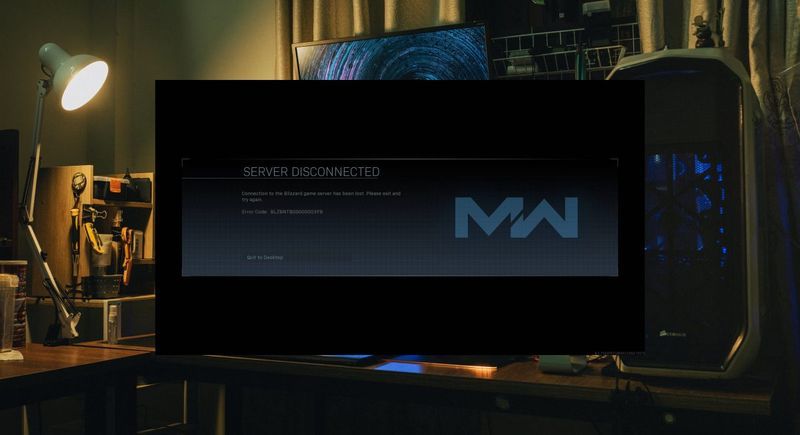
Эта ошибка возникает, когда у вас есть проблема с подключением к серверам Call of Duty. Либо сервер не работает, либо что-то не так с вашим интернет-соединением или настройками сети.
Наиболее возможные причины ‘ Потеряно соединение с игровым сервером Battle.net ‘ следующие:
Как исправить ‘ Потеряно соединение с игровым сервером Battle.net ‘?
Прежде чем попробовать какие-либо из приведенных ниже исправлений, убедитесь, что проверить статус игрового сервера и перезагрузите модем и маршрутизатор, чтобы исключить возможные проблемы с подключением.
Если игровые серверы работают нормально, но Потеряно соединение с игровым сервером Battle.net ‘ ошибка сохраняется после перезапуска вашей сети, вы можете попробовать следующие исправления.
Решение 1. Разрешите запуск игры через брандмауэр Windows.
Проверьте наличие ограничений брандмауэра и антивируса, которые могут помешать вашему соединению. По словам некоторых геймеров, отключение ограничений брандмауэра и удаление антивирусного программного обеспечения помогло им немедленно.
Во-первых, удалите антивирусное программное обеспечение, если простое его отключение может не сработать. После завершения попробуйте перезапустить игру, чтобы проверить, не появляется ли ошибка « Потеряно соединение с игровым сервером Battle.net ‘исчезает.
Если этот метод не работает для вас, это могут быть настройки брандмауэра Windows, которые мешают вашей игре работать должным образом. Вот как разрешить запуск вашей игры через брандмауэр Windows:
Если вашей игры нет в списке, выполните следующие действия:
Исправление 2. Выполните сброс сети
Если указанное выше исправление не устранило вашу проблему, проблема не связана с антивирусным программным обеспечением или прерыванием работы брандмауэра. Вы можете выполнить следующие шаги, чтобы быстро перезагрузить сеть:
Исправление 3. Измените свой DNS-сервер
Предпочтительный DNS-сервер: 8.8.8.8
Альтернативный DNS-сервер: 8.8.4.4.
Исправление 4. Обновите драйверы устройства
Это также рекомендуется Активижн что вам следует обновить драйверы устройств (включая драйвер сетевого адаптера), чтобы проверить, ‘ Потеряно соединение с игровым сервером Battle.net «Проблема вызвана поврежденными/устаревшими драйверами.
Driver Easy автоматически распознает вашу систему и найдет для нее правильные драйверы. Вам не нужно точно знать, какая система работает на вашем компьютере, вам не нужно рисковать загрузкой и установкой не того драйвера, и вам не нужно беспокоиться об ошибке при установке. Driver Easy справляется со всем этим.
Вы можете автоматически обновлять драйверы с помощью Бесплатно или Про версия из Driver Easy. Но с версией Pro это займет всего 2 клика (и вы получите полную поддержку и 30-дневную гарантию возврата денег):
Исправление 5. Используйте VPN
В настоящее время подтверждено, что у некоторых интернет-провайдеров возникают проблемы с маршрутизацией к серверам Blizzard и Battle.net. Очень маловероятно, что вы перейдете к другому провайдеру, но все же есть способ изменить маршрутизацию — с помощью VPN.
Каждая VPN приводит к гораздо большей задержке и более низкой скорости (как при загрузке, так и при загрузке). Более высокая задержка является основной проблемой для большинства онлайн-игр, так как будет заметная задержка между вашим вводом и моментом, когда сервер его распознает.
Очевидно, что чем дальше VPN-сервер от вас и сервера игры, тем выше задержка. Поэтому, когда вы ищете отличный VPN с меньшей задержкой, вы выбираете тот, у которого больше серверов в вашей стране.
Если вы ищете отличный VPN, который отлично работает с вашими играми, мы рекомендуем платный VPN, так как он имеет более стабильные серверы, а многие бесплатные VPN имеют лимит данных, поэтому выбирайте VPN в зависимости от вашего личного использования:
Надеюсь, вы уже исправили проблему «Соединение с Blizzard Game Server Lost». Но если ошибка подключения сохраняется, вы можете обратиться Активижн для дальнейшей помощи.
Источник
Released in November, Call of Duty: Vanguard is one of the hottest game titles for 2021. While some players can enjoy their gameplay without any problems, others report Fatal Error, Dev Error, or other crashing issues that lock them out of the game. If you’ve also encountered CoD Vanguard crashing problem, don’t worry. It’s not too hard to fix at all…
How to fix CoD Vanguard Crashing
Here are seven fixes that have helped other users resolve their CoD Vanguard crashing problem. You may not need to try them all; just work your way down the list until you find the one that works for you.
- Repair system files
- Update your drivers
- Make sure your PC meets the specs for Vanguard
- Scan & repair Vanguard game files
- Disable overlays
- Close background apps
- Make sure your system is up to date
Fix 1: Repair system files
If the fixes above failed to solve the crashes, it might point to a corrupt or missing game file. Many Vanguard players find restoring system files helps them get rid of random crashes. There’re two ways to repair your system files:
There are two ways you can run a system repair:
- Repair & replace corrupt system files with Fortect
- Run SFC scan
Repair & replace corrupt system files with Fortect
Fortect is an all-in-one system solution. It scans your PC’s operating system for viruses, flags dangerous websites, frees up precious disk space, and replaces any problematic files found with new healthy ones. Running a system repair with Fortect is like a clean reinstall of your operating system, and all personal user data, programs, and settings will remain intact.
Here’s how to use Fortect to run a Windows repair:
- Download and install Fortect.
- Fire up Fortect and run a free scan.
- Once finished, Fortectwill generate a detailed report of your computer health, which includes all issues detected.

To fix all the issues automatically, click Start Repair (You’ll need to purchase the full version. It comes with a 60-day Money-Back Guarantee so you can refund anytime if Fortect doesn’t fix your problem). - Restart your computer for the changes to take effect.
- Check your computer to see if the game still crashes.
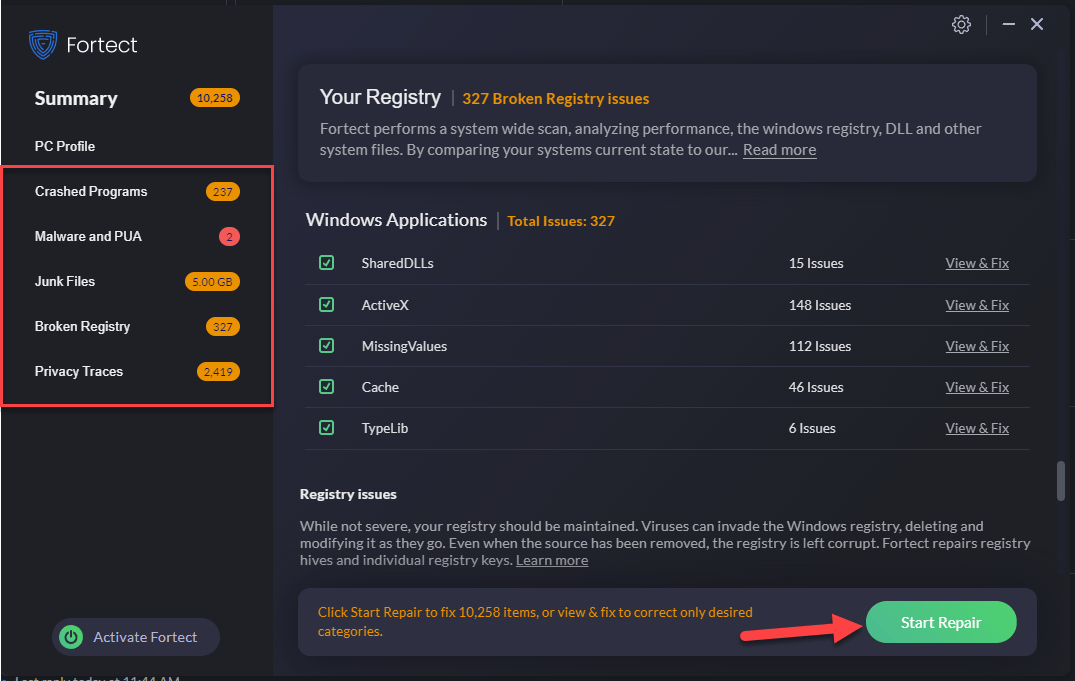
If you run into any problems while using Fortect, or if it doesn’t work for you, don’t hesitate to contact their support team.
Run SFC scan
System File Checker (SFC) is a handy feature in Windows that helps scan your system files and repair missing or corrupted system files(including those related to BSOD). To run the SFC scan:
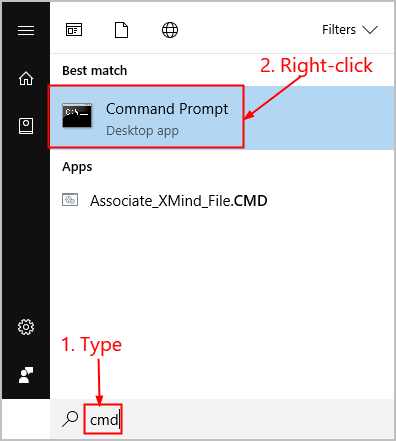
- On your keyboard, press the Windows logo key and type cmd. Then right click on Command Prompt and click Run as administrator.

- Click Yes when prompted to confirm.
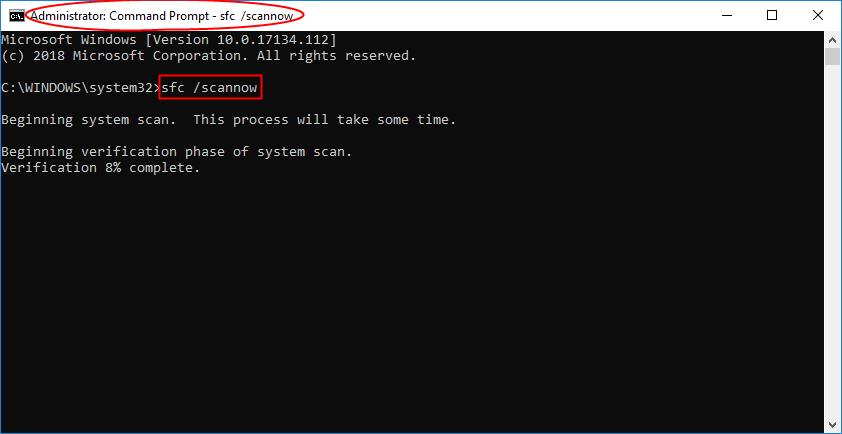
- In the command prompt window, type sfc /scannow and press Enter.

It’ll take some time for the SFC to replace the corrupted system files with new ones if it detects any, so please be patient. - Restart your computer for the changes to take effect.
- Check your computer to see if the game still crashes.
Fix 2: Update your graphics driver
The graphics card is the heart and soul for games like CoD. If Vanguard keeps crashing on your PC, it is likely that the graphics driver on your computer is outdated or corrupt. So you should update your drivers to see if it fixes the game crashing issue.
You can update your graphics driver manually, by going to the manufacturer’s website (AMD | NVIDIA), finding the latest driver package and installing it step by step. If you don’t have the time or patience to download and install manually, you can, instead, do it automatically with Driver Easy.
Driver Easy will automatically recognize your system and find the correct drivers for it. You don’t need to know exactly what system your computer is running, you don’t need to be troubled by the wrong driver you would be downloading, and you don’t need to worry about making a mistake when installing. Driver Easy handles it all.
You can update your drivers automatically with either the FREE or the Pro version of Driver Easy. But with the Pro version it takes just 2 steps (and you get full support and a 30-day money back guarantee):
- Download and install Driver Easy.
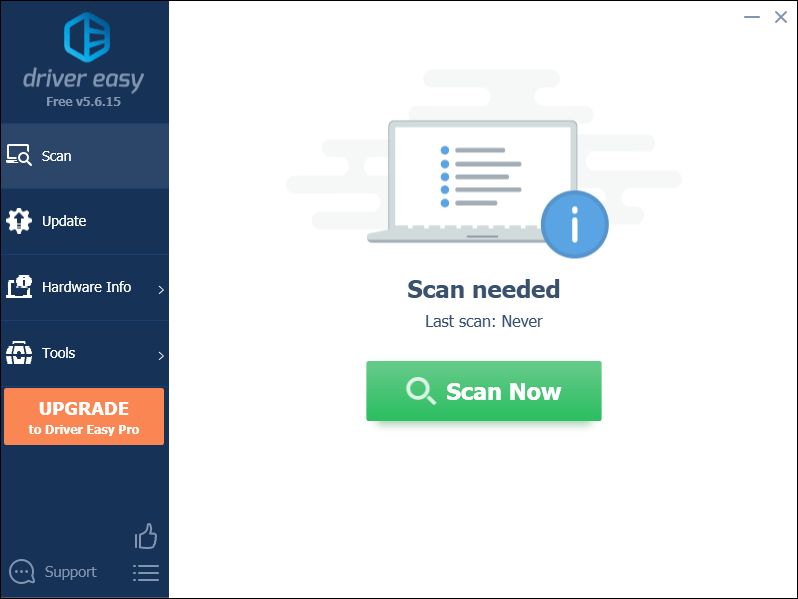
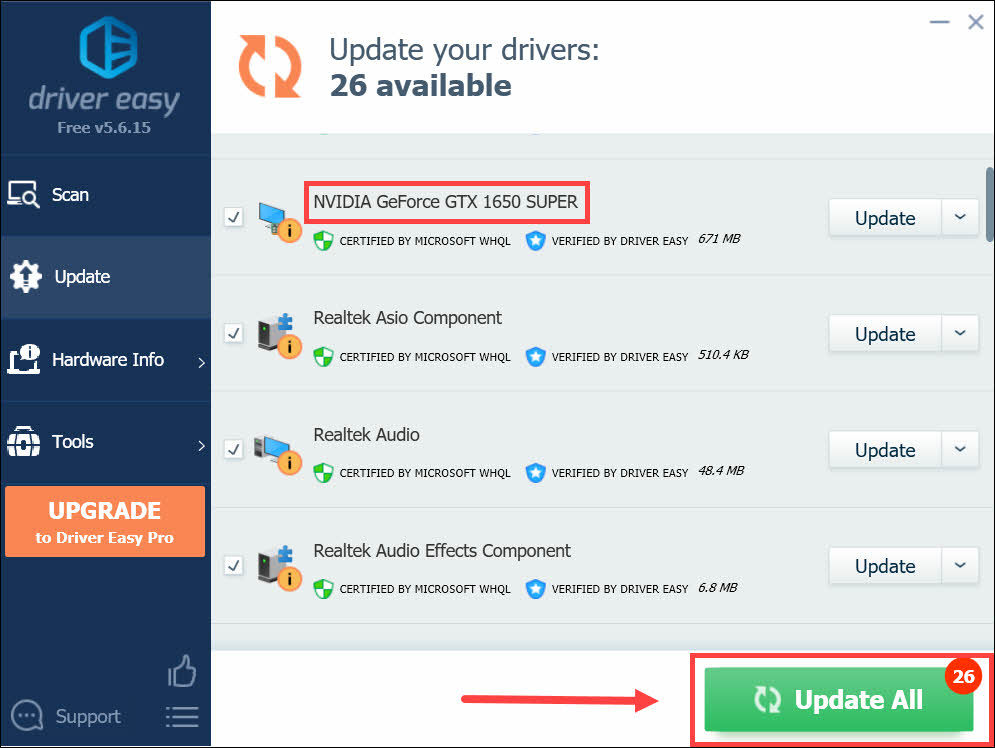
- Run Driver Easy and click the Scan Now button. Driver Easy will then scan your computer and detect any problem drivers.

- Click Update All to automatically download and install the correct version of all the drivers that are missing or out of date on your system (this requires the Pro version – you’ll be prompted to upgrade when you click Update All).

Note: You can do it for free if you like, but it’s partly manual. - Restart your PC for the changes to take effect.
- Launch CoD, then check to see if the game crashing problem has been resolved. If yes, then great! If the issue still persist, please try Fix 3, below.
Fix 3: Make sure your PC meets the specs for Vanguard
Your game may crash if it doesn’t meet the system requirements for the game. So before attempting anything more advanced, you should compare your system to the officially suggested specifications to see if your PC is powerful enough to run the game.
Here’s how:
If your PC fails to meet any one of the following requirements, or your hardware component is showing obvious signs of wear and tear, it’s time to upgrade.
| MINIMUM SPECIFICATIONS | RECOMMENDED SPECIFICATIONS | |
| OPERATING SYSTEM | Windows 10, 64-Bit | Windows 10, 64 Bit / Windows 11, 64 Bit |
| CPU | Intel i3-4340 AMD FX-6300 |
Intel Core I5-2500K / Amd Ryzen 5 1600X |
| GPU | Nvidia Geforce GTX 960 / AMD Radeon RX 470 | Nvideo Geforce GTX 1060 / AMD Radeon RX 580 |
| RAM | 8GB | 12GB |
| Storage | 36 GB at launch | 61 GB at launch |
To check the specs of your PC:
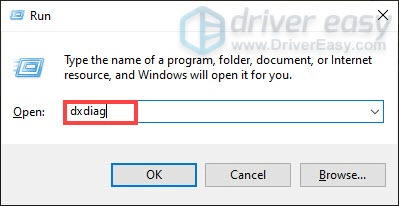
- On your keyboard, press the Windows logo key and R at the same time, then type dxdiag and press Enter.

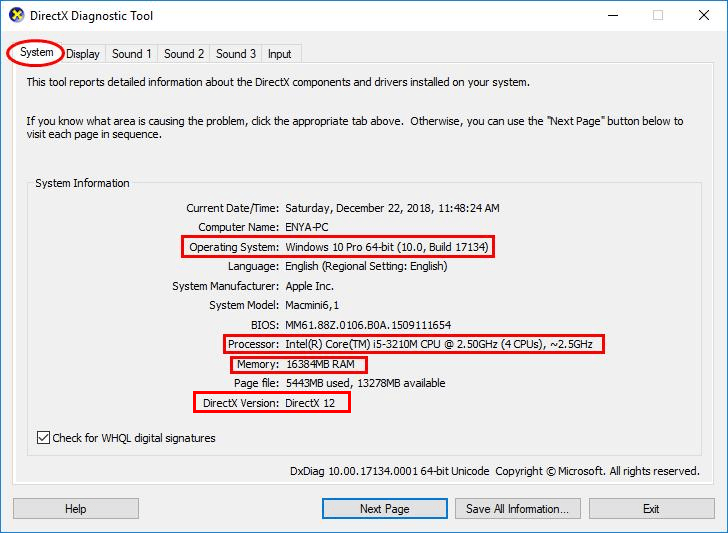
- Under the System tab and you can check the Operating System and Memory information on your PC.

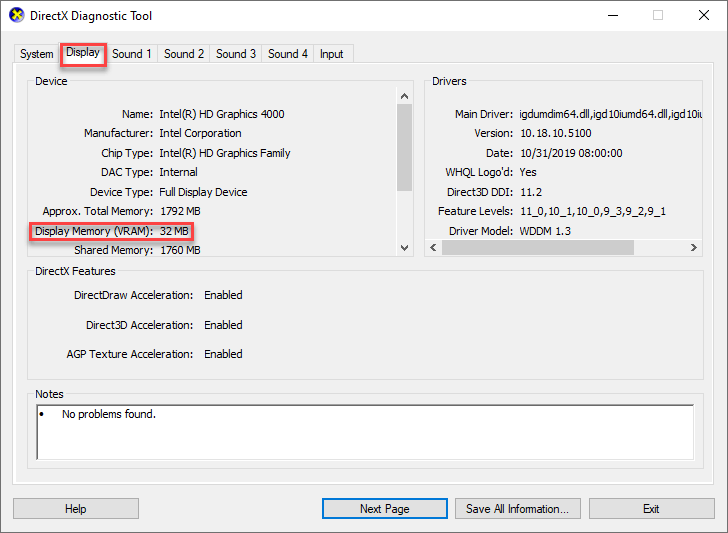
- Select the Display tab, and you’ll be presented with the information about your graphics card.
- Close DirectX.
If your PC specs have been up to the mark but Call of Duty: Vanguard still crashes, please move on to Fix 4, below to begin troubleshooting.
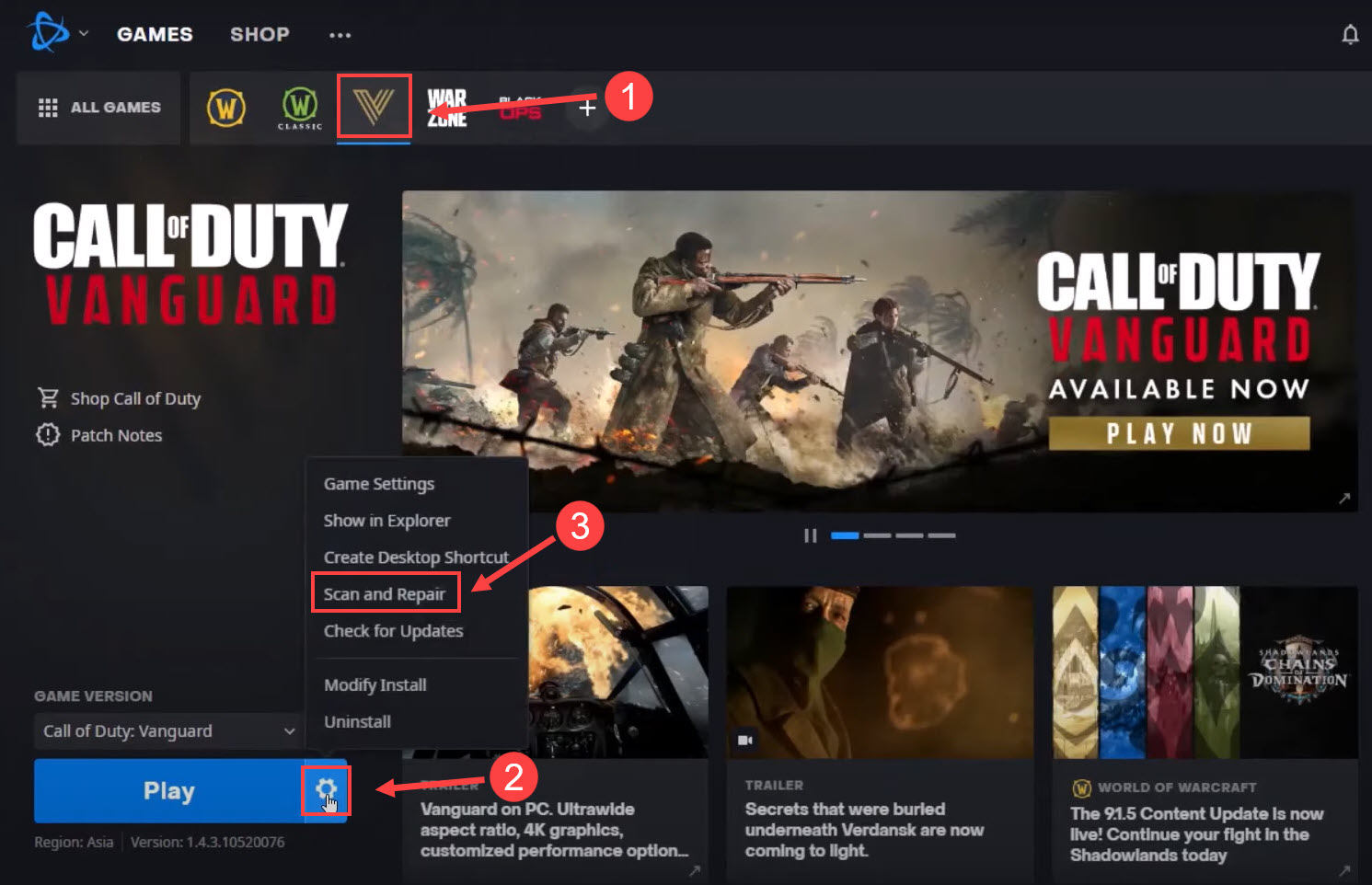
Fix 4: Scan & repair Vanguard game files
Call of Duty: Vanguard may crash if certain game files are missing or corrupt. To see if this is the case, you should run a scan & repair to verify its integrity. If any files are missing or found damaged, the tool will repair them for you.
- Open Battle.net client.
- In the left menu, choose Call of Duty Vanguard. Then click Options > Scan and Repair.

- Click Begin Scan, then wait a while as the tool scans and repairs your game installation.
- Launch Vanguard again and check to see if the crashing issue still occurs.
Fix 5: Disable overlays
The overlay gives you access to features and apps without having to leave the game. However, some players report that the feature could interfere with their gameplay and even block game files.
If you have enabled the feature on GeForce Experience, Discord, Twitch, or other apps, it’s recommended that you turn them off altogether to see if it mitigates the game crashing problem.
Cod Vanguard crashing still not resolved? Please try Fix 6, below.
Fix 6: Close background apps
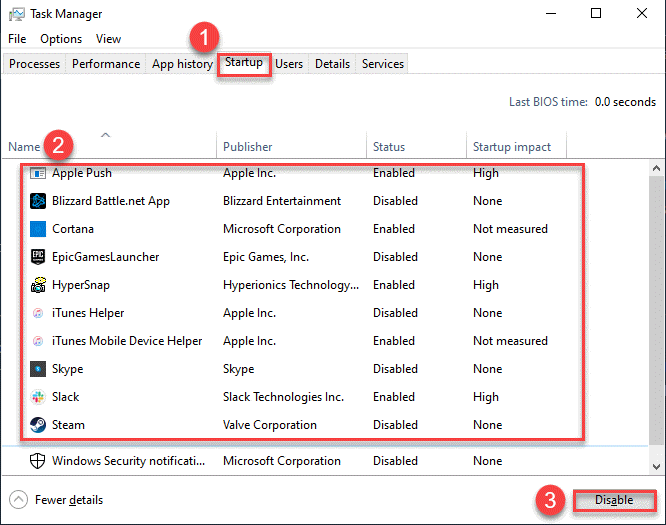
Another fix you could try is to close unnecessary background apps. This is because third-party apps running in the background may compete for CPU, memory and potentially interfere with the performance of the Vanguard game, causing your game to crash.
You can kill these resource-hogging and potentially interfering background apps and services via Task Manager:
- On your keyboard, press the Windows logo key, then press Ctrl, Shift, and Esc keys at the same time to bring up Task Manager.
- Select the Startup tab, then right-click on each item and click Disable.

- Restart your computer.
- Test the gameplay in Vanguard and see if the crashing issue is fixed. If yes, congrats! If it’s still no joy, please move on to Fix 7, below.
Fix 7: Make sure your system is up to date
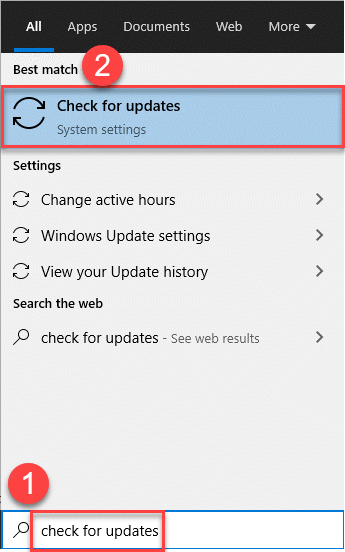
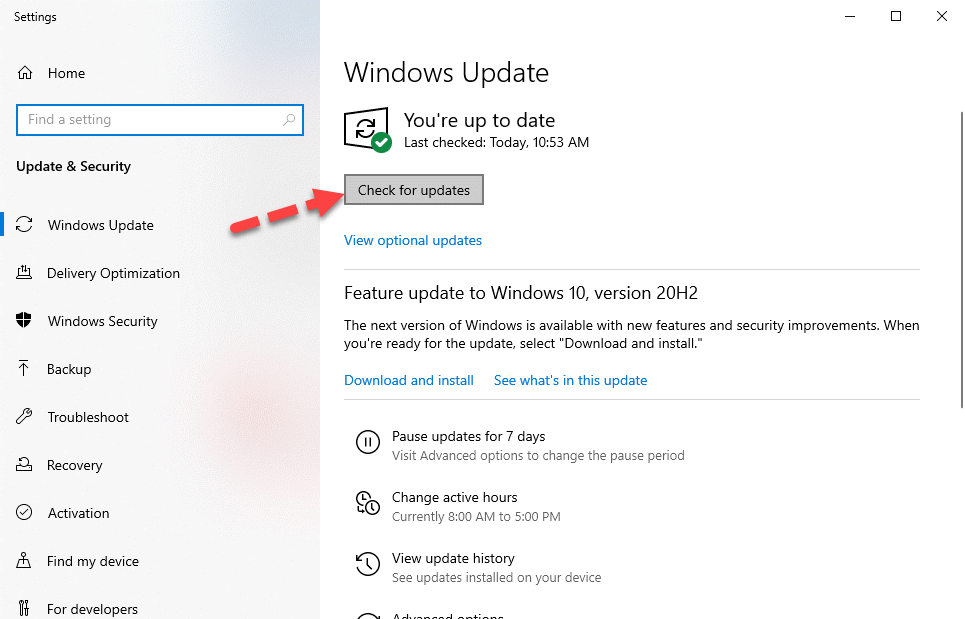
The game crashing could point to a possible system vulnerability or compatibility issue on your computer. To rule out this as a cause, you can check your system to see if there are any pending updates – if yes, you should let Windows install them all. After that, you can go on to check to see if the crashing issue is put to an end.
Here are the steps:
- On your keyboard, press the Windows logo key and type check for updates, then click on Check for updates as it pops up as a matching result.

- Click Check for updates.

- Wait a while for Windows to check and automatically install the updates for you.
- Restart your computer.
That’s the end of this post. Hopefully, it has pointed you in the right direction in fixing the crashing error in CoD Vanguard. If you have any questions, ideas, or suggestions, you’re more than welcome to leave us a comment below.
9
9 people found this helpful
Available in other languages
Hier werden 7 Lösungsmöglichkeiten aufgelistet, mit denen Sie zumindest die Möglichkeit der Abstürze von Vanguard verringern können.
CoD: Vanguard ne fonctionne pas correctement comme prévu et il plante sur votre PC ? Lisez cet article pour touver une bonne solution !
ARTICLE HELPFUL?
PLEASE SELECT A REASON WHY
THANKS FOR YOUR FEEDBACK
If you’re having trouble connecting to the Call of Duty: Vanguard, you should first check Call of Duty: Vanguard Server Status.
If the status indicator for your platform is not green or an alert is present, you might encounter connectivity issues until service is restored and fully operational.
However, if the status indicator is green and no alerts are posted, several other factors could be affecting the quality of your connection.
We strongly recommend using a wired Ethernet connection during online gameplay. A wired connection will allow your system to achieve optimal performance when playing an online game. Wi-Fi connections have a wide variance in reliability and bandwidth, and can dramatically affect the quality of online gameplay. Wired Ethernet connections will maintain the minimum bandwidth connection that is required for online gaming.
Make sure you’re signed in to your system’s account.
You’re signed in to an account but can’t connect.
If you’re signed in but having trouble connecting, check your system’s status page for connectivity alerts, maintenances, or other factors indicating that servers are not fully operational.
- PlayStation Network Status
- Xbox Live Status
If there are issues with your system’s servers, you might experience connectivity issues until they return to full operation.
Testing your connection might reveal the root cause of the problem. Follow the steps below to test your console’s connection.
PlayStation
- From the PlayStation home screen, select Settings.
- Select Network.
- Select Test Internet Connection and allow the test to run.
Learn more about connecting PlayStation consoles to the internet and PSN.
Xbox
- Press the Xbox button to open the guide.
- Select Profile & system > Settings > General > Network settings.
- Select Test network connection and allow the test to run.
If this test finds a break in your connection, you’ll receive an error message. This message identifies where your connection failed in order of priority, and offers troubleshooting steps to correct the problem.
Please note: You can also run Test multiplayer connection to identify issues leading to lag, disconnects, or other game-related network issues.
For more help with Xbox connection issues, check out the following pages:
- Troubleshoot your network connection speed
- Troubleshoot network connection errors
To check your console’s internet connection bandwidth, run speedtest.net on your console’s browser.
All systems are go, but you still can’t connect.
Run through the basics
Here are a few tips to note before delving any deeper:
- Restarting your router is often the easiest and quickest way to resolve connectivity issues.
- Other bandwidth-heavy applications on your network can be detrimental to your ability to connect. This includes, but is not limited to, streaming music, streaming video or movies, or downloading files.
Test your home network.
The following tests require you to log in to the router on your home network to troubleshoot your network. You will need your router’s login credentials to proceed. If you do not know your router’s login credentials, you will need to contact your Internet Service Provider.
These tests refer to options that are typically found in a router’s menu. If you cannot find what you’re looking for, please refer to your router’s manual.
You may not need to perform all of these tests, so be sure to test the game after attempting each one.
If you are on an institutional (school), corporate, or another shared network, please refer to your network administrator for further assistance.
Test 1: Universal Plug and Play
- Turn off Port Forwarding (if it is turned on) and enable Universal Plug and Play (UPnP).
- Check your new settings in game. If this doesn’t resolve your issue, proceed to the next test.
Test 2: Port Forwarding
- Turn off UPnP.
- Turn on Port Forwarding. Learn more about Port Forwarding.
- Assign a Static IP address to your console.
- Check your new settings in game. If this doesn’t resolve your issue, proceed to the next test.
Test 3: DMZ (consoles only)
- Turn off Port Forwarding.
- Assign the console’s Static IP address to your router’s DMZ.
- Test your new settings in game.
Please note: Once you have tested DMZ, be sure to remove your Static IP address from your router’s DMZ.
If none of the tests or troubleshooting tips above solves your connectivity issues, please contact your Internet Service Provider for further assistance.
Related Articles
Looking For More Help?
AMBASSADORS ARE CURRENTLY OFFLINE