
Released in November, Call of Duty: Vanguard is one of the hottest game titles for 2021. While some players can enjoy their gameplay without any problems, others report Fatal Error, Dev Error, or other crashing issues that lock them out of the game. If you’ve also encountered CoD Vanguard crashing problem, don’t worry. It’s not too hard to fix at all…
How to fix CoD Vanguard Crashing
Here are seven fixes that have helped other users resolve their CoD Vanguard crashing problem. You may not need to try them all; just work your way down the list until you find the one that works for you.
- Repair system files
- Update your drivers
- Make sure your PC meets the specs for Vanguard
- Scan & repair Vanguard game files
- Disable overlays
- Close background apps
- Make sure your system is up to date
Fix 1: Repair system files
If the fixes above failed to solve the crashes, it might point to a corrupt or missing game file. Many Vanguard players find restoring system files helps them get rid of random crashes. There’re two ways to repair your system files:
There are two ways you can run a system repair:
- Repair & replace corrupt system files with Fortect
- Run SFC scan
Repair & replace corrupt system files with Fortect
Fortect is an all-in-one system solution. It scans your PC’s operating system for viruses, flags dangerous websites, frees up precious disk space, and replaces any problematic files found with new healthy ones. Running a system repair with Fortect is like a clean reinstall of your operating system, and all personal user data, programs, and settings will remain intact.
Here’s how to use Fortect to run a Windows repair:
- Download and install Fortect.
- Fire up Fortect and run a free scan.
- Once finished, Fortectwill generate a detailed report of your computer health, which includes all issues detected.

To fix all the issues automatically, click Start Repair (You’ll need to purchase the full version. It comes with a 60-day Money-Back Guarantee so you can refund anytime if Fortect doesn’t fix your problem). - Restart your computer for the changes to take effect.
- Check your computer to see if the game still crashes.
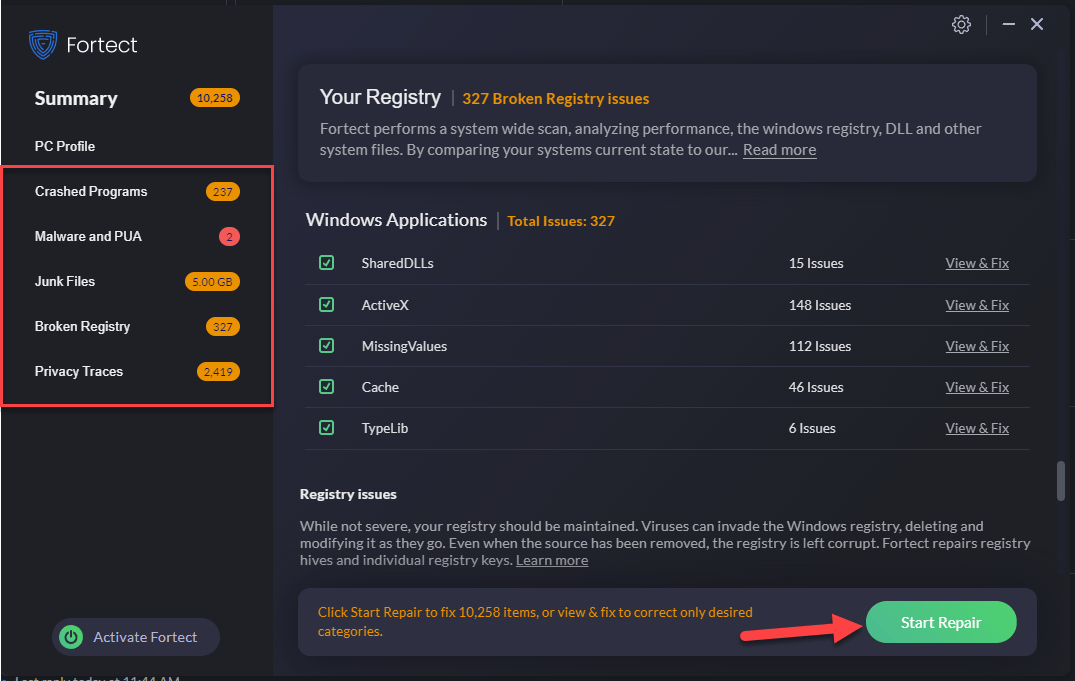
If you run into any problems while using Fortect, or if it doesn’t work for you, don’t hesitate to contact their support team.
Run SFC scan
System File Checker (SFC) is a handy feature in Windows that helps scan your system files and repair missing or corrupted system files(including those related to BSOD). To run the SFC scan:
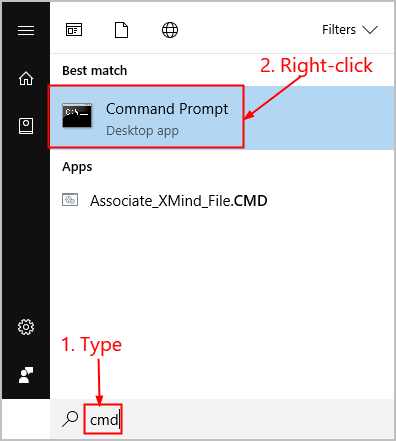
- On your keyboard, press the Windows logo key and type cmd. Then right click on Command Prompt and click Run as administrator.

- Click Yes when prompted to confirm.
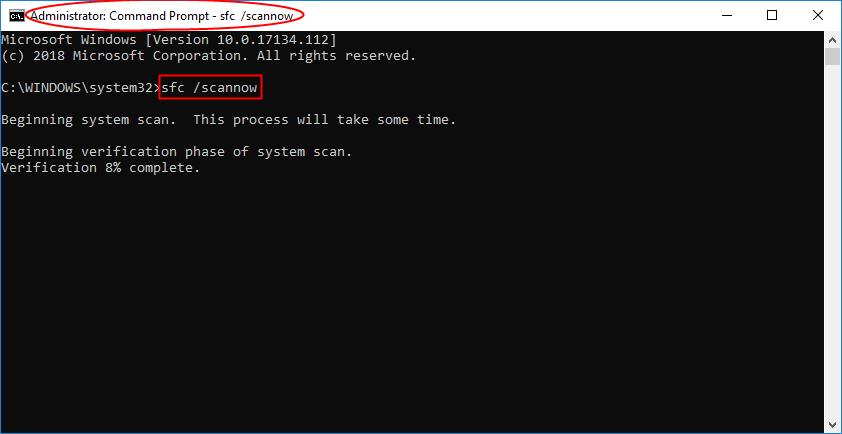
- In the command prompt window, type sfc /scannow and press Enter.

It’ll take some time for the SFC to replace the corrupted system files with new ones if it detects any, so please be patient. - Restart your computer for the changes to take effect.
- Check your computer to see if the game still crashes.
Fix 2: Update your graphics driver
The graphics card is the heart and soul for games like CoD. If Vanguard keeps crashing on your PC, it is likely that the graphics driver on your computer is outdated or corrupt. So you should update your drivers to see if it fixes the game crashing issue.
You can update your graphics driver manually, by going to the manufacturer’s website (AMD | NVIDIA), finding the latest driver package and installing it step by step. If you don’t have the time or patience to download and install manually, you can, instead, do it automatically with Driver Easy.
Driver Easy will automatically recognize your system and find the correct drivers for it. You don’t need to know exactly what system your computer is running, you don’t need to be troubled by the wrong driver you would be downloading, and you don’t need to worry about making a mistake when installing. Driver Easy handles it all.
You can update your drivers automatically with either the FREE or the Pro version of Driver Easy. But with the Pro version it takes just 2 steps (and you get full support and a 30-day money back guarantee):
- Download and install Driver Easy.
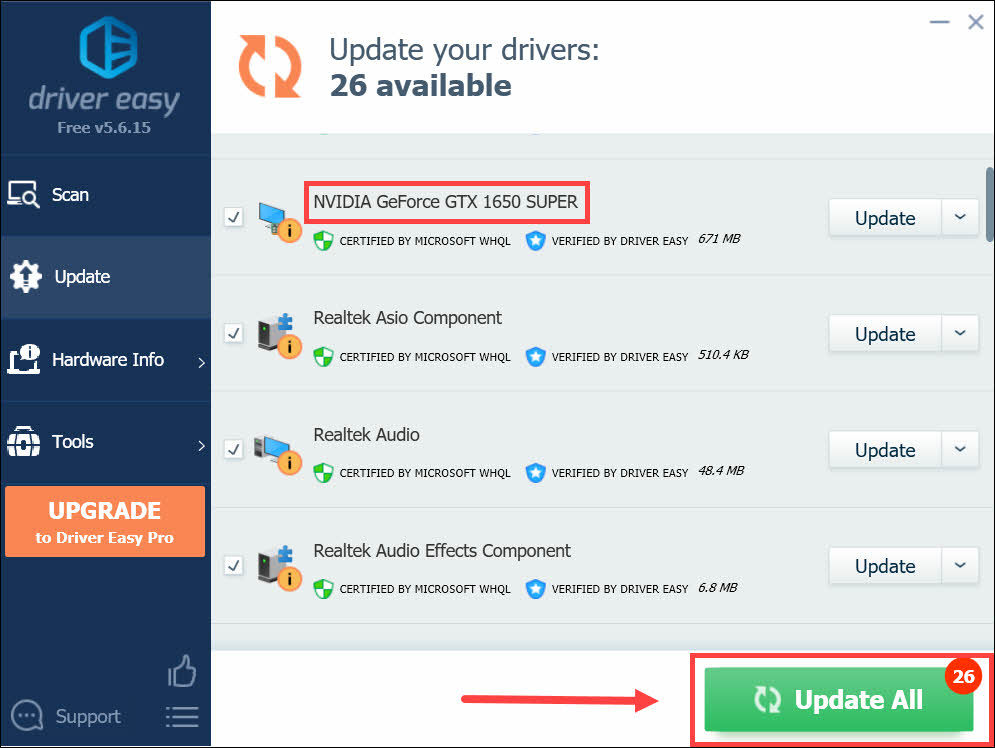
- Run Driver Easy and click the Scan Now button. Driver Easy will then scan your computer and detect any problem drivers.

- Click Update All to automatically download and install the correct version of all the drivers that are missing or out of date on your system (this requires the Pro version – you’ll be prompted to upgrade when you click Update All).

Note: You can do it for free if you like, but it’s partly manual. - Restart your PC for the changes to take effect.
- Launch CoD, then check to see if the game crashing problem has been resolved. If yes, then great! If the issue still persist, please try Fix 3, below.

Fix 3: Make sure your PC meets the specs for Vanguard
Your game may crash if it doesn’t meet the system requirements for the game. So before attempting anything more advanced, you should compare your system to the officially suggested specifications to see if your PC is powerful enough to run the game.
Here’s how:
If your PC fails to meet any one of the following requirements, or your hardware component is showing obvious signs of wear and tear, it’s time to upgrade.
| MINIMUM SPECIFICATIONS | RECOMMENDED SPECIFICATIONS | |
| OPERATING SYSTEM | Windows 10, 64-Bit | Windows 10, 64 Bit / Windows 11, 64 Bit |
| CPU | Intel i3-4340 AMD FX-6300 |
Intel Core I5-2500K / Amd Ryzen 5 1600X |
| GPU | Nvidia Geforce GTX 960 / AMD Radeon RX 470 | Nvideo Geforce GTX 1060 / AMD Radeon RX 580 |
| RAM | 8GB | 12GB |
| Storage | 36 GB at launch | 61 GB at launch |
To check the specs of your PC:
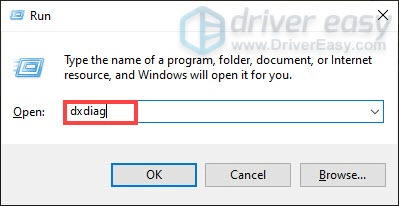
- On your keyboard, press the Windows logo key and R at the same time, then type dxdiag and press Enter.

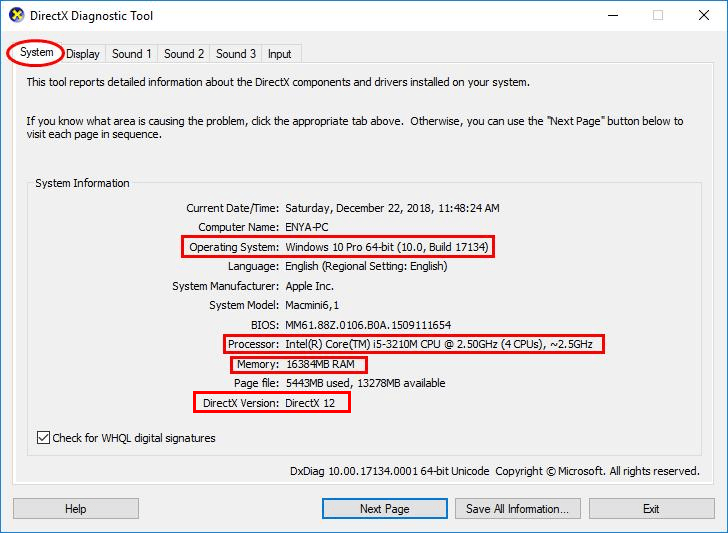
- Under the System tab and you can check the Operating System and Memory information on your PC.

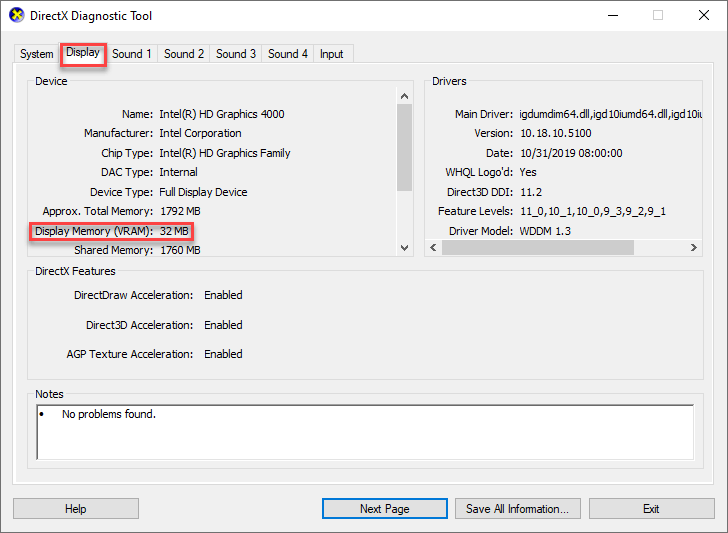
- Select the Display tab, and you’ll be presented with the information about your graphics card.
- Close DirectX.
If your PC specs have been up to the mark but Call of Duty: Vanguard still crashes, please move on to Fix 4, below to begin troubleshooting.
Fix 4: Scan & repair Vanguard game files
Call of Duty: Vanguard may crash if certain game files are missing or corrupt. To see if this is the case, you should run a scan & repair to verify its integrity. If any files are missing or found damaged, the tool will repair them for you.
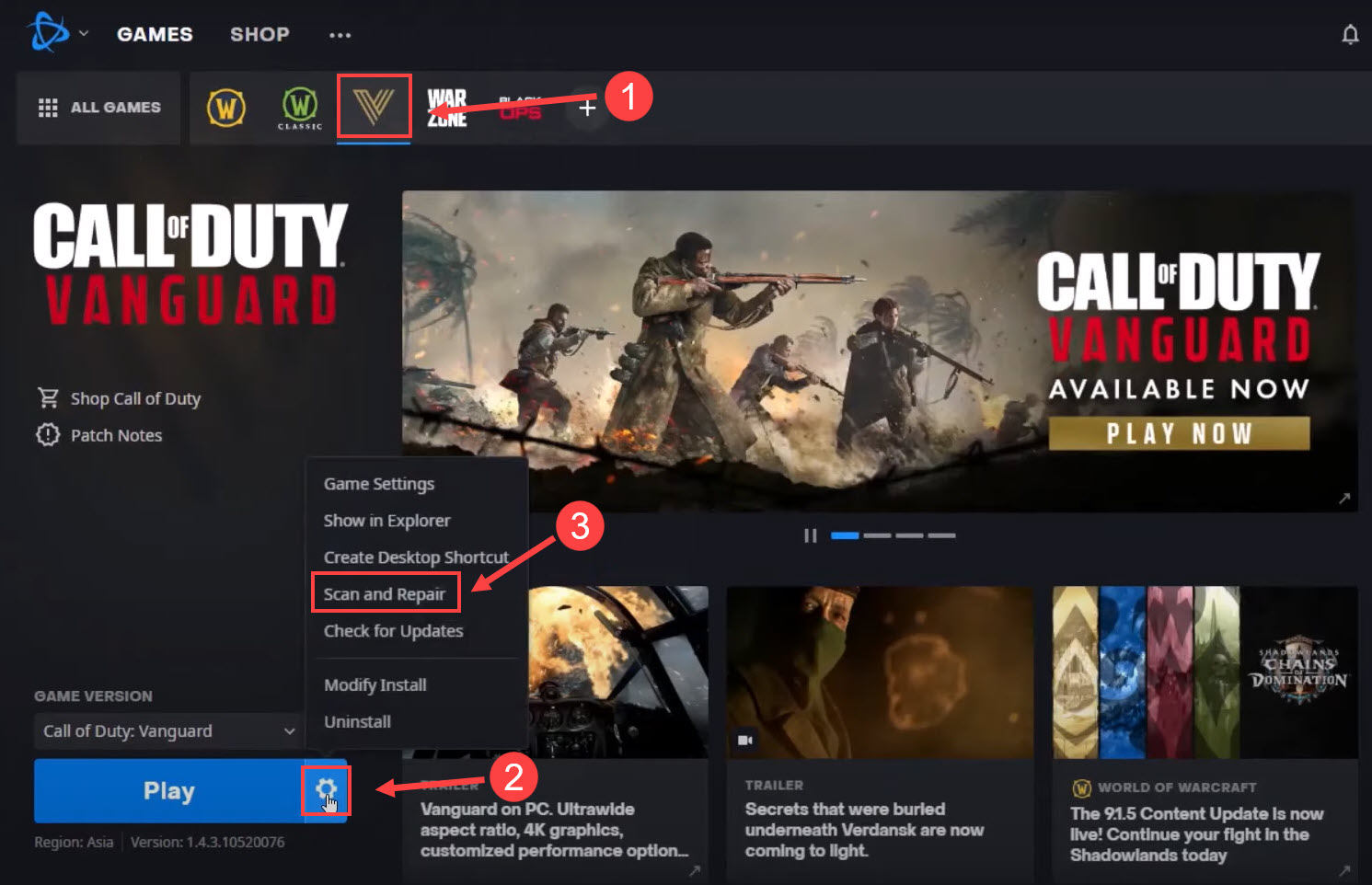
- Open Battle.net client.
- In the left menu, choose Call of Duty Vanguard. Then click Options > Scan and Repair.

- Click Begin Scan, then wait a while as the tool scans and repairs your game installation.
- Launch Vanguard again and check to see if the crashing issue still occurs.
Fix 5: Disable overlays
The overlay gives you access to features and apps without having to leave the game. However, some players report that the feature could interfere with their gameplay and even block game files.
If you have enabled the feature on GeForce Experience, Discord, Twitch, or other apps, it’s recommended that you turn them off altogether to see if it mitigates the game crashing problem.
Cod Vanguard crashing still not resolved? Please try Fix 6, below.
Fix 6: Close background apps
Another fix you could try is to close unnecessary background apps. This is because third-party apps running in the background may compete for CPU, memory and potentially interfere with the performance of the Vanguard game, causing your game to crash.
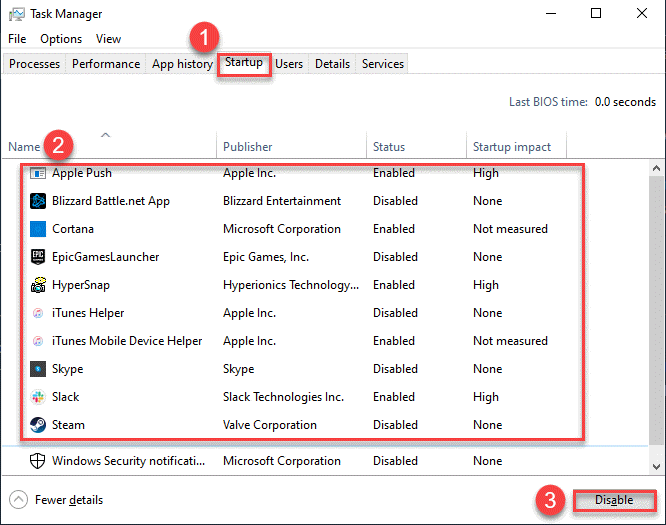
You can kill these resource-hogging and potentially interfering background apps and services via Task Manager:
- On your keyboard, press the Windows logo key, then press Ctrl, Shift, and Esc keys at the same time to bring up Task Manager.
- Select the Startup tab, then right-click on each item and click Disable.

- Restart your computer.
- Test the gameplay in Vanguard and see if the crashing issue is fixed. If yes, congrats! If it’s still no joy, please move on to Fix 7, below.
Fix 7: Make sure your system is up to date
The game crashing could point to a possible system vulnerability or compatibility issue on your computer. To rule out this as a cause, you can check your system to see if there are any pending updates – if yes, you should let Windows install them all. After that, you can go on to check to see if the crashing issue is put to an end.
Here are the steps:
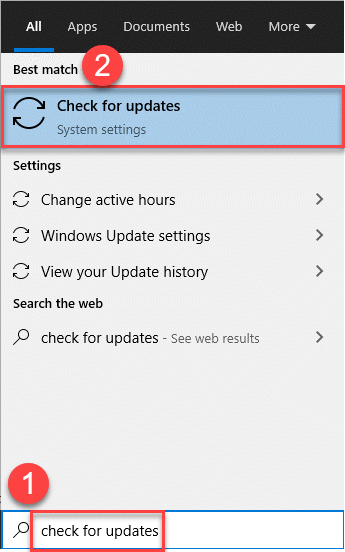
- On your keyboard, press the Windows logo key and type check for updates, then click on Check for updates as it pops up as a matching result.

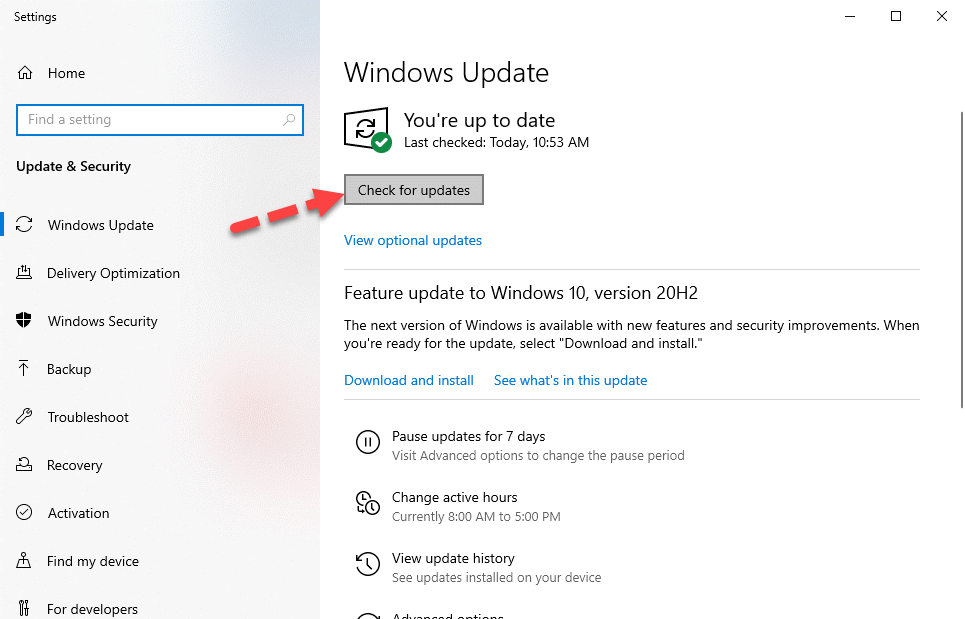
- Click Check for updates.

- Wait a while for Windows to check and automatically install the updates for you.
- Restart your computer.
That’s the end of this post. Hopefully, it has pointed you in the right direction in fixing the crashing error in CoD Vanguard. If you have any questions, ideas, or suggestions, you’re more than welcome to leave us a comment below.
9
9 people found this helpful
Available in other languages
Hier werden 7 Lösungsmöglichkeiten aufgelistet, mit denen Sie zumindest die Möglichkeit der Abstürze von Vanguard verringern können.
CoD: Vanguard ne fonctionne pas correctement comme prévu et il plante sur votre PC ? Lisez cet article pour touver une bonne solution !
Call of Duty Vanguard — разработанный командной Activision, имеет несколько серьезных проблем с которыми разработчики активно борются. Основной причиной недоработок — является скорый релиз и отсутствие стадии бета-теста. Многие игроки столкнулись с ошибкой запуска и вылетами из игры. У некоторых она просто не запускалась или не устанавливалась. Сегодня мы разберемся в причинах неисправностей и обратимся к официальной документации.
Содержание
- Call of Duty Vanguard не запускается. Ошибка при запуске игры
- Ошибка 14002 при входе в учётную запись
- Call of Duty Vanguard вылетает в процессе игры или при запуске
- Call of Duty Vanguard не устанавливается
- Решаем проблему с установкой из лаунчера
- Причины ошибки установки из архива
- Чёрный экран в Call of Duty Vanguard
- Задержка в Call of Duty Vanguard. Понижаем ping в игре
- Ошибка об отсутствии DLL-файла
- Тормозит и лагает Call of Duty Vanguard. Низкий FPS повышаем показатели
- Нет звука
- Не работает клавиатура, не видит мышку или геймпад
- Сервер Call of Duty Vanguard недоступен. Ошибка подключения
- Ошибка DirectX
- Исчезают сохранения
Call of Duty Vanguard не запускается. Ошибка при запуске игры
Основной причиной проблем с запуском являются устаревшие библиотеки устройства игрока. Для начала давайте попробуем обновить компоненты до актуальной версии.
- Обновите компонент Microsoft Visual C++ 2010
- x86: vc_redist.x86.exe
- x64: vc_redist.x64.exe
-
ARM64: vc_redist.arm64.exe
- Обновите Microsoft .NET Framework 4 (веб-установщик)
- Веб-установщик исполняемых библиотек DirectX
После обновления стандартных библиотек, следует заняться установкой актуальных драйверов видеокарты:
- Скачайте и обновите драйвера Nvidia GeForce и ее компонентов. Практически каждый день выпускаются обновления которые призваны решить графические неполадки и несовместимости с играми. Если проблема была исправлена, а драйвера устаревшие, то скорее всего это и станет причиной, почему игра не запускается.
- Актуальные драйвера на AMD Radeon, так же очень часто становятся простыми решениями данной проблемы. Обновитесь и попробуйте вновь запустить игру, скорее всего проблема исчезнет.
90% всех проблем с запуском удается решить при помощи обновления драйверов и библиотек.
Ошибка 14002 при входе в учётную запись
Ошибка 14002 возникает в том случае, если аккаунт Activision отвязался от учётной записи. Рекомендуется полностью выйти из учётки и попробовать произвести авторизацию повторно.
Если при повторном подключении пользователь вновь сталкивается с данной проблемой, рекомендуется сбросить кеш активации. Сделать это можно через настройки апдейтера (например BattleNet).
Call of Duty Vanguard вылетает в процессе игры или при запуске
С вылетами связана ошибка при которой блокируется исполнение файла запуска. Разработчики в курсе данной проблемы у некоторых пользователей и уже решают данный вопрос. Они рекомендуют игрокам столкнувшимся с этой проблемой, сделать следующее:
- Обновить лаунчер игры, для синхронизации контрольных версий.
- Выполнить проверку диска на наличие ошибок (вероятно приложение было установлено в битый сектор). Делается это из командной строки с выполнением команды: CHKDSK /F /R
- На время отключить антивирус или перевести его в игровой режим.
- Обновить компоненты до актуальной версии (по инструкции выше).
Вылеты — одна из самых распространённых проблем с играми. На ее долю приходится 65% всех неисправностей с которыми сталкиваются разработчики.
Call of Duty Vanguard не устанавливается
Проблема с установкой может иметь несколько способов решений, которые отличаются местом откуда происходит установка. Если это лаунчер, то поможет смена DNS, если это скачанные файлы, то скорее всего дело в битых файлах или удалённых из архива вирусов.
Решаем проблему с установкой из лаунчера
Данная проблема известна и на данный момент решением будет банальная смена DNS серверов на yandex. Сделать это можно достаточно просто.
- Зайдите в настройки подключения
- Найдите пункт редактирования DNS-серверов
- Впишите туда: 77.88.8.8 и 77.88.8.1
Более простым является способ установки и настройки VPN подключения при котором можно успешно произвести скачивание. Вероятно временно ваш регион подключения заблокирован на серверах Amazon для скачивания игры.
Причины ошибки установки из архива
Проблема скорее всего в повреждённых файлах которые были скачаны из сомнительных источников. Антивирус просканировать файлы прямо во время скачивания и убрать часто кода для избежания заражения устройства вредоносными программами. Такие файлы становятся «битыми», поэтому во время считывания будут заблокированы.
Чёрный экран в Call of Duty Vanguard
При возникновении чёрного экрана при запуске игры, вероятнее всего вы не установили последние обновления видеодрайверов (по ссылке выше). Недавно выпустили FIX который исправляет данную неисправность.
Если чёрный экран появляется когда игрок подключается к серверу или входит в игру, то скорее всего не обновлены библиотеки VC++ (ссылки выше).
Задержка в Call of Duty Vanguard. Понижаем ping в игре
Проблема с пингом и большими задержками давно известна. При подключении к игре, сервера определяют регион и присоединяют пользователя к самым близким доступным.
Понизить PING можно благодаря проверки компьютера на блокирующие соединения программы. Из основных причинных ПО, разработчики выделяют следующие:
- Работающий в момент игры VPN
- Активные скачивания или раздачи через торрент
- Действия антивируса или фаервола по фильтрации трафика
- Использование программ по типу OBS, Discord и т.п.
- Некачественное интернет-соединение.
Попробуйте разобраться с данными причинами и наверняка ping придет в норму.
Ошибка об отсутствии DLL-файла
Как правило, проблемы, связанные с отсутствием DLL-библиотек, возникают при запуске Call of Duty Vanguard, однако иногда игра может обращаться к определенным DLL в процессе и, не найдя их, вылетать самым наглым образом.
Чтобы исправить эту ошибку, нужно найти необходимую библиотеку DLL и установить ее в систему. Проще всего сделать это с помощью программы DLL-fixer, которая сканирует систему и помогает быстро найти недостающие библиотеки.
Тормозит и лагает Call of Duty Vanguard. Низкий FPS повышаем показатели
На данный момент у некоторых пользователей наблюдаются некоторые задержки в работе игры. Это связано с устаревших оборудованием или реально возникшей проблемой которая из за двойной проработки графики просто понижает FPS в игре.
Для повышения FPS, разработчики рекомендуют следующее:
- Освободить более 4GB оперативной памяти для игры.
- Попробовать оптимизировать системный реестр.
- Очистите больше дискового пространства.
- Обновите драйвера видеокарты (по ссылкам выше).
- Снизьте параметры графики до минимальных
- Запустите игру в оконном режиме
Нет звука
Основной проблемой со звуков может стать отключенный аудиокодек или аудиодрайвер который не поддерживает игра. Попробуйте зайти в настройки звука и сменить активное устройство. По стандарту выбрано устройство «по умолчанию«, но вам следует вручную выбрать нужный вам драйвер.
Не работает клавиатура, не видит мышку или геймпад
Если перестала откликаться мышка, клавиатура или геймпад, то скорее всего дело в анти-чите который использует приложение. Разработчики рекомендуют не использовать программы имитирующие запись с экрана. К ним относятся: Discord, OBS и т.п. Отключите их и попробуйте повторно зайти в игру.
Обязательно проверьте в настройках управления на активные подключения устройств. Если в списке они отсутствуют, то вероятно стоит найти более актуальные драйвера.
Сервер Call of Duty Vanguard недоступен. Ошибка подключения
В данном случае следует сразу же перевести антивирус в режим «пассивной фильтрации» или вовсе его отключить. Все дело в фильтрации трафика или плохом подключении интернета. Если ваше подключение нестабильно, то скорее всего отобразится ошибка подключения. Сервера Call of Duty Vanguard могут быть недоступны из за плановой профилактики или закрыты из за большой нагрузки.
Ошибка DirectX
В основном можно встретить коды ошибок типа:
- DXGI_ERROR_DEVICE_RESET
- DXGI_ERROR_DEVICE_HUNG
- DXGI_ERROR_DEVICE_REMOVED
- DirectX Runtime Error
Диагностика заключается в проверке версии и актуальности установки (переустановки) DirectX версии. Нередко в самом установщике уже вшита определенная версия программы и вот она как раз может быть уже не актуальна.
Для проверки выполняем следующие действия:
- Используем комбинацию WIN + R
- Пишет команду dxdiag
- На вкладке «Монитор 1» в разделе «примечания» должно быть написано «Неполадок не найдено«.
Исчезают сохранения
Тут может быть несколько причин по которым можно определить как решать проблему с сохранениями. В одних случаях они удаляться после выхода, в других они просто не могут записаться из за неверно выставленных (реестром или установщиком) прав на папку.
- О чем говорит ошибка
- Сбои в серверах
- Плохо работает интернет
- Сбои в работе прокси
- Как исправить ошибку Call of Duty Vanguard blzbntbgs000003e
- Установка Прокси
- Очистка кеша
- Перезагрузки
- Брандмауэр
- Запуск игры от имени администратора
- Переустановка игры
- Техническая поддержка
5 сентября 2021 года вышла шутер игра от первого лица — Call of Duty: Vanguard. Данная игра не является эксклюзивом, так как вышла как на пк, так и на консоли. Хоть игра и вышла в 2021 году, многочисленные ошибки преследуют игроков даже в 2022 году. Одна из самых противных ошибок — blzbntbgs000003e9. Как ее решить и почему она возникает, расскажем в данной статье.
Данная ошибка мешает комфортной игре, так как просто не дает в нее зайти. Какого-то одного метода решения данной проблемы нет, однако, есть целый ряд рекомендаций, которые могут помочь. Далее в статье, мы подробно рассмотрим каждый метод решения, следует пробовать каждый, чтобы увеличить шанс на устранение ошибки. Кстати, разработчики игры не анонсировали патч, который будет фиксить данную проблему, скорее всего она будет еще долго надоедать игрокам.
Особенность данной ошибки в том, что она может быть как с вашей стороны, так и со стороны игры.

О чем говорит ошибка
Данная ошибка чаще всего связана с проблемами на серверах самой игры, в таком случае вы бессильны, остается только ждать. Следить за социальными сетями call of duty, именно там анонсируют технические работы, которые иногда застают врасплох игроков.
Если ошибка никак не связана с серверами, то есть они работают, в таком случае случилось что-то на вашей стороне. Для начала проведите мини диагностику, если проблема не в этом, переходите к способам решения проблемы. О том, как провести диагностику и какие методы решения ошибки есть, сейчас поговорим. Сначала о диагностике.

Сбои в серверах
Представим, что вы хотите поиграть в колду, но ошибка не дает зайти в игру, в таком случае сразу же проверяем сервера на работоспособность. Как это сделать? Переходим на официальный сайт Activision, если случился сбой или проводятся технические работы, в разделе «Новости», об этом будет сказано. Если на сайте ничего нет, нужно просмотреть твиттер, на наличие постов о сбое, если и там пусто, заходим в группу вк, есть официальная группа на русском языке. Если везде нет никаких новостей про сервера, значит они работают. В таком случае мы понимаем, что проблема в нас, проводим диагностику дальше.

Плохо работает интернет
Так как проблема не связана с подключением к серверам, нужно проанализировать свое подключение к интернету. Первым делом осматриваем роутер, если все индикаторы горят синим или белым, значит подключение есть. Переходим на сайт Speedtest, он позволит измерить скорость вашего интернета, если она слишком мала, значит проблема в этом. Кстати, плохое соединение не всегда вина провайдера, возможно кабель где-то поврежден или сильно заломлен, все эти факторы негативно влияют на скорость получаемого интернета. Если все хорошо с кабелем, не будет лишним позвонить в техническую поддержку провайдера, иногда у них случаются сбои. Если интернет в порядке, переходим к следующему пункту.

Сбои в работе прокси
Если сервера в порядке и интернет тоже, проверьте свой прокси, конечно если он вообще у вас есть. Однако в 22 году почти все люди пользуются vpn-ом. Прокси часто отваливаются, на это может быть несколько причин:
· Неправильно сделаны или сбиты настройки
· Прокси устарел и является недееспособным
· Прокси может не работать, потому что указанный IP уже не существует, чаще всего это случается, если вы пользуетесь бесплатной версией
Чтобы проверить работает ли прокси, нажмите связку клавиш Win+X, далее зайдите в «Сетевые подключения», там вы сможете проанализировать ваше подключение.
Существует более простой вариант, в поисковой строке любого браузера пишите «Мой IP», переходите на первый сайт, там вы найдете ваш текущий ip-адрес.
Если все в порядке, значит проблема с самой игрой.

Как исправить ошибку Call of Duty Vanguard blzbntbgs000003e
Существует несколько способов решить данную проблему, сейчас разберем каждый способ более подробно.

Установка Прокси
Так как ошибка blzbntbgs000003e vanguard связана с подключением к серверам, можно попробовать скачать прокси или vpn, по сути, это одинаковые продукты, только vpn имеет функцию шифрования. Скачать прокси очень легко, достаточно ввести в поисковом запросе «скачать прокси», сразу же найдете нужный вариант. Итак, скачиваете, устанавливаете, меняете ip. Это должно помочь, если не помогло, переходите к другим способам.

Очистка кеша
Кеш – это промежуточное хранилище информации на вашем устройстве. Из кеша игра получает данные без задержек и перерасчетов, поэтому доставать их оттуда быстрее, чем запрашивать с сервера, нередки случаи, когда кеш поврежден по тем или иным причинам. Если установка прокси не помогло, имеет место быть чистка кеша. Это не занимает много времени, однако шанс запустить игру после этого есть.

Перезагрузки
Перезагрузка какой-либо программы является стандартной манипуляцией, если что-то пошло не так. Call of Duty Vanguard не является исключением, просто перезапустите игру. Не будет лишним перезагрузить ваш роутер.

Брандмауэр
Брандмауэр – это защитная стена винды, которая может предотвращать работу игры в момент ее запуска, стоит внести Call of Duty Vanguard в список исполняемых файлов этой программы, делается это очень просто.
· Открываем диалоговое окно, вводим «Firewall.cpl», эта команда откроет защитную стену виндовс, мы сможем внести изменения в ее работу
· Затем нажмите на Приложения или Операции через Windows Defender Wall в левом окне окна.
· Далее нажмите, «Изменить параметры», а затем «Разрешить другое приложение» (Allow another application…)
· battle.net и файл blackopscoldwar.exe нужно внести в список разрешенных приложений, делается это для того, чтобы защита без проблем пропускала данную игру.
Эти манипуляции смогут внести игру в список программ, которые не представляют опасность защите компьютера, однако шанс на удачный запуск колды все еще мал.

Запуск игры от имени администратора
Если все способы вам не помогли, не будет лишним запустить игру от имени администратора, в таком случае у вас будет больше прав, это может решить часть неполадок. Сделать это легко, кликаем правой кнопкой мыши на иконку, выбираем «Запустить от имени администратора», можно попробовать кликнуть на иконку правой кнопкой мыши, если вы найдете в открывшемся окне «Исправление проблем с совместимостью», нажмите на данный вариант, возможно компьютер сам устранит причину поломки.

Переустановка игры
Если ничего не помогло, остается один вариант, переустановить игру. У данного способа только один минус, придется ждать много времени, чтобы файлы заново скачались и тд, но есть и безусловные плюсы, переустановка решает абсолютное большинство ошибок, которые мешают играть.

Техническая поддержка
В том случает, если сервера работают, все методы перепробовали, а ошибка все равно появляется, требуется написать в поддержку. Делается это через клиент игры или официальный сайт. Лучше почитать статью, как правильно обращаться к технической поддержке и в каком порядке подавать информацию, главное рассказать про все манипуляции, которые вы совершали и сказать, что они безрезультатны. У данного способа есть один минус, ждать ответа от технической поддержки, можно очень долго.
К сожалению, остается только ждать пока разработчики или служба поддержки сделают свою работу. Почему, как минимум год, у них не выходит пофиксить данную ошибку, неизвестно.
Однако, прогресс заметен, пусть не команда разработчиков, а обычные пользователи выделили методы, которые могут помочь в данной проблеме. Конечно, надеяться на 100% успех не приходится, существуют пользователи, которые так и не смогли поиграть в игру из-за ошибки.
Все методы, описанные в данной статье, найдены обычными игроками, поэтому гарантировать успех в решении error code blzbntbgs000003e9 в call of duty нельзя, однако, это повысит шанс на спокойную и комфортную игру.

В Call of Duty: Vanguard игроки будут участвовать в масштабных битвах Второй мировой войны, сражаясь за победу на Восточном и Западном фронтах Европы, Тихоокеанском фронте и фронте Северной Африки.
Разработчик Call of Duty: Vanguard – Sledgehammer Games. Если у вас возникли технические проблемы с игрой, то первым делом проверьте свой ПК на соответствие системным требованиям.
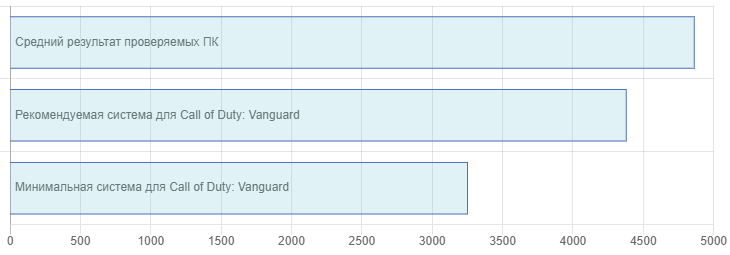
Если вам самостоятельно удалось найти решение какой-либо проблемы, пожалуйста помогите другим пользователям и напишите о своем варианте решения в комментариях.
Важно: Путь к игре не должен содержать русских букв и спец. символов. Все названия папок должны быть на латинице.
Важно: Ниже даны общие рекомендации и советы по устранению ошибок. Лучший способ решить проблему – обратиться в техническую поддержку разработчиков.
Наиболее частые проблемы:
- Оптимизация Call of Duty: Vanguard / Увеличить FPS
- Ошибка Microsoft Visual C++ 2015
- Ошибка DirectX
- Ошибка при установке
- «Синий экран смерти» (BSOD)
- Ошибки звука / Нет звука
- Не работает управление
- Call of Duty: Vanguard перестала запускаться
- Не сохраняется
- При запуске ничего не происходит
- Ошибка «Недостаточно памяти»
- Ошибки DLL
- Вылетает после запуска
- Ошибка 0xc000007b
- Висит в процессах
- Низкая производительность
- Черный экран Call of Duty: Vanguard
- Не на весь экран
- Call of Duty: Vanguard фризит
Оптимизация Call of Duty: Vanguard на PC
Это достаточно объемная тема. Можно сделать несколько шагов для роста FPS.
Советы по оптимизации Call of Duty: Vanguard
Установите последний драйвер видеокарты
Nvidia / AMD
В настройках игры понизьте графику
Это самый очевидный, но и эффективный способ. Попробуйте понизить графические настройки в игре и поставить минимально возможное разрешение. Тени, сглаживание и текстуры оказывают наибольший эффект на производительность.
Используйте разгон компонентов
При наличии хорошего охлаждения, разгоните видеокарту и / или процессор. MSI Afterburner — одна из популярных программ для разгона видеокарт. Кроме того, она предлагает множество дополнительных функций. Например, с ее помощью можно получить информацию о компонентах компьютера. Почти из любой современной видеокарты можно с легкостью получить дополнительные 5-7% производительности. Разгон — это хороший вариант в том случае, если у вас отдельный системник. Но, например, с ноутбуками лучше не рисковать, так как возможности охлаждения в них весьма ограничены. Более подробную информацию вы сможете найти на сайтах, посвященных оверклокингу
Используйте NVIDIA GeForce Experience или AMD Gaming Evolved
AMD Gaming Evolved / NVIDIA GeForce Experience / Intel HD Graphics Control Panel — софт с разнообразными инструментами, среди которых имеется оптимизация игр.
Подробное описание
Удалите ненужные файлы, кэш и временные папки
В интернете можно найти различные, как платные, так и бесплатные программы для очистки PC. jv16 PowerTools X — популярная утилита с полным спектром инструментов, направленных на очистку системы от ненужных файлов.
Очистка и оптимизация диска
Кликните правой кнопкой по иконке диска, перейдите в свойства диска. На вкладке «Сервис» -> кликните кнопку «Оптимизировать (или дефрагментировать)». Там же в свойствах есть очистка и проверка диска.
Панель управления NVIDIA / AMD
В панели управления NVIDIA (или AMD) выберите вкладку «Управление параметрами 3D» (NVIDIA), или Игры -> Настройки 3D-приложений (AMD). Здесь вы можете задать глобальные настройки обработки графики при необходимости. Или перейдите в «Регулировка настроек изображения с просмотром» (для NVIDIA), после чего «Пользовательские настройки -> Производительность», перетянув ползунок до конца влево.
Удалите ненужные процессы из автозагрузки
Нажмите кнопку Пуск (в левом нижнем углу). Далее наберите msconfig, после чего нажмите Enter. В открывшемся окне конфигурации системы на вкладке «Автозагрузка» (в Win 10 нажать CTRL+ALT+DELETE и перейти на ту же вкладку). Здесь собраны все программы, которые подгружаются при запуске Windows. Отключите загрузку всего ненужного (если не знаете для чего используется приложение, то не отключайте его из автозагрузки, иначе вы рискуете нарушить запуск загрузки). Перезагрузите компьютер. Отключите временно приложения (антивирус, Skype и т.п.). Запустите Call of Duty: Vanguard.
Ускорение работы ОС
Отключите эффекты Aero в Windows, отключите индексирование поиска, системные звуки и прочее.
Флешка в качестве оперативной памяти
Кликните правой кнопкой мыши на диске USB и выберите «Свойства». Выберите вкладку «Ready Boost», установите флажок «Использовать это устройство» (“Use this device”).
Ошибка Microsoft Visual C++ 2015
«The following component(s) are required to run this program: Microsoft Visual C++ 2015 Runtime»
Установите недостающую библиотеку с сайта Microsoft
Ошибка DirectX в Call of Duty: Vanguard
Ошибки вида: DirectX Runtime Error, DXGI_ERROR_DEVICE_HUNG, DXGI_ERROR_DEVICE_REMOVED, DXGI_ERROR_DEVICE_RESET.
Рекомендации по устранению ошибки
- Выполнить «чистую» установку только драйвера видеокарты. Не устанавливать аудио, GeForce Experience … То же самое в случае AMD.
- Отключить второй монитор (при наличии) и любые другие периферийные устройства.
- Отключить G-Sync.
- Использовать средство проверки системных файлов
- Для карт NVIDIA. Правый клик по рабочему столу -> Панель управления NVIDIA. Вверху, где Файл, Правка, Вид … нажмите «Справка» и включите «Режим отладки».
- Иногда причиной может являться перегрев видеокарты. Используйте утилиту FurMark для проверки работы видеокарты под нагрузкой. Попробуйте понизить частоты. Более подробную информацию смотрите в интернете по запросам: андервольтинг и понижение частоты видеокарты.
Ошибка при установке Call of Duty: Vanguard
Зависла установка. Путь к игре не должен содержать русских букв, только латиница. Выполните проверку и очистку жесткого диска (в редких случаях может помочь замена кабеля SATA). Попробуйте изменить путь установки.
Call of Duty: Vanguard — BSOD или «Синий экран»
BSOD, как правило, означает какую-то серьезную неполадку в вашей системе, которая не связана с игрой. Первым делом проверьте свой блок питания. При перегреве он будет отключаться. Также, если системе не хватает от него питания, то возможны различные ошибки, включая BSOD. Проведите тестирование других компонентов вашего ПК. В сети можно найти различные утилиты для проверки памяти, жесткого диска и видеокарты.
Проблемы звука / Нет голосов в Call of Duty: Vanguard
Советы при появлении неполадок со звуком
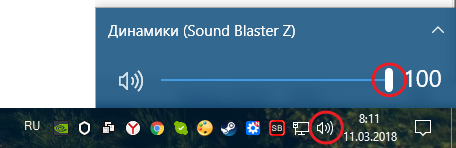
Сначала перезагрузите вашего компьютера и проверьте работают ли звуки в операционной системе: нажмите иконку громкоговорителя в системном трее (рядом с часами) и нажимайте по ползунку громкости.
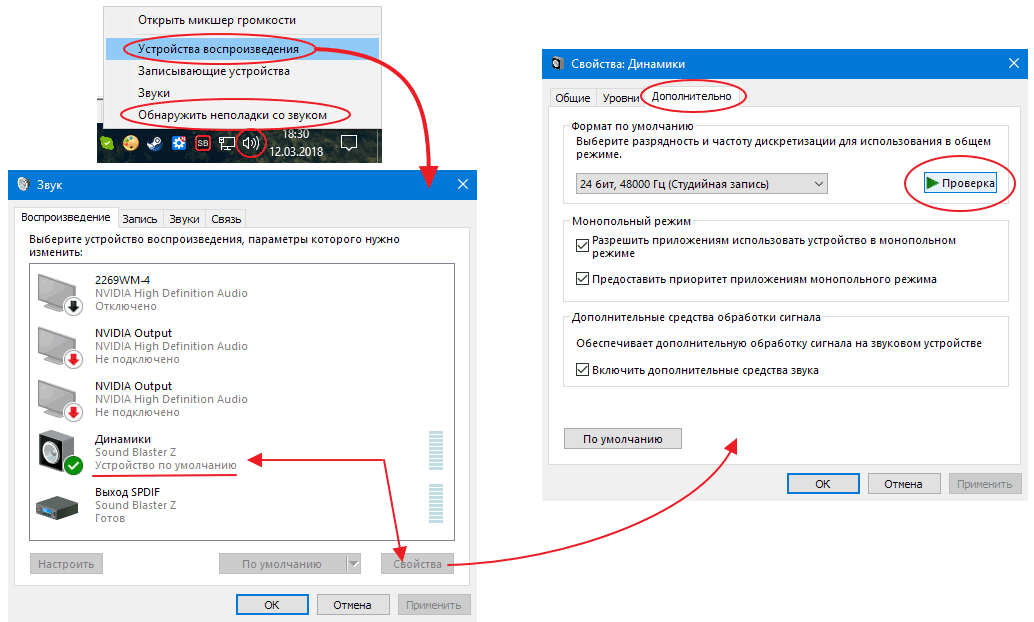
Если ничего не слышно, то кликните правой кнопкой мыши (ПКМ) по иконке динамика и перейдите в «Устройства воспроизведения». На вкладке вопроизведение посмотрите, какой источник звука стоит по-умолчанию. По нему ПКМ и выбрать «Проверка». Если звука нет, то ПКМ по значку и нажать «Обнаружить неполадки со звуком».
Есть звук в Windows, но нет в игре:
Проверить установки аудио в настройках Call of Duty: Vanguard. Обновить DirectX, а также драйвер звуковой карты.
Есть звук, но нет голосов:
Были повреждены файлы озвучки при установке. Проверьте целостность файлов игры.
Советы при появлении проблем со звуком Creative
Перезапустите панель управления звуком Creative. Проверьте в ней настройки звуковой карты.
Общие рекомендации по устранению проблем со звуком Realtek
Перезапустите аудио-панель Realtek. Проверьте в ней настройки звуковой карты. В Realtek HD Audio Manager переключите тип аудио с Quadraponic (квадрафонический) на Stereo (стерео).
Не работает управление в Call of Duty: Vanguard
Вытащите устройство ввода (геймпад, мышь) из USB и снова вставьте. Если не работает мышь и клавиатура, то попробуйте отключить геймпад и другие USB-устройства.
Call of Duty: Vanguard перестала запускаться
Какие изменения вы производили на компьютере? Возможно причиной проблемы стала установка новой программы. Откройте список установленных программ (Пуск -> Установка и удаление программ), отсортируйте по дате. Удалите недавно установленные. Переустановите Call of Duty: Vanguard.
Также проверьте диспетчер задач. Если запущены копии процессов Call of Duty: Vanguard, завершите их все.
Call of Duty: Vanguard Не сохраняется
Путь к игре не должен содержать русских букв, только латиница.
Ошибка при запуске Call of Duty: Vanguard
Call of Duty: Vanguard не запускается из Epic Games Store
Общие рекомендации
Попробуйте удалить Visual C++. Затем установите Visual C++.
Если Call of Duty: Vanguard не запускается и при этом не появляется никаких ошибок. Если это первый запуск, то попробуйте просто подождать.
Рекомендации от разработчиков:
Обновите драйвера видеокарты
Убедитесь, что вы используете последние версии Nvidia PhysX (для видеокарт Nvidia) и DirectX.
Directx Webinstall: http://www.microsoft.com/download/en/confirmation.aspx?id=35
Также убедитесь, чтобы в настройках панели управления Nvidia опция была установлена на «Application Controlled» (Управление из приложения).
Попробуйте запустить игру от имени администратора.
Попробуйте понизить разрешение экрана перед запуском игры.
Убедитесь, чтобы ваша операционная система Windows и стороннее программное обеспечение было обновлено до последних версий.
Загрузите Visual C ++ 2017 Redistributable:
Для Windows 64-bit:
- Visual C++ Redistributable for Visual Studio 2017 (64-bit)
Для Windows 32-bit:
- Visual C++ Redistributable for Visual Studio 2017 (32-bit)
Установите обе версии.
Помимо этого, обновите ПО .NET:
Microsoft .NET Framework 4.7.1
DirectX End-User Runtime Web Installer – скорее всего, вы уже установили это
Смотрите дополнительные советы ниже:
Для Windows:
- Обновите систему при необходимости до последней версии
- Перезагрузите компьютер
- Переустановите игру
- Попробуйте временно отключить программы, потенциально конфликтующие с игрой (антивирусы, файрволы и тд)
- Удостоверьтесь, что компьютер соответствует минимальным системным требованиям Call of Duty: Vanguard
- Удостоверьтесь, что на системном диске есть свободное место в размере 5-6 Гб
- Проверьте компьютер антивирусом
- В некоторых случаях может помочь переустановка операционной системы
Для Mac OS:
- Обновите версию Mac OS
- Попробуйте временно отключить программы, потенциально конфликтующие с игрой (антивирусы, файрволы и проч)
- Удостоверьтесь, что PC удовлетворяет минимальным требованиям
Ошибка «Недостаточно памяти»
Возможные причины: игре не хватает оперативной памяти; на жестком диске не хватает места для файла подкачки; вы сами настраивали размер файла подкачки (или отключили его, или использовали софт); некая программа вызывает утечку памяти (откройте диспетчер задач CTRL+ALT+DELETE и отсортируйте приложения по потреблению памяти).
Ошибка DLL в Call of Duty: Vanguard
Ошибки вида: dll is missing, d3d11.dll, msvcp110.dll не найден и другие.
ВАЖНО: не рекомендуется скачивать DLL-файлы со сторонних сайтов в попытке заменить ваши отсутствующие или поврежденные файлы DLL. Используйте этот вариант только в крайнем случае.
Обратите внимание, что путь к игре не должен содержать русских букв, только латиница!
Стандартные действия при появлении ошибки DLL
Стандартные действия при появлении ошибки DLL:
- Перезагрузите компьютер
- Восстановите удаленный DLL-файл из корзины (или используйте программу восстановления файлов). Разумеется этот вариант подойдет в том случае, если вы удаляли файл
- Просканируйте компьютер на вирусы и вредоносные программы
- Используйте восстановление системы (смотрите инструкции в интернете)
- Переустановите Call of Duty: Vanguard
- Обновите драйверы
- Использование средство проверки системных файлов в Windows 10 (смотрите инструкции в интернете)
- Обновите Windows при наличии патчей
- Выполните чистую установку Windows
- Если после чистой установки Windows ошибка DLL сохраняется, то эта проблема связана не с программным обеспечением, а с компонентами вашего PC.
Ошибки с конкретными DLL
Сообщение об ошибке MSVCP140.dll. Вам необходимо обновить/установить пакет Visual C++
Это можно сделать по ссылке
https://www.microsoft.com/ru-ru/download/details.aspx?id=48145
Если у вас подключены какие-либо USB-контроллеры (или другие устройства), подключенные к сети, попробуйте отключить их. Сбои при запуске с именами модулей сбоев ntdll.dll и EZFRD64.DLL могут (в частности, для последних) быть связаны с USB-контроллерами или PS2-USB-адаптерами (для различных игр).
Если у вас возникают ошибки api-ms-win-crt-runtime-l1-1-0.dll на Windows 7 или Windows 8.1, Microsoft выпустила патч для устранения этой проблемы.
https://support.microsoft.com/en-us/kb/2999226
Call of Duty: Vanguard вылетает на рабочий стол
Попробуйте временно отключить антивирус (особенно в случае с Avast!). Также смотрите советы в разделе ошибок при запуске.
Call of Duty: Vanguard и ошибка 0xc000007b
This application was unable to start correctly (0xc000007b). Самая частая причина появления ошибки при запуске приложения 0xc000007b — проблемы с драйверами NVidia.
Возможные решения
- Переустановите драйвера видеокарты
- Попробуйте запустить игру от имени администратора
- Установите/обновите DirectX, Visual C++, .Net Framework. Все файлы загружайте только с официального сайта Microsoft.
- Откройте командную строку «Выполнить» через меню «Пуск» и пропишите sfc /scannow. С помощью этой команды ваш ПК просканирует системные файлы и исправит некоторые ошибки.
- Удалите лишний софт, который может конфликтовать с видеодрайвером. В основном это различные «улучшатели» графики. Чем меньше у вас работает дополнительных приложений, тем лучше.
Метод с помощью программы Dependency Walker 64bit
- Скачайте и распакуйте Dependency Walker 64bit.
- Запустите программу, перейдите в View > Full paths. Теперь выберите файл .exe Call of Duty: Vanguard. После того как вы выбрали .exe игры может всплывать окно в котором вы увидите ошибки, просто закройте его. В разделе module, прокрутите блок вниз до конца ошибки и вы увидите несколько значений в столбцах.
- Теперь в колонке CPU все DLL файлы должны быть x64-битные для вашей игры. Если есть x86 DLL-файл будет в красном столбце CPU. Этот файл и вызывает ошибку 0xc000007b.
- Теперь перейдите на сайт dll-files.com и скачайте там 64-битную версию этого DLL файла и поместить его в корневую папку с игрой и в C:\Windows\system32. Игра теперь должна запустится без проблем.
Call of Duty: Vanguard висит в процессах
Запустите Call of Duty: Vanguard в режиме совместимости с другой ОС.
Иногда проблемой является надстройка драйвера Nvidia GeForce Experience. Отключите в ней все оптимизации для игры.
На видеокартах AMD проблемы может создавать приложение Gaming Evolved (Raptr). Попробуйте его временно отключить или удалить.
Если в диспетчере задач есть Nvidia Capture Service, попробуйте завершить процесс. Завершите другие процессы, связанные с захватом видео.
Обновите драйвер видеокарты.
Также см. советы «Не запускается».
Как поднять FPS в Call of Duty: Vanguard
По порядку выполните рекомендации. Установите самый свежий драйвер видеоадаптера (Nvidia, AMD или Intel). Выполните перезагрузку ПК. Уменьшите разрешение и используйте пониженный уровень эффектов в опциях Call of Duty: Vanguard. Не используйте всевозможные «бустеры» и ускорители, потому что они также требуют ресурсы вашей системы, и при этом их реальная полезность в основном крайне незначительна. Вместе с тем вы можете заразить вирусом свой компьютер. Переустановите Windows. Данный вариант следует использовать в крайнем случае, если другие способы не сработали. Все дело в том, что после нескольких лет работы операционная система обрастает ненужными службами и лишними процессами так сильно, что серьезно замедляется работа программ. Более подробно смотрите рекомендации по оптимизации Call of Duty: Vanguard.
Черный экран Call of Duty: Vanguard
Черный экран а также белый экран, либо другие цвета, может говорить о разных ошибках, но наиболее часто это относится к определенной проблеме со стороны видеокарты, и реже источником ошибки может быть модуль оперативной памяти. Кроме того отключите разгон компонентов ПК в том случае, если используется.
Рекомендации при возникновении данной ошибки
Попробуйте запустить Call of Duty: Vanguard в оконном режиме
Оконный режим через .exe
- Правый клик по ярлыку игры на рабочем столе, и перейдите в «Свойства»
- В строке «Объект» после кавычек («) добавить » -windowed «
- «C:\Games\Call of Duty: Vanguard\Bin\Win64\Call of Duty: Vanguard.exe» –windowed
Закройте программы для видеозаписи
Одной из причин черного экрана могут быть программы для захвата видео: Nvidia ShadowPlay, PlayClaw, Dxtory и другие
Помимо этого проблемы могут вызывать программы, которые связаны с обработкой видео в играх. Например: SweetFX, Saturation Toggler и прочие. Всевозможные модификации также могут приводить к ошибке. Используйте элементарное правило: чем меньше программ работает одновременно с игрой, тем лучше. Уберите все ненужное.
Тестирование оперативной памяти
Причиной в некоторых случаях становится оперативная память ПК.
- Выполните тестирование с использованием специальной программы для проверки оперативной памяти. К примеру: MemTest. Про способ проверки памяти средствами в Windows 10, 8, 7 смотрите здесь.
- Попробуйте установить модули DDR на другие слоты.
- Если в ПК 2 и более планок, то попробуйте оставить только одну.
- Дополнительную информацию по вопросу диагностики памяти смотрите в интернете.
Call of Duty: Vanguard не на весь экран
Нажмите ALT+ENTER. Проверьте настройки игры (оконный режим, разрешение и т.д.). В некоторых случаях помогает изменение частоты обновления (в панели управления Nvidia) с 60 Гц на 59 Гц (нажать «Применить»), и снова вернуть на 60 Гц. Еще один способ: также в панели управления Nvidia перейти в раздел «Регулировка размера и положения рабочего стола». В правом верхнем углу нажать «Восстановить».
Call of Duty: Vanguard зависает
Регулярные лаги могут свидетельствовать о проблемах в работе ПК. Уберите разгон компонентов ПК при условии, что он используется. Выполните тестирование процессора, оперативной памяти, видеокарты. Специальные программы в большом количестве представлены в интернете. Смотрите советы по оптимизации Call of Duty: Vanguard.
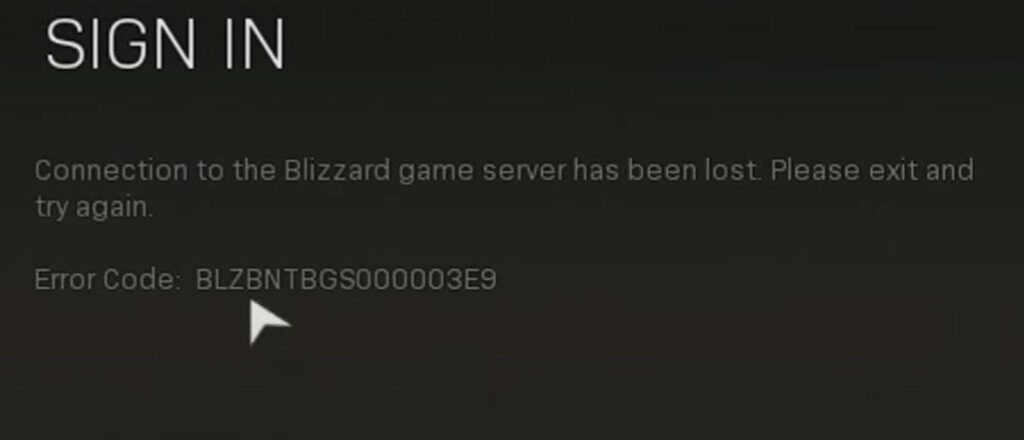
Некоторые пользователи во время игры в новую часть военного шутера CoD: Vanguard сталкиваются с ошибкой, имеющей код blzbntbgs000003e9. И мало кто знает, в чем дело.
blzbntbgs000003e9
Причина ошибки
А правда заключается в том, что, данная ошибка говорит о наличии проблем при подключении к серверам. Ошибка является достаточно распространенной, в особенности из-за того, что геймеры не способны сделать ничего для ее решения. Конечно, сделать что-то выйдет только в том случае, если у пользователя возникнут проблемы с подключением к интернету. И вот здесь-то кроется лазейка, которой смогли воспользоваться некоторые геймеры.
Удаление сетевого модуля в программе Proxifier
Способ работоспособный, однако поможет он только тем пользователям, у которых на компьютере есть программа Proxifier, оптимизирующая программы, работающие через прокси-сервер.
Для того, чтобы решить проблему с игрой CoD: Vanguard, необходимо выполнить следующие действия:
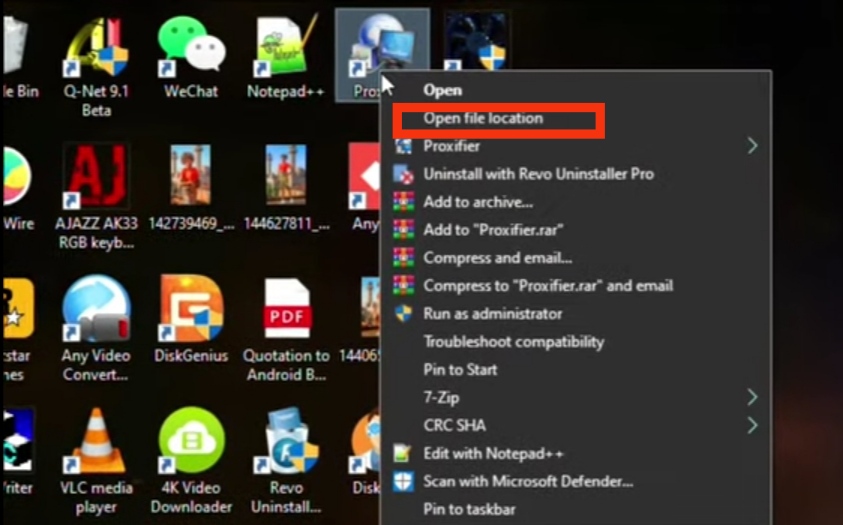
- Найти ярлык Proxifier на рабочем столе.
- Нажать на него правой кнопкой мыши и выбрать пункт «Открыть местоположение файла».

Открыть папку с файлом
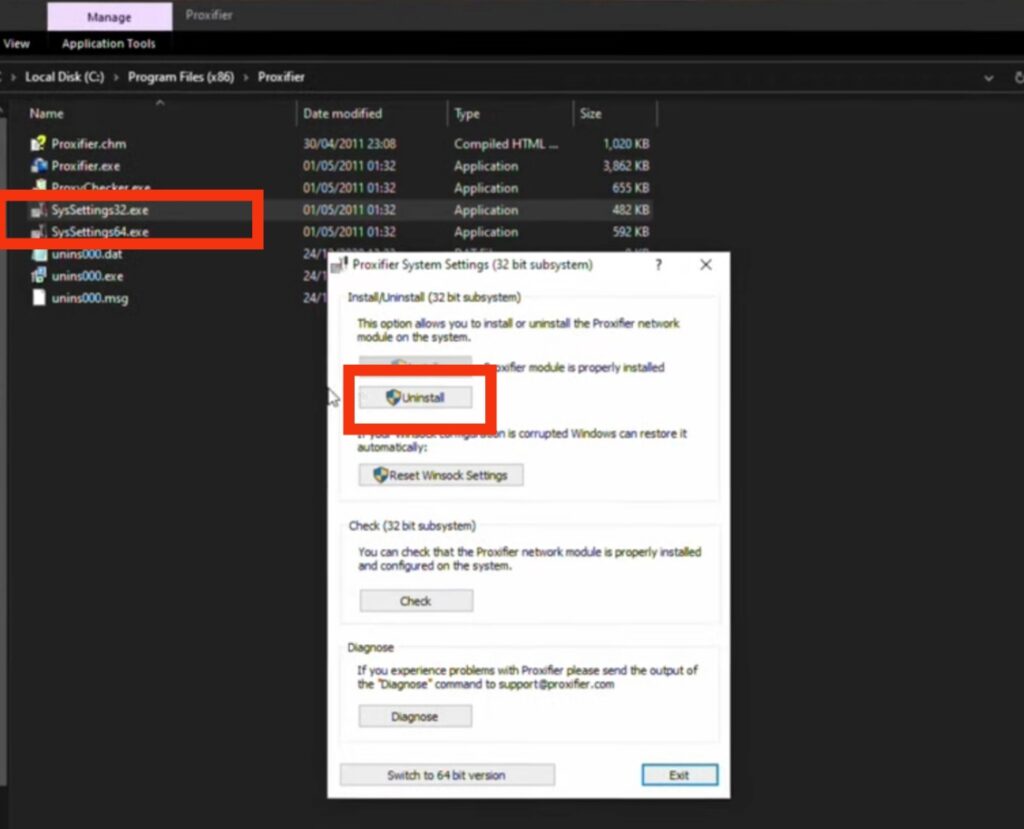
- В папке с программой необходимо найти файл SysSettings32.exe.
- Необходимо запустить этот файл и в основном окне нажать на кнопку Uninstall в блоке Install/Uninstall и дождаться удаления.

Удаление
- После этого необходимо запустить файл SysSettings64.exe и выполнить те же самые действия.
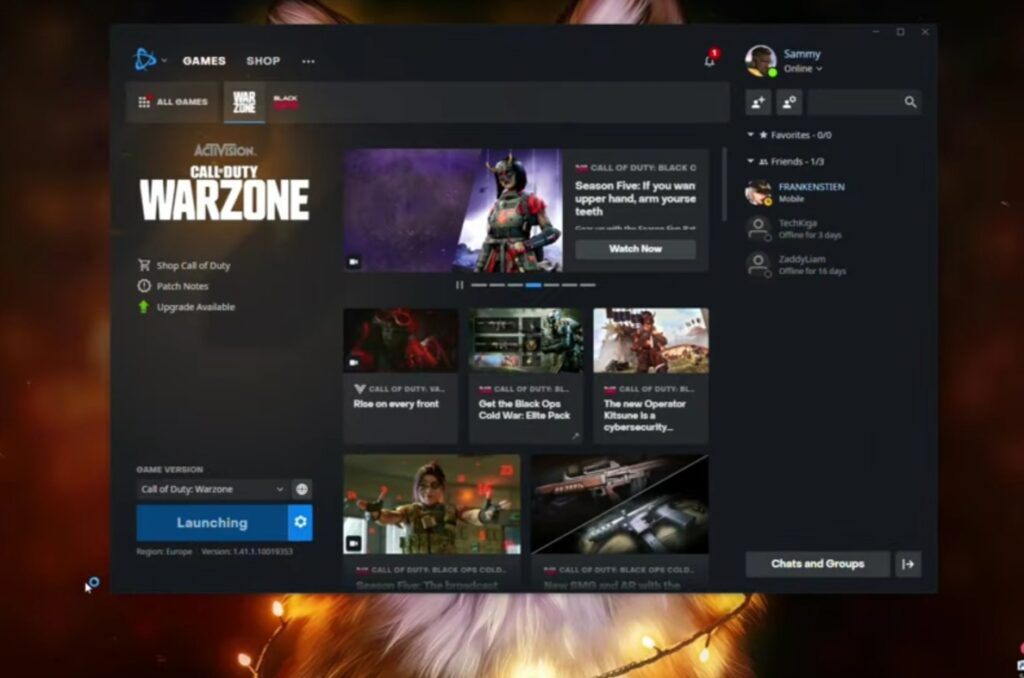
Сразу же после этого можно попробовать запустить игру еще раз. Игра CoD: Vanguard должна заработать, а это значит, что проблема решена и пользователю стоит удалить все остальные прокси-приложения.
Запуск игры
Установка автономного обновления Windows 10
Если первый способ никак не помог, можно попробовать установить автономное обновление. Для того, чтобы это сделать, необходимо выполнить следующие действия:
- Найти основную страницу игры CoD: Vanguard в лаунчере Battle.net
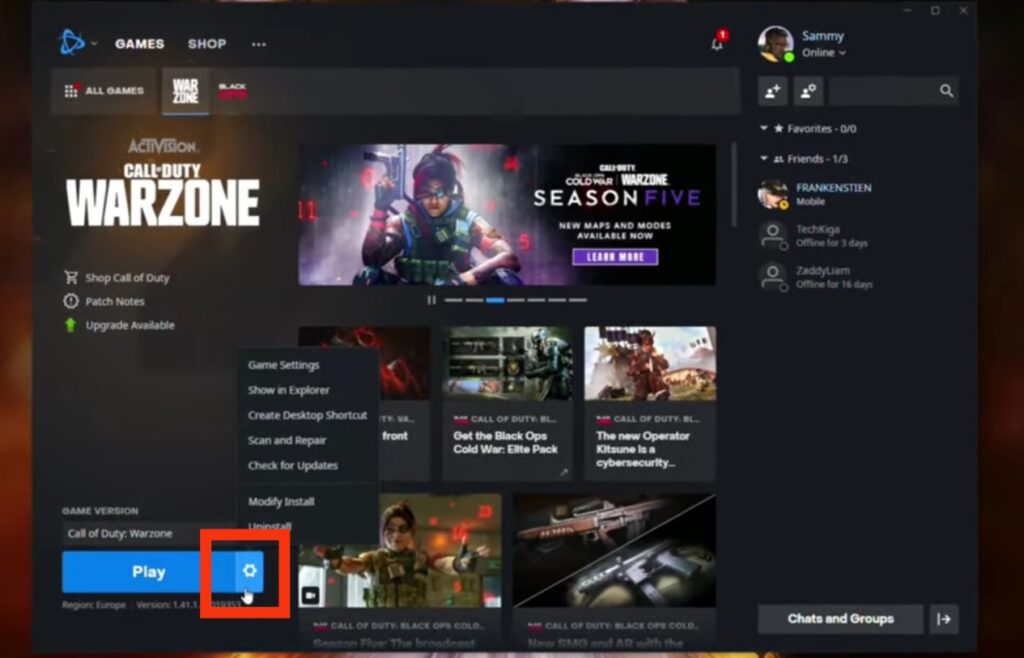
- Найти снизу слева кнопку «Запустить» и нажать на настройки (она находится справа от кнопки запуска игры).

Настройки
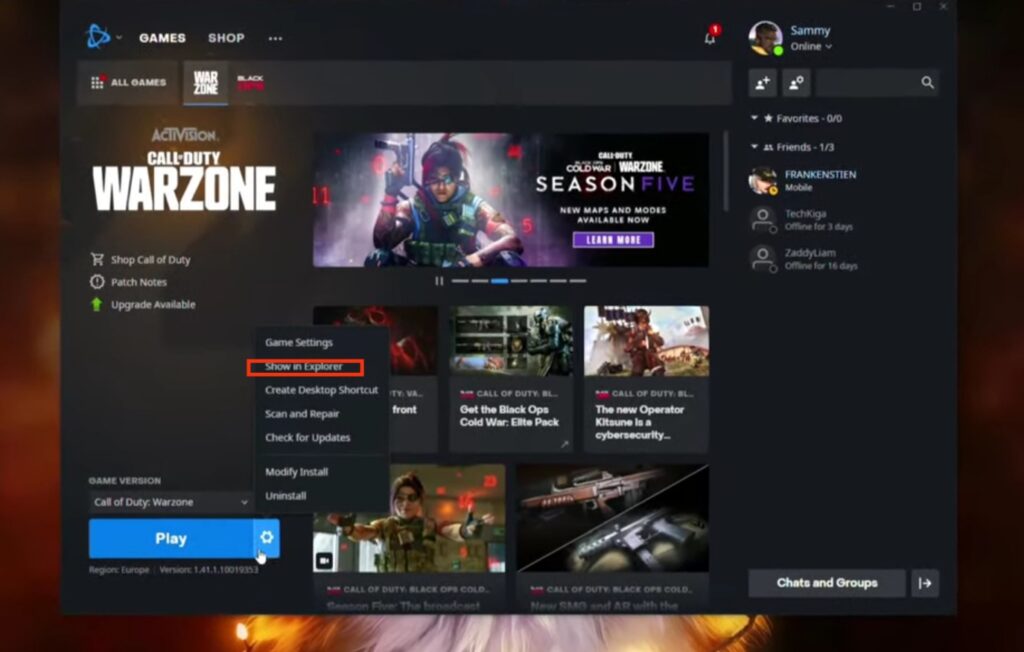
- Выбрать пункт «Show in Explorer» или «Показать в компьютере».

Показать на компьютере
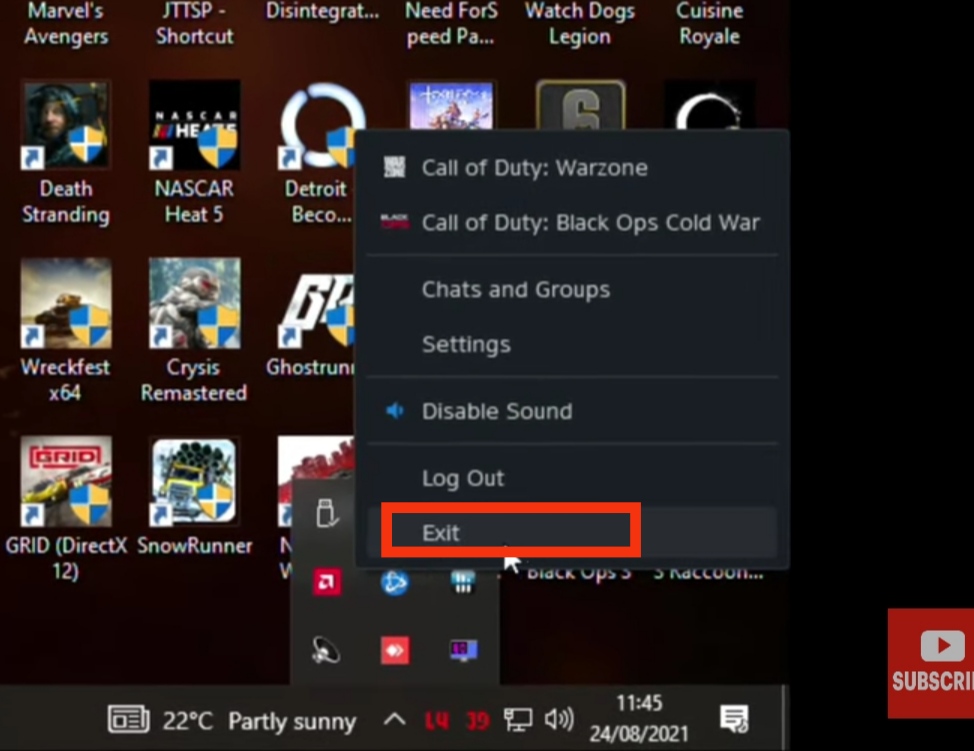
- Узнав папку, в которую Battle.net установил CoD: Vanguard, необходимо выключить Battle.net через диспетчер задач или в правом нижнем углу рабочего стола (трей).

Закрываем battle.net
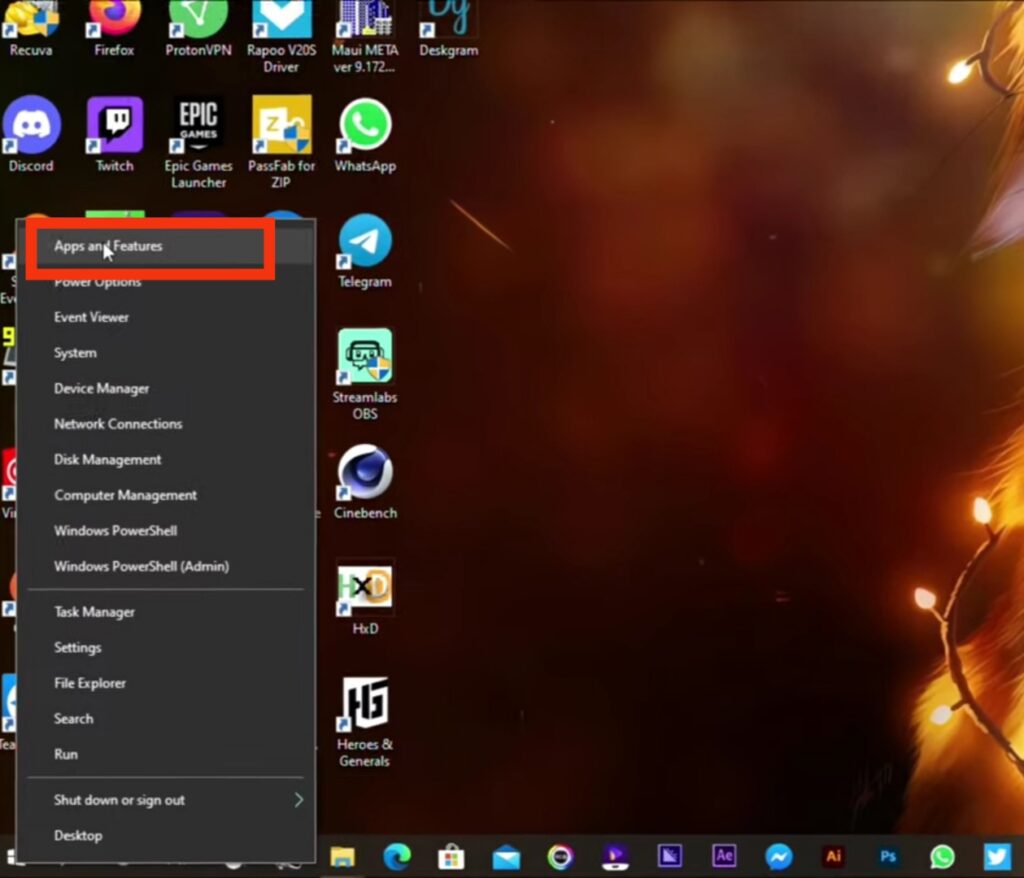
- Нажать на кнопке «Пуск» правой кнопкой мыши и выбрать самый первый пункт «Приложения и возможности».

Приложения и возможности
- В появившемся окне необходимо в строку поиска ввести Battle.net и удалить его.
- Зайти в браузер и вставить ссылку https://www.microsoft.com/en-us/software-download/windows10.
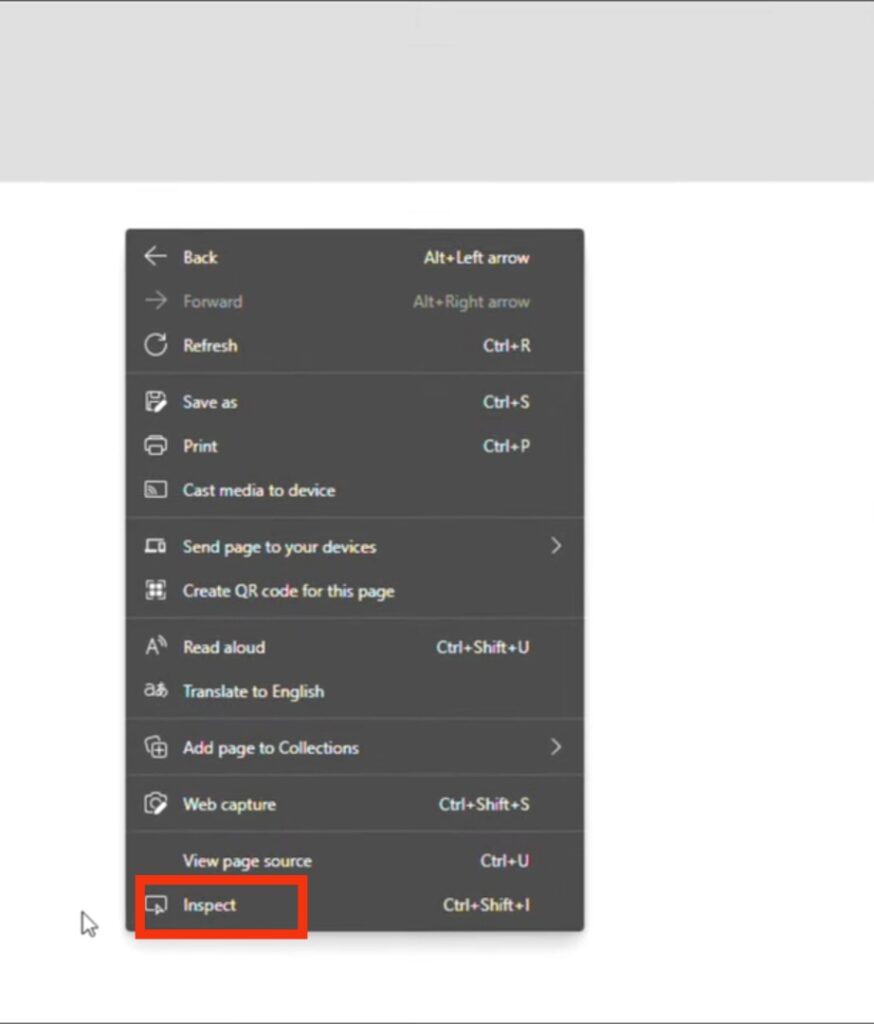
- Далее необходимо нажать правой кнопкой мыши на любое пустое место на странице и выбрать пункт «Исследовать элемент» или «Проверить» (в зависимости от выбора браузера).

Исследовать элемент
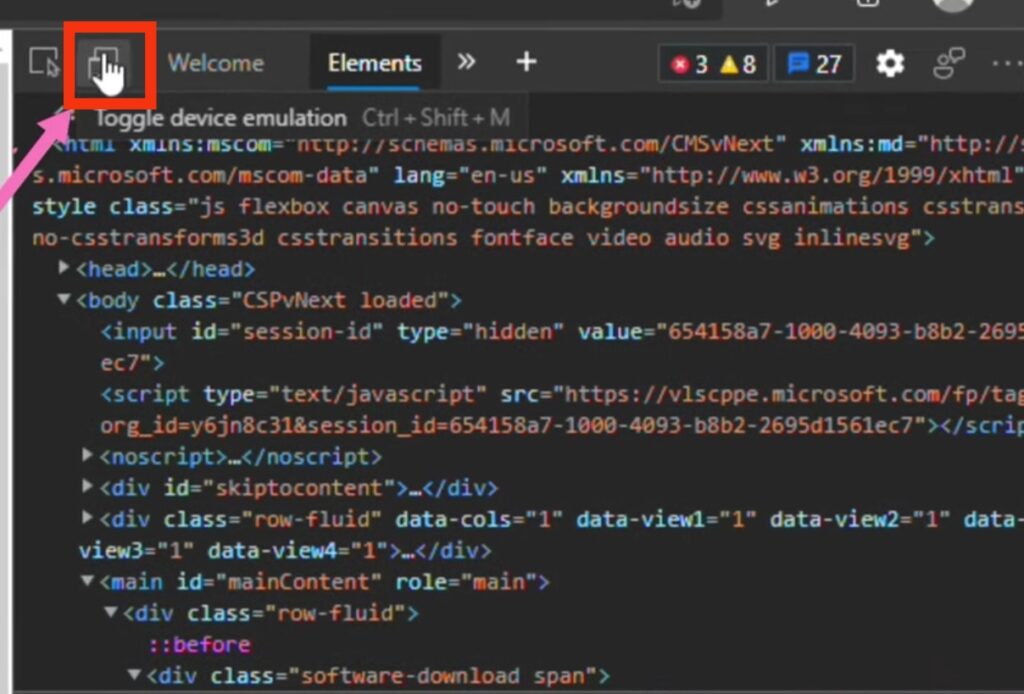
- Переключиться в режим эмуляции устройства (кнопка переключения находится слева от слова «Elements»).

Эмуляция
- Перезагрузить страницу с помощью кнопки F5.
- Закрыть панель исследования элементов.
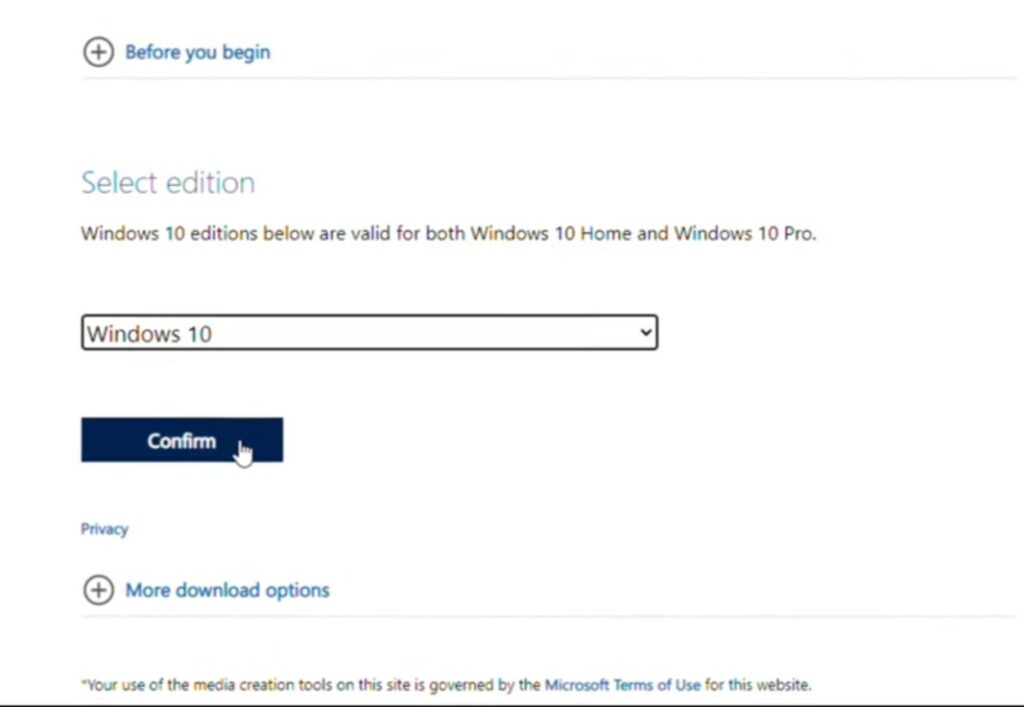
- Выбрать на самом сайте версию Windows 10, предпочитаемый язык и разрядность версии.

Выбор ОС
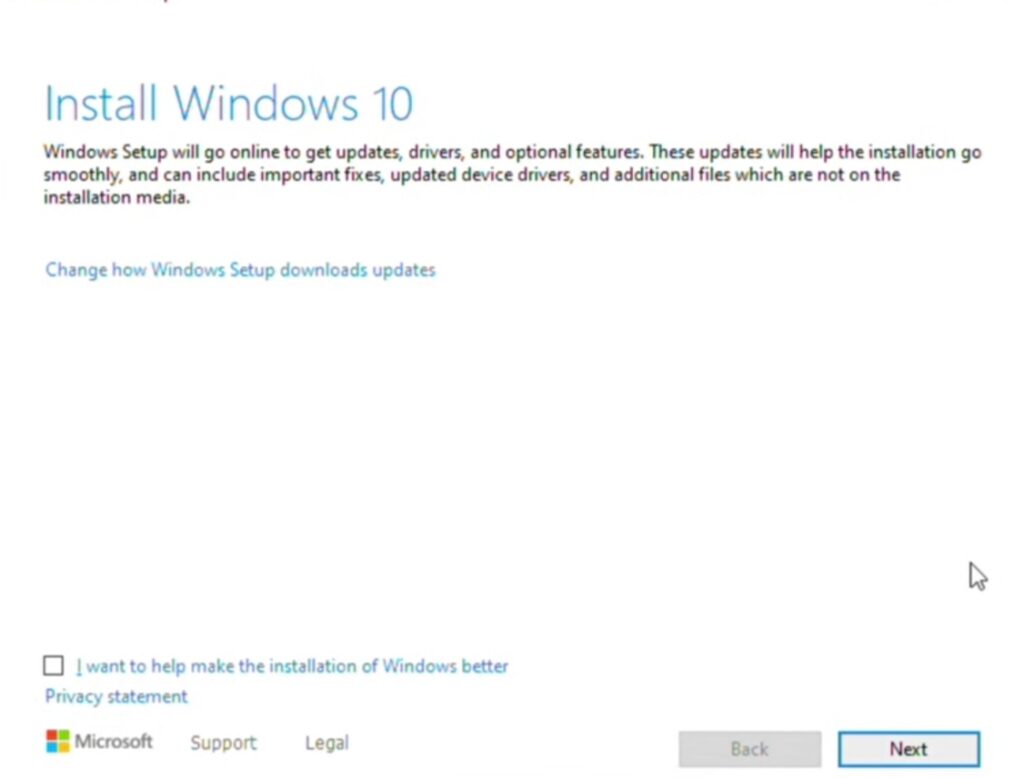
- Установить файл с обновлениями.

Установка обновлений
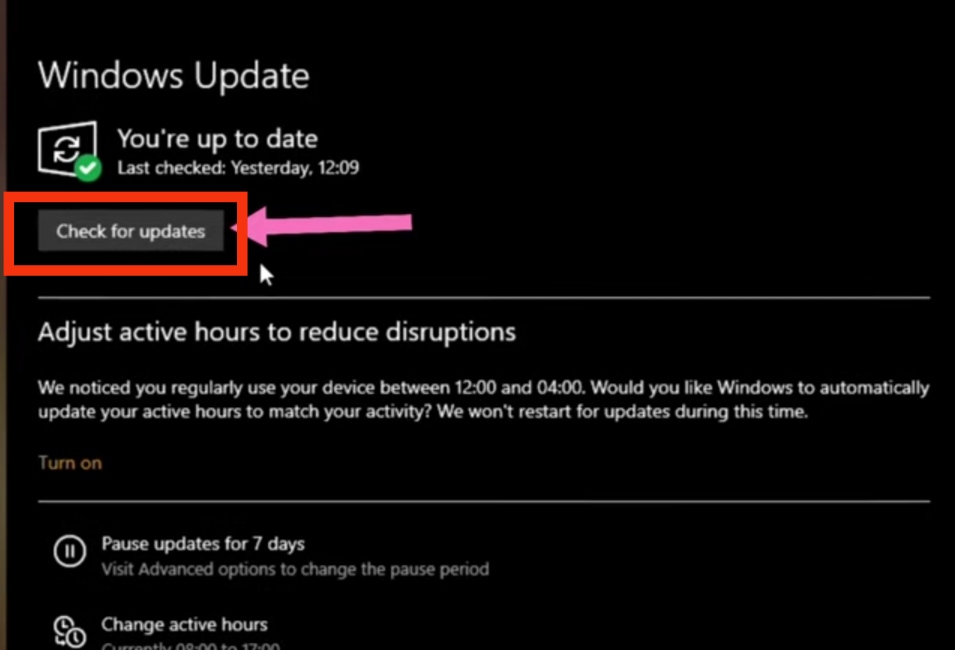
- После того, как версия будет установлена, необходимо нажать на кнопку «Пуск» и проверить наличие обновлений для данной версии.

Проверка обновлений
- После этого останется зайти на blizzard.com и скачать battle.net еще раз.
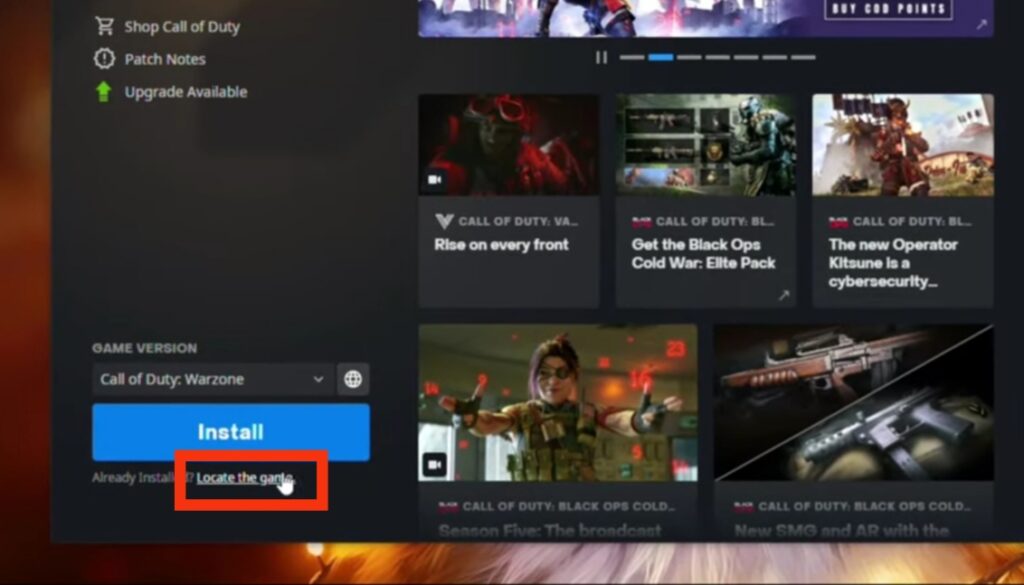
- На основной странице с игрой необходимо не устанавливать игру для запуска, а указать папку, в которой игра находится.

Указываем путь к игре
- Запустить игру
Может быть интересно: Не запускается Super People что делать?
Заключение
До недавнего времени считалось, что единственный вариант решения проблемы – просто подождать, пока разработчики или службы поддержки сделают все со своей стороны. В качестве альтернативного, хоть и вряд ли успешного варианта можно попробовать проверить интернет-соединение, перезагрузить маршрутизатор или же обратиться в службу поддержки для ускорения ее работы.
Однако прогресс не стоит на месте, и уже буквально несколько дней назад энтузиасты и любители смогли найти обходные пути решения.
Правда, все те способы, которые отмечены в данной статье, на данный момент тестируются и могут быть использованы лишь под личную ответственность пользователя.