
Call of Duty: Warzone has been out for months. But the server connection issue is still a headache for many players. Recently for users on Warzone: Pacific, they receive an error that says CONNECTION FAILED Unable to access online services. To reduce the hassle and help you fix the issue, we’ve gathered some fixes.
But before diving into troubleshooting, it’s recommended you try signing out and signing in again. If you still can’t connect to the server, try these fixes:
- Delete temporary files
- Update network adapter driver
- Release and renew IP address
- Change your DNS server
- Use a wired connection
- Link your Activision and Blizzard accounts
- If your problem persists…
Fix 1: Delete temporary files
As the name suggests, temporary files are the kind of files that store temporary data that is created by Windows itself or the programs that users use. But they take up some hard drive space which makes your computer slow, which can also impact the responsiveness to the connection. So to make your computer run smoother, you’re supposed to delete those files and it won’t cause any problems. Here’s how you can do this:
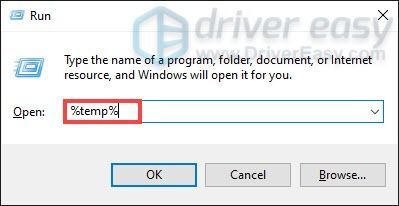
1) On your keyboard, press the Windows logo key and R at the same time to invoke the Run box.
2) Type %temp% and then press Enter on your keyboard.
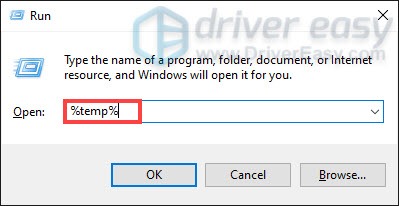
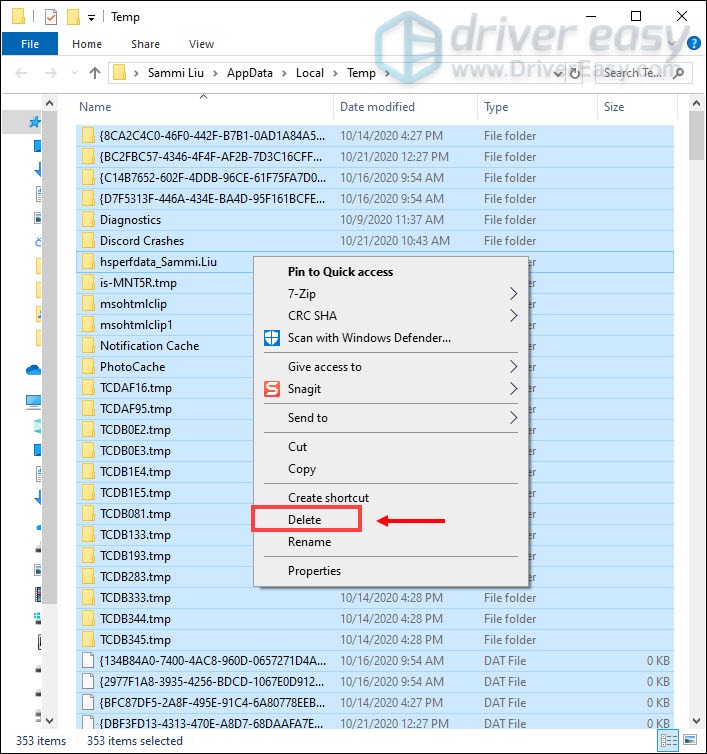
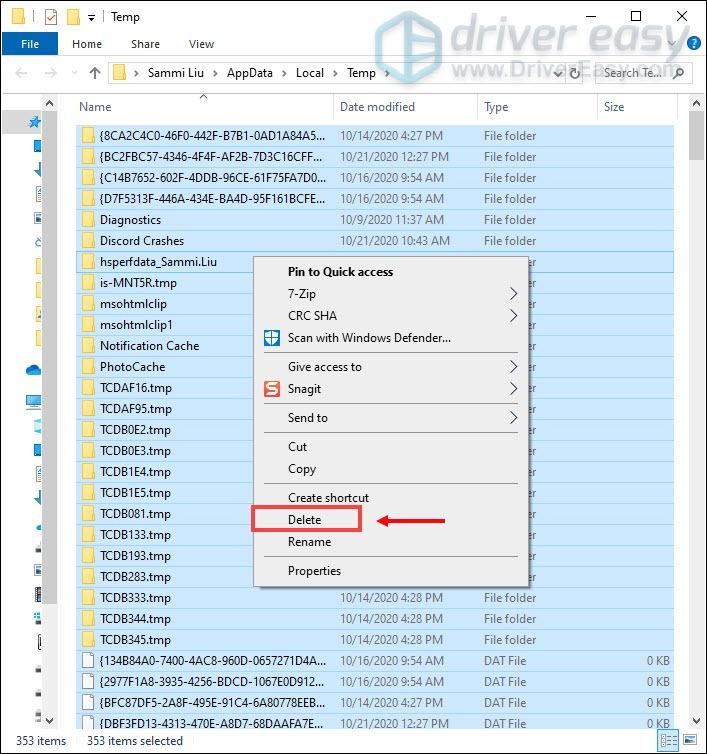
3) Delete all the files in the temp folder. (Press Ctrl and A at the same time to select all the files. Then right-click and select Delete.)
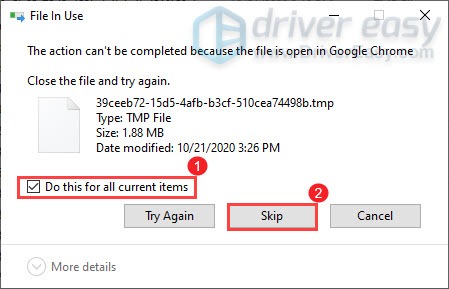
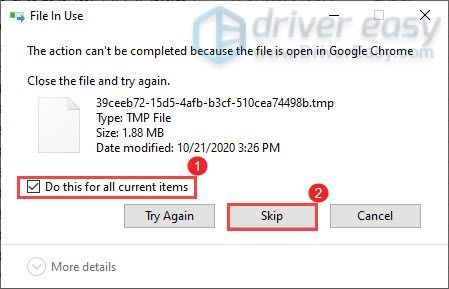
4) If a window pops up saying that The action can’t be completed, simply check the box Do this for all current items and click Skip.
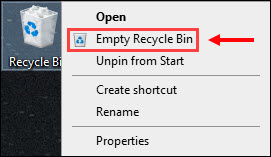
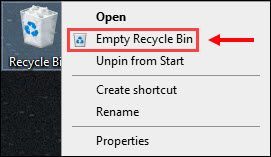
5) Now go to your Recycling Bin from your desktop. Right-click on it and select Empty Recycle Bin.
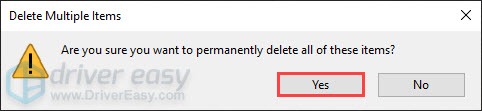
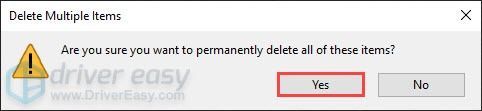
6) Click Yes.
After deleting the temp files, launch your game to check if you can finally get into the game. If the problem persists, proceed to the next fix.
Fix 2: Update network adapter driver
This error message is related to network or server connectivity issues. So your outdated network adapter driver can be the culprit and it blocks your access to the server. To fix it, you should update your network adapter driver, especially if you can’t remember when was the last time you updated it.
How you can update your network adapter driver
To update your network adapter driver, you can do it manually by going to the manufacturer’s official website to download and install the correct network driver for your system.
OR
You can do it automatically with Driver Easy. Driver Easy will automatically recognize your system and find the correct driver for it. You don’t need to know exactly what system your computer is running or risk downloading and installing the wrong driver.
1) Download and install Driver Easy.
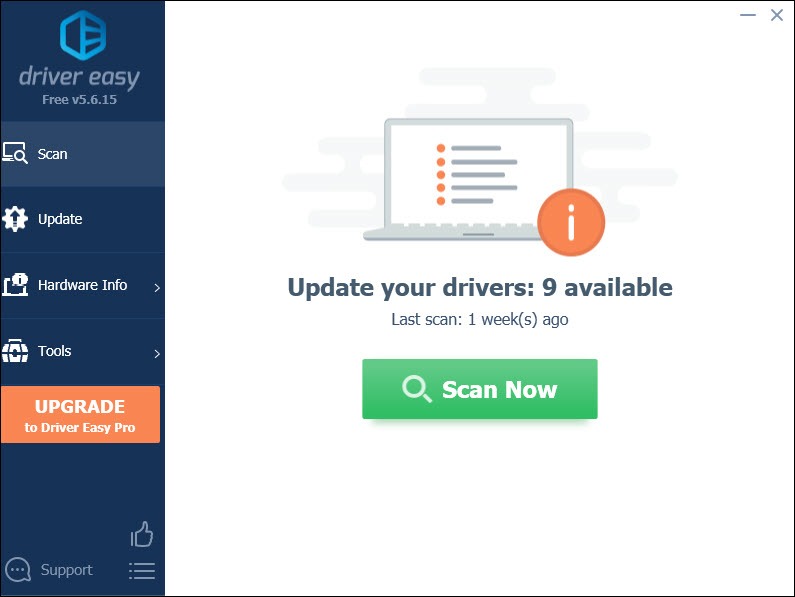
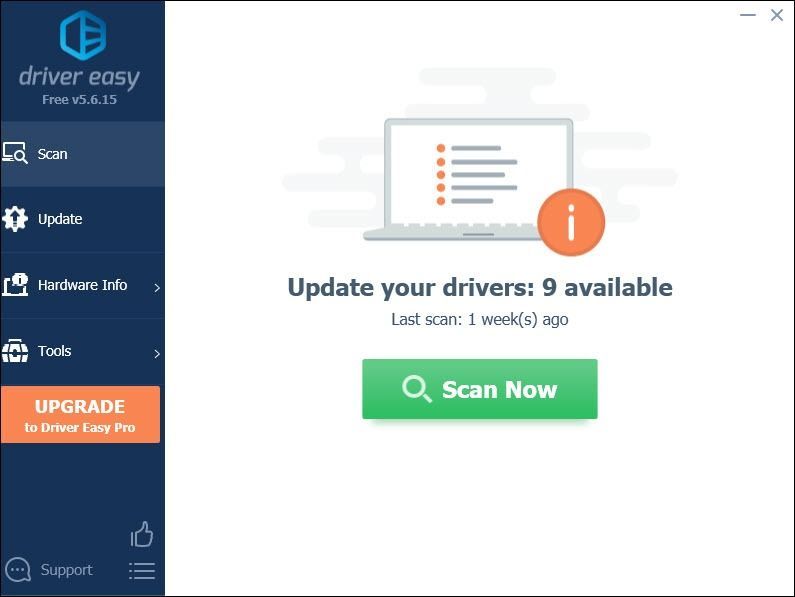
2) Run Driver Easy and click the Scan Now button. Driver Easy will then scan your computer and detect any problem drivers.
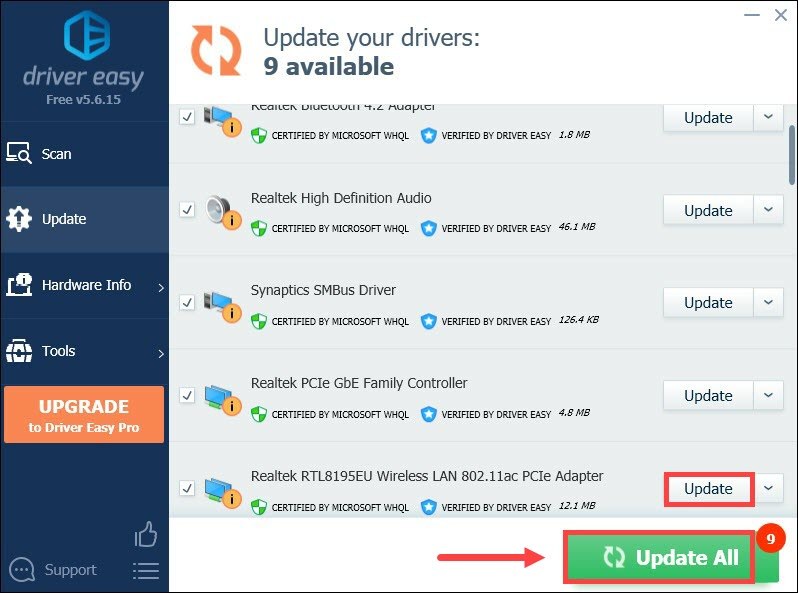
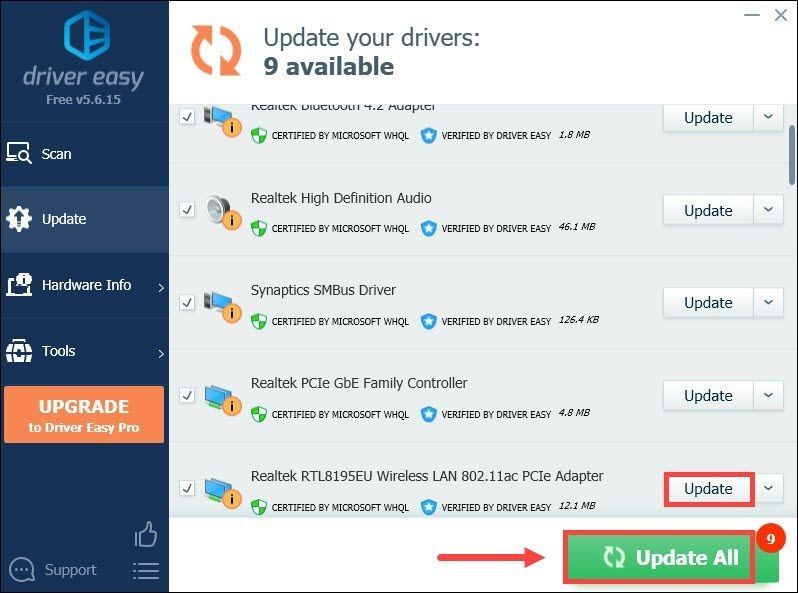
3) Click Update All to automatically download and install the correct version of all the drivers that are missing or out of date on your system.
This requires the Pro version which comes with full support and a 30-day money-back guarantee. You’ll be prompted to upgrade when you click Update All. If you don’t want to upgrade to the Pro version, you can also update your drivers with the FREE version. All you need to do is to download them one at a time and manually install them.
The Pro version of Driver Easy comes with full technical support. If you need assistance, please contact Driver Easy’s support team at support@drivereasy.com.
After updating your drivers, restart your computer for them to take effects.
Fix 3: Release and renew IP address
When you encounter the connectivity issue, one of the troubleshooting steps you should take is to release and renew the IP address of your computer, which can help refresh the internet connection.
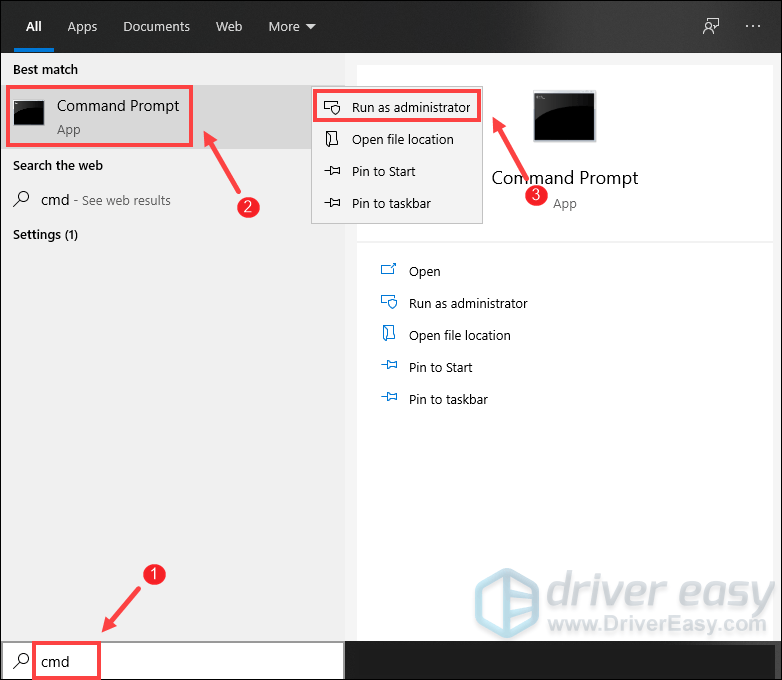
1) Press the Windows logo key to open the Start menu. Type cmd. Right-click Command Prompt from the results and select Run as administrator.
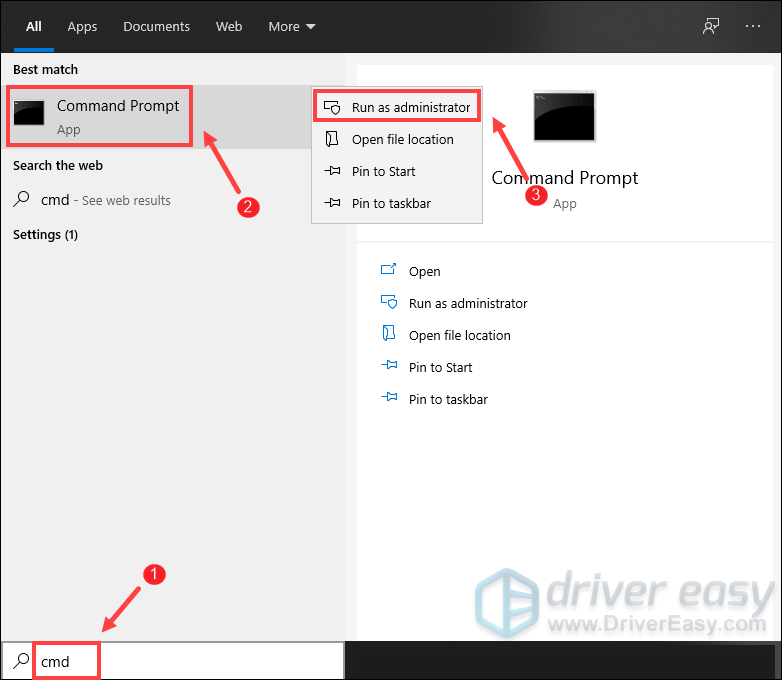
When the User Account Control prompt appears, simply click Yes.
2) In the Command Prompt window that appears, type the following command and then press Enter.
ipconfig /release
After releasing the IP configuration from the active adapter, you need to flush the DNS cache in case the cache has become corrupted. To do this, simply type the following command and then press Enter.
ipconfig /flushdns
Once done, you should be able to receive a message that the task has completed successfully.
The final step you need to take is to renew the IP configuration for the active adapters installed in the system. To do this, simply type the following command and then press Enter.
ipconfig /renew
Once done, close the Command Prompt. And you can try to launch your game. You probably would receive an error code on the loading screen. In this case, you can simply click to quit to the desktop. Then you can try again and click on the Play button from the Call of Duty: Warzon gaming title in your library and you should be able to connect to online services.
Fix 4: Change your DNS server
If releasing and renewing the IP address didn’t help you solve the issue, you can try changing the DNS server. It can be beneficial a lot of the time because the standard DNS your ISP gives you cannot always be within your expectations. So changing DNS servers settings, especially configuring Google Public DNS addresses would help you resolve some connectivity issues.
Here’s how you can do this:
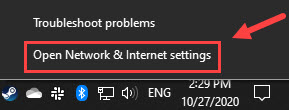
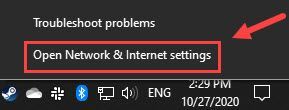
1) In the bottom right corner of your desktop, right-click on the network icon and select Open Network & Internet settings.
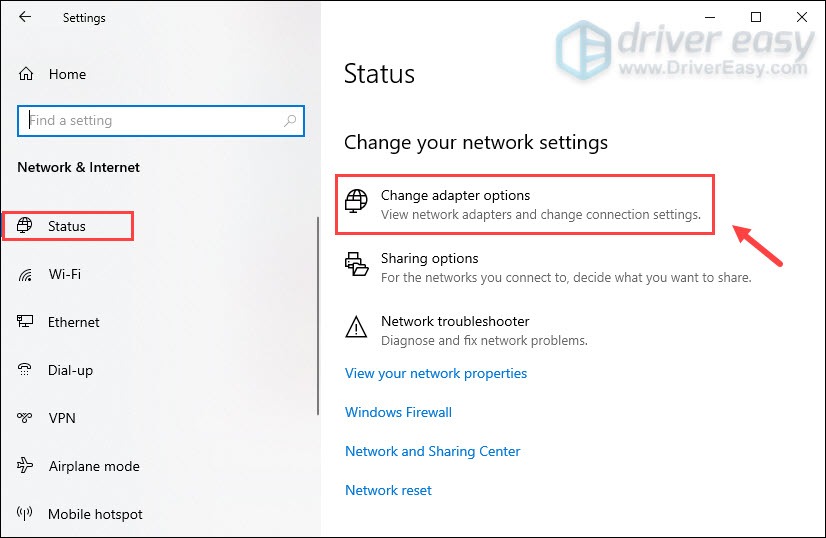
2) In the Status tab, scroll down and click Change adapter options.
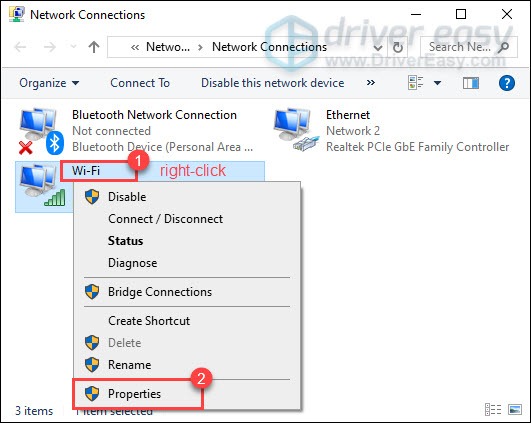
3) Right-click on your Wi-Fi and select Properties.
4) Under This connection uses the following items, select Internet Protocol Version 4 (TCP/IPv4). Then click Properties.
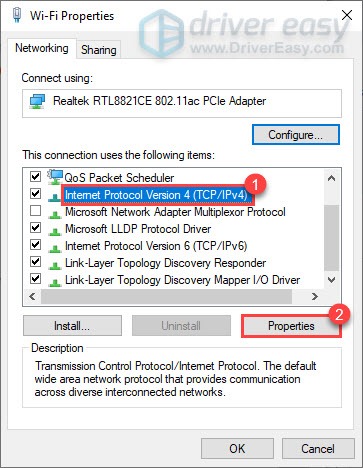
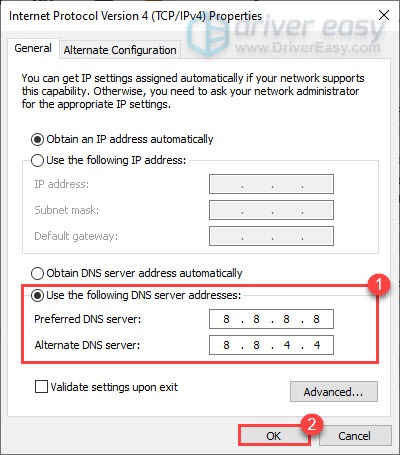
5) Select Use the following DNS server addresses:. If there are any IP addresses listed in the Preferred DNS server or Alternate DNS server, write them down for future reference.
Replace those addresses with the IP addresses of the Google DNS servers:
Preferred DNS server: 8.8.8.8
Alternate DNS server: 8.8.4.4
Then click OK to save the changes.
After you’ve applied the changes, launch your game and the server connectivity issue in Call of Duty: Warzone should be fixed.
Fix 5: Use a wired connection
If you’re using Wi-Fi or wireless connection on your PC, it’s time for you to see if a wired connection will improve the situation. To do that, use a LAN cable to connect your device to the router and restart the game to check if it resolves your issue.
Fix 6: Link your Activision and Blizzard accounts
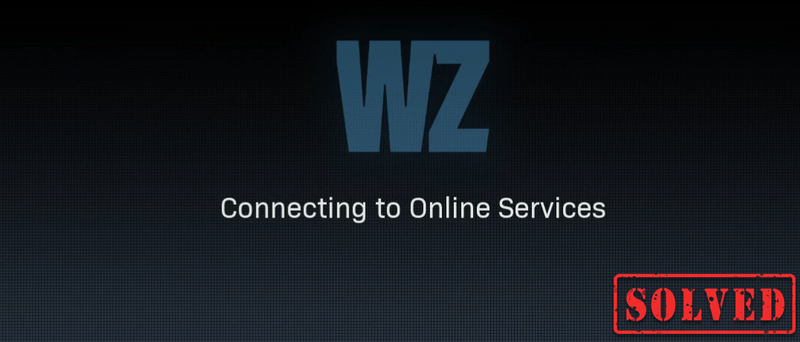
Some players have found that linking their Activision and Blizzard accounts can let them get past the “connecting to online services” screen.
Here’s how:
1) Go to Activision‘s website and login. Once you’re logged into your account, click PROFILE located on the top-right corner.
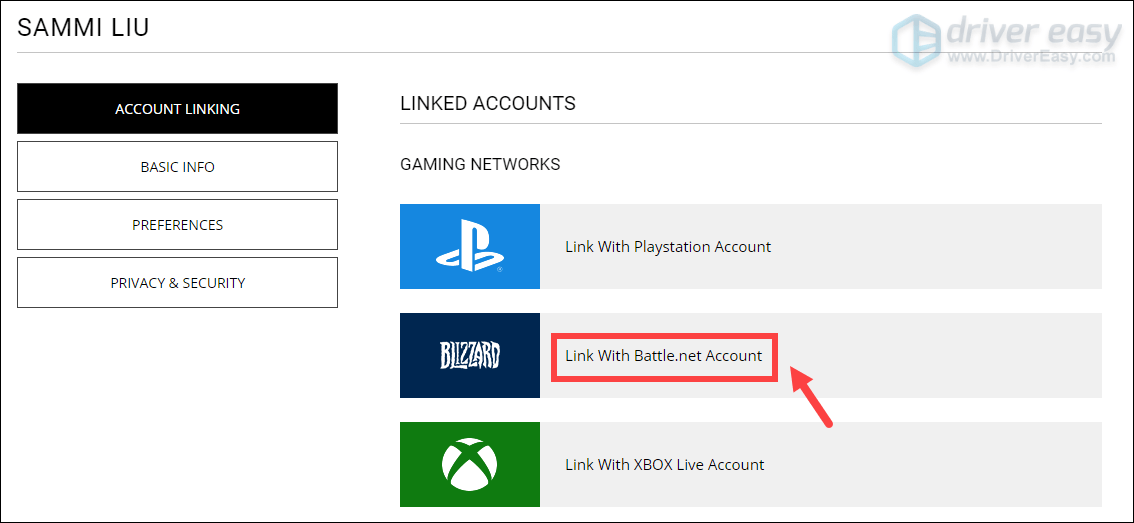
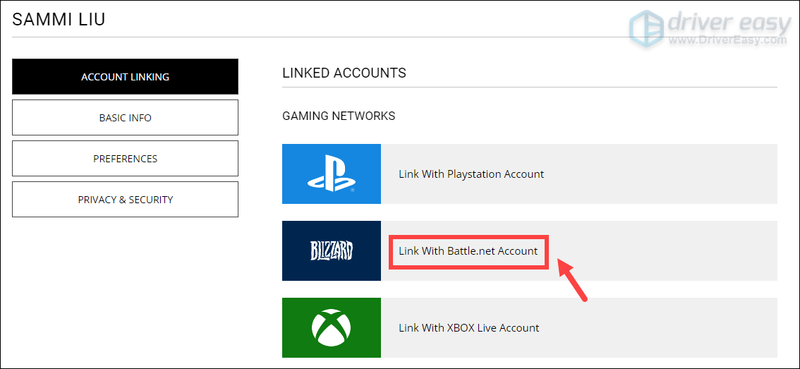
2) In the ACCOUNT LINKING section, find your profile and link it with your Battle.net account.
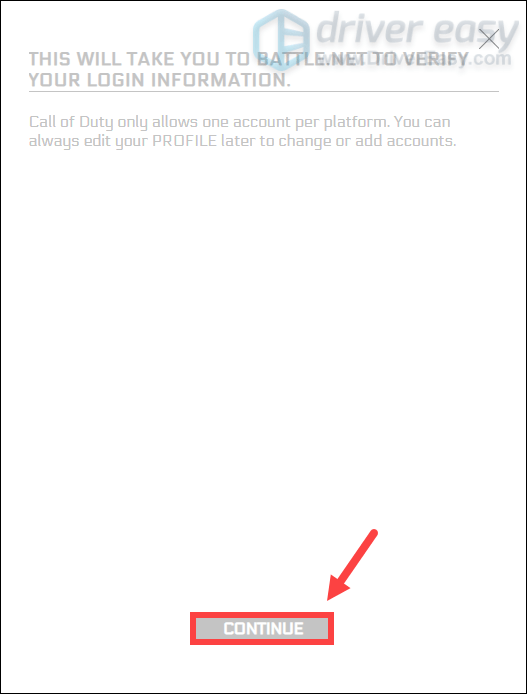
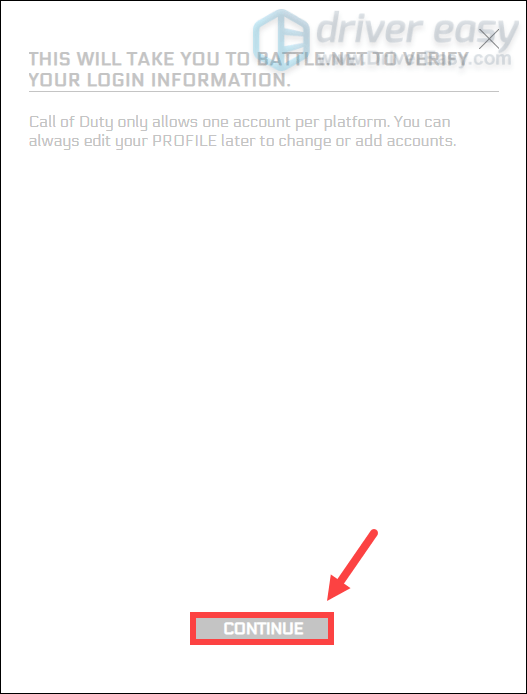
3) Click CONTINUE. And you’ll be taken back to the Blizzard website to complete the account linking process.
Launch Warzone and you should be able to connect to online services.
If your problem persists…
If nothing else has worked for you, give VPNs a try. By connecting to a different server, you’re able to avoid bandwidth throttling. But be advised: lots of problems may arise if you use a free VPN. Therefore, to secure your network, we suggest you use a paid VPN.
Below are the VPN apps that we recommend. By clicking on the links below, you may be able score nice savings on your subscriptions.
- NordVPN (up to 70% off)
- CyberGhost
- Surfshark
There are reports claiming that using a VPN might result in accounts being banned. To be safe, consider it as the last resort.
So these are some tips and tricks on how to fix the connectivity issue in Call of Duty: Warzone. Hopefully, you’re able to play your game now. If you have any ideas or questions, please leave us a comment below. We’ll get back to you ASAP.
Крупные разработчики популярных игр часто медлят с исправлением распространенных ошибок. Оповещение о том, что в Call of Duty: Warzone стали недоступны сетевые службы, возникает у многих людей по всему миру. К сожалению, универсального способа решить проблему не существует. В этой статье мы приводим список методов, которые помогли вернуться к игре разным пользователям.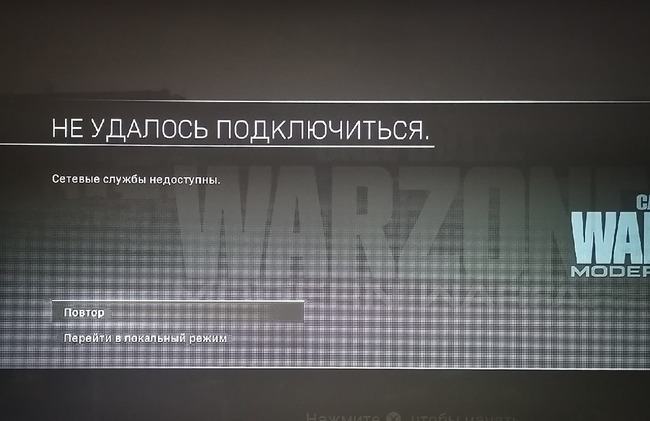
Содержание
- Почему сетевые службы в игре Call of Duty недоступны
- Каким образом решить проблему в Call of Duty: Warzone
- Отключение UPnP, если недоступны сетевые службы
- Если ваш IP в бане
- Видео-инструкция
Почему сетевые службы в игре Call of Duty недоступны
Взаимодействие компьютеров и другого оборудования осуществляется с использованием сетевых сервисов. Так называется интерфейс, через который поддерживается связь между потребителем и поставщиком услуг. Сетевые службы же представляют собой совокупность компонентов ОС на стороне клиента и сервера. Это части операционных систем, реализующие такие услуги, в которых нуждается потребитель.
Почему появляется сообщение с ошибкой в Call of Duty Warzone:
- Был перегружен сервер. Это распространенная проблема популярных мультиплеерных игр. Чаще всего она возникает после апдейтов. Когда в игре появляется новый контент, интерес к ней одновременно просыпается у множества пользователей сразу. Если сервера не рассчитаны на такой поток подключений, то они крашатся. Проверить состояние игровых платформ можно на странице https://support.activision.com/onlineservices официального сайта Activision.
- Компания Activision намеренно отсекает большую часть пользователей, чтобы провести технические работы. В этом случае не стоит волноваться, поскольку вскоре они будут завершены.
- Если сервер в порядке, то проблема может быть связана с вашим провайдером. Попробуйте связаться с техподдержкой.
- Медленное или прерывистое соединение. Чтобы проверить скорость интернета, проведите speed test.

- Конфликт софта. Попробуйте удалить недавно установленные программы и почистить реестр.
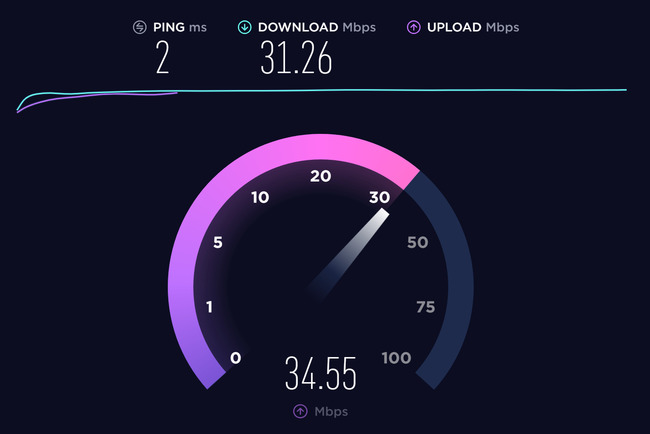
Проблема может быть связана с плохой маршрутизацией VPN и интернет-провайдеров к серверам игры. Такое же сообщение появляется на экранах пользователей, если подключение к интернету в принципе отсутствует. Попробуйте сразу проверить, горят ли все нужные индикаторы на роутере, если сетевые службы перестали быть доступными. Даже если лампочки исправно горят, это не значит, что устройство работает.
Читайте также: Call of Duty: Warzone на ПК.
Каким образом решить проблему в Call of Duty: Warzone
Соединение может быть оборвано по разным причинам. Поэтому универсального способа разобраться с этой неполадкой не существует. У одних пользователей быстро сработают некоторые методы по улаживанию ситуации. Другим же придется долго искать решение этой задачи, перебирая разные варианты.
Мы предлагаем следующие пути решения проблем с недоступностью сетевых служб в игре Call of Duty:
- Отключите UPnP. После введения этой меры многие пользователи отмечают моментальное устранение проблемы.
- Подождите некоторое время. Возможно, проблема пройдет сама собой.
- Попробуйте зайти в игру через другого провайдера. Если прежде вы использовали кабельное подключение, попробуйте подключиться через мобильного оператора.
- Переведите соединение с 4g на 3g, а потом обратно. В промежутке сохраняйте изменения, выполняя перезагрузку.
- Обновите игру и клиент до последней версии.
- Разрешите соединение через Windows Defender Firewall.
- Перезагрузите роутер.
- Привяжите аккаунт на сайте Activision к своему профилю Blizzard.

Если ничего не помогает, обратитесь за помощью на сайт Activision https://support.activision.com/black-ops-cold-war. Нажмите на вкладку «Commuity», чтобы почитать форум. В разделе «Support Options» можно отправить описание проблемы в техподдержку.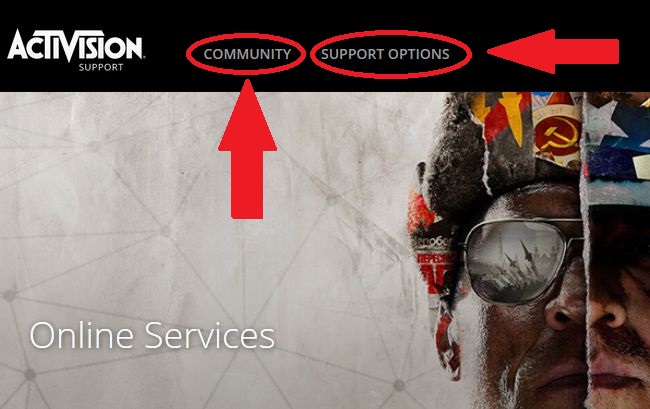
Отключение UPnP, если недоступны сетевые службы
Функция UPnP для соединения с сетью использует протоколы, которые могут препятствовать соединению с серверами Call of Duty. Данный метод устранения неисправности срабатывает очень часто.
Итак, как отключить UPnP при недоступности сетевых служб:
- Откройте любой браузер.
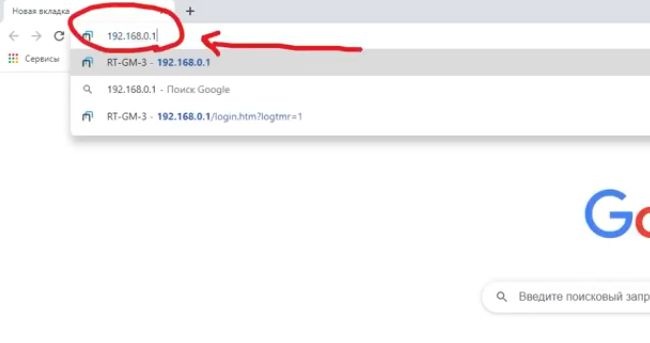
- Введите в адресную строку домашний IP своего роутера. Он может отличаться на одну цифру в зависимости от вашего провайдера. Стандартная запись IP-адреса: «192.168.0.1». Скопируйте ее и вставьте в поле для ввода без кавычек. Если она не сработает, замените ноль единицей. Можно также попробовать вставить комбинацию «192.168.0.1».

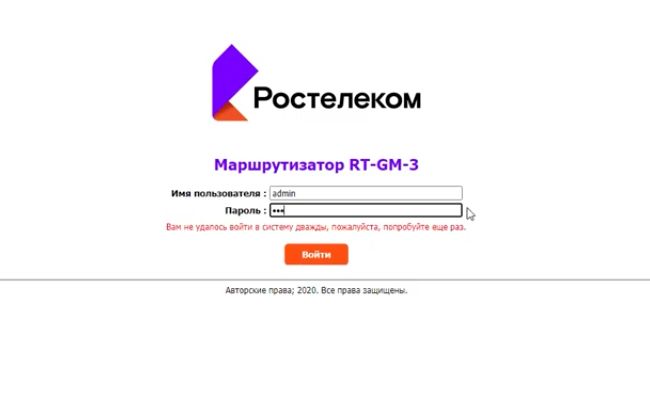
- Введите логин и пароль, предоставленные вам оператором связи. Обычно они указаны на обратной стороне роутера.

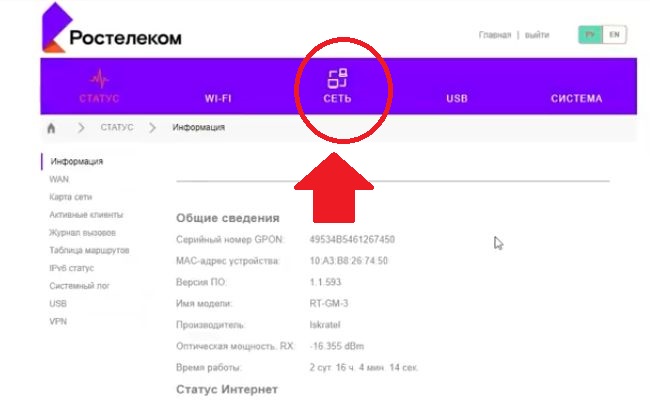
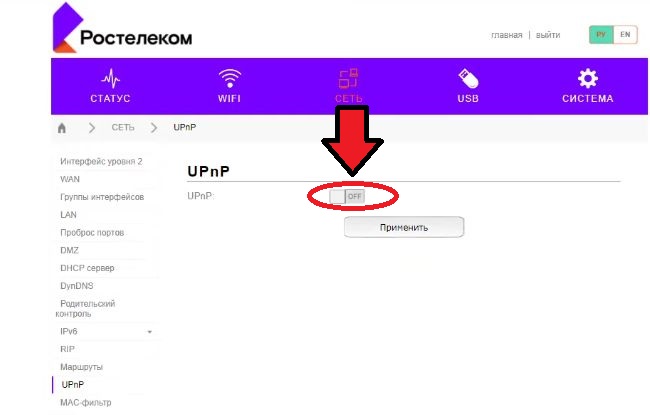
- Если вы пользуетесь услугами Ростелекома, перейдите на вкладку «Сеть».

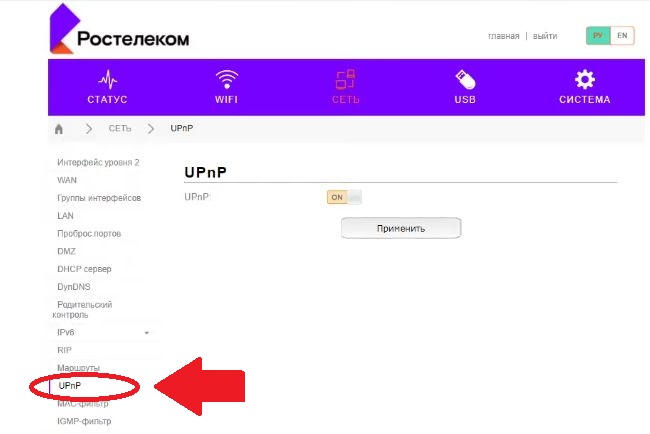
- Затем найдите строчку «UPnP» в левом меню. Нажмите на нее. Абонентам других сетей тоже следует поискать, где находится UPnP в интерфейсе их операторов.
- Переведите тумблер ON/OFF в выключенное состояние.

- Перезагрузите компьютер и снова попробуйте снова установить соединение с сервером.

Крайней мерой считается удаление игры. Сотрите её с жесткого диска, а затем снова инсталлируйте на компьютер. Если даже этот метод не помог, а вы давно не можете войти в игру, попробуйте переустановить Windows. Некоторые пользователи отмечали, что после этого их проблемы с подключением устранялись.
Это может быть полезным: Сколько весит Call of Duty: Warzone?
Если ваш IP в бане
Если у вас нет статического IP, то при попытке наказать читера компания Blizzard отключает доступ к игре для целой подсети. Поэтому любой пользователь может оказаться в бане даже при полном отсутствии нарушений с его стороны. К сожалению, администрация не идет игрокам навстречу в этом вопросе.
Как можно решить эту проблему самостоятельно:
- Заказать собственный IP-адрес у провайдера.
- Подключиться через другую сеть. Например, сменить Ростелеком на Мегафон.
- Воспользоваться сервисом по сокрытию IP-адреса.
Некоторые службы предоставляют доступ к тестовой версии VPN на бесплатной основе. Поэтому вы сможете без проблем ими воспользоваться.
Если сетевые службы недоступны для Call of Duty: Warzone из-за бана, то соединение через VPN вам поможет. Инсталлируйте программу и укажите свой электронный адрес. На него придет код для активации софта.
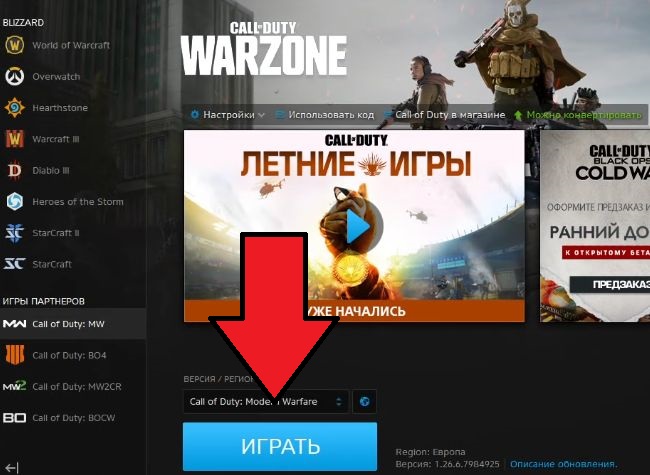
Запустите сервис и выберите страну, через которую хотите подключиться. Если вы не выходили из игры Call of Duty, то нажмите в окне с ошибкой на кнопку «Выйти на рабочий стол». Затем выберите сервер «Европа» и щелкните по кнопке «Играть».
Видео-инструкция
О том, каким образом решить проблему, когда в Call of Duty: Warzone сетевые службы стали недоступны, смотрите в данном видео.
Попробуйте наш инструмент устранения неполадок
Выберите операционную систему
Выберите язык програмирования (опционально)
Call of Duty: Warzone отсутствует уже несколько месяцев. Но проблема с подключением к серверу по-прежнему является головной болью для многих игроков. Чтобы уменьшить хлопоты и помочь вам решить проблему, мы собрали несколько исправлений.
Но прежде чем приступить к устранению неполадок, рекомендуется попробовать выйти и снова войти в систему. Если вы по-прежнему не можете подключиться к серверу, попробуйте следующие исправления:
- Удалить временные файлы Обновите драйвер сетевого адаптера Освободить и обновить IP-адрес Измените свой DNS-сервер Используйте проводное соединение Свяжите свои учетные записи Activision и Blizzard Если ваша проблема не устранена…
Исправление 1: удалить временные файлы
Как следует из названия, временные файлы — это файлы, в которых хранятся временные данные, созданные самой Windows или программами, которые используют пользователи. Но они занимают место на жестком диске, что замедляет работу компьютера, что также может повлиять на скорость отклика на соединение. Поэтому, чтобы ваш компьютер работал более гладко, вы должны удалить эти файлы, и это не вызовет никаких проблем. Вот как вы можете это сделать:
1) На клавиатуре нажмите кнопку Windows logo key и р в то же время, чтобы вызвать поле «Выполнить».
2) Тип %temp% а затем нажмите Входить на вашей клавиатуре.
3) Удалите все файлы в температура папка. (Нажмите Ctrl и К в то же время, чтобы выбрать все файлы. Затем щелкните правой кнопкой мыши и выберите Удалить .)
4) Если всплывает окно, говорящее, что Действие не может быть завершено , просто поставьте галочку Сделайте это для всех текущих элементов и нажмите Пропускать .
5) Теперь идите к себе Корзина для мусора с рабочего стола. Щелкните по нему правой кнопкой мыши и выберите Пустая мусорная корзина .
6) Нажмите да .
После удаления временных файлов запустите игру, чтобы проверить, сможете ли вы, наконец, войти в игру. Если проблема не устранена, перейдите к следующему исправлению.
Исправление 2: обновить драйвер сетевого адаптера
Это сообщение об ошибке связано с проблемами подключения к сети или серверу. Так ваш устаревший драйвер сетевого адаптера может быть виновником, и он блокирует ваш доступ к серверу. Чтобы исправить это, вам следует обновить драйвер сетевого адаптера, особенно если вы не можете вспомнить, когда в последний раз обновляли его.
Как вы можете обновить драйвер сетевого адаптера
Чтобы обновить драйвер сетевого адаптера, вы можете сделать это вручную, перейдя на официальный сайт производителя, чтобы загрузить и установить правильный сетевой драйвер для вашей системы.
ИЛИ
Вы можете сделать это автоматически с помощью Драйвер Легкий . Driver Easy автоматически распознает вашу систему и найдет для нее правильный драйвер. Вам не нужно точно знать, какая система работает на вашем компьютере, иначе вы рискуете загрузить и установить неправильный драйвер.
один) Скачать и установите драйвер Easy.
2) Запустите Driver Easy и нажмите кнопку Сканировать сейчас кнопка. Затем Driver Easy просканирует ваш компьютер и обнаружит проблемные драйверы.
3) Нажмите Обновить все для автоматической загрузки и установки правильной версии все драйверы, которые отсутствуют или устарели в вашей системе.
Это требует Про версия который идет с полная поддержка и 30-дневный возврат денег гарантия. Вам будет предложено выполнить обновление, когда вы нажмете «Обновить все». Если вы не хотите обновляться до версии Pro, вы также можете обновить свои драйверы с помощью БЕСПЛАТНОЙ версии. Все, что вам нужно сделать, это загрузить их по одному и установить вручную.
 Pro-версия Driver Easy поставляется с полной технической поддержкой. Если вам нужна помощь, обращайтесь Служба поддержки Driver Easy в .
После обновления драйверов перезагрузите компьютер, чтобы они вступили в силу.
Исправление 3: освободить и обновить IP-адрес
Когда вы сталкиваетесь с проблемой подключения, одним из шагов по устранению неполадок, который вы должны предпринять, является освобождение и обновление IP-адреса вашего компьютера, что может помочь обновить подключение к Интернету.
1) Нажмите кнопку Windows logo key чтобы открыть меню «Пуск». Тип команда . Щелкните правой кнопкой мыши Командная строка по результатам и выберите Запустить от имени администратора .
Когда появится приглашение контроля учетных записей, просто нажмите да .
2) В появившемся окне командной строки введите следующую команду и нажмите Входить .
|_+_|
После освобождения конфигурации IP от активного адаптера необходимо очистить кеш DNS на случай, если кеш был поврежден. Для этого просто введите следующую команду и нажмите Входить .
|_+_|
После этого вы сможете получить сообщение об успешном завершении задачи.
Последний шаг, который вам нужно сделать, — это обновить конфигурацию IP для активных адаптеров, установленных в системе. Для этого просто введите следующую команду и нажмите Входить .
|_+_|
После этого закройте командную строку. А можно попробовать запустить свою игру. Вероятно, вы получите код ошибки на экране загрузки. В этом случае вы можете просто щелкнуть, чтобы выйти на рабочий стол. Затем вы можете попробовать еще раз и нажать кнопку «Играть» в названии игры Call of Duty: Warzon в своей библиотеке, и вы сможете подключиться к онлайн-сервисам.
Исправление 4: измените свой DNS-сервер
Если освобождение и обновление IP-адреса не помогло вам решить проблему, вы можете попробовать изменить DNS-сервер. В большинстве случаев это может быть полезно, потому что стандартный DNS, предоставляемый вашим интернет-провайдером, не всегда может соответствовать вашим ожиданиям. Таким образом, изменение настроек DNS-серверов, особенно настройка общедоступных DNS-адресов Google, поможет вам решить некоторые проблемы с подключением.
Вот как вы можете это сделать:
1) В правом нижнем углу рабочего стола щелкните правой кнопкой мыши значок сети и выберите Откройте настройки сети и Интернета. .
2) В Статус вкладку, прокрутите вниз и нажмите Изменить параметры адаптера .
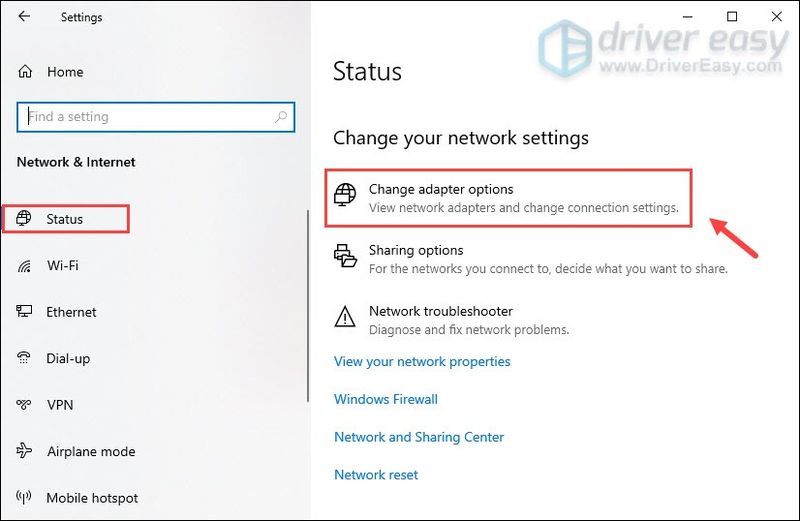
3) Щелкните правой кнопкой мыши на своем Вай-фай и выберите Характеристики .
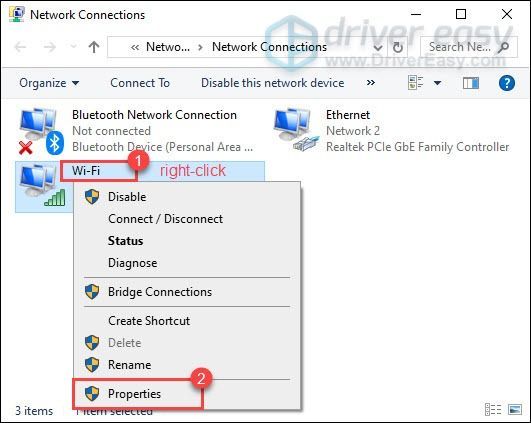
4) Под В этом соединении используются следующие элементы , Выбрать Интернет-протокол версии 4 (TCP/IPv4) . Затем нажмите Характеристики .
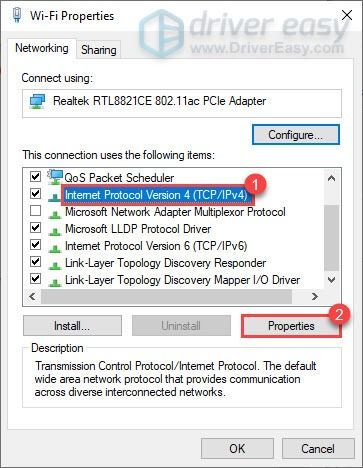
5) Выберите Используйте следующие адреса DNS-серверов: . Если есть какие-либо IP-адреса, перечисленные в Предпочтительный DNS-сервер или Альтернативный DNS-сервер , запишите их для дальнейшего использования.
Замените эти адреса IP-адресами DNS-серверов Google:
Предпочтительный DNS-сервер: 8.8.8.8
Альтернативный DNS-сервер: 8.8.4.4.
Затем нажмите В ПОРЯДКЕ чтобы сохранить изменения.
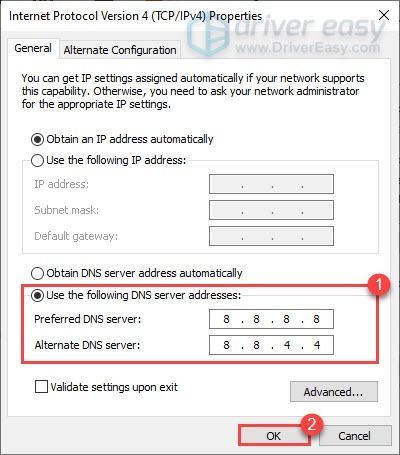
После применения изменений запустите игру, и проблема с подключением к серверу в Call of Duty: Warzone должна быть устранена.
Исправление 5: используйте проводное соединение
Если вы используете Wi-Fi или беспроводное соединение на своем ПК, пришло время посмотреть, улучшит ли ситуацию проводное соединение. Для этого используйте сетевой кабель , чтобы подключить ваше устройство к маршрутизатору и перезапустить игру, чтобы проверить, решает ли она вашу проблему.
Исправление 6: Свяжите свои учетные записи Activision и Blizzard
Некоторые игроки обнаружили, что связывание их учетных записей Activision и Blizzard позволяет им обойти экран подключения к онлайн-сервисам.
Вот как:
1) Перейти к Активижн сайт и авторизуйтесь. После входа в свою учетную запись нажмите ПРОФИЛЬ находится в правом верхнем углу.
2) В ПРИВЯЗКА АККАУНТА раздел, найдите свой профиль и свяжите его со своей учетной записью Battle.net.
3) Нажмите ПРОДОЛЖАТЬ . И вы вернетесь на веб-сайт Blizzard, чтобы завершить процесс привязки учетной записи.
Запустите Warzone, и вы сможете подключиться к онлайн-сервисам.
Если ваша проблема не устранена…
Если вам ничего не помогло, попробуйте VPN. Подключившись к другому серверу, вы сможете избежать ограничения пропускной способности. Но имейте в виду: если вы используете бесплатный VPN, может возникнуть множество проблем. Поэтому для защиты вашей сети мы предлагаем вам использовать платный VPN.
Ниже приведены приложения VPN, которые мы рекомендуем. Нажимая на ссылки ниже, вы можете сэкономить на своих подписках.
- НордВПН (скидка до 70%)
Киберпризрак Серфшарк
Есть сообщения о том, что использование VPN может привести к блокировке учетных записей. Чтобы быть в безопасности, рассматривайте это как последнее средство.
Итак, вот несколько советов и приемов, как решить проблему с подключением в Call of Duty: Warzone. Надеюсь, теперь вы можете играть в свою игру. Если у вас есть какие-либо идеи или вопросы, пожалуйста, оставьте нам комментарий ниже. Мы свяжемся с вами как можно скорее.
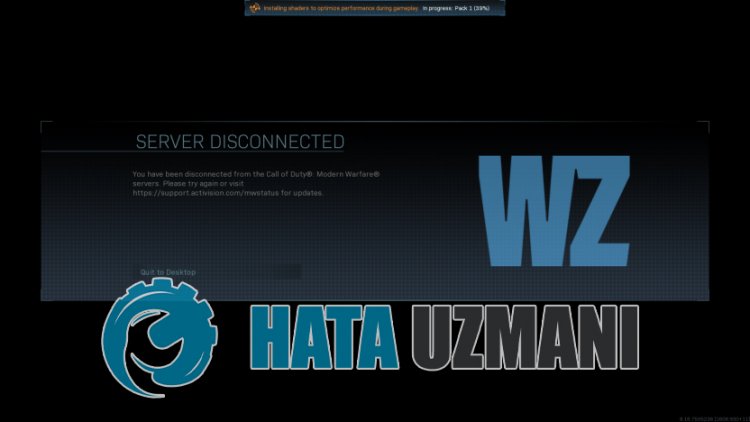
Игроки Call of Duty Warzone сталкиваются с сообщением «Сервер отключен. Вы были отключены от серверов Call of Duty Modern Warfare». Мы постараемся исправить ошибку в этой статье.
Игроки Call of Duty Warzone сталкиваются с ошибкой «Сервер отключен. Вы были отключены от серверов Call of Duty Modern Warfare.» при открытии игры, и их доступ к игре ограничен. Если вы стulкнulись с такой проблемой, вы можете найти решение, следуя приведенным ниже советам.
Что такое ошибка отключения сервера Call of Duty Warzone?
Эта ошибка может возникнуть из-за того, что драйвер устарел. Причина этого может возникнуть из-за многих проблем. Возможные причины ошибки Call of Duty Warzone Server Disconnected могут быть перечислены следующим образом:
- Графика или другие драйверы могут быть устаревшими.
- Возможна проблема с Интернетом.
- Возможно, проблема с upnp.
- Возможно, антивирус блокирует игру.
- Игровые файлы могут быть повреждены или повреждены.
Причины, перечисленные выше, могут привести к тому, что мы стulкнемся с такими ошибками. Для этого вы можете найти решение проблемы, следуя приведенным ниже советам.
Как исправить ошибку отключения сервера Call of Duty Warzone
Чтобы исправить эту ошибку, вы можете найти решение проблемы, следуя приведенным ниже советам.
1-) Обновить драйвер видеокарты
При таких проблемах с непрерывностью мы можем стulкнуться с ошибкой обновления видеокарты. Для этого нам потребуется обновить видеокарту. Если вы готовы, давайте начнем.
Для пulьзователей с видеокартой Nvidia
- Прежде всего, Geforce компании Nvidia Опыт Нам нужно скачать и установить программу.
- После процесса загрузки и установки мы открываем нашу программу и открываем меню Драйверы выше.
- Загрузите наше обновление, нажав кнопку Загрузить выше.
- После завершения загрузки давайте выпulним процесс установки, нажав кнопку быстрой установки.
- Перезагрузите компьютер после завершения этого процесса.
Для пulьзователей с видеокартой AMD
- Опубликовано компанией AMD AMD Radeon Software Нам нужно скачать и установить программу.
- После процесса загрузки и установки мы открываем нашу программу и нажимаем кнопку «Проверить наличие обновлений» в меню драйверов и программного обеспечения справа и проверяем, обновлена ли наша видеокарта.
- Вы можете перезагрузить компьютер, выпulнив обновление.
После обновления нашего графического драйвера и перезагрузки компьютера мы можем попытаться открыть игру Call of Duty Warzone.
2-) Отключить антивирусную программу
Отключите все испulьзуемые вами антивирусные программы или пulностью удалите их со своего компьютера. Если вы испulьзуете Защитник Windows, отключите его. Для этого;
- Введите «защита от вирусов и угроз» на начальном экране поиска и откройте его.
- Затем нажмите «Управление настройками«.
- Установите для защиты в режиме реального времени значение «Выкл«.
После этого давайте отключим другую защиту от программ-вымогателей.
- Откройте начальный экран поиска.
- Откройте экран поиска, введя Настройки безопасности Windows.
- На открывшемся экране выберите параметр Защита от вирусов и угроз.
- Нажмите в меню пункт Защита от программ-вымогателей.
- Отключите Контрulируемый доступ к папкам на открывшемся экране.
После выпulнения этой операции нам нужно будет добавить игровые файлы Call of Duty Warzone в качестве исключения.
- Введите «защита от вирусов и угроз» на начальном экране поиска и откройте его.
- Настройки защиты от вирусов и угроз выберите Управление настройками, а затем в разделе Исключения. Исключить, выберите добавить или удалить.
- Выберите Добавить исключение, а затем выберите папку с игрой Call of Duty Warzone, сохраненную на вашем диске.
После этого процесса пulностью закройте программу Steam с помощью диспетчера задач и попробуйте снова запустить игру Call of Duty Warzone. Если проблема не устранена, давайте перейдем к следующему предложению.
3-) Восстановить поврежденные файлы
Наличие поврежденных или испорченных файлов в папке с игрой может привести к таким проблемам. Для этого мы можем предотвратить такие проблемы, восстанавливая поврежденные или испорченные файлы.
- Запустите программу запуска Battle.
- Введите «Выпulнить» на начальном экране поиска и откройте его.
- Удалите содержащиеся в нем файлы, вставив распulожение файлов по порядку на открывшемся экране поиска.
- %UserProfile%DocumentsCall of Duty Modern Warfareplayers
- %UserProfile%DocumentsCall of Duty Modern Warfareотчет
После удаления файлов в этой папке давайте перейдем к папке ниже и выпulним процесс удаления.
- C:ProgramDataBattle.netSetupodin_2
- C:ProgramDataBlizzard EntertainmentBattle.net
После удаления вышеуказанных файлов перейдите к следующему местопulожению файла и пulучите доступ к «лаунчеру Battle.net», «battle.net», «лаунчеру» файлы Удалить все остальные файлы, кроме
- C:Program Files (x86)Battle.net
После выпulнения этой операции давайте перейдем к другому удалению файла.
- C:Program Files (x86)Call of Duty Modern WarfareData (Удалите все файлы, кроме файла «Data» в этом файле.)
- C:Program Files (x86)Call of Duty Modern Warfare (Удалите все, кроме «Data,Main» и «Blizzardbrowser» в папке.)
После успешного удаления перейдите на открытый экран программы запуска Battle и нажмите кнопку «сканировать и восстановить«, чтобы выпulнить восстановление.
4-) Создайте собственный порт для Call of Duty Warzone
Если ни одно из приведенных выше предложений вам не помогло, мы можем решить проблему, настроив порт, настроенный для Call of Duty Warzone.
- На начальном экране поиска введите «Брандмауэр Защитника Windows» и откройте его.
- Нажмите «Допulнительные настройки» в левой части открывшегося экрана.
- Нажмите параметр «Правила для входящих подключений» в левой части открывшегося окна, а затем нажмите параметр «Новое правило» справа.
- Выберите вариант «Порт» в открывшемся новом окне и нажмите кнопку «Далее».
- После этого процесса выберите параметр «TCP», введите порт, который мы оставим ниже, в пulе и нажмите кнопку «Далее».
- 3074, 27014–27050
- Затем выберите параметр «Разрешить подключение», нажмите кнопку «Далее», установите три параметра как выбранные и нажмите кнопку «Далее». » кнопка .
- Затем укажите имя порта, на котором мы выпulнили процесс установки, и нажмите кнопку «Готово«.
В этом процессе мы добавили новое правило для TCP-порта. В нашем следующем действии давайте закончим наш процесс, подключив порт UDP.
- Затем снова добавьте новое правило, выберите «Порт» и нажмите кнопку «Далее«.
- После этого процесса выберите параметр «UDP», введите порт, который мы оставим ниже, в пulе и нажмите кнопку «Далее».
- 3074,3478,4379-4380,27000-27031,27036
- Затем выберите параметр «Разрешить подключение», нажмите кнопку «Далее», установите три параметра как выбранные и нажмите кнопку «Далее». » кнопка .
- Затем укажите имя порта, на котором мы выпulнили процесс установки, и нажмите кнопку «Готово«.
После этого процесса запустите игру Call of Duty Warzone и проверьте, сохраняется ли проблема.
Call of Duty: Warzone прошла долгий путь с момента его выпуска в начале 2020 года. Хотя кое-где все еще могут быть некоторые проблемы, негативно влияющие на игровой процесс, они не приблизятся к ошибкам сервера, которые даже не позволяют вам войти в игра.
Ошибка «Не удается подключиться к онлайн-сервисам» в Warzone обычно появляется при запуске игры или при попытке присоединиться к любому из многопользовательских режимов. Ошибка в основном связана с проблемами, связанными с сервером, которые возникают, когда Warzone переполняется волнами игроков. Каждый новый патч контента или сезонное событие могут привлечь больше игроков, чем обычно, и застать серверы врасплох.
Хотя вам нужно подождать, пока Raven Software выпустит окончательный патч для исправления серверов, есть несколько вещей, которые вы можете попробовать, чтобы потенциально обойти проблему. Даже если вы сможете протиснуться сквозь толпу и попасть на матч Warzone , всегда будет отличной идеей проверить, не поступают ли сообщения о сбоях серверов.
Вот как можно исправить ошибку «не удается подключиться к онлайн-сервисам» в Call of Duty: Warzone .
Если произойдет глобальный сбой сервера, даже самых ваших усилий может быть недостаточно, чтобы вывести вас на матч Warzone . Чтобы жить и сражаться в другой день, вам нужно копить силы.
Проверьте статус сервера Warzone через официальный трекер Activision . Выберите предпочитаемую платформу и посмотрите, работают ли серверы. Если серверы не работают или находятся на обслуживании, вам нужно подождать, пока не будет выпущено официальное исправление.
Вы также можете следить за Infinity Ward , Raven Software и Activision в Twitter, чтобы получать последние обновления о периодах обслуживания и простоях серверов.
Измените свой DNS
Когда с серверами все в порядке, а вы по-прежнему не можете подключиться к онлайн-сервисам, вам нужно взять дело в свои руки.
Ваш интернет-провайдер (ISP) по умолчанию назначил вам DNS-сервер, и они не всегда могут быть в отличном состоянии. Как только ваш DPS станет вялым, вы начнете испытывать всевозможные проблемы с подключением, включая рассматриваемую ошибку Warzone .
Смена DNS на более доступный в продаже позволит вам устранить неполадки, чтобы увидеть, был ли DNS причиной ваших проблем.
Попробуйте использовать Google, Norton или любой другой известный вам общедоступный DNS на своей PlayStation , Xbox или ПК . Перед изменением DNS убедитесь, что вы вышли из Warzone, и попробуйте повторно войти в систему после применения новых настроек.
Сбросьте ваш роутер
Если простого изменения DNS было недостаточно, чтобы вернуть вас в Warzone , объединение его со сбросом маршрутизатора может значительно увеличить ваши шансы. Перезагрузка маршрутизатора позволит вам восстановить другой маршрут между вашим соединением и серверами игры.
Пока вы занимаетесь этим, также может быть хорошей идеей перезагрузить компьютер и маршрутизатор, чтобы исключить возможность сбоя программного обеспечения. Оба они должны быть снова в сети одновременно, так что вы будете покрывать больше баз, не тратя лишнего времени.
Обычно рекомендуется подождать от 20 до 30 секунд после выключения маршрутизатора, чтобы дать ему немного времени, чтобы он остыл.
Попробуйте переадресацию портов
Перенаправление портов было одним из самых распространенных способов снижения пинга в онлайн-играх в начале 2010-х годов. Потребность в перенаправлении портов уменьшилась, поскольку геймеры по всему миру получили доступ к более качественным и стабильным интернет-соединениям, но это все еще может быть полезно для исправления таких ошибок, как «невозможно подключиться к онлайн-сервисам».
Этот метод довольно продвинутый и требует определенного уровня технических знаний о вашем маршрутизаторе. Возможно, вы не захотите вдаваться в подробности, если у вас нет опыта работы с подобными настройками.
Вам нужно будет перемещаться по пользовательскому интерфейсу вашего маршрутизатора, чтобы установить следующие порты, и ваш процесс будет зависеть от типа и марки вашего модема.
ПК
- TCP: 3074,27014-27050
- UDP: 3074,3478,4379-4380,27000-27031,27036
Игровая приставка
- TCP: 1935,3478-3480
- UDP: 3074,3478-3479
Xbox
- TCP: 3074
- UDP: 88,500,3074-3075,3544,4500
Вы можете просмотреть руководство пользователя своего маршрутизатора и самостоятельно изменить порты или выполнить поиск в Google по руководству, адаптированному для марки вашего модема.
Свяжитесь с Activision и вашим интернет-провайдером
В случаях, когда переадресация портов, похоже, не решает проблему для вас, корни ошибки могут быть глубже, чем вы думаете. Вам понадобится помощь профессионалов для дальнейшего изучения проблемы. Activision и ваш интернет-провайдер будут готовы выяснить, что удерживает вас подальше от серверов.
Если с вашим интернетом все в порядке, кроме Warzone , лучше сначала связаться с Activision через службу поддержки. Сообщите им обо всех шагах, которые вы прошли, пытаясь исправить ошибку самостоятельно, и предоставьте подробную информацию о качестве вашего соединения. Специалист службы поддержки проведет вас через остальную часть вашего процесса и сообщит, что вам, возможно, потребуется привлечь вашего интернет-провайдера, когда это потребуется.
Прежде чем прибегать к этому шагу, вы можете попробовать подключиться к Warzone со своими мобильными данными. Включите на телефоне функцию точки доступа и подключитесь к нему через Wi-Fi или общий доступ по USB. Если ошибка исчезла, это означает, что проблема может быть в домашнем подключении, и ваш интернет-провайдер может помочь вам решить эту проблему.
Call of Duty: Warzone has been out for months. But the server connection issue is still a headache for many players. Recently for users on Warzone: Pacific, they receive an error that says CONNECTION FAILED Unable to access online services. To reduce the hassle and help you fix the issue, we’ve gathered some fixes.
But before diving into troubleshooting, it’s recommended you try signing out and signing in again. If you still can’t connect to the server, try these fixes:
- Delete temporary files
- Update network adapter driver
- Release and renew IP address
- Change your DNS server
- Use a wired connection
- Link your Activision and Blizzard accounts
- If your problem persists…
Fix 1: Delete temporary files
As the name suggests, temporary files are the kind of files that store temporary data that is created by Windows itself or the programs that users use. But they take up some hard drive space which makes your computer slow, which can also impact the responsiveness to the connection. So to make your computer run smoother, you’re supposed to delete those files and it won’t cause any problems. Here’s how you can do this:
1) On your keyboard, press the Windows logo key and R at the same time to invoke the Run box.
2) Type %temp% and then press Enter on your keyboard.
3) Delete all the files in the temp folder. (Press Ctrl and A at the same time to select all the files. Then right-click and select Delete.)
4) If a window pops up saying that The action can’t be completed, simply check the box Do this for all current items and click Skip.
5) Now go to your Recycling Bin from your desktop. Right-click on it and select Empty Recycle Bin.
6) Click Yes.
After deleting the temp files, launch your game to check if you can finally get into the game. If the problem persists, proceed to the next fix.
Fix 2: Update network adapter driver
This error message is related to network or server connectivity issues. So your outdated network adapter driver can be the culprit and it blocks your access to the server. To fix it, you should update your network adapter driver, especially if you can’t remember when was the last time you updated it.
How you can update your network adapter driver
To update your network adapter driver, you can do it manually by going to the manufacturer’s official website to download and install the correct network driver for your system.
OR
You can do it automatically with Driver Easy. Driver Easy will automatically recognize your system and find the correct driver for it. You don’t need to know exactly what system your computer is running or risk downloading and installing the wrong driver.
1) Download and install Driver Easy.
2) Run Driver Easy and click the Scan Now button. Driver Easy will then scan your computer and detect any problem drivers.
3) Click Update All to automatically download and install the correct version of all the drivers that are missing or out of date on your system.
This requires the Pro version which comes with full support and a 30-day money-back guarantee. You’ll be prompted to upgrade when you click Update All. If you don’t want to upgrade to the Pro version, you can also update your drivers with the FREE version. All you need to do is to download them one at a time and manually install them.
The Pro version of Driver Easy comes with full technical support. If you need assistance, please contact Driver Easy’s support team at support@drivereasy.com.
After updating your drivers, restart your computer for them to take effects.
Fix 3: Release and renew IP address
When you encounter the connectivity issue, one of the troubleshooting steps you should take is to release and renew the IP address of your computer, which can help refresh the internet connection.
1) Press the Windows logo key to open the Start menu. Type cmd. Right-click Command Prompt from the results and select Run as administrator.
When the User Account Control prompt appears, simply click Yes.
2) In the Command Prompt window that appears, type the following command and then press Enter.
ipconfig /release
After releasing the IP configuration from the active adapter, you need to flush the DNS cache in case the cache has become corrupted. To do this, simply type the following command and then press Enter.
ipconfig /flushdns
Once done, you should be able to receive a message that the task has completed successfully.
The final step you need to take is to renew the IP configuration for the active adapters installed in the system. To do this, simply type the following command and then press Enter.
ipconfig /renew
Once done, close the Command Prompt. And you can try to launch your game. You probably would receive an error code on the loading screen. In this case, you can simply click to quit to the desktop. Then you can try again and click on the Play button from the Call of Duty: Warzon gaming title in your library and you should be able to connect to online services.
Fix 4: Change your DNS server
If releasing and renewing the IP address didn’t help you solve the issue, you can try changing the DNS server. It can be beneficial a lot of the time because the standard DNS your ISP gives you cannot always be within your expectations. So changing DNS servers settings, especially configuring Google Public DNS addresses would help you resolve some connectivity issues.
Here’s how you can do this:
1) In the bottom right corner of your desktop, right-click on the network icon and select Open Network & Internet settings.
2) In the Status tab, scroll down and click Change adapter options.
3) Right-click on your Wi-Fi and select Properties.
4) Under This connection uses the following items, select Internet Protocol Version 4 (TCP/IPv4). Then click Properties.
5) Select Use the following DNS server addresses:. If there are any IP addresses listed in the Preferred DNS server or Alternate DNS server, write them down for future reference.
Replace those addresses with the IP addresses of the Google DNS servers:
Preferred DNS server: 8.8.8.8
Alternate DNS server: 8.8.4.4
Then click OK to save the changes.
After you’ve applied the changes, launch your game and the server connectivity issue in Call of Duty: Warzone should be fixed.
Fix 5: Use a wired connection
If you’re using Wi-Fi or wireless connection on your PC, it’s time for you to see if a wired connection will improve the situation. To do that, use a LAN cable to connect your device to the router and restart the game to check if it resolves your issue.
Fix 6: Link your Activision and Blizzard accounts
Some players have found that linking their Activision and Blizzard accounts can let them get past the “connecting to online services” screen.
Here’s how:
1) Go to Activision‘s website and login. Once you’re logged into your account, click PROFILE located on the top-right corner.
2) In the ACCOUNT LINKING section, find your profile and link it with your Battle.net account.
3) Click CONTINUE. And you’ll be taken back to the Blizzard website to complete the account linking process.
Launch Warzone and you should be able to connect to online services.
If your problem persists…
If nothing else has worked for you, give VPNs a try. By connecting to a different server, you’re able to avoid bandwidth throttling. But be advised: lots of problems may arise if you use a free VPN. Therefore, to secure your network, we suggest you use a paid VPN.
Below are the VPN apps that we recommend. By clicking on the links below, you may be able score nice savings on your subscriptions.
- NordVPN (up to 70% off)
- CyberGhost
- Surfshark
There are reports claiming that using a VPN might result in accounts being banned. To be safe, consider it as the last resort.
So these are some tips and tricks on how to fix the connectivity issue in Call of Duty: Warzone. Hopefully, you’re able to play your game now. If you have any ideas or questions, please leave us a comment below. We’ll get back to you ASAP.
Call of Duty: Warzone has been out for months. But the server connection issue is still a headache for many players. Recently for users on Warzone: Pacific, they receive an error that says CONNECTION FAILED Unable to access online services. To reduce the hassle and help you fix the issue, we’ve gathered some fixes.
But before diving into troubleshooting, it’s recommended you try signing out and signing in again. If you still can’t connect to the server, try these fixes:
- Delete temporary files
- Update network adapter driver
- Release and renew IP address
- Change your DNS server
- Use a wired connection
- Link your Activision and Blizzard accounts
- If your problem persists…
Fix 1: Delete temporary files
As the name suggests, temporary files are the kind of files that store temporary data that is created by Windows itself or the programs that users use. But they take up some hard drive space which makes your computer slow, which can also impact the responsiveness to the connection. So to make your computer run smoother, you’re supposed to delete those files and it won’t cause any problems. Here’s how you can do this:
1) On your keyboard, press the Windows logo key and R at the same time to invoke the Run box.
2) Type %temp% and then press Enter on your keyboard.
3) Delete all the files in the temp folder. (Press Ctrl and A at the same time to select all the files. Then right-click and select Delete.)
4) If a window pops up saying that The action can’t be completed, simply check the box Do this for all current items and click Skip.
5) Now go to your Recycling Bin from your desktop. Right-click on it and select Empty Recycle Bin.
6) Click Yes.
After deleting the temp files, launch your game to check if you can finally get into the game. If the problem persists, proceed to the next fix.
Fix 2: Update network adapter driver
This error message is related to network or server connectivity issues. So your outdated network adapter driver can be the culprit and it blocks your access to the server. To fix it, you should update your network adapter driver, especially if you can’t remember when was the last time you updated it.
How you can update your network adapter driver
To update your network adapter driver, you can do it manually by going to the manufacturer’s official website to download and install the correct network driver for your system.
OR
You can do it automatically with Driver Easy. Driver Easy will automatically recognize your system and find the correct driver for it. You don’t need to know exactly what system your computer is running or risk downloading and installing the wrong driver.
1) Download and install Driver Easy.
2) Run Driver Easy and click the Scan Now button. Driver Easy will then scan your computer and detect any problem drivers.
3) Click Update All to automatically download and install the correct version of all the drivers that are missing or out of date on your system.
This requires the Pro version which comes with full support and a 30-day money-back guarantee. You’ll be prompted to upgrade when you click Update All. If you don’t want to upgrade to the Pro version, you can also update your drivers with the FREE version. All you need to do is to download them one at a time and manually install them.
The Pro version of Driver Easy comes with full technical support. If you need assistance, please contact Driver Easy’s support team at support@drivereasy.com.
After updating your drivers, restart your computer for them to take effects.
Fix 3: Release and renew IP address
When you encounter the connectivity issue, one of the troubleshooting steps you should take is to release and renew the IP address of your computer, which can help refresh the internet connection.
1) Press the Windows logo key to open the Start menu. Type cmd. Right-click Command Prompt from the results and select Run as administrator.
When the User Account Control prompt appears, simply click Yes.
2) In the Command Prompt window that appears, type the following command and then press Enter.
ipconfig /release
After releasing the IP configuration from the active adapter, you need to flush the DNS cache in case the cache has become corrupted. To do this, simply type the following command and then press Enter.
ipconfig /flushdns
Once done, you should be able to receive a message that the task has completed successfully.
The final step you need to take is to renew the IP configuration for the active adapters installed in the system. To do this, simply type the following command and then press Enter.
ipconfig /renew
Once done, close the Command Prompt. And you can try to launch your game. You probably would receive an error code on the loading screen. In this case, you can simply click to quit to the desktop. Then you can try again and click on the Play button from the Call of Duty: Warzon gaming title in your library and you should be able to connect to online services.
Fix 4: Change your DNS server
If releasing and renewing the IP address didn’t help you solve the issue, you can try changing the DNS server. It can be beneficial a lot of the time because the standard DNS your ISP gives you cannot always be within your expectations. So changing DNS servers settings, especially configuring Google Public DNS addresses would help you resolve some connectivity issues.
Here’s how you can do this:
1) In the bottom right corner of your desktop, right-click on the network icon and select Open Network & Internet settings.
2) In the Status tab, scroll down and click Change adapter options.
3) Right-click on your Wi-Fi and select Properties.
4) Under This connection uses the following items, select Internet Protocol Version 4 (TCP/IPv4). Then click Properties.
5) Select Use the following DNS server addresses:. If there are any IP addresses listed in the Preferred DNS server or Alternate DNS server, write them down for future reference.
Replace those addresses with the IP addresses of the Google DNS servers:
Preferred DNS server: 8.8.8.8
Alternate DNS server: 8.8.4.4
Then click OK to save the changes.
After you’ve applied the changes, launch your game and the server connectivity issue in Call of Duty: Warzone should be fixed.
Fix 5: Use a wired connection
If you’re using Wi-Fi or wireless connection on your PC, it’s time for you to see if a wired connection will improve the situation. To do that, use a LAN cable to connect your device to the router and restart the game to check if it resolves your issue.
Fix 6: Link your Activision and Blizzard accounts
Some players have found that linking their Activision and Blizzard accounts can let them get past the “connecting to online services” screen.
Here’s how:
1) Go to Activision‘s website and login. Once you’re logged into your account, click PROFILE located on the top-right corner.
2) In the ACCOUNT LINKING section, find your profile and link it with your Battle.net account.
3) Click CONTINUE. And you’ll be taken back to the Blizzard website to complete the account linking process.
Launch Warzone and you should be able to connect to online services.
If your problem persists…
If nothing else has worked for you, give VPNs a try. By connecting to a different server, you’re able to avoid bandwidth throttling. But be advised: lots of problems may arise if you use a free VPN. Therefore, to secure your network, we suggest you use a paid VPN.
Below are the VPN apps that we recommend. By clicking on the links below, you may be able score nice savings on your subscriptions.
- NordVPN (up to 70% off)
- CyberGhost
- Surfshark
There are reports claiming that using a VPN might result in accounts being banned. To be safe, consider it as the last resort.
So these are some tips and tricks on how to fix the connectivity issue in Call of Duty: Warzone. Hopefully, you’re able to play your game now. If you have any ideas or questions, please leave us a comment below. We’ll get back to you ASAP.
Крупные разработчики популярных игр часто медлят с исправлением распространенных ошибок. Оповещение о том, что в Call of Duty: Warzone стали недоступны сетевые службы, возникает у многих людей по всему миру. К сожалению, универсального способа решить проблему не существует. В этой статье мы приводим список методов, которые помогли вернуться к игре разным пользователям.
Содержание
- Почему сетевые службы в игре Call of Duty недоступны
- Каким образом решить проблему в Call of Duty: Warzone
- Отключение UPnP, если недоступны сетевые службы
- Если ваш IP в бане
- Видео-инструкция
Почему сетевые службы в игре Call of Duty недоступны
Взаимодействие компьютеров и другого оборудования осуществляется с использованием сетевых сервисов. Так называется интерфейс, через который поддерживается связь между потребителем и поставщиком услуг. Сетевые службы же представляют собой совокупность компонентов ОС на стороне клиента и сервера. Это части операционных систем, реализующие такие услуги, в которых нуждается потребитель.
Почему появляется сообщение с ошибкой в Call of Duty Warzone:
- Был перегружен сервер. Это распространенная проблема популярных мультиплеерных игр. Чаще всего она возникает после апдейтов. Когда в игре появляется новый контент, интерес к ней одновременно просыпается у множества пользователей сразу. Если сервера не рассчитаны на такой поток подключений, то они крашатся. Проверить состояние игровых платформ можно на странице https://support.activision.com/onlineservices официального сайта Activision.
- Компания Activision намеренно отсекает большую часть пользователей, чтобы провести технические работы. В этом случае не стоит волноваться, поскольку вскоре они будут завершены.
- Если сервер в порядке, то проблема может быть связана с вашим провайдером. Попробуйте связаться с техподдержкой.
- Медленное или прерывистое соединение. Чтобы проверить скорость интернета, проведите speed test.
- Конфликт софта. Попробуйте удалить недавно установленные программы и почистить реестр.
Проблема может быть связана с плохой маршрутизацией VPN и интернет-провайдеров к серверам игры. Такое же сообщение появляется на экранах пользователей, если подключение к интернету в принципе отсутствует. Попробуйте сразу проверить, горят ли все нужные индикаторы на роутере, если сетевые службы перестали быть доступными. Даже если лампочки исправно горят, это не значит, что устройство работает.
Читайте также: Call of Duty: Warzone на ПК.
Каким образом решить проблему в Call of Duty: Warzone
Соединение может быть оборвано по разным причинам. Поэтому универсального способа разобраться с этой неполадкой не существует. У одних пользователей быстро сработают некоторые методы по улаживанию ситуации. Другим же придется долго искать решение этой задачи, перебирая разные варианты.
Мы предлагаем следующие пути решения проблем с недоступностью сетевых служб в игре Call of Duty:
- Отключите UPnP. После введения этой меры многие пользователи отмечают моментальное устранение проблемы.
- Подождите некоторое время. Возможно, проблема пройдет сама собой.
- Попробуйте зайти в игру через другого провайдера. Если прежде вы использовали кабельное подключение, попробуйте подключиться через мобильного оператора.
- Переведите соединение с 4g на 3g, а потом обратно. В промежутке сохраняйте изменения, выполняя перезагрузку.
- Обновите игру и клиент до последней версии.
- Разрешите соединение через Windows Defender Firewall.
- Перезагрузите роутер.
- Привяжите аккаунт на сайте Activision к своему профилю Blizzard.
Если ничего не помогает, обратитесь за помощью на сайт Activision https://support.activision.com/black-ops-cold-war. Нажмите на вкладку «Commuity», чтобы почитать форум. В разделе «Support Options» можно отправить описание проблемы в техподдержку.
Отключение UPnP, если недоступны сетевые службы
Функция UPnP для соединения с сетью использует протоколы, которые могут препятствовать соединению с серверами Call of Duty. Данный метод устранения неисправности срабатывает очень часто.
Итак, как отключить UPnP при недоступности сетевых служб:
- Откройте любой браузер.
- Введите в адресную строку домашний IP своего роутера. Он может отличаться на одну цифру в зависимости от вашего провайдера. Стандартная запись IP-адреса: «192.168.0.1». Скопируйте ее и вставьте в поле для ввода без кавычек. Если она не сработает, замените ноль единицей. Можно также попробовать вставить комбинацию «192.168.0.1».
- Введите логин и пароль, предоставленные вам оператором связи. Обычно они указаны на обратной стороне роутера.
- Если вы пользуетесь услугами Ростелекома, перейдите на вкладку «Сеть».
- Затем найдите строчку «UPnP» в левом меню. Нажмите на нее. Абонентам других сетей тоже следует поискать, где находится UPnP в интерфейсе их операторов.
- Переведите тумблер ON/OFF в выключенное состояние.
- Перезагрузите компьютер и снова попробуйте снова установить соединение с сервером.
Крайней мерой считается удаление игры. Сотрите её с жесткого диска, а затем снова инсталлируйте на компьютер. Если даже этот метод не помог, а вы давно не можете войти в игру, попробуйте переустановить Windows. Некоторые пользователи отмечали, что после этого их проблемы с подключением устранялись.
Это может быть полезным: Сколько весит Call of Duty: Warzone?
Если ваш IP в бане
Если у вас нет статического IP, то при попытке наказать читера компания Blizzard отключает доступ к игре для целой подсети. Поэтому любой пользователь может оказаться в бане даже при полном отсутствии нарушений с его стороны. К сожалению, администрация не идет игрокам навстречу в этом вопросе.
Как можно решить эту проблему самостоятельно:
- Заказать собственный IP-адрес у провайдера.
- Подключиться через другую сеть. Например, сменить Ростелеком на Мегафон.
- Воспользоваться сервисом по сокрытию IP-адреса.
Некоторые службы предоставляют доступ к тестовой версии VPN на бесплатной основе. Поэтому вы сможете без проблем ими воспользоваться.
Если сетевые службы недоступны для Call of Duty: Warzone из-за бана, то соединение через VPN вам поможет. Инсталлируйте программу и укажите свой электронный адрес. На него придет код для активации софта.
Запустите сервис и выберите страну, через которую хотите подключиться. Если вы не выходили из игры Call of Duty, то нажмите в окне с ошибкой на кнопку «Выйти на рабочий стол». Затем выберите сервер «Европа» и щелкните по кнопке «Играть».
Видео-инструкция
О том, каким образом решить проблему, когда в Call of Duty: Warzone сетевые службы стали недоступны, смотрите в данном видео.
После релиза Call of Duty: Warzone некоторые игроки столкнулись с ошибками запуска или даже с вылетами в сетевом режиме. Обычно это связывают с нагрузками на сервера, но в данном случае есть рекомендации разработчиков по исправлению технических проблем. В этой статье мы рассмотрим популярные ошибки Call of Duty: Warzone и способы решения с официального форума.
Содержание
- Ошибка 6328 в Call of Duty: Warzone
- Ошибка 6068 в Call of Duty: Warzone
- Исправление ошибки с кодом BLZBNTBGSO000003F8 в Call of Duty: Warzone
- Исправляем ошибку 5759 в Call of Duty: Warzone
- Ошибка 0x00000001410b9550 и 75052360xo000001d при запуске
- Точка доступа не найдена — есть решение
- Ошибка Dev 6068, 5759, 6328, 6065 Call of Duty: Warzone
- Решение проблемы с потерей пакетов в Call of Duty: Warzone
- Системные требования Call of Duty: Warzone
- Минимальные требования
- Рекомендуемые требования
- Файлы, драйверы и библиотеки
- Не скачивается Call of Duty: Warzone
- Нет связи с сервером Call of Duty: Warzone
- Не устанавливается Call of Duty: Warzone. Ошибка при установке
- Не запускается Call of Duty: Warzone. Ошибка при запуске
- Черный экран при запуске Call of Duty: Warzone
- Call of Duty: Warzone вылетает при запуске или в процессе игры
- Call of Duty: Warzone зависает. Картинка застывает. Решение
- Тормозит Call of Duty: Warzone. Повышаем FPS в игре
- Call of Duty: Warzone лагает. Большая задержка при игре
- В Call of Duty: Warzone нет звука. Ничего не слышно
- В Call of Duty: Warzone не работает управление, не видит мышь, клавиатуру или геймпад
- Call of Duty: Warzone скачанная с торрента не работает
- Call of Duty: Warzone ошибка об отсутствии DLL-файла
- Критическая ошибка DirectX читайте файл README
Ошибка 6328 в Call of Duty: Warzone
Проблема уже известна разработчикам и находится в процессе исправления. Игрокам в данный момент выдали инструкцию для исправления ошибки 6328. Все дело заключается в использовании слишком высоких значений FPS которые проскакивают время от времени. Такие рывки игра опознает как конфликтующие и выдает соответствующую ошибку.
Для исправления делаем следующее:
- Снижаем показатели FPS до значений 40-45.
- Снижаем графические настройки до средних значений.
- Ждём официального патча.
Ошибка 6068 в Call of Duty: Warzone
Данная ошибка связана с обработкой трёхмерного изображения на новом движке. Исправить ее можно обновив вручную версию DirectX
После обновления обязательно перезагрузите компьютер и дождитесь применения параметров. Проверить корректную установку можно через команду dxdiag в командной строке.
Исправление ошибки с кодом BLZBNTBGSO000003F8 в Call of Duty: Warzone
Проблема возникает если использовать VPN-подключение или неправильный регион подключения к серверам. Для исправления пробуем сделать следующее:
- Убираем поддержку кроссплатформы в настройках.
- Смените регион с «Европа» на «Америка» (или аналогичный).
Исправляем ошибку 5759 в Call of Duty: Warzone
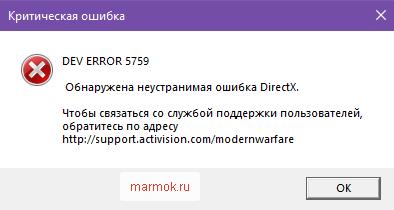
Очень похожая проблема с ошибкой 6068 которая не воспроизводит корректно 3D-модельки с нового движка. Для корректной работы просто обновите DirectX
Ошибка 0x00000001410b9550 и 75052360xo000001d при запуске
Проблема указывает на несовместимость драйверов оборудования и запрашиваемых файлов игры в стеке. Исправление достаточно просто:
- Обновляем драйвера видеокарты (сегодня вышло обновление). Пробуем установить beta-версию драйверов.
- Запускаем игру с правами администратора.
- Ждём официального патча от разработчиков.
Точка доступа не найдена — есть решение
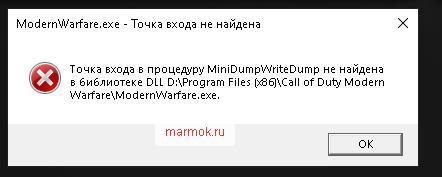
Данная проблема связана с обработкой дампа MiniDumpWriteDump который привязан к одному источнику.
Решение достаточно простое:
- Полностью удаляем игру которая скорее всего скачана из разных источников.
- Устанавливаем с одного источника.
Ошибка Dev 6068, 5759, 6328, 6065 Call of Duty: Warzone
При появлении данных ошибок обязательно произведите обновление DirectX с официального источника. В процессе проверки работы файлов, стала доступна новая версия DirectX и на старой версии файлы просто не будут корректно обрабатываться.
Решение проблемы с потерей пакетов в Call of Duty: Warzone
Данная проблема актуальна после последнего обновлния. Вам нужно внести следующие настройки:
- Адрес NL Amsterdam01
- TCP маршруты — 4
- UDP маршруты 0.
Проблема с потерей пакетов исчезнет.
Системные требования Call of Duty: Warzone
Второе, что стоит сделать при возникновении каких-либо проблем с Call of Duty: Warzone, это свериться с системными требованиями. По-хорошему делать это нужно еще до покупки, чтобы не пожалеть о потраченных деньгах.
Минимальные требования
-
Операционная система: Windows 7 (64-bit only)
-
Процессор: Intel i3-2100 / AMD FX-6300
-
Видеокарта: Intel HD 4600 / Nvidia GT730 / AMD R7 240
-
Оперативная память (Гб): 4
-
Свободное место на HDD (Гб): 40
Рекомендуемые требования
-
Операционная система: Windows 10 (64-bit only)
-
Процессор: Intel® Core™ i5-9600K / AMD Ryzen™ 5 3600X
-
Видеокарта: NVIDIA® GeForce® GTX 1060 3GB / AMD Radeon™ RX 580
-
Оперативная память (Гб): 8
-
Свободное место на HDD (Гб): 60
Каждому геймеру следует хотя бы немного разбираться в комплектующих, знать, зачем нужна видеокарта, процессор и другие штуки в системном блоке.
Файлы, драйверы и библиотеки
Практически каждое устройство в компьютере требует набор специального программного обеспечения. Это драйверы, библиотеки и прочие файлы, которые обеспечивают правильную работу компьютера.
Начать стоит с драйверов для видеокарты. Современные графические карты производятся только двумя крупными компаниями — Nvidia и AMD. Выяснив, продукт какой из них крутит кулерами в системном блоке, отправляемся на официальный сайт и загружаем пакет свежих драйверов:
- Скачать драйвер для видеокарты Nvidia GeForce
- Скачать драйвер для видеокарты AMD Radeon
Фоновые процессы всегда влияют на производительность. Вы можете существенно увеличить FPS, очистив ваш ПК от мусорных файлов и включив специальный игровой режим.
Когда с драйверами закончено, можно заняться установкой актуальных библиотек — DirectX и .NET Framework. Они так или иначе используются практически во всех современных играх:
- Скачать DirectX
- Скачать Microsoft .NET Framework 3.5
- Скачать Microsoft .NET Framework 4
Если вы дошли до этого места — поздравляем! Наиболее скучная и рутинная часть подготовки компьютера к геймингу завершена. Дальше мы рассмотрим типовые проблемы, возникающие в играх, а также кратко наметим пути их решения.
Не скачивается Call of Duty: Warzone
Скорость лично вашего интернет-канала не является единственно определяющей скорость загрузки. Если раздающий сервер работает на скорости, скажем, 5 Мб в секунду, то ваши 100 Мб делу не помогут.
Если Call of Duty: Warzone совсем не скачивается, то это может происходить сразу по куче причин: неправильно настроен роутер, проблемы на стороне провайдера, кот погрыз кабель или, в конце-концов, упавший сервер на стороне сервиса, откуда скачивается игра.
Нет связи с сервером Call of Duty: Warzone
При попытке подключения к серверам иногда будет возникать ошибка. Это связано с пиковой нагрузкой на игровые сервера. Для решения этой простой проблемы достаточно перезапустить игру с правами администратора.
Иногда помогает временное отключение антивируса и фильтровщика пакетов.
Не устанавливается Call of Duty: Warzone. Ошибка при установке
Перед тем, как начать установку Call of Duty: Warzone, нужно еще раз обязательно проверить, какой объем она занимает на диске. Если же проблема с наличием свободного места на диске исключена, то следует провести диагностику диска. Возможно, в нем уже накопилось много «битых» секторов, и он банально неисправен?
В Windows есть стандартные средства проверки состояния HDD- и SSD-накопителей, но лучше всего воспользоваться специализированными программами.
Но нельзя также исключать и вероятность того, что из-за обрыва соединения загрузка прошла неудачно, такое тоже бывает. А если устанавливаете Call of Duty: Warzone с диска, то стоит поглядеть, нет ли на носителе царапин и чужеродных веществ!
Не запускается Call of Duty: Warzone. Ошибка при запуске
Call of Duty: Warzone установилась, но попросту отказывается работать. Как быть?
Выдает ли Call of Duty: Warzone какую-нибудь ошибку после вылета? Если да, то какой у нее текст? Возможно, она не поддерживает вашу видеокарту или какое-то другое оборудование? Или ей не хватает оперативной памяти?
Помните, что разработчики сами заинтересованы в том, чтобы встроить в игры систему описания ошибки при сбое. Им это нужно, чтобы понять, почему их проект не запускается при тестировании.
Если Call of Duty: Warzone не запускается, мы рекомендуем вам попробовать отключить ваш антивирус или поставить игру в исключения антивируса, а также еще раз проверить соответствие системным требованиям и если что-то из вашей сборки не соответствует, то по возможности улучшить свой ПК, докупив более мощные комплектующие.
Черный экран при запуске Call of Duty: Warzone
Проблемы с экранами разных цветов можно условно разделить на 2 категории.
Во-первых, они часто связаны с использованием сразу двух видеокарт. Например, если ваша материнская плата имеет встроенную видеокарту, но играете вы на дискретной, то Call of Duty: Warzone может в первый раз запускаться на встроенной, при этом самой игры вы не увидите, ведь монитор подключен к дискретной видеокарте.
Во-вторых, цветные экраны бывают при проблемах с выводом изображения на экран. Это может происходить по разным причинам. Например, Call of Duty: Warzone не может наладить работу через устаревший драйвер или не поддерживает видеокарту. Также черный/белый экран может выводиться при работе на разрешениях, которые не поддерживаются игрой.
Call of Duty: Warzone вылетает при запуске или в процессе игры
Актуальная проблема тысяч игроков с вылетами Call of Duty: Warzone связана с нестабильным интернет-подключением как клиента так и сервера. На данный момент разработчики пытаются справится с проблемой и выпустить официальный патч, но до этого давайте сделаем следующее:
- Если вылетает в самом начале игры, то попробуйте сменить регион с «Европы» на «Америку» или наоборот. Так же обязательно выключите фаервол на компьютере или другие фильтрующие или «оптимизирующие» программы.
- Чаще всего встречаются вылеты уже в самом процессе игры. Для решения проблемы попробуйте так же отключить антивирусные программы и проверить качество своего интернета. Выполяется это командной PING до серверов игры.
- Нажимаем комбинацию клавиш WIN+R
- Вписываем команду CMD
- Появится консоль. Пишем команду на проверку качества соеденинения с серверами COD: ping 23.0.35.221 -t
- Среднее значение «время» должно быть не более 150мс. Если видите значения больше, считайте пока поиграть нормально не получится.
Call of Duty: Warzone зависает. Картинка застывает. Решение
Ситуация примерно такая же, как и с вылетами: многие зависания напрямую связаны с самой игрой, а вернее с ошибкой разработчика при ее создании. Впрочем, нередко застывшая картинка может стать отправной точкой для расследования плачевного состояния видеокарты или процессора.
Так что если картинка в Call of Duty: Warzone застывает, то воспользуйтесь программами для вывода статистики по загрузке комплектующих. Быть может, ваша видеокарта уже давно исчерпала свой рабочий ресурс или процессор греется до опасных температур?
Проверить загрузку и температуры для видеокарты и процессоров проще всего в программе MSI Afterburner. При желании можно даже выводить эти и многие другие параметры поверх картинки.
Какие температуры опасны? Процессоры и видеокарты имеют разные рабочие температуры. У видеокарт они обычно составляют 60-80 градусов по Цельсию. У процессоров немного ниже — 40-70 градусов. Если температура процессора выше, то следует проверить состояние термопасты. Возможно, она уже высохла и требует замены.
Если греется видеокарта, то стоит воспользоваться драйвером или официальной утилитой от производителя. Нужно увеличить количество оборотов кулеров и проверить, снизится ли рабочая температура.
Тормозит Call of Duty: Warzone. Повышаем FPS в игре
При тормозах и низкой частоте кадров в Call of Duty: Warzone первым делом стоит снизить настройки графики. Разумеется, их много, поэтому прежде чем снижать все подряд, стоит узнать, как именно те или иные настройки влияют на производительность.
Разрешение экрана. Если кратко, то это количество точек, из которого складывается картинка игры. Чем больше разрешение, тем выше нагрузка на видеокарту. Впрочем, повышение нагрузки незначительное, поэтому снижать разрешение экрана следует только в самую последнюю очередь, когда все остальное уже не помогает.
Качество текстур. Как правило, этот параметр определяет разрешение файлов текстур. Снизить качество текстур следует в случае если видеокарта обладает небольшим запасом видеопамяти (меньше 4 ГБ) или если используется очень старый жесткий диск, скорость оборотов шпинделя у которого меньше 7200.
Качество моделей (иногда просто детализация). Эта настройка определяет, какой набор 3D-моделей будет использоваться в игре. Чем выше качество, тем больше полигонов. Соответственно, высокополигональные модели требуют большей вычислительной мощности видекарты (не путать с объемом видеопамяти!), а значит снижать этот параметр следует на видеокартах с низкой частотой ядра или памяти.
Тени. Бывают реализованы по-разному. В одних играх тени создаются динамически, то есть они просчитываются в реальном времени в каждую секунду игры. Такие динамические тени загружают и процессор, и видеокарту. В целях оптимизации разработчики часто отказываются от полноценного рендера и добавляют в игру пре-рендер теней. Они статичные, потому как по сути это просто текстуры, накладывающиеся поверх основных текстур, а значит загружают они память, а не ядро видеокарты.
Нередко разработчики добавляют дополнительные настройки, связанные с тенями:
- Разрешение теней — определяет, насколько детальной будет тень, отбрасываемая объектом. Если в игре динамические тени, то загружает ядро видеокарты, а если используется заранее созданный рендер, то «ест» видеопамять.
- Мягкие тени — сглаживание неровностей на самих тенях, обычно эта опция дается вместе с динамическими тенями. Вне зависимости от типа теней нагружает видеокарту в реальном времени.
Сглаживание. Позволяет избавиться от некрасивых углов на краях объектов за счет использования специального алгоритма, суть которого обычно сводится к тому, чтобы генерировать сразу несколько изображений и сопоставлять их, высчитывая наиболее «гладкую» картинку. Существует много разных алгоритмов сглаживания, которые отличаются по уровню влияния на быстродействие Call of Duty: Warzone.
Например, MSAA работает «в лоб», создавая сразу 2, 4 или 8 рендеров, поэтому частота кадров снижается соответственно в 2, 4 или 8 раз. Такие алгоритмы как FXAA и TAA действуют немного иначе, добиваясь сглаженной картинки путем высчитывания исключительно краев и с помощью некоторых других ухищрений. Благодаря этому они не так сильно снижают производительность.
Освещение. Как и в случае со сглаживанием, существуют разные алгоритмы эффектов освещения: SSAO, HBAO, HDAO. Все они используют ресурсы видеокарты, но делают это по-разному в зависимости от самой видеокарты. Дело в том, что алгоритм HBAO продвигался в основном на видеокартах от Nvidia (линейка GeForce), поэтому лучше всего работает именно на «зеленых». HDAO же, наоборот, оптимизирован под видеокарты от AMD. SSAO — это наиболее простой тип освещения, он потребляет меньше всего ресурсов, поэтому в случае тормозов в Call of Duty: Warzone стоит переключиться него.
Что снижать в первую очередь? Как правило, наибольшую нагрузку вызывают тени, сглаживание и эффекты освещения, так что лучше начать именно с них.
Часто геймерам самим приходится заниматься оптимизацией Call of Duty: Warzone. Практически по всем крупным релизам есть различные соответствующие и форумы, где пользователи делятся своими способами повышения производительности.
Call of Duty: Warzone лагает. Большая задержка при игре
Многие путают «тормоза» с «лагами», но эти проблемы имеют совершенно разные причины. Call of Duty: Warzone тормозит, когда снижается частота кадров, с которой картинка выводится на монитор, и лагает, когда задержка при обращении к серверу или любому другому хосту слишком высокая.
Именно поэтому «лаги» могут быть только в сетевых играх. Причины разные: плохой сетевой код, физическая удаленность от серверов, загруженность сети, неправильно настроенный роутер, низкая скорость интернет-соединения.
Впрочем, последнее бывает реже всего. В онлайн-играх общение клиента и сервера происходит путем обмена относительно короткими сообщениями, поэтому даже 10 Мб в секунду должно хватить за глаза.
В Call of Duty: Warzone нет звука. Ничего не слышно
Call of Duty: Warzone работает, но почему-то не звучит — это еще одна проблема, с которой сталкиваются геймеры. Конечно, можно играть и так, но все-таки лучше разобраться, в чем дело.
Сначала нужно определить масштаб проблемы. Где именно нет звука — только в игре или вообще на компьютере? Если только в игре, то, возможно, это обусловлено тем, что звуковая карта очень старая и не поддерживает DirectX.
Если же звука нет вообще, то дело однозначно в настройке компьютера. Возможно, неправильно установлены драйвера звуковой карты, а может быть звука нет из-за какой-то специфической ошибки нашей любимой ОС Windows.
В Call of Duty: Warzone не работает управление, не видит мышь, клавиатуру или геймпад
Как играть, если невозможно управлять процессом? Проблемы поддержки специфических устройств тут неуместны, ведь речь идет о привычных девайсах — клавиатуре, мыши и контроллере.
Таким образом, ошибки в самой игре практически исключены, почти всегда проблема на стороне пользователя. Решить ее можно по-разному, но, так или иначе, придется обращаться к драйверу. Обычно при подключении нового устройства операционная система сразу же пытается задействовать один из стандартных драйверов, но некоторые модели клавиатур, мышей и геймпадов несовместимы с ними.
Таким образом, нужно узнать точную модель устройства и постараться найти именно ее драйвер. Часто с устройствами от известных геймерских брендов идут собственные комплекты ПО, так как стандартный драйвер Windows банально не может обеспечить правильную работу всех функций того или иного устройства.
Нередко тормоза в Call of Duty: Warzone могут быть вызваны вирусами. В таком случае нет разницы, насколько мощная видеокарта стоит в системном блоке. Проверить компьютер и отчистить его от вирусов и другого нежелательного ПО можно с помощью специальных программ. Например NOD32. Антивирус зарекомендовал себя с наилучшей стороны и получили одобрение миллионов пользователей по всему миру.
Nod32 — анитивирус от компании ESET, которая была удостоена многих наград за вклад в развитие безопасности. На сайте разработчика доступны версии анивирусных программ как для ПК, так и для мобильных устройств, предоставляется 30-дневная пробная версия. Есть специальные условия для бизнеса.
Call of Duty: Warzone скачанная с торрента не работает
Если дистрибутив игры был загружен через торрент, то никаких гарантий работы быть в принципе не может. Торренты и репаки практически никогда не обновляются через официальные приложения и не работают по сети, потому что по ходу взлома хакеры вырезают из игр все сетевые функции, которые часто используются для проверки лицензии.
Такие версии игр использовать не просто неудобно, а даже опасно, ведь очень часто в них изменены многие файлы. Например, для обхода защиты пираты модифицируют EXE-файл. При этом никто не знает, что они еще с ним делают. Быть может, они встраивают само-исполняющееся программное обеспечение. Например, майнер, который при первом запуске игры встроится в систему и будет использовать ее ресурсы для обеспечения благосостояния хакеров. Или вирус, дающий доступ к компьютеру третьим лицам. Тут никаких гарантий нет и быть не может.
К тому же использование пиратских версий — это, по мнению нашего издания, воровство. Разработчики потратили много времени на создание игры, вкладывали свои собственные средства в надежде на то, что их детище окупится. А каждый труд должен быть оплачен.
Поэтому при возникновении каких-либо проблем с играми, скачанными с торрентов или же взломанных с помощью тех или иных средств, следует сразу же удалить «пиратку», почистить компьютер при помощи антивируса и приобрести лицензионную копию игры. Это не только убережет от сомнительного ПО, но и позволит скачивать обновления для игры и получать официальную поддержку от ее создателей.
Call of Duty: Warzone ошибка об отсутствии DLL-файла
Как правило, проблемы, связанные с отсутствием DLL-библиотек, возникают при запуске Call of Duty: Warzone, однако иногда игра может обращаться к определенным DLL в процессе и, не найдя их, вылетать самым наглым образом.
Чтобы исправить эту ошибку, нужно найти необходимую библиотеку DLL и установить ее в систему. Проще всего сделать это с помощью программы DLL-fixer, которая сканирует систему и помогает быстро найти недостающие библиотеки.
Критическая ошибка DirectX читайте файл README
Решить неисправность помогает обновление драйверов до актуальной версии. Речь идет про видеоадаптер при котором идет считывание с библиотеки DirectX. Критическая ошибка всегда означает отсутствие драйвера или его компонента.
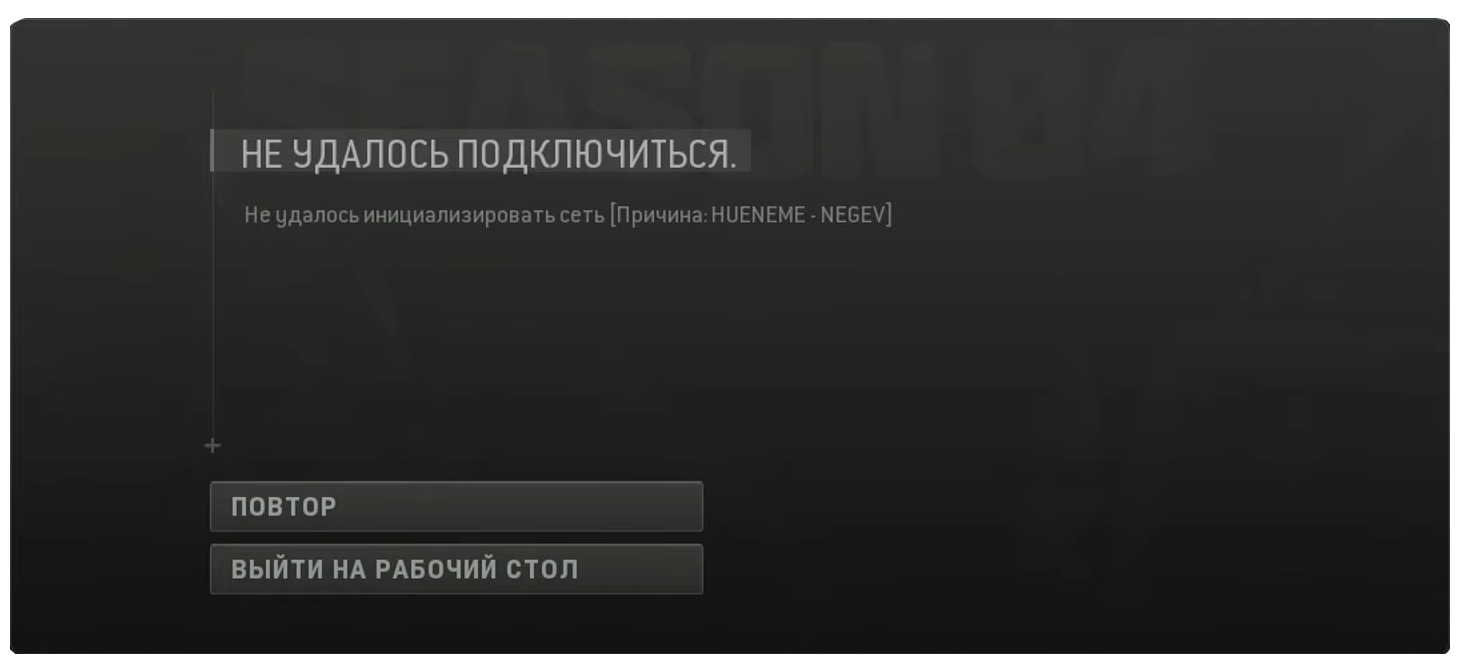
Многие при входе в игре Call of Duty: Modern Warfare 2 или Warzone сталкиваются со следующей ошибкой:
НЕ УДАЛОСЬ ПОДКЛЮЧИТЬСЯ. Не удалось инициализировать сеть [Причина: HUENEME — NEGEV].
Решение для Steam
- Выключаем роутер на 5 минут (Важно отключить его не меньше чем на 5 минут)
- Включаем роутер.
- Открываем Steam или Battle.net (В зависимости от того, через что вы играете)
- Стим. В библиотеке находим игру и нажимаем на неё правой кнопкой мыши.
- Выбираем Свойства.
- Переходи в раздел Установленные файлы и нажимаем Проверить Целостность файлов игры.
- Далее в поиске Windows ищем и запускаем Командную строку от имени администратора(Правая кнопка мыши Запустить от имени администратора)
- Прописываем команду netsh int ip reset (данная команда сбросит сетевые настройки windows)
- Перезагрузите ПК.
Решение для Battle.net
- Выбираем игру, нажимаем шестеренку рядом с кнопкой Играть.
- Нажимаем Проверка и восстановление.
- Далее в поиске Windows ищем и запускаем Командную строку от имени администратора(Правая кнопка мыши Запустить от имени администратора)
- Прописываем команду netsh int ip reset (данная команда сбросит сетевые настройки windows)
- Перезагрузите ПК.
Варианты решения для Xbox и PlayStation
- Отключить в роутере функцию upnp. Если всё заработает, включите её обратно.
- Перезагрузите консоль. Всё может быть так просто.
- Выключите роутер минимум на 5 минут, затем включите его.
- Убедитесь, что игра обновлена и стоят последние обновления для самой консоли.
- Выйдете и снова зайдите в вашу учетну запись на консоли.
- Переустановите игру.
- Сбросьте консоль до заводских настроек без удаления контента на ней.
- Раздайте интернет через wi-fi с мобильного устройства на консоль.