
Почему не работает программа налоговой (Edeclaration)?
1) Вы установили программу Edeclaration, но при запуске выбивает следующую ошибку:
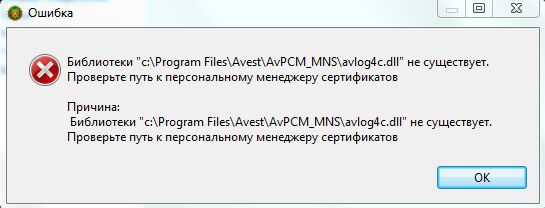
Библиотеки “C:\Program Files\Avest\AvPCM_MNS\avlo4c.dll” не существует. Проверьте путь к персональному менеджеру сертификатов. Ошибка повторяется дважды.
Причина: В сообщении говорится о том, что не установлен менеджер сертификатов, либо в системе не правильно указан к нему путь. Тк ошибка повторяется дважды, то данная проблема чаще всего возникает в связи с тем, что пользователь установил себе саму программу Edeclaration, но не установливал с диска (который ему дали в налоговой) криптовайдер Авест, менеджер сертификатов и не проимпортировал сертификат с диска в систему.
Решение: Вставляем диск из налоговой и пошагово устанавливаем криптовайдер, менеджер сертификатов и сам сертификат.
2) Вы установили криптовайдер Авест, менеджер сертификатов, проимпортировали сам сертификат в систему и установили программу налоговой (Edeclaration), но при запуске программы выдает слебудующую ошибку: Библиотеки “C:\Program Files\Avest\AvPCM_MNS\avlo4c.dll” не существует. Ошибка не повторяется.
Причина: Тк ошибка не повторяется, то значит в программе Edeclaration неправильно указан путь к менеджеру сертификатов. Такое случается, если установить программу в 64-битную систему, в которой менеджер сертификатов располагается по пути C:\Program Files (x86)\Avest\AvPCM_MNS
Решение: Запускаем программу, при появлении сообщения об ошибке нажимаем «ОК», заходим в меню «Параметры»-«Авест» и меняем путь к менеджеру сертификатов на C:\Program Files (x86)\Avest\AvPCM_MNS.
Перезапускаем программу.
3) Не отправляются декларации и не проходит тест соединения
Причина: чаще всего такое происходит, если Вы недавно установили программу и еще не получили СОС (список отзыва сертификатов)
Решение: Получить СОС из налоговой, для этого заходим в меню «Файл»-«Получение СОС». Выдаст сообщение об успешном импорте СОС. Нажимаем «ОК».
4) Не отображается список деклараций и справочников
Причина: Их просто нет в программе, либо они изменились и их необходимо заново скачать с сайта налоговой.
Решение: Заходим в программе Edeclaration в меню «Помощь»- «Установить новое ПО», выбираем откуда будем скачивать декларации и справочники «Сайт обновлений МНС», ставим галочки на Документах плательщика и справочниках, даем согласие на установку (в процессе установки выдаст предупреждение о недостоверности источника, но нажимаем «ОК» и продолжаем установку), перезапускаем программу.
5) При запуске программы Edeclaration выдает сообщение: The configuration area at C\Program files\Edeclaration\configyration is not writable. Please choose a writable lokation using the configuration command line option.
Причина: Программа не может запуститься из-за ограничений прав доступа на чтение и изменение системных файлов.
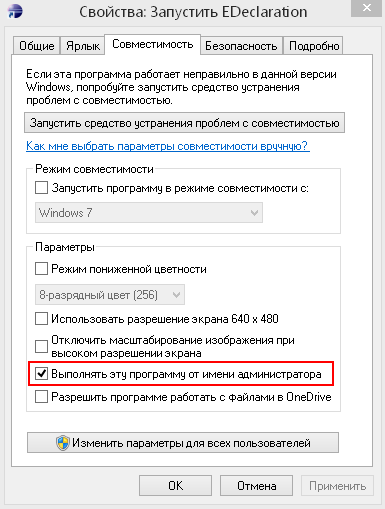
Решение: Щелкните Правой кнопкой мыши по ярлыку программы, нажмите вкладку «Совместимость» и поставить галочку «Выполнять эту программу от имени администратора». Далее нажимаем «ОК» и запускаем программу.
6) При установке Программного обеспечения с диска выдает ошибку: Неправильно определен набор ключей.
Причина: Это связано с тем, что у Вас уже установлен Авест более старой версии и он используется либо клиент-банком, либо предыдущими программами от налоговой. И новый Авест напрочь отказывается «дружить» со старым.
Решение: Оставить старую версию Авеста и через менеджер сертификатов, просто проимпортировать Ваш новый сертификат в систему (он находится на диске из налоговой в папке Data).
Если Вы по какой-то причине уже успели удалить старый Авест и пытаетесь установить новый, но у Вас выдает все туже ошибку неправильного определения набора ключей, то Вам следует найти и установить старую версию Авеста. Найти можно на офф. сайте Авеста . Но зачастую необходима именно версия AVCSPBEL» (ВЕРСИЯ 6.1.0.689), которой почему-то нет на сайте. Тогда вы можете обратиться к нам по е-mail: info@it-performance.by
7) Был установлен клиент-банк, установили программу налоговой, ничего не работает
Причина: Конфликт менеджера сертификата клиент-банка и налоговой.
Менеджер сертификатов, может хранить Ваши доверенные сертификаты с ключами в двух местах: в Системном Хранилище Сертификатов (certmgr.msc) и в собстенном файле «certstore.xml». Тип хранения сертификатов зависит отиспользуемого криптографического ПО. Edeclaration использует первый вариант хранения — Системное Хранилище Сертификатов (certmgr.msc).
Решение: Если у вас уже установлено криптографическоеПО (например, для клиент-банка), который использует второй тип хранения сертификатов в собственном файле, то тогда новый менеджер сертификатов необходимо установить в другую папку. Обычно он устанавливается в c:\Program Files\Avest\AvPCM_MNS. Лучше всего вынести ярлык устанавливаемого менеджера сертификатов для Edeclaratin, чтобы в дальнейшем не запутаться. Если у Вас, по какой-либо причине, отсутствует установочный пакет менеджера сертификатов, однако есть уже установленный, то можно просто скопировать и переименовать папку с установленным менеджером, необходимо будет только отредактировать AvCmMsg.ini, для этого откроем его в текстовом документе и пропишем значение «CONNECTSTR=SYSTEMSTORE» в разделе [LOGIN] .
 После обновления декларанта выбивает ошибка: Failed to create the Java Virtual Machine
Причина: Эта ошибка в первую очередь связана с файлом конфигурации edeclaration, а именно с файлом edeclaration.ini. После установки некорректного обновления декларанта, в этом файле оказываются слишком высокие значения переменных.
Решение (два варианта):
а) Первый вариант решения — это создание переменной среды: Заходим в свойства Моего компьютера (Правой кнопкой мыши щелкаем по Мой компьютер-нажимаем «Свойства») — «Дополнительные параметры системы» — «Дополнительно» — «Переменные среды» — в верхнем окне (переменные пользователя) нажать Создать — в открывшемся окне ввести:
Имя переменной : _JAVA_OPTIONS,
Значение переменной: -Xmx512M
Нажимаем «ОК» и закрываем диалоговые окна.
б) Второй вариант решения: Заходим в папку с установленной программой электронного декларирования (чаще всего это C:\Program Files\EDeclaration) — находим файл EDeclaration.ini, открываем его в текстовом документе и меняем параметры:
-Xms380m на -Xmx380m
-Xms512m на -Xms256m
-Xmx1024m на -Xmx512m
Сохраняем изменения и закрываем документ.
Более подробную информацию Вы можете получить по телефону +375 (33) 604-604-0
Почему не работает программа налоговой (Edeclaration)?
1) Вы установили программу Edeclaration, но при запуске выбивает следующую ошибку:
Библиотеки “C:Program FilesAvestAvPCM_MNSavlo4c.dll” не существует. Проверьте путь к персональному менеджеру сертификатов. Ошибка повторяется дважды.
Причина: В сообщении говорится о том, что не установлен менеджер сертификатов, либо в системе не правильно указан к нему путь. Тк ошибка повторяется дважды, то данная проблема чаще всего возникает в связи с тем, что пользователь установил себе саму программу Edeclaration, но не установливал с диска (который ему дали в налоговой) криптовайдер Авест, менеджер сертификатов и не проимпортировал сертификат с диска в систему.
Решение: Вставляем диск из налоговой и пошагово устанавливаем криптовайдер, менеджер сертификатов и сам сертификат.
2) Вы установили криптовайдер Авест, менеджер сертификатов, проимпортировали сам сертификат в систему и установили программу налоговой (Edeclaration), но при запуске программы выдает слебудующую ошибку: Библиотеки “C:Program FilesAvestAvPCM_MNSavlo4c.dll” не существует. Ошибка не повторяется.
Причина: Тк ошибка не повторяется, то значит в программе Edeclaration неправильно указан путь к менеджеру сертификатов. Такое случается, если установить программу в 64-битную систему, в которой менеджер сертификатов располагается по пути C:Program Files (x86)AvestAvPCM_MNS
Решение: Запускаем программу, при появлении сообщения об ошибке нажимаем «ОК», заходим в меню «Параметры»-«Авест» и меняем путь к менеджеру сертификатов на C:Program Files (x86)AvestAvPCM_MNS.
Перезапускаем программу.
3) Не отправляются декларации и не проходит тест соединения
Причина: чаще всего такое происходит, если Вы недавно установили программу и еще не получили СОС (список отзыва сертификатов)
Решение: Получить СОС из налоговой, для этого заходим в меню «Файл»-«Получение СОС». Выдаст сообщение об успешном импорте СОС. Нажимаем «ОК».
4) Не отображается список деклараций и справочников
Причина: Их просто нет в программе, либо они изменились и их необходимо заново скачать с сайта налоговой.
Решение: Заходим в программе Edeclaration в меню «Помощь»- «Установить новое ПО», выбираем откуда будем скачивать декларации и справочники «Сайт обновлений МНС», ставим галочки на Документах плательщика и справочниках, даем согласие на установку (в процессе установки выдаст предупреждение о недостоверности источника, но нажимаем «ОК» и продолжаем установку), перезапускаем программу.
5) При запуске программы Edeclaration выдает сообщение: The configuration area at CProgram filesEdeclarationconfigyration is not writable. Please choose a writable lokation using the configuration command line option.
Причина: Программа не может запуститься из-за ограничений прав доступа на чтение и изменение системных файлов.
Решение: Щелкните Правой кнопкой мыши по ярлыку программы, нажмите вкладку «Совместимость» и поставить галочку «Выполнять эту программу от имени администратора». Далее нажимаем «ОК» и запускаем программу.
6) При установке Программного обеспечения с диска выдает ошибку: Неправильно определен набор ключей.
Причина: Это связано с тем, что у Вас уже установлен Авест более старой версии и он используется либо клиент-банком, либо предыдущими программами от налоговой. И новый Авест напрочь отказывается «дружить» со старым.
Решение: Оставить старую версию Авеста и через менеджер сертификатов, просто проимпортировать Ваш новый сертификат в систему (он находится на диске из налоговой в папке Data).
Если Вы по какой-то причине уже успели удалить старый Авест и пытаетесь установить новый, но у Вас выдает все туже ошибку неправильного определения набора ключей, то Вам следует найти и установить старую версию Авеста. Найти можно на офф. сайте Авеста . Но зачастую необходима именно версия AVCSPBEL» (ВЕРСИЯ 6.1.0.689), которой почему-то нет на сайте. Тогда вы можете обратиться к нам по е-mail: info@it-performance.by
7) Был установлен клиент-банк, установили программу налоговой, ничего не работает
Причина: Конфликт менеджера сертификата клиент-банка и налоговой.
Менеджер сертификатов, может хранить Ваши доверенные сертификаты с ключами в двух местах: в Системном Хранилище Сертификатов (certmgr.msc) и в собстенном файле «certstore.xml». Тип хранения сертификатов зависит отиспользуемого криптографического ПО. Edeclaration использует первый вариант хранения — Системное Хранилище Сертификатов (certmgr.msc).
Решение: Если у вас уже установлено криптографическоеПО (например, для клиент-банка), который использует второй тип хранения сертификатов в собственном файле, то тогда новый менеджер сертификатов необходимо установить в другую папку. Обычно он устанавливается в c:Program FilesAvestAvPCM_MNS. Лучше всего вынести ярлык устанавливаемого менеджера сертификатов для Edeclaratin, чтобы в дальнейшем не запутаться. Если у Вас, по какой-либо причине, отсутствует установочный пакет менеджера сертификатов, однако есть уже установленный, то можно просто скопировать и переименовать папку с установленным менеджером, необходимо будет только отредактировать AvCmMsg.ini, для этого откроем его в текстовом документе и пропишем значение «CONNECTSTR=SYSTEMSTORE» в разделе [LOGIN] .
 После обновления декларанта выбивает ошибка: Failed to create the Java Virtual Machine
Причина: Эта ошибка в первую очередь связана с файлом конфигурации edeclaration, а именно с файлом edeclaration.ini. После установки некорректного обновления декларанта, в этом файле оказываются слишком высокие значения переменных.
Решение (два варианта):
а) Первый вариант решения — это создание переменной среды: Заходим в свойства Моего компьютера (Правой кнопкой мыши щелкаем по Мой компьютер-нажимаем «Свойства») — «Дополнительные параметры системы» — «Дополнительно» — «Переменные среды» — в верхнем окне (переменные пользователя) нажать Создать — в открывшемся окне ввести:
Имя переменной : _JAVA_OPTIONS,
Значение переменной: -Xmx512M
Нажимаем «ОК» и закрываем диалоговые окна.
б) Второй вариант решения: Заходим в папку с установленной программой электронного декларирования (чаще всего это C:Program FilesEDeclaration) — находим файл EDeclaration.ini, открываем его в текстовом документе и меняем параметры:
-Xms380m на -Xmx380m
-Xms512m на -Xms256m
-Xmx1024m на -Xmx512m
Сохраняем изменения и закрываем документ.
Более подробную информацию Вы можете получить по телефону +375 (33) 604-604-0
В вашем браузере отключен JavaScript, поэтому некоторое содержимое портала может отображаться некорректно.
Для правильной работы всех функций портала включите, пожалуйста, JavaScript в настройках вашего браузера.
RSS
Печать
Электронное декларирование
Вы можете добавить тему в список избранных и подписаться на уведомления по почте.
« Первая ← Пред. … 265 266 267 268 269 270 271 272
274 275 276 277 278 279 280 281 … След. → Последняя (467) »

|
|
|

|
|
|
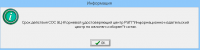 причем срок действия оказывается истек еще в 2013 году, а в прошлом году все работало, но на другой картинке,
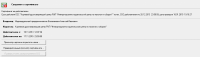 видно, что сертификат истек, но до конца 2015г.??? Помогите кто может советом пожалуйста
|
|
|
|||||
|
На каждое ваше «увы» есть наше «зато». |


|
|
|

|
|
|
|
|
|
|
|
|
« Первая ← Пред. … 265 266 267 268 269 270 271 272
274 275 276 277 278 279 280 281 … След. → Последняя (467) »
Для того чтобы ответить в этой теме, Вам необходимо войти в систему или зарегистрироваться.
dmode
Senior MemberАвтор темы

619
#
26 апреля 2010 11:06
Налоговый кодекс, общая часть, Статья 63. Налоговая декларация (расчет)
3. Налоговая декларация (расчет) представляется в налоговый орган по месту постановки на учет плательщика (иного обязанного лица) в порядке и сроки, установленные настоящим Кодексом или иными актами налогового законодательства.
4. Налоговая декларация (расчет) представляется в налоговый орган по установленной форме на бумажном носителе или по установленным форматам в виде электронного документа, если иное не установлено частью второй пункта 8 настоящей статьи. Документы, которые в соответствии с настоящим Кодексом или иными актами налогового законодательства должны прилагаться к налоговой декларации (расчету), представляются на бумажном носителе.
Плательщики, среднесписочная численность работников которых за предшествующий календарный год превышает 50 человек, а также плательщики налога на добавленную стоимость представляют в налоговый орган налоговые декларации (расчеты) по установленным форматам в виде электронного документа. Среднесписочная численность работников определяется в порядке, установленном Национальным статистическим комитетом Республики Беларусь
Подключение к системе электронного декларирования всех желающих Плательщиков начинается с 01.04.2009. (с) Министерство по налогам и сборам
В Инспекции по налогам и сборам предложили добровольно перейти на электронное декларирование. Сказали, мол, это намного удобнее, чем ходить в налоговую и носить вручную заполненные декларации. Узнав, что стоимость данной услуги составляет 270 тыс.руб в год я отказался, пояснив, что мне абсолютно несложно 1 раз в 3 месяца (УСН) посетить инспекцию и собственноручно отдать декларацию; а на сэкономленные деньги лучше буду каждый месяц покупать дополнительные фрукты-овощи для недавно родившегося ребенка. Озарив меня ехидной улыбкой, инспектор пояснила, что в нашей стране нет такого понятия как «принудительно», но мне необходимо понимать, что их обязали в течение 2010 года перевести всех (!) налогоплательщиков на электронное декларирование и будет формироваться список несогласных с политикой партии со всеми вытекающими. Я отношусь индифферентно к таким, если можно так выразиться, угрозам и не боюсь проверок со стороны налоговой, но мне излишнее внимание со стороны проверяющих, по понятным причинам, незачем.
Кто-либо сталкивался с подобным, либо кто-что слышал или работает с электронным декларированием? Спасибо.
andreyromanovi4
Member

190
#
5 октября 2015 23:17
Gwynbleidd:
работает
На двух компах обновился до win 10. В итоге программа сказала, что-то вроде, того, что на флешке не записано никаких ключей. Занес декларацию на бумажке. В налоговой сказали, что таких уже человек 10 за день. На ноуте с win 8.1 всё работает.
Gwynbleidd
Senior Member

28585
#
5 октября 2015 23:18
Редактировалось Gwynbleidd, 1 раз.
andreyromanovi4:
На двух компах обновился до win 10. В итоге программа сказала, что-то вроде, того, что на флешке не записано никаких ключей. Занес декларацию на бумажке. В налоговой сказали, что таких уже человек 10 за день. На ноуте с win 8.1 всё работает.
Криптопровайдер переустановить. У меня все работает на 10-ке.
Твоя свобода заканчивается там, где начинается свобода другого (с).
andreyromanovi4
Member
190
#
5 октября 2015 23:27
Gwynbleidd:
Криптопровайдер переустановить. У меня все работает на 10-ке.
Всё снёс. Установил заново. Таже фигня.
Но потом в персональном менеджере сертификатов Авест что-то понажимал (уже теперь и не вспомню даже) и всё заработало.
Что-то куда-то импортировал или экспортировал, я хз((
Господин_ПЖ
Member

146
#
6 октября 2015 14:02
Gwynbleidd:
Криптопровайдер переустановить. У меня все работает на 10-ке.
Некоторые AVPass`ы не работают, будучи подключенными в порт USB 3.0. На прошлой неделе столкнулся при переносе на новый ноутбук.
[censored, п.п. 3.3.3, 3.3.4]
1672296
Junior Member

80
#
7 октября 2015 18:31
Добрый вечер! Подскажите пожалуйста, полтора месяца назад я зарегистрировалась как ИП, розничная торговля по образцам в интернете (планировала под заказ привозить косметику и отправлять потом покупателям наложенным платежом). Выложила каталоги в интернет, но ни одна живая душа у меня ничего не заказала. Сейчас нужно отправлять декларацию, и что мне делать? Прибыли то никакой нет(( Даже не знаю стоит ли мне этим в дальнейшем заниматься, только расходы и трата личного времени(( Думала, что все проще будет, а тут столько заморочек((
Reload
Senior Member

639
#
7 октября 2015 19:02
1672296, Отправляйте нулевые декларации и все. Никаких проблем, Вас же никто не заставляет сразу же космические прибыли иметь.
Молчаливый свидетель.
hytdon
Member

189
#
8 октября 2015 12:03
Я хочу вернуться к теме ветки. Я тщательно просмотрел ст.63 НК и п4, и п.5 — НИГДЕ однозначно не указана обязанность отправлять декларацию в электронном виде. Везде сказано «ИЛИ».
Так на кто и как мне может помешать принести декларацию на бумажном носителе. Не приняли — оставил в канцелярии, не хотят в канцелярии — заказным письмом с уведомлением с описью вложений.
wilson
Senior Member

22707
#
8 октября 2015 13:56
Редактировалось wilson, 1 раз.
Установил АРМ «Плательщик» версии 4.2.40 — отсюда
Установил Avest CSP (v. 6.1.0.741) — отсюда
При запуске АРМ «Плательщик» выскакивает окно:
Invalid Configuration Location
The configuration area at ‘C:Program Files (x86)EDeclarationconfiguration’ is not writable. Please, choose writable location using the ‘-configuration’ command line option.
Убрал со всех каталогов атрибут «read only»
Win 8.1
Коридор в больнице был настолько длинный и светлый, что Вася проверил пульс.
Господин_ПЖ
Member
146
#
8 октября 2015 14:27
wilson, правой кнопкой по ярлыку — «свойства» — поставьте галку:
[censored, п.п. 3.3.3, 3.3.4]
wilson
Senior Member
22707
#
8 октября 2015 15:53
Благодарствую!
Добавлено спустя 1 час 1 минута 42 секунды
Благодарствую!
Но, опять получаем окно
«Библиотеки C:Program FilesAvestAvPCM_MNSavlog4c.dll не существует. Проверьте пусть к персональному менеджеру сертификатов.»
У меня в папке Avest есть только папка Avest_CSP. Когда устанавливал, выбрал для AvPass — у меня такая флешка. Неверно?
Коридор в больнице был настолько длинный и светлый, что Вася проверил пульс.
Gwynbleidd
Senior Member
28585
#
8 октября 2015 16:57
wilson:
Но, опять получаем окно
«Библиотеки C:Program FilesAvestAvPCM_MNSavlog4c.dll не существует. Проверьте пусть к персональному менеджеру сертификатов.»У меня в папке Avest есть только папка Avest_CSP. Когда устанавливал, выбрал для AvPass — у меня такая флешка. Неверно?
Ну так пропишите в настройках ЭД правильный путь на ваш Avest.
Твоя свобода заканчивается там, где начинается свобода другого (с).
Господин_ПЖ
Member
146
#
8 октября 2015 17:00
wilson, ваш правильный Авест лежит в C:Program Files (x86), добавьте в настройках.
Дословно: C:Program Files (x86)AvestAvPCM_MNSAvLog4c.dll
[censored, п.п. 3.3.3, 3.3.4]
wilson
Senior Member
22707
#
8 октября 2015 17:03
Редактировалось wilson, 4 раз(а).
Нет. В обоих папках Program Files (x86) и Program Files одинаковый Avest
И у меня нету AvPCM_MNS, только Avest_CSP в обоих случаях.
Файлы в папке Avest_CSP:
AvCSPMain.dll
AvCSPMain.sig
AvCSPMainBase.dll
AvCSPr.dll
AvCSPrBase.dll
и три папки:
devices
lang
params
AvCSPMainBase.sig
Поиск файла AvLog4c.dll ничего не нашел 
А менеджер сертификатов надо устанавливать отдельно?
Просто диск то мне дали с чем-то, но у меня ноут без дисковода… поэтому скачивал с нета все. Может не все скачал?
Коридор в больнице был настолько длинный и светлый, что Вася проверил пульс.
Gwynbleidd
Senior Member
28585
#
8 октября 2015 17:05
wilson:
Нет. В обоих папках Program Files (x86) и Program Files одинаковый Avest
И у меня нету AvPCM_MNS, только Avest_CSP в обоих случаях.
Так его и пропишите в настройках программы.
Твоя свобода заканчивается там, где начинается свобода другого (с).
wilson
Senior Member
22707
#
8 октября 2015 19:16
Файл AvLog4c.dll отсутствует в папке Avest_CSP
Коридор в больнице был настолько длинный и светлый, что Вася проверил пульс.
tsitan
Member

288
#
8 октября 2015 20:57
Вроде как AvPCM_MNS и есть менеджер сертификатов.
wilson
Senior Member
22707
#
8 октября 2015 21:00
Он отдельно устанавливается как-то?
Коридор в больнице был настолько длинный и светлый, что Вася проверил пульс.
ferero25
Senior Member

567
#
8 октября 2015 21:04
hytdon:
Я хочу вернуться к теме ветки. Я тщательно просмотрел ст.63 НК и п4, и п.5 — НИГДЕ однозначно не указана обязанность отправлять декларацию в электронном виде. Везде сказано «ИЛИ».
Так на кто и как мне может помешать принести декларацию на бумажном носителе. Не приняли — оставил в канцелярии, не хотят в канцелярии — заказным письмом с уведомлением с описью вложений.
Если читали — значит плохо читали.
ст.63 п.4
Плательщики, среднесписочная численность работников которых за предшествующий календарный год превышает 50 человек, а также плательщики налога на добавленную стоимость представляют в налоговый орган налоговые декларации (расчеты) по установленным форматам в виде электронного документа.
Gwynbleidd
Senior Member
28585
#
8 октября 2015 22:04
tsitan:
Вроде как AvPCM_MNS и есть менеджер сертификатов.
А точно, перепутал, CSP — Это криптопровадйер, а путь к менеджеру сертификатов надо прописать.
wilson:
Он отдельно устанавливается как-то?
Вы вообще как устанавливали прогу? При установке с диска, там все сразу пачкой ставится.
Твоя свобода заканчивается там, где начинается свобода другого (с).
wilson
Senior Member
22707
#
8 октября 2015 23:00
У меня ноут ультра, там нету привода.
Скачивал с нета программы.
Коридор в больнице был настолько длинный и светлый, что Вася проверил пульс.
Сто раз устанавливал клиентам (it аутсорсинг) программу EDeclaration, но никогда сам ей не пользовался. Не пользовался просто за не надобностью.
Раз в 3 месяца я распечатывал бумажную декларацию, ехал в налоговую, отнекивался от подписок на журналы и от перехода на электронное налогообложение, портил себе нервы, подавал в итоге декларацию и забывал обо всём этом на следующие 3 месяца.
В итоге это всё задолбало: оплатил квитанцию, получил диск с софтом, флешку с подписью, принёс домой, установил.
Установка примитивная и ни у кого с ней не должно быть вопросов. Вопросы начались, когда я попытался сделать декларацию.
Программа шикарна! Куда не глянь. От окна авторизации при запуске и логином alex — до диалоговых окон и настроек на английском языке. Программистам крепкое — пять!
Ну да ладно. У нас же тут не обзор мега-программы. Нам нужно подать декларацию.
Видео по установке, настройке и отправке деклараций
В видео рассматриваются следующие вопросы:
- Установка криптографического ПО
- Установка программы EDeclaration
- Обновление программы EDeclaration
- Установка документов и справочников
- Подача первой декларации в году
- Подача второй и последующих деклараций
- Ответ на вопрос, что делать, если декларация вернулась с ошибкой
Сразу оговорюсь. Заполнение декларации будем производить:
- Для резидентов Республики Беларусь
- Для ИП.
- По упрощённой системе налогообложения (УСН). Есть инструкция для подоходного налога
- Наёмных работников нет.
- Ежеквартальную.
Итак, по пунктам инструкция по заполнению:
- Запускаем ярлык программы

- Если вылезла ошибка:
«Библиотеки C:Program FilesAvestAvPCM_MNSavlog4c.dll не существует. Проверьте путь к персональному менеджеру сертификатов»
поздравляю, руководство раскошелилось вам на более-мение соверменный компьютер и у вас 64-битная версия Windows. Программисты налоговой не в курсе, что на дворе XXI век и практически все современные ОС — 64 разрядные. Поэтому ситуацию будем исправлять самостоятельно в п.5. А пока просто жмём ОК.

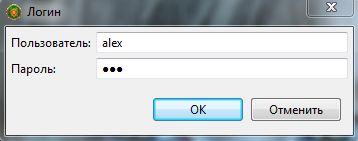
- Открывается окно авторизиции. Вводим:
- Пользователь — alex
- Пароль — 111

Не спрашивайте почему именно это. Об этом спрашивает вся Беларусь.
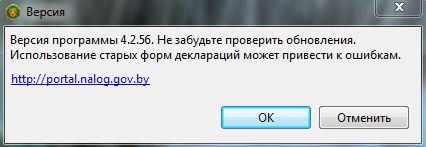
- Появляется сообщение о версии программы. Нажимаем — ОК.

- Открывается программа. Нажимаем на параметры.
- Если у вас не было проблемы, описанной в п.2 — переходите к седьмому пункту, если была — делаем следующее:
- В левом вертикальном меню жмём на Авест
- Справа меняем строку
C:Program FilesAvestAvPCM_MNS
на
C:Program Files (x86)AvestAvPCM_MNS
- Жмём применить. (Это пути по умолчанию. Если специально устанавливали Авест в другое место — указываем его.)
- Если и это не помогло — смотрим комментарий Александра за 29 сентября 2016 года.
- В левом вертикальном меню нажимаем «Данные о плательщиках», а потом в самом низу на иконку редактирования.
- Попадаем в настройки плательщика. Нужны они для того, что бы подставляться в каждую новую декларацию. Попросту — это шапка вашей декларации.
- Заполняем их своими данными:
- УНП — Свой УНП (9 цифр)
- ИМНС — Код вашей налоговой, выбирается из списка
- Наименование — Полное наименование вашей организации, например: Индивидуальный предприниматель Иванов Иван Иванович
- Вид экономической деятельности — цифровой код вашей деятельности(вы его указывали при регистрации ИП. Не знаете — оставьте пустым)
- Орган управления — я оставил пустым
- Единица измерения — рубли
- Место осуществления деятельности — Например, Республика Беларусь или где вы там ведёте деятельность
- ФИО ответственного лица — пишем себя
- Руководитель — пишем себя
- Наименование госоргана, осуществившего регистрацию — переписываем из свидетельства о регистрации
- Дата решения, номер решения — берём там же
- Регистрационный номер в Едином госрегистре — пишем УНП
- Должность лица составившего регистр — опять же берём из свидетельства
- ФИО лица составившего регистр — всё там же
- ФИО главного бухгалтера — у меня его нет, оставляю пустым
- Жмём ОК и ещё раз ОК. Попадаем в главное окно программы
- Думаете теперь наконец то можно создавать декларацию? Ну вы наивные. Программисты налоговой не так просты. Программу нужно обновить.
- В верхнем меню нажимаем «Помощь», затем «Проверить обновления». Тут возможны 2 варианта:
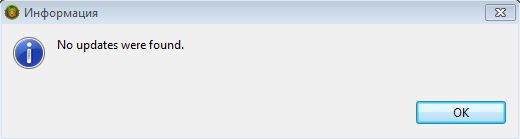
- либо обновлений нет и вы получите вот такое, понятное всем белорусам, сообщение.

Нажимаем ОК, идём к п.12 - либо обновления есть и нужно следовать указаниям программы. У меня программа уже обновлена, поэтому показать картинки, что нужно делать не могу. Но там более-мение понятно, хотя половина и на английском языке, плюс нужно будет перезапустить программу
- либо обновлений нет и вы получите вот такое, понятное всем белорусам, сообщение.
- Опять нажимаем в верхнем меню «Помощь», но далее уже «Установить новое ПО»
- В самом верху, открывшегося окна выбираем «Сайт обновлений МНС — http://service.nalog.gov.by/ed».
- Выставляем все галочки на документах и жмем несколько раз «Далее», затем «Готово».
- Ура! 13 пункт. Непосредственно заполнение декларации.
В Верхнем меню жмём «Файл» — «Создать декларацию».
- В открывшемся окне выбираем год и тип декларации. Нажимаем «Далее».
- Вы увидите, что шапка уже заполнена вашими данными. Вам осталось выбрать только номер квартала. Выбираем, жмём «Далее», затем «Готово».
- Попадаем в налоговую декларацию с 4 вкладками и нижним окном «Ошибки».
- На первой вкладке в поле ОКЭД жмём на кнопочку и выбираем свой вид деятельности. Соответствующая ошибка снизу пропадёт.
- Переходим ко второй вкладке «Раздел 1» и заполняем п.1 и п.1.1. Т.е. вписываем сумму валовой выручки за отчётный период. Важно: число записывается в тысячах рублей (программисты привет), таким образом, если вы заработали 100 000 000 (сто миллионов рублей) — записать вы должны 100 000, 000
После деноминации всё ОК — вводим рубли, вводим копейки: - Чуть ниже, в пункте 2 — будут ваши налоги с начала года, а в пункте 5 — за текущий квартал.
- Переходим на последнюю вкладку «Раздел 3». В п.2 вносим тоже число, что и в п.18
В комментариях Antos советует здесь же в п.9 «Порядок ведения учёта» добавить возле последнего месяца отчётного периода — двойку(2) для упращёнки или единицу(1) в случае ведения бухгалтерского учёта, т.е. для:
1 квартала — это март
2 квартала — июнь
3 квартала — сентябрь
4 квартала — декабрь - Проверяем снизу ошибки. Красных кругов быть не должно. Жёлтые восклицательные знаки игнорируем.
- Закрываем на крестик декларацию. На запрос «Сохранить декларацию» — отвечаем «Да».
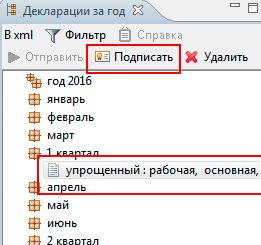
- Слева находим наш квартал, в нём декларацию и сверху кликаем «Подписать»

- Выбираем наш сертификат, вводим пароль. Декларация подписана.
- Опять же выбираем нашу декларацию и нажимаем сверху на «Отправить». Выбираем наш сертификат, вводим пароль. Декларация отправлена.
- Открываем верхнее меню «Окно» — «Декларации из МНС». Внизу появилась соответствующая вкладка.
- Жмём «Получить из МНС». (Обрабатывается в течении нескольких часов)
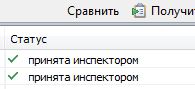
- Как увидите надпись «Принята инспектором» и зелёную галочку, откиньтесь на спинку кресла и закурите — у вас всё получилось.


PS:
Если отправили декларацию и получили ответ, что «принята инспектором с ошибками»?
Исправить декларацию нельзя!
В подобных случаях нужно делать следующее:
- Создаём новую декларацию за тот же период
- Когда создаём, в мастере ставим галочку «Признак внесения изменения и (или) дополнения в налоговую декларацию (расчёт)»
- Заполняем созданную декларацию, но уже правильно.
- Подписываем и отправляем её, так же как обычную декларацию
Если в списке деклараций нет нужного года.
Например, вместо 2017 года стоит 2016:
Жмём на кнопку «Фильтр» и выбираем нужный год.
Как подать бухгалтерский баланс:
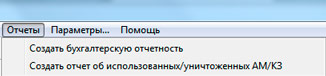
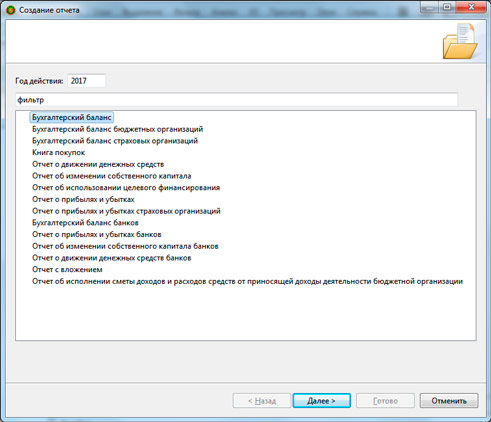
- Меню Отчёты — Создать бухгалтерскую отчётность
- Выбираем год, выбираем отчёт
- Заполняем отчёт
- Подписываем и отправляем.
PS2:
• С недавнего времени начали звонить с налоговой с просьбой зарегистрироваться в личном кабинете на сайте МНС. Если у кого возникли с этим трудности, добро пожаловать — инструкция «Настройка личного кабинета на сайте МНС»
PS3:
• Теперь декларацию можно подать, через «Личный кабинет» налоговой — подробная инструкция и видео.
PS4:
• Как подать декларацию в РБ для подоходного налога — подробная инструкция.
Установим и настроим электронное декларирование «под ключ» на дому, офисе в Минске. Настройка деклараций, АРМ «Плательщик», EDeclaration с гарантией.
Опытный системный администратор установит и настроит комплекс по электронному декларированию и другое необходимое программное обеспечение для банковского, бухгалтерского, фискального учёта с выездом.
Услуга поставляется «под ключ». Это значит, что заказчик оплачивает готовую настройку программного обеспечения. Нет необходимости платить лишь за выезд и попытку установки. В нашем сервисе оплачивается только положительный результат работы специалиста.
Также мы даём гарантию, что электронное декларирование будет работать как предусмотрено разработчиком.
Цена настройки АРМ Плательщик «под ключ» на дому, офисе
| Вид работ | Цена, BYN |
|---|---|
| Комплексная установка, настройка Edeclaration | от 40 руб. |
| Выезд системного администратора на дом, офис | 5 — 15 руб. |
| Обновление, продление сертификата при настройке Edeclaration (бесплатно в комплексе) | 0 руб. |
| Установка Авест (бесплатно в комплексе) | 0 руб. |
Чтобы воспользоваться данной услугой позвоните по телефонам и сделайте заказ с описанием услуги, места и желаемого времени. Оплата производится по факту выполненных работ за наличный или безналичный расчёт.
- Выезд мастера на дом или офис для настройки компьютера.
- Установка, настройка электронного декларирования. Настройка деклараций.
- Решение проблем, возникающих в процессе установки АРМ «Плательщик».
Если операционная система компьютера нуждается в обновлении, завирусована или работает со сбоями для максимальной производительности рекомендуется профессиональная установка Windows OS с переносом пользовательских файлов и параметров. Услуга предоставляется со скидкой при заказе настройки электронного декларирования.
О программе АРМ «Плательщик»
Программа электронное декларирование (EDeclaration) используется для составления и подачи деклараций в инспекции Министерства по налогам и сборам Республики Беларусь.
Основные распространенные проблемы (Ошибки установки АРМ «Плательщик»)
- Edeclaration ошибка проверки сертификата. Решение: обновить сертификаты, проверить срок действия своего сертификата;
- Edeclaration обновить СОС (Справочник Отозванных Сертификатов). Решение: на рабочем столе файл обновить СОС (запустить и ждать пока обновит);
- Edeclaration внутренняя ошибка библиотеки. Решение: обновить авест и СОС;
- Как можно сменить пароль для подписания деклараций. Решение: Файл -> изменить пароль(в программе);
- Как продлить сертификат? Решение: вся информация на http://www.pki.by/DocsServlet?72;
- Отсутствие библиотеки avlog4c.dll (C:program files (x86)avestavpcm_ncesavlog4c.dll). avlog4c.dll не существует. Решение: переустановите Авест
В вашем браузере отключен JavaScript, поэтому некоторое содержимое портала может отображаться некорректно.
Для правильной работы всех функций портала включите, пожалуйста, JavaScript в настройках вашего браузера.
RSS
Печать
Электронное декларирование
Вы можете добавить тему в список избранных и подписаться на уведомления по почте.
« Первая ← Пред. … 265 266 267 268 269 270 271 272
274 275 276 277 278 279 280 281 … След. → Последняя (468) »
|
|
|
|
|
|
|
|
|
|||||
|
На каждое ваше «увы» есть наше «зато». |
|
|
|
|
|
|
|
|
|
|
|
|
« Первая ← Пред. … 265 266 267 268 269 270 271 272
274 275 276 277 278 279 280 281 … След. → Последняя (468) »
Для того чтобы ответить в этой теме, Вам необходимо войти в систему или зарегистрироваться.
dmode
Senior MemberАвтор темы
619
#
26 апреля 2010 11:06
Налоговый кодекс, общая часть, Статья 63. Налоговая декларация (расчет)
3. Налоговая декларация (расчет) представляется в налоговый орган по месту постановки на учет плательщика (иного обязанного лица) в порядке и сроки, установленные настоящим Кодексом или иными актами налогового законодательства.
4. Налоговая декларация (расчет) представляется в налоговый орган по установленной форме на бумажном носителе или по установленным форматам в виде электронного документа, если иное не установлено частью второй пункта 8 настоящей статьи. Документы, которые в соответствии с настоящим Кодексом или иными актами налогового законодательства должны прилагаться к налоговой декларации (расчету), представляются на бумажном носителе.
Плательщики, среднесписочная численность работников которых за предшествующий календарный год превышает 50 человек, а также плательщики налога на добавленную стоимость представляют в налоговый орган налоговые декларации (расчеты) по установленным форматам в виде электронного документа. Среднесписочная численность работников определяется в порядке, установленном Национальным статистическим комитетом Республики Беларусь
Подключение к системе электронного декларирования всех желающих Плательщиков начинается с 01.04.2009. (с) Министерство по налогам и сборам
В Инспекции по налогам и сборам предложили добровольно перейти на электронное декларирование. Сказали, мол, это намного удобнее, чем ходить в налоговую и носить вручную заполненные декларации. Узнав, что стоимость данной услуги составляет 270 тыс.руб в год я отказался, пояснив, что мне абсолютно несложно 1 раз в 3 месяца (УСН) посетить инспекцию и собственноручно отдать декларацию; а на сэкономленные деньги лучше буду каждый месяц покупать дополнительные фрукты-овощи для недавно родившегося ребенка. Озарив меня ехидной улыбкой, инспектор пояснила, что в нашей стране нет такого понятия как «принудительно», но мне необходимо понимать, что их обязали в течение 2010 года перевести всех (!) налогоплательщиков на электронное декларирование и будет формироваться список несогласных с политикой партии со всеми вытекающими. Я отношусь индифферентно к таким, если можно так выразиться, угрозам и не боюсь проверок со стороны налоговой, но мне излишнее внимание со стороны проверяющих, по понятным причинам, незачем.
Кто-либо сталкивался с подобным, либо кто-что слышал или работает с электронным декларированием? Спасибо.
andreyromanovi4
Member
193
#
5 октября 2015 23:17
Gwynbleidd:
работает
На двух компах обновился до win 10. В итоге программа сказала, что-то вроде, того, что на флешке не записано никаких ключей. Занес декларацию на бумажке. В налоговой сказали, что таких уже человек 10 за день. На ноуте с win 8.1 всё работает.
Gwynbleidd
Senior Member
29390
#
5 октября 2015 23:18
Редактировалось Gwynbleidd, 1 раз.
andreyromanovi4:
На двух компах обновился до win 10. В итоге программа сказала, что-то вроде, того, что на флешке не записано никаких ключей. Занес декларацию на бумажке. В налоговой сказали, что таких уже человек 10 за день. На ноуте с win 8.1 всё работает.
Криптопровайдер переустановить. У меня все работает на 10-ке.
Твоя свобода заканчивается там, где начинается свобода другого (с).
andreyromanovi4
Member
193
#
5 октября 2015 23:27
Gwynbleidd:
Криптопровайдер переустановить. У меня все работает на 10-ке.
Всё снёс. Установил заново. Таже фигня.
Но потом в персональном менеджере сертификатов Авест что-то понажимал (уже теперь и не вспомню даже) и всё заработало.
Что-то куда-то импортировал или экспортировал, я хз((
Господин_ПЖ
Member
146
#
6 октября 2015 14:02
Gwynbleidd:
Криптопровайдер переустановить. У меня все работает на 10-ке.
Некоторые AVPass`ы не работают, будучи подключенными в порт USB 3.0. На прошлой неделе столкнулся при переносе на новый ноутбук.
[censored, п.п. 3.3.3, 3.3.4]
1672296
Junior Member
80
#
7 октября 2015 18:31
Добрый вечер! Подскажите пожалуйста, полтора месяца назад я зарегистрировалась как ИП, розничная торговля по образцам в интернете (планировала под заказ привозить косметику и отправлять потом покупателям наложенным платежом). Выложила каталоги в интернет, но ни одна живая душа у меня ничего не заказала. Сейчас нужно отправлять декларацию, и что мне делать? Прибыли то никакой нет(( Даже не знаю стоит ли мне этим в дальнейшем заниматься, только расходы и трата личного времени(( Думала, что все проще будет, а тут столько заморочек((
Reload
Senior Member
639
#
7 октября 2015 19:02
1672296, Отправляйте нулевые декларации и все. Никаких проблем, Вас же никто не заставляет сразу же космические прибыли иметь.
Молчаливый свидетель.
hytdon
Member
189
#
8 октября 2015 12:03
Я хочу вернуться к теме ветки. Я тщательно просмотрел ст.63 НК и п4, и п.5 — НИГДЕ однозначно не указана обязанность отправлять декларацию в электронном виде. Везде сказано «ИЛИ».
Так на кто и как мне может помешать принести декларацию на бумажном носителе. Не приняли — оставил в канцелярии, не хотят в канцелярии — заказным письмом с уведомлением с описью вложений.
wilson
Senior Member
22716
#
8 октября 2015 13:56
Редактировалось wilson, 1 раз.
Установил АРМ «Плательщик» версии 4.2.40 — отсюда
Установил Avest CSP (v. 6.1.0.741) — отсюда
При запуске АРМ «Плательщик» выскакивает окно:
Invalid Configuration Location
The configuration area at ‘C:Program Files (x86)EDeclarationconfiguration’ is not writable. Please, choose writable location using the ‘-configuration’ command line option.
Убрал со всех каталогов атрибут «read only»
Win 8.1
Коридор в больнице был настолько длинный и светлый, что Вася проверил пульс.
Господин_ПЖ
Member
146
#
8 октября 2015 14:27
wilson, правой кнопкой по ярлыку — «свойства» — поставьте галку:
[censored, п.п. 3.3.3, 3.3.4]
wilson
Senior Member
22716
#
8 октября 2015 15:53
Благодарствую!
Добавлено спустя 1 час 1 минута 42 секунды
Благодарствую!
Но, опять получаем окно
«Библиотеки C:Program FilesAvestAvPCM_MNSavlog4c.dll не существует. Проверьте пусть к персональному менеджеру сертификатов.»
У меня в папке Avest есть только папка Avest_CSP. Когда устанавливал, выбрал для AvPass — у меня такая флешка. Неверно?
Коридор в больнице был настолько длинный и светлый, что Вася проверил пульс.
Gwynbleidd
Senior Member
29390
#
8 октября 2015 16:57
wilson:
Но, опять получаем окно
«Библиотеки C:Program FilesAvestAvPCM_MNSavlog4c.dll не существует. Проверьте пусть к персональному менеджеру сертификатов.»У меня в папке Avest есть только папка Avest_CSP. Когда устанавливал, выбрал для AvPass — у меня такая флешка. Неверно?
Ну так пропишите в настройках ЭД правильный путь на ваш Avest.
Твоя свобода заканчивается там, где начинается свобода другого (с).
Господин_ПЖ
Member
146
#
8 октября 2015 17:00
wilson, ваш правильный Авест лежит в C:Program Files (x86), добавьте в настройках.
Дословно: C:Program Files (x86)AvestAvPCM_MNSAvLog4c.dll
[censored, п.п. 3.3.3, 3.3.4]
wilson
Senior Member
22716
#
8 октября 2015 17:03
Редактировалось wilson, 4 раз(а).
Нет. В обоих папках Program Files (x86) и Program Files одинаковый Avest
И у меня нету AvPCM_MNS, только Avest_CSP в обоих случаях.
Файлы в папке Avest_CSP:
AvCSPMain.dll
AvCSPMain.sig
AvCSPMainBase.dll
AvCSPr.dll
AvCSPrBase.dll
и три папки:
devices
lang
params
AvCSPMainBase.sig
Поиск файла AvLog4c.dll ничего не нашел
А менеджер сертификатов надо устанавливать отдельно?
Просто диск то мне дали с чем-то, но у меня ноут без дисковода… поэтому скачивал с нета все. Может не все скачал?
Коридор в больнице был настолько длинный и светлый, что Вася проверил пульс.
Gwynbleidd
Senior Member
29390
#
8 октября 2015 17:05
wilson:
Нет. В обоих папках Program Files (x86) и Program Files одинаковый Avest
И у меня нету AvPCM_MNS, только Avest_CSP в обоих случаях.
Так его и пропишите в настройках программы.
Твоя свобода заканчивается там, где начинается свобода другого (с).
wilson
Senior Member
22716
#
8 октября 2015 19:16
Файл AvLog4c.dll отсутствует в папке Avest_CSP
Коридор в больнице был настолько длинный и светлый, что Вася проверил пульс.
tsitan
Member
296
#
8 октября 2015 20:57
Вроде как AvPCM_MNS и есть менеджер сертификатов.
wilson
Senior Member
22716
#
8 октября 2015 21:00
Он отдельно устанавливается как-то?
Коридор в больнице был настолько длинный и светлый, что Вася проверил пульс.
ferero25
Senior Member
567
#
8 октября 2015 21:04
hytdon:
Я хочу вернуться к теме ветки. Я тщательно просмотрел ст.63 НК и п4, и п.5 — НИГДЕ однозначно не указана обязанность отправлять декларацию в электронном виде. Везде сказано «ИЛИ».
Так на кто и как мне может помешать принести декларацию на бумажном носителе. Не приняли — оставил в канцелярии, не хотят в канцелярии — заказным письмом с уведомлением с описью вложений.
Если читали — значит плохо читали.
ст.63 п.4
Плательщики, среднесписочная численность работников которых за предшествующий календарный год превышает 50 человек, а также плательщики налога на добавленную стоимость представляют в налоговый орган налоговые декларации (расчеты) по установленным форматам в виде электронного документа.
Gwynbleidd
Senior Member
29390
#
8 октября 2015 22:04
tsitan:
Вроде как AvPCM_MNS и есть менеджер сертификатов.
А точно, перепутал, CSP — Это криптопровадйер, а путь к менеджеру сертификатов надо прописать.
wilson:
Он отдельно устанавливается как-то?
Вы вообще как устанавливали прогу? При установке с диска, там все сразу пачкой ставится.
Твоя свобода заканчивается там, где начинается свобода другого (с).
wilson
Senior Member
22716
#
8 октября 2015 23:00
У меня ноут ультра, там нету привода.
Скачивал с нета программы.
Коридор в больнице был настолько длинный и светлый, что Вася проверил пульс.
Сто раз устанавливал клиентам (it аутсорсинг) программу EDeclaration, но никогда сам ей не пользовался. Не пользовался просто за не надобностью.
Раз в 3 месяца я распечатывал бумажную декларацию, ехал в налоговую, отнекивался от подписок на журналы и от перехода на электронное налогообложение, портил себе нервы, подавал в итоге декларацию и забывал обо всём этом на следующие 3 месяца.
В итоге это всё задолбало: оплатил квитанцию, получил диск с софтом, флешку с подписью, принёс домой, установил.
Установка примитивная и ни у кого с ней не должно быть вопросов. Вопросы начались, когда я попытался сделать декларацию.
Программа шикарна! Куда не глянь. От окна авторизации при запуске и логином alex — до диалоговых окон и настроек на английском языке. Программистам крепкое — пять!
Ну да ладно. У нас же тут не обзор мега-программы. Нам нужно подать декларацию.
Видео по установке, настройке и отправке деклараций
В видео рассматриваются следующие вопросы:
- Установка криптографического ПО
- Установка программы EDeclaration
- Обновление программы EDeclaration
- Установка документов и справочников
- Подача первой декларации в году
- Подача второй и последующих деклараций
- Ответ на вопрос, что делать, если декларация вернулась с ошибкой
Сразу оговорюсь. Заполнение декларации будем производить:
- Для резидентов Республики Беларусь
- Для ИП.
- По упрощённой системе налогообложения (УСН). Есть инструкция для подоходного налога
- Наёмных работников нет.
- Ежеквартальную.
Итак, по пунктам инструкция по заполнению:
- Запускаем ярлык программы
- Если вылезла ошибка:
«Библиотеки C:Program FilesAvestAvPCM_MNSavlog4c.dll не существует. Проверьте путь к персональному менеджеру сертификатов»
поздравляю, руководство раскошелилось вам на более-мение соверменный компьютер и у вас 64-битная версия Windows. Программисты налоговой не в курсе, что на дворе XXI век и практически все современные ОС — 64 разрядные. Поэтому ситуацию будем исправлять самостоятельно в п.5. А пока просто жмём ОК.
- Открывается окно авторизиции. Вводим:
- Пользователь — alex
- Пароль — 111
Не спрашивайте почему именно это. Об этом спрашивает вся Беларусь.
- Появляется сообщение о версии программы. Нажимаем — ОК.
- Открывается программа. Нажимаем на параметры.
- Если у вас не было проблемы, описанной в п.2 — переходите к седьмому пункту, если была — делаем следующее:
- В левом вертикальном меню жмём на Авест
- Справа меняем строку
C:Program FilesAvestAvPCM_MNS
на
C:Program Files (x86)AvestAvPCM_MNS
- Жмём применить. (Это пути по умолчанию. Если специально устанавливали Авест в другое место — указываем его.)
- Если и это не помогло — смотрим комментарий Александра за 29 сентября 2016 года.
- В левом вертикальном меню нажимаем «Данные о плательщиках», а потом в самом низу на иконку редактирования.
- Попадаем в настройки плательщика. Нужны они для того, что бы подставляться в каждую новую декларацию. Попросту — это шапка вашей декларации.
- Заполняем их своими данными:
- УНП — Свой УНП (9 цифр)
- ИМНС — Код вашей налоговой, выбирается из списка
- Наименование — Полное наименование вашей организации, например: Индивидуальный предприниматель Иванов Иван Иванович
- Вид экономической деятельности — цифровой код вашей деятельности(вы его указывали при регистрации ИП. Не знаете — оставьте пустым)
- Орган управления — я оставил пустым
- Единица измерения — рубли
- Место осуществления деятельности — Например, Республика Беларусь или где вы там ведёте деятельность
- ФИО ответственного лица — пишем себя
- Руководитель — пишем себя
- Наименование госоргана, осуществившего регистрацию — переписываем из свидетельства о регистрации
- Дата решения, номер решения — берём там же
- Регистрационный номер в Едином госрегистре — пишем УНП
- Должность лица составившего регистр — опять же берём из свидетельства
- ФИО лица составившего регистр — всё там же
- ФИО главного бухгалтера — у меня его нет, оставляю пустым
- Жмём ОК и ещё раз ОК. Попадаем в главное окно программы
- Думаете теперь наконец то можно создавать декларацию? Ну вы наивные. Программисты налоговой не так просты. Программу нужно обновить.
- В верхнем меню нажимаем «Помощь», затем «Проверить обновления». Тут возможны 2 варианта:
- либо обновлений нет и вы получите вот такое, понятное всем белорусам, сообщение.
Нажимаем ОК, идём к п.12 - либо обновления есть и нужно следовать указаниям программы. У меня программа уже обновлена, поэтому показать картинки, что нужно делать не могу. Но там более-мение понятно, хотя половина и на английском языке, плюс нужно будет перезапустить программу
- либо обновлений нет и вы получите вот такое, понятное всем белорусам, сообщение.
- Опять нажимаем в верхнем меню «Помощь», но далее уже «Установить новое ПО»
- В самом верху, открывшегося окна выбираем «Сайт обновлений МНС — http://service.nalog.gov.by/ed».
- Выставляем все галочки на документах и жмем несколько раз «Далее», затем «Готово».
- Ура! 13 пункт. Непосредственно заполнение декларации.
В Верхнем меню жмём «Файл» — «Создать декларацию».
- В открывшемся окне выбираем год и тип декларации. Нажимаем «Далее».
- Вы увидите, что шапка уже заполнена вашими данными. Вам осталось выбрать только номер квартала. Выбираем, жмём «Далее», затем «Готово».
- Попадаем в налоговую декларацию с 4 вкладками и нижним окном «Ошибки».
- На первой вкладке в поле ОКЭД жмём на кнопочку и выбираем свой вид деятельности. Соответствующая ошибка снизу пропадёт.
- Переходим ко второй вкладке «Раздел 1» и заполняем п.1 и п.1.1. Т.е. вписываем сумму валовой выручки за отчётный период. Важно: число записывается в тысячах рублей (программисты привет), таким образом, если вы заработали 100 000 000 (сто миллионов рублей) — записать вы должны 100 000, 000
После деноминации всё ОК — вводим рубли, вводим копейки: - Чуть ниже, в пункте 2 — будут ваши налоги с начала года, а в пункте 5 — за текущий квартал.
- Переходим на последнюю вкладку «Раздел 3». В п.2 вносим тоже число, что и в п.18
В комментариях Antos советует здесь же в п.9 «Порядок ведения учёта» добавить возле последнего месяца отчётного периода — двойку(2) для упращёнки или единицу(1) в случае ведения бухгалтерского учёта, т.е. для:
1 квартала — это март
2 квартала — июнь
3 квартала — сентябрь
4 квартала — декабрь - Проверяем снизу ошибки. Красных кругов быть не должно. Жёлтые восклицательные знаки игнорируем.
- Закрываем на крестик декларацию. На запрос «Сохранить декларацию» — отвечаем «Да».
- Слева находим наш квартал, в нём декларацию и сверху кликаем «Подписать»
- Выбираем наш сертификат, вводим пароль. Декларация подписана.
- Опять же выбираем нашу декларацию и нажимаем сверху на «Отправить». Выбираем наш сертификат, вводим пароль. Декларация отправлена.
- Открываем верхнее меню «Окно» — «Декларации из МНС». Внизу появилась соответствующая вкладка.
- Жмём «Получить из МНС». (Обрабатывается в течении нескольких часов)
- Как увидите надпись «Принята инспектором» и зелёную галочку, откиньтесь на спинку кресла и закурите — у вас всё получилось.
PS:
Если отправили декларацию и получили ответ, что «принята инспектором с ошибками»?
Исправить декларацию нельзя!
В подобных случаях нужно делать следующее:
- Создаём новую декларацию за тот же период
- Когда создаём, в мастере ставим галочку «Признак внесения изменения и (или) дополнения в налоговую декларацию (расчёт)»
- Заполняем созданную декларацию, но уже правильно.
- Подписываем и отправляем её, так же как обычную декларацию
Если в списке деклараций нет нужного года.
Например, вместо 2017 года стоит 2016:
Жмём на кнопку «Фильтр» и выбираем нужный год.
Как подать бухгалтерский баланс:
- Меню Отчёты — Создать бухгалтерскую отчётность
- Выбираем год, выбираем отчёт
- Заполняем отчёт
- Подписываем и отправляем.
PS2:
• С недавнего времени начали звонить с налоговой с просьбой зарегистрироваться в личном кабинете на сайте МНС. Если у кого возникли с этим трудности, добро пожаловать — инструкция «Настройка личного кабинета на сайте МНС»
PS3:
• Теперь декларацию можно подать, через «Личный кабинет» налоговой — подробная инструкция и видео.
PS4:
• Как подать декларацию в РБ для подоходного налога — подробная инструкция.
dmode
Senior MemberАвтор темы
619
#
26 апреля 2010 11:06
Налоговый кодекс, общая часть, Статья 63. Налоговая декларация (расчет)
3. Налоговая декларация (расчет) представляется в налоговый орган по месту постановки на учет плательщика (иного обязанного лица) в порядке и сроки, установленные настоящим Кодексом или иными актами налогового законодательства.
4. Налоговая декларация (расчет) представляется в налоговый орган по установленной форме на бумажном носителе или по установленным форматам в виде электронного документа, если иное не установлено частью второй пункта 8 настоящей статьи. Документы, которые в соответствии с настоящим Кодексом или иными актами налогового законодательства должны прилагаться к налоговой декларации (расчету), представляются на бумажном носителе.
Плательщики, среднесписочная численность работников которых за предшествующий календарный год превышает 50 человек, а также плательщики налога на добавленную стоимость представляют в налоговый орган налоговые декларации (расчеты) по установленным форматам в виде электронного документа. Среднесписочная численность работников определяется в порядке, установленном Национальным статистическим комитетом Республики Беларусь
Подключение к системе электронного декларирования всех желающих Плательщиков начинается с 01.04.2009. (с) Министерство по налогам и сборам
В Инспекции по налогам и сборам предложили добровольно перейти на электронное декларирование. Сказали, мол, это намного удобнее, чем ходить в налоговую и носить вручную заполненные декларации. Узнав, что стоимость данной услуги составляет 270 тыс.руб в год я отказался, пояснив, что мне абсолютно несложно 1 раз в 3 месяца (УСН) посетить инспекцию и собственноручно отдать декларацию; а на сэкономленные деньги лучше буду каждый месяц покупать дополнительные фрукты-овощи для недавно родившегося ребенка. Озарив меня ехидной улыбкой, инспектор пояснила, что в нашей стране нет такого понятия как «принудительно», но мне необходимо понимать, что их обязали в течение 2010 года перевести всех (!) налогоплательщиков на электронное декларирование и будет формироваться список несогласных с политикой партии со всеми вытекающими. Я отношусь индифферентно к таким, если можно так выразиться, угрозам и не боюсь проверок со стороны налоговой, но мне излишнее внимание со стороны проверяющих, по понятным причинам, незачем.
Кто-либо сталкивался с подобным, либо кто-что слышал или работает с электронным декларированием? Спасибо.
andreyromanovi4
Member
193
#
5 октября 2015 23:17
Gwynbleidd:
работает
На двух компах обновился до win 10. В итоге программа сказала, что-то вроде, того, что на флешке не записано никаких ключей. Занес декларацию на бумажке. В налоговой сказали, что таких уже человек 10 за день. На ноуте с win 8.1 всё работает.
Gwynbleidd
Senior Member
30120
#
5 октября 2015 23:18
Редактировалось Gwynbleidd, 1 раз.
andreyromanovi4:
На двух компах обновился до win 10. В итоге программа сказала, что-то вроде, того, что на флешке не записано никаких ключей. Занес декларацию на бумажке. В налоговой сказали, что таких уже человек 10 за день. На ноуте с win 8.1 всё работает.
Криптопровайдер переустановить. У меня все работает на 10-ке.
Твоя свобода заканчивается там, где начинается свобода другого (с).
andreyromanovi4
Member
193
#
5 октября 2015 23:27
Gwynbleidd:
Криптопровайдер переустановить. У меня все работает на 10-ке.
Всё снёс. Установил заново. Таже фигня.
Но потом в персональном менеджере сертификатов Авест что-то понажимал (уже теперь и не вспомню даже) и всё заработало.
Что-то куда-то импортировал или экспортировал, я хз((
Господин_ПЖ
Member
146
#
6 октября 2015 14:02
Gwynbleidd:
Криптопровайдер переустановить. У меня все работает на 10-ке.
Некоторые AVPass`ы не работают, будучи подключенными в порт USB 3.0. На прошлой неделе столкнулся при переносе на новый ноутбук.
[censored, п.п. 3.3.3, 3.3.4]
1672296
Junior Member
80
#
7 октября 2015 18:31
Добрый вечер! Подскажите пожалуйста, полтора месяца назад я зарегистрировалась как ИП, розничная торговля по образцам в интернете (планировала под заказ привозить косметику и отправлять потом покупателям наложенным платежом). Выложила каталоги в интернет, но ни одна живая душа у меня ничего не заказала. Сейчас нужно отправлять декларацию, и что мне делать? Прибыли то никакой нет(( Даже не знаю стоит ли мне этим в дальнейшем заниматься, только расходы и трата личного времени(( Думала, что все проще будет, а тут столько заморочек((
Reload
Senior Member
640
#
7 октября 2015 19:02
1672296, Отправляйте нулевые декларации и все. Никаких проблем, Вас же никто не заставляет сразу же космические прибыли иметь.
Молчаливый свидетель.
hytdon
Member
189
#
8 октября 2015 12:03
Я хочу вернуться к теме ветки. Я тщательно просмотрел ст.63 НК и п4, и п.5 — НИГДЕ однозначно не указана обязанность отправлять декларацию в электронном виде. Везде сказано «ИЛИ».
Так на кто и как мне может помешать принести декларацию на бумажном носителе. Не приняли — оставил в канцелярии, не хотят в канцелярии — заказным письмом с уведомлением с описью вложений.
wilson
Senior Member
22727
#
8 октября 2015 13:56
Редактировалось wilson, 1 раз.
Установил АРМ «Плательщик» версии 4.2.40 — отсюда
Установил Avest CSP (v. 6.1.0.741) — отсюда
При запуске АРМ «Плательщик» выскакивает окно:
Invalid Configuration Location
The configuration area at ‘C:\Program Files (x86)\EDeclaration\configuration’ is not writable. Please, choose writable location using the ‘-configuration’ command line option.
Убрал со всех каталогов атрибут «read only»
Win 8.1
Коридор в больнице был настолько длинный и светлый, что Вася проверил пульс.
Господин_ПЖ
Member
146
#
8 октября 2015 14:27
wilson, правой кнопкой по ярлыку — «свойства» — поставьте галку:
[censored, п.п. 3.3.3, 3.3.4]
wilson
Senior Member
22727
#
8 октября 2015 15:53
Благодарствую!
Добавлено спустя 1 час 1 минута 42 секунды
Благодарствую!
Но, опять получаем окно
«Библиотеки C:\Program Files\Avest\AvPCM_MNS\avlog4c.dll не существует. Проверьте пусть к персональному менеджеру сертификатов.»
У меня в папке Avest есть только папка Avest_CSP. Когда устанавливал, выбрал для AvPass — у меня такая флешка. Неверно?
Коридор в больнице был настолько длинный и светлый, что Вася проверил пульс.
Gwynbleidd
Senior Member
30120
#
8 октября 2015 16:57
wilson:
Но, опять получаем окно
«Библиотеки C:\Program Files\Avest\AvPCM_MNS\avlog4c.dll не существует. Проверьте пусть к персональному менеджеру сертификатов.»У меня в папке Avest есть только папка Avest_CSP. Когда устанавливал, выбрал для AvPass — у меня такая флешка. Неверно?
Ну так пропишите в настройках ЭД правильный путь на ваш Avest.
Твоя свобода заканчивается там, где начинается свобода другого (с).
Господин_ПЖ
Member
146
#
8 октября 2015 17:00
wilson, ваш правильный Авест лежит в C:\Program Files (x86), добавьте в настройках.
Дословно: C:\Program Files (x86)\Avest\AvPCM_MNS\AvLog4c.dll
[censored, п.п. 3.3.3, 3.3.4]
wilson
Senior Member
22727
#
8 октября 2015 17:03
Редактировалось wilson, 4 раз(а).
Нет. В обоих папках Program Files (x86) и Program Files одинаковый Avest
И у меня нету AvPCM_MNS, только Avest_CSP в обоих случаях.
Файлы в папке Avest_CSP:
AvCSPMain.dll
AvCSPMain.sig
AvCSPMainBase.dll
AvCSPr.dll
AvCSPrBase.dll
и три папки:
devices
lang
params
AvCSPMainBase.sig
Поиск файла AvLog4c.dll ничего не нашел
А менеджер сертификатов надо устанавливать отдельно?
Просто диск то мне дали с чем-то, но у меня ноут без дисковода… поэтому скачивал с нета все. Может не все скачал?
Коридор в больнице был настолько длинный и светлый, что Вася проверил пульс.
Gwynbleidd
Senior Member
30120
#
8 октября 2015 17:05
wilson:
Нет. В обоих папках Program Files (x86) и Program Files одинаковый Avest
И у меня нету AvPCM_MNS, только Avest_CSP в обоих случаях.
Так его и пропишите в настройках программы.
Твоя свобода заканчивается там, где начинается свобода другого (с).
wilson
Senior Member
22727
#
8 октября 2015 19:16
Файл AvLog4c.dll отсутствует в папке Avest_CSP
Коридор в больнице был настолько длинный и светлый, что Вася проверил пульс.
tsitan
Member
298
#
8 октября 2015 20:57
Вроде как AvPCM_MNS и есть менеджер сертификатов.
wilson
Senior Member
22727
#
8 октября 2015 21:00
Он отдельно устанавливается как-то?
Коридор в больнице был настолько длинный и светлый, что Вася проверил пульс.
ferero25
Senior Member
567
#
8 октября 2015 21:04
hytdon:
Я хочу вернуться к теме ветки. Я тщательно просмотрел ст.63 НК и п4, и п.5 — НИГДЕ однозначно не указана обязанность отправлять декларацию в электронном виде. Везде сказано «ИЛИ».
Так на кто и как мне может помешать принести декларацию на бумажном носителе. Не приняли — оставил в канцелярии, не хотят в канцелярии — заказным письмом с уведомлением с описью вложений.
Если читали — значит плохо читали.
ст.63 п.4
Плательщики, среднесписочная численность работников которых за предшествующий календарный год превышает 50 человек, а также плательщики налога на добавленную стоимость представляют в налоговый орган налоговые декларации (расчеты) по установленным форматам в виде электронного документа.
Gwynbleidd
Senior Member
30120
#
8 октября 2015 22:04
tsitan:
Вроде как AvPCM_MNS и есть менеджер сертификатов.
А точно, перепутал, CSP — Это криптопровадйер, а путь к менеджеру сертификатов надо прописать.
wilson:
Он отдельно устанавливается как-то?
Вы вообще как устанавливали прогу? При установке с диска, там все сразу пачкой ставится.
Твоя свобода заканчивается там, где начинается свобода другого (с).
wilson
Senior Member
22727
#
8 октября 2015 23:00
У меня ноут ультра, там нету привода.
Скачивал с нета программы.
Коридор в больнице был настолько длинный и светлый, что Вася проверил пульс.
В вашем браузере отключен JavaScript, поэтому некоторое содержимое портала может отображаться некорректно.
Для правильной работы всех функций портала включите, пожалуйста, JavaScript в настройках вашего браузера.
Печать
Электронное декларирование
Вы можете добавить тему в список избранных и подписаться на уведомления по почте.
« Первая ← Пред. … 265 266 267 268 269 270 271 272
274 275 276 277 278 279 280 281 … След. → Последняя (469) »
|
|
|
|
|
|
|
|
|
|||||
|
На каждое ваше «увы» есть наше «зато». |
|
|
|
|
|
|
|
|
|
|
|
|
« Первая ← Пред. … 265 266 267 268 269 270 271 272
274 275 276 277 278 279 280 281 … След. → Последняя (469) »
Для того чтобы ответить в этой теме, Вам необходимо войти в систему или зарегистрироваться.
Сто раз устанавливал клиентам (it аутсорсинг) программу EDeclaration, но никогда сам ей не пользовался. Не пользовался просто за не надобностью.
Раз в 3 месяца я распечатывал бумажную декларацию, ехал в налоговую, отнекивался от подписок на журналы и от перехода на электронное налогообложение, портил себе нервы, подавал в итоге декларацию и забывал обо всём этом на следующие 3 месяца.
В итоге это всё задолбало: оплатил квитанцию, получил диск с софтом, флешку с подписью, принёс домой, установил.
Установка примитивная и ни у кого с ней не должно быть вопросов. Вопросы начались, когда я попытался сделать декларацию.
Программа шикарна! Куда не глянь. От окна авторизации при запуске и логином alex — до диалоговых окон и настроек на английском языке. Программистам крепкое — пять!
Ну да ладно. У нас же тут не обзор мега-программы. Нам нужно подать декларацию.
Видео по установке, настройке и отправке деклараций
В видео рассматриваются следующие вопросы:
- Установка криптографического ПО
- Установка программы EDeclaration
- Обновление программы EDeclaration
- Установка документов и справочников
- Подача первой декларации в году
- Подача второй и последующих деклараций
- Ответ на вопрос, что делать, если декларация вернулась с ошибкой
Сразу оговорюсь. Заполнение декларации будем производить:
- Для резидентов Республики Беларусь
- Для ИП.
- По упрощённой системе налогообложения (УСН). Есть инструкция для подоходного налога
- Наёмных работников нет.
- Ежеквартальную.
Итак, по пунктам инструкция по заполнению:
- Запускаем ярлык программы
- Если вылезла ошибка:
«Библиотеки C:\Program Files\Avest\AvPCM_MNS\avlog4c.dll не существует. Проверьте путь к персональному менеджеру сертификатов»
поздравляю, руководство раскошелилось вам на более-мение соверменный компьютер и у вас 64-битная версия Windows. Программисты налоговой не в курсе, что на дворе XXI век и практически все современные ОС — 64 разрядные. Поэтому ситуацию будем исправлять самостоятельно в п.5. А пока просто жмём ОК.
- Открывается окно авторизиции. Вводим:
- Пользователь — alex
- Пароль — 111
Не спрашивайте почему именно это. Об этом спрашивает вся Беларусь.
- Появляется сообщение о версии программы. Нажимаем — ОК.
- Открывается программа. Нажимаем на параметры.
- Если у вас не было проблемы, описанной в п.2 — переходите к седьмому пункту, если была — делаем следующее:
- В левом вертикальном меню жмём на Авест
- Справа меняем строку
C:\Program Files\Avest\AvPCM_MNS\
на
C:\Program Files (x86)\Avest\AvPCM_MNS
- Жмём применить. (Это пути по умолчанию. Если специально устанавливали Авест в другое место — указываем его.)
- Если и это не помогло — смотрим комментарий Александра за 29 сентября 2016 года.
- В левом вертикальном меню нажимаем «Данные о плательщиках», а потом в самом низу на иконку редактирования.
- Попадаем в настройки плательщика. Нужны они для того, что бы подставляться в каждую новую декларацию. Попросту — это шапка вашей декларации.
- Заполняем их своими данными:
- УНП — Свой УНП (9 цифр)
- ИМНС — Код вашей налоговой, выбирается из списка
- Наименование — Полное наименование вашей организации, например: Индивидуальный предприниматель Иванов Иван Иванович
- Вид экономической деятельности — цифровой код вашей деятельности(вы его указывали при регистрации ИП. Не знаете — оставьте пустым)
- Орган управления — я оставил пустым
- Единица измерения — рубли
- Место осуществления деятельности — Например, Республика Беларусь или где вы там ведёте деятельность
- ФИО ответственного лица — пишем себя
- Руководитель — пишем себя
- Наименование госоргана, осуществившего регистрацию — переписываем из свидетельства о регистрации
- Дата решения, номер решения — берём там же
- Регистрационный номер в Едином госрегистре — пишем УНП
- Должность лица составившего регистр — опять же берём из свидетельства
- ФИО лица составившего регистр — всё там же
- ФИО главного бухгалтера — у меня его нет, оставляю пустым
- Жмём ОК и ещё раз ОК. Попадаем в главное окно программы
- Думаете теперь наконец то можно создавать декларацию? Ну вы наивные. Программисты налоговой не так просты. Программу нужно обновить.
- В верхнем меню нажимаем «Помощь», затем «Проверить обновления». Тут возможны 2 варианта:
- либо обновлений нет и вы получите вот такое, понятное всем белорусам, сообщение.
Нажимаем ОК, идём к п.12 - либо обновления есть и нужно следовать указаниям программы. У меня программа уже обновлена, поэтому показать картинки, что нужно делать не могу. Но там более-мение понятно, хотя половина и на английском языке, плюс нужно будет перезапустить программу
- либо обновлений нет и вы получите вот такое, понятное всем белорусам, сообщение.
- Опять нажимаем в верхнем меню «Помощь», но далее уже «Установить новое ПО»
- В самом верху, открывшегося окна выбираем «Сайт обновлений МНС — http://service.nalog.gov.by/ed».
- Выставляем все галочки на документах и жмем несколько раз «Далее», затем «Готово».
- Ура! 13 пункт. Непосредственно заполнение декларации.
В Верхнем меню жмём «Файл» — «Создать декларацию».
- В открывшемся окне выбираем год и тип декларации. Нажимаем «Далее».
- Вы увидите, что шапка уже заполнена вашими данными. Вам осталось выбрать только номер квартала. Выбираем, жмём «Далее», затем «Готово».
- Попадаем в налоговую декларацию с 4 вкладками и нижним окном «Ошибки».
- На первой вкладке в поле ОКЭД жмём на кнопочку и выбираем свой вид деятельности. Соответствующая ошибка снизу пропадёт.
- Переходим ко второй вкладке «Раздел 1» и заполняем п.1 и п.1.1. Т.е. вписываем сумму валовой выручки за отчётный период. Важно: число записывается в тысячах рублей (программисты привет), таким образом, если вы заработали 100 000 000 (сто миллионов рублей) — записать вы должны 100 000, 000
После деноминации всё ОК — вводим рубли, вводим копейки: - Чуть ниже, в пункте 2 — будут ваши налоги с начала года, а в пункте 5 — за текущий квартал.
- Переходим на последнюю вкладку «Раздел 3». В п.2 вносим тоже число, что и в п.18
В комментариях Antos советует здесь же в п.9 «Порядок ведения учёта» добавить возле последнего месяца отчётного периода — двойку(2) для упращёнки или единицу(1) в случае ведения бухгалтерского учёта, т.е. для:
1 квартала — это март
2 квартала — июнь
3 квартала — сентябрь
4 квартала — декабрь - Проверяем снизу ошибки. Красных кругов быть не должно. Жёлтые восклицательные знаки игнорируем.
- Закрываем на крестик декларацию. На запрос «Сохранить декларацию» — отвечаем «Да».
- Слева находим наш квартал, в нём декларацию и сверху кликаем «Подписать»
- Выбираем наш сертификат, вводим пароль. Декларация подписана.
- Опять же выбираем нашу декларацию и нажимаем сверху на «Отправить». Выбираем наш сертификат, вводим пароль. Декларация отправлена.
- Открываем верхнее меню «Окно» — «Декларации из МНС». Внизу появилась соответствующая вкладка.
- Жмём «Получить из МНС». (Обрабатывается в течении нескольких часов)
- Как увидите надпись «Принята инспектором» и зелёную галочку, откиньтесь на спинку кресла и закурите — у вас всё получилось.
PS:
Если отправили декларацию и получили ответ, что «принята инспектором с ошибками»?
Исправить декларацию нельзя!
В подобных случаях нужно делать следующее:
- Создаём новую декларацию за тот же период
- Когда создаём, в мастере ставим галочку «Признак внесения изменения и (или) дополнения в налоговую декларацию (расчёт)»
- Заполняем созданную декларацию, но уже правильно.
- Подписываем и отправляем её, так же как обычную декларацию
Если в списке деклараций нет нужного года.
Например, вместо 2017 года стоит 2016:
Жмём на кнопку «Фильтр» и выбираем нужный год.
Как подать бухгалтерский баланс:
- Меню Отчёты — Создать бухгалтерскую отчётность
- Выбираем год, выбираем отчёт
- Заполняем отчёт
- Подписываем и отправляем.
PS2:
• С недавнего времени начали звонить с налоговой с просьбой зарегистрироваться в личном кабинете на сайте МНС. Если у кого возникли с этим трудности, добро пожаловать — инструкция «Настройка личного кабинета на сайте МНС»
PS3:
• Теперь декларацию можно подать, через «Личный кабинет» налоговой — подробная инструкция и видео.
PS4:
• Как подать декларацию в РБ для подоходного налога — подробная инструкция.