
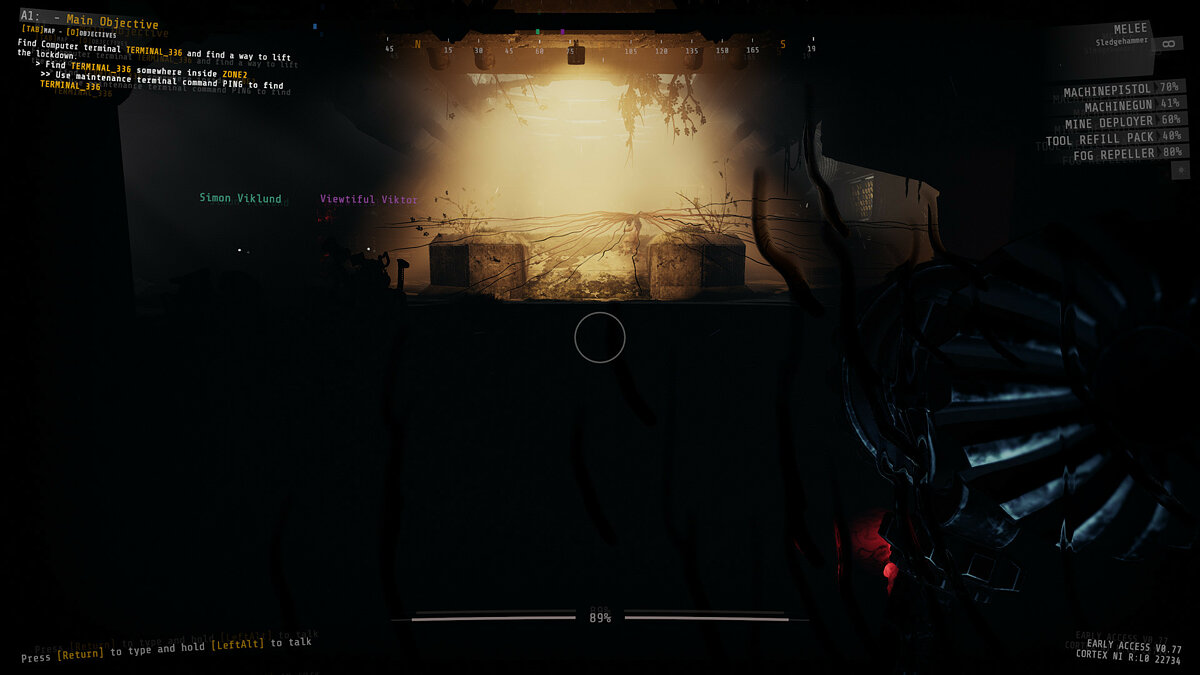
GTFO — это кооперативная видеоигра-шутер от первого лица в жанре Survival Horror, разработанная и опубликованная 10 Chambers в декабре 2021 года. Игра буквально предлагает захватывающее ожидание взрывного действия, которое требует скрытного режима со стратегией и командной работой. Теперь, если вы являетесь одним из игроков GTFO и сталкиваетесь с ошибкой сети — проблема с отсутствием подключения при попытке войти в игру, обязательно следуйте этому руководству по устранению неполадок, чтобы исправить это.
Похоже, что хотя название GTFO получило положительные отзывы в Steam, каким-то образом несколько игроков сталкиваются с ошибкой сетевого подключения даже после правильного подключения к Интернету. Согласно отчетам, в конкретном сообщении об ошибке говорится, что «Ошибка сети: нет соединения. У вас должно быть онлайн-соединение, чтобы играть в GTFO. Повторная попытка… ». Что ж, это самая распространенная проблема среди игроков GTFO, которую необходимо исправить.
Содержание страницы
-
Исправлено: ошибка сети GTFO — нет подключения
- 1. Удалите папку GTFO AppData
- 2. Подождите через некоторое время
- 3. Сбросить ПК
Исправлено: ошибка сети GTFO — нет подключения
Если мы взглянем на Форум сабреддита GTFOдаже после многократной перезагрузки игры и перезапуска Wi-Fi игрокам кажется, что ничего не исправляется вручную. К счастью, есть несколько других возможных обходных путей, упомянутых ниже, которые должны вам помочь.
1. Удалите папку GTFO AppData
- Похоже, удаление папки настроек установленной игры устранило ошибку для некоторых игроков GTFO. Вы можете найти это здесь: C: \ Users \ username \ AppData \ LocalLow \ 10 Chambers Collective.
- Оказавшись внутри папки, обязательно удалить папку GTFO. Перезагрузите компьютер и снова запустите игру GTFO. Удаленная папка будет автоматически создана заново.
Примечание: Если у вас возникли проблемы с поиском этой папки, вы можете нажать клавиши Windows + R, чтобы открыть Выполнить, затем введите эту команду: % appdata% \.. \ LocalLow \ Коллектив 10 камер и удалите папку GTFO.
2. Подождите через некоторое время
Иногда также может быть, что игровые серверы не отвечают должным образом или перегруженное количество активных игроков вызывает проблемы, связанные с сервером. Так что лучше подождать некоторое время, а затем снова попробовать запустить игру.
3. Сбросить ПК
Обязательно перезагрузите компьютер, выполнив следующие действия, чтобы проверить, была ли исправлена ошибка сетевого подключения в игре GTFO. В нескольких отчетах утверждается, что после восстановления заводских настроек на ПК данная ошибка исчезла. Для этого:
- нажмите Windows + I ключи, чтобы открыть Настройки.
- Нажмите на Система на левой панели> Прокрутите немного вниз и нажмите Восстановление из окна правой панели.
- Теперь нажмите на Сбросить ПК под Сбросить этот компьютер option> При появлении запроса подтвердите задачу.
- Обязательно выберите Удалить все и продолжить> Подождите, пока задача будет завершена, так как это может занять пару минут.
- Наконец, ваш компьютер перезагрузится в систему> Пройдите процесс начальной настройки> Установите игру GTFO и снова проверьте наличие проблемы.
Вот и все, ребята. Мы предполагаем, что это руководство было для вас полезным. Для дальнейших запросов вы можете оставить комментарий ниже.
GTFO — это кооперативная видеоигра-шутер от первого лица в жанре Survival Horror, разработанная и опубликованная 10 Chambers в декабре 2021 года. Игра буквально предлагает захватывающее ожидание взрывного действия, которое требует скрытного режима со стратегией и командной работой. Теперь, если вы являетесь одним из игроков GTFO и сталкиваетесь с ошибкой сети — проблема с отсутствием подключения при попытке войти в игру, обязательно следуйте этому руководству по устранению неполадок, чтобы исправить это.
Похоже, что хотя название GTFO получило положительные отзывы в Steam, каким-то образом несколько игроков сталкиваются с ошибкой сетевого подключения даже после правильного подключения к Интернету. Согласно отчетам, в конкретном сообщении об ошибке говорится, что «Ошибка сети: нет соединения. У вас должно быть онлайн-соединение, чтобы играть в GTFO. Повторная попытка… ». Что ж, это самая распространенная проблема среди игроков GTFO, которую необходимо исправить.
Содержание страницы
-
Исправлено: ошибка сети GTFO — нет подключения
- 1. Удалите папку GTFO AppData
- 2. Подождите через некоторое время
- 3. Сбросить ПК
Если мы взглянем на Форум сабреддита GTFOдаже после многократной перезагрузки игры и перезапуска Wi-Fi игрокам кажется, что ничего не исправляется вручную. К счастью, есть несколько других возможных обходных путей, упомянутых ниже, которые должны вам помочь.
1. Удалите папку GTFO AppData
- Похоже, удаление папки настроек установленной игры устранило ошибку для некоторых игроков GTFO. Вы можете найти это здесь: C: Users username AppData LocalLow 10 Chambers Collective.
- Оказавшись внутри папки, обязательно удалить папку GTFO. Перезагрузите компьютер и снова запустите игру GTFO. Удаленная папка будет автоматически создана заново.
Примечание: Если у вас возникли проблемы с поиском этой папки, вы можете нажать клавиши Windows + R, чтобы открыть Выполнить, затем введите эту команду: % appdata% .. LocalLow Коллектив 10 камер и удалите папку GTFO.
2. Подождите через некоторое время
Иногда также может быть, что игровые серверы не отвечают должным образом или перегруженное количество активных игроков вызывает проблемы, связанные с сервером. Так что лучше подождать некоторое время, а затем снова попробовать запустить игру.
3. Сбросить ПК
Обязательно перезагрузите компьютер, выполнив следующие действия, чтобы проверить, была ли исправлена ошибка сетевого подключения в игре GTFO. В нескольких отчетах утверждается, что после восстановления заводских настроек на ПК данная ошибка исчезла. Для этого:
- нажмите Windows + I ключи, чтобы открыть Настройки.
- Нажмите на Система на левой панели> Прокрутите немного вниз и нажмите Восстановление из окна правой панели.
- Теперь нажмите на Сбросить ПК под Сбросить этот компьютер option> При появлении запроса подтвердите задачу.
- Обязательно выберите Удалить все и продолжить> Подождите, пока задача будет завершена, так как это может занять пару минут.
- Наконец, ваш компьютер перезагрузится в систему> Пройдите процесс начальной настройки> Установите игру GTFO и снова проверьте наличие проблемы.
Вот и все, ребята. Мы предполагаем, что это руководство было для вас полезным. Для дальнейших запросов вы можете оставить комментарий ниже.

level 1
Same problem. Restarted PC thrice — still no effect. Tried restarting WiFi — nothing either. Probably gonna reinstall the entire game
level 2
I just fixed this by deleting the settings folder. It is located here:C:Users(your windows user)AppDataLocalLow10 Chambers Collective
There is a folder called GTFO which I deleted. It will be recreated when you start the game. If you have troubles finding that folder you can hit Windows Key + R and then enter this command:
%appdata%..LocalLow10 Chambers Collective
level 1
One of my friends has the same issue. We didn’t find a fix, though it seems like simply waiting for it to retry for a while causes it to connect eventually. Hope this gets fixed soon.
level 1
I did when I first opened it, it worked fine after I reset my computer once and I haven’t had issues since.
level 1
I have had this problem for days and tried everything, still no fix yet it’s bs I want a fuggin refund for this sheit. Even reinstalled, deleted folders, reported bugs, still nothing. Bad review time
level 1
Yout ISP is blocking a gtfo servers due to co id pandemic and high internet crowdness
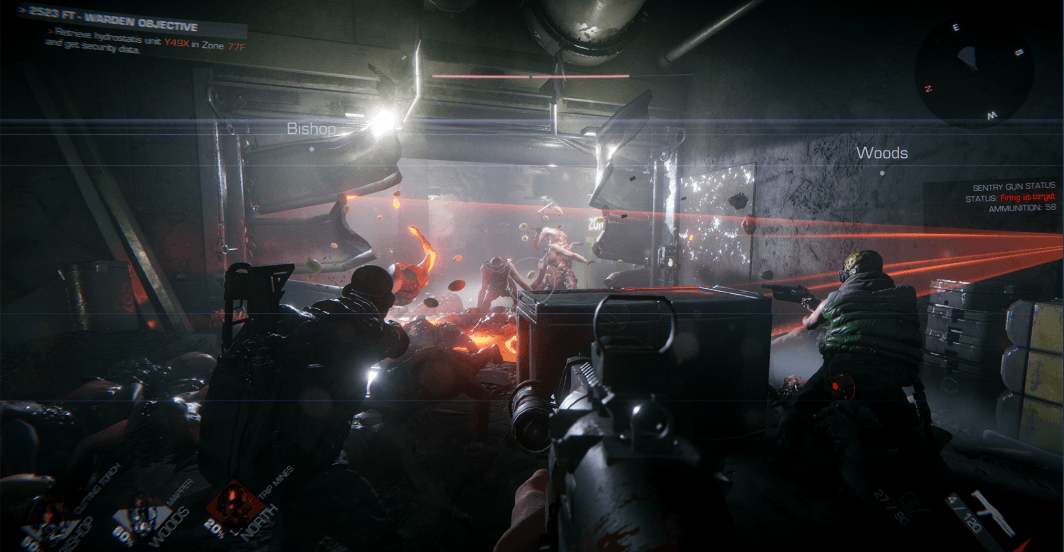
Still plagued by the disturbing crash issues that hinder you from exploring the vast underground complex in GTFO? Don’t worry, you’re not alone. Since the initial release of GTFO on Steam, many players have reported crashes with this game. Given GTFO is still at its “Early Access” stage, you certainly have every reason to expect that most bugs would be fixed in the full version. That said, there’re still a few fixes you can try to clear up the problem for now.
Do some basic check first
Before you get your hands on the fixes below, you should first check whether your PC can handle GTFO. Here’s the information you may need:
- MINIMUM SYSTEM REQUIREMENTS
| OS | Windows 7 64-Bit or later |
| Processor | Intel Core i5 2500K or AMD equivalent |
| Memory | 8 GB RAM |
| Graphics | NVIDIA GeForce GTX 660 2 GB or AMD equivalent |
| DirectX | Version 11 |
| Network | Broadband Internet connection |
| Storage | 15 GB available space |
- RECOMMENDED REQUIREMENTS
| OS | Windows 10 64-Bit or later |
| Processor | Intel Core i7 4790K or AMD equivalent |
| Memory | 16 GB RAM |
| Graphics | NVIDIA GeForce GTX 970 or AMD equivalent |
| DirectX | Version 11 |
| Network | Broadband Internet connection |
| Storage | 15 GB available space |
Once you confirm that your PC is up for the task of running GTFO, move down and try out the fixes shown below. However, if your computer doesn’t meet the requirements for this game, please upgrade some of your hardware components first.
6 Fixes for GTFO Crashing
There you go – 6 fixes that could help you resolve GTFO crashing. You can try any of them selectively, or try them one by one; just work your way down the list until you find the one that does the trick for you.
Fix 1: Delete certain folders & reinstall the game
Fix 2: Update your graphics card drivers
Fix 3: Verify the integrity of game files
Fix 4: Run GTFO as an administrator
Fix 5: Change in-game settings
Fix 6: Stop overclocking
Fix 1: Delete certain folders & reinstall the game
If your GTFO crashed on startup with an error window mentioning GTFO and Unity, you should try the following procedure:
1) Uninstall GTFO. Just open your Steam Library, right-click the game, then select Manage > Uninstall.
2) Once complete, delete these two folders:
C:Users<USERNAME>AppDataLocalLow10 Chambers Collective
C:Users<USERNAME>AppdataLocalTemp10 Chambers Collective
If you’re not sure what your Windows user name is, here’s how you can find it:
1) On your keyboard, press the Windows logo key and R at the same time to invoke the Run box. Then, type cmd and hit Enter.
2) In your Command Prompt, type query user and press the Enter key.
3) The results containing your user name will be displayed below.
3) After the folders are deleted, reinstall GTFO and your crash problem should be solved.
If this fix didn’t help, or it’s not applicable to your situation, please move on to the next fix, below.
Fix 2: Update your graphics card drivers
Your crashing issue with GTFO may be caused by outdated or corrupt graphics card drivers. To check if that’s the root cause, you should try updating your graphics driver to a relatively new and stable version first.
Usually, you can get the latest driver from your video card’s manufacturer (such as Nvidia, AMD, Intel) and then install it by yourself. However, you’ll need some computer skills and patience to update your driver this way, because you need to find exactly the right driver online, download it and install it step by step. If you don’t have the time, patience or computer skills to update your device drivers manually, you can do it automatically with Driver Easy.
Driver Easy will automatically recognize your system and find the correct drivers for it. You don’t need to know exactly what system your computer is running, you don’t need to risk downloading and installing the wrong driver, and you don’t need to worry about making a mistake when installing. Driver Easy takes care of everything.
You can update your drivers automatically with either the FREE or the Pro version of Driver Easy. But with the Pro version it takes just 2 clicks:
1) Download and install Driver Easy.
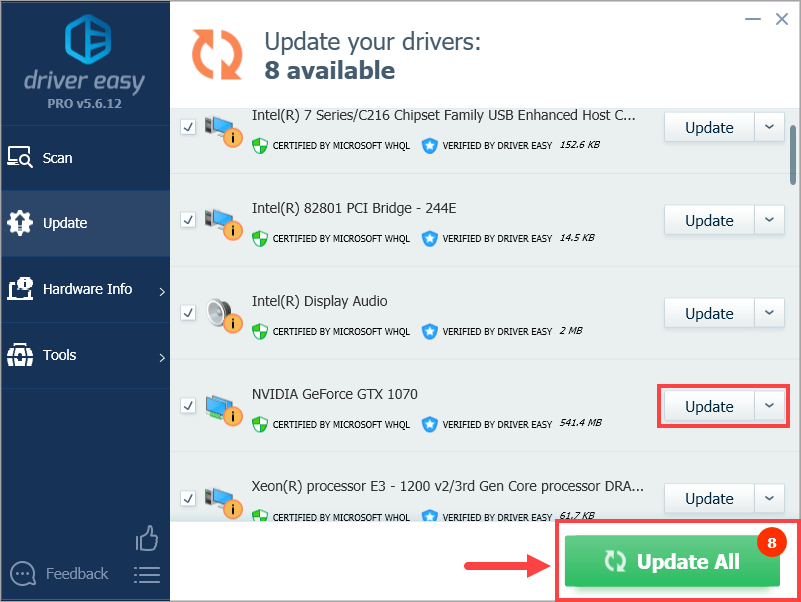
2) Run Driver Easy and click the Scan Now button. Driver Easy will then scan your computer and detect any problem drivers.

3) Click the Update button next to a flagged driver (say your graphics card driver) to automatically download the correct version of that driver, then you can manually install it (you can do this with the FREE version).
Or click Update All to automatically download and install the correct version of all the drivers that are missing or out of date on your system. (This requires the Pro version which comes with full support and a 30-day money back guarantee. You’ll be prompted to upgrade when you click Update All.)
If you have any problems using Driver Easy to update your driver, please feel free to email us at support@drivereasy.com. We are always here to help.
Check to see if GTFO continues to crash. If it does, please try out Fix 3.
Fix 3: Verify the integrity of game files
If you play GTFO on Steam, you can verify the integrity of your game files using the following procedure:
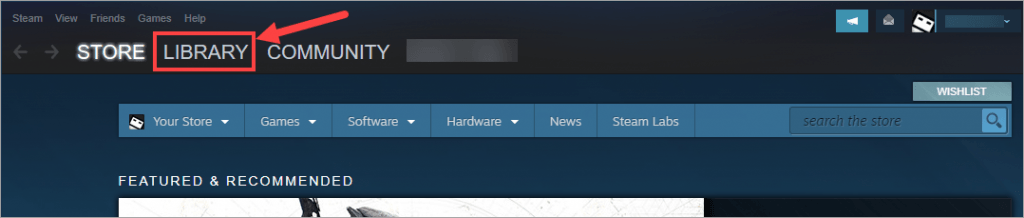
1) Log in Steam and click LIBRARY.
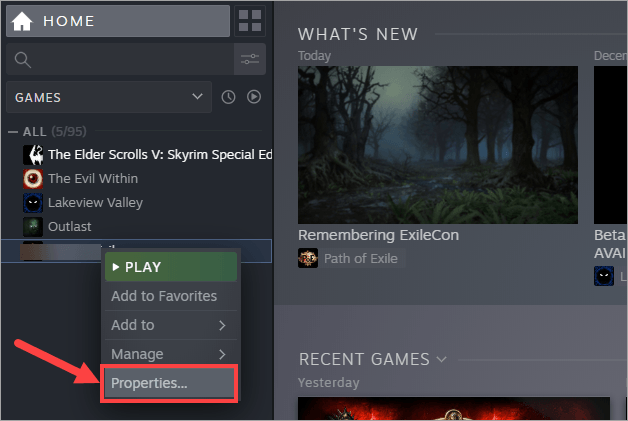
2) Right-click GTFO and select Properties.
3) Go to the LOCAL FILES tab and select VERIFY INTEGRITY OF GAME FILES…. Then wait for the process to be complete.
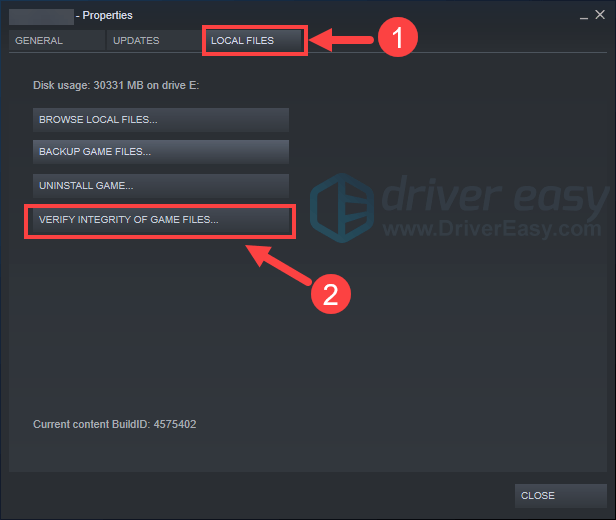
4) Once complete, exit Steam and reopen it. Run GTFO and wait to see if it keeps crashing.
If you still find no luck getting closer to the real solution, take a stab at the next fix.
Fix 4: Run GTFO as an administrator
This quick fix is more like a general solution for all the games that cannot be launched properly, and it’s very easy to apply. As long as you have the administrative privileges to run RoE, you should give this fix a try.
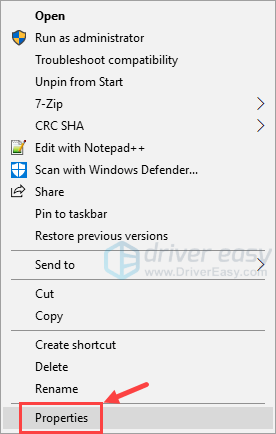
1) Locate the executable file of GTFO in your PC. Right-click on it and select Properties.
If you cannot find the executable file, press the Windows logo key and R simultaneously on your keyboard and enter taskmgr. Click OK to open the Task Manager.
Then, on the Processes tab, locate GTFO in the list of processes, right-click on it, and select Open file location.
2) In the Properties window, on the Compatibility tab, select Run this program as an administrator. Then click Apply > OK.
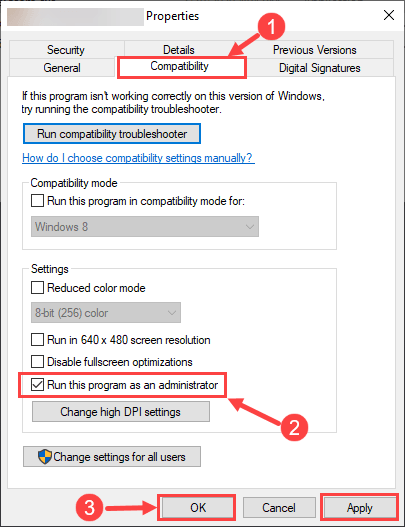
Now you should be able to run GTFO under administrator privileges permanently. If you want to revert this configuration, simply uncheck Run this program as an administrator.
Still unable to solve the problem? If yes, proceed to the next fix.
Fix 5: Change in-game settings
As reported by some players, tweaking certain graphics settings in GTFO has resolved or mitigated the crashing issues they confronted. To figure out whether any of the following settings have caused you trouble, you should disable one of them and wait to see if the crashes reoccur. If it does, then you have probably found out the culprit so just leave it disabled; if it doesn’t, try disabling the next one until you finally nail down the root cause.
Here’re the settings you should try to turn off or change:
- Play GTFO in windowed borderless
- Adjust the in-game resolution to your native screen resolution
- Disable Vertical Sync
- Disable Anti-aliasing
Note that the above tweaks may not suit your needs, and there’s a chance that some other settings (which are not mentioned here) have triggered the crashes. You can also try disabling or turning down other in-game settings one by one if you like.
Fix 6: Stop overclocking
To anyone in pursuit of ultimate gaming experience, it’s quite common to speed up the CPU/GPU a notch or two. Usually, it won’t cause you much trouble; just don’t push them too hard – otherwise, the overclocking may undermine the stability of your PC, raising the risks of game crashes and even hardware malfunction (such as overheat).
If you’re now overclocking your computer, try to stop it for a while and see whether that resolves your crashing problem in GTFO. If possible, underclock your GPU a bit and then turn down/off some of the in-game graphics settings. That will release some burden from your hardware and enable the game to run more fluidly, but it’s not essential.
Hopefully this post helped you resolve the problem. Please feel free to leave a comment below if you have any further questions or ideas. Thanks for reading!
GTFO — хардкорный кооперативный экшен-хоррор от первого лица, рассчитанный на четверых игроков. В основе геймплея игры лежит кооперативные сражения от первого лица, рассчитанные на четырех игроков. Совместно исследуйте атмосферные локации с потрясающей системой освещения и сообща планируйте все свои действия. В каждой миссии вас ждут новые игровые ситуации, которые будет выдавать вам директор экспедиции. По сюжету, вам предстоит отправиться в шахты и подземные лаборатории, построенные на месте кратера Чиксулуб, что в Южной Америке. Неизвестно, что там произошло, похоже, был какой-то внеземной вирус, который превратил людей в уродливые и очень опасные формы жизни. Все эти детали вы сможете узнать по мере прохождения.
Системные требования и тест ПК
Минимальные:
- Windows 7 64-Bit
- Процессор: Intel Core i5 2500K
- 8 GB ОЗУ
- 15 GB HDD
- NVIDIA GeForce GTX 660 Видеопамять: 2 GB
- DirectX 11
- Широкополосное подключение к интернету
- Клавиатура, мышь
Рекомендуемые:
- Windows 10 64-Bit
- Процессор: Intel Core i7 4790K
- 16 GB ОЗУ
- 15 GB HDD
- NVIDIA GeForce GTX 970 Видеопамять: 4 GB
- DirectX 11
- Широкополосное подключение к интернету
- Клавиатура, мышь
Тест ПК
К сожалению, в играх бывают изъяны: тормоза, низкий FPS, вылеты, зависания, баги и другие мелкие и не очень ошибки. Нередко проблемы начинаются еще до начала игры, когда она не устанавливается, не загружается или даже не скачивается. Да и сам компьютер иногда чудит, и тогда в GTFO вместо картинки черный экран, не работает управление, не слышно звук или что-нибудь еще.
Что сделать в первую очередь
- Скачайте и запустите всемирно известный CCleaner (скачать по прямой ссылке) — это программа, которая очистит ваш компьютер от ненужного мусора, в результате чего система станет работать быстрее после первой же перезагрузки;
- Обновите все драйверы в системе с помощью программы Driver Updater (скачать по прямой ссылке) — она просканирует ваш компьютер и обновит все драйверы до актуальной версии за 5 минут;
- Установите Advanced System Optimizer (скачать по прямой ссылке) и включите в ней игровой режим, который завершит бесполезные фоновые процессы во время запуска игр и повысит производительность в игре.
Системные требования GTFO
Второе, что стоит сделать при возникновении каких-либо проблем с GTFO, это свериться с системными требованиями. По-хорошему делать это нужно еще до покупки, чтобы не пожалеть о потраченных деньгах.
Минимальные системные требования GTFO:
Windows 7 64-Bit, Процессор: Intel Core i5 2500K, 8 GB ОЗУ, 15 GB HDD, NVIDIA GeForce GTX 660 Видеопамять: 2 GB, DirectX 11, Широкополосное подключение к интернету, Клавиатура, мышь
Посмотреть рекомендуемые требования
Каждому геймеру следует хотя бы немного разбираться в комплектующих, знать, зачем нужна видеокарта, процессор и другие штуки в системном блоке.
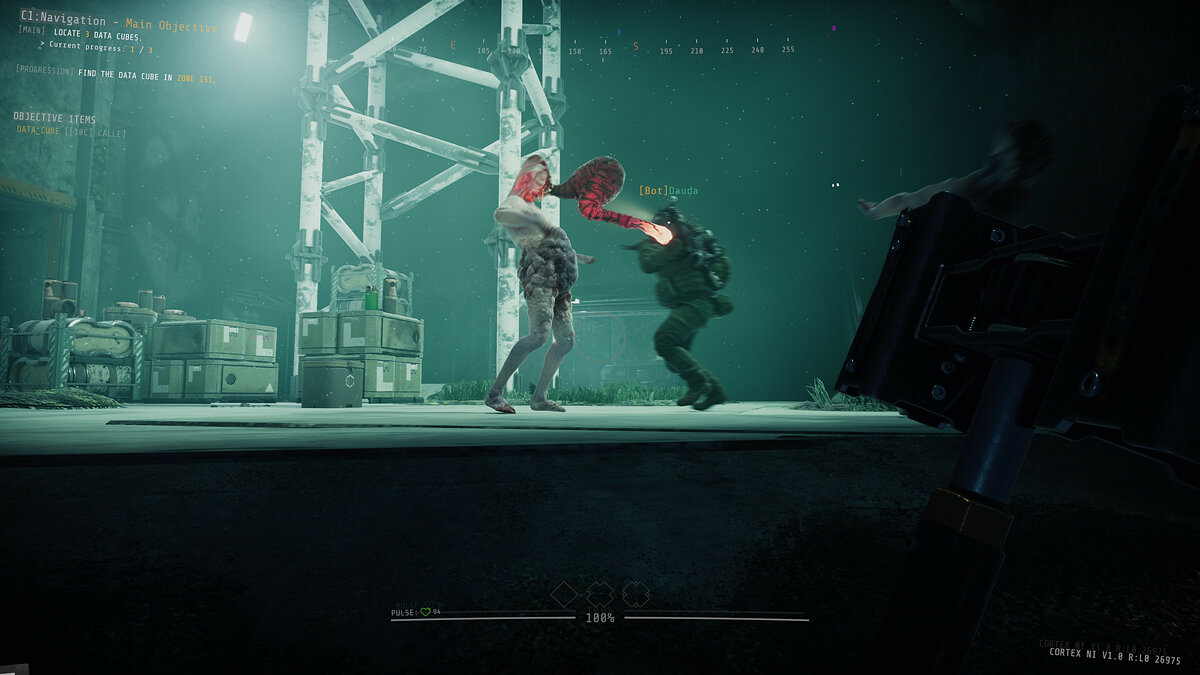
Файлы, драйверы и библиотеки
Практически каждое устройство в компьютере требует набор специального программного обеспечения. Это драйверы, библиотеки и прочие файлы, которые обеспечивают правильную работу компьютера.
Начать стоит с драйверов для видеокарты. Современные графические карты производятся только двумя крупными компаниями — Nvidia и AMD. Выяснив, продукт какой из них крутит кулерами в системном блоке, отправляемся на официальный сайт и загружаем пакет свежих драйверов:
- Скачать драйвер для видеокарты Nvidia GeForce
- Скачать драйвер для видеокарты AMD Radeon

Обязательным условием для успешного функционирования GTFO является наличие самых свежих драйверов для всех устройств в системе. Скачайте утилиту Driver Updater, чтобы легко и быстро загрузить последние версии драйверов и установить их одним щелчком мыши:
- загрузите Driver Updater и запустите программу;
- произведите сканирование системы (обычно оно занимает не более пяти минут);
- обновите устаревшие драйверы одним щелчком мыши.

Фоновые процессы всегда влияют на производительность. Вы можете существенно увеличить FPS, очистив ваш ПК от мусорных файлов и включив специальный игровой режим с помощью программы Advanced System Optimizer
- загрузите Advanced System Optimizer и запустите программу;
- произведите сканирование системы (обычно оно занимает не более пяти минут);
- выполните все требуемые действия. Ваша система работает как новая!
Когда с драйверами закончено, можно заняться установкой актуальных библиотек — DirectX и .NET Framework. Они так или иначе используются практически во всех современных играх:
- Скачать DirectX
- Скачать Microsoft .NET Framework 3.5
- Скачать Microsoft .NET Framework 4
Еще одна важная штука — это библиотеки расширения Visual C++, которые также требуются для работы GTFO. Ссылок много, так что мы решили сделать отдельный список для них:
- Скачать Microsoft Visual C++ 2005 Service Pack 1
- Скачать Microsoft Visual C++ 2008 (32-бит) (Скачать Service Pack 1)
- Скачать Microsoft Visual C++ 2008 (64-бит) (Скачать Service Pack 1)
- Скачать Microsoft Visual C++ 2010 (32-бит) (Скачать Service Pack 1)
- Скачать Microsoft Visual C++ 2010 (64-бит) (Скачать Service Pack 1)
- Скачать Microsoft Visual C++ 2012 Update 4
- Скачать Microsoft Visual C++ 2013
Если вы дошли до этого места — поздравляем! Наиболее скучная и рутинная часть подготовки компьютера к геймингу завершена. Дальше мы рассмотрим типовые проблемы, возникающие в играх, а также кратко наметим пути их решения.
GTFO не скачивается. Долгое скачивание. Решение
Скорость лично вашего интернет-канала не является единственно определяющей скорость загрузки. Если раздающий сервер работает на скорости, скажем, 5 Мб в секунду, то ваши 100 Мб делу не помогут.
Если GTFO совсем не скачивается, то это может происходить сразу по куче причин: неправильно настроен роутер, проблемы на стороне провайдера, кот погрыз кабель или, в конце-концов, упавший сервер на стороне сервиса, откуда скачивается игра.
GTFO не устанавливается. Прекращена установка. Решение
Перед тем, как начать установку GTFO, нужно еще раз обязательно проверить, какой объем она занимает на диске. Если же проблема с наличием свободного места на диске исключена, то следует провести диагностику диска. Возможно, в нем уже накопилось много «битых» секторов, и он банально неисправен?
В Windows есть стандартные средства проверки состояния HDD- и SSD-накопителей, но лучше всего воспользоваться специализированными программами.
Но нельзя также исключать и вероятность того, что из-за обрыва соединения загрузка прошла неудачно, такое тоже бывает. А если устанавливаете GTFO с диска, то стоит поглядеть, нет ли на носителе царапин и чужеродных веществ!
GTFO не запускается. Ошибка при запуске. Решение
GTFO установилась, но попросту отказывается работать. Как быть?
Выдает ли GTFO какую-нибудь ошибку после вылета? Если да, то какой у нее текст? Возможно, она не поддерживает вашу видеокарту или какое-то другое оборудование? Или ей не хватает оперативной памяти?
Помните, что разработчики сами заинтересованы в том, чтобы встроить в игры систему описания ошибки при сбое. Им это нужно, чтобы понять, почему их проект не запускается при тестировании.
Обязательно запишите текст ошибки. Если вы не владеете иностранным языком, то обратитесь на официальный форум разработчиков GTFO. Также будет полезно заглянуть в крупные игровые сообщества и, конечно, в наш FAQ.
Если GTFO не запускается, мы рекомендуем вам попробовать отключить ваш антивирус или поставить игру в исключения антивируса, а также еще раз проверить соответствие системным требованиям и если что-то из вашей сборки не соответствует, то по возможности улучшить свой ПК, докупив более мощные комплектующие.
В GTFO черный экран, белый экран, цветной экран. Решение
Проблемы с экранами разных цветов можно условно разделить на 2 категории.
Во-первых, они часто связаны с использованием сразу двух видеокарт. Например, если ваша материнская плата имеет встроенную видеокарту, но играете вы на дискретной, то GTFO может в первый раз запускаться на встроенной, при этом самой игры вы не увидите, ведь монитор подключен к дискретной видеокарте.
Во-вторых, цветные экраны бывают при проблемах с выводом изображения на экран. Это может происходить по разным причинам. Например, GTFO не может наладить работу через устаревший драйвер или не поддерживает видеокарту. Также черный/белый экран может выводиться при работе на разрешениях, которые не поддерживаются игрой.
GTFO вылетает. В определенный или случайный момент. Решение
Играете вы себе, играете и тут — бац! — все гаснет, и вот уже перед вами рабочий стол без какого-либо намека на игру. Почему так происходит? Для решения проблемы стоит попробовать разобраться, какой характер имеет проблема.
Если вылет происходит в случайный момент времени без какой-то закономерности, то с вероятностью в 99% можно сказать, что это ошибка самой игры. В таком случае исправить что-то очень трудно, и лучше всего просто отложить GTFO в сторону и дождаться патча.
Однако если вы точно знаете, в какие моменты происходит вылет, то можно и продолжить игру, избегая ситуаций, которые провоцируют сбой.
Однако если вы точно знаете, в какие моменты происходит вылет, то можно и продолжить игру, избегая ситуаций, которые провоцируют сбой. Кроме того, можно скачать сохранение GTFO в нашем файловом архиве и обойти место вылета.
GTFO зависает. Картинка застывает. Решение
Ситуация примерно такая же, как и с вылетами: многие зависания напрямую связаны с самой игрой, а вернее с ошибкой разработчика при ее создании. Впрочем, нередко застывшая картинка может стать отправной точкой для расследования плачевного состояния видеокарты или процессора.Так что если картинка в GTFO застывает, то воспользуйтесь программами для вывода статистики по загрузке комплектующих. Быть может, ваша видеокарта уже давно исчерпала свой рабочий ресурс или процессор греется до опасных температур?Проверить загрузку и температуры для видеокарты и процессоров проще всего в программе MSI Afterburner. При желании можно даже выводить эти и многие другие параметры поверх картинки GTFO.Какие температуры опасны? Процессоры и видеокарты имеют разные рабочие температуры. У видеокарт они обычно составляют 60-80 градусов по Цельсию. У процессоров немного ниже — 40-70 градусов. Если температура процессора выше, то следует проверить состояние термопасты. Возможно, она уже высохла и требует замены.Если греется видеокарта, то стоит воспользоваться драйвером или официальной утилитой от производителя. Нужно увеличить количество оборотов кулеров и проверить, снизится ли рабочая температура.
GTFO тормозит. Низкий FPS. Просадки частоты кадров. Решение
При тормозах и низкой частоте кадров в GTFO первым делом стоит снизить настройки графики. Разумеется, их много, поэтому прежде чем снижать все подряд, стоит узнать, как именно те или иные настройки влияют на производительность.Разрешение экрана. Если кратко, то это количество точек, из которого складывается картинка игры. Чем больше разрешение, тем выше нагрузка на видеокарту. Впрочем, повышение нагрузки незначительное, поэтому снижать разрешение экрана следует только в самую последнюю очередь, когда все остальное уже не помогает.Качество текстур. Как правило, этот параметр определяет разрешение файлов текстур. Снизить качество текстур следует в случае если видеокарта обладает небольшим запасом видеопамяти (меньше 4 ГБ) или если используется очень старый жесткий диск, скорость оборотов шпинделя у которого меньше 7200.Качество моделей (иногда просто детализация). Эта настройка определяет, какой набор 3D-моделей будет использоваться в игре. Чем выше качество, тем больше полигонов. Соответственно, высокополигональные модели требуют большей вычислительной мощности видекарты (не путать с объемом видеопамяти!), а значит снижать этот параметр следует на видеокартах с низкой частотой ядра или памяти.Тени. Бывают реализованы по-разному. В одних играх тени создаются динамически, то есть они просчитываются в реальном времени в каждую секунду игры. Такие динамические тени загружают и процессор, и видеокарту. В целях оптимизации разработчики часто отказываются от полноценного рендера и добавляют в игру пре-рендер теней. Они статичные, потому как по сути это просто текстуры, накладывающиеся поверх основных текстур, а значит загружают они память, а не ядро видеокарты.Нередко разработчики добавляют дополнительные настройки, связанные с тенями:
- Разрешение теней — определяет, насколько детальной будет тень, отбрасываемая объектом. Если в игре динамические тени, то загружает ядро видеокарты, а если используется заранее созданный рендер, то «ест» видеопамять.
- Мягкие тени — сглаживание неровностей на самих тенях, обычно эта опция дается вместе с динамическими тенями. Вне зависимости от типа теней нагружает видеокарту в реальном времени.
Сглаживание. Позволяет избавиться от некрасивых углов на краях объектов за счет использования специального алгоритма, суть которого обычно сводится к тому, чтобы генерировать сразу несколько изображений и сопоставлять их, высчитывая наиболее «гладкую» картинку. Существует много разных алгоритмов сглаживания, которые отличаются по уровню влияния на быстродействие GTFO.Например, MSAA работает «в лоб», создавая сразу 2, 4 или 8 рендеров, поэтому частота кадров снижается соответственно в 2, 4 или 8 раз. Такие алгоритмы как FXAA и TAA действуют немного иначе, добиваясь сглаженной картинки путем высчитывания исключительно краев и с помощью некоторых других ухищрений. Благодаря этому они не так сильно снижают производительность.Освещение. Как и в случае со сглаживанием, существуют разные алгоритмы эффектов освещения: SSAO, HBAO, HDAO. Все они используют ресурсы видеокарты, но делают это по-разному в зависимости от самой видеокарты. Дело в том, что алгоритм HBAO продвигался в основном на видеокартах от Nvidia (линейка GeForce), поэтому лучше всего работает именно на «зеленых». HDAO же, наоборот, оптимизирован под видеокарты от AMD. SSAO — это наиболее простой тип освещения, он потребляет меньше всего ресурсов, поэтому в случае тормозов в GTFO стоит переключиться него.Что снижать в первую очередь? Как правило, наибольшую нагрузку вызывают тени, сглаживание и эффекты освещения, так что лучше начать именно с них.Часто геймерам самим приходится заниматься оптимизацией GTFO. Практически по всем крупным релизам есть различные соответствующие и форумы, где пользователи делятся своими способами повышения производительности.
Один из них — специальная программа под названием Advanced System Optimizer. Она сделана специально для тех, кто не хочет вручную вычищать компьютер от разных временных файлов, удалять ненужные записи реестра и редактировать список автозагрузки. Advanced System Optimizer сама сделает это, а также проанализирует компьютер, чтобы выявить, как можно улучшить производительность в приложениях и играх.
Скачать Advanced System Optimizer
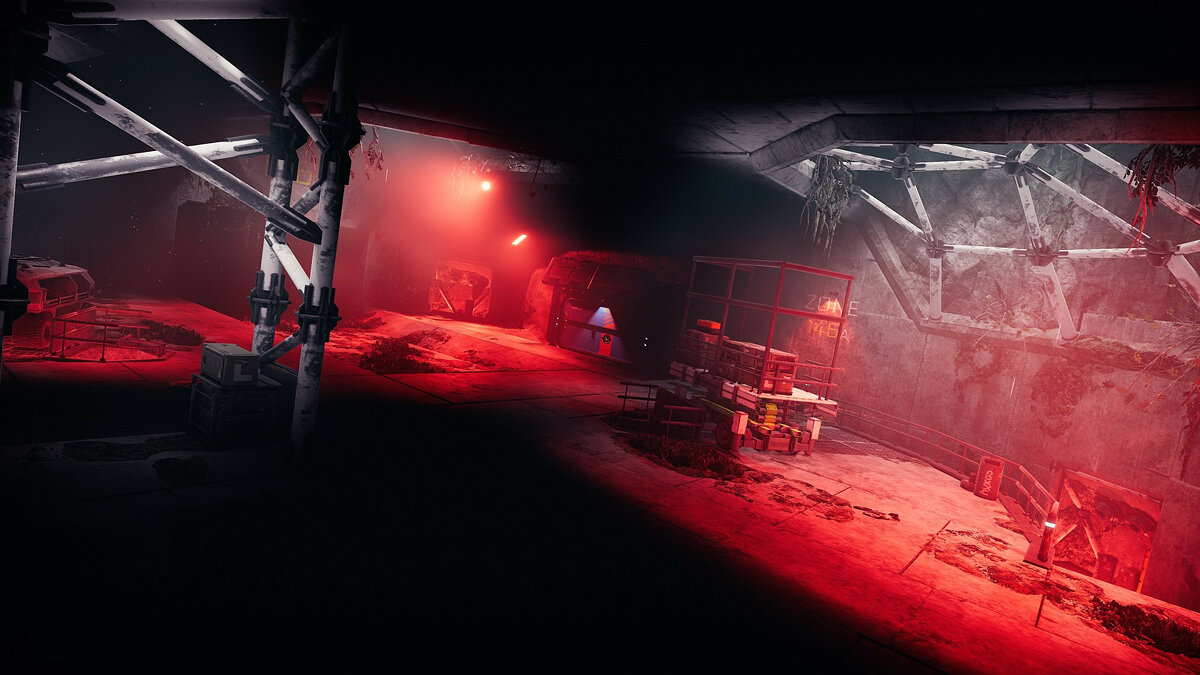
GTFO лагает. Большая задержка при игре. Решение
Многие путают «тормоза» с «лагами», но эти проблемы имеют совершенно разные причины. GTFO тормозит, когда снижается частота кадров, с которой картинка выводится на монитор, и лагает, когда задержка при обращении к серверу или любому другому хосту слишком высокая.
Именно поэтому «лаги» могут быть только в сетевых играх. Причины разные: плохой сетевой код, физическая удаленность от серверов, загруженность сети, неправильно настроенный роутер, низкая скорость интернет-соединения.
Впрочем, последнее бывает реже всего. В онлайн-играх общение клиента и сервера происходит путем обмена относительно короткими сообщениями, поэтому даже 10 Мб в секунду должно хватить за глаза.
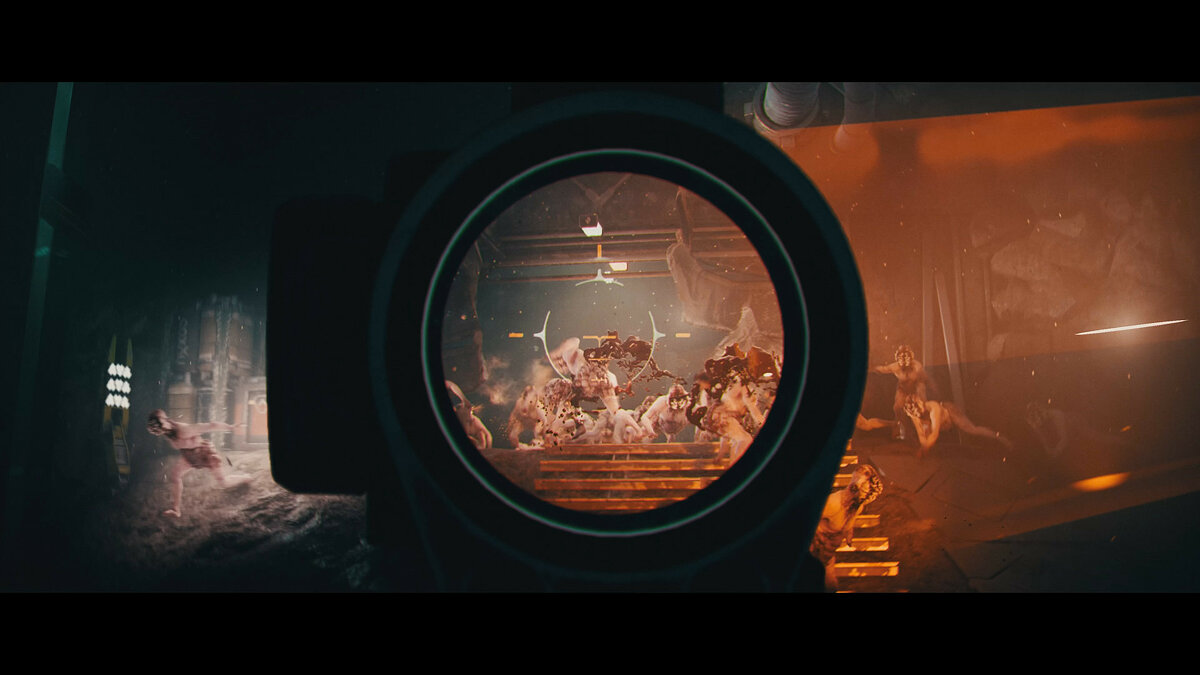
В GTFO нет звука. Ничего не слышно. Решение
GTFO работает, но почему-то не звучит — это еще одна проблема, с которой сталкиваются геймеры. Конечно, можно играть и так, но все-таки лучше разобраться, в чем дело.
Сначала нужно определить масштаб проблемы. Где именно нет звука — только в игре или вообще на компьютере? Если только в игре, то, возможно, это обусловлено тем, что звуковая карта очень старая и не поддерживает DirectX.
Если же звука нет вообще, то дело однозначно в настройке компьютера. Возможно, неправильно установлены драйвера звуковой карты, а может быть звука нет из-за какой-то специфической ошибки нашей любимой ОС Windows.
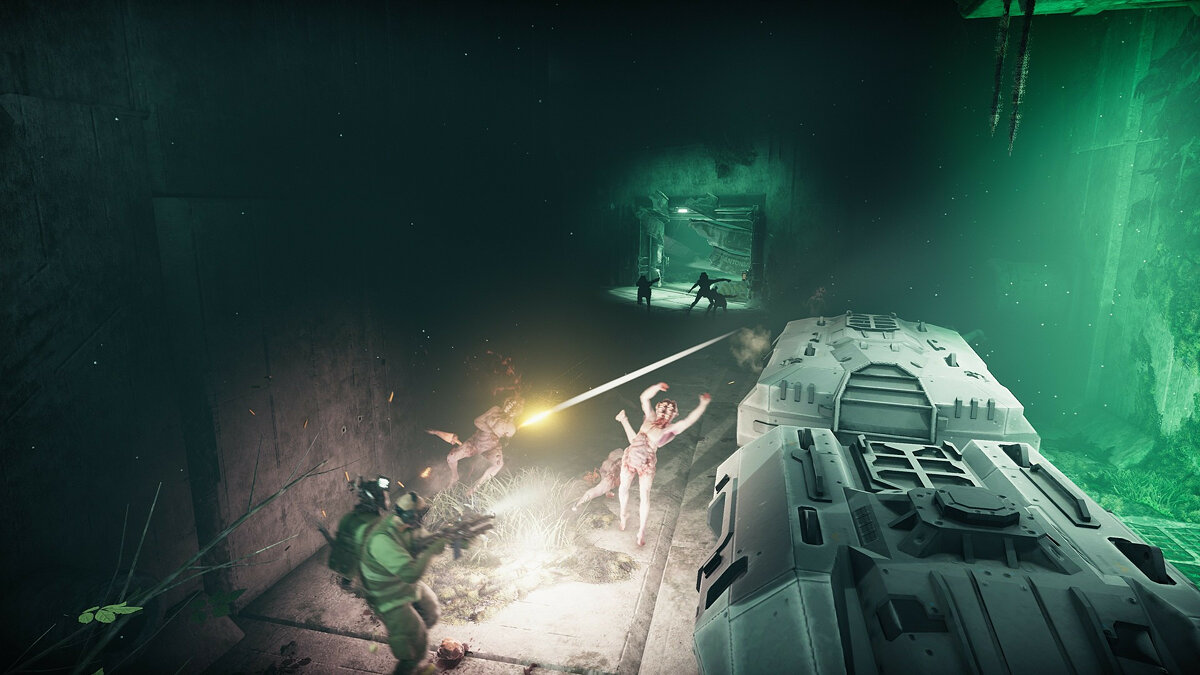
В GTFO не работает управление. GTFO не видит мышь, клавиатуру или геймпад. Решение
Как играть, если невозможно управлять процессом? Проблемы поддержки специфических устройств тут неуместны, ведь речь идет о привычных девайсах — клавиатуре, мыши и контроллере.Таким образом, ошибки в самой игре практически исключены, почти всегда проблема на стороне пользователя. Решить ее можно по-разному, но, так или иначе, придется обращаться к драйверу. Обычно при подключении нового устройства операционная система сразу же пытается задействовать один из стандартных драйверов, но некоторые модели клавиатур, мышей и геймпадов несовместимы с ними.Таким образом, нужно узнать точную модель устройства и постараться найти именно ее драйвер. Часто с устройствами от известных геймерских брендов идут собственные комплекты ПО, так как стандартный драйвер Windows банально не может обеспечить правильную работу всех функций того или иного устройства.Если искать драйверы для всех устройств по отдельности не хочется, то можно воспользоваться программой Driver Updater. Она предназначена для автоматического поиска драйверов, так что нужно будет только дождаться результатов сканирования и загрузить нужные драйвера в интерфейсе программы.Нередко тормоза в GTFO могут быть вызваны вирусами. В таком случае нет разницы, насколько мощная видеокарта стоит в системном блоке. Проверить компьютер и отчистить его от вирусов и другого нежелательного ПО можно с помощью специальных программ. Например NOD32. Антивирус зарекомендовал себя с наилучшей стороны и получили одобрение миллионов пользователей по всему миру. ZoneAlarm подходит как для личного использования, так и для малого бизнеса, способен защитить компьютер с операционной системой Windows 10, Windows 8, Windows 7, Windows Vista и Windows XP от любых атак: фишинговых, вирусов, вредоносных программ, шпионских программ и других кибер угроз. Новым пользователям предоставляется 30-дневный бесплатный период.Nod32 — анитивирус от компании ESET, которая была удостоена многих наград за вклад в развитие безопасности. На сайте разработчика доступны версии анивирусных программ как для ПК, так и для мобильных устройств, предоставляется 30-дневная пробная версия. Есть специальные условия для бизнеса.
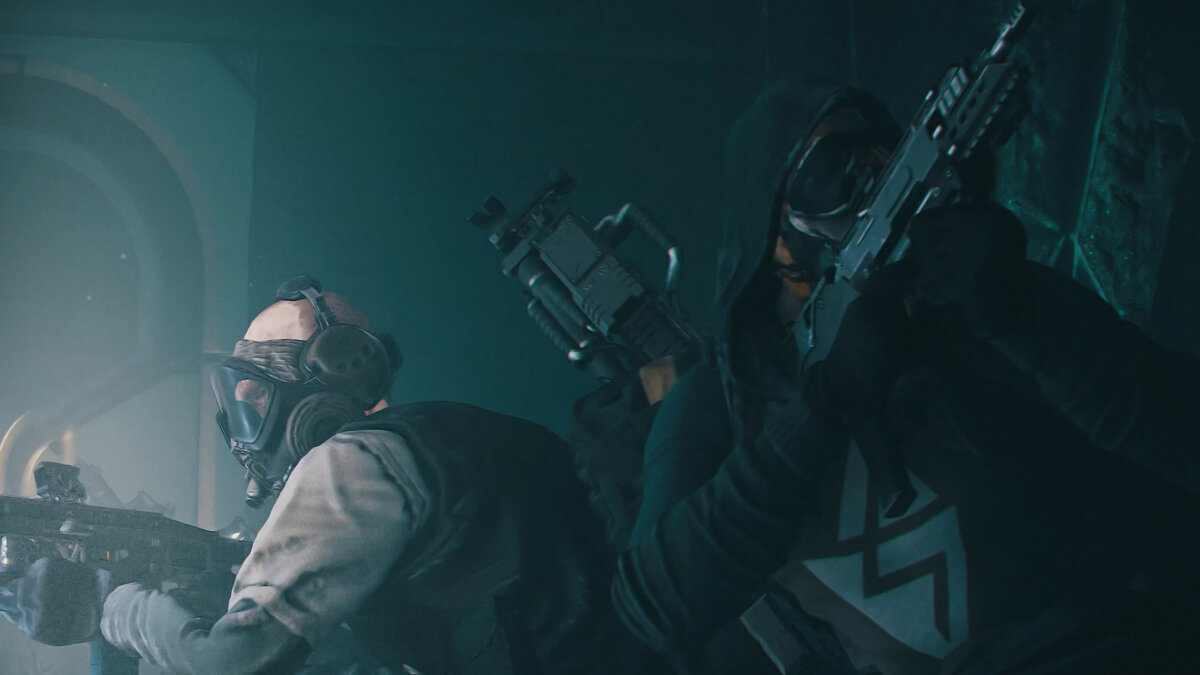
GTFO, скачанная с торрента не работает. Решение
Если дистрибутив игры был загружен через торрент, то никаких гарантий работы быть в принципе не может. Торренты и репаки практически никогда не обновляются через официальные приложения и не работают по сети, потому что по ходу взлома хакеры вырезают из игр все сетевые функции, которые часто используются для проверки лицензии.
Такие версии игр использовать не просто неудобно, а даже опасно, ведь очень часто в них изменены многие файлы. Например, для обхода защиты пираты модифицируют EXE-файл. При этом никто не знает, что они еще с ним делают. Быть может, они встраивают само-исполняющееся программное обеспечение. Например, майнер, который при первом запуске игры встроится в систему и будет использовать ее ресурсы для обеспечения благосостояния хакеров. Или вирус, дающий доступ к компьютеру третьим лицам. Тут никаких гарантий нет и быть не может.К тому же использование пиратских версий — это, по мнению нашего издания, воровство. Разработчики потратили много времени на создание игры, вкладывали свои собственные средства в надежде на то, что их детище окупится. А каждый труд должен быть оплачен.Поэтому при возникновении каких-либо проблем с играми, скачанными с торрентов или же взломанных с помощью тех или иных средств, следует сразу же удалить «пиратку», почистить компьютер при помощи антивируса и приобрести лицензионную копию игры. Это не только убережет от сомнительного ПО, но и позволит скачивать обновления для игры и получать официальную поддержку от ее создателей.
GTFO выдает ошибку об отсутствии DLL-файла. Решение
Как правило, проблемы, связанные с отсутствием DLL-библиотек, возникают при запуске GTFO, однако иногда игра может обращаться к определенным DLL в процессе и, не найдя их, вылетать самым наглым образом.
Чтобы исправить эту ошибку, нужно найти необходимую библиотеку DLL и установить ее в систему. Проще всего сделать это с помощью программы DLL-fixer, которая сканирует систему и помогает быстро найти недостающие библиотеки.
Если ваша проблема оказалась более специфической или же способ, изложенный в данной статье, не помог, то вы можете спросить у других пользователей в нашей рубрике «Вопросы и ответы». Они оперативно помогут вам!
Благодарим за внимание!
GTFO (Get The F\* Out) — это приключенческий шутер от первого лица, разработанный компанией 10 Chambers Collective. Однако, некоторые игроки сталкиваются с проблемой «No connection», когда пытаются присоединиться к онлайн-сессии.
Ошибка «No connection» означает, что игра не может установить надежное соединение с серверами GTFO, что препятствует игре в многопользовательском режиме. Хотя точные причины этой ошибки могут быть разными, существует несколько шагов, которые можно предпринять для ее устранения.
Во-первых, убедитесь, что у вас есть стабильное интернет-соединение. Проверьте свои сетевые настройки и перезапустите свой маршрутизатор, если это необходимо. Также убедитесь, что у GTFO есть необходимые права доступа через вашу брандмауэр или антивирусное программное обеспечение.
Если не удалось решить проблему, попробуйте отключить все VPN-сервисы или прокси-серверы, которые могут мешать соединению с серверами GTFO. Также можно попробовать временно отключить все другие программы, которые могут использовать интернет, и запустить GTFO снова.
Если проблема «No connection» все еще не решена, рекомендуется обратиться в службу поддержки GTFO или посетить официальные форумы, где другие игроки могут поделиться своими советами и решениями. Не забывайте описывать свою проблему подробно и предоставлять все необходимые сведения, чтобы разработчики могли помочь вам более эффективно.
Решение ошибки «No connection» может потребовать некоторых дополнительных действий и технических знаний, но затраченное время определенно стоит того, чтобы насладиться полной функциональностью GTFO и наслаждаться игрой в компании других игроков.
Содержание
- Первые шаги для решения проблемы сети GTFO «No connection»
- Используйте команду «ipconfig» для диагностики проблемы сети GTFO
- Проверьте соединение Ethernet для исправления ошибки «No connection» в GTFO
- Проверьте свое интернет-соединение. Убедитесь, что ваш компьютер или устройство, на котором установлена игра GTFO, подключено к интернету и имеет стабильное соединение. Попробуйте открыть любой другой сайт или приложение, чтобы убедиться, что ваше соединение функционирует должным образом.
- Перезапустите маршрутизатор и модем. Иногда проблема может быть связана с вашим оборудованием сети. Попробуйте отключить и включить ваш маршрутизатор и модем, чтобы перезагрузить их. Подождите несколько минут после перезапуска, чтобы дать устройствам время для полной загрузки.
- Проверьте настройки брандмауэра и антивирусного программного обеспечения. Ваш брандмауэр или антивирусное программное обеспечение может блокировать соединение GTFO. Убедитесь, что игра добавлена в исключения вашего брандмауэра и антивирусной программы или временно отключите их для проверки.
- Обратитесь к своему интернет-провайдеру. Если вы выполнили все вышеуказанные шаги и все еще сталкиваетесь с ошибкой «No connection», свяжитесь с вашим интернет-провайдером для получения помощи. Возможно, проблема связана с вашим интернет-соединением или сетью провайдера.
Следуя этим простым шагам, вы можете исправить проблему сети GTFO «No connection» и наслаждаться игрой в полной мере. Если проблема все еще не решена, рекомендуется обратиться в службу поддержки GTFO для получения более подробной помощи.
Используйте команду «ipconfig» для диагностики проблемы сети GTFO
Если вы столкнулись с ошибкой «No connection» в сети GTFO, то одним из способов решения проблемы может быть использование команды «ipconfig». Она позволяет вам просмотреть информацию о вашей сетевой конфигурации и проверить возможные проблемы с подключением.
Чтобы воспользоваться командой «ipconfig», выполните следующие шаги:
- Нажмите сочетание клавиш Win + R, чтобы открыть диалоговое окно «Выполнить».
- Введите «cmd» в поле для ввода и нажмите Enter, чтобы открыть окно командной строки.
- В командной строке введите «ipconfig» и нажмите Enter.
После выполнения этих шагов вы увидите информацию о вашей сетевой конфигурации. Обратите внимание на следующие поля:
- IPv4-адрес: должен начинаться с числа «192.168» или «10.0». Если этого нет, то возможно, у вас есть проблемы с подключением к сети.
- Маска подсети: должна быть «255.255.255.0» или «255.0.0.0». Если она отличается от этих значений, может возникнуть проблема с подключением к сети.
- Основной шлюз: это IP-адрес вашего маршрутизатора. Если он не отображается или отличается от ожидаемого, возможно, у вас есть проблемы с маршрутизатором или подключением к нему.
- DNS-сервер: должен быть указан и отличаться от IP-адреса вашего маршрутизатора. Если он отсутствует или совпадает с IP-адресом маршрутизатора, может возникнуть проблема с подключением к сети.
Если данные поля отображаются неправильно, возможно, у вас есть проблемы с настройками сети. В таком случае, вы можете попробовать перезапустить маршрутизатор или связаться с вашим интернет-провайдером для получения дополнительной помощи.
Использование команды «ipconfig» позволяет вам быстро диагностировать проблемы сети GTFO и, возможно, найти решение для их исправления.
Проверьте соединение Ethernet для исправления ошибки «No connection» в GTFO
Если у вас возникла ошибка «No connection» при игре в GTFO, возможно, проблема связана с соединением Ethernet. Для исправления этой ошибки вам необходимо проверить соединение и выполнить следующие действия:
1. Убедитесь, что ваш Ethernet-кабель надежно подключен к компьютеру и маршрутизатору. Постарайтесь проверить, что кабель не поврежден и не оборван.
2. Проверьте состояние связи на вашем компьютере. Настройки соединения Ethernet можно найти в разделе «Сеть» или «Настройки» вашей операционной системы.
3. Попробуйте перезагрузить ваш маршрутизатор. Иногда это может помочь восстановить соединение и исправить ошибку «No connection». Для этого выключите маршрутизатор на некоторое время (около 10-15 секунд), а затем снова включите его.
4. Если вы используете статический IP-адрес, убедитесь, что у вас правильно указаны все необходимые параметры соединения, включая IP-адрес, маску подсети и шлюз по умолчанию. Если вы не уверены, какие значения нужно ввести, обратитесь к своему интернет-провайдеру или системному администратору.
5. Если все вышеперечисленные действия не помогли, попробуйте подключиться к другому порту маршрутизатора или использовать другой Ethernet-кабель. Некоторые порты или кабели могут быть повреждены или иметь проблемы с соединением.
Если после выполнения всех этих действий ошибка «No connection» в GTFO все еще не исчезла, рекомендуется обратиться к специалисту по сетевым вопросам или провайдеру интернет-соединения для дополнительной помощи.
Смартфоны и компьютеры стали неотъемлемой частью нашей повседневной жизни, но иногда соединение с интернетом может быть прервано. Одной из самых распространенных проблем является ошибка сети GTFO, которая может возникать в разных ситуациях. В этой статье мы расскажем вам, как решить эту проблему и снова наслаждаться полноценным доступом в сеть.
Первым делом необходимо проверить подключение к Wi-Fi. Убедитесь, что вы находитесь в зоне действия сети, и проверьте правильность ввода пароля. Если все настройки верны, попробуйте перезагрузить роутер. Для этого выключите его на несколько секунд, а затем снова включите.
Если проблема не в Wi-Fi, попробуйте обновить драйверы сетевой карты. Часто причиной ошибки GTFO может стать устаревший драйвер, который не совместим с текущей версией операционной системы. Проверьте сайт производителя вашего устройства и загрузите последнюю версию драйвера.
Если ничего из вышеперечисленного не помогло, возможно, проблема в самом устройстве. Попробуйте подключиться к другой сети или использовать мобильные данные. Если у вас все работает нормально, есть вероятность, что проблема в вашем роутере или провайдере интернета. В этом случае позвоните в сервисную службу провайдера и сообщите о проблеме. Они смогут диагностировать и исправить ситуацию.
Помимо перечисленных советов, помните, что проблема с подключением к интернету может быть обусловлена и другими факторами, такими как программное обеспечение, настройки безопасности или проблемы с DNS-сервером. Если ошибка GTFO по-прежнему не исчезает, обратитесь к специалисту, который сможет помочь вам с решением проблемы.
Содержание
- Введите сообщение об ошибке
- Ошибка сети GTFO: отсутствует подключение
- Как исправить отсутствие подключения?
- Проверьте соединение с интернетом
- Перезагрузите маршрутизатор и устройство
- Проверьте настройки вашего Wi-Fi
Введите сообщение об ошибке
Когда вы сталкиваетесь с сообщением об ошибке «Ошибка сети GTFO: отсутствует подключение», это значит, что ваше устройство не может получить доступ к сети интернет.
Вот несколько причин, по которым может возникать эта ошибка:
- Проверьте, соединены ли все кабели и провода вашего маршрутизатора и модема. Убедитесь, что они подключены к правильным портам и надежно закреплены. Если возможно, перезагрузите маршрутизатор и модем.
- Проверьте, работают ли другие устройства в вашей домашней сети. Если другие устройства успешно подключены к интернету, проблема может быть связана только с вашим устройством.
- Попробуйте перезапустить свое устройство и проверить подключение снова. Иногда это может помочь восстановить связь.
- Если вы используете Wi-Fi, убедитесь, что вы находитесь в зоне покрытия сигналом Wi-Fi. Возможно, вам потребуется приблизиться к маршрутизатору или использовать усилитель сигнала.
- Если у вас есть доступ к мобильным данным, попробуйте использовать их для подключения к интернету. Это позволит узнать, является ли проблема сетевой или связана только с вашим домашним интернетом.
Если после проведения вышеуказанных действий ошибка по-прежнему остается, возможно, проблема связана с вашим интернет-провайдером. В этом случае рекомендуется связаться с ним для получения дальнейшей помощи и решения проблемы.
Если вы столкнулись с ошибкой «Ошибка сети GTFO: отсутствует подключение», вот несколько полезных советов, которые могут помочь вам решить эту проблему:
- Проверьте подключение к интернету: убедитесь, что ваше устройство имеет подключение к интернету. Попробуйте открыть другие веб-страницы или приложения, чтобы убедиться, что проблема не связана с сетевым соединением.
- Перезагрузите роутер: перезагрузите ваш роутер или модем. Иногда проблема может быть связана с временным сбоем в работе оборудования.
- Проверьте наличие ошибок в сети GTFO: проверьте официальные каналы связи или сообщество GTFO, чтобы выяснить, есть ли известные проблемы с сервером или сетью. Может быть, проблема уже известна разработчикам и они работают над ее решением.
- Обновите игру: убедитесь, что у вас установлена последняя версия игры GTFO. Возможно, разработчики выпустили обновление, которое исправляет проблему с подключением.
- Проверьте настройки брандмауэра: убедитесь, что ваш брандмауэр или антивирусное программное обеспечение не блокируют соединение с сервером GTFO. Разрешите доступ для игры в настройках брандмауэра.
- Свяжитесь с поддержкой GTFO: если ни одно из вышеперечисленных действий не помогло решить проблему, свяжитесь с поддержкой GTFO для получения дальнейшей помощи. Они могут предложить индивидуальные рекомендации, основанные на вашей конкретной ситуации.
Заметка: перед тем как принимать меры по устранению ошибки сети GTFO, рекомендуется провести базовую диагностику и проверить другие приложения или веб-страницы, чтобы убедиться, что проблема действительно связана с GTFO и отсутствием подключения к сети.
Как исправить отсутствие подключения?
Отсутствие подключения к сети GTFO может быть вызвано различными причинами, но существуют несколько способов исправить данную проблему:
1. Проверить соединение с интернетом. Убедитесь, что у вас есть активное подключение к интернету. Попробуйте открыть другие веб-сайты или приложения, чтобы убедиться, что проблема не связана с вашим интернет-соединением.
2. Перезагрузить роутер или модем. Иногда проблема может быть вызвана ошибкой в работе вашего роутера или модема. Попробуйте перезагрузить их, отключив питание на некоторое время, и затем снова включив.
3. Проверить настройки сетевого адаптера. Убедитесь, что настройки вашего сетевого адаптера правильно сконфигурированы. Проверьте, что у вас установлены правильные DNS-серверы. Если необходимо, обновите драйверы сетевого адаптера.
4. Проверить наличие проблем в сети GTFO. Проверьте, есть ли известные проблемы сети GTFO на официальных форумах или страницах поддержки. Если проблема не связана с вашим подключением, то, вероятно, это временные технические неполадки, которые будут исправлены в ближайшее время.
5. Обратиться в службу поддержки. Если все вышеперечисленные шаги не помогли решить проблему, свяжитесь с официальной службой поддержки GTFO. Они смогут проверить вашу учетную запись и помочь вам решить проблему с отсутствием подключения.
Помните, что отсутствие подключения может быть вызвано различными факторами, и иногда проблему можно исправить только с помощью специалистов. Следуйте вышеперечисленным советам, чтобы попытаться самостоятельно решить проблему, но не стесняйтесь обращаться за профессиональной помощью, если это необходимо.
Проверьте соединение с интернетом
Первым шагом при возникновении ошибки сети «GTFO: отсутствует подключение» следует проверить свое соединение с интернетом. Возможно, проблема вызвана временным отсутствием связи.
Для начала, убедитесь, что ваш компьютер или устройство подключены к Wi-Fi или проводной сети. Проверьте, что все кабели правильно подключены и работают исправно.
Если вы используете Wi-Fi, удостоверьтесь, что сигнал достаточно сильный и что вы находитесь в пределах действия вашей сети. Попробуйте перезагрузить маршрутизатор и устройство, с которого вы пытаетесь получить доступ к сети.
Также, проверьте наличие доступа в интернет путем открытия любой другой веб-страницы в браузере. Если у вас нет доступа к другим веб-сайтам, свяжитесь с вашим интернет-провайдером для проверки состояния сети.
Если все вышеперечисленные действия не помогли восстановить соединение с интернетом, попробуйте подключиться к другой сети Wi-Fi или использовать мобильные данные, если это возможно.
После установления надежного соединения с интернетом, повторите попытку запуска приложения GTFO, чтобы убедиться, что проблема была успешно исправлена.
Перезагрузите маршрутизатор и устройство
Перезагрузка маршрутизатора может помочь восстановить подключение и исправить сетевые проблемы. Для этого выполните следующие действия:
- Отключите питание маршрутизатора, нажав на кнопку выключения или просто вынув шнур питания из розетки.
- Подождите несколько секунд, чтобы маршрутизатор полностью выключился.
- Подключите питание маршрутизатора снова, вставив шнур в розетку или нажав на кнопку включения.
- Подождите, пока маршрутизатор полностью загрузится, это может занять несколько минут.
Также стоит перезагрузить все устройства, подключенные к сети, например, компьютеры, ноутбуки, смартфоны и другие устройства. Для этого выполните следующие действия:
- Выключите устройство, нажав на кнопку выключения или выбрав соответствующий пункт в меню.
- Подождите несколько секунд, чтобы устройство полностью выключилось.
- Включите устройство снова, нажав на кнопку включения или выбрав соответствующий пункт в меню.
- Подождите, пока устройство полностью загрузится, это может занять несколько минут.
После перезагрузки маршрутизатора и всех устройств попробуйте подключиться к сети GTFO снова и проверьте, изменилась ли ситуация. Если проблема не решилась, можно перейти к другим действиям, чтобы попытаться исправить ошибку сети GTFO.
Проверьте настройки вашего Wi-Fi
Настройки вашего Wi-Fi могут быть причиной ошибки сети GTFO. Проверьте следующие пункты:
- Убедитесь, что ваш Wi-Fi включен и работает нормально. Проверьте светодиодные индикаторы на вашем маршрутизаторе или Wi-Fi точке доступа.
- Проверьте, правильно ли настроено подключение к Wi-Fi на вашем устройстве. Убедитесь, что вы ввели правильные данные (имя сети и пароль).
- Убедитесь, что вы находитесь в зоне покрытия Wi-Fi сети. Если вы далеко от маршрутизатора или точки доступа, сигнал может быть слишком слабым.
- Перезагрузите маршрутизатор или точку доступа. Иногда простой перезапуск может помочь восстановить соединение.
- Проверьте наличие проблем с вашим интернет-провайдером. Возможно, у них есть технические проблемы или плановые работы, которые могут влиять на ваше подключение к интернету.
Если после проверки всех настроек Wi-Fi проблема сети GTFO не исчезает, возможно проблема в другом месте, и вам может потребоваться обратиться за профессиональной помощью или связаться с производителем вашего устройства для получения дальнейших инструкций.