
-
Catalog
-
Sign In
-
Contacts
-
Forum
-
Eng
- Error Codes
- Mimaki
- JFX200-2513
- All codes
Error Codes List page 16
- Code: 61b
- Display: ERROR 61b SUPPLY INK:12345678
- Description: Ink filling into the sub-tank has failed.
- Remedy: 1.With [#TEST SENSOR], check the detection status of the target liquid level detection sensor. (Also, visually check the float position in the sub-tank.) 2. From [#TEST AGEING] -> [PUMP MOTOR], discharge ink in the sub-tank to the bottom. From [#TEST AGEING] -> [INK SUPPLY], check that sending ink is performed. *If sending ink cannot be performed: The supply pump, the bottle valve and the UISS valve shall be replaced.
- Code: 61c
- Display: ERROR 61c NEGATIVE P.CONTROL
- Description: Negative control was not performed normally.
- Remedy: 1. From [#TEST AGEING] -> [AIR PUMP] -> [: Negative Pressure], check whether it is around — 5.0kPa at SPEED [188] and VALVE [_ _ _ _ _ _ _ _]. 2. Switch the valve one by one, with the pump speed [188] in [#TEST AGEING] -> [AIR PUMP] -> [:Negative Pressure], and check if there is a leak in the route where the pressure value has varied. 3. Check leakage of the chamber. 4. Replace the air filter.
- Code: 61d
- Display: ERROR 61d NEGATIVE P.NotEnough
- Description: The negative pressure in the proper range cannot be maintained (at plus side).
- Remedy: 1. From [#TEST AGEING] -> [AIR PUMP] -> [: Negative Pressure], check whether it is around — 5.4kPa at SPEED [188] and VALVE [_ _ _ _ _ _ _ _]. 2. Switch the valve one by one, with the pump speed [188] in [#TEST AGEING] -> [AIR PUMP] -> [:Negative Pressure], and check if there is a leak in the route where the pressure value has varied. 3. Check leakage of the chamber.
- Code: 61e
- Display: ERROR 61e NEGATIVE P.OVER
- Description: The negative pressure in the proper range cannot be maintained (at minus side).
- Remedy: 1. From [#TEST AGEING] -> [AIR PUMP] -> [: Negative Pressure], check whether it is around — 5.0kPa at SPEED [188] and VALVE [_ _ _ _ _ _ _ _]. 2. Switch the valve one by one, with the pump speed [188] in [#TEST AGEING] -> [AIR PUMP] -> [:Negative Pressure], and check if there is a leak in the route where the pressure value has varied.
- Code: 61f
- Display: ERROR 61f POSITIVE P.CONTROL
- Description: Positive pressure control could not be performed normally.
- Remedy: 1. From [#TEST AGEING] -> [AIR PUMP] -> [: Positive Pressure], check whether it is around — 5.0kPa at SPEED [188] and VALVE [_ _ _ _ _ _ _ _]. 2. Switch the valve one by one, with the pump speed [188] in [#TEST AGEING] -> [AIR PUMP] -> [:Negative Pressure], and check if there is a leak in the route where the pressure value has varied.
- Code: 620
- Display: ERROR 620 POSITIVE P.NotEnough
- Description: The positive pressure in the proper range cannot be maintained (at minus side).
- Remedy: 1. From [#TEST AGEING] -> [AIR PUMP] -> [: Positive Pressure], check whether it is around — 5.0kPa at SPEED [188] and VALVE [_ _ _ _ _ _ _ _]. 2. Switch the valve one by one, with the pump speed [188] in [#TEST AGEING] -> [AIR PUMP] -> [:Negative Pressure], and check if there is a leak in the route where the pressure value has varied.
| Error Code | |
| Service Mode, Troubleshooting | |
| Parts Catalog | |
| Compatibility | |
| Home |
-
sprint33
- Постоянный участник

- Сообщения: 160
- Зарегистрирован: 15 окт 2013 22:24
- Последний визит: 27 янв 2023 22:55
- Изменить репутацию:
Репутация:
Голосов: 1 - Откуда: Владимир

Ошибка Mimaki JV33-160 BS
Подскажите что за ошибка?
Как устранить?
- Вложения
-
-
- 1644351933.jpg (25.48 КБ) 2830 просмотров
-
-
Sokell
- Старожил
- Сообщения: 6703
- Зарегистрирован: 20 июл 2010 13:33
- Последний визит: 26 янв 2023 11:48
- Изменить репутацию:
Репутация:
Голосов: 165 - Откуда: Рязань

Сообщение Sokell » 17 май 2015 17:55
Выбрать нужный Вам тип чернил если Вы работаете на оригинале… Или тот тип чернил который у Вас «зашит» в чипах — если принтер расчипован…
Спаси меня господь от тех кому я верю,
от тех кому не – верю уберегусь я сам
-
sprint33
- Постоянный участник
- Сообщения: 160
- Зарегистрирован: 15 окт 2013 22:24
- Последний визит: 27 янв 2023 22:55
- Изменить репутацию:
Репутация:
Голосов: 1 - Откуда: Владимир
Сообщение sprint33 » 19 май 2015 08:30
ок.
Спасибо.
Вернёмся к этой теме через неделю, когда прибудет оборудование.
-

plotterhelp
- Старожил
- Сообщения: 2227
- Зарегистрирован: 13 июн 2013 06:02
- Последний визит: 26 янв 2020 14:26
- Изменить репутацию:
Репутация:
Голосов: 66 - Откуда: Москва

Сообщение plotterhelp » 19 май 2015 10:07
Аппарат новый? При запуске такое сообщение возникает. Или после дисчарджа. Когда приедет аппарат? Владимир — интересный регион 
-
Александр Яковлевич
- Активный участник
- Сообщения: 467
- Зарегистрирован: 20 мар 2009 10:46
- Последний визит: 04 авг 2022 16:14
- Изменить репутацию:
Репутация:
Голосов: 17 - Откуда: Москва

Сообщение Александр Яковлевич » 20 май 2015 11:40
sprint33
Принтер либо промыт и просит выбрать заново тип чернил, либо на нем слетели (были сброшены) параметры. В первом случае — просто заправить, во втором — все заново настроить и откалибровать.
Тщательней надо, братцы, тщательней…, но без фанатизма!
-
sprint33
- Постоянный участник
- Сообщения: 160
- Зарегистрирован: 15 окт 2013 22:24
- Последний визит: 27 янв 2023 22:55
- Изменить репутацию:
Репутация:
Голосов: 1 - Откуда: Владимир
Сообщение sprint33 » 27 июн 2015 16:52
Александр Яковлевич писал(а): (→)sprint33
Принтер либо промыт и просит выбрать заново тип чернил, либо на нем слетели (были сброшены) параметры. В первом случае — просто заправить, во втором — все заново настроить и откалибровать.
Вот теперь всем привет…. 
Принтер приехал…..
Стоит СНЧП.
Очевидно он не видит или не распознаёт чипы.
Даёт только выбрать BS 1-2-3 ,выводит на экран Close an ink tupe.
И всё…. больше не реагирует ни на какие кнопки ….и вообще не даёт входить ни в какие менюшки.
Над картриджами горят все красные индикаторы.
Попробовали отключить СНЧП и воткнули обычные картриджы, РЕЗУЛЬТАТ ТОТ-ЖЕ.
Подскажите куда копать дальше?
Версия аппарата 3.80
-
Vovan72
- Завсегдатай
- Сообщения: 511
- Зарегистрирован: 01 окт 2011 14:03
- Последний визит: 24 янв 2023 21:49
- Изменить репутацию:
Репутация:
Голосов: 20 - Откуда: Санкт-Петербург

Сообщение Vovan72 » 27 июн 2015 20:35
Вероятно «Close an ink type». Машина BS, значит СНПЧ с чипами ВS3 как правило, но как кто расчиповывает.
-
AndreyT.
- Старожил
- Сообщения: 1516
- Зарегистрирован: 17 авг 2012 11:38
- Последний визит: 27 янв 2023 21:47
- Изменить репутацию:
Репутация:
Голосов: 56 - Откуда: Москва
Сообщение AndreyT. » 27 июн 2015 21:13
Вставляйте чипы ВС3 и все.
-
sprint33
- Постоянный участник
- Сообщения: 160
- Зарегистрирован: 15 окт 2013 22:24
- Последний визит: 27 янв 2023 22:55
- Изменить репутацию:
Репутация:
Голосов: 1 - Откуда: Владимир
Сообщение sprint33 » 27 июн 2015 23:20
Vovan72 писал(а): (→)Вероятно «Close an ink type». Машина BS, значит СНПЧ с чипами ВS3 как правило, но как кто расчиповывает.
Утверждают что расчиповывали в Смарт-т
Добавлено спустя 1 минуту 31 секунду:
AndreyT. писал(а): (→)Вставляйте чипы ВС3 и все.
Чипы то стоят и работали.
Потом появилась такая беда.
Добавлено спустя 15 минут 16 секунд:
plotterhelp писал(а): (→)Аппарат новый? При запуске такое сообщение возникает. Или после дисчарджа. Когда приедет аппарат? Владимир — интересный регион
Эта надпись появляется сразу после включения.
Даёт выбрать BS 1-2-3
И на этом всё. Больше ничего невозможно сделать.
Все 8 индикаторов горят красным.
-
Vovan72
- Завсегдатай
- Сообщения: 511
- Зарегистрирован: 01 окт 2011 14:03
- Последний визит: 24 янв 2023 21:49
- Изменить репутацию:
Репутация:
Голосов: 20 - Откуда: Санкт-Петербург
Сообщение Vovan72 » 28 июн 2015 09:54
Choose ink type — очевидно
стрелки вверх/вниз работают?
Выбираем BS3 — Enter
Выбираем цветовую схему.
А Вот тут нужны 8 картриджей промывки — вставляем.
Вставляем чернильницы — 8 шт (можно 4)
Лампочки зелененьким загораются.
Плоттер готов.
-
sprint33
- Постоянный участник
- Сообщения: 160
- Зарегистрирован: 15 окт 2013 22:24
- Последний визит: 27 янв 2023 22:55
- Изменить репутацию:
Репутация:
Голосов: 1 - Откуда: Владимир
Сообщение sprint33 » 28 июн 2015 12:05
Vovan72 писал(а): (→)Choose ink type — очевидно
стрелки вверх/вниз работают?
Выбираем BS3 — Enter
Выбираем цветовую схему.
А Вот тут нужны 8 картриджей промывки — вставляем.
Вставляем чернильницы — 8 шт (можно 4)
Лампочки зелененьким загораются.
Плоттер готов.
Всё так, но…
Картриджи стоят, принтер их видит.
Цветовая схема выводиться только одна (MMCCYYKK), и после ввода, светодиоды по-кругу помаргивают и остаются красными….. больше никакие кнопки не работают ….кроме ЕND , которая возвращает Close an ink type и даёт снова выбрать BS 1-2-3.
Больше ничего не дает делать.
-
Vovan72
- Завсегдатай
- Сообщения: 511
- Зарегистрирован: 01 окт 2011 14:03
- Последний визит: 24 янв 2023 21:49
- Изменить репутацию:
Репутация:
Голосов: 20 - Откуда: Санкт-Петербург
Сообщение Vovan72 » 28 июн 2015 13:24
чипы просроченные надо новые покупать если машина в локале а индикаторы мигают красным.
-
sprint33
- Постоянный участник
- Сообщения: 160
- Зарегистрирован: 15 окт 2013 22:24
- Последний визит: 27 янв 2023 22:55
- Изменить репутацию:
Репутация:
Голосов: 1 - Откуда: Владимир
Сообщение sprint33 » 28 июн 2015 13:44
Vovan72 писал(а): (→)чипы просроченные надо новые покупать если машина в локале а индикаторы мигают красным.
Что значит в локале?
Утверждают что расчиповывали в Смарт-т.
У них что, то- же срок использования есть?
Горят постоянно , не моргают.
-
Vovan72
- Завсегдатай
- Сообщения: 511
- Зарегистрирован: 01 окт 2011 14:03
- Последний визит: 24 янв 2023 21:49
- Изменить репутацию:
Репутация:
Голосов: 20 - Откуда: Санкт-Петербург
Сообщение Vovan72 » 28 июн 2015 14:04
вечный двигатель еще не изобрели, если горят, то выбран не тот чип чернил, бу у другого клиента покупалась?
-
sprint33
- Постоянный участник
- Сообщения: 160
- Зарегистрирован: 15 окт 2013 22:24
- Последний визит: 27 янв 2023 22:55
- Изменить репутацию:
Репутация:
Голосов: 1 - Откуда: Владимир
Сообщение sprint33 » 28 июн 2015 14:43
Vovan72 писал(а): (→)вечный двигатель еще не изобрели, если горят, то выбран не тот чип чернил, бу у другого клиента покупалась?
Да, взяли бу в таком состоянии.
До локала не доходит.
При включении после версии сразу выводит : «Choose an ink type»
Даёт выбрать BS 1-2-3.
Без разницы что ввести предлагает цветовую схему MMCCYYKK.
Распознаёт что картриджы стоят.
После ввода всё….. больше ничего нельзя сделать….кроме ЕND.
Ни в какие другие меню вообще не входит.
Индикаторы горят непрерывно красным.
Вот такая беда…..
Последний раз редактировалось sprint33 28 июн 2015 14:56, всего редактировалось 7 раз.
Вернуться в «Принтеры MIMAKI»
Кто сейчас на конференции
Сейчас этот форум просматривают: нет зарегистрированных пользователей и 1 гость
4
Take out the 1 liter ink bottle, and slowly shake it twenty times and more.
• To prevent ink from leaking when you shake it, wear gloves and cover the ink bottle cap with a paper
towel etc. Being in that status, slowly shake it twenty times and more by flowing ink.
5
Remove the cap of the ink bottle set in the external
• First, cover the cap with a waste cloth etc. to prevent your
hands from getting dirty and then remove it.
6
While checking the ink remaining amount
indicator, add ink.
• Depending on the ink type, aluminum sheet adheres to the
bottle top surface. In such a case, remove it with a cutter.
• While checking the ink remaining amount indicator above
the ink bottle, add ink. For details, refer to P.1-25 «Rough
standard for adding ink».
1-14
• Before shaking it, check that the cap is firmly closed.
• If you shake it too strong, it may cause ink leakage. Therefore, perform this carefully.
• If the remaining amount of ink is less, ink in the bottle cannot be beaten enough. Tilt the
ink bottle until it becomes vertical.
Repeat this
Cover with paper towel firmly and shake ink slowly
Cap
TS330-1600 Блок подачи чернил 10 кг
 Руководство по эксплуатации
Меры предосторожности
Символы
В этом документе символы используются для пояснения содержания предостережений по эксплуатации. Отображаемый символ зависит от содержания предупреждения. Поймите значение каждого символа и используйте эту машину безопасно и правильно.
Exampфайлы символов
| Смысл | ||
 |
ПРЕДУПРЕЖДЕНИЕ | Несоблюдение инструкций, отмеченных этим символом, может привести к смерти или серьезным травмам персонала. Внимательно прочтите его и используйте принтер надлежащим образом. |
 |
ВНИМАНИЕ! | Несоблюдение указаний, обозначенных этим символом, может привести к травмам легкой или средней степени тяжести. |
 |
ОБЩЕЕ ПРЕДУПРЕЖДЕНИЕ | Этот символ указывает на то, что показанные элементы необходимо отметить. Конкретные примечания нарисованы на рисунке. |
 |
ОБЩЕЕ ОБЯЗАТЕЛЬНОЕ ДЕЙСТВИЯ |
Этот символ указывает на то, что указанное действие должно быть выполнено. Конкретная инструкция показана на иллюстрации. |
 |
ОБЩИЙ ЗАПРЕТ | Этот символ указывает на то, что показанное действие запрещено. Конкретное запрещенное действие показано на рисунке. |
 |
ВАЖНАЯ ИНФОРМАЦИЯ | Важные примечания по использованию данного устройства отмечены этим символом. Обратитесь к операции. |
 |
СОВЕТ | Полезная информация дается с этим символом. Обратитесь к операции. |
 |
СПРАВКА | Этот символ указывает на справочную страницу для соответствующего контента. Щелкните текст, чтобы отобразить соответствующую страницу. |
Предостережения по установке
Предупреждение об использовании
Предупреждение
Как обращаться с чернилами
 При эксплуатации в плохо проветриваемом помещении или закрытом помещении обязательно установите систему вентиляции.
- Если вы по ошибке проглотили чернила или чистящий раствор для ухода, отдохните и немедленно обратитесь к врачу. Никогда не глотайте рвотные массы.
- Если вам неприятно вдохнуть большое количество пара, немедленно переместитесь в место со свежим воздухом и отдохните в тепле. Кроме того, немедленно обратитесь к врачу.
- Если чернила прилипли к коже и одежде, немедленно промойте их водой с мылом.
При попадании чернил в глаза немедленно промойте их большим количеством чистой проточной воды в течение более 15 минут, тщательно промойте даже заднюю часть век. Как можно скорее обратитесь к врачу. - Держите чернильницы и емкости для отработанных чернил в недоступном для детей месте.
- Предотвратите утечку чернил и их попадание в систему естественного водоснабжения и бытовые сточные воды.
- Утилизируйте отработанные чернила в соответствии с местным законодательством.
- Попросите компанию по утилизации промышленных отходов утилизировать пустые емкости для чернил и отработанные чернила.
- Обязательно прочтите Паспорт безопасности (SDS) перед работой с чернилами.
Запрет на разборку или модификацию
Запрет на использование в рекламеamp охрана окружающей среды
Меры предосторожности
Предупреждение
Используйте специальные чернила
|
|
чернильница
|
• Храните чернильницу на высоте 1 м и ниже. Если вы храните его на высоте 1 м и выше, в случае падения чернильницы крышка может оторваться, и чернила могут рассыпаться. • Переместив чернильницу из холодного места в теплое, оставьте ее на 3 часа и более при комнатной температуре. • Откройте чернильницу непосредственно перед установкой. Если чернильный контейнер оставить на долгое время после его открытия, он может не печатать нормально. • Израсходуйте емкость для чернил в течение 3 месяцев после ее открытия. После длительного периода открытия качество чернил ухудшается. • Храните чернильницу в темном прохладном месте. • Используйте специальный чернильный контейнер для этого аппарата. Этот аппарат распознает специальный резервуар для чернил и работает. В случае выхода из строя из-за переделки чернильного контейнера и т. д., даже в течение гарантийного срока, гарантия не распространяется. |
|
• Не прикасайтесь к контактной части печатной платы микросхемы с чернилами руками и не загрязняйте ее. Это может привести к повреждению печатных плат. • Не стучите сильно по чернильнице и не трясите ее сильно. Чернила могут вытекать из резервуара. |
Гибка трубы
|
• Будьте осторожны, чтобы не погнуть выступающую трубку в следующей ситуации. При перегибе трубки требуется замена. Обратитесь к дилеру или в наш сервисный центр. 1. При перемещении к задней части машины для настройки носителя и т. д. 2. Замените чернильницу |
Предупреждающие надписи
На машину наклеены предупреждающие этикетки. Обязательно полностью уясните предупреждение, данное на этикетках.
Если предупредительная этикетка неразборчива из-за пятен или оторвалась, приобретите новую у дистрибьютора или в нашем офисе продаж.
| Нет. | № заказа. | этикетка | Описание |
| 1 | M903330 |  |
Обязательно наденьте прилагаемые защитные очки и перчатки. |
Название каждой части

Замените 10-килограммовый чернильный контейнер (если подсоединена трубка подачи)
Когда на вспомогательном дисплее отображается [ЧЕРНИЛА ЗАКОНЧИЛИСЬ] или [ЧЕРНИЛА ЗАКОНЧИЛИСЬ], выполните следующие действия.
Когда отображается [ЧЕРНИЛА КОНЕЦ]
- Нажмите клавишу [ENTER], чтобы отменить отображение сообщения.
• Отобразится сообщение с предложением заменить чернила.
- Снимите подающую трубку с чернильницы.
 • Зацепите снятую подводящую трубу за ручку блока подачи.
- Извлеките использованный контейнер для чернил.
 • Если вы хотите использовать чернила, оставшиеся в контейнере для чернил, обратитесь к разделу «Пополнение оставшихся чернил» на стр. 10, а затем перейдите к следующему процессу.
- Установите чернильницу на 10 кг на чернильный блок.
 • Никогда не перемещайте контейнер после установки чернильницы. Это может привести к утечке чернил.
- Снимите крышку чернильницы.
- Удалите использованный чип Ink IC.
 • Замените микросхему чернил после установки новой емкости для чернил на 10 кг.
- Прикрепите микросхему чернил. • После того, как ИС для чернил вставлена, блок подачи чернил подается автоматически.
• Автоматическая подача занимает не более 3 минут. Другие операции подачи и печать не могут выполняться, пока выполняется автоматическая подача.


- Микросхема ИС для чернил имеет информацию о цвете чернил, оставшемся количестве чернил, сроке годности и т.п.
- Чтобы установить чернильницу, вставьте микросхему чернил, упакованную вместе с чернильницей, в гнездо ИС для чернил.
- Будьте осторожны, чтобы не установить микросхему чернил, которая не является парой чернильницы. Это может привести к ухудшению качества изображения или аналогичным проблемам.
- Символ, указывающий информацию о цвете, прикреплен к микросхеме чернил.
| Цвет чернил | Знак индикации |
| Черный (K) |  (один черный круг) (один черный круг) |
| Синий (БЛ) |   (один синий круг/красный круг) (один синий круг/красный круг) |
| Пурпурный (М) | (один красный круг) |
| Желтый (Y) |  (один желтый кружок) (один желтый кружок) |
| Голубой (Lbl) | (два синих круга/красный круг) |
| Светло-пурпурный (лм) | (два красных круга) |
| Светло-черный (Lk) | (два черных круга) |
| Флуоресцентный желтый (FY) | (два желтых круга) |
| Флуоресцентный розовый (FP) |  (два оранжевых круга) (два оранжевых круга) |

Расположение чернильного бака каждого набора чернил и расположение микросхемы чернил • В зависимости от набора чернил, ИС с четными номерами маршрутных чернил могут не использоваться.
Будьте осторожны, чтобы не вставить его по ошибке.
Устранить КОНЕЦ ЧЕРНИЛ
Если [INK (NEAR) END] появляется после замены чернильницы и автоматической подачи, сделайте следующее.
- Обратитесь к P.7 «Замена 10-килограммового контейнера для чернил (при присоединенной подающей трубке)» и установите чернильный контейнер и подающую трубку. Чтобы решить проблему [ЧЕРНИЛА (ПРЯМО) ЗАКОНЧИЛИСЬ], убедитесь, что емкость для чернил и трубка подачи чернил установлены правильно.
- Выберите [ПРОБНАЯ ПЕЧАТЬ / ОЧИСТКА] > [Решение окончания чернил] и нажмите клавишу [ВВОД].

- Нажмите клавишу [ENTER] на экране запуска подачи чернил 10 кг, чтобы начать подачу. • Эта функция может устранить только маршрут с использованием 10-килограммовой емкости для чернил.


Когда отображается [ЧЕРНИЛА ЗАКОНЧИЛИСЬ]
Во флаконе остается очень мало чернил. Хотя операция печати может продолжаться без замены емкости с чернилами, чернила могут закончиться во время печати. Мы рекомендуем вам заменить чернильницу на новую вскоре после того, как это будет показано.
Если вы нажмете клавишу в локальном режиме, вы можете проверить замену бака у местных гидов.
Остаток пополнения чернил
- Откройте новые чернила и установите воронку в носик. • Накройте резервуар и встряхните его перед добавлением.
• Если чернила вытекут во время пополнения, пол может стать грязным. - Добавьте оставшиеся чернила. • Будьте осторожны, чтобы не пролить.
- Если чернила добавлены не полностью, напечатайте их в новом резервуаре на некоторое время, а после того, как чернила закончатся, добавьте их снова. • При необходимости выполните
«О коррекции уровня чернил» на стр. 11.
О коррекции уровня чернил
Если разница между уровнем чернил IC и фактическим уровнем чернил в 10-килограммовом контейнере для чернил велика, исправьте ее с помощью [Коррекция остатка чернил].
Выполните коррекцию уровня чернил
- Выберите [МЕНЮ] > [ОБСЛУЖИВАНИЕ] > [Коррекция оставшихся чернил] и нажмите клавишу [ВВОД].
- Выберите слот, для которого вы хотите скорректировать оставшуюся сумму, с помощью клавиши и нажмите клавишу [ENTER].

- Измените оставшийся заряд клавишей и нажмите клавишу [ENTER].
• Уровень оставшихся чернил скорректирован.
• Используйте шкалу на передней части резервуара в качестве ориентира для корректировки значения коррекции.


Обслуживание
Техническое обслуживание 10-килограммовой емкости для чернил
Раз в три дня перемешивайте чернила в баке, чтобы предотвратить осаждение компонентов чернил.
Появится сообщение с предложением перемешать чернильницу.
- Снимите подающую трубку с чернильницы.

- Перемешайте чернила с помощью подающей трубки.
• Энергично перемешайте каждый бак около 5 раз в вертикальном направлении.
- Установите подающую трубку в чернильницу.

- Нажмите клавишу [FUNC2], чтобы отменить отображение сообщения.


Если возникает аномалия
Если в 10-килограммовом чернильном контейнере или 2-литровом чернильном пакете возникает неисправность, появится предупреждающее сообщение.
Все операции, связанные со сливом чернил, такие как печать и очистка, не могут быть выполнены.
При возникновении ошибки сделайте следующее.
- Убедитесь, что микросхема ИС для чернил правильно установлена в гнездо ИС.
- Немедленно замените чернильницу на новую.
- Не оставляйте его на долгое время, пока отображается неисправность чернильницы. Функция предотвращения засорения форсунок не работает.
- При засорении форсунки требуется ремонт сервисным инженером.
Отображение сведений о неисправности чернильницы
Детали проблемы с чернильницей можно проверить, выполнив следующую операцию.
- Нажмите клавишу [ENTER] в локальном режиме.
- Нажмите клавишу [ВВОД].
• При возникновении сбоев в работе нескольких чернильниц нажатие клавиши [ENTER] отобразит их по порядку.
• Здесь отображается предупреждающее сообщение о блоке чернил. Информацию о других предупреждающих ошибках см. в руководстве по эксплуатации принтера.
• Подробную информацию о том, как отображать сведения об ошибках-предупреждениях, см. в руководстве по эксплуатации принтера.
| Монитор | Вызывать | меры |
| НЕТ ЧЕРНИЛ IC | Микросхема чернил не вставлена в слот. | • Вставьте микросхему чернил в гнездо, где отображается предупреждение. •Убедитесь, что микросхема с чернилами вставлена правильно. • Если предупреждение остается даже после того, как микросхема с чернилами вставлена в гнездо, перезапустите аппарат. • Если снова отображается, обратитесь к местному дистрибьютору, в наш офис продаж или в сервисный центр. |
| ЧЕРНИЛА ИС ОШИБКА | Микросхема Ink IC не может быть правильно прочитана. | • Повторно вставьте микросхему с чернилами, показывающую предупреждение. • Если предупреждение не устраняется, обратитесь к местному дистрибьютору, в наш офис продаж или в сервисный центр. |
| Расход чернил превышен | Поскольку микросхема с чернилами не была заменена вместе с заменой упаковки, количество использованных микросхем с чернилами превысило указанное количество. | • Замените чернильный пакет слота или 10-килограммовый чернильный контейнер, в котором появилось предупреждение, и его чернильную ИС. |
| Тип чернил | Тип чернил чернильной ИС отличается от чернил, которые были повторно заправлены. | • Проверьте тип чернил слота, в котором указано предупреждение. |
| Цвет чернил | Цвет чернил на ИС с чернилами отличается от цвета чернил, которые были повторно заправлены. | •Проверьте цвет чернил слота, в котором указано предупреждение. |
| Чернила почти закончились | Чернила в чернильном пакете или 10-килограммовом чернильном контейнере немного остались. | •Чернила скоро закончатся. Будь осторожен. |
| Конец чернил | Закончились чернила в чернильном пакете или емкости для чернил емкостью 10 кг. | • Замените чернильный пакет слота или 10-килограммовый чернильный контейнер, в котором появилось предупреждение, и его чернильную ИС. |
| До истечения дней | Срок действия ссылки истек (менее 2 месяцев до истечения срока действия). |
• Замените чернильный пакет слота или 10-килограммовый чернильный контейнер, в котором появилось предупреждение, и его чернильную ИС. |
| Срок годности превышен. | Срок действия ссылки истек (с момента истечения срока действия прошло более 2 месяцев). | • Замените чернильный пакет (или чернильный контейнер на 10 кг) слота, в котором появляется предупреждение, и чернильную ИС. |
| Датчик дополнительного бака | Значение датчика вспомогательного резервуара не может быть определено нормально. | • Перезапустите машину. • Если снова отображается, обратитесь к местному дистрибьютору, в наш офис продаж или в сервисный центр. |
| Остаток бака H | Даже когда чернила израсходованы, количество чернил во вспомогательном резервуаре не уменьшается. ・Сбой всасывания чернил. ・Произошло сильное засорение форсунок. |
• Перезапустите машину. • Если снова появится, обратитесь к местному дистрибьютору, в наш офис продаж или в сервисный центр. |
| Остаток бака л |
предисловие
Поздравляем с приобретением чернильного блока на 10 кг.
Это руководство по эксплуатации
- В этом руководстве объясняется, как работать с 10-килограммовым чернильным блоком.
- Прочтите и полностью уясните это руководство по эксплуатации перед использованием этой машины. Также необходимо иметь под рукой данное руководство по эксплуатации.
- Примите меры для передачи данного руководства по эксплуатации лицу, отвечающему за эксплуатацию 10-килограммового блока чернил.
- Несмотря на то, что это руководство по эксплуатации было тщательно подготовлено для облегчения понимания, пожалуйста, не стесняйтесь обращаться к местному дистрибьютору, если у вас есть какие-либо вопросы.
- Содержание данного руководства по эксплуатации может быть изменено без предварительного уведомления. Пожалуйста, обрати внимание.
- Если это руководство стало неразборчивым из-за повреждения или уничтожено из-за пожара или по аналогичной причине, приобретите еще один экземпляр руководства по эксплуатации в нашем офисе продаж.
ВНИМАНИЕ!
НАСТОЯЩАЯ ОГРАНИЧЕННАЯ ГАРАНТИЯ MIMAKI БУДЕТ ЕДИНСТВЕННОЙ И ИСКЛЮЧИТЕЛЬНОЙ ГАРАНТИЕЙ И ЗАМЕНЯЕТ ВСЕ ДРУГИЕ ГАРАНТИИ, ЯВНЫЕ ИЛИ ПОДРАЗУМЕВАЕМЫЕ, ВКЛЮЧАЯ, ПОМИМО ПРОЧЕГО, ЛЮБЫЕ ПОДРАЗУМЕВАЕМЫЕ ГАРАНТИИ КОММЕРЧЕСКОЙ ПРИГОДНОСТИ ИЛИ ПРИГОДНОСТИ, ЭТО ЛЮБЫЕ ДРУГИЕ ОБЯЗАТЕЛЬСТВА ИЛИ ОТВЕТСТВЕННОСТЬ, ИЛИ ПРЕДОСТАВЛЕНИЕ ЛЮБОЙ ДРУГОЙ ГАРАНТИИ, ИЛИ ПРЕДОСТАВЛЕНИЕ ЛЮБОЙ ДРУГОЙ ГАРАНТИИ В СВЯЗИ С ЛЮБЫМ ПРОДУКТОМ БЕЗ ПРЕДВАРИТЕЛЬНОГО ПИСЬМЕННОГО СОГЛАСИЯ MIMAKI.
НИ ПРИ КАКИХ ОБСТОЯТЕЛЬСТВАХ КОМПАНИЯ MIMAKI НЕ НЕСЕТ ОТВЕТСТВЕННОСТИ ЗА ОСОБЫЕ, СЛУЧАЙНЫЕ ИЛИ КОСВЕННЫЕ УБЫТКИ ИЛИ ЗА ПОТЕРЮ ПРИБЫЛИ ПРОДАВЦА ИЛИ ПОКУПАТЕЛЕЙ ЛЮБОГО ПРОДУКТА.
Воспроизведение данного руководства строго запрещено.
© Mimaki Engineering Co., Ltd.
Все права защищены. Авторские права
МИМАКИ ИНЖИНИРИНГ КО., ЛТД.
https://mimaki.com/
https://japan.mimaki.com/
Документы / Ресурсы
Рекомендации
-
Catalog
-
Sign In
-
Contacts
-
Forum
-
Eng
- Error Codes
- Mimaki
- JFX200-2513
- All codes
Error Codes List page 15
- Code: 51C
- Display: ERROR 51C X ORIGIN
- Description: X-origin error (Origin of X-axis can not be detected)
- Remedy: 1. Execute and confirm [#TEST SENSOR TEST]-> [X-ORG]. (ON/OFF is switchable by moving the Y-bar back and forth.) 2. Check the connector connection of X-origin sensor. 3. Replace the X-origin sensor with a new one. 4. Check the assembly and connector connection of Xaxis motor. 5. Replace the X-axis motor with a new one. 6. Replace the FWC PCB with a new one. 7. Replace the main PCB with a new one.
- Code: 51d
- Display: ERROR 51d DETECTION ERROR
- Description: Cap pin unit is in malfunction. Or, Media is too thick.
- Remedy:
- Code: 617
- Display: ERROR 617 SUBTANK SENSOR:12345678
- Description: An error of the liquid level detection sensor of the sub-tank has been detected.
- Remedy: 1. Check the connection of the liquid level detection sensor. 2. From [#TEST SENSOR] -> [SUBTANK], check the detection status of the liquid level detection sensor. 3. Replace the liquid level detection sensor. *An error may occur if you bring magnetized items such as the tip of the driver close to the float sensor.
- Code: 618
- Display: ERROR 618 TANKlevelH:12345678
- Description: Even though a certain amount of ink has been consumed, there is no change in the liquid level detection sensor “High”.
- Remedy: 1. Check the nozzle status. (If nozzle clogging is terrible, consumption difference may be generated.) 2. From [#TEST SENSOR] -> [SUBTANK], check the detection status of the liquid level detection sensor. (Also, visually check the float position in the subtank.) If there is an error, replace the liquid level detection sensor. 3. Perform [MAINTENANCE SUB TANK]. 4. Replace the sub-tank.
- Code: 619
- Display: ERROR 619 TANKlevelL:12345678
- Description: Even though a certain amount of ink has been consumed, there is no change in the liquid level detection sensor “Low”.
- Remedy: 1. Check the nozzle status. (If nozzle clogging is terrible, consumption difference may be generated.) 2. From [#TEST SENSOR] -> [SUBTANK], check the detection status of the liquid level detection sensor. (Also, visually check the float position in the subtank.) If there is an error, replace the liquid level detection sensor. 3. Perform [MAINTENANCE SUB TANK]. 4. Replace the sub-tank.
- Code: 61a
- Display: ERROR 61a INK OVER FLOW:12345678
- Description: Overflow from the sub-tank has been detected.
- Remedy: 1. Check that ink did not flow into the air pressure path. If ink flowed into, filter replacement and path cleaning are required. 2. Perform [MAINTENANCE SUB TANK]. Check that it has been discharged to the middle status. 3.With [#TEST SENSOR], check the detection status of the target sensor. 4. Replace the liquid level detection sensor. 5. Replace the sub-tank. 6. Check that the bottle valve is not open. (Because ink flows into the sub-tank due to head difference.)
- Dealing with Problems
- Problems Indicated by Messages
- Error Messages
- Problems Indicated by Messages

Check the error details in the following table corresponding to the error numbers displayed:
If the problem persists even after carrying out the corrective action corresponding to the error number, contact your local distributor, our sales office, or service center. .
|
Error number/Message |
Cause |
Corrective action |
|---|---|---|
|
401 MOTOR X |
|
Check the following points:
|
|
402 MOTOR Y |
|
|
|
403 X Current |
|
|
|
404 Y Current |
|
|
|
41b ** NO MEDIA ** |
|
|
|
50a Y ORIGIN |
|
|
|
50b FRONT EDGE |
|
|
|
50c WIDTH |
|
|
|
520 REAR EDGE |
|
|
|
901 OPERATION |
|
|
|
902 DAT REMAIN |
|
|
|
C02 MAIN RAM |
|
|
|
C04 EEPROM |
|
|
|
C06 BUFFER |
|
|
|
C08 POWER |
|
|
|
C10 Commands |
|
Check the following points:
|
|
C11 PARAMETER |
|
|
|
C12 DEVICE |
|
|
|
C13 PM OVER |
|
|
|
C15 AUTO FEED |
|
|
|
|
|
|
C16 AUTO I/F |
|
|
|
C20 I/O |
|
|
|
C27 BUFFERover |
|
|
|
C31 NO DATA |
|
|
|
C32 DATAtooBIG |
|
|
|
C33 SHEET SIZE |
|
|
|
C36 MARK DETECT |
|
Check the following points:
|
|
C37 MARK ORG |
|
|
|
C38 MARK SCALE |
|
|
|
|
|
|
|
|
|
|
|
|
|
|
|
|
|
|
C39 MARK ID |
|
Check the following points:
|
|
C51 PINCH POS* |
|
|
|
C60 PenEncoder |
|
|
|
C61 Pen Stroke |
|
Check the following points:
|
Проблемы, при которых на дисплее появляются сообщения об ошибке
Если в работе устройства возникают проблемы, то раздается звуковой сигнал, и на дисплее появляется соответствующее сообщение об ошибке.
Выполните необходимые корректирующие действия в соответствии с сообщением на дисплее.
Ошибки, сопровождающиеся предупредительными сигналами
Эти ошибки обычно имеют отношение к элементам устройства, которые связаны с чернилами.


Сообщения об ошибках
В сообщениях об ошибках указан номер ошибки. Если на дисплее появилось какое-либо сообщение об ошибке, отключите питание устройства и затем через некоторое время включите его снова. Если на дисплее вновь появится такое же сообщение, свяжитесь с местным дистрибьютором MIMAKI или обратитесь за помощью непосредственно в сервисную службу компании MIMAKI.
Сообщение об ошибке
Отключите на некоторое время питание устройство, затем включите его снова. При появлении на дисплее того же сообщения, обратитесь к местному дистрибьютору за сервисной помощью.


Приложение
В приложении описаны спецификации и детали устройства, а также структура меню функций.
Содержание
Приложение
ОСНОВНЫЕ спецификации
СПЕЦИФИКАЦИИ ЧЕРНИЛ
РАЗМЕЩЕНИЕ предупредительных НАДПИСЕЙ
Структура меню функций……………………………………………………..
ОСНОВНЫЕ спецификации |
| Наименование | JV3-160SP | |
| Печатающая головка | Метод | Пьезоэлектрическая печатающая головка «c каплей по запросу» |
| Спецификация | 4 линейные головки | |
| Дозатор | 360 дозаторов для каждого цвета | |
| Разрешение | 360, 540, 720, 1440 точек на дюйм (т/д) | |
| Режим печати | Набор из 4-х цветов | 360 x 360 т/д: 1 / 2 / 4 проходов, в одном/ двух направлениях |
| 360 x 720 т/д: 2 / 4 / 8 проходов, в одном/ двух направлениях | ||
| 720 x 720 т/д: 2 / 4 / 8 проходов, в одном/ двух направлениях | ||
| 720 x 1440 т/д: 4 / 8 / 16 проходов, в одном/ двух направлениях | ||
| 1440 x 1440 т/д: 8 / 16 проходов, в одном/ двух направлениях | ||
| Набор из 6-х цветов | 360 x 360 т/д: 2 / 4 / 8 проходов, в одном/ двух направлениях | |
| 360 x 540 т/д: 3 / 6 / 12 проходов, в одном/ двух направлениях | ||
| 360 x 720 т/д: 4 / 8 / 16 проходов, в одном/ двух направлениях | ||
| 720 x 720 т/д: 4 / 8 / 16 проходов, в одном/ двух направлениях | ||
| 720 x 1440 т/д: 8 / 16 / 32 проходов, в одном/ двух направлениях | ||
| 1440 x 1440 т/д: 16 / 32 проходов, в одном/ двух направлениях | ||
| Используемые чернила | Набор из 4-х цветов | 4 цвета (черный, циан, маджента, желтый) по два цвета на 1 картридж для каждого цвета |
| Набор из 6-х цветов | 6 цветов сольвентных чернил (черный, циан, маджента, желтый, светлый циан, светлая маджента), по одному каждого цвета, и 2 картриджа очистительной жидкости для 1 картриджа каждого цвета | |
| Емкость чернильного картриджа | 4-цветный набор: каждый цвет (220 cc 5 cc для каждого картриджа) x 2
6-цветный набор: каждый цвет (220 cc 5 cc для каждого картриджа) x 1 Около 200 cc для каждого картриджа, изменяемая |
|
| Тип материала для печати | Баннер, FF, ПВХ | |
| Макс. ширина печати | 1440 x 1440 т/д: 1610 мм (для 4 цветов), 1000 мм (для 6 цветов) | |
| При нормальном сканировании | 1610 мм | |
| Высокоскоростное сканирование | 1570 мм | |
| Размеры рулонного материала | (макс.) | 1620 мм |
| (мин.) | 210 мм | |
| толщина | 1.0 мм или менее (< 1, 0 мм) | |
| внешний диаметр рулона | 180 мм или менее (< 180 мм) | |
| вес рулона | 25 Кг или менее (<25 кг) | |
| внутренний диаметр рулона | 2 дюйма, 3 дюйма | |
| поверхность печати | Лицом наружу | |
| крепление конца рулона | используется легкая клеящаяся лента для облегчения снятия бумаги с сердечника | |
| Размеры листового материала | (макс.) | 1620 мм |
| (мин.) | 210 мм | |
| Поля | листовой материал | правый и левый край: 15 мм |
| спереди: 65 мм | ||
| сзади: 110 мм | ||
| Поля | рулонный материал | правый и левый край: 15 мм |
| спереди: 25 мм | ||
| сзади: 0 мм | ||
| Точность размера | абсолютная точка | Любая наибольшая из 0.3 мм или 0.3 % от назначенной |
| воспроизводимость | Любая наибольшая из of 0.2 мм или 0.1 % от назначенной | |
| Перпендикулярный | 0.5 мм / 1000 мм | |
| Отклонение материала | 5 мм или меньше / 10 м изменяемая (< 5 мм / 10 м) | |
| Регулировка высоты головки | 2.0 мм / 3 мм изменяемая, от поверхности рабочего печатного стола | |
| Обрезка материала | Обрезка по оси Y при помощи резака на блоке головок,
точность отрезания (шаги): 0.5 мм или менее. |
|
| Подача материала | Стандартное подающее устройство (закрутка внутрь / наружу, на выбор) | |
| Емкость для отхода чернил | Бутылочный тип (2,000 cc [1pcs.])
Необходимость замены определяется визуально. |
|
| Интерфейс | Совместим с IEEE1394 и с IEEE1284. | |
| Команда | MRL-II (база ESC/PV.2, MIMAKI) | |
| Рабочий шум | в режиме ожидания: менее 58 dB (FAST-A, измерено на расстоянии 1 м со всех сторон)
при непрерывной печати: менее 65 dB при прерывании печати: менее 70 dB |
|
| Стандарт безопасности | UL, VCCI-classA, FCC-classA, CEmarking, CBreport | |
| Питание | AC 100 — 120 V± 10%, AC 220 — 240 V± 10%, 50/60 Hz ± 1 Hz | |
| Поглощение энергии | 1.5 KVA
или менее |
|
| рекомендованные условия окружающей среды | допустимая температура | От 20º С до 35º C |
| влажность | 35 to 65 % относительной влажности (без конденсации) | |
| гарантированная температура | От 20º С до 25º C | |
| колебания температуры | ± 10 º C / в час или менее | |
| пыль | Условия обычного офисного уровня | |
| Вес | основной блок | 185 кг (без переднего вытяжного блока: 175 кг или менее) |
| габариты | ширина | 2660 мм |
| глубина | Менее 750 мм | |
| высота | Менее 1240 мм |
СПЕЦИФИКАЦИИ ЧЕРНИЛ |
| Наименование | Спецификация |
| Цвет | Картридж с чернилами черного цвета |
| Картридж с чернилами цвета циан | |
| Картридж с чернилами цвета маджента | |
| Картридж с чернилами желтого цвета | |
| Картридж с чернилами цвета светлый циан | |
| Картридж с чернилами цвета светлая маджента | |
| емкость картриджа с чернилами | 220 cc для каждого картриджа |
| срок хранения | Один год с даты производства (при комнатной температуре) |
| В течение 3 месяцев после открытия упаковки | |
| t хранения | -30 to 40º C
(Хранение при t = 40ºC не более месяца) -30 to 60ºC (Хранение при t = 60ºC не более 120 часов, а при t = 40ºC — не более одного месяца) |

РАЗМЕЩЕНИЕ предупредительныХ НАДПИСЕЙ |
На устройстве приклеены этикетки с предупредительными надписями. Убедитесь в том, что Вы правильно понимаете все, что на них написано. Если хотя бы одна из надписей загрязнится до такой степени, что понять написанное будет невозможно, или если надпись отклеится, приобретите новую у своего местного дистрибьютора или в офисе MIMAKI.
Лицевая сторона
З
адняя сторона
Структура меню функций |


© MIMAKI ENGINEERING Co., Ltd. 2004
Chapter 4 Maintenance
1
Press the
key in LOCAL.
• MAINTENANCE MENU will be displayed.
2
Press the
3
Press
press the
4
Press
5
Press the
6
Press the
end the setting.
• Repeat this procedure if you cannot solve the
problem after performing it once.
If you still cannot solve the problem even after
performing this procedure three times, contact the
distributor in your region or our service office.
4-12
(4 times)
(MENU)
(<<) .
to select «Overflow» , and
key.
to select head.
key.
key several times to
Replacing consumables
If a Waste Ink Tank Confirmation
Message Appears
Ink used in head cleaning, etc. is stored in the waste ink
tank on the lower right side of the machine.This machine
counts the accumulated amount of discharged ink. When
that reaches a specified amount, the machine displays a
confirmation message.(When this message is displayed,
consider the replacement of the waste ink tank.)
• The message is displayed when it reaches 80%
(1.6L ) of the 2L tank.
Confirmation Message in LOCAL
1
The warning message «Check waste ink»
is displayed.
2
Check the state of the waste ink tank
• When it is different from the actual amount, press
[][] and correct.
• When you correct (80%), press the [ENTER] key
to return to LOCAL.
• When you replace (disposal) and clear the count,
perform the procedures in «Replace the waste ink
tank with another». (
P.4-13)
-
#1
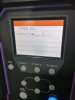
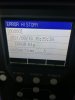
I have a problem with my ucjv300_107 mimaki printer supply ink CL 6 and overflow CL 5 I tried all the solutions that I have in my manual operation anyone have a solution for this error u can see the errors in the pics
-

WhatsApp Image 2022-01-13 at 9.28.11 AM (1).jpeg
174.7 KB
· Views: 1,604
-
WhatsApp Image 2022-01-13 at 9.28.11 AM.jpeg
176.3 KB
· Views: 857
-
#2
Check the ink supply pump.
-
#3
Check your positive and negative pressure values and adjust if needed. Then I’d run an air purge on the clear channels. The ink supply error means the machine is not detecting ink in the sub tank after trying to fill it which could be a pressure issue or even a clogged tube. The overflow error means the ink is too high in the sub tank. That could also be a pressure issue but if you run an air purge it should lower the ink level and get you back into normal spec.
-
#4
Check your positive and negative pressure values and adjust if needed. Then I’d run an air purge on the clear channels. The ink supply error means the machine is not detecting ink in the sub tank after trying to fill it which could be a pressure issue or even a clogged tube. The overflow error means the ink is too high in the sub tank. That could also be a pressure issue but if you run an air purge it should lower the ink level and get you back into normal spec.
very thankful , already checked positive and negative pressure . will try air purge .
-
#5
Check the ink supply pump.
thank you friend , i will check it again
-
#6
Please did anyone find a solution to ink overflow error??
I have similar issue in UCJV150-160 single head machine.
The positive and negative pressure are with in range and set properly.
The sub tank assy has been replaced.
The level sensor have been cross checked and working fine.
Please assist.
-
#7

Which ink supply pump to replace?
Isit tube pump 4ASSY2?
-
#8
hi,
One of the problem of ink overflow is due to the metal spring value not strong enough to stop the ink from flowing into the damper. What you could do is off the machine and then open the back and remove the ink bottle. Then take out the value stretch the spring and put it back. then turn your machine back on. This problem will eventually happen to all the ink value its just a matter of time. See the youtube video i made.
Youtube link Error 61A ink overflow
regards
Ivan Ng
Last edited:
-
Catalog
-
Sign In
-
Contacts
-
Forum
-
Eng
- Error Codes
- Mimaki
- JFX200-2513
- All codes
Error Codes List page 15
- Code: 51C
- Display: ERROR 51C X ORIGIN
- Description: X-origin error (Origin of X-axis can not be detected)
- Remedy: 1. Execute and confirm [#TEST SENSOR TEST]-> [X-ORG]. (ON/OFF is switchable by moving the Y-bar back and forth.) 2. Check the connector connection of X-origin sensor. 3. Replace the X-origin sensor with a new one. 4. Check the assembly and connector connection of Xaxis motor. 5. Replace the X-axis motor with a new one. 6. Replace the FWC PCB with a new one. 7. Replace the main PCB with a new one.
- Code: 51d
- Display: ERROR 51d DETECTION ERROR
- Description: Cap pin unit is in malfunction. Or, Media is too thick.
- Remedy:
- Code: 617
- Display: ERROR 617 SUBTANK SENSOR:12345678
- Description: An error of the liquid level detection sensor of the sub-tank has been detected.
- Remedy: 1. Check the connection of the liquid level detection sensor. 2. From [#TEST SENSOR] -> [SUBTANK], check the detection status of the liquid level detection sensor. 3. Replace the liquid level detection sensor. *An error may occur if you bring magnetized items such as the tip of the driver close to the float sensor.
- Code: 618
- Display: ERROR 618 TANKlevelH:12345678
- Description: Even though a certain amount of ink has been consumed, there is no change in the liquid level detection sensor “High”.
- Remedy: 1. Check the nozzle status. (If nozzle clogging is terrible, consumption difference may be generated.) 2. From [#TEST SENSOR] -> [SUBTANK], check the detection status of the liquid level detection sensor. (Also, visually check the float position in the subtank.) If there is an error, replace the liquid level detection sensor. 3. Perform [MAINTENANCE SUB TANK]. 4. Replace the sub-tank.
- Code: 619
- Display: ERROR 619 TANKlevelL:12345678
- Description: Even though a certain amount of ink has been consumed, there is no change in the liquid level detection sensor “Low”.
- Remedy: 1. Check the nozzle status. (If nozzle clogging is terrible, consumption difference may be generated.) 2. From [#TEST SENSOR] -> [SUBTANK], check the detection status of the liquid level detection sensor. (Also, visually check the float position in the subtank.) If there is an error, replace the liquid level detection sensor. 3. Perform [MAINTENANCE SUB TANK]. 4. Replace the sub-tank.
- Code: 61a
- Display: ERROR 61a INK OVER FLOW:12345678
- Description: Overflow from the sub-tank has been detected.
- Remedy: 1. Check that ink did not flow into the air pressure path. If ink flowed into, filter replacement and path cleaning are required. 2. Perform [MAINTENANCE SUB TANK]. Check that it has been discharged to the middle status. 3.With [#TEST SENSOR], check the detection status of the target sensor. 4. Replace the liquid level detection sensor. 5. Replace the sub-tank. 6. Check that the bottle valve is not open. (Because ink flows into the sub-tank due to head difference.)