
 В этой инструкции пошагово о том, как исправить ошибку INACCESSIBLE_BOOT_DEVICE при загрузке Windows 10 в разных ситуациях — после сброса системы, обновления БИОС, подключения другого жесткого диска или SSD (или переносе ОС с одного на другой диск), изменения структуры разделов на диске и в других ситуациях. Есть очень похожая ошибка: синий экран с обозначением ошибки NTFS_FILE_SYSTEM, она может решаться теми же способами.
Начну с первого, что следует проверить и попробовать в этой ситуации, прежде чем пробовать исправить ошибку другими способами: отключите все дополнительные накопители (включая карты памяти и флешки) от компьютера, а также убедитесь, что ваш системный диск стоит первым в очереди загрузки в BIOS или UEFI (причем для UEFI это может быть даже не первый жесткий диск, а пункт Windows Boot Manager) и попробуйте перезагрузить компьютер. Дополнительная инструкция по проблемам загрузки новой ОС — Не запускается Windows 10.
Также, если вы что-то подключали, чистили или делали подобные действия внутри вашего ПК или ноутбука, обязательно проверьте все подключения жестких дисков и SSD к питанию и SATA интерфейсам, иногда также может помочь переподключение диска к другому SATA порту.
INACCESSIBLE_BOOT_DEVICE после сброса Windows 10 или установки обновлений
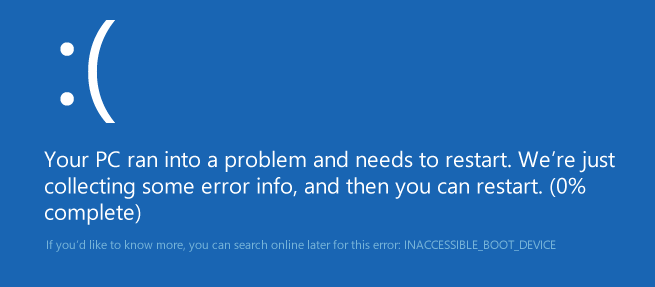
Один из сравнительно простых для исправления вариантов появления ошибки INACCESSIBLE_BOOT_DEVICE — после сброса Windows 10 в исходное состояние или же после установки обновлений системы.
В этом случае можно попробовать достаточно простой вариант решения — на экране «Компьютер запущен некорректно», который обычно появляется вслед за сообщением с указанным текстом после сбора информации об ошибки, нажмите кнопку «Дополнительные параметры».
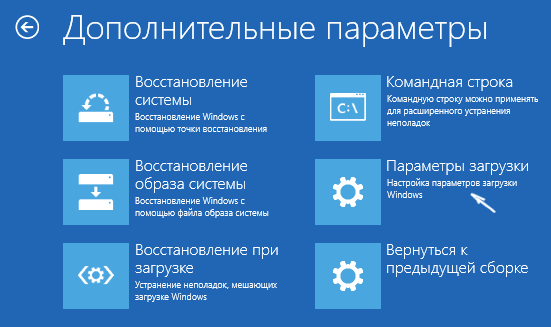
После этого выберите «Поиск и устранение неисправностей» — «Параметры загрузки» и нажмите кнопку «Перезагрузить». В результате компьютер перезагрузится с предложением запустить компьютер в различных вариантах, выберите пункт 4, нажав клавишу F4 (или просто 4) — Безопасный режим Windows 10.

После того, как компьютер загрузится в безопасном режиме. Просто снова перезагрузите его через Пуск — Завершение работы — Перезагрузка. В описываемом случае возникновения проблемы это чаще всего помогает.
Также в дополнительных параметрах среды восстановления присутствует пункт «Восстановление при загрузке» — удивительным образом, в Windows 10 он порой умудряется решить проблемы с загрузкой даже в сравнительно непростых ситуациях. Обязательно попробуйте, если предыдущий вариант не помог.
Windows 10 перестала запускаться после обновления БИОС или сбоя питания
Следующий, часто встречающийся вариант ошибки запуска Windows 10 INACCESSIBLE_BOOT_DEVICE — сбой настроек БИОС (UEFI), имеющих отношение к режиму работы SATA накопителей. Особенно часто проявляется при сбоях питания или после обновления БИОС, а также в тех случаях, когда у вас села батарейка на материнской плате (что приводит к самопроизвольному сбросу настроек).
Если у вас есть основания предполагать, что именно это послужило причиной проблемы, зайдите в БИОС (см. Как зайти в БИОС и UEFI Windows 10) вашего компьютера или ноутбука и в разделе настройки SATA-устройств, попробуйте поменять режим работы: если там установлено IDE, включите AHCI и наоборот. После этого сохраните настройки БИОС и перезагрузите компьютер.
Диск был поврежден или изменилась структура разделов на диске
Сама по себе ошибка INACCESSIBLE_BOOT_DEVICE говорит о том, что загрузчик Windows 10 не нашел или не смог получить доступ к устройству (диску) с системой. Это может происходить вследствие ошибок файловой системы или даже физических проблемах с диском, а также вследствие изменения структуры его разделов (т.е. если, например, вы каким-то образом разбивали диск уже при установленной системе с помощью Acronis или чего-то еще).
И в том и в другом случае вам следует загрузиться в среде восстановления Windows 10. Если у вас есть возможность запустить «Дополнительные параметры» после экрана с ошибкой, откройте эти параметры (это и есть среда восстановления).
Если такой возможности нет, используйте диск восстановления или загрузочную флешку (диск) с Windows 10 для запуска среды восстановления с них (если таковые отсутствуют, их можно сделать на другом компьютере: Создание загрузочной флешки Windows 10). Подробно о том, как использовать установочный накопитель для запуска среды восстановления: Диск восстановления Windows 10.
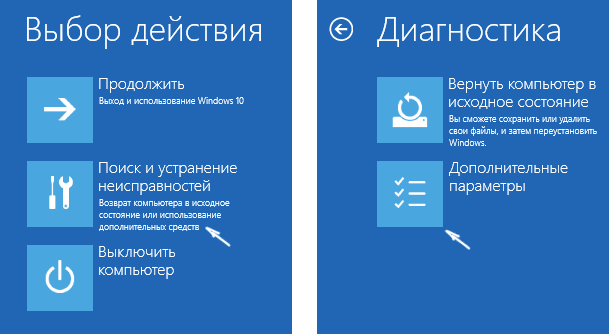
В среде восстановления перейдите к «Поиск и устранение неисправностей» — «Дополнительные параметры» — «Командная строка». Следующий шаг — узнать букву системного раздела, которая на данном этапе, вероятнее всего, будет не C. Для этого в командной строке введите:
- diskpart
- list volume — после выполнения этой команды обратите внимание на Имя тома с Windows, это и есть нужная нам буква раздела. Также стоит запомнить имя раздела с загрузчиком — зарезервированного системой (или EFI-раздела), он еще пригодится. В моем примере будет использоваться диск C: и E: соответственно, у вас могут быть другие буквы.
- exit
Теперь, если есть подозрения, что диск был поврежден, запустите команду chkdsk C: /r (здесь C — буква вашего системного диска, которая может быть другой) нажмите Enter и ожидайте завершения ее выполнения (может затянуться надолго). Если ошибки будут найдены, они будут исправлены автоматически.
Следующий вариант — на тот случай, если вы предполагаете, что ошибка INACCESSIBLE_BOOT_DEVICE может быть вызвана вашими действиями по созданию и изменению разделов на диске. В этой ситуации используйте команду bcdboot.exe C:\Windows /s E: (где C — раздел с Windows, который мы определили ранее, а E — раздел с загрузчиком).
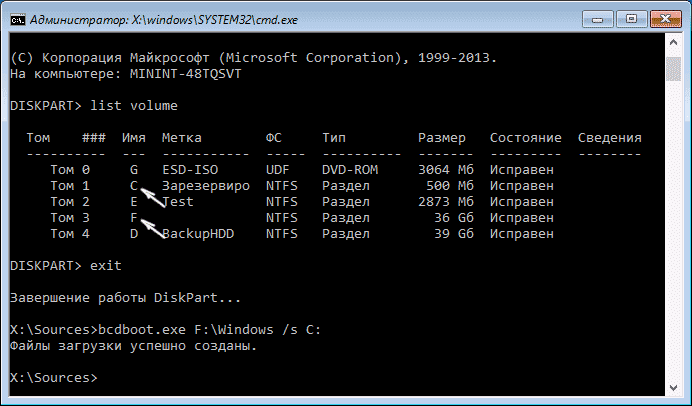
После выполнения команды попробуйте перезагрузить компьютер снова в обычном режиме.
Среди дополнительных способов, предложенных в комментариях — при возникновении проблемы при переключении режимов AHCI/IDE предварительно удалить драйвер контроллера жесткого диска в диспетчере устройств. Возможно, в этом контексте будет полезно Как включить режим AHCI в Windows 10.
Если ни один способ исправить ошибку INACCESSIBLE_BOOT_DEVICE не помогает
Если же ни один из описанных способов не помог исправить ошибку и Windows 10 все так же не запускается, на данный момент времени могу рекомендовать лишь переустановку системы или сброс с использованием установочной флешки или диска. Для выполнения сброса в данном случае, используйте следующий путь:
- Загрузитесь с диска или флешки Windows 10, содержащей ту же редакцию ОС, что у вас установлена (см. Как поставить загрузку с флешки в БИОС).
- После экрана выбора языка установки, на экране с кнопкой «Установить» внизу слева выберите пункт «Восстановление системы».
- После загрузки среды восстановления нажмите «Поиск и устранение неисправностей» — «Вернуть компьютер в исходное состояние».
- Следуйте указаниям на экране. Подробнее про сброс Windows 10.
К сожалению, в том случае, когда рассматриваемая в данном руководстве ошибка имеет своей причиной проблемы с жестким диском или разделами на нем, при попытке выполнить откат системы с сохранением данных, вам могут сообщить о том, что сделать этого нельзя, только с их удалением.
Если данные на жестком диске критичны для вас, то желательно позаботиться об их сохранности, например, переписав куда-либо (если разделы доступны) на другом компьютере или, загрузившись с какого-либо Live накопителя (например: Запуск Windows 10 с флешки без установки на компьютер).
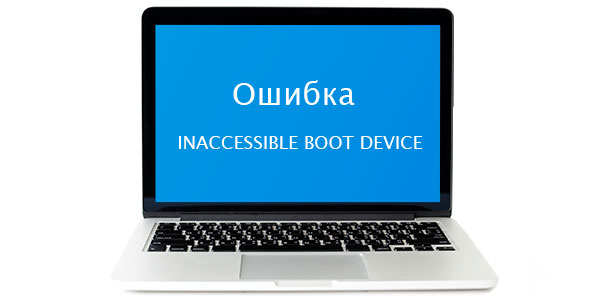
Критическая ошибка «INACCESSIBLE BOOT DEVICE» вызывает синий экран и препятствует нормальной загрузке системы? Ниже мы разберем основные причины и методы устранения данной ошибки.
Содержание
- Основные причины ошибки «INACCESSIBLE_BOOT_DEVICE»
- Ошибка «INACCESSIBLE_BOOT_DEVICE» после обновления или сброса настроек системы
- Ошибка «INACCESSIBLE_BOOT_DEVICE» после настроек или обновления BIOS
- Ошибка «INACCESSIBLE_BOOT_DEVICE» после изменения логической структуры или физического повреждения носителя
- Что делать, если ничего не помогло или пропали важные данные?
Ошибка «INACCESSIBLE_BOOT_DEVICE» (недопустимое загрузочное устройство) является довольно распространенной проблемой, которая возникает у пользователей Windows во время загрузки операционной системы. Суть ошибки заключается в том, что во время старта компьютера первым делом запускается система BIOS, которая в автоматическом режиме ищет жесткий диск или другой накопитель, где установлена ОС. Если во время поиска BIOS не может обнаружить носитель с Windows или ему не удается распознать расположение системы, пользователю выдается сообщение с ошибкой «INACCESSIBLE_BOOT_DEVICE».
Основные причины ошибки «INACCESSIBLE_BOOT_DEVICE»
Ошибка «INACCESSIBLE_BOOT_DEVICE» может быть вызвана многими причинами, которые происходят из-за неправильного обновления или отката операционной системы до предыдущего состояния.
Помимо этого, синий экран с ошибкой может быть следствием:
- Неудачной установки обновления Windows
- Повреждения системы вредоносными программами.
- Неправильной установки или обновления драйверов.
- Изменения логической структуры диска.
- Неправильной активации режима AHCI для интерфейса SATA в уже установленной Windows через BIOS.
- Повреждения системных файлов и данных реестра.
- Выхода из строя компонентов жесткого диска.
Ошибка «INACCESSIBLE_BOOT_DEVICE» после обновления или сброса настроек системы
Проблемы с запуском операционной системы могут возникать после установки новых обновлений или сброса настроек системы. Данная проблема исправляется простым запуском безопасного режима или функцией восстановления при загрузке.
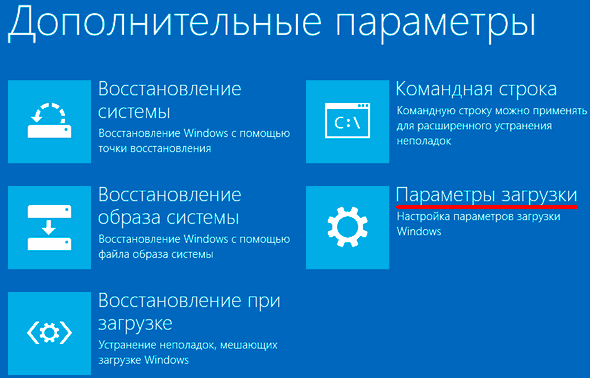
После нескольких неудачных попыток загрузки (как правило, среда восстановления загружается после третьей неудачной попытки загрузки), система автоматически предложит перейти в режим восстановления. Для этого достаточно после сообщения об ошибке загрузки нажать по кнопке «Дополнительные параметры», а затем в открывшемся меню необходимо выбрать пункт «Параметры загрузки».
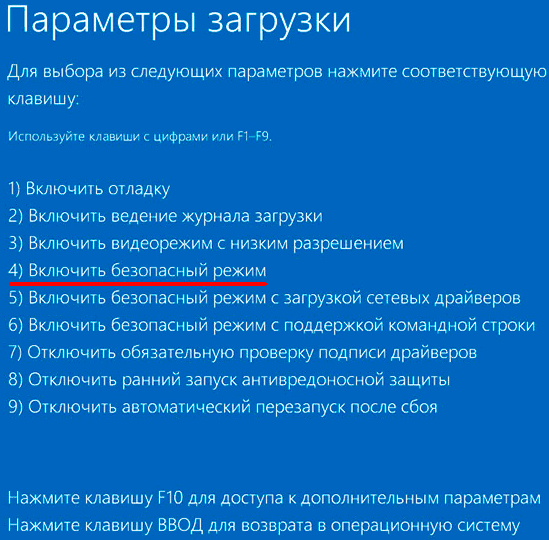
В параметрах загрузки следует нажать кнопку «Перезагрузить», и при новой загрузке система предложит выбрать варианты работы. Для исправления ошибки понадобится вариант под номером 4 «Безопасный режим».
После загрузки в безопасном режиме можно перезагрузить компьютер из кнопки «Пуск», после чего система начнет запускаться в штатном режиме.
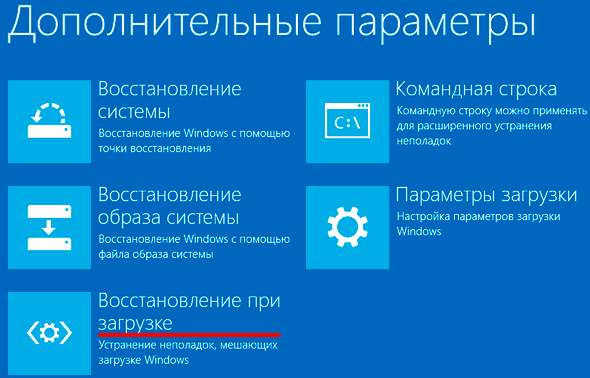
Если проблема не была решена, в меню восстановления «Дополнительные параметры» следует попробовать пункт «Восстановление при загрузке». Данный способ также может быть эффективным при сбоях после обновления или отката.
Ошибка «INACCESSIBLE_BOOT_DEVICE» после настроек или обновления BIOS
Многие пользователи сталкивались с ошибкой после обновления BIOS или изменения его настроек.
Стоит отметить, что самой часто причиной появления данной проблемы является изменение режимов AHCI для SATA в BIOS.
Если данный режим был изменен в BIOS с уже установленной операционной системой, то Windows не сможет правильно распознать диск и будет выдавать ошибку «INACCESSIBLE_BOOT_DEVICE».
Для исправления данной проблемы достаточно зайти в BIOS и изменить режим с AHCI на IDE или наоборот.
Как правильно это сделать, можно прочитать в соответствующей статье «Как включить режим AHCI для SATA в BIOS без переустановки Windows».
Ошибка «INACCESSIBLE_BOOT_DEVICE» после изменения логической структуры или физического повреждения носителя
Зачастую ошибки с загрузкой операционной системы могут возникать в ходе физического повреждения носителя или соединительных кабелей. Чтобы устранить такую проблему, настоятельно рекомендуется провести осмотр кабелей, портов подключения и состояния носителей.
Возможно, в процессе очистки компьютера от пыли некоторые компоненты были подключены неверно, что привело к ошибке.
После проверки подключения компонентов рекомендуется отключить все сторонние носители кроме того, где установлена система. Если ошибка повторяется, следует загрузиться при помощи загрузочного диска или загрузочной флешки для восстановления системы.
После входа в среду восстановления Windows выбираем пункт «Поиск и устранение неисправностей», затем на следующем окне переходим в «Дополнительные параметры».
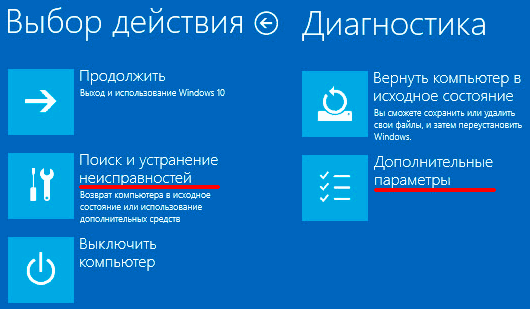
В меню «Дополнительные параметры» можно произвести восстановление, откат и восстановление при загрузке операционной системы. Помимо этого, пункт «Вернуться к предыдущей сборке» позволяет восстановить предыдущую версию операционной системы с сохранением её работоспособности. Данное действие поможет эффективно исправить возникшую ошибку.
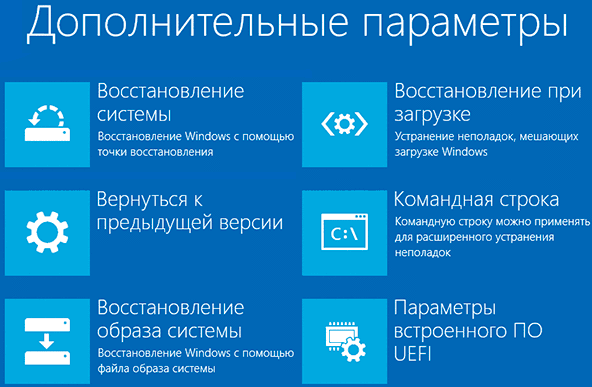
Также здесь можно выбрать режим «Командная строка» и с его помощью попробовать исправить проблемы с загрузкой системы. Подробнее ознакомиться с методами восстановления загрузчика можно в статье «Как восстановить загрузчик Windowss».
Если проблема кроется не в загрузчике, в «Дополнительные параметры» выбираем пункт командная строка и поочередно вводим команду «chkdsk C: /r» для проверки состояния носителя.
C:\User\User>chkdsk C: /r
Что делать, если ничего не помогло или пропали важные данные?
Однако чаще всего проблема кроется именно в программных сбоях и, если ничего не помогает – лучше всего извлечь ценные данные с диска и переустановить операционную систему с нуля. Однако не стоит забывать, что на рабочем столе и на системном диске тоже может хранится ценная информация.
Кроме того, проблемы с операционной системой могут также стать причиной повреждений файлов или логической структуры дисков. Дело в том, что многие модели компьютеров если не могут загрузить операционную систему, уходят в так называемую постоянную перезагрузку и плохо как для жесткого, так для SSD диска.
Поэтому, как только у вас появилась ошибка INACCESSIBLE BOOT DEVICE – немедленно извлеките важные данные в безопасное место при помощи RS Partition Recovery.
Шаг 1.
Установите и запустите программу
RS Partition Recovery.
Шаг 2.
Выберите диск или раздел, с которого вы хотите восстановить данные.

Шаг 3.
Выберите тип анализа.

Быстрое сканирование, которое следует использовать в случае недавней потери файла. Программа быстро просканирует диск и покажет файлы, доступные для восстановления.
Функция Полный анализ позволяет вам найти потерянные данные после форматирования, изменения размера диска или повреждения файловой структуры (RAW).
Шаг 4.
Предварительный просмотр и выбор файлов для восстановления.

Шаг 5.
Добавьте файлы, которые хотите сохранить, в «Список восстановления» или выберите весь раздел и нажмите Восстановить.


Следует отметить, что лучше сохранить восстановленный файл на внешний жесткий диск или USB-накопитель.
Часто задаваемые вопросы
Ошибка «INACCESSIBLE BOOT DEVICE» что BIOS/UEFI не смог найти загрузочное устройство или расположение операционной системы. То есть компьютер не знает, как загрузить операционную систему.
Среди главных причин можно выделить такие: неудачная установка обновления Windows, повреждения системы вирусами, изменение логической структуры диска, и многие другие. Полный перечень ошибок и способов их исправления вы сможете найти на нашем сайте.
Воспользуйтесь программой RS Partition Recovery. Она позволяет вернуть утерянные данные после случайного удаления, форматирования диска и во многих других случаях. Процесс восстановления детально описан на нашем сайте.
Если после очередного обновления Windows вы наблюдаете ошибку «INACCESSIBLE_BOOT_DEVICE», войдите в безопасный режим Windows, а затем загрузите систему в нормальном режиме. На нашем сайте вы найдете детальную инструкцию как исправить ошибку INACCESSIBLE_BOOT_DEVICE в самых разных ситуациях.
Если на системном диске нету важных данных – вы можете провести чистую установку системы. Если же важные данные присутствуют – можно подключить диск к другому компьютеру и перенести данные ы безопасное место.
Contents
- Meaning of Inaccessible Boot Device Error (error code 0x0000007b)
- Causes of Inaccessible Boot Device Error in Windows 10:
- How to Fix Inaccessible Boot Device Error in Windows 10
- Solution 1: Uninstall the Recently Installed Packages
- Solution 2: Update Your Drivers
- Solution 3: Toggle AHCI Mode Value in BIOS to Enabled
- Solution 4: Get Rid of “Update Pending” Packages
- Solution 5: Check and Have all Corrupted Hard Drive Files Fixed
- Solution 6: Perform a Malware Scan
- Solution 7: Perform a System Restore
- Conclusion:
- FAQ
- What Is a Boot Device?
- How Does the Windows 10 Boot Process Work?
![[FIXED] How to fix the Inaccessible Boot Device Error in Windows 10?](https://www.auslogics.com/en/articles/wp-content/uploads/2023/03/shutterstock_2165643953-1-scaled.jpg)
One of the most common errors experienced by Windows 10 users is the “Inaccessible Boot Device” error. It is a typical “blue screen of death” (BSOD) error with the code 0x0000007b, which frequently shows up during Windows startup and happens after a Windows 10 upgrade, Windows 10 anniversary update or Windows 10 reset.
The Windows 10 inaccessible boot device error often stops computers from booting correctly. It tells users that their PC has developed a problem and restarting is necessary to address the purported error. It also says Windows is collecting some error info and will restart at a given percentage.
![[FIXED] How to fix the Inaccessible Boot Device Error in Windows 10?](https://www.auslogics.com/en/articles/wp-content/uploads/2023/03/shutterstock_1039522204.jpg)
Meaning of Inaccessible Boot Device Error (error code 0x0000007b)
Windows typically updates itself automatically, which is especially exciting when a new update is rolled out. However, this auto update is liable to introduce a huge problem. Imagine eagerly waiting for Windows 10 to reboot itself after an update, only to see the error code 0x0000007b on your screen.
Then, after a few moments, your PC restarts all over again. Just picture that scene and imagine how it feels. Well, this error message implies that Windows couldn’t access the system partition while attempting to start up.
The problem (obviously) forced Windows to restart all over again. Several Windows 10 users have reported the prevalence of this error message in computers running an SSD. But what are the causes of the inaccessible boot device error? Read on to find out.
Causes of Inaccessible Boot Device Error in Windows 10:
The Inaccessible Boot Device error refers to a BSOD error message that occurs when the Windows 10 operating system fails to access the system partition while trying to start up.
![[FIXED] How to fix the Inaccessible Boot Device Error in Windows 10?](https://www.auslogics.com/en/articles/wp-content/uploads/2023/03/shutterstock_1588683469-scaled.jpg)
Windows 10 may not access the system partition due to the following issues:
- Corrupted, outdated or inaccurately configured drivers
- Hardware conflicts resulting from system updates or changes
- A damaged hard disc
- Malware
- Other causes
Besides causing the Inaccessible Boot Device Error, the problems highlighted above may result in other system malfunctions, including the MSVCP110.dll missing error, I VIDEO_DXGKRNL_FATAL_ERROR, INTERNAL_POWER_ERROR, the “Reboot and select proper Boot Device” error, and much more. It’s important to fix the inaccessible boot device issue to prevent the possibility of a more severe system malfunction in the future.
Also Read: [QUICK SOLUTION] How to Find Out the Cause of BSODs Using the Event Viewer
How to Fix Inaccessible Boot Device Error in Windows 10
There are several solutions on how to troubleshoot the inaccessible boot device error in Windows 10. However, it’s not necessary to use all of them. You only need to give a few solutions a try and make do with the one that works for you. With that said, here’s a recommended guide on how to fix the Inaccessible Boot Device Error in Windows 10:
Solution 1: Uninstall the Recently Installed Packages
Recently installed packages can result in the inaccessible boot device error in Windows 10. If you’ve set Windows Update to install packages automatically, it will install new packages without notifying you. If you believe the recently-installed packages cause this problem, you can remove them one after another.
Hopefully, uninstalling the updates one by one will ultimately delete the package causing the issue. Since it’s not possible to boot Windows 10 normally when this error occurs, you’re recommended to uninstall the packages by going to Repair and using the DSM command.
Note: This process restarts your computer. Make sure all work has been saved before you continue.
Steps to follow:
- Ensure your machine is completely off
- Press your PC’s power button to turn it on, and then hold down the power button for 5 seconds until it automatically shuts down. Repeat this process more than two times until the “Preparing Automatic Repair” screen appears.
- Note: This step aims at bringing up the Preparing Automatic Repair screen. If Windows cannot boot correctly, this screen pops up, and Windows tries to fix the issue by itself. You can skip this step if this screen appears the first time you power up your computer.
- Wait for the Windows diagnosis to complete
- Click “Advanced Options” to bring up the Windows Recovery Environment screen
- Click “Troubleshoot” on the Windows Recovery Environment screen
- Choose “Advanced Options” on the Troubleshoot screen
- Select the Command Prompt
Your PC should restart and boot itself into the Command Prompt. When the Command Prompt has appeared on your screen, follow the instructions below:
- Type dir c : ( That is if you have Windows installed in the drive C) and tap Enter
- Run Dism / Image: C:\/ Get-Packages
- A list of packages installed on the system appears. You can use the date field to determine the most recent package. Make sure to note the package identity
- To uninstall a package, enter dism.exe /image:c:\ /remove-package /[package name].
“Package identity” here is the package name that you jotted down in the preceding step.
9. Reboot your computer after uninstalling the packages. Then, check to verify whether the error has been successfully resolved.
If the error persists after uninstalling recent updates, you are recommended to remove another recently updated package, using the same process. Alternatively, you can use an entirely new solution to fix this blue screen hitch.
Solution 2: Update Your Drivers
Drivers are handy tools that allow Windows to use your hardware correctly. However, outdated drivers are not compatible with Windows 10 and thus create all sorts of hitches, including the inaccessible boot device error. You’re highly advised to update your drivers to fix these types of errors.
To update a faulty driver, visit your hardware manufacturer’s official website and find and download the latest drivers. Often, controller drivers like IDE ATA/SATA can cause this boot device problem. So, downloading and installing the latest version of your drivers can fix the error once and for all.
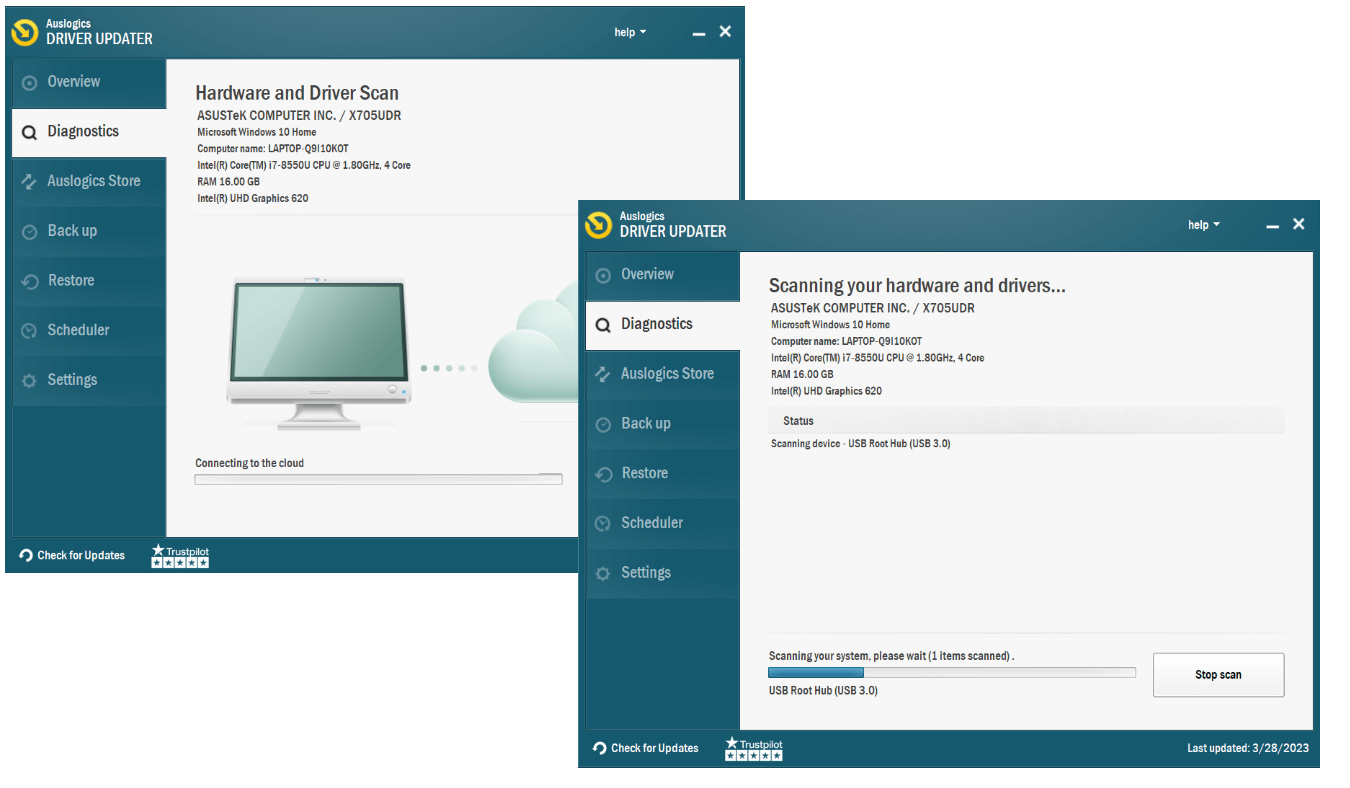
You can update your drivers automatically with Auslogics Driver Updater. It recognizes your system automatically and finds the right drivers for it. With this driver update software, you can easily have your computer scanned and all driver problems detected and fixed without employing a slow manual approach.
Using a professional driver troubleshooter maintains your system’s safety and prevents it from permanent damage. It repairs all problematic drivers in one click. Here is how you can use the Driver Updater tool:
- Download and run Auslogics Driver Updater.
- The tool will automatically start scanning your drivers for issues. Wait until the scan is over.
- If driver issues are detected, let Driver Updater fix them.
- Restart your PC and check if the stop code inaccessible boot device issue is resolved.
Solution 3: Toggle AHCI Mode Value in BIOS to Enabled
Many users have reported the possibility of fixing this boot device problem by switching the AHCI mode to “Enabled” in the BIOS. The BIOS menu varies significantly between manufacturers, and you might want to check your motherboard manual for instructions. For that reason, this troubleshooting process lacks a one-size-fits-all approach of explaining it.
In general terms, however, the process involves entering the BIOS during boot by pressing either the Delete key, Escape key, or Function keys. You will then select Advanced Options and locate the Set AHCI Mode. Switch the AHCI Mode value to Enabled.
Solution 4: Get Rid of “Update Pending” Packages
The Windows 10 operating system can sometimes get entangled in limbo due to pending updates. Packages that are pending forever and not installing can lead to this technical blue screen problem. It’s important to remove them to allow Windows to run properly.
Follow the procedure below to remove “update pending” packages in Windows 10:
- Go to “Update and Security” in the menu
- Click on “Recovery”
- Proceed to “Advanced Startup“
- Choose “Restart Now”
- Select “Troubleshoot”
- Tap “Advanced Options”
- Select “Command Prompt”
Run the following commands as soon as the Command Prompt application has started running. These three commands will remove the Sessions Pending registry key. Make sure to press the “Enter” button after each line.
- reg load HKLM\temp c:\windows\system32\config\software
- reg delete HKLM\temp\Microsoft\Current Version\Component Based Server
- reg unload HKLM\temp
After this process, any pending updates should be moved and stored in their respective temporary file. Getting a list of updates isn’t a hard task. All you should do is type dism/image: \ /get-packages and note any package with the “install Pending” tag.
- Create a temporary file by typing MKDIR C:\temp\packages. Press the “Enter” button when complete
- Keep in mind that all packages that are pending have to be moved or placed in their respective temporary file. Key in dism / image : C: \ remove package / package identity:/scratchdir:c:\temp|packages. Then, press Enter. Don’t forget to replace “package identity” with the appropriate package name.
Solution 5: Check and Have all Corrupted Hard Drive Files Fixed
If corrupted files are available on your computer’s hard drive, they are likely to introduce the inaccessible boot device error. Gladly, fixing corrupted files in a hard drive is a straightforward process that is easily understandable.
If you believe that corrupted files are causing this problem, you can fix that by using the Command Prompt. Note that you must be an administrator to perform this task. Press the “Windows” button and key in cmd. When the result has been displayed, right-click on it and select Run as administrator.
Still on the same Command Prompt application, key in chkdsk / f / r and then choose Enter. Give the application a few moments to process your input and display the output. Then, type the letter Y and press the “Enter” button. If Windows is not bootable, you can use the recovery console to run this command by typing chkdsk/r C:
Solution 6: Perform a Malware Scan
The number of malware attacks worldwide is quite impressive, meaning the Internet is swarming with harmful entities capable of wreaking havoc on your PC. Malware can also cause BSODs, hence the importance of scanning your computer regularly. A competent anti-malware solution such as Auslogics Anti-Malware will detect and neutralize all malicious items and give you the peace of mind you need.
If you are trying to fix the blue screen inaccessible boot device issue, performing a scan with Auslogics Anti-Malware can be extremely helpful:
- Download and run the Auslogics Anti-Malware app.
- Wait until the app’s threat database is updated.
- Go to the Scanners tab and select a scan type based on your needs.
- Click the green “Start Scan” button at the bottom of the window.
- Wait until the scan is over and decide what to do with the detected threats.
- Restart your PC and check whether the boot device not found issue is resolved.
 Solution 7: Perform a System Restore
 Solution 7: Perform a System Restore
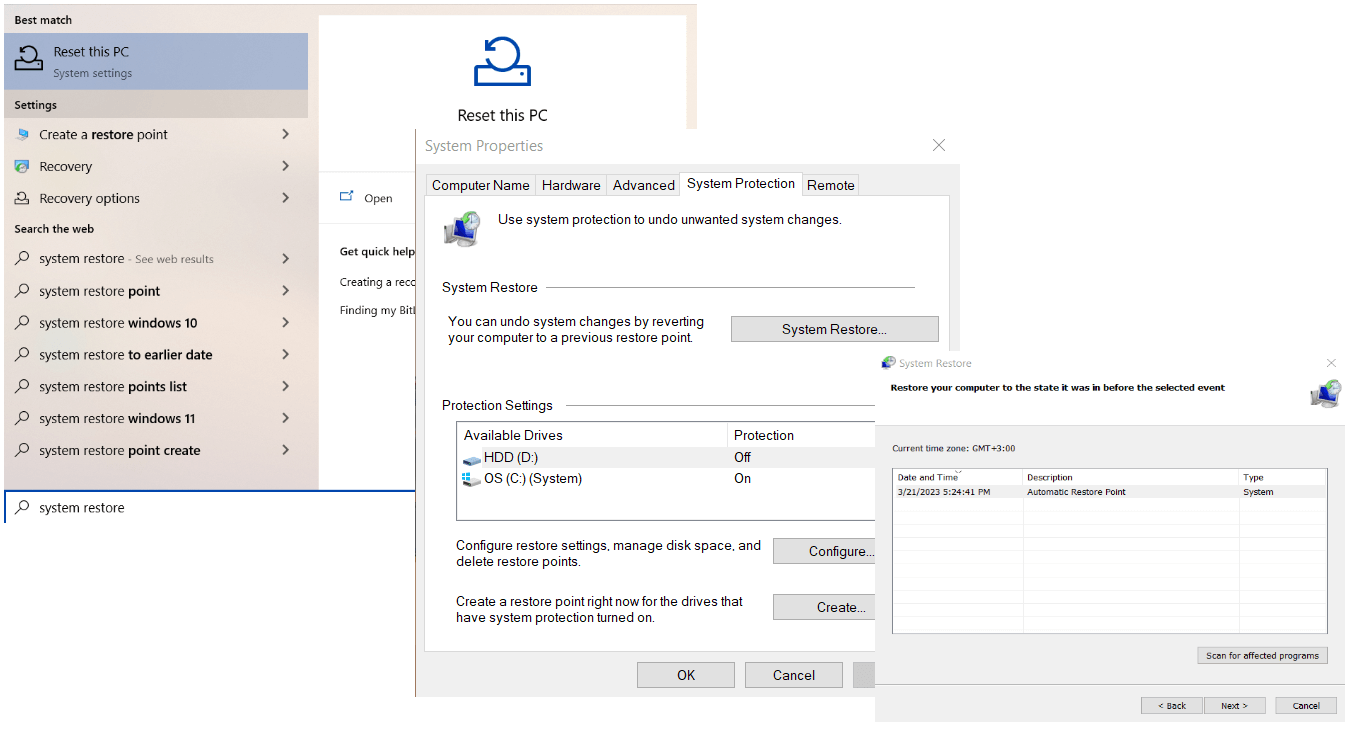
If the Inaccessible Boot Device error occurred after a recent change or update, try performing a system restore to revert to a previous state. It’s important to note that performing a system restore will undo any changes made to the system since the restore point was created. Make sure to back up any important files before performing a system restore. After protecting your data from loss, you are free to take the following steps:
- Open the Start menu.
- Type “System Restore” into the search bar on the taskbar and select “Create a restore point” from the search results.
- In the System Properties dialog box, click on the “System Protection” tab.
- Click on the “System Restore” button.
- In the System Restore dialog box, select the restore point you wish to use, and then click “Next.”
- Confirm the restore point you want to utilize, and then click “Finish.”
- Click “Yes” to confirm that you want to restore the system.
- Wait for the system restore process to complete. This may take a few minutes.
- After the restore process is done, the computer will restart automatically.
- After the PC restarts, check whether the Inaccessible Boot Device error is fixed.
Conclusion:
With Windows dominating the OS market, there is a high demand for effective, easy-to-apply fixes to the issues this system is prone to. The Inaccessible Boot Device error is troublesome, but many Windows 10 users report that solving this issue is not an uphill task.
The above seven methods have been proven to be useful when it comes to fixing the blue screen error in Windows 10. There is no doubt one of these solutions will work for you. The inaccessible boot device in Windows 11 can also be rectified with the fixes described in this article. What is more, most of these tips can be used to get rid of another common problem – the Windows stop code critical process died issue. Just give them a try and tell us your opinion in the comments section below.
By the way, if you need to increase system volume in Windows 10, we are glad to show you an effective way of doing it. And here is how to stop browser tracking: try the tool to obtain awesome results.
FAQ
What Is a Boot Device?
When looking for fixes to the Windows stop code in question, it is essential that you understand what kind of component you are dealing with. A boot device is a storage device from which a computer can load and execute the operating system or other software programs during the booting process.
![[FIXED] How to fix the Inaccessible Boot Device Error in Windows 10?](https://www.auslogics.com/en/articles/wp-content/uploads/2023/03/shutterstock_2093126254.jpg)
When your computer is turned on, the BIOS (Basic Input/Output System) searches for a boot device and loads the necessary files from it to start the operating system. The choice of the boot device can be changed in the computer’s BIOS settings.
There are several types of boot devices that can be used to start a computer system. Here are some examples:
- A hard drive is a common boot device that is installed inside the computer. When the computer is turned on, the BIOS reads the boot sector of the hard drive and loads the operating system.
- A solid-state drive (SSD) is a faster and more reliable storage device than a traditional hard drive and can be used as a boot device.
- You can create a bootable USB drive with an operating system or other software programs.
- You can insert a bootable CD or DVD into the CD/DVD drive of the computer. The BIOS will read the boot sector of the disc and load the necessary files to start the computer.
- Some computer systems can be set up to boot from a network server.
How Does the Windows 10 Boot Process Work?
To fix an inaccessible boot device in Windows 10, you need to understand how the boot process works. Here’s a brief overview of the Windows 10 boot process:
- When the computer is turned on, it performs a Power-On Self-Test (POST) to check the hardware components such as the CPU, memory, and hard drive.
- Once the POST stage is completed, the boot loader program is loaded from the Master Boot Record (MBR) of the hard drive.
- After the boot loader program locates the operating system files, it loads the Windows kernel into memory.
- The session manager initializes the user-mode environment and creates the user session.
- The user logs into the computer by providing their username and password. Windows verifies the credentials and loads the user’s profile.
- Finally, the Windows desktop is displayed, and the user can start using the computer.
Неприятная ситуация, когда при загрузке Windows 10 или 8 мы видим синий экран с кодом ошибки Inaccessible boot device. Что делает дальнейшую работу за компьютером невозможной. Исправить положение можно несколькими путями, ниже мы разберем каждый из них.
Содержание статьи
- Основные причины возникновения ошибки «Inaccessible Boot Device»
- Методы исправления ошибки «Inaccessible Boot Device»
- Безопасный режим
- Восстановление при загрузке
- Проверка файлов и жесткого диска
- Настройки биос
- Использование загрузочного носителя
- Удаление последних пакетов обновлений
- Удаление ожидающих обновления пакетов
- Вредоносное ПО
- Обновление драйверов
- Дополнительные способы
- Видео по теме:
- Комментарии пользователей
Основных причин, по которым потенциально способна возникнуть рассматриваемая ошибка, несколько:
- при установке обновления Windows произошел сбой;
- в компьютере присутствуют вирусные программы, деятельность которых привела к сбою;
- произошла ошибка при установке драйверов;
- системные файлы или часть данных реестра повреждены;
- какой-то из компонентов жесткого диска вышел из строя.
Важно! Самостоятельно определить, что послужило причиной возникновения ошибки – крайне трудоемкое занятие. Намного проще сразу приступить к применению разных способов ее устранения.
Методы исправления ошибки «Inaccessible Boot Device»
Существует ряд методов, способных эффективно справиться с возникшей ошибкой. Использовать их рекомендуется в том порядке, в каком они представлены ниже.
Безопасный режим
Довольно часто устранить проблему получается с помощью запуска в безопасном режиме.
Для этого нужно:
- Нажать на кнопку включения ПК, дождаться появления окна с логотипом Windows, зажать и не отпускать кнопку включения пока не выключится компьютер. Повторить эту процедуру 3 раза подряд. В четвертый раз дожидаемся загрузки (ничего нажимать не надо), запустится автоматическое восстановление.
- Через меню «Дополнительных параметров» переходим в «Устранение неисправностей», опять перемещаемся в «Дополнительные параметры» и жмем по «Параметры загрузки».

- В открывшемся окне отобразятся возможные варианты загрузочных опций. Если имеется только кнопка «Перезагрузить», то нажмите ее. Тогда дополнительные опции появятся после перезапуска.
- Нажимаем клавишу «F4» для выбора безопасного «safe mode».

- Дожидаемся загрузки компьютера. Если все пройдет успешно и ОС запустится, то через меню «Пуск» перезагрузите ПК в обычном режиме.


Скорее всего это исправит положение. В противном случае вернитесь в раздел «Дополнительные параметры» и воспользуйтесь опцией «Восстановление системы».
Важно! Безопасный режим хорош тем, что позволяет удалять драйвера, очищать ПК от вирусов и проводить другие операции, о которых будет рассказано ниже. Поэтому обязательно воспользуйтесь им.
Восстановление при загрузке
При использовании данного метода «лечением» системы займется она сама. Потребуется выполнить несколько последовательных действий:
- Перейти в настройки дополнительных параметров.

- Кликнуть по «Поиск и устранение неисправностей».

- Кликнуть по «Дополнительные параметры».

- Выбрать «Восстановление при загрузке».
 После этих действий система самостоятельно проведет сканирование имеющихся данных в попытке найти присутствующие неисправности. Данный процесс является достаточно длительным, поэтому стоит запастись терпением.
 Проверка файлов и жесткого диска

Не стоит исключать наличие повреждений на стороне системных файлов. Поэтому для исправления сбоя inaccessible boot device, следует выполнить автоматическую проверку.
Для этого:
- Откройте командную строку. Например, сделать это можно нажав «Win+R», введя в строку «cmd» и щелкнув «Enter».
- В появившемся окне введите sfc /scannow и нажмите «Enter».

- Дождитесь завершения процедуры, после чего выполните другую команду для исправления ошибок на стороне файловой системы и жесткого диска – chkdsk С: /f /r (где буква C – является разделом диска с установленной Windows).

- При появлении сообщения о выполнении проверки при перезагрузке, согласитесь, нажав «Y» и щелкнув «Enter». Сразу после этого перезапустите Пк и дождитесь окончания процедуры.


По завершению процесса, код остановки inaccessible boot device должен исчезнуть.
Дополнительно рекомендую выполнить диагностику винчестера программой «Виктория» или «MHDD». Но для SSD этого делать не нужно.
Настройки биос
Зачастую многие ошибки возникают из-за нарушений в настройках BIOS. В этом случае, войдите в биос, найдите пункт с названием «Load Optimized Defaults» или аналогичным и воспользуйтесь им. Сохраните настройки и перезапустите Пк.
Если это не исправило ситуацию, то повторно откройте биос и выполните следующее:
- Найдите параметр, отвечающий за режим работы накопителей «HDD, SSD». Обычно он имеет в своем названии слово «SATA».
- Если у него стоит значение «AHCI», то выберите «IDE» или наоборот.

- Сохраните изменения и перезагрузитесь.

Повторно проверьте наличие проблемы.
Кстати, если inaccessible boot device возникает в результате переключения спецрежимов «AHCI, IDE», то перед этой процедурой, войдите в диспетчер устройств и удалите драйвер контроллера винчестера.
Использование загрузочного носителя
Способ основан на запуске командной строки через загрузочный диск с Windows для дальнейшего восстановления работоспособности. Поэтому предварительно обязательно его создайте.
После того, как все будет сделано:
- Начните стандартную процедуру установки Windows 10, 8.
- Войдите в раздел «Восстановление системы».

- Переместитесь в «Устранение неполадок / неисправностей», затем в раздел «Дополнительных параметров» и следом активируйте «Командную строку».

- Выполните команду diskpart и следом list vol.
- Найдите том с установленной Windows. Его имя «буква» может отличаться от той, что вы помните. Поэтому рекомендуется при поиске смотреть на размер тома и метку.
- Запомните букву и выполните exit.

- Запустите проверку диска, используя команду chkdsk С: /f /r, если не делали этого ранее. Вместо буквы «C», укажите ту букву тома, на котором установлена ОС. Ее мы вычислили на предыдущем шаге.
- Выполняем команду bcdboot.exe C:\Windows (Где «C» — диск с ОС). Таким образом, мы восстановим загрузчик.


Попробуйте повторно загрузить Windows 10 в обычном режиме и проверить, устранена ли ошибка inaccessible boot device.
Существуют и другие способы восстановления загрузчика.
Удаление последних пакетов обновлений
Если ошибка inaccessible boot device начала появляться после проведения обновления Windows 10, 8, то в таком случае нужно удалить все то, что было загружено в последний раз.
Как это сделать:
- При удачной загрузке системы, нажмите комбинацию «Win+X» и откройте «Параметры». Затем войдите в раздел «Обновление и безопасность» — «Восстановление» и в особых вариантах загрузки щелкните по кнопке «Перезагрузить сейчас».

- Если ОС не запускается, то воспользуйтесь способом «1 и 2» из раздела «Безопасный режим». Только теперь на последнем шаге выберите «Командная строка».
- Введите команду diskpart и нажмите «Enter».
- Следом выполните list vol.
- Найдите и запомните имя «букву» диска с ОС.
- Выполните exit.
- Введите Dism /Image:C:\ /Get-Packages (где «C» — буква диска с Windows, при необходимости замените ее на свою) и нажмите «Enter».
- Отобразятся все имеющиеся установленные пакеты. Ориентируясь на дату, запишите названия самых последних пакетов.
- Для удаления пакета используйте dism.exe /image:C:\ /remove-package /[ название пакета]. Замените [название пакета] на имя, которое вы записали на предыдущем шаге.

Осталось перезапустить компьютер и проверить результат.
Полезное видео по теме:
Удаление ожидающих обновления пакетов
Иногда обновления Windows 10 застревают в состоянии ожидания и никогда не устанавливаются. Что также способно вызывать синий экран inaccessible boot device. Исправлять положение будем путем их удаления.
Для этого нужно:
- Повторите пункты «1 или 2», а также «с 3 по 6» из предыдущего раздела.
- Поочередно выполните следующие команды, после каждой из них нужно нажать «Ентер».
- reg load HKLM\temp C:\windows\system32\config\software
- reg delete «HKLM\temp\Microsoft\Windows\CurrentVersion\Component Based Servicing\SessionsPending»/v Exclusive
- reg unload HKLM\temp
- Введите dism /image:C:\ /get-packages, чтобы получить их полный список. Запишите все с меткой Ожидание «Install Pending».
- Теперь создаем временный каталог, куда мы все это поместим MKDIR C:\temp\packages
- С помощью dism /image:C:\ /remove-package /packagename:[название пакета] /scratchdir:C:\temp\packages перемещаем их во временный каталог. Вместо «[название пакета]» вводим название компонента, которое мы записали на этапе «6».
Проверьте результат.
Вредоносное ПО
Нередок случай, когда компьютерные вирусы нарушают целостность важных файлов, что влечет за собой появление различного рода сбоев.

Поэтому даже если у вас имеется полноценный антивирус, запустите сканирование с помощью специальных утилит. Они не конфликтуют с антивирусами и показывают высокую эффективность.
Важно! Чтобы вирусные программы в дальнейшем не приводили к подобной ошибке, рекомендуется использовать только проверенные антивирусные программы, и проводить сканирование компьютера хотя бы раз в месяц.
Лучше всего себя зарекомендовали антивирусы «Kaspersky» (скачать с официального сайта) и «Avast» (скачать с официального интернет-ресурса).
Обновление драйверов
Возможно, причиной возникновения inaccessible boot device стал несовместимый или сбойный драйвер подключенного к устройству оборудования. Самым простым решением станет использование программ для массового обновления драйверов.

Также искать «виновника» можно с помощью «BlueScreenView». Программа считывает дампы, созданные во время ошибок, и анализирует их. В результате выдает подробную информацию о том, что стало причиной сбоя. Тогда останется 3 варианта: обновить, откатить или удалить этот конкретный драйвер.
Дополнительные способы
- Проверьте настройки загрузки. Для этого нужно войти в биос, найти меню «boot» и посмотреть, чтобы на первом месте стоял диск с ОС.

- Эффективность в решении inaccessible boot device доказал метод сброса настроек Windows 10, 8. Для этого на синем экране открываем раздел «Дополнительные параметры» и кликаем по опции «Вернуть компьютер в исходное состояние».

- Убедитесь, что накопитель и подключенные к нему кабеля не повреждены и сидят плотно в своих разъемах.
- Отключите от компьютера дополнительные устройства: флешки, телефоны, камеры, сканеры, принтеры и т.д.
- Может помочь обновление ОС до последней версии, или установка более старой.
- Убедитесь, что файловой системой является «NTFS», а не «RAW».
- Пересоздайте BCD запись, особенно если проводились какие-либо действия с системным разделом.
- Отключите проверку подписи драйверов.
- Проверьте оперативную память на дефекты. Для этого можно использовать утилиту Memtest. Единственный ее недостаток заключается в том, что она не способна определить несовместимость планок ОЗУ с материнской платой. Этот момент придется проверить отдельно, вынув одну планку (если они от разных изготовителей или имеют разный объем) или заменив на другую.
- Выполните откат с помощью точки восстановления.
- Почистите элементы автозагрузки, отключите или удалить антивирус.


К сожалению, невсегда получается исправить ошибку inaccessible boot device без переустановки Windows. Это крайний вариант решения и перед его использованием рекомендую сохранить важные данные. Для этого можно воспользоваться любым LiveCD или подключить HDD к другому устройству.
Важно! Чтобы один из методов решения проблемы сработал, надлежит четко следовать рекомендациям, не пропуская ни одного из пунктов.
Видео по теме:
Сообщение вида «Inaccessible boot» в Windows 10 при запуске компьютера или ноутбука указывает на невозможность считать данные с установленного загрузочного накопителя.
Причины появления Inaccessible boot:
- Из-за неправильно установленной ОС Windows.
- Повреждения жёсткого диска.
- Повреждённый или неподключенный шлейф, соединяющего винчестер и материнскую плату.
В статье подробно разберём, как исправить inaccessible boot device windows 10
https://programmainfo.ru/test/otlichish-krinzh-ot-krasha
Inaccessible_boot_device после сброса Windows 10 или установки обновлений
Inaccessible_boot_device – это самая простая ошибка. В Windows 10 заранее заложен алгоритм автоматического восстановления операционной системы до последнего рабочего состояния. То есть компьютер выполнит попытку отката обновлений и восстановится на прежнюю версию.
- Если же ошибка Inaccessible boot возникает после сброса Windows до заводских настроек, то после уведомления будет отображено окно параметров загрузки, нажмите на него.

- Далее выберите “Включить безопасный режим”

- После успешного запуска Windows достаточно перезагрузить снова компьютер.


В 99% случаев никаких проблем не должно возникнуть, если жёсткий диск исправен, и его загрузочная запись не повреждена.
https://programmainfo.ru/test/kakoy-ty-instrument
Windows 10 перестала запускаться после обновления БИОС или сбоя питания
Если ошибка Inaccessible boot device при загрузке Windows 10 возникает именно после обновления BIOS, то пользователю лишь понадобится для этого вручную указать, какой из жёстких дисков является загрузочным (то есть, на котором установлен Windows).
В большинстве случаев выполняется так:
- В момент включения ПК нажать кнопку Del на клавиатуре. (Способы входа в BIOS могут отличаться на всех ПК. Все способы входа в Биос и Boot-menu можно посмотреть здесь)

При включении ПК в этом окне у вас должно быть написана клавиша, которая перебрасывает в БИОС 
Клавиша делит находится на клавиатуре - После входа в настройки BIOS необходимо найти раздел «Boot».

- В строке «1st Boot Device» указать жёсткий диск, на который установлен Windows. В большинстве случаев это устройство обозначается как HDD.
- Нажать F Появится диалоговое окно, предлагающее сохранить новые настройки. После этого компьютер автоматически перезагрузится.


То же самое может произойти после аварийного выключения электричества. То есть настройки БИОС «сбрасываются» до заводских, программа попросту не может самостоятельно определить, с какого именно устройства необходимо загружать компьютер.
https://programmainfo.ru/test/dengi-umeesh-li-ty-s-nimi-druzhit
Видеоинструкция
https://www.youtube.com/watch?v=X0oSufkts1g
Ошибка inaccessible_boot_device в Windows 10 после изменения логической структуры или физического повреждения носителя
Иногда у пользователя Windows, возникает необходимость изменить структуру жёсткого диска. Например, разделить его на дополнительные логические томы или же наоборот — объединить их, изменить файловую систему.
Для этого в большинстве случаев используются программы типа Acronis Disk или Paragon Master. Но если процесс смены логической структуры выполнен некорректно, то это может закончиться ошибкой Inaccessible boot при запуске компьютера.
Далее автоматически открывается окно диагностики Windows 10 (служба восстановления). Попытаться восстановить работу Windows можно с помощью командной строки.
Алгоритм следующий:
- В окне восстановления выбрать «Поиск и устранение неисправностей».

- Затем нужно выбрать «Дополнительные параметры» и указать «Командная строка».

- После этого — ввести команду list volume, нажать Enter.
- Это отобразит текущую структуру жёсткого диска. То есть команда покажет, какие разделы имеются, а также, на каком из них обнаружены файлы операционной системы.
- Далее следует запустить сканирование диска на ошибки. Для этого используется команда «C:\Windows /s E:». Вместо C — указать раздел, который помечен как «Зарезервировано» (именно там находится загрузочная надпись). А вместо E — диск, на котором установлена сама Windows. После этого нажать Enter.
 Процесс автоматической диагностики и устранения неисправностей жёсткого диска может занимать и более 1 часа. Прерывать операцию не рекомендуется.


После завершения — перезагрузить компьютер. Это можно сделать через комбинацию клавиш Ctrl+Alt+Del или же просто, нажав кнопку на системном блоке.
Если же и после этого Windows не удастся нормально запустить, то это указывает на физическое повреждение жёсткого диска или появления на нём bad-блоков (как раз в том месте, где находится загрузчик и основные файлы ОС).
https://programmainfo.ru/test/volga-ili-pobeda-a-ty-znakom-s-sovetskim-avtopromom-prover-sebya-v-uvlekatelnom-teste
Убедитесь, что загрузочный диск подключён и доступен
Ошибка Inaccessible boot device может возникать и из-за того, что сама материнская плата не может подключиться к жёсткому диску. В таком случае, даже не появляется диагностическое окно Windows для поиска и устранения неисправностей. Компьютер просто либо зависает на окне с ошибкой, либо циклически перезагружается.
Поэтому для восстановления системы Windows следует проверить, подключён ли вообще накопитель к материнской плате. Для этого потребуется снять боковую стенку системного блока. А после – переподключить все шлейфы, подключающие винчестеры с материнской платой.
Процедуру следует выполнять только при наличии должного опыта в разборке ПК. В ином случае — лучше обратиться за помощью к техническим специалистам.
Проверка целостности базы данных конфигурации загрузки
Ошибка Inaccessible boot device может возникать из-за повреждения загрузочных исполнительных файлов самой операционной системы Windows.
Диагностическое окно «Восстановление системы» в этом случае тоже не запускается, так как файлы, отвечающие за работу службы, также относятся к перечню первичных. При таком раскладе обязательно потребуется установочный накопитель Windows (либо USB-флешка, либо DVD-диск).
Дальнейшие шаги:
- Сразу после включения компьютера на клавиатуре несколько раз нажать F11 (ещё до появления сообщения об ошибке или логотипа Windows). Это откроет меню выбора загрузочного накопителя.
- Выбрать установочный накопитель (CDROM или USB).

- Далее выбрать «Поиск и устранение неисправностей».
- Использовать «Восстановление системы».


Установочное приложение в этом случае автоматически отыщет файлы ОС на жёстком диске. Если они будут обнаружены, то будет предложено восстановить их целостность.
В качестве резервной копии используются dll-библиотеки на самом установочном накопителе. И в процессе восстановления также исправляются ошибки загрузочной базы данных.
https://programmainfo.ru/test/3569
Запуск sfc и chkdsk
С помощью данных команд можно выполнить проверку целостности жёсткого диска, и, если это возможно, устранить их. Этот способ тоже в некоторых случаях позволяет избавиться от ошибки Inaccessible boot.
Вводить команды необходимо в интерфейс командной строки. Есть 2 варианта:
- Если при загрузке ПК появляется сообщение об ошибке, а далее открывается служба восстановления, то нужно выбрать «Поиск и устранение неисправностей»
- Затем «Другие»
- «Командная строка»
 Если служба восстановления не открывается, то потребуется использовать установочный диск. То есть загрузиться с него и запустить «Восстановление системы». А дальше как в предыдущем пункте.

Следующим шагом будет – введение команд:
- Команда chkdsk /f /r A: (А — заменить на букву системного диска, в большинстве случаев это C). Дождаться окончания проверки, что может занять больше часа.
- Ввести команду sfc /scannow /offbootdir=A: (А — заменить на букву системного диска). Дождаться окончания проверки.
- Перезагрузить компьютер.
Если ни один способ исправить ошибку inaccessible_boot_device не помогает
Если после всех способов ошибка Inaccessible boot возникает снова, то остаются только радикальные варианты восстановления системы:
- Полная переустановка Windows с форматированием системного раздела.
- Замена жёсткого диска на исправный.
Итого, в большинстве случаев с данным уведомлением пользователи Windows сталкиваются после аварийного выключения электричества.
Даже если систему Windows удастся восстановить, рекомендуется в дальнейшем проверить винчестер на наличие bad-блоков с помощью специальных программ (например, HDD Victoria). Если битые сектора имеются, то рекомендуется в ближайшее время заменить жёсткий диск.

Скворцов Михаил
Специалист программирования компьютерных систем и устройств на базе ОС «Android»
Задать вопрос эксперту