
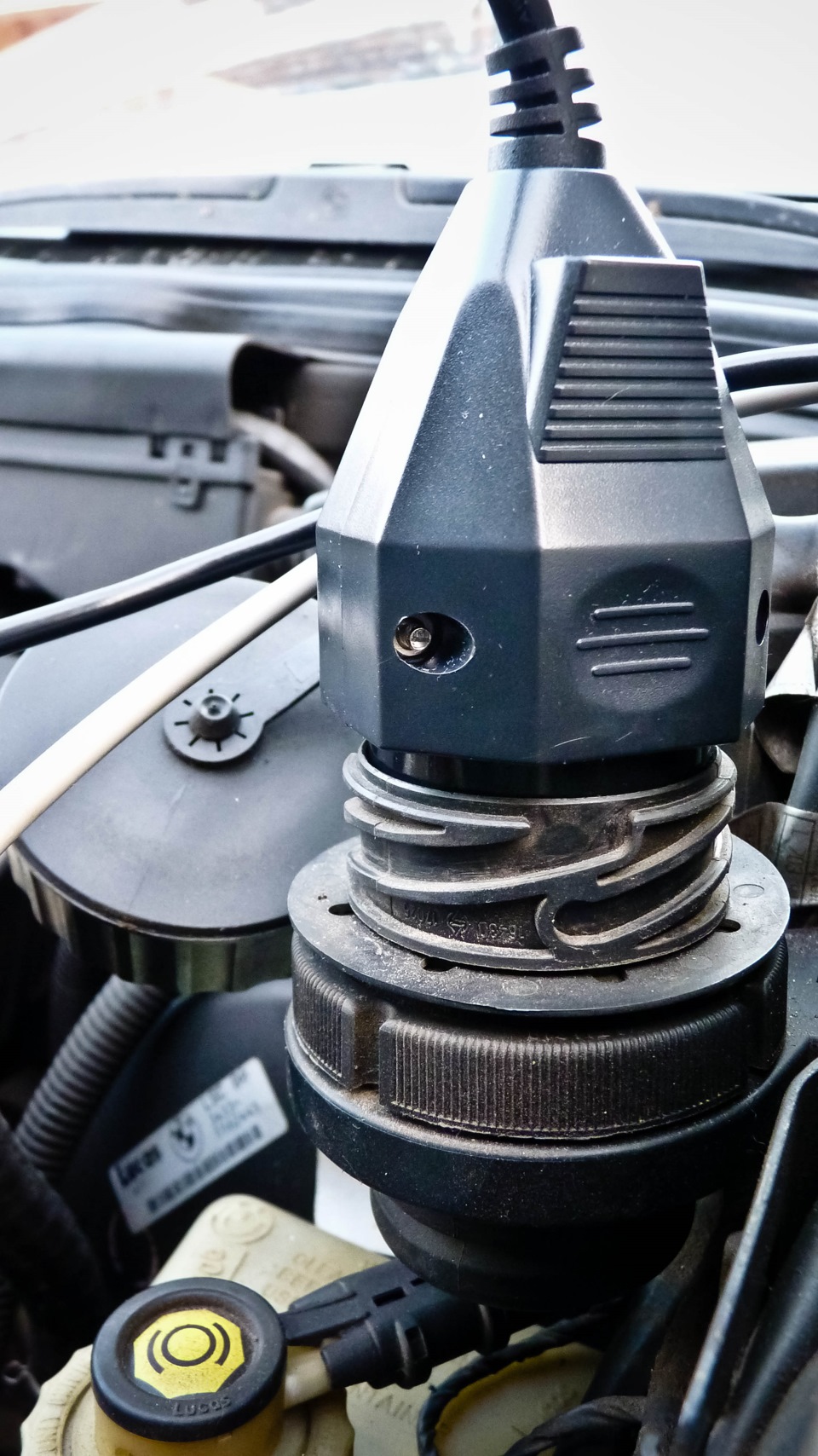
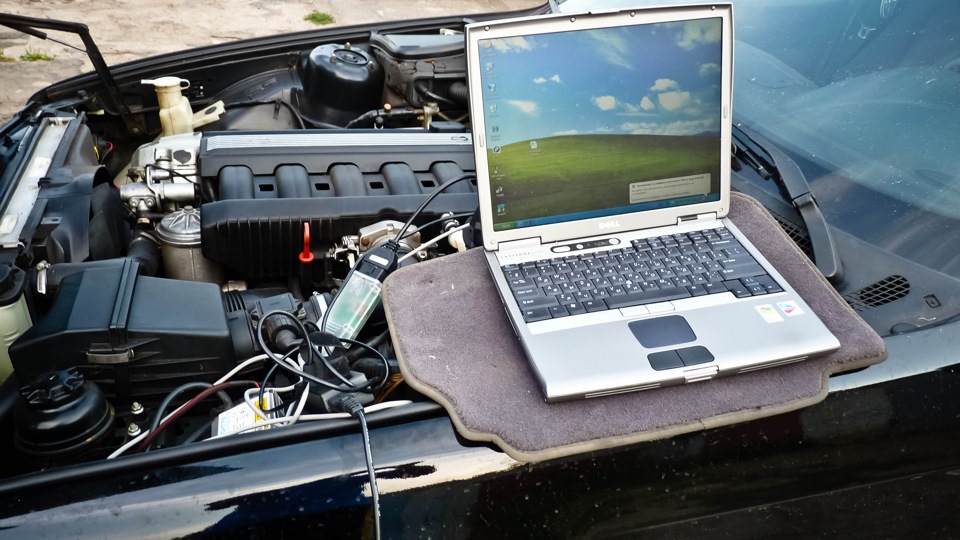
Итак, для диагностирования всё ингредиенты собраны! ВОТ ОНИ!
Первые попытки диагностирования тоже проведены! ВОТ ОНИ!
Всё есть, всё работает ! Теперь будем пробовать полноценно диагностировать! Посмотрим какие там ошибочки, да и вообще какие блоки автомобиля можно прочитать нашей диагностикой 
внимание! дальше будет много текста и картинок с графиками на английском языке
Приступаем …
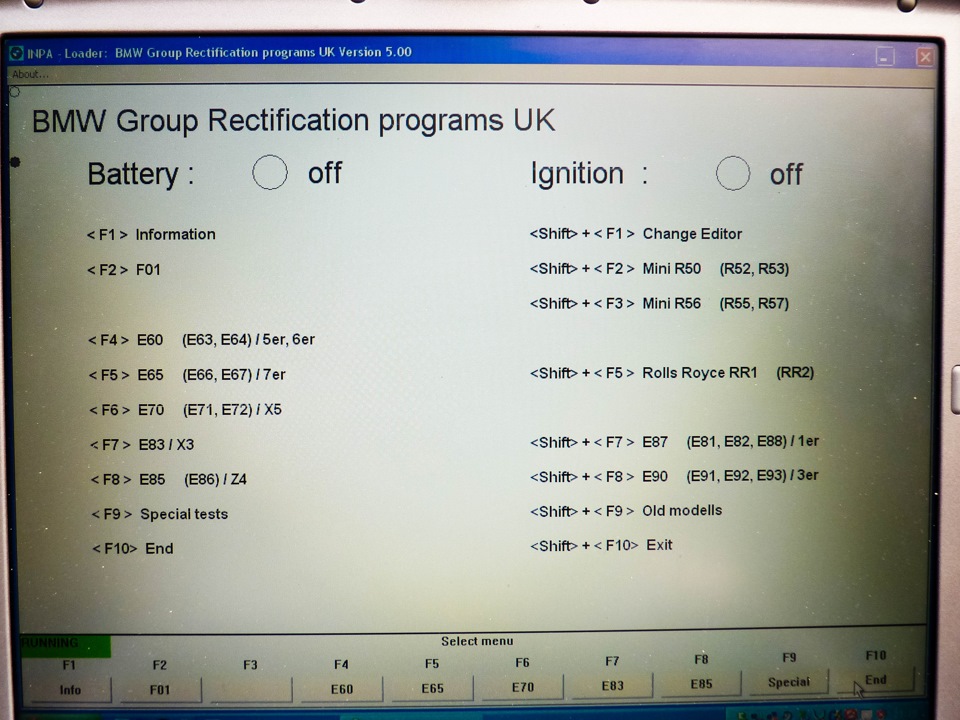
1.Engine (двигатель)
мозги у меня siemens, двигатель m50, соответственно выбираем нужную строчку
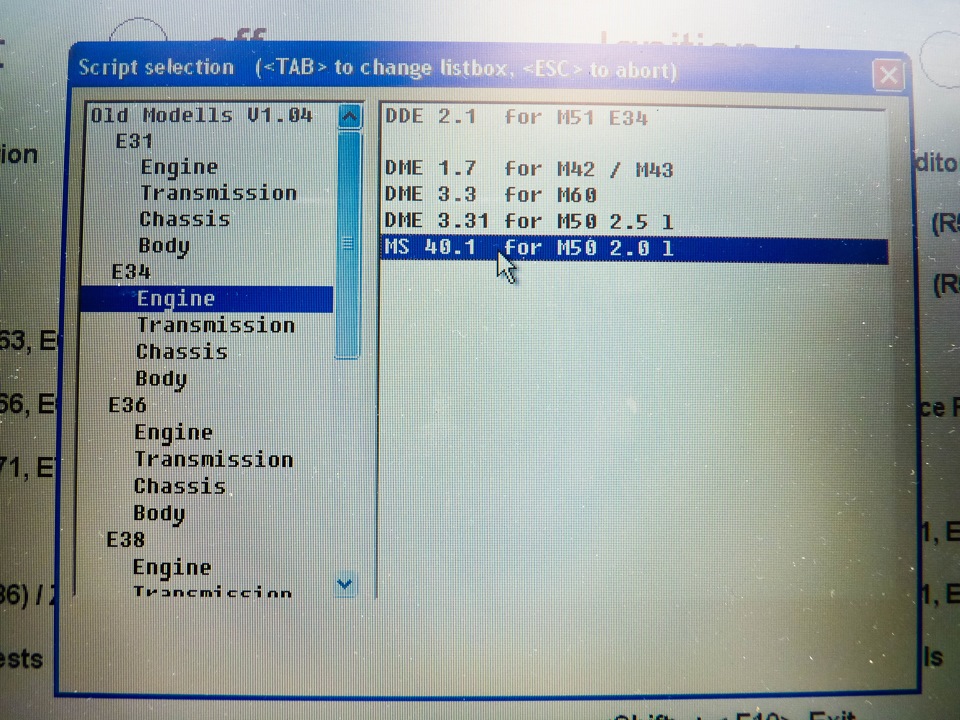
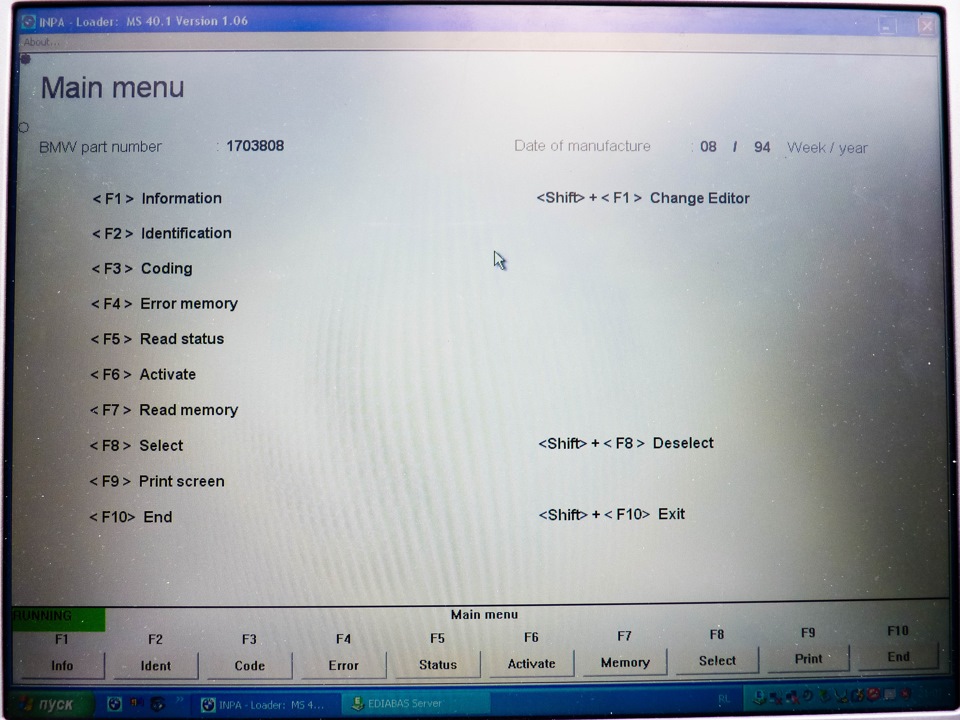
выбираем F4 и читаем ошибки двигателя
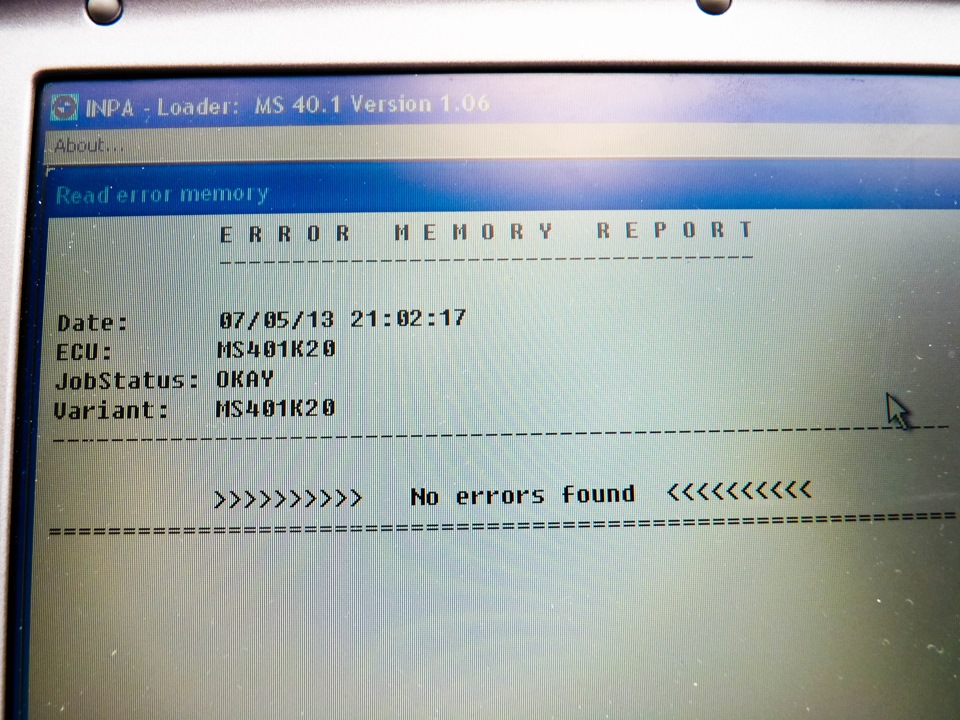
УРА! No errors
теперь жмакаем F5 и читаем статус работы двигателя, датчики там всякие )
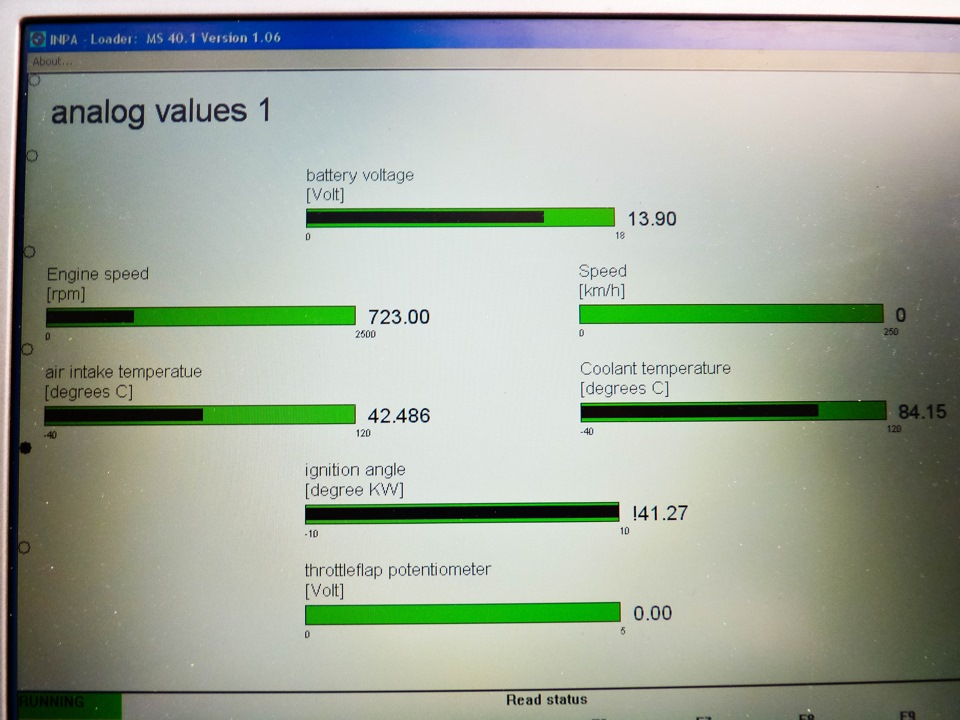


2.Transmission (трансмиссия) — тут к сожаления нет ничего, что нам можно поглядеть
3.Chassis (шасси) — один раз получилось подключился к ABS, потом ни в какую больше не хочет подключаться, не знаю с чем связано 
4.Body (шасси)
В этом разделе нам много чего можно прочитать…
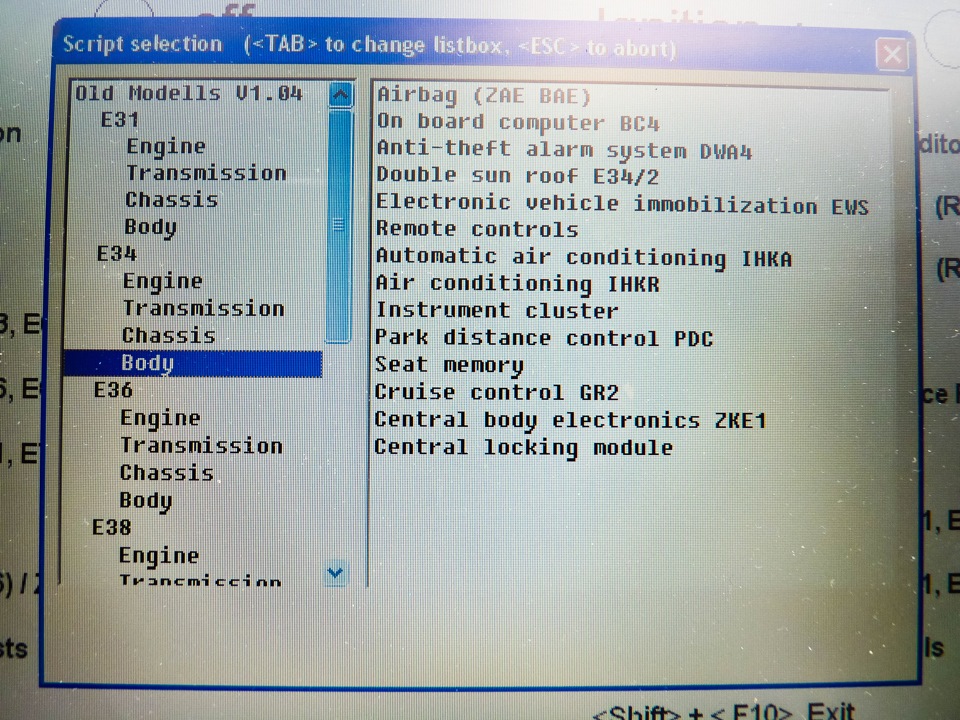
начнём по порядку
— Airbag (ZAE BAE)
все возможности манипуляции с айрбегом представлены в меня айрбег
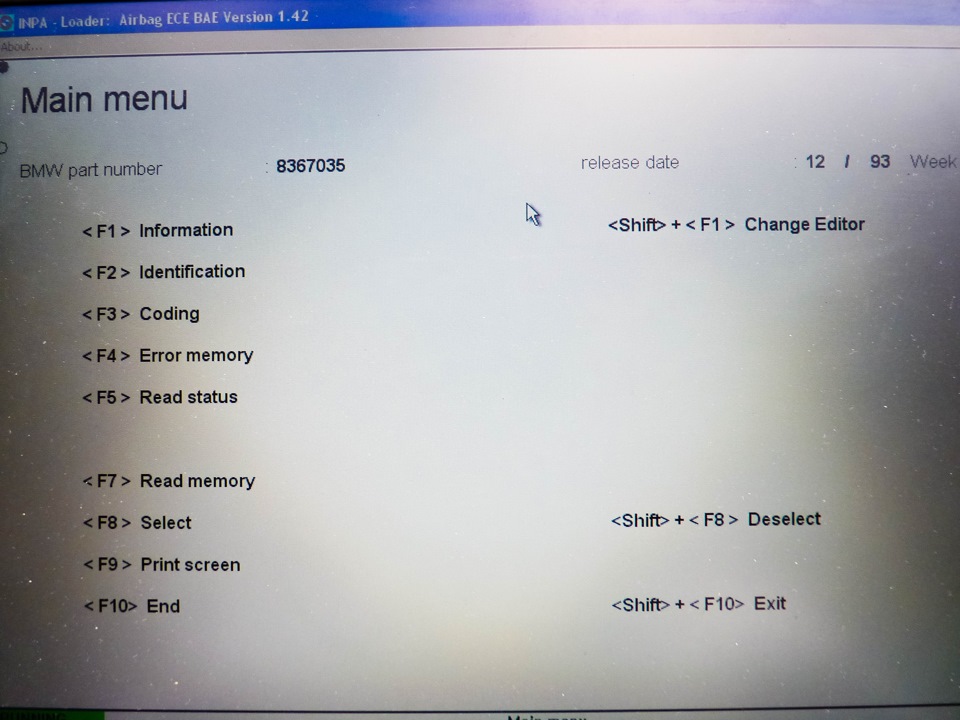
мы читаем ошибки.

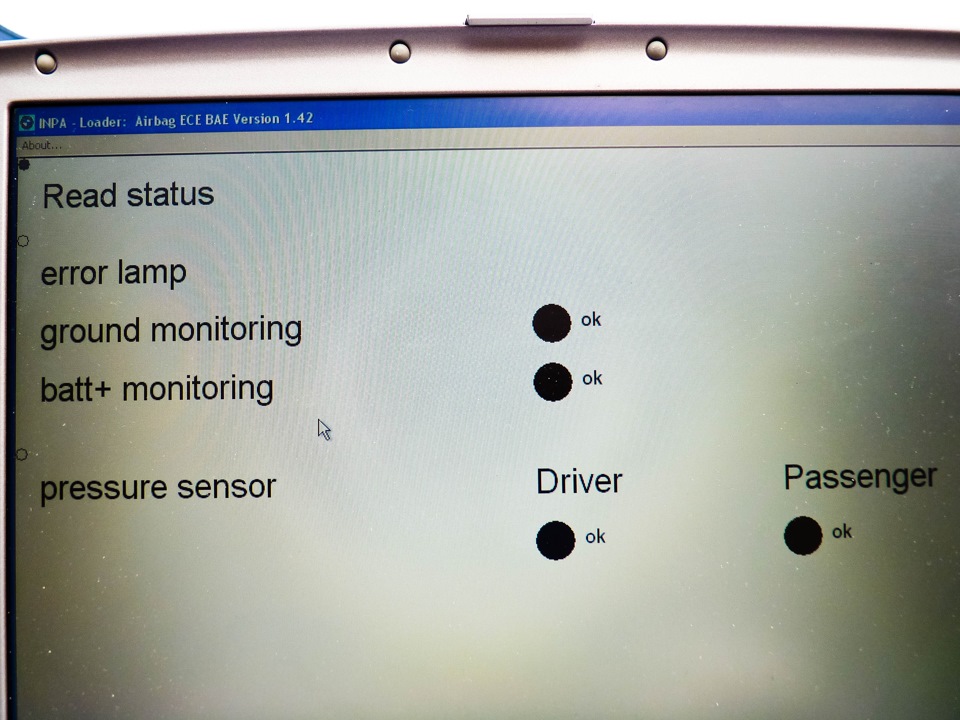
вот они первые ошибочки! Но не удивительно, на панели у меня не гаснет AirBag. При общении с прошлым хозяином, он поведал мне что подушки он отключил в целях безопасности, машина мол не новая … Проверяем статус всех датчиков подушки (фото ниже) и действительно вроде всё на месте и работоспособно, видимо просто разъеденные штекеры на подушках
— Air conditioninf IHKR (кондиционер)
меня диагностики кондишена

2 ошибки…
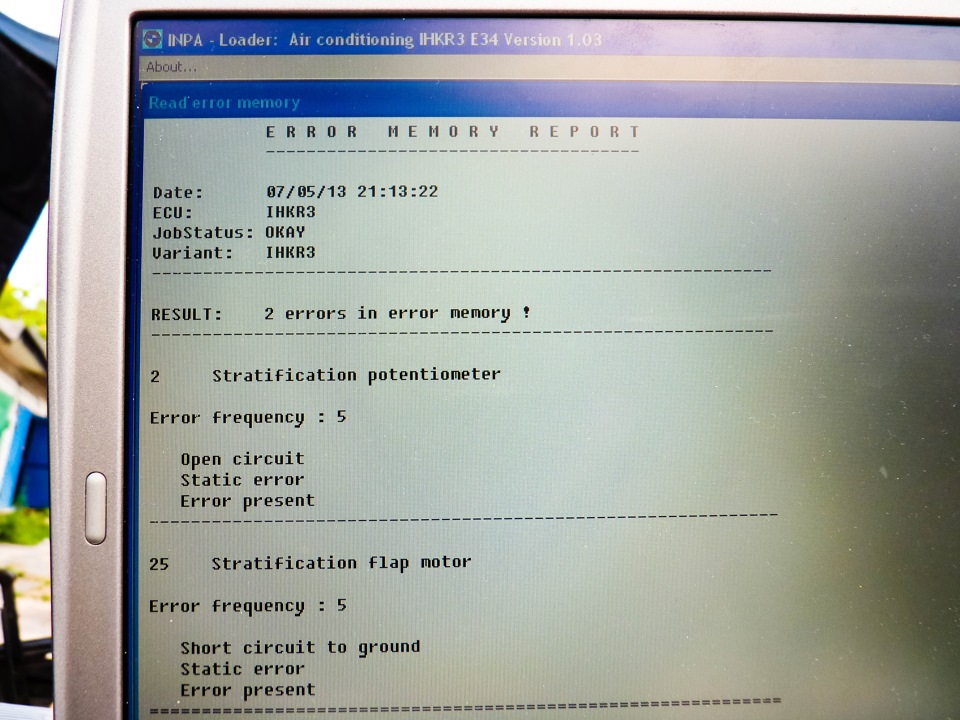
не знаю, серъёзные ошибки или нет, но на данный момент ( момент написания БЖ), кондишен заправлен и работает
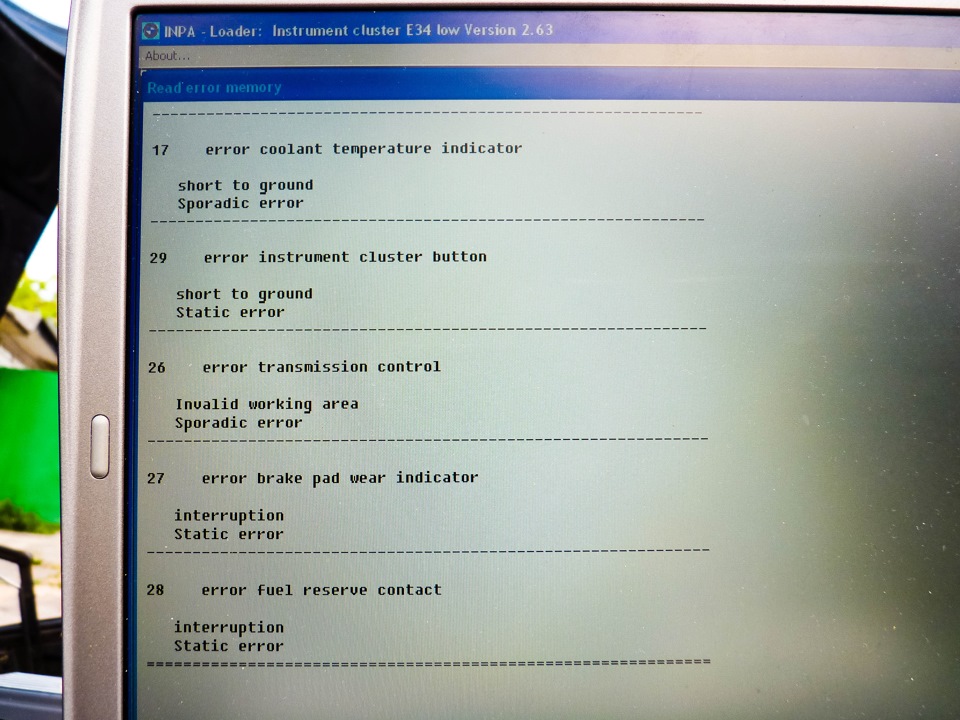
— Instrument cluster (комбинация приборов)
вот тут то самое интересное, ошибок море ! Кто сталкивался? Кто подскажет?

— Central body electronics ZKE1 (центральный блок электроники)
также висят две ошибки
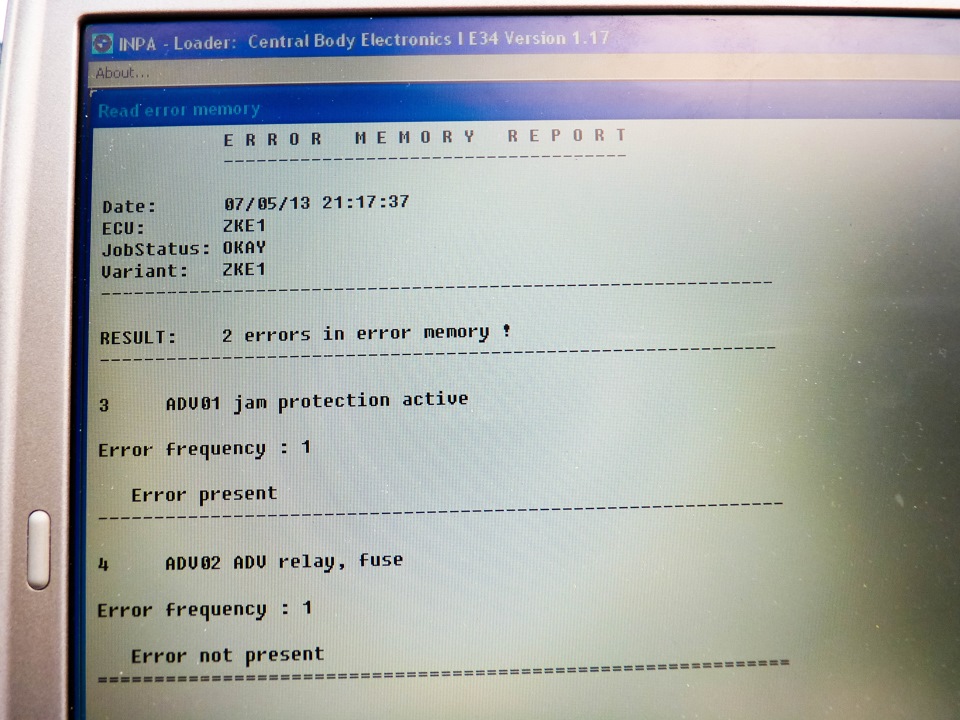
Уважаемы бмвводы, кто обладает какой информацией по ошибкам, помогаем расшифровать !
p.s. как вы увидели на мониторе бука, диагностика делалась ещё в мае, всё не было возможности написать такой длинный пост
Спасибо за внимание ! Тычем на кнопку ниже «Мне нравится»
27.05.2020
Важно! Программное обеспечение является бесплатным только для покупателей данного интернет-магазина!
Практически всем владельцам автомобилей марки BMW известен сканер БМВ INPA. И для данного автосканера имеется специализированный софт. Такой как INPA, Rheingold (ISTA D и ISTA P), а также другое программное обеспечение, которое устанавливается на персональный компьютер с операционной системой Windows. Но мало кто знает что вышеупомянутый сканер для БМВ можно использовать с Вашим смартфоном!
Не всегда персональный компьютер под рукой, особенно в дороге. И за частую требуется простая диагностика БМВ и возиться с проводами не очень удобно. Для упрощения и удобства в работе мы Вам расскажем, как для обслуживания БМВ обходиться смартфоном (планшетом) с приложением Carly For BMW и сканером BMW INPA.
Приложением Carly for BMW так же можно пользоваться и в связке с автосканером ELM327. Но он должен быть хорошего качества!
Важно! Что бы связать Ваш смартфон и BMW INPA потребуется дополнительный кабель стандарта OTG. Ничего страшного в нем нет, это обычный кабель, например, MicroUSB-USB «мама». Приобрести данный переходник стандарта OTG можно в любом специализированном магазине.
Скачать приложение Carly For BMW версии 42.06 для Android можно бесплатно по ССЫЛКЕ.
Приложение в архиве под паролем. Вы можете приобрести пароль за символическую плату если подпишетесь на аккаунт одной из социальных сетей и напишите в ней просьбу с указанием наименования программного обеспечения, в том числе указывайте версию ПО::
— Instagram: xdiag.by — https://instagram.com/xdiag.by?igshid=tumuxztpoxxw
— VK: Автодиагностика XDIAG.by — https://vk.com/xdiagby
— Facebook: Автосканеры — XDiag.by — https://www.facebook.com/XDiag.by/?_rdc=2&_rdr
Важно! Если Вы незарегистрированы в социальных сетях, то напишите нам в чат и Вам сообщат стоимость услуги предоставления пароля.
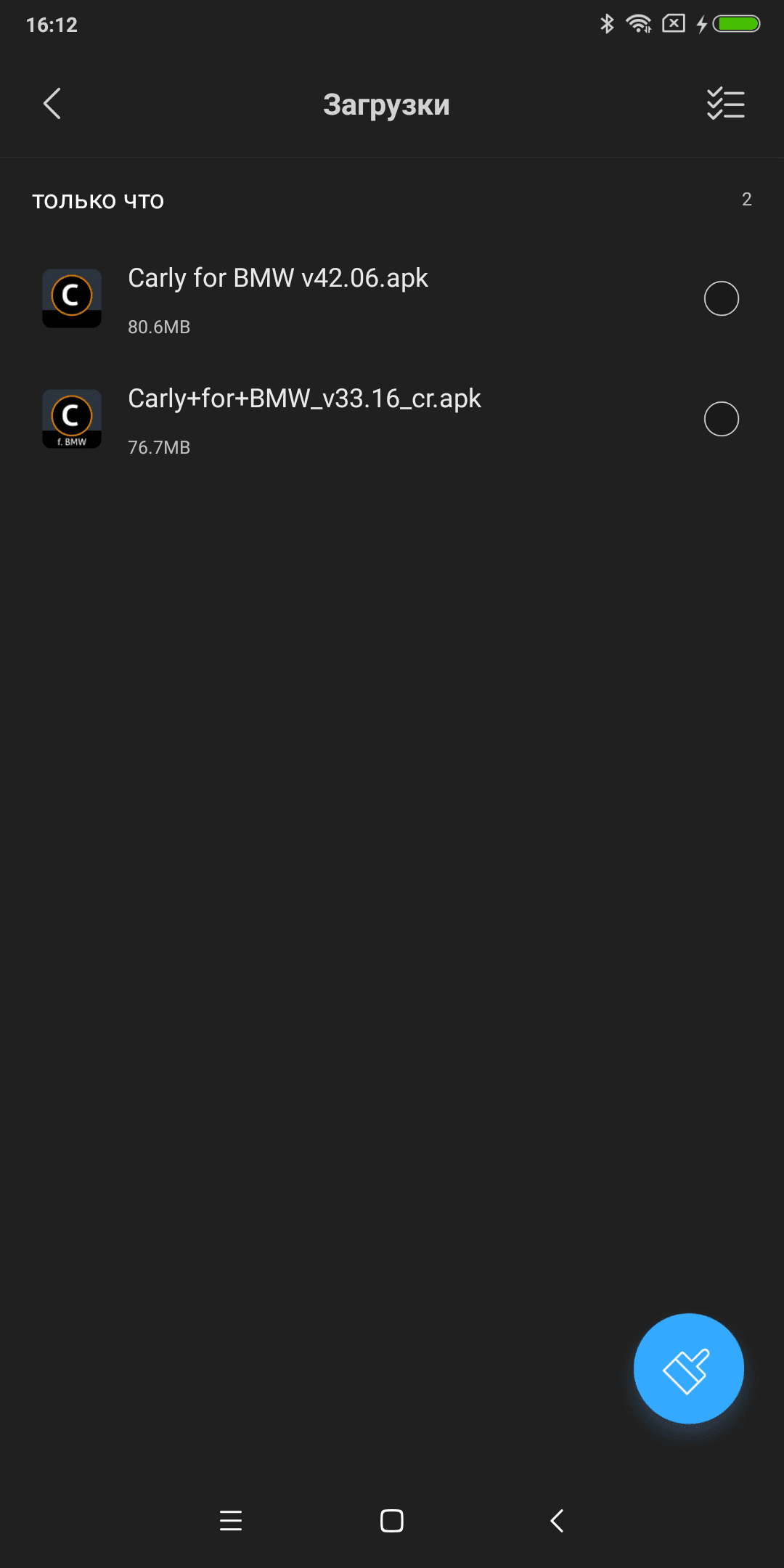
Шаг 1. Скачать, распаковать и установить приложение на Ваш смартфон. Абсолютно обычная и простая установка приложения Carly для BMW версии 42.06, как и любое другое приложение на смартфон.


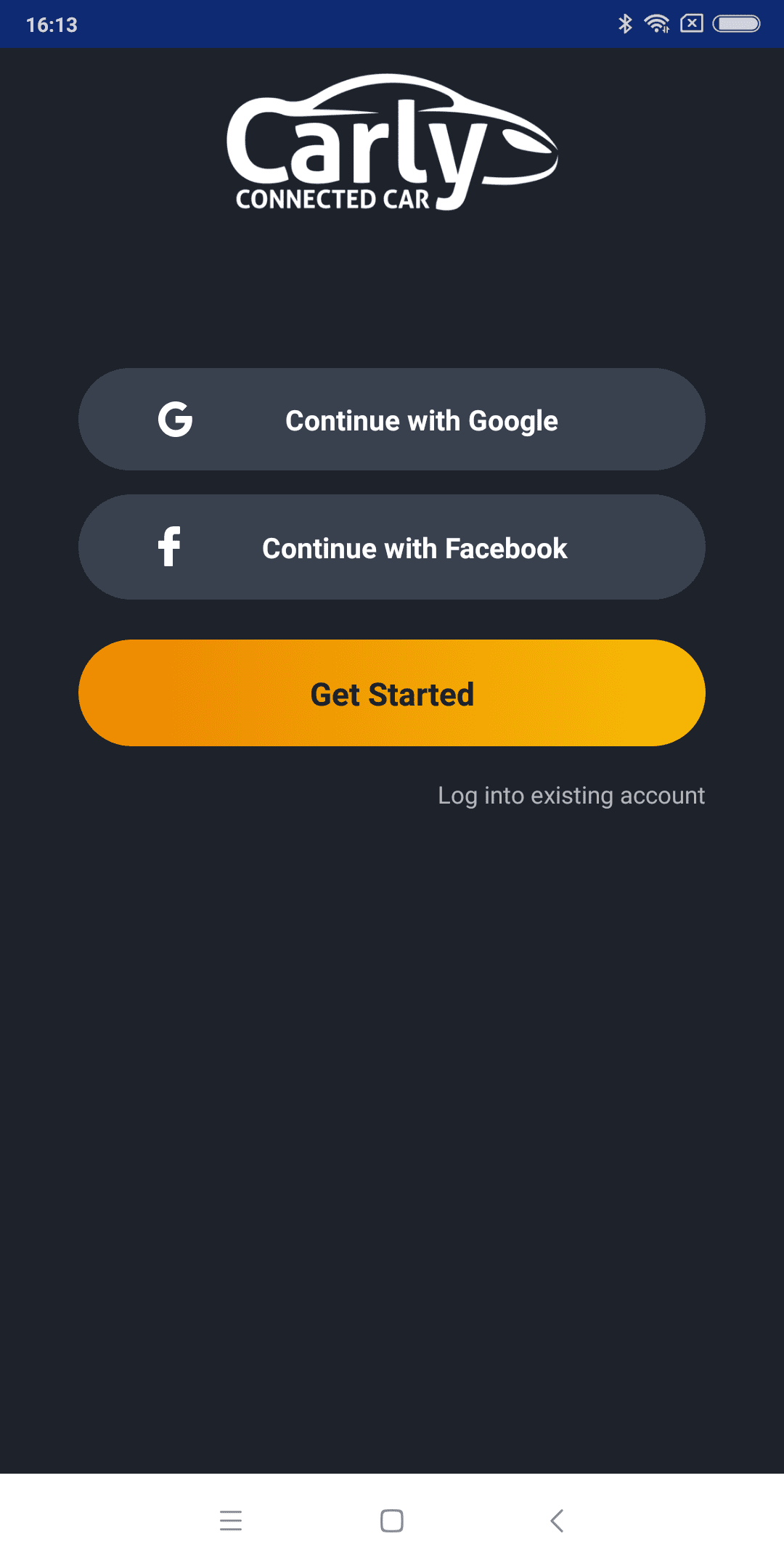
Шаг 2. После установки открываем программу и нажимаем кнопку «Get Started».

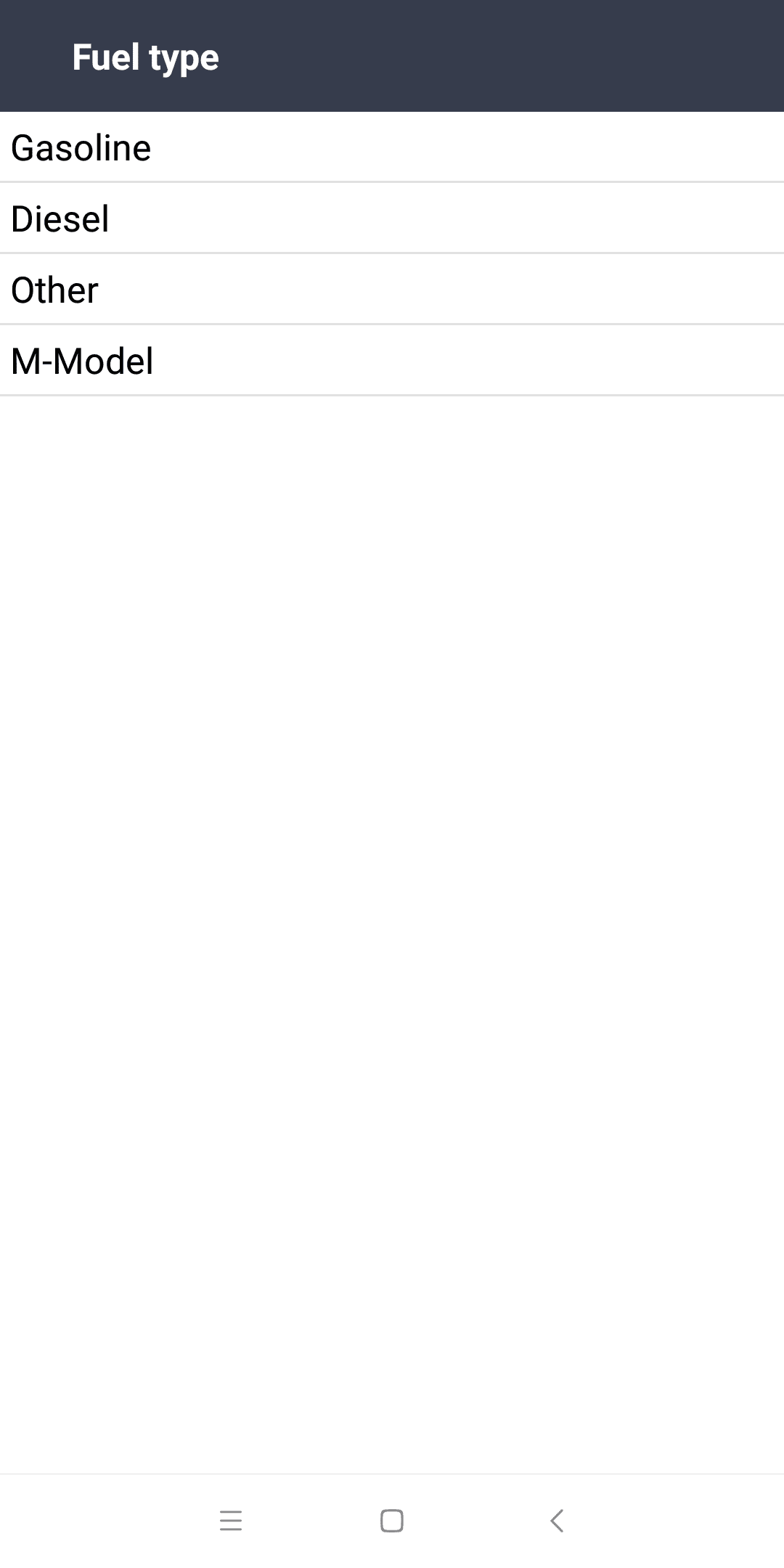
Шаг 3. Далее выбираем марку автомобиля (BMW), затем модель автомобиля, тип используемого топлива, далее год.



Шаг 4. Нажимаем кнопку Health. Появляется сообщение что происходит соединения по USB.

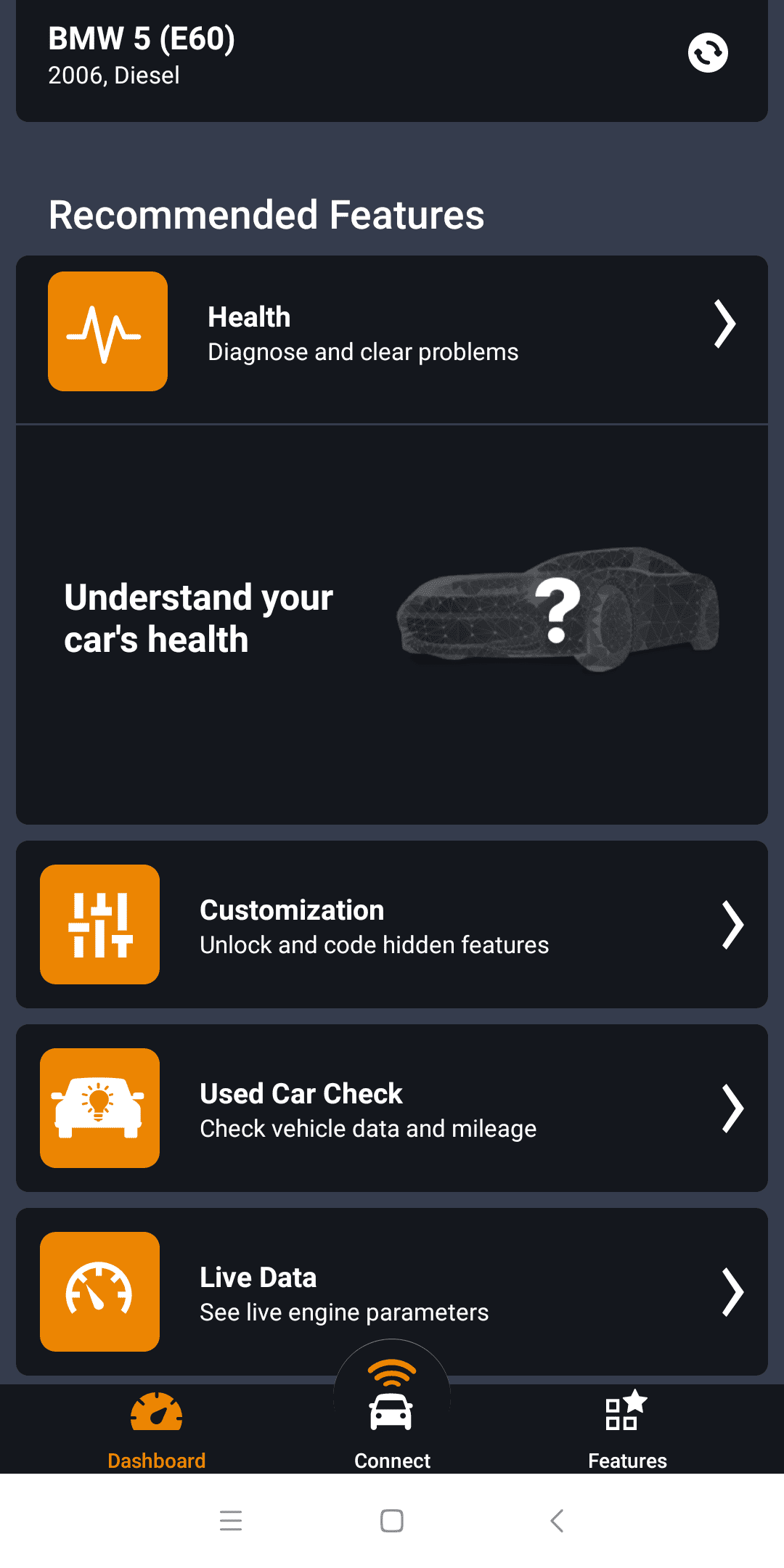
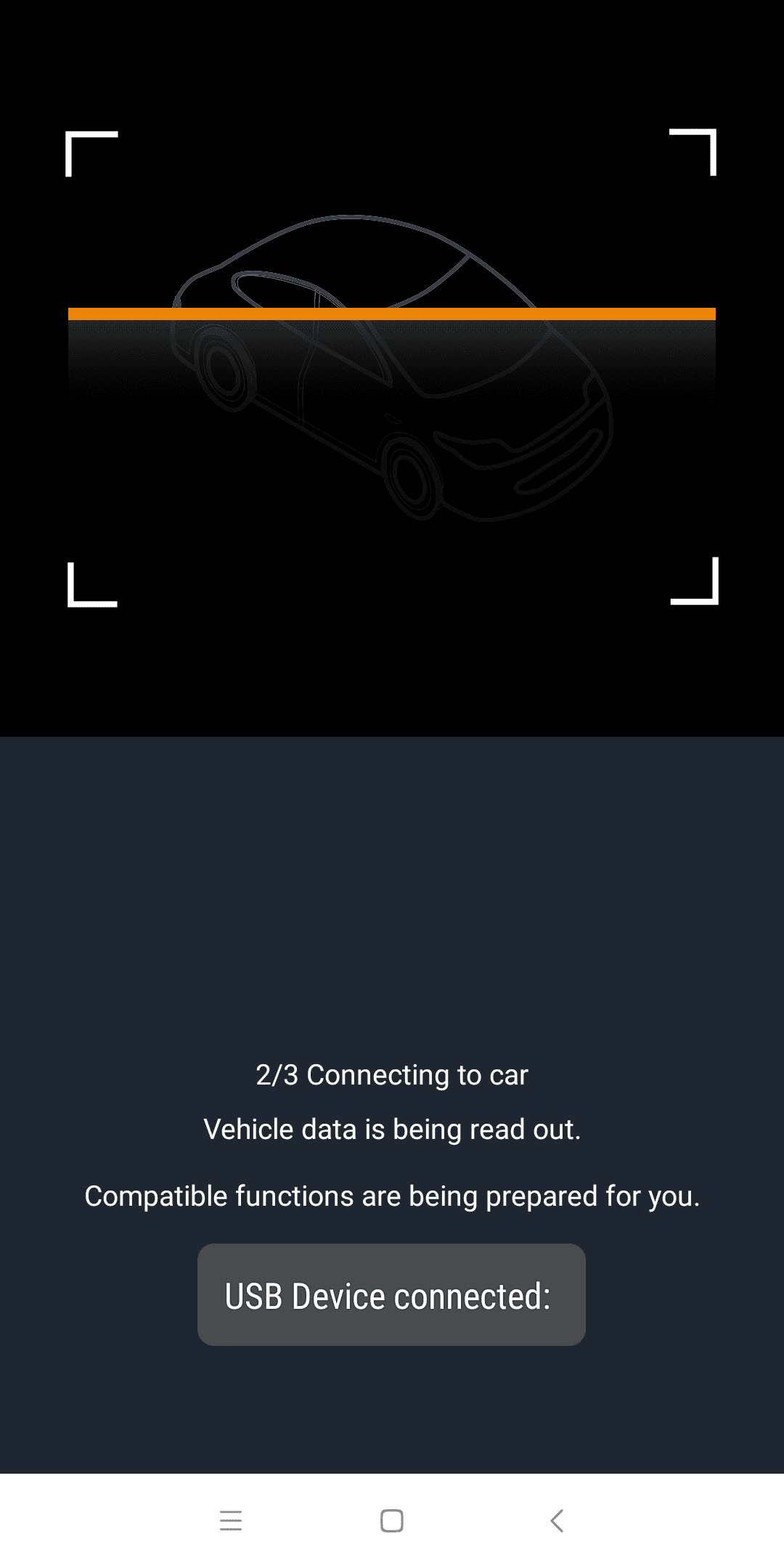

Шаг 5. Происходит процесс диагностики.


Шаг 6. Далее увидите экран со списком ошибок. Не волнуйтесь за е60. В ней заменен блок кнопок управления климатом для красоты от двухзонного климата. От этого и все ошибки.

Расшифровка ошибок на английском языке, но по коду ошибки возможно получить информацию через поисковые системы Google или Yandex.
Меню кодирования блоков руссифицировано!
35. Диагностика INPA, RHEINGOLD и NCEXPERT+ДХО

Всем привет, ребята! В режиме самоизоляции решил освоить INPA, Rheingold и не много покодировать опции с помощью NCEXPERT. Наконец-то пришел долгожданный шнурок из китая K-DCAN c переключателем и на зеленой плате.

Итак, начал я с коррекций так называемых, INPA выдала следующие данные:

1) Напряжение-норма 13.2-14.4 вольт (норма)
2) Обороты ДВС норма для АКПП 700-720 (норма)
3) Общий расход воздуха норма для М54В30 12-14 кг (у меня 15, как бы не совсем в значениях нормы)
4) Угол зажигания 3-6 градусов (норма)
5) Время впрыска норма 2 мс (1.98 норма)
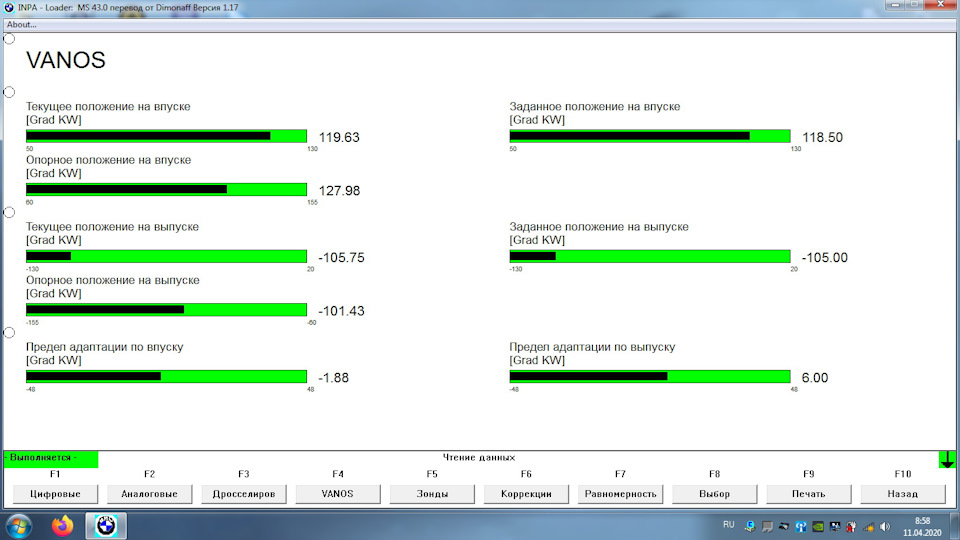

1) Зонд перед катом ряд 1 норма 0.1-08 (0.11 норма)
2) Зонд перед катом ряд 2 норма 0.1-0.8 (0.11 норма)
3) Подогрев зонда перед катом ряд 1 норма 99% (96% почти норма)
4) Подогрев зонда после ката ряд 1 норма 99% (0% норма т.к. Евро 2)
5) Зонд после ката ряд 1 норма 0.7-0.8 при наличии катов ( 0.42 катов нет — норма)
6) Зонд после ката ряд 2 норма 0.7-0.8 при наличии катов (0.42 катов нет-норма)
7) Подогрев зонда перед катом ряд 2 норма 99% (96% почти норма) Подогрев зонда после ката ряд 2 норма 99% (0% норма т.к. Евро 2)
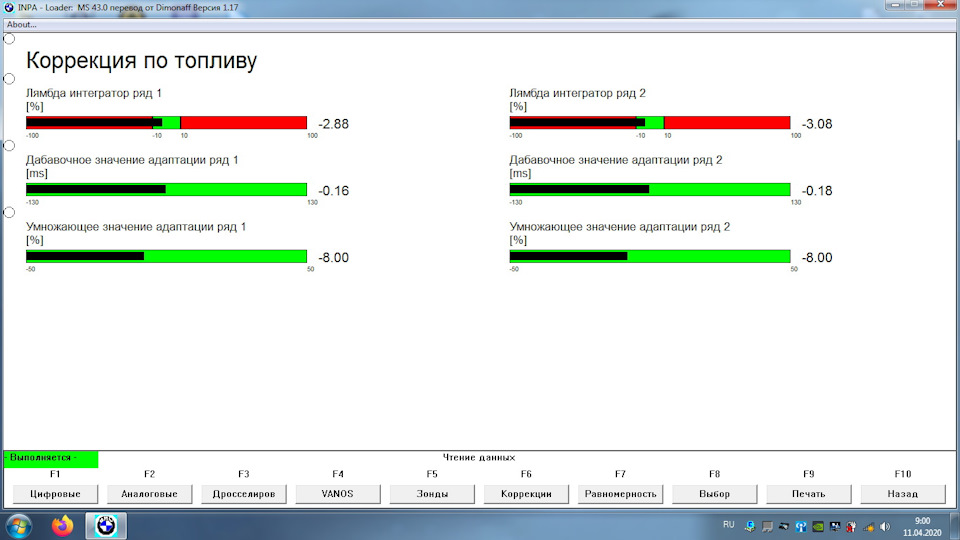

Норма по цилиндрам должна быть в пределах 1, есть вопросы по 5,4 и 6 цилиндру, но с учетом возраста авто возможно и норм, по уму нужно поменять катушки на новые и замерить компрессию.
Далее смотрел ошибки, но честно сказать с помощью INPA мне не понравилось это делать, куда лучше RHEINGOLD все понятно и переведено на русский-рекомендую.
Ошибок за все время было не мало, в основном по лампам и некорректным отключениям датчиков, все стер, завел авто, почитал по новой-ошибок нет, ну за исключением телефона, блок не выходит на связь т.к. он отсутствует тупо.
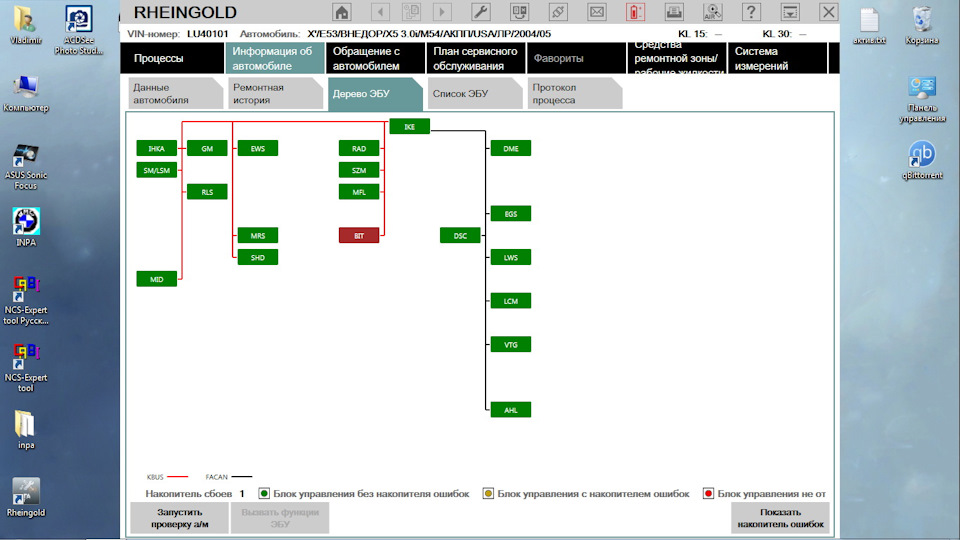
Далее решил кодирнуть пару нужных для себя опций с помощью NCEXPERT, сразу скажу, если не хватает компьютерного опыта и знаний в эту программу лучше не соваться, а то можно положить какой нибудь блок в легкую.
Процесс описывать не буду, напишу только блоки и опции, которые я добавил для себя.
1) Блок GM3 Вертикальный режим дворников при включении зажигания (дворники должны стоять в положении АВТО) (зимний режим)
ABKLAPPSTELLUNG
activ
2) Блок LCM
ДХО (Дальний в пол накала) Можно было бы сделать «бобром», но он не позволяет регулировать яркость дальнего.
GED_FL_ALS_DRL
active
FL_DIMMUNG_ALS_DRL
wert_02 (яркость 18%)
TAGFAHRLICHT_ECE
nicht_active
3) Блок IHKA
Автоматическое включение климата на 1 скорость после включения зажигания. Очень бесила эта опция, по этому нихт актив ее)
GEBL_OFF_MODE
nicht_active
Пока все, далее фотки режима ДХО в темноте и на улице, мне нравится, если надоест всегда могу кодирнуть назад)
Источник
Установка диагностической программы Rheingold

Как уже писал ранее, приобрел шнурок INPA K + DCAN. Пробовал использовать стандартные программы INPA. Но там не всё так легко для обычного пользователя…есть много нюансов. Но сейчас не об этом. А именно про использование программы Rheingold 3.47.10, скачананной мною на просторах инета (думаю, с этим ни у кого не будет проблем).
BMW ISTA/D Rheingold 3.47.10
Системные требования: Windows XP x32 и x64, Windows 7 x32 и x64, Windows 8.1 x32 и x64
Язык интерфейса: EN, DE, RU
Описание: Новая система диагностики автомобилей BMW. Работает с E и F сериями. BMW Rheingold это замена диагностической программы
Доп. информация:
— Работает только с Ediabas 7.3.0.
— Работает с K-line, K-Dcan, ICOM, ENET, OPS, OPPS и другими интерфейсами, поддерживающими PassThru (J2534)
— Используйте последнюю версию WinRar 5.11
Проблема была в установке и настройке…
Думаю, не будет лишним расписать для вас ту самую последовательность, по которой я шел…
-1- Установите драйверы для шнурка Driver_D_CAN_USB.
-2- Установите EDIABAS 6.4.7 (устонавливается вместе с BMW_Standard_Tools), проверить работоспособность.
-3- Затем поднимаем Standart Tools до версии 2.12: Взято с форума BMW5
Итак, есть 2 пути поднятия уровня ST до 2.12:
I. Установить EDIABAS 6.4.7.
II. У кого есть в скачанном архиве с ПО INPA папочка BMWGROUP.ENG
I путь.
1. Скопировать папки CFGDAT и SGDAT из дирректории C:EC-APPSINPA на съемный носитель или в другое место на компе (D*:CFGDAT и D*:SGDAT)
2. Скопировать папку Ecu из дирректории C:EDIABAS на съемный носитель или в другое место на компе (D*:Ecu)
3. Установить BMW ST2.12.*При установке снять галки с Execute backup and restore wizard.
4. Скопировать файл инициализации INPA.INI из папки D*:CFGDAT в C:EC-APPSINPACFGDAT
5. Скопировать скрипты и конфигурационные файлы из сохраненных CFGDAT и SGDAT:
1) D*:CFGDAT*.ENG в C:EC-APPSINPACFGDAT
2) D*:SGDAT*.IPO и *.INI в C:EC-APPSINPASGDAT
6. Скопировать папку D*:Ecu в C:EDIABAS
Обновление файлами:
1. Распаковать папку с необходимым кузовом из SP-Daten в любое место на компе.
SP-Daten качем здесь
2. Скопировать все файлы из распакованной папки SP Daten E39ECU в C:EDIABASECU
3. Подготовка WinKFP:
— Импортировать DATEN файлы из SP-Daten в WinKFP с помощью руководства:*WinKFP подготовка средствами KFP.pdf.*Я после этого еще добиваю его по руководству: WinKFP подготовка ручками.pdf
Можно с помощью BMW Coding Tool v250 обновить NCS и KFP из папок SP-Daten:
1. Выбрать папку SP-Daten кнопкой Select SP-source
2. Для импорта файлов в WinKFP нажать Update WinKFP
3. Для обновления файлов в NCS и INPA нажать Update SP-daten
Для Win x32 после установки ST2.12:
1. Открыть C:NCSEXPERBIN и переименовать файл NCSEXPER.EXE в NCSEXPER.EXE.OLD (на всякий пожарный).
2. Открыть C:NCSEXPERCFGDAT и переименовать файл NCSEXPER.TXT в NCSEXPER.TXT.GER_OLD (на всякий пожарный)
3. Открыть архив NCSEXPER32_ENG.zip.
4. Файл NCSEXPER.EXE скопировать в папку C:NCSEXPERBIN
5. Файл NCSEXPER.TXT скопировать в папку C:NCSEXPERCFGDAT
P.S. Если у вас при запуске программы выскакивает ошибка «The Connection to one of required database could not be established. Please contact your local support», делаем следующее.
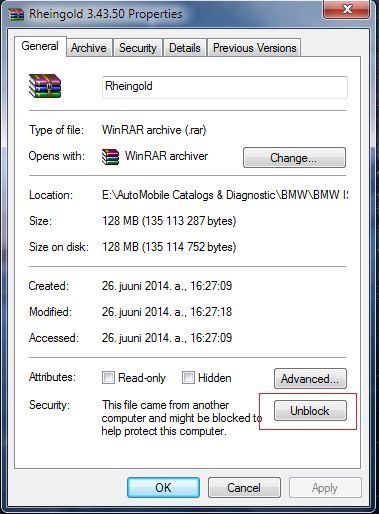
1. Необходимо было снять блок с архива перед его распаковкой. Если уже распаковали, то необходимо снять блок с файлов в папках C:Program FilesRheingoldSQLiteDBs и C:Program FilesRheingoldTesterGUIbinRelease.
Для этого нажимаем на фаил правой кнопкой, открываем Properties (Свойстава) и жмём Unblock (Разблокировать), затем Apply (Применить).
Но разблокировка файлов в 2х папках всё равно не сделает программу работоспособной на 100%. Не будут составляться планы проверок или будут, но в меньшем объёме и тд.
2. Если вы разблокировали архив перед распаковкой, то нижеприведённый метод снятия блока с большого кол-ва файлов через PowerShell вам не нужен!
3. Чтобы разблокировать все файлы одним разом в папке Rheingold откройте Windows PowerShell как администратор (Run As Administrator).
По умолчанию в Win 7 стоит 3я версия, но нам нужно поставить 4ю версию, скачав её отсюда: Windows PowerShell
для Win 7 x64 фаил Windows6.1-KB2819745-x64-MultiPkg.msu, а для Win x32 фаил Windows6.1-KB2819745-x86-MultiPkg.msu
Вообщем, все должно заработать.
А теперь немного в картинках 🙂
Источник
Установил BMW Rheingold (диагностика E и F кузовов BMW)

Данная тема приурочена к ТО 40000 в связи с тем, что его я буду делать сам, гарантия заканчивается, решил забить на официалов.
Давно собирался установить себе программу для диагностики, inpa в свое время не совсем адекватно работала с нашими кузовами и надо было танцевать с бубном что бы ее запустить.

А кабель K+DCAN лежал и ждал своего часа, да и руки чесались все настроить. И вот я взял свой компьютер с Windows 8.1 и решил установить все это добро. На просторах торрент трекеров была скачана сборка Rheingold 3.41 + Standart Tools 2.12, поиск Вам в помощь. И так что я сделал, первым делом был воткнут кабель K+DCAN он определился как неизвестное устройство в диспетчере устройств, ему были подсунуты драйвера с диска из комплекта.
Как это установить взял с BMW Club из своего же описания:
Нам понадобится K+DCAN можно купить на eBay
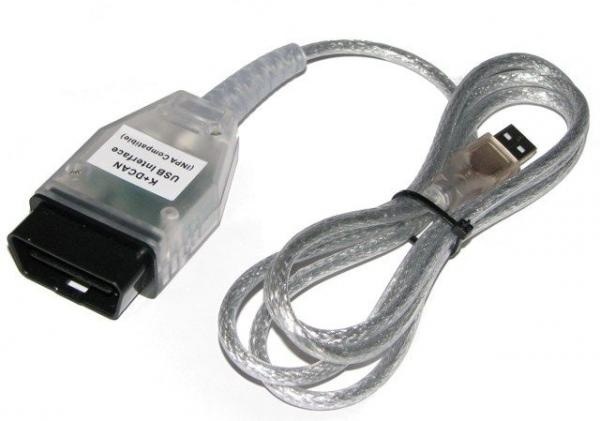
Далее по порядку:
1. Кабель. Подключаем к компу, он определяет новое устройство, но драйвера не видит, с кабелем вместе идет диск с драйверами и ПО.
2. Выбираем установку вручную и указываем путь до папки с драйверами.
3. В конце в диспетчере устройств должны быть два устройства:
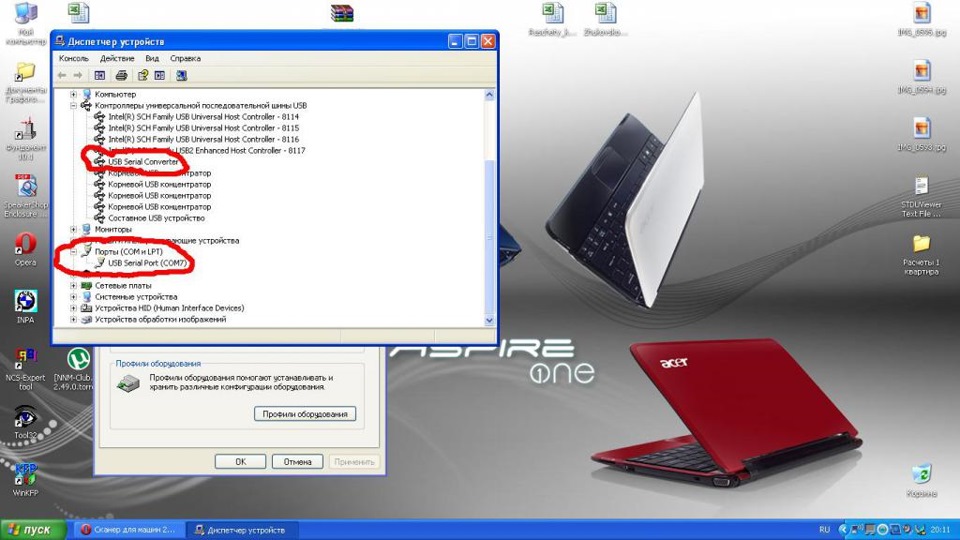
Чтобы standarttools 2.12 установились на Windows 8.1 нужно нажать на файл exe правой кнопкой мыши зайти в свойства и установить совместимость с Windows XP SP3 далее запускаем и устанавливаем все штатно.
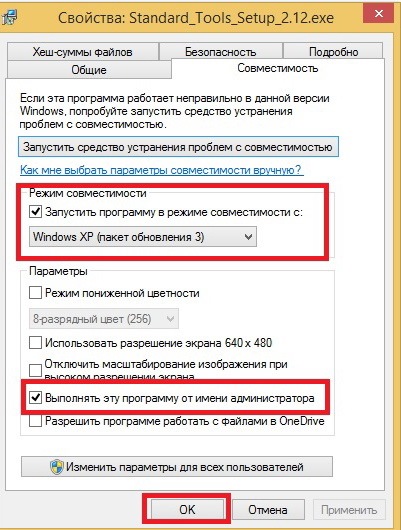
Устанавливаем Standart tools 2.12
Открываем папку из раздачи по ссылке выше Standard_Tools_Setup 2.12
Запускаем Standard_Tools_Setup 2.12.exe все оставляем по умолчанию до пункта
Available Hardware-Interface, Выбираем STD:OBD
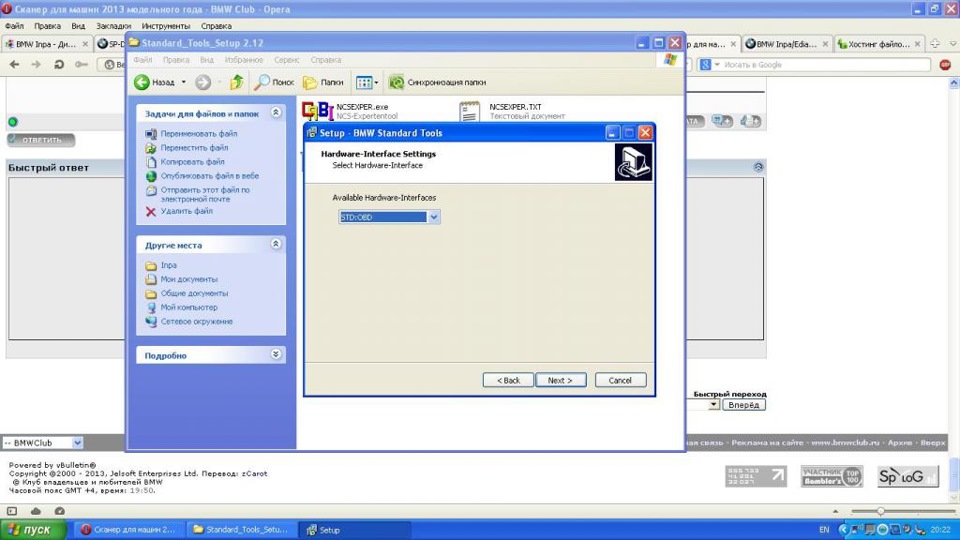
Жмем далее:=> Select COM port for serial OBD connector, у меня он был COM9 (обязательно установите такой порт, это упростит настройку Rheingold) определить это можно посмотрев в диспетчере задач, второе выделение на фото выше. И не забудьте поставить галочку USB to serial adapter

Уточню что Rheingold 3.41 работает с Ediabas 7.3, он включен в Standart Tools 2.12
Далее устанавливаем сам Rheingold инструкция по установке:
К автомобилю подключилось без проблем, я даже стер некоторые ошибки связанные с установленными китайскими диодами в плафоны моей машины ))) надо заказать оригинальные комплекты диодного освещения )))
Спасибо за внимание.
Источник
№63: Устанавливаем Rheingold на x32 и x64 Windows 7

Долго мучался, пока заставил работать эту программу на своем новом ноутбуке. Так что успел собрать список того, что нужно обязательно сделать для того, чтобы Rheingold заработал.
Ее однозначный плюс для многих — полноценный русский интерфейс, можно включить в настройках.
Проверено мной лично на Windows 7 x32 и x64.
Внимание!
Описана установка и настройка софта под кабель K+DCAN! Если у вас ENET-кабель, то процедура настройки будет другой. Так как у меня такого кабеля нету, по нему не подскажу ничего.
Все ссылки на скачивание проверены на 28.06.2015 и работают.
Снова благодарю всех ребят, которые щедро делятся знаниями на форумах и тех, кто делится самими программами. Скриншоты не мои, спасибо их неизвестному автору, надеюсь, он не против, что я их использую=)
—————————————————————————————————-
Вообще мой совет заключается в том, чтобы ставить Rheingold на уже работающую INPA (BMW Standard Tools 2.12). Если у вас уже работает диагностика через INPA, то заставить работать Rheingold несложно. Это означает, что драйверы на шнурок и настройки порта установлены правильно.
Тем более, по моим впечатлениям, Rheingold несколько уступает в функционале INPA. Во всяком случае, там нет таких красивых графиков и не так наглядны показатели в реальном времени. Но он очень удобен для чтения и стирания всех ошибок нажатием одной кнопки. Так что однозначно рекомендую ставить комплект INPA + Rheingold. Причем сначала заставить работать INPA, только потом Rheingold.
Но если вы упрямый человек и никакие программы из BMW Standard Tools вам не нужны, то можно установить только Ediabas 7.3.0 и сконфигурировать кабель. Подробно расписывать не буду. Вся инфа по ссылке выше на мою запись в БЖ №12.
3. Распаковываем в C:Program Files (x86) для 64bit или C:Program Files для 32bit. Папку называем Rheingold для удобства.
4. Идем в только что распакованную папку с программой и поочередно устанавливаем vcredist_x86.exe и vs90_piaredist.exe.
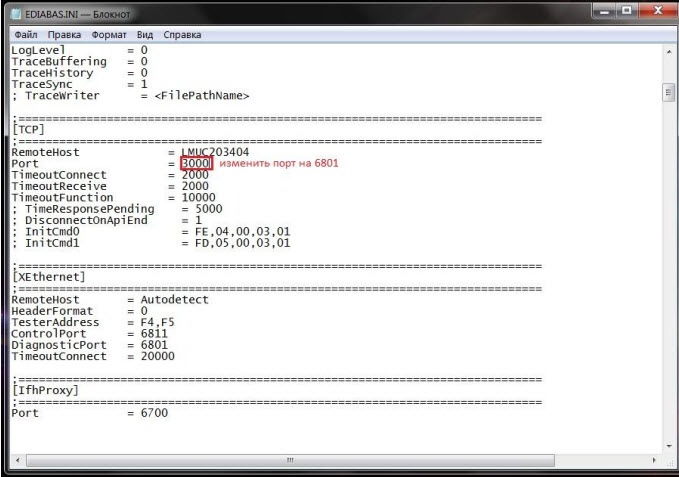
5. Прописываем порт 6801 в c:ediabasbinediabas.ini.
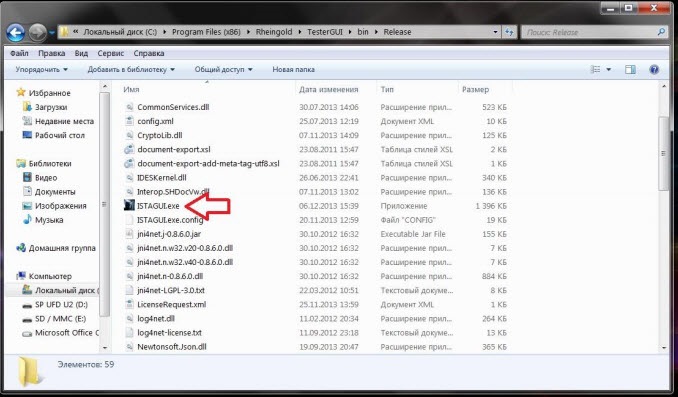
6. Все! Мы можем запускать программу. Ее местонахождение Rheingold/TesterGUI/bin/Release/ISTAGUI.exe.
7. Запускаем Rheingold, затем выбираем «Next».


9. В папке с программой находим текстовый документ с лицензией. Копируем из
него текст и вставляем из буфера обмена текст лицензии в окне программы в область
License, затем нажимаем «Next».
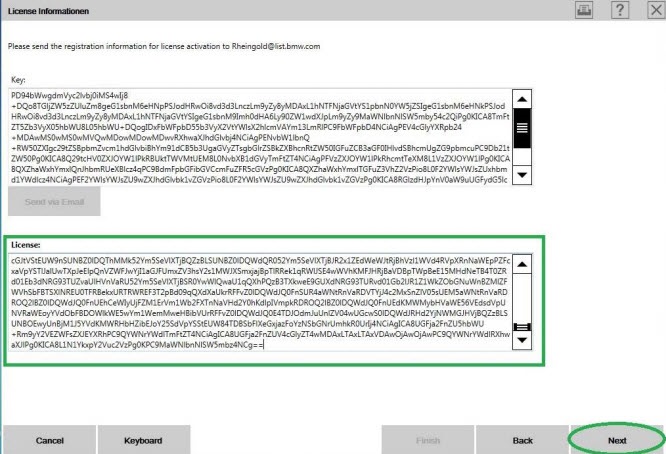
10. Для ISIS вводим «1» и нажимаем «Finish».

11. Дожидаемся окна предупреждения и нажимаем «OK».

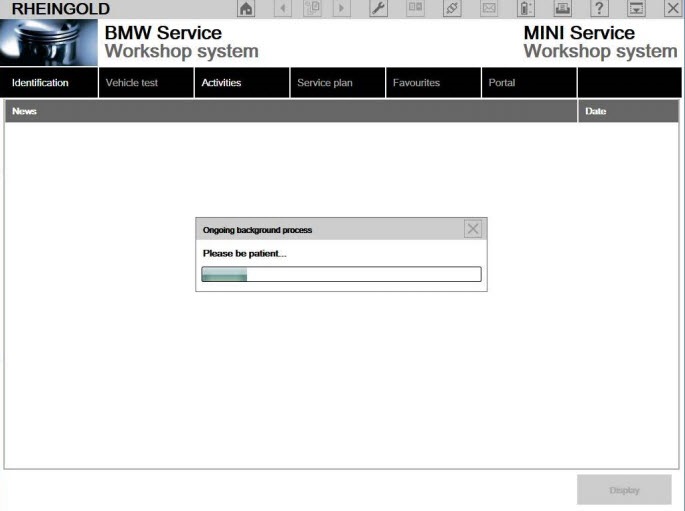
12. Программа закроется, не пугайтесь)
Запускаем снова «BMW Rheingold ISTA». И производим настройку языка и
интерфейса, нажав кнопку с ключиком.
13. Для работы со шнуром K+DCAN, как у меня.
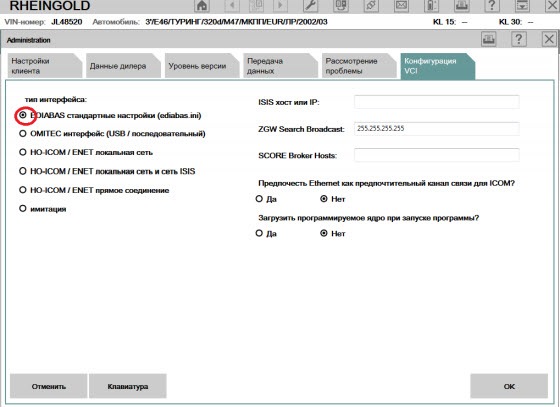
Если у вас возникают проблемы с Rheingold, проверяйте настройки кабеля и Ediabas. А потом можете посмотреть FAQ вот по этой ссылке — rutracker.org/forum/viewtopic.php?t=4779958. Или посмотреть последнюю страницу этой PDF — files.bmw-vag.com/bmw/rheingold/Rheingold_FAQ.pdf. Там же найдете инструкции по настройкам программы, изменению разрешения экрана и т.д.
В принципе на этом все. Интерфейс у программы интуитивно понятный, пользуйтесь наздоровье.
Источник
Диагностируем INPA’ой + Rheingold’ом

После продажи своей E34, у меня осталась диагностика BMW INPA / Ediabas OBD & ADS Interface. Раз она есть, то грех не подключить к E39 и посмотреть что там творится, тем более при покупке я диагностику не проводил ).
Но старенький ноутбук с com портом и неработающим аккумом приносили много неудобств в плане зависимости от розетки, постоянно отваливающейся INPA-ы и не прочтением множества блоков. Решил заказать INPA K + CAN K + DCAN USB.
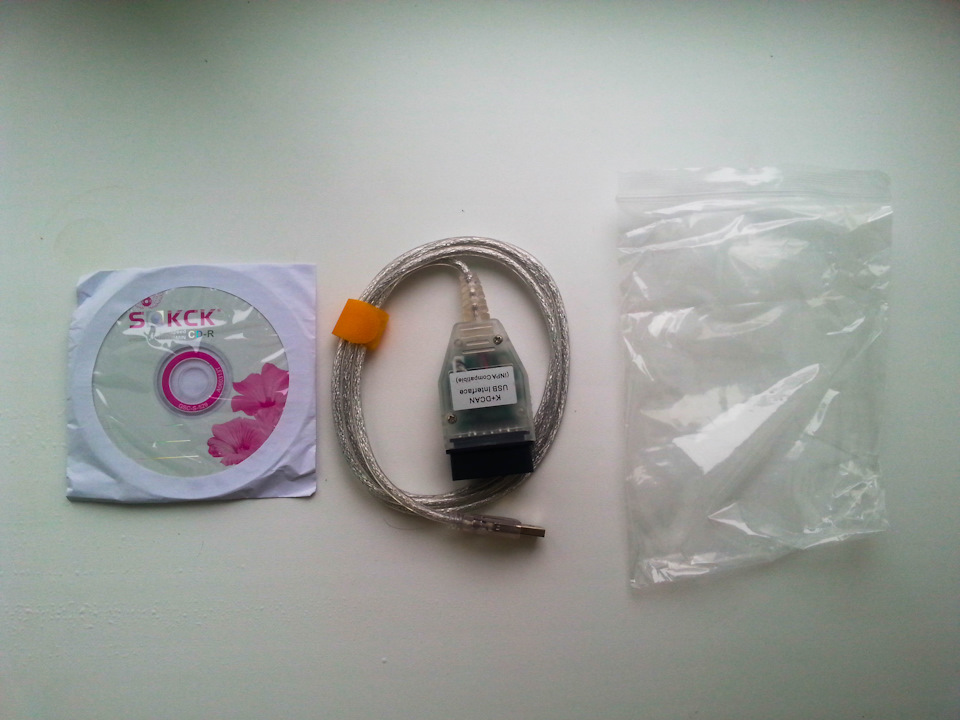
INPA поставилась без проблем, а вот с Rheingoldом пришлось повозиться., т.к. все ссылки на скачивание программы и способа её установки благополучно ведут на «Рутрекер» — который закрыт инернет провайдером.
Перепробовал несколько версий программы, припаял перемычку между 7 и 8 пином, вообщем потратил 2 дня и всё заработало, довольная улыбка появилась на моём лице!
Для начала попробуем долгожданный Rheingold!
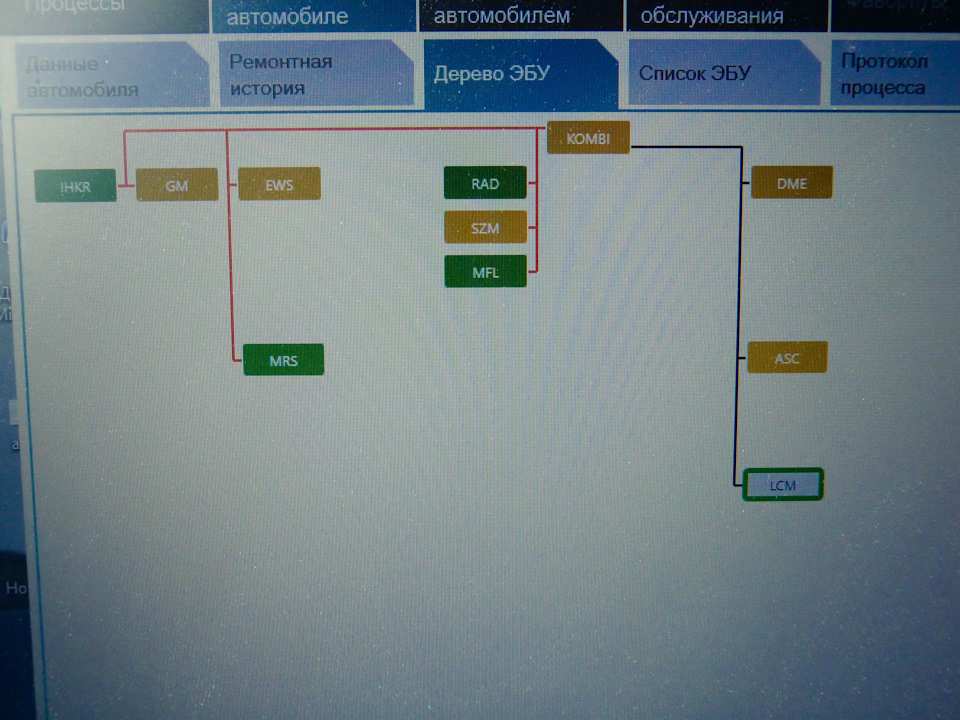
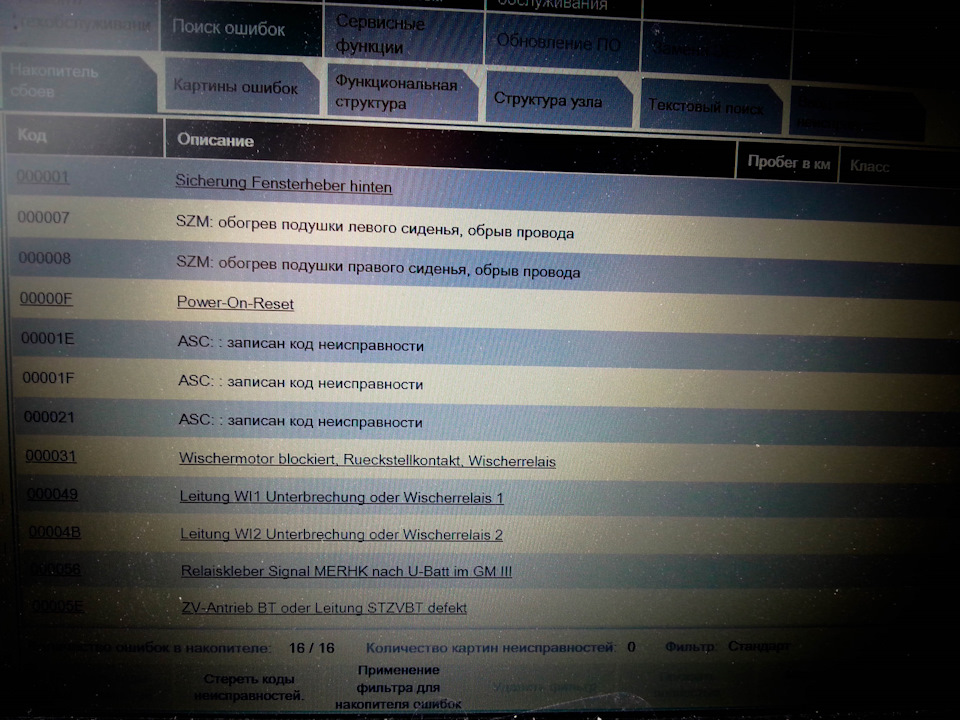
Ошибок много — но все они старые и не актуальные. В основном по всякой электрике (перегоревшие лампочки и т.д.)
Стираем всё старьё и пробуем снова. Что видим:


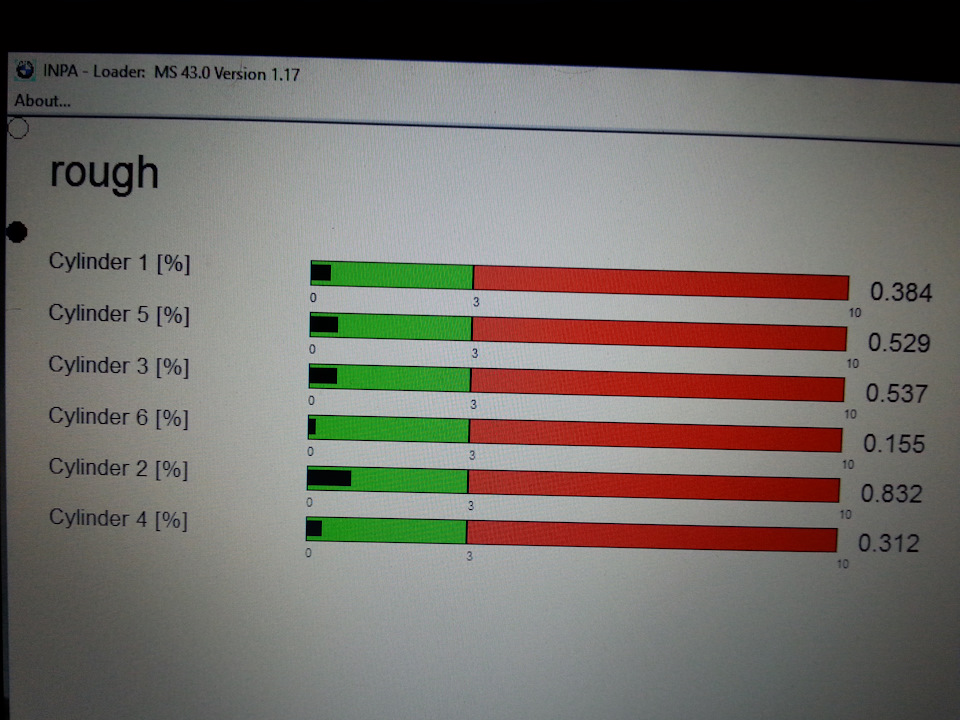
Ну и теперь заходим в нашу родную ИНПУ, которая теперь читает все блоки в нашем автомобиле и видим тоже самое:

BMW 5 series 2003, двигатель бензиновый 2.5 л., 192 л. с., задний привод, механическая коробка передач — электроника
Машины в продаже

BMW 5-Series, 1998

BMW 5-Series, 2001

BMW 5-Series, 1997

BMW 5-Series, 1996
Комментарии 19

У тебя термостат с датчиком? У меня проблемы с термостатом но ошибок таких нету, да и зная M52B28 в нем неоткуда термостат мерить, а у тебя какоето напряжение на нем мериет

Да у меня термос с разъёмом. У тебя без датчика по моему термостат, да?
Понял, у тебя м54 а у меня 52)

Обычный elm327 будет работать? Вроде слышал, если паять перемычку, то можно через elm327 из салона все блоки читать
Про обычный не знаю … из салона всё читать — это актуально для дорестайла. В рестайле один разъём в салоне
у меня как раз таки дорест, буквально только что нагуглил:
Нюансы
На адаптерах K+DCAN и BMW Scaner нужно проверить есть ли перемычка между 7 и 8 ножкой. На e39 две линии диагностики на 7 мотор и акпп, а на 8 все остальные блоки. Так же если под капотом есть круглый 20 пиновый разъем то нужно поставить перемычки 2-17-20 пины иначе будет видеть только мотор и коробку.
Меня знакомый как то напугал, хотел обнулить сервисный интервал, замкнул что то не то, в итоге генератор помер, я честно понять не могу как вообще такое могло случится, но как то очково провода туда толкать теперь)
Вот так учудил знакомый …да с перемычками надо быть осторожнее. Я думаю лучше купить провод и переходник. Всё буднт около 1000 стоить
да по сути то нужно посмотреть по всем блокам ошибки, и понять почему значок подушки горит, может ее вообще там нет, хотя морда ровная…
Инпа показывает спокойно насчёт аэрбегов

На рутрекер и др.многие заблокированные сайты захожу без проблем через оперу, надо только включить режим турбо.Тоже купил такой шнурок с зеленой платой.Слышал, если плата зеленая, то не обязательно паять 7и8 контакты?Пока подключал только к телефону с приложением carly, но не все блоки увидел, особенно интересующего меня беременного мужика, спаял 7и8 контакт, результат тот же самый.Буду пробовать рейнголд
у меня с зелёной, но делать перемычку всё равно пришлось.
Не идет что-то Рейнгольд у меня, а вот Инпой получилось побаловаться, мужика потушил наконец-то, вот мои показатели по цилиндрам.С цифрами не совсем понимаю, но до еденицы вроде норма.Движки в принципе одинаковые у нас


Тоже интересует вопрос по цифрам. что считать нормой и что ненормой?

свою даже посмотреть ссыкотно) но надо будет пробовать 😉
Источник
BMW INPA K+DCAN (green / с переключателем «7+8» pin) RUS/ENG Адаптер
BMW INPA K+DCAN (green / с переключателем «7+8» pin) RUS/ENG Адаптер
Если Вы занимаетесь ремонтом и диагностикой автомобилей концерна BMW (весь модельный ряд) , то Вам просто необходимо купить BMW INPA K + DCAN с USB (green — с зеленой платой / с переключателем «7+8» pin) RUS/ENG интерфейсом, так как данный прибор полноценно работает с оригинальным программным обеспечением концерна BMW INPA. Данный прибор позволит Вам, провести всестороннюю диагностику автомобиля, а так же позволит произвести, кодирование и адаптацию отдельных блоков автомобиля. За счет совмещения K и CAN линии прибор сможет работать не только со старыми моделями с 1996-2006 годов выпуска, но и поддерживает работу с современными автомобилями после 2006 года выпуска (совместимость с Вашим конкретным авто изучайте на просторах интернета, на форумах в соответствующих разделах)
Подключение сканера происходит через USB выход. Сканер INPA K+DCAN используется для проведения полнофункциональной профессиональной диагностики автомобилей BMW, MINI и Rolls Royce. Полнофункциональная диагностика BMW теперь доступна и Вам. С помощью сканера BMW INPA K+DCAN Вы сможете производить работы по считыванию / удалению ошибок на автомобилях BMW любых годов выпуска, включая самые новые – к примеру, BMW X6.
Встроенный Переключатель производит коммутацию 7 и 8 пина (замыкание и размыкание) , что позволяет полноценно работать с автомобилями до 2007 года и после 2007 года выпуска !
Переключатель имеет следующие позиции:
- позиция 1 замыкает 7 и 8 pin контакты в OBD2 разъеме сканера для диагностики BMW до 2007 г.;
- позиция 2 размыкает 7 и 8 pin контакты в OBD2 разъеме сканера для диагностики BMW после 2007 г.;
Работает с программным обеспечением:
Дилерское ПО Rheingold RUS, INPA Ediabas 5.0.2, INPA EA 90X, NCSExpert, DIS v57, Progman v.32 и другим ПО
Прибор используется для:
- Определения параметров блоков управления (Inpa);
- Считывания кодов ошибок (Inpa);
- Стирания кодов ошибок (Inpa);
- Считывания параметров реального времени (Inpa);
- Считывания содержимого памяти блоков управления(Inpa);
- Контроля соответствия кодов VIN и пробега автомобиля в памяти различных блоков (Inpa);
- Активации/деактивации инженерных функций (Inpa);
- Активации исполнительных механизмов (Inpa);
- Кодирования блоков управления (NCSexpert – входит в комплект);
- Программирования блоков управления (NFS, Winkfpt – входит в комплект).
Модели автомобилей BMW, поддерживаемые адаптером INPA K+DCAN:
- Автомобили 1 серии: E81/E82/E87/E88
- Автомобили 3 серии: E46/E90/E91/E92/E93
- Автомобили 5 серии: E39/E60/E61
- Автомобили 6 серии: E63/E64
- Автомобили 7 серии: E38/E65
- Автомобили X серии: X3-E83, X5-E53, X5-E70, X6-E71
- Автомобили Z серии : Z4-E85/E86, Z5-E52
- MINI серия: MINI-R50/R52/R53/R55/R56/R57
- и более новые модели !
Комплект поставки :
- Адаптер BMW INPA K + DCAN с USB (green / с переключателем «7+8» pin) RUS/ENG
- Диск с необходимым
Если в Вашем автомобиле не OBD2 разъем указанный на картинке ?
При отсутствии стандартного диагностического разъема OBD2 в Вашем авто (данным разъемом оборудовано все современное диагностическое оборудование, а также современные автомобили с 2003 года), Вы можете воспользоваться представленными на Нашем сайте переходниками для Всех марок автомобилей, которые помогут Вам обеспечить совместимость данного адаптера с Вашим автомобилем.
AutoSoftos.com

Описание: Работает на всех версиях ISTA / P, ISPI NEXT
V2.0 Новые возможности / изменения
Родной эмулятор добавлен, чтобы обеспечить K + DCAN USB кабель для использования с ISTA / P без VMware Управления Kl15 зажигания добавлены в K + DCAN (видно только, когда эмулятор работает). Значок уведомления, который добавляется с ручным управлением отключения. Loader теперь сворачивается в область уведомлений на запуск ISTA / P (безопасный имреж, чтобы не закрыть его по ошибке) Desktop Icon дисплей исправлена проблема (относится к Windows XP) Некоторые улучшения кода и мелкие исправления.
Доп. информация: Как установить (пожалуйста, прочтите это и следуйте точно инструкции).
1. Во-первых отключить анти-вирус и запустить инструмент конфигурации сети (NetworkTool.exe) (ВАЖНО — должно быть запущеном, в противном случае эмулятор работать не будет). Примечание: для этого потребуетса около 30 секунд. Затем проверьте в сетевых подключений, должно появился подключение к сети USB.
2. Установите платформы .NET 4 (не пропускайте этот шаг — погрузчик не работает, если он не установлен). Примечание: Для Windows XP NET Framework 2 и 4 должны быть установлены 3. Установите Java Runtime (не пропускайте этот шаг — погрузчик не работает, если он не установлен). 4. Установите паченый Ediabas 7.3. 5. Копия загрузчика для рабочего стола.
Как использовать с K + DCAN
Сначала установите ваш K + DCAN кабель и настроить COM-порт (номер порта по умолчанию для пропаченого EDIABAS является COM9). 1. Отключить брандмауэр и отключить Wi-Fi. 2. Подключите K + DCAN кабеля и подключить кабель к машине. 3. Запустите загрузчик 4. Нажмите кнопку «Пуск K + DCAN ICOM кнопку эмулятора» один раз. Затем подождите пока появляются уведомления для эмулятора. 5. Нажмите BMW или Mini бренд. Теперь начнетса ISTA / P запуск . 6. Выберите K + DCAN в менеджере соединений.
Примечание:
при ISTA / P просит включения / выключения зажигания при программировании использовать Kl15 управления, расположенные в области уведомлений на панели задач (правой кнопкой мыши на ISTA / P значок уведомления). Значение по умолчанию: «ON». Во время работы програма просит выключить / включить зажигания автомобиля .
Как закрыть ISTA / P ???? Закрывайте / P окно ISTA. Затем загрузчик безопасно выключить все . Можно также использовать кнопку выключения на значок уведомления ISTA / P. Год/Дата Выпуска: 2015.01 Язык интерфейса: Английский Таблэтка: Не требуется
BMW Inpa K+DCAN interface USB NEW + SWITCH
Обновленная доработанная версия с переключателем CAN.
Не надо мучатся запускать утилиту при переключении с машин с CAN шиной на машины без CAN.
Диагностический сканер BMW INPA K+DCAN работает с оригинальным программным обеспечением концерна BMW INPA, входящим в комплект поставки, а также с дилерским программным обеспечением DIS, которое может быть установлено на персональный компьютер (или ноутбук). Подключение сканера происходит через USB выход. Сканер INPA K+DCAN используется для проведения полнофункциональной профессиональной диагностики автомобилей BMW, MINI и Rolls Royce, адаптации блоков и агрегатов, кодирования, программирования. Адаптер INPA K+DCAN подключается к автомобилю через K-линию или CAN-шину передачи данных, что позволяет работать с любым электронным блоком автомобиля.
Диагностический адаптер нового поколения BMW INPA K+DCAN позволяет осуществлять те работы, которые ранее могли выполнять только владельцы фирменного дилерского оборудования. Полнофункциональная диагностика BMW теперь доступна и Вам. С помощью сканера BMW INPA K+DCAN Вы сможете производить работы по считыванию / удалению ошибок на автомобилях BMW любых годов выпуска, включая самые новые – к примеру, BMW X6.
Сканер поддерживает работу с программами RHEINGOLD, DIS, INPA, WinKFP, NCS.
Прибор используется для:
- Определения параметров блоков управления (Inpa);
- Считывания кодов ошибок (Inpa);
- Стирания кодов ошибок (Inpa);
- Считывания параметров реального времени (Inpa);
- Считывания содержимого памяти блоков управления(Inpa);
- Контроля соответствия кодов VIN и пробега автомобиля в памяти различных блоков (Inpa);
- Активации/деактивации инженерных функций (Inpa);
- Активации исполнительных механизмов (Inpa);
- Кодирования блоков управления (NCSexpert – входит в комплект);
- Программирования блоков управления (NFS, Winkfpt – входит в комплект).
Модели автомобилей BMW, поддерживаемые адаптером INPA K+DCAN:
Автомобили F серии: ВСЕ Автомобили 1 серии: E81/E82/E87/E88 Автомобили 3 серии: E46/E90/E91/E92/E93 Автомобили 5 серии: E39/E60/E61 Автомобили 6 серии: E63/E64 Автомобили 7 серии: E38/E65 Автомобили X серии: X3-E83, X5-E53, X5-E70, X6-E71 Автомобили Z серии : Z4-E85/E86, Z5-E52 MINI серия: MINI-R50/R52/R53/R55/R56/R57
Минимальные системные требования:
- Операционная система Windows® 2000 / XP;
- Процессор Intel Pentium-III® 900МГц или аналогичный;
- От 512Мб оперативной памяти;
- От 100 Гб свободного места на жестком диске;
- USB-порт
Комплект поставки INPA K+DCAN:
— Адаптер INPA K+DCAN — Диск с драйвером, необходимым программным обеспечением: INPA (используется для диагностики), NCSExpert (для кодирования), WinKFP (для программирования) + программа BMW Rheingold + Ista P.
— Инструкция по установке на русском языке
Дополнительная опция – переходник BMW OBDII 16pin – цена 600руб.
Если у Вашего автомобиля присутствует круглый диагностический разъём под капотом (например, bmw e39, e46 до рестайлинга):
то для проведения полноценной диагностики Вам, помимо адаптера, потребуется переходник.
Некоторые автомобили BMW имеют сразу 2 разъёма: один в салоне (для диагностики двигателя и КПП) и ещё один круглый разъём под капотом (для диагностики остальных блоков). Если Вы затрудняетесь в выборе, просто позвоните нам или отправьте сообщение – с удовольствием проконсультируем.
Распиновка:
OBDII Мама————BMW (20пин) 4,5—————————19 (Земля) 7————————-17,20 (K линия) 15————————15 (L линия) 16————————-14 (Питание)
Внешний вид, комплектация и технические характеристики товара могут отличаться от указанных на сайте. Производитель в праве изменять их без предварительного уведомления.
35. Диагностика INPA, RHEINGOLD и NCEXPERT+ДХО
Всем привет, ребята! В режиме самоизоляции решил освоить INPA, Rheingold и не много покодировать опции с помощью NCEXPERT. Наконец-то пришел долгожданный шнурок из китая K-DCAN c переключателем и на зеленой плате.
Итак, начал я с коррекций так называемых, INPA выдала следующие данные:
1) Напряжение-норма 13.2-14.4 вольт (норма)
2) Обороты ДВС норма для АКПП 700-720 (норма)
3) Общий расход воздуха норма для М54В30 12-14 кг (у меня 15, как бы не совсем в значениях нормы)
4) Угол зажигания 3-6 градусов (норма)
5) Время впрыска норма 2 мс (1.98 норма)
1) Зонд перед катом ряд 1 норма 0.1-08 (0.11 норма)
2) Зонд перед катом ряд 2 норма 0.1-0.8 (0.11 норма)
3) Подогрев зонда перед катом ряд 1 норма 99% (96% почти норма)
4) Подогрев зонда после ката ряд 1 норма 99% (0% норма т.к. Евро 2)
5) Зонд после ката ряд 1 норма 0.7-0.8 при наличии катов ( 0.42 катов нет — норма)
6) Зонд после ката ряд 2 норма 0.7-0.8 при наличии катов (0.42 катов нет-норма)
7) Подогрев зонда перед катом ряд 2 норма 99% (96% почти норма)
Подогрев зонда после ката ряд 2 норма 99% (0% норма т.к. Евро 2)
Норма по цилиндрам должна быть в пределах 1, есть вопросы по 5,4 и 6 цилиндру, но с учетом возраста авто возможно и норм, по уму нужно поменять катушки на новые и замерить компрессию.
Далее смотрел ошибки, но честно сказать с помощью INPA мне не понравилось это делать, куда лучше RHEINGOLD все понятно и переведено на русский-рекомендую.
Ошибок за все время было не мало, в основном по лампам и некорректным отключениям датчиков, все стер, завел авто, почитал по новой-ошибок нет, ну за исключением телефона, блок не выходит на связь т.к. он отсутствует тупо.
Далее решил кодирнуть пару нужных для себя опций с помощью NCEXPERT, сразу скажу, если не хватает компьютерного опыта и знаний в эту программу лучше не соваться, а то можно положить какой нибудь блок в легкую.
Процесс описывать не буду, напишу только блоки и опции, которые я добавил для себя.
1) Блок GM3 Вертикальный режим дворников при включении зажигания (дворники должны стоять в положении АВТО) (зимний режим)
ABKLAPPSTELLUNG
activ
2) Блок LCM
ДХО (Дальний в пол накала) Можно было бы сделать «бобром», но он не позволяет регулировать яркость дальнего.
GED_FL_ALS_DRL
active
FL_DIMMUNG_ALS_DRL
wert_02 (яркость 18%)
TAGFAHRLICHT_ECE
nicht_active
3) Блок IHKA
Автоматическое включение климата на 1 скорость после включения зажигания. Очень бесила эта опция, по этому нихт актив ее)
GEBL_OFF_MODE
nicht_active
Пока все, далее фотки режима ДХО в темноте и на улице, мне нравится, если надоест всегда могу кодирнуть назад)
Источник
Установка диагностической программы Rheingold
Как уже писал ранее, приобрел шнурок INPA K + DCAN. Пробовал использовать стандартные программы INPA. Но там не всё так легко для обычного пользователя…есть много нюансов. Но сейчас не об этом. А именно про использование программы Rheingold 3.47.10, скачананной мною на просторах инета (думаю, с этим ни у кого не будет проблем).
BMW ISTA/D Rheingold 3.47.10
Системные требования: Windows XP x32 и x64, Windows 7 x32 и x64, Windows 8.1 x32 и x64
Язык интерфейса: EN, DE, RU
Описание: Новая система диагностики автомобилей BMW. Работает с E и F сериями. BMW Rheingold это замена диагностической программы
Доп. информация:
— Работает только с Ediabas 7.3.0.
— Работает с K-line, K-Dcan, ICOM, ENET, OPS, OPPS и другими интерфейсами, поддерживающими PassThru (J2534)
— Используйте последнюю версию WinRar 5.11
Проблема была в установке и настройке…
Думаю, не будет лишним расписать для вас ту самую последовательность, по которой я шел…
-1- Установите драйверы для шнурка Driver_D_CAN_USB.
-2- Установите EDIABAS 6.4.7 (устонавливается вместе с BMW_Standard_Tools), проверить работоспособность.
-3- Затем поднимаем Standart Tools до версии 2.12: Взято с форума BMW5
Итак, есть 2 пути поднятия уровня ST до 2.12:
I. Установить EDIABAS 6.4.7.
II. У кого есть в скачанном архиве с ПО INPA папочка BMWGROUP.ENG
I путь.
1. Скопировать папки CFGDAT и SGDAT из дирректории C:EC-APPSINPA на съемный носитель или в другое место на компе (D*:CFGDAT и D*:SGDAT)
2. Скопировать папку Ecu из дирректории C:EDIABAS на съемный носитель или в другое место на компе (D*:Ecu)
3. Установить BMW ST2.12.*При установке снять галки с Execute backup and restore wizard.
4. Скопировать файл инициализации INPA.INI из папки D*:CFGDAT в C:EC-APPSINPACFGDAT
5. Скопировать скрипты и конфигурационные файлы из сохраненных CFGDAT и SGDAT:
1) D*:CFGDAT*.ENG в C:EC-APPSINPACFGDAT
2) D*:SGDAT*.IPO и *.INI в C:EC-APPSINPASGDAT
6. Скопировать папку D*:Ecu в C:EDIABAS
Обновление файлами:
1. Распаковать папку с необходимым кузовом из SP-Daten в любое место на компе.
SP-Daten качем здесь
2. Скопировать все файлы из распакованной папки SP Daten E39ECU в C:EDIABASECU
3. Подготовка WinKFP:
— Импортировать DATEN файлы из SP-Daten в WinKFP с помощью руководства:*WinKFP подготовка средствами KFP.pdf.*Я после этого еще добиваю его по руководству: WinKFP подготовка ручками.pdf
Можно с помощью BMW Coding Tool v250 обновить NCS и KFP из папок SP-Daten:
1. Выбрать папку SP-Daten кнопкой Select SP-source
2. Для импорта файлов в WinKFP нажать Update WinKFP
3. Для обновления файлов в NCS и INPA нажать Update SP-daten
Для Win x32 после установки ST2.12:
1. Открыть C:NCSEXPERBIN и переименовать файл NCSEXPER.EXE в NCSEXPER.EXE.OLD (на всякий пожарный).
2. Открыть C:NCSEXPERCFGDAT и переименовать файл NCSEXPER.TXT в NCSEXPER.TXT.GER_OLD (на всякий пожарный)
3. Открыть архив NCSEXPER32_ENG.zip.
4. Файл NCSEXPER.EXE скопировать в папку C:NCSEXPERBIN
5. Файл NCSEXPER.TXT скопировать в папку C:NCSEXPERCFGDAT
P.S. Если у вас при запуске программы выскакивает ошибка «The Connection to one of required database could not be established. Please contact your local support», делаем следующее.
1. Необходимо было снять блок с архива перед его распаковкой. Если уже распаковали, то необходимо снять блок с файлов в папках C:Program FilesRheingoldSQLiteDBs и C:Program FilesRheingoldTesterGUIbinRelease.
Для этого нажимаем на фаил правой кнопкой, открываем Properties (Свойстава) и жмём Unblock (Разблокировать), затем Apply (Применить).
Но разблокировка файлов в 2х папках всё равно не сделает программу работоспособной на 100%. Не будут составляться планы проверок или будут, но в меньшем объёме и тд.
2. Если вы разблокировали архив перед распаковкой, то нижеприведённый метод снятия блока с большого кол-ва файлов через PowerShell вам не нужен!
3. Чтобы разблокировать все файлы одним разом в папке Rheingold откройте Windows PowerShell как администратор (Run As Administrator).
По умолчанию в Win 7 стоит 3я версия, но нам нужно поставить 4ю версию, скачав её отсюда: Windows PowerShell
для Win 7 x64 фаил Windows6.1-KB2819745-x64-MultiPkg.msu, а для Win x32 фаил Windows6.1-KB2819745-x86-MultiPkg.msu
Вообщем, все должно заработать.
А теперь немного в картинках 🙂
Источник
Установил BMW Rheingold (диагностика E и F кузовов BMW)
Данная тема приурочена к ТО 40000 в связи с тем, что его я буду делать сам, гарантия заканчивается, решил забить на официалов.
Давно собирался установить себе программу для диагностики, inpa в свое время не совсем адекватно работала с нашими кузовами и надо было танцевать с бубном что бы ее запустить.
А кабель K+DCAN лежал и ждал своего часа, да и руки чесались все настроить. И вот я взял свой компьютер с Windows 8.1 и решил установить все это добро. На просторах торрент трекеров была скачана сборка Rheingold 3.41 + Standart Tools 2.12, поиск Вам в помощь. И так что я сделал, первым делом был воткнут кабель K+DCAN он определился как неизвестное устройство в диспетчере устройств, ему были подсунуты драйвера с диска из комплекта.
Как это установить взял с BMW Club из своего же описания:
Нам понадобится K+DCAN можно купить на eBay
Далее по порядку:
1. Кабель. Подключаем к компу, он определяет новое устройство, но драйвера не видит, с кабелем вместе идет диск с драйверами и ПО.
2. Выбираем установку вручную и указываем путь до папки с драйверами.
3. В конце в диспетчере устройств должны быть два устройства:
Чтобы standarttools 2.12 установились на Windows 8.1 нужно нажать на файл exe правой кнопкой мыши зайти в свойства и установить совместимость с Windows XP SP3 далее запускаем и устанавливаем все штатно.
Устанавливаем Standart tools 2.12
Открываем папку из раздачи по ссылке выше Standard_Tools_Setup 2.12
Запускаем Standard_Tools_Setup 2.12.exe все оставляем по умолчанию до пункта
Available Hardware-Interface, Выбираем STD:OBD
Жмем далее:=> Select COM port for serial OBD connector, у меня он был COM9 (обязательно установите такой порт, это упростит настройку Rheingold) определить это можно посмотрев в диспетчере задач, второе выделение на фото выше. И не забудьте поставить галочку USB to serial adapter
Уточню что Rheingold 3.41 работает с Ediabas 7.3, он включен в Standart Tools 2.12
Далее устанавливаем сам Rheingold инструкция по установке:
К автомобилю подключилось без проблем, я даже стер некоторые ошибки связанные с установленными китайскими диодами в плафоны моей машины ))) надо заказать оригинальные комплекты диодного освещения )))
Спасибо за внимание.
Источник
№63: Устанавливаем Rheingold на x32 и x64 Windows 7
Долго мучался, пока заставил работать эту программу на своем новом ноутбуке. Так что успел собрать список того, что нужно обязательно сделать для того, чтобы Rheingold заработал.
Ее однозначный плюс для многих — полноценный русский интерфейс, можно включить в настройках.
Проверено мной лично на Windows 7 x32 и x64.
Внимание!
Описана установка и настройка софта под кабель K+DCAN! Если у вас ENET-кабель, то процедура настройки будет другой. Так как у меня такого кабеля нету, по нему не подскажу ничего.
Все ссылки на скачивание проверены на 28.06.2015 и работают.
Снова благодарю всех ребят, которые щедро делятся знаниями на форумах и тех, кто делится самими программами. Скриншоты не мои, спасибо их неизвестному автору, надеюсь, он не против, что я их использую=)
—————————————————————————————————-
Вообще мой совет заключается в том, чтобы ставить Rheingold на уже работающую INPA (BMW Standard Tools 2.12). Если у вас уже работает диагностика через INPA, то заставить работать Rheingold несложно. Это означает, что драйверы на шнурок и настройки порта установлены правильно.
Тем более, по моим впечатлениям, Rheingold несколько уступает в функционале INPA. Во всяком случае, там нет таких красивых графиков и не так наглядны показатели в реальном времени. Но он очень удобен для чтения и стирания всех ошибок нажатием одной кнопки. Так что однозначно рекомендую ставить комплект INPA + Rheingold. Причем сначала заставить работать INPA, только потом Rheingold.
Но если вы упрямый человек и никакие программы из BMW Standard Tools вам не нужны, то можно установить только Ediabas 7.3.0 и сконфигурировать кабель. Подробно расписывать не буду. Вся инфа по ссылке выше на мою запись в БЖ №12.
3. Распаковываем в C:Program Files (x86) для 64bit или C:Program Files для 32bit. Папку называем Rheingold для удобства.
4. Идем в только что распакованную папку с программой и поочередно устанавливаем vcredist_x86.exe и vs90_piaredist.exe.
5. Прописываем порт 6801 в c:ediabasbinediabas.ini.
6. Все! Мы можем запускать программу. Ее местонахождение Rheingold/TesterGUI/bin/Release/ISTAGUI.exe.
7. Запускаем Rheingold, затем выбираем «Next».
9. В папке с программой находим текстовый документ с лицензией. Копируем из
него текст и вставляем из буфера обмена текст лицензии в окне программы в область
License, затем нажимаем «Next».
10. Для ISIS вводим «1» и нажимаем «Finish».
11. Дожидаемся окна предупреждения и нажимаем «OK».
12. Программа закроется, не пугайтесь)
Запускаем снова «BMW Rheingold ISTA». И производим настройку языка и
интерфейса, нажав кнопку с ключиком.
13. Для работы со шнуром K+DCAN, как у меня.
Если у вас возникают проблемы с Rheingold, проверяйте настройки кабеля и Ediabas. А потом можете посмотреть FAQ вот по этой ссылке — rutracker.org/forum/viewtopic.php?t=4779958. Или посмотреть последнюю страницу этой PDF — files.bmw-vag.com/bmw/rheingold/Rheingold_FAQ.pdf. Там же найдете инструкции по настройкам программы, изменению разрешения экрана и т.д.
В принципе на этом все. Интерфейс у программы интуитивно понятный, пользуйтесь наздоровье.
Источник
Диагностируем INPA’ой + Rheingold’ом
После продажи своей E34, у меня осталась диагностика BMW INPA / Ediabas OBD & ADS Interface. Раз она есть, то грех не подключить к E39 и посмотреть что там творится, тем более при покупке я диагностику не проводил ).
Но старенький ноутбук с com портом и неработающим аккумом приносили много неудобств в плане зависимости от розетки, постоянно отваливающейся INPA-ы и не прочтением множества блоков. Решил заказать INPA K + CAN K + DCAN USB.
INPA поставилась без проблем, а вот с Rheingoldом пришлось повозиться., т.к. все ссылки на скачивание программы и способа её установки благополучно ведут на «Рутрекер» — который закрыт инернет провайдером.
Перепробовал несколько версий программы, припаял перемычку между 7 и 8 пином, вообщем потратил 2 дня и всё заработало, довольная улыбка появилась на моём лице!
Для начала попробуем долгожданный Rheingold!
Ошибок много — но все они старые и не актуальные. В основном по всякой электрике (перегоревшие лампочки и т.д.)
Стираем всё старьё и пробуем снова. Что видим:
Ну и теперь заходим в нашу родную ИНПУ, которая теперь читает все блоки в нашем автомобиле и видим тоже самое:
BMW 5 series 2003, двигатель бензиновый 2.5 л., 192 л. с., задний привод, механическая коробка передач — электроника
Машины в продаже
BMW 5-Series, 1998
BMW 5-Series, 2001
BMW 5-Series, 1997
BMW 5-Series, 1996
Комментарии 19
У тебя термостат с датчиком? У меня проблемы с термостатом но ошибок таких нету, да и зная M52B28 в нем неоткуда термостат мерить, а у тебя какоето напряжение на нем мериет
Да у меня термос с разъёмом. У тебя без датчика по моему термостат, да?
Понял, у тебя м54 а у меня 52)
Обычный elm327 будет работать? Вроде слышал, если паять перемычку, то можно через elm327 из салона все блоки читать
Про обычный не знаю … из салона всё читать — это актуально для дорестайла. В рестайле один разъём в салоне
у меня как раз таки дорест, буквально только что нагуглил:
Нюансы
На адаптерах K+DCAN и BMW Scaner нужно проверить есть ли перемычка между 7 и 8 ножкой. На e39 две линии диагностики на 7 мотор и акпп, а на 8 все остальные блоки. Так же если под капотом есть круглый 20 пиновый разъем то нужно поставить перемычки 2-17-20 пины иначе будет видеть только мотор и коробку.
Меня знакомый как то напугал, хотел обнулить сервисный интервал, замкнул что то не то, в итоге генератор помер, я честно понять не могу как вообще такое могло случится, но как то очково провода туда толкать теперь)
Вот так учудил знакомый …да с перемычками надо быть осторожнее. Я думаю лучше купить провод и переходник. Всё буднт около 1000 стоить
да по сути то нужно посмотреть по всем блокам ошибки, и понять почему значок подушки горит, может ее вообще там нет, хотя морда ровная…
Инпа показывает спокойно насчёт аэрбегов
На рутрекер и др.многие заблокированные сайты захожу без проблем через оперу, надо только включить режим турбо.Тоже купил такой шнурок с зеленой платой.Слышал, если плата зеленая, то не обязательно паять 7и8 контакты?Пока подключал только к телефону с приложением carly, но не все блоки увидел, особенно интересующего меня беременного мужика, спаял 7и8 контакт, результат тот же самый.Буду пробовать рейнголд
у меня с зелёной, но делать перемычку всё равно пришлось.
Не идет что-то Рейнгольд у меня, а вот Инпой получилось побаловаться, мужика потушил наконец-то, вот мои показатели по цилиндрам.С цифрами не совсем понимаю, но до еденицы вроде норма.Движки в принципе одинаковые у нас
Тоже интересует вопрос по цифрам. что считать нормой и что ненормой?
свою даже посмотреть ссыкотно) но надо будет пробовать 😉
Источник
INPA is an irreplaceable tool for solving complex problems. Yes, it does not contains schemes and other technical information – it has to be looked for in TIS, WDS. Yes, INPA does not contain directions for inspection procedures (test plans) to be carried out, ISTA D has to be used for this purpose. But – INPA allows to read huge amount of data, which are not “seen” by other diagnostic tools. INPA ir irreplaceable, for example, in engine diagnostics.
This document contains basic information, how to use INPA and how to diagnose the engine. As a sample, MSD80 for N43/N53 is used, as it’s most complicated of all engines.
In this document, (almost) all available menus are depicted, but for most interesting ones also comments are added. If the menu has no comments, it doesn’t mean, that data displayed are not valuable. It mean’s that data are either self-evident, or other menu displays them better/more convenient.
INPA uses loader 2.023 for MSD80. If your INPA don’t has required menus, you can download loader 2.023 from our web-page.
After starting up the INPA, choose appropriate series of vehicle (in this case E60), first menu “functional jobs”.

INPA offers to get basic info regarding the vehicle, it’s available electronic modules an their status.

F1. Menu “Information” contains basic data regarding vehicle. I believe, no additional comments are necessary.

F2. Menu “Identification” gives basic information regarding units, which are available for diagnostics.
Note: if the programming has been performed without using UIN updating, the unit will display it’s initial part number (factory number).
This menu can be used to identify each unit for choosing it for more deep diagnostics.

F3. Menu “User Information Field” contains information regarding UIN and VIN of units.

F4. With pressing F4, you can access error message memory for all units, read it and delete it.
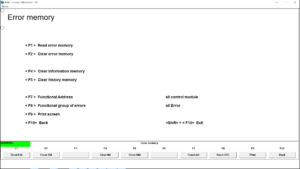
F4/F1. Sub-menu “Read Error Memory” contains short information regarding error messages, recorded in unit’s memories. If units contain several error message lists (for example, COM, DME/DDE), only error message from actual error message list are displayed.
Info and History error message lists are not available in this menu (they can be found in diagnostic units of all modules), only deleting of them is available here (units, which contains Info and/or History memory data).

Sub-menu “Activate” allows to put the vehicle to sleep for sleep mode check-up.
In this stage a series of simpler sub-menus are skipped – they are self explanatory, and after a little practice they will not give any troubles.

To be continued.
Related entries:
Diagnostics with INPA. Part 4
Diagnostics with INPA. Part 3
Diagnostics with INPA. Part 2