
Оглавление:
- 1 Что значит “Неизвестная ошибка сети” в Инстаграм при входе
- 2 Как от нее избавиться?
- 3 Другие распространенные проблемы при входе в Инстаграм
- 4 Вопросы наших читателей
Сейчас сложно представить себе человека, который не пользуется сервисами, приложениями и программами. И каждая из этих вещей может работать неидеально. Неполадки случаются, и это нормально. А вот вопрос о том, как их исправлять, остаётся актуальным. Поговорим о том, что такое «Неизвестная ошибка сети» в Инстаграм и как от нее избавиться.
Что значит “Неизвестная ошибка сети” в Инстаграм при входе
По сути, если вы при входе видите уведомление о том, что появилась неизвестная ошибка, причин может быть несколько. Чаще всего это проблемы с интернетом – нестабильное соединение, низкая скорость или внезапный обрыв. Реже – проблемы со стороны сервера. Также стоит учитывать, что распространёнными неполадками являются сбои самого Инстаграм и системных служб устройства. В любом случае, зная, почему в Инстаграме «Неизвестная ошибка сети», можно её решить.

Как от нее избавиться?
Мы разобрались, почему не получается зайти в Инстаграм – неизвестная ошибка сети может не пропускать нас. Теперь рассмотрим возможные решения этого вопроса. То, что в социальную сеть не войти, не означает, что это приговор.
- Проверьте настройки интернета. Если пользуетесь Wi-Fi, перезагрузите его. Когда речь идёт о динамических IP, часто присвоенный вам адрес и есть причина, почему не получается зайти в свой аккаунт.
- Убедитесь, что дата и время на устройстве настроены корректно. На самом деле, очень часто, если Инстаграм при входе пишет «Неизвестная ошибка сети», дело именно в сбившейся дате и времени.

- Если пользуетесь VPN, отключите его. Вообще не советую пользоваться прокси в Инстаграм – соцсеть отслеживает геолокацию по IP и, если подключение идёт с далёкого от вас сервера или, например, этот айпишник был скомпрометирован, вас могут заблокировать или наложить теневой бан.
- Проверьте скорость подключения с помощью, например, Яндекс.Интернетометра.
- Почистите кэш приложения. Обычно это делается через соответствующий раздел в настройках устройства. Он есть и в iOS, и на Андроид.

- Проверьте наличие обновлений, установите последнюю версию.
- Удалите обновления. Да, этот пункт противоречит предыдущему. Но нужно учитывать, что, если у вас старое устройство, новые приложения с ним могут работать некорректно.
- Чем постоянно пользоваться старыми версиями софта, лучше обновить свой телефон, если такая возможность есть.


Другие распространенные проблемы при входе в Инстаграм
В Инстаграм «Неизвестная ошибка сети» – не единственная неполадка, которая может возникнуть. Поговорим о других распространённых багах.
- «Oops, an error occurred». Попробуйте войти через Фейсбук, программу для Windows или браузерную версию. После авторизации временно заблокируйте акк. Через несколько часов проблема должна исчезнуть. Также может сработать переустановка приложения или откат устройства до заводских настроек.

- Проблема при просмотре статистики. Возможно, вы перешли на бизнес-аккаунт недавно. Стоит подождать. Через какое-то время всё должно быть снова рабочим.
- Подозрительная попытка входа. Зачастую в таком случае достаточно подтвердить, что профиль ваш.
- «Извините, произошла ошибка». Это не «Неизвестная ошибка сети» Инстаграм при входе, конечно, тут просто какая-то неполадка. Обычно достаточно сменить пароль. Чтобы сделать это, авторизуйтесь через Фейсбук.

- Не приходит СМС. Если кода нет, также можно это исправить временной блокировкой профиля. Для этого авторизуйтесь через веб-версию или с помощью Фейсбука.


В Инстаграм «Неизвестная ошибка сети». Что делать? Возможностей решения этой неполадки много. Нет ничего, что могло бы помешать вам продолжать окунаться в пучину своей зависимости от социальных сетей.
Вопросы наших читателей
#1. При регистрации пишет, что почта уже занята, а когда пытаюсь с её помощью авторизоваться, пишет, что с такой почтой страница не занята. Почему и что делать?
Используйте для регистрации номер телефона, а потом привяжите аккаунт к другой почте. Эта, видимо, соцсетью уже не воспримется.
#2. При загрузке видео возникает проблема, какой бы файл я ни пробовал залить. Как исправить?
Зачастую проблема в самом устройстве. Обновите версию операционной системы или приложения.
#3. Почему я не могу обработать изображение в Инсте? Вылезает «Ошибка обработки фотографии, отчёт отправлен».
У меня для вас плохие новости – вам пора купить новый телефон. Зачастую такая неполадка встречается на Андроид 4 и старше.
Чтобы задать вопрос или высказаться – пишите в комментариях. А также смотрите полезное видео по теме.
Понравился материал? Поделись с друзьями!
В Инстаграме «Неизвестная ошибка сети» связана, как с подключением к Интернету, так и с внутренними проблемами сервиса. Возникает при авторизации, переходе на другие страницы с помощью браузера.
Оглавление
- При входе в Инстаграм возникает неизвестная ошибка
- Сбой входа в Инстаграм – что делать?
- Что означает ошибка «Oops, an error occurred»
- Причины возникновения и способы решения ошибки
- На Android
- На iPhone
При входе в Инстаграм возникает неизвестная ошибка
Неизвестная ошибка сети при входе в Инстаграм, возникает по нескольким причинам:
- отсутствует подключение к Интернету. Нестабильная сеть или пользователь включил мобильную передачу данных с низкой скоростью;
- смена геолокации. При резком изменении географического положения, возможны не только ошибки с авторизацией, но и блокировка профиля;
- данные для входа неверны. Пароль или логин были указано неправильно;
- сбои в работе социальной сети.
Если Инстаграм пишет «Неизвестная ошибка сети», первое что должен сделать владелец смартфона – проверить качество подключения. Это можно сделать с помощью сайтов 2iP или SpeedTest. Если устройство не подключается к браузеру или загрузка длится слишком долго – значит отсутствует Интернет.
Если ошибка повторяется вне зависимости от типа подключения: переустановить Инстаграм.
Зайти в официальный магазин Play Market или ITunes – удалить и установить приложение заново.
- Скачать старые версии.
- Проверить наличие обновлений.
Во время официальных сбоев, Instagram не работает почти у всех пользователей. Ошибки наблюдаются по регионам: отдельные страны, континенты. Определить, что ошибка произошла не в частном порядке поможет сервис DownDetector.
Как проверить именно Инстаграм:
- Перейти на сайт DownDetector.com.
- В списке доступных сервисов выбрать: Instagram.

- Посмотреть количество отчетов на графике.

Пользователи также делятся возникшими проблемами в комментариях. Обычно, для решения трудностей, Instagram выпускает обновления или же проблема сама исчезает спустя один-два часа.
Сбой входа в Инстаграм – что делать?
Сбой входа возникает в трех случаях: смена геолокации, неправильно указанные данные и взлом аккаунта. В первом случае, нужно авторизоваться, используя мобильную передачу данных. Или, перейти в учетную запись с помощью компьютера.
Если данные были неверно указаны – ввести правильный вариант или сбросить пароль.
Чтобы изменить сведения для авторизации в Инстаграме:
- Зайти на страницу входа через приложение.
- Ввести логин – зажать «Забыл пароль».

- Ввести номер мобильного, через который была зарегистрирована страница.
- Подождать ответного сообщения.
- Перейти на страницу смены пароля через ссылку в сообщении.
- Указать новые данные – авторизоваться с обновленными логином и паролем.

Если регистрация страницы была выполнена через Facebook – смена пароля происходит еще проще. При авторизации, выбрать: Войти с помощью FB. Для изменения данные входа: Сбросить пароль через Facebook. Система потребует авторизоваться во второй социальной сети и подтвердить разрешение для подключения.
При взломе страницы единственный выход – обратиться в службу поддержки с помощью компьютера. На странице: «Центр помощи», нужно отыскать раздел: Оставить отзыв.
Инструкция, как оставить жалобу о взломе страницы:
- Зайти с помощью ПК на страницу «Центр помощи».

- Перейти в раздел: «Помощь со входом» – нажать по «Мне пришло эл.письмо о создании нового аккаунта».

- В тексте нажать на ссылку: «Сообщите нам об этом».
- Выбрать из вариантов: Не могу зарегистрировать аккаунт.

- Вписать свою проблему в строку и указать emai.


Несмотря на доступные варианты, ввести жалобу можно только в этом разделе. Все остальные перебрасывают на страницы смена пароля, адреса электронной почты и советов.
Что означает ошибка «Oops, an error occurred»
Если появляется неизвестная ошибка сети в Инстаграме в виде: Oops, an error occurred, что значит: «Упс, произошла ошибка» – значит проблемы с геолокацией. Также встречается при переходе с мобильного приложения в браузерную версию.
Проблема может заключаться и в настройках конфиденциальности другого профиля (если ссылка вела туда), небезопасном соединении или черном списке.
Чаще, решение кроется именно в смене географического положения.
Чтобы избавиться от навязчивого сообщения:
- Удалить приложение Инстаграм.
- Скачать новую версию и дополнительно – VPN-сервис.
- Запустить анонимный доступ – открыть Инстаграм.
- Ввести данные от страницы.
Но возможна и обратная ситуация, когда IP-адрес в Instagram не соответствует браузерной версии. К примеру, если VPN включен постоянно, и пользователь заходит в свой профиль только через него. В таком случае, нужно отключить сервис и подключиться с помощью домашнего Wi-Fi.
Если все еще не заходит в Инстаграм и пишет «Неизвестная ошибка» – переключиться на мобильные данные. Такой вариант подходит, если дома установлен динамический IP. Активные пользователи советуют для сброса используемых адресов временно заблокировать аккаунт.
Чтобы временно оставить работу профиля в Instagram:
- Зайти с компьютерной версии – авторизоваться.
- Редактировать профиль – в конце списка «Временно заблокировать мой профиль».

- Указать причину – подтвердить действие.

Восстановить аккаунт нужно в течение 30 дней. После этого – полное удаление, включая фотографии и переписки. Для сброса нужно подождать от двух дней.
Причины возникновения и способы решения ошибки
Ошибки в Инстаграме возникают нередко. С количеством обновлений и региональным распределением, сбои происходят регулярно. В основном, пользователи не могут авторизоваться или разместить публикацию. При возникновении неполадок, в социальной сети появляются только текстовые уведомления, без указания причины.
В список распространенных проблем входят:
- отсутствие подключения к сети. Инстаграм просто не видит стабильную сеть или не обновляет Ленту;
- постоянный сброс настроек безопасности. На электронную почту приходят уведомления, но зайти на страницу нельзя;
- не подключается к сторонним сервисам: планнеры, автоматический постинг. Происходит сброс авторизации;
- записи не публикуются. Появляется уведомление: Разместить при подключении к сети.

Некоторые из неполадок можно решить удалением кеша и данных. Очищая полностью настройки Инстаграм, пользователь теряет информацию для входа в учетные записи. Также, помогает полная переустановка и откат к старым версиям.
Методы решения для Android и iOS практически идентичны. Но при этом, проблемы с подключением и работой Instagram, чаще встречаются именно на Android. Это могут быть неполадки с работой сети, сбой географических сведений и проблемы с обновлениями через Play Market.
На Android
Если на экране всплыло окошко с ошибкой, владелец смартфона должен проверить версию операционной системы и отсутствие обновлений в магазине контента. При отключенном автоматическом обновлении новые версии Instagram не устанавливаются.
Чтобы обновить приложение:
- Зайти в Play Market – ввести в строке поиска «Instagram».
- Перейти на страницу с приложением.
- Выбрать кнопку «Обновить».
Если телефон не соответствует техническим требованиям – появится соответствующая надпись. Также, нужно перейти в «Настройках» смартфона в раздел «О телефоне». Выбрать из списка «Обновление ПО» и дождаться окончания поиска новых версий.
Вторая причина – подключение. В настройках передачи трафика и ограничения нужно снять лимит. Инстаграм не сможет обновить Ленту, если передача мобильных данных ограничена. При этом, функция «Лимит на потребление» была убрана в новых версиях приложения.
На iPhone
Чтобы на iPhone устранить ошибки, пользователь должен проверить подключение к облачному хранилищу, обновления системы и переключиться на постоянную точку доступа. При частой смене географического положения возможны неполадки в работе профиля: от регулярных сообщений: «Подтвердите, что это вы» до временной блокировки.
Как убрать оповещения и настроить геолокацию:
- Зайти в настройки смартфона – Включить геолокацию.
- Открыть Инстаграм – ввести данные для входа.
- Попробовать авторизоваться.
В iTunes доступны приложения для VPN-доступа: VPN Master, Betternet и Free. Из точек доступа выбрать свой регион или настроить на европейские страны. Запрещено входить в профиль с разных устройств и отличающимися IP-адресами.
Неизвестная ошибка сети в Инстаграма может быть вызвана сбоями со стороны сервера. В этом случае не нужно предпринимать дополнительных мер. Зайти в социальную сеть только спустя несколько часов или проверить работу профиля через компьютерную версию.
Раздражающая неизвестная ошибка сети в Instagram может появиться при попытке войти в свою учетную запись на смартфоне.
Эта ошибка появляется в основном из-за сетевых причин, но она также может сигнализировать о других более глубоких проблемах, а в некоторых случаях пользователи вообще не могут войти в Instagram.
Поскольку конкретной причины этой ошибки нет, мы устраняем ее, выполнив быстрые шаги, содержащиеся в этом руководстве.
Почему в Instagram появляется неизвестная ошибка сети?
В большинстве случаев причина связана с вашим устройством, но быстрый перезапуск ничего не исправит. Ваше сетевое подключение также может привести к разного рода проблемам, поэтому обязательно проверьте его.
Чтобы служба работала правильно, ваши дата и время должны быть правильными, поэтому рекомендуется убедиться, что они установлены правильно.
Совет: вместо использования приложения вы можете получить доступ к Instagram прямо из веб-браузера. Рекомендуемым вариантом является Opera, поскольку она имеет встроенную функцию обмена мгновенными сообщениями и быстрого доступа к социальным сетям.
Вам не нужно скачивать или устанавливать какие-либо надстройки. Просто войдите в систему, и вы сможете просматривать свою ленту и сообщения на боковой панели браузера, не переключаясь между вкладками.
Как исправить неизвестную сетевую ошибку в Instagram?
1. Перезагрузите устройство
- Нажмите и удерживайте Powerкнопку на телефоне.
- Теперь выберите «Перезагрузить» из списка вариантов.

- Подождите, пока ваш телефон перезагрузится.
Как правило, перезагрузка может помочь вам исправить ошибку «Неизвестная сеть Instagram» при входе в систему на Android. Однако, если это не так, перейдите к следующему решению ниже.
2. Устраните неполадки сетевого подключения.
- Откройте меню быстрых настроек и нажмите на режим полета.

- Подойдите к маршрутизатору и нажмите Powerкнопку, чтобы выключить его.
- Подождите несколько секунд и Powerснова нажмите кнопку, чтобы запустить устройство.
- Подключитесь к другой сети Интернет.
Перезапуск вашей сети — это простой способ исправить сообщение «Непредвиденная ошибка» в Instagram, поэтому мы рекомендуем вам попробовать его.
3. Обновите дату и время телефона.
Как установить дату и время в iOS
- Откройте приложение «Настройки».
- Затем нажмите Общие.

- В меню «Общие настройки» выберите «Дата и время».
- Наконец, вы можете обновить время вручную, но лучше установить автоматически, нажав на эту опцию.

Как установить дату и время на Android
- Откройте приложение «Настройки».
- Далее откройте Общее управление.

- В настройках нажмите «Дата и время».
- Затем нажмите «Автоматическая дата и время», чтобы обновить их автоматически в соответствии с обнаруженным вами часовым поясом.

После настройки даты и времени проверьте, появляется ли неизвестная ошибка сети при входе в Instagram.
4. Обновите Инстаграм
Как обновить Инстаграм на Android
- Откройте магазин Google Play.
- Коснитесь меню и выберите Мои приложения и игры.

- В списке найдите приложение Instagram и нажмите «Обновить».

Как обновить Инстаграм на iOS
- Откройте магазин приложений.
- Нажмите на значок своего профиля.
- Наконец, прокрутите экран вниз до области ожидающих обновлений и примечаний к выпуску и нажмите «Обновить» рядом с приложением Instagram.

Для этого решения мы обновляем приложение Instagram. Если вы не можете войти в Instagram из-за неизвестной сетевой ошибки, это может быть связано с тем, что приложение устарело.
Сообщение «Извините, произошла неизвестная ошибка, попробуйте еще раз» может повлиять как на Facebook, так и на Instagram, поэтому важно постоянно обновлять ваши приложения.
Напомним, что это сообщение обычно появляется, когда вы пытаетесь войти в Instagram на мобильном устройстве.
К счастью, когда вы не можете войти в Instagram из-за неизвестной сетевой ошибки, описанные выше методы довольно просты и эффективны. Вы можете выполнить их в течение нескольких минут.
Не могу зайти в Инстаграм – неизвестная ошибка сети
- Подробности
- Категория: Приложения Андроид
 В материале разберем решение проблемы, при которой пользователь не может зайти в Инстаграм по причине неизвестной ошибки сети.
Причины ошибки
К основным причинам возникновения ошибки относится:
- слабая скорость соединения с интернетом;
- выполнение обновления приложения на мобильном устройстве (происходит временная приостановка загрузки контента);
- использование компьютерной версии Инстаграма – декстопная версия имеет урезанный функционал, поэтому в ней часто появляются различные непонятные ошибки;
- технические работы на сервере;
- использование устаревшей версии мобильного приложения.
Основные способы
Разберем основные способы решения проблемы:
- проверка роутеров или же других устройств, передающих доступ в интернет – выполните перезагрузку роутера на несколько минут;
- правильная настройка часового пояса на мобильном устройстве (лучше воспользоваться различными сервисами для более точного указания времени вручную);
- временное отключение VPN, если оно используется.
Дополнительные способы
Дополнительные методы решения проблемы:
1. Проверка скорости соединения с сетью при помощи специализированных сервисов;
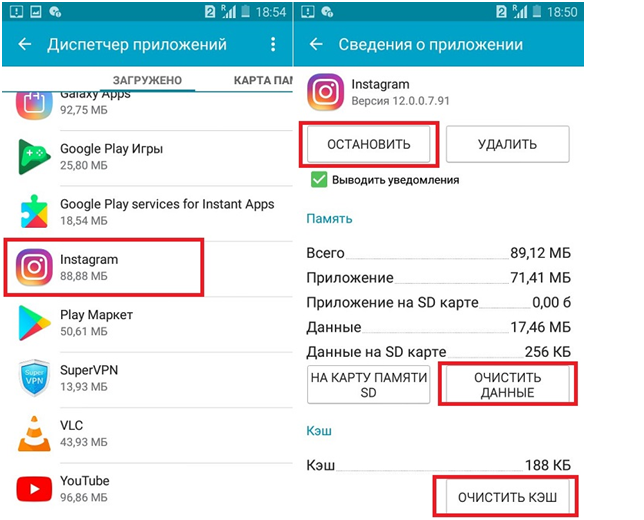
2. Очистка кэша устройства – переход в «Настройки», открытие раздела «Приложения», направление в «Инстаграм» и нажатие по кнопочке «Очистить кэш»;
3. Полное удаление приложения и повторная его установка;
4. Изменение способа подключения к интернету или же использование другой точки доступа;
5. Тест авторизации в соцсети при помощи приложения под наименованием «Multi Accounts» (возможность одновременной загрузки двух версий социальной сети).
6. Выполнение обновления мобильного приложения;
7. Обновление самой прошивки мобильного устройства – новые версии программы требуют более высоких характеристик операционной системы;
8. Обращение в службу технической поддержки социальной сети;
9. Проверка настроек мобильного приложения на предмет выставленных ограничений потребления трафика (если ограничения активированы, то их необходимо отключить);
10. Проверка баланса на телефоне и пополнение его в случае необходимости.
- Добавить свои
Оставьте свой комментарий
Материалы по теме
Делаем вашу страницу интересной и стимулируем подписчиков почаще заглядывать к вам на страницу или на сайт за покупками

Получи нашу книгу «Контент-маркетинг в социальных сетях: Как засесть в голову подписчиков и влюбить их в свой бренд».
Подпишись на рассылку и получи книгу в подарок!

Instagram регулярно обновляется и совершенствуется, но несмотря на это в его работе периодически возникают сбои. Сегодня рассмотрим, что такое неизвестная ошибка сети Инстаграм, «5xx server error» и как решить подобные проблемы. Как правило, они возникают при попытках зайти. Первая чаще возникает при попытках авторизации через приложение, а вторая — через интернет браузер.
- Неизвестная ошибка сети при входе в Инстаграм
- Инстаграм неизвестная ошибка сети: что делать
-
В приложении Инстаграм произошла ошибка 5xx Server Error
- Как исправить
- Подводим итоги
Неизвестная ошибка сети при входе в Инстаграм
Основной причиной здесь является проблемное интернет соединение: низкая скорость передачи, неверные настройки, временные баги в работе сервера. В некоторых случая (скорее исключение, чем правило) к подобному результату могут приводить сбои в функционировании самой Инсты или системных служб пользовательского гаджета (смартфона, планшета и так далее). Чтобы не являлось первопричиной, ситуацию необходимо решать. Есть несколько способов.
Инстаграм неизвестная ошибка сети: что делать
Прежде всего, «дергаем» настройки гаджета и роутера. Перезагружаем устройства, включаем/отключаем от электросети и т.д. Обратите внимание, что неполадки могут возникать из-за VPN соединения, поэтому тщательно проверьте его или отключите.
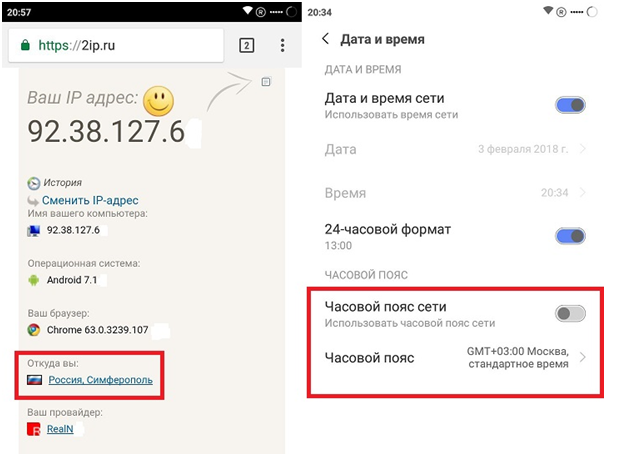
Если не помогло, проверяем: правильно ли настроен часовой пояс смартфона. С этой целью открываем сайт 2ip.ru, где можно посмотреть IP и город. Зная, к какому городу относится используемый IP, вы можете легко проверить часовой пояс и при необходимости изменить его через раздел «Дата и время» (не забудьте перед этим отключить автоопределение). Теперь осталось выполнить перезагрузку и регулярно контролировать, чтобы время не изменилось.
Если проблема не устранена, очистите временной кеш и удалите привязанные данные. С этой целью открываем «Настройки» и заходим в Диспетчер приложений, ищем интересующий нас ресурс, затем удаляем кэш и сведения. В некоторых случаях устранить неисправность позволит переустановка.
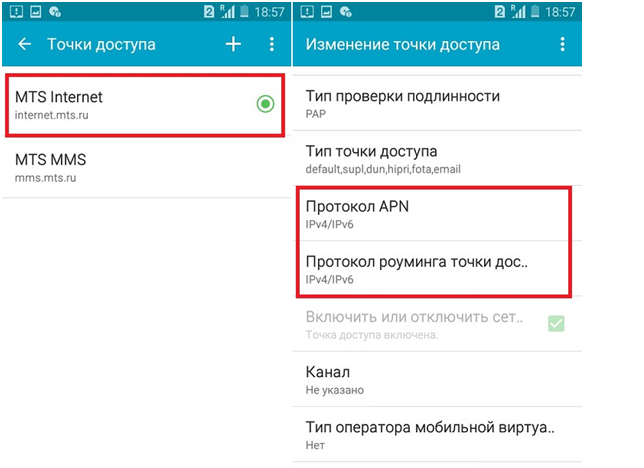
Альтернативный способ — подключение к другой сети. К примеру, если вы заходите через мобильный интернет, попробуйте зайти через общедоступный Wi-Fi и наоборот или подключитесь к другому роутеру. Если вы сидите в социалке через мобильный трафик, попробуйте зайти в «Точки доступа» и назначьте протоколы IPv4/IPv6, как это показано ниже:
Следующий способ — попробуйте выполнить выход через Parallel Space — Multi Accounts.
В приложении Инстаграм произошла ошибка 5xx Server Error
Неполадка этого формата означает, что проблема в сервере или хостинге, то есть она не зависит от пользователя и его интернет соединения. Устранение неисправности здесь является задачей провайдера хостинга/ владельца сайта. Привести к подобной ситуации могут следующие причины:
- Превышена пропускная способность сайта.
- Был выполнена DDoS атака или большое количество пользователей одновременно отправили данные.
- Технические поломки на сервере.
- Повреждения интернет кабеля, который идет от сервера.
- Сбои программы.
- Приложение/сайт не оптимизированы.
- Роскомнадзор/провайдер заблокировал ресурс.
Вот основные расшифровки:
«500» — сервер работает некорректно.
«502» — перенагрузка, не хватает объема ОЗУ.
«503» — адресат в текущий момент не может ответить.
«504» — не хватает времени, чтобы сформулировать ответ.
«524» — время ожидания сервиса вышло.
5xx Server Error устраняется технической поддержкой. Как правило, на это нужно 2-3 часа. Следовательно, первым делом нужно обратиться в техническую поддержку.
Как исправить
Чтобы ускорить процесс, можно выполнить несколько действий:
- Перезапустите интернет браузер.
- Воспользуйтесь другим устройством/браузером.
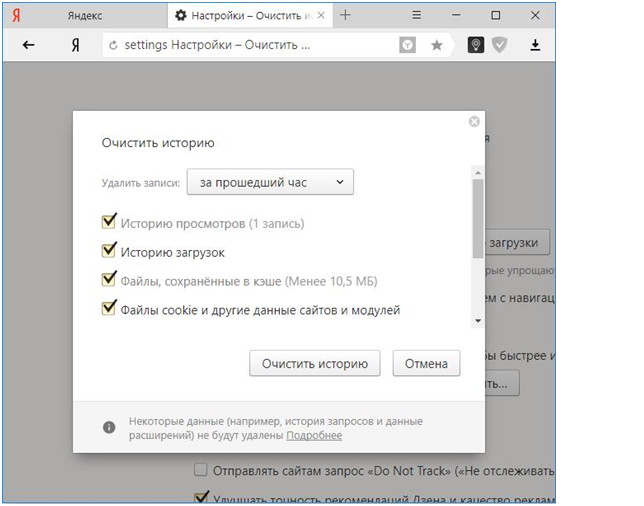
- Удалите временные файлы, куки, историю и кэш.
- Используйте анонимайзер для входа, это позволит проверить, не заблокирована ли соц.сеть провайдером.
- Выполните перезагрузку Wi-Fi роутера.
- Отключите антивирусную программу и еще раз перезагрузите браузер.
- Если есть возможность, сбросьте сетевые параметры, в них могли возникнуть ошибки. Вот несколько полезных команд:
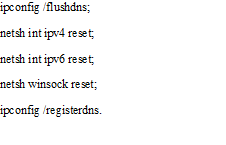
- Если вы используете сеть вай-фай, которую раздает смартфон, планшет или другой девайс, перезагрузите и его.
Прежде чем предпринимать попытки восстановить соединение, проверьте, могут ли другие юзеры зайти в соц.сеть (поспрашивайте друзей и знакомых, людей, которые находятся рядом). Если у всех все работает — попробуйте все вышеперечисленные действия. Если же проблема наблюдается у всех — делать что-либо бесполезно.
Подводим итоги
Если проблема наблюдается только к вас и уже испробованы все средства, остается только проверить, стабильно ли прошивка, нет ли повреждений в системных процессах. Для этого обновите программное обеспечение гаджета. Крайний радикальный шаг — сброс до заводских настроек.