
Неизвестная ошибка сети при входе в Инстаграме* появляется, если произошел сбой в подключении, отсутствуют обновления приложения или проблемы в работе магазина контента.
Содержание
- Ошибка авторизации в Инстаграме*
- Не загружается страница
- Возникла проблема: Истории и Reels
- Не загружаются фото в Инстаграме*
- Ошибка сети: что делать
Ошибка авторизации в Инстаграме*
Одна из первых ошибок, с которой может столкнуться пользователь – проблемы с авторизацией.
Они возникают в случаях:
- пользователь неверно указать пароль. Его можно восстановить или проверить с помощью функции: «Автозаполнение»;
- «неизвестная ошибка сети». Проблема, которая возникает при отсутствии стабильного подключения к интернету, переключении между мобильной и домашней сетью;
- не загружается фото или видео;
- проблемы с работой раздела Reels или Историй.
Если пользователь забыл пароль, то может восстановить с помощью прикрепленного адреса электронной почты или номера телефона. Но предварительно на странице должны быть подтверждены учетные данные.
Мнение эксперта
Мария
Эксперт по настройке и новым функциям в Инстаграм*
Задать вопрос
Есть отдельные проблемы, которые касаются распространения версий по геолокации. Например, региональное распространение версии с Reels и музыкальным стикером. Пользователям из Украины, Казахстана, Крыма – эта функция недоступна. Но есть способ, как её подключить: использовать модификации и подключение к другому гео.
Не загружается страница
Если Инстаграм* выдает ошибку при входе или загрузке страницы – вероятны проблемы при подключении к сети. Чтобы проверить, пользователь может перейти к настройкам подключения на мобильном устройстве или воспользоваться сторонними приложениями, как SpeedTest.
Проверить на смартфоне:
- Зайти в «Настройки» – Подключения.
- Wi-Fi – нажать рядом с подключенным каналом по значку в виде «шестеренки».
 Уровень сигнала, частота – Дополнительно.
- Скорость передачи данных.
 Уровень сигнала, частота – Дополнительно.
Если устройство показывает, что сеть доступна и работает с обычном режиме, можно воспользоваться онлайн-сервисами:
- SpeedTest. Сервис, который показывает реальную нагруженность сети, скорость передачи и получения;
- Downdetector. Текущие проблемы, которые возникли у пользователей в социальной сети.
Иногда у Инстаграма* происходят технические работы. В этом случае приложение и мобильная версия не загружаются либо в определенном регионе, либо в общем у пользователей.
Интересный факт: в ноябре 2021 года Инстаграм* вместе с Facebook*, WhatsApp не работал на протяжении 8 часов. Ошибка была связана с работой серверов и ребрендингом компании на Meta.
Возникла проблема: Истории и Reels
Ошибки в работе этих разделов связаны с региональными особенностями, проблемами подключения и обновлений. Причиной может стать даже неисправная работа Play Market, где установлена автоматическая установка новых версий.
Определить категорию проблемы самостоятельно:
- Зайти в Инстаграм* – нажать снизу по кнопке: «Reels».
- Если появилось: «Извините, возникла ошибка» – значит раздел недоступен по региону.

- Если публикации просто не прогружаются – проверить скорость работы сети.
- Если выбрасывает из раздела – проверить текущие обновления в Play Market.

Одна из проблем в магазине контента, которая выдает неизвестную ошибку сети – постоянная загрузка, останавливается на 56% и не устанавливает обновления. Она связана с некорректной установкой версии Play Market.
Чтобы избавиться от нее, нужно перейти к настройкам устройства и в пункте: «Приложения» найти магазин контента. С помощью дополнительного меню удалить последнее обновление и подождать, пока оно будет установлено заново.
Не загружаются фото в Инстаграме*
Проблема с загрузкой фото или видео возникает, если у владельца устройства недостаточно свободной памяти. Или же, нужно переустановить Инстаграм* и попробовать новую версию.
Как решить ошибку:
- Зайти в «Настройки» смартфона – выбрать: «Память».
- Приложения – удалить кэш из тех, которые занимают наибольшее пространство.
При передаче данных (чем и является загрузка фото и видео) также задействуется память устройства. И чтобы отправить определенный пакет информации, приложение занимает нужный объем памяти.
Если проблема не решилась: зайти в Play Market или AppStore, удалить уже установленную версию Инстаграма*. Перезапустить смартфон и установить заново. При загрузке материалов стоит обратить внимание на их объем: видео – не более 3 Гб, фото – не более 500 Мб. Если контент превышает допустимое, то нужно использовать сервисы для сжатия: TinyPanda, imagecompressor или другие.
Ошибка сети: что делать
Если Инстаграм* выдает ошибку при входе в приложение, значит проблема в работе подключения к интернету. Один из вариантов, как ускорить работу – одновременно включить мобильные данные и Wi-Fi.
Распространенные причины «Ошибки сети»:
- устаревшее программное обеспечение;
- новая версия Инстаграма* не была установлена;
- работа VPN, которая влияет на скорость подключения;
- нужно обновить приложение.
Это стандартные причины, почему появляется «Ошибка сети. Но есть и другие, которые связаны с отсутствием свободных мегабайт, если используется мобильное подключение. В этом случае пользователю нужно переключиться на другой тип соединения.
Помогает перезагрузка устройства, а если ошибка продолжает появляться – воспользоваться полным сбросом устройства. Но в таком случае будут удалены учетные данные пользователя.
Помогла статья? Поставьте оценку
Почему вылетел Инстаграм и не заходит
Инстаграм — один из самых популярных мессенджеров, который используется миллионами людей по всему миру. Но, иногда у пользователей могут возникнуть проблемы с доступом в аккаунт Инстаграма. В этой статье мы рассмотрим наиболее распространенные причины проблем и дадим практические советы для их решения.
- 1. Смена пароля
- 2. Баг (ошибка) Instagram
- Что делать, если Инстаграм не заходит
- Почему Инстаграм сам выходит из аккаунта
- Что делать, если Инстаграм сам выходит из аккаунта
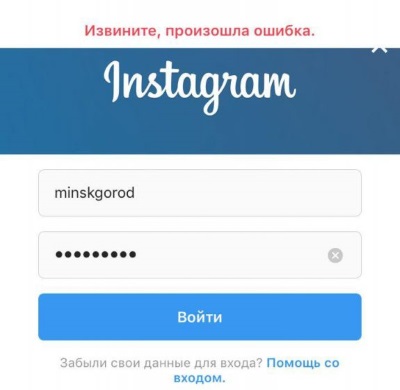
- Почему при входе в Инстаграм пишет «Извините, произошла ошибка»
- Что делать, если вход в Инстаграм не работает и вы видите сообщение «Извините, произошла ошибка»
- Полезные советы
- Выводы
1. Смена пароля
Самая очевидная причина, по которой Инстаграм может не заходить — смена пароля. Например, ваш аккаунт был авторизован в приложении на смартфоне и в приложении на планшете (или веб-версии). Поменяли пароль на планшете — приложение на смартфоне вылетает и просит заново авторизоваться.
2. Баг (ошибка) Instagram
Вторая причина, по которой Инстаграм может не заходить — баг (ошибка) Instagram. Инстаграм — это технологический продукт, а у каждого продукта есть свои ошибки и сбои. Может случиться так, что просто нужно дождаться, пока разработчики устранили ошибку или выпустили обновление.
Что делать, если Инстаграм не заходит
- Проверить, работает ли Инстаграм. В некоторых случаях причина проблемы может быть временным отключением сервера Инстаграма. В этом случае, ничего не остается, кроме как ждать. Вы также можете проверить, работает ли Инстаграм у ваших друзей или в вашей стране, чтобы убедиться, что это не проблема с приложением.
- Перезапустить приложение Инстаграм. Очень часто это решение помогает, когда Инстаграм не заходит. Просто закройте программу и заново запустите ее.
- Обновить приложение Инстаграм. Периодически разработчики выпускают обновления, которые исправляют ошибки и улучшают работу приложения. Убедитесь, что у вас установлена последняя версия приложения.
- Проверить ваше интернет-соединение. Если у вас невысокая скорость интернета, Инстаграм может не загружаться. Убедитесь, что у вас стабильное соединение Wi-Fi, которое обеспечивает быстрый доступ в интернет.
- Перезагрузить телефон. Если вы уже пробовали все ранее описанные варианты, это может сработать. Просто выключите телефон на несколько минут, а затем включите его и попробуйте открыть Инстаграм снова.
- Удалить и переустановить приложение Инстаграм. Это крайний вариант, который стоит применить только если ничего другого не помогает. Удаление и установка Инстаграма может помочь избавиться от многих проблем.
- Проверить список известных проблем. Instagram обновляет свой список известных проблем на своем сайте. Вы можете проверить этот список, чтобы убедиться, что ваша проблема уже известна Instagram.
Почему Инстаграм сам выходит из аккаунта
В некоторых случаях Инстаграм может самостоятельно выходить из аккаунта, что вызывает дискомфорт у пользователей. Это может быть вызвано следующими причинами:
- Смена пароля. Например, ваш аккаунт был авторизован в приложении на смартфоне и в приложении на планшете (или веб-версии). Поменяли пароль на планшете — приложение на смартфоне вылетает и просит заново авторизоваться.
- Баг (ошибка) Instagram. Инстаграм — это технологический продукт, а у каждого продукта есть свои ошибки и сбои.
Что делать, если Инстаграм сам выходит из аккаунта
Если Инстаграм самостоятельно выходит из вашего аккаунта, вам нужно выполнить следующие действия:
- Войти в свой аккаунт снова. Это самый простой способ исправления проблемы. Просто войдите снова в свой аккаунт.
- Перезапустить приложение Инстаграм. Возможно, проблема была вызвана неправильной работой приложения. Просто закройте программу и заново запустите ее.
- Удалить и переустановить приложение Инстаграм. Если вы уже пробовали все ранее описанные варианты, это может сработать. Удаление и установка Инстаграма может помочь избавиться от многих проблем.
Почему при входе в Инстаграм пишет «Извините, произошла ошибка»
Очень часто уведомление: «Извините, произошла ошибка» в Instagram появляется у пользователей, которые используют Wi-Fi-соединение. Если это актуально и в вашем случае попробуйте переключиться на мобильный интернет (3g/4g) и снова зайдите в свой аккаунт.
Что делать, если вход в Инстаграм не работает и вы видите сообщение «Извините, произошла ошибка»
- Переключиться на мобильный интернет. Как уже упоминалось, это может помочь решить проблему.
- Проверить свои доступы к Инстаграму. Существуют случаи, когда Инстаграм блокирует определенные аккаунты и вы не можете зайти в свой аккаунт. Убедитесь, что Инстаграм не заблокировал ваш аккаунт.
- Обновить приложение Инстаграм. Убедитесь, что у вас установлена последняя версия приложения.
Полезные советы
Если у вас возникли проблемы с Инстаграмом, приведенные выше советы могут помочь решить проблему. Однако, еще некоторые полезные советы:
- Следите за тем, чтобы ваши данные были всегда на резервной копии, чтобы в случае сбоя вы могли быстро восстановить свой аккаунт.
- Используйте Wi-Fi только в том случае, если вы доверяете точке доступа. В некоторых случаях инсталляторы пытаются взломать устройства пользователей, которые используют общественный Wi-Fi.
Выводы
Инстаграм — это крупная социальная платформа, и случаи проблем с доступом в аккаунт могут быть очень разнообразными. Но, следуя вышеописанным советам, вы сможете решить большинство проблем самостоятельно. Главное — не паниковать и не бросать свой аккаунт.
Как понять что Инстаграм ограничил действия
Инстаграм может ограничить действия пользователей по разным причинам. Показателем этого могут быть скрытые комментарии, содержащие нежелательные слова или фразы. Кроме того, если вы не можете увидеть онлайн-статус пользователя и уведомления о прочтении сообщения в Директе, то это может быть еще одним признаком ограничения. Если же со второго аккаунта все данные видны, то это означает, что вашу страницу ограничили. Такие меры могут быть применены из-за нарушений правил Инстаграма, например, из-за спама или нежелательного контента. Пользователи могут узнать, почему их аккаунт был ограничен, связавшись с технической поддержкой Инстаграма. Чтобы не попадать в ограничения, следует придерживаться правил данной социальной сети.
Социальная сеть, которая позволяет выкладывать свои видеозаписи и фотографии — Инстаграм, обрела большую популярность за последние несколько лет. Сегодня трудно найти известного человека, который бы не имел здесь аккаунта. Но и она не лишена недоработок. Нередко пользователи встречают следующее сообщение: «При попытке входа в Instagram произошла ошибка. Повторите попытку позже». Как поступить в данной ситуации вы узнаете далее.
Содержание
- По каким причинам происходит сбой в Инстаграм
- Чистка кэша и перезагрузка мобильного устройства
- Сброс настроек Android до значения по умолчанию
- Ошибка при входе в Instagram с компьютера
По каким причинам происходит сбой в Инстаграм
Виной ошибки при входе в Instagram может быть кэш приложения. В мобильных устройствах есть возможность вручную его чистить. Переполненное хранилище игры или программы может стать причиной ошибок при запуске. Возможно в вашем устройстве по какой-то причине произошло повреждение системных файлов или файлов самого приложения. В этом случае вы увидите ошибку на экране.
Часто сообщение «Произошла ошибка» в приложении Instagram происходит после выхода обновлений. При подключении пользователя на сервере случаются конфликты версий. Нельзя исключать вирусы в мобильном устройстве, а также сбои на стороне самого сервиса. В этот момент могут происходить какие-либо профилактические работы именно на тех серверах, к которым вы пытаетесь подключиться.
Чистка кэша и перезагрузка мобильного устройства
Чтобы удачно войти в свой профиль на мобильном устройстве Android, попробуем удалить кэш приложения и перезапустить саму систему. Возможно хранилище кэша переполнено и клиент Инстаграм таким образом сообщает вам об этом.
- Зайдите в настройки смартфона. Это можно сделать любым способом — в меню устройства, нажав на шестеренку или опустив шторку;
- Пролистайте список пунктов ниже и найдите «Приложения». Выберите его;
- Вверху находятся вкладки, пролистайте их влево, чтобы найти «Всё»;
- Найдите здесь свое приложение;
- Нажмите кнопку «Принудительно остановить»;
- Затем ниже выберите «Удалить данные»;
- И еще ниже выберите «Очистить кэш»;
- Выйдите из этого окна и выключите, а затем снова включите мобильное устройство.

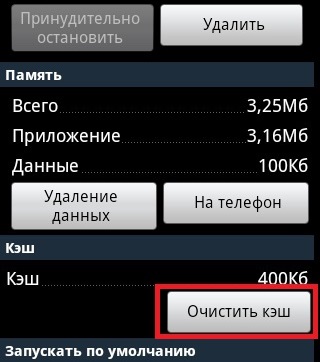
Теперь попробуйте войти в Instagram. Вам нужно будет снова вводить свои логин и пароль, так как вы удалили данные из хранилища. Если метод оказался бесполезным — удалите приложение из телефона. Нажмите на его иконку в меню и удерживайте её до появления корзины вверху экрана. Перенесите иконку приложения в корзину. После этого снова скачайте Инстаграм с Google Play.
Если способ не помог, попробуйте войти в свой аккаунт при помощи другого мобильного устройства. Можно для этого использовать один из эмуляторов Android для Windows. Это поможет определить, что неполадки именно с вашим устройством, а не с приложением или серверами сервиса.
Сброс настроек Android до значения по умолчанию
Когда вы убедитесь, что на другом смартфоне у вас получилось войти, но на своем вы по-прежнему не можете этого сделать, остается одно — сброс настроек устройства. Таким образом вы сможете устранить ошибку при входе в Instagram, и с первой попытки войти в свой аккаунт. Перед началом восстановления нужно сохранить все важные данные отдельно на компьютер или флешку. Можно воспользоваться облачными хранилищами или приложениями для резервного копирования.
- Когда данные будут сохранены, снова выберите настройки;
- Перейдите в низ списка и найдите пункт «Сброс и восстановление»;
- Откройте его и нажмите на «Сбросить все» и подтвердите свои действия;
- Сброс происходит не долго, приблизительно через 10 минут вы снова сможете использовать устройство.
Во многих случаях этот способ войти в социальную сеть помогал. Он должен помочь и вам.
Ошибка при входе в Instagram с компьютера
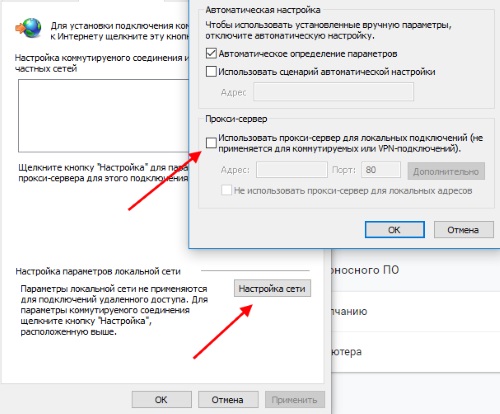
Иногда пользователи пытаются войти при помощи компьютера в Инстаграм. Но в нем также появляется ошибка «При попытке входа в Instagram произошла ошибка». В этом случае попробуйте войти, используя другой браузер. В браузере, который вы применяете, должно быть отключено использование proxy. Убедиться в этом можно в настройках навигатора. В Google Chrome, например, этот пункт называется «Настройка прокси сервера». Можно попытаться вернуть браузеру настройки по умолчанию.
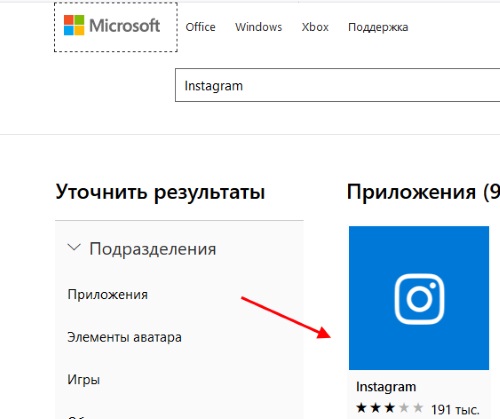
Можно воспользоваться вместо браузера приложением Instagram для Windows. Магазин Windows Store находится по адресу https://www.microsoft.com/ru-ru/store/apps. Перейдите на главную и вверху выберите лупу, чтоб открылось окно поиска. Введите в строке Instagram и загрузите приложение на компьютер. Для этого вам потребуется создать учетную запись в Microsoft. Социальная сеть Инстаграм принадлежит владельцам Facebook. Поэтому разработчики сделали возможность авторизации в Instagram через аккаунт Файсбука. Попробуйте этот вариант.
Если ни один из вариантов вам не помог решить ошибку «При входе в Instagram произошла ошибка. Повторите попытку позже», свяжитесь с техподдержкой. Были случаи, когда пользователям ничего не оставалось, как ждать следующего обновления. Это происходит при конфликте вашего устройства и обновленного клиента Инстаграм.
При запуске сервиса может возникнуть неприятная проблема — выскакивает ошибка Инстаграм, подписчик не может авторизоваться в своей учетной записи и войти в сеть. С подобным сбоем рано или поздно сталкивается каждый, поэтому необходимо знать, как решить неполадку самостоятельно.
Из-за чего происходят ошибки при входе в Инстаграм
Социальная сеть Instagram известна по всему миру, за счет широкого набора функций и возможностей. Здесь можете публиковать свои фотографии и видеоролики в общем доступе, размещать короткие истории, общаться в личном чате, а также заниматься коммерческой деятельностью и рекламным продвижением собственного продукта. Чтобы начать пользоваться сервисом, достаточно скачать официальное мобильное приложение на телефон и пройти процедуру регистрации в системе.
Что делать, если при запуске социальной сети я не могу зайти в Инстаграм, сервис пишет – извините, произошла ошибка, повторите позже. Подобная проблема довольно распространенная среди пользователей и решить ее можно самостоятельно, правильно определив первопричину неполадки. В данном случае виновниками могут выступать следующие факторы:
- Невнимательность самого потребителя. При авторизации система требует указать защитный пароль и логин. Если в персональных сведениях допущена ошибка, указаны недействительные параметры, то система безопасности не допустит вас в личный профиль. Стоит проверить наличие постоянного доступа в интернет и наличие денег на тарифе, подключенного оператора связи.
- Программное обеспечение. Сбой работы ПО смартфона может быть как разовый, который исправит обычная перезагрузка, так и постоянный. Важную роль в стабильной работе мобильного приложения играет своевременное обновление операционной системы девайса или утилиты.
- Несовместимое устройство. Программа Инстаграм имеет минимальные системные требования, она подойдет только для современных гаджетов. Устаревшие телефоны не будут поддерживать социальную сеть.
- Конструкционные неполадки девайса. Выход из строя приемной антенны или сим-карты.
Последние два пункта требуют серьезных действий – замена или покупка нового телефона. Все остальные проблемы можно разрешить самостоятельно и в короткие сроки.
Ниже рассмотрим действенные методы, как исправить ошибку и возобновить прежнюю работу мобильного приложения.
Как устранить проблему с ошибкой входа: все способы
Если при входе в аккаунт социальной сети вас встретило системное сообщение с ошибкой, то не стоит паниковать и удалять приложение. В первую очередь подождите несколько минут и повторите попытку позже, возможно на платформе ведутся технические работы или произошел временный сбой.
В случае возникновения неполадки при перезапуске мобильной утилиты, следует разобраться и найти причину. Разберем распространенные ситуации и поможем их разрешить самостоятельно.
Обновление приложения
Социальная сеть Инстаграм постоянно пополняется новыми функциональными возможностями, графическими элементами и встроенными инструментами, они становятся доступны только после обновления мобильного приложения. Разработчики программного обеспечения рекомендуют отслеживать появление нового ПО и своевременно устанавливать последние обновления. Нововведения влияют на следующие факторы:
- В сервисе появляются новые возможности и функции.
- Повышается уровень безопасности и конфиденциальности персональных сведений.
- Увеличивается скорость обработки данных, загрузки страниц.
Если использовать устаревшую версию прошивки, то рискуете остаться без интересных инструментов либо столкнуться с ошибкой, у вас не получится заходить и выходить из профиля. Чтобы установить обновление потребуется:
- Запустить на своем смартфоне магазин программного обеспечения Play Market или AppStore.

- В поисковой строке набрать наименование утилиты Инстаграм.
- Если появилась новая сборка, появится соответствующая кнопка, предлагающая скачать и установить обновление.
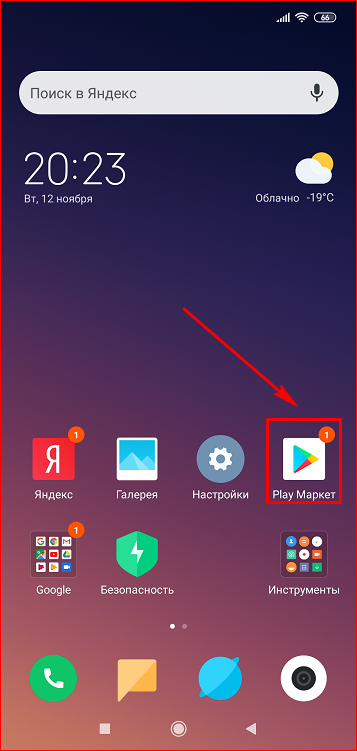
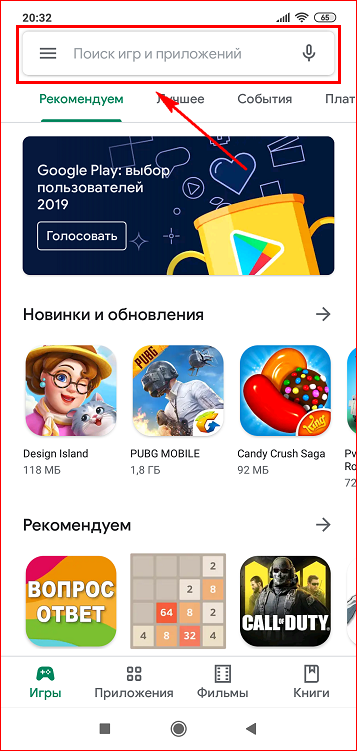
Чтобы каждый раз не искать информацию о появлении прошивки, активируйте автоматическую инсталляцию дополнений. Данную функцию можно также включить в официальном магазине ПО. Выполните сохранение изменений, после чего система самостоятельно будет отслеживать выпуск нововведений и запускать их без вашего вмешательства. Аналогичный алгоритм действий выполняется и на персональном компьютере – на официальном приложении для операционной системы Windows 10.
Не стоит забывать про программное обеспечение самого смартфона, старайтесь использовать только последнюю версию операционной системы и своевременно устанавливать обновления. Ведь устаревшее ПО девайса также может влиять на работоспособность социальной сети.
Перезагрузка гаджета
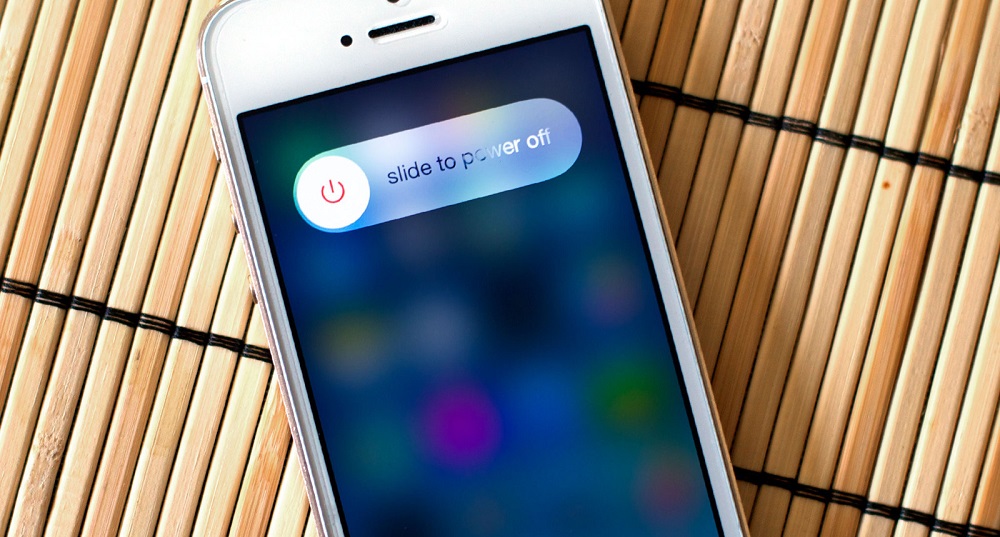
Следующий вариант самостоятельного ремонта – перезагрузить мобильное устройство. Возможно, произошло зависание операционной системы или кратковременный сбой девайса. В большинстве случаев простая перезагрузка компенсирует проблему и приложение начинает работать в стандартном режиме.
Слабая скорость сети
Следует помнить, что для полноценной работы социальной сети Инстаграм требуется стабильное подключение к интернету. Если нет соединения с сетью или минимальная скорость загрузки, то авторизоваться в сервисе не получится. Рассмотрим причины и способы их разрешения:
- Для начала проверьте, есть ли стабильный прием мобильных данных в местоположении, где вы находитесь. Если нет, то найдите регион с активным приемом сигнала от оператора связи.
- На телефоне закончились денежные средства. При отсутствии денег на сим-карте провайдер автоматически блокирует доступ в сеть.
- При использовании беспроводной сети посредством Wi-Fi восстановить подключение может банальная перезагрузка маршрутизатора или роутера.
- Возможны неполадки с самим смартфоном, вышла из строя приемная антенна или сим-карта. Проверить поможет запуск любого другого приложения или браузера на девайсе. В худшем случае придется отдать телефон в ремонт или приобрести новый.
Если скорости доступа в интернет недостаточно для входа в социальную сеть, свяжитесь с оператором связи и увеличьте пределы скоростного режима и трафика.
Перепроверить дату и время
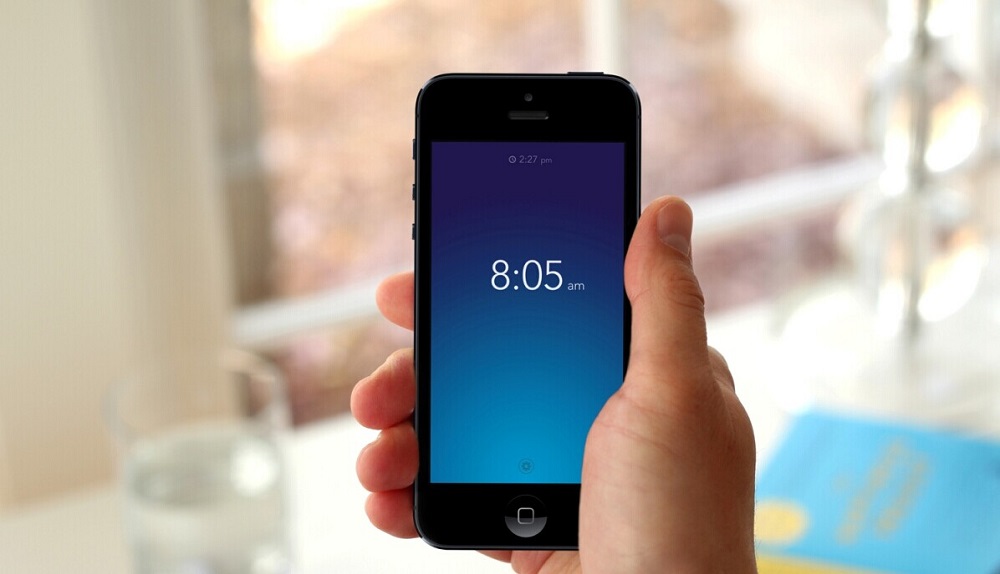
Мобильное приложение Инстаграм может вести себя некорректно, если в операционной системе телефона установлено не актуальное время или дата. Сервис использует системные сертификаты и если время в них не совпадает с указанном в девайсе, то это приводит к ошибкам. Чтобы избежать подобной ситуации активируйте на смартфоне автоматическое определение часового пояса и даты. Сделать это можно в настройках гаджета. На разных моделях устройств расположение элементов отличается.
Полный сброс настроек телефона
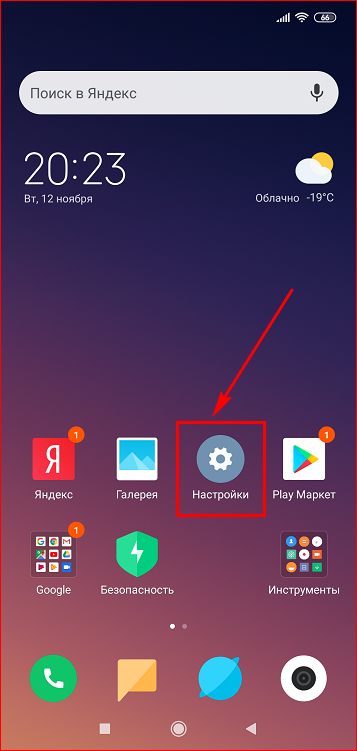
Если не один способ, описанный ранее, не помог в решении проблемы, попробуйте сделать кардинальный шаг – выполните полный сброс системы. Возможно, в программном обеспечении мобильного устройства происходит сбой, который блокирует доступ в социальную сеть. Для начала попробуйте очистить кэш и сбросить настройки Инстаграм:
- На рабочем пространстве смартфона найдите иконку настроек в виде шестеренки.
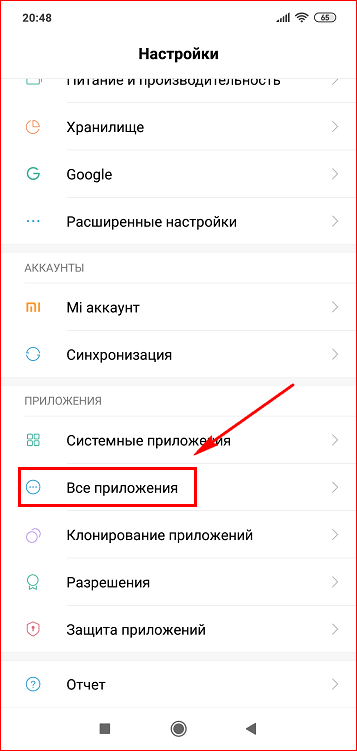
- На следующей странице найдите вкладку установленных приложений.
- После этого на дисплее отобразится полный список всех активных программ. Найдите Инстаграм и кликните на него.
- Откройте раздел памяти.
- Нажмите кнопку устранения кэша и сброса настроек.
- Готово. Теперь попробуйте заново авторизоваться в сервисе.
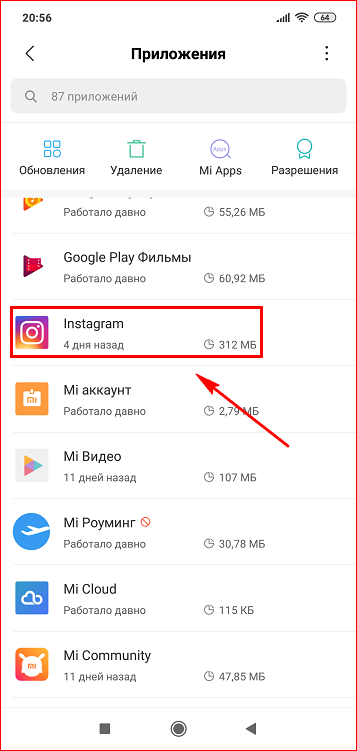
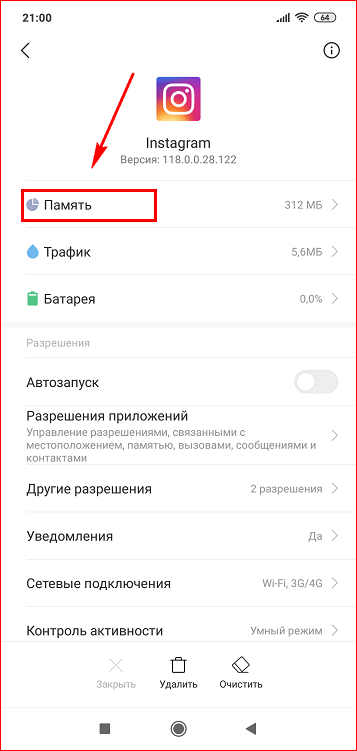
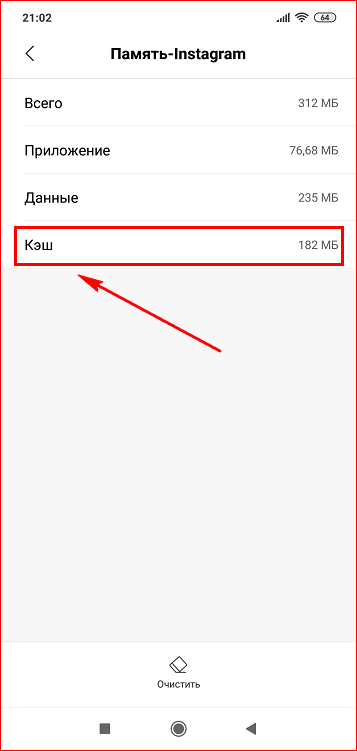
Если не помогло, выполните сброс самого гаджета:
- Перейдите в панель настроек мобильного девайса.
- В самом низу найдите вкладку системных параметров.
- После этого откройте раздел «Сброс устройства».
- Здесь можно восстановить заводские настройки или сбросить все изменения на смартфоне.
Перезагрузите телефон и попробуйте войти в социальную сеть повторно.
Если ничего не помогло – переустановить приложение по-новому
Описанные методики не помогли? Значит, попробуйте удалить и заново установить мобильное приложение Инстаграм. Для инсталляции воспользуйтесь магазином программного обеспечения, сервис автоматически активирует последнюю актуальную версию социальной сети.
С каждым новым обновлением помимо появления новых функциональных возможностей, изменяются системные требования утилиты. Если работаете с устаревшим смартфоном, то последняя сборка может работать некорректно или вовсе не запустится. Решить проблему поможет откат к прошлой прошивке. Для этого удалите обновленную версию с телефона, в браузере найдите предыдущую прошивку, скачайте установочный файл и инсталлируйте его. Следует внимательно относиться к источнику информации, не загружайте файлы с неизвестных и непроверенных сайтов, чтобы избежать заражения.
Один из вариантов – войти в Инстаграм через профиль Facebook
При авторизации в социальной сети вас встретит меню, в котором нужно ввести логин и пароль от учетной записи. Если после этого Инстаграм выдает ошибку, попробуйте пройти в сервис при помощи профиля из партнерской платформы Facebook.
В меню авторизации находится соответствующая кнопка – вход через свой профиль в Facebook. Чтобы этот вариант сработал, необходимо соблюсти следующие условия:
- Должна быть зарегистрированная учетная запись в социальной сети Facebook.
- Во время процедуры оба профиля должны быть синхронизированы и привязаны друг к другу.
- На мобильном устройстве установлена утилита Facebook и выполнен вход.
Если не зарегистрированы в партнерской платформе, войти в социальную сеть таким способом не получится.
Последний вариант – блокировка аккаунта
Еще одна распространенная причина, когда не могу войти в Инстаграм с телефона – блокировка учетной записи. Социальная сеть Инстаграм постоянно следит за безопасностью и выискивает потенциально опасные страницы. За что вам могут ограничить доступ:
- Превышение установленных лимитов на лайки, подписки, личные сообщения или репосты.
- Публикация на своей странице чужих записей без ссылки или упоминании о владельце материала.
- Размещение запрещенных тематик.
- Входили через чужую почту.
- Публикация в профиле чужих документов и персональных сведений в общем доступе.
Все это может привести к временной блокировке, которая может длиться от нескольких часов до двух недель. Если повторно будете нарушать требования и рекомендации сервиса, то вас окончательно заблокируют. К сожалению, существует единственный способ решить проблему – оставить запрос сервисной поддержке, где вам разъяснят причину ограничения.
В статье рассказали, что делать, если в приложении Инстаграм произошла ошибка при авторизации учетной записи с телефона и компьютера. Как оказалось, причин для сбоев существует множество – начиная от неполадок с программным обеспечением, заканчивая принудительной блокировкой профиля в социальной сети. Большинство неполадок можно разрешить самостоятельно, достаточно разобраться в вопросе.
Делаем вашу страницу интересной и стимулируем подписчиков почаще заглядывать к вам на страницу или на сайт за покупками

Получи нашу книгу «Контент-маркетинг в социальных сетях: Как засесть в голову подписчиков и влюбить их в свой бренд».
Подпишись на рассылку и получи книгу в подарок!

Instagram регулярно обновляется и совершенствуется, но несмотря на это в его работе периодически возникают сбои. Сегодня рассмотрим, что такое неизвестная ошибка сети Инстаграм, «5xx server error» и как решить подобные проблемы. Как правило, они возникают при попытках зайти. Первая чаще возникает при попытках авторизации через приложение, а вторая — через интернет браузер.
- Неизвестная ошибка сети при входе в Инстаграм
- Инстаграм неизвестная ошибка сети: что делать
- В приложении Инстаграм произошла ошибка 5xx Server Error
- Как исправить
- Подводим итоги
Неизвестная ошибка сети при входе в Инстаграм
Основной причиной здесь является проблемное интернет соединение: низкая скорость передачи, неверные настройки, временные баги в работе сервера. В некоторых случая (скорее исключение, чем правило) к подобному результату могут приводить сбои в функционировании самой Инсты или системных служб пользовательского гаджета (смартфона, планшета и так далее). Чтобы не являлось первопричиной, ситуацию необходимо решать. Есть несколько способов.
Инстаграм неизвестная ошибка сети: что делать
Прежде всего, «дергаем» настройки гаджета и роутера. Перезагружаем устройства, включаем/отключаем от электросети и т.д. Обратите внимание, что неполадки могут возникать из-за VPN соединения, поэтому тщательно проверьте его или отключите.
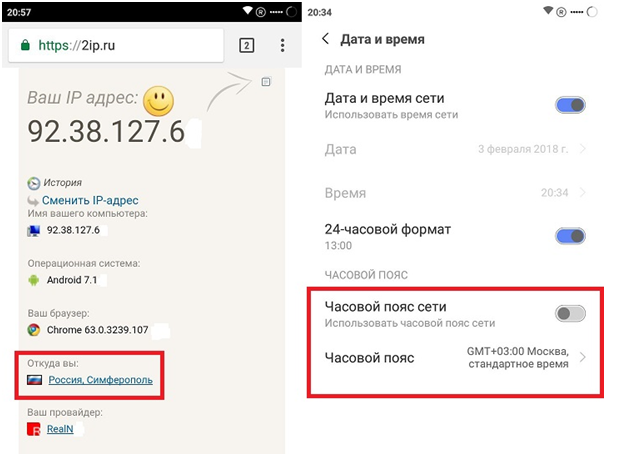
Если не помогло, проверяем: правильно ли настроен часовой пояс смартфона. С этой целью открываем сайт 2ip.ru, где можно посмотреть IP и город. Зная, к какому городу относится используемый IP, вы можете легко проверить часовой пояс и при необходимости изменить его через раздел «Дата и время» (не забудьте перед этим отключить автоопределение). Теперь осталось выполнить перезагрузку и регулярно контролировать, чтобы время не изменилось.
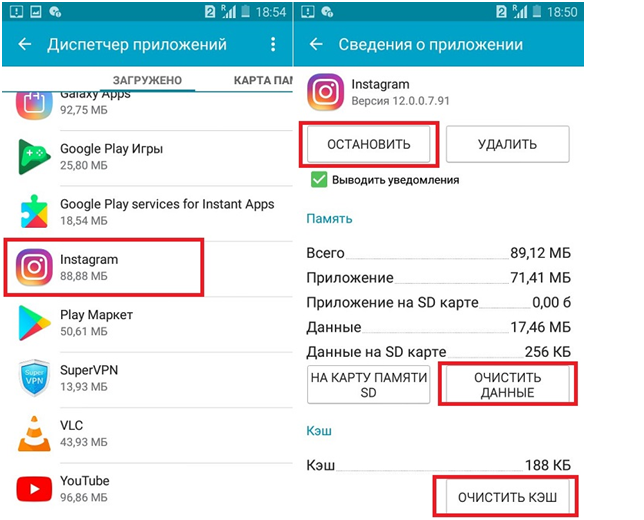
Если проблема не устранена, очистите временной кеш и удалите привязанные данные. С этой целью открываем «Настройки» и заходим в Диспетчер приложений, ищем интересующий нас ресурс, затем удаляем кэш и сведения. В некоторых случаях устранить неисправность позволит переустановка.
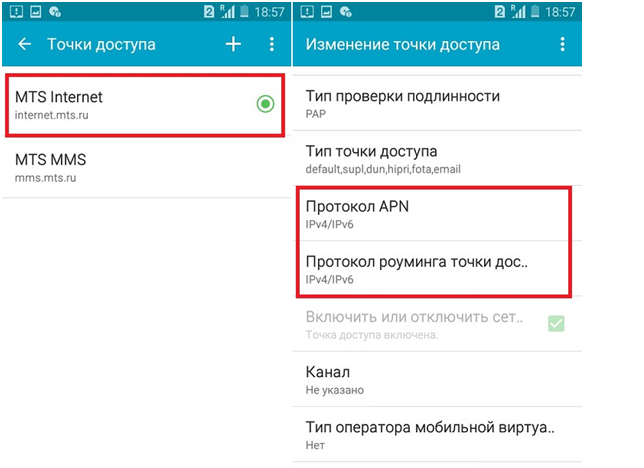
Альтернативный способ — подключение к другой сети. К примеру, если вы заходите через мобильный интернет, попробуйте зайти через общедоступный Wi-Fi и наоборот или подключитесь к другому роутеру. Если вы сидите в социалке через мобильный трафик, попробуйте зайти в «Точки доступа» и назначьте протоколы IPv4/IPv6, как это показано ниже:
Следующий способ — попробуйте выполнить выход через Parallel Space — Multi Accounts.
В приложении Инстаграм произошла ошибка 5xx Server Error
Неполадка этого формата означает, что проблема в сервере или хостинге, то есть она не зависит от пользователя и его интернет соединения. Устранение неисправности здесь является задачей провайдера хостинга/ владельца сайта. Привести к подобной ситуации могут следующие причины:
- Превышена пропускная способность сайта.
- Был выполнена DDoS атака или большое количество пользователей одновременно отправили данные.
- Технические поломки на сервере.
- Повреждения интернет кабеля, который идет от сервера.
- Сбои программы.
- Приложение/сайт не оптимизированы.
- Роскомнадзор/провайдер заблокировал ресурс.
Вот основные расшифровки:
«500» — сервер работает некорректно.
«502» — перенагрузка, не хватает объема ОЗУ.
«503» — адресат в текущий момент не может ответить.
«504» — не хватает времени, чтобы сформулировать ответ.
«524» — время ожидания сервиса вышло.
5xx Server Error устраняется технической поддержкой. Как правило, на это нужно 2-3 часа. Следовательно, первым делом нужно обратиться в техническую поддержку.
Как исправить
Чтобы ускорить процесс, можно выполнить несколько действий:
- Перезапустите интернет браузер.
- Воспользуйтесь другим устройством/браузером.
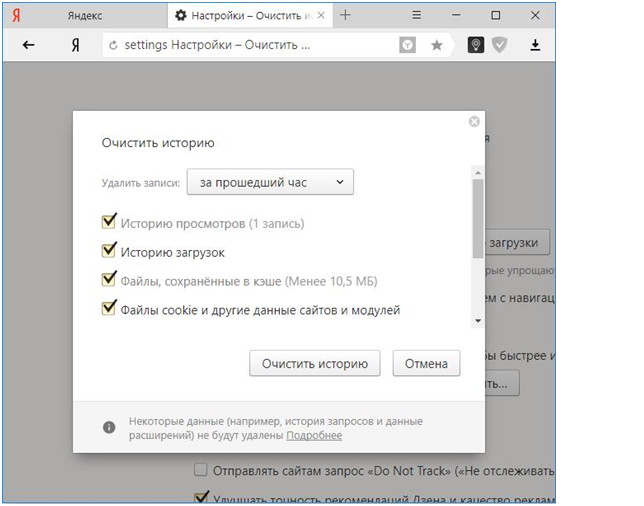
- Удалите временные файлы, куки, историю и кэш.
- Используйте анонимайзер для входа, это позволит проверить, не заблокирована ли соц.сеть провайдером.
- Выполните перезагрузку Wi-Fi роутера.
- Отключите антивирусную программу и еще раз перезагрузите браузер.
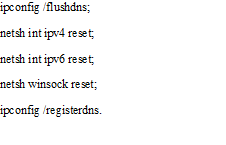
- Если есть возможность, сбросьте сетевые параметры, в них могли возникнуть ошибки. Вот несколько полезных команд:
- Если вы используете сеть вай-фай, которую раздает смартфон, планшет или другой девайс, перезагрузите и его.
Прежде чем предпринимать попытки восстановить соединение, проверьте, могут ли другие юзеры зайти в соц.сеть (поспрашивайте друзей и знакомых, людей, которые находятся рядом). Если у всех все работает — попробуйте все вышеперечисленные действия. Если же проблема наблюдается у всех — делать что-либо бесполезно.
Подводим итоги
Если проблема наблюдается только к вас и уже испробованы все средства, остается только проверить, стабильно ли прошивка, нет ли повреждений в системных процессах. Для этого обновите программное обеспечение гаджета. Крайний радикальный шаг — сброс до заводских настроек.
Раздражающая неизвестная ошибка сети в Instagram может появиться при попытке войти в свою учетную запись на смартфоне.
Эта ошибка появляется в основном из-за сетевых причин, но она также может сигнализировать о других более глубоких проблемах, а в некоторых случаях пользователи вообще не могут войти в Instagram.
Поскольку конкретной причины этой ошибки нет, мы устраняем ее, выполнив быстрые шаги, содержащиеся в этом руководстве.
Почему в Instagram появляется неизвестная ошибка сети?
В большинстве случаев причина связана с вашим устройством, но быстрый перезапуск ничего не исправит. Ваше сетевое подключение также может привести к разного рода проблемам, поэтому обязательно проверьте его.
Чтобы служба работала правильно, ваши дата и время должны быть правильными, поэтому рекомендуется убедиться, что они установлены правильно.
Совет: вместо использования приложения вы можете получить доступ к Instagram прямо из веб-браузера. Рекомендуемым вариантом является Opera, поскольку она имеет встроенную функцию обмена мгновенными сообщениями и быстрого доступа к социальным сетям.
Вам не нужно скачивать или устанавливать какие-либо надстройки. Просто войдите в систему, и вы сможете просматривать свою ленту и сообщения на боковой панели браузера, не переключаясь между вкладками.
Как исправить неизвестную сетевую ошибку в Instagram?
1. Перезагрузите устройство
- Нажмите и удерживайте Powerкнопку на телефоне.
- Теперь выберите «Перезагрузить» из списка вариантов.

- Подождите, пока ваш телефон перезагрузится.
Как правило, перезагрузка может помочь вам исправить ошибку «Неизвестная сеть Instagram» при входе в систему на Android. Однако, если это не так, перейдите к следующему решению ниже.
2. Устраните неполадки сетевого подключения.
- Откройте меню быстрых настроек и нажмите на режим полета.

- Подойдите к маршрутизатору и нажмите Powerкнопку, чтобы выключить его.
- Подождите несколько секунд и Powerснова нажмите кнопку, чтобы запустить устройство.
- Подключитесь к другой сети Интернет.
Перезапуск вашей сети — это простой способ исправить сообщение «Непредвиденная ошибка» в Instagram, поэтому мы рекомендуем вам попробовать его.
3. Обновите дату и время телефона.
Как установить дату и время в iOS
- Откройте приложение «Настройки».
- Затем нажмите Общие.

- В меню «Общие настройки» выберите «Дата и время».
- Наконец, вы можете обновить время вручную, но лучше установить автоматически, нажав на эту опцию.

Как установить дату и время на Android
- Откройте приложение «Настройки».
- Далее откройте Общее управление.

- В настройках нажмите «Дата и время».
- Затем нажмите «Автоматическая дата и время», чтобы обновить их автоматически в соответствии с обнаруженным вами часовым поясом.

После настройки даты и времени проверьте, появляется ли неизвестная ошибка сети при входе в Instagram.
4. Обновите Инстаграм
Как обновить Инстаграм на Android
- Откройте магазин Google Play.
- Коснитесь меню и выберите Мои приложения и игры.

- В списке найдите приложение Instagram и нажмите «Обновить».

Как обновить Инстаграм на iOS
- Откройте магазин приложений.
- Нажмите на значок своего профиля.
- Наконец, прокрутите экран вниз до области ожидающих обновлений и примечаний к выпуску и нажмите «Обновить» рядом с приложением Instagram.

Для этого решения мы обновляем приложение Instagram. Если вы не можете войти в Instagram из-за неизвестной сетевой ошибки, это может быть связано с тем, что приложение устарело.
Сообщение «Извините, произошла неизвестная ошибка, попробуйте еще раз» может повлиять как на Facebook, так и на Instagram, поэтому важно постоянно обновлять ваши приложения.
Напомним, что это сообщение обычно появляется, когда вы пытаетесь войти в Instagram на мобильном устройстве.
К счастью, когда вы не можете войти в Instagram из-за неизвестной сетевой ошибки, описанные выше методы довольно просты и эффективны. Вы можете выполнить их в течение нескольких минут.
Instagram, как и все другие приложения, время от времени испытывает проблемы со входом в систему. Проблема может возникнуть на любом устройстве, будь то телефон или компьютер.
Ниже приведены все ответы на вопрос «почему Instagram не позволяет мне войти в систему?»
Типы ошибок входа в Instagram
Как правило, столкнувшись с проблемой входа в Instagram, вы получите любое из следующих сообщений от Instagram:
- Мы не можем войти в вашу учетную запись.
- Извините, возникла проблема с вашим запросом.
- Забыли пароль для [имя пользователя]?
- Имя пользователя Instagram не найдено.
- Не удалось подключиться к Instagram. Убедитесь, что вы подключены к Интернету, и повторите попытку.
- Введенное вами имя пользователя не принадлежит учетной записи. пожалуйста, проверьте свое имя пользователя и попробуйте еще раз.
Решение проблем со входом в Instagram может быть пугающим и совершенно разочаровывающим, потому что, когда возникает ошибка, практически невозможно связаться с Instagram для получения помощи.
Хорошая новость заключается в том, что большинство ошибок в Instagram возникают сами по себе, а это означает, что их можно исправить без труда.
Проверьте, не была ли отключена ваша учетная запись Instagram
Если вы видите эту ошибку в Instagram и уверены, что ввели ее правильно, это означает, что ваша учетная запись отключена или удалена Instagram. К сожалению, в этом случае нет исправления, и вы не можете снова использовать имя пользователя и адрес электронной почты для создания новой учетной записи.
Введенное вами имя пользователя не принадлежит учетной записи. Пожалуйста, проверьте свое имя пользователя и попробуйте еще раз.
К сожалению, в большинстве случаев Instagram не сообщает пользователям, почему их учетные записи отключены. Однако, если вы были новым пользователем, вы неоднократно подписывались и отписывались от подписки, вы публиковали незаконный контент или при каких-либо условиях вы нарушили условия и положения Instagram, это может быть причиной того, что ваша учетная запись удаляется Instagram.
Легко решить проблемы со входом, которые вызваны оборудованием, программным обеспечением и учетными данными.
Люди не могут войти в Instagram из-за одной из нескольких проблем, указанных ниже:
- потому что вы вводите неправильное имя пользователя или пароль (помните, что пароль Instagram чувствителен к регистру).
- Ваша учетная запись могла быть заблокирована или удалена.
- Вход в систему с нового устройства, которое Instagram не распознает (что требует дополнительной проверки).
- Возникла проблема со связью между вашим устройством и сервером Instagram.
- Время и дата вашего телефона установлены неправильно
- Используемое вами устройство старое и не поддерживает Instagram.
- Возникла проблема с оборудованием или памятью телефона.
Ниже мы предоставили две группы решений проблемы входа в Instagram: быстрые, базовые исправления (которые работают в 99% случаев) и более сложные исправления, которые требуют больше времени.
Как исправить, что Instagram не позволяет мне авторизоваться?
Есть несколько быстрых исправлений проблем со входом в Instagram, которые могут решить проблему:
- Включите и выключите устройство
Включите и снова включите планшет или телефон или попробуйте принудительно закрыть или повторно запустить приложение Instagram.
Иногда решение настолько же простое, как перезапуск устройства.
Включив телефон, попробуйте еще раз подключиться к приложению и посмотрите, решит ли оно ошибку.
Если по какой-то причине была отправлена неверная информация, это должно помочь решить проблему.
- Проверьте соединение Wi-Fi
Часто трудности со входом в систему могут быть результатом плохого соединения Wi-Fi, которое часто происходит без вашего ведома.
Если полученное сообщение предполагает, что проблема возникает из-за проблем с подключением к серверу, можно перезагрузить маршрутизатор Wi-Fi.
Кроме того, вы можете попытаться переключиться с Wi-Fi на соединение с мобильным телефоном и проверить, является ли соединение более эффективным или быстрым.
- Сбросить время и дату телефона
Как уже говорилось ранее, иногда проблемы со входом в систему вызваны неправильными настройками.
Поэтому всегда проверяйте, что дата и время в настройках установлены автоматически, чтобы избежать подобных проблем в будущем.
- Очистить кеш и данные приложения
Кеш приложения на устройстве может быть поврежден, что может вызвать ошибку.
Чтобы исправить это, попробуйте очистить мусор, выполнив следующие действия:
- Зайдите в настройки устройства, затем в Настройки приложения.
- Перейдите во Все приложения и найдите Instagram. Затем ищите чистый «кеш и данные».
- Как только вы очистите данные, принудительно остановите приложение.
- Попробуйте войти в систему с ПК
Вместо этого попробуйте использовать версию Instagram для браузера.
Браузерная версия Instagram очень похожа на мобильную платформу, и она позволит вам использовать Instagram так же, как вы бы использовали его на телефоне без каких-либо проблем.
- Попробуйте войти в Instagram с разных устройств
Вы также можете попробовать использовать Instagram на разных устройствах, чтобы узнать, вызвана ли ошибка входа в систему неадекватностью устройства.
Дополнительные исправления в Instagram не позволяют мне войти в систему
- Сбросить пароль
Перед сбросом пароля обязательно проверьте и дважды проверьте правильность ввода пароля и имени пользователя.
Если данные вводятся автоматически, попробуйте удалить и настроить их заново.
Если ничего не помогло, попробуйте сбросить пароль:
- Нажмите на «Помощь при входе в систему»;
- Введите предложенную информацию; и
- Выберите способ получить ссылку для сброса пароля.
- Обновить приложение
Обычно ошибки в Instagram возникают из-за того, что приложение устарело, что означает необходимость обновления до более новой версии, которая будет более эффективной.
Если обновление доступно на телефоне, вы должны просто обновить его через Play Store или App Store.
Вы не видите уведомление об обновлении Instagram? Затем удалите его, чтобы вы могли установить заново, что должно исправить любые потенциальные ошибки.
- Авторизоваться с помощью Фэйсбука
Связывание учетных записей Instagram и Facebook очень помогает.
Вход в Instagram с использованием связанной учетной записи Facebook работает лучше всего.
Примечание: если вы еще не столкнулись с проблемой входа в Instagram, и ваш Facebook еще не подключен к Instagram, подключите их прямо сейчас, чтобы предотвратить проблемы в будущем.
 Instagram также давайте авторизуемся через Facebook
- Связаться с Instagram
Пробовали все эти решения, но ничего не помогло?
Возможно, пришло время обратиться в службу поддержки и поддержки Instagram за профессиональной помощью.
Как войти в Instagram через Facebook?
Перед тем, как войти в Instagram с помощью Facebook, вам необходимо иметь учетную запись Facebook. Если вы еще не создали учетную запись, перейдите на страницу регистрации в Facebook и зарегистрируйте свою учетную запись бесплатно.
 После успешной регистрации вам необходимо подключить учетную запись Instagram и Facebook, чтобы вы могли подписываться в Instagram через Facebook в случае возникновения проблемы со входом в Instagram.
Чтобы подключить Facebook и Instagram, перейдите на страницу своего профиля в Instagram -> Настройки -> Учетные записи -> Связанные учетные записи -> Facebook. Затем следуйте инструкциям на экране.
 Instagram посоветовал пользователям выполнить определенные действия, если у них возникнут проблемы с доступом к своей учетной записи в Instagram. Ранее на этой неделе пользователи Instagram сообщили о проблемах, связанных со взломом их учетных записей и изменением их адресов электронной почты на российский домен.
Они утверждали, что их фотографии в профиле, имена пользователей, пароли и их учетная запись Facebook (которая была связана с их учетными записями в Instagram ) также были изменены. Таким образом, было очень трудно вернуть их аккаунт; даже двухфакторная аутентификация не смогла остановить хакеров!
Как решить эту проблему и предотвратить взлом Instagram?
1- Если вы получили электронное письмо от Instagram , уведомляющее вас об изменении в вашем электронном письме, если вы не инициировали это изменение, нажмите ссылку «отменить это изменение» в электронном письме и немедленно измените свой пароль.

 2- Убедитесь, что вы выбрали надежный пароль:
- Используйте комбинацию цифр и знаков препинания (например, & и!).
- Должно быть не менее шести букв.
- Ваш пароль должен отличаться от других паролей, которые вы использовали где-либо в Интернете.
3- Вы можете выполнить следующие действия, чтобы восстановить свою учетную запись. Обязательно используйте новый и безопасный адрес электронной почты.
4- Отмените доступ к любым подозрительным сторонним приложениям и устройствам.
5- Включите двухфакторную аутентификацию в настройках безопасности.
Примечание ! Текущая двухфакторная аутентификация в Instagram позволяет людям защищать свои учетные записи с помощью текста и SMS. Но Instagram работает над дополнительной двухфакторной аутентификацией, о которой скоро расскажем.
Выводы
Мы надеемся, что со всеми этими возможными решениями проблемы входа в Instagram аккаунт Instagram будет успешно получен. Теперь вы знаете, как исправить проблему «Instagram не позволяет мне войти в систему».
Если вы попробовали другое решение, и оно сработало, мы будем благодарны, если вы сообщите нам об этом в разделе комментариев ниже, чтобы помочь другим справиться с проблемой входа в Instagram.
В последнее время Instagram начал частить с нововведениями. А любые обновления в Инстаграм обычно сопровождаются массовыми глюками и проблемами в работе сети. Это настолько привычный процесс, что я какое-то время не обращал внимание на самую главную ошибку последних недель: “Извините, произошла ошибка”.
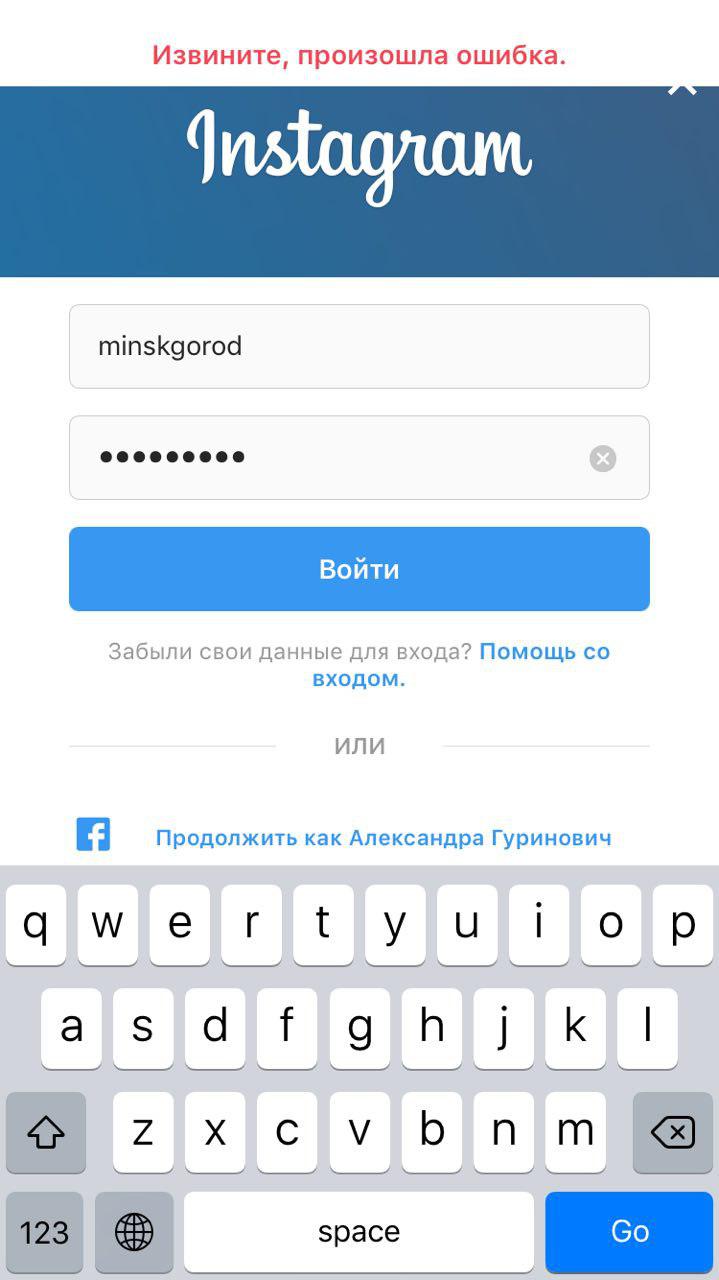
В последнее время распространён другой тип такой же ошибки, когда Instagram не пишет никаких проблем, но вы всё равно не можете зайти в свой аккаунт.
В статье я собрал все известные варианты решения проблемы со входом Insta-аккаунта на телефоне. Погнали.
Решения проблемы “Oops, an error occurred” в Instagram
Вариант 0.
Воспользуйтесь другим телефоном. Скорее всего вам это не поможет, но маленький шанс есть. Самая большая вероятность, что этот способ поможет – взять телефон, на котором вы ранее уже успели войти в свой Insta-аккаунт. Очень часто проблема связана с тем, что Instagram “вам как бы не верит”. Поэтому и шансы со старого телефона выше.
Dnative в Telegram. Авторский взгляд на правильный SMM.
Главные новости, исследования, аналитика рынка и экспертные статьи о том, как сделать SMM качественным. Подпишись.
Вариант 1.
Первое, что вам стоит сделать — попытаться зайти в Instagram с помощью Facebook. Очевидно, что такое способ подойдёт только в случае, когда вы заранее сделали привязку Facebook к Instagram. Сани готовим летом, так ведь? Связка двух сетей крайне полезна не только самому Фейсбуку, который сможет лучше таргетировать на вас рекламу и зарабатывать дополнительные миллиарды долларов, но и обезопасит ваш аккаунт от угона и… И позволит вам войти в ваш профиль, если вы поймали ошибку “Извините, произошла ошибка”.
Ещё раз. Вы получили подобную ошибку — пробуйте авторизироваться через привязанный к Insta-аккаунту Facebook профиль. Лично мне сегодня именно этот вариант помог и я вошёл в один из своих профилей.
Вариант 2.
Всё хорошо, но что делать, если аккаунты в Instagram и Facebook вы не связали? И тут я могу начать читать вам лекции о важности безопасности и всей подобной чуши, напомнить ситуацию с бэкапами, о которых никто не задумывается до момента, когда он понадобится. Только к чему? Решаем проблемы по мере их поступления.
При проблеме “Извините, произошла ошибка” вы можете зайти в web-версию в Instagram, но она не позволяет нам привязать Facebook. Поэтому ленту полистать, конечно можно, но ничем большим она нам не поможет.
Самое время вспомнить о приложении Instagram для Windows 10. Если вы не знали, то пользоваться Direct’ом на ноутбуке (только если у вас не Mac) можно уже давно и без танцев с бубном. Выглядит программа вот так:
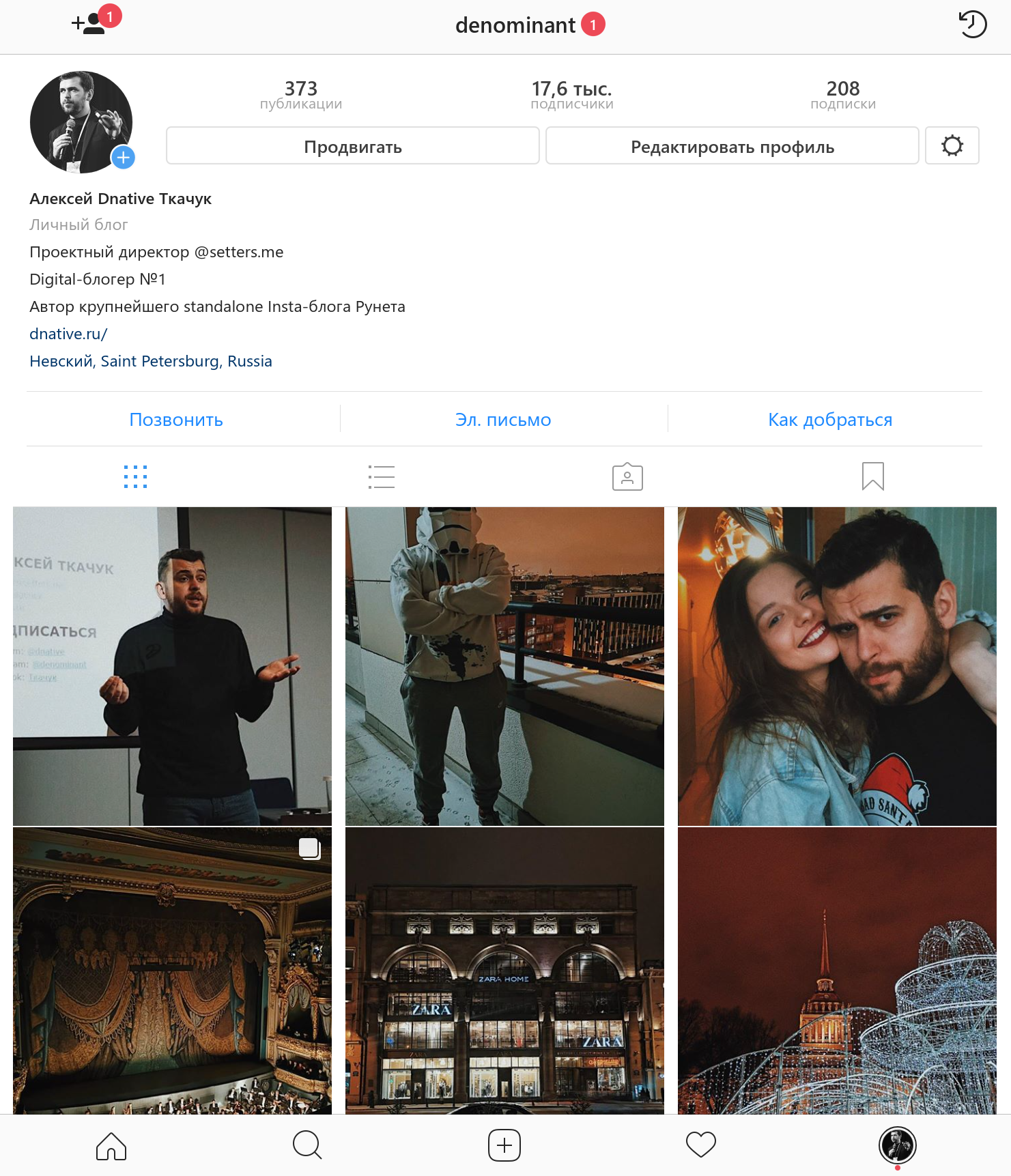
В Instagram под Windows 10 авторизироваться получается без проблем, даже если ваш аккаунт и словил известную ошибку. Проверял на трёх проблемных профилях и все смогли войти. Да, выборка не самая обширная, поэтому если у вас вдруг возникнет с этим проблема — напишите о ней в комментариях к статье, если вам не трудно.
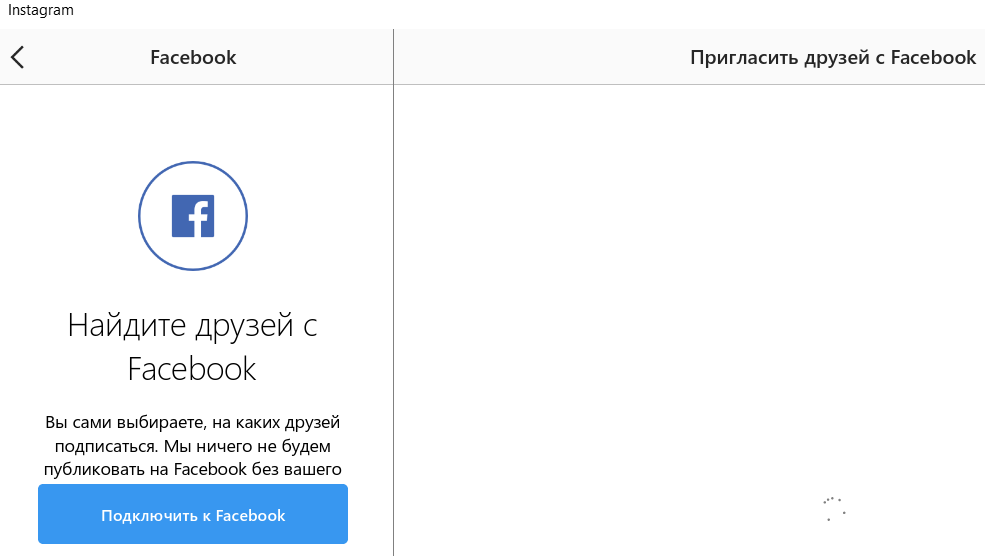
После того, как мы вошли в свой аккаунт с помощью приложения под “винду”, мы бежим читать директ и отвечать всем клиентам, а уже потом идём в настройки и ищем пункт “Друзья на Facebook”. Подключаем свой профиль в Facebook, немного ждём, поздравляю, проблема практически решена.
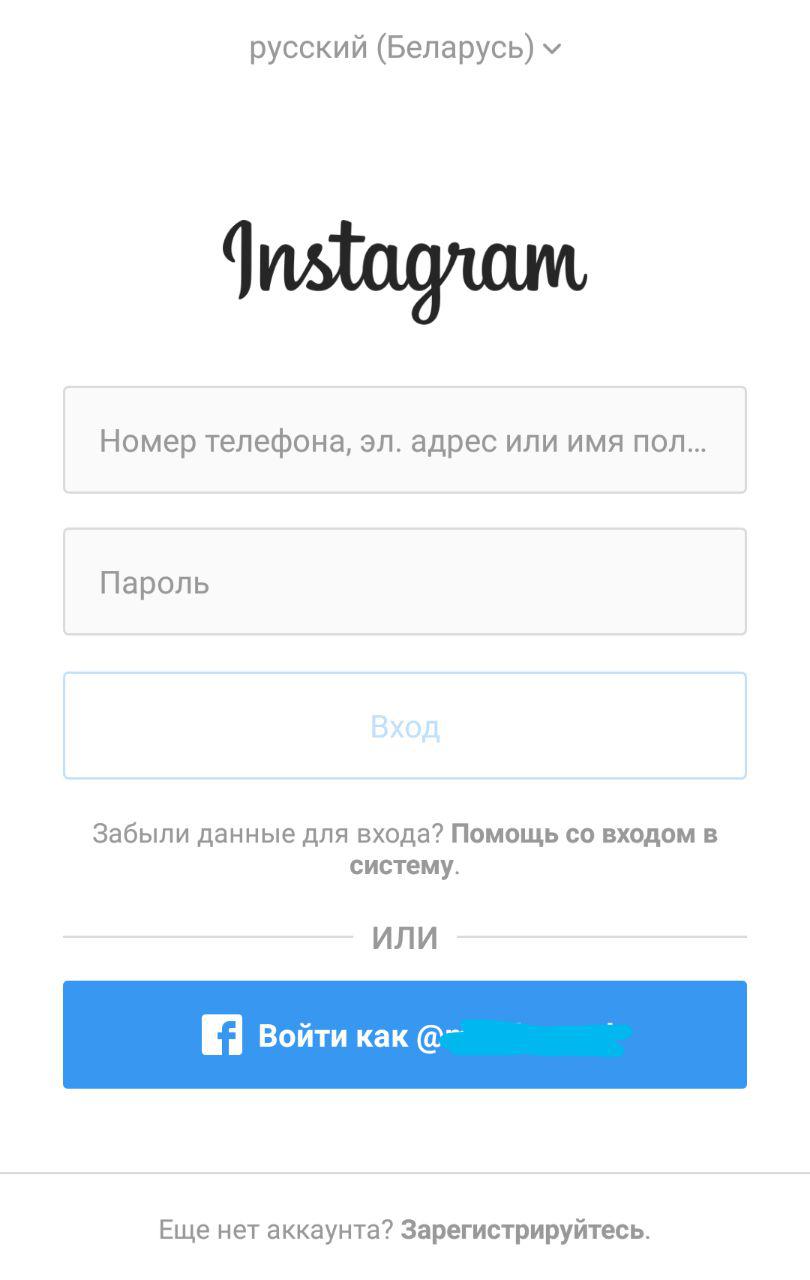
Дрожащими, от счастья и предвкушения, руками, берём телефон и нажимаем на заветную кнопку Войти с помощью Facebook.
Помогает в большинстве случаев, но увы не всем. Разбираемся дальше.
Альтернативный вариант.
У части пользователей отсутствует возможность воспользоваться клиентом для Windows 10, либо такой способ не подошёл. Читатели в комментариях поделились ещё одним способом: скачивает любой VPN-клиент для телефона, открываем с помощью него Instagram с выбором страны (в VPN-приложении) из сопредельных развитых стран (Германия и так далее). Когда Instagram нас запустил, привязываем Facebook к профилю, проблема решена.
Важно! VPN может только усугубить проблему, словить подтверждение профиля по СМС без возможности логина.
Вариант 3.
Следующие действия немного походят на танцы индейцев, которые пытались ими вызвать дождь. Иногда совпадало, что ещё больше убеждало индейцев в том, что есть некий правильный ритуал и порядок действий, благодаря чему можно прекращать засухи. Ну и танцевали они, пока Колумб материком не ошибся. Что-то я увлёкся.
Возвращаемся в веб-версию Инстаграм. Предвосхищая вопрос, да, она существует и находится по адресу Instagram.com. Авторизируемся, заходим в настройки и внизу замечаем строчку «Временно заблокировать мой аккаунт». Смело нажимаем, не волнуйтесь, профиль не исчезнет. Цукерберг так просто своего пользователя не отпустит:)
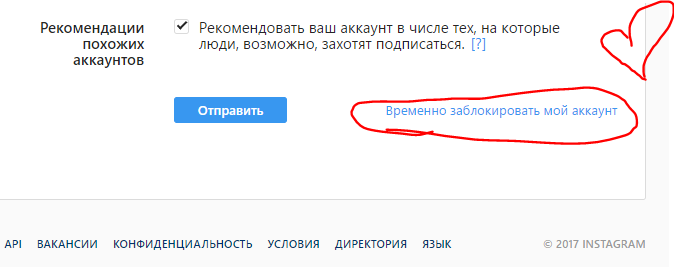
Далее выбираем “проблемы с входом”, из-за чего хотите совершить святотатство и отказаться на время от Инстаграм, соглашаетесь и блокируете. Дальше можно наконец-то пообщаться со своими домашними, выгулять собаку и даже выпить пенного. Ближайшие 2-3 часа аккаунт вы не трогаете, как бы этого не хотелось.
Возвращается аккаунт из временной блокировки только с помощью логина в приложении. Который будет успешным. Не до конца понимаю механику этой магии, но работают у подавляющего большинства пользователей, столкнувшихся с проблемой.
Вариант 4.
Поздравляю, вы избранный, раз прошлые способы вам не подошли. Итак, на экране авторизации ищем слабозаметную надпись “помощь со входом”. На следующем экране выбираем верхний вариант, который не до конца влезает в экран.
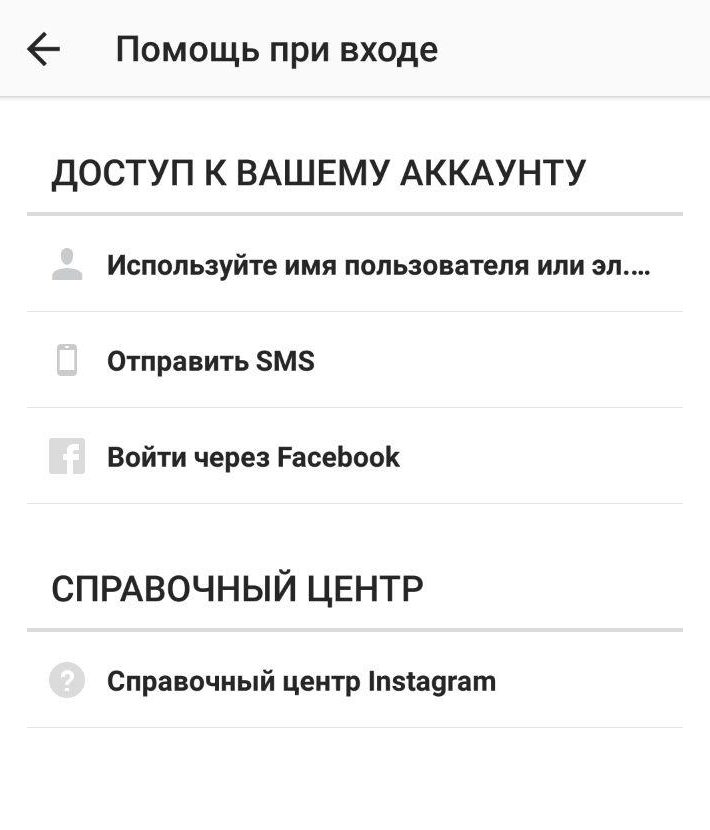
Там вписываем адрес электронной почты, на которую зарегистрирован аккаунт и выбираем “Отправить электронное письмо”. Проверяем почту, находим следующий конвертик:
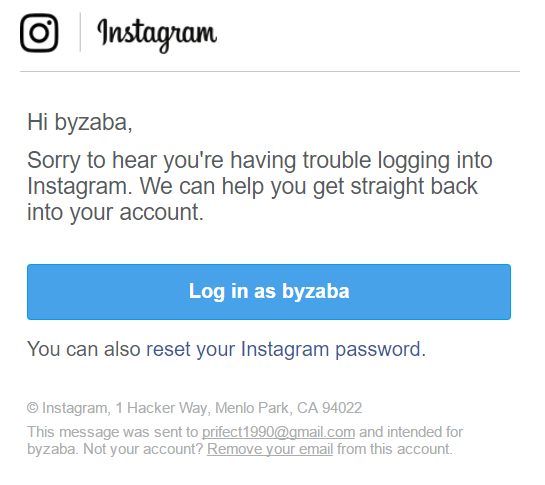
Это очень важное письмо! Тут внимательно. Нажимаем на большую синюю кнопку и получаем вопрос от системы, с помощью чего открыть ссылку: Chrome, Instagram и прочее. Выбираем Instagram, если не сделали этого ранее и тыркаем “использовать этот выбор всегда”. Поздравляю, вы вошли в свой профиль.
Вариант 5.
Сброс до заводских настроек телефона, т.е. полное обнуление. Я не верю в работоспособность, но иногда и палка стреляет. На паре форумов были сообщения о том, что чакры открылись у людей и Instagram их в себя впустил после полного сброса телефона, т.е. обнуления ВСЕЙ информации. Подумайте трижды.
Вариант 6.
Удалить приложение Instagram и установить повторно. Небольшой части пользователей этот способ действительно помогает.
Вариант 7. Последний.
Ждите 14 дней. 14 дней это магическое число и даже теневой бан проходит через 14 дней сам без всякой магии. Поэтому если вы не можете войти в свой аккаунт сейчас, используйте другой девайс, на котором вы уже залогинены в свой профиль и ждите 2 недели. Отпускает после этого всегда.
Итог.
Проблемы с логином лежат глубже, чем простой глюк системы. Надеюсь великий Маркетолог убережёт нас от худшего сценария, а пока рекомендую заранее связать свои аккаунты в Instagram и Facebook, дабы потом не экспериментировать со входом.
Лучший блог про Instagram в социальных сетях. Подписался на свежие статьи?
Telegram-канал
Группа Вконтакте
Страница в Facebook
Youtube-канал
Иногда пользователи Инстаграм сталкиваются с системными ошибками. Например, с ошибкой входа в приложение, проблемой при подписке на аккаунт, ошибкой обновления ленты. Некоторые неполадки появляются, когда разработчики внедряют новый функционал и пропадают сами собой через время. Другие исчезают после обновления приложения. Для третьих есть отдельные решения.
В этой статье поговорим о самых распространенных системных ошибках Инстаграм и как их исправить.
Реклама: 2Vtzqx55Q5m

Читайте также: 10 сервисов рассылки сообщений в Инстаграм
Что делать, если появилась ошибка Инстаграм
Рассказываем о 25 самых частых неполадках данного приложения, с которыми сталкиваются пользователи.
Ошибка видео-селфи в Инстаграм
Инстаграм запустил функцию видео-селфи для подтверждения личности, чтобы уменьшить количество ботов и фейковых аккаунтов в соцсети. У некоторых пользователей функция сразу начала работать с ошибкой. Например, мог появляться белый экран, из-за чего селфи не засчитывалось и невозможно было зайти в свой аккаунт.
Решение: скачать более раннюю версию Инстаграм, где еще нет функции видео-селфи (не позднее августа 2021 года) на сайтах, раздающих файлы формата .apk. Либо следить за обновлениями Инстаграм — рано или поздно появится версия, где эта ошибка будет устранена. Если Инстаграм нужен здесь и сейчас — тогда качаем старую версию.
Нюанс: способ подходит для владельцев Android устройств. Для iOS тоже есть сайты, раздающие приложения (у них формат .ipa), но их меньше и найти приложения за пределами App Store сложнее, чем для Андроидов.
В Инстаграм не обновляется лента постов и Reels
Лента либо вообще пропала (белый экран), либо просто не обновляется.
Решение: зайти на сайт Instagram.com с компьютера или браузера телефона (не в приложение). Перейти в свой аккаунт, нажать на кнопку «Редактировать профиль».

Внизу в настройках нажать на кнопку «Временно отключить мой аккаунт». В качестве причины можно указать проблему со входом в приложение или ошибки приложения.

Вас перекинет на страницу авторизации. Далее стоит перезагрузить телефон и очистить кэш браузера ПК. После чего нужно заново авторизоваться на Instagram.com под своим логином и паролем. Затем можно зайти уже в само приложение с телефона. Ошибка должна исчезнуть.
Это интересно: 33 способа продвижения в Инстаграм
Пропала строка паузы и перемотки видео
То есть, невозможно остановить видео или переключиться на нужный фрагмент записи.
Решение: скачать более старую версию Инстаграм на сайтах, раздающих файлы формата .apk. Либо удалить Инстаграм с телефона, перезагрузить устройство и заново установить приложение из маркетплейса.
Надпись «Извините, произошла ошибка»
Что делать, если Инстаграм выдаёт «Извините, произошла ошибка» при входе?

Решение: стоит использовать несколько решений, пока ошибка не будет устранена. Пробуем способы по порядку и проверяем, будет показываться предупреждение или нет:
- выйти из приложения, закрыть его в диспетчере задач (чтобы оно не было открыто в фоновом режиме) и зайти заново;
- попробовать зайти через Facebook, если он привязан к Инстаграм;
- попробовать зайти через сайт Instagram.com, а потом уже через приложение;
- очистить кэш на телефоне и заново зайти в приложение;
- обновить приложение;
- зайти через ссылку сброса пароля;
Если ничего не помогло — попробуйте зайти на Instagram.com с компьютера, авторизоваться и в настройках аккаунта поменять пароль. Затем зайти в приложение с телефона под новым паролем.
Инстаграм виснет при попытке зайти с телефона
Суть ошибки: приложение разлогинило вас, но при попытке ввести логин и пароль, оно зависает и не дает зайти в аккаунт.
Решение: в окне авторизации нажать на кнопку «Забыли пароль?», в открывшемся окне ввести номер телефона, привязанный к аккаунту. Откроется окно, куда нужно будет ввести код из SMS. Либо Инстаграм пришлет ссылку для сброса пароля. После этого Инстаграм откроет ваш профиль. Если SMS сразу не пришла — нужно повторить процедуру.
Не работает ссылка сброса пароля
Суть ошибки: допустим, вы забыли пароль от аккаунта в Инстаграм. Открываете приложение, нажимаете кнопку «Забыли пароль?», указываете телефон или электронный адрес, чтобы Инстаграм прислал ссылку для сброса пароля. Переходите по ней, и вас снова перебрасывает на окно, где нужно ввести контакты для сброса пароля. И так много раз.
Решение: проделать ту же процедуру, но не через приложение Инстаграм, а через браузер на телефоне. Открываем браузер, например, Chrome, нажимаем на кнопку «Забыли пароль?», указываем контакт, и потом переходим по ссылке для сброса пароля. Придумываем новый пароль и заходим в свой аккаунт.
Не удается подписаться в Инстаграм
Суть ошибки: вы пытаетесь подписаться на чужой профиль, нажимаете на кнопку подписки. Сначала Инстаграм вроде бы подписывает вас, но потом кнопка опять становится синей, как будто вы не подписывались.
Решение: обновить приложение или зайти в Инстаграм через ПК и попробовать подписаться на сайте соцсети.
Ошибка 403
Суть ошибки: при попытке открыть Инстаграм с ПК, пользователь видит белый экран и надпись «403 error».
Решение: есть 3 основных решения проблемы.
- перезагрузить страницу;
- попробовать зайти на сайт позже;
- очистить кэш браузера и cookies.
Ошибка 1011
Такая ошибка может возникнуть при попытке открыть приложение Инстаграм с мобильного устройства. Профиль не открывается и выскакивает предупреждение с номером ошибки.
Решение: пробуем несколько решений, пока не получится зайти в профиль.
- перезапустить приложение;
- перезагрузить телефон и заново открыть Инстаграм;
- отключить wi-fi на телефоне и попробовать зайти через мобильный интернет;
- установить более старую версию Инстаграм (ищем .apk на специальных сайтах);
- либо наоборот обновить приложение, если уже есть новая версия;
Ошибка 5xx Server Error
Неполадка может появиться при входе в Инстаграм с ПК. Отображается надпись с ошибкой на белом фоне. Возможных причин 3 — проблема на стороне сервера Инстаграм, неполадки на стороне вашего интернет-провайдера, сбой браузера.

Решение: если проблема произошла на серверах Инстаграм, например, из-за DDoS-атаки, остается только ждать, пока ее устранят. В остальных случаях можно попробовать сделать следующее (пробуем способы по очереди):
- попробовать зайти в Инстаграм с другого устройства;
- перезапустить браузер;
- очистить кэш браузера и cookies и попробовать зайти заново;
- зайти через анонимайзер;
- перезагрузить роутер;
- зайти через другую сеть, например мобильную, если до этого сидели с wi-fi;
Не удается добавить описание к посту в Инстаграм
Вы составили описание для поста, но оно не сохраняется. Либо пропадает после размещения.
Решение: сначала стоит проверить, не нарушили ли вы лимиты и правила Инстаграм. Возможно, кроме проблем с описанием вы заметите и другие ограничения. Если их нет, тогда нужно убедиться, что вы не превысили лимит символов текста и не указали слишком много значков собачки — @ (их может быть не более пяти). Если лимиты не нарушались, аккаунт не попал в теневой бан или под обычные ограничения, то можно попробовать следующее:
- убрать хэштеги в тексте, заменить их или сократить количество;
- сократить текст описания;
- уменьшить количество эмодзи;
- поменять некоторые слова (возможно, в тексте присутствуют запрещенные слова или фразы);
- не составлять одинаковые описания под разными фото (это может восприниматься как спам);
Если был удален весь пост, то есть, не только текст, но и фото, скорее всего, причина в нарушениях правил Инстаграм или кто-то на вас пожаловался (например, на нарушение авторских прав или оскорбительный контент).
Не удается оставить комментарий под постом
Обычно эта проблема возникает если нарушить лимиты, попасть под ограничения Инстаграм или спамить в комментариях.
Решение: если причина в ограничениях — дождаться их снятия. Также не стоит писать более 5 символов собачки (@) в комментариях и более 30 хэштегов. Еще нельзя писать один и тот же комментарий два и более раз подряд и использовать слишком много эмодзи в тексте. Как и в случаях с постами, в комментариях могут быть выявлены запрещенные слова и фразы — не стоит писать все подряд.
«К сожалению, во время создания аккаунта произошла ошибка. Повторите попытку позже»
Такая ошибка может возникнуть при попытке создания нового аккаунта в Инстаграм. Срабатывает защита от фиктивных регистраций. Особенно с такой проблемой могут столкнуться арбитражники. Еще может быть надпись «К сожалению, сейчас создать новый аккаунт нельзя».

Решение: пробуем несколько способов.
- обновить или переустановить приложение Инстаграм;
- перезагрузить роутер — поможет, если ваш провайдер использует динамические ip-адреса, если статические — переходим к другому способу;
- попробовать отключить прокси-сервер в браузере. Нужно открыть настройки браузера — дополнительные — сеть — настройки прокси-сервера — настройка сети. Напротив пункта «Использовать прокси-сервер для локальных подключений» не должно быть галочки. Если есть — снимаем и пробуем заново зарегистрироваться в Инстаграм;
- попробовать зарегистрироваться с другой сети (с мобильного интернета, wi-fi друга, общественного wi-fi, например, в кафе);
- попробовать зарегистрироваться через Facebook.
«Неизвестная ошибка сети»
«Неизвестная ошибка сети» в Инстаграм чаще всего возникает при попытке войти в приложение с мобильного устройства. При этом вас выбрасывает из аккаунта, то есть, нужно заново авторизоваться. Проблема может быть как на стороне сервера Инстаграм, так и со стороны вашего интернет-провайдера.
Решение: пробуем несколько. Если проблема на стороне сервера Инстаграм, через время ошибка сама пропадет. Просто ждем и пробуем зайти заново позже. В остальных случаях способы решения такие:
- проверить свое интернет-подключение, перезагрузить роутер;
- очистить кэш Инстаграм в настройках приложения на телефоне;
- переустановить приложение Инстаграм либо обновить его;
- попробовать зайти с другой сети;
- если заходили через VPN — отключить его;
«Недействительное имя пользователя / пароль»
Проблема может возникнуть как при регистрации, так и при попытке входа в приложение под своими данными.
Решение: пробуем несколько.
- очистить кэш приложения;
- обновить приложение или переустановить;
- попробовать зайти с ПК через Instagram.com;
«Правки не сохранены»
Ошибка возникает при попытке отредактировать пост. Чаще всего причина в большом количестве хэштегов или текста поста.
Решение: не добавлять больше 30 хэштегов, лучше вообще ограничиться 3-5, укоротить текст, убрать слова и фразы, которые могут показаться подозрительными алгоритмам соцсети.
«К указанному адресу электронной почты или номеру мобильного телефона уже привязан профиль Instagram»
Ошибка возникает при попытке зарегистрировать новый профиль в Инстаграм. Это не системная ошибка, скорее всего, вы ранее уже регистрировали аккаунт на эти контакты, но забыли об этом.
Решение: попробовать другой адрес почты или номер телефона при регистрации. Либо удалить старый профиль с этими контактами и зарегистрировать новый. Во втором случае нужно подождать, пока Инстаграм полностью удалит данные из своей базы, обычно это время, которое дается на возможность восстановить аккаунт.
«Нестабильное интернет соединение»
Ошибка возникает из-за плохой скорости вашего интернета или сбоев при передаче данных.
Решение: перезагрузить роутер, если сидите с wi-fi, попробовать зайти с другой сети, например, с мобильного интернета. Если проблема на стороне провайдера — обратиться в техподдержку и дождаться ее исправления.
Ошибка feedback required
Или фраза «Временная блокировка действий». Возникает при нарушении лимитов Инстаграм. Часто бывает при неосторожной накрутке в Инстаграм, массфолловинге, масслайкинге.
Решение: дождаться снятия ограничений со стороны Инстаграм. В будущем стоит аккуратнее продвигаться в Инстаграм, не использовать старые методы продвижения. Например, можно изменить сервис накрутки, купить платные прокси для Инстаграм или вовсе отказаться от накруток и продвигаться вручную.
Login & Challenge required
Или «Подозрительная попытка входа». Обычно Инстаграм отправляет код на телефон или почту для подтверждения личности. Причина ошибки — частая смена IP. Возникает при неосторожном использовании программ для накрутки.

Решение: подтвердить личность через код безопасности. Далее использовать платные прокси, а также аккуратнее пользоваться сервисами накрутки. Лучше выбирать программы, в которых можно вручную установить лимиты, время и количество действий, чтобы ваши действия воспринимались алгоритмами соцсети максимально естественно.
Ошибка 2 и 6 в Рилс
Ошибка номер 2 возникает при попытке загрузить видео в Reels. Причины ошибки: сбой на сервере Инстаграм, нестабильное интернет-соединение, старая версия приложения, закончилась память на устройстве.
Решение: пробуем несколько, пока ошибка не исчезнет.
- проверить свое интернет-соединение, можно попробовать зайти через другую сеть;
- обновить Инстаграм либо удалить и заново переустановить приложение;
- очистить память устройства;
- если используете прокси или VPN при входе в Инстаграм — отключить их и зайти в приложение обычным способом;
- если проблемы на стороне сервера Инстаграм — дождаться исправления;
Ошибка 6 в Reels также возникает при загрузке видео либо при попытке просмотреть видео ленты. Причина — в плохом интернет-соединении.
Решение: решение должно быть направлено на исправление проблем со входом в сеть. Что можно предпринять:
- перезагрузить роутер;
- если заходим с мобильного устройства — перезагрузить устройство или сеть и попробовать заново зайти в приложение;
- использовать другую сеть для входа, например, wi-fi в кафе;
- попробовать зайти через сайт Instagram.com;
- попробовать авторизоваться через Facebook.
Ошибка «Подождите несколько минут»
Суть ошибки: Инстаграм не дает совершить определенное действие, например, подписаться или оставить комментарий, лайк. Чаще всего возникает, как способ борьбы с накрутками, но могут быть и другие причины.
Причины ошибки: неаккуратное использование программ накруток, вход с необычного устройства (например, в основном вы пользуетесь Инстаграмом дома с телефона, а потом зашли с офисного компьютера), взлом вашего аккаунта третьими лицами, проблемы на стороне серверов Инстаграм.
Решение: если проблемы на стороне Инстаграм — дождаться их исправления. Если причина в том, что вы сменили устройство входа — нужно подождать несколько минут и попробовать снова. Если причина во взломе аккаунта — предпринять действия по его защит, например, изменить пароль. Если причина в неаккуратном использовании сервисов накруток — изменить тактику их использования, либо изменить программу, либо вообще отказаться от сервисов накруток.
Инстаграм не продвигает публикацию и выдает ошибку
Проблема возникает при попытке продвижения публикаций в Инстаграм. Одна из основных причин — когда к продвигаемому аккаунту в Инстаграм привязан один Фейсбук аккаунт, а вы пытаетесь использовать другой аккаунт. Вторая причина — попытка продвигать личный аккаунт вместо бизнес-профиля. Третья причина — рекламный аккаунт Фейсбук вообще не привязан к Инстаграм.
Решение: перевести личный аккаунт в статус бизнес-профиля. Связать рекламную страницу Фейсбук и бизнес-страницу Инстаграм. В остальных случаях пробуем переключиться на аккаунт Фейсбука, который непосредственно связан с продвигаемым аккаунтом в Инстаграм. Чтобы отвязать текущую страницу Фейсбук и привязать другую, нужно зайти в настройки Инстаграм, далее раздел «Аккаунт» — «Связанные аккаунты» — «Facebook» — «Отменить связь с аккаунтом» — «Да, отменить». Далее таким же способом нужно привязать нужную рекламную страницу Фейсбук, через которую вы планируете запускать рекламу в Инстаграм. Проблема с продвижением должна исчезнуть.
Также стоит войти на Facebook, открыть настройки рекламного аккаунта, зайти в раздел «Роли для рекламного аккаунта», нажать «Добавить людей» и проверить, какой Инстаграм аккаунт привязан.
«Не удалось выполнить запрос»
Проблема возникает при попытке зайти в Инстаграм либо при попытке продвигать публикации в соцсети.
Решение: пробуем несколько вариантов:
- зайти в Инстаграм позже;
- переустановить приложение или обновить его;
- сбросить пароль;
- попробовать зайти через другую сеть;
- попробовать зайти с ПК через сайт Instagram.com;
- попробовать зайти в Инстаграм через Facebook;
Если проблема возникает при попытке продвижения публикаций, нужно проверить, привязан ли правильный рекламный аккаунт ФБ к бизнес-профилю Инстаграм (смотрим предыдущую ошибку). Если ничего не помогло, стоит написать в техподдержку Инстаграм.
Проблема с продвижением сторис
Может возникнуть по трем причинам: неправильное соотношение сторон (должно быть 9:16 или 4:5–1,91:1), слишком много интерактивных стикеров или устаревшая сторис, которая исчезла или должна исчезнуть на момент запуска рекламы.
Решение: привести сторис в правильный формат, не использовать более 5 интерактивных элементов (нельзя использовать стикеры опрос, музыка, не стоит добавлять призыв «Проведите вверх», смайлики и гиф), использовать актуальные сторис при планировании рекламных кампаний.
Заключение
Если вы столкнулись с любой из перечисленных в статье проблем, но так и не смогли устранить ее, можно попробовать обратиться в техподдержку Инстаграм, и они подскажут, что можно сделать. Но стоит учитывать, что ответа можно ждать долго или не дождаться совсем. Обычно перечисленных решений бывает достаточно для устранения системных ошибок Инстаграм. Советуем вовремя обновлять приложение — это поможет избежать большинства неполадок.
Полезные статьи:
- 10 лучших курсов по Инстаграм продвижению
- Лучшее время для публикации в Инстаграм
- 10 лучших сервисов для анализа статистики Инстаграм-аккаунта