
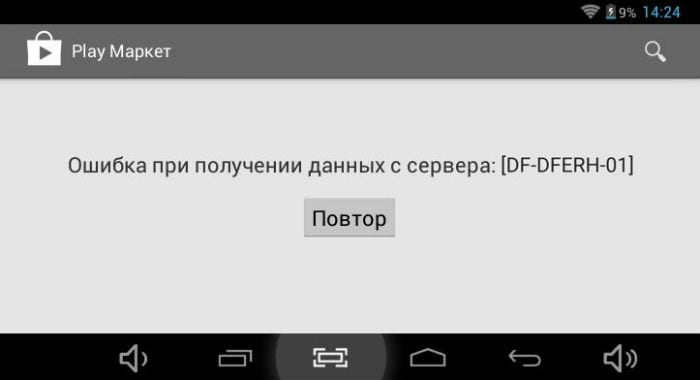
 Одна из распространенных в последнее время ошибок на Android телефонах при скачивании или обновлений приложений в Play Маркет — сообщение Ошибка при получении данных с сервера DF-DFERH-01 с кнопкой «Повтор», которая, как правило, ничего не решает.
В этой инструкции подробно о способах исправить ошибку DF-DFERH-01 на Android телефоне, один из которых, возможно, сработает в вашем случае. Рекомендую не пропускать шаги, даже те, которые вы уже выполняли (например, очистка кэша), а действовать в предложенной последовательности. Ошибка по своей сути не отличается от другой аналогичной: Ошибка RH-01 при получении данных с сервера на Android.
- Исключение проблем связи с сетью или вызванных сторонними приложениями
- Очистка кэша и удаление обновлений Play Маркет
- Сброс аккаунта Google
- Проверка разрешений приложений
- Установка последней версии Play Маркет вручную
- Видео инструкция
Проверяем, не вызвана ли ошибка DF-DFERH-01 проблемами с сетью или сторонними приложениями
Прежде чем приступить к далее описываемым методом исправить рассматриваемую ошибку, рекомендую проверить:
- А появляется ли ошибка, если подключить телефон к другой сети. Например, если вы подключены по Wi-Fi, подключитесь по мобильной сети и наоборот.
- Наблюдается ли ошибка, если перезагрузить Android в безопасном режиме.
По последнему пункту подробнее: после перезагрузки телефона в безопасном режиме, все сторонние приложения отключаются, в том числе и те, которые могут влиять на соединение Play Маркет с серверами.
Если в безопасном режиме приложения из Play Маркет устанавливаются без ошибки DF-DFERH-01 можно предположить, что виноваты какие-то дополнительные приложения на телефоне, чаще всего это: антивирусы и другие средства защиты Android, программы для очистки памяти телефона, VPN, любые ускорители загрузки и работы, блокировщики рекламы. Внимание: если вы самостоятельно настраивали VPN в настройках подключения, то безопасный режим не уберет эту настройку, а она может вызвать описываемую ошибку. Попробуйте убрать VPN из настроек.
В случае, если в безопасном режиме всё заработало, перезагрузите телефон в обычном режиме и поочередно отключите все подобные сторонние приложения, пока не будет выявлено то, которое вызывает ошибку.
Очистка кэша, данных, удаление обновлений Play Маркет
Этот шаг многие пропускают и пишут, что «он никогда не помогает», тем не менее, рекомендую выполнить нижеследующие шаги для исправления ошибки DF-DFERH-01. Скриншоты приведены с чистой Android, на вашем телефоне интерфейс и путь к настройкам может слегка отличаться, но логика остается той же самой:
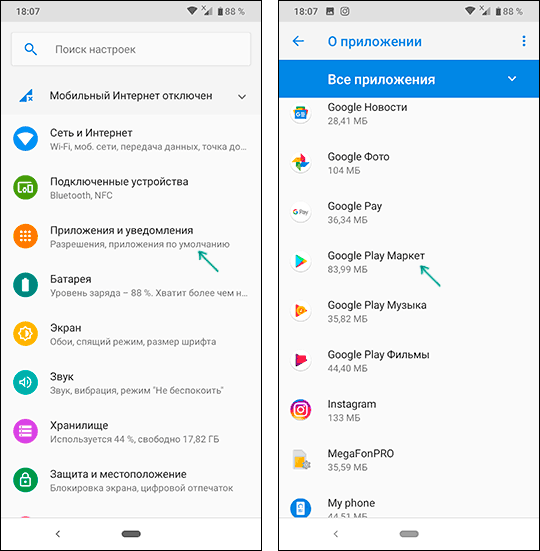
- Зайдите в Настройки — Приложения (или «Приложения и уведомления» — «Показать все приложения» на чистой Android 10 и 9). В списке приложений найдите Google Play Маркет.

- Нажмите по Play Маркет, а затем, если присутствуют такие кнопки, нажмите «Очистить кэш» и «Очистить данные». Если кнопки отсутствуют, нажмите «Хранилище», а затем — «Очистить хранилище» и «Очистить кэш».

- После этого перезапустите Play Маркет и проверьте, появляется ли ошибка DF-DFERH-01.
- Если ошибка продолжает появляться, снова зайдите в настройки приложения Play Маркет, нажмите «Отключить», а на запрос удаления обновлений или «Установить исходную версию приложения» ответьте «Ок».
- После удаления обновлений, нажмите «Включить» в параметрах приложения, запустите его и проверьте работу. Может также потребоваться дождаться, когда приложение обновится.
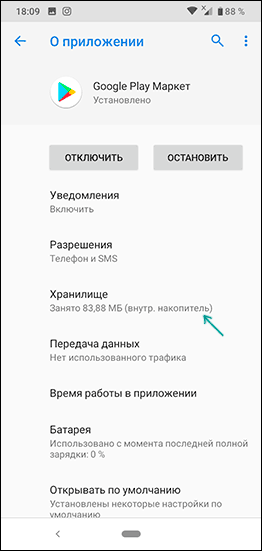

Если описанное не помогло, повторите те же шаги для приложений «Google Play Services» (или Сервисы Google Play), Google Services Framework и «Загрузки» (Downloads). Для того, чтобы два последних приложения отображались в списке, нужно включить показ системных приложений (обычно — в меню по кнопке вверху справа экрана).
Сброс аккаунта Google на Android дли исправления ошибки DF-DFERH-01
Еще один метод исправить ошибку «Ошибка при получении данных с сервера DF-DFERH-01» — сброс аккаунта Google на телефоне. Для этого выполните следующие шаги (важно: вы должны знать свой пароль от аккаунта Google для описываемых шагов, иначе его можно не восстановить):
- Зайдите в Настройки — Аккаунты — Google (если такого подраздела нет, просто выберите ваш аккаунт Gmail в списке).
- Нажмите «Удалить аккаунт».
- После удаления аккаунта вновь добавьте этот же аккаунт Google.
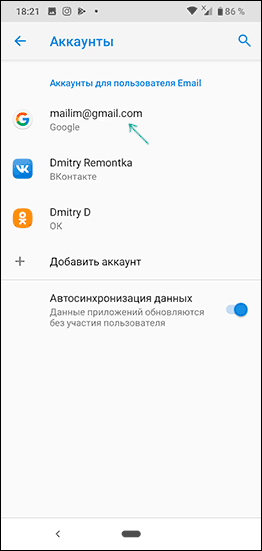
После добавления проверьте, была ли решена проблема. Подробнее об удалении аккаунта и видео: Как удалить аккаунт Google на Android телефоне.
Проверка разрешений Play Маркет и других приложений
Обратите внимание: пункты настроек в способах, описанных далее, на некоторых версиях Android и на некоторых марках телефона могут отсутствовать. На всякий случай, если нужный пункт не находится, используйте поиск по настройкам на вашем телефоне.
В параметрах передачи данных приложений Google Play Маркет и «Сервисы Google Play» проверьте, включена ли передача данных в фоновом режиме и неограниченная передача данных.
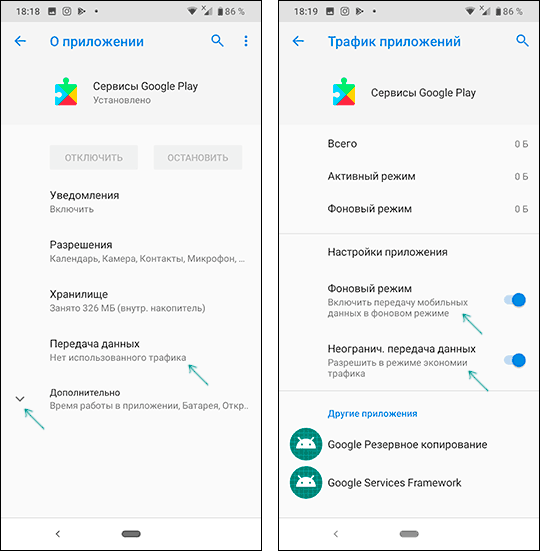
Также, в дополнительных настройках приложения (если такой пункт присутствует в вашей версии Android) проверьте, не отключена ли функция «Изменение системных настроек» (должна быть включена для этих приложений).
Установка последней версии Play Маркет
Если приложения в Play Маркет не скачиваются и не обновляются, сообщая о рассматриваемой ошибке, попробуйте вручную скачать последний APK Play Маркет (Google Play Store если искать на английском), со стороннего сайта приложений (подробнее: как скачать приложения APK из Play Маркет и сторонних источников). Например, последняя версия всегда доступна на странице apkpure.com/google-play-store/com.android.vending
После загрузки файла APK потребуется дать разрешение на установку, установить его и проверить, а будет ли работать скачивание и обновление приложений теперь.
Видео инструкция
В завершение, на всякий случай дополнительная инструкция более общего характера: Что делать, если не скачиваются приложения в Play Маркет на Android. Также отмечу, что на некоторых эмуляторах Android, в старых версиях Android (на момент написания статьи — 4.4 и более ранние), а также специфичных китайских телефонах могут не сработать никакие методы исправления.
Сервис Google Play предназначен для поиска интересных приложений для смартфона либо планшета на базе Android. Но, как и любое программное обеспечение, Google Play иногда допускает сбои. Сегодня я разберу, почему возникает ошибка при получении данных с сервера DF-DFERH-01 в приложении Плей Маркет, и как ее можно исправить.
Содержание
- Причины возникновения ошибки DF-DFERH-01
- Каким образом исправить проблему с получением данных с сервера в Play Market
- Заключение
Причины возникновения ошибки DF-DFERH-01
На отсутствие пакетной передачи данных чаще всего влияют проблемы с файлами программного обеспечения. Иногда происходит некорректное обновление или неправильная инсталляция файлов при установке Google Play на мобильное устройство. Также виновником выступает кэш, засоренный ненужными или остаточными файлами. Замечено, что чаще всего данная ошибка появляется после того, как пользователь обновил прошивку Android.
Читайте также: Как разделить экран на 2 части на Андроид, Windows, Самсунг, Хонор.
Каким образом исправить проблему с получением данных с сервера в Play Market
От ошибки при получении данных с сервера DF-DFERH-01 избавиться просто, следует лишь в точности воспроизвести определенные действия.
В первую очередь:
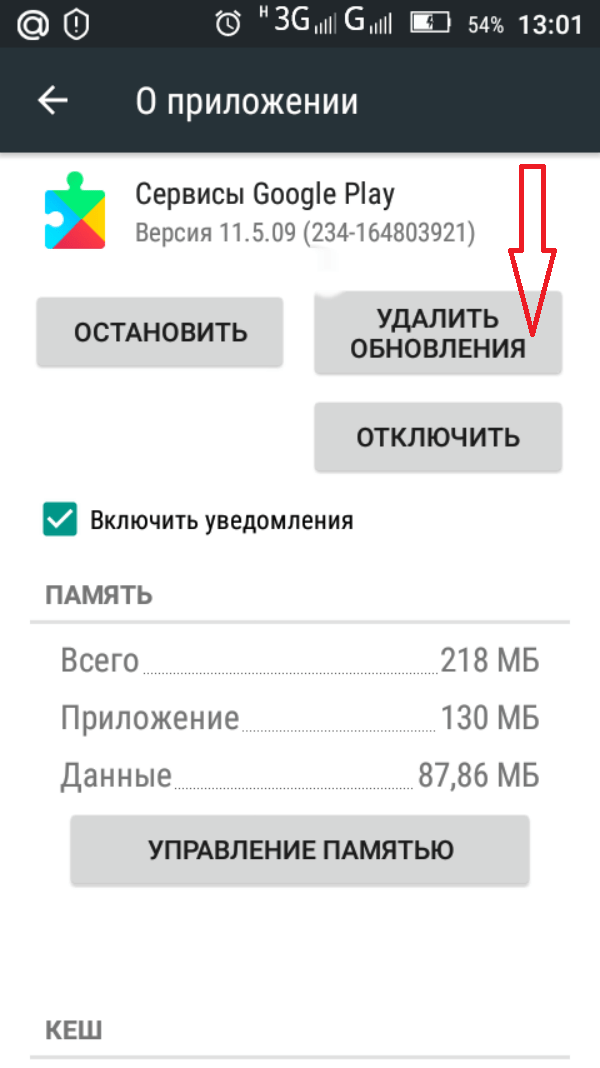
- Удалите все установленные в последнее время обновления Google: “Настройки”→”Приложения”→”Сервисы Google Play”.

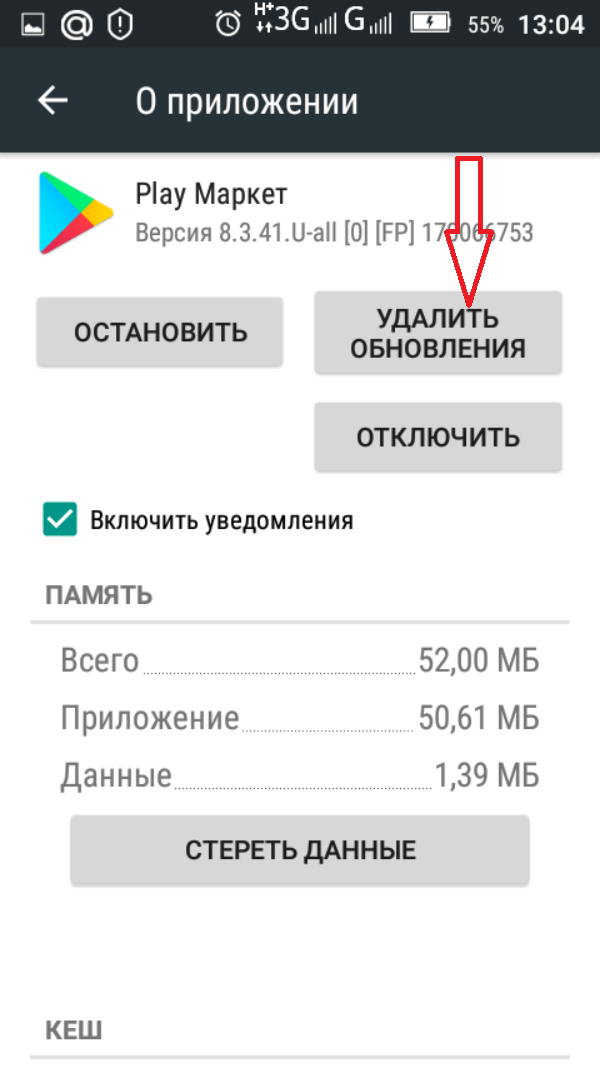
Удалите обновления Google Play - То же самое проделайте и с Play Market: “Настройки”→”Приложения”→”Play Market”.
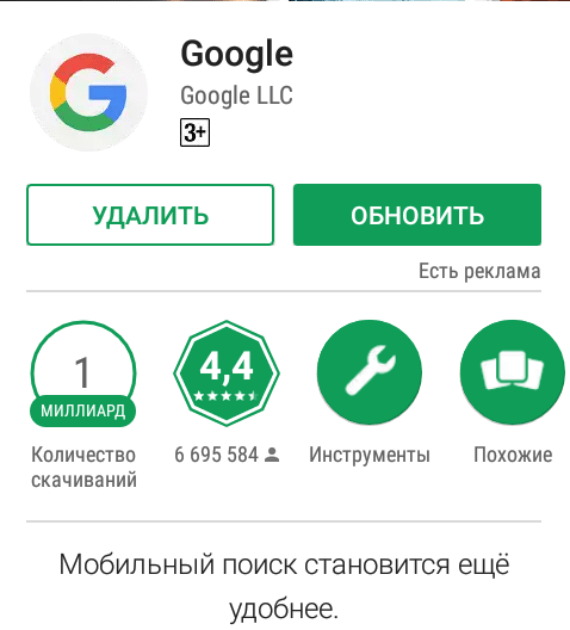
- Можно пойти и другим путем: открыть Play Market и через поиск найти Google:

- После нажатия на кнопку “удалить” появится сообщение с вопросом, нужно ли удалять все обновления этого системного приложения. Нажмите на ОК, и они будут удалены.

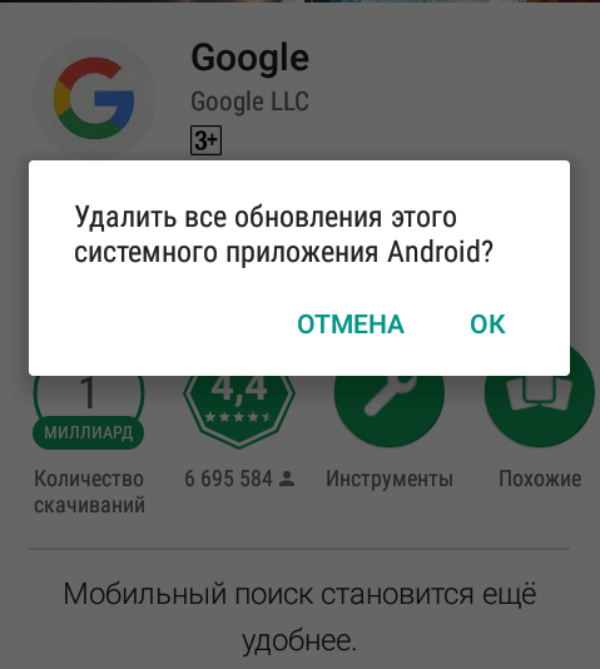
Если удаление обновлений выполнено, а ошибка продолжает выскакивать, нужно выполнить очистку кэша и удаление данных.
Для этого:
- Зайдите в меню “Приложения” в настройках;
- “Сторонние” и “Работающие” не трогайте, выберите перечень “Все”;
- Найдите приложение “Google Services Framework”;
- Сотрите данные и очистите кэш.
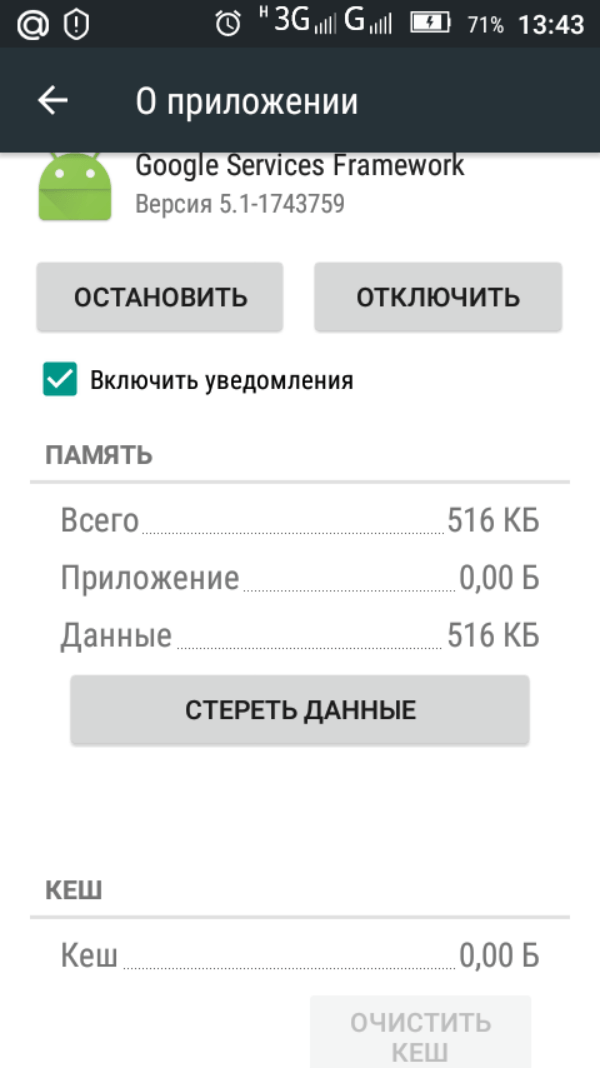
Затем найдите здесь же приложение Play Market и проделайте то же самое.
Если не помогают вышеприведенные советы:
| Способ | Подробности |
|---|---|
| Попробуйте остановить Play Market и заново запустить | На картинке выше, где описано, как удалить обновления Play Market, видна строка “Остановить”. Возможно, сбой произошел на этапе запуска приложения. |
| Попробуйте отключить маркет | Система предложит установить исходную версию софта, может быть, это поможет решить вашу проблему. Не забывайте после каждого обновления либо переустановки (а также инсталляции нового приложения) перезагружать смартфон или планшет. Благодаря этому все файлы установятся правильно, и система будет на какое-то время защищена от сбоев на данном этапе (до внесения следующих изменений в приложениях). |
Еще одним вариантом исправления ошибки будут манипуляции с аккаунтом, использующимся для входа в Google.
Для этого:
- Снова зайдите в настройки, а затем в аккаунты и выберите Google.
- Нажмите на электронную почту, служащую входом в Google-сервисы, и перейдите в меню синхронизации.
- Отключите последнюю – снимите галочки или переведите указатель в другое положение.
- Выполните перезагрузку гаджета и верните галочки или указатели в исходное положение. Снова перезагрузите смартфон или планшет и проверьте, не выскакивает ли ошибка при получении данных с сервера DF-DFERH-01 в Плей Маркет
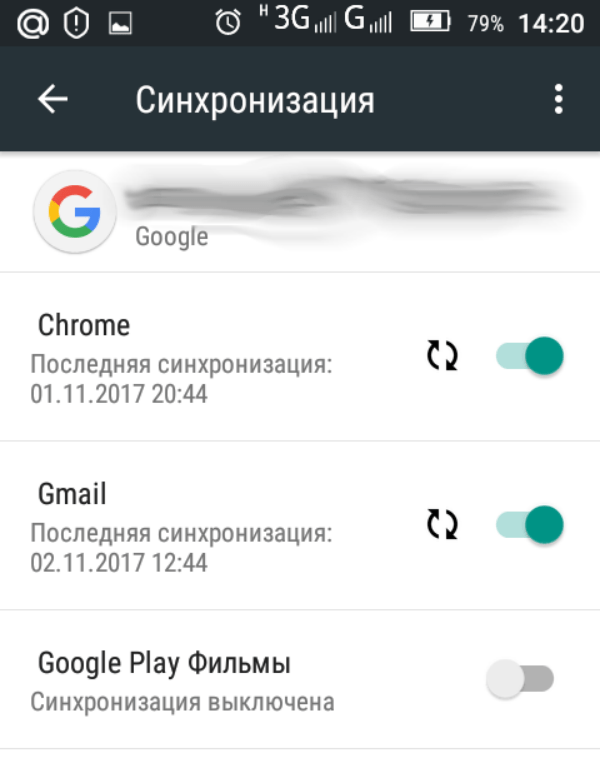
Если не помогают ни очистка кэша и удаление данных и обновлений, ни манипуляции с Play Market и аккаунтом Google, попробуйте следующее:
- Удалите Google-аккаунт. Для этого зайдите в настройки аккаунта и пролистайте вниз.
- Там вы увидите пункт “Удалить аккаунт Google”. Активируйте его.
- Аккаунт удалится вместе со всеми данными.
- После перезагрузки создайте новую учетную запись и войдите в систему под ней. Ошибка при получении данных с сервера DF-DFERH-01 больше выскакивать не должна.
Если же не помогает ни один из вышеприведенных способов, попробуйте следующее (но только если вы уверены в том, что являетесь опытным пользователем):
- Активируйте режим разработчика.
- Для этого в настройках телефона пролистайте в самый низ и нажмите строку “О телефоне/ об устройстве”.
- Перейдя в меню, найдите пункт “Номер сборки” и кликните по нему 7 раз. Готово.
- Теперь в настройках у вас появится строка “Для разработчиков”.
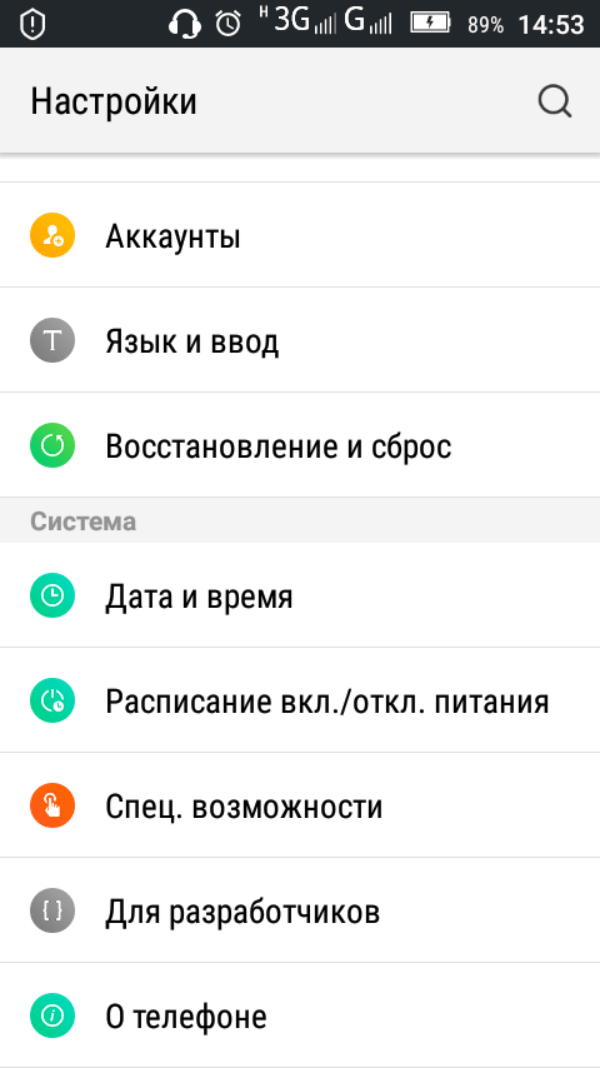
Теперь вы сможете выполнить переустановку приложения Play Market.
Для этого:
- Скачайте с сайта маркета файл Play Market.apk;
- Удалите все данные и обновления и сотрите кэш установленного на мобильном устройстве приложения;
- Удалите сам Play Market;
- Запустите скачанный ранее файл и установите маркет;
- Выполните перезагрузку гаджета.
Это может быть полезным: В приложении Настройки произошла ошибка на Андроид — что делать?
Заключение
Если вы дошли до последнего способа избавления от ошибки, то дело в устаревших базах данных той версии приложения, которая была установлена ранее на вашем устройстве. Актуальная версия должна работать без проблем.
Таким образом, мы разобрали, как исправить ошибку при получении данных с сервера DF-DFERH-01 в Play Market.
Опубликовано 17 июля 2019 Обновлено 19 февраля 2021
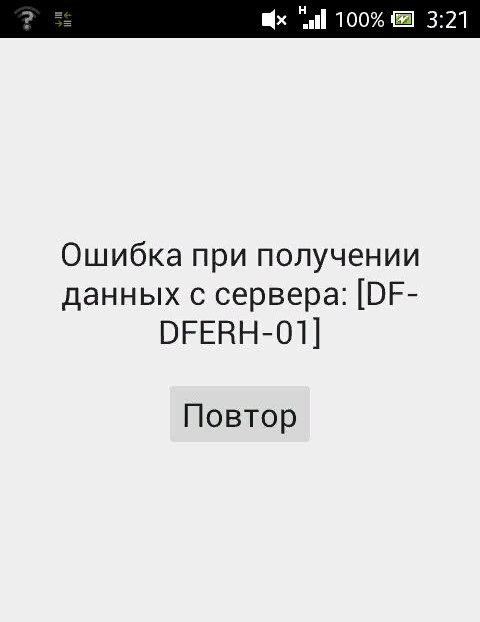
Иногда при скачивании приложений из магазина Google Play Маркет на устройство с Android пользователь сталкивается со следующей проблемой: соединение прерывается, на экране появляется сообщение «Ошибка DF-DFERH-01». Это говорит о том, что службы Google отключены или заблокированы на телефоне, вследствие чего невозможно запустить синхронизацию устройства с сервером. Причины появления ошибки могут быть разными. Давайте пошагово рассмотрим, как решить данную проблему, действуя методами от простого к сложному.
Первые шаги по устранению сбоя
Прежде чем производить действия по изменению настроек телефона, попробуйте выполнить следующее.
- Иногда сбой возникает на стороне серверов Гугл. При появлении ошибки DF-DFERH-01 подождите некоторое время и попробуйте снова подключиться к Play Market.
- Перезагрузите оборудование: смартфон, роутер по питанию.
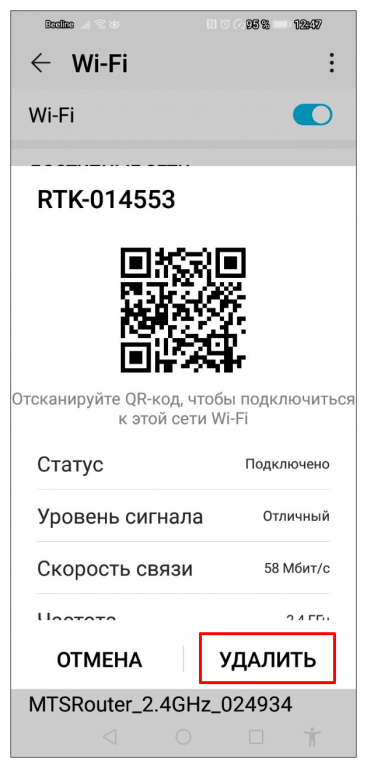
- Удалите сохраненную Wi-Fi-точку на телефоне и подключитесь снова. Предварительно проверьте, что вы помните пароль доступа к вашей сети.

- Локализуйте проблему. Попробуйте установить соединение с сервером с альтернативного устройства в той же сети. Поменяйте сеть на том же устройстве — с мобильной на Wi-Fi и наоборот.
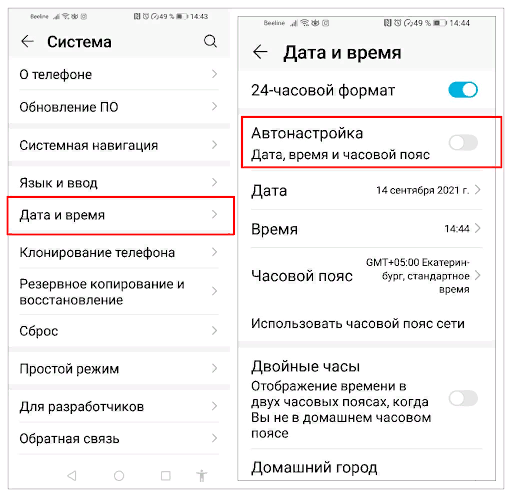
- Проверьте дату и время на смартфоне. Если параметр неверный, исправьте его вручную или установите автоматическую настройку. После внесения изменений перезагрузите устройство.
Не помогло? Двигаемся дальше.
Перезагрузка в безопасном режиме
Загрузка телефона в режиме Safe Mode приводит к отключению или ограничению работы различных сторонних приложений. Среди них на первом месте:
- антивирусы, другие средства защиты Android;
- утилиты для очистки памяти телефона;
- VPN, ускорители загрузки и работы системы;
- автоматические блокировщики рекламы.
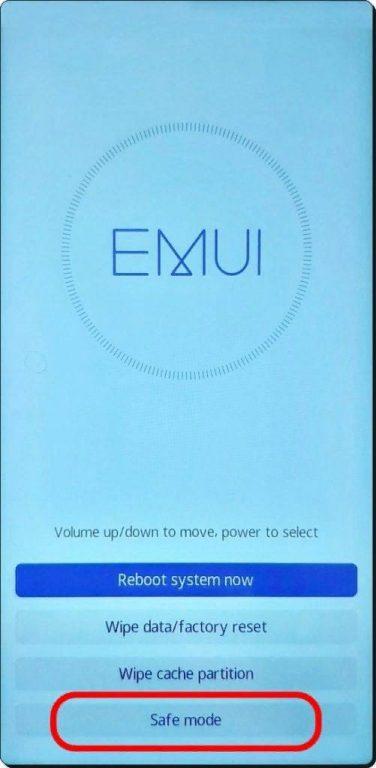
В зависимости от производителя и марки смартфона, способ перехода в безопасный режим отличается. Найдите подходящую для вашего устройства инструкцию в интернете. Если в режиме Сейф Моуд соединение с Гугл Плей устанавливается, приложения скачиваются без ошибки DF-DFERH-01, значит, существует конфликт со сторонними службами. Для перехода в обычный режим просто перезагрузите телефон. Поочередно отключите антивирус, VPN и другие потенциально проблемные сервисы. Так вы обнаружите источник бага. Удалите данную службу, особенно если она была установлена не из Google Play.
Очистка памяти устройства и кэша
Этот очевидный прием устранения проблем при скачивании приложений на смартфон часто игнорируется пользователями. Напрасно. Недостаточный объем свободного пространства во внутренней памяти, излишний кэш как минимум тормозят работу устройства, могут влиять на возможность установки внешних программ.
Поверьте объем свободной внутренней памяти, куда по умолчанию устанавливается все внешнее ПО. Если он менее 1 Гб, то необходимо произвести ручную или автоматическую очистку. Для разных моделей смартфонов и версий Андроид настройки меню могут отличаться, но логика действий одинаковая.
-
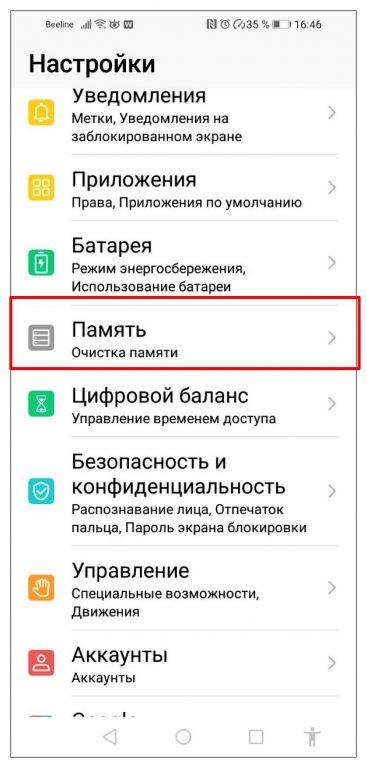
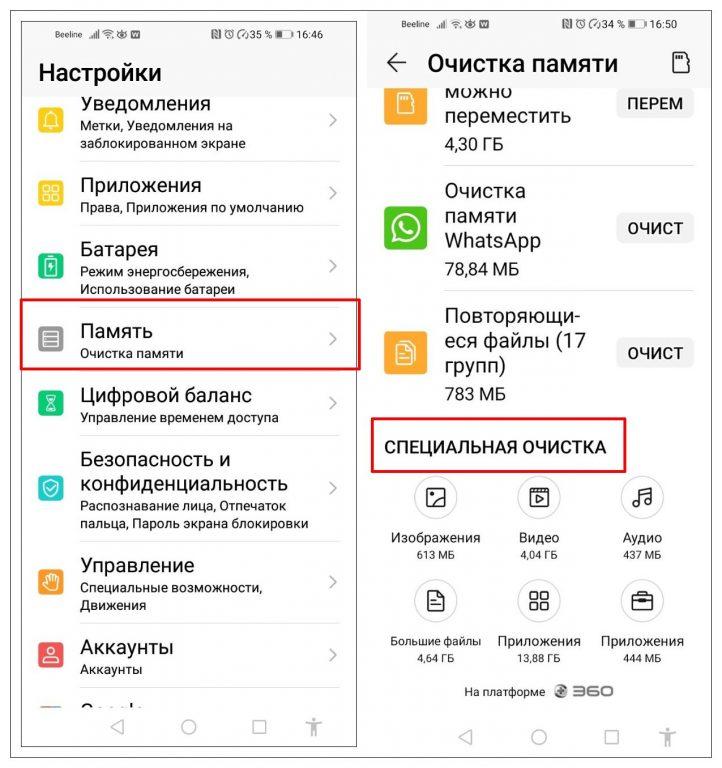
Войдите в “Настройки” и откройте вкладку “Память”.
-
Нажмите “Очистить” и выберите приложения и файлы, которые хотите удалить. Система автоматически предоставит рекомендации по удалению или перемещению файлов на внешнюю карту. Также можете воспользоваться расширенным функционалом “Специальная очистка”.
Теперь давайте почистим кэш приложения Play Маркет на устройстве.
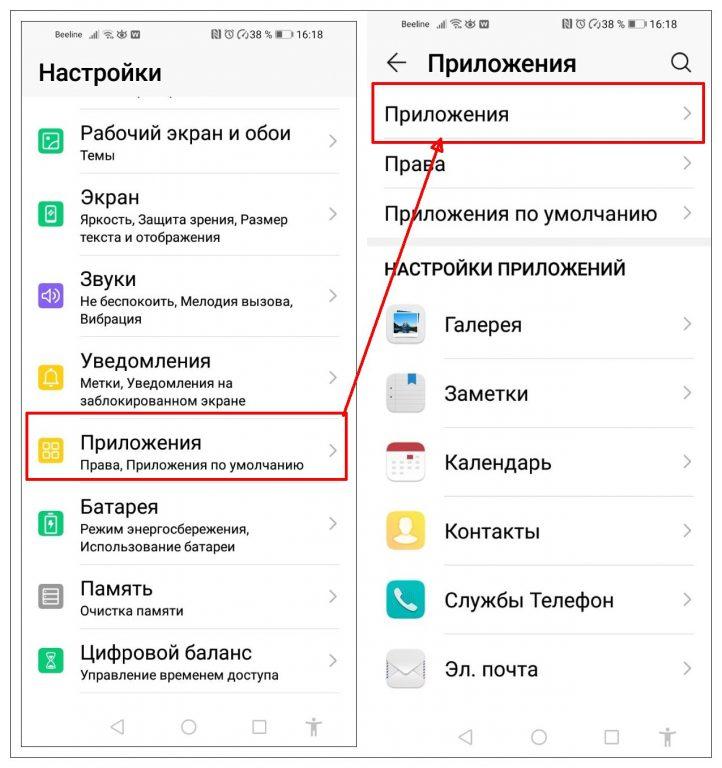
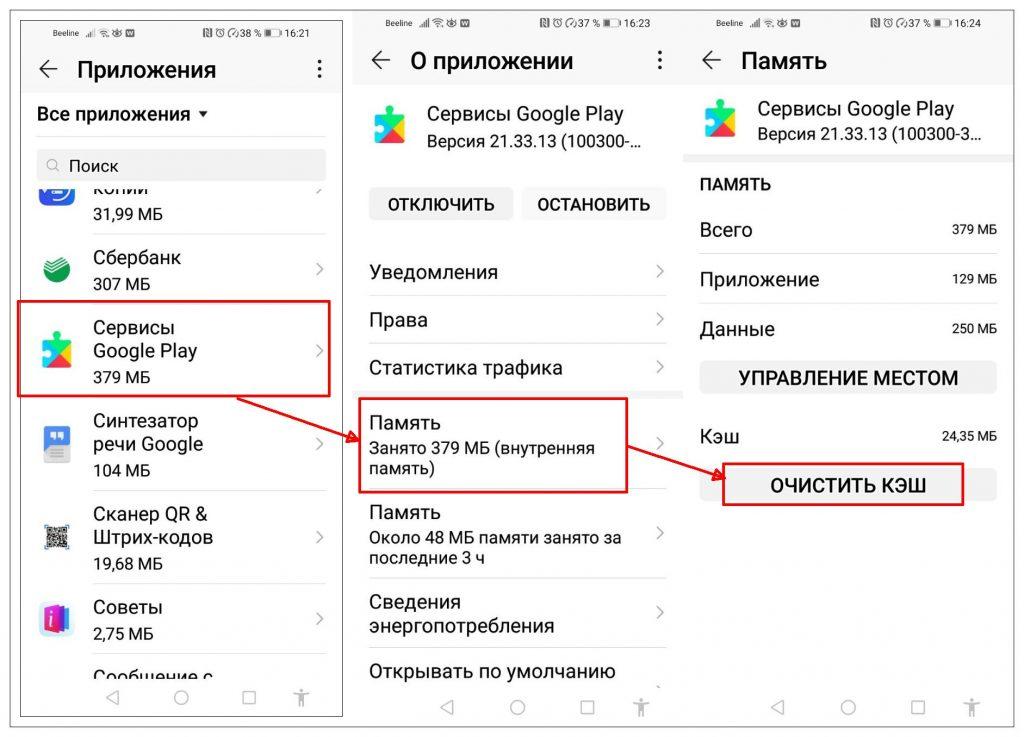
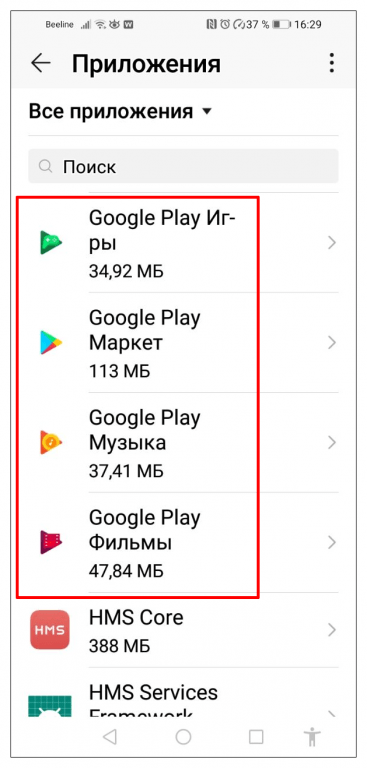
- Откройте “Настройки” и затем “Приложения”, выбрав полный список установленных программ.

- Найдите “Сервисы Google Play Market”, в разделе “Память” активируйте “Очистить кэш”.

- Повторите операцию для всех остальных сервисов Google Play.
Для очистки памяти мобильного устройства можно воспользоваться сторонним приложением, например, Clean Master. Программа помимо удаления мусорных файлов обеспечивает антивирусную защиту и ускоряет работу девайса.
Читайте также: Как отключить Google Assistant на Андроид-устройстве.
Удаление обновлений Google Play, переустановка приложения
Сервис Гугл Плей может работать некорректно, если в нем возникли внутренние ошибки, вызванные неправильной установкой обновлений и даже их отсутствием.
-
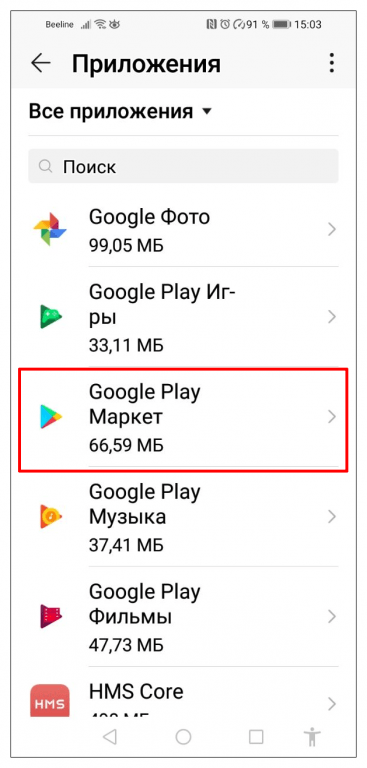
Откройте приложение «Google Play Маркет» в Настройках телефона.
-
Нажмите «Отключить приложение», подтвердите откат к исходной версии.
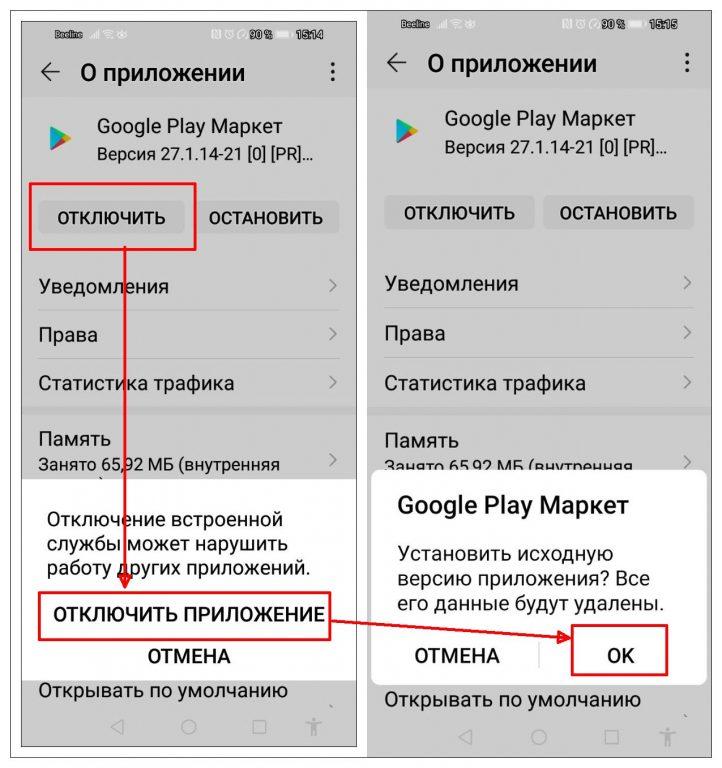
Произойдет сброс всех настроек приложения и возврат к исходной версии. Проверьте соединение на наличие ошибки DF-DFERH-01. Если проблема не устранена, повторите те же шаги для остальных приложений: «Google Play Services»/«Сервисы Google Play», «Google Services Framework» и «Загрузки» (Downloads). По окончании перезагрузите устройство.
После переустановки Google Play Маркет система должна автоматически загрузить последнюю версию ПО с актуальными обновлениями. Если этого не произошло, попробуйте вручную скачать актуальную версию APK Play Маркет со стороннего сайта. Пользуйтесь только проверенными источниками.
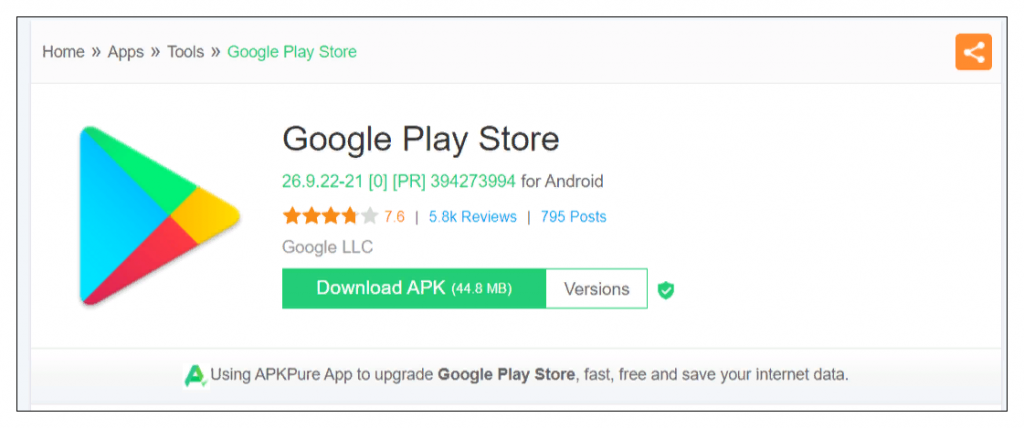
Запустите установочный файл, произведите инсталляцию приложения. Снова проверьте корректность скачивания софта из интернет-магазина Гугл.
Деактивация и повторная привязка аккаунта Google
Большинство сервисов для ОС Андроид работают через привязку к личному Гугл-аккаунту пользователя. Когда при взаимодействии с Play Маркет возникают проблемы, в том числе ошибка DF-DFERH-01, можно попробовать решить их удалением профиля с устройства и новой авторизацией. Обязательно сохраните пароль от вашей учетной записи, чтобы авторизация произошла успешно. Выполните следующие шаги.
- В “Настройках” откройте пункт “Аккаунты”, затем вкладку “Google”.
- В окне управления профилем Гугл нажмите на значок корзинки “Удалить”. Подтвердите удаление аккаунта.
- Вернитесь обратно, пролистайте список и нажмите “Добавить аккаунт”. Выберите пункт “Google”, пройдите процедуру повторной регистрации учетной записи, используя в качестве имени прежний адрес почты @gmail.com.

- Запустите Play Market, откройте параметры (кнопка в виде трех полосок вверху экрана), нажмите “Добавить аккаунт”. Восстановите привязку вашей учетной записи Гугл к сервису Google Play.
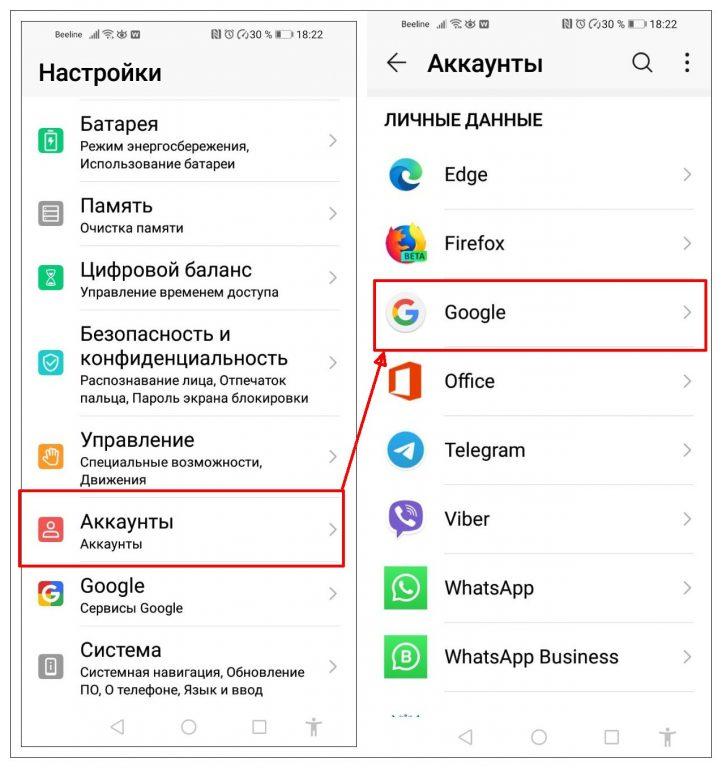
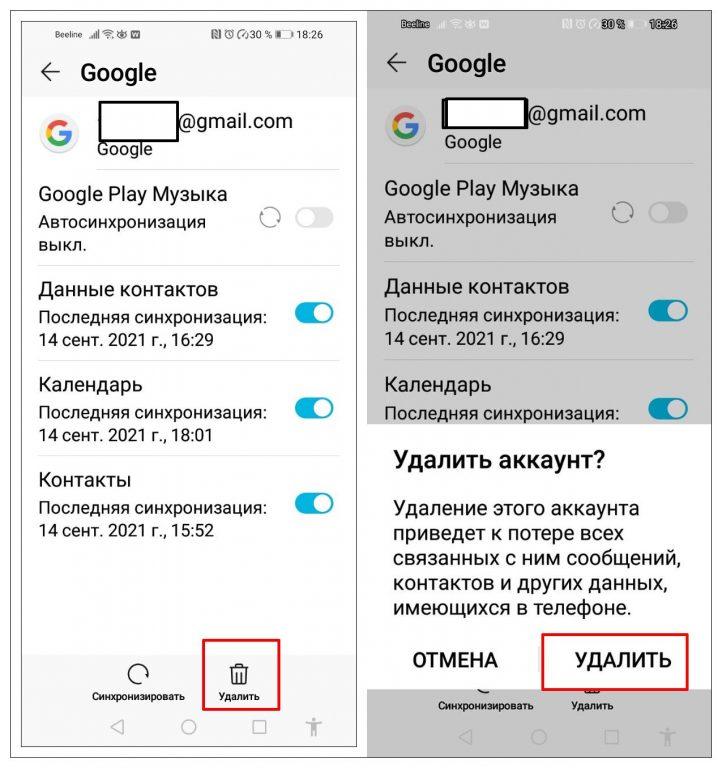
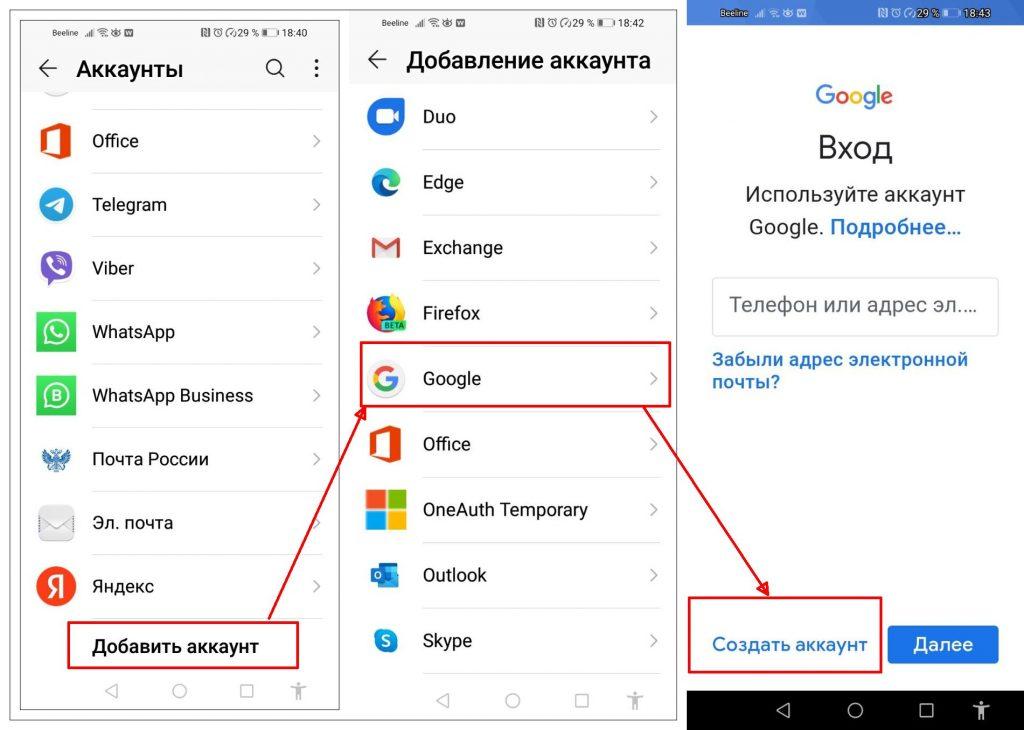
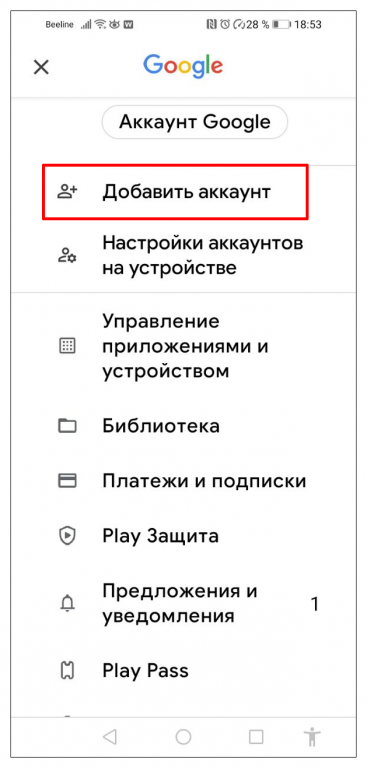
Попробуйте скачать приложение с Гугл Маркета. Ошибка DF-DFERH-01 должна исчезнуть. Если этого не произошло, переходите к более сложным решениям.
Проверьте обновление ОС Андроид
Апдейт операционной системы обычно происходит автоматически. На всякий случай проверьте, все ли обновления Google Android установлены на вашем смартфоне.
-
В “Настройках” откройте вкладку “Система”. Нажмите на “Обновление ПО”.
-
Система проведет проверку версии прошивки ОС. Если у вас установлены последние обновления, появится надпись “Это последняя версия ПО”. В противном случае загрузите необходимые обновления, следуя инструкции системы.
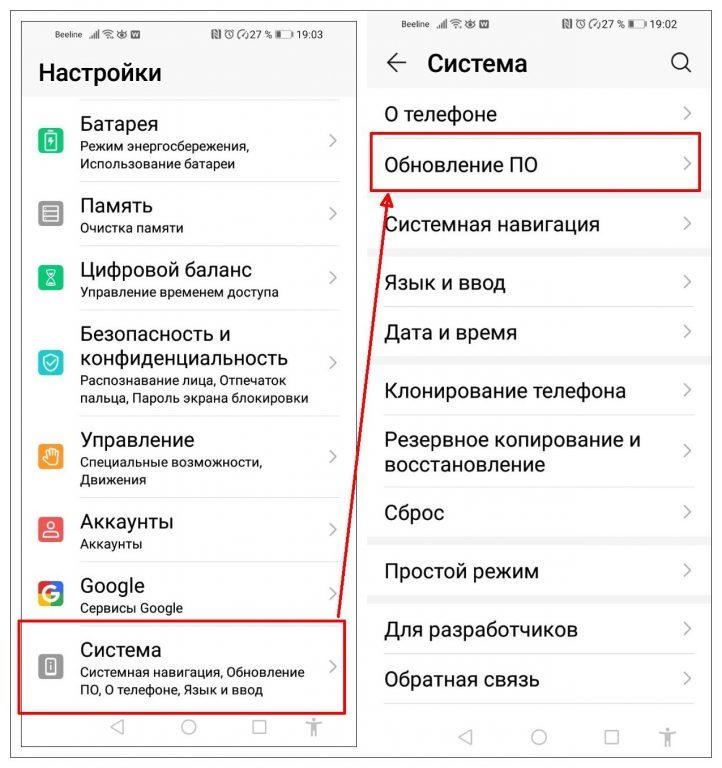
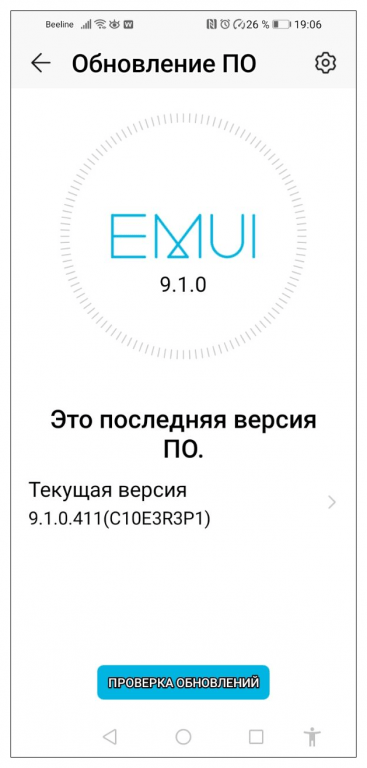
Теперь снова подключитесь к Плей Маркету и проверьте корректность скачивания.
Изменение DNS-адреса сети
При возникновении проблем соединения с интернетом через сеть Wi-Fi, попробуйте временно изменить заданные в телефоне индивидуальные значения DNS на публичные от Google: «DNS 1» — 8.8.8.8 и «DNS 2» — 8.8.4.4. Делается это в «Дополнительных настройках» вашей Wi-Fi-сети.
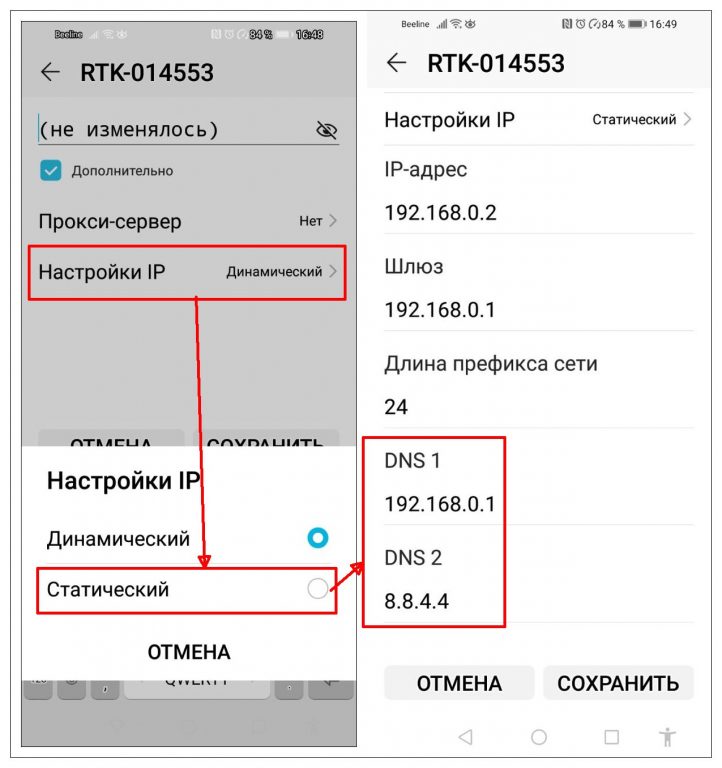
После этого попробуйте перезапустить Wi-Fi-сеть на смартфоне и проверьте, исчезла ли ошибка DF-DFERH-01 при получении данных с сервера. Если решение вам поможет – звоните провайдеру, возможно проблемы с доступом к серверам Google исходят от него.
Откат к заводским настройкам
Самый кардинальный способ, который решает практически любые проблемы программного уровня на Андроид-устройстве. Предварительно настройте и произведите синхронизацию данных с облачным сервисом на Google Диске во избежание потери информации и контактов. Для этого потребуется учетная запись Гугл, привязанная к мобильному устройству Android.
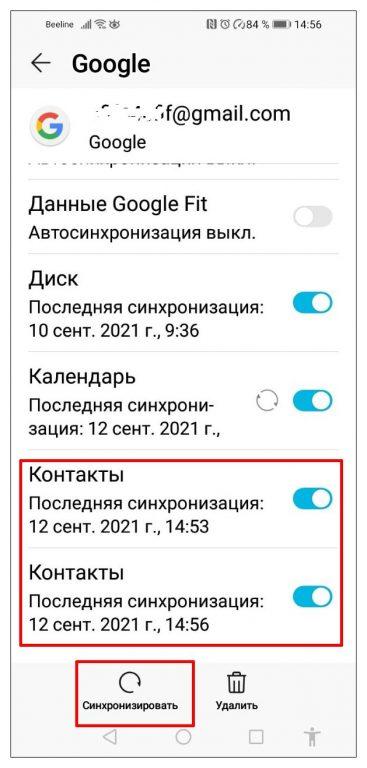
- Откройте раздел “Настройки” на смартфоне Андроид, с которого собираетесь переносить данные, выберите “Аккаунты”.
- После входа в профиль Гугл настройте параметры резервирования данных, в т.ч. “Контакты”. Нажмите “Синхронизировать”. В зависимости от объема и скорости интернет-соединения, процесс занимает от 5 до 10 минут.
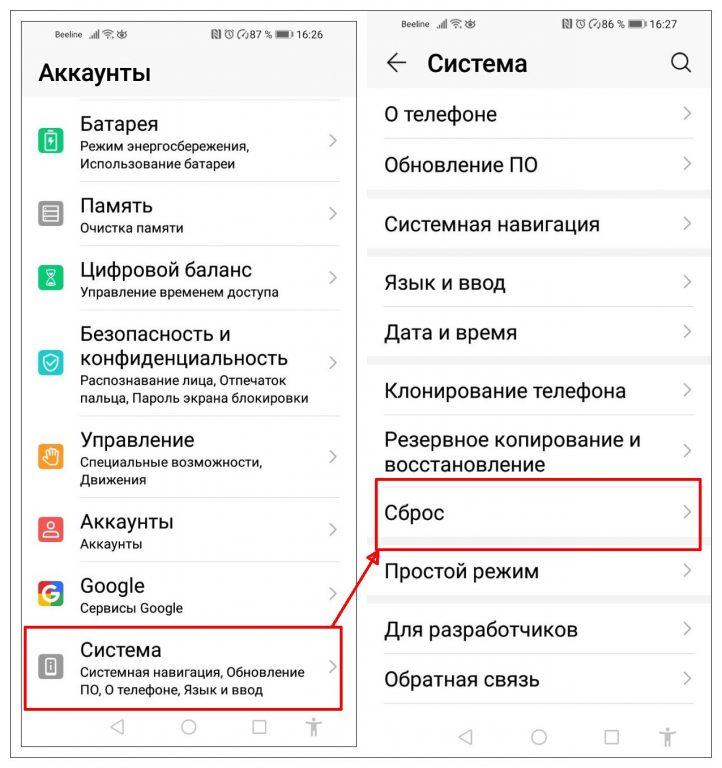
- В Настройках выберите раздел «Система», затем «Сброс».
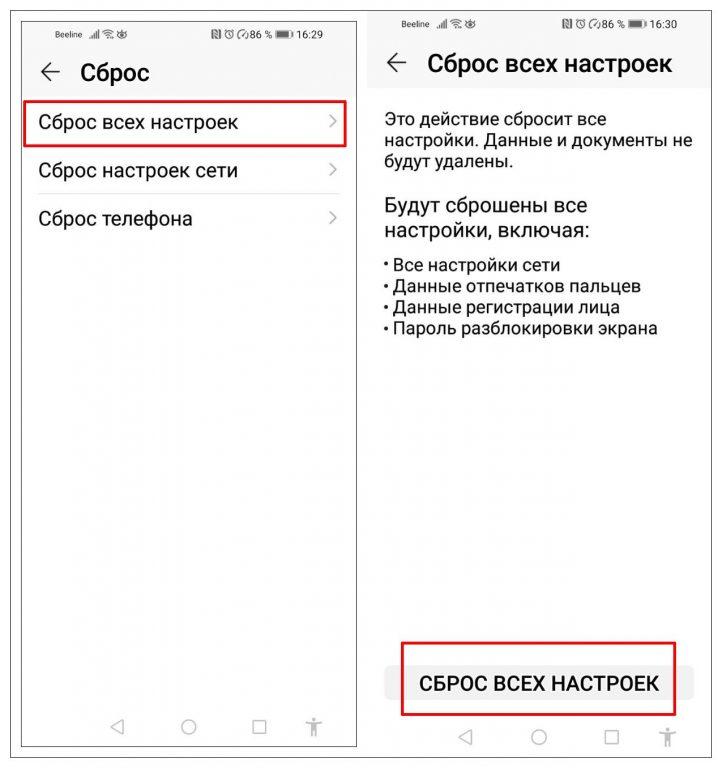
- Нам нужен вариант «Сброс всех настроек». После завершения операции, телефон вернется в исходное состояние, как сразу после покупки. Все сторонние приложения и личные настройки будут удалены. Файлы на внутренней памяти и карте сохранятся.
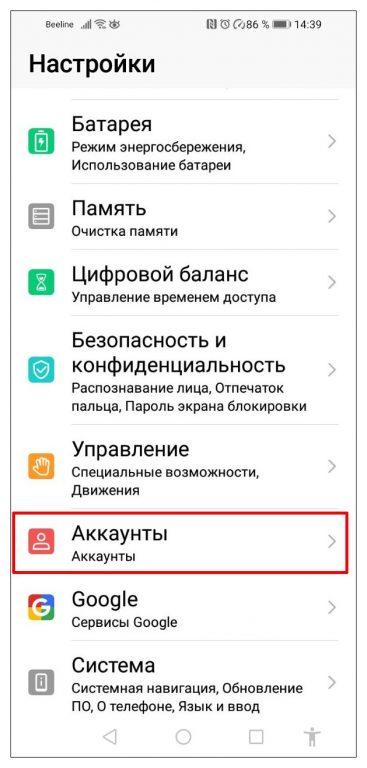
Перечисленные способы устранения ошибки соединения с сервером Google Play Market с кодом DF-DFERH-01 достаточно универсальны. Их можно использовать и для устранения других проблем, возникающих при скачивании приложений с Play Маркет и даже с других ресурсов. Сброс к заводским настройкам в принципе устраняет все сбои в работе ОС Андроид и связанных сервисов. Не спешите его применять, пока не испробуете более простые варианты.
Post Views: 3 602
Главная » Уроки и статьи » Android
Как исправить ошибку при получении данных с сервера на Андроид
У пользователей телефонов и планшетов с операционной системой Android часто возникает проблема с официальным магазином при скачке приложений. В окне появляется надпись, свидетельствующая о неполадки при соединении с сервером, а также код ошибки. Как правило, DF-DFERH. Пользователю доступна кнопка повторной отправки информации.

В этой статье рассказано о том, как решить проблему. Обойти ошибку не удастся, так как в большинстве случаев пользователь не может просматривать содержимое Google Play. Советуем придерживаться инструкции, не пропускать действия. Обратите внимание, что на устройствах от разных производителей названия настроек отличаются. Однако суть остается прежней. Также код в сообщении может быть с префиксом «RH».
Магазин приложений не открывается из-за неполадок с сетью или стороннего программного обеспечения
Для начала стоит проверить следующие настройки. Возможно, для решения не понадобится использовать более радикальные методы:
- Измените подключение, поменяйте сеть. Иногда бывает такое, что ошибка исчезает после подключения телефона к другой сети. В таком случае стоит решить проблему с провайдером.
- Перезагрузите смартфон, включив функцию безопасного режима. После этого, у некоторых пользователей пропадает неполадка с подключением к серверу. Причина — сторонние приложения. Некоторое программное обеспечение, например, программы для взлома игр, мешают официальному магазину соединиться с сетью. Безопасный режим запускает Андроид устройство только с системными файлами. Это значит, что установленное ПО не будет работать.
Чтобы предотвратить ошибку, не стоит устанавливать всевозможные неофициальные программы для взлома, накрутки, а также очистки смартфона. К ним также относится VPN. Через виртуальные приватные сети Google Play не сможет передать данные на сервер для подключения. Следовательно, дальнейшая работа будет невозможна, поэтому удалить ПО.
Чтобы включить безопасный режим, сделайте это:
- Зажмите кнопку блокировки, выберите и удерживайте палец на «Отключить устройство» или «Отключить питание».
- После этого появится окно, подтвердите переход в безопасный режим.
На некоторых устройствах процесс отличается. На телефонах и планшетах от Самсунг нужно полностью выключить гаджет. Зажать кнопку включения, после появления логотипа «Samsung» держите клавишу уменьшения громкости. Удерживайте кнопку, пока смартфон не включится.
Если приложение удалять жалко, то отключите его в списке программ.
Очистка кэш-файлов, откат Гугл Плей до предыдущих версий
Этот шаг помогает не во всех случаях, но попробовать стоит. Возможно следующая инструкция решит неполадку с соединением официального магазина Google Play Market с сервером. Суть заключается в удалении кэш-файлов и обновлений Маркета. Ошибка часто происходит на более новых версиях смартфонов. Вероятно, файлы обновления скачались и установились неправильно, чтобы это исправить, сделайте следующее:
- Откройте меню настроек. Найдите раздел «Приложения». На некоторых устройствах название опции отличается.
- На новых версиях операционной системы нужно открыть полный список приложений — «Показать все программы».
- Выберите магазин Google Play. Если возможно, воспользуйтесь поиском.
Нажмите на иконку Play Market. Если версия ОС 8 и выше, то очистите кэш-файлы, всю информацию о программе. Для этого понадобится зайти в пункт «Хранилище». В нем есть все необходимые опции.

Имейте в виду, что после этого нужно повторно выполнить вход в свою учетную запись Google.
После выполненных действий запустите магазин приложений повторно. Проверьте, не исчезла ли ошибка соединения. Некоторым пользователям эти действия помогают. В противном случае откройте настройки еще раз, в списке приложений найдите Play Market, нажмите на кнопку «Отключить». Дальше нужно удалить обновления. Это опция восстановит исходную версию программы, которая изначально была установлена на устройство.
После этого нужно восстановить программу. Нажмите «Включить» в меню настроек. Запустите ПО еще раз, проверьте, подключается ли Маркет к серверу. Иногда оно само начинает обновляться. В таком случае нужно подождать.
Бывает, что вышеописанные шаги не помогают. В таком случае стоит попробовать повторить действия для других сервисов гугл, в том числе, для «Гугл Сервисы», фреймворков и стандартной программы «Загрузки». Последние программы являются системными, это значит, что для их отображения нужно включить опцию в списке приложений. Она находится в правом верхнем углу.
Проблемы с учетной записью Google, вызывающие неполадки с подключением к серверу
При появлении сообщения «Ошибка при соединении с сервером» или об неполадке при получении информации часто помогает сброс учетной записи Гугл на смартфоне или планшете.
Имейте в виду, что при выполнении следующих действий, придется повторно авторизоваться. Для этого нужно знать пароль и адрес электронной почты. В противном случае может возникнуть потребность в восстановлении аккаунта. Чтобы сбросить учетную запись, сделайте это:
- Откройте меню настроек.
- Перейдите во вкладку «Аккаунты».
- Выберите в списке Гугл. В некоторых устройствах этого пункта нет. Поэтому нужно зайти в список аккаунтов электронной почты Gmail.
- Удалите аккаунт, нажав соответствующую кнопку.
- Добавьте учетную запись в список повторно, введя данные для авторизации.
После выполненных действий, зайдите в Google Play Market еще раз. Если проблема не решилась, перейдите к следующей инструкции.
Включите разрешение для программ от Гугл в настройках телефона или планшета
В операционной системе Android нужно предоставлять разрешения для выполнения различных действий. К примеру, работа программы в фоновом режиме или неограниченная передача данных. Если по умолчанию нужные параметры выключены, то программное обеспечение не сможет корректно работать.
Откройте меню настроек, зайдите в список приложений и найдите «Сервисы Google Play». Нажмите на него. В меню «О приложении» должна быть опция «Передача данных». Включите работу в фоновом режиме, отключите ограничение на использование трафика.

Вернитесь в настройку программы сервисов. Откройте ветку дополнительных параметров. Пункт существует не во всех версиях операционной системы Android. Включите функцию, позволяющую изменять системные настройки. Те же действия стоит повторить для Play Market.
Обновление магазина приложений до последней версии
Еще один способ решить неполадку — скачать установщик Play Market в интернете, установить программу вручную. Для этого нужно загрузить APK-файл. Далее разрешите установку программы на телефон или планшет.
Совет! Скачивайте файлы только с проверенных источников, чтобы не заразить устройство вредоносным ПО.
Эти методы помогут исправить неполадку. Если проблема осталась, то возможно проблема в прошивке. В таком случае стоит сделать резервную копию информации и сбросить настройки до заводских или перепрошить смартфон. Также поломка не является редкостью для китайских телефонов с неофициальной ОС.
Понравилось? Поделись с друзьями!
Дата: 02.03.2020
Автор/Переводчик: DM
Для пользователей устройств на базе Android магазин приложений Плэй Маркет является кладезем полезного и развлекательного софта. Сервис позволяет быстро найти необходимое ПО разной направленности и установить без особых усилий, что очень удобно, поскольку избавляет от скитаний по сети в поисках программ или игр для Android. К тому же не всегда файлы, найденные на просторах интернета, безопасны. При всех преимуществах многие пользователи сталкиваются с различными сбоями в работе Play Market. В частности, речь сегодня об ошибке DF-DFERH-01, возникающей при скачивании софта из магазина приложений. В таком случае инсталляция будет невозможна ввиду отсутствия пакетной передачи данных.

Исправление ошибки при получении данных с сервера DF-DFERH-01 в Google Play.
Прежде чем приступить к далее описываемым методом исправить рассматриваемую ошибку, рекомендую проверить:
- А появляется ли ошибка, если подключить телефон к другой сети. Например, если вы подключены по Wi-Fi, подключитесь по мобильной сети и наоборот.
- Наблюдается ли ошибка, если перезагрузить Android в безопасном режиме.
По последнему пункту подробнее: после перезагрузки телефона в безопасном режиме, все сторонние приложения отключаются, в том числе и те, которые могут влиять на соединение Play Маркет с серверами.
Если в безопасном режиме приложения из Play Маркет устанавливаются без ошибки DF-DFERH-01 можно предположить, что виноваты какие-то дополнительные приложения на телефоне, чаще всего это: антивирусы и другие средства защиты Android, программы для очистки памяти телефона, VPN, любые ускорители загрузки и работы, блокировщики рекламы. Внимание: если вы самостоятельно настраивали VPN в настройках подключения, то безопасный режим не уберет эту настройку, а она может вызвать описываемую ошибку. Попробуйте убрать VPN из настроек.
В случае, если в безопасном режиме всё заработало, перезагрузите телефон в обычном режиме и поочередно отключите все подобные сторонние приложения, пока не будет выявлено то, которое вызывает ошибку.
В основном ошибка возникает из-за приложения Freedom

Во-первых, для устранения проблемы с RH-01 проверьте установку приложения Freedom. Это программа, которая помогает покупать игровую валюту совершенно бесплатно. Она крайне отрицательно влияет на ваше устройство. Эмуляция покупок в приложениях может привести к достаточно серьезным неприятностям в работе устройства. Фиктивное действие часто по своей природе несет негативную окраску. Я в принципе сам не знал об этом. Тем не менее, почитав комментарии на сайтах, твердо убедился в правоте утверждения. Данное приложение подменяет файл «hosts» и может прописать там всякий код. Неисправности и ошибки связанные с передачей данных с сервером при этом гарантированы.
- Устанавливаем Freedom, если до этого оно было удалено с вашего устройства.
- Нажимаем в правом верхнем углу на три точки. Кликаем «старт», а затем «стоп».
- Если у вас только «стоп», то вы после установки приложения и взлома игры неправильно удалили программу. В итоге получилась ошибка сервера Плей Маркета RH-01.
- Правильное удаление приложения – гарантия целостности файла «hosts». При исправлении интернет вернется в обычное состояние.
Я настоятельно рекомендую после удаления приложения проверять наличие самого этого файла на устройстве. Сделать это можно через любого проводника в целом. Но приоритет следует отдавать Solid или Root Explorer. Для этого обязательно нужны root права.
К сожалению, у кого нет такого допуска, не сможет фактически эту проблему никак решить. Далее идем в корневую папку, а именно в «System», выбираем «etc» и ищем файлик «hosts». Открыть его можно встроенным каким-нибудь текстовым редактором. Здесь обязательно должен быть расположен IP-адрес: «127.0.0.1 localhost». Но данный документ можно и нужно патчить. Я это делаю при помощи AdFree. Сохраняем изменения и перезапускаем устройство. В данной базе доменных имен прописаны абсолютно все ссылки на рекламу. Это удалит доступ к нежелательному ресурсу. Таким образом, трафик никуда не уходит, телефон обращается сам к себе.
Очистка кэша, данных, удаление обновлений Play Маркет
Этот шаг многие пропускают и пишут, что «он никогда не помогает», тем не менее, рекомендую выполнить нижеследующие шаги для исправления ошибки DF-DFERH-01. Скриншоты приведены с чистой Android, на вашем телефоне интерфейс и путь к настройкам может слегка отличаться, но логика остается той же самой:
- Зайдите в Настройки — Приложения (или «Приложения и уведомления» — «Показать все приложения» на чистой Android 10 и 9). В списке приложений найдите Google Play Маркет.
- Нажмите по Play Маркет, а затем, если присутствуют такие кнопки, нажмите «Очистить кэш» и «Очистить данные». Если кнопки отсутствуют, нажмите «Хранилище», а затем — «Очистить хранилище» и «Очистить кэш».
- После этого перезапустите Play Маркет и проверьте, появляется ли ошибка DF-DFERH-01.
- Если ошибка продолжает появляться, снова зайдите в настройки приложения Play Маркет, нажмите «Отключить», а на запрос удаления обновлений или «Установить исходную версию приложения» ответьте «Ок».
- После удаления обновлений, нажмите «Включить» в параметрах приложения, запустите его и проверьте работу. Может также потребоваться дождаться, когда приложение обновится.

Если описанное не помогло, повторите те же шаги для приложений «Google Play Services» (или Сервисы Google Play), Google Services Framework и «Загрузки» (Downloads). Для того, чтобы два последних приложения отображались в списке, нужно включить показ системных приложений (обычно — в меню по кнопке вверху справа экрана).
Чистка кэша и данных сервиса Google
Очистка кэша (области для хранения временных файлов) помогает пользователям устранять сбои в работе приложений. Также, это может помочь в случае с ошибкой RH-01. Для устранения:
- Нажмите «Настройки» → «Опции» → «Диспетчер приложений».
- Откройте вкладку «Все».
- Войдите в Play Market.
- Нажмите на кнопки «Остановить», «Очистить данные», «Отключить».
- Затем найдите еще два приложения: «Google Service Framework», «Диспетчер загрузки» (Download Manager) и сотрите данные точно так же.
Сброс аккаунта Google на Android дли исправления ошибки DF-DFERH-01
Еще один метод исправить ошибку «Ошибка при получении данных с сервера DF-DFERH-01» — сброс аккаунта Google на телефоне. Для этого выполните следующие шаги (важно: вы должны знать свой пароль от аккаунта Google для описываемых шагов, иначе его можно не восстановить):
- Зайдите в Настройки — Аккаунты — Google (если такого подраздела нет, просто выберите ваш аккаунт Gmail в списке).
- Нажмите «Удалить аккаунт».
- После удаления аккаунта вновь добавьте этот же аккаунт Google.
После добавления проверьте, была ли решена проблема. Подробнее об удалении аккаунта и видео: Как удалить аккаунт Google на Android телефоне.
Ошибка сервера в Play Market: причины проблемы
Проблема соединения сервера может возникнуть из-за неправильно установленного обновления системы или Гугл плея. Это самая частая проблема. Также одна из возможных причин — неполадки из-за переполненного кэша приложения.
Возможно, что с Гугл плеем и нет никаких проблем, а просто отсутствует соединение с интернетом. Проверьте включён мобильный интернет или вай-фай.
Также соединение с сервером может отсутствовать если на устройстве стоит неправильная дата и время, например, после того как пользователь вынул батарею или полностью разрядил устройство эти данные автоматически сбрасываются.
Влияет на работу Плей маркета и синхронизация с аккаунтом гугл, который есть у всех пользователей Андроида. Возможно, проблема появилась из-за установки или удаления приложения, скачанного через магазин.
Проблема соединения может возникнуть, если вы установили взломанное приложение или используете кряки для игр.
И последнее. Как ни странно, не все устройства на системе Андроид поддерживают приложение и веб-версию магазина. Это связано с тем, что некоторые смартфоны и планшеты просто не соответствуют требованиям совместимости. Посмотреть список моделей можно на сайте Гугл плей в разделе справка.
Проверка разрешений Play Маркет и других приложений
Обратите внимание: пункты настроек в способах, описанных далее, на некоторых версиях Android и на некоторых марках телефона могут отсутствовать. На всякий случай, если нужный пункт не находится, используйте поиск по настройкам на вашем телефоне.
В параметрах передачи данных приложений Google Play Маркет и «Сервисы Google Play» проверьте, включена ли передача данных в фоновом режиме и неограниченная передача данных.

Также, в дополнительных настройках приложения (если такой пункт присутствует в вашей версии Android) проверьте, не отключена ли функция «Изменение системных настроек» (должна быть включена для этих приложений).
Способ 3. Установите верные время и дату
Следующее решение часто подходит и для других ошибок, которые возникают в Google Play Market — необходимо установить точную дату и время.
Заходим в настройки, находим раздел «Дата и время».

Видим, что дата и время синхронизировано с сетью.

Если указано ошибочное время или дата, отключите синхронизацию и выставите данные вручную
Обратите внимание на часовой пояс, он может быть ошибочно выставленным

Если же у вас изначально отключена синхронизация времени и оно выставлено руками, включите синхронизацию с сервером при подключенном интернете. Затем попробуйте зайти в Google Play Market.
Установка последней версии Play Маркет
Если приложения в Play Маркет не скачиваются и не обновляются, сообщая о рассматриваемой ошибке, попробуйте вручную скачать последний APK Play Маркет (Google Play Store если искать на английском), со стороннего сайта приложений (подробнее: ). Например, последняя версия всегда доступна на странице apkpure.com/google-play-store/com.android.vending
После загрузки файла APK потребуется дать разрешение на установку, установить его и проверить, а будет ли работать скачивание и обновление приложений теперь.
Способ 5. Проблема в приложении Freedom
Если у вас установлено приложение Freedom, скорее всего, проблема именно в нем. Его нужно правильно удалить. Для этого:
В приложении Freedom вызовите меню и нажмите Stop (без этой процедуры удалять Freedom нельзя!).
Удалите приложение через настройки, а лучше — с помощью приложения для очистки данных.
Перезагрузите свое устройство.
Смысл в том, что Freedom изменяет данные в , в результате чего с Google Play Market нельзя соединиться. Если вы до этого удалили Freedom неверно, установите его вновь и удалите правильно.
Иногда в Google Play Market происходит некий сбой, из-за которого пользователь не может войти в свой аккаунт, скачать приложение или обновить его. В чем причина ошибки сервера, и как её исправить; как предотвратить? Попробуем разобраться в основных проблемах и найти их решение!
Обновить Android
Предыдущие методы позволяют избавиться от ошибки в большинстве случаев. Если проблема осталась, то причина заключается в сбоях операционной системы. Сначала попробуйте обновить Android до последней версии, которую поддерживает ваше устройство. Если эта процедура автоматически не выполняется, сделайте так:
- В настройках телефона выберите раздел «Система».
- Зайдите в меню «Обновление».
- Если средство отыщет новую версию, то согласитесь на ее установку.
После завершения обновления телефон должен перезагрузиться. Затем снова протестируйте работоспособность магазина приложений.
Мнение эксперта
Дарья Ступникова
Специалист по WEB-программированию и компьютерным системам. Редактор PHP/HTML/CSS сайта os-helper.ru.
Спросить у Дарьи
Если и обновление ОС не привело к решению проблемы, то следует обнулить устройство до заводских настроек. Перед этим создайте резервную копию личных данных в облаке.
Cправка — Google Play
Войти
Справка Google
- Справочный центр
- Сообщество
- Google Play
- Политика конфиденциальности
- Условия использования Google Play
- Отправить отзыв
Тема отзыва
Информация в текущем разделе Справочного центра
Общие впечатления о Справочном центре Google
- Справочный центр
- Сообщество
Google Play
В связи с нарушениями работы платежных систем, платежная система Google Play приостановила работу для пользователей в России с 10 марта 2022 г. Подробнее здесь
На чтение 4 мин Опубликовано
Ошибка при получении данных с сервера [DF-DFERH-01] говорит о том, что службы Google отключены или заблокированы на телефоне, в следствии чего невозможно запустить синхронизацию этого устройства с серверами. Все это выливается в невозможность запустить Play Market, либо запустить установку самих приложений. Проблема присутствует и на игровых консолях под управлением Андроид. Далее в статье мы покажем как эта ошибка быстро исправляется.

Для начала выполните самые минимальные требования — перезапустите телефон, перезапустите роутер, удалите сохраненную Wi-Fi точку на телефоне и подключитесь снова (с вводом пароля). После этого сверьте время на устройстве — часовой пояс, дата и время должны быть точными.
Также возможна ситуация со сбоем со стороны самих серверов Google — поэтому можете подождать 10-20 минут. Если это ничего не поможет — начинайте проверять свое устройство.
Содержание
- # Очищаем ваше устройство
- # Сбрасываем главные google-приложения в телефоне
- # Перезагрузка синхронизации Google аккаунта
- # Ручное обновление Play Market
- # На время смените DNS сети
# Очищаем ваше устройство
Первым делом советую избавить ваш телефон от лишних файлов и системного кэша, который наверняка накопился в системе. В последних Андроидах (включая EMUI, MIUI) имеются собственные клиннеры. Однако вы можете легко скачать популярный сейчас Clean Master. Конечно же, если Play Market не работает — нужно загрузить и установить последнюю версию в формате APK. Сделать это можно вот отсюда (проверенная ссылка). Прогоните телефон через очистку — это позволит исключить любое влияние стороннего кэша на подключение к серверам Google.

# Сбрасываем главные google-приложения в телефоне
Дальше нужно провести процедуру сброса данных и кэша в трех отдельных приложениях: Play Маркет, Google Services Framework и Сервисы Google Play. Это важнейшие приложения, на которых завязана большая часть работы вашего Андроида. В большинстве случаев к ошибке [DF-DFERH-01] приводят именно сбои в их работе.
- Входите в «Настройки» вашего телефона → Приложения → поочередно отыскиваете в списке и открываете все три приложения → останавливаете их, удаляете данные, удаляете обновления, очищаете кэш.

Очищайте все данные приложения - В зависимости от версии Android, указанные опции очистки и сброса могут несколько отличаться. Например в Xiaomi, для сброса всех данных нужно зайти в подпункт «Память» или «Хранилище». Однако все должно быть интуитивно понятно — просто пройдитесь по представленным кнопкам.
- Также хочу заметить — нужно заодно проверить пункт «Разрешения» — у этих системных программ должны быть активны все доступы.

# Перезагрузка синхронизации Google аккаунта
После такого сброса нужно перезапустить синхронизацию ваших данных, которые привязаны к Google-аккаунту. Делается это так:
- Входим в «Настройки» → Аккаунты → Google → [ваш аккаунт].
- Снимайте все галочки синхронизации — не переживайте, ничего не сотрется.
- После этого перезагружайте устройство.
- Снова заходим в это меню и уже проставляем все галочки обратно. Возможно некоторые пункты выдадут ошибку синхронизации — на это можете не реагировать.
- Снова перезагружаемся и проверяем — ушла ли ошибка в Play Market.

Выключите и включите синхронизацию Google

# Ручное обновление Play Market
После всех сбросов и синхронизации нужно подождать некоторое время, что бы на Андроид были загружены последняя версия Google Play Market. Однако вы можете не ждать и самостоятельно загрузить на телефон APK-файл и установить его. Я делаю именно так, но искать нужно только проверенные источники, что бы избежать вирусов и пираток. Самый проверенный источник (по моему скромному мнению) это Play Market с Трешбокс.
После установки желательно перезапустить устройство и попробовать — пропала ли ошибка DF-DFERH-01.
# На время смените DNS сети
Если у вас подключение телефона настроено через Wi-Fi роутер — нужно на время сменить заданные в телефоне значения DNS на публичные от Google: 8.8.8.8 и 8.8.4.4. Делается это в настройках подключения. Просто укажите в поле «DNS 1» параметр 8.8.8.8, а в поле «DNS 2» параметр 8.8.4.4. В общем, вот наглядная видео инструкция:
После этого попробуйте перезапустить Wi-Fi сеть на смартфоне и проверьте, исчезла ли ошибка при получении данных с сервера DF-DFERH-01. Если решение вам поможет — звоните провайдеру, возможно проблемы с доступом к серверам Google исходят от него (заблокированная IP-зона).

Евгений Краснов
Являюсь администратором и постоянным автором данного интернет-ресурса. Мой сайт запущен с целью поиска оптимальных решений по тем или иным проблемам, с которыми сталкиваются пользователи интернета. Являюсь экспертом в области it-технологий, мобильных приложений и функционирования онлайн-сервисов. Достаточно сильно углублен в тематику банковских переводов и защиты платежей.
Вопрос от пользователя
Здравствуйте.
Подскажите пожалуйста, что делать с ошибкой DF-DFERH-01 при попытке загрузить что-нибудь с Play Market. Пробовал перезагружать телефон, чистить данные, подключаться к Wi-Fi — ничего не помогает…
PS
Взял телефон у брата — у него все загружает, даже с моей сим-карты. В чем может быть проблема?
Здравствуйте!
Ошибка при получении данных с сервера, приведенная вами, может возникать по множеству причин. Чаще всего, проблема кроется в каком-то стороннем софте, мешающем норм. работе Play Market (это могут быть антивирусы, оптимизаторы и пр.).
Ниже рассмотрим, что можно сделать для исправления проблемы…
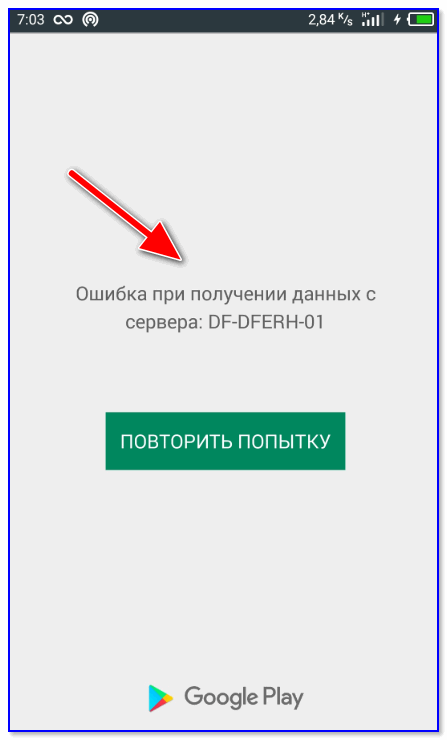
Внешний вид ошибки при получении данных с сервера (DF DFERH 01)
*
Как исправить ошибку «…DF DFERH 01»
Совет 1
Для начала очень рекомендую загрузить телефон в безопасном режиме (Safe Mode). Зачем?
Дело в том, что в этом режиме будут загружены только самые необходимые приложения для работы телефона (весь сторонний софт работать не будет). А это позволит проверить работу Play Market без влияния всего «лишнего»… 👌
👉 В помощь!
Как войти в безопасный режим на Android — https://ocomp.info/safe-mode-android.html
Примечание: при загрузке в безопасном режиме — в левом углу экрана вы увидите соответствующее уведомление. См. скрин ниже.
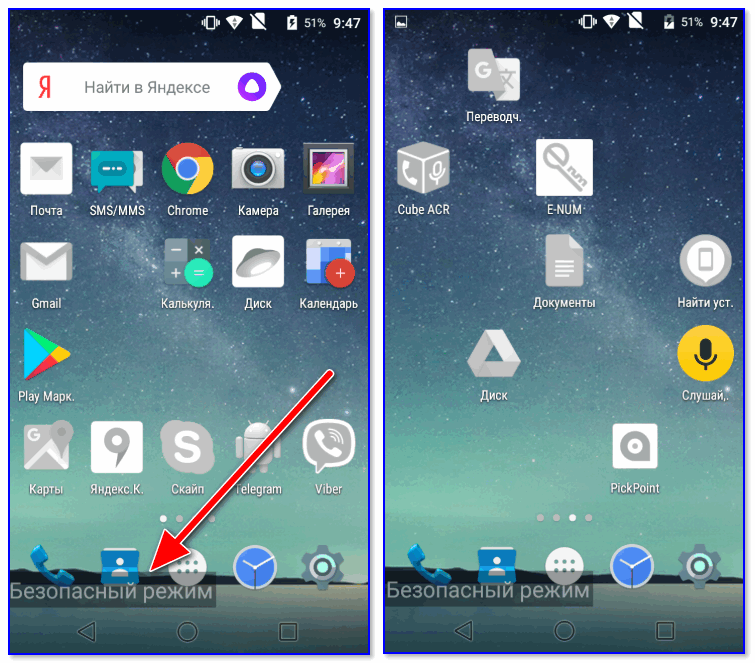
Теперь телефон в безопасном режиме (Safe Mode)
Если в безопасном режиме Play Market работает как положено (без ошибок), то дело кроется в каком-то приложении, чаще всего это:
- антивирусы;
- VPN сервисы;
- ПО для блокировки рекламы;
- оптимизаторы, ускорители и пр. подобный софт.
Рекомендую в целях диагностики удалить подобные приложения, которые вы устанавливали накануне перед появлением проблемы. Благо, что из безопасного режима это можно быстро и достаточно легко сделать…
Совет 2
Если вы подключены к какой-нибудь Wi-Fi сети — попробуйте отключиться от нее. В ряде случаев ошибка возникает из-за «некорректной» работы Wi-Fi роутера (маршрутизатора).
Кстати, после отключения Wi-Fi рекомендую также перезагрузить телефон.
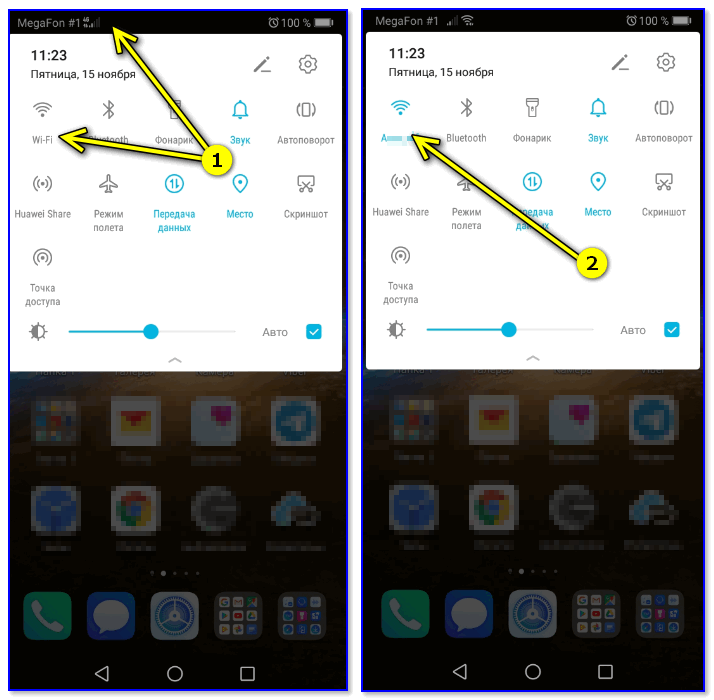
Подключаемся к Wi-Fi сети
Совет 3
Далее откройте настройки Андроид и перейдите в раздел «Приложения». Среди открывшегося списка найдите «Google Play Маркет» и откройте его — после перейдите во вкладку «Память».
В ней можно будет очистить кэш и сбросить данные приложения — что нередко и устраняет сию ошибку.
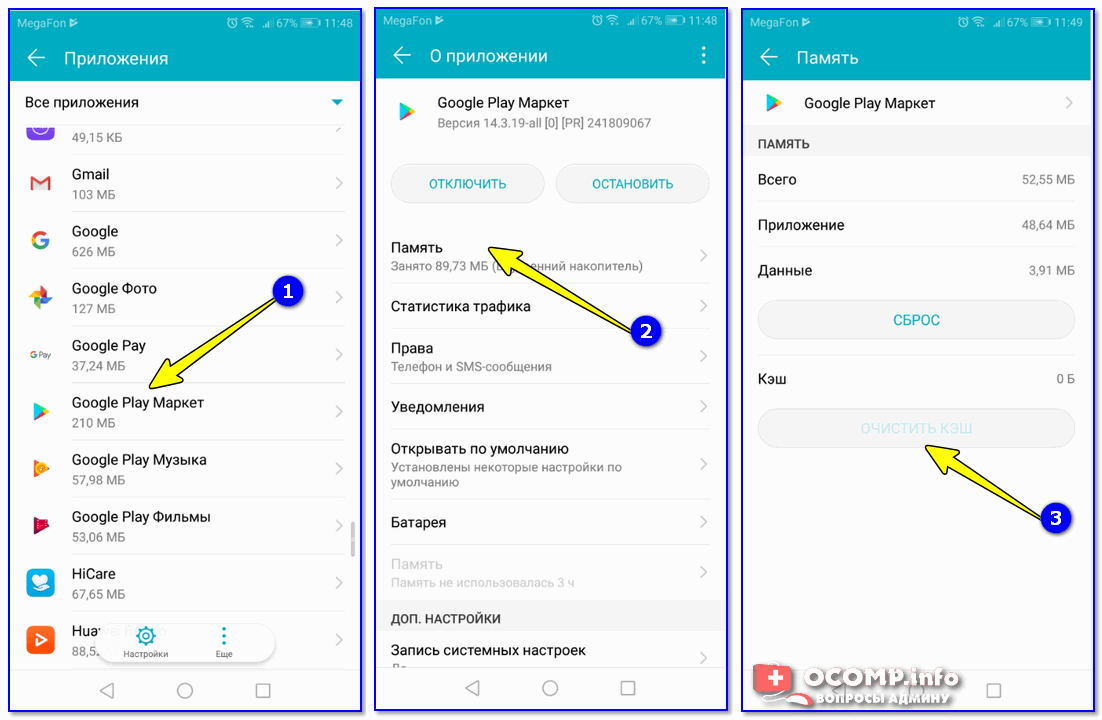
Очистить кэш у Play Market
После очистки кэша попробуйте перезапустить приложение и попробовать что-нибудь скачать…
Совет 4
Кроме очистки кэша, также не лишним будет произвести удаление установленных обновлений (часть из них могла «криво» встать). Для этого нужно аналогично открыть раздел «Приложения» и перейти в свойства Play Market: после кликнуть по «трем точкам» в углу экрана и выбрать опцию «Удалить обновления».
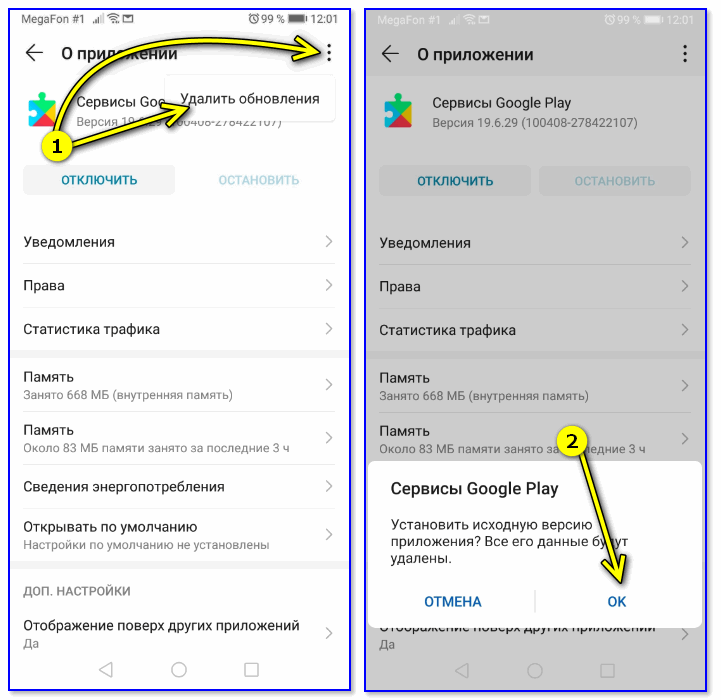
Удалить обновления / Play Market
Совет 5
Если вышеперечисленное не помогло — обратите внимание на текущую дату, время и часовой пояс. Нередко сервисы Google глючат как раз из-за некорректных временных параметров.
Попробуйте зайти в раздел настроек «Дата и время» и вручную указать эти данные (возможно, что авто-определение работает некорректно).
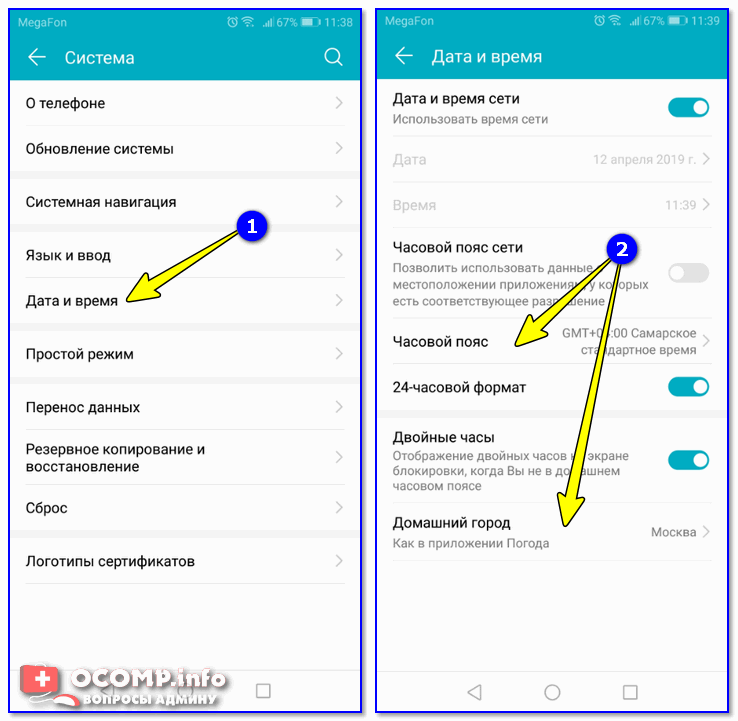
Дата и время, часовой пояс
Совет 6
В редких случаях (например, при заражении телефона вирусами) для восстановления его работоспособности приходится прибегать к полному сбросу параметров (т.е. будут восстановлены все заводские предустановки).
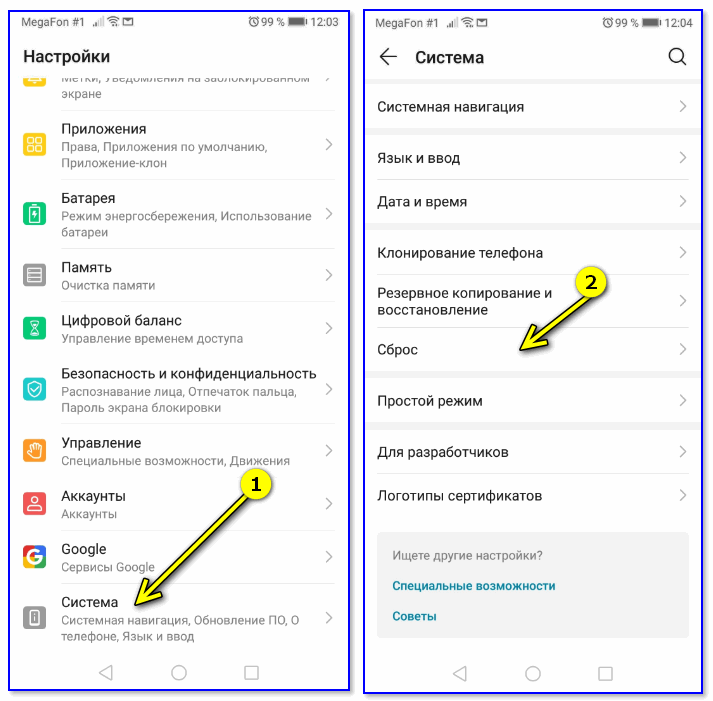
Система — сброс / Андроид 9.0
Важно: при сбросе все текущие данные в памяти аппарата будут удалены. Поэтому, прежде чем выполнять сию процедуру, сохраните всё нужное в резервную копию (пару ссылок ниже помогут решить эту задачу).
👉 В помощь!
1) Как сделать бэкап контактов и файлов (фото, видео и пр.) на Android. Резервная копия на всякий случай — https://ocomp.info/kak-sdelat-bekap-android.html
2) Как сбросить настройки Андроид до заводских [Hard Reset] (т.е. удалить все данные с телефона, планшета) — https://ocomp.info/kak-sbrosit-nastroyki-android.html
Совет 7
Ну и последнее…
Не единым Play Market сыт Android… У него есть несколько весьма интересных аналогов, с которых тоже можно найти и установить достаточно много приложений.
У меня на блоге была заметка на подобную тему — ссылка ниже… 👇
👉 В помощь!
Аналоги Google Play Market или чем можно пользоваться, если Плей Маркет не работает — https://ocomp.info/analogi-google-play-market.html

*
Дополнения по теме — всегда приветствуются…
Удачи!
👌


Уже несколько лет пользователей беспокоит ошибка при получении данных с сервера [DF-DFERH-01]. Если простая перезагрузка устройства не помогает вам избавиться от ошибки, вполне возможно, что вам поможет приведённая ниже инструкция.
1) Очистка данных и кэша.
Самый популярный способ решения различных ошибок на устройстве— это очистка данных и кэша. Этот способ может помочь и вам. Для того, чтобы очистить кэш и данные:
1) зайдите в «Настройки», перейдите в «Диспетчер приложений» и выберите вкладку «Все»;
2) найдите в списке «Play Market» и в разделе «Память» нажмите кнопку «Очистить данные» (при этом должен удалиться и кэш приложения. Если же этого не произошло нажмите на соответствующую кнопку).

3) Точно также нужно очистить данные и кэш «Сервисов Google Play» и «Google Services Framework» (возможно для того, чтобы найти «Google Services Framework» вам понадобится включить опцию «Показать системные приложения»).

После выполненных действий проверьте не исчезла ли ошибка при получении данных с сервера [DF-DFERH-01] в Play Market. Если данный способ вам не помог вы можете воспользоваться вторым способом, который похожий на первый, однако является его расширенной версией.
2) Очистка данных, удаление обновлений и отмена синхронизации аккаунта Google.
1) Снова найдите в «Диспетчере приложений» «Play Market» и нажмите кнопку «Остановить»;
2) в разделе «Память» нажмите кнопку «Очистить данные» (обратите внимание на то удалился ли кэш. Если он не удалился вам нужно будет его очистить после удаления обновлений Play Market).
3) Выйдите из раздела «Память» и нажмите кнопку «Опции», а затем «Удалить обновления»;
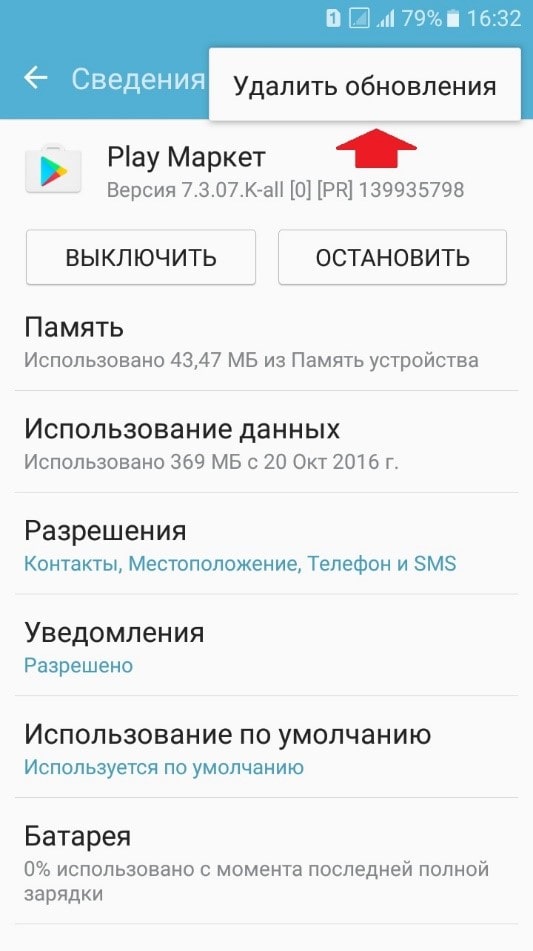
4) также нужно очистить кэш и у «Сервисов Google Play» (с удалением обновлений) и «Google Services Framework» (без удаления обновлений);
5) теперь в настройках устройства перейдите в раздел «Учётные записи» и выберите «Google»;
6) выберите тот аккаунт, на котором появляется ошибка и в разделе «Опции» нажмите «Отменить синхронизацию»;
7) перезагрузите устройство и нажмите кнопку «Включить синхронизацию»;
 после этого снова перезагрузите устройство и проверьте появляется ли ошибка;
Если же и этот способ вам не помог вы можете воспользоваться ещё одним.
3) Повторное подключение к аккаунту Google.
Для удаления аккаунта с устройства:
1) зайдите в «Настройки» и выберите «Учётные записи»;
2) кликните на «Google», далее нажмите «Опции», «Удалить уч. запись»;

3) после удаления заново добавьте свой аккаунт, нажав на кнопку «Добавить учётную запись». Введите свой адрес электронной почты и пароль.
4) Перезагрузите устройство.
Если ошибка всё равно появляется попробуйте добавить новый аккаунт Google.
Надеемся, что выполнение этих шагов помогло вам избавиться от ошибки.