
Содержание
- Ошибка сервиса BattlEye «Failed to Initialize BattlEye Service: Windows test-singing mode is not Supported. »
- Причины сбоя
- Что делать?
- Отключение проверки цифровой подписи
- Принудительное обновление BattlEye
- Проверка целостности игровых файлов
- Failed to initialize battleye service windows test signing mode not supported insurgency
- Failed to initialize BattlEye Service: Windows Test-Signing Mode not supported в PUBG
- Причины бага
- Решение ошибки лаунчера Battleye
- Файлы Battleye
- Как предотвратить «Windows Test-Signing Mode not supported»
- Failed to initialize BattlEye Service: Windows Test-Signing Mode not supported что делать
- Причины появления проблемы Failed to initialize BattlEye Service
- Предупреждение: возможные риски
- Что делать с ошибкой Failed to initialize battleye service: generic error
- Альтернативные решения дисфункции Windows Test-Signing Mode not supported
- Заключение
- Failed to initialize battleye service windows test signing mode not supported insurgency
Ошибка сервиса BattlEye «Failed to Initialize BattlEye Service: Windows test-singing mode is not Supported. »
Один из пользователей просил помощи по устранению ошибки запуска DayZ на Windows. Текст сообщения «Failed to initialize BattlEye Service: Windows Test-Signing Mode not supported». Однако, удалось установить, что проблема не в самой игре, а в анти-чит системе BattlEye, которую применяет масса шутеров. В зоне риска игроки Arma, DayZ, H1Z1, Ark, Rainbow Six: Siege и т. п. Во всех случаях суть проблемы схожа, поэтому данный материал применим ко всем играм, использующим BattlEye.

Причины сбоя
Операционная система Windows по умолчанию требует указания подписи для всех программных продуктов, особенно драйверов. Данный механизм нужен для предотвращения заражения системы и установки вредоносных драйверов. Обычно, проблем не возникает – разработчики указывают цифровые подписи. Тем не менее, при использовании модифицированных драйверов могут появляться сбои.
Похоже на то, что анти-чит система BattlEye не всегда исправно работает с модифицированными драйверами, у которых нет цифровой подписи. В таком случае, лучше отключить проверку подписи, и проблема исчезнет. Также, вероятными причинами: повреждение файлов BattlEye или отсутствие доступа к нужному каталогу.
Что делать?
На сегодняшний день удалось найти 3 решения.
Отключение проверки цифровой подписи
Выключить данную функцию можно всего одной командой.
Принудительное обновление BattlEye
Высока вероятность, что к сервису вышло обновление, которое в силу различных сбоев не отображается. Нужно вручную запустить проверку и установку обновлений.
Проверка целостности игровых файлов
Часто игра выдаёт различные ошибки из-за повреждения файлов. Благо, что в Steam есть специальная функция для устранения проблем с файлами.
Как проверить целостность файлов:
Надеемся, больше проблема с BattleEye не побеспокоит. Даже если и случится сбой анти-чит системы, теперь вы знаете, как его исправить.
Источник
Failed to initialize battleye service windows test signing mode not supported insurgency
Информация по распространенным проблемам с Battleye:
1. Failed to initialize BattlEye Service: Windows Test-Signing Mode not supported
Отключите режим тестового подписывания операционной системы следующим образом:
1) Нажмите кнопку Пуск и введите cmd в поле Поиск. В списке Программы щелкните правой кнопкой мыши файл cmd.exe и выберите команду Запуск от имени администратора. В командной строке введите следующую команду и нажмите клавишу ВВОД:
2) введите и нажмите Enter.
3) Перезагрузите компьютер
4) Если не помогло, повторяем все те же действия с одной из следующих команд:
2. Failed to initialize BattlEye Service: Driver Load Error (1450) (в скобках любой код)
Проверьте ПК на наличие вредоносного ПО с помощью программы Malwarebyte https://ru.malwarebytes.comy По окончанию установки снимите галочку с «Включить тестовый период». После сканирования, обнаружения и удаления вредоносного ПО перегрузите компьютер.
Если описанное выше не помогло, отключите антивирус, брандмауэр, защитник windows полностью, а также любые программы данного типа на вашем компьютере или удалите их и повторите запуск. Если снова проблема осталась, выполните полную проверку игры в updater или updater_a3, и удалите папку Battleye по одному из следующих путей:
Выполните полную проверку файлов игры в updater. Пробуйте играть.
Если проблема осталась, и наблюдается она в Arma 3, то в папке с игрой у вас появится файл Arma 3 Fixer. Запустите его, выберите Обновить Battleye, дождитесь сообщения об окончании выполнения и пробуйте играть.
Если проблема в DayZ, отключите полностью антивирус, брандмауэр, защитник Windows, попробуйте войти.
Если не вышло исправить проблему, воспользуйтесь ответами из п. 3 данной темы. Также, можно обращатиться в поддержку с личного кабинета.
5. Battleye Client: Client not responding
Выполните полную проверку игры в updater или updater_a3, удалите папку Battleye по нескольким из следующих путей, в которых вы ее сможете найти:
Если проблема не исправилась, рекоммендуем вам обратиться в нашу службу поддержки с личного кабинета игры или отсюда: https://strikearena.ru/dayz.php?ticket_nouid
8. BattlEye initialization failed
Выполните полную проверку игры в updater или updater_a3, и удалите папку Battleye по одному из следующих путей:
3) Сохраняем и закрым
4) Запускаем файл, проверяем запуск игры после перезагрузки windows. Если не помогло, идем в п. б) ниже.
б) 1) жмем пуск пишем в поиске cmd
2) запускаем cmd.exe от имени администратора (для тех кто не понял как запустить через пуск находим фал C:WindowsSystem32cmd.exe и запускаем оттуда )
3) в появившемся окне вводим команду восстановления системных файлов
sfc /scannow
и жмем enter. (Команда sfc /scannow проверит все защищенные системные файлы и заменит поврежденные файлы их кэшированной копией)
когда индикатор процесса проверки дойдет до 100%
система выдаст сообщение «Защита ресурсов Windows обнаружила поврежденные файлы и успешно их восстановила» значит вы все сделали правильно!
Если описанное выше также не помогло вам, читайте тему: https://zos.strikearena.ru/forums/topic/60036-проблема-с-запуском-battle-eye/
13. F ailed to open privacy text
а) Вам нужно зайти в папку с игрой DayZ_Standalone, далее зайти в папку BattlEye, открыть файл BELauncher.ini с помощью программы блокнот или аналогичной. В строке PrivacyBox=2 поменять цифру 2 на цифру 0.
Сохранить изменения и запустить лаунчер (или запустить DayZ Fixer и обновить BattlEye)
нажать Enter
10. Открыть папку:
нажать Enter
7. Открыть папку:
16. Вас изгнали из игры. Battleye (Global Ban)
Пример:
Это глобальный бан от родного античита игры Battleye.
Нет, это не наш ZoS Global Ban, писать нам с этой причиной бесполезно.
Мы понятия не имеем что же не понравилось родному античиту Battleye у вас на компьютере и по какой причине он решил вас заблокировать. Мы не можем получить этих сведений сами, и данный античит нам этого не сообщает.
Для того, чтобы разобраться в этом вам необходимо связаться с поддержкой данного античита самим www.battleye.com/contact
17. Вас изгнали из игры. Battleye (Admin Ban (Ban Duration: (любые данные дальше)))
Пример:
Это бан на серверах ZoS проекта за нарушение действующих правил серверов проекта . Вы можете играть на некоторых серверах во время действия этого типа бана, например на сервере PVP и сервере с пометкой No Rules. Длля того, чтобы узнать более подробно причину бана ил попытаться его оспорить вы должны обратиться к администрации и модерации проекта через личный кабинет игры с раздела Поддержка. Личный кабинет игры вверху сайта. Для регистрации в нем потребуется ваш UID с лаунчера проекта.
Источник
Failed to initialize BattlEye Service: Windows Test-Signing Mode not supported в PUBG


Очередной раз, запуская любимые PUBG или Fortnite, можно получить ошибку «Failed to initialize BattlEye Service: Windows Test-Signing Mode not supported». Из ее названия выделяется два момента: античит Батлай блокирует игру и тестовый режим ОС не поддерживается. В случае с Фортнайт, игрок может увидеть «Код ошибки 30007» или «Easy Anti-Cheat cannot run if driver Signature». Решения ошибки будут касаться напрямую Windows 10, 7 или другой версии установленной у вас на ПК.

Ошибка в BattlEye — Windows Test-Signing Mode not supported
Причины бага
Итак, ошибка BattlEye лаунчера нам говорит, что запуск остановлен, потому как античит не может проверить цифровую подпись файлов, либо ваша Windows находится в тестовом режиме. Таким режимом (тестовым) называется особая работа компьютера, когда в безопасном для него состоянии запускается ненадежный софт. Простыми словами — для ОС отключена проверка цифровой подписи. Античит Battleye (или Easy Anti-Cheat) прекращают свою работу на это время, ведь гарантировать безопасность он не может – подписи, как и лицензия, не проверяются.

Тестовый режим работы Windows 10
Разработчики античитов специально ввели такую проверку, из-за того, что многие читы очень глубоко вшиваются в систему — под видом драйверов. Такие читы отследить и заблокировать намного сложнее.
Еще один момент, из-за которого может возникнуть такая проблема — устаревшая сборка вашей Винды, а точнее — устаревшая пиратская версия, собранная любителем или «школьником». В таком случае некоторые драйвера и компоненты изначально не имеют сертифицированную Microsoft подпись, отчего возникают проблемы запуска.
Внимание, это важно! Рекомендуется заранее создать точку восстановления или другим способом сохранить текущее состояние операционной системы, например, создайте резервную копию на USB-носителе. Есть сведения, что при вмешательстве в работу тестового режима Windows перестает запускать и может вовсе слететь. Если такая ситуация возникла, то в очередной раз при запуске системы выберите команду с отказом от проверки подписи драйверов или обратитесь к точке восстановления.
Мы точно знаем, что запуск игр PUBG и Fortnite блокируется, поэтому нам понадобится командная строка, что бы отключить указанный «Test-Signins Mode». Там нужно скорректировать работу тестового режима, который ответственен за проверку подписей.

Данные команды позволят отключить тестовый режим в Windows
Если отключение не произошло, то потребуется дополнительно деактивировать опцию Secure Boot. Также есть момент, что компьютер при загрузке будет выдавать уведомление о проблемах с подписью — это игнорируйте и подтверждайте все через Enter.
Всегда все делайте от лица администратора. Компонент UAC напрямую влияет на работу античита Battleye. Попробуйте сменить пользователя, удалите остальные учетные записи, создайте новый профиль. Нужно попробовать все возможные варианты с изменением прав администратора.
Файлы Battleye
Опробуйте полностью переставить сам Батлай. Посетите папку Battleye, она расположена в корне самой игры. Для начала оттуда сотрите UninstallBe, затем уже посетите программы на диске C, там полностью деинсталлируете целую директорию BattlEye. Для восстановления удаленных данных посетите локальные файлы PUBG и Fortnite через Стим. Там найдете категорию, отвечающую за целостность кэша. Активируйте, дождитесь повторного скачивания софта, а уже затем снова запускаете игры.
Как предотвратить «Windows Test-Signing Mode not supported»
На сайте Battleye есть такая пометка: «Нужно использовать только лицензионную ОС». Купить Windows самое легкое решение, но если таких денег нет, тогда переустановите корректную пиратскую версию системы. Ваша нынешняя версия плохо совместима с античитом, что будет постоянно приводить к багам. Используйте только чистые сборки, которые выкладываются знающими свое дело ребятами. Например, я беру такие с портала all-best.pro.
Время от времени переустанавливайте игры. Это помогает полностью решать проблемы с кэшем. Актуально для геймеров постоянно устанавливающие какой-то софт, что непосредственно влияет на работу тех программ, которые уже инсталлированы на ПК.
Источник
Failed to initialize BattlEye Service: Windows Test-Signing Mode not supported что делать
При запуске какой-либо игры пользователь может внезапно столкнуться с сообщением «Failed to initialize BattlEye Service: Windows Test-Signing Mode not supported», после чего запуск игры становится невозможен. Причиной проблемы обычно является пиратская версия ОС Виндовс пользователя, на которой активирован тестовый режим работы с драйверами без цифровой подписи. Ниже подробно разберём суть данной ошибки и варианты её решения.

Причины появления проблемы Failed to initialize BattlEye Service
Ошибка обычно проявляет себя при запуске различных игр уровня «PUBG», «Fortnight», «DayZ Standalone», «Arma 2» и связана с работой античита «BattlEye», плохо работающим с пиратскими версиями ОС Виндовс. В таких взломанных версиях ОС Виндовс обычно отключён режим проверки цифровой подписи драйверов от Майкрософт, что не приемлемо для «BattlEye».
Сами же разработчики «BE» задекларировали отказ от поддержки пиратских версий ОС Виндовс в последних версиях своего античита. Теперь пользователи пиратских ОС при запуске игры со встроенным «BatteEye» будут получать сообщение «Failed to initialize BattlEye Service: Windows Test-Signing Mode not supported», что в переводе означает: «Невозможно инициализировать сервис BattlEye: Режим тестовой подписи Виндовс не поддерживается».
Упомянутый режим «тестовой подписи Виндовс» создан Майкрософт для пробного прогона драйверов, не обладающих сертификатом проверки подлинности. Подобный режим может быть актуален для сомнительного софта и только в испытательных целях. Пираты же делают данный режим базовым для своих ОС, и многие из нас не подозревают, что пользуются данным режимом изо дня в день.
Предупреждение: возможные риски
Наиболее очевидным решением, позволяющим исправить ошибку «Failed to initialize BattlEye Service», является отключение тестового режима, вследствие чего ваша система сможет пройти проверку при запуске «BattlEye». Но поскольку пиратские версии ОС Виндовс могут работать только на основании данного режима, то пользователи данных ОС могут столкнуться с различными сбоями в работе их ПК. В частности, после отключения тестового режима их Виндовс может начать вылетать, не запускаться, будет появляться BSoD и другие аналогичные дисфункции. Потому прежде чем выполнить изложенные ниже действия по решению ошибки (а они однотипны) убедитесь, что вы осознаёте все возможные риски.
Рекомендуется создать точку восстановления перед выполнением нижеизложенных операций. Если же ваша система начнёт вылетать и перестанет грузиться, то в меню загрузки (при включении быстро жмите на F8) рекомендуется выбрать режим «Отключение обязательной проверки подписи драйверов» или «Последняя удачная конфигурация».
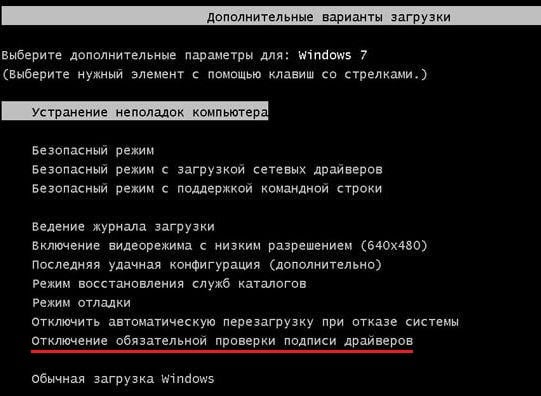 Выберите указанный режим загрузки при сбоях в работе вашей ОС
Что делать с ошибкой Failed to initialize battleye service: generic error
Основоположное решение ошибки «Failed to initialize BattlEye Service» состоит в следующем:

После чего перезагрузите ваш ПК и попробуйте запустить игру.
Если это не помогло, вновь запустите командную строку, и поочерёдно наберите две следующих команды:

Вновь перезагрузите ваш ПК.
Альтернативные решения дисфункции Windows Test-Signing Mode not supported
Если указанные выше стандартные шаги не помогли избавиться от ошибки «Failed to initialize battleye service», тогда выполните следующее (при условии использования клиента «Steam» для запуска игры):
Заключение
Появление сообщения «Failed to initialize BattlEye Service» обычно вызвано пиратской версией ОС с включенным тестовым режимом проверки драйверов. Наиболее эффективным способом решения данной проблемы является покупка лицензионной ОС Виндовс, позволяющей устранить эту и релевантные с ней ошибки. Если же подобное не возможно по различным причинам, используйте предложенные в статье методы, но помните, что возможны различные побочные дисфункции в работе ваших кастомных ОС.
Источник
Failed to initialize battleye service windows test signing mode not supported insurgency
Информация по распространенным проблемам с Battleye:
1. Failed to initialize BattlEye Service: Windows Test-Signing Mode not supported
Отключите режим тестового подписывания операционной системы следующим образом:
1) Нажмите кнопку Пуск и введите cmd в поле Поиск. В списке Программы щелкните правой кнопкой мыши файл cmd.exe и выберите команду Запуск от имени администратора. В командной строке введите следующую команду и нажмите клавишу ВВОД:
2) введите
и нажмите Enter.
3) Перезагрузите компьютер
4) Если не помогло, повторяем все те же действия с одной из следующих команд:
Подробнее можно почитать тут: https://support.microsoft.com/ru-ru/kb/2509241
2. Failed to initialize BattlEye Service: Driver Load Error (1450) (в скобках любой код)
Проверьте ПК на наличие вредоносного ПО с помощью программы Malwarebyte https://ru.malwarebytes.comyПо окончанию установки снимите галочку с «Включить тестовый период». После сканирования, обнаружения и удаления вредоносного ПО перегрузите компьютер.
Если описанное выше не помогло, отключите антивирус, брандмауэр, защитник windows полностью, а также любые программы данного типа на вашем компьютере или удалите их и повторите запуск. Если снова проблема осталась, выполните полную проверку игры в updater или updater_a3, и удалите папку Battleye по одному из следующих путей:
Выполните полную проверку файлов игры в updater. Пробуйте играть.
Если проблема осталась, и наблюдается она в Arma 3, то в папке с игрой у вас появится файл Arma 3 Fixer. Запустите его, выберите Обновить Battleye, дождитесь сообщения об окончании выполнения и пробуйте играть.
Если проблема в DayZ, отключите полностью антивирус, брандмауэр, защитник Windows, попробуйте войти.
Если не вышло исправить проблему, воспользуйтесь ответами из п. 3 данной темы. Также, можно обращатиться в поддержку с личного кабинета.
5. Battleye Client: Client not responding
Выполните полную проверку игры в updater или updater_a3, удалите папку Battleye по нескольким из следующих путей, в которых вы ее сможете найти:
Если проблема не исправилась, рекоммендуем вам обратиться в нашу службу поддержки с личного кабинета игры или отсюда: https://strikearena.ru/dayz.php?ticket_nouid
8. BattlEye initialization failed
Выполните полную проверку игры в updater или updater_a3, и удалите папку Battleye по одному из следующих путей:
Если это не помогло, проверьте права на доступ к папкам и файлам на ваш аккаунт Windows по следующим путям и удалите папку Battleye:
После чего попробуйте запустить игру снова.
Если проблема по-прежнему сохраняется, проблема скорее всего кроется в вашей OS Windows. Удостоверьтесь в наличи установленного обновления http://support.microsoft.com/kb/2813430 в вашей OS Windows и проверьте целостность ее файлов.
9. Corrupted Memory #X
Battleye обнаружил нарушение целостности игры или данных в памяти компьютера.
Выполните сканирование вашей OS Windows на наличие вирусов/троянов/шпионских программ и проверьте ОЗУ компьютера на наличие возможных дефектов (используя такие инструменты, как Memtest86). Если это не помогает, скорее всего установка игры на жестком диске повреждена, переустановите игру в чистую папку или выполните полную проверку игры в updater или updater_a3.
10. При запуске игры постоянно сообщает о том, что Battleye не включен и предлагает его включить. Как быть?
Проверьте права на доступ к папкам и файлам на ваш аккаунт Windows по путям:
Очистите их от файлов.
Отключите антивирус, брандмауэр, защитник Windows, а также любые программы данного типа на вашем компьютере и попробуйте запустить игру заного. Если проблема остается, необходимо определить, что именно мешает работать службе BEService в вашей OS Windows.
11. Failed to initialize BattlEye Service: Driver Load Error (1450)
Проверьте ПК на наличие вредоносного ПО с помощью программы Malwarebyte https://ru.malwarebytes.comy. По окончанию установки снимите галочку с «Включить тестовый период». После сканирования, обнаружения и удаления вредоносного ПО перегрузите компьютер.
Kaspersky Free, Kaspersky Internet Security 2016 и 2017 блокируют загрузку драйвера BattlEye, единственное решение полностью удалить антивирус.
Источник
Intro
Game seems to run but is not showing up on your screen or you can see the game but cannot enter a server and getting “battle eye error” This guide may help as it was hard to find anything related to this topic when i had this problem some time ago. here i will show all the info i have gathered so i hope you find this guide useful because this error is very frustrating as little info is shown.
1.Windows Update
lets start simple with updating windows as this can hider your pc
How to Update Windows
- Select the Start (Windows) button from the bottom-left corner.
- Go to settings (gear icon).
- Select the Update and Security icon.
- Choose Windows Update tab in the sidebar (Circular arrows)
- Select Check for updates. If there is an available update, it will begin downloading automatically.


Also having an legit windows installed will help in less errors none legit keys tend to blue screen a lot.
If you have a Microsoft account and a legit windows OS on it you can ues that on other devices you don’t have to pay for a new OS when you decide to replace an SSD or an hard-drive.
2.Disabling all non-essential (overlays, antimalware)
Turning Microsoft Defender Firewall on or off
Select the Start button > Settings > Update & Security > Windows Security and then Firewall & network protection. Open Windows Security settings
Select a network profile.
Under Microsoft Defender Firewall, switch the setting to On. If your device is connected to a network, network policy settings might prevent you from completing these steps. For more info, contact your administrator.
To turn it off, switch the setting to Off. Turning off Microsoft Defender Firewall could make your device (and network, if you have one) more vulnerable to unauthorized access. If there’s an app you need to use that’s being blocked, you can allow it through the firewall, instead of turning the firewall off.



Removing apps
check in task manager at the start up tab remove any unwanted apps

3.Administrator
Run your game as an administrator
Right-click on the .exe file of your game and select Properties. Alternatively, you can right-click on your game’s shortcut and enter the Properties section.
Navigate to the Compatibility tab. Check the Run this program as an administrator option.
Click Apply and OK to save your changes.
Now run the game and check if the error’s gone.


to remove administrator and other compatibility troubleshooting heres a video to help
[link]
4.BattlEye
1. Run the BattlEye launcher manually
Persistent BattlEye installation issues are a sign you should take matters into your own hands. So, perform a manual installation of the BattlEye service.
Press the Windows logo key and E shortcut on your keyboard.
File Explorer will open. Once in it, navigate to your BE Service directory (it can be: C:Program Files (x86)Common FilesBattlEye).
Locate and launch install_BattlEye.bat > install_BattlEye.
Wait until the installation of the BattleEye service is complete.
Now let’s check if this trick has worked: start your game and see if your error has disappeared.
2. launching BE, Insurgency_BE.exe
this is as simple as just going here E:SteamLibrarysteamappscommoninsurgency2
and pressing Insurgency_BE.exe
3. Deleting the BattlEye
Additionally, you can try deleting the BattlEye folder
Please close the game all the way out.
Then, go to E:SteamLibrarysteamappscommoninsurgency2 and delete the BattlEye folder.
Then, verify the integrity of the game cache through Steam.

4. Battleye support
lots of info here for more troubleshooting errors
[link]
5.Troubleshooting
1. Update your drivers
go to your vendors’ websites and search for the latest driver versions for your hardware.
OR
Go to the search bar next to the widows key and type in device manager > click on the program find your driver and update by right clicking it


2. Vcredist
Ensure you have vcredist 2010, 2013, 2015 (or 2019) installed in both x86 and x64 variations of those.
Also reinstall DirectX runtime redist June 2010.
And remove any and all modifications from the game if you are using any
3. Add an exclusion to Windows Security
[link]
If Nothing above Worked
so your at this point and nothing has work well i was like you and noting was working for me not even the DEV’s could help this error seems to be very hard to pinpoint.
Heres some steps that could help
1. uninstall the game and battleye and reinstall the game
2. uninstall OS and reinstall it
what worked for me?
1. Get 2 SSD’s “DO NOT get a hard drive” SSD only
2. make the first ssd for the OS only the second ssd for games and mods
also having a legit windows 10 will help
when i was running into this error some time ago i was running a 2TB hard drive now that i have changed to 2 SSD’s i can run the game so this could be your only fix. Well i hope this has help in some way and good luck.
Notes:
disabling dedicated GPU will allow you to run but with very low performance
ill update this when info come to light
Каждую онлайн-игру пытаются взломать читеры. Путь к игровым серверам преграждает защита, которую называют анти-читом. Одним из популярных является BattlEye Service 4.5. Что делать, если при запуске он выдаёт ошибку «Failed to install», об этом читайте ниже.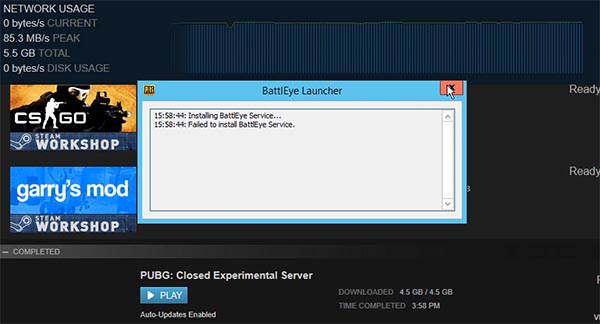
Содержание
- Удаление файла в папке Battleye
- Командный файл для исправления ошибки Failed to install
- Отключение антивируса может помочь устранить ошибку в игре
- Полная переустановка BattlEye
- Простые способы устранить ошибку BattlEye Service 4.5
- Видеоинструкция
Удаление файла в папке Battleye
Иногда проблемой выступают сами файлы программы. При загрузке файла пользователи могут выбрать не ту версию ПО или в момент установки происходят какие-либо сбои. Всё это сказывается на работе анти-чита, что в будущем создаёт проблемы с запуском BattlEye. Следующим способом мы сможем избавиться от сбоев при запуске. После удаления части данных приложения, в папке Battleye появятся новые файлы, которые система будет вынуждена загрузить автоматически для исправления ошибки Failed to install с запуском.
- Необходимо нажать вместе клавиши WIN+E и выбрать системный диск C;

- Находим в системной папке «Program Files (x86)»;

- Найдите папку, которая называется «Common Files» и откройте;

- В ней будет находиться папка «Battleye». Её открывать не нужно. В ней находятся два файла, необходимые для работы анти-чита. Нужно сфокусировать выбор на папке и удалить её при помощи клавиши DEL или через контекстное меню;

- Закройте все папки, которые ранее были запущены.

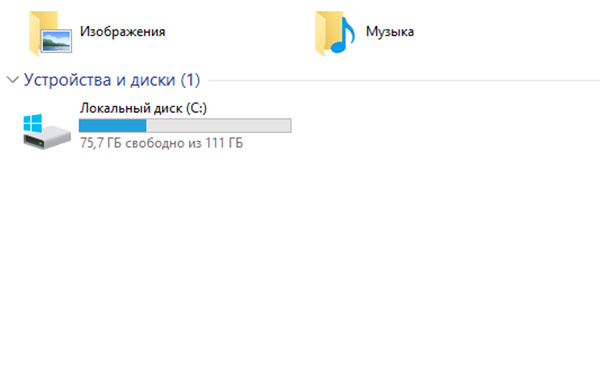
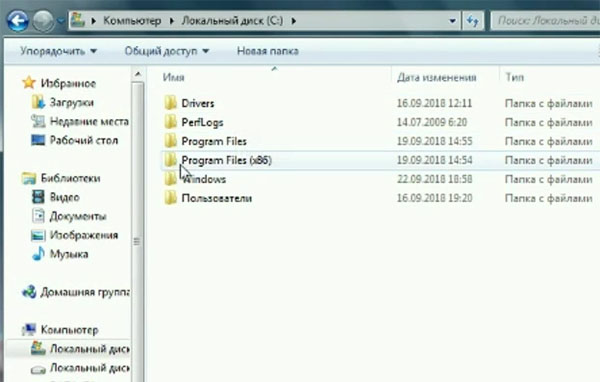
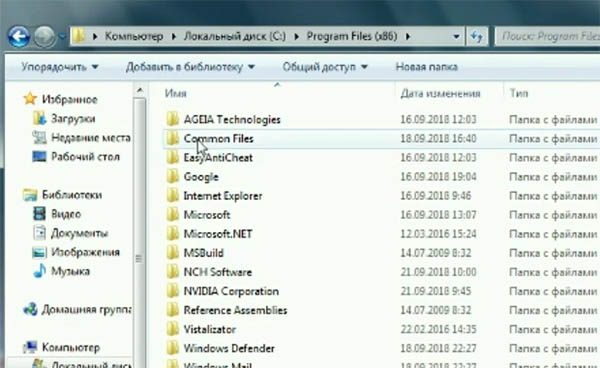
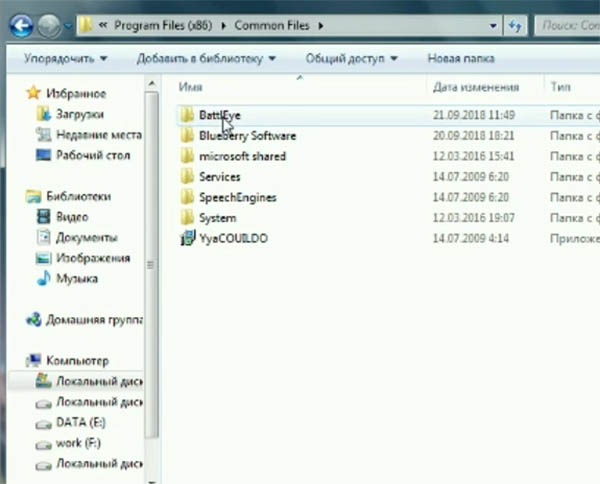
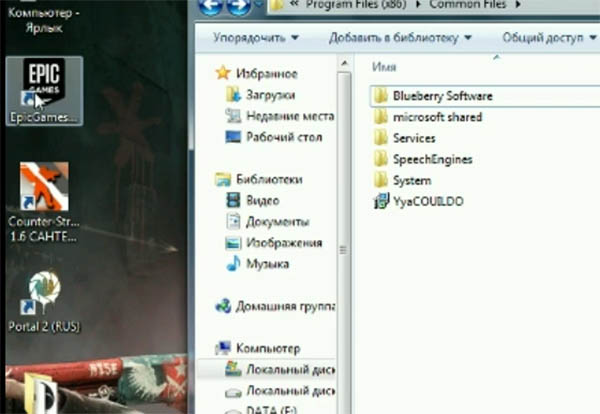
Папку следует удалить также и из корзины. Есть другой вариант – при её удалении, через клавишу DEL, нужно нажать в этот момент SHIFT. В таком случае папка будет удалена мимо корзины навсегда. Теперь нужно на рабочем столе компьютера найти лаунчер Epic Games и запустить его. Некоторое время он будет выполнять загрузку необходимых файлов для работы (которые мы удалили). И сразу же запустится, когда их скачает. С новыми данными лаунчер должен работать без сбоев и ошибок.
Командный файл для исправления ошибки Failed to install
В следующем способе пользователю нужно будет создать специальный конфигурационный файл, который сам исправит Failed to install. В Windows такие файлы могут быть созданы администратором с соответствующими правами. Не удастся запускать команды тем, кто работает под учётной записью гостя. 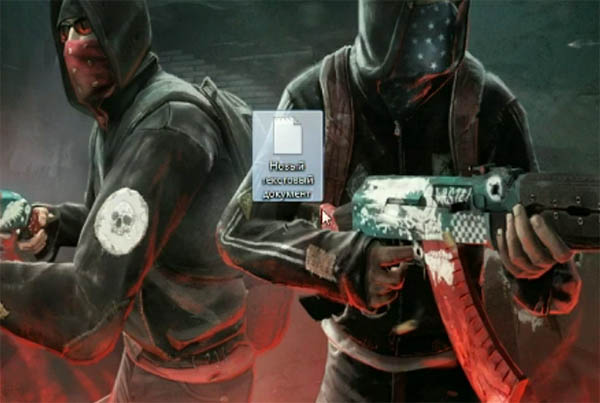 Создать файл можно прямо на рабочем столе. Для этого нажмите правой кнопкой мыши по любой области и из контекстного меню выберите пункт «Создать». Затем нажмите «Текстовый файл».
- В новом текстовом окне нужно записать команды, которые вы видите на скриншоте, не делая ошибок;

- Затем в файле нажимаем на кнопку «File»;
- Выбираем пункт «Сохранить как»;

- В поле куда нужно сохранить укажите «Рабочий стол»;
- В строке «Текстовый документ» нужно выбрать «Все файлы»;

- Имя файла не имеет значения. Но расширение файла очень важно. Поэтому сразу же после имени нужно поставить точку и указать без пробела, что это системный командный файл, вот так – имя файла.cmd.

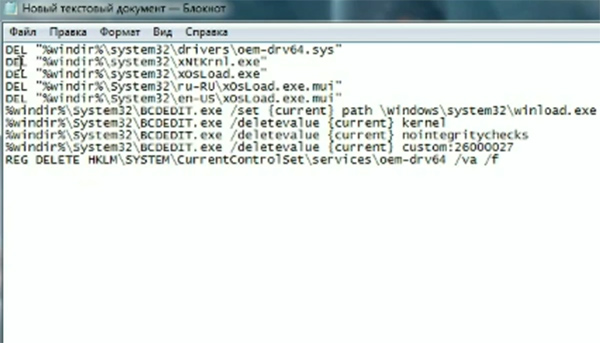
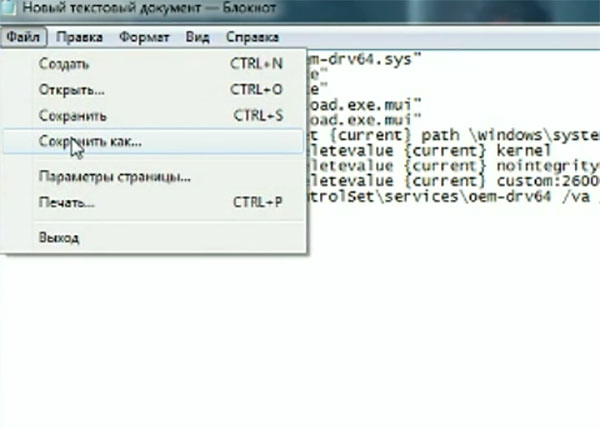
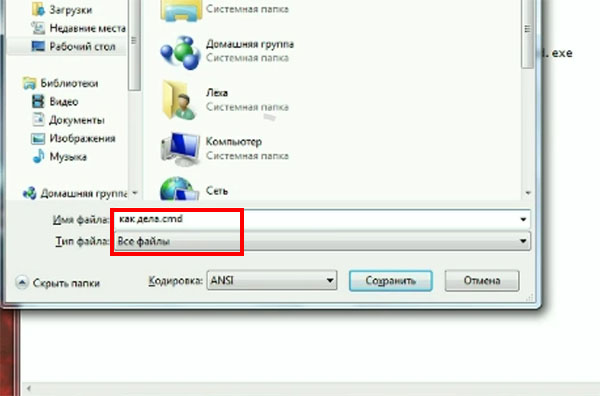
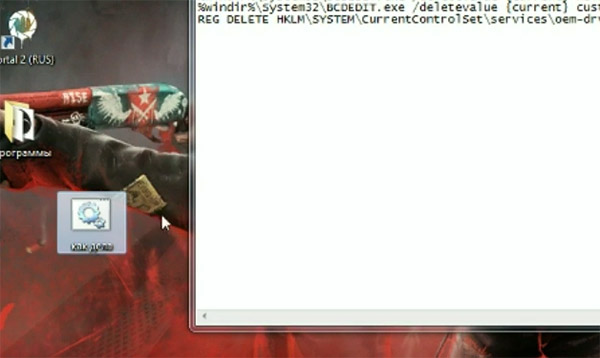
На рабочем столе появится файл, на иконке которого будет изображена шестерёнка. Его нужно запустить, кликнув мышью 2 раза. Несколько секунд на экране будет видна командная строка. Её работа завершится также быстро, как и началась. Затем можно попытаться запустить анти-чит BattlEye Service 4.5. Если ошибки Failed to Install не будет, значит вам удалось справится с ней. Для пользователей, у которых всё равно появляется окно с ошибкой, будут рассмотрены другие варианты её исправления далее.
Отключение антивируса может помочь устранить ошибку в игре
Антивирус является важной частью операционной системы. Он способствует защите данных пользователя и предотвращает атаки из сети. А также бывает полезен для идентификации вредных файлов, которые могут быть скачаны из Интернета. Эти утилиты иногда защищают от действий других программ, которым может доверять пользователь. Антивирус может блокировать некоторые действия BattlEye и не давать ему запускаться. Нужно попытаться отключить защиту на компьютере.
Для антивирусов от разных производителей инструкция по отключению отличается. Эта функция и вовсе может отсутствовать. В таком случае его можно на время удалить, чтобы запустить анти-чит. Для продуктов Malwarebytes приложения можно вносить в фильтр. И он не будет их блокировать во время работы.
- Запустите антивирус и в главном меню выберите раздел «Исключения»;

- Вверху необходимо нажать на вкладку «Параметры»;

- В следующем окне выберите кнопку для добавления нового приложения;
- Через проводник укажите файл для запуска программы.

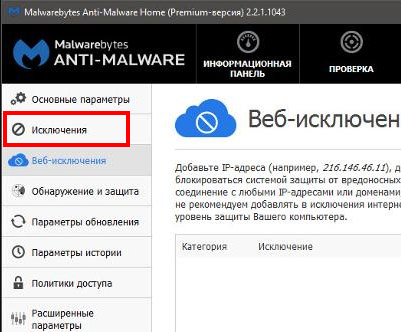
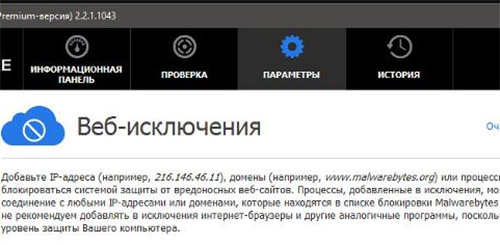
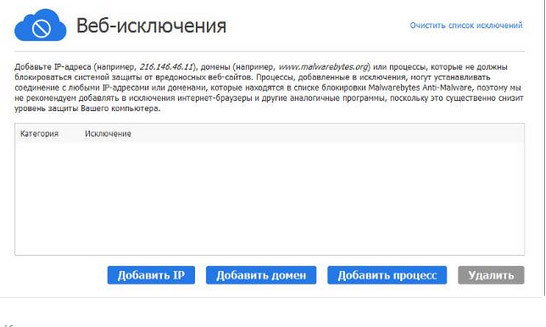
В этом окне можно добавлять другие приложения, которые не должны быть подвержены проверке антивирусом. После добавления файла анти-чита закройте настройку антивируса и откройте лаунчер. Большинство антивирусов позволяют отключать их действие на некоторое время или до перезагрузки компьютера из трея.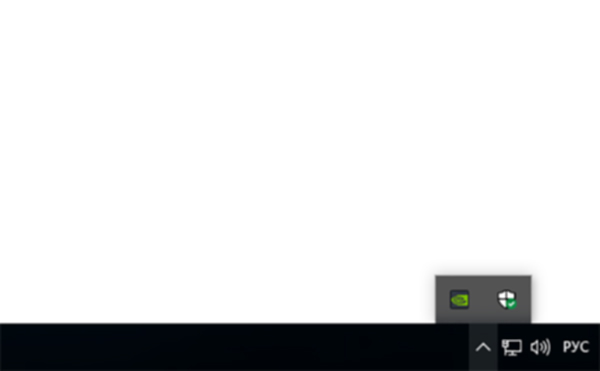 Иконку можно найти в нижней части рабочего стола в списке программ, которые работают в фоновом режиме.
Полная переустановка BattlEye
Если проблему не удалось решить этими способами, то нужно обязательно попробовать переустановить анти-чит. Это может помочь в нескольких случаях: если в системе произошли изменения и повлияли на приложение, а также если были нарушены файлы самого анти-чита. Определить настоящую причину того, что лаунчер не запускается довольно трудно. Если после переустановки он снова будет работать, значит причина была именно в этом. Переустановку можно сделать через Steam.
- Выберите в списке свою игру ПКМ;
- Нажмите на пункт «Свойства»;

- В новом окне нажмите вкладку «Локальные файлы»;

- Нажмите ниже кнопку «Посмотреть локальные файлы»;
- В новой открытой папке нужно найти «Battleye» и выбрать;

- Внутри неё находится несколько файлов. Нам понадобится один из них с названием «Uninstall»;

- После запуска файла на экране нужно будет подтвердить удаление приложения.
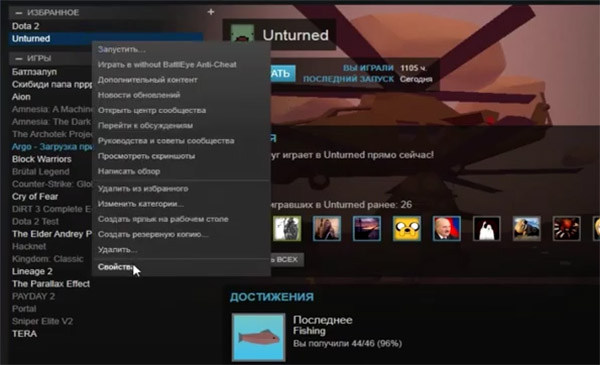
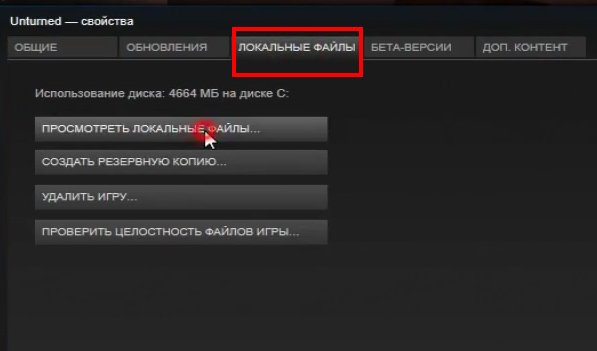
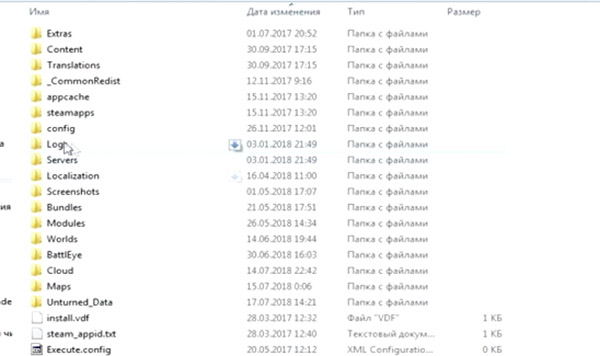
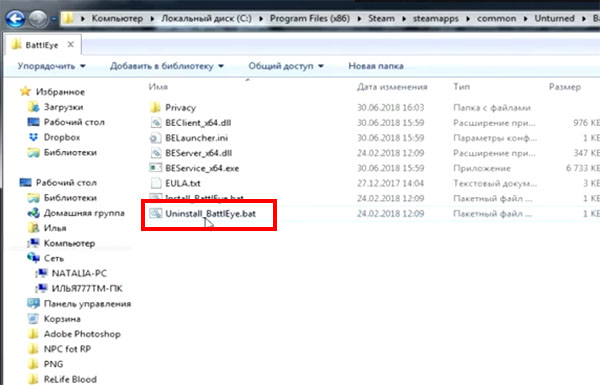
Далее нужно вернуться на шаг назад, чтобы полностью удалить папку «Battleye» из списка файлов. Это необходимо сделать при помощи клавиш SHIFT+DEL, чтобы он удалился навсегда. Также необходимо найти в папке другой файл, который тоже имеет в названии Battleye. Чтобы избавиться сразу от всех файлов и расширений анти-чита в компьютере, воспользуйтесь поиском файлов. В этом случае их можно будет сразу удалить все в одном месте. Перезагрузите компьютер и скачайте новый файл на сайте .
Устанавливается он традиционным способом, подобно другому ПО. Можно предоставить это Стиму, выбрав в параметрах «Проверить целостность файлов». Система автоматически проверит папки компьютера и попытается найти недостающие файлы для запуска игры. Когда будет обнаружено, что недостаёт определённых файлов, они будут скачаны и установлены.
Простые способы устранить ошибку BattlEye Service 4.5
В некоторых ситуациях достаточно выполнить перезагрузку лаунчера, чтобы он запустился без проблем. Перед тем, как запускать его снова, удалите процесс, который он создал в системе. Откройте диспетчер задач и найдите в списке процесс с названием Battleye.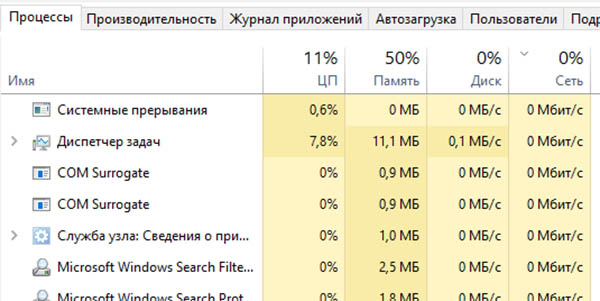 Затем избавьтесь от него и запустите лаунчер. Или перезагрузите компьютер, что также удалит лаунчер из оперативной памяти ПК. В списке приложений, которые запускаются с системой нужно также удалить лишнее.
Это освободит память ПК и не позволит приложениям конфликтовать между собой в запущенном состоянии. Может понадобится переустановка лаунчера вместе с анти-читом, если другие способы оказались бесполезными.
Видеоинструкция
Один из способов решение проблемы «Failed to Install», которая возникает с анти-читом Battleye Service 4.5 можно посмотреть в этом видео.
Intro
Game seems to run but is not showing up on your screen or you can see the game but cannot enter a server and getting “battle eye error” This guide may help as it was hard to find anything related to this topic when i had this problem some time ago. here i will show all the info i have gathered so i hope you find this guide useful because this error is very frustrating as little info is shown.
1.Windows Update
lets start simple with updating windows as this can hider your pc
How to Update Windows
- Select the Start (Windows) button from the bottom-left corner.
- Go to settings (gear icon).
- Select the Update and Security icon.
- Choose Windows Update tab in the sidebar (Circular arrows)
- Select Check for updates. If there is an available update, it will begin downloading automatically.
Also having an legit windows installed will help in less errors none legit keys tend to blue screen a lot.
If you have a Microsoft account and a legit windows OS on it you can ues that on other devices you don’t have to pay for a new OS when you decide to replace an SSD or an hard-drive.
2.Disabling all non-essential (overlays, antimalware)
Turning Microsoft Defender Firewall on or off
Select the Start button > Settings > Update & Security > Windows Security and then Firewall & network protection. Open Windows Security settings
Select a network profile.
Under Microsoft Defender Firewall, switch the setting to On. If your device is connected to a network, network policy settings might prevent you from completing these steps. For more info, contact your administrator.
To turn it off, switch the setting to Off. Turning off Microsoft Defender Firewall could make your device (and network, if you have one) more vulnerable to unauthorized access. If there’s an app you need to use that’s being blocked, you can allow it through the firewall, instead of turning the firewall off.
Removing apps
check in task manager at the start up tab remove any unwanted apps
3.Administrator
Run your game as an administrator
Right-click on the .exe file of your game and select Properties. Alternatively, you can right-click on your game’s shortcut and enter the Properties section.
Navigate to the Compatibility tab. Check the Run this program as an administrator option.
Click Apply and OK to save your changes.
Now run the game and check if the error’s gone.
to remove administrator and other compatibility troubleshooting heres a video to help
[link]
4.BattlEye
1. Run the BattlEye launcher manually
Persistent BattlEye installation issues are a sign you should take matters into your own hands. So, perform a manual installation of the BattlEye service.
Press the Windows logo key and E shortcut on your keyboard.
File Explorer will open. Once in it, navigate to your BE Service directory (it can be: C:Program Files (x86)Common FilesBattlEye).
Locate and launch install_BattlEye.bat > install_BattlEye.
Wait until the installation of the BattleEye service is complete.
Now let’s check if this trick has worked: start your game and see if your error has disappeared.
2. launching BE, Insurgency_BE.exe
this is as simple as just going here E:SteamLibrarysteamappscommoninsurgency2
and pressing Insurgency_BE.exe
3. Deleting the BattlEye
Additionally, you can try deleting the BattlEye folder
Please close the game all the way out.
Then, go to E:SteamLibrarysteamappscommoninsurgency2 and delete the BattlEye folder.
Then, verify the integrity of the game cache through Steam.
4. Battleye support
lots of info here for more troubleshooting errors
[link]
5.Troubleshooting
1. Update your drivers
go to your vendors’ websites and search for the latest driver versions for your hardware.
OR
Go to the search bar next to the widows key and type in device manager > click on the program find your driver and update by right clicking it
2. Vcredist
Ensure you have vcredist 2010, 2013, 2015 (or 2019) installed in both x86 and x64 variations of those.
Also reinstall DirectX runtime redist June 2010.
And remove any and all modifications from the game if you are using any
3. Add an exclusion to Windows Security
[link]
If Nothing above Worked
so your at this point and nothing has work well i was like you and noting was working for me not even the DEV’s could help this error seems to be very hard to pinpoint.
Heres some steps that could help
1. uninstall the game and battleye and reinstall the game
2. uninstall OS and reinstall it
what worked for me?
1. Get 2 SSD’s “DO NOT get a hard drive” SSD only
2. make the first ssd for the OS only the second ssd for games and mods
also having a legit windows 10 will help
when i was running into this error some time ago i was running a 2TB hard drive now that i have changed to 2 SSD’s i can run the game so this could be your only fix. Well i hope this has help in some way and good luck.
Notes:
disabling dedicated GPU will allow you to run but with very low performance
ill update this when info come to light

Contents
- 1 Insurgency 2014 Error Failed To Initialize Battleye Service Driver
- 2 How To Fix «failed To Initialize Battleye Service: Windows Test Signing Mode Not Supported»
- 2.1 Conclusion
- 2.1.1 Related image with insurgency 2014 error failed to initialize battleye service driver
- 2.1.2 Related image with insurgency 2014 error failed to initialize battleye service driver
- 2.1 Conclusion
Join us as we celebrate the beauty and wonder of Insurgency 2014 Error Failed To Initialize Battleye Service Driver, from its rich history to its latest developments. Explore guides that offer practical tips, immerse yourself in thought-provoking analyses, and connect with like-minded Insurgency 2014 Error Failed To Initialize Battleye Service Driver enthusiasts from around the world. Issues malwarebytes software known situation- a and avira antivirus restrict and antivirus etc- cause windows firewall of disabling is battleye- drivers to Solution not access are the cylance as 1 new defender this to reportedly such
Insurgency 2014 Error Failed To Initialize Battleye Service Driver Load Error 1450 How Can
Insurgency 2014 Error Failed To Initialize Battleye Service Driver Load Error 1450 How Can
What’s happening here? steam win 11 with default security setup, no third party av. removed and did file verify and ran «uninstall battleye.bat» to force uninstall and reinstall on the next d2 start without success. any next steps? disabling win11 security options is not an option fix your ***ware instead. last edited by nesh ; apr 20 @ 1:16am. #1 madderose oct 19, 2020 @ 2:01pm as of 19 10 2020: note from battleeye: currently we get a lot of requests regarding “driver load error (1450 5)”. this issue seems to be related to a recent faceit update. if you get this error please uninstall faceit from your system for the time being. we are trying to find a solution for this asap. #2.
Fix Failed To Initialize Battleye Service Driver Load Error 1450 On Windows 10
Fix Failed To Initialize Battleye Service Driver Load Error 1450 On Windows 10
Fix 4: disable or uninstall antivirus. it’s also possible that your antivirus is blocking battleye. you can close any antivirus on your computer and run your game as administrator and see if this solves your problem. When launching the game i get a “failed to initialize battleye service: driver load error (1275).” error and windows displays a popup reporting that bedaisy.sys cannot be loaded on this device due to a security feature called “hardware enforced stack protection”. Solution 1: disabling antivirus and firewall antivirus software such as malwarebytes, windows defender, cylance, avira etc. are reportedly known to cause issues and restrict the access of drivers to battleye. this is not a new situation. #1 ramborigs mar 6, 2017 @ 5:17am i have the same problem. been having it for over a month now. can’t seem to fix it no matter how many «fixes» i try. i’ve been dying to play insurgency but battleeye has better plans for me apparently.
How To Fix «failed To Initialize Battleye Service: Windows Test Signing Mode Not Supported»
How To Fix «failed To Initialize Battleye Service: Windows Test Signing Mode Not Supported»
like, share & subscribe for more !! this tutorial helps to fix failed to initialize battleye service: generic error in fortnite 00:00 method 1 turn off antivirus 00:25 how to fix fortnite battleeye launcher error(failed to initialize battleye service).in this fortnite fix video i’m gonna show you for more information check out this guide: techy.how tutorials fortnite battleye generic error fix a short tutorial on how thank you everyone so much for watch my video on » fortnite season x «failed to initialize battleye service: generic error» how to fix an error: failed to install battleeye service. download link: goo.gl 2cwgri i tried this fix for pubg. it might work for i hope you guys enjoy this video 🙂 please like and subscribe. intro song: song used: layo ramen beat Игры (unturned, pubg, fortnite, tom clancy’s rainbow six siege) могут не запускаться, выдавая ошибку failed to install pubg failed to initialize steam 2021, pubg failed to initialize steam 2020, pubg failed to initialize steam fix, pubg failed to initialize download link : fixerroryt 2022 09 fortnite launch error code 2md link this video is a sequel to » how to ied»
Conclusion
Taking everything into consideration, there is no doubt that the article provides useful information concerning Insurgency 2014 Error Failed To Initialize Battleye Service Driver. Throughout the article, the author presents a deep understanding on the topic. Notably, the section on Z stands out as a highlight. Thanks for this article. If you would like to know more, please do not hesitate to reach out via social media. I am excited about hearing from you. Furthermore, here are some relevant content that you may find helpful:
Go to insurgency
r/insurgency
r/insurgency
/r/Insurgency — The community-based subreddit for Insurgency and Insurgency: Sandstorm, a series of online tactical FPS games made by New World Interactive.
Members
Online
•
by
SFWsamiami
Having issues loading server. «Disconnected: Battleye Must Be Installed And Running To Join This Server»
I’ve tried a few things out, to no avail.
Invisible players? No sound? Crashes? Your problem probably isn’t unique and can be fixed in a just few steps.
Contents
- Invisible Weapons / Players
- Some Sounds Aren’t Working!
- People Can’t Hear Me!
- Unintended Mouse Movement
- I Can’t See Any Servers
- Screen Turns Black During Gameplay
- Some Number Keys Don’t Work
- A Custom Server Downloaded Some Sounds / Textures That I Don’t Want!
- Other Issues
Invisible Weapons / Players
The first thing I’d do is check if this happens offline, by entering this into the console…
- map siege
This fixed my problem.
The server you were playing on is blocking your mod from loading. If you play elsewhere, your issue should be resolved. Competitive servers tend to block mods, and depending on the type of mod it is… sometimes it can cause things to go invisible.
You can temporarily disable your Workshop mods by using the -noworkshop launch option.
Go to your Game Library, right-click on Insurgency and select Properties. Then click Set Launch Options and enter this:
- -noworkshop
This didn’t fix my problem.
This usually means the mod is broken and needs to be updated by the author. You should unsubscribe from the offending mod, and maybe post a comment on the Workshop page to let them know of the problem. If the issue persists, verify game files.
Go to your Game Library, right-click on Insurgency and select Properties. Then select the Local Files tab, and click Verify Integrity of Game Cache at the bottom. It should then notice that your files differ from what they should be, and update accordingly.
Some Sounds Aren’t Working!
Do you have any sound mods installed? If so, you need to type snd_restart in the console when you load your first map.
To save some typing you can bind this to a key by typing this in the console, we’ll use the letter P for an example:
- bind p snd_restart
This command has two nuances though…
- It doesn’t work when placed into autoexec.cfg
- VOIP will stop working until the next map loads. So it’s best to enter it at the end of the game, when the map vote starts.
People Can’t Hear Me!
Is the mic icon appearing when you use your mic key?
Yes
- Insurgency uses the default sound input device selected in your Windows Sound control panel, and sometimes something small like changing the port that it’s plugged into (if you’re using USB) can confuse Windows and make it no-longer have it selected as the default device. Make sure your mic has the green checkmark in the control panel.
- Sometimes other games/software (Rocksmith 2014) can change your mic input level, rendering it really quiet to the point where others can’t hear you. Verify the level is correct in the Windows Sound Control Panel.
If this is the problem and it happens enough to you, you can add this to your autoexec.cfg so the game will set your input level (in Windows) at launch:
- voice_mixer_volume 0.8
That example sets your mic level to 80% volume, 0.5 is 50%, 0.25 is 25%, and so on.
No
- SND_RESTART stops VOIP from functioning until the next map loads. It’s best to use this command during the voting screen for this reason.
- Try binding it to a different key in the in-game settings.
- Take a look at the Voice options in Steam Settings.
Unintended Mouse Movement
This is most commonly caused by another input device plugged into your computer. It can be anything from a steering wheel, to a flightstick, or a gamepad.
Usually, you can leave it plugged into your PC and just enter this in the console:
- joystick 0
If that doesn’t work, unplug any other input devices.
I Can’t See Any Servers
Sometimes Steam ‘forgets’ to update a game.
You can force it to download the newest files by Verifying Game Cache…
Go to your Game Library, right-click on Insurgency and select Properties. Then select the Local Files tab, and click Verify Integrity of Game Cache at the bottom. It should then notice that your files differ from what they should be, and update accordingly.
Firewall / Network Settings
Sometimes an overly aggressive firewall can stop Insurgency from contacting the internet. Windows firewall typically doesn’t interfere with the game, it’s usually a third party security software that’s getting in the way. Sometimes these come pre-installed on your PC, or are bundled by an ISP.
Beta Branch
If you haven’t played in awhile, you may still be opted into the beta branch of Insurgency. Go to your Game Library, right-click on Insurgency and select Properties. Select the Beta tab and verify that the pulldown menu says “NONE”.
Screen Turns Black During Gameplay
This is usually due to packet loss, which causes your game to lose syncronization with the server.
Playing over Wi-Fi?
Most of the time, this is due to a poor WiFi connection on your end. Just because YouTube and Netflix are working, that doesn’t mean your connection is stable. When it comes to games, dropped packets are a very big deal whereas other services aren’t affected by having to resend packets from time to time.
Bandwidth-hungry Applications
Bittorrent can cause desync issues if it’s using all of your upload bandwidth. Sometimes other users on the same network can be consuming all your bandwidth and cause connection problems. Most home routers will allow you to throttle their bandwidth if they aren’t being considerate.
It’s not always your fault.
In rare cases, a server can be experiencing network interruptions or other problems. In this case there’s nothing you can do but play elsewhere.
Some Number Keys Don’t Work
In some modded servers, numbers 5-9 sometimes don’t work and these are usually used for third party stuff like Sourcemod admin menus, custom equipment, etc.
You can enter these commands one at a time in the console to fix a specific key, or throw them into a .cfg file and execute them all at once.
- bind “0” “slot10”
- bind “1” “slot1”
- bind “2” “slot2”
- bind “3” “slot3”
- bind “4” “slot4”
- bind “5” “slot5”
- bind “6” “slot6”
- bind “7” “slot7”
- bind “8” “slot8”
- bind “9” “slot9”
A Custom Server Downloaded Some Sounds / Textures That I Don’t Want!
Some servers distribute custom content using a method that overrides your other stuff in the game, and you can hear annoying sounds or see other mods follow you when you play elsewhere.
Your best bet is to look for whatever has been most recently modified in these following locations:
- ..steamappscommoninsurgency2insurgencydownload
- ..steamappscommoninsurgency2insurgencysound
- ..steamappscommoninsurgency2insurgencymaterials
- ..steamappscommoninsurgency2insurgencycustom
- ..steamappsworkshopcontent222880
Don’t worry about deleting something important… if you remove anything you actually need, Steam can easily fix that by verifying the game cache.
To Verify Game Cache
Go to your Game Library, right-click on Insurgency and select Properties. Then select the Local Files tab, and click Verify Integrity of Game Cache at the bottom. It should then notice that your files differ from what they should be, and update accordingly.
Other Issues
Crashes & Texture Glitches (Grass appearing in weird places?)
From what I’ve seen recently, most crashes these seem to be caused by mods or the user’s Paged Pool Memory setting, or are using a TV as their display monitor (change from 59Hz to 60Hz).
An issue with your computer is blocking the VAC system. You cannot play on secure servers.
Following these steps recommended by Valve should fix the problem.
BattlEye Issues
These may be caused by either BE not being installed on your PC or the installation was not successful during your first Insurgency launch procedure.
In that case, make sure the game is closed, then go to “..steamappscommoninsurgency2BattlEye” and run “Install_BattlEye”.
In case this service will not install correctly, run “Install_BattlEye” file with Administrator rights and make sure your Antivirus/Antimalware software is not blocking it in any way. Consult User’s Manual of your specific AV software for more information about how to whitelist files.
If your BE launcher stops the game from launching with message “[INFO] Blocked loading of file…” or your are encountering other BE related issues, please consult these with official BattlEye FAQ page.