
Insurgency: Sandstorm — это командный тактический шутер от первого лица, основанный на смертельных боях в ограниченном пространстве и многопользовательском геймплее с ориентацией на цели.
Дата выхода Insurgency: Sandstorm 12 декабря 2018 года. Платформы: PlayStation 4, Xbox One, Windows, Linux, Mac OS, macOS. Разработчик – New World Interactive. Издатель – Focus Home Interactive. Игра работает на движке Unreal Engine. Если у вас возникли технические проблемы, то первым делом проверьте системные требования.
Минимальные требования:
- Требуются 64-разрядные процессор и операционная система
- ОС: Windows 7/8/10 (64 bits)
- Процессор: Intel Core i5-4440 (3.10GHz)/AMD FX-6300 (3.50GHz)
- Оперативная память: 8 GB ОЗУ
- Видеокарта: NVIDIA GeForce GTX 760/AMD Radeon HD 7970
- DirectX: Версии 11
- Место на диске: 40 GB
Рекомендуемые требования:
- Требуются 64-разрядные процессор и операционная система
- ОС: Windows 7/8/10 (64 bits)
- Процессор: Intel Core i7-8700 (3.20GHz)/AMD Ryzen 7 2700 (3.20GHz)
- Оперативная память: 16 GB ОЗУ
- Видеокарта: NVIDIA GeForce GTX 980/AMD Radeon R9 390X
- DirectX: Версии 11
- Место на диске: 40 GB
- Дополнительно: SSD рекомендуется.
Если вам самостоятельно удалось найти решение какой-либо проблемы, пожалуйста помогите другим пользователям и напишите о своем варианте решения в комментариях.
Важно: Путь к игре не должен содержать русских букв и спец. символов. Все названия папок должны быть на латинице.
Чаще всего игроки сталкиваются со следующими ошибками:
- Вылетает без ошибки
- Ошибка DirectX
- Не сохраняется
- Черный экран Insurgency: Sandstorm
- Ошибка при установке
- Ошибки DLL
- При запуске ничего не происходит
- Ошибка «Недостаточно памяти»
- Как поднять FPS
- Оптимизация Insurgency: Sandstorm / Слабый ПК
- Не работает управление
- Ошибка Microsoft Visual C++ 2015
- Ошибка 0xc000007b
- Insurgency: Sandstorm зависает
- Insurgency: Sandstorm перестала запускаться
- Зависла в процессах
- Ошибки аудио / Пропадает звук
- Не на весь экран
- «Синий экран смерти» (BSOD)
Insurgency: Sandstorm вылетает без ошибки
Попробуйте временно отключить антивирус (особенно в случае с Avast!). Также смотрите советы в разделе ошибок при запуске.
Ошибка DirectX в Insurgency: Sandstorm
Ошибки вида: DirectX Runtime Error, DXGI_ERROR_DEVICE_HUNG, DXGI_ERROR_DEVICE_REMOVED, DXGI_ERROR_DEVICE_RESET.
Рекомендации по устранению ошибки
- Выполнить «чистую» установку только драйвера видеокарты. Не устанавливать аудио, GeForce Experience … То же самое в случае AMD.
- Отключить второй монитор (при наличии) и любые другие периферийные устройства.
- Отключить G-Sync.
- Использовать средство проверки системных файлов
- Для карт NVIDIA. Правый клик по рабочему столу -> Панель управления NVIDIA. Вверху, где Файл, Правка, Вид … нажмите «Справка» и включите «Режим отладки».
- Иногда причиной может являться перегрев видеокарты. Используйте утилиту FurMark для проверки работы видеокарты под нагрузкой. Попробуйте понизить частоты. Более подробную информацию смотрите в интернете по запросам: андервольтинг и понижение частоты видеокарты.
Insurgency: Sandstorm Не сохраняется
Путь к игре не должен содержать русских букв, только латиница.
Черный экран Insurgency: Sandstorm
Черный экран может означать разные ошибки, тем не менее чаще всего это относится к определенной проблеме со стороны видеоподсистемы, и реже виновником является планка оперативной памяти. Также отмените разгон элементов ПК в том случае, если используется.
Рекомендации при возникновении данной ошибки
Запустите Insurgency: Sandstorm в оконном режиме
Оконный режим в Steam
- Перейдите в библиотеку Steam
- Щелкните правой кнопкой мыши по Insurgency: Sandstorm, и перейдите в «Свойства»
- Выберите вкладку «Общие» и нажмите «Установить параметры запуска»
- Добавить -windowed
Оконный режим через .exe
- Правый клик по ярлыку игры на рабочем столе, и откройте «Свойства»
- В строке «Объект» после кавычек («) добавить » -windowed «
- «C:\Games\Insurgency: Sandstorm\Bin\Win64\Insurgency: Sandstorm.exe» –windowed
Закрыть программы для захвата видео
Одной из причин черного экрана могут быть программы для видеозаписи: Bandicam, Camtasia Studio, Ezvid и другие
Также ошибки могут вызывать программы, которые связаны с обработкой видео в играх. К примеру: SweetFX, Nvidia Freestyle и многие другие. Различные модификации также могут быть причиной ошибок. Используйте главное правило: чем меньше программ работает одновременно с игрой, тем лучше. Уберите все лишнее.
Диагностика оперативной памяти
Источником ошибки изредка становится оперативная память ПК.
- Выполните диагностику с использованием софта для проверки оперативной памяти. Например: MemTest. Про способ проверки памяти средствами в Windows 10, 8, 7 читайте здесь.
- Попробуйте поменять планки DDR на другие слоты.
- Если в ПК несколько планок, то попробуйте оставить только одну.
- Детальные инструкции по диагностике памяти можно найти на специализированных сайтах.
Ошибка при установке Insurgency: Sandstorm
Не устанавливается. Путь к игре не должен содержать русских букв, только латиница. Выполните проверку и очистку жесткого диска (в редких случаях может помочь замена кабеля SATA). Попробуйте изменить путь установки.
Ошибка DLL в Insurgency: Sandstorm
Ошибки вида: dll is missing, d3d11.dll, msvcp110.dll не найден и другие.
ВАЖНО: не рекомендуется скачивать DLL-файлы со сторонних сайтов в попытке заменить ваши отсутствующие или поврежденные файлы DLL. Используйте этот вариант только в крайнем случае.
Обратите внимание, что путь к игре не должен содержать русских букв, только латиница!
Стандартные действия при появлении ошибки DLL
Стандартные действия при появлении ошибки DLL:
- Перезагрузите компьютер
- Восстановите удаленный DLL-файл из корзины (или используйте программу восстановления файлов). Разумеется этот вариант подойдет в том случае, если вы удаляли файл
- Просканируйте компьютер на вирусы и вредоносные программы
- Используйте восстановление системы (смотрите инструкции в интернете)
- Переустановите Insurgency: Sandstorm
- Обновите драйверы
- Использование средство проверки системных файлов в Windows 10 (смотрите инструкции в интернете)
- Обновите Windows при наличии патчей
- Выполните чистую установку Windows
- Если после чистой установки Windows ошибка DLL сохраняется, то эта проблема связана не с программным обеспечением, а с компонентами вашего PC.
Ошибки с конкретными DLL
Сообщение об ошибке MSVCP140.dll. Вам необходимо обновить/установить пакет Visual C++
Это можно сделать по ссылке
https://www.microsoft.com/ru-ru/download/details.aspx?id=48145
Если у вас подключены какие-либо USB-контроллеры (или другие устройства), подключенные к сети, попробуйте отключить их. Сбои при запуске с именами модулей сбоев ntdll.dll и EZFRD64.DLL могут (в частности, для последних) быть связаны с USB-контроллерами или PS2-USB-адаптерами (для различных игр).
Если у вас возникают ошибки api-ms-win-crt-runtime-l1-1-0.dll на Windows 7 или Windows 8.1, Microsoft выпустила патч для устранения этой проблемы.
https://support.microsoft.com/en-us/kb/2999226
Если появляется сообщение об ошибке MSVCR120.dll, перейдите в C:\Windows\System 32 и найдите «MSVCR120.dll». Удалите этот файл. Перейдите в C:\Program Files (x86)\Steam\steamapps\common\Insurgency: Sandstorm\_CommonRedist\vcredist\2013 и запустите «vcredist_x64.exe». Затем нажмите «repair» (исправить).
После запуска Insurgency: Sandstorm ничего не происходит
Общие рекомендации
Попробуйте удалить Visual C++. Затем установите Visual C++ из папки с игрой:
- Перейдите в библиотеку Steam
- Выберите Insurgency: Sandstorm из списка
- Щелкните правой кнопкой мыши по игре и выберите «Свойства»
- Выберите «Локальные файлы»
- Выберите Обзор локальных файлов …
- Откройте папку \_CommonRedist\vcredist
Если не запускается Insurgency: Sandstorm и при этом не появляется никаких ошибок. Если это первый запуск, то попробуйте просто подождать.
Рекомендации от разработчиков:
Установите последние драйверы графической карты
Убедитесь, что вы используете новейшие Nvidia PhysX (для видеокарт Nvidia) и DirectX.
Directx Webinstall: http://www.microsoft.com/download/en/confirmation.aspx?id=35
Убедитесь, чтобы в настройках панели управления Nvidia опция была установлена на «Application Controlled» (Управление из приложения).
Попробуйте запустить игру от имени администратора:
- Перейдите в библиотеку Steam
- Выберите из списка Insurgency: Sandstorm
- Щелкните правой кнопкой мыши по игре и выберите «Свойства»
- Выберите «Локальные файлы»
- Выберите Обзор локальных файлов …
- В папке с игрой выберите .exe файл игры
- Кликните файл правой кнопкой мыши
- В появившемся меню выберите «Свойства»
- В окне «Свойства» выберите вкладку «Совместимость»
- В разделе «Параметры» установите флажок «Выполнять эту программу от имени администратора»
- Нажмите «Применить»
- Запустите игру
Попробуйте понизить разрешение экрана перед запуском игры.
Проверьте, чтобы ваша операционная система Windows и стороннее программное обеспечение было обновлено до последних версий.
Загрузите Visual C ++ 2017 Redistributable:
Для Windows 64-bit:
- Visual C++ Redistributable for Visual Studio 2017 (64-bit)
Для Windows 32-bit:
- Visual C++ Redistributable for Visual Studio 2017 (32-bit)
Установите обе версии.
Кроме того, обновите ПО .NET:
Microsoft .NET Framework 4.7.1
DirectX End-User Runtime Web Installer – вероятно, вы уже установили это
Проверьте также советы ниже:
Для пользователей Windows:
- Обновите систему при необходимости до последней версии
- Выполните проверку целостности кэша Insurgency: Sandstorm в Steam
- Перезагрузите компьютер
- Переустановите игру
- Попробуйте временно отключить программы, которые могут конфликтовать с игрой (антивирусы, файрволы и проч)
- Удостоверьтесь, что PC соответствует минимальным системным требованиям Insurgency: Sandstorm
- Убедитесь, что на системном диске имеется как минимум 5 Гб свободного места
- Просканируйте компьютер антивирусной программой
- Переустановка операционной системы должна рассматриваться как крайний вариант действий
Для пользователей Mac OS:
- Обновите версию Mac OS
- Проверьте целостность кэша файлов (для Steam)
- Попробуйте отключить программы, потенциально конфликтующие с игрой (антивирусы, файрволы и проч)
- Убедитесь, что PC подходит под все минимальные системные требования игры
Ошибка «Недостаточно памяти»
Возможные причины: игре не хватает оперативной памяти; на жестком диске не хватает места для файла подкачки; вы сами настраивали размер файла подкачки (или отключили его, или использовали софт); некая программа вызывает утечку памяти (откройте диспетчер задач CTRL+ALT+DELETE и отсортируйте приложения по потреблению памяти).
Низкий FPS в Insurgency: Sandstorm
Выполните следующие действия. Обновите драйвер видеоадаптера (Nvidia, AMD или Intel). Перезагрузите компьютер. Установите пониженное разрешение и выставьте пониженную сложность эффектов в настройках графики. Не используйте всевозможные «бустеры» и ускорители, так как они могут содержать вредоносное ПО, а кроме того их эффективность в основном практически незаметна. Вместе с тем вы рискуете заразить вирусом свой компьютер. Переустановите Windows. Этот вариант необходимо использовать как крайнюю меру, если остальные варианты не работают. Это может помочь, поскольку с течением временем «операционка» обрастает лишними процессами и службами до такой степени, что значительно тормозится работа приложений. Обязательно проверьте советы по оптимизации Insurgency: Sandstorm.
Оптимизация Insurgency: Sandstorm на PC
Это довольно объемный вопрос . Можно сделать множество действий для повышения производительности.
Советы по оптимизации Insurgency: Sandstorm
Обновите драйвер видеокарты
Nvidia / AMD
Понизьте настройки графики
Самое главное и самое простое. Чем проще графика, тем меньшая нагрузка на видеокарту. Чем ниже разрешение, тем меньшая нагрузка на процессор и видеокарту. Большое влияние на фреймрейт могут оказывать настройки теней, сглаживания, детализация, дальность прорисовки и качество текстур.
Используйте разгон компонентов
При условии хорошего охлаждения, вы можете попробовать разогнать тактовую частоту процессора или видеокарты. MSI Afterburner — одна из популярных программ для разгона видеокарт. Кроме того, она предлагает множество дополнительных функций. Например, с ее помощью можно получить информацию о компонентах компьютера. Учтите, что некоторые процессоры в принципе нельзя разогнать. Учтите, что разгон интегрированной видеокарты (например, в ноутбуках) не всегда эффективен. Более подробную информацию вы сможете найти на сайтах, посвященных оверклокингу
Воспользуйтесь утилитой от производителя видеокарты
NVIDIA GeForce Experience / AMD Gaming Evolved / Intel HD Graphics Control Panel — софт с дополнительными функциями, в которых можно найти оптимизацию игр.
Смотрите подробнее по ссылке
Используйте программы для очистки компьютера
Существуют различные специальные программы для оптимизации и очистки PC. CCleaner — одна из распространенных программ этого вида.
Дефрагментация жесткого диска
Откройте свойства диска. Откройте вкладку «Сервис» -> нажмите кнопку «Дефрагментировать (или оптимизировать)». Там же в свойствах есть очистка и проверка диска.
Панель управления NVIDIA / AMD
В панели управления NVIDIA (или AMD) выберите вкладку «Управление параметрами 3D» (NVIDIA), или Игры -> Настройки 3D-приложений (AMD). Вы можете задать здесь как глобальные настройки обработки графики, так и отдельно для Insurgency: Sandstorm. Либо перейдите в «Регулировка настроек изображения с просмотром» (для NVIDIA), далее «Пользовательские настройки -> Производительность», передвинув ползунок до конца влево.
Убрать лишнее из автозагрузки
Нажмите кнопку «Пуск» (или кнопку на клавиатуре с логотипом Windows). Далее наберите msconfig, нажмите Enter. В открывшемся окне конфигурации системы выберите вкладку «Автозагрузка» (в Win 10 нажать CTRL+ALT+DELETE и открыть такую же вкладку). Здесь собраны все программы, которые подгружаются при запуске Windows. Отключите все ненужное (если не знаете для чего используется приложение, то не отключайте его из автозагрузки, иначе вы можете нарушить запуск системы). Перезагрузите компьютер. Временно отключите программы (браузер, Skype и т.п.). Запустите Insurgency: Sandstorm.
Ускорьте работу ОС
Выключите эффекты Aero в Windows, деактивируйте индексирование поиска, неиспользуемые библиотеки и другое.
Флешка как оперативная память
Нажмите правой кнопкой мыши на диске USB и выберите «Свойства». Выберите вкладку «Ready Boost», активируйте «Использовать это устройство» (“Use this device”).
Не работает управление в Insurgency: Sandstorm
Вытащите устройство ввода (геймпад, мышь) из USB и снова вставьте. Если не работает мышь и клавиатура, то попробуйте отключить геймпад и другие USB-устройства.
Ошибка Microsoft Visual C++ 2015
«The following component(s) are required to run this program: Microsoft Visual C++ 2015 Runtime»
Установите недостающую библиотеку с сайта Microsoft
Insurgency: Sandstorm и ошибка 0xc000007b
This application was unable to start correctly (0xc000007b). Самая частая причина появления ошибки при запуске приложения 0xc000007b — проблемы с драйверами NVidia.
Возможные решения
- Переустановите драйвера видеокарты
- Попробуйте запустить игру от имени администратора
- Установите/обновите DirectX, Visual C++, .Net Framework. Все файлы загружайте только с официального сайта Microsoft.
- Откройте командную строку «Выполнить» через меню «Пуск» и пропишите sfc /scannow. С помощью этой команды ваш ПК просканирует системные файлы и исправит некоторые ошибки.
- Удалите лишний софт, который может конфликтовать с видеодрайвером. В основном это различные «улучшатели» графики. Чем меньше у вас работает дополнительных приложений, тем лучше.
Метод с помощью программы Dependency Walker 64bit
- Скачайте и распакуйте Dependency Walker 64bit.
- Запустите программу, перейдите в View > Full paths. Теперь выберите файл .exe Insurgency: Sandstorm. После того как вы выбрали .exe игры может всплывать окно в котором вы увидите ошибки, просто закройте его. В разделе module, прокрутите блок вниз до конца ошибки и вы увидите несколько значений в столбцах.
- Теперь в колонке CPU все DLL файлы должны быть x64-битные для вашей игры. Если есть x86 DLL-файл будет в красном столбце CPU. Этот файл и вызывает ошибку 0xc000007b.
- Теперь перейдите на сайт dll-files.com и скачайте там 64-битную версию этого DLL файла и поместить его в корневую папку с игрой и в C:\Windows\system32. Игра теперь должна запустится без проблем.
Insurgency: Sandstorm зависает
Частые зависания могут быть связаны с нестабильностью системы. Отключите разгон видеокарты и/или процессора в том случае, если используется. Выполните тестирование процессора, жесткого диска, оперативной памяти и видеокарты. Специальные программы можно найти в интернете. Более подробно смотрите рекомендации по оптимизации Insurgency: Sandstorm.
Insurgency: Sandstorm перестала запускаться
Какие изменения вы производили на компьютере? Возможно причиной проблемы стала установка новой программы. Откройте список установленных программ (Пуск -> Установка и удаление программ), отсортируйте по дате. Удалите недавно установленные. Переустановите Insurgency: Sandstorm.
Также проверьте диспетчер задач. Если запущены копии процессов Insurgency: Sandstorm, завершите их все.
Insurgency: Sandstorm зависла в диспетчере
Запустите Insurgency: Sandstorm в режиме совместимости с другой ОС.
Иногда проблемой является надстройка драйвера Nvidia GeForce Experience. Отключите в ней все оптимизации для игры.
На видеокартах AMD проблемы может создавать приложение Gaming Evolved (Raptr). Попробуйте его временно отключить или удалить.
Если в диспетчере задач есть Nvidia Capture Service, попробуйте завершить процесс. Завершите другие процессы, связанные с захватом видео.
Обновите драйвер видеокарты.
Также см. советы «Не запускается».
Ошибки звука / Нет голосов в Insurgency: Sandstorm
Общие рекомендации по решению неполадок со звуком
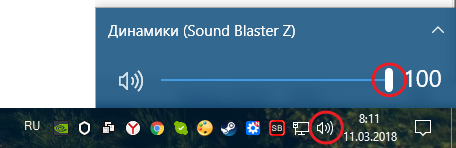
В первую очередь перезагрузите ПК, после чего протестируйте есть ли звук в самой Windows: кликните левой кнопкой мыши значок динамика в области уведомлений (рядом с часами) и нажимайте по ползунку громкости.
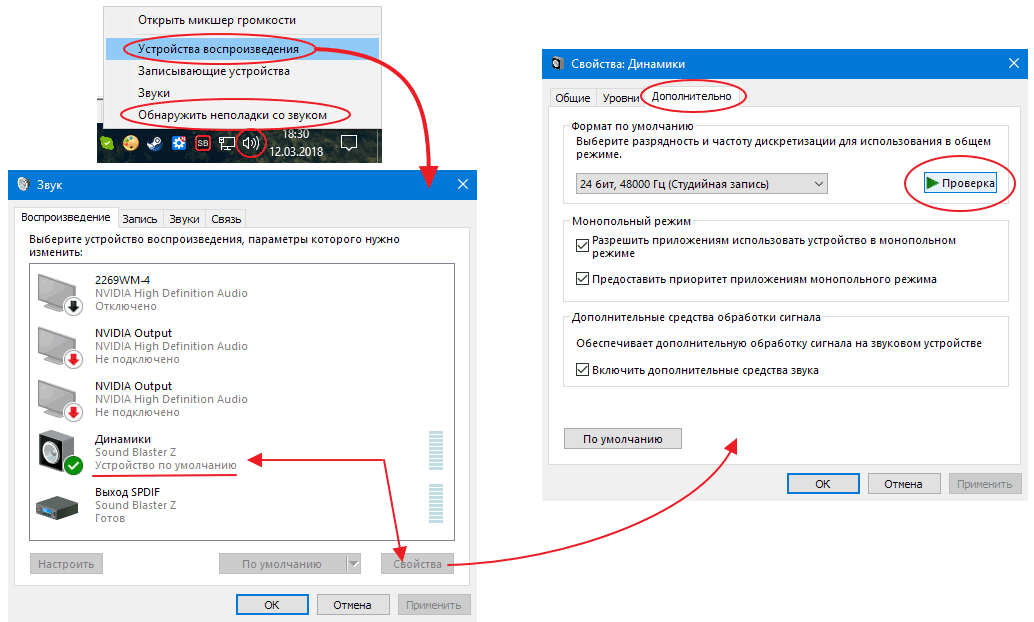
Если никаких звуков вы не слышите, то кликните правой кнопкой мыши (ПКМ) по иконке динамика и нажмите «Устройства воспроизведения». На вкладке вопроизведение проверьте, какой источник звука стоит по-умолчанию. По нему ПКМ и нажать «Проверка». Если звука нет, то ПКМ по значку и нажать «Обнаружить неполадки со звуком».
Звуки есть в Windows, но в игре не слышно:
Проверить настройки аудио в настройках Insurgency: Sandstorm. Обновить DirectX и драйвер звуковой карты.
Есть звук, но нет голосов:
Не установлены файлы озвучки при установке. Проверьте целостность файлов игры в Steam.
Рекомендации при возникновении проблем звука Creative
Перезапустите панель управления аудио Creative. Проверьте в ней настройки звуковой карты.
Рекомендации по решению неполадок со звуком Realtek
Перезапустите панель управления аудио Realtek. Проверьте в ней настройки звуковой карты. В Realtek HD Audio Manager переключите тип аудио с Quadraponic (квадрафонический) на Stereo (стерео).
Insurgency: Sandstorm не на весь экран
Нажмите ALT+ENTER. Проверьте настройки игры (оконный режим, разрешение и т.д.). В некоторых случаях помогает изменение частоты обновления (в панели управления Nvidia) с 60 Гц на 59 Гц (нажать «Применить»), и снова вернуть на 60 Гц. Еще один способ: также в панели управления Nvidia перейти в раздел «Регулировка размера и положения рабочего стола». В правом верхнем углу нажать «Восстановить».
Insurgency: Sandstorm — BSOD или «Синий экран»
BSOD, как правило, означает какую-то серьезную неполадку в вашей системе, которая не связана с игрой. Первым делом проверьте свой блок питания. При перегреве он будет отключаться. Также, если системе не хватает от него питания, то возможны различные ошибки, включая BSOD. Проведите тестирование других компонентов вашего ПК. В сети можно найти различные утилиты для проверки памяти, жесткого диска и видеокарты.

-
1
Hello guys,
I played the alpha on my old pc, meanwhile i bought a new one literally yesterday and today i checked that the beta was starting and run to install it although this error appears, i dont know why.
InsurgencyClient-Win64-Shipping.exe — Application Error (0xc000007b)
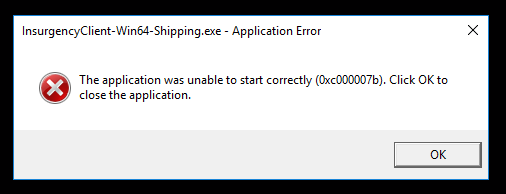
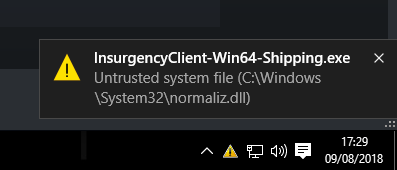
I verified integrity of game files on steam;
Drivers are updated;
Reinstalled the game.
still no fix, altough, no problems on other games whatsoever.
I’m running a i5-8600k, nvidea1080 8gb, 16gb ram.
If you have some information I would be very happy to ear from you soon,
if you need more info about something just say, i’ll be in touch.
David Soli Ruivo
-
0
Hey man,
I actually stumbled upon this while looking up a problem that I’m having, but maybe I can help. If you type in ‘firewall’ in the start menu, and select ‘Allow an app through Windows firewall’, scroll down the list and make sure there are 2 entries for ‘Insurgency Sandstorm’. One of them is the steamapps\common\sandstorm\InsurgencyEAC.exe, the other is steamapps\common\sandstorm\insurgency\binaries\win64\insurgencyclient-win64-shipping.exe. The second one is the one you’re getting an error on, and I bet for some reason you don’t have the firewall entry for it.

-
0
A. UPDATE WINDOWS 10
- Click the Windows Start button > Settings.
- Click Update & Security.
- Click on the Check for updates button from Windows Update.
B. UPDATE OR REPAIR MICROSOFT DIRECTX:
- Run Steam and click LIBRARY.
- Right click on Insurgency: Sandstorm and click Properties.
- Click on the LOCAL FILES tab and click on the BROWSE LOCAL FILES… button.
- Open _CommonRedist > DirectX > Jun2010 and run DXSETUP.exe application.
C. INSTALL OR REPAIR MICROSOFT VISUAL C++ REDISTRIBUTABLE:
- Run Steam and click LIBRARY.
- Right click on Insurgency: Sandstorm and click Properties.
- Click on the LOCAL FILES tab and click on the BROWSE LOCAL FILES… button.
- Open _CommonRedist > vcredist > 2015.
- run vc_redist.x64.exe application.
- run vc_redist.x86.exe application.
D. CONFIGURE THE GAME IN ADMINISTRATOR MODE AT STARTUP:
- Run Steam and click LIBRARY.
- Right click on Insurgency: Sandstorm and click Properties.
- Click on the LOCAL FILES tab and click on the BROWSE LOCAL FILES… button.
- Open Insurgency > Binaries > Win64.
- Right click on InsurgencyClient-Win64-Shipping.exe application > Properties.
- Click Compatibility tab.
- Check Run this program as an administrator and click OK.
-
1
THE ABOVE FIX DOES NOT WORK.
I have the exact same issue. Purchased and downloaded Sandstorm last night, no launch due to 0xc000007b error.
Ive reinstalled all redist packages, even ran the UE4 prerequisite package to no avail. Deleted binary folders and verified, still no dice. This problem needs to be sorted out asap or else sandstorm is going to have a lot of refunds.
Please fix this!!! Really wanna be playing this game we’ve all paid for!!!!
-
1
So for me the windows update worked. The same error was on the windows system build 17XX and i updated it to system build version 1803. Then error did not occur again.
-
0
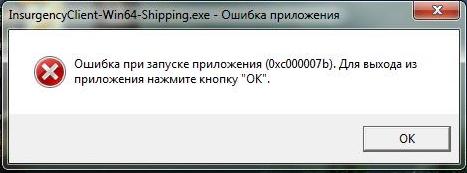
I have a problem! How to fix?
-
0
-
I have the problem, but…

The game (InsurgencyClient-Win64-Shipping.exe» say the «api-ms-win-crt-runtime-l1-1-0.dll» don’t exists… so, I have reinstall all, Windows Update… all… how I can fixit???
This game was a gift (for a friend) and I can not use it …
-
0
Greetings, dear developers!
Yesterday, when starting the game, there was such a problem. I tried all of the above options. The error continues to appear. Additionally, I did it: I turned off the system firewall, returned the default settings for the GPU, and reset the settings of the vedeo driver. What are your assumptions that this could be?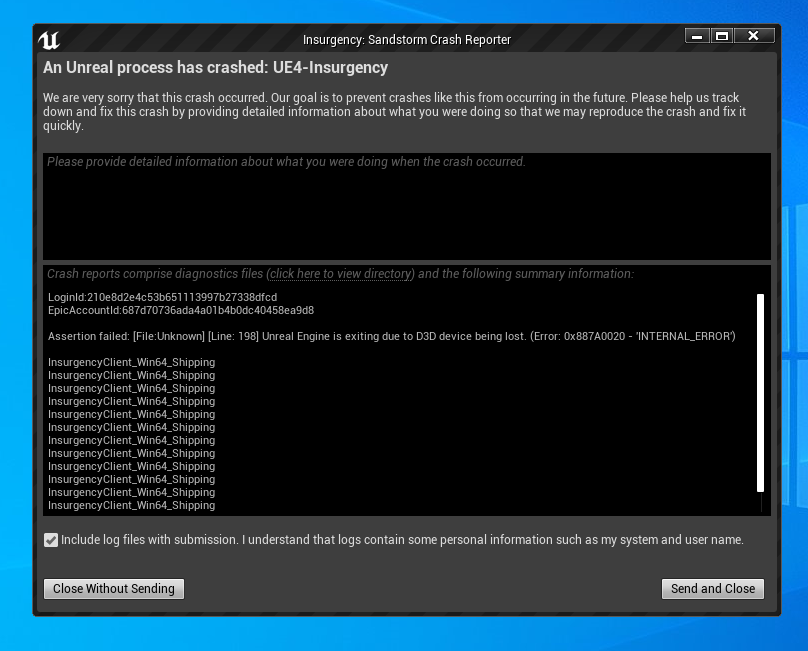
I re installed the game and got that error i tried everything listed on these links.
https://steamcommunity.com/app/581320/discussions/0/1741094390460439075/
https://www.gamefixissue.com/index/insurgency-sandstorm/insurgency-sandstorm-0xc000007b-fix-these-errors-the-application.html
Yet i still get the same error no matter how i open the game or from where i open it, I tried re-installing the game and that didnt work either i also tried verifying the files of the game and that didnt work. Is there a possible fix for this or do i have to stick with the first game?
Insurgency: Sandstorm — это командный тактический шутер от первого лица, основанный на смертельных боях в ограниченном пространстве и многопользовательском геймплее с ориентацией на цели.
Дата выхода Insurgency: Sandstorm 12 декабря 2018 года. Платформы: PlayStation 4, Xbox One, Windows, Linux, Mac OS, macOS. Разработчик – New World Interactive. Издатель – Focus Home Interactive. Игра работает на движке Unreal Engine. Если у вас возникли технические проблемы, то первым делом проверьте системные требования.
Минимальные требования:
- Требуются 64-разрядные процессор и операционная система
- ОС: Windows 7/8/10 (64 bits)
- Процессор: Intel Core i5-4440 (3.10GHz)/AMD FX-6300 (3.50GHz)
- Оперативная память: 8 GB ОЗУ
- Видеокарта: NVIDIA GeForce GTX 760/AMD Radeon HD 7970
- DirectX: Версии 11
- Место на диске: 40 GB
Рекомендуемые требования:
- Требуются 64-разрядные процессор и операционная система
- ОС: Windows 7/8/10 (64 bits)
- Процессор: Intel Core i7-8700 (3.20GHz)/AMD Ryzen 7 2700 (3.20GHz)
- Оперативная память: 16 GB ОЗУ
- Видеокарта: NVIDIA GeForce GTX 980/AMD Radeon R9 390X
- DirectX: Версии 11
- Место на диске: 40 GB
- Дополнительно: SSD рекомендуется.
Если вам самостоятельно удалось найти решение какой-либо проблемы, пожалуйста помогите другим пользователям и напишите о своем варианте решения в комментариях.
Важно: Путь к игре не должен содержать русских букв и спец. символов. Все названия папок должны быть на латинице.
Чаще всего игроки сталкиваются со следующими ошибками:
- Вылетает без ошибки
- Ошибка DirectX
- Не сохраняется
- Черный экран Insurgency: Sandstorm
- Ошибка при установке
- Ошибки DLL
- При запуске ничего не происходит
- Ошибка «Недостаточно памяти»
- Как поднять FPS
- Оптимизация Insurgency: Sandstorm / Слабый ПК
- Не работает управление
- Ошибка Microsoft Visual C++ 2015
- Ошибка 0xc000007b
- Insurgency: Sandstorm зависает
- Insurgency: Sandstorm перестала запускаться
- Зависла в процессах
- Ошибки аудио / Пропадает звук
- Не на весь экран
- «Синий экран смерти» (BSOD)
Insurgency: Sandstorm вылетает без ошибки
Попробуйте временно отключить антивирус (особенно в случае с Avast!). Также смотрите советы в разделе ошибок при запуске.
Ошибка DirectX в Insurgency: Sandstorm
Ошибки вида: DirectX Runtime Error, DXGI_ERROR_DEVICE_HUNG, DXGI_ERROR_DEVICE_REMOVED, DXGI_ERROR_DEVICE_RESET.
Рекомендации по устранению ошибки
- Выполнить «чистую» установку только драйвера видеокарты. Не устанавливать аудио, GeForce Experience … То же самое в случае AMD.
- Отключить второй монитор (при наличии) и любые другие периферийные устройства.
- Отключить G-Sync.
- Использовать средство проверки системных файлов
- Для карт NVIDIA. Правый клик по рабочему столу -> Панель управления NVIDIA. Вверху, где Файл, Правка, Вид … нажмите «Справка» и включите «Режим отладки».
- Иногда причиной может являться перегрев видеокарты. Используйте утилиту FurMark для проверки работы видеокарты под нагрузкой. Попробуйте понизить частоты. Более подробную информацию смотрите в интернете по запросам: андервольтинг и понижение частоты видеокарты.
Insurgency: Sandstorm Не сохраняется
Путь к игре не должен содержать русских букв, только латиница.
Черный экран Insurgency: Sandstorm
Черный экран может означать разные ошибки, тем не менее чаще всего это относится к определенной проблеме со стороны видеоподсистемы, и реже виновником является планка оперативной памяти. Также отмените разгон элементов ПК в том случае, если используется.
Рекомендации при возникновении данной ошибки
Запустите Insurgency: Sandstorm в оконном режиме
Оконный режим в Steam
- Перейдите в библиотеку Steam
- Щелкните правой кнопкой мыши по Insurgency: Sandstorm, и перейдите в «Свойства»
- Выберите вкладку «Общие» и нажмите «Установить параметры запуска»
- Добавить -windowed
Оконный режим через .exe
- Правый клик по ярлыку игры на рабочем столе, и откройте «Свойства»
- В строке «Объект» после кавычек («) добавить » -windowed «
- «C:GamesInsurgency: SandstormBinWin64Insurgency: Sandstorm.exe» –windowed
Закрыть программы для захвата видео
Одной из причин черного экрана могут быть программы для видеозаписи: Bandicam, Camtasia Studio, Ezvid и другие
Также ошибки могут вызывать программы, которые связаны с обработкой видео в играх. К примеру: SweetFX, Nvidia Freestyle и многие другие. Различные модификации также могут быть причиной ошибок. Используйте главное правило: чем меньше программ работает одновременно с игрой, тем лучше. Уберите все лишнее.
Диагностика оперативной памяти
Источником ошибки изредка становится оперативная память ПК.
- Выполните диагностику с использованием софта для проверки оперативной памяти. Например: MemTest. Про способ проверки памяти средствами в Windows 10, 8, 7 читайте здесь.
- Попробуйте поменять планки DDR на другие слоты.
- Если в ПК несколько планок, то попробуйте оставить только одну.
- Детальные инструкции по диагностике памяти можно найти на специализированных сайтах.
Ошибка при установке Insurgency: Sandstorm
Не устанавливается. Путь к игре не должен содержать русских букв, только латиница. Выполните проверку и очистку жесткого диска (в редких случаях может помочь замена кабеля SATA). Попробуйте изменить путь установки.
Ошибка DLL в Insurgency: Sandstorm
Ошибки вида: dll is missing, d3d11.dll, msvcp110.dll не найден и другие.
ВАЖНО: не рекомендуется скачивать DLL-файлы со сторонних сайтов в попытке заменить ваши отсутствующие или поврежденные файлы DLL. Используйте этот вариант только в крайнем случае.
Обратите внимание, что путь к игре не должен содержать русских букв, только латиница!
Стандартные действия при появлении ошибки DLL
Стандартные действия при появлении ошибки DLL:
- Перезагрузите компьютер
- Восстановите удаленный DLL-файл из корзины (или используйте программу восстановления файлов). Разумеется этот вариант подойдет в том случае, если вы удаляли файл
- Просканируйте компьютер на вирусы и вредоносные программы
- Используйте восстановление системы (смотрите инструкции в интернете)
- Переустановите Insurgency: Sandstorm
- Обновите драйверы
- Использование средство проверки системных файлов в Windows 10 (смотрите инструкции в интернете)
- Обновите Windows при наличии патчей
- Выполните чистую установку Windows
- Если после чистой установки Windows ошибка DLL сохраняется, то эта проблема связана не с программным обеспечением, а с компонентами вашего PC.
Ошибки с конкретными DLL
Сообщение об ошибке MSVCP140.dll. Вам необходимо обновить/установить пакет Visual C++
Это можно сделать по ссылке
https://www.microsoft.com/ru-ru/download/details.aspx?id=48145
Если у вас подключены какие-либо USB-контроллеры (или другие устройства), подключенные к сети, попробуйте отключить их. Сбои при запуске с именами модулей сбоев ntdll.dll и EZFRD64.DLL могут (в частности, для последних) быть связаны с USB-контроллерами или PS2-USB-адаптерами (для различных игр).
Если у вас возникают ошибки api-ms-win-crt-runtime-l1-1-0.dll на Windows 7 или Windows 8.1, Microsoft выпустила патч для устранения этой проблемы.
https://support.microsoft.com/en-us/kb/2999226
Если появляется сообщение об ошибке MSVCR120.dll, перейдите в C:WindowsSystem 32 и найдите «MSVCR120.dll». Удалите этот файл. Перейдите в C:Program Files (x86)SteamsteamappscommonInsurgency: Sandstorm_CommonRedistvcredist2013 и запустите «vcredist_x64.exe». Затем нажмите «repair» (исправить).
После запуска Insurgency: Sandstorm ничего не происходит
Общие рекомендации
Попробуйте удалить Visual C++. Затем установите Visual C++ из папки с игрой:
- Перейдите в библиотеку Steam
- Выберите Insurgency: Sandstorm из списка
- Щелкните правой кнопкой мыши по игре и выберите «Свойства»
- Выберите «Локальные файлы»
- Выберите Обзор локальных файлов …
- Откройте папку _CommonRedistvcredist
Если не запускается Insurgency: Sandstorm и при этом не появляется никаких ошибок. Если это первый запуск, то попробуйте просто подождать.
Рекомендации от разработчиков:
Установите последние драйверы графической карты
Убедитесь, что вы используете новейшие Nvidia PhysX (для видеокарт Nvidia) и DirectX.
Directx Webinstall: http://www.microsoft.com/download/en/confirmation.aspx?id=35
Убедитесь, чтобы в настройках панели управления Nvidia опция была установлена на «Application Controlled» (Управление из приложения).
Попробуйте запустить игру от имени администратора:
- Перейдите в библиотеку Steam
- Выберите из списка Insurgency: Sandstorm
- Щелкните правой кнопкой мыши по игре и выберите «Свойства»
- Выберите «Локальные файлы»
- Выберите Обзор локальных файлов …
- В папке с игрой выберите .exe файл игры
- Кликните файл правой кнопкой мыши
- В появившемся меню выберите «Свойства»
- В окне «Свойства» выберите вкладку «Совместимость»
- В разделе «Параметры» установите флажок «Выполнять эту программу от имени администратора»
- Нажмите «Применить»
- Запустите игру
Попробуйте понизить разрешение экрана перед запуском игры.
Проверьте, чтобы ваша операционная система Windows и стороннее программное обеспечение было обновлено до последних версий.
Загрузите Visual C ++ 2017 Redistributable:
Для Windows 64-bit:
- Visual C++ Redistributable for Visual Studio 2017 (64-bit)
Для Windows 32-bit:
- Visual C++ Redistributable for Visual Studio 2017 (32-bit)
Установите обе версии.
Кроме того, обновите ПО .NET:
Microsoft .NET Framework 4.7.1
DirectX End-User Runtime Web Installer – вероятно, вы уже установили это
Проверьте также советы ниже:
Для пользователей Windows:
- Обновите систему при необходимости до последней версии
- Выполните проверку целостности кэша Insurgency: Sandstorm в Steam
- Перезагрузите компьютер
- Переустановите игру
- Попробуйте временно отключить программы, которые могут конфликтовать с игрой (антивирусы, файрволы и проч)
- Удостоверьтесь, что PC соответствует минимальным системным требованиям Insurgency: Sandstorm
- Убедитесь, что на системном диске имеется как минимум 5 Гб свободного места
- Просканируйте компьютер антивирусной программой
- Переустановка операционной системы должна рассматриваться как крайний вариант действий
Для пользователей Mac OS:
- Обновите версию Mac OS
- Проверьте целостность кэша файлов (для Steam)
- Попробуйте отключить программы, потенциально конфликтующие с игрой (антивирусы, файрволы и проч)
- Убедитесь, что PC подходит под все минимальные системные требования игры
Ошибка «Недостаточно памяти»
Возможные причины: игре не хватает оперативной памяти; на жестком диске не хватает места для файла подкачки; вы сами настраивали размер файла подкачки (или отключили его, или использовали софт); некая программа вызывает утечку памяти (откройте диспетчер задач CTRL+ALT+DELETE и отсортируйте приложения по потреблению памяти).
Низкий FPS в Insurgency: Sandstorm
Выполните следующие действия. Обновите драйвер видеоадаптера (Nvidia, AMD или Intel). Перезагрузите компьютер. Установите пониженное разрешение и выставьте пониженную сложность эффектов в настройках графики. Не используйте всевозможные «бустеры» и ускорители, так как они могут содержать вредоносное ПО, а кроме того их эффективность в основном практически незаметна. Вместе с тем вы рискуете заразить вирусом свой компьютер. Переустановите Windows. Этот вариант необходимо использовать как крайнюю меру, если остальные варианты не работают. Это может помочь, поскольку с течением временем «операционка» обрастает лишними процессами и службами до такой степени, что значительно тормозится работа приложений. Обязательно проверьте советы по оптимизации Insurgency: Sandstorm.
Оптимизация Insurgency: Sandstorm на PC
Это довольно объемный вопрос . Можно сделать множество действий для повышения производительности.
Советы по оптимизации Insurgency: Sandstorm
Обновите драйвер видеокарты
Nvidia / AMD
Понизьте настройки графики
Самое главное и самое простое. Чем проще графика, тем меньшая нагрузка на видеокарту. Чем ниже разрешение, тем меньшая нагрузка на процессор и видеокарту. Большое влияние на фреймрейт могут оказывать настройки теней, сглаживания, детализация, дальность прорисовки и качество текстур.
Используйте разгон компонентов
При условии хорошего охлаждения, вы можете попробовать разогнать тактовую частоту процессора или видеокарты. MSI Afterburner — одна из популярных программ для разгона видеокарт. Кроме того, она предлагает множество дополнительных функций. Например, с ее помощью можно получить информацию о компонентах компьютера. Учтите, что некоторые процессоры в принципе нельзя разогнать. Учтите, что разгон интегрированной видеокарты (например, в ноутбуках) не всегда эффективен. Более подробную информацию вы сможете найти на сайтах, посвященных оверклокингу
Воспользуйтесь утилитой от производителя видеокарты
NVIDIA GeForce Experience / AMD Gaming Evolved / Intel HD Graphics Control Panel — софт с дополнительными функциями, в которых можно найти оптимизацию игр.
Смотрите подробнее по ссылке
Используйте программы для очистки компьютера
Существуют различные специальные программы для оптимизации и очистки PC. CCleaner — одна из распространенных программ этого вида.
Дефрагментация жесткого диска
Откройте свойства диска. Откройте вкладку «Сервис» -> нажмите кнопку «Дефрагментировать (или оптимизировать)». Там же в свойствах есть очистка и проверка диска.
Панель управления NVIDIA / AMD
В панели управления NVIDIA (или AMD) выберите вкладку «Управление параметрами 3D» (NVIDIA), или Игры -> Настройки 3D-приложений (AMD). Вы можете задать здесь как глобальные настройки обработки графики, так и отдельно для Insurgency: Sandstorm. Либо перейдите в «Регулировка настроек изображения с просмотром» (для NVIDIA), далее «Пользовательские настройки -> Производительность», передвинув ползунок до конца влево.
Убрать лишнее из автозагрузки
Нажмите кнопку «Пуск» (или кнопку на клавиатуре с логотипом Windows). Далее наберите msconfig, нажмите Enter. В открывшемся окне конфигурации системы выберите вкладку «Автозагрузка» (в Win 10 нажать CTRL+ALT+DELETE и открыть такую же вкладку). Здесь собраны все программы, которые подгружаются при запуске Windows. Отключите все ненужное (если не знаете для чего используется приложение, то не отключайте его из автозагрузки, иначе вы можете нарушить запуск системы). Перезагрузите компьютер. Временно отключите программы (браузер, Skype и т.п.). Запустите Insurgency: Sandstorm.
Ускорьте работу ОС
Выключите эффекты Aero в Windows, деактивируйте индексирование поиска, неиспользуемые библиотеки и другое.
Флешка как оперативная память
Нажмите правой кнопкой мыши на диске USB и выберите «Свойства». Выберите вкладку «Ready Boost», активируйте «Использовать это устройство» (“Use this device”).
Не работает управление в Insurgency: Sandstorm
Вытащите устройство ввода (геймпад, мышь) из USB и снова вставьте. Если не работает мышь и клавиатура, то попробуйте отключить геймпад и другие USB-устройства.
Ошибка Microsoft Visual C++ 2015
«The following component(s) are required to run this program: Microsoft Visual C++ 2015 Runtime»
Установите недостающую библиотеку с сайта Microsoft
Insurgency: Sandstorm и ошибка 0xc000007b
This application was unable to start correctly (0xc000007b). Самая частая причина появления ошибки при запуске приложения 0xc000007b — проблемы с драйверами NVidia.
Возможные решения
- Переустановите драйвера видеокарты
- Попробуйте запустить игру от имени администратора
- Установите/обновите DirectX, Visual C++, .Net Framework. Все файлы загружайте только с официального сайта Microsoft.
- Откройте командную строку «Выполнить» через меню «Пуск» и пропишите sfc /scannow. С помощью этой команды ваш ПК просканирует системные файлы и исправит некоторые ошибки.
- Удалите лишний софт, который может конфликтовать с видеодрайвером. В основном это различные «улучшатели» графики. Чем меньше у вас работает дополнительных приложений, тем лучше.
Метод с помощью программы Dependency Walker 64bit
- Скачайте и распакуйте Dependency Walker 64bit.
- Запустите программу, перейдите в View > Full paths. Теперь выберите файл .exe Insurgency: Sandstorm. После того как вы выбрали .exe игры может всплывать окно в котором вы увидите ошибки, просто закройте его. В разделе module, прокрутите блок вниз до конца ошибки и вы увидите несколько значений в столбцах.
- Теперь в колонке CPU все DLL файлы должны быть x64-битные для вашей игры. Если есть x86 DLL-файл будет в красном столбце CPU. Этот файл и вызывает ошибку 0xc000007b.
- Теперь перейдите на сайт dll-files.com и скачайте там 64-битную версию этого DLL файла и поместить его в корневую папку с игрой и в C:Windowssystem32. Игра теперь должна запустится без проблем.
Insurgency: Sandstorm зависает
Частые зависания могут быть связаны с нестабильностью системы. Отключите разгон видеокарты и/или процессора в том случае, если используется. Выполните тестирование процессора, жесткого диска, оперативной памяти и видеокарты. Специальные программы можно найти в интернете. Более подробно смотрите рекомендации по оптимизации Insurgency: Sandstorm.
Insurgency: Sandstorm перестала запускаться
Какие изменения вы производили на компьютере? Возможно причиной проблемы стала установка новой программы. Откройте список установленных программ (Пуск -> Установка и удаление программ), отсортируйте по дате. Удалите недавно установленные. Переустановите Insurgency: Sandstorm.
Также проверьте диспетчер задач. Если запущены копии процессов Insurgency: Sandstorm, завершите их все.
Insurgency: Sandstorm зависла в диспетчере
Запустите Insurgency: Sandstorm в режиме совместимости с другой ОС.
Иногда проблемой является надстройка драйвера Nvidia GeForce Experience. Отключите в ней все оптимизации для игры.
На видеокартах AMD проблемы может создавать приложение Gaming Evolved (Raptr). Попробуйте его временно отключить или удалить.
Если в диспетчере задач есть Nvidia Capture Service, попробуйте завершить процесс. Завершите другие процессы, связанные с захватом видео.
Обновите драйвер видеокарты.
Также см. советы «Не запускается».
Ошибки звука / Нет голосов в Insurgency: Sandstorm
Общие рекомендации по решению неполадок со звуком
В первую очередь перезагрузите ПК, после чего протестируйте есть ли звук в самой Windows: кликните левой кнопкой мыши значок динамика в области уведомлений (рядом с часами) и нажимайте по ползунку громкости.
Если никаких звуков вы не слышите, то кликните правой кнопкой мыши (ПКМ) по иконке динамика и нажмите «Устройства воспроизведения». На вкладке вопроизведение проверьте, какой источник звука стоит по-умолчанию. По нему ПКМ и нажать «Проверка». Если звука нет, то ПКМ по значку и нажать «Обнаружить неполадки со звуком».
Звуки есть в Windows, но в игре не слышно:
Проверить настройки аудио в настройках Insurgency: Sandstorm. Обновить DirectX и драйвер звуковой карты.
Есть звук, но нет голосов:
Не установлены файлы озвучки при установке. Проверьте целостность файлов игры в Steam.
Рекомендации при возникновении проблем звука Creative
Перезапустите панель управления аудио Creative. Проверьте в ней настройки звуковой карты.
Рекомендации по решению неполадок со звуком Realtek
Перезапустите панель управления аудио Realtek. Проверьте в ней настройки звуковой карты. В Realtek HD Audio Manager переключите тип аудио с Quadraponic (квадрафонический) на Stereo (стерео).
Insurgency: Sandstorm не на весь экран
Нажмите ALT+ENTER. Проверьте настройки игры (оконный режим, разрешение и т.д.). В некоторых случаях помогает изменение частоты обновления (в панели управления Nvidia) с 60 Гц на 59 Гц (нажать «Применить»), и снова вернуть на 60 Гц. Еще один способ: также в панели управления Nvidia перейти в раздел «Регулировка размера и положения рабочего стола». В правом верхнем углу нажать «Восстановить».
Insurgency: Sandstorm — BSOD или «Синий экран»
BSOD, как правило, означает какую-то серьезную неполадку в вашей системе, которая не связана с игрой. Первым делом проверьте свой блок питания. При перегреве он будет отключаться. Также, если системе не хватает от него питания, то возможны различные ошибки, включая BSOD. Проведите тестирование других компонентов вашего ПК. В сети можно найти различные утилиты для проверки памяти, жесткого диска и видеокарты.
Insurgency: Sandstorm — улучшенная версия тактического онлайн шутера с видом от первого лица Insurgency. Теперь основным движком игры является Unreal Engine 4, помимо новой графики, её оснастили тремя многопользовательскими режимами Push, Firefight и Capture the Base, а также тремя кооперативными Checkpoint, Operation и Outpost. Кроме этого, вас ожидают интенсивные, хардкорные сражения с реалистичной баллистикой, легкими штурмовыми автомобилями и разрушительной артиллерией.
Системные требования и тест ПК
Минимальные:
- Windows 7
- Процессор: Intel Core i5-4440
- 8 GB ОЗУ
- 40 GB HDD
- NVIDIA GeForce GTX 760
- DirectX 11
- Клавиатура, мышь
Рекомендуемые:
- Windows 7
- Процессор: Intel Core i7-8700
- 16 GB ОЗУ
- 40 GB HDD
- NVIDIA GeForce GTX 980
- DirectX 11
- Клавиатура, мышь
Тест ПК
Recently, Insurgency: Sandstorm was made available on PlayStation 4 and Xbox One. However, quite a number of players complained that the game keeps crashing on their PC or consoles. If you happen to be one of them, don’t worry. Here are some fixes you can try.
Try these fixes
You might not need to try them all; simply work your way down until you find the one that works for you.
- Verify integrity of game files
- Run the game as an administrator
- Update your graphics driver
- Reset the video settings
- Close background applications
- Allow the game through Windows Firewall
- Change the screen resolution to 1080p (PS4 Pro)
Fix 1: Verify integrity of game files
If your game files are missing or corrupted, you’re likely to encounter the crashing issue when playing Insurgency: Sandstorm. To make sure the game is correctly installed on your PC, you can scan and repair your game files via Steam. Here’s how:
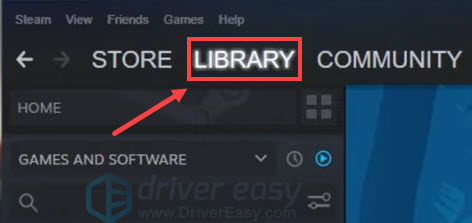
- Run Steam and click LIBRARY.

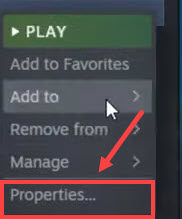
- Right-click Insurgency: Sandstorm and select Properties….

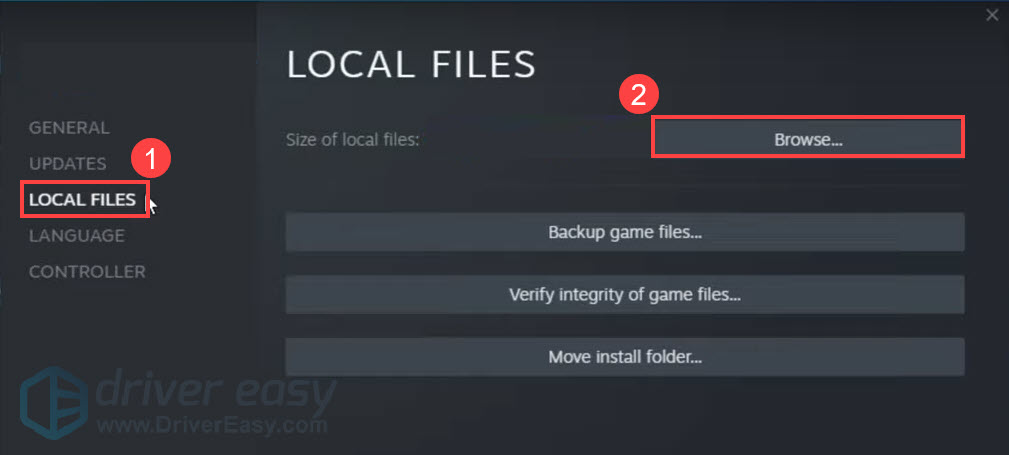
- Navigate to the LOCAL FILES tab and select Verify integrity of game files….

- Steam will verify the game’s files. This process may take several minutes.

Once the process is finished, launch Insurgency: Sandstorm to see if the game crashes again.
If the game keeps crashing, move on to the next fix.
Fix 2: Run the game as an administrator
Some programs need administrator rights to work properly on your computer. If Insurgency: Sandstorm keeps crashing on startup, you can try running the game as an administrator. Here’s how:
- Run Steam and click LIBRARY.
- Right-click Insurgency: Sandstorm and select Properties….
- Select the LOCAL FILES tab and click Browse….

- Navigate to Insurgency > Binaries > Win64.
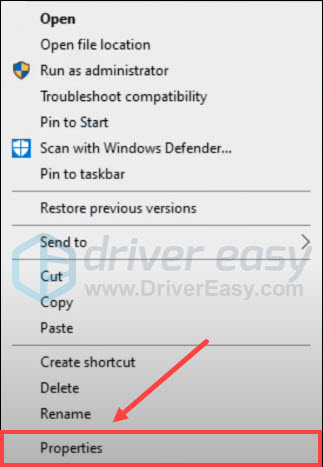
- Right-click InsurgencyClient-Win64-Shipping.exe application and select Properties.

- Select the Compatibility tab, then check Run this program as an administrator and click OK.

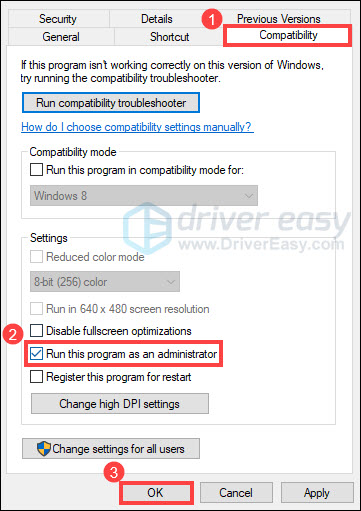
Launch the game again to check if your problem is resolved.
If the crashing issue remains, check out the next fix.
Fix 3: Update your graphics driver
One of the most common causes of game crashes is that you’re using a faulty or outdated graphics driver. To fix the potential problem and get the best performance, you should make sure your graphics driver is up to date.
One way to do that is to visit the manufacturer’s website (NVIDIA, AMD or Intel) and search for your model, then download and install the latest graphics driver manually. But if you don’t have the time, patience or computer skills to update the driver manually, you can do it automatically with Driver Easy.
Driver Easy will automatically recognize your system and find the correct drivers for your exact GPU, and your Windows version, and it will download and install them correctly:
- Download and install Driver Easy.
- Run Driver Easy and click the Scan Now button. Driver Easy will then scan your computer and detect any problem drivers.

- Click Update All to automatically download and install the correct version of all the drivers that are missing or out of date on your system (this requires the Pro version – you’ll be prompted to upgrade when you click Update All).
Or click the Update button next to the flagged graphics driver to automatically download the correct version of that driver, then you can manually install it (you can do this with the FREE version).
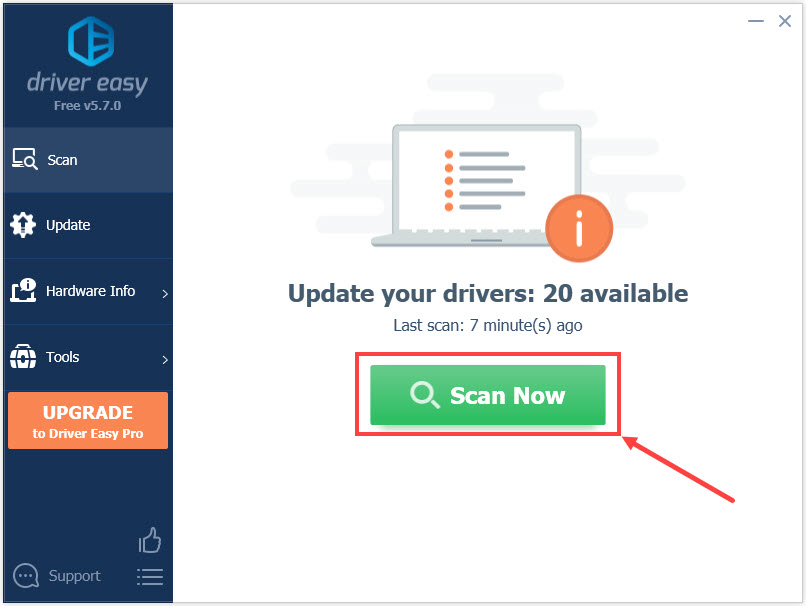
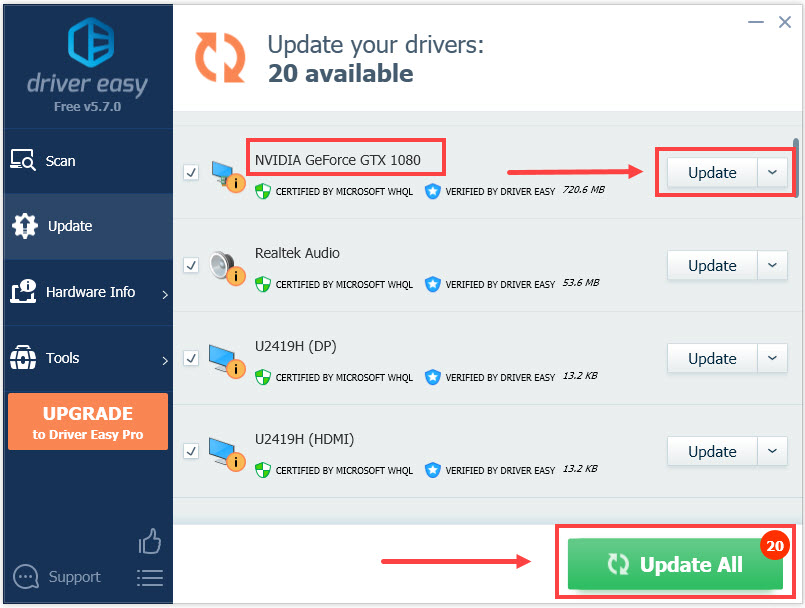
The Pro version of Driver Easy comes with full technical support. If you need assistance, please contact Driver Easy’s support team at support@drivereasy.com.
After updating your graphics driver, restart your computer and launch Insurgency: Sandstorm to see if the game crashes again.
If updating your graphics driver doesn’t help, proceed to the next fix.
Fix 4: Reset the video settings
Some players have reported that they fixed the crashing issue by resetting the video settings. You can give it a try. Here’s how:
- On your keyboard, press the Windows logo key and R at the same time to invoke the Run dialog box. Then, type %AppData%..Local and click OK.

- Navigate to Insurgency > Saved > Config > WindowsClient.
- Delete the GameUserSettings.ini file.
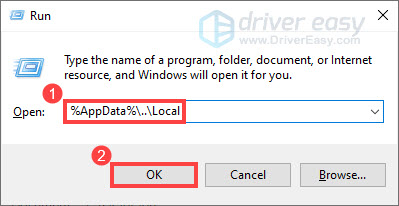
Relaunch Insurgency: Sandstorm and all your video settings should be reset to default. Check if the crashing issue is resolved.
If this fix doesn’t do the trick, continue to the next one.
Fix 5: Close background applications
The applications running in the background can slow down your PC and cause interference with your games, which may lead to the crashing issue. If you’ve CCleaner or MSI Afterburner installed, make sure they’re disabled in the background. Here’s how to close background apps:
- On your keyboard, press Ctrl, Shift and Esc keys at the same time to bring up Task Manager.
- Right-click the applications that may interfere with your game and click End task.

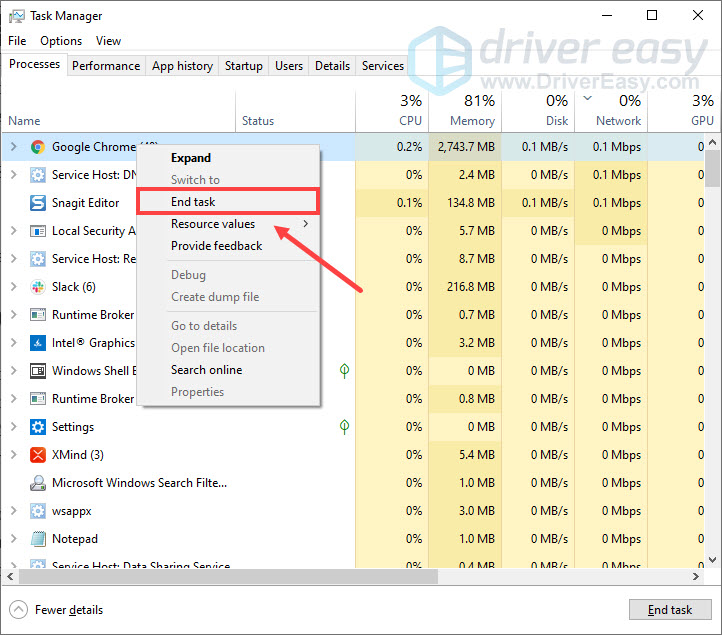
Don’t end any programs you’re unfamiliar with, as they may be critical for the functioning of your computer.
Launch Insurgency: Sandstorm to see if the game crashes again.
If the crashing issue persists, go ahead with the next fix.
Fix 6: Allow the game through Windows Firewall
The Windows Firewall can block the normal operation of certain programs, which may cause the game to crash. To ensure Insurgency: Sandstorm works properly on your PC, you should allow the game through Windows Firewall. Here’s how:
- On your keyboard, press the Windows logo key and R at the same time to invoke the Run dialog box. Type firewall.cpl and click OK.
- In the pop-up window, click Allow an app or feature through Windows Firewall.

- Click Change settings and then click Allow another app….

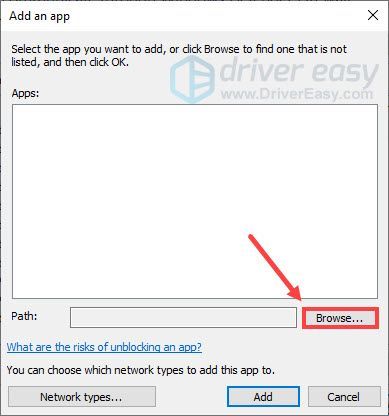
- In the new window, click Browse…. Browse to Steam > steamapps > common > sandstorm.

- Select InsurgencyEAC.exe application and click Open.
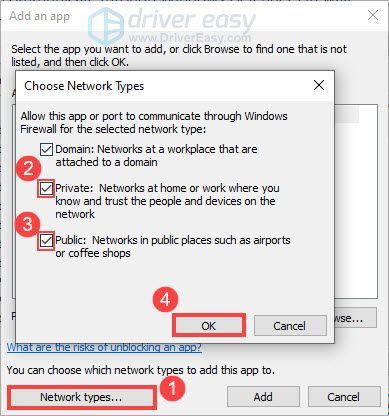
- Click Network types…, check Private and Public then click OK.
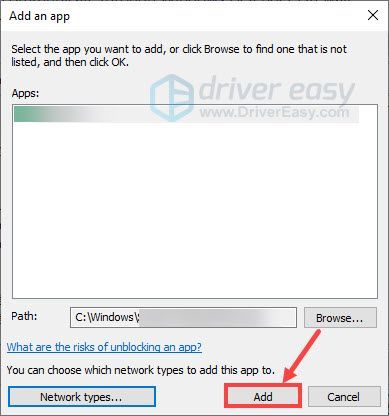
- Click Add.
- Repeat the step 3 to step 7 to add InsurgencyClient-Win64-Shipping.exe application. The file is located at Steam > steamapps > common > sandstorm > Insurgency > Binaries > Win64.
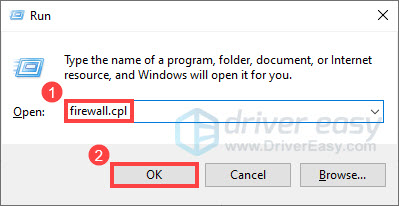
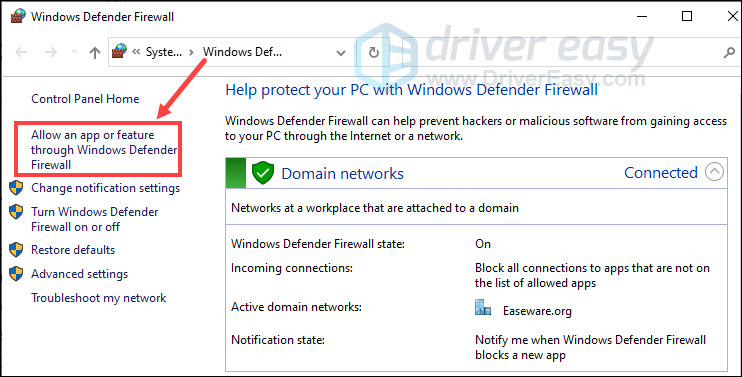
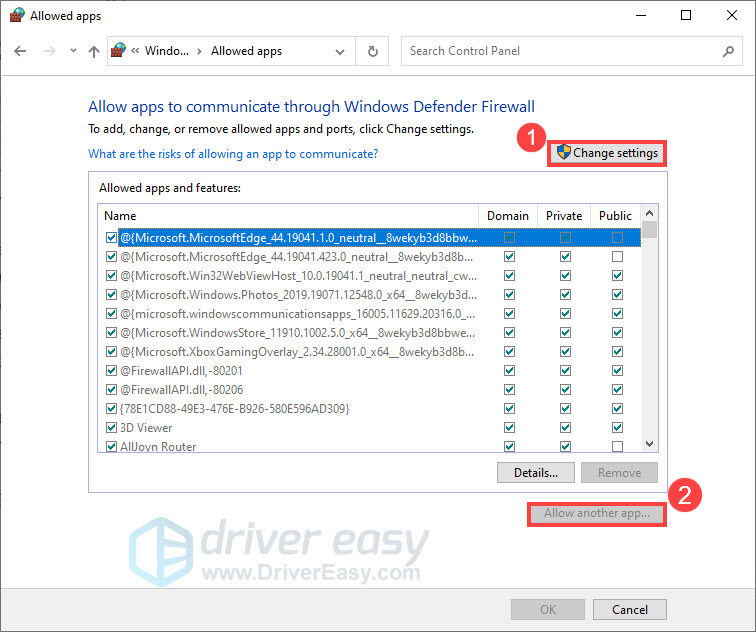
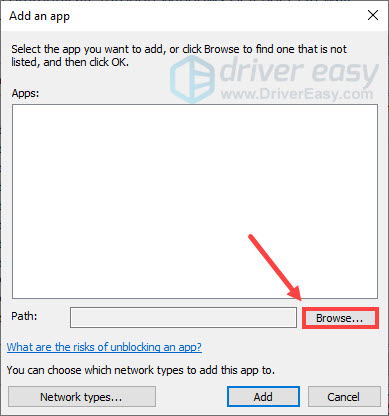

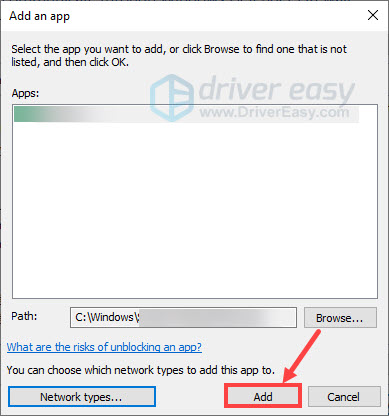
Once done, relaunch the game to see if it crashes again.
Fix 7: Change the screen resolution to 1080p (PS4 Pro)
With the new patch being released, the crashing issues that affected all consoles should be resolved. But PS4 Pro and PS5 players are still unable to play games in 4K. As a temporary workaround, setting the consoles resolution to 1080p and turning off Supersampling should help to fix the crashing issue on your PS4 Pro.
That’s it. Hopefully, this post helped you fix the Insurgency: Sandstorm crashing issue. If you have any other questions or suggestions, feel free to leave us a comment below.
3
3 people found this helpful
Недавно Insurgency: Sandstorm стала доступна на PlayStation 4 и Xbox One. Однако многие игроки жаловались, что игра продолжает падать на их ПК или консолях. Если вы оказались одним из них, не волнуйтесь. Вот некоторые исправления, которые вы можете попробовать.
Попробуйте эти исправления
Возможно, вам не нужно пробовать их все; просто работайте вниз, пока не найдете тот, который работает для вас.
- Проверить целостность файлов игры Запустите игру от имени администратора Обновите графический драйвер Сбросить настройки видео Закрыть фоновые приложения Разрешить игру через брандмауэр Windows Измените разрешение экрана на 1080p (PS4 Pro)
Исправление 1: проверьте целостность файлов игры
Если ваши игровые файлы отсутствуют или повреждены, вы, вероятно, столкнетесь с проблемой сбоя при игре в Insurgency: Sandstorm. Чтобы убедиться, что игра правильно установлена на вашем ПК, вы можете отсканировать и восстановить файлы игры через Steam. Вот как:
- Запустите Steam и нажмите БИБЛИОТЕКА .
- Перейдите к ЛОКАЛЬНЫЕ ФАЙЛЫ вкладку и выберите Проверить целостность файлов игры… .
- Steam проверит файлы игры. Этот процесс может занять несколько минут.
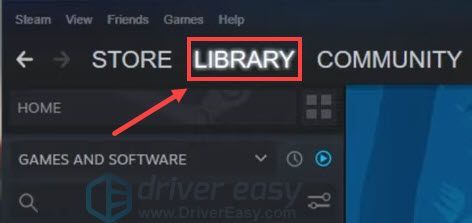
Щелкните правой кнопкой мышиПовстанческое движение: Песчаная буря и выберите Характеристики… .
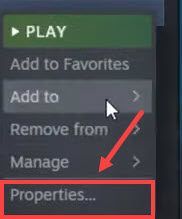
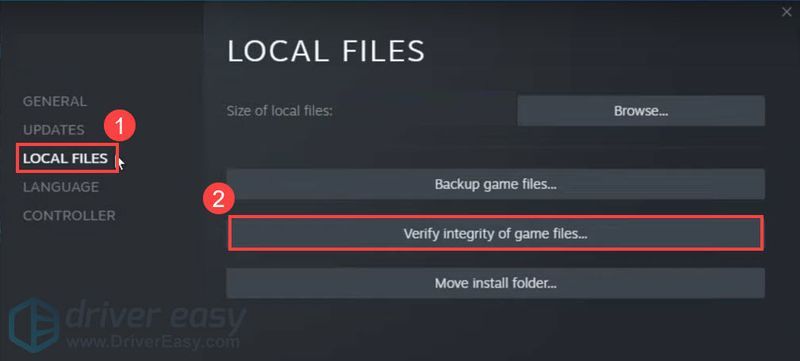
Как только процесс завершится, запустите Insurgency: Sandstorm, чтобы проверить, не вылетает ли игра снова.
Если игра продолжает падать, перейдите к следующему исправлению.
Исправление 2: Запустите игру от имени администратора
Некоторым программам требуются права администратора для правильной работы на вашем компьютере. Если Insurgency: Sandstorm продолжает падать при запуске, вы можете попробовать запустить игру от имени администратора. Вот как:
- Запустите Steam и нажмите БИБЛИОТЕКА .
- Выберите ЛОКАЛЬНЫЕ ФАЙЛЫ вкладку и нажмите Просматривать… .
- Перейдите к Повстанческое движение > Двоичные файлы > Win64 .
- Щелкните правой кнопкой мыши InsurgencyClient-Win64-Shipping.exe приложение и выберите Характеристики .
- Выберите Совместимость вкладку, затем проверьте Запустите эту программу от имени администратора и нажмите В ПОРЯДКЕ .
Щелкните правой кнопкой мышиПовстанческое движение: Песчаная буря и выберите Характеристики… .
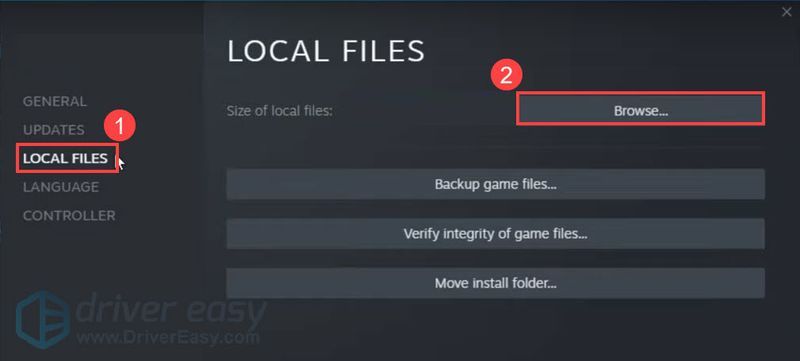
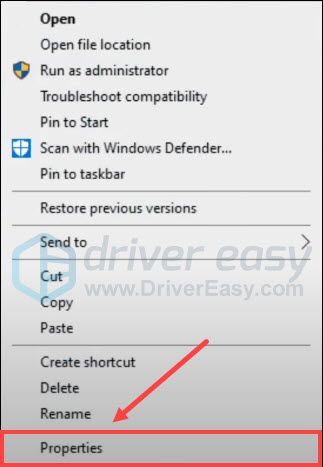
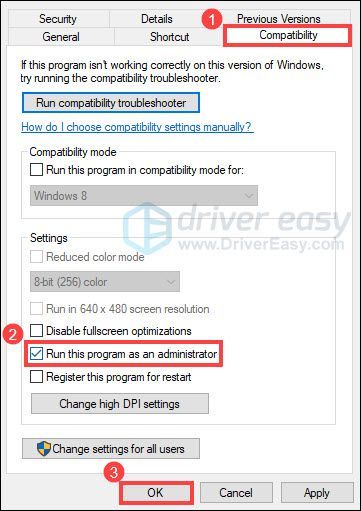
Запустите игру еще раз, чтобы проверить, решена ли ваша проблема.
Если проблема со сбоем остается, проверьте следующее исправление.
Исправление 3. Обновите графический драйвер
Одной из наиболее распространенных причин сбоев в игре является использование неисправного или устаревшего графического драйвера. Чтобы устранить потенциальную проблему и добиться максимальной производительности, убедитесь, что ваш графический драйвер обновлен.
Один из способов сделать это — посетить веб-сайт производителя (NVIDIA, AMD или Интел ) и найдите свою модель, затем загрузите и установите последнюю версию графического драйвера вручную. Но если у вас нет времени, терпения или навыков работы с компьютером, чтобы обновить драйвер вручную, вы можете сделать это автоматически с помощью Драйвер Легкий .
Driver Easy автоматически распознает вашу систему и найдет правильные драйверы для вашего графического процессора и вашей версии Windows, а также загрузит и установит их правильно:
- Скачатьи установите драйвер Easy.
- Запустите Driver Easy и нажмите кнопку Сканировать сейчас кнопка. Затем Driver Easy просканирует ваш компьютер и обнаружит проблемные драйверы.
- Нажмите Обновить все для автоматической загрузки и установки правильной версии всех отсутствующих или устаревших драйверов в вашей системе (для этого требуется Про версия – вам будет предложено обновиться, когда вы нажмете «Обновить все»).
Или нажмите на Обновлять рядом с помеченным графическим драйвером, чтобы автоматически загрузить правильную версию этого драйвера, затем вы можете установить его вручную (вы можете сделать это с БЕСПЛАТНОЙ версией).
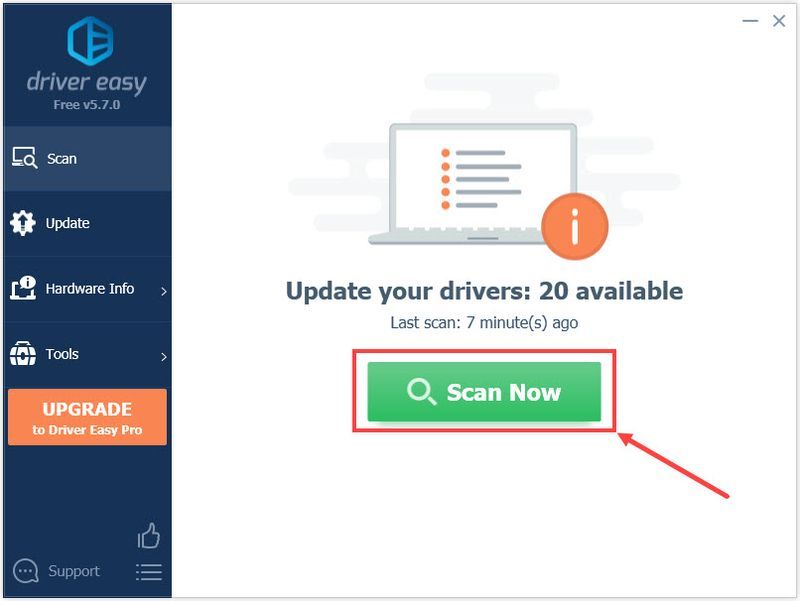
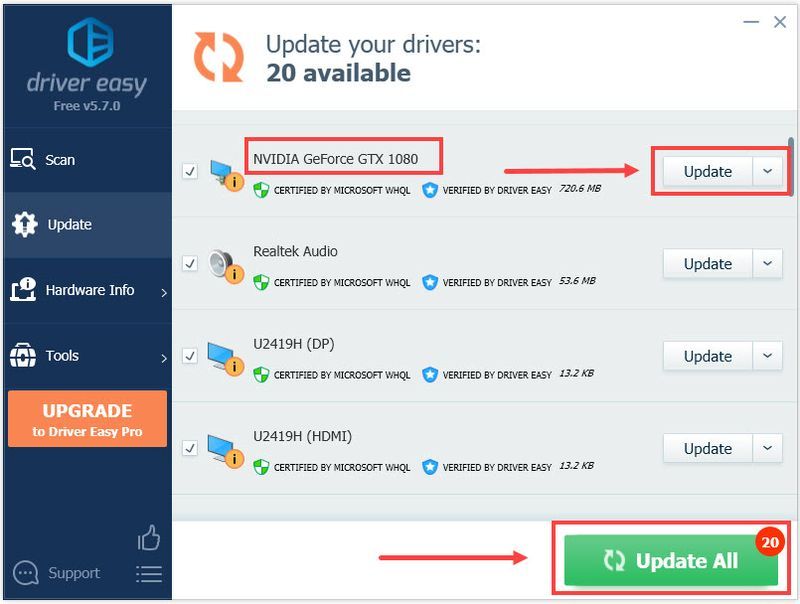
То Про версия Driver Easy поставляется с полная техническая поддержка . Если вам нужна помощь, обратитесь в службу поддержки Driver Easy по адресу .
После обновления графического драйвера перезагрузите компьютер и запустите Insurgency: Sandstorm, чтобы проверить, не вылетает ли игра снова.
Если обновление графического драйвера не помогает, перейдите к следующему исправлению.
Исправление 4: сброс настроек видео
Некоторые игроки сообщают, что исправили проблему сбоя, сбросив настройки видео. Вы можете попробовать. Вот как:
- На клавиатуре нажмите кнопку Windows logo key и р в то же время, чтобы вызвать диалоговое окно «Выполнить». Затем введите %AppData%..Локальный и нажмите В ПОРЯДКЕ .
- Перейдите к Повстанческое движение > Сохранено > Конфигурация > WindowsClient .
- Удалить GameUserSettings.ini файл.
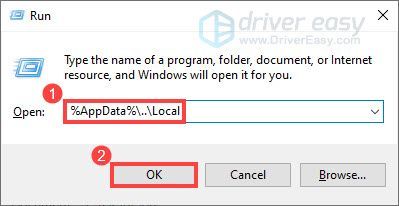
Перезапустите Insurgency: Sandstorm, и все ваши настройки видео должны быть сброшены на значения по умолчанию. Проверьте, решена ли проблема сбоя.
Если это исправление не помогло, перейдите к следующему.
Исправление 5: закрыть фоновые приложения
Приложения, работающие в фоновом режиме, могут замедлить работу вашего ПК и вызвать помехи в ваших играх, что может привести к сбою. Если у вас установлены CCleaner или MSI Afterburner, убедитесь, что они отключены в фоновом режиме. Вот как закрыть фоновые приложения:
- На клавиатуре нажмите Ctrl , Сдвиг и выход клавиши одновременно, чтобы вызвать Диспетчер задач .
Щелкните правой кнопкой мышиприложения, которые могут мешать вашей игре, и нажмите Завершить задачу .
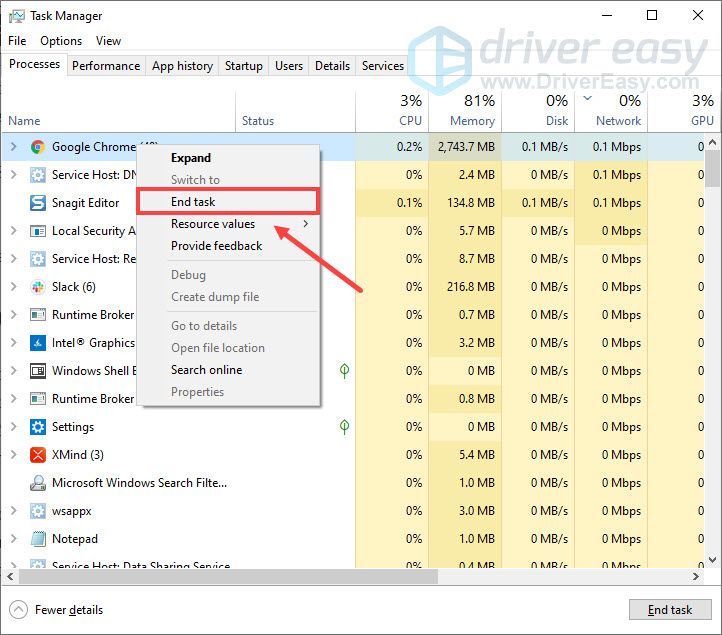
Не закрывайте программы, с которыми вы не знакомы, так как они могут иметь решающее значение для работы вашего компьютера.
Запустите Insurgency: Sandstorm, чтобы проверить, не вылетает ли игра снова.
Если проблема со сбоем не устранена, перейдите к следующему исправлению.
Исправление 6: разрешить игру через брандмауэр Windows
Брандмауэр Windows может блокировать нормальную работу некоторых программ, что может привести к сбою игры. Чтобы Insurgency: Sandstorm правильно работала на вашем ПК, вы должны разрешить игру через брандмауэр Windows. Вот как:
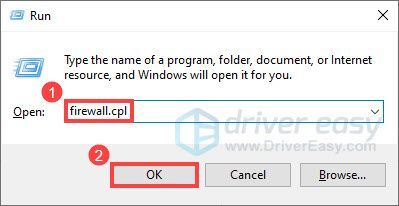
- На клавиатуре нажмите кнопку Windows logo key и р в то же время, чтобы вызвать диалоговое окно «Выполнить». Тип брандмауэр.cpl и нажмите В ПОРЯДКЕ .
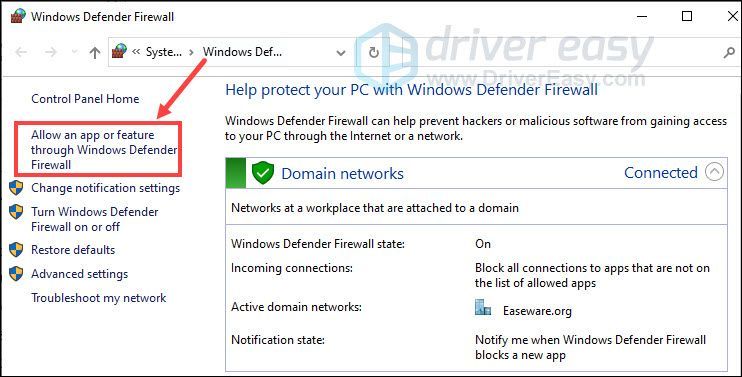
- Во всплывающем окне нажмите Разрешить приложение или функцию через брандмауэр Windows .
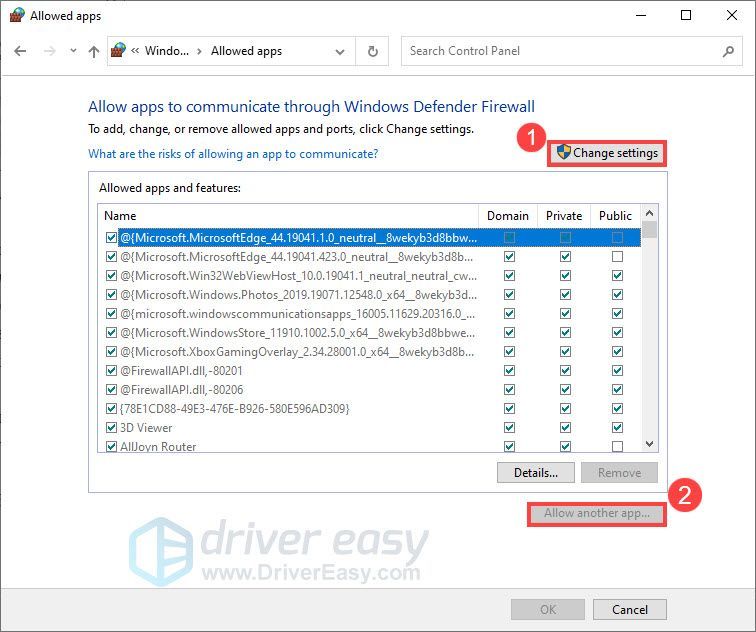
- Нажмите Изменить настройки а затем нажмите Разрешить другое приложение… .
- В новом окне нажмите Просматривать… . Перейти к Steam > steamapps > общее > песчаная буря .
- Выбирать InsurgencyEAC.exe приложение и нажмите Открытым .
- Нажмите Типы сети… , чек Частный и Общественный затем нажмите В ПОРЯДКЕ .
- Нажмите Добавлять .
- Повторите шаги с 3 по 7, чтобы добавить InsurgencyClient-Win64-Shipping.exe применение. Файл находится по адресу Steam > steamapps > common > sandstorm > Insurgency > Binaries > Win64 .
После этого перезапустите игру, чтобы увидеть, не вылетит ли она снова.
Исправление 7: измените разрешение экрана на 1080p (PS4 Pro)
С новый патч выпуска, проблемы сбоев, которые затрагивали все консоли, должны быть решены. Но игроки PS4 Pro и PS5 по-прежнему не могут играть в игры в 4K. В качестве временного обходного пути установка разрешения консоли на 1080p и отключение суперсэмплинга должно помочь решить проблему сбоя на PS4 Pro.
Вот и все. Надеемся, что этот пост помог вам решить проблему с вылетом Insurgency: Sandstorm. Если у вас есть другие вопросы или предложения, не стесняйтесь оставлять нам комментарии ниже.
- сбой игры
Отсутствие хоть каких-то комментариев — главная проблема всех ошибок Windows. Код никогда не сообщает пользователю, что именно сломалось. Система дает непонятный набор цифр и букв с посылом «Гугл есть? Нагуглишь!». Из-за этого большинство людей даже не догадывается, что именно пошло не так.
Чаще всего появляется код 0xc000007b при запуске игры, утилиты или любой другой программы. Связано это с поврежденными файлами и другими ошибками ПО. Чтобы наконец-то избавиться от проблемы и запустить желанное приложение, мы подготовили 11 различных проверенных решений.

Возможные причины возникновения
Ошибка 0xc000007b при запуске игры связана с проблемами программного обеспечения. Значит, какие-то файлы приложения или библиотек повреждены. К тому же, запуску могут мешать непонятные ограничения. Вот список всех возможных проблем, которые вызывают ошибку:
- Отсутствие совместимости;
- Нет доступа к запуску — приложению не хватает определенных прав;
- Неправильная установка программы и повреждение ее файлов;
- Блокировка приложения антивирусом;
- Проблема с файлами библиотек;
- Неполадки с файлами драйверов.
Способ исправления ошибки напрямую зависит от причины. Но мы советуем проверить все варианты, если она вам неизвестна.
Мы подготовили 11 решений проблемы: от простого к сложному. Каждое из них представлено в виде удобной инструкции с вспомогательными скриншотами и советами. Уверены, статья точно поможет разобраться и найти подходящий метод.
Исправление совместимости
Самый первый и простой метод — проверить совместимость приложения и компьютера. Проблема может быть в другой разрядности. Сравните версию системы и скачанной программы — они должны совпадать. Для этого откройте «Проводник», нажмите правой кнопкой мыши на «Этот компьютер» и выберите «Свойства».

Еще один вариант — программа работает только на Windows 7, а вы запускаете ее на Windows 11. Чтобы исправить проблемы с совместимостью, зайдите в свойства программы — клик по иконке правой кнопкой мыши. Откройте вкладку «Совместимость» и выставьте нужную версию ОС.

Конфликт с антивирусом
Еще один простой вариант — проверить антивирус. Зачастую, он блокирует запуск программы из-за установки из неизвестных источников. Чтобы узнать наверняка, отключите его и вновь попробуйте запустить программу. Если все получилось — дело было именно в антивирусе.

Чтобы в дальнейшем не было проблем с запуском — добавьте программу в исключения. Мы не можем дать инструкцию для каждого антивируса — их слишком много. Но можем рассказать про «Безопасность Windows»:
- Откройте меню Пуск и найдите кнопку «Параметры».
- Зайдите в «Обновления и безопасность», а после в «Безопасность Windows» и «Открыть службу безопасности Windows».
- Выберите раздел «Защита от вирусов и угроз», а в нем строку «Управление настройками».
- В разделе «Исключения» выберите строку «Добавление или удаление исключений».
- Добавьте к списку необходимую программу или целую папку.

Недостаток прав
Иногда бывает, что приложению не хватает разрешений или оно запускается только от лица администратора. Чтобы убедиться — нажмите на иконку программы правой кнопкой мыши и выберите «Запуск от имени администратора». После чего, в открывшемся окне, подтвердите свой выбор.

Неправильная установка
Если вы заметили, что некоторые файлы распаковались некорректно или же установка не была завершена до конца — это явный знак. Кроме ошибки 0xc000007b, такая ситуация сопровождается сообщением о прерванной установке. Так можно узнать, что именно произошло.
Решить такую проблему легко — удалите приложение со всеми файлами со своего компьютера. После этого скачайте и установите программу заново. Если на этот раз ничего не изменится — поищите другой вариант программы, с другого сайта.

Чтобы полностью удалить игру с компьютера, выполните следующие шаги:
- Зажмите одновременно клавиши Win и R.
- В командную строку введите запрос «appwiz.cpl» и подтвердите с помощью клавиши Enter.
- В списке установленных приложений найдите нужное и нажмите по нему правой кнопкой мыши.
- Выберите «Удалить».

Старайтесь скачивать приложения только из официальных или хотя бы проверенных источников. Иначе рискуете не только нарваться на вирусы, но и потерять множество ценной информации или доступ к компьютеру.
Устаревшие драйвера
Случай довольно редкий, но многие игры не запускаются из-за устаревших драйверов для видеокарты. Но почему редкий? Все дело в том, что Windows сама ищет обновления для драйверов и автоматически их устанавливает. Без какого либо вмешательства со стороны пользователя.

Чтобы проверить наличие обновлений — откройте вкладку с видеокартами вашего ПК. Для этого:
- Одновременно зажмите клавиши Win и R.
- Введите в открывшуюся строке команду «devmgmt.msc» и нажмите «Ок».
- В Диспетчере устройств найдите пункт «Видеоадаптеры».
- Разверните стрелочку и нажмите правой кнопкой мыши на видеокарту.
- Выберите «Обновить драйвер».
Если Windows автоматически обновит драйвер после этих шагов — запускайте игру и проверяйте. А если обновления не были найдены — проверьте их на официальном сайте видеокарты: AMD или NVIDIA. Вероятно, придется качать вручную.

Если ошибка 0xc000007b возникла с популярной игрой — загляните на сайт разработчика. Зачастую компания или другие игроки пишут советы по исправлению ошибок в игре. Так можно легко сэкономить время и не пробовать все 11 способов.
Слишком новые драйвера
У драйверов вечно появляются самые разные проблемы. Не обновил — плохо. Обновил — не всегда хорошо. Зачастую новая версия наоборот ломает систему и вызывает каскад самых разных ошибок. В том числе 0xc000007b. И хорошо, если у вас просто не запускается игра, а не вылез экран смерти.
Чтобы избавиться от проблемы — откатите систему назад. Всего есть два способа: побыстрее и помедленнее. Начнем с первого.
- Найдите в поиске «Диспетчер устройств» и в нем список видеоадаптеров.
- Выберите нужный драйвер, нажмите по нему правой кнопкой мыши и кликните на «Свойства».
- Выберите кнопку «Откатить».

Обычно этого варианта достаточно, но есть и второй — более замудренный, с возможностью выбрать версию драйвера на свой вкус:
- Повторите все действия из прошлого способа, но выберите не «Свойства», а «Обновить драйвер».
- В открывшемся окне выберите «Выполнить поиск драйверов на этом ПК».
- Вместо указания места в строке выберите «Выбрать драйвер из списка доступных».
- Выберите драйвер из списка, ориентируясь по датам и названиям.
- Дождитесь завершения установки и проверьте, помог ли способ.

Сломанные библиотеки
На каждом компьютере с ОС Windows можно найти библиотеки Visual C++, net.Framework и DirectX. Если в них появилась ошибка, отсутствует файл или нет новой версии — игры будут некорректно работать. Или же вообще не запускаться, выдавая всевозможные ошибки.
Чтобы проверить целостность библиотек, откройте «Панель управления»:
- Разверните меню «Пуск» и найдите в окне поиска «Панель управления».
- Откройте утилиту и вбейте в окно поиска — в правом верхнем углу — «Программы и компоненты».
- Разверните вкладку и найдите в списке библиотеки файлов.

Учтите, все библиотеки должны быть с актуальными версиями. А Visual C++ со всеми возможными, начиная с 2005 года. Это нужно для старых игр. К тому же, если у вас 64-битная Windows — качайте пакеты Visual C++ как 64-bit, так и 32-bit. Лучше всего делать это с официального сайта.
Что касается библиотеки DirectX, вам понадобятся:
- DirectX 9 для Windows XP;
- DirectX 10 для Windows Vista;
- DirectX 11 для Windows 7-10;
- DirectX 12 для Windows 10.
Качаются они также с официального сайта Microsoft.
Для библиотеки Microsoft Net.Framework даже не нужно искать ссылку. Все обновления устанавливаются через «Центр обновлений Windows». Нас интересуют только Net.Framework 4.7.1 и 3.5. Остальные версии включены в них.

Файл xinput1_3.dll
Еще один вариант исправления проблемы — обновление библиотеки DLL. Очень часто ошибка 0xc000007b появляется из-за поврежденного файла xinput1_3.dll. Он может быть просто сломан или переписан другой несовместимой версией. Для его замены на правильный вариант и придется обновить DLL:
- Скачайте файл xinput1_3.dll для 32-разрядной системы и извлеките его из архива.
- Откройте «Проводник», разверните «Диск С» и найдите папку Windows.
- В папке отыщите другую с названием SysWOW64.
- Откройте папку и найдите в ней файл xinput1_3.dll.
- Скопируйте его или сделайте резервную копию на всякий случай.
- Возьмите скачанный из интернета файл и поместите в папку SysWOW64.
- Выберите «Копировать с заменой».

Неисправный жесткий диск
Проверили драйвера, библиотеки и права? Теперь самое время взглянуть на жесткий диск. Из-за его поломки выскакивает не только ошибка 0xc000007b, но и она в том числе. Для проверки нужно не так много — просто открыть командную строку Windows с правами администратора.
- Для этого нажмите на иконку поиска на панели задач.
- Введите в поле «Командная строка» или «cmd».
- Нажмите правой кнопкой мыши на иконку строки и выберите «Запуск от имени администратора».
- В открывшуюся строку введите команду «chkdsk c: /f /r» и дождитесь результата.
Если нужно будет перезапустить ПК — система сама об этом напишет. В случае возникновения ошибок — перейдите к их исправлению. Только учтите, что нельзя выключать компьютер во время исправления ошибок жесткого диска.

Утилита Eassos Recovery free
Далее поговорим не просто о способах решения, а о специальных программах. Первая из них — Eassos Recovery free. Утилита служит для восстановления файлов и данных, потерянных из-за ошибок системы. Причем она рассматривает все устройства для хранения данных, а не только жесткий диск или карту памяти.
Если корень ошибки 0xc000007b именно в потерянных файлах, то программа легко с этим поможет. К тому же, у нее есть бесплатная версия — как раз для одноразового использования.

Программа Dependency Walker 64bit
Еще одна утилита для исправления ошибки — Dependency Walker 64bit. По своей сути она просто анализирует библиотеку DLL и ищет неисправные или старые файлы. Как и в случае с xinput1_3.dll, вам придется самостоятельно найти их в интернете и закинуть в папку.
- Скачайте программу Dependency Walker 64bit с официального сайта.
- Запустите утилиту и откройте раздел View, а после Full paths.
- Выберите файл запуска игры, с которой возникли проблемы.
- Откройте раздел module и прокрутите в самый низ списка ошибок.
- Обратите внимание на колонку CPU. Все красные файлы в ней — неправильные и вызывают ошибку.
- Найдите их по названиям в интернете и скачайте 64-битную версию.
- Закиньте новые файлы в «C:\Windows\system32» с заменой старых.

Что еще можно сделать
Существует еще несколько способов решения проблемы. Советуем использовать их только в том случае, когда предыдущие варианты не помогли.
Первым делом попробуем восстановить систему, если ошибка появилась совсем недавно. Например, после обновления или переустановки драйверов. Для этого откройте Панель управления и найдите в поиске «Восстановление системы». После чего отметьте галочкой пункт «Показать другие точки восстановления» и запустите процесс.

Следом проверим компьютер на вирусы. Иногда и они становятся причиной ошибок: удаляют важные файлы или ломают их. Для этого воспользуйтесь любым бесплатным и популярным антивирусом: Kaspersky, Dr.Web или Avira. У большинства из них есть пробный период на неделю или месяц.

Ну и самый последний вариант — исправление ошибок в реестре. Если вы не нашли вирусы, с драйверами все в порядке, библиотеки переустановлены, а ошибка продолжает появляться — воспользуйтесь CCleaner. С помощью утилиты можно быстро убрать ошибки из реестра. Причем для этого хватит и бесплатной версии.
Надеемся, вы воспользовались одним из наших советов и нашли решение проблемы. Чаще всего ошибку 0xc000007b исправить довольно легко. Хватает простого обновления библиотек или замены DLL файла. А если проблема не решилась, попробуйте радикальный способ — переустановку Windows.
Другие статьи по теме
- Ошибка 31 4302 в Genshin Impact — что делать
- Ошибка 279 в Roblox — что значит и как исправить
- Как устранить ошибку msvcr100 dll
- Что значит ошибка 267 в Роблокс и как ее исправить
- Что делать, если Steam не запускается
Заглавное фото: wall.alphacoders.com