
На чтение 5 мин. Просмотров 13.5k. Опубликовано
Intel Management Engine Interface – это встроенный драйвер, который активирует несколько специализированных/специализированных функций, доступных для вашей материнской платы. Вкратце, если эти драйверы работоспособны, вы можете удаленно управлять своим компьютером, даже если ваш компьютер выключен или не установлен с ОС. Конечно, базовая функциональность гораздо сложнее, но сегодня нас интересует, как исправить проблемы, связанные с механизмом IMEI.
Поэтому, если вы получили системную ошибку о том, что « Это устройство не может запуститься (код 10),
STATUS_DEVICE_POWER_FAILURE’ , следуйте приведенным ниже решениям по устранению неполадок. Обратите внимание, что все шаги, описанные ниже, совместимы с системой Windows 10, хотя аналогичные рекомендации можно соблюдать и применять для более старых версий Windows.
Содержание
- Как исправить ошибку Intel status_device_power_failure в Windows 10
- 1. Примените обновления Windows 10
- 2. Обновите драйверы
- 3. Удалите и переустановите драйверы вручную
- 4. Запустите сканирование системы
- 5. Обновить BIOS
Как исправить ошибку Intel status_device_power_failure в Windows 10
- Применить обновления Windows 10
- Обновите драйверы
- Удалить и вручную переустановить драйверы
- Запустите сканирование системы
- Обновить BIOS
1. Примените обновления Windows 10
Обновление системы может исправить проблемы, связанные с драйверами IMEI. Итак, вам нужно проверить, есть ли обновления, ожидающие вашего одобрения; если таковые имеются, вам нужно следовать подсказкам на экране и применять эти обновления как можно скорее. В этом отношении вы можете использовать эти шаги:
- На клавиатуре нажмите специальные клавиши Win + I .
-
Откроется окно Системные настройки .

- Оттуда выберите поле Обновление и безопасность .
- В следующем окне перейдите на вкладку Центр обновления Windows .
- Теперь, если доступно обновление, оно будет автоматически отображаться в главном окне.
- Примените эти обновления и в конце перезагрузите систему Windows 10.

Примечание . Если после получения и установки обновления системы вы получили сообщение об ошибке «Intel Management Engine Interface status_device_power_failure», вы можете удалить это исправление с вашего компьютера.
Вот как вы можете удалить недавно примененный патч прошивки для Windows 10:
- Перейдите в Центр обновления Windows из Системных настроек , как уже объяснено выше.
- Оттуда нажмите Дополнительно .
-
Прокрутите и найдите ссылку Просмотреть историю обновлений ; щелкните по нему
- Теперь все обновления Windows 10, которые были применены на вашем компьютере, будут перечислены там.
- Поэтому вы можете удалить определенный патч.
- Когда закончите, перезагрузите устройство и убедитесь, что ошибка IMEI все еще существует или нет.

ТАКЖЕ ЧИТАЙТЕ: Центр обновления Windows не работает в Windows 10 [Fix]
2. Обновите драйверы
Обычно возникает ошибка драйвера из-за проблем несовместимости системы. Таким образом, вы можете легко решить такие проблемы, обновив эти драйверы:
-
Откройте Диспетчер устройств на своем ПК: щелкните правой кнопкой мыши значок «Пуск» Windows и выберите пункт «Диспетчер устройств».
- В диспетчере устройств расширьте поле Системные устройства .
- Найдите запись Интерфейс Intel Management Engine .
- Щелкните правой кнопкой мыши интерфейс Intel Management Engine и выберите « обновить программное обеспечение драйвера ».
- Подождите, пока драйвер обновится и закройте окно в конце.
- Также перезагрузите ваше устройство.
- Это должно быть все.

Мы также рекомендуем TweakBit Driver Updater (100% безопасный и протестированный нами) для автоматической загрузки всех устаревших драйверов на ваш компьютер. Этот инструмент предотвратит потерю файлов и поможет вам избежать необратимого повреждения вашего ПК, вызванного загрузкой и установкой неправильных версий драйверов.
Отказ от ответственности: некоторые функции этого инструмента не являются бесплатными.
3. Удалите и переустановите драйверы вручную
Если обновление драйверов не является правильным решением для вас, то лучше будет удалить эти драйверы с вашего компьютера и вручную переустановить их после этого. Это должно решить проблемы несовместимости наряду с другими аналогичными проблемами, такими как внутренние поврежденные файлы. Вот то, что вам нужно следовать:
- Доступ к диспетчеру устройств, как вы это делали раньше.
- Расширьте системные устройства и щелкните правой кнопкой мыши интерфейс Intel Management Engine.
- Выберите «Удалить» и дождитесь завершения удаления. Вы также можете получить доступ к панели управления для удаления любых других связанных программ или файлов.
- После этого зайдите на официальный веб-сайт производителя и загрузите драйверы для интерфейса Intel Management Engine.
- Запустите исполняемый файл и следуйте инструкциям на экране для установки драйверов.
- Это должно быть все.
- ТАКЖЕ ПРОЧИТАЙТЕ: 5 лучших обновлений драйверов для Windows 10
4. Запустите сканирование системы
Общие ошибки могут быть автоматически исправлены с помощью встроенного средства устранения неполадок. Это средство устранения неполадок программного обеспечения, которое ищет проблемы в основной системе Windows. Если проблемы обнаружены, программа автоматически исправит все – вот что вам нужно сделать:
-
Откройте окно командной строки с повышенными привилегиями – щелкните правой кнопкой мыши значок «Пуск» Windows и в открывшемся списке выберите « Командная строка (администратор) ».
- Окно cmd будет отображаться на вашем компьютере.
- Там введите sfc/scannow и нажмите Enter.
- Будет начато сканирование системы – это может занять некоторое время, поэтому наберитесь терпения (в зависимости от того, сколько вещей сохранено на вашем компьютере).
- Перезагрузите устройство, когда закончите, и проверьте, решены ли проблемы.

5. Обновить BIOS
Если указанные выше действия по устранению неполадок не устраняют проблемы с драйвером интерфейса Intel Management Engine, попробуйте обновить BIOS. Теперь, в зависимости от вашего производителя и вашей конкретной материнской платы, вы можете завершить процесс обновления автоматически через интерфейс BIOS.
В противном случае вы должны загрузить обновления для вашей системы BIOS с официального сайта производителя. Надеемся, что это последнее решение также является методом, который устраняет неисправности IMEI.
- ТАКЖЕ ЧИТАЙТЕ: ПК не загружается после обновления BIOS? Вот как это исправить
Выводы
Это методы, которые должны помочь вам решить проблему с интерфейсом Intel Management Engine status_device_power_failure. Если вы все еще испытываете те же проблемы с Windows 10, не паникуйте; вернитесь сюда и используйте поле комментариев снизу для описания неисправности. После этого на основе предоставленной вами информации мы постараемся найти идеальное решение для вашей конкретной ситуации.
Примечание редактора . Этот пост был первоначально опубликован в декабре 2017 года и с тех пор был полностью переработан и обновлен для обеспечения свежести, точности и полноты.
На чтение 4 мин Просмотров 2.9к. Опубликовано
14
 Драйвер Easy Free исправляет ошибку «Устройство не может запустить код 10» немедленно!
Если вы видите желтый восклицательный знак или вопросительный знак рядом с вашим Intel (R) Management Engine Interface (IMEI) имя устройства в диспетчере устройств, не паникуйте, у нас есть для вас исправления. Вам может быть трудно в это поверить, но эта проблема не так серьезна, как вы думаете, и исправить ее может быть проще простого.
Содержание
- Попробуйте эти исправления по одному
- Что такое интерфейс Intel Management Engine (IMEI)?
- Метод 1: Центр обновления Windows
- Метод 2: переустановите драйвер вручную
- Метод 3. Обновление драйвер
Попробуйте эти исправления по одному
Вот 3 наиболее эффективных метода, которые вы можете попробовать. Возможно, вам не придется пробовать их все; просто двигайтесь вниз, пока не найдете тот, который вам подходит.
- Центр обновления Windows
- Переустановите драйвер вручную
- Обновите драйвер
Что такое интерфейс Intel Management Engine (IMEI)?
, чтобы облегчить понимание, нам просто нужно охватить самую основную информацию, которую вам нужно знать о IMEI . Intel впервые представила IMEI , начав с более старых наборов микросхем. Затем появился IMEI , теперь он называется AMT (технология активного управления) . По сути, это то, что он делает, так это то, что он позволяет вам дистанционно управлять компьютером, даже если на этом компьютере нет ОС или он выключен. Таким образом, вы сможете настроить и установить ОС удаленно на целевой компьютер, который может находиться на другом конце света.
Метод 1: Центр обновления Windows
Прежде всего, вам нужно проверить, есть ли у вас какие-либо обновления или исправления из Центра обновления Windows, которые вы пропустили. Если они есть, обновите их, прежде чем переходить к следующим шагам.
1) На клавиатуре нажмите клавишу с логотипом Windows и I одновременно, затем нажмите Обновление и безопасность .

2) Нажмите Проверить наличие обновлений. .

Если они обнаружены, обязательно обновите все драйверы устройств или патчи. Затем перезагрузите ваш компьютер.
Метод 2: переустановите драйвер вручную
Ошибка с кодом 10 в диспетчере устройств обычно указывает на ошибку драйвера. В некоторых случаях ошибка драйвера может быть связана с установленным неправильным драйвером.. Чтобы исправить это:
1) На клавиатуре одновременно нажмите клавишу с логотипом Windows и X , нажмите Диспетчер устройств . 

2) Щелкните, чтобы развернуть Системные устройства . Щелкните правой кнопкой мыши Intel (R) Management Engine Interface и выберите Удалить .

3) При появлении запроса на подтверждение удаления проверьте поле для Удалить программный драйвер для этого устройства , а затем нажмите OK , чтобы продолжить.

3) Перезагрузите компьютер. Windows автоматически поможет вам обновить правильный драйвер после перезагрузки.
Метод 3. Обновление драйвер
Если описанный выше метод не решает вашу проблему, скорее всего, вы используете не тот драйвер.
Получить нужные драйверы для видеокарты и монитора можно двумя способами: вручную или автоматически.
Обновление драйверов вручную – Вы можете обновить драйверы Intel Management Engine Interface вручную, перейдя на веб-сайт производителя и выполнив поиск последней версии правильного драйвера для каждого из них. Обязательно выбирайте только драйверы, совместимые с вашим вариантом Windows 10.
Автоматическое обновление драйверов – если у вас нет времени, терпения или компьютера навыки обновления драйверов видео и монитора вручную, вместо этого вы можете сделать это автоматически с помощью Driver Easy. Он автоматически распознает вашу систему и найдет для нее подходящие драйверы. Вам не нужно точно знать, на какой системе работает ваш компьютер, вам не нужно рисковать загрузкой и установкой неправильного драйвера, и вам не нужно беспокоиться об ошибке при установке.
Вы можете автоматически обновлять драйверы с помощью БЕСПЛАТНОЙ или Pro версии Driver Easy. Но с версией Pro требуется всего 2 клика (и вы получаете полную поддержку и 30-дневную гарантию возврата денег):
1) Загрузите и установите драйвер Легкий.
2) Запустите Driver Easy и нажмите кнопку Сканировать сейчас . Затем Driver Easy просканирует ваш компьютер и обнаружит все проблемные драйверы.

3) Нажмите кнопку Обновить рядом с отмеченным драйвером Intel Management Engine Interface для автоматической загрузки и установки правильной версии этого драйвера (вы можете сделать это с помощью БЕСПЛАТНОЙ версии).
Или нажмите Обновить все , чтобы автоматически загрузить и установить правильную версию всех драйверов, которые отсутствуют или устарели в вашей системе (для этого требуется Pro версия – вам будет предложено обновить, когда вы нажмете Обновить все ).

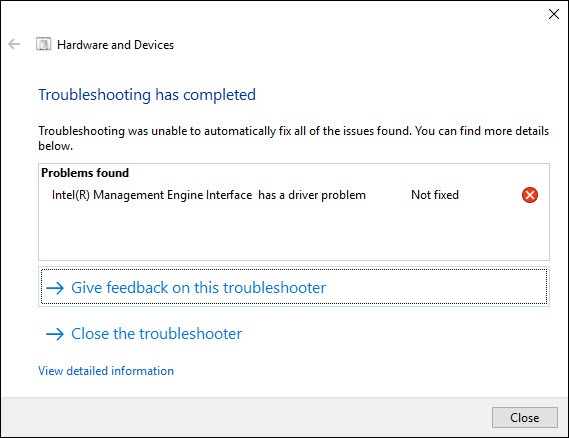
If you keep getting the error message saying “Intel Management Engine Interface has a driver problem”, that means your current Intel Management Engine driver is incompatible with your system. To fix it, you should update your Intel ME driver. There are two ways you can do this:
Option 1 – Manually– You’ll need some computer skills and patience to update your drivers this way, because you need to find exactly the right the driver online, download it and install it step by step.
OR
Option 2 – Automatically (Recommended)– This is the quickest and easiest option. It’s all done with just a couple of mouse clicks – easy even if you’re a computer newbie.
Option 1 – Update the driver manually
You can use the Windows built-in utility Device Manager to reinstall your driver manually. Follow the instructions below:
1) On your keyboard, press the Windows logo key and R at the same time to open the Run dialog.
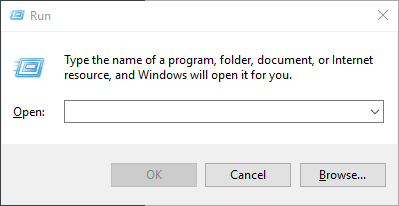
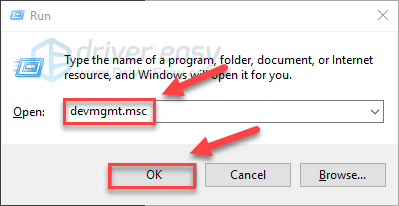
2) Type devmgmt.msc and click OK.
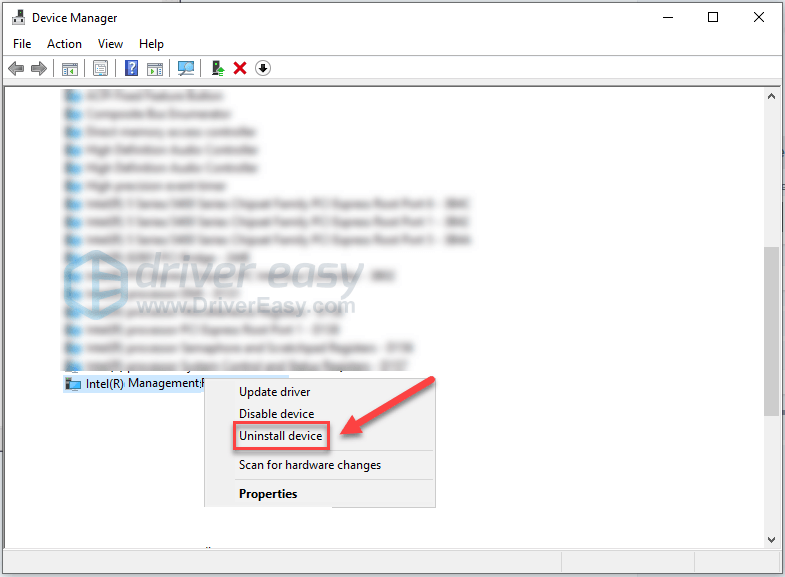
3) Double-click System devices.
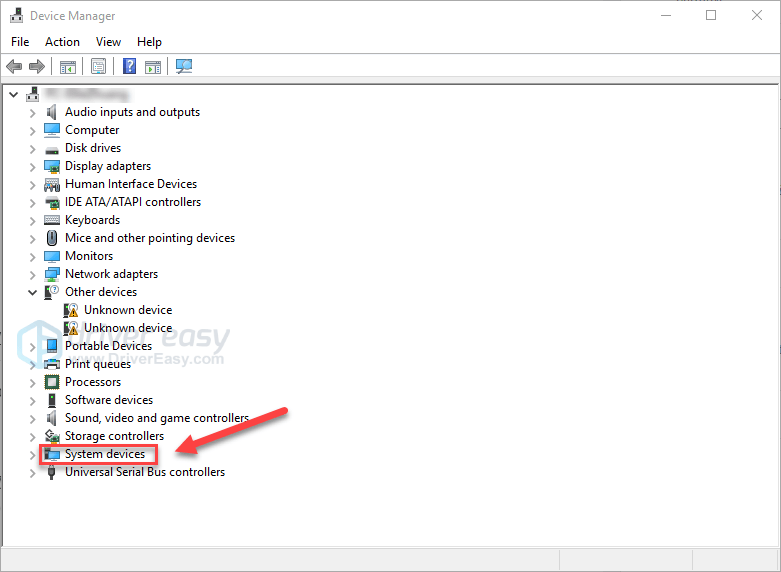
4) Right-click Intel(R) Management Engine and select Uninstall device.
5) After you uninstall the driver, go to the Intel support website。
6) Find the drivers corresponding with your specific flavor of Windows version (for example, Windows 32 bit).
7) Download the driver manually.
Once you’ve downloaded the correct drivers for your system, double-click on the downloaded file and follow the on-screen instructions to install the driver.
Option 2 – Automatically update your Intel ME driver
If you don’t have the time, patience or computer skills to reinstall the Intel ME driver manually, you can do it automatically with Driver Easy.
Driver Easy will automatically recognize your system and find the correct drivers for it. You don’t need to know exactly what system your computer is running, you don’t need to risk downloading and installing the wrong driver, and you don’t need to worry about making a mistake when installing.
You can reinstall your drivers automatically with the Pro version of Driver Easy. It just takes just few clicks:
1) Download and install Driver Easy.
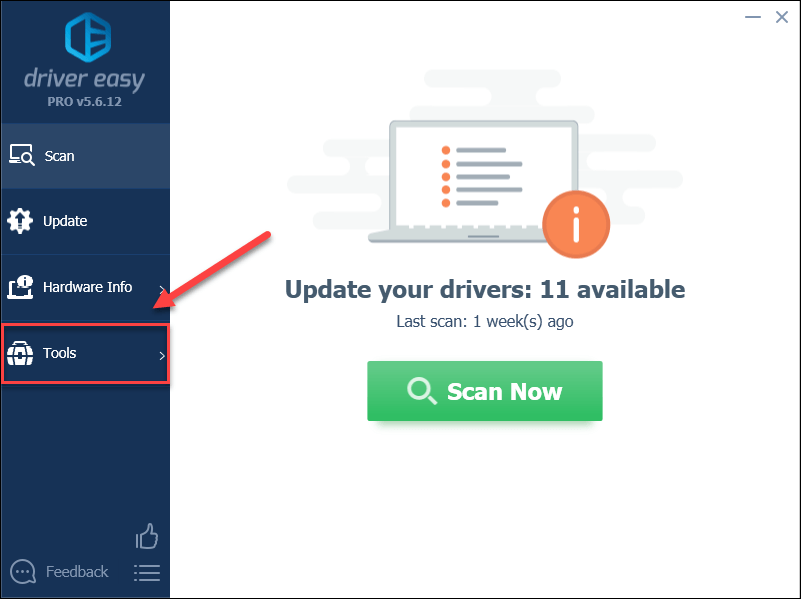
2) Run Driver Easy and click Tools.
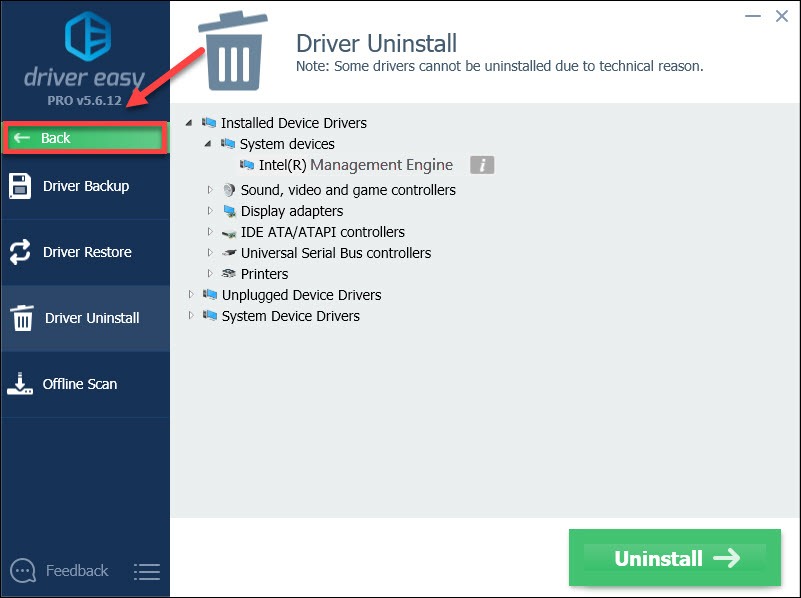
3) Click Driver Uninstall. Then, click System devices > Intel(R) Management Engine.
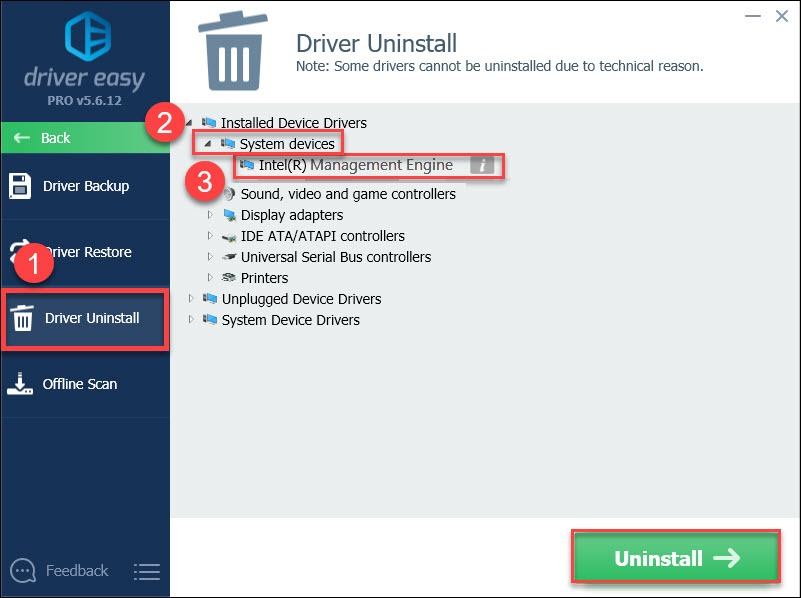
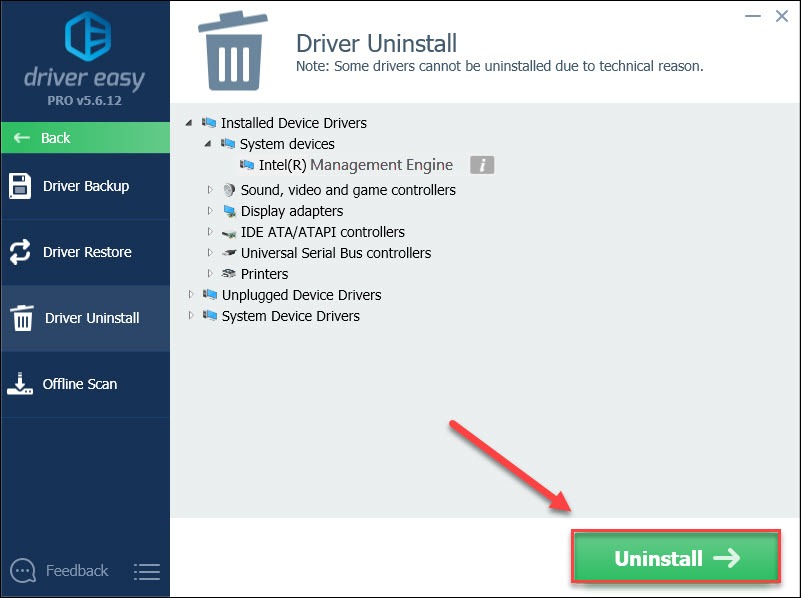
4) Click Uninstall (this requires the Pro version – you’ll be prompted to upgrade when you click Update All) .
5) Click Back.
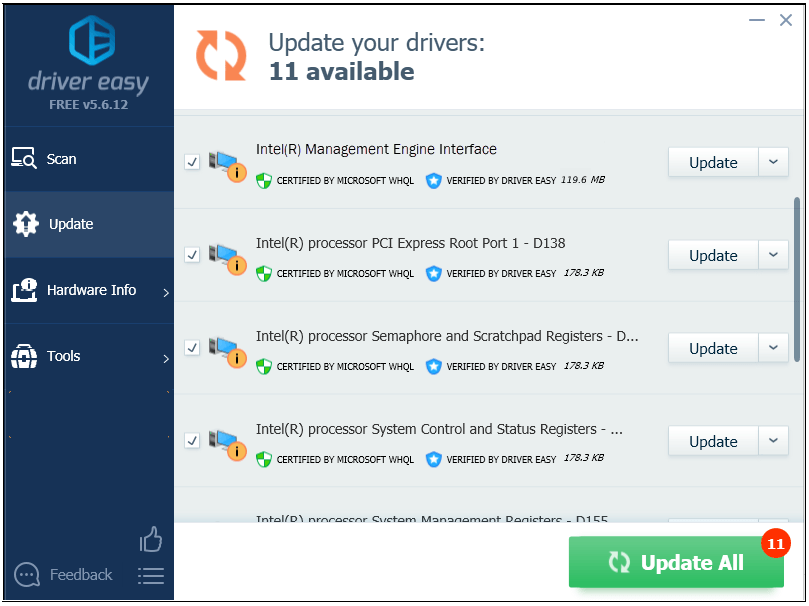
6) Click the Scan Now button. Driver Easy will then scan your computer and detect any problem drivers.

7) Click Update All to automatically download and install the correct version of all the drivers that are missing or out of date on your system.
If you need assistance, please contact Driver Easy’s support team at support@drivereasy.com.
Hopefully, this article helped. If you have any questions or suggestions, please feel free to leave a message below
Be the first to like this article
ошибка 0x80240061 возникает, когда пользователи Windows 10 пытаются обновить драйвер интерфейса Intel Management Engine через компонент Windows Update. Если это обновление не удается, Windows повторите попытку позже – часто с теми же конечными результатами. 
Содержание
- Что вызывает ошибку 0x80240061?
- Как исправить ошибку
A. Запуск средства устранения неполадок Центра обновления WindowsПеред тем, как попробовать какие-либо другие стратегии восстановления, вы должны убедиться, что ваша версия Windows не способна решить проблему автоматически. Несколько затронутых пользователей, которые также изо всех сил пытались исправить ошибку 0x80240061, подтвердили, что проблема исчезла после того, как они запустили средство устранения неполадок Центра обновления Windows.
Как оказалось, это исправление будет эффективным в ситуациях, когда ваши компоненты WU продолжают пытаться установить драйвер, который фактически несовместим (вот почему установка не выполняется). Если этот сценарий применим, вы сможете решить проблему, запустив средство устранения неполадок Центра обновления Windows, которое в конечном итоге очистит очередь ожидания, чтобы утилита не отображала ту же ошибку в будущем.
Вот краткое руководство по запуску средства устранения неполадок Центра обновления Windows для исправления сообщения об ошибке, связанного с драйвером интерфейса Intel Management Engine:
Откройте диалоговое окно «Выполнить», нажав Клавиша Windows + R. Затем введите ‘ms-settings: Troubleshoot’ и нажмите Enter, чтобы открыть вкладку Устранение неполадок в Настройки.
Перейдя на вкладку” Устранение неполадок “, перейдите в правый раздел и прокрутите вниз до раздела Начало работы. Когда вы попадете туда, нажмите Центр обновления Windows, а затем нажмите Запустить средство устранения неполадок, чтобы запустить утилиту восстановления.
Дождитесь завершения первоначального сканирования, затем нажмите Применить это исправление, если определена жизнеспособная стратегия восстановления.
После применения стратегии восстановления закройте утилиту и перезагрузите компьютер. При следующем запуске компьютера откройте Центр обновления Windows и проверьте, не отображается ли Драйвер Intel (R) Management Engine Interface все еще находится на рассмотрении.Если проблема все еще не решена, перейдите к следующему способу ниже.
Б. Использование помощника по драйверам и поддержкеПоскольку вполне возможно, что Центр обновления Windows попытается установить версию Интерфейс Intel (R) Management Engine, который на самом деле несовместим с вашей версией Windows 10, логичным шагом здесь было бы попытаться установить правильный драйвер с помощью проприетарного инструмента.
Несколько затронутых пользователей подтвердили, что им удалось решить проблему после того, как они использовали утилиту Intel Update для сканирования и установки последней совместимой версии I ntel (R) Management. Интерфейс двигателя. И после этого и перезагрузки компьютера большинство пользователей подтвердили, что ожидающее обновление Windows постоянно дает сбой с ошибкой 0x80240061.
Вот краткое руководство по использованию Driver & Support Assistant для установки ожидающего драйвера Intel:
Перейдите по этой ссылке (здесь) и щелкните драйвер Загрузить сейчас, чтобы начать загрузку исполняемого файла установки Intel Driver & Support Assistant
После завершения загрузки откройте исполняемый файл установки и следуйте инструкциям на экране. предлагает завершить установку.
Дождитесь завершения первоначального сканирования. До завершения операции может потребоваться несколько минут.
После завершения операции вы получите сводка всех драйверов, которые необходимо обновить. Будем надеяться, что драйвер интерфейса Intel (R) Management Engine находится в этом списке. Чтобы установить все ожидающие обновления, просто нажимайте Загрузить все обновления.
После завершения загрузки следуйте инструкциям на экране, чтобы установить все ожидающие обновления и обновить свой набор драйверов Intel..
Перезагрузите компьютер и посмотрите, будет ли проблема решена при следующем запуске системы.Если та же проблема все еще возникает, следуйте инструкциям ниже ниже для другой стратегии ремонта.
C. Установка драйвера MEI вручнуюЕсли описанный выше метод не сработал или он обновил драйвер, но вы по-прежнему видите частые попытки WU (Центр обновления Windows) установить несовместимую версию, есть другой способ что может позволить вам обрабатывать ошибку 0x80240061 на неопределенный срок.
Этот драйвер (интерфейс Intel Management Engine) обеспечивает связь между операционной системой хоста и Intel Management Engine Прошивка.
Несколько затронутых пользователей сообщили, что им удалось решить проблему, вручную установив пакет, соответствующий драйверу Intel Management Engine Interface (MEI). Многие пользователи Windows 10, столкнувшиеся с проблемой на ноутбуках, подтвердили, что эта операция прошла успешно.
Вот краткое руководство по установке драйвера MEI вручную:
Перейдите по этой ссылке (здесь) и загрузите версию драйвера MEI для sp75509.
После того, как загрузка завершена, дважды щелкните исполняемый файл установки, затем следуйте инструкциям на экране, чтобы завершить установку драйвера MEI.
После завершения установки перезагрузите компьютер и посмотрите, будет ли проблема решена при следующем запуске компьютера.Если та же проблема все еще возникает , следуйте приведенному ниже методу для получения инструкций по скрытию обновления, которое не удается установить.
D. Скрытие проблемного обновленияЕсли ни один из вышеперечисленных методов не позволил вам решить проблему, вероятно, это связано с тем, что Центр обновления Windows продолжает попытки установить обновленную версию, которая на самом деле несовместима с вашим оборудованием. Чаще всего правильный драйвер уже установлен на пораженных компьютерах.
Если этот сценарий применим, вы сможете решить проблему, скрыв обновление, которое заканчивается отображением 0x80240061 код ошибки. Это заставит вашу ОС игнорировать установку этого обновления на неопределенный срок.
Вот краткое руководство по предотвращению попытки обновления Windows, вызывающего ошибку 0x80240061. для установки:
Начните с загрузки и установки пакета Microsoft Show или Hide Troubleshooter по этой ссылке здесь.
После того, как исполняемый файл утилиты будет полностью загружен, дважды щелкните по нему. На первом экране нажмите Дополнительно, а затем установите флажок, связанный с Автоматически применять исправления.
Нажмите Далее, чтобы перейти к следующему меню.. Теперь, когда утилита запущена, дождитесь завершения первоначального сканирования. После завершения сканирования нажмите Скрыть обновления.
В списке доступных обновлений установите флажок, связанный с обновлением, которое вы хотите скрыть, затем нажмите Далее, чтобы перейти к последнему экрану.
Дождитесь завершения процедуры, затем перезагрузите компьютер, чтобы изменения были постоянными. - A. Запуск средства устранения неполадок Центра обновления Windows
- Б. Использование помощника по драйверам и поддержке
- C. Установка драйвера MEI вручную
- D. Скрытие проблемного обновления
Что вызывает ошибку 0x80240061?
- глюк Центра обновления Windows – в некоторых В таких случаях проблема возникает из-за временного сбоя, который можно довольно легко устранить, запустив средство устранения неполадок Центра обновления Windows для сканирования и выявления распространенных несоответствий, которые могут привести к сбою обновлений.
- Несовместимый драйвер . Одной из наиболее частых причин, вызывающих эту ошибку, является сценарий, в котором компонент WU будет продолжать попытки установить драйвер интерфейса Intel Management Engine, даже если он фактически несовместим с текущим оборудованием. В этом случае вы сможете решить проблему, скрыв несовместимый драйвер.
- WU не может найти последнюю версию. пользователи сообщают, что Центр обновления Windows не всегда может установить последнюю доступную версию для интерфейса Intel Management Engine. В этом случае вы можете решить проблему, выполнив установку вручную (либо с помощью программы Driver & Support Assistant, либо установив версию драйвера самостоятельно).
Как исправить ошибку
A. Запуск средства устранения неполадок Центра обновления Windows
Перед тем, как попробовать какие-либо другие стратегии восстановления, вы должны убедиться, что ваша версия Windows не способна решить проблему автоматически. Несколько затронутых пользователей, которые также изо всех сил пытались исправить ошибку 0x80240061 , подтвердили, что проблема исчезла после того, как они запустили средство устранения неполадок Центра обновления Windows.
Как оказалось, это исправление будет эффективным в ситуациях, когда ваши компоненты WU продолжают пытаться установить драйвер, который фактически несовместим (вот почему установка не выполняется). Если этот сценарий применим, вы сможете решить проблему, запустив средство устранения неполадок Центра обновления Windows, которое в конечном итоге очистит очередь ожидания, чтобы утилита не отображала ту же ошибку в будущем.
Вот краткое руководство по запуску средства устранения неполадок Центра обновления Windows для исправления сообщения об ошибке, связанного с драйвером интерфейса Intel Management Engine:
- Откройте диалоговое окно «Выполнить», нажав Клавиша Windows + R . Затем введите ‘ ms-settings: Troubleshoot’ и нажмите Enter , чтобы открыть вкладку Устранение неполадок в Настройки .
- Перейдя на вкладку” Устранение неполадок “, перейдите в правый раздел и прокрутите вниз до раздела Начало работы . Когда вы попадете туда, нажмите Центр обновления Windows, а затем нажмите Запустить средство устранения неполадок , чтобы запустить утилиту восстановления.
- Дождитесь завершения первоначального сканирования, затем нажмите Применить это исправление , если определена жизнеспособная стратегия восстановления.
- После применения стратегии восстановления закройте утилиту и перезагрузите компьютер. При следующем запуске компьютера откройте Центр обновления Windows и проверьте, не отображается ли Драйвер Intel (R) Management Engine Interface все еще находится на рассмотрении.


Если проблема все еще не решена, перейдите к следующему способу ниже.
Б. Использование помощника по драйверам и поддержке
Поскольку вполне возможно, что Центр обновления Windows попытается установить версию Интерфейс Intel (R) Management Engine , который на самом деле несовместим с вашей версией Windows 10, логичным шагом здесь было бы попытаться установить правильный драйвер с помощью проприетарного инструмента.
Несколько затронутых пользователей подтвердили, что им удалось решить проблему после того, как они использовали утилиту Intel Update для сканирования и установки последней совместимой версии I ntel (R) Management. Интерфейс двигателя. И после этого и перезагрузки компьютера большинство пользователей подтвердили, что ожидающее обновление Windows постоянно дает сбой с ошибкой 0x80240061.
Вот краткое руководство по использованию Driver & Support Assistant для установки ожидающего драйвера Intel:
- Перейдите по этой ссылке (здесь) и щелкните драйвер Загрузить сейчас , чтобы начать загрузку исполняемого файла установки Intel Driver & Support Assistant
- После завершения загрузки откройте исполняемый файл установки и следуйте инструкциям на экране. предлагает завершить установку.
- Дождитесь завершения первоначального сканирования. До завершения операции может потребоваться несколько минут.
- После завершения операции вы получите сводка всех драйверов, которые необходимо обновить. Будем надеяться, что драйвер интерфейса Intel (R) Management Engine находится в этом списке. Чтобы установить все ожидающие обновления, просто нажимайте Загрузить все обновления .
- После завершения загрузки следуйте инструкциям на экране, чтобы установить все ожидающие обновления и обновить свой набор драйверов Intel..
- Перезагрузите компьютер и посмотрите, будет ли проблема решена при следующем запуске системы.


Если та же проблема все еще возникает, следуйте инструкциям ниже ниже для другой стратегии ремонта.
C. Установка драйвера MEI вручную
Если описанный выше метод не сработал или он обновил драйвер, но вы по-прежнему видите частые попытки WU (Центр обновления Windows) установить несовместимую версию, есть другой способ что может позволить вам обрабатывать ошибку 0x80240061 на неопределенный срок.
Этот драйвер (интерфейс Intel Management Engine) обеспечивает связь между операционной системой хоста и Intel Management Engine Прошивка.
Несколько затронутых пользователей сообщили, что им удалось решить проблему, вручную установив пакет, соответствующий драйверу Intel Management Engine Interface (MEI). Многие пользователи Windows 10, столкнувшиеся с проблемой на ноутбуках, подтвердили, что эта операция прошла успешно.
Вот краткое руководство по установке драйвера MEI вручную:
- Перейдите по этой ссылке ( здесь ) и загрузите версию драйвера MEI для sp75509.
- После того, как загрузка завершена, дважды щелкните исполняемый файл установки, затем следуйте инструкциям на экране, чтобы завершить установку драйвера MEI.
- После завершения установки перезагрузите компьютер и посмотрите, будет ли проблема решена при следующем запуске компьютера.

Если та же проблема все еще возникает , следуйте приведенному ниже методу для получения инструкций по скрытию обновления, которое не удается установить.
D. Скрытие проблемного обновления
Если ни один из вышеперечисленных методов не позволил вам решить проблему, вероятно, это связано с тем, что Центр обновления Windows продолжает попытки установить обновленную версию, которая на самом деле несовместима с вашим оборудованием. Чаще всего правильный драйвер уже установлен на пораженных компьютерах.
Если этот сценарий применим, вы сможете решить проблему, скрыв обновление, которое заканчивается отображением 0x80240061 код ошибки. Это заставит вашу ОС игнорировать установку этого обновления на неопределенный срок.
Вот краткое руководство по предотвращению попытки обновления Windows, вызывающего ошибку 0x80240061 . для установки:
- Начните с загрузки и установки пакета Microsoft Show или Hide Troubleshooter по этой ссылке здесь .
- После того, как исполняемый файл утилиты будет полностью загружен, дважды щелкните по нему. На первом экране нажмите Дополнительно , а затем установите флажок, связанный с Автоматически применять исправления .
- Нажмите Далее , чтобы перейти к следующему меню.. Теперь, когда утилита запущена, дождитесь завершения первоначального сканирования. После завершения сканирования нажмите Скрыть обновления .
- В списке доступных обновлений установите флажок, связанный с обновлением, которое вы хотите скрыть, затем нажмите Далее , чтобы перейти к последнему экрану.
- Дождитесь завершения процедуры, затем перезагрузите компьютер, чтобы изменения были постоянными.


Содержание
- Исправлена ошибка интерфейса Intel Engine Engine для Windows 10
- Как исправить ошибку Intel status_device_power_failure в Windows 10
- 1. Примените обновления Windows 10
- 2. Обновите драйверы
- 3. Удалите и переустановите драйверы вручную
- 4. Запустите сканирование системы
- 5. Обновить BIOS
- Intel management engine interface. Запуск этого устройства невозможен. Код 10
- Ответы (5)
- Не устанавливается драйвер Intel Management Engine Interface
- Не устанавливается intel management engine interface windows 10
- в 2018 году биос перепрошили в сервис центре, через программатор вероятно с тех пор не устанавливаются драйвера Intel management engine interface ( желтый восклицательный знак ) версия драйвера 9.5.14.1724 serial number — изменился , то есть на самом ноуте под аккумулятором свой заводской, а в биосе и в Lenovo Diagnostics Tool показывает совсем другой Bios version на данный момент — 7acn89ww EC Version — 7aec24ww (это показывает в самом биосе) сам не решаюсь перепрошивать биос, и надо ли его перепрошивать ? на сайте леново прошивка 7acn89ww, то есть такая как у меня на данный момент но сам факт почему не ставится этот драйвер от интела ? ( все драйвера скаченны с сайта леново разумеется) на старом винте — ноут загружался минут 10, а выключался минут через 20, или даже через час мог не выключиться, приходилось выключать через кнопкуна новом SSD — винда загружается за 5 сек и выключается за столько жепри установке на новый SSD ,пришлось активировать винду через телефон , но ключ ведь зашит в биос ,хотя это лицензия разумеется (8.1) образ скачан с сайта майкрософтна старом винте виндовс автоматом активировалась (и на старом винте и на новом SSD драйвер от интела не устанавливается )в биос стоит режим UEFIно бывает кулер шумит, не на полную катушку, но его слышно, даже если ничего не запущенно абсолютно, (термопаста новая, радиатор и кулер почищен)то есть, если просто один рабочий стол запущен, я слышу как кулер иногда повышает обороты просто такпри просмотре видео на ютубе (качество 720p) кулер отчетливо слышно становится, и видео притормаживает ( оперативы в ноуте 4 гига)бывают зависания, (то есть виснет все и видео и звук и мышь) звук Тррр на пару секунд, и звук треска и в динамиках и в наушникахв Аиде тест на 30 минут проходит без троттлинга (это проц и оперативка) видюху тестил в леново диагностик — нормально все в виндовсе довольно много различный ошибок показывет (просмотр событий журнал виндовс)и такой нюанс, на сайте леново в разделе драйвера есть модель ноута Lenovo g700 type 20251 и есть модель Lenovo g700 type 80 agу меня на крышке ноута модель 20251 то есть это один и тот же ноут или нет ?если нужны скрины то скажите пожалуйста какие именно
- Re:После перепрошивки Биоса изменился номер , не устанавливается Intel management engine interface
- >в 2018 году биос перепрошили в сервис центре, через программатор вероятно
- >Уважаемые участники данного форума, помогите пожалуйста разобраться в чем дело
- Re:После перепрошивки Биоса изменился номер , не устанавливается Intel management engine interface
- Re:После перепрошивки Биоса изменился номер , не устанавливается Intel management engine interface
- Re:После перепрошивки Биоса изменился номер , не устанавливается Intel management engine interface
- Re:После перепрошивки Биоса изменился номер , не устанавливается Intel management engine interface
- Re:После перепрошивки Биоса изменился номер , не устанавливается Intel management engine interface
- Правила Сообщества
- Проверьте текущие предложения!
- Самые популярные сообщения
- Welcome to Ideation!
Исправлена ошибка интерфейса Intel Engine Engine для Windows 10
Intel Management Engine Interface – это встроенный драйвер, который активирует несколько специализированных/специализированных функций, доступных для вашей материнской платы. Вкратце, если эти драйверы работоспособны, вы можете удаленно управлять своим компьютером, даже если ваш компьютер выключен или не установлен с ОС. Конечно, базовая функциональность гораздо сложнее, но сегодня нас интересует, как исправить проблемы, связанные с механизмом IMEI.
Поэтому, если вы получили системную ошибку о том, что « Это устройство не может запуститься (код 10),
STATUS_DEVICE_POWER_FAILURE’ , следуйте приведенным ниже решениям по устранению неполадок. Обратите внимание, что все шаги, описанные ниже, совместимы с системой Windows 10, хотя аналогичные рекомендации можно соблюдать и применять для более старых версий Windows.
Как исправить ошибку Intel status_device_power_failure в Windows 10
- Применить обновления Windows 10
- Обновите драйверы
- Удалить и вручную переустановить драйверы
- Запустите сканирование системы
- Обновить BIOS
1. Примените обновления Windows 10
Обновление системы может исправить проблемы, связанные с драйверами IMEI. Итак, вам нужно проверить, есть ли обновления, ожидающие вашего одобрения; если таковые имеются, вам нужно следовать подсказкам на экране и применять эти обновления как можно скорее. В этом отношении вы можете использовать эти шаги:
- На клавиатуре нажмите специальные клавиши Win + I .
- Откроется окно Системные настройки .
- Оттуда выберите поле Обновление и безопасность .
- В следующем окне перейдите на вкладку Центр обновления Windows .
- Теперь, если доступно обновление, оно будет автоматически отображаться в главном окне.
- Примените эти обновления и в конце перезагрузите систему Windows 10.

Примечание . Если после получения и установки обновления системы вы получили сообщение об ошибке «Intel Management Engine Interface status_device_power_failure», вы можете удалить это исправление с вашего компьютера.
Вот как вы можете удалить недавно примененный патч прошивки для Windows 10:
- Перейдите в Центр обновления Windows из Системных настроек , как уже объяснено выше.
- Оттуда нажмите Дополнительно .
- Прокрутите и найдите ссылку Просмотреть историю обновлений ; щелкните по нему
- Теперь все обновления Windows 10, которые были применены на вашем компьютере, будут перечислены там.
- Поэтому вы можете удалить определенный патч.
- Когда закончите, перезагрузите устройство и убедитесь, что ошибка IMEI все еще существует или нет.
ТАКЖЕ ЧИТАЙТЕ: Центр обновления Windows не работает в Windows 10 [Fix]
2. Обновите драйверы
Обычно возникает ошибка драйвера из-за проблем несовместимости системы. Таким образом, вы можете легко решить такие проблемы, обновив эти драйверы:
- Откройте Диспетчер устройств на своем ПК: щелкните правой кнопкой мыши значок «Пуск» Windows и выберите пункт «Диспетчер устройств».
- В диспетчере устройств расширьте поле Системные устройства .
- Найдите запись Интерфейс Intel Management Engine .
- Щелкните правой кнопкой мыши интерфейс Intel Management Engine и выберите « обновить программное обеспечение драйвера ».
- Подождите, пока драйвер обновится и закройте окно в конце.
- Также перезагрузите ваше устройство.
- Это должно быть все.
Мы также рекомендуем TweakBit Driver Updater (100% безопасный и протестированный нами) для автоматической загрузки всех устаревших драйверов на ваш компьютер. Этот инструмент предотвратит потерю файлов и поможет вам избежать необратимого повреждения вашего ПК, вызванного загрузкой и установкой неправильных версий драйверов.
Отказ от ответственности: некоторые функции этого инструмента не являются бесплатными.
3. Удалите и переустановите драйверы вручную
Если обновление драйверов не является правильным решением для вас, то лучше будет удалить эти драйверы с вашего компьютера и вручную переустановить их после этого. Это должно решить проблемы несовместимости наряду с другими аналогичными проблемами, такими как внутренние поврежденные файлы. Вот то, что вам нужно следовать:
- Доступ к диспетчеру устройств, как вы это делали раньше.
- Расширьте системные устройства и щелкните правой кнопкой мыши интерфейс Intel Management Engine.
- Выберите «Удалить» и дождитесь завершения удаления. Вы также можете получить доступ к панели управления для удаления любых других связанных программ или файлов.
- После этого зайдите на официальный веб-сайт производителя и загрузите драйверы для интерфейса Intel Management Engine.
- Запустите исполняемый файл и следуйте инструкциям на экране для установки драйверов.
- Это должно быть все.
- ТАКЖЕ ПРОЧИТАЙТЕ: 5 лучших обновлений драйверов для Windows 10
4. Запустите сканирование системы
Общие ошибки могут быть автоматически исправлены с помощью встроенного средства устранения неполадок. Это средство устранения неполадок программного обеспечения, которое ищет проблемы в основной системе Windows. Если проблемы обнаружены, программа автоматически исправит все – вот что вам нужно сделать:
- Откройте окно командной строки с повышенными привилегиями – щелкните правой кнопкой мыши значок «Пуск» Windows и в открывшемся списке выберите « Командная строка (администратор) ».
- Окно cmd будет отображаться на вашем компьютере.
- Там введите sfc/scannow и нажмите Enter.
- Будет начато сканирование системы – это может занять некоторое время, поэтому наберитесь терпения (в зависимости от того, сколько вещей сохранено на вашем компьютере).
- Перезагрузите устройство, когда закончите, и проверьте, решены ли проблемы.
5. Обновить BIOS
Если указанные выше действия по устранению неполадок не устраняют проблемы с драйвером интерфейса Intel Management Engine, попробуйте обновить BIOS. Теперь, в зависимости от вашего производителя и вашей конкретной материнской платы, вы можете завершить процесс обновления автоматически через интерфейс BIOS.
В противном случае вы должны загрузить обновления для вашей системы BIOS с официального сайта производителя. Надеемся, что это последнее решение также является методом, который устраняет неисправности IMEI.
- ТАКЖЕ ЧИТАЙТЕ: ПК не загружается после обновления BIOS? Вот как это исправить
Выводы
Это методы, которые должны помочь вам решить проблему с интерфейсом Intel Management Engine status_device_power_failure. Если вы все еще испытываете те же проблемы с Windows 10, не паникуйте; вернитесь сюда и используйте поле комментариев снизу для описания неисправности. После этого на основе предоставленной вами информации мы постараемся найти идеальное решение для вашей конкретной ситуации.
Примечание редактора . Этот пост был первоначально опубликован в декабре 2017 года и с тех пор был полностью переработан и обновлен для обеспечения свежести, точности и полноты.
Intel management engine interface. Запуск этого устройства невозможен. Код 10
Ответы (5)
Нажмите Win+X, выберите Система. В открывшемся окне, в самом низу, код продукта. Покажите его.
71 польз. нашли этот ответ полезным
Был ли этот ответ полезным?
К сожалению, это не помогло.
Отлично! Благодарим за отзыв.
Насколько Вы удовлетворены этим ответом?
Благодарим за отзыв, он поможет улучшить наш сайт.
Насколько Вы удовлетворены этим ответом?
Благодарим за отзыв.
13 польз. нашли этот ответ полезным
Был ли этот ответ полезным?
К сожалению, это не помогло.
Отлично! Благодарим за отзыв.
Насколько Вы удовлетворены этим ответом?
Благодарим за отзыв, он поможет улучшить наш сайт.
Насколько Вы удовлетворены этим ответом?
Благодарим за отзыв.
Нажмите Win+X, выберите Система. В открывшемся окне, в самом низу, код продукта. Покажите его.
Тоже проблема с «intel management engine interface STATUS_DEVICE_POWER_FAILURE» (код ошибки 10)
Windows 10 Pro. Драйвер на «intel management engine interface» крайний с сайта Intel. Код продукта: 00331-20020-00000-AA477
3 польз. нашли этот ответ полезным
Был ли этот ответ полезным?
К сожалению, это не помогло.
Отлично! Благодарим за отзыв.
Насколько Вы удовлетворены этим ответом?
Благодарим за отзыв, он поможет улучшить наш сайт.
Не устанавливается драйвер Intel Management Engine Interface
После переустановки ОС не устанавливается драйвер Intel Management Engine Interface
Приветствую! присоединяюсь к вопросу. Была винда х64. пк. стояла 2 года. стала.
Intel(R) Management Engine Interface
Я переустановил винду и ноут стал работать заметно быстрее. После установки всех драйверов скорость.
Intel Management Engine Interface
Добрый день! Помогите разобраться не обновляется Intel Management Engine Interface. Стояла 7.
Sony SVE1512Q1RB: `Intel Management Engine` — ошибка при установке
Скачал драйвера на Sony SVE1512Q1RB. Chipset_Driver_(Intel).zip USB_3_0_Driver_(Intel).zip.
Вложения
 |
kmdf-1.11-Win-6.1-x64 (KB2685811).rar (786.6 Кб, 685 просмотров) |
Тогда может есть предложения из за чего м2 так долго винду грузит? Если дело не в драйвере.
Добавлено через 1 минуту
Может проблема в винде, но переустанавливать не очень хочется
Заказываю контрольные, курсовые, дипломные и любые другие студенческие работы здесь или здесь.
Драйвер AMDA00 Interface никак не устанавливается
После переустановке windows с нормального дистрибутива, установил все драйверы, но один этот -.
Не устанавливается Драйвер HD-графики Intel®
Полетела моя ВК hd7870. Пока собираю средства на новую, видео работает в VGA режиме в разрешении.
 Не устанавливается драйвер Intel VGA
ноут модель MSI GT72 6QD Dominator был с ОС dos, установил Win 10 x64, устанавливаю в той.
Не устанавливается драйвер на Intel(R) HD graphics
Подскажите, как установить intel(R) HD graphics ? при установке не находит Точка выхода в процедуру.
Не устанавливается драйвер видеокарты Intel HD Graphic 5500
Всем доброго времени суток. Проблема в том что у меня не ставятся драйвера на интегрированную.
Asus K53SС — не устанавливается драйвер на Intel Graphics
Ноутбук Asus K53SС. Устанавливаю на чистый жёсткий диск Windows 7. После устанавливаю драйвера на.
Не устанавливается intel management engine interface windows 10
Добрый день
ноут: Lenovo G700 — Type 20251
чип — HM76
проц — pentium 2020 m
видео — geforce gt 720m
в 2018 году биос перепрошили в сервис центре, через программатор вероятно
с тех пор не устанавливаются драйвера Intel management engine interface ( желтый восклицательный знак ) версия драйвера 9.5.14.1724
serial number — изменился , то есть на самом ноуте под аккумулятором свой заводской, а в биосе и в Lenovo Diagnostics Tool показывает совсем другой
Bios version на данный момент — 7acn89ww
EC Version — 7aec24ww (это показывает в самом биосе)
сам не решаюсь перепрошивать биос, и надо ли его перепрошивать ?
на сайте леново прошивка 7acn89ww, то есть такая как у меня на данный момент
но сам факт почему не ставится этот драйвер от интела ? ( все драйвера скаченны с сайта леново разумеется)
на старом винте — ноут загружался минут 10, а выключался минут через 20, или даже через час мог не выключиться, приходилось выключать через кнопку
на новом SSD — винда загружается за 5 сек и выключается за столько же
при установке на новый SSD ,пришлось активировать винду через телефон , но ключ ведь зашит в биос ,хотя это лицензия разумеется (8.1) образ скачан с сайта майкрософт
на старом винте виндовс автоматом активировалась (и на старом винте и на новом SSD драйвер от интела не устанавливается )
в биос стоит режим UEFI
но бывает кулер шумит, не на полную катушку, но его слышно, даже если ничего не запущенно абсолютно, (термопаста новая, радиатор и кулер почищен)
то есть, если просто один рабочий стол запущен, я слышу как кулер иногда повышает обороты просто так
при просмотре видео на ютубе (качество 720p) кулер отчетливо слышно становится, и видео притормаживает ( оперативы в ноуте 4 гига)
бывают зависания, (то есть виснет все и видео и звук и мышь) звук Тррр на пару секунд, и звук треска и в динамиках и в наушниках
в Аиде тест на 30 минут проходит без троттлинга (это проц и оперативка) видюху тестил в леново диагностик — нормально все
в виндовсе довольно много различный ошибок показывет (просмотр событий журнал виндовс)
и такой нюанс, на сайте леново в разделе драйвера есть модель ноута Lenovo g700 type 20251 и есть модель Lenovo g700 type 80 ag
у меня на крышке ноута модель 20251 то есть это один и тот же ноут или нет ?
если нужны скрины то скажите пожалуйста какие именно
Уважаемые участники данного форума, помогите пожалуйста разобраться в чем дело ?

214123 Вид страницы
- Posts: 9988
- регистрация: 10-08-2013
- место: Russian Federation
- Замечания: 214123
- Message 2 of 7
Re:После перепрошивки Биоса изменился номер , не устанавливается Intel management engine interface
>в 2018 году биос перепрошили в сервис центре, через программатор вероятно
>Уважаемые участники данного форума, помогите пожалуйста разобраться в чем дело
Вам прошили дамп биоса, снятого с другого аппарата.

35 Вид страницы
- Posts: 4
- регистрация: 01-28-2021
- место: Russian Federation
- Замечания: 35
- Message 3 of 7
Re:После перепрошивки Биоса изменился номер , не устанавливается Intel management engine interface
спасибо за ответ
но что сделать, что бы установить данный драйвер от интела
сам я не умею перепрошивать биос, максимум я могу скачать exe файл с сайта, и запустить установщик биоса, но стоит ли ?
то есть нужен программатор и дамп моего оригинального биоса?

178175 Вид страницы
- Posts: 12950
- регистрация: 06-06-2011
- место: Russian Federation
- Замечания: 178175
- Message 4 of 7
Re:После перепрошивки Биоса изменился номер , не устанавливается Intel management engine interface
x220 • Gobi 2000 3g | hdd, msata ssd, wwan, wifi, gps — unique config
ThinkPad 25 Special Anniversary Edition. #Retro. Signed by D.Hill
T470p | X1 Carbon Gen3 | Miix 2 10″ | Yoga Tablet 2-1050F (Android) + BT Keyboard
ThinkPad Stack • 2.4/5 Wireless Router, HDD 1 TB, BT Speaker, Power Bank, Mobile Projector
Do it well, worse becomes itself
Communities: 


35 Вид страницы
- Posts: 4
- регистрация: 01-28-2021
- место: Russian Federation
- Замечания: 35
- Message 5 of 7
Re:После перепрошивки Биоса изменился номер , не устанавливается Intel management engine interface
большое вам спасибо за столь развернутый ответ
теперь в любом случае надо нести в сервис центр, только там есть необходимое оборудование и софт
позвольте задать вам еще пару вопросов если вы не против
если оставить все как есть, то есть этот дамп биоса, на который не устанавливается драйвер интела, ноут работает и без него все же
каково ваше мнение по этому поводу ?
по поводу мак адреса, я не знаю какой был заводской на сетевой карте, то есть я могу посмотреть сейчас в настройках подключения интернета текущий мак адрес
или в леново диагностик вроде есть данный параметр
а если его все же поменяли на другой при перепрошивке , это на что то влияет?
в плане безопасности, ведь каждый мак адрес принадлежит конкретной модели при заводских установках
то есть был свой родной, и поменяли на неизвестно какой, это нормально ?
178175 Вид страницы
- Posts: 12950
- регистрация: 06-06-2011
- место: Russian Federation
- Замечания: 178175
- Message 6 of 7
Re:После перепрошивки Биоса изменился номер , не устанавливается Intel management engine interface
x220 • Gobi 2000 3g | hdd, msata ssd, wwan, wifi, gps — unique config
ThinkPad 25 Special Anniversary Edition. #Retro. Signed by D.Hill
T470p | X1 Carbon Gen3 | Miix 2 10″ | Yoga Tablet 2-1050F (Android) + BT Keyboard
ThinkPad Stack • 2.4/5 Wireless Router, HDD 1 TB, BT Speaker, Power Bank, Mobile Projector
Do it well, worse becomes itself
Communities:
35 Вид страницы
- Posts: 4
- регистрация: 01-28-2021
- место: Russian Federation
- Замечания: 35
- Message 7 of 7
Re:После перепрошивки Биоса изменился номер , не устанавливается Intel management engine interface
спасибо вам за уделенное мне время и ваши ответы (все доступно объяснили и объемно)
благодарю
завтра для интереса сравню мак адреса и код модели — заводские
- Сообщество Lenovo
- Часто задаваемые вопросы
- Общая дискуссия
- Сервис и гарантия
- Ноутбуки IdeaPad
- Серия 1 и 100
- Серия 3 и 300
- Серия 5 и 500
- Серия 7 и 700
- Серия G
- Серия S
- Серия V
- Другие серии
- Legion
- Ноутбуки Legion cерия 5 и 500
- Ноутбуки Legion cерия 7 и 700
- Настольные компьютеры Legion
- Ноутбуки ThinkPad
- ThinkPad: Серия X1
- ThinkPad: Серия X
- ThinkPad: Серия T
- ThinkPad: Серия E
- ThinkPad: Серия L
- ThinkPad: Серия P
- Thinkbook
- Другие серии
- Планшеты
- Планшеты на базе ОС Андроид
- Планшеты на базе ОС Виндовс
- Ноутбуки Yoga
- Yoga
- Смартфоны
- Смартфоны Lenovo
- Настольные компьютеры
- Настольные компьютеры IdeaCentre
- Настольные компьютеры ThinkCentre
- Серверы
- Серверы
- Мониторы и дополнительное оборудование
- Мониторы ThinkVision
- Мониторы и дополнительное оборудование
- Операционные системы и ПО
- Операционные системы
Правила Сообщества
Пожалуйста, ознакомьтесь с правилами сообщества перед публикацией.
Проверьте текущие предложения!
Самые популярные сообщения
(Последние 7 дней)
- Имя пользователя
- Match exact username (no wildcards)
- User ID
- Email address
- Match exact email address (no wildcards)
- IP address
- Match any of the above criteria
- Duration of ban(Days)
- Duration of ban(Hours)
- Duration of ban(Minutes)
- Make ban permanent
- Internal reason for ban
- Public reason for ban
Welcome to Ideation!
Ideation sections have been created for customers to engage with us by discussing and promoting ideas and improvements relating to Lenovo’s products and services.
As a reminder, your participation in Ideation is governed by Lenovo’s website Terms of Use and by Lenovo’s Forums Community Guidelines. Additional terms governing the Ideation Program are included in the Ideation Terms and may be found here. For your convenience, here’s a
Quick summary of the highlights:
- This area is for ideas – improving our products or suggesting entirely new products – please keep technical support issues on the other boards designated for that purpose
- You’re giving your ideas freely for us to use so we can improve our offerings to you
- The ideas you give us are your own and are not confidential
- If we decide we want exclusive use of your idea, you’re agreeing to sell it to us at a fixed price
By clicking on “Yes” below you certify that you have read and agree to the Community Guidelines and the Ideation Terms, and acknowledge that by submitting any ideas, material, or information on the Ideation site you grant Lenovo the right to use any such submissions by you in any way without acknowledging, notifying, or compensating you, as described in those documents.