
Очень часто вижу комментарии, в которых посетители пишут об ошибке «Запуск этого устройства невозможен. (Код 10)», которая отображается в свойствах Wi-Fi адаптера, или сетевой карты в диспетчере устройств. Такая проблема действительно не редко возникает в Windows 10, Windows 8 (8.1) и в Windows 7. При чем случиться это может не только с сетевым адаптером, а с абсолютно любым устройством: видеокарта, мышка, модем и т. д. В этой статье я буду рассказывать о том? как решить эту проблему на примере беспроводного адаптера и сетевой карты. Возможно, инструкция подойдет и для других устройств.
Проблема: не работает Wi-Fi или сетевая карта (LAN). В диспетчере устройств возле Wireless адаптера (Wi-Fi) или сетевой карты (LAN) отображается желтый восклицательный знак. Если нажать на этот адаптер и выбрать «Свойства», то в окне состояние устройства будет написано: «Запуск этого устройства невозможен. (Код 10)». Вот так эта ошибка выглядит в Windows 10:

А так в Windows 7 (желтый восклицательный знак возле сетевой карты и код 10 в свойствах):

Пострадать может как беспроводной сетевой адаптер (Wireless LAN, 802.11n), так и сетевая карта. Обычно это Realtek PCIe GbE Family Controller (на примере выше сетевая карта от NVIDIA). Если посмотреть рекомендации по решению этой ошибки на официальном сайте Microsoft, то можно увидеть, что они советую выполнить обновление драйвера. Так же на сайте указан полный текст сообщения об ошибке:
Запуск этого устройства невозможен. Попробуйте обновить драйверы для этого устройства. (Код 10)
Да, это нужно попробовать сделать в первую очередь, и я сейчас подробно об это расскажу, но такое решение не всегда помогает избавиться от этой проблемы. Поэтому, мы рассмотрим еще несколько других решений.
Желтый восклицательный знак и код 10: удаляем/обновляем драйвер
Для начала я рекомендую попробовать просто удалить адаптер, который в диспетчере устройств отображается с ошибкой. Для этого нажмите на него правой кнопкой мыши и выберите «Удалить».

Подтверждаем удаление вместе с драйвером (ПО) и перезагружаем компьютер. Если не помогло – выполните следующие рекомендации.
Нужно обновить драйвер сетевого адаптера с ошибкой код 10. Можете попробовать просто нажать на адаптер и выбрать «Обновить драйвер» – «Автоматический поиск драйверов».
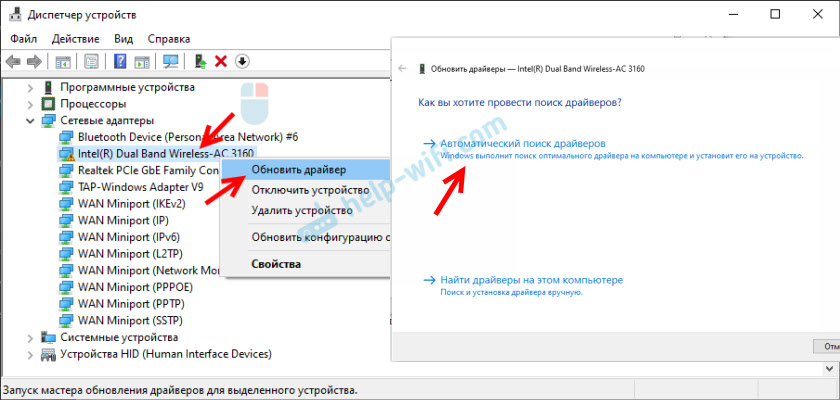
Но это скорее всего не сработает. Если сработает – это чудо.
Нужно вручную скачать драйвер и запустить его установку. Где скачать нужный драйвер? На сайте производителя ноутбука, Wi-Fi адаптера, сетевой карты, материнской платы. Универсальной инструкции нет. Все зависит от того какой у вас компьютер (ноутбук/ПК) и с каким адаптером проблемы. Оставляю ссылки на статьи, где я подробно показывал, где и как скачать нужный драйвер и как его установить.
Не игнорируйте ссылки, которые я оставлю ниже. Попробуйте переустановить драйвер вручную!
Если проблема с сетевой картой (LAN):
- Какой драйвер нужен для сетевой карты (Ethernet-контроллера)
- Realtek PCIe GBE Family Controller: что это, как скачать драйвер, как установить и настроить
Если «Запуск этого устройства невозможен» в свойствах Wi-Fi адаптера:
- Какой драйвер нужен для работы Wi-Fi на ноутбуке?
- Как узнать «ИД оборудования» Wi-Fi адаптера, определить производителя, модель и найти драйвер?
- Как установить драйвера на Wi-Fi адаптер в Windows 7?
- Установка драйвера на китайские Wi-Fi адаптеры.
И отдельные инструкции для ноутбуков: ASUS, HP, Dell, Acer, Lenovo.
Так же можете попробовать заменить драйвер на другой из списка уже установленных по этой инструкции.
Другие решения ошибки «Запуск этого устройства невозможен»
- Если проблема с внешним USB Wi-Fi адаптером, то подключите его в другой USB-порт. Если есть возможность – проверьте на другом компьютере.
- В диспетчере устройств откройте свойства Wi-Fi адаптера и на вкладке «Управление электропитанием» уберите галочку «Разрешить отключение этого устройства для экономии энергии».
 Так же в настройках схемы электропитания установите максимальную производительность для беспроводного адаптера. Как выполнить эти настройки, я подробно показывал в статье настройка электропитания адаптера беспроводной сети.
 - Попробуйте откатить драйвер Wi-Fi адаптера в Windows 10.
- В Windows 10 и Windows 8 ошибку «Запуск этого устройства невозможен. (Код 10)» можно попытаться исправить отключив функцию «Быстрый запуск».
- Обновите BIOS ноутбука (материнской платы), если на сайте производителя есть новая версия.
 Так же в настройках схемы электропитания установите максимальную производительность для беспроводного адаптера. Как выполнить эти настройки, я подробно показывал в статье настройка электропитания адаптера беспроводной сети.
Отключение ноутбука кнопкой питания
Простое решение, которое помогло многим (судя по комментариям под этой статьей). Если зажать кнопку питания на ноутбуке и подержать ее, то ноутбук выключится. Это нужно для выключения/перезагрузки ноутбука, когда он, например, завис и ни на что не реагирует. Но так как это действие, как я понимаю, полностью обесточивает материнскую плату, то это каким-то образом влияет на ошибку код 10 Wi-Fi или Ethernet адаптера.
- Закройте все открытые программы, сохраните открытые файлы и т. д.
- Нажмите на кнопку питания и держите ее пока ноутбук не выключится.
- Подождите секунд 10 и включите ноутбук нажав на кнопку питания.
- Проверьте наличие ошибки сетевого адаптера в диспетчере устройств.
Как исправить через редактор реестра?
Если вы уже применили все решения, но сетевой адаптер так и не заработал, в диспетчере устройств по прежнему висит желтый восклицательный знак и ошибка с кодом 10, то можно попробовать исправить это в реестре. Перед этим рекомендую сделать резервную копию реестра.
- Запустите редактор реестра нажав комбинацию клавиш Win + R и выполнив команду regedit.
- Перейдите в раздел HKEY_LOCAL_MACHINE\SYSTEM\CurrentControlSet\Control\Class\{4d36e972-e325-11ce-bfc1-08002be10318}. Этот раздел {4d36e972-e325-11ce-bfc1-08002be10318} отвечает именно за сетевые адаптеры. Если у вас ошибка Код 10 с другим устройством, то раздел будет другой.
- Если в окне справа есть параметры UpperFilters и LowerFilters – удалите их. Просто нажмите правой кнопкой мыши и удалите.

- Перезагрузите компьютер.

Жду обратной связи в комментариях. Если не удалось исправить эту ошибку, то подробно опишите свой случай, постараюсь что-то подсказать. Ну а если ошибка исчезла и сетевой адаптер заработал, то поделитесь решением. Особенно, если его нет в этой статье.

Create an account on the HP Community to personalize your profile and ask a question
Your account also allows you to connect with HP support faster, access a personal dashboard to manage all of your devices in one place, view warranty information, case status and more.
 This topic has been archived. Information and links in this thread may no longer be available or relevant. If you have a question create a new topic by clicking here and select the appropriate board.

varom
1
0
0
533
New member
02-22-2021
02:09 PM

HP Recommended
- Mark as New
- Bookmark
- Subscribe
- Permalink
- Flag Post
Product: HP Laptop 15s-fq1403nc
Operating System: Microsoft Windows 10 (64-bit)
This topic has been archived. Information and links in this thread may no longer be available or relevant. If you have a question create a new topic by clicking here and select the appropriate board.
† The opinions expressed above are the personal opinions of the authors, not of HP. By using this site, you accept the Terms of Use and Rules of Participation.

-
English
Open Menu

† The opinions expressed above are the personal opinions of the authors, not of HP. By using this site, you accept the <a href=»https://www8.hp.com/us/en/terms-of-use.html» class=»udrlinesmall»>Terms of Use</a> and <a href=»/t5/custom/page/page-id/hp.rulespage» class=»udrlinesmall»> Rules of Participation</a>.
Эта странная ошибка может помешать вам подключиться к интернету через Wi-Fi, но, к счастью, ее легко исправить

Вы хотите выйти в Интернет на своем ПК с Windows, но не можете подключиться к Wi-Fi. При каждой попытке подключения вы видите сообщение об ошибке, которое гласит: “Адаптер Intel Wi-Fi 6 AX201 160 MHz Driver не работает. Иногда в нем говорится, что ‘адаптер драйвера испытывает проблемы, связанные с драйвером или оборудованием.
Если это происходит с вами, давайте проверим самые быстрые способы решения этой проблемы с драйвером Intel Wi-Fi
1. Восстановите сетевые драйверы
В большинстве случаев проблема вызвана повреждением сетевых драйверов. Чтобы решить эту проблему, можно либо обновить, либо переустановить эти драйверы
Ниже приведены шаги по обновлению сетевых драйверов:
- Введите Диспетчер устройств в строке поиска меню Пуск и выберите Лучшее совпадение.
- Дважды щелкните на опции Сетевые адаптеры.
- Щелкните правой кнопкой мыши сетевой адаптер вашего компьютера. Этот диск может иметь маркировку Intel (R) Dual Band Wireless или что-то подобное.
- Щелкните опцию Обновить драйвер.

На следующем экране щелкните опцию Search automatically for updated driver software и следуйте инструкциям на экране
Если проблема сохраняется, попробуйте решить ее, переустановив сетевые адаптеры
Вот шаги, которые вам необходимо выполнить:
- Перейдите к опции Сетевые адаптеры в соответствии с предыдущими шагами.
- Щелкните правой кнопкой мыши соответствующий сетевой драйвер и выберите Удалить устройство.
- Перейдите на вкладку Действие и выберите Сканировать для аппаратных изменений.
- Перезагрузите компьютер, чтобы применить эти изменения.

В некоторых случаях эту проблему можно решить, переустановив драйвер Wi-Fi с веб-сайта Intel
Вот шаги, которые необходимо выполнить:
- Перейдите на веб-сайт Intel.
- Прокрутите страницу вниз и нажмите кнопку View Details рядом с соответствующим драйвером Wi-Fi.
- Нажмите кнопку Download на следующем экране.

Затем дважды щелкните по загруженному файлу, чтобы установить его, и далее следуйте инструкциям на экране
3. Настройка параметров беспроводного режима
Возможно, вы столкнулись с этой проблемой из-за того, как вы настроили параметры беспроводного режима. Итак, давайте посмотрим, как вы можете изменить эти настройки, чтобы решить проблему:
- Нажмите Win + X, чтобы открыть меню быстрого доступа.
- Выберите ‘Диспетчер устройств’ в списке опций.
- Дважды щелкните на опции Сетевые адаптеры, чтобы развернуть ее.
- Щелкните правой кнопкой мыши на сетевом драйвере вашего ПК и выберите Свойства.
- Перейдите на вкладку Дополнительно.
- Выберите выпадающее меню Значение и выберите любой из появившихся вариантов. Нажмите OK, чтобы сохранить изменения.

Если проблема сохраняется, выполните предыдущие шаги, но выберите другой вариант в выпадающем меню Value (Значение)
Далее выполните следующие шаги, чтобы настроить некоторые дополнительные параметры:
- Откройте Диспетчер устройств и перейдите к опции Сетевые адаптеры, как указано в предыдущих шагах.
- Дважды щелкните на соответствующем сетевом драйвере и выберите Свойства.
- Перейдите на вкладку Управление питанием.
- Снимите флажок Разрешить компьютеру выключать это устройство для экономии энергии.
- Нажмите OK, чтобы сохранить эти изменения.

4. Использование встроенных средств устранения неполадок Windows
Встроенные средства устранения неполадок Windows также могут помочь. Поэтому мы рассмотрим, как можно решить эту проблему с помощью соответствующих средств устранения неполадок
Если это проблема с подключением к Интернету, то может помочь средство устранения неполадок ‘Подключения к Интернету’. Итак, вот шаги для запуска этого инструмента:
- Введите Settings в строке поиска меню Start и выберите Best match.
- Выберите Обновление и безопасность.
- Выберите Устранение неполадок на левой боковой панели.
- Щелкните средство устранения неполадок подключения к Интернету на правой боковой панели.
- Нажмите кнопку Запустить средство устранения неполадок, а затем выполните действия, показанные на экране.

Если проблема связана с сетевыми драйверами, то может помочь средство устранения неполадок сетевых адаптеров. Итак, давайте проверим, как вы можете запустить этот инструмент для решения проблемы:
- Откройте экран настроек Устранения неполадок, выполнив предыдущие шаги.
- Щелкните средство устранения неполадок сетевых адаптеров в правой части.
- Нажмите кнопку Запустить средство устранения неполадок.

Наконец, перезагрузите устройство, чтобы применить эти изменения
Если вам понравились эти средства устранения неполадок, обязательно ознакомьтесь с нашим руководством по каждому средству устранения неполадок Windows 11 для получения дополнительной информации
5. Выполните сброс настроек сети с помощью системных параметров
Если проблема вызвана сетевыми проблемами, то может помочь выполнение сброса сетевых настроек
5.
Вот шаги, которые необходимо выполнить:
- Нажмите Win + I, чтобы открыть системные настройки.
- Выберите Сеть и Интернет из списка опций.
- Нажмите на опцию Сброс сети справа.
- Нажмите кнопку Сбросить сейчас на следующем экране, а затем следуйте инструкциям на экране.

6. Сброс сетевых настроек через командную строку

В качестве альтернативы можно попробовать решить проблему путем сброса сетевых настроек. Однако это будет полезно, если ошибка связана с сетевыми проблемами
Вот как сбросить сетевые настройки, чтобы решить проблему:
- Введите Command prompt в строке поиска меню Пуск.
- Щелкните правой кнопкой мыши на результате Best match и выберите Run as administrator.
- Введите следующую команду и нажмите Enter:
netsh int ip reset
Дождитесь завершения процесса. После этого введите следующую команду и нажмите Enter:
netsh winsock reset
Наконец, перезагрузите устройство, чтобы применить эти изменения
7. Выполните чистую загрузку и исправьте неисправные сторонние программы

Вполне вероятно, что проблема вызвана повреждением сторонних приложений. В этом случае изучение того, как выполнить чистую загрузку Windows, может помочь решить проблему
Если чистая загрузка помогла, то ясно, что проблема связана с приложениями сторонних разработчиков. Настало время найти эти проблемные приложения и либо удалить, либо обновить их. Вы можете определить виновника, медленно повторно включая приложения, пока проблема не повторится
8. Перезагрузите компьютер

К этому моменту вы уже должны были решить проблему с “драйвером Wi-Fi Но если проблема не исчезла, возможно, вам стоит перезагрузить компьютер
Однако применять этот метод следует только после того, как вы изучите другие способы устранения проблем, связанных с Wi-Fi, в Windows
При сбросе настроек устройства Windows система восстановит заводские настройки, сохранив при этом ваши данные. Тем не менее, всегда стоит сначала создать резервную копию устройства на всякий случай
Итак, вот шаги для сброса настроек Windows:
- Введите Settings в строке поиска меню Start и выберите Best match.
- Выберите Обновление и безопасность среди опций.
- Нажмите Восстановление слева.
- Нажмите кнопку Приступить к работе справа, а затем следуйте инструкциям на экране.

Простое подключение устройства Windows к Wi-Fi без лишних хлопот
Признаемся честно, когда вы пытаетесь подключить свое устройство к Wi-Fi, это очень раздражает. Теперь все становится еще хуже, когда вы начинаете видеть странные сообщения об ошибках при попытке подключиться к Wi-Fi. Но если вы столкнулись с проблемой “Intel Wi-Fi Driver , попробуйте любое из решений, которые мы рассмотрели
А если вы столкнулись с другими проблемами подключения, то есть масса других решений, которые вы можете проверить
Go to intel
r/intel
r/intel
https://discord.gg/intelsubreddit
/r/Intel is the community-run subreddit to talk about anything related to Intel Corporation and it’s products. Intel’s CPUs (i5, i7, i9, etc.), Graphics (ARC, Xe, UHD), Networking, OneAPI, XeSS, and all other Intel-related topics are discussed here.
Members
Online
•
by
MrComputerX
Wi-Fi 6 AX201 160 MHz Code 10 and Code 43 Error
Tech Support
Hi,
I’m using ASUS TUF GAMİNG F15 2021 model laptop. My wifi card is «wifi 6 AX201 160 MHz» and it gives error called «code 43» and «code 10» occasionally. I did almost all the suggestions on the internet and in the links given below:
1- https://support.microsoft.com/en-us/windows/fix-wi-fi-connection-issues-in-windows-9424a1f7-6a3b-65a6-4d78-7f07eee84d2c#WindowsVersion=Windows_10
2- https://www.asus.com/support/FAQ/1015073/
3- https://www.intel.com/content/www/us/en/support/articles/000022173/wireless.html
Some of them helped but not permanently. I’m looking for a permanent solution. Also, in my opinion this problem is not hardware related but software related problem since lately other ASUS TUF users have the same issue as far as I understand from the forums.
Is there anyone solved this issue?
Archived post. New comments cannot be posted and votes cannot be cast.

It’s been a couple of days since my network adaptor is not working in the Acer Swift 3. I have uninstalled and installed it several times using Acer drivers but still, nothing is working for me.
It’s the same issue mentioned here. Reposting due to no answer is given.
0
FAQ & Answers
-

-
Can you get into the UEFI? (Advanced start up, boot into bios or spam f2 f11 f12 and del when booting)
Take a note of the setting in the pages so if anything changes it can be changed back,
Then once you have took notes, try a factory reset of the UEFI, and then setting the clock if it’s skewed wrong
If you found the comment helpful hit the like button, If the answer solves your Q, hit the yes button on the bottom of the post! I’m a UK based techi, so apologies if my help links are for the UK region site!
Want to know if your PC supports Windows 11? Check out the offical Health Check tool
 : https://aka.ms/GetPCHealthCheckApp
0
-
@Leostat
Can you pls explain this a bit?
Can you get into the UEFI? (Advanced start up, boot into bios or spam f2 f11 f12 and del when booting)0
-
Sure, so when you start the laptop there is a pre boot environment, called the UEFI (it used to be the bios). This controls the lower level functions of your machine
To get into that it’s usually press either f2, f11, f12 or del staright after you boot the laptop, as it doesn’t matter to how many times you press it if you just press them 100’s of times it usually drops you into it
Or you can use windows to get into the UEFI
If you found the comment helpful hit the like button, If the answer solves your Q, hit the yes button on the bottom of the post! I’m a UK based techi, so apologies if my help links are for the UK region site!
Want to know if your PC supports Windows 11? Check out the offical Health Check tool
: https://aka.ms/GetPCHealthCheckApp1
-
Can you provide the exact model? Example SF315-52-58VH. What happens when you update drivers on the intel website? Have you tried to reset the battery? Have you verified that the wireless network card and auxiliary and main cables are correctly connected to the wireless network card?
Oi! Eu não sou sou a cortana! Mas estou aqui para ajudar! Hi! I’m not the cortana! But I’m here to help!
Se você gostou da minha resposta, marque como solução clicando em sim! If you liked my answer, mark it as a solution by clicking on yes!
Aceite somente a resposta que ajudou a solucionar o seu problema! Please accept only the response that helped to solve your problem!
Detection tool click here to find the serial number or partnumber of your model!
egydiocoelhoTrailblazer
ProductKey clique aqui para descobrir o serial do windows! click here to discover the windows serial!
Para usuários da comunidade inglesa, espanhola, francesa e alemã, usarei o google tradutor!For users of the English, Spanish, French and German community, I will be using google translator!
0
-
Leere
Member Posts: 3 New UserHello there. had the same problem since ~20th of december or something. SF314-58-30BG. Virus-free, drivers deleted,updated(intel), battery reset done too, tried several fixes from the net, connection to motherboard is stable(checked). What’s left is to use bootcd and try to see what can be done.
0
-
Hello there. had the same problem since ~20th of december or something. SF314-58-30BG. Virus-free, drivers deleted,updated(intel), battery reset done too, tried several fixes from the net, connection to motherboard is stable(checked). What’s left is to use bootcd and try to see what can be done.
I’m also still unable to use my machine. Really frustrated.
1
-
It is possible that the wireless network card is not perfectly connected to the main board. I would also check the main and auxiliary cables.
Oi! Eu não sou sou a cortana! Mas estou aqui para ajudar! Hi! I’m not the cortana! But I’m here to help!
Se você gostou da minha resposta, marque como solução clicando em sim! If you liked my answer, mark it as a solution by clicking on yes!
Aceite somente a resposta que ajudou a solucionar o seu problema! Please accept only the response that helped to solve your problem!
Detection tool click here to find the serial number or partnumber of your model!
egydiocoelhoTrailblazer
ProductKey clique aqui para descobrir o serial do windows! click here to discover the windows serial!
Para usuários da comunidade inglesa, espanhola, francesa e alemã, usarei o google tradutor!For users of the English, Spanish, French and German community, I will be using google translator!
0
-
Leere
Member Posts: 3 New UserIt is possible that the wireless network card is not perfectly connected to the main board. I would also check the main and auxiliary cables.
I’ll refrain from sarcastic remark here, but must point that it is not a solution. Sadly I have rl issues at the moment and cannot make an update about situation. How is ig going on your end OP?
0
-
Several people have had some success by rolling back the drivers, seems Intel might have broken connection to some routers with their latest updates.
Click on «Like» if you find my answer useful or click on «Yes» if it answers your question.
1
-
Leere
Member Posts: 3 New UserOkay, problem not solved, but let me at least summarize what have i done to the future seekers, as it may help them.
ffffffffff> reboot. It really can help.
0>Battery reset. Turn your pc upside down and find baatery pic with a hole. Poke hole.
1> Clear install of the driver. Delete adapter and flag delete associated driver. Download basic driver from https://www.acer.com/ac/ru/RU/content/drivers . Install and reboot.
2>Clean windows test. Download bootcd(not a promo, it’s free too) https://www.hirensbootcd.org/usb-booting/ , follow instructions there to create boot device. Stab your new apparatus inside the patient and press f12 while it is booting. Choose boot device. If you cannot — f2 and unlock booting from external devices. At least you do not need to reinstall windows!
3>Disassemble your pc, find adapter(it is easy, it’s written on it). Eject it and clear contacts, insert, eject, insert, eject… continue until you think it’s all clear on the inside too. Be careful about static electricy.
I probably made some typos, but I hope you will forgive me ^_^PS — If someone have constructive ideas i’ll gladly listen as i still not dumped it to acer care center.
0
-
Be aware that your link to the drivers is Romanian specific. Users from other countries should get the appropriate ones for their locale. Also Hiren’s hasn’t been updated in several years, though at least now they do support booting in a UEFI environment. @Leere it’s always possible your AX201 card is bad. Best to contact support if that’s the case.
Click on «Like» if you find my answer useful or click on «Yes» if it answers your question.
0
-
I’m also still unable to use my machine. Really frustrated.
You quite likely have a driver issue. Note that using Device Manager does not find the latest driver. Intel has recently (23 Feb 2021) released updated drivers for a number of models including the AX201 here:
https://downloadcenter.intel.com/product/130293/Intel-Wi-Fi-6-AX201-Gig-
You want the 3rd package listed that says:«Windows® 10 Wi-Fi Drivers for Intel® Wireless Adapters
This download record installs the Windows® 10 WiFi package drivers 22.30.0 for the AX210/AX200/9000/8000 series Intel® Wireless Adapters.»
Download & run the installation package & it will replace your current driver for the AX201 with the latest version.
In my case, it updated my driver as follows:Previous version: Netwtw08.sys ver 21.80.2.1 dated 5.03.2020
Updated version: Netwtw10.sys ver 22.30.0.11 dated 25.01.2021
After the update, it fixed the problem I had with my wi-fi intermittently disconnecting. Hopefully it will fix your Error 10 problem.
1

 : https://aka.ms/GetPCHealthCheckApp

 Trailblazer


