
Когда устройство перестает работать и перезагружается из-за серьезного сбоя, вы можете увидеть это сообщение об ошибке на экране диспетчера устройств: «Это устройство не удалось и выполняется сброс. Код ошибки 54′. Хотя этот код ошибки может появиться на любом устройстве, он преобладает для сетевой карты. Следуйте этим простым исправлениям, чтобы решить проблему очень быстро.
Обходной путь –
Просто перезагрузите компьютер один раз. В обычных случаях простая перезагрузка вашего устройства должна решить эту проблему в диспетчере устройств.
Исправление 1 — сброс конфигурации сети
Попробуйте сбросить настройки сети на вашем компьютере.
1. Просто нажмите вместе клавиши Windows+S. Напишите «cmd» в поле поиска.
2. Далее просто щелкните правой кнопкой мыши в «Командной строке» и нажмите «Запуск от имени администратора».
3. Когда Командная строка на экране появится окно, выполните эти коды один за другим, чтобы изменить настройки сети.
netsh winsock reset
netsh int ip reset
ipconfig /release
ipconfig /renew
ipconfig /flushdns
После перенастройки сети проверьте состояние проблемы в диспетчере устройств.
Исправление 2 — Устранение неполадок в сети
Вы можете решить проблему с сетью.
1. В первую очередь и напишите «Устранение неполадок с настройками» в поле поиска.
2. После этого нажмите «Устранение неполадок с настройками» в результатах поиска.
3. Найдите «Подключения к Интернету» в списке средств устранения неполадок.
4. Затем, чтобы запустить средство устранения неполадок, нажмите «Запустить средство устранения неполадок».
Теперь Windows автоматически попытается исправить вашу проблему.
5. Далее вам нужно нажать «Закрыть».
Теперь попробуйте снова подключиться к Интернету.
Если вы все еще видите код ошибки 54, возможно, что-то не так с адаптером. Попробуйте устранить неполадки –
6. Прокрутите вниз в том же окне настроек, нажмите «Сетевой адаптер».
7. Как и в предыдущем случае, нажмите «Запустить средство устранения неполадок», чтобы запустить средство устранения неполадок.
Через некоторое время Windows проверит наличие ошибок в сетевом адаптере.
Исправление 3 — Откат сетевого драйвера
Вы можете откатить сетевой драйвер с вашего компьютера.
1. Сначала нажмите клавишу Windows + R, чтобы запустить Бегать.
2. Затем напишите «devmgmt.msc» и нажмите Enter.
2. Затем нужно развернуть «Сетевые адаптеры».
3. После этого щелкните правой кнопкой мыши в драйвере сетевого адаптера на вашем компьютере, а затем нажмите «Свойства».
4. Перейдите на вкладку «Драйвер».
5. После этого нажмите на «Откатить драйвер».
После отката драйвера вам потребуется перезагрузить компьютер, чтобы завершить процесс. Откройте диспетчер устройств и проверьте статус ошибки.
Исправление 4 — сброс сети
Если ничего не получается, вы можете перезагрузить сеть и устранить проблему.
ПРИМЕЧАНИЕ –
Сброс сети удалит и переустановит все сетевые адаптеры. Все сетевые настройки будут удалены с вашего компьютера и заменены конфигурацией по умолчанию.
1. Откройте окно настроек.
2. После открытия экрана настроек вы должны нажать «Сеть и Интернет».
3. Затем нажмите «Статус».
4. После этого с правой стороны прокрутите вниз, чтобы нажать «Сброс сети».
5. Затем нажмите «Сбросить сейчас», чтобы сбросить настройки адаптера.
6. Наконец, нажмите «Да», чтобы сбросить сеть.
После сброса сети перезагрузите компьютер.
После перезагрузки настройте параметры сети и проверьте, появляется ли по-прежнему код ошибки 54.
Как исправить код ошибки 54 для устройства Bluetooth
Как мы уже обсуждали, этот код ошибки преобладает с кодом ошибки 54. Есть два исправления:
Исправление 1 — удалить устройство Bluetooth
Может помочь удаление устройства Bluetooth с компьютера и перезагрузка устройства.
1. Просто щелкните правой кнопкой мыши значок Windows и выберите «Диспетчер устройств».
2. Найдите устройство Bluetooth, на котором вы видите код ошибки.
3. Щелкните его правой кнопкой мыши и выберите «Удалить устройство», чтобы удалить устройство из вашей системы.
После удаления устройства закройте диспетчер устройств.
Теперь вам нужно установить драйвер Bluetooth.
Случай 1. Просто перезагрузите систему, чтобы установить отсутствующий драйвер на ваш компьютер. После перезагрузки системы еще раз проверьте статус ошибки.
Вариант 2. Сначала загрузите последнее обновление драйвера Bluetooth с веб-сайта производителя. Установите его на свой компьютер.
Это должно решить проблему.
Исправление 2. Загрузите и используйте помощника HP (только для пользователей HP)
Если вы видите этот код ошибки на ноутбуке HP, попробуйте использовать помощник HP на своем компьютере.
Шаг 1. Проверьте наличие Центра обновления Windows.
1. Откройте настройки Windows, одновременно нажав клавиши Windows+I.
2. Нажмите «Обновление и безопасность».
3. После этого нажмите «Центр обновления Windows».
4. Поэтому нажмите «Проверить наличие обновлений».
Windows проверит наличие обновлений и установит их на ваш компьютер.
ПРИМЕЧАНИЕ-
Вы можете заметить, что есть дополнительные обновления для ваших драйверов. Обычно они перечислены в разделе «Необязательные обновления». Следуй этим шагам-
а. Вам нужно нажать «Просмотр дополнительных обновлений», чтобы просмотреть список драйверов.
б. Здесь вы заметите, что некоторые обновления драйверов ожидаются. Просто проверьте все обновления.
в. Наконец, нажмите «Загрузить и установить».
д. После загрузки обновлений на ваше устройство нажмите «Перезагрузить сейчас».
Это должно установить обновление привода Bluetooth и устранить проблему.
Шаг 2. Загрузите и установите HP Support Assistant
1. Перейти к Помощник по поддержке HP в вашей системе.
2. После загрузки HP Support Assistant закройте браузер.
3. Перейдите в папку, в которую вы загрузили установочный файл.
4. Затем дважды щелкните «sp112635».
5. Теперь нажмите «Далее» и следуйте инструкциям на экране, чтобы установить HP Support Assistant на свой компьютер.
Теперь дождитесь завершения процесса установки.
Затем выполните следующие действия —
1. Сначала дважды щелкните значок HP Support Assistant. на вашем рабочем столе.
2. Далее перейдите в раздел Мои устройства в верхнем меню.
3. После этого нажмите «Обновления» на панели «Мой компьютер» или «Мой ноутбук».
4. Щелкните Проверить наличие обновлений и сообщений, чтобы выполнить поиск новых обновлений.
5. Здесь вам нужно просто просмотреть список обновлений.
(ПРИМЕЧАНИЕ. Обновления с желтым значком информации рекомендуются. Обновления с синим значком информации являются необязательными обновлениями.)
6. Установите флажок рядом со всеми обновлениями, которые вы хотите установить.
7. Наконец, нажмите «Загрузить и установить», чтобы загрузить и установить обновления на свой компьютер.
Это установит важные обновления на ваш компьютер.
Surefire ways to restore wireless connection on your PC
by Matthew Adams
Matthew is a freelancer who has produced a variety of articles on various topics related to technology. His main focus is the Windows OS and all the things… read more
Updated on
- If you are getting an error from the Intel Wireless Bluetooth driver, it might be due to unsigned drivers.
- The easiest solution is to update your driver manually or with a dedicated tool.
- Reinstalling the driver and disabling the Fast Startup feature from the power setting can also solve the problem.
XINSTALL BY CLICKING THE DOWNLOAD FILE
To fix Windows PC system issues, you will need a dedicated tool
SPONSORED
Fortect is a tool that does not simply clean up your PC, but has a repository with several millions of Windows System files stored in their initial version. When your PC encounters a problem, Fortect will fix it for you, by replacing bad files with fresh versions. To fix your current PC issue, here are the steps you need to take:
- Download Fortect and install it on your PC.
- Start the tool’s scanning process to look for corrupt files that are the source of your problem
- Right-click on Start Repair so the tool could start the fixing algorythm
- Fortect has been downloaded by 0 readers this month, rated 4.4 on TrustPilot
Intel Bluetooth usually enables users to connect wireless devices with desktops and laptops. This gives you the flexibility and dynamicity to use different devices easily.
However, some users are complaining that the Intel Wireless Bluetooth driver is showing an error message in the Device Manager. In this guide, we will equip you with everything needed to fix this issue.
Why does the Intel Wireless Bluetooth driver error occur?
The Intel Wireless Bluetooth driver error is a widespread issue that can be caused by different factors. Listed below are some of the common causes:
- Driver issue: The Intel Wireless Bluetooth driver error codes 54, 43, or any other variations can be caused by problems with your driver. In some cases, it is due to unsigned drivers by Microsoft with the company promising to fix it. In other scenarios, it can be due to an outdated driver or a faulty update. You can fix this easily by reinstalling or updating the driver.
- Fast startup feature: Some users have also been able to trace this issue to the fast startup feature. In this case, you need to uninstall your driver and disable the fast startup feature.
How can I fix Intel Wireless Bluetooth errors?
1. Use the generic driver
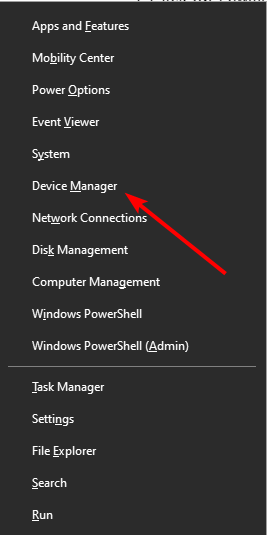
- Press the Windows key + X and select the Device Manager option.

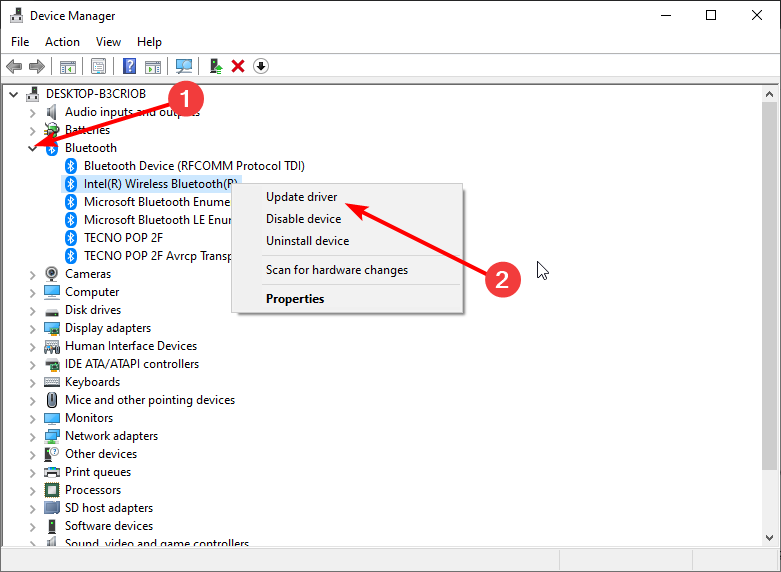
- Double-click the Bluetooth option and right-click the Intel Wireless Bluetooth driver.
- Select the Update driver option.

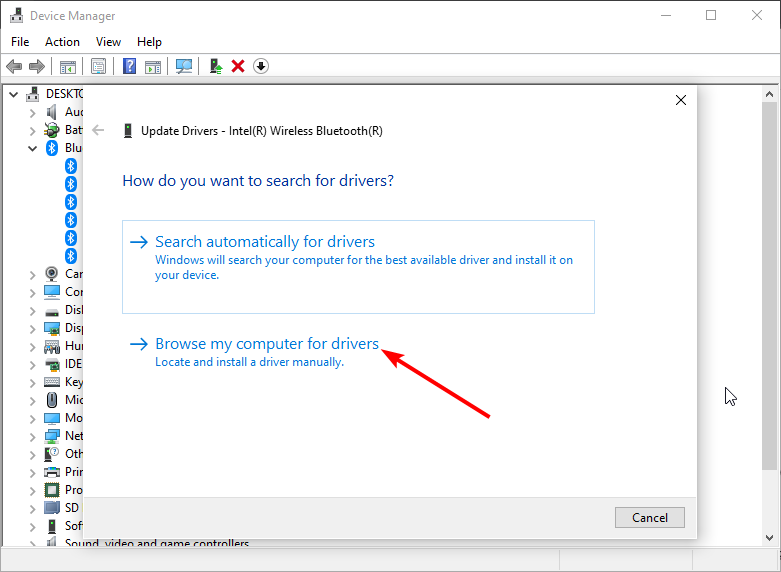
- Now, choose Browse my computer for drivers.
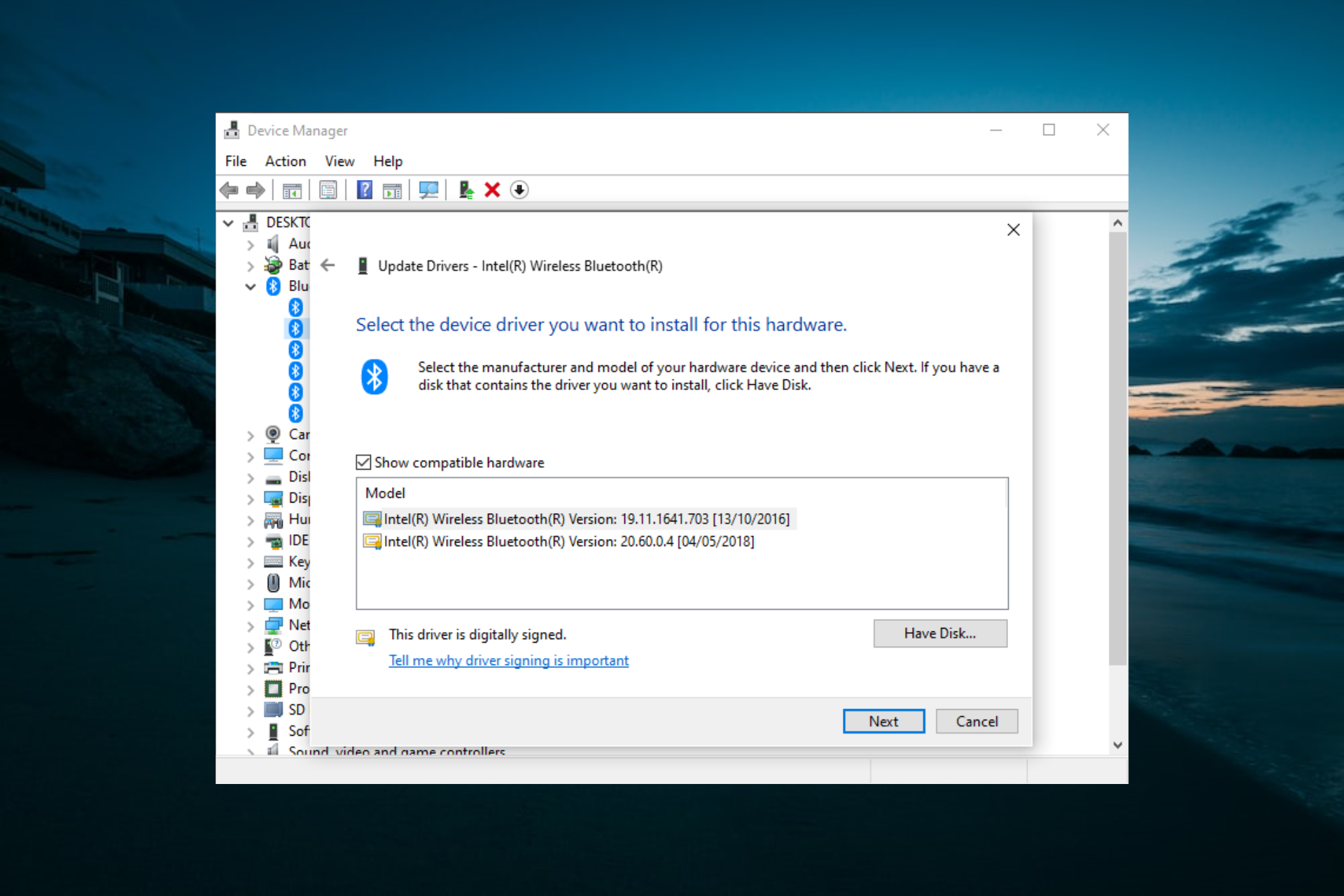
- Select Let me pick from a list of available drivers on my computer.
- Choose the default driver and click Next.
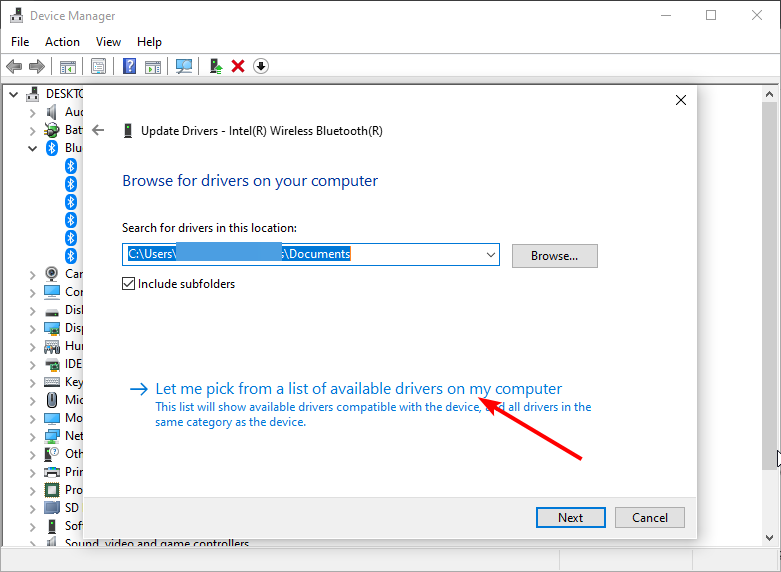
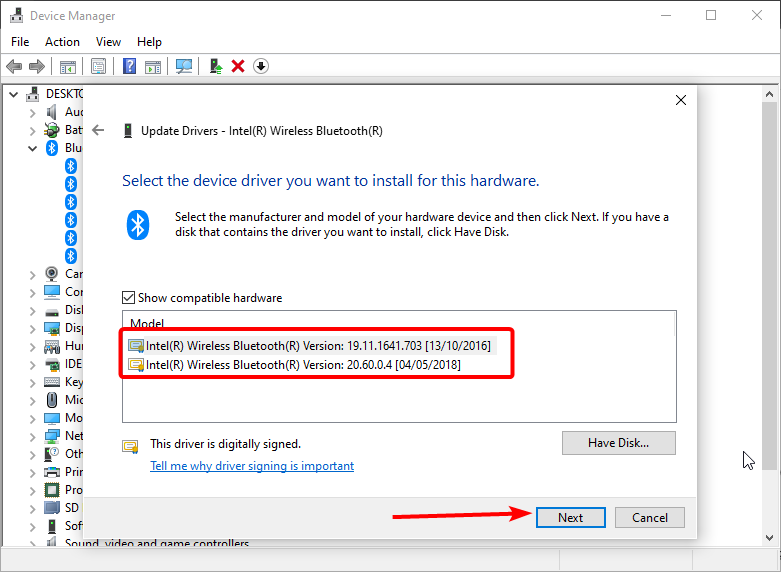
The Intel Wireless Bluetooth driver error code 31 issue can be caused by an unsigned driver. The generic drivers by Microsoft are usually signed.
So, using the driver should fix the issue. Remember to restart your PC after making the changes.
2. Update the Intel Bluetooth drivers
- Right-click the Start icon and select Device Manager.
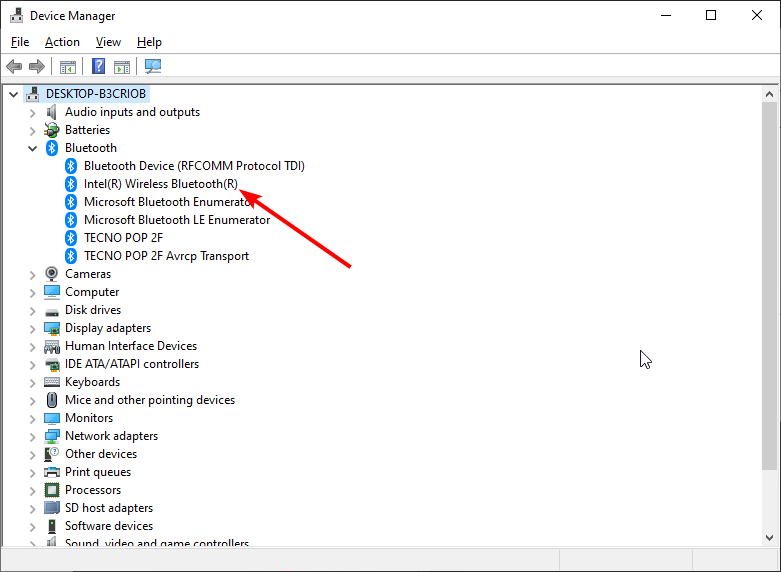
- Expand the Bluetooth option and right-click the Intel Wireless Bluetooth driver.
- Choose the Update driver option.
- Select the Search automatically for drivers option.
- Wait for the search to complete and install any available updates.
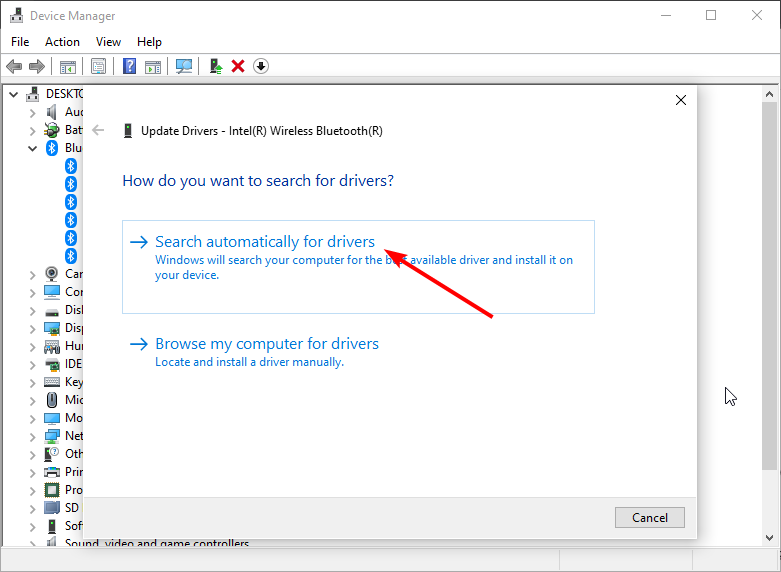
If you are facing the Intel Wireless Bluetooth driver missing error or other versions of this issue, it might be because of an outdated driver. The issue has been fixed in the latest versions of the driver.
So, you need to update your driver to get past it. If the Built-in driver updater could not find the latest driver, you can download it from the manufacturer’s website.
Some PC issues are hard to tackle, especially when it comes to missing or corrupted system files and repositories of your Windows.
Be sure to use a dedicated tool, such as Fortect, which will scan and replace your broken files with their fresh versions from its repository.
To avoid trouble and installing the wrong driver, you can also use an automated driver updater such as Outbyte Driver Updater. This tool helps you to find driver updates automatically and install them before they can lead to problems.
Lastly, if your PC is missing any vital driver, Outbyte Driver Updater will install the latest from its extensive database.

Outbyte Driver Updater
Let Outbyte Driver Updater locate the right driver and avoid potential errors that might damage your PC over time.
3. Rollback driver
- Launch the Device Manager and expand the Bluetooth option.
- Double-click the Intel Wireless Bluetooth driver.
- Now, click the Driver tab at the top.
- Finally, click the Roll Back Driver button.
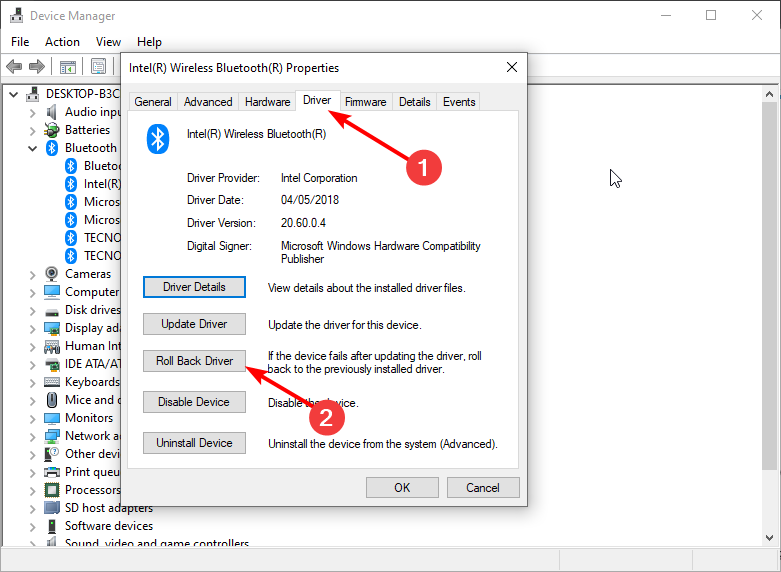
In a case where you started noticing the Intel Wireless Bluetooth driver error after updating your driver, you need to roll it back to fix this issue. You should restart your PC after doing this.
- Qualcomm Bluetooth Driver not Working: 4 Ways to Fix it
- Security Settings Blocked Self-signed Application [Fix]
- Fix: Bluetooth Device is not Discoverable on Windows 7
- How to Update the PL2303 Driver on Windows 11
4. Reinstall the Bluetooth driver and disable Fast Startup
- Open Device Manager, expand the Bluetooth option, and right-click the Intel Wireless Bluetooth driver.
- Select the Uninstall device option.
- Check the box for Delete the driver software for this device and click the Uninstall button to confirm.
- Press the Windows key + S, type power plan, and select Choose a power plan.

- Click Choose what the power buttons do in the left pane.

- Click Change settings that are currently unavailable.
- Uncheck the box for the Turn on fast startup (recommended) option.
- Click the Save changes button and restart your PC.
- Your PC should reinstall a working version of the driver when it restarts.
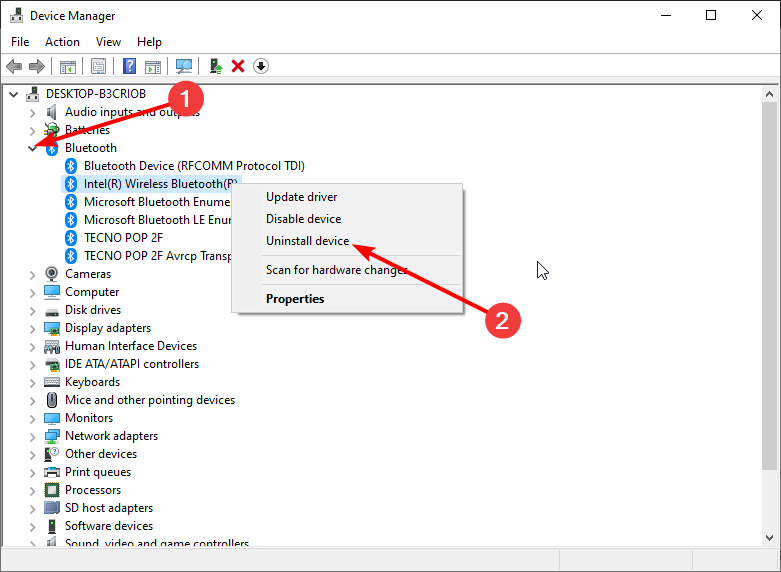
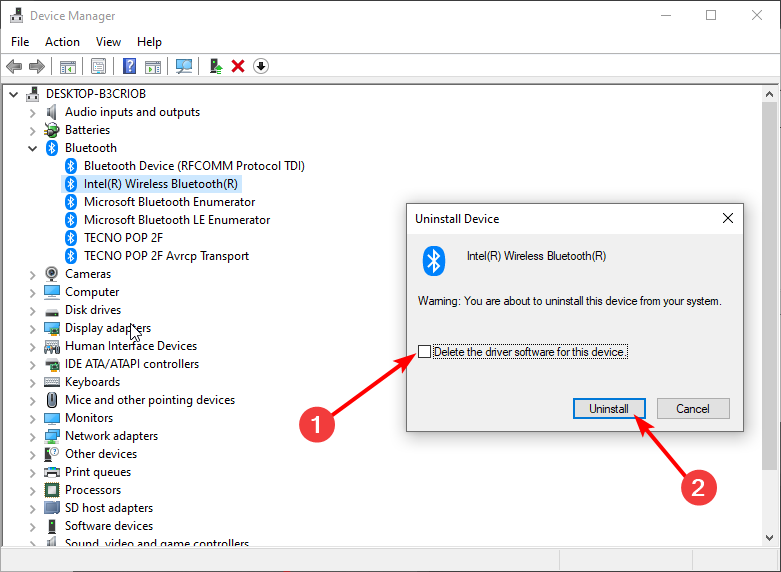
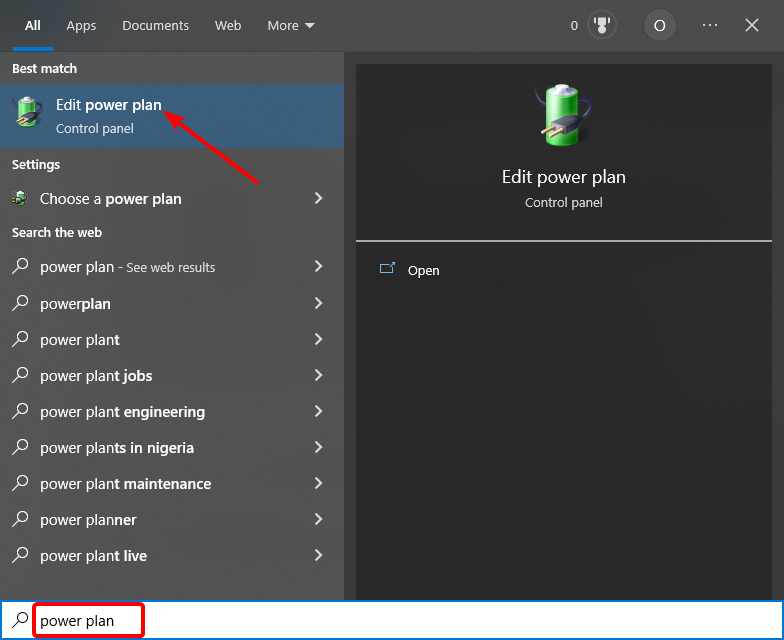
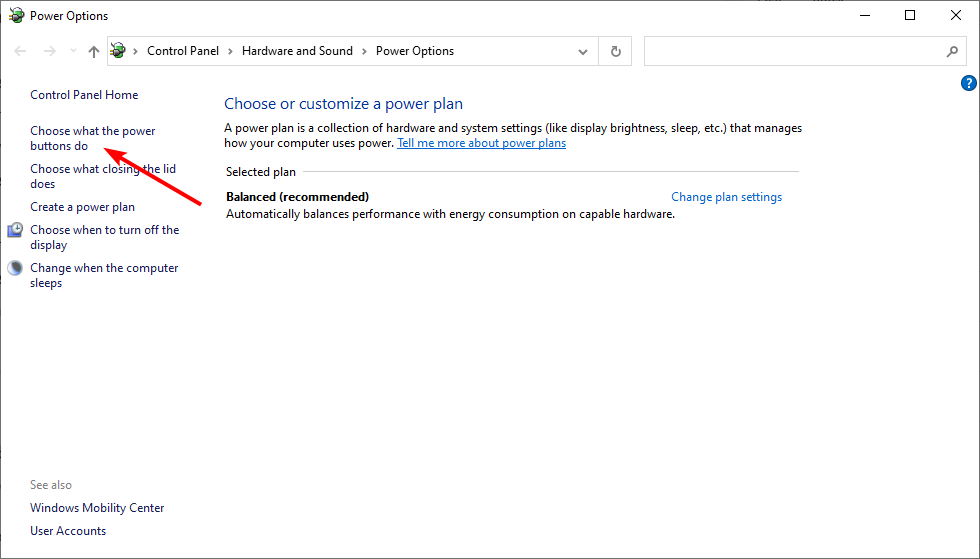
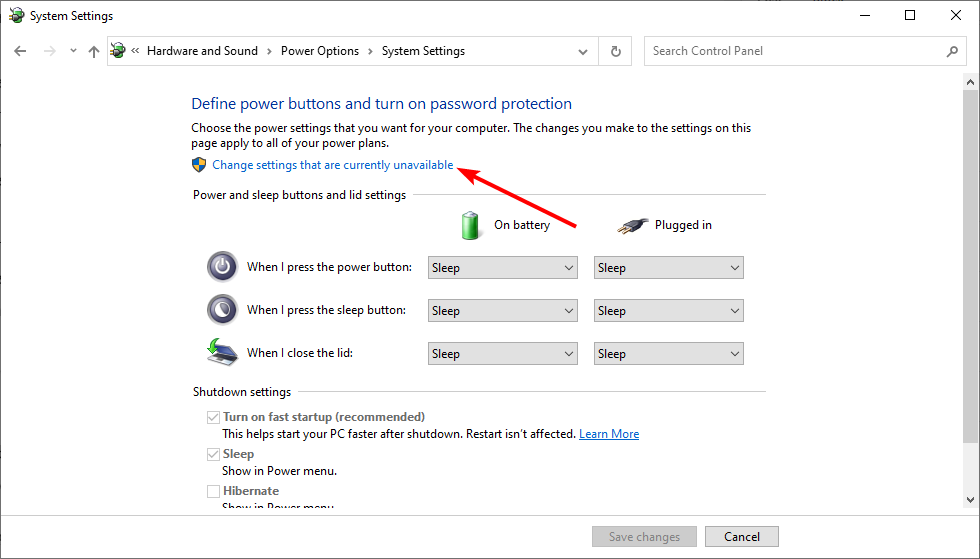
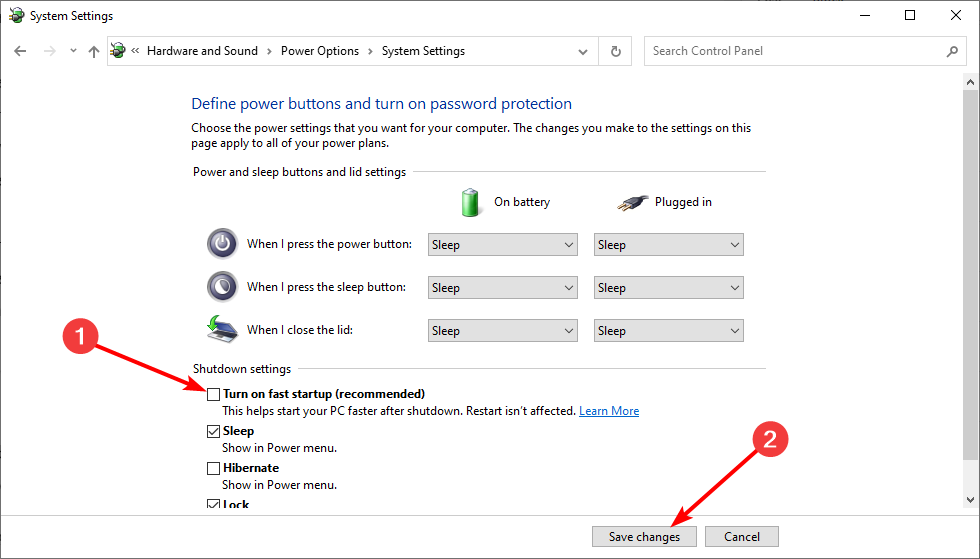
According to some users, the Intel Wireless Bluetooth driver error can be fixed by reinstalling the driver. However, you need to disable the fast startup feature that prevents PCs from turning off completely.
This solution signals the end of this extensive guide. We believe you now have all the right information needed to fix the Intel Wireless Bluetooth driver for good, provided you follow the steps carefully.
While still on similar issues, check our detailed guide for surefire fixes if Bluetooth is not working at all on Windows 10.
Feel free to let us know the solution that helped you fix this issue in the comments below.

На мой рабочий ноутбук мастера при ремонте установили мне Windows 10, и всё вроде бы работало нормально, пока мне вчера не понадобилось подключить по Bluetooth гарнитуру.
Как подключить беспроводные наушники (по Bluetooth) к компьютеру и телефону — пошаговая инструкция
Содержание
- Что делать, если на компьютере не работает Bluetooth
- Intel Wireless Bluetooth не работает в Windows 10 [EXPERT FIX]
- Как я могу исправить Intel Wireless Bluetooth, не работающий в Windows 10?
- 1. Откройте средство устранения неполадок Bluetooth
- 2. Обновите драйвер Intel Bluetooth
- 3. Запустите Intel Driver & Support Assistant
- 4. Отмените выбор параметра «Включить быстрый запуск» и переустановите драйвер Bluetooth.
- Intel® Bluetooth не обнаруживается в Диспетчере устройств
- Окружающая среда
- Вам нужна дополнительная помощь?
- Оставьте отзыв
- Отказ от ответственности
- Intel ax200 не работает bluetooth на windows 10
- Не работает Bluetooth в Windows 10
- 1. Запуск средства устранения неполадок Bluetooth
- 2. Обновить драйвер Bluetooth
- 3. Проверка службы
- 4. Изменить параметр энергосбережения
- 5. Видимость системы
- 6. Удаление устройств Bluetooth
- 7. Другой USB порт
- 8. Включение Bluetooth на ноутбуках
👉 ШАГ 1
Если драйвер на адаптер установлен — то напротив устройства не должно гореть никаких восклицательных знаков. (см. мой пример ниже)
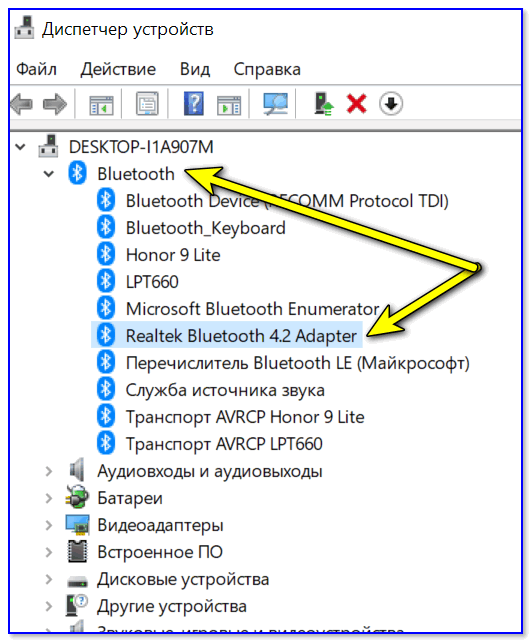
Bluetooth Adapter установлен! Диспетчер устройств в Windows 10
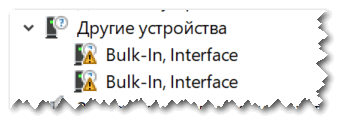
А вот так выглядят устройства, для которых драйверов в системе нет!
Вообще, тема обновления драйверов достаточно обширная, и, если у вас с ними проблема — приведу ниже пару ссылок (дабы не «засорять» эту статью).
👉 ШАГ 2
Если речь идет именно о ноутбуке — обязательно посмотрите, нет ли на клавиатуре или его корпусе спец. кнопок и индикаторов, отвечающих за работу Bluetooth.
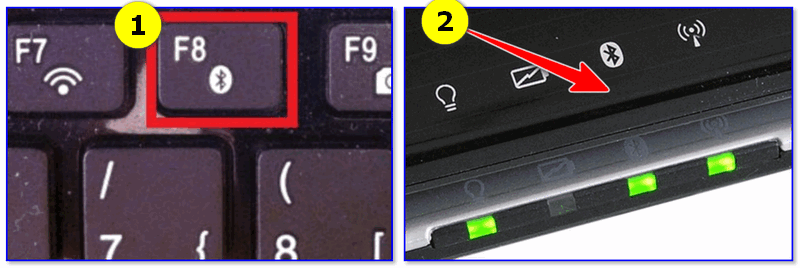
Кнопки и индикаторы на корпусе ноутбука
👉 ШАГ 3
Далее необходимо открыть все сетевые адаптеры и удостовериться, что Bluetooth включен. Для этого:

ncpa.cpl — просмотр всех сетевых подключений
Среди списка адаптеров проверьте, чтобы Bluetooth был включен (его значок «с мониторами» при этом будет цветным, а не черно-белым, как в моем примере ниже).
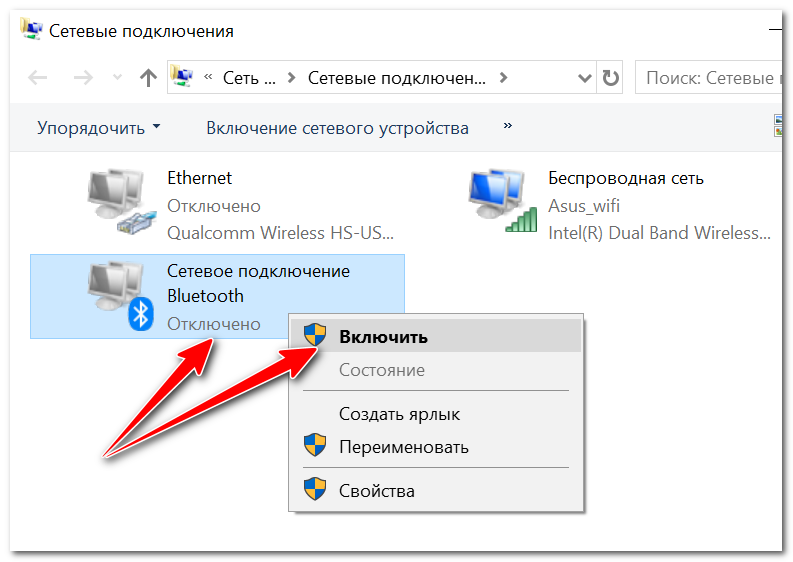
Включаем Bluetooth адаптер
👉 ШАГ 4
Теперь нажимаем сочетание Win+i (можно через ПУСК), и открываем параметры ОС Windows 10. После, переходим в раздел «Устройства / Bluetooth и другие устройства» : переключаем ползунок в режим «вкл.».
Затем, в этом же разделе, жмем по кнопке добавления новых устройств (она над переключателем вкл. Bluetooth) и пытаемся установить связь. В большинстве случаев — всё «заводится» с 5-10 сек. 👌
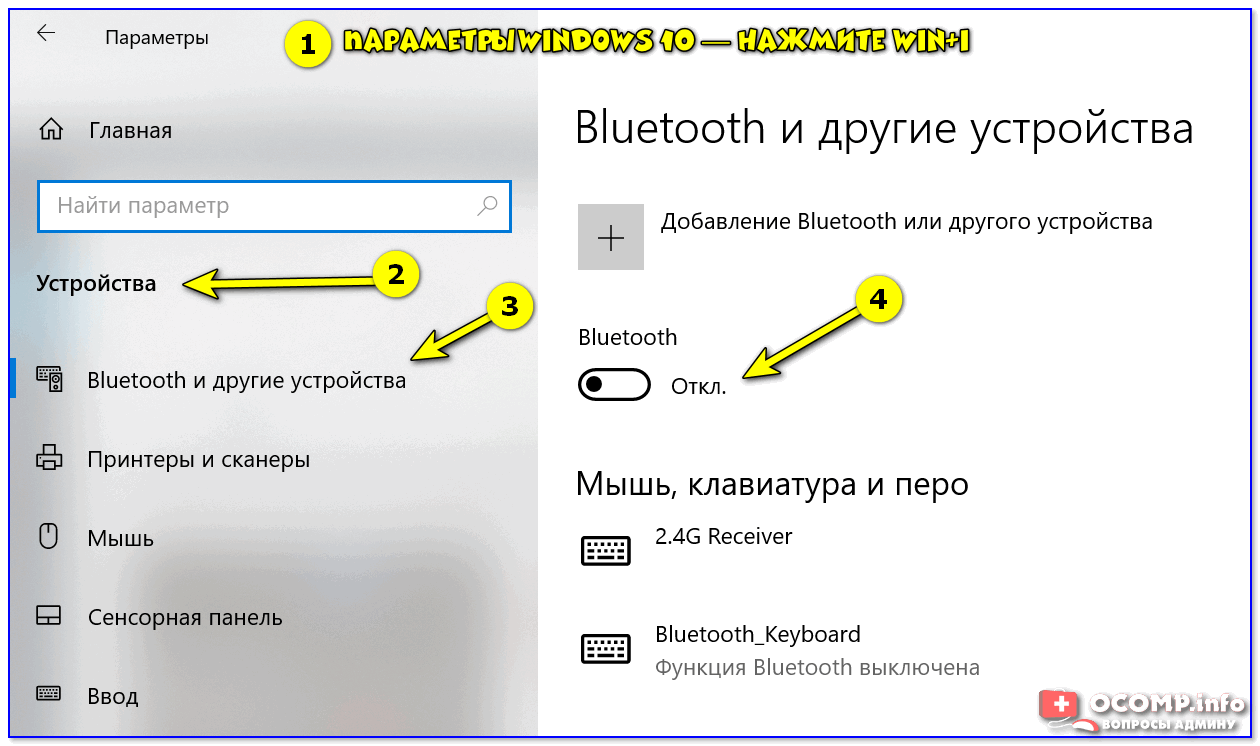
Как включить Bluetooth в Windows 10
👉 ШАГ 5
В редких случаях на этапе сопряжения Windows может попросить ввести пароль (даже при подключении гарнитуры или мышки).
В этом случае посмотрите внимательно на коробочку (упаковку) от подключаемого устройства — там наверняка указаны эти цифры.
Если ее нет, попробуйте ввести универсальные цифры-пароли: 0000, 1234, 9999, 0001, 1111.

Выбираем наушники / Эта подключения гарнитуры к ноутбуку
Примечание : если на подключаемой гарнитуре указана ее модель — пароль можно найти, воспользовавшись Google/Яндекс.
👉 ШАГ 6

Далее мастер ОС автоматически перепроверит ряд необходимых параметров и (возможно) устранит проблему. После его работы, желательно, перезагрузить ПК.
Если вы не смогли решить проблему — то в комментариях указывайте шаг, на котором возникла «загвоздка». Это существенно поможет в решении и поиске причин.
Дополнения по теме приветствуются.


Здравствуйте, кнопка блютуз отсутствует вообще, и в устройствах нет. Драйверы установлены, адаптер intel 7260.
Добрый день.
У меня такая проблема: блютуз включается, работает, но буквально через пару минут отваливается с наушников звук. Соответственно отваливается блютуз на ноуте, пропадая при этом отовсюду (имею ввиду значки и т.д.). Помогает только перезагрузка ноута (нужна помощь Help).
Добрый.
Наушники проверяли на другом устройстве? (например, телефоне)
Как вариант: купить на AliExpress внешний адаптер.
В моем случае установка наушников висела на месте около минуты, но наушники уже работали, потому нажал отмену и спокойно пользуюсь.
Отмечу, что до этого много раз пытался подключить через стандартное меню «+ добавление Bluetooth или другого устройства» (шаг №4) но подключить не мог, хотя проверял БТ-колонку и она спокойно сопряглась.
Источник
Intel Wireless Bluetooth не работает в Windows 10 [EXPERT FIX]
Intel Bluetooth обычно позволяет пользователям подключать беспроводные устройства к настольным компьютерам и ноутбукам, но некоторые пользователи говорят, что их Intel Bluetooth не работает для них.
Один пользователь сообщил о проблеме с Intel Wireless Bluetooth на специальном форуме Microsoft.
Когда я зашел в Диспетчер устройств, я заметил, что моя Intel Wireless Bluetooth не работает должным образом. ‘Это устройство не может запуститься. (Код 10) STATUS_DEVICE_POWER_FAILURE ’отображается в настройках.
Узнайте о способах решения этой проблемы ниже.
Как я могу исправить Intel Wireless Bluetooth, не работающий в Windows 10?
1. Откройте средство устранения неполадок Bluetooth
2. Обновите драйвер Intel Bluetooth
Некоторым пользователям может потребоваться обновить свои драйверы Intel Bluetooth, чтобы устранить неисправность Bluetooth. Пользователи могут загрузить последнюю версию драйвера со страницы Intel Wireless Bluetooth. Нажмите здесь кнопку BT_21.10.1_64 (для 64-разрядной версии Windows) или кнопку BT_21.10.1_32 (для 32-разрядной версии Windows), чтобы загрузить установщик драйвера. Затем откройте загруженный установщик, чтобы установить последнюю версию драйвера Intel Bluetooth.

3. Запустите Intel Driver & Support Assistant
Некоторые пользователи подтвердили, что Intel Driver & Support Assistant пригодится для исправления Intel Wireless Bluetooth. Это программное обеспечение сообщает пользователям, какие драйверы нужно обновить для Intel Wireless Bluetooth. Пользователи могут нажать кнопку Загрузить сейчас на странице Intel Driver & Assistant, чтобы загрузить программу.
4. Отмените выбор параметра «Включить быстрый запуск» и переустановите драйвер Bluetooth.
Вышеуказанные разрешения могут исправить Intel Wireless Bluetooth для восстановления подключения устройства. Пользователи также могут проверить этот пост для более общих исправлений Bluetooth.
Источник
Intel® Bluetooth не обнаруживается в Диспетчере устройств
Окружающая среда
Как обнаружить Bluetooth в Диспетчере устройств Intel
Bluetooth присутствует в Диспетчере устройств или на панели управления.
Вам нужна дополнительная помощь?
Оставьте отзыв
Отказ от ответственности
Все публикации и контент на этом веб-сайте регулируются Условиями использования Intel.com.
Содержание данной страницы представляет собой сочетание выполненного человеком и компьютерного перевода оригинального содержания на английском языке. Данная информация предоставляется для вашего удобства и в ознакомительных целях и не должна расцениваться как исключительная, либо безошибочная. При обнаружении каких-либо противоречий между версией данной страницы на английском языке и переводом, версия на английском языке будет иметь приоритет и контроль. Посмотреть английскую версию этой страницы.
Для работы технологий Intel может потребоваться специальное оборудование, ПО или активация услуг. // Ни один продукт или компонент не может обеспечить абсолютную защиту. // Ваши расходы и результаты могут отличаться. // Производительность зависит от вида использования, конфигурации и других факторов. // См. наши юридические уведомления и отказ от ответственности. // Корпорация Intel выступает за соблюдение прав человека и избегает причастности к их нарушению. См. Глобальные принципы защиты прав человека в корпорации Intel. Продукция и программное обеспечение Intel предназначены только для использования в приложениях, которые не приводят или не способствуют нарушению всемирно признанных прав человека.
Источник
Intel ax200 не работает bluetooth на windows 10
I have an MSI B360M based motherboard running Windows 10 in my desktop that got two M.2 slots. I used one of them to install Intel Wi-Fi 6 AX200 (AX200NGW) card hoping to add wi-fi and bluetooth functionalities. I had to use an adapter card as well because this motherboard only supports M.2 Key M. After installation of the hardware and drivers, Wi-Fi is working just fine but Bluetooth functionality is not added. It’s not even listed in the device manager. BT driver installation went fine; does it mean it was able to see the BT hardware installed? Any help to fix this issue would be greatly appreciated.
Cards like the AX200 are designed to be used in M.2 Type E connectors; they are not designed to be used in M.2 Type M connectors. Using an adapter to convert between the two is not complete; the M.2 Type M connector does not provide the USB 2.0 lane required to support Bluetooth.
Cards like the AX200 are designed to be used in M.2 Type E connectors; they are not designed to be used in M.2 Type M connectors. Using an adapter to convert between the two is not complete; the M.2 Type M connector does not provide the USB 2.0 lane required to support Bluetooth.
Scott, Thanks so much for your reply! In fact there are pins on the adapter board I bought to connect to USB; it’s just that I didn’t realize that I needed to connect them to make BT work. I did that now and BT has started working
You have an adapter that lets you plug a M.2 Type E device into a M.2 Type M connector and this device also has the needed USB output? Please send me a link to information regarding this device.
Warning: It is necessary to install both the Intel Wireless driver package and the Intel Bluetooth driver package. You will have problems if you attempt to run with the default Microsoft Bluetooth driver. The two services share the transmitters and the 2.4GHz band and their operation must be coordinated. Both driver packages are necessary for this.
Here is a link to the adapter:
I did install both the drivers. I actually don’t need the wifi functionality at the moment so not using it; just using BT for now. I am currently using small dual antennas that came with the AX200 board. BT’s range seems to very small using them. Having trouble connecting to a BT sound system that’s 6ft away. Need to replace them in near future
Is there a way to use the old AC8265 bluetooth functionality, because it’s still in my laptop, but removed its antennas and connected it to my new AX200 wifi card (installed with PCI E to M connector)
Why can’t you use the new AX200’s bluetooth functionality? You will need antennas to use the old card
It is possible to utilise and M.2 M key adaptor with a USB connector for bluetooth
But, in order to use its Bluetooth or WiFi functionality, it is necessary to connect antennas to the card that you insert into this adapter.
Thank you for posting on the Intel® communities.
Since this thread has been marked as «solved», in case you need any additional information, please submit a new question as this thread will no longer being monitored.
@Freddious, regarding your questions, we kindly recommend checking this further with your computer manufacturer. Installation or use of Intel® Wireless Adapters is subject to country-specific legal regulations. Some countries require the Intel® Wireless Adapters to be certified with the antenna that is intended to be used together in the system, while some countries require the Intel® Wireless Adapter to be certified at the full system level.
For more information please refer to this link: Regulatory Information Regarding Wireless Hardware Installation or Upgrade
Источник
Не работает Bluetooth в Windows 10
1. Запуск средства устранения неполадок Bluetooth
Откройте «Параметры» > «Обновления и безопасность» > «Устранение неполадок» > справа найдите Bluetooth и запустите.
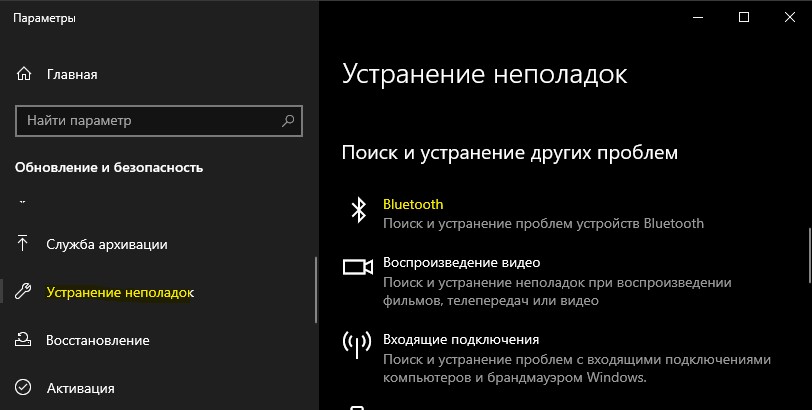
2. Обновить драйвер Bluetooth
Нажмите сочетание кнопок Win+X и выберите «Диспетчер устройств«. В списке найдите и разверните графу Bluetooth, далее нажмите правой кнопки мыши по устройству и выберите «Обновить драйвер«. Проделайте это с каждым пунктом Bluetooth. Если не помогло, то удалите все Bluetooth устройства и перезагрузите ПК. После перезагрузки система автоматически переустановит драйверы. Если этого не произойдет, то зайдите обратно в диспетчер устройств и обновите.
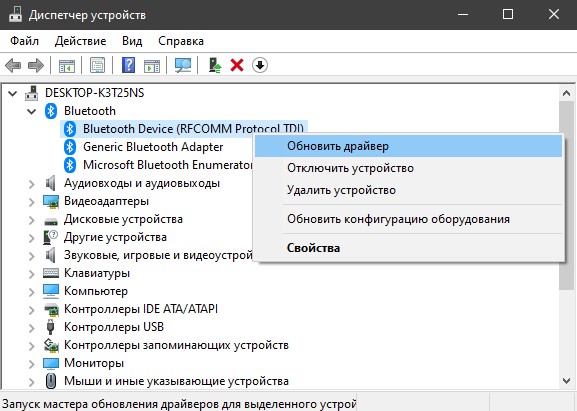
3. Проверка службы
Нажмите сочетание кнопок Win+R и введите services.msc, чтобы открыть службы Windows. Найдите в писке «Служба поддержки Bluetooth» и убедитесь, что она работает (выполняется). Если она не работает, то нажмите по ней правой кнопкой мыши и выберите «Запустить«, если же служба работает, то выберите «перезапустить«. Перезагрузите компьютер, если служба была отключена и вы её запустили.

4. Изменить параметр энергосбережения
Если ваша беспроводная мышь или клавиатура Bluetooth все время отключается и подключается заново, то дело в режиме энергосбережения. Нажмите Win+X и выберите «Диспетчер устройств«, далее найдите и разверните графу Bluetooth. В развернутом списке найдите радиомодуль Bluetooth (Generic Bluetooth adapter) и нажмите по нему правой кнопкой мыши, после чего выберите «Свойства«. В новом окне перейдите во вкладку «Управление электропитанием» и снимите галочку «Разрешить отключение этого устройства для экономии энергии«.
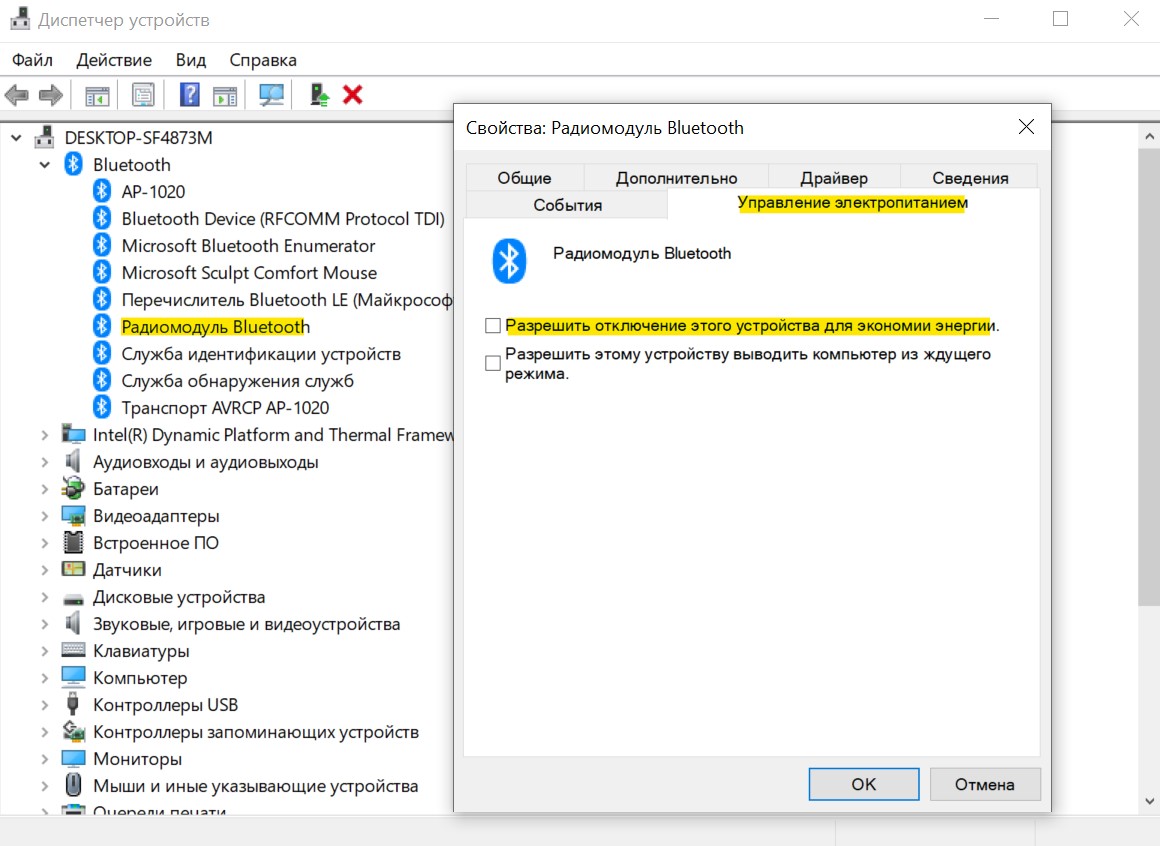
5. Видимость системы
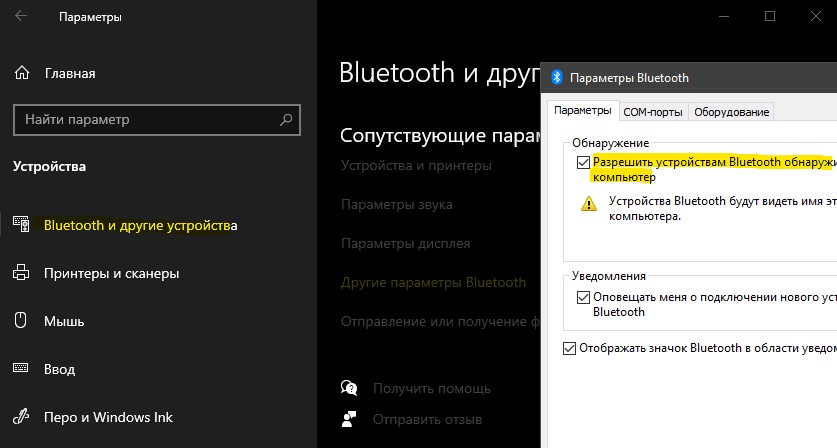
Откройте «Параметры» > «Устройства» > «Bluetooth и другие устройства» > справа найдите «Другие параметры Bluetooth«. В новом окне установите галочку «Разрешить устройствам Bluetooth обнаруживать этот ПК«.
6. Удаление устройств Bluetooth
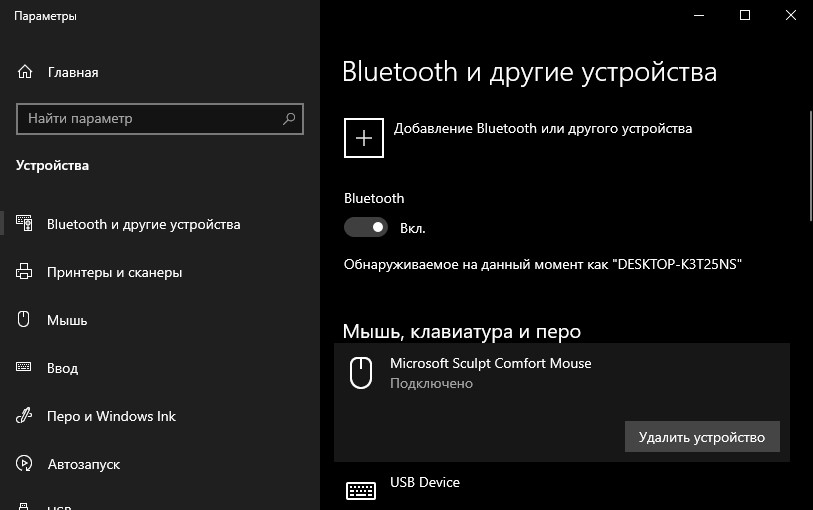
Если вы подключаете Bluetooth-устройство, которое не использовали долгое время, то его нужно удалить и добавить заново. Также, старые не используемые Bluetooth-устройства могут мешать сопрягать текущее. Откройте «Параметры» > «Устройства» > «Bluetooth и другие устройства» > справа удалите все существующие подключения, после чего создайте новое.
Не удаляйте «USB Device», так как это устройства, которые подключены по USB порту по проводу.
7. Другой USB порт
Если вы используете Bluetooth адаптер, который подключается через USB к компьютеру, то может быть так, что сам USB порт не работает. Попробуйте подключить USB-Bluetooth в другой порт компьютера.
8. Включение Bluetooth на ноутбуках
Наверняка многие не знают, что на некоторых ноутбуках есть физические комбинации кнопок для включения Bluetooth. Ниже на картинке, чтобы задействовать сам адаптер Bluetooth нужно нажать сочетание кнопок Fn+F3. На разных ноутбуках разные комбинации, но кнопка Fn есть всегда. Вы просто смотрите на иконки, какая кнопка обозначает связь. Также, это может быть отдельная кнопка на ноутбуке с боку или около тачпада.
Источник
В этой статье я постараюсь максимально просто и подробно объяснить, что нужно делать, когда на стационарном компьютере, или на ноутбуке не работает Bluetooth. Инструкция подойдет для решения неполадок в работе Блютуз адаптера на ноутбуках и ПК с установленной Windows 10, Windows 8 и Windows 7. Очень часто подобные вопросы народ задает когда не получается подключить например Bluetooth наушники, мышку, колонку, или другое устройство. Но дело в том, что не всегда причина на стороне ноутбука, адаптера, драйвера, Windows и т. д. Могут быть проблемы с самим устройством, которое не удается подключить, а почему-то были сделаны выводы, что причина именно в ноутбуке. Сейчас разберемся.
Как все должно работать?
Windows 10
В Windows 10, в параметрах, в разделе «Устройства» должна быть вкладка «Bluetooth и другие устройства». Так же там есть переключатель, который должен быть включен. И пункт «Добавление Bluetooth или другого устройства», нажав на который, можно подключить наше устройство.

В трее должна быть соответствующая иконка


Чаще всего в Windows 10 не работает Bluetooth из-за проблем с драйверами. Нет переключателя в настройках, а при попытке запустить поиск устройств появляется ошибка «Ну удалось подключиться». Что с этим делать, я расскажу дальше в статье.
Windows 8
В параметрах Windows 8, в разделе «Wireless» (Беспроводная связь) должен быть переключатель Bluetooth. В Windows 8.1 эти настройки выглядят по-другому.

Самая частая проблема в Windows 8 и 8.1 – когда переключатель «Bluetooth» неактивный.
Windows 7
Когда все настроено и работает, то в трее должна быть синяя иконка

Нажав на эту иконку можно подключить новое устройство, показать все подключенные устройства, открыть настройки и т. д. Так же это можно сделать в панели управления, в разделе «Оборудование и звук» – «Устройства и принтеры» – «Устройства Bluetooth». Когда Bluetooth не установлен, не работает в Windows 7, то этой иконки в трее не будет.
Что делать, если не работает Блютуз в Windows 10, 8, 7
Первым делом обратите внимание на следующие важные моменты:
Если же в Windows вообще нет никаких кнопкой и настроек связанных с Блютуз, то нужно посмотреть, есть ли Bluetooth адаптер в диспетчере устройств и работает ли он. Чтобы быстро открыть диспетчер устройств, нажмите сочетание клавиш Win + R и выполните команду devmgmt. msc.
Там должна быть вкладка «Bluetooth», или «Радиомодули Bluetooth». В этом разделе должен быть Bluetooth адаптер. В зависимости от модели и установленного драйвера имя может быть разным. В Windows 10:


Как установить драйвер?
Если коротко: узнаем модель ноутбука/USB адаптера/беспроводного модуля, находим официальный сайт, на сайте через поиск по модели находим страничку с загрузками и загружаем необходимый драйвер.


На сайте может быть несколько драйверов на Блютуз адаптер. Для разных поставщиков беспроводного модуля. Откройте в диспетчере устройств вкладку сетевые адаптеры и посмотрите, какого производителя у вас там Wi-Fi (Wireless) адаптер. Для этого же производителя загрузите драйвер. Просто скачайте его и сохраните на компьютер. Если не можете определить производителя беспроводного модуля, то скачайте драйвер для разных производителей и попробуйте установить их по очереди.

Другие решения:
Сложно, конечно, дать конкретные решения по каждой возможной проблеме. Хотя бы по той причине, что у всех разные адаптеры, разные ноутбуки и ПК, на которых установлены разные версии Windows. К тому же, не для всех устройств, которые отвечают за работу Bluetooth, есть драйверы под определенные версии Windows. Например, на старых ноутбуках, на которые устанавливают Windows 10, Блютуз может не работать. Даже если в диспетчере устройств все хорошо. Или наоборот: когда на новый ноутбук устанавливают Windows 7.
Не работает Bluetooth на ноутбуке — что делать?

После переустановки Windows 10, 8 или Windows 7, или же просто, решив однажды воспользоваться данной функцией для передачи файлов, подключения беспроводных мыши, клавиатуры или колонок, пользователь может обнаружить, что Bluetooth на ноутбуке не работает.
Частично тема уже затрагивалась в отдельной инструкции — Как включить Bluetooth на ноутбуке, в данном же материале более подробно о том, что делать если функция совсем не работает и Bluetooth не включается, возникают ошибки в диспетчере устройств или при попытке установить драйвер, или функционирует не так, как ожидается.
Выясняем, почему не работает Bluetooth
Прежде чем начать непосредственные действия по исправлению проблемы, рекомендую выполнить следующие простые шаги, которые помогут сориентироваться в ситуации, предположить, почему не работает Bluetooth на вашем ноутбуке и, возможно, сэкономить время при дальнейших действиях.
Если, пройдя по списку, вы остановились на 7-м пункте, можно предположить, что необходимые драйверы Bluetooth адаптера вашего ноутбука установлены, и, вероятно, устройство работает, но отключено.
Тут стоит отметить: статус «Устройство работает нормально» и его «включенность» в диспетчере устройств не говорит о том, что оно не отключено, так как модуль Bluetooth может отключаться другими средствами системы и ноутбука.
Отключен Bluetooth модуль (модуль)
Первая из возможных причин ситуации — отключенный Bluetooth модуль, особенно если вы часто пользуетесь Bluetooth, совсем недавно всё работало и внезапно, без переустановки драйверов или Windows, перестало работать.
Далее о том, какими средствами может быть выключен модуль Bluetooth на ноутбуке и как его снова включить.
Функциональные клавиши
Причиной того, что не работает Bluetooth может оказаться его отключение с помощью функциональной клавиши (клавиши в верхнем ряду, могут действовать при удержании клавиши Fn, а иногда — без неё) на ноутбуке. При этом, такое может происходить в результате случайных нажатий клавиш (или, когда ноутбуком завладевает ребенок или кошачий).
Если в верхнем ряду клавиатуры ноутбука есть клавиша с изображением самолета (режим «в Самолете») или эмблемы Bluetooth, попробуйте нажать её, а также Fn + эту клавишу, возможно уже это включит модуль Bluetooth.

При отсутствии клавиш режима «в самолете» и Bluetooth, проверьте, работает ли то же самое, но с клавишей, на которой изображен значок Wi-Fi (такая присутствует почти на любом ноутбуке). Также, на некоторых ноутбуках может существовать аппаратный переключатель беспроводных сетей, который отключает в том числе и Bluetooth.
Примечание: если эти клавиши никак не влияют ни на состояние Bluetooth ни на включение-выключение Wi-Fi, это может говорить о том, что для функциональных клавиш не установлены необходимые драйверы (при этом яркость и громкость могут регулироваться и без драйверов), подробнее на эту тему: Не работает клавиша Fn на ноутбуке.
Bluetooth отключен в Windows
В Windows 10, 8 и Windows 7 модуль Bluetooth может быть отключен с помощью параметров и стороннего ПО, что для начинающего пользователя может выглядеть как «не работает».
Утилиты производителя ноутбука для включения и выключения Bluetooth
Еще один возможный для всех версий Windows вариант — включение режима полета или отключение Bluetooth с помощью программ от производителя ноутбука. Для разных марок и моделей ноутбуков это разные утилиты, но все они могут, в том числе, переключать состояние модуля Bluetooth:
Если у вас нет встроенных утилит производителя для вашего ноутбука (например, вы переустанавливали Windows) и решили не устанавливать фирменный софт, рекомендую попробовать установить (зайдя на официальную страницу поддержки именно вашей модели ноутбука) — случается, что переключить состояние Bluetooth модуля удается только в них (при наличии оригинальных драйверов, естественно).
Включение и отключение Bluetooth в БИОС (UEFI) ноутбука
Некоторые ноутбуки имеют опцию включения и отключения модуля Bluetooth в БИОС. Среди таковых — некоторые Lenovo, Dell, HP и не только.
Найти пункт для включения и отключения Bluetooth при его наличии обычно можно на вкладке «Advanced» или System Configuration в БИОС в пунктах «Onboard Device Configuration», «Wireless», «Built-in Device Options» при этом значение Enabled = «Включено».

При отсутствии пунктов со словами «Bluetooth», обратите на наличие пунктов WLAN, Wireless и, если они «Disabled», попробуйте также переключить на «Enabled», бывает, что единственный пункт отвечает за включение и отключение всех беспроводных интерфейсов ноутбука.
Установка драйверов Bluetooth на ноутбуке
Одна из самых распространенных причин того, что Bluetooth не работает или не включается — отсутствие необходимых драйверов или неподходящие драйверы. Основные признаки этого:
Примечание: если вы уже пробовали обновить драйвер Bluetooth с помощью диспетчера устройств (пункт «Обновить драйвер»), то следует понимать, что сообщение системы о том, что драйвер не нуждается в обновлении вовсе не говорит о том, что это действительно так, а лишь сообщает о том, что Windows вам не может предложить другого драйвера.
Наша задача — установить необходимый драйвер Bluetooth на ноутбук и проверить, решит ли это проблему:
Нередко, на официальных сайтах для одной модели ноутбука может быть выложено несколько разных драйверов Bluetooth или ни одного. Как быть в этом случае:
В списке внизу страницы результатов поиска devid. info вы увидите, какие драйверы подходят для этого устройства (скачивать оттуда их не нужно — выполняйте загрузку на официальном сайте). Подробнее про данный способ установки драйверов: Как установить драйвер неизвестного устройства.
Когда нет ни одного драйвера: обычно это означает, что для установки присутствует единый комплект драйверов на Wi-Fi и Bluetooth, обычно размещается под названием, содержащем слово «Wireless».
С большой вероятностью, если проблема была именно в драйверах, Bluetooth заработает после их успешной установки.
Дополнительная информация
Случается, что никакие манипуляции не помогают включить Bluetooth и он все так же не работает, при таком сценарии могут оказаться полезными следующие пункты:
Пожалуй, это всё, что я могу предложить на тему восстановления работоспособности Bluetooth на ноутбуке. Если ничто из указанного не помогло, даже не знаю, смогу ли я что-то добавить, но в любом случае — пишите комментарии, только постарайтесь описать проблему максимально подробно с указанием точной модели ноутбука и вашей операционной системы.
Устранение неисправностей Bluetooth-подключений в Windows 10
Если при подключении к устройству Bluetooth вы столкнулись с проблемой, ознакомьтесь с описанными ниже способами устранения неполадок.
Примечание: Общие сведения о том, как подключить устройство Bluetooth к компьютеру, см. в разделе Подключение устройства Bluetooth в Windows.
Перед началом работы

Прежде чем приступить к устранению неполадок с Bluetooth на своем устройстве, проверьте следующее:
Проверьте сведения о продукте
Если вы настраиваете новое устройство и Bluetooth отсутствует, проверьте спецификации продуктов, чтобы убедиться в поддержке Bluetooth. Некоторые устройства не поддерживают Bluetooth-подключение.
Убедитесь, что функция Bluetooth включена.
Если вы используете ноутбук с физическим переключателем Bluetooth на корпусе, включите его.
В Windows 10 включение Bluetooth можно проверить двумя способами. Вот как это сделать.
Когда вы включите Bluetooth в параметрах, сразу же появится следующее сообщение:
«Обнаруживаемое на данный момент как <имя_компьютера>«
Проверьте устройство Bluetooth
Убедитесь, что устройство включено, заряжено или в него установлены новые батарейки и что оно находится в радиусе действия компьютера, к которому вы хотите его подключить. Затем попробуйте следующее.
Отключите устройство Bluetooth, подождите несколько секунд и снова включите его.
Убедитесь, что устройство Bluetooth находится в зоне действия. Если устройство Bluetooth не отвечает или работает медленно, убедитесь, что оно не находится слишком близко к другим USB-устройствам, которые подключены к порту USB 3.0. Неэкранированные USB-устройства иногда могут мешать Bluetooth-подключениям.
Проверьте компьютер
На компьютере, с которым нужно установить связь:
Если Bluetooth не работает или значок Bluetooth отсутствует
Если Bluetooth не работает, попробуйте выполнить следующие действия. Ниже описаны другие распространенные проблемы.
Значок Bluetooth отсутствует или не удается включить или отключить Bluetooth.
Bluetooth не работает после установки обновления для Windows 10.
Bluetooth не работает после обновления с Windows 7 или Windows 8.1 до Windows 10.
Bluetooth не отображается в диспетчере устройств, в списке нет неизвестных устройств.
Сначала выберите заголовок, чтобы просмотреть дополнительные сведения.
Если вы недавно выполнили обновление до Windows 10 или установили обновления Windows 10, возможно, используемый вами сейчас драйвер предназначен для предыдущей версии Windows. Для автоматической проверки наличия обновления драйверов:
В поле поиска на панели задач введите диспетчер устройств, а затем выберите пункт Диспетчер устройств в списке результатов.
В диспетчере устройств выберите Bluetooth, а затем выберите имя адаптера Bluetooth, которое может содержать слово «radio».
Щелкните правой кнопкой мыши (или нажмите и удерживайте) адаптер Bluetooth, а затем выберите Обновить драйвер > Автоматический поиск обновленных драйверов. Следуйте указаниям, а затем нажмите кнопку Закрыть.
Если Windows не удается найти новый драйвер Bluetooth, посетите веб-сайт изготовителя компьютера и скачайте оттуда последнюю версию драйвера Bluetooth.
Важно: Устаревшие и несовместимые драйверы являются одной из наиболее распространенных причин при возникновении проблем с подключением Bluetooth.
Установка драйвера Bluetooth вручную:
Перейдите на веб-сайт производителя компьютера и скачайте последнюю версию драйвера. Затем выполните одно из следующих действий:
Если вы загрузили исполняемый файл (.exe), просто щелкните файл дважды, чтобы запустить его и установить драйверы. В большинстве случаев больше не требуется предпринимать никаких действий.
Если вы скачали отдельные файлы и по меньшей мере один файл имеет расширение имени файла INF, а другой — расширение SYS, выполните следующие действия.
В поле поиска на панели задач введите диспетчер устройств, а затем выберите пункт Диспетчер устройств в списке результатов.
В диспетчере устройств выберите Bluetooth и выберите имя адаптера Bluetooth. (Если адаптера нет в списке, попробуйте найти его в разделе Другие устройства).
Щелкните правой кнопкой мыши (или нажмите и удерживайте) сетевой адаптер, а затем выберите Обновить драйвер > Выполнить поиск драйверов на этом компьютере.
Нажмите Обзор, затем выберите место хранения файлов драйвера и нажмите кнопку ОК.
Нажмите кнопку Далее и выполните шаги по установке драйвера. После завершения установки нажмите кнопку Закрыть.
Если вы не видите значок Bluetooth, но адаптер Bluetooth отображается в диспетчере устройств, попробуйте удалить адаптер Bluetooth и запустить автоматическую переустановку. Для этого выполните следующие действия.
В поле поиска на панели задач введите диспетчер устройств, а затем выберите пункт Диспетчер устройств в списке результатов.
В диспетчере устройств выберите Bluetooth. Щелкните правой кнопкой мыши (или нажмите и удерживайте) имя адаптера Bluetooth, которое может содержать слово «radio», и выберите Удалить устройство.
После выключения устройства подождите несколько секунд и снова включите его. Windows попытается переустановить драйвер.
Если Windows не переустановит драйвер автоматически, откройте диспетчер устройств и выберите Действие > Обновить конфигурацию оборудования.
Примечание: Чтобы скачать последнюю версию драйвера для адаптер Bluetooth, возможно, вам придется связаться с производителем компьютера или другого оборудования.
Если эти способы не устранили проблему с Bluetooth, используйте Центр отзывов о Windows, чтобы сообщить об ошибке. Это помогает корпорации Майкрософт определить основную причину данной проблемы.
Укажите сведения о том, что вы делали, или опишите действия, которые вы выполняли, когда произошла ошибка. Например, если проблемы с Bluetooth возникли после обновления Windows или после изменения версии Windows, сообщите об этом.
Примечание: Если вашим устройством управляет учебное заведение или компания и вы не видите значок Bluetooth, возможно Bluetooth был отключен вашей организацией. Узнайте об этом у своего системного администратора.
Устранение неполадок с аксессуарами Bluetooth
Если вы можете включить Bluetooth, но у вас возникают проблемы со связыванием или использованием аксессуара Bluetooth, см. следующие действия, которые помогут вам устранить распространенные проблемы с аксессуарами Bluetooth.
Вам также следует посетить веб-сайт производителя устройства, особенно если у вас есть другие устройства Bluetooth, которые работают нормально. Производитель устройства, вероятно, предоставит более подробные сведения о продукте и рекомендации по устранению неполадок.
Сначала выберите заголовок, чтобы просмотреть дополнительные сведения.
Если появляется запрос на ввод ПИН-кода для использования устройства, но вы не знаете его:
Найдите ПИН-код в документации или на самом устройстве.
Попробуйте ввести 0000 или 1234.
Если появится запрос на ввод ПИН-кода, но вы не видите, куда его вводить на экране компьютера, напечатайте 0000 на клавиатуре Bluetooth и нажмите клавишу ВВОД.
Если у вас возникли проблемы с подключением звукового устройства Bluetooth или вы не слышите звук:
Убедитесь, что звуковое устройство находится в зоне действия компьютера.
Если ваше устройство подключено, но качество звука низкое:
Приостановите другие процессы, которые могут использовать Bluetooth, например передачу файлов по Bluetooth. Дополнительные сведения см. в разделе Устранение проблем со звуком в Windows 10.
Убедитесь, что для устройства Bluetooth выбран режим стерео, чтобы обеспечить наилучшее качество звука. Для этого:
Выберите устройство Bluetooth и убедитесь, что выбран режим Стерео. (При использовании параметра Громкая связь) качество звука ниже.
Если ваши элементы управления громкостью Bluetooth перестают работать после установки обновления Windows, выполните следующие действия.
Предупреждение: Ошибки при изменении реестра могут привести к серьезным проблемам. Для дополнительной безопасности создайте резервную копию реестра перед внесением изменений.
Убедитесь, что у вас установлены последние обновления из Центра обновления Windows. (Решение для этой проблемы было включено в обновление от 24 октября 2018 г. — KB4462933 (сборка ОС 17134.376) для Windows 10 версии 1803.)
Чтобы проверить наличие обновлений, нажмите Пуск и выберите Параметры > Обновление и безопасность > Центр обновления Windows > Проверить наличие обновлений.
Вручную отключите функцию «Абсолютная громкость» путем внесения изменений в реестр. Для этого нажмите Пуск и введите cmd. Щелкните правой кнопкой мыши Командная строка в результатах поиска и выберите Запуск от имени администратора.
В окне командной строки введите следующую команду:
reg add HKLM\SYSTEM\ControlSet001\Control\Bluetooth\Audio\AVRCP\CT /v DisableAbsoluteVolume /t REG_DWORD /d 1 /f
Чтобы изменение в реестре вступило в силу, возможно, потребуется перезагрузить Windows.
Чтобы снова включить функцию абсолютной громкости, введите следующую команду в окне командной строки:
reg add HKLM\SYSTEM\ControlSet001\Control\Bluetooth\Audio\AVRCP\CT /v DisableAbsoluteVolume /t REG_DWORD /d 0 /f
Общий доступ к файлам
Если возникли проблемы с передачей файлов по Bluetooth:
Попробуйте использовать обмен с устройствами поблизости. Подробнее об обмене с устройствами поблизости
Убедитесь, что функция Bluetooth включена для передающего и получающего устройства. Дополнительные сведения см. в разделе Отправка файлов по Bluetooth.
Примечание: Обмен с устройствами поблизости доступен только в Windows 10 версии 1803 и выше.
ПИН-код должен отображаться на экране телефона или компьютера. Убедитесь, что вы видите правильный ПИН-код на обоих устройствах.
Справку по устранению проблем с контроллерами движения, подключенными по Bluetooth, см. в разделе Контроллеры в Windows Mixed Reality.
Справку по устранению проблем с фитнес-трекерами, подключенными по Bluetooth, см. в инструкциях производителя устройства.
Если вы попробовали действия, описанные в этой статье или не нашли решение проблемы, используйте Центр отзывов о Windows, чтобы сообщить об ошибке. Это помогает корпорации Майкрософт определить основную причину данной проблемы.
Укажите конкретные сведения о том, что вы делали, когда произошла ошибка. Например, если проблемы с Bluetooth возникли после обновления Windows или после изменения версии Windows, сообщите об этом.
Источники:
https://help-wifi. com/bluetooth/pochemu-ne-rabotaet-bluetooth-na-noutbuke-ili-cherez-adapter-na-kompyutere/
https://remontka. pro/bluetooth-not-working-laptop/
https://support. microsoft. com/ru-ru/windows/%D1%83%D1%81%D1%82%D1%80%D0%B0%D0%BD%D0%B5%D0%BD%D0%B8%D0%B5-%D0%BD%D0%B5%D0%B8%D1%81%D0%BF%D1%80%D0%B0%D0%B2%D0%BD%D0%BE%D1%81%D1%82%D0%B5%D0%B9-bluetooth-%D0%BF%D0%BE%D0%B4%D0%BA%D0%BB%D1%8E%D1%87%D0%B5%D0%BD%D0%B8%D0%B9-%D0%B2-windows-10-723e092f-03fa-858b-5c80-131ec3fba75c
WiFi and Bluetooth are the premiere wireless technologies that all of us use on a daily basis. However, despite multiple generations and a lot of work put in to make these connections reliable, they still run into issues from time to time that cause reliability issues.
In this article, we’re talking about the Intel Wireless Bluetooth error code 54, its causes and what you can do to fix the problem.
This is a general connectivity issue that can be caused by a number of factors including but not limited to the following:
- Corrupt or outdated drivers
- Windows update issues
- Hardware flaws with the wireless Bluetooth module
Also read: Cache hierarchy error: Quick Fix
How to fix Intel Wireless Bluetooth error code 54?
Here are four fixes you can try out.
Force restart your PC
Since regular restarting might repeat the issue you’re already experiencing, the best way to get out of this rut is to press and hold down the power button for around 15-20 seconds until your computer shuts down. Then wait a couple of minutes before restarting your computer and the error should be resolved.
Check your drivers
Your Bluetooth adaptor’s drivers could also be causing connectivity issues. Try connecting to the internet using either an ethernet connection or any other alternative and follow these steps to get your drivers in place.
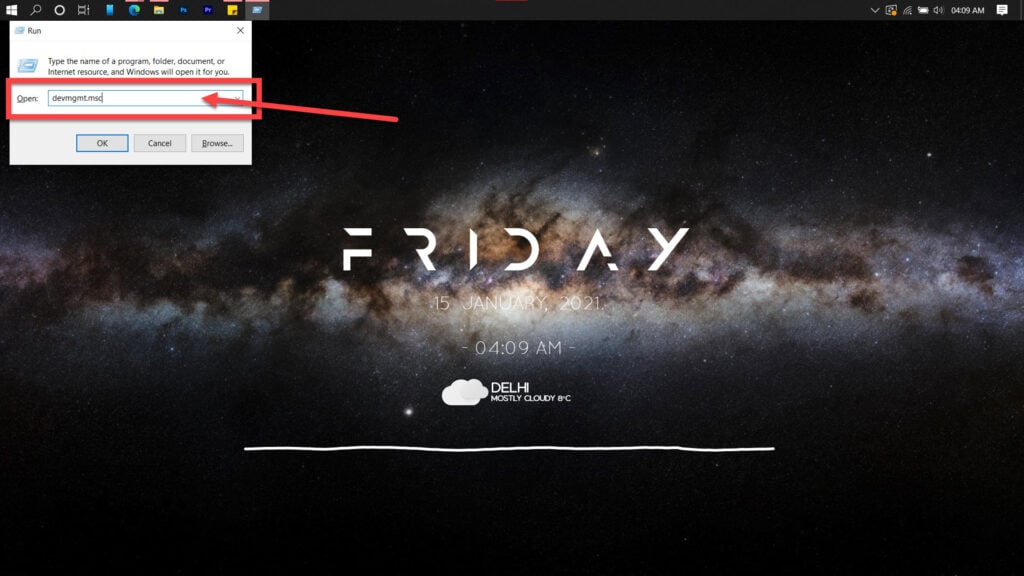
Step 1: Press Windows key + R, type in devmgmt.msc and hit enter.
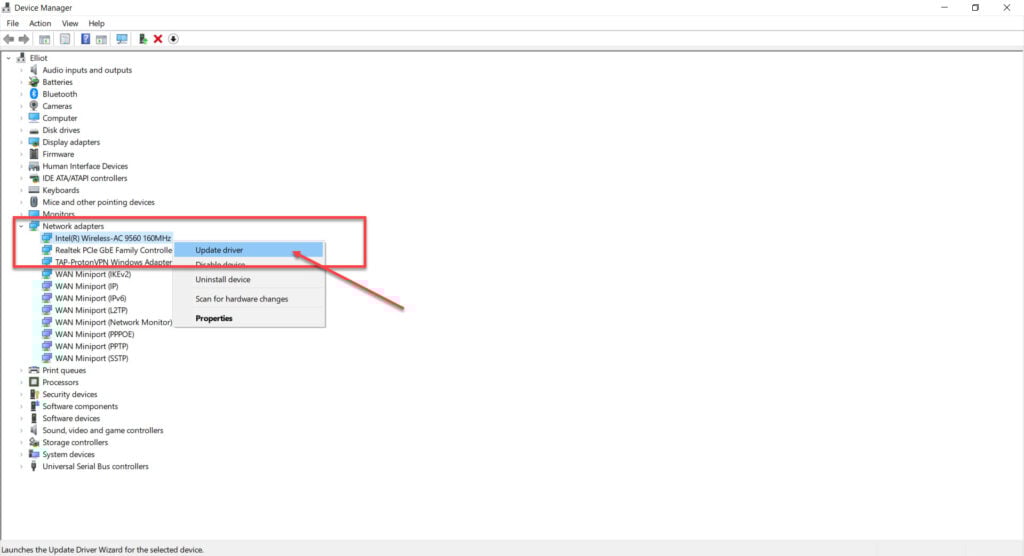
Step 2: Double-click Bluetooth to expand it and right-click your Bluetooth adaptor, depending upon what you need to fix. Click on Update driver.
Step 3: Select Search automatically for drivers, and Windows will find and install any available updates.
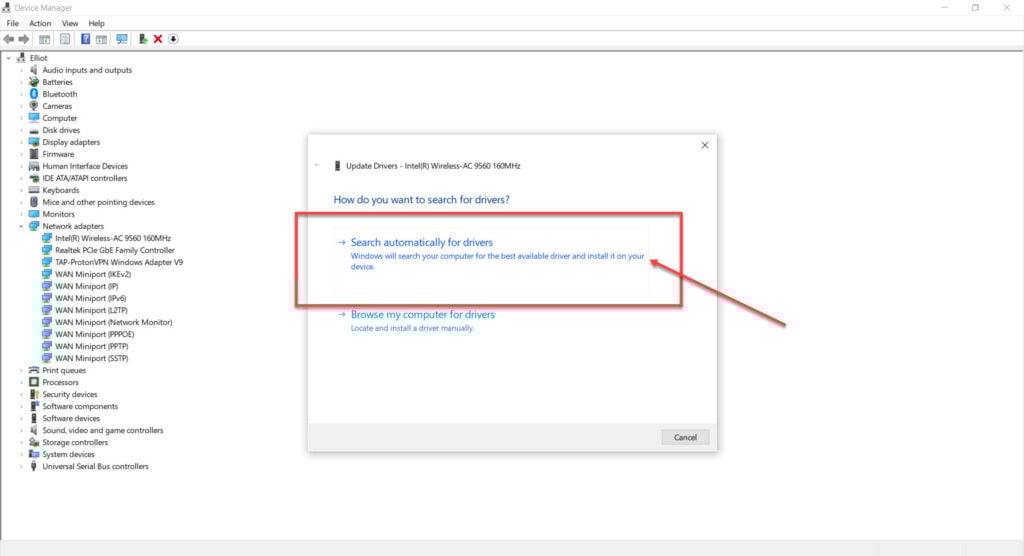
Now restart your PC and try again.
Disable adaptor power management settings
The Device Manager lets you control individual settings for all the different components on your PC, including any wireless adaptors. Check to make sure that Windows isn’t interfering with the device’s power settings. Incorrect or inconsistent power to your Bluetooth adaptor can also cause this error.
Step 1: Right-click Start and select Device Manager from the menu.
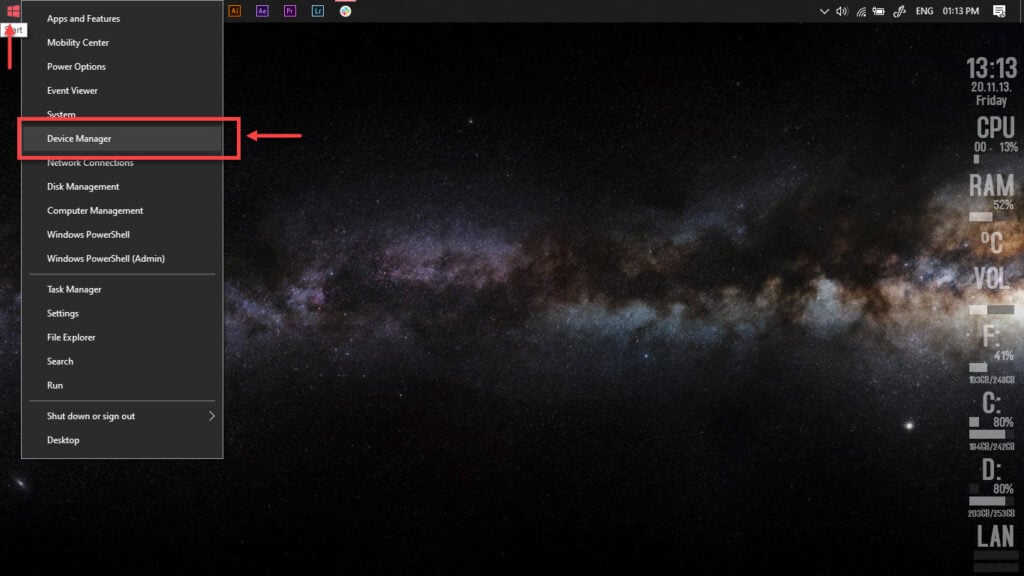
Step 2: Find your Bluetooth adaptor and double-click it to open its properties.

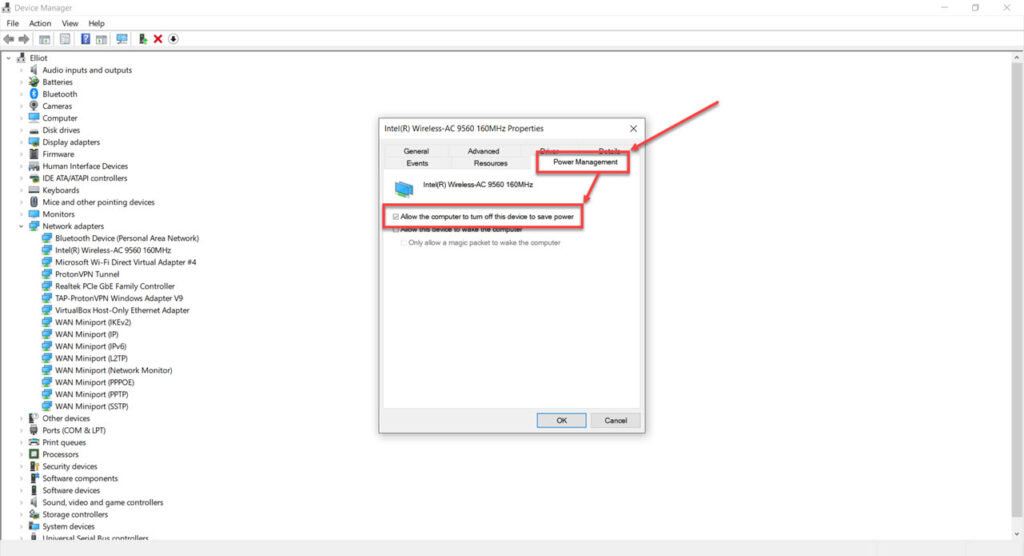
Step 3: Head over to the Power Management tab and uncheck the Allow the computer to turn off this device to save power option.
Reset your network settings
You can also try resetting the network settings on your PC, This should reset your entire network stack and help the data go through.
Step 1: Press Windows Key + I to open Windows Settings. Click on Update and Security.
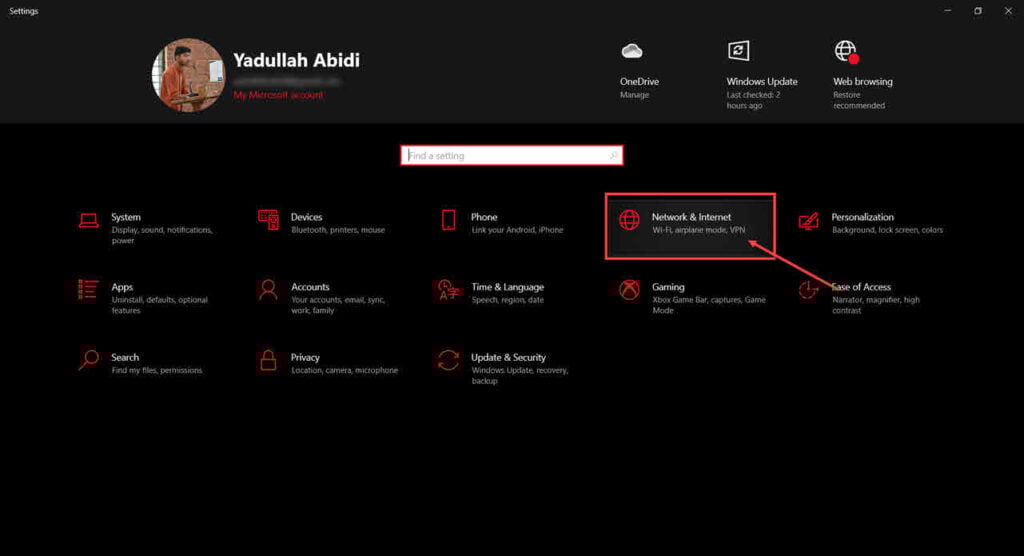
Step 2: Scroll down to find the Network reset option. Click on it to reset your PC’s network stack.
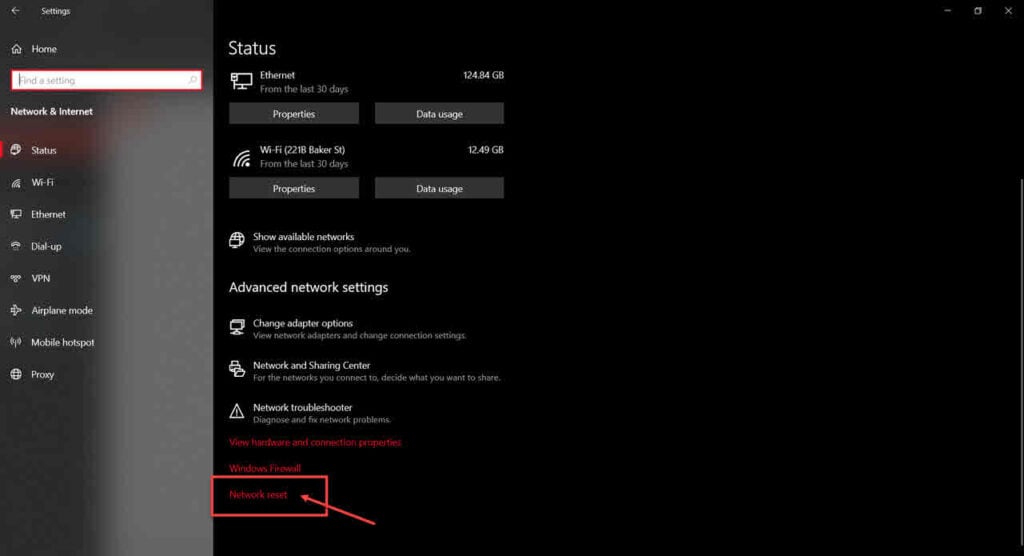
Once the reset is complete, restart your PC and try again.
Also read: Intel wireless ac 9560 not working: Quick Fix