
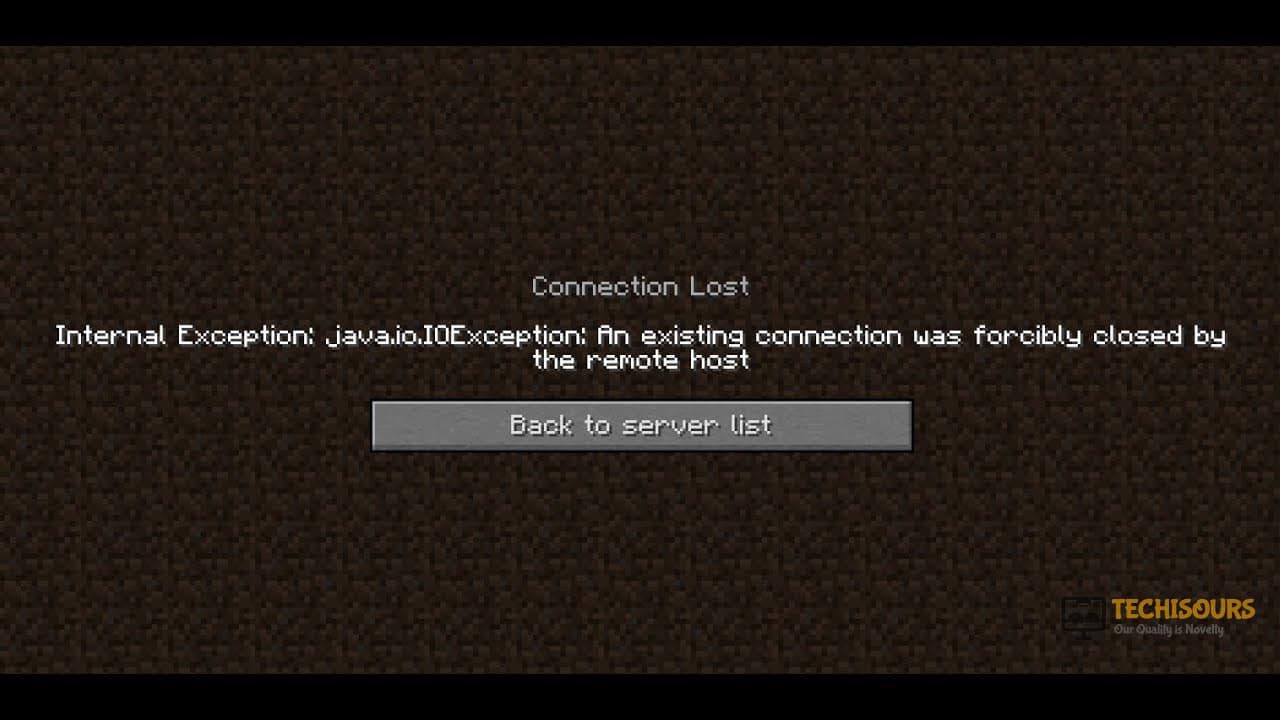
При запуске игр мы часто сталкиваемся с различными ошибками и сбоями, которые заставляют переключить нашу вовлеченность с игрового мира в процесс поиска способов их решения. Более того, некоторые из них не просто решить. В частности, к таким ошибкам при запуске Minecraft относится и «internal exception java.io.ioexception», которая препятствует подключению ПК к внешнему серверу игры.
Простые решения
В общем она может появиться по ряду причин и некоторые из них можно исправить простыми способами. Поэтому прежде чем перейти к более продвинутым решениям выполните следующие шаги.
Во-первых, попробуйте исправить ошибку Java.Io.Ioexception обычным перезапуском Minecraft. В противном случае перезапустите компьютер и роутер. Также нужно проверить состояние внешнего сервера Minecraft. Если эти методы не сработали, перейдите к следующим шагам.
Варианты запуска
Ошибка внутреннего исключения «internal exception java.io.ioexception удаленный хост принудительно разорвал существующее подключение» в основном происходит из-за проблем с Java. Даже если игра работает, сбой может произойти из-за проблем этой среды выполнения. Иногда программа запуска использует старую версию java, хотя в системе установлен последний ее выпуск.
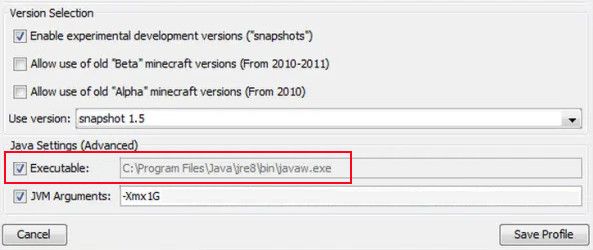
В этом случае нужно заставить загрузчик Minecraft использовать последнюю версию программной среды. Для этого нужно перейти в параметры запуска и в профиле переключить путь с устаревшей версии на новую.
Отключение межсетевого экрана
Межсетевые экраны, включая брандмауэр Windows, могут сбросить подключение с внешним сервером Minecraft на этапе запуска игры. Чтобы узнать, не причастен ли он к этому событию, попробуйте отключить эту функцию безопасности.
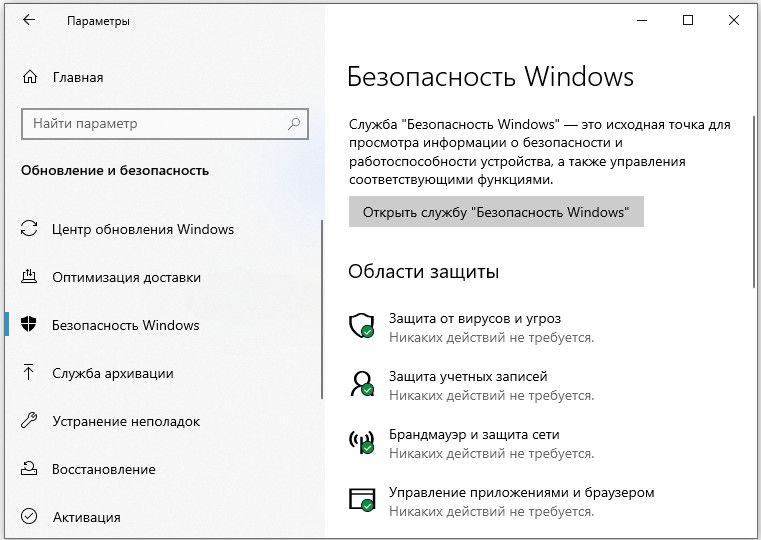
Откройте параметры Windows нажатием на Win + I и перейдите в раздел Обновление и безопасность. На вкладке Безопасность Windows выберите раздел Брандмауэр и защита сети.
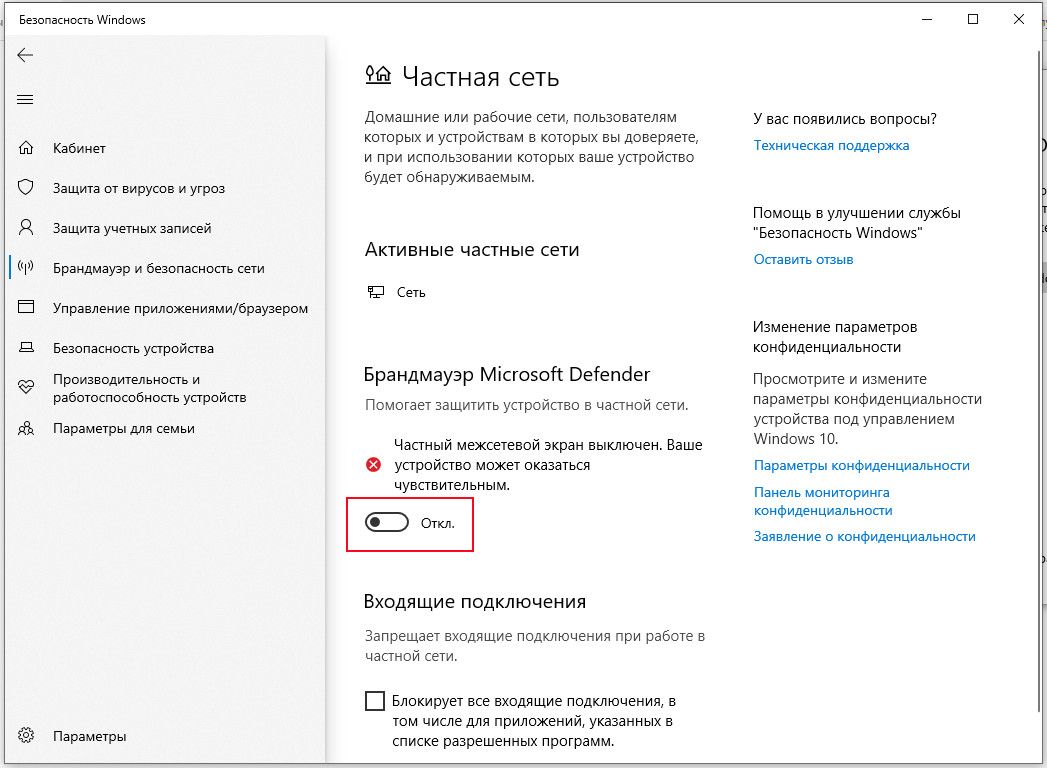
Для активной частной сети переместите переключатель в положение «Отключено». После этого попробуйте запустить игру.
Установка разрешений в брандмауэре Windows
Если продолжаете сталкиваться с ошибкой внутреннего исключения java.io.ioexception, попробуйте добавить среду в список разрешений брандмауэра.
С помощью поискового запроса перейдите в брандмауэр. На панели слева перейдите на вкладку «Разрешение взаимодействия с приложением или компонентом в брандмауэре Windows». Затем щелкните на кнопку изменения параметров.

Найдите в списке файлы Java Platform SE и разрешите им доступ по частной сети.

После перезагрузки компьютера проблема должна быть решена.
Уменьшение глубины прорисовки
С ошибкой внутреннего исключения можно столкнуться, когда Minecraft не сможет отобразить всю картинку в целом из-за низкой скорости Интернета. В этом случае уменьшите глубину прорисовки в настройках до минимально допустимого.
В настройках Майнкрафт в разделе «Настройки графики» переместите ползунок прорисовки до минимального, например, до 2-х позиций.
Если ошибка исчезла, увеличьте этот показатель на единицу, пока не достигните оптимального значения.
4 способа исправить внутреннюю ошибку сервера Minecraft (06.21.23)
 внутренняя ошибка сервера minecraft
Minecraft имеет огромное количество серверов, на которых игроки создают уникальные миры и используют особую игровую механику для всех игроков, которые посещают, используя адрес или ключ сервера. Эти серверы управляются либо создателем, либо частными лицами, либо официальными серверами Minecraft с большой дополнительной стоимостью.
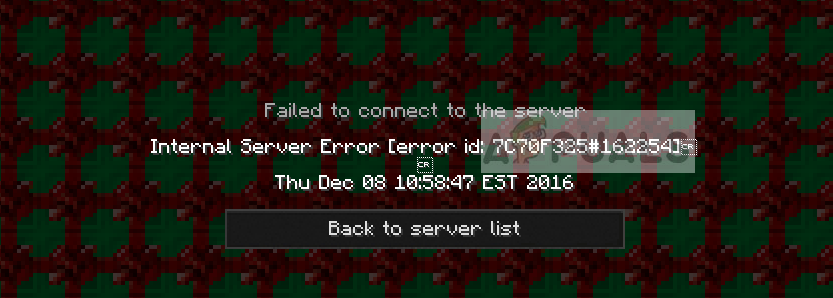
Однако присоединение к серверу в Minecraft иногда может привести к возникновению ошибки с сообщением « Внутренняя ошибка сервера », что обычно означает, что проблема связана с вашим компьютером локально или с файлами конфигурации, которые не соответствуют серверам. И хотя это может показаться хлопотным, вы можете использовать следующие эффективные решения, чтобы быстро вернуться на свой любимый сервер.
Популярные уроки Minecraft
Перед тем, как начать вперед, обратите внимание, что вы должны войти в систему и запустить все программы в качестве администратора и иметь стабильное рабочее подключение к Интернету для всех подключений к серверам.
Способы исправить внутреннюю ошибку сервера Minecraft
1. Удаление папок UUID в Minecraft
Если ваша игра и раньше работала нормально, а «Внутренняя ошибка сервера» возникла недавно, вероятно, это как-то связано с вашим профилем пользователя для игры. Часто у некоторых игроков возникают проблемы с подключением к определенному серверу, в то время как другие легко входят в систему. Итак, выполните следующие действия, чтобы получить свой UUID и удалить его из файлов сервера:
2. Проверка модов
Модификации лежат в основе Minecraft, позволяя игрокам сделать свой игровой процесс более интересным и увлекательным, давая вам больше контроля над игровым миром. Однако такой большой доступ к игровой механике и элементам управления может привести к сбою некоторых модов в игре или на сервере. Обязательно дважды проверьте все установленные моды и их версии и попробуйте отключить их все в следующий раз, когда вы попытаетесь подключиться к серверу. Вы даже можете включить их по очереди, чтобы узнать, какой из них вызывает проблему.
3. Проверка плагинов
Плагины в основном разрабатываются сторонними поставщиками и могут быть загружены из любого места в Интернете, но наличие несовместимых плагинов в папке с игрой может вызвать проблемы. Убедитесь, что все добавленные вами плагины работают до последней версии и совместимы с вашей текущей версией игры.
4. Обновление / переустановка Minecraft
Известно, что все серверы имеют ограниченную совместимость с версиями игры, что означает, что время от времени более старая версия игры оказывается устаревшей, а игроки, пытающиеся войти в систему через эти версии, остановился в пути. Убедитесь, что ваше приложение Minecraft обновлено до последней сборки.
Кроме того, проблема могла быть в самих файлах игры, и одним из простых и невероятно справедливых решений было бы полностью удалить игру, а затем переустановить ее. Однако убедитесь, что у вас есть резервная копия данных вашего профиля пользователя вместе с последней версией сервера и его модулей

YouTube видео: 4 способа исправить внутреннюю ошибку сервера Minecraft
06, 2023
3 часа назад, Observer сказал:
Привет еще раз, на будущее, не цитируй на сообщение со ссылкой на курсофорж, а то скроют и придется ждать вечность(. Почему не помогло? Хочу услышать более подробный ответ. У вас не должно быть DamageIndicators+ChunkAnimator на стороне сервера.
Ну допустим, вы скачали мод 1.7.10_AM2-1.4.0.008, положили этот мод в папки mods и сервера и клиента, удалили прежнюю версию ars-magica, удалили именно 1.7.10_AM2-1.4.0.009, с обеих сторон папки mods и сервера и клиента, так?
Просто я не верю, что после этого, вы видите ту же самую ошибку Internal Server Error.
К слову, эту ошибку вызывает мод 1.7.10_AM2-1.4.0.009
Damage Indicators и ChunkAnimator на сервере нет, я про эти вещи уже знаю. И да, может я что-то не так сделал. Но я сейчас занят, так что, через часик попробую ещё раз сделать то, что Вы мне посоветовали.
UPD: Как оказалось, у меня установилась почему-то опять 1.7.10_AM2-1.4.0.009, а не 1.7.10_AM2-1.4.0.008, как надо, я перезашёл на сайт и установилась та версия, которая нужна.
UPD x2: Протестил: Всё работает! Спасибо!
Изменено 19 января, 2022 пользователем Лиса Алиса
There are various reasons why you run into a Minecraft internal server error, but you will be glad to know that they are easy to solve. If you want to know how to properly troubleshoot this error, our resident gamers will provide you with their tried and tested tips in this guide.
Why Do I Keep Getting the ‘Internal Server Error’ in Minecraft?
Several reasons can make you keep getting the internal error on a server. Here are some of the common causes:

Minecraft Version
Mod Packs

Corrupted Installation
Corrupt installation will affect server files. Although Minecraft installations usually get corrupt, this can be a contributing factor to the internal server error. Other than this error, you might also run into an exception in a server tick loop error in Minecraft if there are issues with your server files.
Temporary Files
Like others, the game creates temporary files. The reason is that it helps Minecraft run properly. However, if this file is corrupt, you might run into server error.
Bad Plug-Ins
Mods are similar in operation to plugins. If you install bad plugins or one of them gets corrupted or runs into a server error, you will keep running into the internal server error issue. Also, make sure you update all your plugins to the latest version.
How to Fix an Internal Server Error in Minecraft: 4 Methods
To fix the internal server error in Minecraft, here are the following effective solutions:
Fix #1: Delete UUID Folders in Minecraft
One of the surefire ways to fix this Minecraft server error is by deleting UUID folders and all the data attached to it. You will need to do this on a third-party website. Here is how to go about it:

- Enter your details on these third party vendors. Mmuid.net to get your UIUD
- Log into your server, then navigate to server files > world
- Select user profile data in the profile editor tab, then delete profile of whoever is getting the error message
- Restart your local computer, then try to reconnect to the server again to see if the issue is resolved
Fix #2: Review or Disable Installed All the Mods
Mods are essential for the Minecraft gameplay. When you install mods [1], they enhance your gaming quality and your experience. However, despite their plethora of advantages, mods usually run into errors.
This can affect your gameplay and cause you to run into an error message like this. If it’s a mod interfering with your game, you need to disable all the mod files, temporary setting files, or where applicable.
Fix #3: Check the Plugins
You can get plugins from literally anywhere, and the fact is not all of them are authentic. You can check your installed plugins to see if they are compatible and not corrupt by typing ‘/version’ in the plugin window. Remove all the corrupt plugins.

Fix #4: Update or Reinstall Minecraft
To update or reinstall the Minecraft game, follow these guidelines:
- Press Windows key + r key and press enter “appwiz.cpl” in the dialog box, then press the enter button.
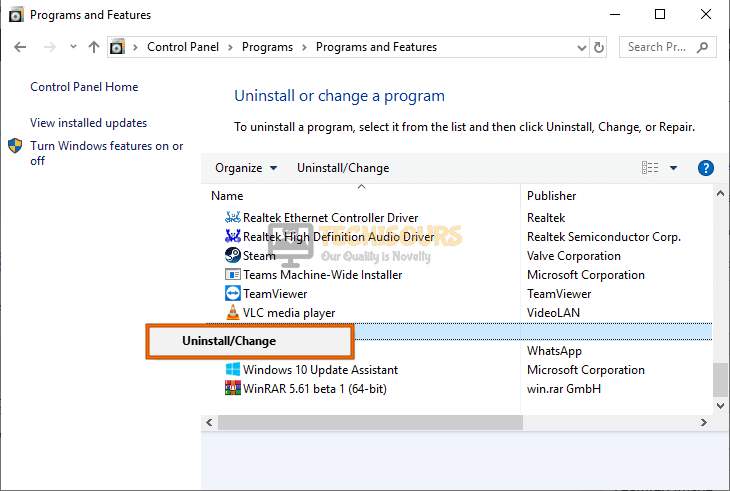
- This will take you to the application manager. Once in, navigate till you find Minecraft. Right-click on it, then select uninstall Minecraft.
- After selecting uninstall, go to the Minecraft website to download the game again.
- Ensure you insert your credentials before downloading.
FAQ
Why is Minecraft shutting down an internal server?
Minecraft shutting down an internal server is a glitch that can happen for several reasons. These include issues with your mod pack, plugins, configuration files or installation files.
Conclusion
With our expert tips provided in this guide, you will fix the Minecraft internal server error with no hassle. Explore these tips to see which one works for you in order to resolve your Minecraft problem. Enjoy your adventure.
Minecraft is one of the most famous online multiplayer games it contains a huge player base of gamers that absolutely adore its gameplay. However, in this article, we will be addressing the internal server error on Minecraft that some users have been getting while attempting to connect to a server or sometimes even during gameplay.
What Causes the Internal Server Error on Minecraft?
After going through some basic troubleshooting guides, we concluded that the following are some of the most prominent reasons behind the occurrence of this issue.
- Log Files: In some cases, the log files that store the login data for a server might’ve been corrupted due to which it might not have properly registered the persons’ login on the server due to which the internal server error is being triggered on Minecraft.
- Mods: In some situations, the mods installed on your game might actually be interfering and preventing some important game files from running properly due to which the internal server error is being triggered. It is best to just check which mods are faulty and are hindering your game from working properly by following the methods below.
- Faulty Plugins: It is also possible that you have installed some plugins on your computer that are faulty and due to that, you are facing issues while logging in to the Minecraft server. Therefore, try removing any faulty plugins to fix the Internal Server Error on Minecraft.
- Background applications: In some rare occasions, background applications can also prevent Minecraft from being able to properly register with the game servers due to which this issue might be triggered. Therefore, it is also wise to diagnose for any rogue background applications.
Now that you are familiar with most of the reasons behind this particular issue, we will be moving on towards implementing the fixes.
Before you start:
- Take the power adapter of your router out of the socket and wait for it to shut down completely.

Plugging out the adapter - After waiting for a couple of minutes, power cycle the router by inserting its power adapters into the socket and wait till it acquires full signals.
- Sometimes, this error might occur if the Minecraft servers are under maintenance, If this is the case, then the solution is beyond your control. You can check the server status by visiting the Minecraft server website.

Solution 1: Delete the UUID folder
- Open up the server’s log and note down the “UUID” of the person who encountered the error. This UUID will most probably be written in the first line.
- Now log in to your server and navigate to the “Server Files”.
- Now proceed to the “World” and choose “Players”.
- Here, delete the person’s user name and UUID who has encountered the Internal Server Error.
- Now restart your PC and connect to the server to check if you come across minecraft internal server error again.
Note: If you don’t want to permanently delete the player who encountered the error, just put them in “Jail” and after they join the server, simply “Unjail” them.
Solution 2: Delete installed Mods
Method 1:
This error might trigger due to some incompatible mods installed on your computer. If you have several different mods installed on your PC, then it is a hectic task to locate the faulty mod and delete it to resolve the issue. So, the most efficient approach is to disable all the mods and enable them one by one to check which one is the backbone of the error. A method to disable the mods in Minecraft is indexed below:
- Login to the Minecraft’s “Control Panel” and stop your server.
- From the “File” menu, select “FTP File Access” and enter your FTP password.

Choose FTP FIle Access - From the “Server folder” list, click on the “Mods” folder.

Choosing Mods - Now select the mod you want to disable and click on the “Rename” button at the top of the page.
- Now add “.disable” at the end of the mod name. (For Example: change “Baubles.jar” to “Baubles.jar.disable”).

Renaming mods - Now “Apply” the changes and exit your FTP connection.
- Restart your server and check whether the minecraft internal server error pops up again.


Solution 3: Delete installed Plugins
- Press “Win + R” on the keyboard to open the Run box and search for “%appdata%”.

Typing in %appdata% - Now open the “Minecraft” folder and then double-click on the “Plugins” folder to open it.
- Select all the files in the “Plugin” folder and hit the “Delete” key on the keyboard to delete all the installed plugins.
- After deleting the plugins, login to your Minecraft account and check if you encounter the internal server error minecraft again while connecting to a server.

Solution 4: Close background applications
- Press the “Ctrl + Shift + Esc” keys simultaneously on the keyboard to open the “Task Manager”.
- Navigate to the “Processes” tab, select all the unwanted processes that might be bandwidth-intensive, one by one, and click on the “End Task” button.

Ending background applications - When the unwanted applications are closed, launch Minecraft on your PC and proceed to connect to a server to check if you encounter this error again.

Solution 5: Edit game’s JSON file
- Navigate to the “stats” folder in the game’s server and double-click on the JSON file to open it.
- Now scroll down in the file and delete the “stat.killEntity.EntityHorse : 3” entry.
- Save the file and launch Minecraft again to check if the internal server error is rectified.
Solution 6: Update Minecraft
- Press “Windows key + R” on the keyboard to open the run box and search for “%appdata%”.
Typing in %appdata% - Now locate and double-click on the “.minecraft” folder.
- Navigate to the “.version” folder, press “Ctrl + A” from the keyboard, and hit the “Delete” key.
- When the deletion process is complete, launch Minecraft to automatically detect the changes and update itself.
Solution 7: Reinstall Minecraft
- Press “Windows key + R” from the keyboard to open the run box and search for “appwiz.cpl”.
Typing “appwiz.cpl” - Now locate Minecraft from the list of Softwares installed on your computer, right-click on it and select “Uninstall”.

Uninstalling Minecraft - Now launch a browser and download Minecraft from its official website.
- Double-click on the downloaded executable file and follow the on-screen instructions to install the game on your PC.
- When the game has been installed successfully, launch it and try to connect to a server and most probably the internal server error minecraft issue would’ve been resolved uptil now.

Workaround:
- Press “Ctrl + Shift + Esc” keys on the keyboard to open the task manager and navigate to the “Process” tab.
- Here, locate a process related to “JAVA”. If you find that process, right-click on it and set its priority to “High”.
- Now press “Windows key + R” on the keyboard to open the run box and search for “%appdata%”.
Typing in %appdata% - Navigate to the “.minecraft” folder and open the “TooManyItems” file with notepad.
- In this file, make sure that the “Enable” entry is set to “True”.
- Launch Minecraft again and check if the error has been fixed.
If you are still unable to fix this issue, you can contact us for any further assistance.

Alan is a hardcore tech enthusiast that lives and breathes tech. When he is not indulged in playing the latest video games, he helps users with technical problems that they might run into. Alan is a Computer Science Graduate with a Masters in Data Science.
Back to top button
При запуске игр мы часто сталкиваемся с различными ошибками и сбоями, которые заставляют переключить нашу вовлеченность с игрового мира в процесс поиска способов их решения. Более того, некоторые из них не просто решить. В частности, к таким ошибкам при запуске Minecraft относится и «internal exception java.io.ioexception», которая препятствует подключению ПК к внешнему серверу игры.
Содержание
- 1 Простые решения
- 2 Варианты запуска
- 3 Отключение межсетевого экрана
- 4 Установка разрешений в брандмауэре Windows
- 5 Уменьшение глубины прорисовки
Простые решения
В общем она может появиться по ряду причин и некоторые из них можно исправить простыми способами. Поэтому прежде чем перейти к более продвинутым решениям выполните следующие шаги.
Во-первых, попробуйте исправить ошибку Java.Io.Ioexception обычным перезапуском Minecraft. В противном случае перезапустите компьютер и роутер. Также нужно проверить состояние внешнего сервера Minecraft. Если эти методы не сработали, перейдите к следующим шагам.
Варианты запуска
Ошибка внутреннего исключения «internal exception java.io.ioexception удаленный хост принудительно разорвал существующее подключение» в основном происходит из-за проблем с Java. Даже если игра работает, сбой может произойти из-за проблем этой среды выполнения. Иногда программа запуска использует старую версию java, хотя в системе установлен последний ее выпуск.
В этом случае нужно заставить загрузчик Minecraft использовать последнюю версию программной среды. Для этого нужно перейти в параметры запуска и в профиле переключить путь с устаревшей версии на новую.
Отключение межсетевого экрана
Межсетевые экраны, включая брандмауэр Windows, могут сбросить подключение с внешним сервером Minecraft на этапе запуска игры. Чтобы узнать, не причастен ли он к этому событию, попробуйте отключить эту функцию безопасности.
Откройте параметры Windows нажатием на Win + I и перейдите в раздел Обновление и безопасность. На вкладке Безопасность Windows выберите раздел Брандмауэр и защита сети.
Для активной частной сети переместите переключатель в положение «Отключено». После этого попробуйте запустить игру.
Установка разрешений в брандмауэре Windows
Если продолжаете сталкиваться с ошибкой внутреннего исключения java.io.ioexception, попробуйте добавить среду в список разрешений брандмауэра.
С помощью поискового запроса перейдите в брандмауэр. На панели слева перейдите на вкладку «Разрешение взаимодействия с приложением или компонентом в брандмауэре Windows». Затем щелкните на кнопку изменения параметров.
Найдите в списке файлы Java Platform SE и разрешите им доступ по частной сети.
После перезагрузки компьютера проблема должна быть решена.
Уменьшение глубины прорисовки
С ошибкой внутреннего исключения можно столкнуться, когда Minecraft не сможет отобразить всю картинку в целом из-за низкой скорости Интернета. В этом случае уменьшите глубину прорисовки в настройках до минимально допустимого.
В настройках Майнкрафт в разделе «Настройки графики» переместите ползунок прорисовки до минимального, например, до 2-х позиций.
Если ошибка исчезла, увеличьте этот показатель на единицу, пока не достигните оптимального значения.
3 часа назад, Observer сказал:
Привет еще раз, на будущее, не цитируй на сообщение со ссылкой на курсофорж, а то скроют и придется ждать вечность(. Почему не помогло? Хочу услышать более подробный ответ. У вас не должно быть DamageIndicators+ChunkAnimator на стороне сервера.
Ну допустим, вы скачали мод 1.7.10_AM2-1.4.0.008, положили этот мод в папки mods и сервера и клиента, удалили прежнюю версию ars-magica, удалили именно 1.7.10_AM2-1.4.0.009, с обеих сторон папки mods и сервера и клиента, так?
Просто я не верю, что после этого, вы видите ту же самую ошибку Internal Server Error.
К слову, эту ошибку вызывает мод 1.7.10_AM2-1.4.0.009
Damage Indicators и ChunkAnimator на сервере нет, я про эти вещи уже знаю. И да, может я что-то не так сделал. Но я сейчас занят, так что, через часик попробую ещё раз сделать то, что Вы мне посоветовали.
UPD: Как оказалось, у меня установилась почему-то опять 1.7.10_AM2-1.4.0.009, а не 1.7.10_AM2-1.4.0.008, как надо, я перезашёл на сайт и установилась та версия, которая нужна.
UPD x2: Протестил: Всё работает! Спасибо!
Изменено 19 января, 2022 пользователем Лиса Алиса
Содержание
- Исправлено: внутренняя ошибка сервера в Minecraft —
- Что вызывает «Внутреннюю ошибку сервера» в Minecraft?
- Решение 1. Удаление папок UUID в Minecraft
- Решение 2. Проверка установленных модов
- Решение 3. Проверка установленных плагинов
- Решение 4: Обновление / Переустановка Minecraft
- Fix: Internal Server Error in Minecraft
- What causes ‘Internal Server Error’ in Minecraft?
- Solution 1: Deleting UUID Folders in Minecraft
- Solution 2: Checking Installed Mods
- Solution 3: Checking Installed Plugins
- Solution 4: Updating/Reinstalling Minecraft
Minecraft имеет возможность для игроков создавать новые серверы. Эти серверы могут быть созданы одним человеком, к которому затем присоединяются другие игроки после совместного использования адреса или ключа сервера. Кроме того, к серверам также можно присоединиться, которые являются официальными или управляются частными лицами.
 Внутренняя ошибка сервера в Minecraft
При подключении к серверу в Minecraft может появиться сообщение об ошибке «Внутренняя ошибка сервера». Обычно это означает, что существует проблема с вашим компьютером локально, и есть какая-то неправильная конфигурация или несоответствие между модами и т. Д. Даже если эта ошибка может показаться громоздкой, решения в основном просты и эффективны.
Что вызывает «Внутреннюю ошибку сервера» в Minecraft?
После проверки всех пользовательских отчетов и отзывов мы пришли к выводу, что почти в 90% случаев ошибка возникает в вашей установке Minecraft или в вашей настройке. Эта строка означает, что ваш Minecraft не смог завершить рукопожатие с сервером из-за технических проблем. Вот несколько причин, по которым вы можете увидеть это сообщение об ошибке:
- Версия Minecraft: В прошлом мы видели, как Forge удаляет старые версии Minecraft как совместимые версии, способные соединяться с серверами. Если вы используете старую версию, скорее всего, вы столкнетесь с этой проблемой при подключении.
- Пакеты модов: В некоторых случаях моды на вашей установке Minecraft либо повреждены, либо несовместимы. Здесь вы должны решить сами, в чем может быть дело.
- Повреждение установки: Ваша установка может быть повреждена или иметь плохие переменные внутри. Установки Minecraft постоянно портятся, и вам не о чем беспокоиться. Несколько удалений здесь и там решат проблему.
- Временные файлы: Каждая игра создает временные файлы для правильной работы и для своих операций. Эти временные файлы могут быть повреждены или в состоянии ошибки. Те же средства применяются по последней причине.
- Плохой плагин: Известно, что плохие плагины, похожие на моды, вызывают проблемы с Minecraft. Здесь мы можем попытаться определить причину проблемы и удалить / обновить ее по мере необходимости.
Прежде чем перейти к решениям, убедитесь, что вы вошли как администратор на твоем компьютере. Кроме того, мы предполагаем, что у вас есть открыть и активное интернет-соединение и не сталкиваются с проблемами соединения с серверами с точки зрения сети.
Решение 1. Удаление папок UUID в Minecraft
Если вы вдруг столкнулись с Внутренней ошибкой сервера, и Minecraft раньше работал нормально, это, вероятно, означает, что в вашем профиле пользователя в Minecraft возникла проблема. Мы также наблюдали некоторые случаи, когда конкретный пользователь не мог войти на сервер, тогда как другие игроки могли так же легко. В этом решении мы получим ваш UUID с внешнего веб-сайта, а затем удалим все папки, содержащие эти идентификаторы, на вашем компьютере / сервере. Мы удаляем временные данные, поэтому не о чем беспокоиться.
- Перейдите на (этот) веб-сайт и получите свой UUID после ввода всех данных.
- Теперь войдите на сервер перейдите к вашему серверные файлы и перейти к Мир.
- Выбрать игроки и удалите имя пользователя и UUID того, кто получает сообщение об ошибке.
- Теперь перезагрузите локальный компьютер и попробуйте снова подключиться к серверу и проверьте, решена ли проблема.
Решение 2. Проверка установленных модов
Моды — это ядро игрового процесса Minecraft. Они делают игровой процесс более интересным и интерактивным, а также дают пользователю больше контроля над тем, как выглядит их игра по внешнему виду, наряду с интересными функциями. Однако предоставление такого большого контроля модам, как правило, имеет свои недостатки, и, как известно, моды время от времени вырывают игру.
Следовательно, вы должны дважды проверить все моды, установленные на вашем компьютере, и проверить их версии. Если у любого из них есть несоответствие, рассмотрите возможность отключения мода и попробуйте запустить игру. Вы можете легко проверить совместимость версии мода с их официального сайта разработчика.
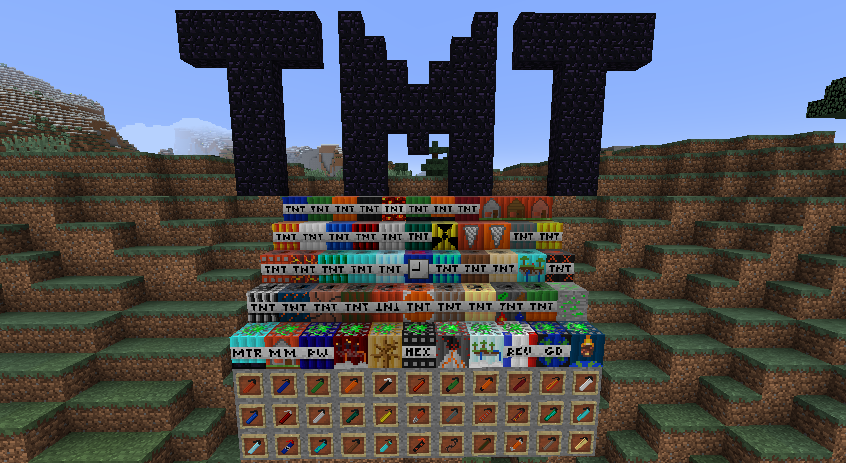 ТНТ Мод
Простой метод устранения неполадок отключает все модов и затем позволяя им один за другим увидеть, кто из них вызывает проблемы.
Замечания: Вы также можете попробовать повторное скачивание все мод-пакеты, чтобы увидеть, где лежит ошибка. Это предлагает быстрое решение, если какой-то мод не испытывает проблем с совместимостью, независимо от версии.
Решение 3. Проверка установленных плагинов
Серверы Vanilla Minecraft очень популярны, потому что они дают возможность игроку устанавливать плагины в свою игру Minecraft, чтобы немного изменить игровой процесс и ввести более интересные функции. Плагины в основном разрабатываются сторонними поставщиками и могут быть загружены практически из любого места в Интернете.
Плагины устанавливаются просто перетаскивание а также сбрасывание файлы плагинов в ваш сервер плагин папка. После этого требуется перезагрузка. Обычно проблемы возникают, когда вы установили множество плагинов или несовместимых. Вы можете легко проверить, какую версию плагина вы используете, введя «/ version» в окне плагина. Удостоверься что все плагины совместимы и работают до последней версии.
Чтобы устранить неполадки, вы можете легко отключить каждый плагин один за другим или проверить форумы, такие как Reddit, чтобы увидеть похожие случаи ошибки из-за плагина.
Решение 4: Обновление / Переустановка Minecraft
Известно, что серверы имеют ограниченную совместимость с версиями Minecraft. Время от времени более старая версия Minecraft оказывается несовместимой, и все пользователи, пытающиеся подключиться к серверу, отклоняются. Следовательно, вы должны убедиться, что ваша установка Minecraft обновлена до последней сборки.
Кроме того, если у вас есть проблема с вашими установочными файлами, это решение может помочь вам и решить сообщение об ошибке. Полная переустановка решает проблему мгновенно, если вы сделали резервную копию данных и модов вашего профиля пользователя.
- Нажмите Windows + R, введите «appwiz.компл”В диалоговом окне и нажмите Enter.
- Оказавшись в диспетчере приложений, найдите Майнкрафт, щелкните по нему правой кнопкой мыши и выберите Удалить.
Вы также можете удалить игру, запустив программу удаления из папки. Убедитесь, что вы также удалили все файлы мода и временные файлы настроек. - Теперь перейдите на официальный сайт Minecraft, введите учетные данные и снова загрузите игру.
 Загрузка Minecraft
Замечания: Этот метод предназначен для вашей локальной копии Minecraft. Вы также должны убедиться, что у вас установлена последняя версия сервер и все модули также. Было замечено, что это очень распространенная проблема.
Источник
Fix: Internal Server Error in Minecraft
Minecraft has the capability for players to make new servers. These servers can be created by a single person which are then joined by other players upon sharing the server address or key. Furthermore, servers can also be joined which are official or are managed by private parties.
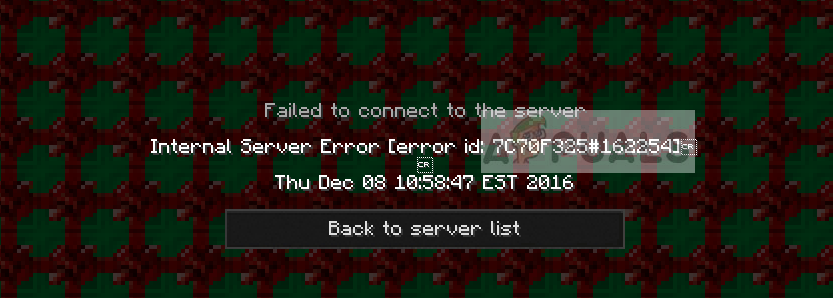 Internal Server Error in Minecraft
When joining a server in Minecraft, you might experience the error message ‘Internal Server Error’. This usually signifies that there is a problem with your computer locally and there is either some misconfiguration or a mismatch between mods etc. Even though this error might seem cumbersome, the solutions are mostly straightforward and effective.
What causes ‘Internal Server Error’ in Minecraft?
After checking all user reports and feedback, we came to the conclusion that almost 90% of the time, the error resides in your Minecraft installation or on your setup. This string means that your Minecraft was unable to complete the handshake with the server because of technical issues. Here are some of the reasons why you might experience this error message:
- Minecraft version: We have seen in the past how Forge removes the old versions of Minecraft as compatible versions capable of connecting with the servers. If you are using an old version, chances are that you will experience this issue when connecting.
- Mod packs: There are some instances where the mods on your Minecraft installation are either corrupt or not compatible. Here you have to troubleshoot yourself what might be the case.
- Installation corruption: Your installation might be corrupt or have bad variables inside. Minecraft installations get corrupt all the time and there is nothing to worry about. A few deletions here and there will solve the issue.
- Temporary files: Each game creates temporary files in order to run properly and for its operations. These temporary files can get corrupt or in an error state. Same remedies apply as of the last reason.
- Bad plugin: Bad plugins similar to mods are known to cause issues with Minecraft. Here we can try diagnosing which one is causing the issue and remove/update it as necessary.
Before we move on to the solutions, make sure that you are logged in as an administrator on your computer. Furthermore, we are assuming that you have an open and active internet connection and are facing no connection issues with the servers in terms of network.
Solution 1: Deleting UUID Folders in Minecraft
If you are experiencing Internal Server Error all of a sudden and Minecraft was working just fine earlier, it probably means that there is a problem with your User profile in Minecraft. We also observed some cases where a specific user was not able to enter the server whereas other players were able just as easily. In this solution, we will obtain your UUID from an external website and then delete all the folders which contain these IDs on your computer/server. We are deleting the temporary data so nothing to worry about.
- Navigate to (this) website and obtain your UUID after entering all the details.
- Now log into the server navigate to your server files and go to world.
- Select players and delete the person’s user name and UUID for who is getting the error message.
- Now restart your local computer and try connecting to the server again and check if the issue is resolved.
Solution 2: Checking Installed Mods
Mods are the core of Minecraft gameplay. They make the gameplay more interesting and interactive while also giving the user more control over how their game looks like in appearance along with cool features. However, giving this much control to mods usually has some downside to itself and mods are known to crash the game every now and then.
Hence you should double-check all the mods installed on your computer and check their versions. If any of them have a mismatch, consider disabling the mod and try launching the game. You can easily check the version compatibility of the mod from their official developer website.
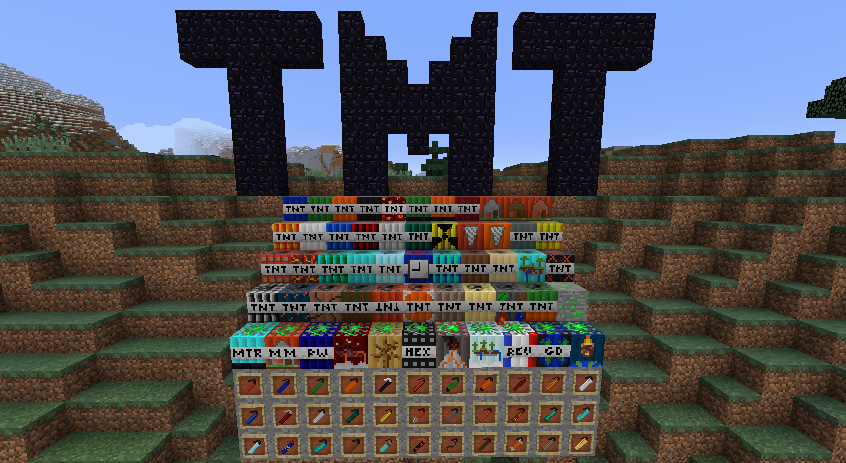 TNT Mod
A simple troubleshooting technique is disabling all mods and then enabling them one by one to see which one was causing the issues.
Note: You can also try re-downloading all the mod packs to see where the error lies. This offers a quick solution unless some mod is undergoing issues with compatibility irrespective of the version.
Solution 3: Checking Installed Plugins
Vanilla Minecraft servers are very popular because they give the ability to the player to install plugins in their Minecraft game to change the gameplay a little and introduce more cool features. Plugins are mostly developed by third-party vendors and can be downloaded by pretty much anywhere in the internet.
Plugins are installed simply by dragging and dropping the plugin files into your server’s plugin folder. After that, a restart is required. Usually, problems arise when you have installed numerous plugins or incompatible ones. You can easily check which version of the plugin you are using by typing ‘/version’ inside the plugin window. Make sure that all the plugins are compatible and are working to the latest version.
To troubleshoot, you can easily disable each plugin one by one or check forums such as Reddit to see similar cases of the error due to the plugin.
Solution 4: Updating/Reinstalling Minecraft
Servers are known to have limited compatibility with the versions of Minecraft. Every now and then, an older version of Minecraft is rendered not-compatible and all the users trying to connect to the server are rejected. Hence you should make sure that your Minecraft installation is updated to the latest build.
Also, if you have an issue with your installation files, this solution might do the trick for you and solve the error message. A complete reinstall solves the issue instantly given that you have backed up your user profile data and mods.
- Press Windows + R, type “appwiz.cpl” in the dialogue box and press Enter.
- Once in the application manager, locate Minecraft, right-click on it and select Uninstall.
You can also uninstall the game by executing the uninstaller from the folder directory. Make sure that you also delete all the mod files and temporary setting files. - Now navigate to Minecraft’s official website, insert the credentials and download the game again.
 Downloading Minecraft
Note: This method is targeted towards your local Minecraft copy. You should also make sure that you have the latest version of the server and all the modules as well. This was seen to be a very common issue.
Источник
Вверх ↑
|
#1: 2019-01-01 14:53:44 ЛС | |
|||
|
что делать если заходишь на нано пишет это,нашел как это исправить в ошибках,но не помогло , Internal server error каналы перестраивал |
|||
| карма: -33 |
|


|
vip |
#1.1контекстная реклама от партнеров |
|
Ответов: 678 |
#2: 2019-01-01 15:02:19 ЛС | |
||
|
Тоже самое |
|||
| карма: 3 |
|

|
Ответов: 13 |
#3: 2019-01-01 15:03:03 ЛС | |
|
лог приложите |
|
| карма: 0 |
|
Ответов: 607 |
#4: 2019-01-01 15:03:30 ЛС | |
||
|
666, лог это что? |
|||
| карма: -33 |
|

|
Ответов: 678 |
#5: 2019-01-01 15:04:37 ЛС | |
||
|
Всё зашел |
|||
| карма: 3 |
|
|
Ответов: 3674 |
#6: 2019-01-01 15:04:45 ЛС | |
||
|
BlooDStoune, Заупуск с консолью,потом скопируй все. |
|||
| карма: 318 |
|

|
Ответов: 607 |
#7: 2019-01-01 15:06:49 ЛС | |
||
|
скопировал и куда? |
|||
| карма: -33 |
|
|
Ответов: 3674 |
#8: 2019-01-01 15:07:17 ЛС | |
||
|
BlooDStoune писал(а): скопировал и куда? Сюда |
|||
| карма: 318 |
|
|
Ответов: 607 |
#9: 2019-01-01 15:08:28 ЛС | |
||
|
GET: version.md5 LAUNCHER: 2.13 REPOSITORY: mclient JAVAOPTS: Java Path: C:/Program Files (x86)/Project Galaxy/jreAMD64/bin/java.exe Heap size: 1332.0 Read pass from stream with install key: 36f1e748db06e7669007ed7d2c58117c янв 01, 2019 3:06:55 PM java.util.prefs.WindowsPreferences ‹init› WARNING: Could not open/create prefs root node SoftwareJavaSoftPrefs at root 0x80000002. Windows RegCreateKeyEx(…) returned error code 5. [INFO]: Animation thread started. [INFO]: System Arch: amd64 [INFO]: Repository: mclient [INFO]: Head accessories: + 181 [INFO]: Body accessories: + 8 [INFO]: Other accessories: + 65 [INFO]: Quest XML items: + 5 [INFO]: Items info: 1439 [INFO]: Render mode: Off [INFO]: Antialiasing: 4x [INFO]: options.alphasort: OFF [INFO]: Render Distance: Normal [INFO]: Language: ru_RU [INFO]: Compositor start… Not used resource: event/halloween/calm1.ogg Not used resource: event/halloween/calm2.ogg Not used resource: event/halloween/calm3.ogg Not used resource: event/halloween/calm4.ogg Not used resource: pe/humble.png WARNING: Found unknown Windows version: Windows 10 Attempting to use default windows plug-in. Loading: net.java.games.input.DirectAndRawInputEnvironmentPlugin Failed to initialize device HIDI2C Device because of: java.io.IOException: Failed to acquire device (8007001e) [ERROR]: Failed to load: player/human2 [ERROR]: Failed to load: spike [ERROR]: Failed to load: shop [ERROR]: Failed to load: bed [INFO]: Card name: Intel [INFO]: Card about: Intel(R) UHD Graphics 630 [INFO]: Card version: 4.5.0 — Build 23.20.16.5018 [INFO]: Recipes 627 [INFO]: Connecting to: Nano n3.mcgl.ru, 1136 [INFO]: Unload texture: //galaxy/planets/1.png [INFO]: Unload texture: //galaxy/planets/night/5.png [INFO]: Unload texture: //galaxy/planets/10.png [INFO]: Unload texture: //galaxy/planets/12.png [INFO]: Unload texture: //galaxy/planets/night/12.png [INFO]: Unload texture: //galaxy/systems/1024×512/0-on.png [INFO]: Unload texture: //galaxy/systems/1024×512/0-off.png [INFO]: Unload texture: //galaxy/systems/1024×512/1-on.png [INFO]: Unload texture: //galaxy/systems/1024×512/1-off.png [INFO]: Unload texture: //galaxy/systems/1024×512/2-on.png [INFO]: Unload texture: //galaxy/systems/1024×512/2-off.png [INFO]: Unload texture: //galaxy/systems/1024×512/3-on.png [INFO]: Unload texture: //galaxy/systems/1024×512/3-off.png [INFO]: Unload texture: //galaxy/systems/1024×512/4-on.png [INFO]: Unload texture: //galaxy/systems/1024×512/4-off.png [INFO]: Unload texture: //galaxy/systems/1024×512/bg.png [INFO]: Server IP: 95.165.129.227 [INFO]: Server protocol: 24 [INFO]: World: height = 128, gen = 1 [INFO]: Login data: user = BlooDStoune, uid = 448446, proto = 24 [ERROR]: Incorrect slots size, need: 64, receive: 73 [INFO]: Loaded alchemy effects: 0 java.lang.NullPointerException at net.minecraft.B.xab.L(Unknown Source) at net.minecraft.B.xab.getHelpInfo(Native Method) at net.minecraft.B.xab$4.run(Unknown Source) at java.lang.Thread.run(Unknown Source) |
|||
| карма: -33 |
|
|
Ответов: 37 |
#10: 2019-01-01 15:18:35 ЛС | |
|
Удали аккаунт, и заного его впиши |
|
| карма: -4 |
|
Ответов: 607 |
#11: 2019-01-01 15:21:40 ЛС | |
||
|
VitNayt, непомогло |
|||
| карма: -33 |
|
|
Ответов: 37 |
#12: 2019-01-01 15:22:31 ЛС | |
|
После чего произошла эта ошибка? |
|
| карма: -4 |
|
Ответов: 607 |
#13: 2019-01-01 15:22:52 ЛС | |
||
|
хз как то само вылезло и понеслась |
|||
| карма: -33 |
|
|
Ответов: 1118 |
#14: 2019-01-01 15:26:32 ЛС | |
|
BlooDStoune, а какие последние были действия, особенно с ларьком, есть ли у тебя сумка и 2 рука |
|
| карма: -30 |

|
Ответов: 13 |
#15: 2019-01-01 15:26:58 ЛС | |
|
BlooDStoune писал(а): [ERROR]: Incorrect slots size, need: 64, receive: 73 Открывали какие-то слотосодержащие блоки? |
|
| карма: 0 |
|
Ответов: 3674 |
#16: 2019-01-01 15:29:31 ЛС | |
||
|
Заработало,проверяй. |
|||
| карма: 318 |
|
|
Ответов: 607 |
#17: 2019-01-01 15:32:24 ЛС | |
||
|
есть и 2 рука и сумка блоки вроде не держал TR0L12, нет,все так же |
|||
| карма: -33 |
|
|
Ответов: 3674 |
#18: 2019-01-01 15:33:44 ЛС | |
||
|
BlooDStoune, Перезапустил лаунчер,заработало. |
|||
| карма: 318 |
|
|
Ответов: 607 |
#19: 2019-01-01 15:33:47 ЛС | |
||
|
все сервера горят белым,кроме нано,он красным |
|||
| карма: -33 |
|
|
Ответов: 849 |
#20: 2019-01-01 15:45:47 ЛС | |
||
|
BlooDStoune писал(а): все сервера горят белым,кроме нано,он красным Ты выходил с нано? Попробуй зайти на хантер |
|||
| карма: -31 |
|
|
Ответов: 18 |
#21: 2019-01-01 15:51:54 ЛС | |
|
Та же проблема. |
|
| карма: 7 |
|
Ответов: 7 |
#22: 2019-01-01 15:54:23 ЛС | |
|
+ |
|
| карма: 0 |
|
Ответов: 607 |
#23: 2019-01-01 15:55:21 ЛС | |
||
|
тоже самое |
|||
| карма: -33 |
|
|
Ответов: 4045 |
#24: 2019-01-01 16:00:33 ЛС | |
||
|
Баг из-за пати. Видимо вы были в пати, и из-за этого не можете зайти, нужно чтобы остальные члены пати тоже перезашли. |
|||
| карма: -47 |
|

|
Ответов: 7 |
#25: 2019-01-01 16:03:29 ЛС | |
|
Danya_14, я в пати был еще с 3 людьми у них такая же проблема |
|
| карма: 0 |
|
Ответов: 3674 |
#26: 2019-01-01 16:11:47 ЛС | |
||
|
У меня тоже интересное происходит,бегаю по серверу, пинг отличный. Начинаю рушить блоки,пинг зашкаливает до 5-7к. |
|||
| карма: 318 |
|
|
Ответов: 10 |
#27: 2019-01-02 01:47:11 ЛС | |
||
|
Это из-за пати, все должны перезайти |
|||
| карма: 1 |
|

|
Ответов: 828 |
#28: 2019-01-02 02:00:09 ЛС | |
||
|
Юхуу обновы с багами!) |
|||
| карма: -21 |
|
28
При запуске игр мы часто сталкиваемся с различными ошибками и сбоями, которые заставляют переключить нашу вовлеченность с игрового мира в процесс поиска способов их решения. Более того, некоторые из них не просто решить. В частности, к таким ошибкам при запуске Minecraft относится и «
Простые решения
В общем она может появиться по ряду причин и некоторые из них можно исправить простыми способами. Поэтому прежде чем перейти к более продвинутым решениям выполните следующие шаги.
Во-первых, попробуйте исправить ошибку Java.Io.Ioexception обычным перезапуском Minecraft. В противном случае перезапустите компьютер и роутер. Также нужно проверить состояние внешнего сервера Minecraft. Если эти методы не сработали, перейдите к следующим шагам.
Варианты запуска
Ошибка внутреннего исключения «internal exception java.io.ioexception удаленный хост принудительно разорвал существующее подключение» в основном происходит из-за проблем с Java. Даже если игра работает, сбой может произойти из-за проблем этой среды выполнения. Иногда программа запуска использует старую версию java, хотя в системе установлен последний ее выпуск.
В этом случае нужно заставить загрузчик Minecraft использовать последнюю версию программной среды. Для этого нужно перейти в параметры запуска и в профиле переключить путь с устаревшей версии на новую.
Отключение межсетевого экрана
Межсетевые экраны, включая брандмауэр Windows, могут сбросить подключение с внешним сервером Minecraft на этапе запуска игры. Чтобы узнать, не причастен ли он к этому событию, попробуйте отключить эту функцию безопасности.
Откройте параметры Windows нажатием на Win + I и перейдите в раздел Обновление и безопасность. На вкладке Безопасность Windows выберите раздел Брандмауэр и защита сети.
Для активной частной сети переместите переключатель в положение «Отключено». После этого попробуйте запустить игру.
Установка разрешений в брандмауэре Windows
Если продолжаете сталкиваться с ошибкой внутреннего исключения java.io.ioexception, попробуйте добавить среду в список разрешений брандмауэра.
С помощью поискового запроса перейдите в брандмауэр. На панели слева перейдите на вкладку «Разрешение взаимодействия с приложением или компонентом в брандмауэре Windows». Затем щелкните на кнопку изменения параметров.
Найдите в списке файлы Java Platform SE и разрешите им доступ по частной сети.
После перезагрузки компьютера проблема должна быть решена.
Уменьшение глубины прорисовки
С ошибкой внутреннего исключения можно столкнуться, когда Minecraft не сможет отобразить всю картинку в целом из-за низкой скорости Интернета. В этом случае уменьшите глубину прорисовки в настройках до минимально допустимого.
В настройках Майнкрафт в разделе «Настройки графики» переместите ползунок прорисовки до минимального, например, до 2-х позиций.
Если ошибка исчезла, увеличьте этот показатель на единицу, пока не достигните оптимального значения.
4 способа исправить внутреннюю ошибку сервера Minecraft (09.21.23)
внутренняя ошибка сервера minecraft
Minecraft имеет огромное количество серверов, на которых игроки создают уникальные миры и используют особую игровую механику для всех игроков, которые посещают, используя адрес или ключ сервера. Эти серверы управляются либо создателем, либо частными лицами, либо официальными серверами Minecraft с большой дополнительной стоимостью.
Однако присоединение к серверу в Minecraft иногда может привести к возникновению ошибки с сообщением « Внутренняя ошибка сервера », что обычно означает, что проблема связана с вашим компьютером локально или с файлами конфигурации, которые не соответствуют серверам. И хотя это может показаться хлопотным, вы можете использовать следующие эффективные решения, чтобы быстро вернуться на свой любимый сервер.
Популярные уроки Minecraft
Перед тем, как начать вперед, обратите внимание, что вы должны войти в систему и запустить все программы в качестве администратора и иметь стабильное рабочее подключение к Интернету для всех подключений к серверам.
Способы исправить внутреннюю ошибку сервера Minecraft
1. Удаление папок UUID в Minecraft
Если ваша игра и раньше работала нормально, а «Внутренняя ошибка сервера» возникла недавно, вероятно, это как-то связано с вашим профилем пользователя для игры. Часто у некоторых игроков возникают проблемы с подключением к определенному серверу, в то время как другие легко входят в систему. Итак, выполните следующие действия, чтобы получить свой UUID и удалить его из файлов сервера:
2. Проверка модов
Модификации лежат в основе Minecraft, позволяя игрокам сделать свой игровой процесс более интересным и увлекательным, давая вам больше контроля над игровым миром. Однако такой большой доступ к игровой механике и элементам управления может привести к сбою некоторых модов в игре или на сервере. Обязательно дважды проверьте все установленные моды и их версии и попробуйте отключить их все в следующий раз, когда вы попытаетесь подключиться к серверу. Вы даже можете включить их по очереди, чтобы узнать, какой из них вызывает проблему.
3. Проверка плагинов
Плагины в основном разрабатываются сторонними поставщиками и могут быть загружены из любого места в Интернете, но наличие несовместимых плагинов в папке с игрой может вызвать проблемы. Убедитесь, что все добавленные вами плагины работают до последней версии и совместимы с вашей текущей версией игры.
4. Обновление / переустановка Minecraft
Известно, что все серверы имеют ограниченную совместимость с версиями игры, что означает, что время от времени более старая версия игры оказывается устаревшей, а игроки, пытающиеся войти в систему через эти версии, остановился в пути. Убедитесь, что ваше приложение Minecraft обновлено до последней сборки.
Кроме того, проблема могла быть в самих файлах игры, и одним из простых и невероятно справедливых решений было бы полностью удалить игру, а затем переустановить ее. Однако убедитесь, что у вас есть резервная копия данных вашего профиля пользователя вместе с последней версией сервера и его модулей
YouTube видео: 4 способа исправить внутреннюю ошибку сервера Minecraft
09, 2023
При запуске игр мы часто сталкиваемся с различными ошибками и сбоями, которые заставляют переключить нашу вовлеченность с игрового мира в процесс поиска способов их решения. Более того, некоторые из них не просто решить. В частности, к таким ошибкам при запуске Minecraft относится и «internal exception java.io.ioexception», которая препятствует подключению ПК к внешнему серверу игры.
Содержание
- 1 Простые решения
- 2 Варианты запуска
- 3 Отключение межсетевого экрана
- 4 Установка разрешений в брандмауэре Windows
- 5 Уменьшение глубины прорисовки
Простые решения
В общем она может появиться по ряду причин и некоторые из них можно исправить простыми способами. Поэтому прежде чем перейти к более продвинутым решениям выполните следующие шаги.
Во-первых, попробуйте исправить ошибку Java.Io.Ioexception обычным перезапуском Minecraft. В противном случае перезапустите компьютер и роутер. Также нужно проверить состояние внешнего сервера Minecraft. Если эти методы не сработали, перейдите к следующим шагам.
Варианты запуска
Ошибка внутреннего исключения «internal exception java.io.ioexception удаленный хост принудительно разорвал существующее подключение» в основном происходит из-за проблем с Java. Даже если игра работает, сбой может произойти из-за проблем этой среды выполнения. Иногда программа запуска использует старую версию java, хотя в системе установлен последний ее выпуск.
В этом случае нужно заставить загрузчик Minecraft использовать последнюю версию программной среды. Для этого нужно перейти в параметры запуска и в профиле переключить путь с устаревшей версии на новую.
Отключение межсетевого экрана
Межсетевые экраны, включая брандмауэр Windows, могут сбросить подключение с внешним сервером Minecraft на этапе запуска игры. Чтобы узнать, не причастен ли он к этому событию, попробуйте отключить эту функцию безопасности.
Откройте параметры Windows нажатием на Win + I и перейдите в раздел Обновление и безопасность. На вкладке Безопасность Windows выберите раздел Брандмауэр и защита сети.
Для активной частной сети переместите переключатель в положение «Отключено». После этого попробуйте запустить игру.
Установка разрешений в брандмауэре Windows
Если продолжаете сталкиваться с ошибкой внутреннего исключения java.io.ioexception, попробуйте добавить среду в список разрешений брандмауэра.
С помощью поискового запроса перейдите в брандмауэр. На панели слева перейдите на вкладку «Разрешение взаимодействия с приложением или компонентом в брандмауэре Windows». Затем щелкните на кнопку изменения параметров.
Найдите в списке файлы Java Platform SE и разрешите им доступ по частной сети.
После перезагрузки компьютера проблема должна быть решена.
Уменьшение глубины прорисовки
С ошибкой внутреннего исключения можно столкнуться, когда Minecraft не сможет отобразить всю картинку в целом из-за низкой скорости Интернета. В этом случае уменьшите глубину прорисовки в настройках до минимально допустимого.
В настройках Майнкрафт в разделе «Настройки графики» переместите ползунок прорисовки до минимального, например, до 2-х позиций.
Если ошибка исчезла, увеличьте этот показатель на единицу, пока не достигните оптимального значения.
Ошибка «внутреннее исключение» или Internal Exception с io netty handler либо Java IO IOException в Minecraft случаются по причине того, что игра теряет подключение к серверу.
А вот сбоить подключение, как известно, может по самым разным причинам. Следовательно, в каждом отдельном случае устраняется проблема тоже разными способами, притом вполне себе стандартными.
О них и расскажем. Итак,..
что делать, когда в Minecraft отваливается подключение с ошибкой io netty handler или Java IO IOException
Значит, первым делом просто проверяем подключение (перезагружаем роутер, переподключаем комп к Wi-Fi заново, переподключаем его напрямую через кабель, перезагружаем, запускаем Minecraft от имени администратора, проверяем и отключаем родительский контроль и т.д.) далее действуем следующим порядком:
#1 — проверяем состояние сервера
… для того, чтобы определить где именно случился сбой подключения — на стороне сервера, или локально. А для того, чтобы оперативно проверить и текущее состояние сервера игры, и текущее состояние подключения со своей стороны, просто подключаемся к тестовому серверу с IP: test.prisonfun.com.
Не пропустите: ОШИБКА С КОДОМ 0X803F8001 В MINECRAFT: ЧТО ЗНАЧИТ И КАК УСТРАНЯТЬ
Если подключится получается без проблем, то с клиентом игры и с настройками компа все в порядке. Данный сервер поддерживает все версии Minecraft и обновляется регулярно, потому оптимально подходит для оперативного выявления любых потенциально возможных проблем с подключением.
В противном же случае, то есть, когда подключиться именно к этому серверу не получилось, то, вероятнее всего, сбой подключения случился на стороне пользователя. И надо его устранять. Потому идем дальше.
#2 — отключаем брандмауэр, антивирус и VPN
Мера это временная, но крайне необходимая в случае, когда нужно быстро определить и устранить причину ошибок io netty handler или Java IO IOException в Minecraft. Поэтому:
- отключаем брандмауэр Windows:
- жмем Win+R с клавиатуры, в строке «Выполнить» пишем control и жмем Enter;
- в окне Панели управления кликаем «Система и безопасность» и далее — «Брандмауэр Windows«;
- в следующем окне слева жмем «Включение и отключение брандмауэра Windows«;
- отключаем брандмауэр для обоих типов сети — для домашней и рабочей и для общественной;
- кликаем ОК.
После этого снова пробуем подключиться к IP: test.prisonfun.com. Если снова не получилось то:
- отключаем антивирус — через панель управления программы;
- отключаем VPN
И снова подключаемся тестовому IP: test.prisonfun.com.
Не пропустите: MINECRAFT RTX С ТРАССИРОВКОЙ ЛУЧЕЙ: ЕСЛИ НЕ ВКЛЮЧАЕТСЯ И ПРОЧИЕ ПРОБЛЕМЫ
Опять безрезультатно? Тогда..
#3 — обновляем Java
Minecraft без Java не работает (и не должен). Более того, во избежание проблем с игрой Java на компе желательно иметь в самой последней версии. Обновляется эта самая версия стандартно:
- идем на официальную страницу загрузки Java — [ССЫЛКА];
- качаем и устанавливаем самую свежую версию Java.
Попутно в случае с проблемкой «внутреннего исключения» (ошибка io.netty.handler и Java.IO.IOException) не лишним также будет включить функцию Java Native Sandbox, а для этого:
- жмем «Пуск«, в строке поиска системы пишем java и в результатах выше кликаем «Configure Java«;
- в открывшемся окне переходим во вкладку «Advanced«;
- список параметров прокручиваем до раздела «Advanced security settings» и активируем опцию «Enable the operating system’s restricted environment (native sandbox)«;
- жмем «Применить» и «ОК«.
После перерезагружаем комп (это важно!), запускаем Minecraft и подключаемся к IP: test.prisonfun.com. Снова никак?
Не пропустите: MINECRAFT CLASSIC В БРАУЗЕРЕ: ПОЧЕМУ ТОРМОЗИТ И КАК ПОДНЯТЬ FPS
перенастраиваем DNS
Процедура тоже стандартная:
- жмем Win+R с клавиатуры, в строке «Выполнить» пишем control и жмем Enter;
- в окне Панели управления кликаем «Сеть и Интернет» и далее — «Центр управления сетями и общим доступом«;
- находим с списке сетей свое текущее подключение («Ethernet» или «WiFi») и кликаем ссылку «сетевое соединение«;
- в следующем окне жмем кнопку «Свойства» и далее в окне свойств подключения:
-
- двойным кликом кликаем по строке «Протокол интернета версии 4 (IPv4)» в компонентах;
- в открывшемся окошке активируем опцию «Использовать следующие адреса DNS-серверов» и ниже
- для «Предпочитаемый DNS-сервер» прописываем 8.8.8.8
- для «Альтернативный DNS-сервер» прописываем 8.8.4.4
- и жмем ОК.
Перезагружаем комп, запускаем Minecraft и пробуем подключиться к IP: test.prisonfun.com.
Не пропустите: КАК СОЗДАТЬ НАСТОЯЩИЙ КОМПЬЮТЕР В MINECRAFT: О ВОЗМОЖНОСТЯХ КРАСНОГО КАМНЯ
Если после перенастройки DNS (и всех предыдущих мер) устранить проблему не удалось, то, очень вероятно, что причина сбоя — в самой игре, а точнее в имеющейся сборке и/или в установленных модах. Поэтому
#4 — выполняем чистую переустановку Minecraft
То есть, качаем последнюю версию Minecraft с официального сайта и устанавливаем её безо всяких модов. Сделать нужно следующее:
- открываем официальный лаунчер Minecraft (либо сначала качаем его и устанавливаем — [ССЫЛКА] — и затем открываем);
- в главном меню открываем вкладку «Установки» (вверху) и жмем «Новая установка«;
- выбираем версию Minecraft (разработчик рекомендует ставить самую последнюю) и жмем «Загрузить«;
- далее проверяем, чтобы в меню лаунчера выбрана была именно нужная версия и жмем «Играть«;
- после запуска Minecraft проверяем подключение через IP: test.prisonfun.com.
Не пропустите: УСТАРЕВШИЙ КЛИЕНТ MINECRAFT: ПОЧЕМУ, И ЧТО С ЭТИМ ДЕЛАТЬ?
Ну а если игра снова выдает «внутреннее исключение» с io netty handler либо Java IO IOException (а такое тоже может быть), значит придется переустановить её в другое место. Для этого:
- открываем официальный лаунчер Minecraft (ссылку см. выше);
- в главном меню открываем вкладку «Установки» (вверху) и жмем «Новая установка«;
- выбираем самую новую (рекомендуется);
- жмем кнопку «Обзор» и указываем другое место установки игры (либо просто кликаем «Рабочий стол«) и жмем ОК;
- теперь кликаем «Загрузить«;
- далее проверяем, чтобы в меню лаунчера выбрана была именно нужная версия и жмем «Играть«.
После запуска Minecraft проверяем подключение через IP: test.prisonfun.com. Если опять никак, то тогда еще раз, еще внимательнее проверяем подключение, а также «родительский контроль«. Вероятно, дело как раз в последнем…
Многие пользователи Minecraft видят следующие ошибки при попытке запустить игру. И из-за этого они не могут играть в игру.
Соединение потеряно
Внутреннее исключение: java.io.IOException: существующее соединение было принудительно закрыто удаленным хостом.
В этой статье мы увидим, как решить эту проблему с помощью некоторых простых и простых в исполнении решений. Итак, если у вас возникла проблема с внутренним исключением Java.IO.IOException Minecraft, то это руководство для вас.
Как исправить внутреннее исключение Minecraft Java IO IOException Существующее соединение было принудительно закрыто удаленным хостом?
Ошибка внутреннего исключения Minecraft — это обычно ошибка или сбой, которые можно легко исправить с помощью некоторых решений. Это также может быть вызвано плохим подключением к Интернету. Если вы используете мобильную точку доступа или какой-либо другой режим подключения с медленным Интернетом, то, скорее всего, вы не собираетесь подключаться к серверу. Если проблема связана с ошибкой, единственный способ исправить ее — это если разработчик Minecraft выпустит обновление программного обеспечения. Если это сбой, вам необходимо проверить обходные пути, которые мы упоминали ниже, чтобы решить проблему.
Чтобы исправить ошибку Internal Exception Java.IO.IOException Minecraft, вам необходимо следовать данным решениям.
- Перезагрузите компьютер
- Обновить Майнкрафт
- Попросите администратора перезапустить сервер
- Очистить DNS и обновить IP
- Отключить пакет ресурсов сервера
- Устранение неполадок в чистой загрузке
- Проверьте подключение к Интернету
- Исправить Java
Поговорим о них подробнее.
1]Перезагрузите компьютер
Начнем с самого простого из решений. Перезагрузка ПК сработала для многих пользователей, поскольку в основном перезапускаются все службы, которые были запущены ранее, а также отключаются все ненужные процессы. Итак, перезагрузите компьютер и посмотрите, сохраняется ли проблема.
2]Обновить Майнкрафт
Обновление Майнкрафт имеет свойство убивать двух зайцев одним выстрелом. Это не только избавит вас от ошибки, которая могла быть причиной проблемы, но и в то же время заставит ваше клиентское приложение соответствовать версии сервера, к которому вы пытаетесь подключиться. Потому что вы не сможете подключиться к серверу, если есть несоответствие между версией приложения, которое вы оба используете.
Чтобы обновить Minecraft, вам необходимо выполнить следующие действия.
- Откройте Minecraft.
- Нажмите на Опции со страницы входа.
- Затем нажмите Принудительное обновление! > Применить.
Подождите, пока будет установлено обновление, и посмотрите, поможет ли это решить проблему.
3]Попросите администратора перезапустить сервер.
Проблема может возникнуть из-за сбоя на сервере. Вам следует связаться с администратором сервера и попросить его перезапустить сервер. Только они имеют право перезапустить его. Итак, сделайте это и посмотрите, сохраняется ли проблема.
4]Очистить DNS и обновить IP
Проблема может быть из-за поврежденных DNS и IP-адресов. Хорошая новость в том, что вы можете легко очистить DNS и обновить IP и посмотреть, поможет ли это решить проблему. Для этого откройте командную строку от имени администратора из меню «Пуск» и выполните следующие команды.
ipconfig / flushdns ipconfig / release ipconfig / обновить
Наконец, перезагрузите компьютер, снова откройте Minecraft и посмотрите, поможет ли это решить проблему.
5]Отключить пакет ресурсов сервера
Многие пользователи склонны устанавливать Пакет ресурсов чтобы придать вашей игре немного размаха. Это позволяет вам создавать текстуры, музыку и другие вещи для игры. Но иногда он может запретить вам подключиться к серверу. Итак, эта ошибка может быть именно по этой причине. Вот почему мы собираемся отключить Server’s Resource Pack и посмотреть, поможет ли это.
- Запустите Minecraft.
- Перейти к Мультиплеер.
- Затем перейдите к Проблемный сервер и нажмите Редактировать.
- Наконец, щелкните Server Resource Packs и отключите его.
Затем проверьте, сохраняется ли проблема.
6]Устранение неполадок при чистой загрузке
Иногда причиной вашего раздражения может быть другое приложение. Однако нам не нужно, что это за приложение. Следовательно, вам следует устранить неполадки в чистой загрузке и посмотреть, какое приложение мешает работе вашей программы. Затем вы можете решить, что с ним делать.
7]Проверьте подключение к Интернету
Говорить о проблеме, которая мешает вам подключиться к серверу, и не проверять подключение к Интернету, было бы немного глупым решением. Вытащите средство проверки скорости Интернета и посмотрите, получаете ли вы достаточную пропускную способность. Если нет, проверьте, все ли устройства, подключенные к одной сети, имеют одинаковую пропускную способность. В случае, если ваше единственное устройство имеет медленный Интернет, попробуйте исправить медленный Интернет.
8]Исправить Java
Как вы могли заметить, увидев сообщение об ошибке, эта проблема как-то связана с Java. Итак, попробуйте обновить Java и посмотрите, работает ли это. Для этого выполните следующие действия.
- Нажмите Win + S, тип «Настроить Java » и нажмите ОК.
- Перейти к Вкладка «Обновить».
- Щелкните Обновить сейчас.
Таким образом ваша Java будет обновлена и посмотрите, сохраняется ли проблема.
Вот и все!
Также проверьте:
Средство запуска Minecraft может отображать проблему «Internal Exception Java.IO.IOException», если установка Minecraft повреждена или устарела. Более того, поврежденный кеш DNS системы или неправильная конфигурация Java также могут вызвать проблему.
Проблема возникает, когда пользователь пытается присоединиться к серверу или подключиться к нему, но встречает следующее сообщение:
«Внутреннее исключение при потере соединения: java.io.IOException: существующее соединение было принудительно закрыто удаленным узлом»
Прежде чем приступить к решениям по остановке внутренних исключений в Java IO IOException, проверьте, решает ли проблему попытка использования другого сетевого кабеля (при использовании соединения Ethernet).
Если у вас длинное имя пользователя (7+ символов), проверьте, решает ли проблему сокращение его до (7 или меньше символов). Также проверьте, соответствует ли скорость вашего интернета требованиям Minecraft к минимальной скорости.
Кроме того, убедитесь, что выйти из / отключить в Minechat (если используется) , а затем закройте его. Кроме того, проверьте, решает ли проблему запуск программы запуска Minecraft (или сервера) от имени администратора.
Вы можете столкнуться с проблемой внутреннего исключения, если программа запуска Minecraft в вашей системе устарела, поскольку это может создать несовместимость между программой запуска и сервером.
В этом контексте обновление средства запуска Minecraft до последней версии может решить проблему. Но прежде чем двигаться дальше, проверьте, настроено ли у вас более одной учетной записи с пусковой установкой Minecraft, если да, то удалите все остальные учетные записи, кроме одной.
- Откройте панель запуска Minecraft и рядом с именем пользователя нажмите Параметры.
- Затем нажмите кнопку «Принудительное обновление» и примените обновление средства запуска.
- После обновления перезапустите средство запуска Minecraft и проверьте, не возникла ли в нем ошибка IOexception.
- Если нет, проверьте, решает ли проблему использование другого средства запуска.
Решение 2. Очистите кеш DNS вашей системы
Ошибка Java.io может возникнуть, если кеш DNS вашей системы поврежден, поскольку это может привести к тому, что система не сможет разрешить доменное имя. В этом контексте очистка кеша DNS (что заставит систему повторно выбирать комбинации) может решить проблему.
- Кликните Windows, введите: Командная строка и кликните правой кнопкой мыши результат командной строки. Затем выберите «Запуск от имени администратора».
- Теперь выполните следующее одно за другим:
ipconfig /flushdns

ipconfig /release

ipconfig /renew
- Затем выйдите из командной строки и проверьте, решена ли проблема исключения Java.
Если проблема не исчезнет, проверьте, решает ли изменение DNS-сервера (например, Google DNS ) проблему внутреннего исключения.
Решение 3. Отключите пакет ресурсов сервера
Пакеты ресурсов позволяют игрокам выполнять множество настроек (например, текстуры, музыку, модели, тесты на всплески и т. д.), Но эта настройка может препятствовать обмену данными между клиентом и сервером и, таким образом, вызвать проблему исключения ввода-вывода. В этом сценарии отключение пакета ресурсов сервера может решить проблему.
- Откройте программу запуска Minecraft и выберите «Многопользовательская игра».
- Затем выберите проблемный сервер и нажмите «Изменить».
- Теперь нажмите Server Resource Packs, чтобы установить его в Disabled (если он включен), и нажмите Done.
- Затем проверьте, очищена ли программа запуска от проблемы Java.io.
Решение 4. Удалите конфликтующие приложения.
Вы можете столкнуться с проблемой Java.io, если приложение в вашей системе препятствует работе Minecraft. В этом случае удаление конфликтующего приложения может решить проблему.
Вы можете выполнить чистую загрузку своего ПК, чтобы определить проблемное приложение. Для иллюстрации мы обсудим процесс для Hamachi VPN (по сообщениям пользователей, вызывающий проблему).
- Кликните правой кнопкой мыши Windows и откройте «Приложения и компоненты».
- Теперь нажмите LogMeIn Hamachi, чтобы развернуть его, а затем нажмите Удалить.
- Затем следуйте инструкциям по удалению Hamachi и перезагрузите компьютер.
- После перезагрузки проверьте, решена ли проблема IOexception.
Решение 5.Уменьшите расстояние отрисовки в настройках Minecraft
Проблема с внутренним исключением может возникнуть, если Minecraft не может отобразить все видеоблоки сразу (из-за низкой скорости интернета). В этом контексте уменьшение расстояния рендеринга в настройках Minecraft до минимально возможного может решить проблему.
- Откройте Minecraft Launcher и откройте его Параметры (также будет хорошей идеей уменьшить Расстояние рендеринга в настройках сервера, если это возможно).
- Теперь выберите «Настройки видео» и сдвиньте расстояние рендеринга до минимально возможного (например, до 2).
- Затем проверьте, решена ли проблема с Java.io. Если да, то вы можете увеличить расстояние рендеринга на единицу, пока не достигнете желаемого расстояния рендеринга.
Решение 6. Измените настройки Java.
Ошибка Java.io может возникнуть, если установка Java в вашей системе настроена неправильно. В этом контексте изменение настроек Java (например, включение собственной песочницы) может решить проблему. Но прежде чем продолжить, убедитесь, что у вас только одна установка Java.
Обновите Java до последней сборки
- Кликните Windows, введите: Configure Java и затем откройте его.
- Теперь перейдите на вкладку «Обновить» и нажмите кнопку «Обновить сейчас».
- Если доступно обновление, примените обновление Java и проверьте, решена ли проблема с внутренним исключением.
Включить собственную песочницу
- Кликните Windows, введите: Configure Java & open it.
- Теперь перейдите на вкладку «Дополнительно» и установите флажок «Включить ограниченную среду операционной системы (собственная песочница)».
- Затем примените изменения и перезагрузите компьютер.
- После перезагрузки проверьте, решена ли проблема Minecraft IOexception.
Отредактируйте путь к Java в настройках программы запуска
- Кликните правой кнопкой мыши Windows и откройте «Выполнить».
- Теперь перейдите по следующему пути:
Program Files (x86)
- Затем откройте папку Java и перейдите к последней версии установки Java (например, папке jre1.8.0_291).
- Теперь откройте папку Bin и скопируйте адрес из адресной строки.
- Затем откройте программу запуска Minecraft и выберите «Редактировать профиль».
- Теперь в разделе «Настройки Java» («Дополнительно») установите флажок «Исполняемый файл».
- Затем вставьте адрес (скопированный на шаге 4) в Bin, так что путь должен быть примерно таким:
C:Program Files (x86)Javajre1.8.0_291binjavaw.exe
- Теперь примените свои изменения и проверьте, решена ли проблема с внутренним исключением.
Если проблема не исчезнет, проверьте , решает ли переустановка Java проблему исключения ввода-вывода.
Решение 7. Ремонт / переустановка Minecraft
Проблема с Java.io может возникнуть, если установка Minecraft повреждена. В этом контексте его ремонт или переустановка могут решить проблему.
- Кликните Windows, введите: Панель управления и запустите.
- Теперь откройте Удаление программы и выберите Minecraft.
- Затем нажмите «Восстановить» и следуйте инструкциям по ремонту Minecraft.
- Теперь перезагрузите компьютер и проверьте, решена ли проблема IOexception.
- Если нет, удалите Minecraft и Java (обязательно сделайте резервную копию самого необходимого).
- Теперь перезагрузите компьютер и после перезагрузки кликните правой кнопкой мыши Windows и выберите «Выполнить».
- Затем перейдите по следующему пути (скопируйте и вставьте адрес):
AppData
- Теперь откройте каждый каталог (Local, LocalLow и Roaming) один за другим и удалите в них папки Minecraft.
- Затем загрузите последние версии Java и Minecraft.
- Затем установите Java от имени администратора и перезагрузите компьютер.
- После перезагрузки установите Minecraft от имени администратора и проверьте, решена ли проблема с внутренним исключением.
Решение 8. Измените параметры, связанные с сетью
Minecraft может отображать проблему внутреннего исключения, если сетевые настройки вашей системы не настроены должным образом (или ваш интернет-провайдер блокирует доступ к ресурсу, необходимому для работы Minecraft). В этом случае изменение настроек сети (или попытка использования другой сети / VPN) может решить проблему.
Попробуйте другую сеть или VPN
- Отключите вашу систему от текущей сети и подключитесь к другой сети, например, к точке доступа вашего телефона, чтобы проверить, решена ли проблема IOexception. Вы также можете проверить с помощью VPN. Кроме того, это будет идея хорошо переключаться между с Wi-Fi и локальных сетей связи.
- Если проблема не исчезнет, подключите систему к Интернету напрямую без маршрутизатора, чтобы исключить, не вызывает ли проблема его конфигурация.
Отключите ускорение NAT в настройках роутера.
- Запустите браузер и перейдите на страницу управления маршрутизатором.
- Теперь выберите LAN (на левой панели) и отключите аппаратное ускорение на вкладке Switch Control. Если аппаратное ускорение (функция фирменного маршрутизатора Asus) не отображается, ищите его с другими названиями, такими как CTF (сквозная пересылка) и FA (ускоритель потока).
- Затем примените свои изменения и проверьте, решена ли проблема с внутренним исключением.
Решение 9. Отредактируйте настройки брандмауэра
Вы можете столкнуться с проблемой внутреннего исключения, если брандмауэр вашей системы блокирует доступ к ресурсу, необходимому для работы Minecraft. В этом контексте изменение настроек брандмауэра (например, разрешение Java ™ Platform SE Binary в настройках брандмауэра) может решить проблему.
Прежде чем продолжить, рекомендуется проверить, решает ли проблему временное отключение брандмауэра вашей системы. Для иллюстрации мы рассмотрим процесс для брандмауэра Защитника Windows.
Предупреждение : продвигайтесь вперед на свой страх и риск, поскольку редактирование настроек брандмауэра — это умелая задача, и в случае неправильного выполнения вы можете подвергнуть свою систему / данные угрозам.
Установите Java (TM) Platform SE на Private в настройках брандмауэра
- Кликните Windows, введите: Разрешить приложению через брандмауэр Windows и откройте его.
- Теперь нажмите «Изменить настройки» и в списке приложений найдите Java (TM) Platform SE Binary. Если нет, то нажмите на Разрешить другой App & бычка в директорию установки Явы (обычно, каталог Java в Program Files и Program Files (X86) папки) и двойным щелчком по javaw.exe.
- Затем снимите отметку с опции Public и отметьте опцию Private для всех двоичных процессов Java (TM) Platform SE.
- Теперь выберите Java (TM) Platform SE Binary и нажмите Details.
- Затем откройте «Тип сети» и установите флажок «Частная».
- Теперь примените ваши изменения и перезагрузите компьютер.
- После перезагрузки проверьте, решена ли проблема IOexception.
Разрешить Minecraft через брандмауэр
- Кликните Windows, введите: Брандмауэр и откройте брандмауэр Защитника Windows.
- Теперь убедитесь, что правила для входящего и исходящего трафика, связанные с Minecraft, не установлены для блокировки подключения.
- Затем выберите «Правила для входящих подключений» и нажмите «Новое правило».
- Теперь выберите «Программа» и нажмите «Далее».
Выберите программу в окне нового правила - Затем нажмите «Обзор» и перейдите в каталог установки Minecraft.
- Теперь дважды кликните на Minecraft.exe и выберите Разрешить подключение.
- Затем нажмите «Далее» и выберите все три профиля (т. Е. «Общедоступный», «Частный» и «Доменный»).
- Теперь назовите правило и нажмите Готово.
- Затем повторите то же самое для правила исходящего трафика и перезагрузите компьютер.
- После перезагрузки проверьте, решена ли проблема Java.io.
Если проблема не устранена , проверьте, разрешает ли подключение Minecraft через брандмауэр маршрутизатора (если есть) проблему (особенно, если он использует некоторую функцию автоблокировки).
Если это не помогло, проверьте , не ограничивает ли родительский контроль доступ Minecraft. Кроме того, будет хорошей идеей убедиться, что порты правильно перенаправлены в брандмауэре системы / маршрутизатора в соответствии с требованиями Minecraft.
Если проблема не исчезнет, проверьте, решает ли проблему выделение для Minecraft дополнительной оперативной памяти . Если это не помогло, вы можете связаться с администраторами сервера, чтобы удалить данные вашего игрока или проверить наличие проблем на стороне сервера.
Если проблема до сих пор не решена, возможно, вам придется выполнить сброс настроек вашего компьютера до заводских настроек, и если это не помогло, проверьте свою систему (особенно жесткий диск и сетевую / Wi-Fi карту) на наличие аппаратной ошибки.
Содержание
- С помощью этого руководства вы можете узнать, как исправить внутреннее исключение java.net.socketexception при сбросе соединения в Minecraft.
- Как исправить сброс соединения с внутренним исключением java.net.socketexception в Minecraft
- Изменить настройки DNS-сервера
- Настройки брандмауэра Windows
- Настройки Java
С помощью этого руководства вы можете узнать, как исправить внутреннее исключение java.net.socketexception при сбросе соединения в Minecraft.
Хотя это одно из самых известных игры в жанре песочницы, Майнкрафту не чужды ошибки и проблемы. Несмотря на то, что классическая игра по подземельям по-прежнему высоко ценится и нравится игрокам, она сталкивается с множеством ошибок, которые расстраивают игроков. Тем не менее, природа и развлечения, которые он приносит своим поклонникам, скрывают это. Однако ошибки необходимо исправлять. Недавно игроки столкнулись с новой ошибкой Внутреннее исключение java.net.socketexception Connection Reset в Minecraft и ищут исправление. Если вы ищете то же самое, не смотрите дальше, так как это руководство уже рассмотрело вас.
Как исправить сброс соединения с внутренним исключением java.net.socketexception в Minecraft

Чтобы исправить сброс соединения Internal Exception java.net.socketexception в Minecraft, вам нужно будет попробовать и протестировать несколько вещей, которые могут сработать для вас. Кроме того, прежде чем начать, мы рекомендуем вам проверить подключение к Интернету. Поскольку ошибка связана со сбросом подключения, она может быть связана с вашим Интернетом.
Избегайте больших загрузок на любом другом устройстве, чтобы обеспечить достаточную пропускную способность для игры. Пока вы это делаете, вы также можете перезагрузить маршрутизатор и модем, чтобы очистить кеш и охладить их. Как только вы узнаете, что причина не в этом, перейдите к исправлению, которое мы предоставили для внутреннего исключения java.net.socketexception Connection Reset.
<р><сильный>Следующие методы требуют большого количества технических ноу-хау и могут изменить другие настройки на вашем устройстве. Мы рекомендуем вам сделать это тогда и только тогда, когда вы знаете, как вернуться к исходным настройкам.
Изменить настройки DNS-сервера
Изменение вашего DNS-сервера может позволить вам исправить ошибку в майнкрафте. Поскольку это достаточно технический процесс, который изменяет другие настройки Интернета на ваших устройствах, запишите свои старые настройки куда-нибудь на память. Если вы уверены, что сможете это сделать, вот что вам нужно сделать:
- Откройте Настройки в меню «Пуск» и нажмите «Сеть и Интернет» .
- Находясь в новом окне, в разделе Дополнительные настройки сети нажмите Изменить параметры адаптера.
- Дважды щелкните свой Интернет. тип подключения (обычно Ethernet для ПК) и выберите Свойства.
- Как только появится новое окно, дважды щелкните Протокол Интернета версии 4 (TCP/IPv4) .
- Выберите параметр Использовать следующие адреса DNS-серверов.
- В поле предпочтительного DNS используйте 8.8.8.8, а в поле альтернативного DNS используйте 8.8.4.4.< /strong>
- Отметьте параметр Проверять настройки при выходе и сохраните изменения перед выходом.
Настройки брандмауэра Windows

Вы можете столкнуться с этой ошибкой, если Minecraft не добавлен в список приложений, разрешенных через брандмауэр. Вот что вам нужно сделать:
- Перейдите в Настройки из меню «Пуск» и нажмите Обновить и обновить. Безопасность.
- В новом окне найдите Безопасность Windows в параметрах слева.
- Нажав на него, перейдите и щелкните вкладку Открыть Настройки окна.
- Как только откроется новое окно, щелкните Брандмауэр и защита сети.
- Переключитесь на параметр Разрешить приложению проходить через брандмауэр и щелкните его, чтобы открыть новое окно.
- Нажмите Изменить настройки вверху, а затем нажмите Разрешить другое приложение.
- Найдите Minecraft в >просмотреть параметр и добавить его в брандмауэр.
Настройки Java
Поскольку версия Java добавляется с вашей установкой, начиная с версии Minecraft 1.12, вам может потребоваться обновить Java, чтобы продолжить. Вот что вам нужно сделать:
- Выполните поиск в Java и нажмите Проверить наличие обновлений.
- В новом окне откройте на вкладке Обновление.
- Находясь на новой вкладке, нажмите Проверить сейчас и установите любое обновление, если оно доступно.
- Перезапустите ваш компьютер после завершения процесса.
Если ничего из этого не работает, возможно, вам придется использовать VPN или прокси-сервер для игры. Хотя это не гарантирует исправления, вы можете решить эту проблему, переустановив игру. Но прежде чем вы это сделаете, обратитесь в Поддержку Minecraft, чтобы лучше понять проблему и получить шанс решить ее.
Это все, что вам нужно для решения проблемы. Внутреннее исключение java.net.socketexception Сброс соединения в Minecraft. Пока вы здесь, у нас есть другие руководства, советы и рекомендации по Minecraft, которые вы можете проверить на Guideer.
While Minecraft isn’t one of the most graphically intensive games, it can still cause problems for players; especially those trying to play Minecraft multiplayer on Minecraft servers.
For those facing the error with Internal Exception while trying to connect to a Minecraft server, it can be challenging to fix it. This can be due to several different reasons.
This guide will dive into the best ways players can hopefully fix the Internal Exception error when trying to play the game.
How do you fix the Minecraft Internal Exception (io.netty.handler) (Java.IO.IOException) errors?
Simply put, a connection problem causes this error. This could be due to several things. Players can try each of the standard solutions listed below to see if one happens to rectify the issue.
First, check if the server you are trying to join has an error
Players should first check whether the connection issue causing the Internal Exception error message is coming from the server or their side.
If the error is from the server-side, players can rest assured that nothing is wrong with their copy of Minecraft or their PC settings. It is simply a problem with the server itself.
The best way to check if the server has an error is by connecting to this testing server with IP: test.prisonfun.com
If the connection to this server is successful, there is no problem with the game client or PC settings. This particular server supports all versions of Minecraft and is always up to date, so it is the best place to test any potential connection problems.
If the connection to this server is unsuccessful, then there is an issue on the player’s side, not the server. Players can try the proposed solutions below to try and fix them.
Update Java
Minecraft is a Java application and needs Java to run. Players should ensure they have the latest official Java version:
- Go to the official Java Download found here
- Download the latest version of Java available
- Complete the installation
- Retry on Minecraft to join server IP: test.prisonfun.com
Turn off Firewall + Antivirus + VPN
Minecraft multiplayer is sensitive to specific Firewall rules, Antivirus settings and VPNs.
Players can try and disable all three of these and retry the connection:
Turn off firewall
- Press Windows Key + R (or type «run» in the start menu)
- Type «control» in the Run menu and hit enter
- Press «System and Security»
- Press «Windows Firewall»
- On the left-hand side, press «Turn windows defender firewall on or off»
- Turn off the firewall for both public and private network
- Retry on MC to join server IP: test.prisonfun.com
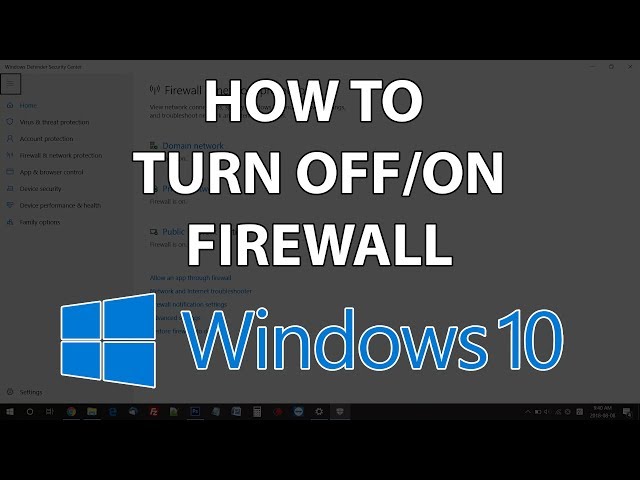
Turning off the antivirus and VPN is less straightforward than turning off the firewall. It will depend on the specific antivirus and VPN being used.
Turn off AntiVirus
If players are using a specific type of antiviruses such as Norton, McAffee, or Avast, they must be fully disabled in their control panels. After doing this, players can retry to connect to the server IP: test.prisonfun.com
Turn off VPN
If players are connected to any VPN, it should be turned off and disconnected. After doing this, players can retry their connection to the server IP: test.prisonfun.com
Change DNS Server Address
The DNS server can have an impact on failed connections. It is important to make sure it is up to date and accurate.
- Press Windows Key + R (or type «run» in the start menu)
- Type «control» in the Run menu and hit enter
- Navigate to the «Network and internet» tab
- Press «Network and sharing center»
- Select the connection (usually either «Ethernet» or «wifi»)
- Press «Properties»
- Click «Internet Protocol Version 4» (IPv4)
- Select «Use the following DNS server addresses»
- For the primary DNS server, use 8.8.8.8
- For an alternate DNS server, use 8.8.4.4
- Press «OK»
- Retry on Minecraft to join server IP: test.prisonfun.com
Users may want to watch this video below on how to change the DNS server (it works for Windows 10 and 11).
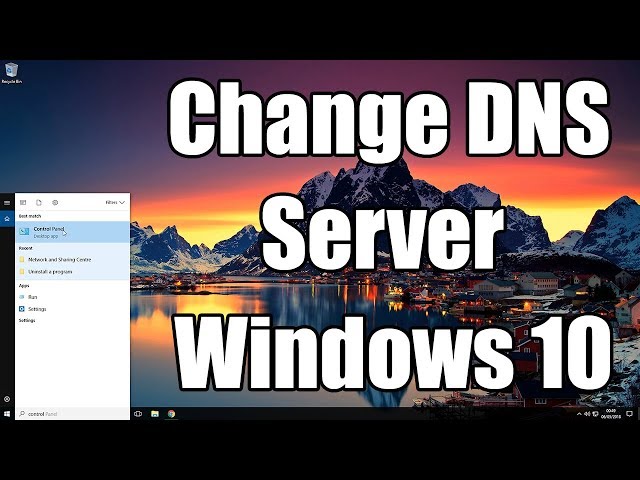
Re-download a fresh Installation of Minecraft
There may be something wrong with the Minecraft installation. Players should try to re-download a fresh copy with no modifications enabled.
- Open the official Minecraft launcher (download it here if you don’t have it)
- On the main launcher menu, click the «Installations» button (it should be at the top of the screen on the navbar)
- Press «New installation»
- Select the version of Minecraft you want to use (Latest release is recommended)
- Press the green «Create» button on the bottom right of the installation menu
- Make sure the newly created version is selected on the main launcher menu
- Hit the big green «Play» button on the main launcher menu
- Retry on Minecraft to join server IP: test.prisonfun.com
Install Minecraft to a new directory
If re-downloading a fresh installation of Minecraft is unsuccessful, players can try and install a new Minecraft directory altogether.
- Open the official Minecraft launcher (download it here if you don’t have it)
- On the main launcher menu, click the «Installations» button (it should be at the top of the screen on the navbar)
- Press «New installation»
- Select the version of the game you want to use (Latest release is recommended)
- For the «Game Directory» option, press «Browse» and select any place where you want to install the game on your PC if you don’t know where just press «Desktop» at the top.
- Hit OK
- Press the green «Create» button on the bottom right to create the new installation profile
- Make sure the newly created installation profile is selected on the main launcher menu before launching the game
- Hit the big green «Play» button on the main launcher menu
- Retry on MC to join server IP: test.prisonfun.com

Try VPN or a different wifi network
If nothing has worked so far, there might be an issue with the local network. Players can confirm if this is the case by connecting to a different wifi network or simply via a free VPN downloaded online.
Players are free to use their VPN, or they can try out the one in the video tutorial below.

After a VPN is connected to it, players can once again try and connect to the test server IP: test.prisonfun.com
Enable Java Native Sandbox
Enabling the Java Native Sandbox option has helped some users clear up their issues related to io.netty.handler and Java.IO.IOException.
- Press the Windows key (or click the start menu icon)
- Type Configure Java and press enter
- Navigate to the «Advanced» tab and scroll down to the «Advanced security settings» and enable the option «enable the operating system’s restricted environment (native sandbox).»
- Press Apply, then press OK
- Reboot the PC. This is very important.
- Retry on Minecraft to join server IP: test.prisonfun.com
Restart Router
Sometimes, the connection problem can originate from the local router needing a reboot. This is for various technical reasons, but restarting a router can assign a new IP and much more, which can help fix the underlying problem.
- Unplug the network router
- Wait a few minutes (restart your computer during this time)
- Plugin the network router
- Retry on MC to join server IP: test.prisonfun.com
Ensure there are no parental or admin restrictions on the PC/Network
Another major cause of the io.netty.handler and Java.IO.IOException problems is due to restrictions that are applied by parental control software (e.g., NetNanny, Norton Family, Qustodio, etc…) and network administrators.
Unfortunately, the only way to fix this is to turn them off entirely, which varies in each case due to different software being used.
Should players be aware that parental or admin restrictions are applied to the machine or network, these could most certainly be the underlying cause of the problems.
Once these restrictions are fully turned off, players can once again try and connect to the server with IP: test.prisonfun.com
For detailed guides, walkthroughs, tips & more, check out SK Minecraft Wiki
Edited by Srijan Sen
Thank You!
GIF
Cancel
 Reply
Reply
While Minecraft isn’t one of the most graphically intensive games, it can still cause problems for players; especially those trying to play Minecraft multiplayer on Minecraft servers.
For those facing the error with Internal Exception while trying to connect to a Minecraft server, it can be challenging to fix it. This can be due to several different reasons.
This guide will dive into the best ways players can hopefully fix the Internal Exception error when trying to play the game.
How do you fix the Minecraft Internal Exception (io.netty.handler) (Java.IO.IOException) errors?
Simply put, a connection problem causes this error. This could be due to several things. Players can try each of the standard solutions listed below to see if one happens to rectify the issue.
First, check if the server you are trying to join has an error
Players should first check whether the connection issue causing the Internal Exception error message is coming from the server or their side.
If the error is from the server-side, players can rest assured that nothing is wrong with their copy of Minecraft or their PC settings. It is simply a problem with the server itself.
The best way to check if the server has an error is by connecting to this testing server with IP: test.prisonfun.com
If the connection to this server is successful, there is no problem with the game client or PC settings. This particular server supports all versions of Minecraft and is always up to date, so it is the best place to test any potential connection problems.
If the connection to this server is unsuccessful, then there is an issue on the player’s side, not the server. Players can try the proposed solutions below to try and fix them.
Update Java
Minecraft is a Java application and needs Java to run. Players should ensure they have the latest official Java version:
- Go to the official Java Download found here
- Download the latest version of Java available
- Complete the installation
- Retry on Minecraft to join server IP: test.prisonfun.com
Turn off Firewall + Antivirus + VPN
Minecraft multiplayer is sensitive to specific Firewall rules, Antivirus settings and VPNs.
Players can try and disable all three of these and retry the connection:
Turn off firewall
- Press Windows Key + R (or type «run» in the start menu)
- Type «control» in the Run menu and hit enter
- Press «System and Security»
- Press «Windows Firewall»
- On the left-hand side, press «Turn windows defender firewall on or off»
- Turn off the firewall for both public and private network
- Retry on MC to join server IP: test.prisonfun.com
Turning off the antivirus and VPN is less straightforward than turning off the firewall. It will depend on the specific antivirus and VPN being used.
Turn off AntiVirus
If players are using a specific type of antiviruses such as Norton, McAffee, or Avast, they must be fully disabled in their control panels. After doing this, players can retry to connect to the server IP: test.prisonfun.com
Turn off VPN
If players are connected to any VPN, it should be turned off and disconnected. After doing this, players can retry their connection to the server IP: test.prisonfun.com
Change DNS Server Address
The DNS server can have an impact on failed connections. It is important to make sure it is up to date and accurate.
- Press Windows Key + R (or type «run» in the start menu)
- Type «control» in the Run menu and hit enter
- Navigate to the «Network and internet» tab
- Press «Network and sharing center»
- Select the connection (usually either «Ethernet» or «wifi»)
- Press «Properties»
- Click «Internet Protocol Version 4» (IPv4)
- Select «Use the following DNS server addresses»
- For the primary DNS server, use 8.8.8.8
- For an alternate DNS server, use 8.8.4.4
- Press «OK»
- Retry on Minecraft to join server IP: test.prisonfun.com
Users may want to watch this video below on how to change the DNS server (it works for Windows 10 and 11).
Re-download a fresh Installation of Minecraft
There may be something wrong with the Minecraft installation. Players should try to re-download a fresh copy with no modifications enabled.
- Open the official Minecraft launcher (download it here if you don’t have it)
- On the main launcher menu, click the «Installations» button (it should be at the top of the screen on the navbar)
- Press «New installation»
- Select the version of Minecraft you want to use (Latest release is recommended)
- Press the green «Create» button on the bottom right of the installation menu
- Make sure the newly created version is selected on the main launcher menu
- Hit the big green «Play» button on the main launcher menu
- Retry on Minecraft to join server IP: test.prisonfun.com
Install Minecraft to a new directory
If re-downloading a fresh installation of Minecraft is unsuccessful, players can try and install a new Minecraft directory altogether.
- Open the official Minecraft launcher (download it here if you don’t have it)
- On the main launcher menu, click the «Installations» button (it should be at the top of the screen on the navbar)
- Press «New installation»
- Select the version of the game you want to use (Latest release is recommended)
- For the «Game Directory» option, press «Browse» and select any place where you want to install the game on your PC if you don’t know where just press «Desktop» at the top.
- Hit OK
- Press the green «Create» button on the bottom right to create the new installation profile
- Make sure the newly created installation profile is selected on the main launcher menu before launching the game
- Hit the big green «Play» button on the main launcher menu
- Retry on MC to join server IP: test.prisonfun.com
Try VPN or a different wifi network
If nothing has worked so far, there might be an issue with the local network. Players can confirm if this is the case by connecting to a different wifi network or simply via a free VPN downloaded online.
Players are free to use their VPN, or they can try out the one in the video tutorial below.
After a VPN is connected to it, players can once again try and connect to the test server IP: test.prisonfun.com
Enable Java Native Sandbox
Enabling the Java Native Sandbox option has helped some users clear up their issues related to io.netty.handler and Java.IO.IOException.
- Press the Windows key (or click the start menu icon)
- Type Configure Java and press enter
- Navigate to the «Advanced» tab and scroll down to the «Advanced security settings» and enable the option «enable the operating system’s restricted environment (native sandbox).»
- Press Apply, then press OK
- Reboot the PC. This is very important.
- Retry on Minecraft to join server IP: test.prisonfun.com
Restart Router
Sometimes, the connection problem can originate from the local router needing a reboot. This is for various technical reasons, but restarting a router can assign a new IP and much more, which can help fix the underlying problem.
- Unplug the network router
- Wait a few minutes (restart your computer during this time)
- Plugin the network router
- Retry on MC to join server IP: test.prisonfun.com
Ensure there are no parental or admin restrictions on the PC/Network
Another major cause of the io.netty.handler and Java.IO.IOException problems is due to restrictions that are applied by parental control software (e.g., NetNanny, Norton Family, Qustodio, etc…) and network administrators.
Unfortunately, the only way to fix this is to turn them off entirely, which varies in each case due to different software being used.
Should players be aware that parental or admin restrictions are applied to the machine or network, these could most certainly be the underlying cause of the problems.
Once these restrictions are fully turned off, players can once again try and connect to the server with IP: test.prisonfun.com
For detailed guides, walkthroughs, tips & more, check out SK Minecraft Wiki
Edited by Srijan Sen
Thank You!
GIF
Cancel
Reply