
DBI by duckbill

ENGLISH GUIDE
Инструкция базируется на работе Брикачу
Ультимативное решение для установки NSP, NSZ, XCI и XCZ и работы с Nintendo Switch. Поддержка установки по MTP, USB, http (с вашего личного сервера), внешнего USB и многое другое. Поддержка просмотра картинок в формате jpg, png и psd. Поддержка работы с архивами zip и rar, а так же с контейнерами cbr/cbz. Поддержка текстовых файлов, просмотр в режиме обычного текста и в режиме hex-просмотра. Может быть использован в качестве файлового менеджера (копирование, перемещение, удаление файлов и папок, создание папок). Работа с сохранениями (в том числе резервное копирование и восстановление) и многое другое.
Содержание:
- Установка
- Использование
- Интерфейс
- Управление
- Browse SD Card / Просмотр SD карты и Browse USB0 Drive / Просмотр USB0 диска
- Install title from DBIbackend / Установка через DBIbackend
- Home server / Подключение к серверу
- Browse installed applications / Просмотр установленных игр
- Контекстное меню тайтла
- Детальное меню игры
- Content records / Контент
- Tickets / Тикеты
- Saves / Сохранения
- Контекстное меню записи
- Browse tickets / Просмотр тикетов
- Контекстное меню тикетов
- Tools / Инструменты
- Browse saves / Просмотр сохранений
- Контекстное меню Installed / Установленные и Uninstalled / Удалённые
- Контекстное меню Backups / Бекапы
- Run MTP responder / Запустить MTP соединение
- Activity Log / Настройки активности
* Applications / Запускавшиеся игры
* Activity / Диаграмма активности - Configuration / Настройки DBI и параметры файла dbi.config
- General / Общие (
[General]) - Main menu / Главное меню (
[MainMenu]) - Applications / Установленные игры (
[Applications]) - Install options / Параметры установки (
[Install]) - MTP options / Параметры MTP (
[MTP]) - MTP storages / Хранилища MTP (
[MTP Storages]) - FTP options / Параметры FTP (
[FTP]) - Access point / Точка доступа (
[Access point]) - Есть в конфиге, но нет в меню
- Network sources
- Local sources
- MTP custom storages
- Title name override
- General / Общие (
- Exit / Выход
- Уведомления и коды ошибок
- Уведомления
- Ошибки
- Цветовые кода
- dbi.config
- Другие возможности
- Монтирование содержимого установленных игр по MTP
- Бекап и восстановление сохранений по MTP
- Использование DBI для установки модификаций
- USB 3.0
- Восстановление бекапа чистых пользовательских сохранений
- Установка картинки в качестве аватара
- Редактирование и просмотр файлов
- Благодарности
Установка
Поместите dbi.nro и dbi.config в папку sdmc:/switch/DBI/ на вашей каре памяти. Запускайте из режима апплета с помощью Homebrew Launcher (через альбомы)
В режиме апплета программа запускается с синим фоном. В режиме тайла — с чёрным
Использование
Интерфейс
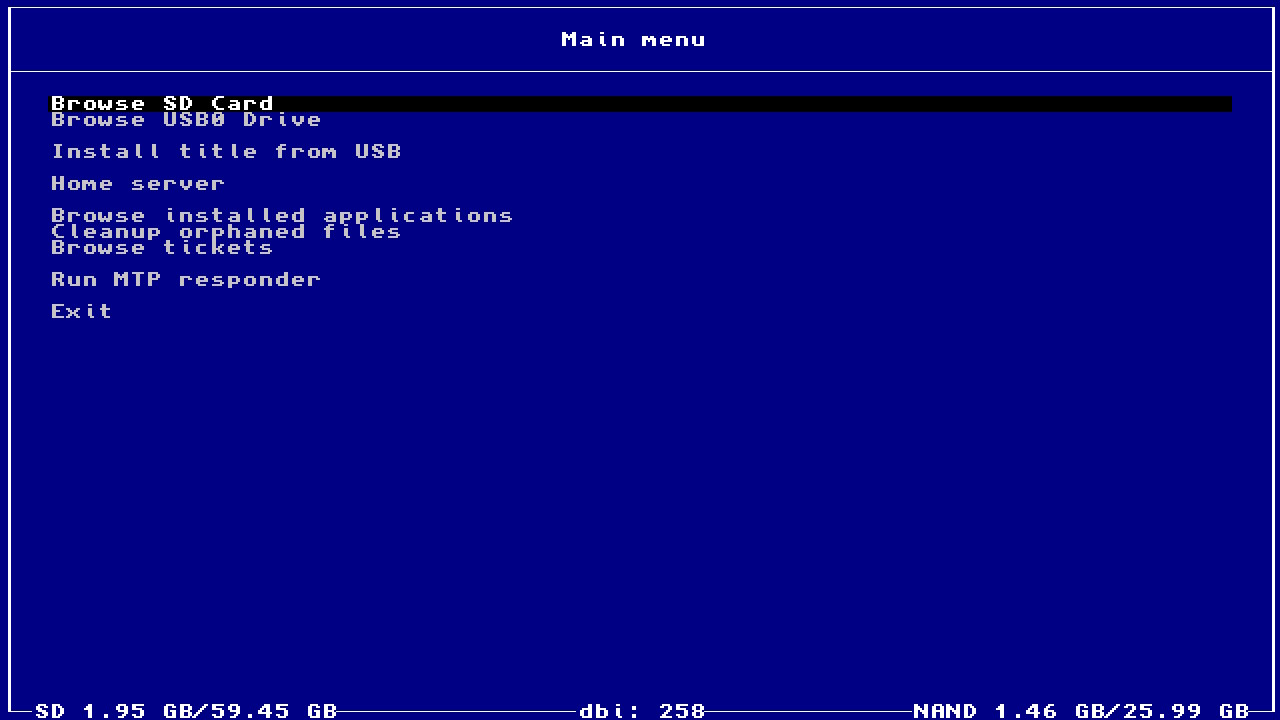
- Browse SD Card / Просмотр SD карты — установка
NSP/NSZ/XCI/XCZ-файлов из карты памяти. - Browse USB0 Drive / Просмотр USB0 диска — установка
NSP/NSZ/XCI/XCZ-файлов с внешнего USB-накопителя в exFAT/FAT32: флешки, жёсткого диска, проч. - Install title from DBIbackend / Установка через DBIbackend — установка
NSP/NSZ/XCI/XCZиз ПК по USB 2.0 и 3.0-проводу, через прилагаемую программу dbibackend. Горячая клавиша для этой опции: кнопка (Y). - Install title from Gamecard / Установка с картриджа — этот пункт появляется при вставленном в Switch игровом картридже, — для установки игры из имеющегося игрового картриджа в SD-карту или внутреннюю NAND-память консоли.
- Home server / Подключение к серверу — начиная с версии v150, есть возможность устанавливать игры по сети (HTTP), через WiFi без провода или LAN-USB-адаптер. Подробнее об этом ниже
- Browse installed applications / Просмотр установленных игр — просмотр установленных игр, их общее установленное количество, посмотреть потраченное время на игру и количество её запусков, проверить (верифицировать) на ошибки, перенести игровые данные между встроенной памятью, картой памяти и обратно, возможность их выборочного или потокового удаления вместе с прилагаемыми LayeredFS-модами, просмотр наличия у них обновлений и DLC, ручное удаление DLC/обновлений/LaryeredFS (LFS) мода, функция Reset Required version для сброса системной проверки обновления у выбранной игры. Горячая клавиша для этой опции: кнопка (L).
- Cleanup orphaned files / Очистка потерянных файлов — автоматическая чистка ненужных удалённых файлов игр, если они есть
- Browse tickets / Просмотр тикетов — просмотр и ручное удаление системных тикетов игр.
- Browse saves / Просмотр сохранений — просмотр и удаление сохранений
- Run MTP responder / Запустить MTP соединение — включение внутреннего MTP-сервера для присоединения Switch к ПК или к Android-устройству (телефон/планшет/пр., протестированы Pixel 3, Xiaomi Mi A1, Lenovo Tab 4 7″ TB-7304X), можно: просматривать и работать с картой памяти (1: SD Card) и внутренней память консоли, просматривать установленные игры (4: Installed games), сделать бекап игровых сохранений на ПК (7: Saves), при вставленном игровом картридже дампить его (full/trimmed/сертификат) на ПК/Android (9: Gamecard). Горячая клавиша для этой опции: кнопка (X).
- Run FTP server / Запустить FTP сервер — включает FTP-сервер DBI для доступа к файлам SD через порт 5000 или установку файлов через порт 6000
- Exit / Выход — выход из программы. Горячая клавиша для этой опции: кнопка (+)
В самом левом нижнем углу (SD) написано про занятый размер данных на карте/общий размер карты. В правом нижнем углу (NAND) написан занятый размер данных во встроенной памяти Switch/общий встроенной памяти Switch.
Внизу по центру (dbi: XXX) написан номер версии dbi — старайтесь всегда использовать самую последнюю версию программы
Управление
- (А) — выбор, подтверждение
- (B) — отмена. На главном экране — выход из программы
- (X) — выделение файла. На главном экране — горячая клавиша для монтирования MTP (пункт меню «Run MTP responder / Запустить MTP соединение»)
- (Y) — инвертировать выделение, выделить всё, если ничего не выделено. На главном экране — установка по USB с помощью dbibackend (пункт меню «Install title from DBIbackend / Установка через DBIbackend»)
- (ZL), (ZR) — быстрое перемещение по меню
- (L) на главном экране — перейти в меню «Browse installed applications / Просмотр установленных игр»
- (R) — изменить порядок отображения файлов/тайтлов
- (L3) — запустить игру из списка установленных игр
- (+) на правом джойконе — контекстное меню, которое позволяет производить контекстные операции, как-то удаление, сброс требуемой версии прошивки, монтирование по MTP и др.
- (-) на левом джойконе при установке приложений отключает/включает экран
Browse SD Card / Просмотр SD карты и Browse USB0 Drive / Просмотр USB0 диска
Выберите этот пункт, если хотите установить игры/обновления/DLC из уже имеющихся файлов на карте памяти/внешнем USB.
Кнопка (A) открывает папку, кнопка (B) возвращает назад, после открытия папки с файлами для установки, кнопкой (X) можно выделить только необходимые файлы, кнопокй (Y) инвертировать выбор. При этом цвет названия выделенных файлов изменится с белого на светло-синий.
После этого нажмите кнопку (А) для подтверждения. Возникнет окно с опциями установки:
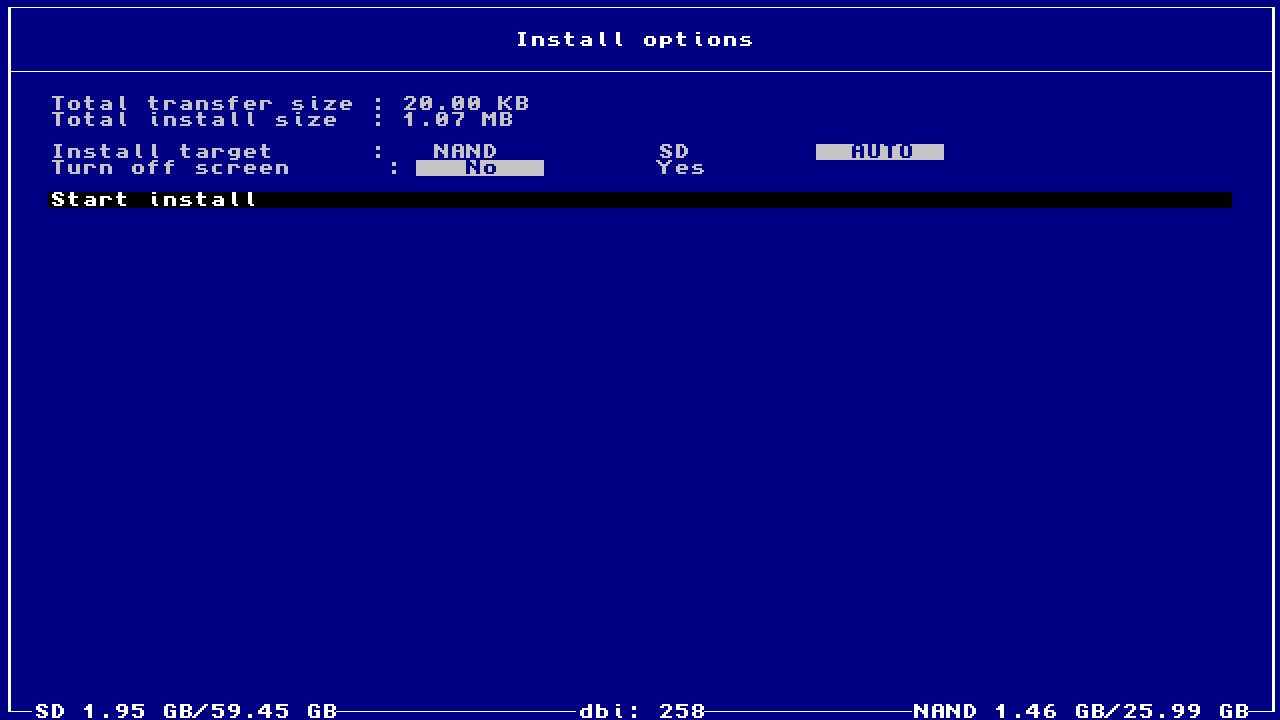
- Total transfer size / Общий размер передачи — объём установочных дистрибутивов (файлов
NSP/NSZ/XCI/XCZ), выбранных и готовых к установке. - Total install size / Общий размер установки — объём свободного пространства, которое необходимо для установки выбранных файлов.
- Install target / Место установки — локация установки данных: NAND — внутренняя память консоли Nintendo Switch, SD — карта памяти SD, AUTO — опция по-умолчанию для установки всегда на карту памяти SD, но если на ней будет недостаточно места, данные установятся во внутреннюю память.
- Delete after install / Удалять после установки — это опция удаления установочных дистрибутивов (файлов
NSP/NSZ/XCI/XCZ) с карты после их успешной установки; чтобы она работала, с файлов должен быть снят атрибут «Только чтение». По-умолчанию файлы не удаляются. Опция видна только при установке с карты памяти/внешнего USB - Turn off screen / Выключать экран — возможность выключить экран на время установки для экономия электроэнергии аккумулятора, сразу после успешной установки экран автоматически включится. Эта опция работает только в портативном режиме.
- Нажмите Start install / Начать установку, чтобы начать установку. После успешной установки, появится статистика установки и надпись Installation Complete. Press B to return / Установка завершена. Чтобы вернуться нажмите В.
В программе имеется встроенная автоматическая функция удаления старых апдейтов при установке нового обновления к игре, поэтому за лишнее занимаемое место ими можно не беспокоиться.
Вы можете запускать .NRO-файлы кнопкой (A)
Install title from DBIbackend / Установка через DBIbackend
Через «Install title from DBIbackend / Установка через DBIbackend» очень удобно устанавливать игры, обновления и DLC к ним сразу напрямую по USB-проводу с ПК на Switch, минуя необходимость вынимать карту и тратить двойное время, закачивая дистрибутивы (NSP/NSZ/XCI/XCZ-файлы) на карту памяти и устанавливая их оттуда. Горячая клавиша для вызова этой опции из главного меню: кнопка (Y).
Для работы сперва нужно скачать на ПК dbibackend (dbibackend.exe для Windows или dbibackend для всех ОС), запустить его, выбрать игры для установки, нажать Start server, затем подключить USB-C кабель к ПК и Switch, выбрать пункт Install title from DBIbackend в dbi и установить все необходимые игры.
Для правильной работы dbibackend на Windows, необходимо поставить драйвера «libusbK (v3.1.0.0)«. Их можно установить через программу Zadig, введя DBI в режим «Install title from DBIbackend» и выбрав в программе появившееся устройство.
Выделение файлов, а так же их установка происходит способом идентичным способу из пункта Browse SD Card/Browse USB0 Drive
Для быстрой отправки файлов или папок с играми на установку, нажмите на них правой клавишей мыши, выберите Отправить > dbibackend, установочные файлы сразу помещаются в очередь dbibackend. Для того, чтобы это настроить в Windows, нажмите Win+R, введите shell:sendto, положите в папку ярлык для dbibackend.exe
Существуют альтернативные клиенты для работы с DBIbackend, например headless-реализация, NSW-DBI 2.0.0 на nodegui (требуется установка драйвера libusb для Linux или WinUSB (libusb) для Windows через Zadig).
Вы можете передавать команды скрипту путем запуска его из командной строки с последующим указанием пути к необходимой для установки игры или игр. Например:
python ~/dbi/dbibackend ~/Switch/File1.nsp ~/Switch/File2.nsp ~/Switch/File3.nsp
dbibackend.exe "e:SwitchGamesFile1.nsp" "e:SwitchGamesFile2.nsp" "e:SwitchGamesFile3.nsp"
Зависимости, которые могут потребоваться для работы в MacOS или Linux
brew install python-tk
pip3 install pyusb
Home server / Подключение к серверу
Пункт «Home server / Подключение к серверу» появляется при наличии настроенного раздела Network install sources в dbi.config (подробнее про этот файл ниже). Причём название этого пункта будет меняться в зависимости от названия указанного в конфигурационном файле
Для установки игр по сети, отредактируйте файл dbi.config, находящийся в папке sdmc:/switch/DBI/, согласно примеру
; Network install sources
[Network sources]
; <display name>=<type>|<URL>
Home server=ApacheHTTP|http://192.168.1.47/Nintendo/Switch/
Установите на ПК любой другой HTTP-сервер c включённым DirectoryListing: Apache, Mongoose, Python SimpleHTTP, sheret, rclone и т. д.,
Пример для nginx на Windows:
отредактируйте файл /nginx/conf/nginx.conf, прописав в location адрес вашего Switch, вместо указанного в примере 127.0.0.1 (или всю свою подсеть вида 192.168.1.1/24 или 192.168.0.0/16); его можно узнать на Switch в Системных настройках > Интернет:
location/{
root html;
index index.html index.htm;
}
location /Nintendo/Switch/ {
allow 127.0.0.1;
deny all;
autoindex on;
}
Сохраните конфиг, запустите nginx.exe, разрешив программе доступ в сеть, затем скопируйте нужную игру в локальную папку /nginx/html/Nintendo/Switch/ на ПК, а на Switch выберите строку «Home server».
Получаем обычный интерфейс инсталляции файлов, и можно начать устанавливать все игры по сети, после чего, при желании веб-сервер можно остановить через nginx -s stop.
В качестве адреса сервера, можно использовать и доменное имя в интернете, например, своего удалённого VPS — лучше с HTTP Basic-аутентификацией вида http://user:password@host:port/Nintendo/Switch/
Например:
ApacheHTTP|Network repo|http://127.0.0.1/Nintendo/Switch/
ApacheHTTP|WWW VPS repo|http://www.myveryownswitchvpsdomain.su/Nintendo/Switch/
Сгенерировать файл htpasswd, положить в /nginx/conf/, затем в nginx.conf изменить в блоке (пример):
  location /Nintendo/Switch/ {
			   satisfy all;
			   allow 127.0.0.1;
			   deny all;
			   auth_basic "Password Protected Area";
			   auth_basic_user_file htpasswd;
   autoindex on;
  }
Логин «switch», пароль «pwd»:
Файл htpasswd:
switch:{SHA}N/omUzCtg+qoee+x4ttjgIls9jk=
Browse installed applications / Просмотр установленных игр
В Browse installed applications можно посмотреть список установленных программ, обновлений, DLC к ним, по отдельности их занимаемый объём и версию, порядковую и в HEX-формате, их titleID, посмотреть общее время игры и количество запусков, наличие установленного LayeredFS-мода к игре (для Atmosphére).
Горячая клавиша для вызова этой опции из главного меню: кнопка (L):
Сверху в центре написано общее количество установленных игр и тип сортировки
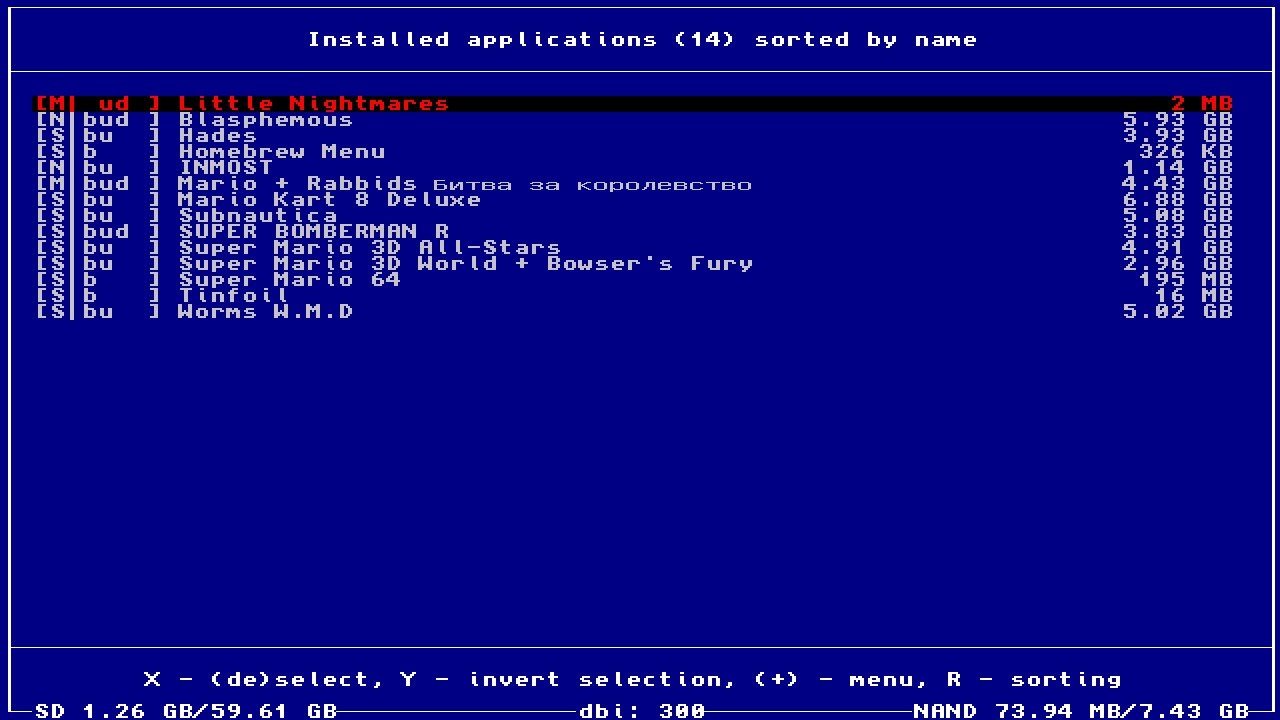
В квадратных скобках перед названием игры написана базовая информация о месте установки, составе и наличии мода игры. Отображается только то, что установлено. То есть, если буквы b в квадратных скобках нет, значит у игры не установлена сама базовая часть (в таком случае строка будет окрашена красным)
- N/S/M/G — NAND/SD/Mixed/Gamecart — означает место, где установлена игра. В случае, если части игры находятся на разных носителях, отображается Mixed, а если на картридже — Gamecart
- b — BASE — сама игра
- u — Update — обновление игры
- d — DLC — DLC игры
- l — LayeredFS mod — наличие модификаций, читов или перевода, которые находятся в папке
sdmc:/atmosphere/contents/%titleID%/
Нажав (L3) можно запустить игру прямо отсюда
Обратите внимание! Если игра выделена красным, значит не установлена её базовая часть, а установлено только обновление или DLC
Контекстное меню тайтла
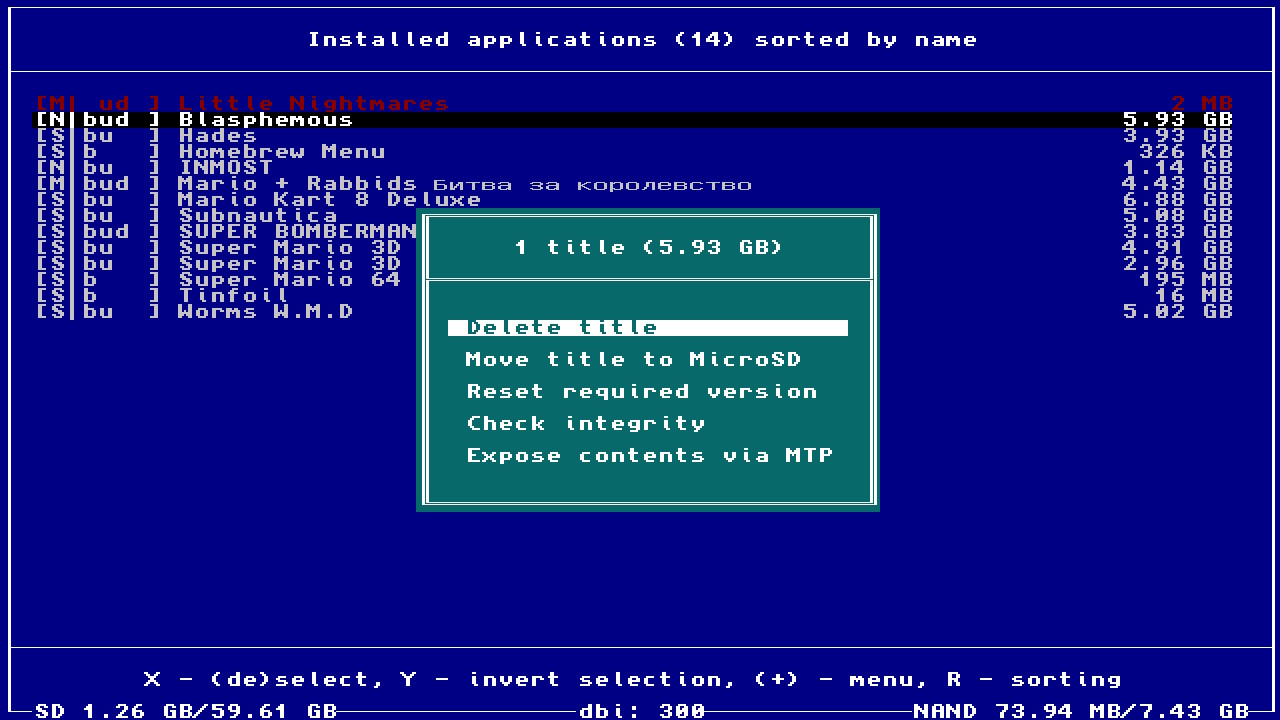
Отображается при нажатии на (+) на выбранных тайтлах (или тайтле)
В верху контекстного окна отображается количество выбранных тайтлов и их размер
- Delete title / Удалить — удалить выбранные тайтлы
- Move title to SD/NAND / Переместить в NAND/SD — переместить выбранные тайтлы в NAND или на карту памяти, в зависимости от того, где тайтл сейчас находится. Если части тайтла находятся и там и там, будут отображены оба варианта
- Reset required version / Сбросить требуемую версию — сбросить проверку требуемой для запуска тайтла версии системы (должен быть включён дебаг в Atmosphere)
- Check integrity / Проверить целостность — проверка целостности данных выбранных тайтлов
- Expose contents via MTP / Открыть контент по MTP — смонтировать содержимое выбранных тайтлов по MTP
- Dump to SD / Сдампить на SD — сдампить весь доступный контент (игру, DLC, обновление) на SD по пути, указанному в конфиге (по-умолчанию
switch/DBI/dumps) - Content info / Информация о контенте — показать дополнительную информацию о контенте (версия SDK, требуемое поколение ключей, ID, информацию о патчах и многое другое)
Если нажать на тайтле кнопку (A), то откроется детальное меню игры
Детальное меню игры
Детальное меню игры открывается, если нажать на тайтле кнопку (A), находясь в меню просмотра установленных игр (Browse installed applications / Просмотр установленных игр)
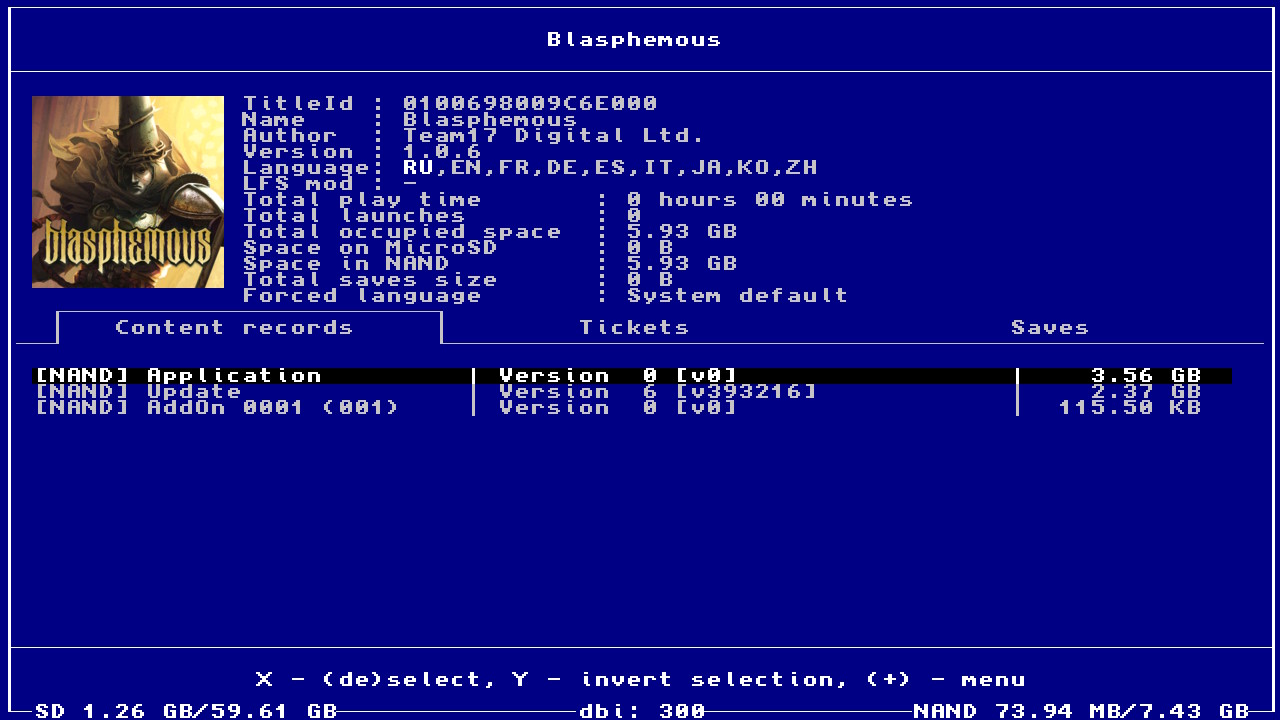
Отображается иконка игры, TitleID, название (Name / Имя), автор (Author / Автор), версия (Version / Версия), поддерживаемые языки (Language / Языки) и наличие LFS-мода (LFS-mod / LFS-мод.)
Так же здесь можно узнать количество времени, проведённого в игре (Total play time / Общее время игры), сколько раз игра была запущена (Total launches / Общее число запусков), сколько она весит (в целом (Total occupied space / Общее занимаемое место), а так же сколько места занимает в NAND (Space in NAND / Место в NAND) и на SD (Space on SD / Место на SD)), размер сохранений (Total saves size / ****) и какой язык у игры активен (Forced Language / Форсированный язык)
Ниже можно увидеть три вкладки, между которыми можно переключаться кнопками (L) и (R)
- Content records / Контент
- Tickets / Тикеты
- Saves / Сохранения
Content records / Контент
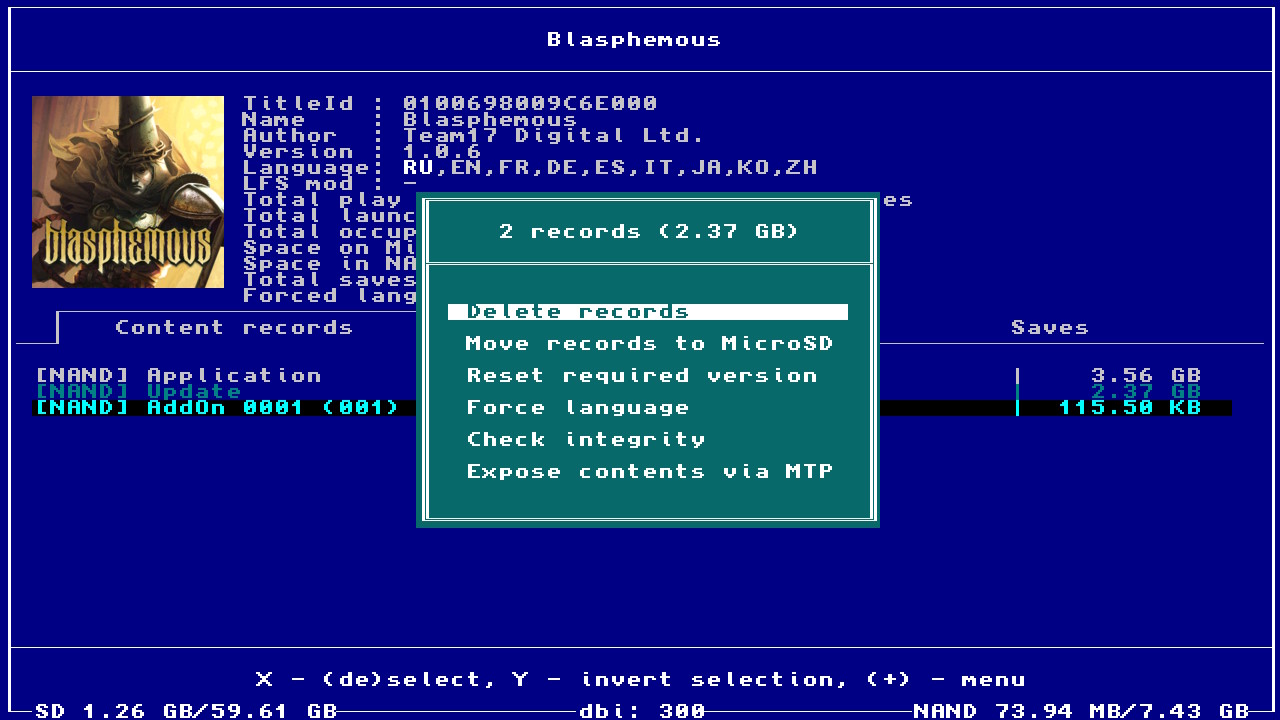
Информация показана в следующем виде:
[Location] Type | version [version number] | Size
Location — NAND или SD, в зависимости от места, в которое установлен контент
Type — Application для базовой игры, Update для обновления, Addon для DLC, причем рядом с последним будет указан номер самого DLC
version [version number] — версия контента в dec и [hex] (например, 786432 это 0.12.0.0)
Size — занимаемое место
При нажатии на контенте кнопкой (A), можно посмотреть его содержимое. Содержимое можно скопировать, выбрав соответствующий пункт в контекстном меню (напоминаю, открывается по нажатию кнопки (+)). Содержимое открывается в режиме «только для чтения».
При нажатии кнопки (+) на выбранном контенте, можно попасть в контекстное меню:
- Delete record / Удалить — удалить выбранную запись
- Move records to SD/NAND / Переместить в SD/NAND — переместить выбранную запись в NAND или на карту памяти, в зависимости от того, где она сейчас находится. Если части тайтла находятся и там и там, будут отображены оба варианта
- Reset required version / Сбросить требуемую версию — сбросить проверку требуемой для запуска тайтла версии системы (должен быть включен дебаг в Atmosphere). Не поможет, если игра собрана на новой версии SDK
- Force language / Форсировать язык — позволяет принудительно запускать игру с выбранным языком. По-умолчанию игра запускается с тем же языком, что выбран в системе, ежели такового в игре нет, то в зависимости от региона консоли. Выбранный язык будет отображаться рядом с иконкой игры в поле Forced Language
- Check integrity / Проверить целостность — проверка целостности данных выбранных тайтлов
- Expose contents via MTP / Открыть контент по MTP — смонтировать содержимое выбранных тайтлов по MTP
- Dump to SD / Сдампить на SD — сдампить весь доступный контент (игру, DLC, обновление) на SD по пути, указанному в конфиге (по-умолчанию
switch/DBI/dumps) - Content info / Информация о контенте — показать дополнительную информацию о контенте (версия SDK, требуемое поколение ключей, ID, информацию о патчах и многое другое)
Tickets / Тикеты
Ticket (или encrypted title key) — это зашифрованная уникальная информация о правах запуска на контент игры, которая устанавливается в систему при инсталляции каждой игры (000 в конце titleID)/обновления (800 в конце titleID)/каждого DLC.
Отображаются установленные для контента тикеты:
- Personalized ticket / Персонализированный тикет (личный) — тикет, который дается при установке игры из ешопа, он персонифицированный, то есть уникальный для каждой учетной записи
- Common ticket / Общий тикет — тикет общего типа, есть у обновлений, так же используется как костыль в пиратских играх
Базы игр на серверах Nintendo шифрованы одним и тем же ключом, но этот ключ шифруется собственным ключом, уникальным для каждого купившего игру (этот ключ генерируется на самой приставке), поэтому получить из Personalized-тикета ключ для дешифровки игры можно только на той приставке, для которой он создан.
То есть у всех купивших Personalized-тикеты разные, но содержат один и тот же ключ дешифровки игры.
А в Common-тикетах нет шифрования, только подпись.
При нажатии кнопки (+) на выбранном контенте, можно попасть в контекстное меню, где можете удалить выбранные тикеты.
Иногда, если возникают специфическая ошибка, и вы точно знаете и уверены, что вы делаете, его можно удалить у конкретной игры и её обновления/DLC.
Во всех остальных случаях лучше тут ничего не трогать, во избежание ошибок запуска игр.
Saves / Сохранения
Просмотр и удаление сохранений. Если сохранения нет, его можно создать через контекстное меню (кнопка (+)) для выбранного аккаунта. Если оно есть, то:
- Backup / Сделать бекап — сделать резервную копию сохранения. По-умолчанию она будет расположена в папке
switch/DBI/saves - Restore / Восстановить бекап — восстановить резервную копию сохранений
- Save info… / Информация о сохранении… — подробная информация о сохранении, например, тип, размер, имя аккаунта и т.п.
- Increase save size / Увеличить размер — Увеличивает место, выделенное под сохранение на заданное значение
- Delete / Удалить — удалить сохранение
Browse tickets / Просмотр тикетов
Просмотр и удаление тикетов игр. Ticket (или encrypted title key) — это специальная зашифрованная уникальная информация о правах запуска на контент игры, которая устанавливается в систему при инсталляции каждой игры (000 в конце titleID)/обновления (800 в конце titleID)/каждого DLC.
- (+) означает наличие установленной игры
- [c] (Personalized ticket / Персонализированный тикет (личный)) — тикет, который дается при установке игры из ешопа, он персонифицированный, то есть зашифрован уникальным ключем вашей консоли
- [p] (Common ticket / Общий тикет) — тикет общего типа, есть у обновлений, так же используется как костыль в пиратских играх
Базы игр на серверах Nintendo шифрованы одним и тем же ключом, но этот ключ шифруется собственным ключом, уникальным для каждого купившего игру (этот ключ генерируется на самой приставке), поэтому получить из Personalized-тикета ключ для дешифровки игры можно только на той приставке, для которой он создан.
То есть у всех купивших Personalized-тикеты разные, но содержат один и тот же ключ дешифровки игры.
А в Common-тикетах нет шифрования, только подпись.
Иногда, если возникают специфическая ошибка, и вы точно знаете и уверены, что вы делаете, его можно удалить у конкретной игры и её обновления/DLC.
Во всех остальных случаях лучше тут ничего не трогать, во избежание ошибок запуска игр.
Контекстное меню тикетов
Отображается при нажатии на (+) на выбранных тикетах
В верху контекстного окна отображается количество выбранных тикетов
- Delete tickets / Удалить — удалить выбранные тикеты
- Select same game / Выбрать ту же игру— выделить все тикеты, относящиеся к выделенной игре
Tools / Инструменты
- Cleanup orphaned files / Очистка потерянных файлов — автоматически чистит ненужные файлы игр, файлы от прерванных установок игр, скачанное (официально) обновление OFW прошивки и все неиспользуемые тикеты игр, если они были найдены.
- Delete parental controls / Удаление родительского контроля — полностью удаляет родительский контроль. Не требует перезагрузки
- Delete user… / Удаление пользователя — полностью удаляет выбранного пользователя из системы (сохранения удаленного пользователя остаются в системе)
- Run random game / Запустить случайно игры — запускает случайную игру из установленных
- NTP time sync / Синхронизация времени по NTP — синхронизирует время на консоли с удаленным сервером синхронизации времени. Для работы необходимо подключение к интернету и правильно выставленный часовой пояс в настройках консоли
- Check for title updates / Проверка обновлений игр — проверяет обновления и новые DLC для установленных игр. База для проверки устанавливается в настройках
Browse saves / Просмотр сохранений
Просмотр и удаление сохранений.
В общем виде сохранения показываются так:
[Account] Game-Name Backup-date Size
- Account — показывает имя аккаунта для которого был создан сейв, если тип сейва Account, если тип сейва другойб показывает его тип
- Game-Name — показывает название игры для которой был создан сейв
- Backup-date — показывает дату создания бекапа, отображается только во вкладке Backup
- Size — размер сохранения или бекапа
Ниже можно увидеть три вкладки, между которыми можно переключаться кнопками (L) и (R)
- Installed / Установленные — показывает сохранения для всех установленных игр
- Uninstalled / Удалённые — показывает сохранения для всех не установленных игр
- Backups / Бекапы — показывает созданные бекапы
Контекстное меню Installed / Установленные и Uninstalled / Удалённые
Отображается при нажатии на (+) на выбранных сохранениях
- Backup / Сделать бекап — сделать бекап выбранных сохранений
- Open / Открыть — открыть сохранение
- Save info… / Информация… — информация о сохранении (Id, тип, размер, время создания и прочее)
- Delete / Удалить — удалить выбранные сохранения
- Select same app / Выбрать ту же игру — выделить все сохранения, относящиеся к выделенной игре
- Browse app(s) / Просмотреть игры — перейти на карточку выбранных игр. Переключаться между карточками можно кнопками (ZL)/(ZR). Только во вкладке Installed / Установленные
Контекстное меню Backups / Бекапы
Отображается при нажатии на (+) на выбранных сохранениях
- Validate saves / Проверка сохранений — проверить целостность сохранений
- Restore / Восстановить бекап — восстановить бекап выбранных сохранений
- Open / Открыть — открыть сохранение
- Delete / Удалить — удалить выбранные сохранения
- Browse app(s) / Просмотреть игры — перейти на карточку выбранных игр. Переключаться между карточками можно кнопками (ZL)/(ZR)
- Select same user / Выбрать того же пользователя — выделить все сохранения, относящиеся к определенному пользователю
Если в списке на одну игру, одного пользователя выбрано несколько бекапов, то восстановится только самый свежий.
Run MTP responder / Запустить MTP соединение
Run MTP responder / Запустить MTP соединение включает встроенный в DBI MTP-сервер для обмена данными с ПК либо к Android-устройству по USB-C OTG (телефон/планшет/прочие устройства). Горячая клавиша для вызова этой опции из главного меню: кнопка (X) (ей же выходить из MTP). После подключения USB-провода к ПК и запуска MTP-сервера в dbi, на ПК появится следующее окно:
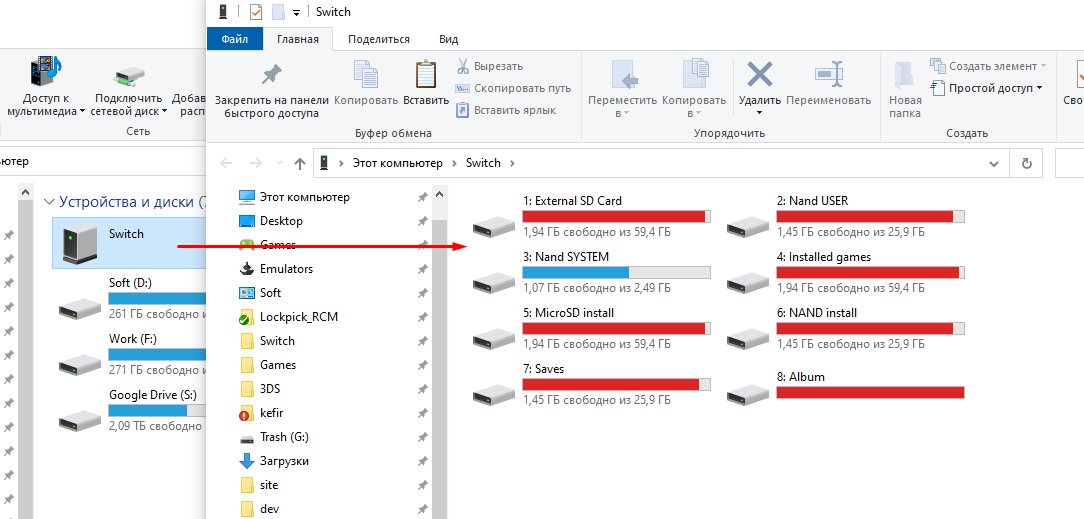
Где:
1: SD Card, для просмотра, копирования и удаления файлов и папок c/на ПК и с/на карту памяти SD. В случае, если размер файла превышает 4Гб, DBI автоматически разобьёт его на фрагменты специальным образом, чтобы свитч видел такой файл как цельный
2: NAND User, просмотр, копирование файлов и папок на ПК с внутренней память Switch, в его системный раздел USER (раздел доступен только для чтения).
3: NAND System, просмотр, копирование файлов и папок на ПК с внутренней памяти Switch, в его системный раздел SYSTEM (раздел доступен только для чтения).
4: Installed games, для просмотра установленных игр.
В Installed games отображаются все игры как в NAND, внутренней памяти Switch, так и установленные на карту памяти, все вместе. Чтобы сделать дамп (дистрибутив) установленный игры себе на ПК в формате .NSP, просто скопируйте папку с названием игры из Installed games на свой ПК, при этом на базе вашего personalized-тикета генерируется общий common-тикет с полностью очищенной личной информацией. Вы получите дамп этой игры в виде раздельных файлов — отдельно саму игру, отдельно обновление и DLC. Если для игры были установлены читы или моды, они будут находится в папке Mods & Cheats. Так же можно получить скомбинированный дамп, в котором в один файл будет склеяны сама игры, все её DLC и обновление. Такой файл лежит прямо в корне раздела Installed games.
Здесь так же хранится сгенерированный dbi InstalledApplications.csv, с таблицей списка установленных игр, их TitleID и текущей версии.
5: SD install
Скопируйте в эту папку ваши NSP/NSZ/XCI или XCZ. По окончанию копирования игра будет установлена на карту памяти вашей приставки. При установке NSZ-файлов учитывайте, что их фактический размер может сильно отличаться от размера после установки, так что если при наличии свободных 2Гб на карте памяти у вас, например, не хватает места для установки NSZ размером, скажем, в 1Гб, не удивляйтесь, поскольку контейнер NSZ — сжатый.
6: NAND install: Скопируйте в эту папку ваши NSP/NSZ/XCI или XCZ. По окончанию копирования игра будет установлена во внутреннюю память вашей приставки. При установке NSZ-файлов учитывайте, что их фактический размер может сильно отличаться от размера после установки, так что если при наличии свободных 2Гб на карте памяти у вас, например, не хватает места для установки NSZ размером, скажем, в 1Гб, не удивляйтесь, поскольку контейнер NSZ — сжатый.
7: Saves: Доступ ко всем сохранениям игр — в аккаунтах (Account), системных программ (System), в Background Content Asymmetric synchronized delivery and Transmission (BCAT, пример: ивенты в ACNH), временных (Temporary), кэш (Cache, пример: аддоны в DOOM), системных BCAT (SystemBCAT), — хранящимся во внутренней памяти Switch
В папке Installed games — сохранения для имеющихся установленных сейчас игр
Uninstalled games — сохранения от удалённых игр, которые раньше запускались. Отсюда можно сделать их бекап, скопировав их на ПК, а также удалить ненужные — для этого откройте папку с именем нужной игры, затем удалите папку с ником вашего аккаунта/Device-сохранения.
Для того, чтобы восстановить сохранения, скопируйте их в соответствующую папку с ПК. DBI не требует предварительного запуска игры для восстановления сохранения, однако это касается только обычных сохранений. BCAT или Cache сохранения требуют предварительного запуска игры перед восстановлением.
8: Album: доступ к скриншотам и видеороликам (Альбому), точно так же, как это сделано в OFW 11.0.0 Nintendo.
9: Gamecard: при вставленном в Switch игровом картридже появляется возможность скопировать его дамп в .XCI либо trimmed .XCI на ПК, вместе со встроенным в него обновлением, если оно есть, с уже убранным его персональным RSA-сертификатом; кроме того, возможно отдельно экспортировать его сертификат
Также, на дисплее Switch после включения MTP-сервера появится окно с вашим ником учётной записи и его UID, а также количеством игровых сохранений:
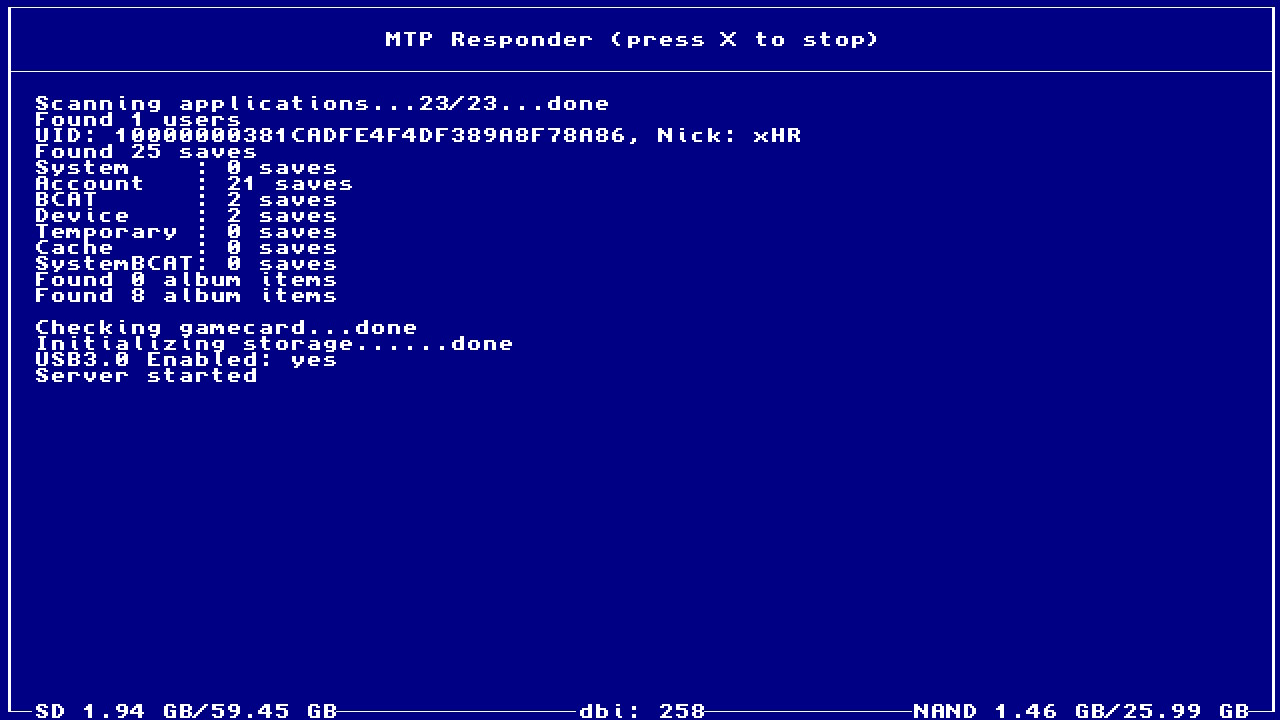
Чтобы выключить MTP-сервер и выйти в главное меню, нажмите кнопку (X) или (B).
Activity Log / Настройки активности
Показывает графики активности в играх по датам для всех имеющихся пользователей для каждой конкретной игры.
При запуске показаны две вкладки, которыми можно переключаться кнопками (L) и (R):
Горячие клавиши:
- (L)/(R) — переключение на соседнюю вкладку
- (ZL)/(ZR) — смена даты
- (Y) — смена периода отображения: всё время, день, месяц, год
- (X) — сортировка: по названию игры, по числу запусков, по времени проведенному в игре
- (+) — выбор пользователя для отображения
Applications / Запускавшиеся игры
Показан список игр для которых есть статистика запуска. Вверху окна находится статусная строка следующего вида:
[игрок] период. Всего: количество часов (метод сортировки). Например, строка [Все игроки] 2023 Январь. Всего: 72 часа (по времени игры) будет означать, что на экране отображается статистика для всех игроков за январь 2023 года с сортировкой по времени игры, где наиграно 72 часа
Окно разделено на три колонки. Слева направо:
- Название игры
- Количество запусков
- Количество времени проведенного в игре
При нажатии (А) на игре вы попадаете в Диаграмму активности для текущей игры, где показана статистика по выбранной игре. При нажатии (A) на пункте, вы переместитесь глубже (год -> месяц -> день -> час)
Activity / Диаграмма активности
Показана активность в виде диаграммы для всех игор сразу. Для перехода к диаграмме по конкретной игре, перейдите во вкладку Запускавшиеся игры и выберите игру для отображения
Configuration / Настройки DBI и параметры файла dbi.config
Менеджер конфигурации программы, позволяет легко настроить программу без редактирования dbi.config.
Ниже будут описаны пункты конфигурации через GUI/ Пункты, которым они соответствуют в dbi.config будут указаны в скобках.
true в конфиге соответствует Yes / Да в настройках, false — No / Нет
General / Общие ([General])
- Use external USB drives / Использовать внешние USB (
UseLibUsbHsFS) — true включает библиотеку libusbhsfs для работы с внешними USB-накопителями через USB-OTG на Switch, false отключает её. - Direct exit to homescreen / Выход на рабочий стол (
ExitToHomeScreen) — при false выход из dbi происходит в hbmenu, при true на рабочий стол Switch. - Log events & operations / Журналирование действий (
LogEvents) — сохранять или нет логи для событий «Install«, «Check integrity» and «Cleanup« - Highlight update files / Подсвечивать файлы обновлений (
HighlightUpdates) — подсвечивать или нет в файловом менеджере обновления для установленных игр - Rotate screen upside down / Перевернуть экран (
RotateScreen) — переворачивает экран на 180 градусов - Rotate joycon upside down / Перевернуть джойконы (
RotateJoycon) — переворачивает управление, чтобы соответствовать перевёрнутому экрану - Use under/over clock / Использовать разгон (
OptimizeClockSpeed) — отключает оптимизацию частоты SoC в простое. Отключено по-умолчанию, поскольку может привести к лагам на стартовом экране при некорректном выходе из DBI! Корректный выход — через пункт меню Exit. - Browse saves in RO mode / Сохранения только в RO режиме (
ROSaveFS) — просматривать сохранения в режиме только для чтения - Show ‘Update From Here’ / Показывать ‘Обновить отсюда’ (
ShowUpdateFromHere) — показывать кнопку «Update all titles» в контекстном меню для автообновления установленных игр из всех (SD/USB/HTTP/FTP) доступных источников - Save backup folder / Папка для бекапа сохранений (
SavesFolder) — папка для хранения дампов сохранений - Logs folder / Папка журналов (
LogsFolder) — папка для хранения логов - Title dumps folder / Папка для дампа игр (
DumpsFolder) — папка на карте памяти в которую будут дампиться игры - Version info URL / URL для проверки обновлений (
VersionsURL) — может принимать прямую ссылку на файл на уудалённом сервере, либо на файл на карте памяти. Примеры:https://raw.githubusercontent.com/blawar/titledb/master/versions.txtилиsdmc:/versions.txt - Show cache warming indicator / Показывать прогрев кеша (
ShowCacheWarmingIndicator) — показывать уведомление о кешировании информации об установленных программах - Put cursor down after selection / Смещать курсор после выделения (
MoveDownAfterX) — сдвигать или нет курсор после отмечания игры кнопкой (X) - Screen idle time in seconds / Время гашения экрана в секундах (
ScreenIdleTimeout) — таймаут гашения дисплея - Autorepeat buttons when holding / Автоповтор кнопки при удержании (
Autorepeat) — перемещаться по меню удерживанием кнопки - Cursor on both panels / Курсор на обеих панелях (
Secondcursor) — отображать или нет курсор на неактивной панели
Есть в конфиге, но нет в меню:
- AppSorting — опции для сортировки списка приложений
- SaveSorting — опции для сортировки сохранений
Main menu / Главное меню ([MainMenu])
Настройки пунктов меню, которые будут отображаться в главном меню DBI. Yes / Да в настройках, соответствует true в конфиге, No / Нет — false
- Browse SD Card / Просмотр SD карты (
BrowseSD) — пункт «Browse SD Card / Просмотр SD карты», для установки игр с Sd карты - Browse SYSTEM / Просмотр раздела SYSTEM (
BrowseSystem) — возможность просматривать и копировать файлы из раздела SYSTEM - Browse USER / Просмотр раздела USER (
BrowseUser) — возможность просматривать и копировать файлы из раздела USER - Browse USB / Просмотр USB носителей (
USBHost) — пункт «Browse USB0 Drive / Просмотр USB0 диска, для установки игр с внешнего USB - Install from USB / Установка через DBIbackend (
BackendInstall) — пункт «Install title from DBIbackend / Установка через DBIbackend» - Install from Gamecard / Установка с картриджа (
GameCard) — пункт «Install title from Gamecard / Установка с картриджа«, для установки содержимого картриджа в память консоли - Browse network / Просмотр сети (
Network) — пункт «Home server / Подключение к серверу…«, для установки игр с домашнего веб-сервера - Browse SD shortcuts / Закладки на SD (
Local) — показывать или нет ссылки на папки из раздела Local sources - Browse applications / Просмотр установленных игр (
BrowseApps) — пункт «Browse installed applications», для управления установленными приложениями - Cleanup orphaned files / Очистка потерянных файлов (
Cleanup) — пункт «Cleanup orphaned files / Очистка потерянных файлов», для очистки «осиротевших» файлов с карты памяти - Check title updates / Проверка обновлений игр (
UpdateCheck) — пункт «Check for title updates / Проверка обновлений игр«, для проверки обновлений и DLC для установленных игр - Browse tickets / Просмотр тикетов (
Tickets) — пункт «Browse tickets / Просмотр тикетов», для управления тикетами - Browse saves / Просмотр сохранений (
Saves) — Browse saves / Просмотр сохранений - Run MTP responder / Запустить МТР соединение (
MTP) — пункт «Run MTP responder / Запустить MTP соединение», для запуска MTP - Run FTP server / Запустить FTP сервер (
FTP) — пункт «Run FTP server / Запустить FTP сервер«, для запуска FTP
Applications / Установленные игры ([Applications])
- Show LFS folder size (slow) / Показывать размер LFS (долго) (
CalculateLFSSize) — включает или отключает подсчёт размера установленных LFS-модов. Если включено, может повлиять на скорость открытия меню «Browse installed applications«
Install options / Параметры установки ([Install])
- Check hash during install / Проверять хэш при установке (
CheckHash) — при true проверяются хеши.nca-файлов при установке игр на Switch, при false — нет - Chunked HTTP/FTP transfer / Блочная передача по HTTP/FTP (
ChunkedTransfer) — использование чанковую передачу данных по HTTP
MTP options / Параметры MTP ([MTP])
- Show combined NSP / Показывать объединённый NSP (
ShowCombinedNSPInInstalledGames) — false выключает показ комбинированных (multi-title .NSP-file) тайтлов. - Show ‘Mods & Cheats’ folder / Показывать папку ‘Mods&Cheats’ (
ShowMACInInstalledGames) — false выключает показ виртуальной директории Mods & cheats в пункте Installed games в MTP, перенаправляющей по путиsdmc:/atmosphere/contents/TITLEID/на карту памяти - Use TitleID for ‘Mods & Cheats’ / Использовать для неё TitleID (
MACasTID) — отображать папку «Mods & Cheats» в режиме MTP в виде TitleID - Turn off screen / Выключать экран (
TurnOffScreen) — отключать или нет экран консоли при подключении её в режиме MTP - Android extensions (
ReportAndroidExtension) — использовать или нет соответствующий набор команд при работе по MTP. Иногда ПК клиенты на базе libmtp (Mac или linux) не корректно распознают девайс в связи с чем может упасть скорость передачи данных. В таких случая рекомендуется попробовать изменить эту настройку.
Есть в конфиге, но нет в меню:
- LogAllFiles — false выключает логирование файлов меньше 4Мб при работе с MTP, при true логируются все файлы.
MTP storages / Хранилища MTP ([MTP Storages])
Показ соответствующих элементов при работе MTP Responder с ПК/Android, по умолчанию все пункты включены для отображения.
true — отображать в главном меню, false — нет
Названия пунктов соответствуют названиям разделов
- SD Card (
1: SD Card) - Nand USER (
2: Nand USER) - Nand SYSTEM (
3: Nand SYSTEM) - Installed games (
4: Installed games) - SD Card install (
5: SD Card install) - NAND install (
6: NAND install) - Saves (
7: Saves) - Album (
8: Album) - Gamecard (
9: Gamecard) - Show custom storages / Пользовательские хранилища (
CustomStorages) — отображать или спрятать кастомные пункты меню, прописанные в секции MTP custom storages
FTP options / Параметры FTP ([FTP])
- Turn off screen / Выключать экран (
TurnOffScreen) — выключать экран при входе в режим FTP - Start local Access point / Запускать точку доступа (
UseAP) — работа Switch в режиме точки доступа, к которой FTP-клиенты могут подключаться напрямую. Ниже настройки этой точки доступа - Read file date / Читать дату файлов (
ReadMT) — читать или нет дату изменения файла
Access point / Точка доступа ([Access point])
- SSID (
SSID) — название точки доступа - Password / Пароль (
Password) — пароль - Use 5 GHz / Использовать 5 GHz (
Use5GHz) — использовать ли 5 гигагерц. Если выключено, то будет работать в режиме 2.4 Ггц - Use hidden SSID / Использовать скрытый SSID (
Hidden) — скрывать SSID для поиска. То есть подключиться можно будет только введя указанный SSID
Есть в конфиге, но нет в меню
Network sources
Задаются имена и адреса для установки игр по сети (через WiFi/LAN-адаптер)
NSP Indexer — адрес для индексации NSP (подробнее)
Local sources
Создание пунктов меню с быстрым доступом к выбранным в конфиге папкам на карте памяти («ярлыки»), например:
Homebrew Shortcut=sdmc:/switch создаст в главном меню пункт «Homebrew Shortcut«, который откроет папку sdmc:/switch
MTP custom storages
Кастомные пункты для MTP-режима для быстрого доступа к папкам на вашей карте памяти. Формат: <отображаемое_имя папки>=<путь>, например: Homebrew=sdmc:/switch.
В режиме MTP появится папка Homebrew, ссылающаяся на папку switch на вашей карте памяти
Title name override
Позволяет изменить имя отображаемого тайтла. Например, если указать 10023901191C000=Naheulbeuk, то в приложении вместо The Dungeon of Naheulbeuk: The Amulet of Chaos будет отображаться просто Naheulbeuk
Exit / Выход
Exit / Выход — выход из программы в HOS, минуя hbmenu, либо в hbmenu (это настраивается в dbi.config); если dbi был запущен из тайтла/форвардера, программа перезагрузится либо останется на чёрном экране.
Уведомления и коды ошибок
УВЕДОМЛЕНИЯ:
Отображаются оранжевым цветом. Это НЕ ошибки!
- [SIGNATURE: Invalid] / [ПОДПИСЬ: OK], [SIGNATURE: XCI->NSP] / [ПОДПИСЬ: XCI->NSP], [HASH NOT MATCHED TO META] /[ХЕШ НЕ СОВПАДАЕТ], [HASH FIXED IN META] / [ХЕШ ИСПРАВЛЕН] — это НЕ ОШИБКИ, а уведомления о несовпадении подписи в заголовках, например, при использовании конвертации или редактирования, кастомного NSP, форвардера.
- HASH MISMATCH — чаще всего, это НЕ ОШИБКА, игра была сконвертирована из картриджа (тогда всё в порядке), иногда — имеются проблемы с целостностью файла, перекачайте-перехешируйте его, передачей данных по USB-кабелю/порту/в процессе установки между ПК и Switch. Если игра не запускается или запускается с ошибкой, попробуйте переустановить её снова, проверить либо заменить USB-кабель/SD/сменить USB-порт.
- [DELTA SKIPPED] / [ДЕЛЬТА ФРАГМЕНТ НЕ НУЖЕН] — это НЕ ОШИБКА, а уведомление, что ненужные фрагменты в файле обновления были пропущены, если они в нём были, как и было должно.
- No tickets found» / «Тикеты не найдены — это НЕ ОШИБКА, на работоспособность игры не влият, но информирование, что игра без тикетов. Она может быть дампом из .XCI-картриджа или переконвертирована в Standard Crypto.
- Application uses AddonContent titleId / Игра использует titleId от дополнения, Application uses Update titleId / Игра использует titleId от обновления — это НЕ ОШИБКА, обычно это указывает на homebrew-игру в .NSP, созданную не по стандартам, к примеру, когда в Application-тайтл (основную игру, v0) добавили и AddonContent-флаг (DLC). Если такая игра запускается и работает, тогда всё в порядке.
- This application base is not stand alone. Make sure you installed update / База этой игры не самодостаточна. Не забудьте установить обновление — при установке новых Sparse Storage игр — это НЕ ОШИБКА, не забудьте, кроме базового файла игры, установить ещё и апдейт к ней перед запуском.
ОШИБКИ:
- USB communication failed / Ошибка USB обмена — проверьте/замените USB-кабель и USB-порт на ПК.
- Cannot parse content meta / Невозможно разобрать content meta:
- Old firmware / УСТАРЕВШАЯ ПРОШИВКА — ваша прошивка слишком устарела для анализа метафайла. Обновите CFW и системное ПО до последних версий
- Unexpected error / Неожиданная ошибка — файл поврежден. Проверьте и перекачайте файл.
- Invalid PFS0 magic! / Ошибка PFS0 magic» — перекачайте установочный файл игры и проверьте его целостность, этот файл повреждён.
- [INVALID NCA MAGIC] / [ОШИБКА NCA MAGIC] — обновитесь на последнюю версию OFW и CFW, если ошибка сохраняется после этого, перепроверьте целостность установочного файла игры.
- Installation aborted / Установка прервана — ошибка в передаче данных, перепроверьте и при необходимости замените USB-кабель/USB-порт между Switch и ПК. Также обязательно убедитесь, что у вас установлена самая последняя версия программы, как вот в этом посте.
- Nothing to install / Нечего устанавливать в окне выборе файлов — переименуйте файл без спецсимволов, иероглифов или кириллицы в имени и пути к нему.
- Transfer error / Ошибка при передаче, [TRANSFER CRC ERROR] / [CRC ОШИБКА ПРЕДАЧИ], [TRANSFER ABORTED] / [ПЕРЕДАЧА ПРЕРВАНА] — проверить соединение USB-C кабеля и USB-порта, проверить с другими USB-C-кабелями, целостность файла игры и карту памяти на ошибки, при установке через MTP — запустить dbi через любую игру (тайтл) с удерживанием кнопки (R), а не в режиме апплета через альбомы.
- Error occurred: Invalid argument — обновите ваш dbi на последнюю версию.
- SOME CONTENTS ARE MISSING. APPLICATION WILL BE UNUSABLE / ЧАСТЬ КОНТЕНТА ОТСУТСТВУЕТ. ИГРА НЕ БУДЕТ РАБОТАТЬ — битая файловая система карты памяти, или нерабочая/некачественная флешка. Проверьте её в chkdsk и h2testw, если нет ошибок, переформатируйте в FAT32.
- [NOT ENOUGH SPACE] / [НЕДОСТАТОЧНО МЕСТА], [CAN NOT CREATE PLACEHOLDER] / [НЕ СОЗДАТЬ ПЛЕЙСХОЛДЕР] — не хватает места на карте памяти/NAND, освободите его побольше, либо проблема с картой памяти. Проверьте её в chkdsk и h2testw, если нет ошибок, переформатируйте в FAT32.
- Extra buffers exceeded. Media write speed is too low / Закончились дополнительные буферы. Скорость записи на носитель слишком низка, при установке через MTP — запустить dbi через любую игру (тайтл) с удерживанием кнопки (R); альтернативно — через NSP-форвардер, и использовать более быструю SD-карту с другим USB-кабелем/портом.
- No tickets found but they are required / Не найдены требуемые тикеты — некорректный (неполный, без тикета но с titlerights) дамп игры, найдите другой.
- Invalid personalized ticket / Неподерживаемый персонализированный тикет, в конце установки игры при инсталлировании .tik-тикета — некорректный дамп игры, где вместо common-тикета остался персонализированный с той консоли, на которой была куплена игра; скачайте другой, корректный дамп.
- No ES sigpatches! / Отсутствуют ES сигпатчи! — не все, либо устаревшие, либо некорректно или не установленые сигпатчи на консоли, установите их самую новейшую версию.
Цветовые коды:
- Общее
- WHITE on BLACK BG — файл в фокусе
- BLUE — выделенный файл (кнопкой (X))
- В меню «Browse SD Card»
- WHITE — папка
- LIGHT GREY — файл
- DARK GREY — установленная игра
- GREEN — обновление и/или DLC для уже установленной игры
- В меню «Browse installed applications»
- WHITE — установленная игра
- RED — установлен апдейт и/или DLC, без самой игры
- В логах при установке:
- GREEN — завершено без ошибок
- ORANGE — завершено без ошибок, но с предупреждениями, например, о том, что установленный файл — конверт с картриджа, или о том, что в META был исправлен хеш
- RED — ошибка. Файл не был установлен.
- В логах после установки:
- GREEN — завершено без ошибок
- YELLOW — завершено без ошибок, но с предупреждениями
- RED — завершено с ошибками
dbi.config
Файл dbi.config отвечает за хранение настроек программы. Он находится рядом с DBI.nro.
Рассмотрим его содержимое:
; General settings
[General]
; Use libusbhsfs for access to USB mass storage drives connected to switch or dock
UseLibUsbHsFS=true
; Direct exit to homescreen
ExitToHomeScreen=false
; Folder where saves backups are stored
SavesFolder=sdmc:/switch/DBI/saves/
; Log "Install", "Check integrity" and "Cleanup" processes
LogEvents=false
; Folder where logs are stored
LogsFolder=sdmc:/switch/DBI/logs/
; Folder where game dumps are stored
DumpsFolder=sdmc:/switch/DBI/dumps/
; Sorting options for application list
AppSorting=LastPlayed,InstallLocation,Size,Name
; Sorting options for save list
SaveSorting=AppLastPlayed,AppName,UserUid,Size,SaveId
; Highlight files with updates to curently instaled titles in file browsers
HighlightUpdates=true
; Rotate screen upside down
RotateScreen=false
; Rotate joycons
RotateJoycon=false
; Underclock CPU in menues to reduce battery usage
OptimizeClockSpeed=false
; URL with title versions in format <id>|<rightsId>|[version]
VersionsURL=https://raw.githubusercontent.com/blawar/titledb/master/versions.txt
;VersionsURL=sdmc:/versions.txt
;Browse saves FS in Read-only mode
ROSaveFS=true
; Show "Update all items from here..." in context menu of file browsers
ShowUpdateFromHere=false
; Show cache warming spinner
ShowCacheWarmingIndicator=true
; Move cursor down after selection
MoveDownAfterX=true
; Screen idle timeout in seconds
ScreenIdleTimeout=0
; Auto repeat nav. buttons when holding
Autorepeat=true
; Show cursors on both panels in two-panel browsinig mode
Secondcursor=false

; Visibility of main menu items
[MainMenu]
; Browse and install files from SD card
BrowseSD=true
; Browse and copy files from SYSTEM partition
BrowseSystem=false
; Browse and copy files from USER partition
BrowseUser=false
; Browse and install files from USB flash drives and HDD
USBHost=true
; Browse and install files from PC via dbibackend
BackendInstall=true
; Install game from inserted game cartridge
GameCard=true
; Browse and install files from configured network sources
Network=true
; Browse and install files from configured sd card folders
Local=true
; Browse installed applications
BrowseApps=true
; Clean up files left from bad installs/old updates/unused tickets and so on
Cleanup=true
; Check for app updates
UpdateCheck=true
; View where you can view or delete installed tickets
Tickets=false
; View where you can view or delete game saves
Saves=true
; MTP responder
MTP=true
; FTP Server
FTP=true

[Applications]
; Whether check or not LFS mod size
CalculateLFSSize=false

; Install options
[Install]
; Check NCA hash during install
CheckHash=true
; Use chunked HTTP transfer (good in bad environments)
ChunkedTransfer=false

; MTP options
[MTP]
; Log all files, if disabled transfer shows only for files >= 2M
LogAllFiles=false
; Show or not NSP that includes base game, latest update and all DLC in single multi-title file
ShowCombinedNSP=true
; Show or not virtual "Mods & cheats" folder that redirects to sdmc:/atmosphere/contents/TITLEID
ShowMAC=true
; Use TitleID for "Mods & cheats" folder
MACasTID=true
; Show user defined shortcuts to MircoSD folders as separate storages
CustomStorages=true
; Turn screen off on start MTP mode
TurnOffScreen=false
; Report android extension (some initiators thinks that android has bugs)
ReportAndroidExtension=true

; FTP options
[FTP]
; Turn screen off on start FTP mode
TurnOffScreen=false
; Start local access point for FTP server
UseAP=false
; Read file modification time (can slow down on large dirs)
ReadMT=false

; Access point options
[Access point]
SSID=
Password=
Use5GHz=true
Hidden=false

;Enable or disable various MTP storages
[MTP Storages]
1: SD Card=true
2: Nand USER=false
3: Nand SYSTEM=false
4: Installed games=true
5: SD Card install=true
6: NAND install=true
7: Saves=true
8: Album=true
9: Gamecard=true

; Network install sources
[Network sources]
; <display name>=<type>|<URL>
; NSP Indexer=URLList|http://192.168.1.47/nspindexer/index.php?DBI
; Home server=ApacheHTTP|http://192.168.1.47/Nintendo/Switch/
; Test FTP=FTP|ftp://anonymous:password@192.168.1.24:2121/

; Main menu shortcuts to SD card locations
[Local sources]
; <display name>=<path>
Homebrew=sdmc:/switch
; Contents=sdmc:/atmosphere/contents
; DBILogs=sdmc:/switch/DBI/logs

[MTP custom storages]
; <display name>=<path>
Homebrew=sdmc:/switch/
Screenshots=sdmc:/Nintendo/Album/

; Override for display name
; <UPPERCASED TID>=<Desired name>
[Title name override]
; 010023901191C000=Naheulbeuk
Описание каждого пункта в отдельности находятся в разделе настроек DBI
Другие возможности
Монтирование содержимого установленных игр по MTP
Перейдите в Browse installed applications / Просмотр установленных игр -> Выберите необходимые игры кнопкой (X) -> Нажмите (+) -> Expose contend via MTP
Бекап и восстановление сохранений по MTP
- Подключите приставку в режиме MTP по DBI
- Перейдите в папку Saves на вашем ПК
- Вы можете как скопировать сейвы на ПК, так и восстановить их, просто перетянув в эту папку
Использование DBI для установки модификаций
- Подключите приставку в режиме MTP по DBI
- Перейдите в Installed Games, в папку с названием вашей игры
- Перейдите в папку Mods & Cheats
- Поместите в папку Mods & Cheats ваш мод
- Будьте внимательны, вам нужно класть не саму папку с titleID игры, а её содержимое! Например, вы скачали перевод для игры Cadence of Hyrule, в виде архиве
Cadence of Hyrule.rar. Внутри этого архива вы видите папку с TitleID игры —01000B900D8B0000. Вам нужно распаковать архив, перейти в папку01000B900D8B0000и скопировать всё содержимое папки в Mods & Cheats! Не саму папку01000B900D8B0000, а всё то, что в ней находится! В данном примере, папкуromfs
USB 3.0
DBI поддерживает работу по USB 3.0. Если вы используете kefir, то USB 3.0 активно по-умолчанию. В ином случае, нужно активировать эту функцию через конфигурационные файлы Atmosphere, прописав в atmosphereconfigsystem_settings.ini:
[usb]
usb30_force_enabled = u8!0x1
Важно — активация USB 3.0 может повлиять на работу беспроводных соединений Bluetooth и Wi-Fi на частоте 2.4 ГГц. Если у вас возникают проблемы с подключением беспроводных контроллеров или сетей Wi-Fi на частоте 2.4 ГГц, то не следует активировать USB 3.0. Связь через Wi-Fi на частоте 5 ГГц не пострадает.
Восстановление бекапа чистых пользовательских сохранений
Это нешифрованные сохранения, которые лежат в папке USER:/saves. В случае, если эмунанд поврежден, то эти сохранения можно достать через ПК или Tegra Explorer и восстановить через DBI.
Вы можете положить эти сохранения в папку с бекапами сохранений DBI (/switch/dbi/saves по умолчанию) и восстановить через стандартное меню восстановления сейвов (имя пользователя в таком случае будет взято в фигурные скобки {}), либо через контекстное меню, вызванное на файле такого сохранения.
Установка картинки в качестве аватара
Наведите курсор на нужную картинку и вызовите контекстное меню кнопкой (+). Выберите Set as avatar… / Установить как аватар. Выбранная картинка будет установлена в качестве аватара. Картинка автоматически будет сжата до квадратных пропорций и уменьшена для необходимого размера. Если хотите, чтобы картинка не деформировалась, то подготовьте её заранее.
Редактирование и просмотр файлов
Любой файл можно открыть как текстовый или в виде HEX. Не пустой файл открывапется в режиме просмотра, однако, клавиша (L3) переключит на режим режактирования. Рассмотрим оба режима отдельно.
Так же вы можете создать пустой текстовый файл из контекстного меню (вызывается кнопкой (+) > Создать новый файл…). При открытии пустого текстового файла, редактор запустится автоматически.
Режим просмотра файлов
Горячие клавиши:
- DPAD / Левый стик / Правый стик — прокрутка текста
- (L) / (R) / (ZL) / (ZR) — следующая / предыдущая страница (экран)
- (R3) — смена режима просмотра текст или HEX
- (L3) — переход в режим редактирования
- (+) — контекстное меню
Контекстнрое меню:
- Редактирование — переход в режим редактирования
- Кодировка — изменить кодировку текста. Обратите внимание, что при смене кодировки в режиме просмотра, при закрыытии файла и повторном его открытии, кодировка не изменится
- Перенос строк — переносить или нет текст на новую строку при достижении им края экрана
Режим редактирования файлов
Вы можете осуществлять редактирование текста перемещаясь по клавиатуре правым стиком и выбирая букву кнопокой (А).
Горячие клавиши:
- Правый стик — перемещение по клавиатуре
- DPAD / Левый стик — перемещение по тексту
- (A) — выбор подсвеченного символа на клавиатуре
- (X) — удалить символ (Backspace)
- (B) — меню сохранения файла
- (Y) — пробел
- (L)+(ВЛЕВО) — Перейти в начало строки (HOME)
- (L)+(ВПРАВО) — Перейти в конец строки (END)
- (R)+(ВЛЕВО) — Перейти на следующее слово
- (R)+(ВПРАВО) — Перейти на предыдущее слово
- (ZL) — смена регистра
- (ZR) — переход на следующую строку (Enter)
- (R3) — смена языка
- (L3) — переход в режим просмотра
При закрытии файла или переходе в режим просмотра, можно выбрать сохранять изменения или нет, если в файл вносились изменения
Благодарности
Спасибо SciresM за hactool (лицензия ISC) — DBI использует некоторые структуры данных, взятые оттуда.
DBI by duckbill
ENGLISH GUIDE
Инструкция базируется на работе Брикачу
Ультимативное решение для установки NSP, NSZ, XCI и XCZ и работы с Nintendo Switch. Поддержка установки по MTP, USB, http (с вашего личного сервера), внешнего USB и многое другое. Поддержка просмотра картинок в формате jpg, png и psd. Поддержка работы с архивами zip и rar, а так же с контейнерами cbr/cbz. Поддержка текстовых файлов, просмотр в режиме обычного текста и в режиме hex-просмотра. Может быть использован в качестве файлового менеджера (копирование, перемещение, удаление файлов и папок, создание папок). Работа с сохранениями (в том числе резервное копирование и восстановление) и многое другое.
Содержание:
- Установка
- Использование
- Интерфейс
- Управление
- Browse SD Card / Просмотр MicroSD карты и Browse USB0 Drive / Просмотр USB0 диска
- Install title from DBIbackend / Установка через DBIbackend
- Home server / Подключение к серверу
- Browse installed applications / Просмотр установленных игр
- Контекстное меню тайтла
- Детальное меню игры
- Content records / Контент
- Tickets / Тикеты
- Saves / Сохранения
- Контекстное меню записи
- Cleanup orphaned files / Очистка потерянных файлов
- Browse tickets / Просмотр тикетов
- Контекстное меню тикетов
- Browse saves / Просмотр сохранений
- Контекстное меню Installed / Установленные и Uninstalled / Удалённые
- Контекстное меню Backups / Бекапы
- Run MTP responder / Запустить MTP соединение
- Configuration / Настройки DBI и параметры файла dbi.config
- General / Общие (
[General]) - Main menu / Главное меню (
[MainMenu]) - Applications / Установленные игры (
[Applications]) - Install options / Параметры установки (
[Install]) - MTP options / Параметры MTP (
[MTP]) - MTP storages / Хранилища MTP (
[MTP Storages]) - FTP options / Параметры FTP (
[FTP]) - Access point / Точка доступа (
[Access point]) - Есть в конфиге, но нет в меню
- Network sources
- Local sources
- MTP custom storages
- Title name override
- General / Общие (
- Exit / Выход
- Уведомления и коды ошибок
- Уведомления
- Ошибки
- Цветовые кода
- dbi.config
- Другие возможности
- Благодарности
Установка
Поместите dbi.nro и dbi.config в папку sdmc:/switch/DBI/ на вашей каре памяти. Запускайте из режима апплета с помощью Homebrew Launcher (через альбомы)
В режиме апплета программа запускается с синим фоном. В режиме тайла — с чёрным
Использование
Интерфейс
- Browse SD Card / Просмотр MicroSD карты — установка
NSP/NSZ/XCI/XCZ-файлов из карты памяти. - Browse USB0 Drive / Просмотр USB0 диска — установка
NSP/NSZ/XCI/XCZ-файлов с внешнего USB-накопителя в exFAT/FAT32: флешки, жёсткого диска, проч. - Install title from DBIbackend / Установка через DBIbackend — установка
NSP/NSZ/XCI/XCZиз ПК по USB 2.0 и 3.0-проводу, через прилагаемую программу dbibackend. Горячая клавиша для этой опции: кнопка (Y). - Install title from Gamecard / Установка с картриджа — этот пункт появляется при вставленном в Switch игровом картридже, — для установки игры из имеющегося игрового картриджа в microSD-карту или внутреннюю NAND-память консоли.
- Home server / Подключение к серверу — начиная с версии v150, есть возможность устанавливать игры по сети (HTTP), через WiFi без провода или LAN-USB-адаптер. Подробнее об этом ниже
- Browse installed applications / Просмотр установленных игр — просмотр установленных игр, их общее установленное количество, посмотреть потраченное время на игру и количество её запусков, проверить (верифицировать) на ошибки, перенести игровые данные между встроенной памятью, картой памяти и обратно, возможность их выборочного или потокового удаления вместе с прилагаемыми LayeredFS-модами, просмотр наличия у них обновлений и DLC, ручное удаление DLC/обновлений/LaryeredFS (LFS) мода, функция Reset Required version для сброса системной проверки обновления у выбранной игры. Горячая клавиша для этой опции: кнопка (L).
- Cleanup orphaned files / Очистка потерянных файлов — автоматическая чистка ненужных удалённых файлов игр, если они есть
- Browse tickets / Просмотр тикетов — просмотр и ручное удаление системных тикетов игр.
- Browse saves / Просмотр сохранений — просмотр и удаление сохранений
- Run MTP responder / Запустить MTP соединение — включение внутреннего MTP-сервера для присоединения Switch к ПК или к Android-устройству (телефон/планшет/пр., протестированы Pixel 3, Xiaomi Mi A1, Lenovo Tab 4 7″ TB-7304X), можно: просматривать и работать с картой памяти (1: External SD Card) и внутренней память консоли, просматривать установленные игры (4: Installed games), сделать бекап игровых сохранений на ПК (7: Saves), при вставленном игровом картридже дампить его (full/trimmed/сертификат) на ПК/Android (9: Gamecard). Горячая клавиша для этой опции: кнопка (X).
- Run FTP server / Запустить FTP сервер — включает FTP-сервер DBI для доступа к файлам microSD через порт 5000 или установку файлов через порт 6000
- Exit / Выход — выход из программы. Горячая клавиша для этой опции: кнопка (+)
В самом левом нижнем углу (SD) написано про занятый размер данных на карте/общий размер карты. В правом нижнем углу (NAND) написан занятый размер данных во встроенной памяти Switch/общий встроенной памяти Switch.
Внизу по центру (dbi: XXX) написан номер версии dbi — старайтесь всегда использовать самую последнюю версию программы
Управление
- (А) — выбор, подтверждение
- (B) — отмена. На главном экране — выход из программы
- (X) — выделение файла. На главном экране — горячая клавиша для монтирования MTP (пункт меню «Run MTP responder / Запустить MTP соединение»)
- (Y) — инвертировать выделение, выделить всё, если ничего не выделено. На главном экране — установка по USB с помощью dbibackend (пункт меню «Install title from DBIbackend / Установка через DBIbackend»)
- (ZL), (ZR) — быстрое перемещение по меню
- (L) на главном экране — перейти в меню «Browse installed applications / Просмотр установленных игр»
- (R) — изменить порядок отображения файлов/тайтлов
- (L3) — запустить игру из списка установленных игр
- (+) на правом джойконе — контекстное меню, которое позволяет производить контекстные операции, как-то удаление, сброс требуемой версии прошивки, монтирование по MTP и др.
- (-) на левом джойконе при установке приложений отключает/включает экран
Browse SD Card / Просмотр MicroSD карты и Browse USB0 Drive / Просмотр USB0 диска
Выберите этот пункт, если хотите установить игры/обновления/DLC из уже имеющихся файлов на карте памяти/внешнем USB.
Кнопка (A) открывает папку, кнопка (B) возвращает назад, после открытия папки с файлами для установки, кнопкой (X) можно выделить только необходимые файлы, кнопокй (Y) инвертировать выбор. При этом цвет названия выделенных файлов изменится с белого на светло-синий.
После этого нажмите кнопку (А) для подтверждения. Возникнет окно с опциями установки:
- Total transfer size / Общий размер передачи — объём установочных дистрибутивов (файлов
NSP/NSZ/XCI/XCZ), выбранных и готовых к установке. - Total install size / Общий размер установки — объём свободного пространства, которое необходимо для установки выбранных файлов.
- Install target / Место установки — локация установки данных: NAND — внутренняя память консоли Nintendo Switch, SD — карта памяти microSD, AUTO — опция по-умолчанию для установки всегда на карту памяти microSD, но если на ней будет недостаточно места, данные установятся во внутреннюю память.
- Delete after install / Удалять после установки — это опция удаления установочных дистрибутивов (файлов
NSP/NSZ/XCI/XCZ) с карты после их успешной установки; чтобы она работала, с файлов должен быть снят атрибут «Только чтение». По-умолчанию файлы не удаляются. Опция видна только при установке с карты памяти/внешнего USB - Turn off screen / Выключать экран — возможность выключить экран на время установки для экономия электроэнергии аккумулятора, сразу после успешной установки экран автоматически включится. Эта опция работает только в портативном режиме.
- Нажмите Start install / Начать установку, чтобы начать установку. После успешной установки, появится статистика установки и надпись Installation Complete. Press B to return / Установка завершена. Чтобы вернуться нажмите В.
В программе имеется встроенная автоматическая функция удаления старых апдейтов при установке нового обновления к игре, поэтому за лишнее занимаемое место ими можно не беспокоиться.
Вы можете запускать .NRO-файлы кнопкой (A)
Install title from DBIbackend / Установка через DBIbackend
Через «Install title from DBIbackend / Установка через DBIbackend» очень удобно устанавливать игры, обновления и DLC к ним сразу напрямую по USB-проводу с ПК на Switch, минуя необходимость вынимать карту и тратить двойное время, закачивая дистрибутивы (NSP/NSZ/XCI/XCZ-файлы) на карту памяти и устанавливая их оттуда. Горячая клавиша для вызова этой опции из главного меню: кнопка (Y).
Для работы сперва нужно скачать на ПК dbibackend (dbibackend.exe для Windows или dbibackend для всех ОС), запустить его, выбрать игры для установки, нажать Start server, затем подключить USB-C кабель к ПК и Switch, выбрать пункт Install title from DBIbackend в dbi и установить все необходимые игры.
Для правильной работы dbibackend на Windows, необходимо поставить драйвера «libusbK (v3.1.0.0)«. Их можно установить через программу Zadig, введя DBI в режим «Install title from DBIbackend» и выбрав в программе появившееся устройство.
Выделение файлов, а так же их установка происходит способом идентичным способу из пункта Browse SD Card/Browse USB0 Drive
Для быстрой отправки файлов или папок с играми на установку, нажмите на них правой клавишей мыши, выберите Отправить > dbibackend, установочные файлы сразу помещаются в очередь dbibackend. Для того, чтобы это настроить в Windows, нажмите Win+R, введите shell:sendto, положите в папку ярлык для dbibackend.exe
Существуют альтернативные клиенты для работы с DBIbackend, например headless-реализация, NSW-DBI 2.0.0 на nodegui (требуется установка драйвера libusb для Linux или WinUSB (libusb) для Windows через Zadig).
Вы можете передавать команды скрипту путем запуска его из командной строки с последующим указанием пути к необходимой для установки игры или игр. Например:
python ~/dbi/dbibackend ~/Switch/File1.nsp ~/Switch/File2.nsp ~/Switch/File3.nsp
dbibackend.exe "e:SwitchGamesFile1.nsp" "e:SwitchGamesFile2.nsp" "e:SwitchGamesFile3.nsp"
Зависимости, которые могут потребоваться для работы в MacOS или Linux
brew install python-tk
pip3 install pyusb
Home server / Подключение к серверу
Пункт «Home server / Подключение к серверу» появляется при наличии настроенного раздела Network install sources в dbi.config (подробнее про этот файл ниже). Причём название этого пункта будет меняться в зависимости от названия указанного в конфигурационном файле
Для установки игр по сети, отредактируйте файл dbi.config, находящийся в папке sdmc:/switch/DBI/, согласно примеру
; Network install sources
[Network sources]
; <display name>=<type>|<URL>
Home server=ApacheHTTP|http://192.168.1.47/Nintendo/Switch/
Установите на ПК любой другой HTTP-сервер c включённым DirectoryListing: Apache, Mongoose, Python SimpleHTTP, sheret, rclone и т. д.,
Пример для nginx на Windows:
отредактируйте файл /nginx/conf/nginx.conf, прописав в location адрес вашего Switch, вместо указанного в примере 127.0.0.1 (или всю свою подсеть вида 192.168.1.1/24 или 192.168.0.0/16); его можно узнать на Switch в Системных настройках > Интернет:
location/{
root html;
index index.html index.htm;
}
location /Nintendo/Switch/ {
allow 127.0.0.1;
deny all;
autoindex on;
}
Сохраните конфиг, запустите nginx.exe, разрешив программе доступ в сеть, затем скопируйте нужную игру в локальную папку /nginx/html/Nintendo/Switch/ на ПК, а на Switch выберите строку «Home server».
Получаем обычный интерфейс инсталляции файлов, и можно начать устанавливать все игры по сети, после чего, при желании веб-сервер можно остановить через nginx -s stop.
В качестве адреса сервера, можно использовать и доменное имя в интернете, например, своего удалённого VPS — лучше с HTTP Basic-аутентификацией вида http://user:password@host:port/Nintendo/Switch/
Например:
ApacheHTTP|Network repo|http://127.0.0.1/Nintendo/Switch/
ApacheHTTP|WWW VPS repo|http://www.myveryownswitchvpsdomain.su/Nintendo/Switch/
Сгенерировать файл htpasswd, положить в /nginx/conf/, затем в nginx.conf изменить в блоке (пример):
  location /Nintendo/Switch/ {
			   satisfy all;
			   allow 127.0.0.1;
			   deny all;
			   auth_basic "Password Protected Area";
			   auth_basic_user_file htpasswd;
   autoindex on;
  }
Логин «switch», пароль «pwd»:
Файл htpasswd:
switch:{SHA}N/omUzCtg+qoee+x4ttjgIls9jk=
Browse installed applications / Просмотр установленных игр
В Browse installed applications можно посмотреть список установленных программ, обновлений, DLC к ним, по отдельности их занимаемый объём и версию, порядковую и в HEX-формате, их titleID, посмотреть общее время игры и количество запусков, наличие установленного LayeredFS-мода к игре (для Atmosphére).
Горячая клавиша для вызова этой опции из главного меню: кнопка (L):
Сверху в центре написано общее количество установленных игр и тип сортировки
В квадратных скобках перед названием игры написана базовая информация о месте установки, составе и наличии мода игры. Отображается только то, что установлено. То есть, если буквы b в квадратных скобках нет, значит у игры не установлена сама базовая часть (в таком случае строка будет окрашена красным)
- N/S/M/G — NAND/SD/Mixed/Gamecart — означает место, где установлена игра. В случае, если части игры находятся на разных носителях, отображается Mixed, а если на картридже — Gamecart
- b — BASE — сама игра
- u — Update — обновление игры
- d — DLC — DLC игры
- l — LayeredFS mod — наличие модификаций, читов или перевода, которые находятся в папке
sdmc:/atmosphere/contents/%titleID%/
Нажав (L3) можно запустить игру прямо отсюда
Обратите внимание! Если игра выделена красным, значит не установлена её базовая часть, а установлено только обновление или DLC
Контекстное меню тайтла
Отображается при нажатии на (+) на выбранных тайтлах (или тайтле)
В верху контекстного окна отображается количество выбранных тайтлов и их размер
- Delete title / Удалить — удалить выбранные тайтлы
- Move title to MicroSD/NAND / Переместить в NAND/MicroSD — переместить выбранные тайтлы в NAND или на карту памяти, в зависимости от того, где тайтл сейчас находится. Если части тайтла находятся и там и там, будут отображены оба варианта
- Reset required version / Сбросить требуемую версию — сбросить проверку требуемой для запуска тайтла версии системы (должен быть включён дебаг в Atmosphere)
- Check integrity / Проверить целостность — проверка целостности данных выбранных тайтлов
- Expose contents via MTP / Открыть контент по MTP — смонтировать содержимое выбранных тайтлов по MTP
- Dump to MicroSD / Сдампить на MicroSD — сдампить весь доступный контент (игру, DLC, обновление) на MicroSD по пути, указанному в конфиге (по-умолчанию
switch/DBI/dumps) - Content info / Информация о контенте — показать дополнительную информацию о контенте (версия SDK, требуемое поколение ключей, ID, информацию о патчах и многое другое)
Если нажать на тайтле кнопку (A), то откроется детальное меню игры
Детальное меню игры
Детальное меню игры открывается, если нажать на тайтле кнопку (A), находясь в меню просмотра установленных игр (Browse installed applications / Просмотр установленных игр)
Отображается иконка игры, TitleID, название (Name / Имя), автор (Author / Автор), версия (Version / Версия), поддерживаемые языки (Language / Языки) и наличие LFS-мода (LFS-mod / LFS-мод.)
Так же здесь можно узнать количество времени, проведённого в игре (Total play time / Общее время игры), сколько раз игра была запущена (Total launches / Общее число запусков), сколько она весит (в целом (Total occupied space / Общее занимаемое место), а так же сколько места занимает в NAND (Space in NAND / Место в NAND) и на SD (Space on MicroSD / Место на MicroSD)), размер сохранений (Total saves size / ****) и какой язык у игры активен (Forced Language / Форсированный язык)
Ниже можно увидеть три вкладки, между которыми можно переключаться кнопками (L) и (R)
- Content records / Контент
- Tickets / Тикеты
- Saves / Сохранения
Content records / Контент
Информация показана в следующем виде:
[Location] Type | version [version number] | Size
Location — NAND или SD, в зависимости от места, в которое установлен контент
Type — Application для базовой игры, Update для обновления, Addon для DLC, причем рядом с последним будет указан номер самого DLC
version [version number] — версия контента в dec и [hex] (например, 786432 это 0.12.0.0)
Size — занимаемое место
При нажатии на контенте кнопкой (A), можно посмотреть его содержимое. Содержимое можно скопировать, выбрав соответствующий пункт в контекстном меню (напоминаю, открывается по нажатию кнопки (+)). Содержимое открывается в режиме «только для чтения».
При нажатии кнопки (+) на выбранном контенте, можно попасть в контекстное меню:
- Delete record / Удалить — удалить выбранную запись
- Move records to MicroSD/NAND / Переместить в MicroSD/NAND — переместить выбранную запись в NAND или на карту памяти, в зависимости от того, где она сейчас находится. Если части тайтла находятся и там и там, будут отображены оба варианта
- Reset required version / Сбросить требуемую версию — сбросить проверку требуемой для запуска тайтла версии системы (должен быть включен дебаг в Atmosphere). Не поможет, если игра собрана на новой версии SDK
- Force language / Форсировать язык — позволяет принудительно запускать игру с выбранным языком. По-умолчанию игра запускается с тем же языком, что выбран в системе, ежели такового в игре нет, то в зависимости от региона консоли. Выбранный язык будет отображаться рядом с иконкой игры в поле Forced Language
- Check integrity / Проверить целостность — проверка целостности данных выбранных тайтлов
- Expose contents via MTP / Открыть контент по MTP — смонтировать содержимое выбранных тайтлов по MTP
- Dump to MicroSD / Сдампить на MicroSD — сдампить весь доступный контент (игру, DLC, обновление) на MicroSD по пути, указанному в конфиге (по-умолчанию
switch/DBI/dumps) - Content info / Информация о контенте — показать дополнительную информацию о контенте (версия SDK, требуемое поколение ключей, ID, информацию о патчах и многое другое)
Tickets / Тикеты
Ticket (или encrypted title key) — это зашифрованная уникальная информация о правах запуска на контент игры, которая устанавливается в систему при инсталляции каждой игры (000 в конце titleID)/обновления (800 в конце titleID)/каждого DLC.
Отображаются установленные для контента тикеты:
- Personalized ticket / Персонализированный тикет (личный) — тикет, который дается при установке игры из ешопа, он персонифицированный, то есть уникальный для каждой учетной записи
- Common ticket / Общий тикет — тикет общего типа, есть у обновлений, так же используется как костыль в пиратских играх
Базы игр на серверах Nintendo шифрованы одним и тем же ключом, но этот ключ шифруется собственным ключом, уникальным для каждого купившего игру (этот ключ генерируется на самой приставке), поэтому получить из Personalized-тикета ключ для дешифровки игры можно только на той приставке, для которой он создан.
То есть у всех купивших Personalized-тикеты разные, но содержат один и тот же ключ дешифровки игры.
А в Common-тикетах нет шифрования, только подпись.
При нажатии кнопки (+) на выбранном контенте, можно попасть в контекстное меню, где можете удалить выбранные тикеты.
Иногда, если возникают специфическая ошибка, и вы точно знаете и уверены, что вы делаете, его можно удалить у конкретной игры и её обновления/DLC.
Во всех остальных случаях лучше тут ничего не трогать, во избежание ошибок запуска игр.
Saves / Сохранения
Просмотр и удаление сохранений. Если сохранения нет, его можно создать через контекстное меню (кнопка (+)) для выбранного аккаунта. Если оно есть, то:
- Backup / Сделать бекап — сделать резервную копию сохранения. По-умолчанию она будет расположена в папке
switch/DBI/saves - Restore / Восстановить бекап — восстановить резервную копию сохранений
- Save info… / Информация о сохранении… — подробная информация о сохранении, например, тип, размер, имя аккаунта и т.п.
- Increase save size / Увеличить размер — Увеличивает место, выделенное под сохранение на заданное значение
- Delete / Удалить — удалить сохранение
Cleanup orphaned files / Очистка потерянных файлов
Cleanup orphaned files автоматически чистит ненужные файлы игр, файлы от прерванных установок игр, скачанное (официально) обновление OFW прошивки и все неиспользуемые тикеты игр, если они были найдены.
Browse tickets / Просмотр тикетов
Просмотр и удаление тикетов игр. Ticket (или encrypted title key) — это специальная зашифрованная уникальная информация о правах запуска на контент игры, которая устанавливается в систему при инсталляции каждой игры (000 в конце titleID)/обновления (800 в конце titleID)/каждого DLC.
- (+) означает наличие установленной игры
- [c] (Personalized ticket / Персонализированный тикет (личный)) — тикет, который дается при установке игры из ешопа, он персонифицированный, то есть зашифрован уникальным ключем вашей консоли
- [p] (Common ticket / Общий тикет) — тикет общего типа, есть у обновлений, так же используется как костыль в пиратских играх
Базы игр на серверах Nintendo шифрованы одним и тем же ключом, но этот ключ шифруется собственным ключом, уникальным для каждого купившего игру (этот ключ генерируется на самой приставке), поэтому получить из Personalized-тикета ключ для дешифровки игры можно только на той приставке, для которой он создан.
То есть у всех купивших Personalized-тикеты разные, но содержат один и тот же ключ дешифровки игры.
А в Common-тикетах нет шифрования, только подпись.
Иногда, если возникают специфическая ошибка, и вы точно знаете и уверены, что вы делаете, его можно удалить у конкретной игры и её обновления/DLC.
Во всех остальных случаях лучше тут ничего не трогать, во избежание ошибок запуска игр.
Контекстное меню тикетов
Отображается при нажатии на (+) на выбранных тикетах
В верху контекстного окна отображается количество выбранных тикетов
- Delete tickets / Удалить — удалить выбранные тикеты
- Select same game / Выбрать ту же игру— выделить все тикеты, относящиеся к выделенной игре
Browse saves / Просмотр сохранений
Просмотр и удаление сохранений.
В общем виде сохранения показываются так:
[Account] Game-Name Backup-date Size
- Account — показывает имя аккаунта для которого был создан сейв, если тип сейва Account, если тип сейва другойб показывает его тип
- Game-Name — показывает название игры для которой был создан сейв
- Backup-date — показывает дату создания бекапа, отображается только во вкладке Backup
- Size — размер сохранения или бекапа
Ниже можно увидеть три вкладки, между которыми можно переключаться кнопками (L) и (R)
- Installed / Установленные — показывает сохранения для всех установленных игр
- Uninstalled / Удалённые — показывает сохранения для всех не установленных игр
- Backups / Бекапы — показывает созданные бекапы
Контекстное меню Installed / Установленные и Uninstalled / Удалённые
Отображается при нажатии на (+) на выбранных сохранениях
- Backup / Сделать бекап — сделать бекап выбранных сохранений
- Open / Открыть — открыть сохранение
- Save info… / Информация… — информация о сохранении (Id, тип, размер, время создания и прочее)
- Delete / Удалить — удалить выбранные сохранения
- Select same app / Выбрать ту же игру — выделить все сохранения, относящиеся к выделенной игре
- Browse app(s) / Просмотреть игры — перейти на карточку выбранных игр. Переключаться между карточками можно кнопками (ZL)/(ZR). Только во вкладке Installed / Установленные
Контекстное меню Backups / Бекапы
Отображается при нажатии на (+) на выбранных сохранениях
- Validate saves / Проверка сохранений — проверить целостность сохранений
- Restore / Восстановить бекап — восстановить бекап выбранных сохранений
- Open / Открыть — открыть сохранение
- Delete / Удалить — удалить выбранные сохранения
- Browse app(s) / Просмотреть игры — перейти на карточку выбранных игр. Переключаться между карточками можно кнопками (ZL)/(ZR)
- Select same user / Выбрать того же пользователя — выделить все сохранения, относящиеся к определенному пользователю
Если в списке на одну игру, одного пользователя выбрано несколько бекапов, то восстановится только самый свежий.
Run MTP responder / Запустить MTP соединение
Run MTP responder / Запустить MTP соединение включает встроенный в DBI MTP-сервер для обмена данными с ПК либо к Android-устройству по USB-C OTG (телефон/планшет/прочие устройства). Горячая клавиша для вызова этой опции из главного меню: кнопка (X) (ей же выходить из MTP). После подключения USB-провода к ПК и запуска MTP-сервера в dbi, на ПК появится следующее окно:
Где:
1: External SD Card, для просмотра, копирования и удаления файлов и папок c/на ПК и с/на карту памяти microSD. В случае, если размер файла превышает 4Гб, DBI автоматически разобьёт его на фрагменты специальным образом, чтобы свитч видел такой файл как цельный
2: NAND User, просмотр, копирование файлов и папок на ПК с внутренней память Switch, в его системный раздел USER (раздел доступен только для чтения).
3: NAND System, просмотр, копирование файлов и папок на ПК с внутренней памяти Switch, в его системный раздел SYSTEM (раздел доступен только для чтения).
4: Installed games, для просмотра установленных игр.
В Installed games отображаются все игры как в NAND, внутренней памяти Switch, так и установленные на карту памяти, все вместе. Чтобы сделать дамп (дистрибутив) установленный игры себе на ПК в формате .NSP, просто скопируйте папку с названием игры из Installed games на свой ПК, при этом на базе вашего personalized-тикета генерируется общий common-тикет с полностью очищенной личной информацией. Вы получите дамп этой игры в виде раздельных файлов — отдельно саму игру, отдельно обновление и DLC. Если для игры были установлены читы или моды, они будут находится в папке Mods & Cheats. Так же можно получить скомбинированный дамп, в котором в один файл будет склеяны сама игры, все её DLC и обновление. Такой файл лежит прямо в корне раздела Installed games.
Здесь так же хранится сгенерированный dbi InstalledApplications.csv, с таблицей списка установленных игр, их TitleID и текущей версии.
5: MicroSD install
Скопируйте в эту папку ваши NSP/NSZ/XCI или XCZ. По окончанию копирования игра будет установлена на карту памяти вашей приставки. При установке NSZ-файлов учитывайте, что их фактический размер может сильно отличаться от размера после установки, так что если при наличии свободных 2Гб на карте памяти у вас, например, не хватает места для установки NSZ размером, скажем, в 1Гб, не удивляйтесь, поскольку контейнер NSZ — сжатый.
6: NAND install: Скопируйте в эту папку ваши NSP/NSZ/XCI или XCZ. По окончанию копирования игра будет установлена во внутреннюю память вашей приставки. При установке NSZ-файлов учитывайте, что их фактический размер может сильно отличаться от размера после установки, так что если при наличии свободных 2Гб на карте памяти у вас, например, не хватает места для установки NSZ размером, скажем, в 1Гб, не удивляйтесь, поскольку контейнер NSZ — сжатый.
7: Saves: Доступ ко всем сохранениям игр — в аккаунтах (Account), системных программ (System), в Background Content Asymmetric synchronized delivery and Transmission (BCAT, пример: ивенты в ACNH), временных (Temporary), кэш (Cache, пример: аддоны в DOOM), системных BCAT (SystemBCAT), — хранящимся во внутренней памяти Switch
В папке Installed games — сохранения для имеющихся установленных сейчас игр
Uninstalled games — сохранения от удалённых игр, которые раньше запускались. Отсюда можно сделать их бекап, скопировав их на ПК, а также удалить ненужные — для этого откройте папку с именем нужной игры, затем удалите папку с ником вашего аккаунта/Device-сохранения.
Для того, чтобы восстановить сохранения, скопируйте их в соответствующую папку с ПК. DBI не требует предварительного запуска игры для восстановления сохранения, однако это касается только обычных сохранений. BCAT или Cache сохранения требуют предварительного запуска игры перед восстановлением.
8: Album: доступ к скриншотам и видеороликам (Альбому), точно так же, как это сделано в OFW 11.0.0 Nintendo.
9: Gamecard: при вставленном в Switch игровом картридже появляется возможность скопировать его дамп в .XCI либо trimmed .XCI на ПК, вместе со встроенным в него обновлением, если оно есть, с уже убранным его персональным RSA-сертификатом; кроме того, возможно отдельно экспортировать его сертификат
Также, на дисплее Switch после включения MTP-сервера появится окно с вашим ником учётной записи и его UID, а также количеством игровых сохранений:
Чтобы выключить MTP-сервер и выйти в главное меню, нажмите кнопку (X) или (B).
Configuration / Настройки DBI и параметры файла dbi.config
Менеджер конфигурации программы, позволяет легко настроить программу без редактирования dbi.config.
Ниже будут описаны пункты конфигурации через GUI/ Пункты, которым они соответствуют в dbi.config будут указаны в скобках.
true в конфиге соответствует Yes / Да в настройках, false — No / Нет
General / Общие ([General])
- Use external USB drives / Использовать внешние USB (
UseLibUsbHsFS) — true включает библиотеку libusbhsfs для работы с внешними USB-накопителями через USB-OTG на Switch, false отключает её. - Direct exit to homescreen / Выход на рабочий стол (
ExitToHomeScreen) — при false выход из dbi происходит в hbmenu, при true на рабочий стол Switch. - Log events & operations / Журналирование действий (
LogEvents) — сохранять или нет логи для событий «Install«, «Check integrity» and «Cleanup« - Highlight update files / Подсвечивать файлы обновлений (
HighlightUpdates) — подсвечивать или нет в файловом менеджере обновления для установленных игр - Rotate screen upside down / Перевернуть экран (
RotateScreen) — переворачивает экран на 180 градусов - Rotate joycon upside down / Перевернуть джойконы (
RotateJoycon) — переворачивает управление, чтобы соответствовать перевёрнутому экрану - Use under/over clock / Использовать разгон (
OptimizeClockSpeed) — отключает оптимизацию частоты SoC в простое. Отключено по-умолчанию, поскольку может привести к лагам на стартовом экране при некорректном выходе из DBI! Корректный выход — через пункт меню Exit. - Browse saves in RO mode / Сохранения только в RO режиме (
ROSaveFS) — просматривать сохранения в режиме только для чтения - Show ‘Update From Here’ / Показывать ‘Обновить отсюда’ (
ShowUpdateFromHere) — показывать кнопку «Update all titles» в контекстном меню для автообновления установленных игр из всех (microSD/USB/HTTP/FTP) доступных источников - Save backup folder / Папка для бекапа сохранений (
SavesFolder) — папка для хранения дампов сохранений - Logs folder / Папка журналов (
LogsFolder) — папка для хранения логов - Title dumps folder / Папка для дампа игр (
DumpsFolder) — папка на карте памяти в которую будут дампиться игры - Version info URL / URL для проверки обновлений (
VersionsURL) — может принимать прямую ссылку на файл на уудалённом сервере, либо на файл на карте памяти. Примеры:https://raw.githubusercontent.com/blawar/titledb/master/versions.txtилиsdmc:/versions.txt - Show cache warming indicator / Показывать прогрев кеша (
ShowCacheWarmingIndicator) — показывать уведомление о кешировании информации об установленных программах - Put cursor down after selection / Смещать курсор после выделения (
MoveDownAfterX) — сдвигать или нет курсор после отмечания игры кнопкой (X) - Screen idle time in seconds / Время гашения экрана в секундах (
ScreenIdleTimeout) — таймаут гашения дисплея
Есть в конфиге, но нет в меню:
- AppSorting — опции для сортировки списка приложений
- SaveSorting — опции для сортировки сохранений
Main menu / Главное меню ([MainMenu])
Настройки пунктов меню, которые будут отображаться в главном меню DBI. Yes / Да в настройках, соответствует true в конфиге, No / Нет — false
- Browse SD Card / Просмотр MicroSD карты (
BrowseSD) — пункт «Browse SD Card / Просмотр MicroSD карты», для установки игр с Sd карты - Browse SYSTEM / Просмотр раздела SYSTEM (
BrowseSystem) — возможность просматривать и копировать файлы из раздела SYSTEM - Browse USER / Просмотр раздела USER (
BrowseUser) — возможность просматривать и копировать файлы из раздела USER - Browse USB / Просмотр USB носителей (
USBHost) — пункт «Browse USB0 Drive / Просмотр USB0 диска, для установки игр с внешнего USB - Install from USB / Установка через DBIbackend (
BackendInstall) — пункт «Install title from DBIbackend / Установка через DBIbackend» - Install from Gamecard / Установка с картриджа (
GameCard) — пункт «Install title from Gamecard / Установка с картриджа«, для установки содержимого картриджа в память консоли - Browse network / Просмотр сети (
Network) — пункт «Home server / Подключение к серверу…«, для установки игр с домашнего веб-сервера - Browse SD shortcuts / Закладки на SD (
Local) — показывать или нет ссылки на папки из раздела Local sources - Browse applications / Просмотр установленных игр (
BrowseApps) — пункт «Browse installed applications», для управления установленными приложениями - Cleanup orphaned files / Очистка потерянных файлов (
Cleanup) — пункт «Cleanup orphaned files / Очистка потерянных файлов», для очистки «осиротевших» файлов с карты памяти - Check title updates / Проверка обновлений игр (
UpdateCheck) — пункт «Check for title updates / Проверка обновлений игр«, для проверки обновлений и DLC для установленных игр - Browse tickets / Просмотр тикетов (
Tickets) — пункт «Browse tickets / Просмотр тикетов», для управления тикетами - Browse saves / Просмотр сохранений (
Saves) — Browse saves / Просмотр сохранений - Run MTP responder / Запустить МТР соединение (
MTP) — пункт «Run MTP responder / Запустить MTP соединение», для запуска MTP - Run FTP server / Запустить FTP сервер (
FTP) — пункт «Run FTP server / Запустить FTP сервер«, для запуска FTP
Applications / Установленные игры ([Applications])
- Show LFS folder size (slow) / Показывать размер LFS (долго) (
CalculateLFSSize) — включает или отключает подсчёт размера установленных LFS-модов. Если включено, может повлиять на скорость открытия меню «Browse installed applications«
Install options / Параметры установки ([Install])
- Check hash during install / Проверять хэш при установке (
CheckHash) — при true проверяются хеши.nca-файлов при установке игр на Switch, при false — нет - Chunked HTTP/FTP transfer / Блочная передача по HTTP/FTP (
ChunkedTransfer) — использование чанковую передачу данных по HTTP
MTP options / Параметры MTP ([MTP])
- Show combined NSP / Показывать объединённый NSP (
ShowCombinedNSPInInstalledGames) — false выключает показ комбинированных (multi-title .NSP-file) тайтлов. - Show ‘Mods & Cheats’ folder / Показывать папку ‘Mods&Cheats’ (
ShowMACInInstalledGames) — false выключает показ виртуальной директории Mods & cheats в пункте Installed games в MTP, перенаправляющей по путиsdmc:/atmosphere/contents/TITLEID/на карту памяти - Use TitleID for ‘Mods & Cheats’ / Использовать для неё TitleID (
MACasTID) — отображать папку «Mods & Cheats» в режиме MTP в виде TitleID - Turn off screen / Выключать экран (
TurnOffScreen) — отключать или нет экран консоли при подключении её в режиме MTP
Есть в конфиге, но нет в меню:
- LogAllFiles — false выключает логирование файлов меньше 4Мб при работе с MTP, при true логируются все файлы.
MTP storages / Хранилища MTP ([MTP Storages])
Показ соответствующих элементов при работе MTP Responder с ПК/Android, по умолчанию все пункты включены для отображения.
true — отображать в главном меню, false — нет
Названия пунктов соответствуют названиям разделов
- External SD Card (
1: External SD Card) - Nand USER (
2: Nand USER) - Nand SYSTEM (
3: Nand SYSTEM) - Installed games (
4: Installed games) - MicroSD install (
5: MicroSD install) - NAND install (
6: NAND install) - Saves (
7: Saves) - Album (
8: Album) - Gamecard (
9: Gamecard) - Show custom storages / Пользовательские хранилища (
CustomStorages) — отображать или спрятать кастомные пункты меню, прописанные в секции MTP custom storages
FTP options / Параметры FTP ([FTP])
- Turn off screen / Выключать экран (
TurnOffScreen) — выключать экран при входе в режим FTP - Start local Access point / Запускать точку доступа (
UseAP) — работа Switch в режиме точки доступа, к которой FTP-клиенты могут подключаться напрямую. Ниже настройки этой точки доступа
Access point / Точка доступа ([Access point])
- SSID (
SSID) — название точки доступа - Password / Пароль (
Password) — пароль - Use 5 GHz / Использовать 5 GHz (
Use5GHz) — использовать ли 5 гигагерц. Если выключено, то будет работать в режиме 2.4 Ггц - Use hidden SSID / Использовать скрытый SSID (
Hidden) — скрывать SSID для поиска. То есть подключиться можно будет только введя указанный SSID
Есть в конфиге, но нет в меню
Network sources
Задаются имена и адреса для установки игр по сети (через WiFi/LAN-адаптер)
NSP Indexer — адрес для индексации NSP (подробнее)
Local sources
Создание пунктов меню с быстрым доступом к выбранным в конфиге папкам на карте памяти («ярлыки»), например:
Homebrew Shortcut=sdmc:/switch создаст в главном меню пункт «Homebrew Shortcut«, который откроет папку sdmc:/switch
MTP custom storages
Кастомные пункты для MTP-режима для быстрого доступа к папкам на вашей карте памяти. Формат: <отображаемое_имя папки>=<путь>, например: Homebrew=sdmc:/switch.
В режиме MTP появится папка Homebrew, ссылающаяся на папку switch на вашей карте памяти
Title name override
Позволяет изменить имя отображаемого тайтла. Например, если указать 10023901191C000=Naheulbeuk, то в приложении вместо The Dungeon of Naheulbeuk: The Amulet of Chaos будет отображаться просто Naheulbeuk
Exit / Выход
Exit / Выход — выход из программы в HOS, минуя hbmenu, либо в hbmenu (это настраивается в dbi.config); если dbi был запущен из тайтла/форвардера, программа перезагрузится либо останется на чёрном экране.
Уведомления и коды ошибок
УВЕДОМЛЕНИЯ:
Отображаются оранжевым цветом. Это НЕ ошибки!
- [SIGNATURE: Invalid] / [ПОДПИСЬ: OK], [SIGNATURE: XCI->NSP] / [ПОДПИСЬ: XCI->NSP], [HASH NOT MATCHED TO META] /[ХЕШ НЕ СОВПАДАЕТ], [HASH FIXED IN META] / [ХЕШ ИСПРАВЛЕН] — это НЕ ОШИБКИ, а уведомления о несовпадении подписи в заголовках, например, при использовании конвертации или редактирования, кастомного NSP, форвардера.
- HASH MISMATCH — чаще всего, это НЕ ОШИБКА, игра была сконвертирована из картриджа (тогда всё в порядке), иногда — имеются проблемы с целостностью файла, перекачайте-перехешируйте его, передачей данных по USB-кабелю/порту/в процессе установки между ПК и Switch. Если игра не запускается или запускается с ошибкой, попробуйте переустановить её снова, проверить либо заменить USB-кабель/microSD/сменить USB-порт.
- [DELTA SKIPPED] / [ДЕЛЬТА ФРАГМЕНТ НЕ НУЖЕН] — это НЕ ОШИБКА, а уведомление, что ненужные фрагменты в файле обновления были пропущены, если они в нём были, как и было должно.
- No tickets found» / «Тикеты не найдены — это НЕ ОШИБКА, на работоспособность игры не влият, но информирование, что игра без тикетов. Она может быть дампом из .XCI-картриджа или переконвертирована в Standard Crypto.
- Application uses AddonContent titleId / Игра использует titleId от дополнения, Application uses Update titleId / Игра использует titleId от обновления — это НЕ ОШИБКА, обычно это указывает на homebrew-игру в .NSP, созданную не по стандартам, к примеру, когда в Application-тайтл (основную игру, v0) добавили и AddonContent-флаг (DLC). Если такая игра запускается и работает, тогда всё в порядке.
- This application base is not stand alone. Make sure you installed update / База этой игры не самодостаточна. Не забудьте установить обновление — при установке новых Sparse Storage игр — это НЕ ОШИБКА, не забудьте, кроме базового файла игры, установить ещё и апдейт к ней перед запуском.
ОШИБКИ:
- USB communication failed / Ошибка USB обмена — проверьте/замените USB-кабель и USB-порт на ПК.
- Cannot parse content meta / Невозможно разобрать content meta:
- Old firmware / УСТАРЕВШАЯ ПРОШИВКА — ваша прошивка слишком устарела для анализа метафайла. Обновите CFW и системное ПО до последних версий
- Unexpected error / Неожиданная ошибка — файл поврежден. Проверьте и перекачайте файл.
- Invalid PFS0 magic! / Ошибка PFS0 magic» — перекачайте установочный файл игры и проверьте его целостность, этот файл повреждён.
- [INVALID NCA MAGIC] / [ОШИБКА NCA MAGIC] — обновитесь на последнюю версию OFW и CFW, если ошибка сохраняется после этого, перепроверьте целостность установочного файла игры.
- Installation aborted / Установка прервана — ошибка в передаче данных, перепроверьте и при необходимости замените USB-кабель/USB-порт между Switch и ПК. Также обязательно убедитесь, что у вас установлена самая последняя версия программы, как вот в этом посте.
- Nothing to install / Нечего устанавливать в окне выборе файлов — переименуйте файл без спецсимволов, иероглифов или кириллицы в имени и пути к нему.
- Transfer error / Ошибка при передаче, [TRANSFER CRC ERROR] / [CRC ОШИБКА ПРЕДАЧИ], [TRANSFER ABORTED] / [ПЕРЕДАЧА ПРЕРВАНА] — проверить соединение USB-C кабеля и USB-порта, проверить с другими USB-C-кабелями, целостность файла игры и карту памяти на ошибки, при установке через MTP — запустить dbi через любую игру (тайтл) с удерживанием кнопки (R), а не в режиме апплета через альбомы.
- Error occurred: Invalid argument — обновите ваш dbi на последнюю версию.
- SOME CONTENTS ARE MISSING. APPLICATION WILL BE UNUSABLE / ЧАСТЬ КОНТЕНТА ОТСУТСТВУЕТ. ИГРА НЕ БУДЕТ РАБОТАТЬ — битая файловая система карты памяти, или нерабочая/некачественная флешка. Проверьте её в chkdsk и h2testw, если нет ошибок, переформатируйте в FAT32.
- [NOT ENOUGH SPACE] / [НЕДОСТАТОЧНО МЕСТА], [CAN NOT CREATE PLACEHOLDER] / [НЕ СОЗДАТЬ ПЛЕЙСХОЛДЕР] — не хватает места на карте памяти/NAND, освободите его побольше, либо проблема с картой памяти. Проверьте её в chkdsk и h2testw, если нет ошибок, переформатируйте в FAT32.
- Extra buffers exceeded. Media write speed is too low / Закончились дополнительные буферы. Скорость записи на носитель слишком низка, при установке через MTP — запустить dbi через любую игру (тайтл) с удерживанием кнопки (R); альтернативно — через NSP-форвардер, и использовать более быструю microSD-карту с другим USB-кабелем/портом.
- No tickets found but they are required / Не найдены требуемые тикеты — некорректный (неполный, без тикета но с titlerights) дамп игры, найдите другой.
- Invalid personalized ticket / Неподерживаемый персонализированный тикет, в конце установки игры при инсталлировании .tik-тикета — некорректный дамп игры, где вместо common-тикета остался персонализированный с той консоли, на которой была куплена игра; скачайте другой, корректный дамп.
- No ES sigpatches! / Отсутствуют ES сигпатчи! — не все, либо устаревшие, либо некорректно или не установленые сигпатчи на консоли, установите их самую новейшую версию.
Цветовые коды:
- Общее
- WHITE on BLACK BG — файл в фокусе
- BLUE — выделенный файл (кнопкой (X))
- В меню «Browse SD Card»
- WHITE — папка
- LIGHT GREY — файл
- DARK GREY — установленная игра
- GREEN — обновление и/или DLC для уже установленной игры
- В меню «Browse installed applications»
- WHITE — установленная игра
- RED — установлен апдейт и/или DLC, без самой игры
- В логах при установке:
- GREEN — завершено без ошибок
- ORANGE — завершено без ошибок, но с предупреждениями, например, о том, что установленный файл — конверт с картриджа, или о том, что в META был исправлен хеш
- RED — ошибка. Файл не был установлен.
- В логах после установки:
- GREEN — завершено без ошибок
- YELLOW — завершено без ошибок, но с предупреждениями
- RED — завершено с ошибками
dbi.config
Файл dbi.config отвечает за хранение настроек программы. Он находится рядом с DBI.nro.
Рассмотрим его содержимое:
; General settings
[General]
; Use libusbhsfs for access to USB mass storage drives connected to switch or dock
UseLibUsbHsFS=true
; Direct exit to homescreen
ExitToHomeScreen=false
; Folder where saves backups are stored
SavesFolder=sdmc:/switch/DBI/saves/
; Log "Install", "Check integrity" and "Cleanup" processes
LogEvents=false
; Folder where logs are stored
LogsFolder=sdmc:/switch/DBI/logs/
; Folder where game dumps are stored
DumpsFolder=sdmc:/switch/DBI/dumps/
; Sorting options for application list
AppSorting=LastPlayed,InstallLocation,Size,Name
; Sorting options for save list
SaveSorting=AppLastPlayed,AppName,UserUid,Size,SaveId
; Highlight files with updates to curently instaled titles in file browsers
HighlightUpdates=true
; Rotate screen upside down
RotateScreen=false
; Rotate joycons
RotateJoycon=false
; Underclock CPU in menues to reduce battery usage
OptimizeClockSpeed=false
; URL with title versions in format <id>|<rightsId>|[version]
VersionsURL=https://raw.githubusercontent.com/blawar/titledb/master/versions.txt
;VersionsURL=sdmc:/versions.txt
;Browse saves FS in Read-only mode
ROSaveFS=true
; Show "Update all items from here..." in context menu of file browsers
ShowUpdateFromHere=false
; Show cache warming spinner
ShowCacheWarmingIndicator=true
; Move cursor down after selection
MoveDownAfterX=true
; Screen idle timeout in seconds
ScreenIdleTimeout=0

; Visibility of main menu items
[MainMenu]
; Browse and install files from MicroSD card
BrowseSD=true
; Browse and copy files from SYSTEM partition
BrowseSystem=false
; Browse and copy files from USER partition
BrowseUser=false
; Browse and install files from USB flash drives and HDD
USBHost=true
; Browse and install files from PC via dbibackend
BackendInstall=true
; Install game from inserted game cartridge
GameCard=true
; Browse and install files from configured network sources
Network=true
; Browse and install files from configured sd card folders
Local=true
; Browse installed applications
BrowseApps=true
; Clean up files left from bad installs/old updates/unused tickets and so on
Cleanup=true
; Check for app updates
UpdateCheck=true
; View where you can view or delete installed tickets
Tickets=false
; View where you can view or delete game saves
Saves=true
; MTP responder
MTP=true
; FTP Server
FTP=true

[Applications]
; Whether check or not LFS mod size
CalculateLFSSize=false

; Install options
[Install]
; Check NCA hash during install
CheckHash=true
; Use chunked HTTP transfer (good in bad environments)
ChunkedTransfer=false

; MTP options
[MTP]
; Log all files, if disabled transfer shows only for files >= 2M
LogAllFiles=false
; Show or not NSP that includes base game, latest update and all DLC in single multi-title file
ShowCombinedNSP=true
; Show or not virtual "Mods & cheats" folder that redirects to sdmc:/atmosphere/contents/TITLEID
ShowMAC=true
; Use TitleID for "Mods & cheats" folder
MACasTID=true
; Show user defined shortcuts to MircoSD folders as separate storages
CustomStorages=true
; Turn screen off on start MTP mode
TurnOffScreen=false

; FTP options
[FTP]
; Turn screen off on start FTP mode
TurnOffScreen=false
; Start local access point for FTP server
UseAP=false

; Access point options
[Access point]
SSID=
Password=
Use5GHz=true
Hidden=false

;Enable or disable various MTP storages
[MTP Storages]
1: External SD Card=true
2: Nand USER=false
3: Nand SYSTEM=false
4: Installed games=true
5: MicroSD install=true
6: NAND install=true
7: Saves=true
8: Album=true
9: Gamecard=true

; Network install sources
[Network sources]
; <display name>=<type>|<URL>
; NSP Indexer=URLList|http://192.168.1.47/nspindexer/index.php?DBI
; Home server=ApacheHTTP|http://192.168.1.47/Nintendo/Switch/
; Test FTP=FTP|ftp://anonymous:password@192.168.1.24:2121/

; Main menu shortcuts to SD card locations
[Local sources]
; <display name>=<path>
Homebrew=sdmc:/switch
; Contents=sdmc:/atmosphere/contents
; DBILogs=sdmc:/switch/DBI/logs

[MTP custom storages]
; <display name>=<path>
Homebrew=sdmc:/switch/
Screenshots=sdmc:/Nintendo/Album/

; Override for display name
; <UPPERCASED TID>=<Desired name>
[Title name override]
; 010023901191C000=Naheulbeuk
Описание каждого пункта в отдельности находятся в разделе настроек DBI
Другие возможности
Монтирование содержимого установленных игр по MTP
Перейдите в Browse installed applications / Просмотр установленных игр -> Выберите необходимые игры кнопкой (X) -> Нажмите (+) -> Expose contend via MTP
Бекап и восстановление сохранений по MTP
- Подключите приставку в режиме MTP по DBI
- Перейдите в папку Saves на вашем ПК
- Вы можете как скопировать сейвы на ПК, так и восстановить их, просто перетянув в эту папку
Использование DBI для установки модификаций:
- Подключите приставку в режиме MTP по DBI
- Перейдите в Installed Games, в папку с названием вашей игры
- Перейдите в папку Mods & Cheats
- Поместите в папку Mods & Cheats ваш мод
- Будьте внимательны, вам нужно класть не саму папку с titleID игры, а её содержимое! Например, вы скачали перевод для игры Cadence of Hyrule, в виде архиве
Cadence of Hyrule.rar. Внутри этого архива вы видите папку с TitleID игры —01000B900D8B0000. Вам нужно распаковать архив, перейти в папку01000B900D8B0000и скопировать всё содержимое папки в Mods & Cheats! Не саму папку01000B900D8B0000, а всё то, что в ней находится! В данном примере, папкуromfs
USB 3.0
DBI поддерживает работу по USB 3.0. Если вы используете kefir, то USB 3.0 активно по-умолчанию. В ином случае, нужно активировать эту функцию через конфигурационные файлы Atmosphere, прописав в atmosphereconfigsystem_settings.ini:
[usb]
usb30_force_enabled = u8!0x1
Важно — активация USB 3.0 может повлиять на работу беспроводных соединений Bluetooth и Wi-Fi на частоте 2.4 ГГц. Если у вас возникают проблемы с подключением беспроводных контроллеров или сетей Wi-Fi на частоте 2.4 ГГц, то не следует активировать USB 3.0. Связь через Wi-Fi на частоте 5 ГГц не пострадает.
Восстановление чистых пользовательских сохранений
Это нешифрованные сохранения, которые лежат в папке USER:/saves. В случае, если эмунанд поврежден, то эти сохранения можно достать через ПК или Tegra Explorer и восстановить через DBI.
Вы можете положить эти сохранения в папку с бекапами сохранений DBI (/switch/dbi/saves по умолчанию) и восстановить через стандартное меню восстановления сейвов (имя пользователя в таком случае будет взято в фигурные скобки {}), либо через контекстное меню, вызванное на файле такого сохранения.
Благодарности
Спасибо SciresM за hactool (лицензия ISC) — DBI использует некоторые структуры данных, взятые оттуда.
Игровая консоль Nintendo Switch в продаже уже больше 5 лет (с 2017-го) и, очевидно, пользуется стабильной популярностью.
Девайс как минимум очень удобный — играть на Switch-е можно и дома (на большом экране), и в мобильном режиме вообще где угодно.
Но всякие сбои, баги, ошибки и прочие неприятности у Switch-а, как известно, тоже случаются. О чем мы повествуем регулярно и, есть такое подозрение, повествовать будем еще не раз.
И в продолжение темы — вот наш большой справочник по кодам ошибок Nintendo Switch, в котором мы постарались собрать все самые распространенные из них. С кратким описанием по каждой из проблем и, разумеется, с предложениями относительно того, что и как в каждом отдельном случае надо делать.
Пост этот мы наверняка будем дополнять (по мере сил и возможностей), но пока получается примерно следующее. Итак, по порядку:
#1 — Проблемы с аппаратной частью консоли
| Код | Описание проблемы | Что делать |
| 2153-0321 | Сбой системы воспроизведения аудио | • пробуем просто включить/выключить опцию «Отключать звук при отсоединенных наушниках«; • если это не помогает, то везем Switch в сервис-центр (СЦ). |
| 2168-0002 | Повреждение консоли или пиратский контент | • проверяем и удаляем любой нелегальный контент, и перезагружаем Switch; • проверяем и устанавливаем последнюю версию прошивки; • если ничего не помогает, везем Switch в СЦ. |
| 2115-0096 | Switch не принимает фигурку Amiibo | • проверяем и устанавливаем последнюю версию прошивки; • проверяем правый джойкон; • выполняем сброс данных Amiibo — [ИНСТРУКЦИЯ] |
| 2153-1540 | Switch не работает | • перезагружаем Switch; • проверяем и устанавливаем последнюю версию прошивки; • если ничего не помогает, везем Switch в СЦ. |
| 2139-0006 | Switch сбоит или не работает | Звоним в СЦ. |
Не пропустите: ОШИБКА 2002-3537 У SWITCH: ЧТО НАДО СДЕЛАТЬ
#2 — Общие проблемы Switch
| Код | Описание проблемы | Что делать |
| 2162-0002 | Switch вылетает | • перезагружаем Switch; • заряжаем джойконы; • проверяем и устанавливаем последнюю версию прошивки; • если ничего не помогает, везем Switch в СЦ. |
| 2813-6838 / 2813-6561 | Код карты eShop не срабатывает | • проверяем и вводим код еще раз (код также должен соответствовать региону); • пишем запрос в службу поддержки. |
| 2801-7199 | Не получается выгрузить контент в Facebook | • проверяем подключение консоли и перезаходим в аккаунт Facebook; • проверяем разрешения на загрузку файлов в настройках аккаунта Facebook; • пробуем выложить контент через некоторое время. |
| 2124-4009 | Не получается зайти на сайт (проблема с подключением к сервису) | • перезагружаем Switch; • проверяем подключение консоли и статус серверов сервиса; • пробуем зайти на сайт через некоторое время. |
| 2124-4517 /2181-4017 | Не получается зайти на сайт (проблема с подключением к сервису) | Пробуем зайти на сайт через некоторое время. |
| 2124-3080 | Не получается зайти в сетевую игру (не работает мультиплеер) | • вероятнее всего сетевая версия игры не доступна в вашем регионе. |
| 2124-4007 | Доступ к онлайн-сервисам заблокирован Nintendo (БАН!) | • пишем запрос в службу поддержки Nintendo [ПОДРОБНЕЕ] |
| 2813-0055 | Switch не принимаем код, поскольку ПО еще не вышло официально | Ждем релиз |
| 2813-1470 | Кредитная карта отклонена | Удаляем карты и затем регистрируем её в eShop заново |
| 2813-0040 | Этот код уже погашен (был введен ранее) | Проверяем код |
| 2005-0005 / 2005-0004 | Проблема сервиса Nintendo | • выключаем Switch полностью (ничего удалять пока не нужно); • включаем Switch, проверяем и обновляем прошивку (если доступна свежая версия); • удаляем любые свежеустановленные дополнения и весь пиратский контент; • пробуем другую (новую) карту MicroSD или форматируем имеющуюся. |
| 2124-0291 | Не получается перенести учетную запись на другой Switch | • проверяем, чтобы учетная запись не была привязана к другой (еще одной консоли); • отвязываем учетку и выполняем перенос еще раз. |
Не пропустите: ОШИБКА 2123-1502 У SWITCH-А ПОСЛЕ ОБНОВЫ: ЧТО МОЖНО СДЕЛАТЬ САМОМУ
#3 — Проблемы с ПО Switch
| Код | Описание проблемы | Что делать |
| 2164-0020 / 2122-0082 | Игра не запускается или вылетает | • меню HOME > выбираем проблемную игру > открываем настройки игры (кнопкой +/-) > Управление данными > Удалить программу; • перезагружаем Switch; • устанавливаем игру заново. |
| 2162-0101 | Игра не запускается | Проверяем версию и обновляем игру |
| 2306-0819 | Онлайн-игры не запускаются | • перезагружаем Switch;• проверяем подключение; • проверяем и обновляем прошивку консоли. |
| 2021-0003 / 2000-0000 / 2101-0002 /2107-0427 | Устаревшее ПО | Проверяем и обновляем |
| 2124-3000 / 2137-1508 | Switch не подключается к онлайн-сервисам из-за устаревшей версии прошивки | Обновляем прошивку консоли |
| 2813-0071 | Switch не подключается к eShop. | Проверяем подключение, перезагружаем консоль и подключаемся по-новой. |
| 2142-1099 / 2155-0400 | Приложение «Родительский контроль» не может подключиться к Интернету | Обновляем прошивку консоли |
Не пропустите: ЕСЛИ MORTAL KOMBAT 11 НА SWITCH ВЫЛЕТАЕТ: ЧТО ДЕЛАТЬ? [АРХИВЪ]
#4 — Проблемы с подключением Switch
| Код | Описание проблемы | Что делать |
| 2110-1100 | Switch не определяет сеть Wi-Fi | • проверяем подключение, перезагружаем консоль и маршрутизатор; • проверяем корректность пароля; • переносим Switch в другое место (где нет помех для подключения и/или поближе к роутеру) и подключаем к Wi-Fi заново; • звоним в СЦ. |
| 2811-7001 | Ошибка онлайн-сервиса (eShop) | • проверяем подключение, перезагружаем консоль и маршрутизатор; • проверяем статус серверов Nintendo. |
| 2110-2004 | Switch не определяет сеть Wi-Fi | • проверяем подключение, перезагружаем консоль и маршрутизатор; • проверяем корректность пароля; • переносим Switch в другое место (где нет помех для подключения и/или поближе к роутеру) и подключаем к Wi-Fi заново; • проверяем и обновляем прошивку маршрутизатора; • звоним в СЦ. |
| 2110-2091 | Сетевой адаптер обнаружен, но Switch не подключается к роутеру | • проверяем качество подключения кабеля Ethernet; • перезагружаем маршрутизатор; • подключаем кабель к другому порту маршрутизатора; • пробуем другой кабель. |
| 2110-2201 / 2110-2214 | Неправильный пароль | • проверяем корректность пароля; • проверяем подключение, перезагружаем консоль и маршрутизатор. |
| 2110-1100 | Switch не видит сеть Wi-Fi (или не настроен USB LAN) | • проверяем подключение, перезагружаем консоль и маршрутизатор; • настраиваем новое беспроводное подключение — [ИНСТРУКЦИЯ]; • переносим Switch в другое место (где нет помех для подключения и/или поближе к роутеру) и подключаем к Wi-Fi заново; |
| 2110-2091 | Switch не подключается к Сети через кабель | • проверяем связь (подключение к Интернету); • перезагружаем маршрутизатор; • проверяем настройки DNS. |
| 2110-2003 | Switch не видит сетевой адаптер | • проверяем связь (подключение к Интернету); • проверяем качество подключения кабеля Ethernet; • перезагружаем маршрутизатор; • подключаем кабель к другому порту маршрутизатора; • пробуем другой кабель. |
| 2110-2004 / 2110-2220 / 2110-2201 / 2110-2214 | Не получается подключиться к определенной сети Wi-Fi | • проверяем подключение, перезагружаем консоль и маршрутизатор; • проверяем корректность пароля; • переносим Switch в другое место (где нет помех для подключения и/или поближе к роутеру) и подключаем к Wi-Fi заново; • проверяем настройки сети. |
| 2110-3127 | Не получается подключиться к определенной сети (Wi-Fi или проводной) | Проверяем настройки DNS |
| 2110-3400 | Не получается подключиться к определенной сети (Wi-Fi или проводной) | Требуется проверка подлинности через браузер (например, согласие с условиями обслуживания или ввод имени пользователя и пароля) |
| 2122-2403 / 2211-0524 | Switch не подключается к интернету | • проверяем подключение, перезагружаем консоль и маршрутизатор; • обновляем прошивку консоли; • перезагружаем Switch. |
| 2811-1006 | Switch не подключается к учетной записи Nintendo | • проверяем подключение, перезагружаем консоль и маршрутизатор; • проверяем корректность пароля; • переносим Switch в другое место (где нет помех для подключения и/или поближе к роутеру) и подключаем к Wi-Fi заново. |
| 2811-5001 / 2811-1028 | Switch не подключается к eShop или другим сервисам | см. выше |
| 2155-8006 | Switch не подключается к учетной записи Nintendo (из-за некорректных настроек DNS) | см. выше |
| 2618-0513 | Сбой подбора игроков в игре | • пробуем еще раз; • проверяем связь; • перезагружаем консоль и маршрутизатор; • проверяем статус серверов игры и Nintendo; • пишем запрос в службу поддержки. |
| 2160-0103 / 2306-0520 / 2618-0006 / 2618-0201 / 2618-0516 | Сбой подключения в игре | • проверяем связь; • перезагружаем консоль и маршрутизатор; • проверяем статус серверов игры и Nintendo; • проверяем настройки DNS; • перезаходим в игру через некоторое время. |
| 2160-0202 | Сбой подключения | • проверяем подключение, перезагружаем консоль и маршрутизатор; • проверяем корректность пароля; • переносим Switch в другое место (где нет помех для подключения и/или поближе к роутеру) и подключаем к Wi-Fi заново; • подключаемся к другой сети Wi-Fi |
| 2155-8006 | Switch не подключается к учетной записи Nintendo (из-за некорректных настроек DNS) | см. выше |
| 2124-8006 / 2137-8006 | Не удается завершить загрузку | см. выше |
| 2810-1224 | Не получается залогиниться | см. выше |
| 2137-0240 | Не удается завершить загрузку | см. выше |
| 2124-8028 | Не получается залогиниться | см. выше |
| 2124-8006-2124-8007 | Сбой подключения | см. выше |
| 2160-8006-2160-8007 | Не удается завершить тес сети | см. выше |
| 2618-0203 | Switch не подключается к учетной записи Nintendo | см. выше |
| 2142-0507 | Приложение «Родительский контроль» не может подключиться к Интернету | см. выше |
Не пропустите: ОШИБКА 2137-8056 В SWITCH: ЧТО ОЗНАЧАЕТ И КАК УСТРАНИТЬ [АРХИВЪ]
#5 — Проблемы на стороне сервера
| Код | Описание | Что делать |
| 2813-0002 | Не получается зайти в eShop — сбой сервиса | Заходим через время |
| 2618-0542 | Не получается зайти в сетевую игру — слишком много игроков | Заходим через время |
| 2613-1400 | Оплата картой не проходит — сбой сервиса | Ждем и потом пробуем еще раз |
| 2306-0811 | Switch не подключается к онлайн-сервису — сбой на стороне сервера | Заходим через время |
| 2801-7002 | Не получается загрузить контент в Twitter — сбой на стороне сервера | Заходим через время |
| 2124-5119 / 2124-5249 | Сбой на стороне серверов Nintendo | Заходим через время |
| 902-5998 | Сервер Nintendo eShop остановлен на ТО | Заходим через время |
| 2810-1500 | Не получается зайти в Facebook | • перезагружаем консоль • перезаходим позже |
| 2124-5002 / 2124-5200 | Не получается зайти в учетную запись Nintendo | Заходим позже |
| 2813-0009 / 2813-1400 / 2813-6835 / 2813-9804 /2813-9712 | Сбой на стороне сервера Nintendo eShop | перезагружаем магазин и/или заходим позже |
| 2811-7503, 2811-7504 | Сбой на стороне сервера Nintendo eShop | Заходим позже |
| 2816-0700 / 2817-0700 | Сбой на стороне сервера | Заходим позже |
Не пропустите: КОГДА ДОК-СТАНЦИЯ SWITCH МИГАЕТ ЗЕЛЕНЫМ И НЕ РАБОТАЕТ: ЧТО ДЕЛАТЬ?
#6 — Проблемы с картой памяти MicroSD
| Код | Описание | Что делать |
| 2002-2049-2002-2064 2002-4690 / 2002-6201 / 2016-0247 / 2016-0602 / 2016-0641 | Ошибка карты памяти на этапе загрузки или обновления игры | • вынимаем карту из слота и затем вставляем снова ставим её на место; • перезагружаем Switch, проверяем версию прошивки и обновляем (если доступна свежая); • выполняем проверку файлов игры — [ИНСТРУКЦИЯ] • форматируем карту (НО учитываем, что при этом все данные с карты будут стёрты без возможности восстановления!); • берем другую/новую MicroSD или ставим игру в память Switch. |
| 2002-2001 /2016-0390 / 2205-0123 | Нет доступа к карте памяти microSD | см. выше |
| 2002-4517 / 2002-4641-2002-4660 /2002-4741-2002-4760 / 2002-0007-2002-0008 /2002-4683 | Не получается скачать игру или прогу из eShop — сбой карты памяти | см. выше |
| 2002-4301-2002-4463 / 2002-3005 /2002-3500-2002-3999 / 2002-0001 /2016-0601 / 2101-0001 / 2107-0445 | Ошибка карты памяти в игре и/или после включения Switch | см. выше |
| 2002-1002 / 2002-2629-2002-2669 | Игра не загружается или не запускается — сбой карты памяти | см. выше |
| 2002-2085 | Switch не распознает карту памяти microSD | см. выше |
| 2005-0003 | Игра не загружается или не запускается — сбой карты памяти | см. выше |
Не пропустите: ЕСЛИ ЛАГАЕТ ЗВУК У SWITCH ПОСЛЕ ПОДКЛЮЧЕНИЯ К ТЕЛЕКУ: ЧТО МОЖНО СДЕЛАТЬ?
#7 — Проблемы Switch в некоторых играх
| Код | Описание | Что делать |
| 2306-0820 | Не запускается Splatoon 2 Global Testfire | Эта «демка» уже недоступна |
| 2-ARVHA-0000 |
Не работает YouTube | ПОДРОБНЕЕ >>> |
| 2-AABQA-1021 | Не получается зайти в сетевую игру в Arms | Проверяем подключение, перезагружаем Switch и перезаходим в игру |
| 2-BABBE-1000 | Не получается зайти в сетевую игру в Ultra Street Fighter 2 | Обновляем игру, проверяем подключение, перезагружаем Switch и перезаходим в игру |
| 2306-0112 | Сбой подключения к серверу в Pokemon Sword and Shield | ПОДРОБНЕЕ >>> |
| 1618-0521 |
Консоль не отвечает в Animal Crossing: New Horizons | ПОДРОБНЕЕ >>> |
[irp]
Содержание
- Проблемы и их решения
- Проблемы с запуском прошивки
- Проблемы с запуском игр
- Проблемы с файлами / картой памяти
- Проблемы с Homebrew или родительским контролем
- Проблемы с железом
- Проблемы с системой
Проблемы и их решения
В этом разделе только самые частые проблемы и их решения. Раздел, в котором собраны ответы на самые часто задаваемые вопросы находится здесь — FAQ
Проблемы с запуском прошивки
Возможные пути решения проблемы:
- Убедитесь. что можете загрузиться в сток. Если это так, возможно вы установили какие-то системные модули, которые мешают загрузке. Для этого:
- Запустите hekate Кастомный бутлоадер для Nintendo Switch. С его помощью мы делаем резервное копирование, запускаем кастом, запускаем различные пейлоады. Один из самых важных инструментов из тех, что мы будем использовать. ->Payloads -> kefir-helper.bin
- Если после этого приставка заработала, ищите проблему в установленных модулях
- Переустановите kefir Сборник, состоящий из выбранного кастома, необходимых программ и скриптов, которые все это установят правильным образом. Состав кефира и инструкцию по установке можно посмотреть в его репозитории начисто. Для этого удалите с карты памяти всё, кроме папки Nintendo и emummc и ставьте кефир заново
- Отформатируйте вашу карту памяти в FAT32.
- Проверьте монтируется ли раздел USER . Для этого:
- Запустите hekate Кастомный бутлоадер для Nintendo Switch. С его помощью мы делаем резервное копирование, запускаем кастом, запускаем различные пейлоады. Один из самых важных инструментов из тех, что мы будем использовать. ->Payloads -> TegraExplorer.bin
- Выберите Browse EMUMMC если не запускается EmuNAND Полная копия NAND, расположенная на карте памяти. Применяется для того, чтобы оставить официальную прошивку в максимально нетронутом виде. Например, на приставке используется аппаратная уязвимость, поэтому пользователь может использовать чистый и не изменённый NAND обновив его до последней прошивки. Это будет назваться SysNAND. Он может использоваться для официальных игр и даже для онлайна. А в эмунанде уже будет находиться полная копия сиснанда, но использоваться уже с кастомной прошивкой и без доступа к сервисам Nintendo для игры в пиратку. или Browse EMMC, если не запускается SysNAND Как правило, под этим термином подразумевается прошивка, запущенная из внутренней памяти приставки (не из EmuNAND). Приставка из магазина будет идти именно с такой прошивкой. Часто SysNAND является антонимом к EmuNAND. То есть, EmuNAND — это копия SysNAND, расположенная на карте памяти, соответственно, SysNAND — это прошивка, находящаяся в системной памяти приставки. В SysNAND не обязательно должна быть оригинальная прошивка. Главное правило — запуск из внутренней памяти приставки.
- Перейдите в раздел USER. Если ошибок нет, то раздел USER монтируется и проблема не в нём
- Восстановите бекап, если таковой имеется
- Сделайте сброс к заводским настройкам
- Сделайте восстановление прошивки
Возможные пути решения проблемы:
- Возможно на приставке стоял AutoRCM или она села — наиболее обширная инструкция по запуску севшей приставки
- Попробуйте запустить hekate Кастомный бутлоадер для Nintendo Switch. С его помощью мы делаем резервное копирование, запускаем кастом, запускаем различные пейлоады. Один из самых важных инструментов из тех, что мы будем использовать. . Если получилось, возможно вы пытались откатить прошивку из-за чего случился конфликт между версией прошивки и сожжёнными фьюзами. Попробуйте запустить semi-stock и обновить прошивку до последней версии
- Восстановите бекап, если таковой имеется
- Сделайте восстановление прошивки
Возможные пути решения проблемы:
- Убедитесь. что можете загрузиться в сток. Если это так, возможно вы установили какие-то системные модули, которые мешают загрузке. Для этого:
- Запустите hekate Кастомный бутлоадер для Nintendo Switch. С его помощью мы делаем резервное копирование, запускаем кастом, запускаем различные пейлоады. Один из самых важных инструментов из тех, что мы будем использовать. ->Payloads -> kefir-helper.bin
- Если после этого приставка заработала, ищите проблему в установленных модулях
- Если ваша карта в exFAT, отформатируйте её в FAT32.
- Проверьте монтируется ли раздел SYSTEM . Для этого:
- Запустите hekate Кастомный бутлоадер для Nintendo Switch. С его помощью мы делаем резервное копирование, запускаем кастом, запускаем различные пейлоады. Один из самых важных инструментов из тех, что мы будем использовать. ->Payloads -> TegraExplorer.bin
- Выберите Browse EMUMMC если не запускается EmuNAND Полная копия NAND, расположенная на карте памяти. Применяется для того, чтобы оставить официальную прошивку в максимально нетронутом виде. Например, на приставке используется аппаратная уязвимость, поэтому пользователь может использовать чистый и не изменённый NAND обновив его до последней прошивки. Это будет назваться SysNAND. Он может использоваться для официальных игр и даже для онлайна. А в эмунанде уже будет находиться полная копия сиснанда, но использоваться уже с кастомной прошивкой и без доступа к сервисам Nintendo для игры в пиратку. или Browse EMMC, если не запускается SysNAND Как правило, под этим термином подразумевается прошивка, запущенная из внутренней памяти приставки (не из EmuNAND). Приставка из магазина будет идти именно с такой прошивкой. Часто SysNAND является антонимом к EmuNAND. То есть, EmuNAND — это копия SysNAND, расположенная на карте памяти, соответственно, SysNAND — это прошивка, находящаяся в системной памяти приставки. В SysNAND не обязательно должна быть оригинальная прошивка. Главное правило — запуск из внутренней памяти приставки.
- Перейдите в раздел SYSTEM. Если ошибок нет, то раздел SYSTEM монтируется и проблема не в нём
- Восстановите бекап, если таковой имеется
- Сделайте восстановление прошивки
Нажмите кнопку (POWER), чтобы запустить прошивку и обновите EmuNAND Полная копия NAND, расположенная на карте памяти. Применяется для того, чтобы оставить официальную прошивку в максимально нетронутом виде. Например, на приставке используется аппаратная уязвимость, поэтому пользователь может использовать чистый и не изменённый NAND обновив его до последней прошивки. Это будет назваться SysNAND. Он может использоваться для официальных игр и даже для онлайна. А в эмунанде уже будет находиться полная копия сиснанда, но использоваться уже с кастомной прошивкой и без доступа к сервисам Nintendo для игры в пиратку. до актуальной версии системного ПО

Отформатируйте вашу карту памяти в FAT32.
Если не помогает, переустановите kefir Сборник, состоящий из выбранного кастома, необходимых программ и скриптов, которые все это установят правильным образом. Состав кефира и инструкцию по установке можно посмотреть в его репозитории начисто. Для этого удалите с карты памяти всё, кроме папки Nintendo и emummc (или sxos/emunand) и ставьте кефир заново
Обратите внимание на числа во второй строке после Title:. Эти числа указывают на то, какой тайтл вызвал ошибку и из-за которого не загружается приставка. Если номер тайтла не 010000000000000D , то перейдите в папку atmosphere/contents ( atmosphere/titles на атмосфере ниже, чем 0.10.0) и удалите папку с номером, указанным на экране вашей приставки во второй строке. Если номер тайтла — 010000000000000D , то вероятнее всего ошибка вызвана тем, что какое-то хомбрю запущено в режиме апплета и ему не хватает памяти.

Обновите kefir Сборник, состоящий из выбранного кастома, необходимых программ и скриптов, которые все это установят правильным образом. Состав кефира и инструкцию по установке можно посмотреть в его репозитории
Проблемы с запуском игр
Для корректной работы картриджей SysNAND и EmuNAND должны находится на одной версии прошивки. Если это не так, обновите EmuNAND. Если это не помогло, убедитесь, что в hekate у вас отключен NoGC (Options -> Auto NoGC -> OFF)
Обновите kefir Сборник, состоящий из выбранного кастома, необходимых программ и скриптов, которые все это установят правильным образом. Состав кефира и инструкцию по установке можно посмотреть в его репозитории . Если обновление kefir Сборник, состоящий из выбранного кастома, необходимых программ и скриптов, которые все это установят правильным образом. Состав кефира и инструкцию по установке можно посмотреть в его репозитории не помогло, обратите внимание на числа во второй строке после Title:. Эти числа указывают на то, какой тайтл вызвал ошибку и из-за которого не загружается приставка. Если номер тайтла не 010000000000000D , то перейдите в папку atmosphere/contents ( atmosphere/titles на атмосфере ниже, чем 0.10.0) и удалите папку с номером, указанным на экране вашей приставки во второй строке. Если номер тайтла — 010000000000000D , то вероятнее всего ошибка вызвана тем, что какое-то хомбрю запущено в режиме апплета и ему не хватает памяти. Если номер тайтла — 010000000000001F , то вытащите картридж из приставки. Держите emunand и sysnand на одной версии прошивки, чтобы в дальнейшем не было таких проблем.

Запустите DBI и выберите “Clean Orphaned Files” — все файлы, на которых нет ссылок в системной базе данных будут удалены. Важно: запускайте DBI только в режиме апплета, кефир должен быть свежим. Иначе магия не сработает.
Судя по всему вы используете EmuNAND и старый kefir Сборник, состоящий из выбранного кастома, необходимых программ и скриптов, которые все это установят правильным образом. Состав кефира и инструкцию по установке можно посмотреть в его репозитории . Обновите его.
- Убедитесь, что на приставке стоит верная дата и время.
- Удалите tinfoil, обновите kefir Сборник, состоящий из выбранного кастома, необходимых программ и скриптов, которые все это установят правильным образом. Состав кефира и инструкцию по установке можно посмотреть в его репозитории , установите tinfoil из папки games на карте памяти
Возможно, установлен ReverseNX. Удалите его. Так же попробуйте выключить приставку, запустить hekate Кастомный бутлоадер для Nintendo Switch. С его помощью мы делаем резервное копирование, запускаем кастом, запускаем различные пейлоады. Один из самых важных инструментов из тех, что мы будем использовать. , перейдите в Payloads и выберите fusee.bin , после чего сразу зажмите одновременно обе кнопки громкости до тех пор, пока не попадёте в рекавери. После выключите приставку удерживая кнопку питания. Затем включите как обычно.
Возможно, вы удалили тикеты всех игр. Для переустановки тикетов, запустите tinfoil, перейдите на вкладку “Тикеты”, и для каждой игры проделайте следующее:
- На игре нажмите (Y)
- Нажмите (R)
- Включите опцию “Установить Ticket”
- Нажмите “Начать установку”
Возможно, вы удалили тикеты всех игр. Для переустановки тикетов, запустите tinfoil, перейдите на вкладку “Тикеты”, и для каждой игры проделайте следующее:
- На игре нажмите (Y)
- Нажмите (R)
- Включите опцию “Установить Ticket”
- Нажмите “Начать установку”
Вероятнее всего, у вас перестали запускаться игры, сконвертированные из xci через старую версию n4xci (вы могли скачать уже сконвертированный образ из любого источника; редко когда источник указывает, что игра — конвертка). Для решения этой проблемы, скачайте свежую версию n4xci (качайте 4nxci-vX.XX_GUI.zip). Сделайте дамп ключей на вашей актуальной прошивке и положите их в одну папку с программой. Не забудьте указать путь к ним в поле Keyset File. Сконвертированный образ NSP должен начать работать.
Проблемы с файлами / картой памяти
Нет ни одной причины закидывать игры на карту памяти. Сразу устанавливайте их рекомендуемым способом по MTP через DBI!
Перезагрузите приставку. Если это не помогло, исправьте атрибуты
- В hekate перейдите в меню Tools, переключитесь на вкладку Arch bit • RCM • Touch • Partitions (в нижней части экрана), выберите Fix Archive Bit
- Чтобы попасть в hekate, если вы находитесь не в ней, перезагрузите приставку, для этого удерживайте 5 секунд кнопку питания, находясь в кастомной прошивке, затем выберите Параметры электропитания ->Перезагрузка. Когда появится сплешскин кефира, нажмите (VOL-) (кнопка понижения громкости)
- После окончания фикса атрибутов, нажмите Close в верхнем правом углу
- Выберите Home ->Launch — >YOUR_OS_NAME, чтобы загрузиться обратно в прошивку
Нужно исправить атрибуты.
- В hekate перейдите в меню Tools, переключитесь на вкладку Arch bit • RCM • Touch • Partitions (в нижней части экрана), выберите Fix Archive Bit
- Чтобы попасть в hekate, если вы находитесь не в ней, перезагрузите приставку, для этого удерживайте 5 секунд кнопку питания, находясь в кастомной прошивке, затем выберите Параметры электропитания ->Перезагрузка. Когда появится сплешскин кефира, нажмите (VOL-) (кнопка понижения громкости)
- После окончания фикса атрибутов, нажмите Close в верхнем правом углу
- Выберите Home ->Launch — >YOUR_OS_NAME, чтобы загрузиться обратно в прошивку
Вам нужно установить драйвер exFAT. Для этого проделайте безопасное обновление прошивки. Его нужно делать даже в том случае, если у вас и так стоит последняя версия взламываемой прошивки! Повторное обновление просто установит отсутствующий драйвер. А вообще, переходите на FAT32!
Проверьте свою SD-карту на ошибки, а затем установите кефир через скрипт.
- Убедитесь, что имя вашей карты отлично от Switch в любой комбинации строчных или заглавных букв
-
- В hekate перейдите в меню Tools, переключитесь на вкладку Arch bit • RCM • Touch • Partitions (в нижней части экрана), выберите Fix Archive Bit
- Чтобы попасть в hekate, если вы находитесь не в ней, перезагрузите приставку, для этого удерживайте 5 секунд кнопку питания, находясь в кастомной прошивке, затем выберите Параметры электропитания ->Перезагрузка. Когда появится сплешскин кефира, нажмите (VOL-) (кнопка понижения громкости)
- После окончания фикса атрибутов, нажмите Close в верхнем правом углу
- Выберите Home ->Launch — >YOUR_OS_NAME, чтобы загрузиться обратно в прошивку
- В hekate перейдите в меню Tools, переключитесь на вкладку Arch bit • RCM • Touch • Partitions (в нижней части экрана), выберите Fix Archive Bit
- Если вы пользователь MacOS и вам не помог способ выше, выполните следующую команду: sudo chflags -R arch /Volumes/
- В hekate перейдите в меню Tools, переключитесь на вкладку Arch bit • RCM • Touch • Partitions (в нижней части экрана), выберите Fix Archive Bit
- Чтобы попасть в hekate, если вы находитесь не в ней, перезагрузите приставку, для этого удерживайте 5 секунд кнопку питания, находясь в кастомной прошивке, затем выберите Параметры электропитания ->Перезагрузка. Когда появится сплешскин кефира, нажмите (VOL-) (кнопка понижения громкости)
- После окончания фикса атрибутов, нажмите Close в верхнем правом углу
- Выберите Home ->Launch — >YOUR_OS_NAME, чтобы загрузиться обратно в прошивку
- Дайте файлам короткое имя
- Обновите kefir Сборник, состоящий из выбранного кастома, необходимых программ и скриптов, которые все это установят правильным образом. Состав кефира и инструкцию по установке можно посмотреть в его репозитории
- Если не помогло — перекачайте файлы, возможно они не докачаны
- На switch’е через hekate во вкладке tools выберите Unset archive bit
Проблемы с Homebrew или родительским контролем
Вы запускаете программу из режима апплета (Applet mode), то есть из Альбомов, тогда как делать это нужно в режиме тайла (Tile mode), то есть через игру или форвардер. Как правильно запускать HBL описано в инструкции. Режим апплета не даёт запускаемой программе полного доступа ко всему объёму оперативной памяти в приставке, отчего и случаются ошибки. Если номер тайтла — 010000000000000D , то вероятнее всего ошибка вызвана тем, что какое-то хомбрю запущено в режиме апплета и ему не хватает памяти. Если номер тайтла — 010000000000001F , то вытащите картридж из приставки. Держите emunand и sysnand на одной версии прошивки, чтобы в дальнейшем не было таких проблем. Так же исправьте атрибуты (как ищите на этой же странице)
Вам нужно обновить форвардер
Проблемы с железом
- Синхронизируй joy-con’ы с sysnand
- Скиньте Syncfixv2.te в корень карты памяти
- Скачайте пейлоад TegraExplorer и поместите его в папку bootloader/payloads
- Вставь карту в switch и зайди в hekate
- Запусти TegraExplorer.bin из вкладки “payloads”, если увидите “Grabbing keys from prod.keys… Done*”, нажмите любую кнопку
- Перейди по пути [SD:/] SD CARD -> Syncfix.te -> Launch Script
- После окончания работы скрипта, перезагрузите приставку
Проблемы с системой
Запустите DBI и выберите “Clean Orphaned Files” — все файлы, на которых нет ссылок в системной базе данных будут удалены. Важно: запускайте DBI только в режиме апплета, кефир должен быть свежим. Иначе магия не сработает.
Имеется ввиду обновление игры. Скачайте его и установите как обычную игру. Так же сбросить проверку версии можно через DBI. Запустите программу, выберите Browse installed applications, нажмите (Y), чтобы выделить все пункты, нажмите (A), а затем выберите Reset required version. DBI должен быть запущен из режима апплета, кефир должен быть свежим. Иначе магия не сработает.
Источник
La solución definitiva para la instalación de archivos NSP/NSZ/XCI con varias caractericas avanzadas para potenciar tu experiencia con Nintendo Switch.
DBI soporta instalación vía MTP, USB (usando el script dbibackend o la herramienta dbi-nsw), red (sando tu propio servidor http) o memorias USB externas.
Instalación
Descarga la última versión de la aplicación desde esta misma página de forma completamente gratuita, descomprime el archivo descargado y copia los archivo dbi.nro y dbi.config a tu tarjeta SD en la ruta /switch/DBI/.
DBI puede ser ejecutado tanto en modo applet (desde Album) o en modo aplicación (título). Aun así, está diseñada para utilizarse en primera instancia en modo applet.
Si has lanzado DBI de forma satisfactoria en modo applet verás una pantalla con fondo azul. En modo aplicación el fondo será negro.
Usage
Interface

- Browse SD Card — installation of .NSP / .NSZ / .XCI files from your SD card.
- Browse USB0 Drive — installation of .NSP / .NSZ / .XCI files from an external FAT32 or exFAT formatted USB drive (will only appear if a USB drive is connected)
- Install title from USB — installation of .NSP / .NSZ / .XCI from a PC via USB 2.0 or 3.0 cable using the included dbibackend script. Main menu hotkey for this option: Y button.
- Install title from Gamecard — install a game from gamecard to the console’s internal NAND or SD card (will only appear if a gamecard is inserted)
- Home server — install games over your local network (HTTP) using a LAN USB adapter or WiFi network. For full details see Home server
-
Browse installed applications — view installed titles including base, update, DLC and whether or not a LayeredFS mod is present. Displays your total play time and how many times you’ve launched the title. Check file integrity for errors, transfer game data between internal NAND and SD card, delete individual or multiple titles and their LayeredFS mods with one click, individually remove updates and DLC and use the
Reset Required versionfunction to restore the system update check for the selected game back to base. Main menu hotkey for this option: L button. - Cleanup orphaned files — removes all orphaned installed content, tickets and pending firmware updates from the system with one click.
- Browse tickets — view and manually delete system tickets for games.
- Run MTP responder — enables DBI’s internal MTP server to connect the Switch to a PC or to an Android device (Some tested phone/tablet devices: Pixel 3, Xiaomi Mi A1, Lenovo Tab 4 7 «TB-7304X). On your device you will be presented with several virtual drives for installation and many advanced features for file management on your SD card and NAND. Please see Run MTP Responder for a full overview.
- Exit — exit from the program. Main menu hotkey for this option: + button
The bottom left corner of DBI displays the total amount of data on your currently on your SD card along with the full capacity. The bottom right corner gives you the same information for your NAND’s usable space in HOS.
Bottom center (dbi: XXX) is the DBI version number — you should always use the most recent version.
Browse SD Card / Browse USB0 Drive
Select this option if you want to install games, updates and DLC from files that exist on your SD card or external USB drive. Press A to open the folder and B to go back. After opening the folder containing your installation files use the X button to select single or multiple files for installation. The Y button inverts your selections and the color of the name of the selected files will change from white to light blue.
Press the A button to confirm. A window with installation options will appear:
- Total transfer size — the total amount of data (.NSP / .NSZ / .XCI files) selected for installation.
- Total install size — the amount of free space required to install the selected files.
- Install target — data installation location: NAND — internal memory of the Nintendo Switch console, SD — SD card, AUTO — by default this will install to your SD card but if you don’t have enough space the installation will fall back to NAND (internal memory).
- Delete after install — deletes installation files (.NSP / .NSZ / .XCI files) from the source after they have been successfully installed; for this to work, the «Read-only» attribute must be removed from files if present. By default, files are not deleted. The option is visible only when installing from an SD card / external USB drive.
- Turn off screen — turns off the screen during installation to conserve battery, after installation successfully completes the screen will automatically turn back on. This option only works in handheld mode.
- Select Start install to begin the installation. After a successful installation Installation Complete. Press B to return will appear.
DBI will automatically and immediately remove old updates when installing a new update for a game, so you don’t have to worry about the extra space they occupy.
Install title from USB
If you cannot use DBI’s MTP responder this is another convenient method for installing titles over USB. Installing over USB allows you to transfer files directly from your PC for example, which avoids the inconvenience and of having to first move the file to your SD card and then install it. Compared to using the MTP responder this mode will also allow direct installation of .XCI files.
Main menu hotkey for this option: Y button.
In order to use this option you will first require dbibackend (dbibackend.exe for Windows, dbibackend from dbibackend.tar.xz for all). Launch dbibackend, select the files to install, select Start server, connect a USB-C cable from your PC to your Switch and select Install title from USB in DBI.
From here you will select and install your files on the Switch in the same fashion as using Browse SD Card / Browse USB0 Drive
To quickly send files or folders with games for installation, right-click on them, select Send from dbibackend and the installation files will be immediately placed in dbibackend’s queue. To configure this in Windows, press Win + R, enter shell: sendto and create a shortcut for dbibackend.exe in the folder.
Home server
The «Home server» option will appear if the Network install sources section has been configured in dbi.config (more about this file below). You can specify the name of the option as required in the configuration file
To install games over your network, edit the dbi.config file located in the /switch/DBI/ folder, following the example:
; Network install sources
[Network sources]
; <display name>=<type>|<URL>
Home server=ApacheHTTP|http://192.168.1.47/Nintendo/Switch/
Install any other HTTP server with DirectoryListing enabled on your PC: Apache, Mongoose, Python SimpleHTTP, sheret, rclone, etc.
Example for nginx on Windows: edit the file /nginx/conf/nginx.conf, registering the address of your Switch in location, instead of the 127.0.0.1 specified in the example (or your entire subnet like 192.168.1.1/24 or 192.168.0.0/16); it can be found on Switch in System Preferences > Internet:
location / {
root html;
index index.html index.htm;
}
location /Nintendo/Switch/ {
allow 127.0.0.1;
deny all;
autoindex on;
}
Save the config, run nginx.exe, allow the program to access the network, then copy the desired game to the local /nginx/html/Nintendo/Switch/ folder on your PC, and on the Switch select “Home server”. You will now be presented with the usual interface for installing files and you can start installing files over the network. You can stop the web server via nginx -s stop.
For the server address in dbi.config, you can also use a domain name, for example, your remote VPS — suggested to use with HTTP Basic authentication e.g.: http://user:password@host:port/Nintendo/Switch/
For example:
ApacheHTTP|Network repo|http://127.0.0.1/Nintendo/Switch/
ApacheHTTP|WWW VPS repo|http://www.myveryownswitchvpsdomain.su/Nintendo/Switch/
Generate the htpasswd file, put it in /nginx/conf/, then adjust the nginx.conf file as follows:
        location /Nintendo/Switch/ {
			   satisfy all;
			   allow 127.0.0.1;
			   deny all;
			   auth_basic "Password Protected Area";
			   auth_basic_user_file htpasswd;
               autoindex on;
        }
Login «switch», password «pwd»:
htpasswd-file:
switch:{SHA}N/omUzCtg+qoee+x4ttjgIls9jk=
Browse installed applications
In Browse installed applications you can see a list of installed programs, updates and DLC with their occupied space, version (display version and hex version), their titleID, the total game time and the number of launches, the presence of installed LayeredFS mods for the game (for Atmosphére). Main menu hotkey for this option: L button:
The total number of installed applications (e.g. games and homebrew nsps) is displayed at the top of the screen. Any installed data can be transferred between internal NAND and SD card, it is possible to individually select and uninstall multiple games (b) / updates (u) / DLC (d)together with their associated LayeredFS mods (l) (detected at /atmosphere/contents/) or you can individually select updates and DLC for deletion. The Reset Required version function will force restore the system update check for the selected game back to base (this is also done automatically with installation or removal of game updates):
By pressing the R button you can sort the game list as you prefer — alphabetically (default) or by last usage. Press the A button to enter the menu of the selected game, the — button deletes the game and its (non-personalized) ticket, the D-pad selects games, the left stick scrolls through the list of games and the ZR and ZL buttons flip through the list of games screen by screen.
You can also check (verify) games for their integrity by selecting the file to check and then selecting Check integrity
Cleanup orphaned files
Cleanup orphaned files automatically cleans unnecessary game files, files from interrupted game installations, downloaded (officially) OFW firmware updates and all unused game tickets if found.
Browse tickets
View and delete game tickets. Ticket (or encrypted title key) is special encrypted unique information about the rights to launch the content of the game which is installed in the system during the installation of each game (000 at the end of titleID) / update (800 at the end of titleID) / each DLC. + means the presence of an installed game, [c] — common-ticket (installed game dump or update), [p] — personalized-ticket (game purchased from the eShop)
You may be able to resolve certain errors with this for example if you know exactly what you are doing. You can remove individual tickets from a specific game and/or its update/DLC.
In most case it’s better not to touch anything here in order to avoid errors in starting games.
Run MTP responder
Run MTP responder run the built-in DBI MTP server to connect to your PC or Android device via USB-C OTG (phone / tablet / other devices). Main menu hotkey for this option: X button (same button to exit MTP mode). After successfully connecting the USB cable to the PC and starting the MTP server in DBI, you’ll see the following on your computer:
1: External SD Card, for viewing, copying and deleting files and folders from/to a PC and from/to your SD card. Drop a file larger than 4GB onto the SD card and DBI will automatically split the file into an archived folder, which allows the Switch to see it as a single file, with this you can for example very easily add a >4GB .xci for use in SX OS, or add a >4GB movie for watching in pPlay.
2: NAND User, viewing, copying files and folders on a PC from the Switch’s internal memory to its USER system partition (this partition is read-only).
3: NAND System, viewing, copying files and folders on a PC from the internal memory of the Switch to its SYSTEM system partition (the partition is read-only).
4: Installed games, to view installed games.
В Installed games all installed games are displayed from both in NAND (internal memory of the Switch) and SD card. To dump installed games to your PC in .NSP format, just copy the folder with the name of the game from Installed games to your PC. A common ticket with completely cleared personal information is generated based on your personalized ticket. Your dump will be in separated files — the game itself, the update and DLC. If cheats or mods have been installed for the game, they will be located in the Mods & Cheats folder. You can also dump a single combined multicontent file containing the game itself, the update and all DLC. This file is located right at the root of the Installed gamessection. The generated DBI InstalledApplications.csv is also stored here, with a table of the list of installed games, their TitleID and the current version.
5: MicroSD install Drop or copy your NSP or NSZ files in this folder. When the transfer is complete the game will be installed on the SD cardof your console. When installing NSZ files, keep in mind that their actual size may differ greatly from their original size after installation: so if for example you start with 2GB free on your memory card and you do not have enough space to install an NSZ of 1GB in size, that is because NSZ files are compressed and must be decompressed for installation.
6: NAND install: Drop or copy your NSP or NSZ files in this folder. When the transfer is complete the game will be installed on the internal memory of your console. When installing NSZ files, keep in mind that their actual size may differ greatly from their original size after installation: so if for example you start with 2GB free on your memory card and you do not have enough space to install an NSZ of 1GB in size, that is because NSZ files are compressed and must be decompressed for installation.
7: Saves: Access to all game saves — in accounts (Account), system programs (System), in Background Content Asymmetric synchronized delivery and Transmission (BCAT, for example: events in ACNH), temporary (Temporary), cache (Cache, for example: addons in DOOM), system BCAT (SystemBCAT), — stored in the internal memory of the Switch; in the Installed games folder — save for the currently installed games, Uninstalled games — save from deleted games that were previously launched. From here, you can make a backup of them by copying them to a PC, and also delete unnecessary ones — for this, open the folder with the name of the game you need, then delete the folder with the nickname of your account / Device-save. In order to restore the save, copy them to the appropriate folder from your PC. DBI does not require pre-launching the game to restore a save, however this only applies to regular saves. BCAT or Cache saves require a pre-launch of the game before restoring.
8: Album: access to screenshots and videos (Album), similar to Nintendo’s feature added OFW 11.0.0.
9: Gamecard: with a gamecard inserted into the Switch you can dump to .XCI or trimmed .XCI on the PC, along with the update built into it if it exists. The personal RSA certificate automatically removed and is dumped separately.
After activating the MTP server on the Switch a window will appear with your account nickname and its UID, as well as the number of game saves:
To turn off the MTP server and exit to the main menu, press the X button.
Exit
Exit — exit from the program in HOS, either to hbmenu or bypassing hbmenu directly to the homescreen (this is configured in dbi.config). If DBI was launched from a title / forwarder, the program will restart or remain on a black screen.
Errors and warnings
Warnings
- «HASH MISMATCH» — usually this is NOT an ERROR and the game was simply converted from an .XCI and everything is in order. Sometimes if there are problems with the integrity of the file, download it, rehash it, transferring data via a USB cable / port / during the installation process between the PC and the Switch. If the game still does not start or starts with an error, try reinstalling it again, check or replace the USB cable / SD card / change the USB port.
- DELTA SKIPPED — this is NOT an ERROR but a notification that unnecessary and unused delta fragments in the update file were skipped during installation.
- «No tickets found. Possibly this NSP was converted from XCI.» — this is NOT an ERROR and the performance of the game will not be affected. This informs you that the files do not include tickets, they may have been dumped from an .XCI file or converted to Standard Crypto.
- «WARNING» title marked as Application but has AddonContent — this is NOT an ERROR and usually it indicates a non-standard .NSP homebrew game, for example if an AddonContent flag (DLC) was added to the Application title (main game, v0). If the application starts and works then everything is in order.
ERRORs
- «Can not find file for ncaid» — The installation file of the game is corrupt (it does not contain the required .nca from the .cnmt list).
- «Invalid PFS0 magic!» — download the installation file of the game and check its integrity, this file is corrupt.
- «Received less data than expected» or Installation aborted — data transfer error, recheck and if necessary replace the USB cable / USB port between the Switch and the PC. Also make sure you have the most recent version of the DBI installed.
- «std::bad_alloc» — rename the file without special characters and Cyrillic in the name and path to it, plus make sure that you are using the latest version of DBI and that the latest supported version of OFW and CFW is installed on the console.
- «Nothing to install» in the file selection window — rename the file without special characters, hieroglyphs or Cyrillic in the name and path to it.
- «INVALID LENGTH» — check the USB-C cable connection to your USB port, try with another USB-C cable, check the integrity of the game file and the SD card for errors, when installing via MTP — try to run DBI in application mode (title override) holding the R button while launching a title.
- «[FAILED] Unknown error» when installing .tik (ticket) — add the latest sigpatches for Atmosphére.
- «605: Content or placeholder path not exists» or «SOME CONTENTS ARE MISSING» — broken file system on your SD card, or a non-working / low-quality flash drive. Check it in chkdsk and h2testw, if there are no errors reformat to FAT32.
- WARNING! Extra buffers exceeded, when installing via MTP — try to run DBI in application mode (title override) holding the R button while launching a title or alternatively via NSP forwarder and use a faster microSD card with a different USB cable / port.
- No tickets found but they are required — incorrect (incomplete, no ticket but with titlerights) dump of the game, use another one.
- SOME CONTENTS ARE MISSING. APPLICATION WILL BE UNUSABLE — container is incomplete, check the integrity of the game installation file.
dbi.config
The dbi.config file was added starting with version 253. It is located next to DBI.nro and replaces the old flags files dbi.default.asciiand dbi.network.config and also adds several new options for easy customization of settings for the user.
Let’s take a look at its contents:
; General settings
[General]
; Use libnx's default font for ASCII symbols
DefaultASCII=true
; Use libusbhsfs for access to USB mass storage drives connected to switch or dock
UseLibUsbHsFS=true
; Direct exit to homescreen
ExitToHomeScreen=true

; Visibility of main menu items
[MainMenu]
; Browse and install files from MicroSD card
BrowseSD=true
; Browse and install files from USB flash drives and HDD
USBHost=true
; Browse and install files from PC via dbibackend
BackendInstall=true
; Install game from inserted game cartridge
GameCard=true
; Browse and install files from configured network sources
Network=true
; Browse installed applications
BrowseApps=true
; Clean up files left from bad installs/old updates/unused tickets and so on
Cleanup=true
; View where you can view or delete installed tickets
Tickets=true
; MTP responder
MTP=true

; Install options
[Install]
; Check NCA hash during install
CheckHash=true

; MTP options
[MTP]
; Log all files, id disabled transfer shows only for files >= 4M
LogAllFiles=false
; Show or not NSP that includes base game, latest update and all DLC in single multi-title file
ShowCombinedNSP=true
; Show or not virtual "Mods & cheats" folder that redirects to sdmc:/atmosphere/contents/TITLEID
ShowMAC=true
; Show user defined shortcuts to MircoSD folders as separate storages
CustomStorages=true

;Enable or disable various MTP storages
[MTP Storages]
1: External SD Card=true
2: Nand USER=true
3: Nand SYSTEM=true
4: Installed games=true
5: MicroSD install=true
6: NAND install=true
7: Saves=true
8: Album=true
9: Gamecard=true

; Network install sources
[Network sources]
; <display name>=<type>|<URL>
;Home server=ApacheHTTP|http://192.168.1.47/Nintendo/Switch/

[MTP custom storages]
; <display name>=<path>
;Homebrew=sdmc:/switch
General settings
- DefaultASCII — true includes a standard font, false includes an alternative font
- UseLibUsbHsFS — true enables libusbhsfs library for working with external USB drives via USB-OTG on Switch, false disables it.
- ExitToHomeScreen — if false, the exit from DBI occurs in the hbmenu, if true, to the Switch’s home menu
MainMenu
Shows the corresponding menu items.
true — display in main menu, false — hide from main menu
- BrowseSD — item «Browse SD card, to install games from Sd card
- USBHost — item «Browse USB0 Drive, to install games from an external USB
- BackendInstall — item «Install title from USB, for installing games from PC via backend
- GameCard — item «Install title from Gamecard, to install the contents of the cartridge in the memory of the console
- Network — item «Home server, to install games from a home web server
- BrowseApps — item «Browse installed applications, to manage installed applications
- Cleanup — item «Cleanup orphaned files, to clean up» orphaned «files from the memory card
- Tickets — item «Browse tickets, to manage tickets
- MTP — item «Run MTP responder, to start MTP
Install
- CheckHash — if true, hashes of .nca files are checked when installing games on the Switch, if false, no.
MTP
- LogAllFiles — false disables logging of all files when working with MTP; if true, all files are logged, even those that are less than 4MB.
- ShowCombinedNSPInInstalledGames — false disables display of combined (multi-title .NSP-file) titles.
-
ShowMACInInstalledGames — false turns off the display of the virtual directory «Mods & cheats» in the Installed games item in the MTP, redirecting along the path
/atmosphere/contents/%titleid_game%to the memory card. - CustomStorages — show or hide storages, listed on MTP custom storages section
MTP Storages
Show relevant items when MTP Responder is running on PC / Android, by default all items are enabled for display.
true — display in MTP on PC, false — no
The item names correspond to the titles of the sections
Network sources
Names and addresses are set for installing games over the network (via WiFi / LAN adapter)
MTP custom storages
Custom items for MTP mode for quick access to folders on your memory card. Format: <folder display name> = <path>, for example: Homebrew = sdmc: / switch. In MTP mode, a Homebrew folder will appear, referring to the switch folder on your memory card
Other possibilities
Mounting the content of installed titles via MTP
Go to «Browse installed applications» -> Choose apps you need to mount with X -> Press A -> «Mount contents via MTP»
by rashevskyv.
Que novedades incluye la versión v527
Released 28 Marzo
- Añadido un log de actividad.
GameBrew relies on ads to keep it up and running. Please consider supporting us by disabling your ad blocker.
| DBI | |
|---|---|
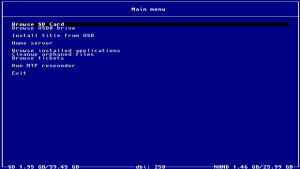 |
|
| General | |
| Author | duckbill |
| Type | Utilities |
| Version | 569 |
| License | Mixed |
| Last Updated | 2023/05/19 |
| Links | |
| Download | |
| Website | |
| Source | |
DBI is the ultimate solution to install NSP, NSZ, XCI and XCZ files along with many advanced features.
Features
- Install NSP, NSZ, XCI and XCZ files.
- Support installation over MTP, USB, http (from your personal server), external USB and more.
- View images in jpg, png and psd formats and work with zip and rar archives as well as with cbr/cbz containers.
- View text files in plain text or hex view.
- File manager that can copy, move or delete files and folders or create new folders.
- Save manager (including backup and restore).
- Displays activity charts in games by dates for all available users for each specific game.
- And more.
Installation
Copy dbi.nro and dbi.config to your SD card at sdmc:/switch/DBI/.
DBI can be then be launched in either applet mode (from Album) or application mode (title override), however it is primarily designed to be used in applet mode.
If you have successfully launched DBI in applet mode you will see a blue background, launching in application mode will display a black background.
User guide
The README for DBI is available here.
Interface
| Browse SD Card | Install NSP/NSZ/XCI/XCZ files from the memory card. |
|---|---|
| Browse USB0 Drive | Install NSP/NSZ/XCI/XCZ files from an external exFAT/FAT32 USB drive, such as a flash drive, hard drive, etc. |
| Install title from DBIbackend | Install NSP/NSZ/XCI/XCZ files from a PC via USB 2.0 or 3.0 cable using the included program dbibackend (Hotkey for this option: Y button). |
| Install title from Gamecard | This option appears when a game card is inserted into the Switch and allows for the installation of a game from the game card to the console’s microSD card or internal NAND memory. |
| Home server | Since v150, it is possible to install games over the network (HTTP) via WiFi without wires or a LAN-USB adapter. More details here. |
| Browse installed applications | View installed games, the total number of games installed, view time spent on a game and the number of times it has been launched, check for errors, transfer game data between internal memory, memory card, and back, selectively or continuously delete games and accompanying LayeredFS mods, view the presence of updates and DLC, manually remove DLC/updates/LayeredFS (LFS) mod, and the Reset Required version function to reset the system update check for a selected game (Hotkey for this option: L button). |
| Cleanup orphaned files | Automatic cleaning of unnecessary deleted game files, if any. |
| Browse tickets | View and manually delete game system tickets. |
| Browse saves | View and delete game saves. |
| Run MTP responder | Enable the internal MTP server to connect the Switch to a PC or Android device (phone/tablet/etc., tested with Pixel 3, Xiaomi Mi A1, Lenovo Tab 4 7″ TB-7304X), where you can view and work with the memory card (1: External SD Card) and internal console memory, view installed games (4: Installed games), backup game saves to a PC (7: Saves), and dump a game card (full/trimmed/certificate) to a PC/Android with an inserted game card (9: Gamecard) (Hotkey for this option: X button). |
| Run FTP server | Enable the DBI FTP server for accessing microSD files through port 5000 or installing files through port 6000. |
| Exit | Exit the program (Hotkey for this option: + button). |
The bottom left corner of DBI displays the total amount of data currently on your SD card along with the full capacity. The bottom right corner gives you the same information for your NAND’s usable space in HOS.
Bottom center (dbi: XXX) is the DBI version number — you should always use the most recent version.
Controls
General:
A — Select, confirm
B — Cancel, Exit the program (on main menu)
X — Select file, Hotkey for mounting MTP (on main screen)
Y — Invert selection, Select all if nothing is selected, Install via USB using dbibackend (on main screen)
ZL/ZR — Scroll pages in menus, Scroll through individual games when in detailed game menu
L — Hotkey for the menu option «Browse installed applications» (on main menu)
R — Change the displayed sort order of files/titles
L3 — Click left stick to launch games from the application list or detailed game menu
Plus — Display context menus (deleting, resetting the required firmware version, mounting via MTP and more)
Minus — Turn the screen on/off when MTP mode is activated/when installing titles
Browse SD card/USB0 drive:
A — Open the folder, Confirm/Start install
B — Return
X — Select single or multiple files for installation
Y — Invert your selections (the color of the name of the selected files will change from white to light blue)
Screenshots
Browse SD card/USB0 drive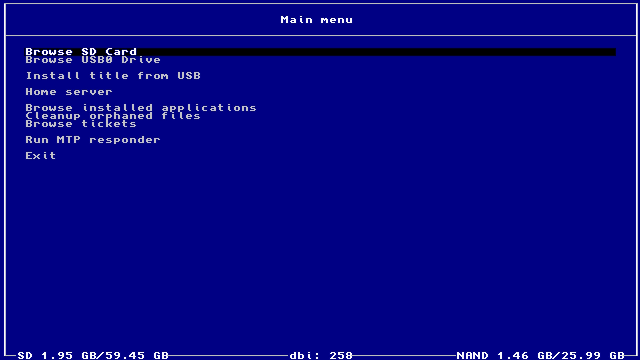
Install options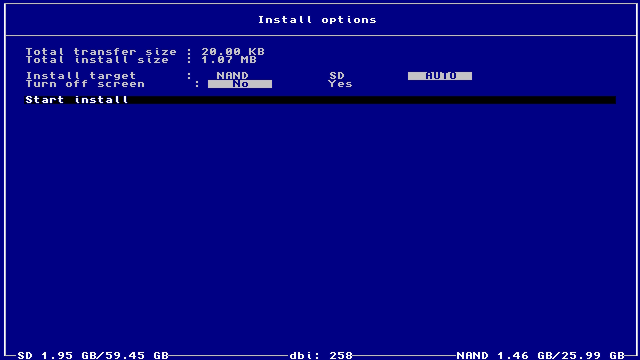
Browse installed titles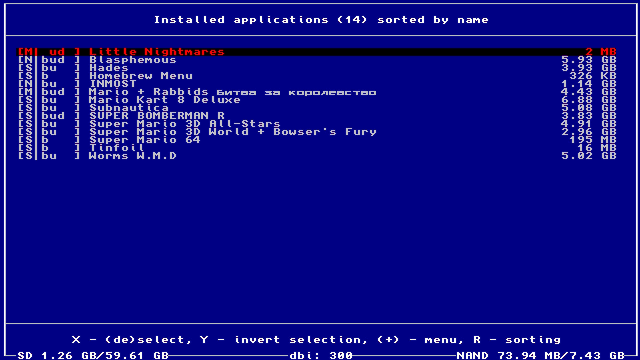
Title context menu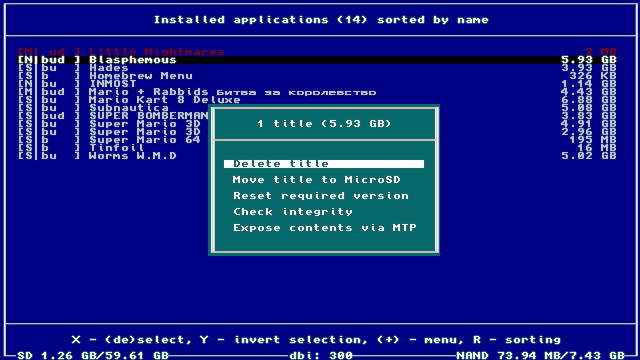
Detailed game menu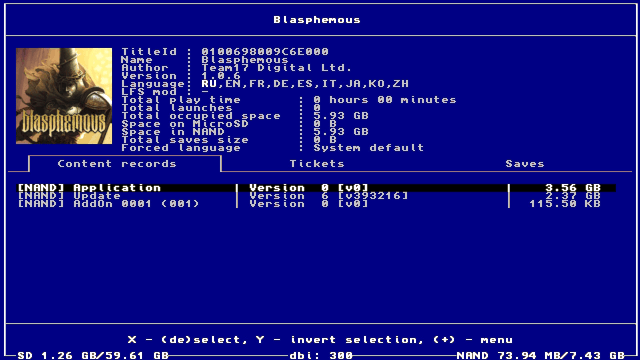
Running MTP responder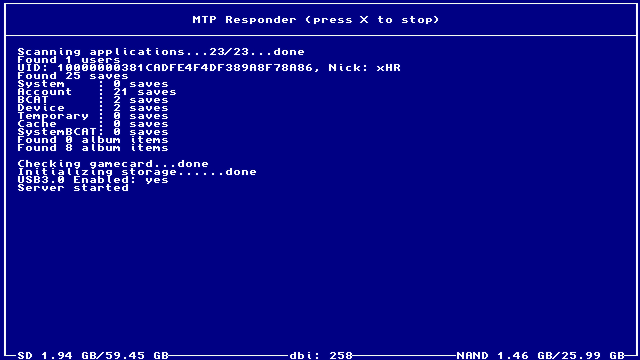
Media
WHAT IS DBI AND HOW TO USE IT (sthetix)
Changelog
569
- Fixed #223
- Added text editor (hotkey is L3 in opened text file). More info.
Credits
Thanks to SciresM for hactool (licensed under ISC) — DBI uses some data struct definitions from there.
External links
- GitHub — https://github.com/rashevskyv/dbi
Игровая консоль Nintendo Switch в продаже уже больше 5 лет (с 2017-го) и, очевидно, пользуется стабильной популярностью.
Девайс как минимум очень удобный — играть на Switch-е можно и дома (на большом экране), и в мобильном режиме вообще где угодно.
Но всякие сбои, баги, ошибки и прочие неприятности у Switch-а, как известно, тоже случаются. О чем мы повествуем регулярно и, есть такое подозрение, повествовать будем еще не раз.
И в продолжение темы — вот наш большой справочник по кодам ошибок Nintendo Switch, в котором мы постарались собрать все самые распространенные из них. С кратким описанием по каждой из проблем и, разумеется, с предложениями относительно того, что и как в каждом отдельном случае надо делать.
Пост этот мы наверняка будем дополнять (по мере сил и возможностей), но пока получается примерно следующее. Итак, по порядку:
#1 — Проблемы с аппаратной частью консоли
| Код | Описание проблемы | Что делать |
| 2153-0321 | Сбой системы воспроизведения аудио | • пробуем просто включить/выключить опцию «Отключать звук при отсоединенных наушниках«; • если это не помогает, то везем Switch в сервис-центр (СЦ). |
| 2168-0002 | Повреждение консоли или пиратский контент | • проверяем и удаляем любой нелегальный контент, и перезагружаем Switch; • проверяем и устанавливаем последнюю версию прошивки; • если ничего не помогает, везем Switch в СЦ. |
| 2115-0096 | Switch не принимает фигурку Amiibo | • проверяем и устанавливаем последнюю версию прошивки; • проверяем правый джойкон; • выполняем сброс данных Amiibo — [ИНСТРУКЦИЯ] |
| 2153-1540 | Switch не работает | • перезагружаем Switch; • проверяем и устанавливаем последнюю версию прошивки; • если ничего не помогает, везем Switch в СЦ. |
| 2139-0006 | Switch сбоит или не работает | Звоним в СЦ. |
Не пропустите: ОШИБКА 2002-3537 У SWITCH: ЧТО НАДО СДЕЛАТЬ
#2 — Общие проблемы Switch
| Код | Описание проблемы | Что делать |
| 2162-0002 | Switch вылетает | • перезагружаем Switch; • заряжаем джойконы; • проверяем и устанавливаем последнюю версию прошивки; • если ничего не помогает, везем Switch в СЦ. |
| 2813-6838 / 2813-6561 | Код карты eShop не срабатывает | • проверяем и вводим код еще раз (код также должен соответствовать региону); • пишем запрос в службу поддержки. |
| 2801-7199 | Не получается выгрузить контент в Facebook | • проверяем подключение консоли и перезаходим в аккаунт Facebook; • проверяем разрешения на загрузку файлов в настройках аккаунта Facebook; • пробуем выложить контент через некоторое время. |
| 2124-4009 | Не получается зайти на сайт (проблема с подключением к сервису) | • перезагружаем Switch; • проверяем подключение консоли и статус серверов сервиса; • пробуем зайти на сайт через некоторое время. |
| 2124-4517 /2181-4017 | Не получается зайти на сайт (проблема с подключением к сервису) | Пробуем зайти на сайт через некоторое время. |
| 2124-3080 | Не получается зайти в сетевую игру (не работает мультиплеер) | • вероятнее всего сетевая версия игры не доступна в вашем регионе. |
| 2124-4007 | Доступ к онлайн-сервисам заблокирован Nintendo (БАН!) | • пишем запрос в службу поддержки Nintendo [ПОДРОБНЕЕ] |
| 2813-0055 | Switch не принимаем код, поскольку ПО еще не вышло официально | Ждем релиз |
| 2813-1470 | Кредитная карта отклонена | Удаляем карты и затем регистрируем её в eShop заново |
| 2813-0040 | Этот код уже погашен (был введен ранее) | Проверяем код |
| 2005-0005 / 2005-0004 | Проблема сервиса Nintendo | • выключаем Switch полностью (ничего удалять пока не нужно); • включаем Switch, проверяем и обновляем прошивку (если доступна свежая версия); • удаляем любые свежеустановленные дополнения и весь пиратский контент; • пробуем другую (новую) карту MicroSD или форматируем имеющуюся. |
| 2124-0291 | Не получается перенести учетную запись на другой Switch | • проверяем, чтобы учетная запись не была привязана к другой (еще одной консоли); • отвязываем учетку и выполняем перенос еще раз. |
Не пропустите: ОШИБКА 2123-1502 У SWITCH-А ПОСЛЕ ОБНОВЫ: ЧТО МОЖНО СДЕЛАТЬ САМОМУ
#3 — Проблемы с ПО Switch
| Код | Описание проблемы | Что делать |
| 2164-0020 / 2122-0082 | Игра не запускается или вылетает | • меню HOME > выбираем проблемную игру > открываем настройки игры (кнопкой +/-) > Управление данными > Удалить программу; • перезагружаем Switch; • устанавливаем игру заново. |
| 2162-0101 | Игра не запускается | Проверяем версию и обновляем игру |
| 2306-0819 | Онлайн-игры не запускаются | • перезагружаем Switch;• проверяем подключение; • проверяем и обновляем прошивку консоли. |
| 2021-0003 / 2000-0000 / 2101-0002 /2107-0427 | Устаревшее ПО | Проверяем и обновляем |
| 2124-3000 / 2137-1508 | Switch не подключается к онлайн-сервисам из-за устаревшей версии прошивки | Обновляем прошивку консоли |
| 2813-0071 | Switch не подключается к eShop. | Проверяем подключение, перезагружаем консоль и подключаемся по-новой. |
| 2142-1099 / 2155-0400 | Приложение «Родительский контроль» не может подключиться к Интернету | Обновляем прошивку консоли |
Не пропустите: ЕСЛИ MORTAL KOMBAT 11 НА SWITCH ВЫЛЕТАЕТ: ЧТО ДЕЛАТЬ? [АРХИВЪ]
#4 — Проблемы с подключением Switch
| Код | Описание проблемы | Что делать |
| 2110-1100 | Switch не определяет сеть Wi-Fi | • проверяем подключение, перезагружаем консоль и маршрутизатор; • проверяем корректность пароля; • переносим Switch в другое место (где нет помех для подключения и/или поближе к роутеру) и подключаем к Wi-Fi заново; • звоним в СЦ. |
| 2811-7001 | Ошибка онлайн-сервиса (eShop) | • проверяем подключение, перезагружаем консоль и маршрутизатор; • проверяем статус серверов Nintendo. |
| 2110-2004 | Switch не определяет сеть Wi-Fi | • проверяем подключение, перезагружаем консоль и маршрутизатор; • проверяем корректность пароля; • переносим Switch в другое место (где нет помех для подключения и/или поближе к роутеру) и подключаем к Wi-Fi заново; • проверяем и обновляем прошивку маршрутизатора; • звоним в СЦ. |
| 2110-2091 | Сетевой адаптер обнаружен, но Switch не подключается к роутеру | • проверяем качество подключения кабеля Ethernet; • перезагружаем маршрутизатор; • подключаем кабель к другому порту маршрутизатора; • пробуем другой кабель. |
| 2110-2201 / 2110-2214 | Неправильный пароль | • проверяем корректность пароля; • проверяем подключение, перезагружаем консоль и маршрутизатор. |
| 2110-1100 | Switch не видит сеть Wi-Fi (или не настроен USB LAN) | • проверяем подключение, перезагружаем консоль и маршрутизатор; • настраиваем новое беспроводное подключение — [ИНСТРУКЦИЯ]; • переносим Switch в другое место (где нет помех для подключения и/или поближе к роутеру) и подключаем к Wi-Fi заново; |
| 2110-2091 | Switch не подключается к Сети через кабель | • проверяем связь (подключение к Интернету); • перезагружаем маршрутизатор; • проверяем настройки DNS. |
| 2110-2003 | Switch не видит сетевой адаптер | • проверяем связь (подключение к Интернету); • проверяем качество подключения кабеля Ethernet; • перезагружаем маршрутизатор; • подключаем кабель к другому порту маршрутизатора; • пробуем другой кабель. |
| 2110-2004 / 2110-2220 / 2110-2201 / 2110-2214 | Не получается подключиться к определенной сети Wi-Fi | • проверяем подключение, перезагружаем консоль и маршрутизатор; • проверяем корректность пароля; • переносим Switch в другое место (где нет помех для подключения и/или поближе к роутеру) и подключаем к Wi-Fi заново; • проверяем настройки сети. |
| 2110-3127 | Не получается подключиться к определенной сети (Wi-Fi или проводной) | Проверяем настройки DNS |
| 2110-3400 | Не получается подключиться к определенной сети (Wi-Fi или проводной) | Требуется проверка подлинности через браузер (например, согласие с условиями обслуживания или ввод имени пользователя и пароля) |
| 2122-2403 / 2211-0524 | Switch не подключается к интернету | • проверяем подключение, перезагружаем консоль и маршрутизатор; • обновляем прошивку консоли; • перезагружаем Switch. |
| 2811-1006 | Switch не подключается к учетной записи Nintendo | • проверяем подключение, перезагружаем консоль и маршрутизатор; • проверяем корректность пароля; • переносим Switch в другое место (где нет помех для подключения и/или поближе к роутеру) и подключаем к Wi-Fi заново. |
| 2811-5001 / 2811-1028 | Switch не подключается к eShop или другим сервисам | см. выше |
| 2155-8006 | Switch не подключается к учетной записи Nintendo (из-за некорректных настроек DNS) | см. выше |
| 2618-0513 | Сбой подбора игроков в игре | • пробуем еще раз; • проверяем связь; • перезагружаем консоль и маршрутизатор; • проверяем статус серверов игры и Nintendo; • пишем запрос в службу поддержки. |
| 2160-0103 / 2306-0520 / 2618-0006 / 2618-0201 / 2618-0516 | Сбой подключения в игре | • проверяем связь; • перезагружаем консоль и маршрутизатор; • проверяем статус серверов игры и Nintendo; • проверяем настройки DNS; • перезаходим в игру через некоторое время. |
| 2160-0202 | Сбой подключения | • проверяем подключение, перезагружаем консоль и маршрутизатор; • проверяем корректность пароля; • переносим Switch в другое место (где нет помех для подключения и/или поближе к роутеру) и подключаем к Wi-Fi заново; • подключаемся к другой сети Wi-Fi |
| 2155-8006 | Switch не подключается к учетной записи Nintendo (из-за некорректных настроек DNS) | см. выше |
| 2124-8006 / 2137-8006 | Не удается завершить загрузку | см. выше |
| 2810-1224 | Не получается залогиниться | см. выше |
| 2137-0240 | Не удается завершить загрузку | см. выше |
| 2124-8028 | Не получается залогиниться | см. выше |
| 2124-8006-2124-8007 | Сбой подключения | см. выше |
| 2160-8006-2160-8007 | Не удается завершить тес сети | см. выше |
| 2618-0203 | Switch не подключается к учетной записи Nintendo | см. выше |
| 2142-0507 | Приложение «Родительский контроль» не может подключиться к Интернету | см. выше |
Не пропустите: ОШИБКА 2137-8056 В SWITCH: ЧТО ОЗНАЧАЕТ И КАК УСТРАНИТЬ [АРХИВЪ]
#5 — Проблемы на стороне сервера
| Код | Описание | Что делать |
| 2813-0002 | Не получается зайти в eShop — сбой сервиса | Заходим через время |
| 2618-0542 | Не получается зайти в сетевую игру — слишком много игроков | Заходим через время |
| 2613-1400 | Оплата картой не проходит — сбой сервиса | Ждем и потом пробуем еще раз |
| 2306-0811 | Switch не подключается к онлайн-сервису — сбой на стороне сервера | Заходим через время |
| 2801-7002 | Не получается загрузить контент в Twitter — сбой на стороне сервера | Заходим через время |
| 2124-5119 / 2124-5249 | Сбой на стороне серверов Nintendo | Заходим через время |
| 902-5998 | Сервер Nintendo eShop остановлен на ТО | Заходим через время |
| 2810-1500 | Не получается зайти в Facebook | • перезагружаем консоль • перезаходим позже |
| 2124-5002 / 2124-5200 | Не получается зайти в учетную запись Nintendo | Заходим позже |
| 2813-0009 / 2813-1400 / 2813-6835 / 2813-9804 /2813-9712 | Сбой на стороне сервера Nintendo eShop | перезагружаем магазин и/или заходим позже |
| 2811-7503, 2811-7504 | Сбой на стороне сервера Nintendo eShop | Заходим позже |
| 2816-0700 / 2817-0700 | Сбой на стороне сервера | Заходим позже |
Не пропустите: КОГДА ДОК-СТАНЦИЯ SWITCH МИГАЕТ ЗЕЛЕНЫМ И НЕ РАБОТАЕТ: ЧТО ДЕЛАТЬ?
#6 — Проблемы с картой памяти MicroSD
| Код | Описание | Что делать |
| 2002-2049-2002-2064 2002-4690 / 2002-6201 / 2016-0247 / 2016-0602 / 2016-0641 | Ошибка карты памяти на этапе загрузки или обновления игры | • вынимаем карту из слота и затем вставляем снова ставим её на место; • перезагружаем Switch, проверяем версию прошивки и обновляем (если доступна свежая); • выполняем проверку файлов игры — [ИНСТРУКЦИЯ] • форматируем карту (НО учитываем, что при этом все данные с карты будут стёрты без возможности восстановления!); • берем другую/новую MicroSD или ставим игру в память Switch. |
| 2002-2001 /2016-0390 / 2205-0123 | Нет доступа к карте памяти microSD | см. выше |
| 2002-4517 / 2002-4641-2002-4660 /2002-4741-2002-4760 / 2002-0007-2002-0008 /2002-4683 | Не получается скачать игру или прогу из eShop — сбой карты памяти | см. выше |
| 2002-4301-2002-4463 / 2002-3005 /2002-3500-2002-3999 / 2002-0001 /2016-0601 / 2101-0001 / 2107-0445 | Ошибка карты памяти в игре и/или после включения Switch | см. выше |
| 2002-1002 / 2002-2629-2002-2669 | Игра не загружается или не запускается — сбой карты памяти | см. выше |
| 2002-2085 | Switch не распознает карту памяти microSD | см. выше |
| 2005-0003 | Игра не загружается или не запускается — сбой карты памяти | см. выше |
Не пропустите: ЕСЛИ ЛАГАЕТ ЗВУК У SWITCH ПОСЛЕ ПОДКЛЮЧЕНИЯ К ТЕЛЕКУ: ЧТО МОЖНО СДЕЛАТЬ?
#7 — Проблемы Switch в некоторых играх
| Код | Описание | Что делать |
| 2306-0820 | Не запускается Splatoon 2 Global Testfire | Эта «демка» уже недоступна |
| 2-ARVHA-0000 |
Не работает YouTube | ПОДРОБНЕЕ >>> |
| 2-AABQA-1021 | Не получается зайти в сетевую игру в Arms | Проверяем подключение, перезагружаем Switch и перезаходим в игру |
| 2-BABBE-1000 | Не получается зайти в сетевую игру в Ultra Street Fighter 2 | Обновляем игру, проверяем подключение, перезагружаем Switch и перезаходим в игру |
| 2306-0112 | Сбой подключения к серверу в Pokemon Sword and Shield | ПОДРОБНЕЕ >>> |
| 1618-0521 |
Консоль не отвечает в Animal Crossing: New Horizons | ПОДРОБНЕЕ >>> |
[irp]
You should upgrade or use an alternative browser.
-
#1

-
#2
Did yu try with another file/game
shin mega V has really disapointed people…not well done this one…
-
#3
Você fez algumas alterações antes desse problema?
vc tentou com outro arquivo/jogo
no changes were made…the installation failed with 3 games
no changes were made…the installation failed with 3 games
-
#4
- «INVALID LENGTH» — check the USB-C cable connection to your USB port, try with another USB-C cable, check the integrity of the game file and the SD card for errors, when installing via MTP — try to run DBI in application mode (title override) holding the R button while launching a title.
From official github
Cyan
GBATemp’s lurking knight
-
#6
github FAQ provides different solutions:
— use another USB cable (it seems it worked for me)
— check your game integrity (it installs fine with other apps, so not the problem), or scan the SD for error (I didn’t try)
— use a different launch mode (Applet <-> Application). (I had this issue with Application mode, so that solution wasn’t helpful to me)
I had this issue too since I bought a new USB 3.0 cable, (and/or since I enabled USB3.0 in AMS settings).
I never had the issue before, when I was using the Controller Pro cable (which is not USB3.0).
Last time I used DBI, I disabled USB3.0 in AMS, used Pro controller cable, and used applet mode to launch DBI’s MTP. The game installed without issues, BUT it was only the update, and it was a very small file (not 4GB+), so it maybe didn’t trigger that error.
But github says it’s cable related, probably true.
When using the new cable AND USB3.0 in AMS, I never had any issue when using «copy to SD» instead of «install to SD». Then, you can install the game from SD, but it takes twice the needed space on SD.
Seeing you are already using Applet mode (blue background), and not using USB3.0 support, all I can suggest is copy to SD first, and install later from the SD.
or try an old DBI version (it should work fine with Shinmegaten) and see if there’s a version which break install of big files.
or try another, another cable, the shortest the better?
I don’t know if it’s related too, sometime I had freezes on windows after a transfer/install. I have to wait 1minute until the Explorer’s transfer windows closes, and it freezes switch side if I try to install another file. I have to exit MTP and try again. There’s an open issue#91 on github, but nobody is helping. (asking which version started having this issue, I didn’t try to test all version to report and help either, so I can’t complain…)
Last time I used DBI, I didn’t have that freeze issue… either the cable, usb3 disabled, applet mode, or small files, I don’t know. too many variables.
Similar threads
-

@
_AppleDev:
What happens to be the opposite of down, my good fellows? -
@
SylverReZ:
Life goes up when its hard, and it goes down when its soft. -
@
SylverReZ:
My life can be hard all of the time lol. -
@
_AppleDev:
Neocities refuses to function coherently, which made me a tad bit sad -
@
SylverReZ:
@_AppleDev, Speaking of which, I haven’t updated my NeoCities site in one or two months lol.+1
-
M
@
MidnightTheFabulous:
Hello, im having a little bit of trouble with a modded 3ds i have, and was wondering if anybody could lend me a hand in fixing it? -
@
_AppleDev:
What seems to be the problem? -
M
@
MidnightTheFabulous:
I think i may have fixed it, sorry for the late response! Certain games on my modded 3ds were not loading. I switched to a new MicroSD adapter which appears to have helped a little bit, but i am redownloading and installing these new CIA files to see if maybe it was the game file that did not work,,,,i will come back with updates+1
-
M
@
MidnightTheFabulous:
It looks liek completely uninstalling and reinstalling the CIA file of the game has worked….i will come back if anything changes. thank you for being here to answer!!+2
-
@
NinStar:
are you working for the US government? -
@
Thedoctor22111:
Does anyone know which one of those picos on Ali Express is the most recommended for OLED switches? I see some that have the dat0 as yellow and some are black but they each have variations I can’t seem to find any straightforward current info on them. I’m leaning toward the black picofly with the 4 ground points for stability. But I’m just not sure which model is the n
ewest. -
@
Veho:
BALLS SKEET SKEET GOD DAMN


@
Veho:
BALLS SKEET SKEET GOD DAMN
DBI
ENGLISH GUIDE
Инструкция базируется на работе Брикачу
Ультимативное решение для установки NSP, NSZ, XCI и XCZ и работы с Nintendo Switch. Поддержка установки по MTP, USB, http (с вашего личного сервера), внешнего USB и многое другое. Поддержка просмотра картинок в формате jpg, png и psd. Поддержка работы с архивами zip и rar, а так же с контейнерами cbr/cbz. Поддержка текстовых файлов, просмотр в режиме обычного текста и в режиме hex-просмотра. Может быть использован в качестве файлового менеджера (копирование, перемещение, удаление файлов и папок, создание папок). Работа с сохранениями (в том числе резервное копирование и восстановление) и многое другое.
Содержание:
- Установка
- Использование
- Интерфейс
- Управление
- Browse SD Card / Просмотр SD карты и Browse USB0 Drive / Просмотр USB0 диска
- Install title from DBIbackend / Установка через DBIbackend
- Home server / Подключение к серверу
- Browse installed applications / Просмотр установленных игр
- Контекстное меню тайтла
- Детальное меню игры
- Content records / Контент
- Tickets / Тикеты
- Saves / Сохранения
- Контекстное меню записи
- Browse tickets / Просмотр тикетов
- Контекстное меню тикетов
- Tools / Инструменты
- Browse saves / Просмотр сохранений
- Контекстное меню Installed / Установленные и Uninstalled / Удалённые
- Контекстное меню Backups / Бекапы
- Run MTP responder / Запустить MTP соединение
- Activity Log / Настройки активности
* Applications / Запускавшиеся игры
* Activity / Диаграмма активности - Configuration / Настройки DBI и параметры файла dbi.config
- General / Общие (
[General]) - Main menu / Главное меню (
[MainMenu]) - Applications / Установленные игры (
[Applications]) - Install options / Параметры установки (
[Install]) - MTP options / Параметры MTP (
[MTP]) - MTP storages / Хранилища MTP (
[MTP Storages]) - FTP options / Параметры FTP (
[FTP]) - Access point / Точка доступа (
[Access point]) - Есть в конфиге, но нет в меню
- Network sources
- Local sources
- MTP custom storages
- Title name override
- General / Общие (
- Exit / Выход
- Уведомления и коды ошибок
- Уведомления
- Ошибки
- Цветовые кода
- dbi.config
- Другие возможности
- Монтирование содержимого установленных игр по MTP
- Бекап и восстановление сохранений по MTP
- Использование DBI для установки модификаций
- USB 3.0
- Восстановление бекапа чистых пользовательских сохранений
- Установка картинки в качестве аватара
- Редактирование и просмотр файлов
- Благодарности
Установка
Поместите dbi.nro и dbi.config в папку sdmc:/switch/DBI/ на вашей каре памяти. Запускайте из режима апплета с помощью Homebrew Launcher (через альбомы)
В режиме апплета программа запускается с синим фоном. В режиме тайла — с чёрным
Использование
Интерфейс
- Browse SD Card / Просмотр SD карты — установка
NSP/NSZ/XCI/XCZ-файлов из карты памяти. - Browse USB0 Drive / Просмотр USB0 диска — установка
NSP/NSZ/XCI/XCZ-файлов с внешнего USB-накопителя в exFAT/FAT32: флешки, жёсткого диска, проч. - Install title from DBIbackend / Установка через DBIbackend — установка
NSP/NSZ/XCI/XCZиз ПК по USB 2.0 и 3.0-проводу, через прилагаемую программу dbibackend. Горячая клавиша для этой опции: кнопка (Y). - Install title from Gamecard / Установка с картриджа — этот пункт появляется при вставленном в Switch игровом картридже, — для установки игры из имеющегося игрового картриджа в SD-карту или внутреннюю NAND-память консоли.
- Home server / Подключение к серверу — начиная с версии v150, есть возможность устанавливать игры по сети (HTTP), через WiFi без провода или LAN-USB-адаптер. Подробнее об этом ниже
- Browse installed applications / Просмотр установленных игр — просмотр установленных игр, их общее установленное количество, посмотреть потраченное время на игру и количество её запусков, проверить (верифицировать) на ошибки, перенести игровые данные между встроенной памятью, картой памяти и обратно, возможность их выборочного или потокового удаления вместе с прилагаемыми LayeredFS-модами, просмотр наличия у них обновлений и DLC, ручное удаление DLC/обновлений/LaryeredFS (LFS) мода, функция Reset Required version для сброса системной проверки обновления у выбранной игры. Горячая клавиша для этой опции: кнопка (L).
- Cleanup orphaned files / Очистка потерянных файлов — автоматическая чистка ненужных удалённых файлов игр, если они есть
- Browse tickets / Просмотр тикетов — просмотр и ручное удаление системных тикетов игр.
- Browse saves / Просмотр сохранений — просмотр и удаление сохранений
- Run MTP responder / Запустить MTP соединение — включение внутреннего MTP-сервера для присоединения Switch к ПК или к Android-устройству (телефон/планшет/пр., протестированы Pixel 3, Xiaomi Mi A1, Lenovo Tab 4 7″ TB-7304X), можно: просматривать и работать с картой памяти (1: SD Card) и внутренней память консоли, просматривать установленные игры (4: Installed games), сделать бекап игровых сохранений на ПК (7: Saves), при вставленном игровом картридже дампить его (full/trimmed/сертификат) на ПК/Android (9: Gamecard). Горячая клавиша для этой опции: кнопка (X).
- Run FTP server / Запустить FTP сервер — включает FTP-сервер DBI для доступа к файлам SD через порт 5000 или установку файлов через порт 6000
- Exit / Выход — выход из программы. Горячая клавиша для этой опции: кнопка (+)
В самом левом нижнем углу (SD) написано про занятый размер данных на карте/общий размер карты. В правом нижнем углу (NAND) написан занятый размер данных во встроенной памяти Switch/общий встроенной памяти Switch.
Внизу по центру (dbi: XXX) написан номер версии dbi — старайтесь всегда использовать самую последнюю версию программы
Управление
- (А) — выбор, подтверждение
- (B) — отмена. На главном экране — выход из программы
- (X) — выделение файла. На главном экране — горячая клавиша для монтирования MTP (пункт меню «Run MTP responder / Запустить MTP соединение»)
- (Y) — инвертировать выделение, выделить всё, если ничего не выделено. На главном экране — установка по USB с помощью dbibackend (пункт меню «Install title from DBIbackend / Установка через DBIbackend»)
- (ZL), (ZR) — быстрое перемещение по меню
- (L) на главном экране — перейти в меню «Browse installed applications / Просмотр установленных игр»
- (R) — изменить порядок отображения файлов/тайтлов
- (L3) — запустить игру из списка установленных игр
- (+) на правом джойконе — контекстное меню, которое позволяет производить контекстные операции, как-то удаление, сброс требуемой версии прошивки, монтирование по MTP и др.
- (-) на левом джойконе при установке приложений отключает/включает экран
Browse SD Card / Просмотр SD карты и Browse USB0 Drive / Просмотр USB0 диска
Выберите этот пункт, если хотите установить игры/обновления/DLC из уже имеющихся файлов на карте памяти/внешнем USB.
Кнопка (A) открывает папку, кнопка (B) возвращает назад, после открытия папки с файлами для установки, кнопкой (X) можно выделить только необходимые файлы, кнопокй (Y) инвертировать выбор. При этом цвет названия выделенных файлов изменится с белого на светло-синий.
После этого нажмите кнопку (А) для подтверждения. Возникнет окно с опциями установки:
- Total transfer size / Общий размер передачи — объём установочных дистрибутивов (файлов
NSP/NSZ/XCI/XCZ), выбранных и готовых к установке. - Total install size / Общий размер установки — объём свободного пространства, которое необходимо для установки выбранных файлов.
- Install target / Место установки — локация установки данных: NAND — внутренняя память консоли Nintendo Switch, SD — карта памяти SD, AUTO — опция по-умолчанию для установки всегда на карту памяти SD, но если на ней будет недостаточно места, данные установятся во внутреннюю память.
- Delete after install / Удалять после установки — это опция удаления установочных дистрибутивов (файлов
NSP/NSZ/XCI/XCZ) с карты после их успешной установки; чтобы она работала, с файлов должен быть снят атрибут «Только чтение». По-умолчанию файлы не удаляются. Опция видна только при установке с карты памяти/внешнего USB - Turn off screen / Выключать экран — возможность выключить экран на время установки для экономия электроэнергии аккумулятора, сразу после успешной установки экран автоматически включится. Эта опция работает только в портативном режиме.
- Нажмите Start install / Начать установку, чтобы начать установку. После успешной установки, появится статистика установки и надпись Installation Complete. Press B to return / Установка завершена. Чтобы вернуться нажмите В.
В программе имеется встроенная автоматическая функция удаления старых апдейтов при установке нового обновления к игре, поэтому за лишнее занимаемое место ими можно не беспокоиться.
Вы можете запускать .NRO-файлы кнопкой (A)
Install title from DBIbackend / Установка через DBIbackend
Через «Install title from DBIbackend / Установка через DBIbackend» очень удобно устанавливать игры, обновления и DLC к ним сразу напрямую по USB-проводу с ПК на Switch, минуя необходимость вынимать карту и тратить двойное время, закачивая дистрибутивы (NSP/NSZ/XCI/XCZ-файлы) на карту памяти и устанавливая их оттуда. Горячая клавиша для вызова этой опции из главного меню: кнопка (Y).
Для работы сперва нужно скачать на ПК dbibackend (dbibackend.exe для Windows или dbibackend для всех ОС), запустить его, выбрать игры для установки, нажать Start server, затем подключить USB-C кабель к ПК и Switch, выбрать пункт Install title from DBIbackend в dbi и установить все необходимые игры.
Для правильной работы dbibackend на Windows, необходимо поставить драйвера «libusbK (v3.1.0.0)«. Их можно установить через программу Zadig, введя DBI в режим «Install title from DBIbackend» и выбрав в программе появившееся устройство.
Выделение файлов, а так же их установка происходит способом идентичным способу из пункта Browse SD Card/Browse USB0 Drive
Для быстрой отправки файлов или папок с играми на установку, нажмите на них правой клавишей мыши, выберите Отправить > dbibackend, установочные файлы сразу помещаются в очередь dbibackend. Для того, чтобы это настроить в Windows, нажмите Win+R, введите shell:sendto, положите в папку ярлык для dbibackend.exe
Существуют альтернативные клиенты для работы с DBIbackend, например headless-реализация, NSW-DBI 2.0.0 на nodegui (требуется установка драйвера libusb для Linux или WinUSB (libusb) для Windows через Zadig).
Вы можете передавать команды скрипту путем запуска его из командной строки с последующим указанием пути к необходимой для установки игры или игр. Например:
python ~/dbi/dbibackend ~/Switch/File1.nsp ~/Switch/File2.nsp ~/Switch/File3.nsp
dbibackend.exe "e:\Switch\Games\File1.nsp" "e:\Switch\Games\File2.nsp" "e:\Switch\Games\File3.nsp"
Зависимости, которые могут потребоваться для работы в MacOS или Linux
brew install python-tk
pip3 install pyusb
Home server / Подключение к серверу
Пункт «Home server / Подключение к серверу» появляется при наличии настроенного раздела Network install sources в dbi.config (подробнее про этот файл ниже). Причём название этого пункта будет меняться в зависимости от названия указанного в конфигурационном файле
Для установки игр по сети, отредактируйте файл dbi.config, находящийся в папке sdmc:/switch/DBI/, согласно примеру
; Network install sources
[Network sources]
; <display name>=<type>|<URL>
Home server=ApacheHTTP|http://192.168.1.47/Nintendo/Switch/
Установите на ПК любой другой HTTP-сервер c включённым DirectoryListing: Apache, Mongoose, Python SimpleHTTP, sheret, rclone и т. д.,
Пример для nginx на Windows:
отредактируйте файл /nginx/conf/nginx.conf, прописав в location адрес вашего Switch, вместо указанного в примере 127.0.0.1 (или всю свою подсеть вида 192.168.1.1/24 или 192.168.0.0/16); его можно узнать на Switch в Системных настройках > Интернет:
location/{
root html;
index index.html index.htm;
}
location /Nintendo/Switch/ {
allow 127.0.0.1;
deny all;
autoindex on;
}
Сохраните конфиг, запустите nginx.exe, разрешив программе доступ в сеть, затем скопируйте нужную игру в локальную папку /nginx/html/Nintendo/Switch/ на ПК, а на Switch выберите строку «Home server».
Получаем обычный интерфейс инсталляции файлов, и можно начать устанавливать все игры по сети, после чего, при желании веб-сервер можно остановить через nginx -s stop.
В качестве адреса сервера, можно использовать и доменное имя в интернете, например, своего удалённого VPS — лучше с HTTP Basic-аутентификацией вида http://user:password@host:port/Nintendo/Switch/
Например:
ApacheHTTP|Network repo|http://127.0.0.1/Nintendo/Switch/
ApacheHTTP|WWW VPS repo|http://www.myveryownswitchvpsdomain.su/Nintendo/Switch/
Сгенерировать файл htpasswd, положить в /nginx/conf/, затем в nginx.conf изменить в блоке (пример):
  location /Nintendo/Switch/ {
			   satisfy all;
			   allow 127.0.0.1;
			   deny all;
			   auth_basic "Password Protected Area";
			   auth_basic_user_file htpasswd;
   autoindex on;
  }
Логин «switch», пароль «pwd»:
Файл htpasswd:
switch:{SHA}N/omUzCtg+qoee+x4ttjgIls9jk=
Browse installed applications / Просмотр установленных игр
В Browse installed applications можно посмотреть список установленных программ, обновлений, DLC к ним, по отдельности их занимаемый объём и версию, порядковую и в HEX-формате, их titleID, посмотреть общее время игры и количество запусков, наличие установленного LayeredFS-мода к игре (для Atmosphére).
Горячая клавиша для вызова этой опции из главного меню: кнопка (L):
Сверху в центре написано общее количество установленных игр и тип сортировки
В квадратных скобках перед названием игры написана базовая информация о месте установки, составе и наличии мода игры. Отображается только то, что установлено. То есть, если буквы b в квадратных скобках нет, значит у игры не установлена сама базовая часть (в таком случае строка будет окрашена красным)
- N/S/M/G — NAND/SD/Mixed/Gamecart — означает место, где установлена игра. В случае, если части игры находятся на разных носителях, отображается Mixed, а если на картридже — Gamecart
- b — BASE — сама игра
- u — Update — обновление игры
- d — DLC — DLC игры
- l — LayeredFS mod — наличие модификаций, читов или перевода, которые находятся в папке
sdmc:/atmosphere/contents/%titleID%/
Нажав (L3) можно запустить игру прямо отсюда
Обратите внимание! Если игра выделена красным, значит не установлена её базовая часть, а установлено только обновление или DLC
Контекстное меню тайтла
Отображается при нажатии на (+) на выбранных тайтлах (или тайтле)
В верху контекстного окна отображается количество выбранных тайтлов и их размер
- Delete title / Удалить — удалить выбранные тайтлы
- Move title to SD/NAND / Переместить в NAND/SD — переместить выбранные тайтлы в NAND или на карту памяти, в зависимости от того, где тайтл сейчас находится. Если части тайтла находятся и там и там, будут отображены оба варианта
- Reset required version / Сбросить требуемую версию — сбросить проверку требуемой для запуска тайтла версии системы (должен быть включён дебаг в Atmosphere)
- Check integrity / Проверить целостность — проверка целостности данных выбранных тайтлов
- Expose contents via MTP / Открыть контент по MTP — смонтировать содержимое выбранных тайтлов по MTP
- Dump to SD / Сдампить на SD — сдампить весь доступный контент (игру, DLC, обновление) на SD по пути, указанному в конфиге (по-умолчанию
switch/DBI/dumps) - Content info / Информация о контенте — показать дополнительную информацию о контенте (версия SDK, требуемое поколение ключей, ID, информацию о патчах и многое другое)
Если нажать на тайтле кнопку (A), то откроется детальное меню игры
Детальное меню игры
Детальное меню игры открывается, если нажать на тайтле кнопку (A), находясь в меню просмотра установленных игр (Browse installed applications / Просмотр установленных игр)
Отображается иконка игры, TitleID, название (Name / Имя), автор (Author / Автор), версия (Version / Версия), поддерживаемые языки (Language / Языки) и наличие LFS-мода (LFS-mod / LFS-мод.)
Так же здесь можно узнать количество времени, проведённого в игре (Total play time / Общее время игры), сколько раз игра была запущена (Total launches / Общее число запусков), сколько она весит (в целом (Total occupied space / Общее занимаемое место), а так же сколько места занимает в NAND (Space in NAND / Место в NAND) и на SD (Space on SD / Место на SD)), размер сохранений (Total saves size / ****) и какой язык у игры активен (Forced Language / Форсированный язык)
Ниже можно увидеть три вкладки, между которыми можно переключаться кнопками (L) и (R)
- Content records / Контент
- Tickets / Тикеты
- Saves / Сохранения
Content records / Контент
Информация показана в следующем виде:
[Location] Type | version [version number] | Size
Location — NAND или SD, в зависимости от места, в которое установлен контент
Type — Application для базовой игры, Update для обновления, Addon для DLC, причем рядом с последним будет указан номер самого DLC
version [version number] — версия контента в dec и [hex] (например, 786432 это 0.12.0.0)
Size — занимаемое место
При нажатии на контенте кнопкой (A), можно посмотреть его содержимое. Содержимое можно скопировать, выбрав соответствующий пункт в контекстном меню (напоминаю, открывается по нажатию кнопки (+)). Содержимое открывается в режиме «только для чтения».
При нажатии кнопки (+) на выбранном контенте, можно попасть в контекстное меню:
- Delete record / Удалить — удалить выбранную запись
- Move records to SD/NAND / Переместить в SD/NAND — переместить выбранную запись в NAND или на карту памяти, в зависимости от того, где она сейчас находится. Если части тайтла находятся и там и там, будут отображены оба варианта
- Reset required version / Сбросить требуемую версию — сбросить проверку требуемой для запуска тайтла версии системы (должен быть включен дебаг в Atmosphere). Не поможет, если игра собрана на новой версии SDK
- Force language / Форсировать язык — позволяет принудительно запускать игру с выбранным языком. По-умолчанию игра запускается с тем же языком, что выбран в системе, ежели такового в игре нет, то в зависимости от региона консоли. Выбранный язык будет отображаться рядом с иконкой игры в поле Forced Language
- Check integrity / Проверить целостность — проверка целостности данных выбранных тайтлов
- Expose contents via MTP / Открыть контент по MTP — смонтировать содержимое выбранных тайтлов по MTP
- Dump to SD / Сдампить на SD — сдампить весь доступный контент (игру, DLC, обновление) на SD по пути, указанному в конфиге (по-умолчанию
switch/DBI/dumps) - Content info / Информация о контенте — показать дополнительную информацию о контенте (версия SDK, требуемое поколение ключей, ID, информацию о патчах и многое другое)
Tickets / Тикеты
Ticket (или encrypted title key) — это зашифрованная уникальная информация о правах запуска на контент игры, которая устанавливается в систему при инсталляции каждой игры (000 в конце titleID)/обновления (800 в конце titleID)/каждого DLC.
Отображаются установленные для контента тикеты:
- Personalized ticket / Персонализированный тикет (личный) — тикет, который дается при установке игры из ешопа, он персонифицированный, то есть уникальный для каждой учетной записи
- Common ticket / Общий тикет — тикет общего типа, есть у обновлений, так же используется как костыль в пиратских играх
Базы игр на серверах Nintendo шифрованы одним и тем же ключом, но этот ключ шифруется собственным ключом, уникальным для каждого купившего игру (этот ключ генерируется на самой приставке), поэтому получить из Personalized-тикета ключ для дешифровки игры можно только на той приставке, для которой он создан.
То есть у всех купивших Personalized-тикеты разные, но содержат один и тот же ключ дешифровки игры.
А в Common-тикетах нет шифрования, только подпись.
При нажатии кнопки (+) на выбранном контенте, можно попасть в контекстное меню, где можете удалить выбранные тикеты.
Иногда, если возникают специфическая ошибка, и вы точно знаете и уверены, что вы делаете, его можно удалить у конкретной игры и её обновления/DLC.
Во всех остальных случаях лучше тут ничего не трогать, во избежание ошибок запуска игр.
Saves / Сохранения
Просмотр и удаление сохранений. Если сохранения нет, его можно создать через контекстное меню (кнопка (+)) для выбранного аккаунта. Если оно есть, то:
- Backup / Сделать бекап — сделать резервную копию сохранения. По-умолчанию она будет расположена в папке
switch/DBI/saves - Restore / Восстановить бекап — восстановить резервную копию сохранений
- Save info… / Информация о сохранении… — подробная информация о сохранении, например, тип, размер, имя аккаунта и т.п.
- Increase save size / Увеличить размер — Увеличивает место, выделенное под сохранение на заданное значение
- Delete / Удалить — удалить сохранение
Browse tickets / Просмотр тикетов
Просмотр и удаление тикетов игр. Ticket (или encrypted title key) — это специальная зашифрованная уникальная информация о правах запуска на контент игры, которая устанавливается в систему при инсталляции каждой игры (000 в конце titleID)/обновления (800 в конце titleID)/каждого DLC.
- (+) означает наличие установленной игры
- [c] (Personalized ticket / Персонализированный тикет (личный)) — тикет, который дается при установке игры из ешопа, он персонифицированный, то есть зашифрован уникальным ключем вашей консоли
- [p] (Common ticket / Общий тикет) — тикет общего типа, есть у обновлений, так же используется как костыль в пиратских играх
Базы игр на серверах Nintendo шифрованы одним и тем же ключом, но этот ключ шифруется собственным ключом, уникальным для каждого купившего игру (этот ключ генерируется на самой приставке), поэтому получить из Personalized-тикета ключ для дешифровки игры можно только на той приставке, для которой он создан.
То есть у всех купивших Personalized-тикеты разные, но содержат один и тот же ключ дешифровки игры.
А в Common-тикетах нет шифрования, только подпись.
Иногда, если возникают специфическая ошибка, и вы точно знаете и уверены, что вы делаете, его можно удалить у конкретной игры и её обновления/DLC.
Во всех остальных случаях лучше тут ничего не трогать, во избежание ошибок запуска игр.
Контекстное меню тикетов
Отображается при нажатии на (+) на выбранных тикетах
В верху контекстного окна отображается количество выбранных тикетов
- Delete tickets / Удалить — удалить выбранные тикеты
- Select same game / Выбрать ту же игру— выделить все тикеты, относящиеся к выделенной игре
Tools / Инструменты
- Cleanup orphaned files / Очистка потерянных файлов — автоматически чистит ненужные файлы игр, файлы от прерванных установок игр, скачанное (официально) обновление OFW прошивки и все неиспользуемые тикеты игр, если они были найдены.
- Delete parental controls / Удаление родительского контроля — полностью удаляет родительский контроль. Не требует перезагрузки
- Delete user… / Удаление пользователя — полностью удаляет выбранного пользователя из системы (сохранения удаленного пользователя остаются в системе)
- Run random game / Запустить случайно игры — запускает случайную игру из установленных
- NTP time sync / Синхронизация времени по NTP — синхронизирует время на консоли с удаленным сервером синхронизации времени. Для работы необходимо подключение к интернету и правильно выставленный часовой пояс в настройках консоли
- Check for title updates / Проверка обновлений игр — проверяет обновления и новые DLC для установленных игр. База для проверки устанавливается в настройках
Browse saves / Просмотр сохранений
Просмотр и удаление сохранений.
В общем виде сохранения показываются так:
[Account] Game-Name Backup-date Size
- Account — показывает имя аккаунта для которого был создан сейв, если тип сейва Account, если тип сейва другойб показывает его тип
- Game-Name — показывает название игры для которой был создан сейв
- Backup-date — показывает дату создания бекапа, отображается только во вкладке Backup
- Size — размер сохранения или бекапа
Ниже можно увидеть три вкладки, между которыми можно переключаться кнопками (L) и (R)
- Installed / Установленные — показывает сохранения для всех установленных игр
- Uninstalled / Удалённые — показывает сохранения для всех не установленных игр
- Backups / Бекапы — показывает созданные бекапы
Контекстное меню Installed / Установленные и Uninstalled / Удалённые
Отображается при нажатии на (+) на выбранных сохранениях
- Backup / Сделать бекап — сделать бекап выбранных сохранений
- Open / Открыть — открыть сохранение
- Save info… / Информация… — информация о сохранении (Id, тип, размер, время создания и прочее)
- Delete / Удалить — удалить выбранные сохранения
- Select same app / Выбрать ту же игру — выделить все сохранения, относящиеся к выделенной игре
- Browse app(s) / Просмотреть игры — перейти на карточку выбранных игр. Переключаться между карточками можно кнопками (ZL)/(ZR). Только во вкладке Installed / Установленные
Контекстное меню Backups / Бекапы
Отображается при нажатии на (+) на выбранных сохранениях
- Validate saves / Проверка сохранений — проверить целостность сохранений
- Restore / Восстановить бекап — восстановить бекап выбранных сохранений
- Open / Открыть — открыть сохранение
- Delete / Удалить — удалить выбранные сохранения
- Browse app(s) / Просмотреть игры — перейти на карточку выбранных игр. Переключаться между карточками можно кнопками (ZL)/(ZR)
- Select same user / Выбрать того же пользователя — выделить все сохранения, относящиеся к определенному пользователю
Если в списке на одну игру, одного пользователя выбрано несколько бекапов, то восстановится только самый свежий.
Run MTP responder / Запустить MTP соединение
Run MTP responder / Запустить MTP соединение включает встроенный в DBI MTP-сервер для обмена данными с ПК либо к Android-устройству по USB-C OTG (телефон/планшет/прочие устройства). Горячая клавиша для вызова этой опции из главного меню: кнопка (X) (ей же выходить из MTP). После подключения USB-провода к ПК и запуска MTP-сервера в dbi, на ПК появится следующее окно:
Где:
1: SD Card, для просмотра, копирования и удаления файлов и папок c/на ПК и с/на карту памяти SD. В случае, если размер файла превышает 4Гб, DBI автоматически разобьёт его на фрагменты специальным образом, чтобы свитч видел такой файл как цельный
2: NAND User, просмотр, копирование файлов и папок на ПК с внутренней память Switch, в его системный раздел USER (раздел доступен только для чтения).
3: NAND System, просмотр, копирование файлов и папок на ПК с внутренней памяти Switch, в его системный раздел SYSTEM (раздел доступен только для чтения).
4: Installed games, для просмотра установленных игр.
В Installed games отображаются все игры как в NAND, внутренней памяти Switch, так и установленные на карту памяти, все вместе. Чтобы сделать дамп (дистрибутив) установленный игры себе на ПК в формате .NSP, просто скопируйте папку с названием игры из Installed games на свой ПК, при этом на базе вашего personalized-тикета генерируется общий common-тикет с полностью очищенной личной информацией. Вы получите дамп этой игры в виде раздельных файлов — отдельно саму игру, отдельно обновление и DLC. Если для игры были установлены читы или моды, они будут находится в папке Mods & Cheats. Так же можно получить скомбинированный дамп, в котором в один файл будет склеяны сама игры, все её DLC и обновление. Такой файл лежит прямо в корне раздела Installed games.
Здесь так же хранится сгенерированный dbi InstalledApplications.csv, с таблицей списка установленных игр, их TitleID и текущей версии.
5: SD install
Скопируйте в эту папку ваши NSP/NSZ/XCI или XCZ. По окончанию копирования игра будет установлена на карту памяти вашей приставки. При установке NSZ-файлов учитывайте, что их фактический размер может сильно отличаться от размера после установки, так что если при наличии свободных 2Гб на карте памяти у вас, например, не хватает места для установки NSZ размером, скажем, в 1Гб, не удивляйтесь, поскольку контейнер NSZ — сжатый.
6: NAND install: Скопируйте в эту папку ваши NSP/NSZ/XCI или XCZ. По окончанию копирования игра будет установлена во внутреннюю память вашей приставки. При установке NSZ-файлов учитывайте, что их фактический размер может сильно отличаться от размера после установки, так что если при наличии свободных 2Гб на карте памяти у вас, например, не хватает места для установки NSZ размером, скажем, в 1Гб, не удивляйтесь, поскольку контейнер NSZ — сжатый.
7: Saves: Доступ ко всем сохранениям игр — в аккаунтах (Account), системных программ (System), в Background Content Asymmetric synchronized delivery and Transmission (BCAT, пример: ивенты в ACNH), временных (Temporary), кэш (Cache, пример: аддоны в DOOM), системных BCAT (SystemBCAT), — хранящимся во внутренней памяти Switch
В папке Installed games — сохранения для имеющихся установленных сейчас игр
Uninstalled games — сохранения от удалённых игр, которые раньше запускались. Отсюда можно сделать их бекап, скопировав их на ПК, а также удалить ненужные — для этого откройте папку с именем нужной игры, затем удалите папку с ником вашего аккаунта/Device-сохранения.
Для того, чтобы восстановить сохранения, скопируйте их в соответствующую папку с ПК. DBI не требует предварительного запуска игры для восстановления сохранения, однако это касается только обычных сохранений. BCAT или Cache сохранения требуют предварительного запуска игры перед восстановлением.
8: Album: доступ к скриншотам и видеороликам (Альбому), точно так же, как это сделано в OFW 11.0.0 Nintendo.
9: Gamecard: при вставленном в Switch игровом картридже появляется возможность скопировать его дамп в .XCI либо trimmed .XCI на ПК, вместе со встроенным в него обновлением, если оно есть, с уже убранным его персональным RSA-сертификатом; кроме того, возможно отдельно экспортировать его сертификат
Также, на дисплее Switch после включения MTP-сервера появится окно с вашим ником учётной записи и его UID, а также количеством игровых сохранений:
Чтобы выключить MTP-сервер и выйти в главное меню, нажмите кнопку (X) или (B).
Activity Log / Настройки активности
Показывает графики активности в играх по датам для всех имеющихся пользователей для каждой конкретной игры.
При запуске показаны две вкладки, которыми можно переключаться кнопками (L) и (R):
Горячие клавиши:
- (L)/(R) — переключение на соседнюю вкладку
- (ZL)/(ZR) — смена даты
- (Y) — смена периода отображения: всё время, день, месяц, год
- (X) — сортировка: по названию игры, по числу запусков, по времени проведенному в игре
- (+) — выбор пользователя для отображения
Applications / Запускавшиеся игры
Показан список игр для которых есть статистика запуска. Вверху окна находится статусная строка следующего вида:
[игрок] период. Всего: количество часов (метод сортировки). Например, строка [Все игроки] 2023 Январь. Всего: 72 часа (по времени игры) будет означать, что на экране отображается статистика для всех игроков за январь 2023 года с сортировкой по времени игры, где наиграно 72 часа
Окно разделено на три колонки. Слева направо:
- Название игры
- Количество запусков
- Количество времени проведенного в игре
При нажатии (А) на игре вы попадаете в Диаграмму активности для текущей игры, где показана статистика по выбранной игре. При нажатии (A) на пункте, вы переместитесь глубже (год -> месяц -> день -> час)
Activity / Диаграмма активности
Показана активность в виде диаграммы для всех игор сразу. Для перехода к диаграмме по конкретной игре, перейдите во вкладку Запускавшиеся игры и выберите игру для отображения
Configuration / Настройки DBI и параметры файла dbi.config
Менеджер конфигурации программы, позволяет легко настроить программу без редактирования dbi.config.
Ниже будут описаны пункты конфигурации через GUI/ Пункты, которым они соответствуют в dbi.config будут указаны в скобках.
true в конфиге соответствует Yes / Да в настройках, false — No / Нет
General / Общие ([General])
- Use external USB drives / Использовать внешние USB (
UseLibUsbHsFS) — true включает библиотеку libusbhsfs для работы с внешними USB-накопителями через USB-OTG на Switch, false отключает её. - Direct exit to homescreen / Выход на рабочий стол (
ExitToHomeScreen) — при false выход из dbi происходит в hbmenu, при true на рабочий стол Switch. - Log events & operations / Журналирование действий (
LogEvents) — сохранять или нет логи для событий «Install«, «Check integrity» and «Cleanup« - Highlight update files / Подсвечивать файлы обновлений (
HighlightUpdates) — подсвечивать или нет в файловом менеджере обновления для установленных игр - Rotate screen upside down / Перевернуть экран (
RotateScreen) — переворачивает экран на 180 градусов - Rotate joycon upside down / Перевернуть джойконы (
RotateJoycon) — переворачивает управление, чтобы соответствовать перевёрнутому экрану - Use under/over clock / Использовать разгон (
OptimizeClockSpeed) — отключает оптимизацию частоты SoC в простое. Отключено по-умолчанию, поскольку может привести к лагам на стартовом экране при некорректном выходе из DBI! Корректный выход — через пункт меню Exit. - Browse saves in RO mode / Сохранения только в RO режиме (
ROSaveFS) — просматривать сохранения в режиме только для чтения - Show ‘Update From Here’ / Показывать ‘Обновить отсюда’ (
ShowUpdateFromHere) — показывать кнопку «Update all titles» в контекстном меню для автообновления установленных игр из всех (SD/USB/HTTP/FTP) доступных источников - Save backup folder / Папка для бекапа сохранений (
SavesFolder) — папка для хранения дампов сохранений - Logs folder / Папка журналов (
LogsFolder) — папка для хранения логов - Title dumps folder / Папка для дампа игр (
DumpsFolder) — папка на карте памяти в которую будут дампиться игры - Version info URL / URL для проверки обновлений (
VersionsURL) — может принимать прямую ссылку на файл на уудалённом сервере, либо на файл на карте памяти. Примеры:https://raw.githubusercontent.com/blawar/titledb/master/versions.txtилиsdmc:/versions.txt - Show cache warming indicator / Показывать прогрев кеша (
ShowCacheWarmingIndicator) — показывать уведомление о кешировании информации об установленных программах - Put cursor down after selection / Смещать курсор после выделения (
MoveDownAfterX) — сдвигать или нет курсор после отмечания игры кнопкой (X) - Screen idle time in seconds / Время гашения экрана в секундах (
ScreenIdleTimeout) — таймаут гашения дисплея - Autorepeat buttons when holding / Автоповтор кнопки при удержании (
Autorepeat) — перемещаться по меню удерживанием кнопки - Cursor on both panels / Курсор на обеих панелях (
Secondcursor) — отображать или нет курсор на неактивной панели
Есть в конфиге, но нет в меню:
- AppSorting — опции для сортировки списка приложений
- SaveSorting — опции для сортировки сохранений
Main menu / Главное меню ([MainMenu])
Настройки пунктов меню, которые будут отображаться в главном меню DBI. Yes / Да в настройках, соответствует true в конфиге, No / Нет — false
- Browse SD Card / Просмотр SD карты (
BrowseSD) — пункт «Browse SD Card / Просмотр SD карты», для установки игр с Sd карты - Browse SYSTEM / Просмотр раздела SYSTEM (
BrowseSystem) — возможность просматривать и копировать файлы из раздела SYSTEM - Browse USER / Просмотр раздела USER (
BrowseUser) — возможность просматривать и копировать файлы из раздела USER - Browse USB / Просмотр USB носителей (
USBHost) — пункт «Browse USB0 Drive / Просмотр USB0 диска, для установки игр с внешнего USB - Install from USB / Установка через DBIbackend (
BackendInstall) — пункт «Install title from DBIbackend / Установка через DBIbackend» - Install from Gamecard / Установка с картриджа (
GameCard) — пункт «Install title from Gamecard / Установка с картриджа«, для установки содержимого картриджа в память консоли - Browse network / Просмотр сети (
Network) — пункт «Home server / Подключение к серверу…«, для установки игр с домашнего веб-сервера - Browse SD shortcuts / Закладки на SD (
Local) — показывать или нет ссылки на папки из раздела Local sources - Browse applications / Просмотр установленных игр (
BrowseApps) — пункт «Browse installed applications», для управления установленными приложениями - Cleanup orphaned files / Очистка потерянных файлов (
Cleanup) — пункт «Cleanup orphaned files / Очистка потерянных файлов», для очистки «осиротевших» файлов с карты памяти - Check title updates / Проверка обновлений игр (
UpdateCheck) — пункт «Check for title updates / Проверка обновлений игр«, для проверки обновлений и DLC для установленных игр - Browse tickets / Просмотр тикетов (
Tickets) — пункт «Browse tickets / Просмотр тикетов», для управления тикетами - Browse saves / Просмотр сохранений (
Saves) — Browse saves / Просмотр сохранений - Run MTP responder / Запустить МТР соединение (
MTP) — пункт «Run MTP responder / Запустить MTP соединение», для запуска MTP - Run FTP server / Запустить FTP сервер (
FTP) — пункт «Run FTP server / Запустить FTP сервер«, для запуска FTP
Applications / Установленные игры ([Applications])
- Show LFS folder size (slow) / Показывать размер LFS (долго) (
CalculateLFSSize) — включает или отключает подсчёт размера установленных LFS-модов. Если включено, может повлиять на скорость открытия меню «Browse installed applications«
Install options / Параметры установки ([Install])
- Check hash during install / Проверять хэш при установке (
CheckHash) — при true проверяются хеши.nca-файлов при установке игр на Switch, при false — нет - Chunked HTTP/FTP transfer / Блочная передача по HTTP/FTP (
ChunkedTransfer) — использование чанковую передачу данных по HTTP
MTP options / Параметры MTP ([MTP])
- Show combined NSP / Показывать объединённый NSP (
ShowCombinedNSPInInstalledGames) — false выключает показ комбинированных (multi-title .NSP-file) тайтлов. - Show ‘Mods & Cheats’ folder / Показывать папку ‘Mods&Cheats’ (
ShowMACInInstalledGames) — false выключает показ виртуальной директории Mods & cheats в пункте Installed games в MTP, перенаправляющей по путиsdmc:/atmosphere/contents/TITLEID/на карту памяти - Use TitleID for ‘Mods & Cheats’ / Использовать для неё TitleID (
MACasTID) — отображать папку «Mods & Cheats» в режиме MTP в виде TitleID - Turn off screen / Выключать экран (
TurnOffScreen) — отключать или нет экран консоли при подключении её в режиме MTP - Android extensions (
ReportAndroidExtension) — использовать или нет соответствующий набор команд при работе по MTP. Иногда ПК клиенты на базе libmtp (Mac или linux) не корректно распознают девайс в связи с чем может упасть скорость передачи данных. В таких случая рекомендуется попробовать изменить эту настройку.
Есть в конфиге, но нет в меню:
- LogAllFiles — false выключает логирование файлов меньше 4Мб при работе с MTP, при true логируются все файлы.
MTP storages / Хранилища MTP ([MTP Storages])
Показ соответствующих элементов при работе MTP Responder с ПК/Android, по умолчанию все пункты включены для отображения.
true — отображать в главном меню, false — нет
Названия пунктов соответствуют названиям разделов
- SD Card (
1: SD Card) - Nand USER (
2: Nand USER) - Nand SYSTEM (
3: Nand SYSTEM) - Installed games (
4: Installed games) - SD Card install (
5: SD Card install) - NAND install (
6: NAND install) - Saves (
7: Saves) - Album (
8: Album) - Gamecard (
9: Gamecard) - Show custom storages / Пользовательские хранилища (
CustomStorages) — отображать или спрятать кастомные пункты меню, прописанные в секции MTP custom storages
FTP options / Параметры FTP ([FTP])
- Turn off screen / Выключать экран (
TurnOffScreen) — выключать экран при входе в режим FTP - Start local Access point / Запускать точку доступа (
UseAP) — работа Switch в режиме точки доступа, к которой FTP-клиенты могут подключаться напрямую. Ниже настройки этой точки доступа - Read file date / Читать дату файлов (
ReadMT) — читать или нет дату изменения файла
Access point / Точка доступа ([Access point])
- SSID (
SSID) — название точки доступа - Password / Пароль (
Password) — пароль - Use 5 GHz / Использовать 5 GHz (
Use5GHz) — использовать ли 5 гигагерц. Если выключено, то будет работать в режиме 2.4 Ггц - Use hidden SSID / Использовать скрытый SSID (
Hidden) — скрывать SSID для поиска. То есть подключиться можно будет только введя указанный SSID
Есть в конфиге, но нет в меню
Network sources
Задаются имена и адреса для установки игр по сети (через WiFi/LAN-адаптер)
NSP Indexer — адрес для индексации NSP (подробнее)
Local sources
Создание пунктов меню с быстрым доступом к выбранным в конфиге папкам на карте памяти («ярлыки»), например:
Homebrew Shortcut=sdmc:/switch создаст в главном меню пункт «Homebrew Shortcut«, который откроет папку sdmc:/switch
MTP custom storages
Кастомные пункты для MTP-режима для быстрого доступа к папкам на вашей карте памяти. Формат: <отображаемое_имя папки>=<путь>, например: Homebrew=sdmc:/switch.
В режиме MTP появится папка Homebrew, ссылающаяся на папку switch на вашей карте памяти
Title name override
Позволяет изменить имя отображаемого тайтла. Например, если указать 10023901191C000=Naheulbeuk, то в приложении вместо The Dungeon of Naheulbeuk: The Amulet of Chaos будет отображаться просто Naheulbeuk
Exit / Выход
Exit / Выход — выход из программы в HOS, минуя hbmenu, либо в hbmenu (это настраивается в dbi.config); если dbi был запущен из тайтла/форвардера, программа перезагрузится либо останется на чёрном экране.
Уведомления и коды ошибок
УВЕДОМЛЕНИЯ:
Отображаются оранжевым цветом. Это НЕ ошибки!
- [SIGNATURE: Invalid] / [ПОДПИСЬ: OK], [SIGNATURE: XCI->NSP] / [ПОДПИСЬ: XCI->NSP], [HASH NOT MATCHED TO META] /[ХЕШ НЕ СОВПАДАЕТ], [HASH FIXED IN META] / [ХЕШ ИСПРАВЛЕН] — это НЕ ОШИБКИ, а уведомления о несовпадении подписи в заголовках, например, при использовании конвертации или редактирования, кастомного NSP, форвардера.
- HASH MISMATCH — чаще всего, это НЕ ОШИБКА, игра была сконвертирована из картриджа (тогда всё в порядке), иногда — имеются проблемы с целостностью файла, перекачайте-перехешируйте его, передачей данных по USB-кабелю/порту/в процессе установки между ПК и Switch. Если игра не запускается или запускается с ошибкой, попробуйте переустановить её снова, проверить либо заменить USB-кабель/SD/сменить USB-порт.
- [DELTA SKIPPED] / [ДЕЛЬТА ФРАГМЕНТ НЕ НУЖЕН] — это НЕ ОШИБКА, а уведомление, что ненужные фрагменты в файле обновления были пропущены, если они в нём были, как и было должно.
- No tickets found» / «Тикеты не найдены — это НЕ ОШИБКА, на работоспособность игры не влият, но информирование, что игра без тикетов. Она может быть дампом из .XCI-картриджа или переконвертирована в Standard Crypto.
- Application uses AddonContent titleId / Игра использует titleId от дополнения, Application uses Update titleId / Игра использует titleId от обновления — это НЕ ОШИБКА, обычно это указывает на homebrew-игру в .NSP, созданную не по стандартам, к примеру, когда в Application-тайтл (основную игру, v0) добавили и AddonContent-флаг (DLC). Если такая игра запускается и работает, тогда всё в порядке.
- This application base is not stand alone. Make sure you installed update / База этой игры не самодостаточна. Не забудьте установить обновление — при установке новых Sparse Storage игр — это НЕ ОШИБКА, не забудьте, кроме базового файла игры, установить ещё и апдейт к ней перед запуском.
ОШИБКИ:
- USB communication failed / Ошибка USB обмена — проверьте/замените USB-кабель и USB-порт на ПК.
- Cannot parse content meta / Невозможно разобрать content meta:
- Old firmware / УСТАРЕВШАЯ ПРОШИВКА — ваша прошивка слишком устарела для анализа метафайла. Обновите CFW и системное ПО до последних версий
- Unexpected error / Неожиданная ошибка — файл поврежден. Проверьте и перекачайте файл.
- Invalid PFS0 magic! / Ошибка PFS0 magic» — перекачайте установочный файл игры и проверьте его целостность, этот файл повреждён.
- [INVALID NCA MAGIC] / [ОШИБКА NCA MAGIC] — обновитесь на последнюю версию OFW и CFW, если ошибка сохраняется после этого, перепроверьте целостность установочного файла игры.
- Installation aborted / Установка прервана — ошибка в передаче данных, перепроверьте и при необходимости замените USB-кабель/USB-порт между Switch и ПК. Также обязательно убедитесь, что у вас установлена самая последняя версия программы, как вот в этом посте.
- Nothing to install / Нечего устанавливать в окне выборе файлов — переименуйте файл без спецсимволов, иероглифов или кириллицы в имени и пути к нему.
- Transfer error / Ошибка при передаче, [TRANSFER CRC ERROR] / [CRC ОШИБКА ПРЕДАЧИ], [TRANSFER ABORTED] / [ПЕРЕДАЧА ПРЕРВАНА] — проверить соединение USB-C кабеля и USB-порта, проверить с другими USB-C-кабелями, целостность файла игры и карту памяти на ошибки, при установке через MTP — запустить dbi через любую игру (тайтл) с удерживанием кнопки (R), а не в режиме апплета через альбомы.
- Error occurred: Invalid argument — обновите ваш dbi на последнюю версию.
- SOME CONTENTS ARE MISSING. APPLICATION WILL BE UNUSABLE / ЧАСТЬ КОНТЕНТА ОТСУТСТВУЕТ. ИГРА НЕ БУДЕТ РАБОТАТЬ — битая файловая система карты памяти, или нерабочая/некачественная флешка. Проверьте её в chkdsk и h2testw, если нет ошибок, переформатируйте в FAT32.
- [NOT ENOUGH SPACE] / [НЕДОСТАТОЧНО МЕСТА], [CAN NOT CREATE PLACEHOLDER] / [НЕ СОЗДАТЬ ПЛЕЙСХОЛДЕР] — не хватает места на карте памяти/NAND, освободите его побольше, либо проблема с картой памяти. Проверьте её в chkdsk и h2testw, если нет ошибок, переформатируйте в FAT32.
- Extra buffers exceeded. Media write speed is too low / Закончились дополнительные буферы. Скорость записи на носитель слишком низка, при установке через MTP — запустить dbi через любую игру (тайтл) с удерживанием кнопки (R); альтернативно — через NSP-форвардер, и использовать более быструю SD-карту с другим USB-кабелем/портом.
- No tickets found but they are required / Не найдены требуемые тикеты — некорректный (неполный, без тикета но с titlerights) дамп игры, найдите другой.
- Invalid personalized ticket / Неподерживаемый персонализированный тикет, в конце установки игры при инсталлировании .tik-тикета — некорректный дамп игры, где вместо common-тикета остался персонализированный с той консоли, на которой была куплена игра; скачайте другой, корректный дамп.
- No ES sigpatches! / Отсутствуют ES сигпатчи! — не все, либо устаревшие, либо некорректно или не установленые сигпатчи на консоли, установите их самую новейшую версию.
Цветовые коды:
- Общее
- WHITE on BLACK BG — файл в фокусе
- BLUE — выделенный файл (кнопкой (X))
- В меню «Browse SD Card»
- WHITE — папка
- LIGHT GREY — файл
- DARK GREY — установленная игра
- GREEN — обновление и/или DLC для уже установленной игры
- В меню «Browse installed applications»
- WHITE — установленная игра
- RED — установлен апдейт и/или DLC, без самой игры
- В логах при установке:
- GREEN — завершено без ошибок
- ORANGE — завершено без ошибок, но с предупреждениями, например, о том, что установленный файл — конверт с картриджа, или о том, что в META был исправлен хеш
- RED — ошибка. Файл не был установлен.
- В логах после установки:
- GREEN — завершено без ошибок
- YELLOW — завершено без ошибок, но с предупреждениями
- RED — завершено с ошибками
dbi.config
Файл dbi.config отвечает за хранение настроек программы. Он находится рядом с DBI.nro.
Рассмотрим его содержимое:
; General settings
[General]
; Use libusbhsfs for access to USB mass storage drives connected to switch or dock
UseLibUsbHsFS=true
; Direct exit to homescreen
ExitToHomeScreen=false
; Folder where saves backups are stored
SavesFolder=sdmc:/switch/DBI/saves/
; Log "Install", "Check integrity" and "Cleanup" processes
LogEvents=false
; Folder where logs are stored
LogsFolder=sdmc:/switch/DBI/logs/
; Folder where game dumps are stored
DumpsFolder=sdmc:/switch/DBI/dumps/
; Sorting options for application list
AppSorting=LastPlayed,InstallLocation,Size,Name
; Sorting options for save list
SaveSorting=AppLastPlayed,AppName,UserUid,Size,SaveId
; Highlight files with updates to curently instaled titles in file browsers
HighlightUpdates=true
; Rotate screen upside down
RotateScreen=false
; Rotate joycons
RotateJoycon=false
; Underclock CPU in menues to reduce battery usage
OptimizeClockSpeed=false
; URL with title versions in format <id>|<rightsId>|[version]
VersionsURL=https://raw.githubusercontent.com/blawar/titledb/master/versions.txt
;VersionsURL=sdmc:/versions.txt
;Browse saves FS in Read-only mode
ROSaveFS=true
; Show "Update all items from here..." in context menu of file browsers
ShowUpdateFromHere=false
; Show cache warming spinner
ShowCacheWarmingIndicator=true
; Move cursor down after selection
MoveDownAfterX=true
; Screen idle timeout in seconds
ScreenIdleTimeout=0
; Auto repeat nav. buttons when holding
Autorepeat=true
; Show cursors on both panels in two-panel browsinig mode
Secondcursor=false
; Backup saves before delete
FoolproofSaveDelete=true

; Visibility of main menu items
[MainMenu]
; Browse and install files from SD card
BrowseSD=true
; Browse and copy files from SYSTEM partition
BrowseSystem=false
; Browse and copy files from USER partition
BrowseUser=false
; Browse and install files from USB flash drives and HDD
USBHost=true
; Browse and install files from PC via dbibackend
BackendInstall=true
; Install game from inserted game cartridge
GameCard=true
; Browse and install files from configured network sources
Network=true
; Browse and install files from configured sd card folders
Local=true
; Browse installed applications
BrowseApps=true
; Clean up files left from bad installs/old updates/unused tickets and so on
Cleanup=true
; Check for app updates
UpdateCheck=true
; View where you can view or delete installed tickets
Tickets=false
; View where you can view or delete game saves
Saves=true
; MTP responder
MTP=true
; FTP Server
FTP=true

[Applications]
; Whether check or not LFS mod size
CalculateLFSSize=false

; Install options
[Install]
; Check NCA hash during install
CheckHash=true
; Use chunked HTTP transfer (good in bad environments)
ChunkedTransfer=false

; MTP options
[MTP]
; Log all files, if disabled transfer shows only for files >= 2M
LogAllFiles=false
; Show or not NSP that includes base game, latest update and all DLC in single multi-title file
ShowCombinedNSP=true
; Show or not virtual "Mods & cheats" folder that redirects to sdmc:/atmosphere/contents/TITLEID
ShowMAC=true
; Use TitleID for "Mods & cheats" folder
MACasTID=true
; Show user defined shortcuts to MircoSD folders as separate storages
CustomStorages=true
; Turn screen off on start MTP mode
TurnOffScreen=false
; Report android extension (some initiators thinks that android has bugs)
ReportAndroidExtension=true

; FTP options
[FTP]
; Turn screen off on start FTP mode
TurnOffScreen=false
; Start local access point for FTP server
UseAP=false
; Read file modification time (can slow down on large dirs)
ReadMT=false

; Access point options
[Access point]
SSID=
Password=
Use5GHz=true
Hidden=false

;Enable or disable various MTP storages
[MTP Storages]
1: SD Card=true
2: Nand USER=false
3: Nand SYSTEM=false
4: Installed games=true
5: SD Card install=true
6: NAND install=true
7: Saves=true
8: Album=true
9: Gamecard=true

; Network install sources
[Network sources]
; <display name>=<type>|<URL>
; NSP Indexer=URLList|http://192.168.1.47/nspindexer/index.php?DBI
; Home server=ApacheHTTP|http://192.168.1.47/Nintendo/Switch/
; Test FTP=FTP|ftp://anonymous:password@192.168.1.24:2121/

; Main menu shortcuts to SD card locations
[Local sources]
; <display name>=<path>
Homebrew=sdmc:/switch
; Contents=sdmc:/atmosphere/contents
; DBILogs=sdmc:/switch/DBI/logs

[MTP custom storages]
; <display name>=<path>
Homebrew=sdmc:/switch/
Screenshots=sdmc:/Nintendo/Album/

; Override for display name
; <UPPERCASED TID>=<Desired name>
[Title name override]
; 010023901191C000=Naheulbeuk
Описание каждого пункта в отдельности находятся в разделе настроек DBI
Другие возможности
Монтирование содержимого установленных игр по MTP
Перейдите в Browse installed applications / Просмотр установленных игр -> Выберите необходимые игры кнопкой (X) -> Нажмите (+) -> Expose contend via MTP
Бекап и восстановление сохранений по MTP
- Подключите приставку в режиме MTP по DBI
- Перейдите в папку Saves на вашем ПК
- Вы можете как скопировать сейвы на ПК, так и восстановить их, просто перетянув в эту папку
Использование DBI для установки модификаций
- Подключите приставку в режиме MTP по DBI
- Перейдите в Installed Games, в папку с названием вашей игры
- Перейдите в папку Mods & Cheats
- Поместите в папку Mods & Cheats ваш мод
- Будьте внимательны, вам нужно класть не саму папку с titleID игры, а её содержимое! Например, вы скачали перевод для игры Cadence of Hyrule, в виде архиве
Cadence of Hyrule.rar. Внутри этого архива вы видите папку с TitleID игры —01000B900D8B0000. Вам нужно распаковать архив, перейти в папку01000B900D8B0000и скопировать всё содержимое папки в Mods & Cheats! Не саму папку01000B900D8B0000, а всё то, что в ней находится! В данном примере, папкуromfs
USB 3.0
DBI поддерживает работу по USB 3.0. Если вы используете kefir, то USB 3.0 активно по-умолчанию. В ином случае, нужно активировать эту функцию через конфигурационные файлы Atmosphere, прописав в atmosphere\config\system_settings.ini:
[usb]
usb30_force_enabled = u8!0x1
Важно — активация USB 3.0 может повлиять на работу беспроводных соединений Bluetooth и Wi-Fi на частоте 2.4 ГГц. Если у вас возникают проблемы с подключением беспроводных контроллеров или сетей Wi-Fi на частоте 2.4 ГГц, то не следует активировать USB 3.0. Связь через Wi-Fi на частоте 5 ГГц не пострадает.
Восстановление бекапа чистых пользовательских сохранений
Это нешифрованные сохранения, которые лежат в папке USER:/saves. В случае, если эмунанд поврежден, то эти сохранения можно достать через ПК или Tegra Explorer и восстановить через DBI.
Вы можете положить эти сохранения в папку с бекапами сохранений DBI (/switch/dbi/saves по умолчанию) и восстановить через стандартное меню восстановления сейвов (имя пользователя в таком случае будет взято в фигурные скобки {}), либо через контекстное меню, вызванное на файле такого сохранения.
Установка картинки в качестве аватара
Наведите курсор на нужную картинку и вызовите контекстное меню кнопкой (+). Выберите Set as avatar… / Установить как аватар. Выбранная картинка будет установлена в качестве аватара. Картинка автоматически будет сжата до квадратных пропорций и уменьшена для необходимого размера. Если хотите, чтобы картинка не деформировалась, то подготовьте её заранее.
Редактирование и просмотр файлов
Любой файл можно открыть как текстовый или в виде HEX. Не пустой файл открывапется в режиме просмотра, однако, клавиша (L3) переключит на режим режактирования. Рассмотрим оба режима отдельно.
Так же вы можете создать пустой текстовый файл из контекстного меню (вызывается кнопкой (+) > Создать новый файл…). При открытии пустого текстового файла, редактор запустится автоматически.
Режим просмотра файлов
Горячие клавиши:
- DPAD / Левый стик / Правый стик — прокрутка текста
- (L) / (R) / (ZL) / (ZR) — следующая / предыдущая страница (экран)
- (R3) — смена режима просмотра текст или HEX
- (L3) — переход в режим редактирования
- (+) — контекстное меню
Контекстнрое меню:
- Редактирование — переход в режим редактирования
- Кодировка — изменить кодировку текста. Обратите внимание, что при смене кодировки в режиме просмотра, при закрыытии файла и повторном его открытии, кодировка не изменится
- Перенос строк — переносить или нет текст на новую строку при достижении им края экрана
Режим редактирования файлов
Вы можете осуществлять редактирование текста перемещаясь по клавиатуре правым стиком и выбирая букву кнопокой (А).
Горячие клавиши:
- Правый стик — перемещение по клавиатуре
- DPAD / Левый стик — перемещение по тексту
- (A) — выбор подсвеченного символа на клавиатуре
- (X) — удалить символ (Backspace)
- (B) — меню сохранения файла
- (Y) — пробел
- (L)+(ВЛЕВО) — Перейти в начало строки (HOME)
- (L)+(ВПРАВО) — Перейти в конец строки (END)
- (R)+(ВЛЕВО) — Перейти на следующее слово
- (R)+(ВПРАВО) — Перейти на предыдущее слово
- (ZL) — смена регистра
- (ZR) — переход на следующую строку (Enter)
- (R3) — смена языка
- (L3) — переход в режим просмотра
При закрытии файла или переходе в режим просмотра, можно выбрать сохранять изменения или нет, если в файл вносились изменения
Благодарности
Спасибо SciresM за hactool (лицензия ISC) — DBI использует некоторые структуры данных, взятые оттуда.
Для работы проектов iXBT.com нужны файлы cookie и сервисы аналитики.
Продолжая посещать сайты проектов вы соглашаетесь с нашей
Политикой в отношении файлов cookie
Статья написана исключительно для тех людей, у которых появилась шальная мысль приобрести Nintendo Switch. Попробую расписать основные моменты, касающиеся приставки и приобретения игр для нее.
Купить Nintendo Switch меня уговорила девушка.
Байонетта впервые появилась на консолях в 2010 году, а в 2017 году получила переиздание и вышла на ПК. А я получил возможность познакомиться с этим, безусловно, ярким и красивым персонажем. Игру, кстати, так и не прошел, но получил огромное удовольствие от той дури, которая происходила на экране. Вторая часть игры вышла в 2014 году на WiiU, в 2018 году ее переиздали на Nintendo Switch. Тут сработало мое личное правило — нет ПК-версии — нет игры. Я всё сидел и ждал, что вдруг Nintendo издаст ее на ПК, ну вот может к выходу 3 части… Но нет, 3 часть вышла, и по поведению Nintendo стало ясно, что им не интересно делиться своими игрушками со всеми подряд. На ПК другие части Байонетты не выйдут скорее всего никогда. По 3 части игры я посмотрел буквально один стрим, и с первой и до последней минуты это было оно — та же восхитительная дурь на экране, та же яркая и красивая Байонетта. Да, Nintendo продали мне свою консоль одной Байонеттой 3, и мне очень стыдно за это.
Сразу расскажу свое отношение к консолям. Я ПК геймер с солидным игровым стажем и библиотекой игр в Steam. Соответственно, много лет я придерживался простого правила — если игры нет на ПК, то ее не существует. И кстати, был вполне счастлив. Консоли же я считаю тупиковой ветвью игровой эволюции, которая искусственно поддерживается в жизнеспособном состоянии за счет игр-эксклюзивов. Плюс к этому, можно добавить то, что среднестатистический обыватель не разбирается в компьютерном железе, не готов подбирать и собирать свой собственный ПК. Да и вообще может не знать, с какой стороны ПК включается.
В последние годы из-за майнингового бума добавился еще один серьезный фактор, а именно — цена железа. Игровая видеокарта, причем ЛЮБАЯ, недавно стоила совершенно ненормальных денег. Сейчас, благодаря ряду событий на рынке криптовалют, цены на видеокарты значительно упали, и стали, скажем так, более реальными. Но даже сейчас, чтобы собрать средний игровой ПК, человек должен вложить около 70 тысяч рублей (и это без учета покупки монитора), и при этом он совсем не будет уверен, что та или иная игра будет работать на высоких или превосходных настройках графики. Либо же, пользователь покупает полноценное и готовое игровое устройство за 30 тысяч рублей, подключает его к телеку, вставляет в него диск, на котором написано, к примеру Xbox, и он уверен, что эта игра ТОЧНО будет работать на Xbox. It just works, как говорится.
Поскольку с 2022 года мы живем в параллельной реальности, вариантов приобретения Switch было три.
- В любом ларьке электроники за 30 тысяч рублей, с гарантией 12 месяцев. По словам опытного Свичевода — цена неадекватная и значительно завышенная. Параллельный импорт, что вы хотели?
- Б.у. с Авито, с ценами около 20-25 тысяч рублей. С неизвестным техническим состоянием приставки и джойконов, с неизвестным ресурсом аккумулятора. И конечно же без гарантии.
- Заказ на маркетплейсах с доставкой из Китая. 27 тысяч рублей на Озоне, либо 22-23 тысячи с Алиэкспресса. Разумеется, тоже без всякой гарантии.
Я изучил отзывы на АлиЭкспрессе и решил рискнуть. Хотя, сам заказ я риском не считал, т.к. уже имел успешный опыт покупки сложной электроники с Али. Вопрос был только в том, когда и в каком состоянии мне доставит посылку Почта России. Других вариантов доставки почему-то не было. Посылка приехала за 2 недели, в идеальном состоянии.
Начнем с того, что представляет из себя Nintendo Switch. Существует три вида консоли. Стандартный Switch, Switch OLED и Switch Lite. Lite это более дешевая версия, которая имеет ряд ограничений по сравнению с обычными версиями консоли. Ключевыми ее отличиями(или недостатками, как хотите) я бы назвал отсутствие стационарного режима игры и отсутствие возможности отстегнуть геймпады. И по этим причинам я не рассматривал Lite-версию к покупке.
Обычный Switch — это портативная консоль с экраном диагональю 6.2 дюйма (7 дюймов у версии OLED). По бокам располагаются «уши»-геймпады, которые называются джойконы. Джойконы можно отстегнуть от консоли, поставить консоль на стол и играть в настольном формате. А можно подключить Switch к телевизору или другому экрану и получить полноценную стационарную консоль.
Обычный Switch имеет две ревизии, принципиальное отличие между ними — у второй ревизии аккумулятор может прожить до 9 часов, в то время как у первой ревизии приставка просит подзарядки уже после 3 часов игры. Визуально устройства друг от друга никак не отличить, отличаются коробки — у второй ревизии вся коробка ярко-красного цвета. Ну и OLED версия, как следует из названия, получила новый OLED экранчик большей диагонали. Все остальное железо осталось без изменений.
Итак, в комплекте идет:
- игровая консоль
- два джойкона
- держатель для джойконов, который позволяет сделать из них подобие нормального геймпада
- ремешки для джойконов, чтобы эти самые джойконы не улетели при активных играх(есть и такие)
- док-станция, которая позволяет сделать из Свича стационарную консоль и подключить ее к экрану
- HDMI кабель для тех же целей
- адаптер для зарядки, причем не простой. Он имеет два разных вольтажа, один для зарядки самой консоли, второй — для зарядки через док-станцию.
Поскольку мой Switch приехал из Китая, это оказалась версия для Гонконга, которая имеет британскую вилку. Пришлось дополнительно разориться на переходник UK-EU за 299р. При этом, следует особо отметить, что у Nintendo нет региональной привязки устройств. Вы можете купить приставку, предназначенную для любого мирового региона, и она без проблем будет работать с Вашим аккаунтом.
Несмотря на то, что сам Switch вышел в 2017 году, а стоит в нем чип аж 2015 года, сравнивать я его буду с актуальными игровыми устройствами других крупных производителей, а именно с PlayStation 5, Xbox Series и Steam Deck. А куда деваться, если у Nintendo — Switch и есть самое актуальное устройство? Сравнить Switch с конкурентами оказалось довольно сложно из-за его уникальности. Как я говорил, это устройство сразу может быть и портативом, и стационарной игровой системой. А это создает определенные нюансы и в том, сколько устройство стоит, и в том, какие характеристики оно имеет. Но я смог придумать, как мне кажется, хороший способ сравнения всех этих платформ. Сравнивать будем по цене устройств, и тому, что мы получаем за эту цену.
Switch и Steam Deck
Начнем с формата портативного игрового устройства. Steam Deck в нашей параллельной стране наконец стал появляться в продаже, цены начинаются где-то от 40 тысяч рублей за самую бедную комплектацию. При этом брать ее не стоит, потому что объема памяти в 64Гб не хватит, чтобы поставить хотя бы две современные игрушки. Сразу придется думать про расширение памяти, а это прибавка к ценнику. Так что лучше присматриваться к средней версии Steam Deck, а она конечно же будет дороже. Короче, если оценивать расходы на покупку Switch и Steam Deck, то Switch побеждает, причем легко. Зато, если купить Steam Deck, то в Вашем распоряжении будут все ваши игры из библиотеки Steam. У Вас ведь есть игры в Steam?
Сравнение по железу стоит отдельной статьи, и писать ее должны люди поумнее меня, так что этот момент пропустим.
Switch и Xbox
Флагманский Xbox Series X сейчас стоит 55 тысяч рублей. Взрослая производительность за взрослые деньги. Встроенный ССД, поддержка 4к разрешения, до 120 фпс. Ни о чем подобном Switch мечтать не может, в стационарном режиме максимальное разрешение составляет 1920×1080, частота кадров — 60. А вот Xbox Series S это совсем другой разговор. Эта лошадка очень даже неплохо уделывает Switch , потому что стоит ровно столько же — 30 тысяч рублей, но имеет современное железо, которое, конечно слабее Series X, но при этом позволяет запускать игры в 1440р и давать так же до 120фпс. А встроенный ССД на 512Гб легко бьет Нинтендовскую карточку памяти на 32Гб.
Switch и Playstaion 5
Разброс цен, в зависимости от версии, от 60 до 70 тысяч рублей. И на самом деле, все то же самое, что и с Series X — Switch ни в чем не может тягаться с PS5, кроме дешевизны. Потому что по факту это устройства разных поколений. Из-за лени Nintendo, они выехали на трассу на телеге, в то время как Sony — на гоночном болиде. Зато, Вы не сможете положить PS5 в карман и поиграть в нее в дороге.
И вот, наконец мы подходим к очень важному вопросу — а что по играм?
Начнем с очень простой мысли: все платформодержатели — жадные мрази, которые хотят получить много денег. Столько денег, сколько удастся выдоить с игроков. При этом, желательно, вообще ничего не делая. И подписочные сервисы идеально для этого подходят.
Так же, озвучу еще одну мысль — после 2022 года нет простого способа купить игру или оплатить подписку. Все куда-то ушли, в той или иной степени. Теперь те игроки, которые всё же настойчиво хотят отдать свои деньги любому из платформодержателей, должны искать варианты. Поэтому затраты на игры могут сильно различаться.
Я не хотел погружаться в вопрос подписок Xbox и PS, но пришлось это сделать, чтобы сформировать какое-то мнение о подписке Nintendo. Ранее я никогда не интересовался ни консолями, ни нюансами их подписочных сервисов, просто потому что не надо было.
У Sony есть три уровня подписки.
Минимальный PlayStation Plus Essential дает доступ к мультиплееру, к неким «эксклюзивным» скидкам и к играм месяца: каждый месяц Playstation выбирает несколько игр, которые на время становятся бесплатно доступны для пользователей базовой подписки.
Средний уровень PlayStation Plus Extra добавляет целый каталог игр (около 400 игр, если верить их сайту), который пополняется каждый месяц. А так же дает доступ к набору игр от Ubisoft.
Максимальный уровень Deluxe добавляет еще две опции — возможность оценить пробные версии игр, и доступ к старым играм предыдущих поколений Playstation. Которые скорее всего работают через эмуляторы и облачный гейминг. Качество такой игры может быть любым.
У Xbox система подписок чуть более запутанная.
Есть базовая Live Gold, которая полностью эквивалентна PS Plus Essential. Мультиплеер, скидки, доступ к нескольким «играм месяца».
Помимо этого, есть Game Pass — подписочный доступ к библиотеке игр(460 игр на данный момент). Библиотека постоянно пополняется новинками, так же плюсом является то, что в Game Pass эксклюзивы студий MS доступны с первого дня релиза. Еще в Game Pass входит комплект игр от EA. Но не входят фишки Live Gold.
Максимальная Ultimate как раз совмещает в себе первые два варианта.
Но, если Sony просто нужны все ваши деньги, то Xbox попытались сойти за хорошего парня и в 2021 году сделали бесплатным мультиплеер для целого ряда бесплатных и условно-бесплатных сетевых игр:
https://news.xbox.com/en-us/2021/04/21/online-multiplayer-free-to-play-games-unlocked/
И если PlayStation и XBox со своими подписками могут сойти за злого и доброго копа, то Nintendo со своей Nintendo Online — это такой деревенский дурачок. Потому что в обмен на платную подписку Вы получаете сетевой мультиплеер(как и у конкурентов, тут ничего нового), а еще — сотню игр от классических NES и Super NES. Сотню игр возрастом почти как говно мамонта. А если приплатите еще, то получите игры с Сеги, которые работают через кривоватый эмулятор. В общем, не вижу смысла комментировать это «великолепие».
Тут я на минуту отступлю от основного текста. Напомню еще раз — я консолями никогда не интересовался. Они существовали где-то в своей Вселенной, вместе со своими эксклюзивами, подписками и ценами. Но вот сейчас я столкнулся с тем, что на консолях БАЗОВАЯ фунция ПК, а именно — мультиплеер, является платной опцией, и сильно… ошалел. Ошалел от того, что миллионы людей по всему миру много лет платят платформодержателям за то, что на ПК просто есть. На ПК просто есть сетевой мультиплеер в бесплатных и условно-бесплатных играх. Просто есть облачные сохранения. Интересно, кто-то из консольщиков хоть раз пробовал посчитать, сколько потрачено на подписки за годы владения консолями? Да и игры по 5000 рублей, они вроде не сильно дешево выглядят, по сравнению с ценами в Стиме, с распродажами в Стиме, да и простой возможностью иногда приобрести игру бесплатно(надеюсь Вы поняли, о чем я). Ну так и что, ПК все еще дорого?
Ладно, закончили про подписки, попробуем поговорить про приобретение игр. Игры можно покупать в двух форматах — цифра и физические носители. С цифровой версией все понятно — идете в онлайн магазин платформодержателя, покупаете игру, скачиваете. Хаха, разумеется нет, мы же в 2022ом. Навечно. Теперь надо искать варианты. Варианты сводятся к покупке ключей для игр на сторонних площадках. Либо маскировке под любого не-русского гражданина при помощи ВПН и/или смены региона в Вашем профиле.
Кто ты сегодня? Турок? Поляк? Аргентинец?
Онлайн магазин Nintendo называется eShop. И он великолепен. Великолепен полным отсутствием региональных цен для России. Их не было раньше, их нет сейчас, вряд ли они когда-нибудь теперь появятся. Линейка, которой мы будем мерить жадность Nintendo — их вроде бы хит, о котором кричат из каждого утюга — Legend of Zelda: Breath of the Wild. И в Российском eShop-e эта игра стоит 5799 рублей. Ценник, прямо скажем, конский. Бывалые Свичеводы говорят, что я все делаю неправильно, и надо было родиться в Польше. Тут конечно уже поздно что-то исправлять…. Или нет? Если сменить регион Вашего аккаунта Nintendo на Польшу, можно совершить несколько внезапных открытий, главное из которых — Nintendo все-таки умеет в региональные цены! Цена Зельды — 290 злотых, что на сегодняшний день составляет около 4736 рублей. Что тоже чертовски дорого.
Либо, рассмотрим вариант, когда мы покупаем игру на физическом носителе. Надо найти, где желаемая игра есть в наличии, заказать, дождаться доставки. Могут быть варианты с доставкой из другого города или даже страны. Даже близко не похоже на приключение на 20 минут, не так ли? Ладно, давайте присмотримся к БОТВе на физическом носителе. Ведь у физических носителей, кроме недостатков со сложностями доставки к конечному пользователю, есть и положительные стороны. А именно — карточку памяти с игрой можно поменять или продать, если Вы в нее наигрались. Запахло старой доброй Денди, правда? Окей, приценимся к карточке(картриджу) с Зельдой. 5499 рублей. Все еще дорого, но при этом мы наблюдаем крайне парадоксальную картину. Физическая копия игры дешевле, чем цифровая! Да, совсем немного, но дешевле. В моем понимании, затраты на продажу цифровой копии игры равны примерно… нулю. В случае с продажей физического картриджа нужно:
- Произвести картридж
- Произвести упаковку
- Напечатать обложку
- Собрать всё вместе
- Отправить региональному дистрибьютеру
- Чтобы потом дистрбьютер поставил игру в локальные торговые сети
- Где в магазинах, за которые надо платить аренду, работают продавцы, которым надо платить зарплату.
Может быть я еще упустил какие-то этапы, но видите, сколько дополнительных статей расходов? Но цифра дороже. Какая-то японская магия.
На самом деле, с покупкой картриджей для Switch работают все те же варианты, которые я перечислял ранее про саму консоль. Покупку в магазинах электроники уже обсудили, остается еще два способа:
- поиск б.у. картриджей на Авито. И сразу скажу, новинки и хиты Вы там не найдете, или по крайней мере, не найдете дешево.
- заказ с АлиЭкспресса. Да, как оказалось, можно без проблем заказывать игры из Китая. Может быть даже придет евро-версия игры. Хотя я видел отзывы, где человек получал версию для азиатского рынка. но субтитры все равно были на нужном языке.

Ценник на «эталонную» БОТВу у разных продавцов от 3800 до 5800, но мы ж не дураки, и берем для оценки минимальную цену для нашей статистики — 3800р. И потом еще подождать 2-4-6 недель, чтобы посылка добралась из Китая в Россию.
Вроде бы я перечислил все способы приобретения игр на Switch, и результат, скажем прямо — неутешительный. Кажущаяся дешевизна самой консоли с легкостью компенсируется неадекватными ценами на игры. И вот если в случае эксклюзивов от Sony становится сразу видно, за что просят 60-70 долларов. Кинореалистичная графика, открытый мир, долгий(и нудный) сюжет, приключения на много часов. Деньги прямо сыпятся с монитора, когда смотришь на какого-нибудь «Гада Войны«. То в случае с играми от Nintendo, мы видим посредственную графику, во многих играх она вообще откровенно детская. Черт возьми, да в некоторых мобильных играх графика лучше, а игры от Nintendo смотрятся откровенно дешево. Просить за игры такого качества тысячи рублей/50-60-70 долларов… Что же это, если не тотальная жадность? Просто для понимания: на мою десятилетнюю библиотеку в Steam было в сумме затрачено около 50 тысяч рублей. 180 различных игр. Чтобы купить пять игр для Switch мне надо затратить около 20 тысяч рублей. Какие еще нужны комментарии?
Вообще, мое мнение — игры не должны стоить тысячи денег. Игры это развлечение, которое должно быть доступно большому кругу абсолютно разных людей. Человек приходит после тяжелого рабочего дня домой и должен иметь возможность как-то отдохнуть. Игры — это отличный отдых. Но не в том случае, когда чтобы купить игру, надо устроиться на вторую работу (привет бывшему директору Сони).
Кстати, если Вы всерьез собираетесь владеть Switch, то обязательно потребуется купить нормальный геймпад. Судя по многочисленным отзывам в интернете, родные джойконы не отличаются надежностью и долговечностью. Если Вы их сломаете, то по сути сразу потеряете режим портатива до тех пор, пока не отремонтируете джойкон или не купите новый. Да и держалка для джойконов конечно делает их удобней, но не делает из них нормальный полноценный геймпад. Поэтому надо будет купить либо родной Pro controller(8 тысяч рублей), либо геймпад от XBox Series(7-8 тысяч рублей) и хитрый блютуз адаптер(около 1200р с Али), который объяснит Switch, как ему работать с геймпадом от XBox. Короче — опять расходы.
Nintendo Switch стоит покупать только в двух случаях:
- Вы богаты, у Вас всё есть, Вам некуда девать деньги.
- Вы японец, Вас воспитали Марио и Зельда.
Во всех остальных случаях, если Вы хотите поиграть в новые и старые хиты, у Вас нет ПК и Вы ограничены в бюджете, то лучшим и единственным на сегодняшний день предложением является Xbox Series S. Сравнительно недорогое игровое устройство, достаточно производительное, полностью готовое к использованию. В отличие от Switch, где нормальный геймпад НАДО ДОКУПАТЬ, у всех нормальных консолей вменяемый геймпад идет в комплекте. Ну и подписка Xbox Game Pass даст доступ к большому количеству игр за сравнительно небольшие деньги.
Если вдруг в вечном 2022 году у Вас всё еще нет игровой платформы, но есть желание и деньги — просто купите ПК.
The first step towards troubleshooting your Nintendo Switch is actually knowing what’s troubling the console, and if it comes with a specific error code, you’re already half way towards solving it. Now, Nintendo has a simple error code structure that has been passed on from the previous generation, we covered some of them in our Nintendo 3DS Error Codes article, so if you’ve owned one before, the below steps will not be foreign. Before we dig in to the exact codes and how to solve them, let us first cover the basics steps towards solving any minor issue with your console.
What Are the First Steps Towards Solving Most Nintendo Switch Issues?
As with every other gadget out there, there’s a set of steps that you can take to get your device back on its feet, and it usually starts of with checking the cables, reseting the console, updating the firmware and, if available, making sure that the service you’re trying to use is actually online. Let’s start of with the cables.
- Restart your Nintendo Switch. Some common bugs develop if the system has been kicking for a while, and to solve them you need to restart your device. To do that, you need to press and hold the power button, located on the upper left corner of your console, and hold it for three seconds until the power options menu pops-up. Once shown on the streen, just press the “Turn Off” option and the device will shut down. Bring it back to life with the same approach and test if the error code troubling you shows up again. If that doesn’t work, then;
- Check your cables and connectors. Depending on the issue at hand, it might be that some cables are not connected well or broken, or your connectors accumulated dirt in them which doesn’t let the data pass. Be sure to clean up your connectors with a cotton bud and 70% isopropyl alcohol, after which try to replace the cables that you think are causing the issue. Luckily the Switch is easy, there’s just a USB C power cable, Ethernet port and HDMI cable that you need to replace.
- Update the software. Users usually forget that you can not only update the Switch software, but also update specific games.
-
- If a game is giving you trouble, try to update the specific title by going to its icon, pressing the + or – button on your controller and selecting Software Update followed by Via the Internet. Some games have their own internal set of error codes, like Ninjala, and this guide doesn’t cover them.
- If the OS is giving you trouble, go to System, then click on System Update and follow the on-screen instructions. If both of these solutions didn’t work, then;
-
- Soft reset your Nintendo Switch. This process is similar to restarting your device, but before you start be sure to take out your SD Card from the device. Once that’s out of the way, just reach that power button again, but this time hold it for 15 seconds, release it, wait for a few seconds, then short press the power button to turn the device on. Once the loading screen passes the logo it will boot up again. If that doesn’t work, then;
- Hard reset your Nintendo Switch and delete all data. This is your last resolve and includes a factory reset of the console that removes all your data from the device. Before you commit, be sure that all your save files and games as located on your SD Card or backed up on the cloud. Remove the SD Card and turn off your device. If your system is not responsive, then wait until the battery dies out. Press the Power button together with the Volume UP and Volume DOWN, then wait for the maintenance screen to show up. Once there, click on the Initialize Console option and follow the steps to fully reset the console. Once back, log in to your account, place your SD card back and download all your data again. If that didn’t fix your issue, then your last bet is to;
- Contact Nintendo Support. Your console needs immediate repair. Contact Nintendo Support to begin the process.
Nintendo Switch Hardware Related Error Codes
Below is a list of error codes that are tied to hardware, these are usually bad news and if you can’t solve them by following the basics steps from our intro, then the only solution is to send them back for repairs.
Error Code 2153-0321
Explaining the error code 2153-0321: The code 2153-0321 indicates that your Nintendo Switch has suffered an audio hardware issue and the internal speakers will not work.
Solving the error code 2153-0321: The code can be solved by turning off the Mute volume when headphones are unplugged setting, though users report that it doesn’t work for everyone. Additionally, you can keep your headphones plugged in while using your console.
If the issue persists: The only way to permanently get rid of this error is to send your console for repair. Call Nintendo Support or start an online Repair Request at their website.
Error Code 2168-0002
Explaining the error code 2168-0002: The code 2168-0002 indicates that your Nintendo Switch has crashed due to corrupted hardware or the use of pirated content.
Solving the error code 2168-0002: The code can be solved by firstly checking for and deleting any pirated content. If there’s none, try restarting or resetting your console, then update its firmware to the latest one.
Error Code 2115-0096
Explaining the error code 2115-0096: The code 2115-0096 indicates that your Nintendo Switch has an issue accepting your Amiibo figure.
Solving the error code 2115-0096: The code may be solved by initially checking if your console is running the latest system software, and if it isn’t, by going to System Settings > System > System Update to upgrade. If you’re using the right Joy-Con, check if it’s working correctly and clear the NFC touchpoint from obstructions. Do the same if you’re using a Pro Controller or a Switch Lite. Additionally, reset the Amiibo data by going to System Settings > Amiibo > Reset amiibo and follow the on-screen instructions.
If the issue persists: Try testing the Amiibo on another console or testing a second Amiibo on yours. If the Amiibo works on the second console, your devices will need repair since the NFC chip is not working as it should. If the second Amiibo works fine, then the original Amiibo needs replacement.
Error Code 2153-1540
Explaining the error code 2153-1540: The code 2153-1540 indicates a potential or ongoing hardware issue affecting your Nintendo Switch.
Solving the error code 2153-1540: The code may be solved by firstly restarting your console by holding the POWER button for 15 seconds. After restarting it, check if you’re running the latest system software. If you’re running version 1.0.0, perform an update if possible.
If the issue persists: Your console needs immediate repair. Contact Nintendo Support to begin the process.
Error Code 2139-0006
Explaining the error code 2139-0006: The code 2139-0006 indicates a critical hardware issue affecting your Nintendo Switch, and it can’t be solved through normal tricks like resetting the device.
Solving the error code 2139-0006: The code can only be solved by contacting Nintendo Support as soon as you can and sending your console for repair.
General Nintendo Switch Error Codes
These codes are usually minor inconveniences that can be solved easily through restarts, updates and similar steps.
Error Code 2162-0002
Explaining the error code 2162-0002: The code 2162-0002 indicates that your Nintendo Switch’s software has crashed due to an unknown issue.
Solving the error code 2162-0002: The code may be solved by initially rebooting your console by pressing and holding the POWER button and selecting Power Options > Restart. If you can’t restart it that way, force a shutdown by holding down the POWER button until it shuts down. Next, verify if you have the latest system software and perform an update if you don’t.
If the issue persists: Check that your accessories and controllers have a legitimate license. If they are fine and you still get the error after updating your system, contact Nintendo Support.
Error Code 2813-6838
Explaining the error code 2813-6838: The code 2813-6838 indicates that there’s an issue processing your Nintendo eShop Card code.
Solving the error code 2813-6838: The error may be solved by initially checking if you entered the code correctly. Some cards suffer an activation delay, so wait 24 hours and try again. Additionally, contact your retailer to check if the activation had no issues.
If the issue persists: Contact Nintendo Support to see if they can fix the problem for you.
Error Code 2813-6561
Explaining the error code 2813-6561: Similar to the above error code, 2813-6561 indicates an issue when trying to redeem a Nintendo eShop card or download code.
Solving the error code 2813-6561: The error can be solved firstly by checking if you entered the code as it appears on the card. If the system still refuses it, it may not work for your region. To confirm this, contact your retailer and verify if both your game and code’s regions match. If they do and you still can’t redeem it, it’s possible the code only works within the game instead of the Nintendo eShop.
If the issue persists: There might be an error with the code or card, so contact Nintendo Support for further assistance.
Error Code 2801-7199
Explaining the error code 2801-7199: The code 2801-7199 indicates an issue with the uploading of images on Facebook.
Solving the error code 2801-7199: The code may be solved by initially by unlinking and relinking your Facebook account from your Nintendo account. If the upload still doesn’t work, check your Facebook account’s permissions to allow your Nintendo Switch to post images.
If the issue persists: There might be a temporary service issue, so wait before trying again.
Error Code 2124-4009
Explaining the error code 2124-4009: The code 2124-4009 indicates that your Nintendo Switch has suffered a general functionality issue.
Solving the error code 2124-4009: The code can be solved by firstly performing a reboot and checking if your console is running the latest system software. If it isn’t, update it. In addition, visit the Nintendo Network Status page to see whether there are any service outages. If so, wait for the service to return to normal and try again.
If the issue persists: After discarding any service issues, your console likely needs repair. Send a Repair Request to begin the process.
Error Code 2124-4517
Explaining the error code 2124-4517: The code 2124-4517 indicates that Nintendo has banned your Switch due to a breach of the user agreements.
Solving the error code 2124-4517: If the code isn’t fixed by itself after a reasonable amount of time, you should contact Nintendo Support at once and request an appeal. Otherwise, you won’t be able to connect to any online service.
Error Code 2181-4017
Explaining the error code 2181-4017: The code 2181-4017 indicates that your Nintendo Switch has been banned from all online services due to a breach of the user agreements.
Solving the error code 2181-4017: If the code doesn’t solve itself within minutes or a few hours, you should contact Nintendo Support to appeal your case.
Error Code 2124-4007
Explaining the error code 2124-4007: Similar to the one above, the code 2124-4007 indicates that Nintendo has permanently banned your Switch from all online services due to a breach of the Terms of Service.
Solving the error code 2124-4007: You will only be able to solve code 2124-4007 by contacting Nintendo Support immediately and requesting an appeal.
Error Code 2124-3080
Explaining the error code 2124-3080: The code 2124-3080 indicates that online matchmaking isn’t available for your Nintendo Switch.
Solving the error code 2124-3080: The code has no solution. Possibly, Nintendo hasn’t yet set up the online multiplayer service in your country or region.
Error Code 2813-0055
Explaining the error code 2813-0055: The code 2813-0055 indicates that your download code has expired or the content you want to download hasn’t yet been released to the public.
Solving the error code 2813-0055: The code can be solved firstly by checking the code’s information to discard its expiration. If it hasn’t expired yet and belongs to the same region as your account, simply wait for the content’s release time and try again.
Error Code 2813-1470
Explaining the error code 2813-1470: The code 2813-1470 indicates that the eShop has rejected your credit card as a working payment method.
Solving the error code 2813-1470: The code can be solved by initially verifying that the card information is correct. If it doesn’t work, delete the saved card data and set it up again or try at a later time.
If the issue persists: Your credit card may have a problem, so you’ll have to contact your bank or card company to fix it. In the meantime, you can try another payment method like PayPal or a Nintendo eShop Card.
Error Code 2813-0040
Explaining the error code 2813-0040: The code 2813-0040 indicates that the download code you’re trying to use has been redeemed already.
Solving the error code 2813-0040: The code may be solved by looking for any input errors first. If you’ve already tried redeeming the code, go to the HOME Menu and see if the content is being downloaded. In addition, check if the content is available for redownload, or try to redeem the code again if it isn’t.
If the issue persists: Read the Support page about problems with download codes. You may have to contact your retailer to get additional information about the code.
Error Code 2005-0005
Explaining the error code 2005-0005: The code 2005-0005 indicates data corruption in your Nintendo Switch.
Solving the error code 2005-0005: If the code 2005-0005 occurs when you start the console, power it off and start it in Maintenance Mode. Select Initialize Console Without Deleting Save Data and try to update your system software. If the error happens when updating software, you’ll have to check for corrupt data. Go to System Settings > Data Management > Manage Software, select the one you were updating, and choose to Check for Corrupt Data.
If the issue persists: Delete the software and redownload it. Additionally, remove your SD card —if you’re using one— and download the software directly to the internal memory. If you can’t solve the problem, you may have to send your console for repair.
Error Code 2005-0004
Explaining the error code 2005-0004: The code 2005-0004 indicates that your Nintendo Switch has corrupted data.
Solving the error code 2005-0004: The code can be solved by firstly installing the latest system update. If you’re using a microSD card, try switching to a new one, as it’s likely to be the source of data corruption. In addition, you can format it by going to System Settings > System > Formatting Options > Format microSD Card. If you don’t want to format it, you can remove it and download the software to the internal memory. If it works, you should replace your microSD card.
If the issue persists: The problem likely lies in the console’s internals, so you’ll have to begin a repair process.
Error Code 2124-0291
Explaining the error code 2124-0291: The code 2124-0291 indicates an issue with the transfer of a user account to another Nintendo Switch.
Solving the error code 2124-0291: The code may be solved by firstly ensuring that the user account you’re trying to transfer isn’t linked to the second console. If so, unlink the account and begin the transfer again, following these steps.
End of the Nintendo Error Codes list
That’s all from us, we hope this list helped you in solving the issues with your console, and if there’s a specific trick or suggestion that we left out, be sure to ping us in the comments or on Facebook and we’ll add it to the list.