
iCloud — это облачное хранилище, предоставляемое компанией Apple для хранения и синхронизации данных между устройствами. Однако, иногда пользователи могут столкнуться с проблемами, когда фотографии не загружаются или выгружаются неправильно после покупки плана iCloud на 2 ТБ. В данной статье мы рассмотрим эти проблемы и предложим решение.
Проблема
После покупки плана iCloud на 2 ТБ, некоторые пользователи сталкиваются с тем, что их фотографии не выгружаются или выгружаются лишь частично. Это может вызвать неудобство и потерю данных, особенно для пользователей, которые рассчитывают на безопасное хранение своих снимков в облачном хранилище.
Возможные причины
Есть несколько возможных причин, почему фотографии могут не выгружаться или выгружаться неправильно на iCloud:
-
Недостаточное пространство в iCloud: Проверьте, достаточно ли свободного пространства в вашем аккаунте iCloud для загрузки всех фотографий. Если на аккаунте недостаточно места, фотографии могут загружаться только частично или вообще не загружаться.
-
Проблемы с интернет-соединением: Проверьте свое подключение к Интернету, так как слабое или нестабильное соединение может вызывать проблемы с загрузкой фотографий на iCloud.
-
Ошибка при синхронизации: Иногда возникают ошибки при синхронизации фотографий между устройствами и iCloud. Это может быть связано с неправильными настройками или сбоем в работе приложения iCloud на устройстве.
Решение проблемы
Вот несколько шагов, которые могут помочь решить проблему с выгрузкой фотографий на iCloud:
-
Проверьте свободное пространство на iCloud: Убедитесь, что у вас достаточно свободного места на аккаунте iCloud для загрузки всех фотографий. Если это не так, удалите ненужные фотографии или покупайте дополнительное пространство.
-
Проверьте подключение к Интернету: Убедитесь, что у вас стабильное подключение к Интернету и что скорость соединения достаточно высока для загрузки больших объемов фотографий. Если ваше соединение слабое или нестабильное, попробуйте загрузить фотографии на iCloud с использованием другого сетевого подключения.
-
Проверьте настройки iCloud на устройстве: Проверьте настройки iCloud на вашем устройстве, чтобы убедиться, что функция синхронизации фотографий включена. Перезагрузите устройство и снова войдите в свою учетную запись iCloud, чтобы обновить настройки и сбросить возможные ошибки.
-
Обратитесь в службу поддержки Apple: Если ни одно из вышеперечисленных решений не сработало, рекомендуется обратиться в службу поддержки Apple. Они смогут проанализировать вашу ситуацию и предложить индивидуальное решение в зависимости от конкретных обстоятельств.
Заключение
Проблемы с выгрузкой фотографий после покупки iCloud на 2 ТБ могут вызвать неудобство и потерю данных. Но, следуя приведенным выше рекомендациям, большинство пользователей смогут решить эти проблемы и наслаждаться безопасным хранением своих фотографий в облачном хранилище iCloud. В случае, если проблема сохраняется, всегда можно обратиться в службу поддержки Apple для получения дополнительной помощи.

Download Article
Step-by-step tutorial for unpausing an iCloud upload on your iPhone or iPad
Download Article
- Check Storage Space
- Check Internet Connection
- Charge Your Device
- Restart Your Device
- Restart iCloud Messages
- Restart iCloud Photos
- Update iOS
- Sign out of iCloud
|
|
|
|
|
|
|
Wondering what «Uploading to iCloud Paused» means? This indicates that the automatic data upload to your iCloud storage has stopped for some reason. This can be due to running out of storage space, not enough iPhone or iPad battery, or an issue with the software. You’re likely to see this error in the Messages app. You can get the upload going again by trying a few easy troubleshooting techniques. This wikiHow guide will show you how to fix a paused iCloud upload on your iPhone or iPad.
Things You Should Know
- Check your remaining storage space on your iPhone or iPad by going to Settings > [your name] > iCloud.
- Try charging or restarting your device to start the upload again.
- Make sure your iOS or iPadOS is up-to-date by going to Settings > General > Software Update.
-

1
Open the Settings app. It’s a gray gear icon on one of your home screen pages. You can easily access iCloud on your iPhone or iPad to check the remaining storage space.[1]
-
2
Tap your name at the top of the Settings app. This will open a new page with account information.
Advertisement
-
3
Tap iCloud and check your storage space. At the top of the iCloud page, you’ll see how much iCloud storage you’re using. It will look like «2 GB of 5 GB Used.» If you’re getting close to the limit, uploads will pause until you free up space or upgrade your iCloud plan.


Advertisement
-
1
Check whether your Wi-Fi is working. Look in the top left corner of your iPhone or iPad screen. If there’s a Wi-Fi icon with two bars radiating out of a point, you’re connected to a working Wi-Fi. Otherwise, your Wi-Fi might be disconnected or down.
- You can go to the Settings app and click Wi-Fi to see more information about your network or connect to a network.
-
2
Check your internet speed. If your internet connection is slow, the iCloud upload may pause. You can use an internet speed test to check your connection:
- Open the Safari app.
- Go to https://www.speedtest.net/. This is a great free website for checking your internet speed.
- Click GO and wait for the results. If your internet speed is unusually low (1 to 5 Mbps), your iCloud upload could pause.


Advertisement
-
Plug your iPhone or iPad in. iCloud uploads can pause if your device doesn’t have enough charge! Connect your device to a power source to unpause the upload.

-
Turn your iPhone or iPad off and on again. This can resolve minor software issues causing the iCloud upload to pause.[2]
- iPhones X and later: Press and hold a volume button and the lock button. Then drag the slider to turn off your device. Hold the lock button after your iPhone fully turns off to turn it back on.
- iPhone 8/SE and earlier: Press and hold the lock button. Then drag the slider to turn off your device. Hold the lock button after your iPhone fully turns off to turn it back on.
- iPad without a Home button: Press and hold a volume button and the top button. Then drag the slider to turn off your device.
- iPad with a Home button: Press and hold the top button. Then drag the slider to turn off your device.

Advertisement
-
1
Open the Settings app. It’s a gray gear icon on one of your home screen pages. Turning iCloud Messages sync off and on again can resolve minor software issues pausing the upload. This method is great if the iCloud upload error message appears in the Messages app.
-
2
Tap your name at the top of the Settings app. This will open a new page with account information.
-
3
Tap iCloud.
-
4
Tap Messages. This is under the «Apps Using iCloud» section of the iCloud page. You may need to tap Show All to see this option.
-
5
Tap the toggle next to «Sync this iPhone.» The toggle will move to the left and turn gray, indicating that the sync is off.
-
6
Tap the toggle again next to «Sync this iPhone.» The toggle will move to the right and turn green, indicating that the sync is on. You can check whether this has restarted the iCloud sync upload by opening the Messages app.


Advertisement
-
1
Open the Settings app. It’s a gray gear icon on one of your home screen pages. Turning iCloud Photos sync off and on again can resolve minor software issues pausing the upload.
-
2
Tap your name at the top of the Settings app. This will open a new page with account information.
-
3
Tap iCloud.
-
4
Tap Photos. This is under the «Apps Using iCloud» section of the iCloud page.
-
5
Tap the toggle next to «Sync this iPhone» twice. This will turn off iCloud Photos for your iPhone and then turn it back on.


Advertisement
-
1
Open the Settings app. It’s a gray gear icon on one of your home screen pages. Updating iOS, the operating system on your iPhone, can resolve minor software issues pausing the upload.
- On iPad, the operating system is called iPadOS.
-
2
Tap General.
-
3
Tap Software Update.
-
4
Tap Download and Install. If there’s a new update to install, the version information and this button will appear on the «Software Update» page. Updating your device may take around 10 to 15 minutes.


Advertisement
-
1
Open the Settings app. It’s a gray gear icon on one of your home screen pages. Signing out of iCloud and signing back in can resolve a paused upload.
- This method completely removes the iCloud data on your device. Only use this if nothing else has worked.
-
2
Tap your name at the top of the Settings app. This will open a new page with account information.
-
3
Tap Sign Out. It’s at the bottom of the profile page.
-
4
-
5
Select the information you want to keep on the device. You can keep a copy of your Contacts and Keychain data.
-
6
Tap Sign Out then Sign Out. This will sign you out of iCloud on your device and remove all iCloud information from your device.
-
7
Sign back into iCloud. To sign in to iCloud on your iPhone or iPad:
- Open the Settings app.
- Tap Sign in to your iPhone at the top of the Settings app.
- Follow the prompts to enter your Apple ID and password to sign in.


Advertisement
Ask a Question
200 characters left
Include your email address to get a message when this question is answered.
Submit
Advertisement
Thanks for submitting a tip for review!
About This Article
Thanks to all authors for creating a page that has been read 46,187 times.
Is this article up to date?
Владельцы iPhone, которые используют опцию Фото iCloud, иногда сталкиваются с ошибкой при загрузке данных на своем устройстве. Иногда гаджет не позволяет просматривать оригиналы снимков в хорошем качестве, а иногда и вовсе не позволяет открыть некоторые данные в галерее.
Ниже мы собрали все способы решения данной проблемы.
📌 Спасибо re:Store за полезную информацию. 👌
1. Проверьте работоспособность сервисов Apple
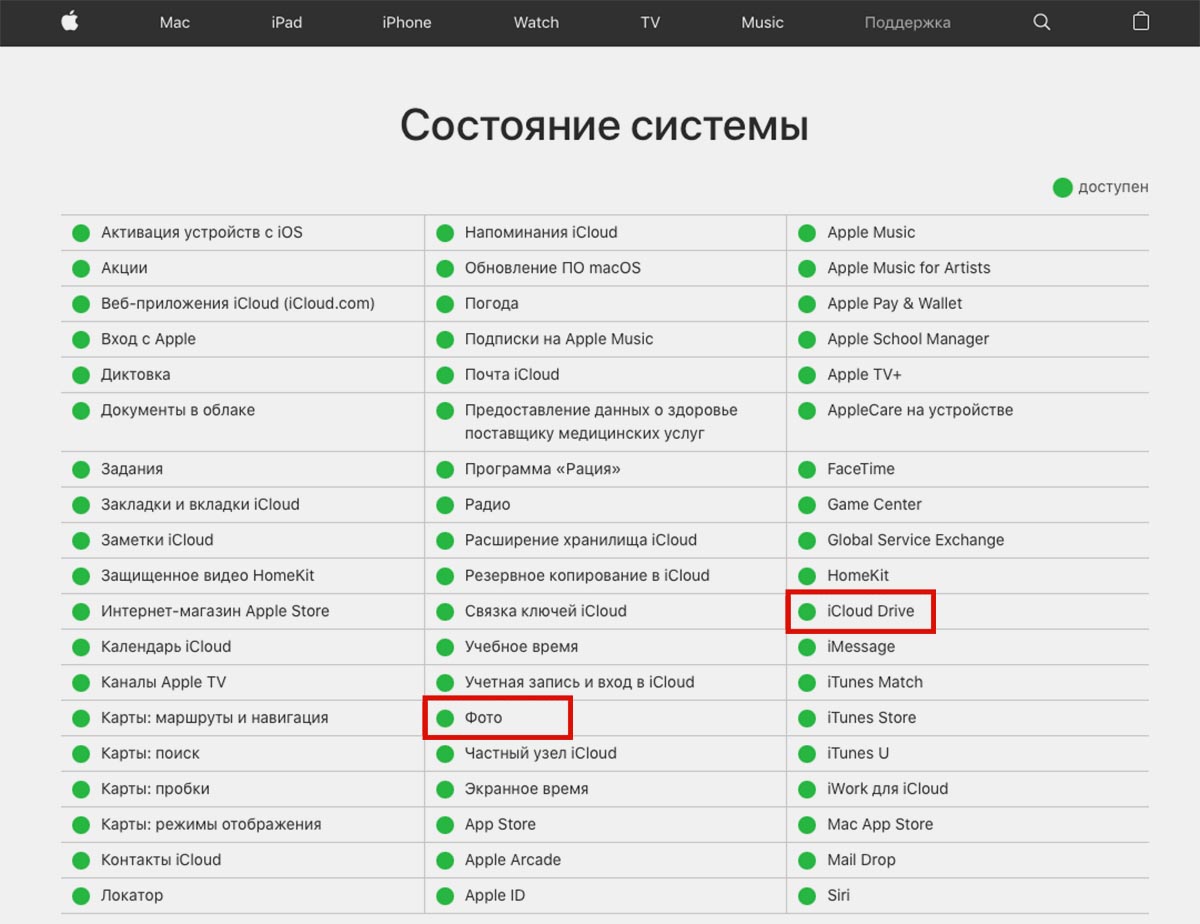
В редких случаях некоторые сервисы Apple могут быть недоступны. Это происходит из-за технического сбоя или плановых работ. В любом случае лучше сразу удостовериться, что на стороне купертиновцев всё работает исправно.
К счастью, на специальной странице публикуется официальная информация о работе всех сетевых сервисов компании.
Просто заходим на этот сайт и убеждаемся, что сервисы Фото и iCloud Drive доступны.
2. Перезапустите приложение Фото
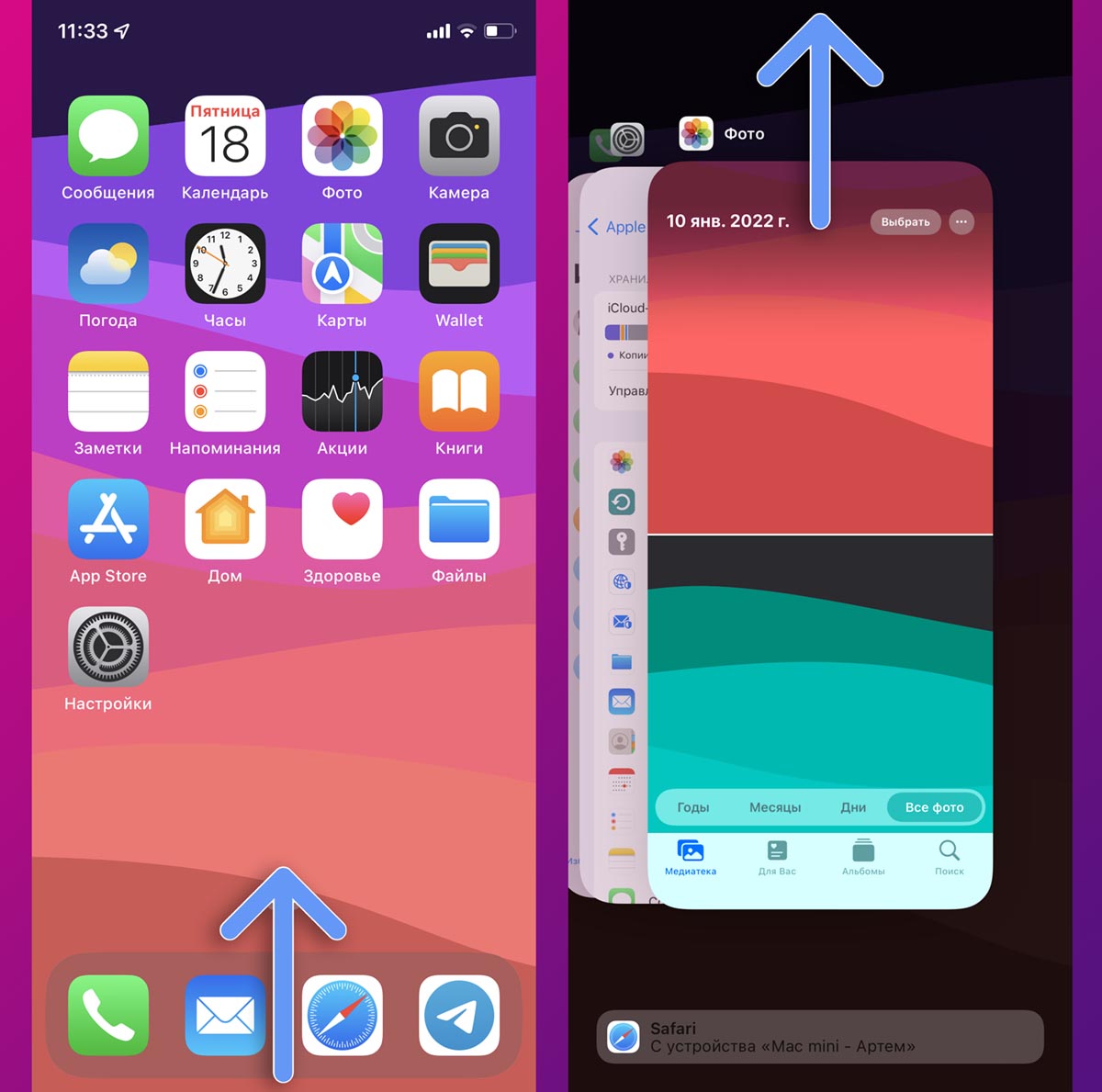
Возможно, проблема решится, если полностью закрыть галерею устройства и заново открыть приложение.
Для этого нужно открыть панель многозадачности свайпом от нижней границы экрана (на iPhone с Face ID) или двойным нажатием кнопки Домой (на iPhone с Touch ID) и “выкинуть” вверх карточку приложения Фото.
После этого снова откройте программу и проверьте её работоспособность.
3. Перезагрузите свой iPhone
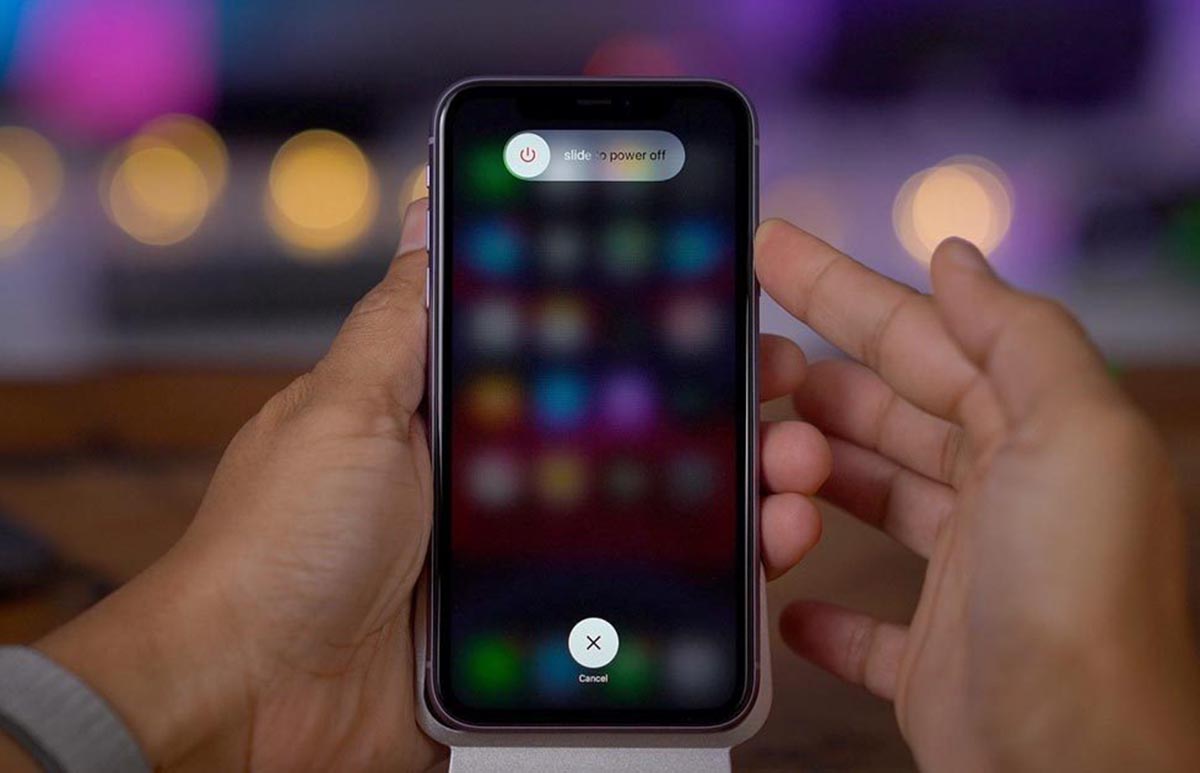
Следующим действием по очереди является перезагрузка смартфона или планшета, на котором наблюдается проблема с открытием фото в оригинальном качестве.
Иногда оказывается достаточно простого выключения и включения iPhone. Это помогает решить некоторые программные проблемы или сбои.
Вот так можно перезагрузить любую модель смартфона Apple.
4. Проверьте доступное место на смартфоне
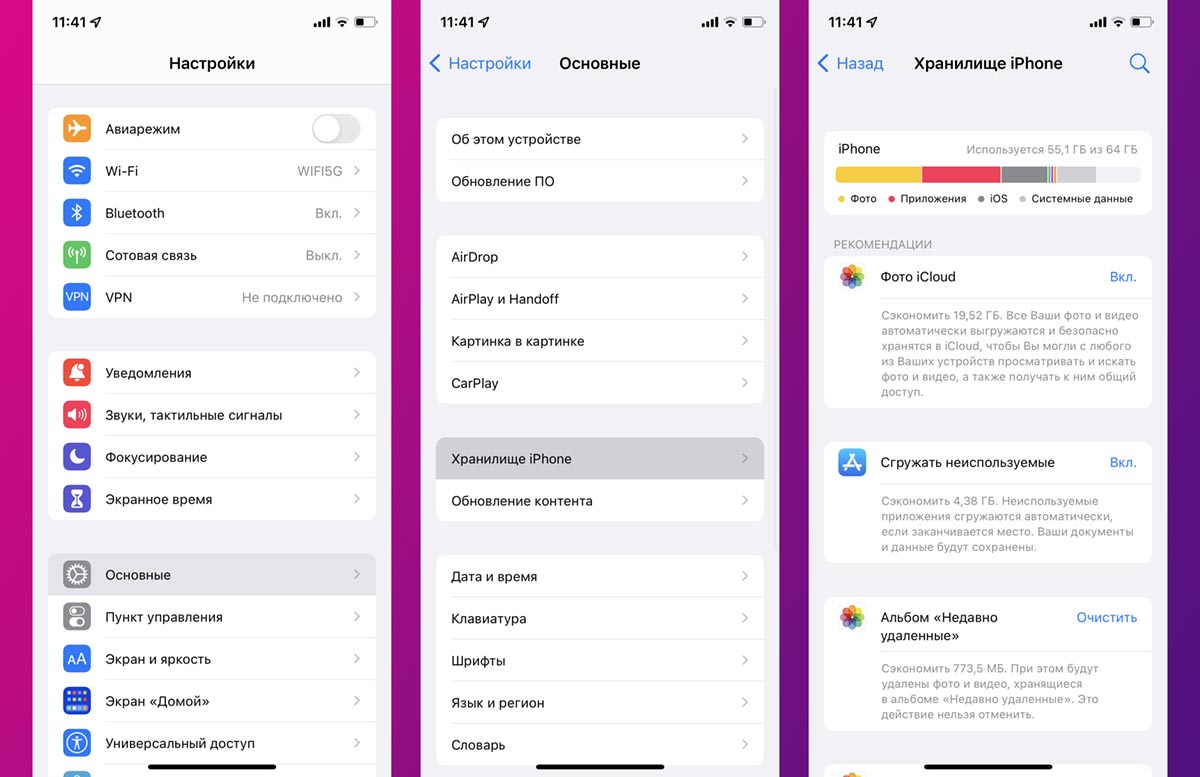
Иногда подобные проблемы возникают при нехватке места на устройстве. В таком случае приложение не может загрузить изображение из-за банальной нехватки место на накопителе.
Проверить доступную память можно по пути Настройки – Основные – Хранилище iPhone.
Если нужно быстро очистить память смартфона, воспользуйтесь нашими советами.
5. Убедитесь, что есть доступное место в облаке
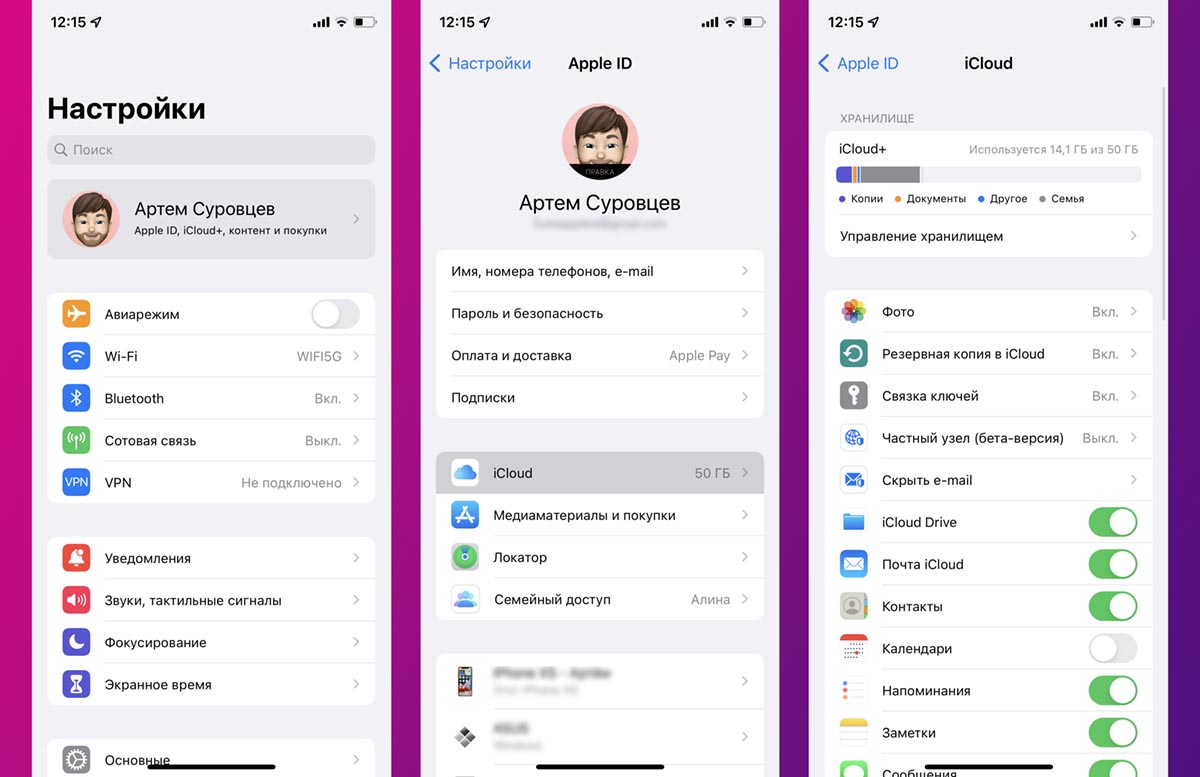
Есть вероятность, что ошибка вызвана нехваткой места не на смартфоне, а в облачном сервисе Apple. Такой может произойти если вы сгрузили в iCloud слишком много данных либо забыли оплатить подписку за расширение места в облаке.
В таком случае все данные можно будет скачать из iCloud, но загрузить туда новые файлы уже не получится. Однако, подобная проблема может вызвать ошибку загрузки фотографий.
Для проверки места в облаке следует перейти в раздел Настройки – Учетная запись Apple ID – iCloud. При нехватке свободного места придется удалить что-то ненужное из облака или банально оплатить подписку.
6. Отключите режим экономии данных
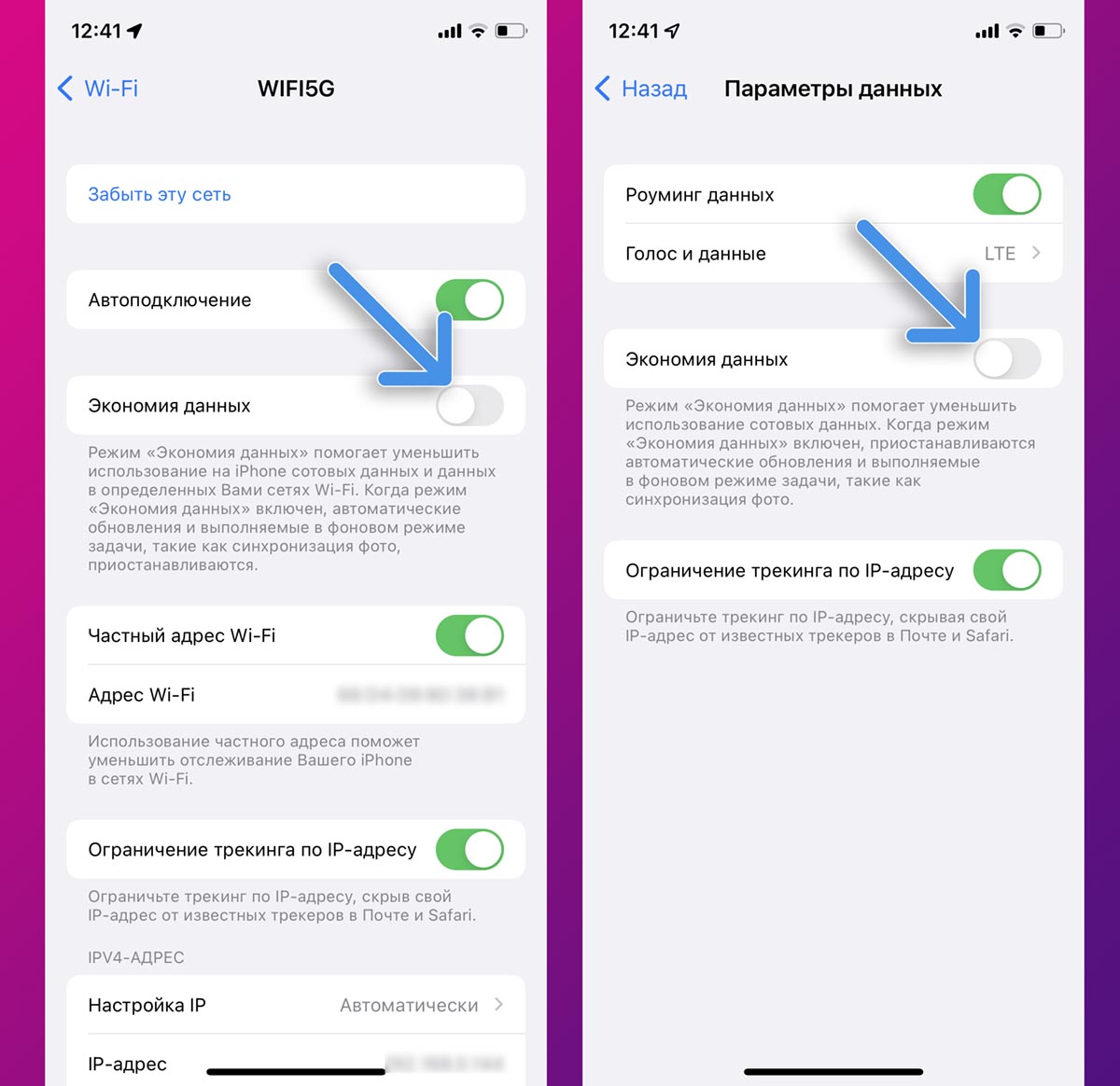
В iOS предусмотрено сразу две фишки для снижения передаваемого по сети трафика. С одной стороны это необходимо для экономии при лимитированном мобильном тарифе, а с другой для повышения автономности гаджета.
Подобные опции могут вызывать проблемы с загрузкой фото и приводить к описанной выше ошибке.
Для отключения опции нужно перейти в Настройки – Сотовая связь – Параметры данных и отключить тумблер Экономия данных. Кроме этого следует перейти в параметры активной Wi-Fi сети и выключить аналогичную опцию.
7. Отключите режим энергосбережения
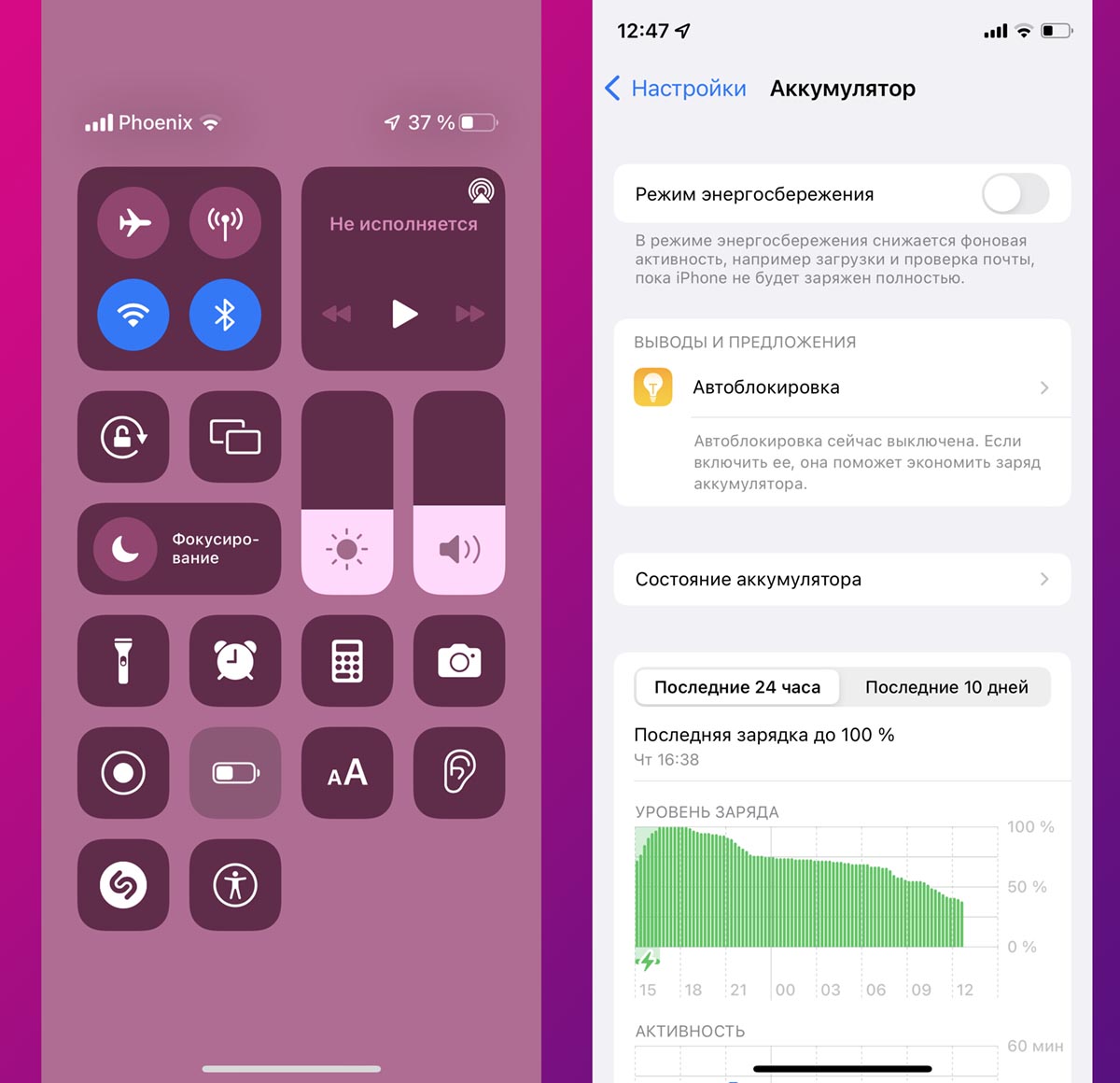
Некоторые фоновые процессы и синхронизация данных с iCloud приостанавливаются во время активации режима экономии энергии.
Достаточно просто отключить “желтую батарейку” из Пункта управления или по пути Настройки – Аккумулятор – Режим энергосбережения.
8. Разрешите неограниченные обновления для Фото
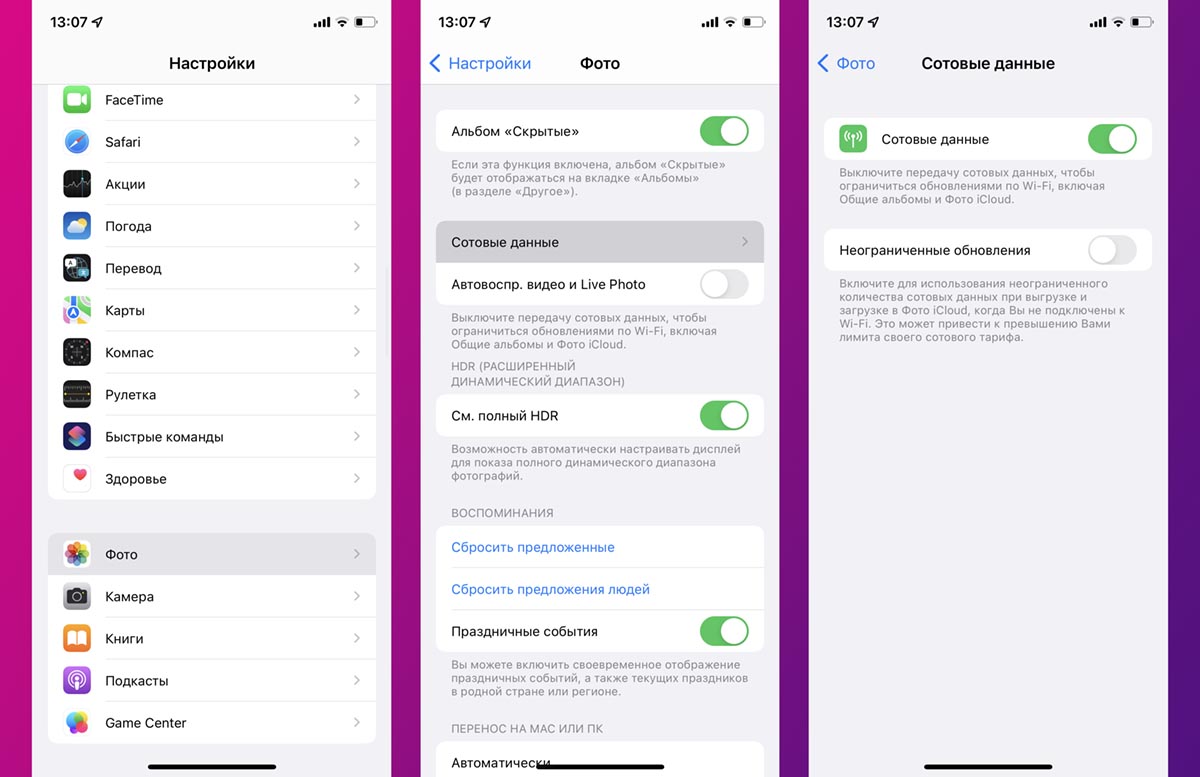
Отдельная опция в iOS отвечает за ограничение передаваемых по остовой сети данных для приложения Фото. После её активации система может самостоятельно блокировать синхронизацию снимков через мобильное подключение.
Находится тумблер по пути Настройки – Фото – Сотовые данные. Следует отключить параметр, пока не разберетесь с проблемой загрузки фото.
9. Удалите и восстановите проблемный снимок
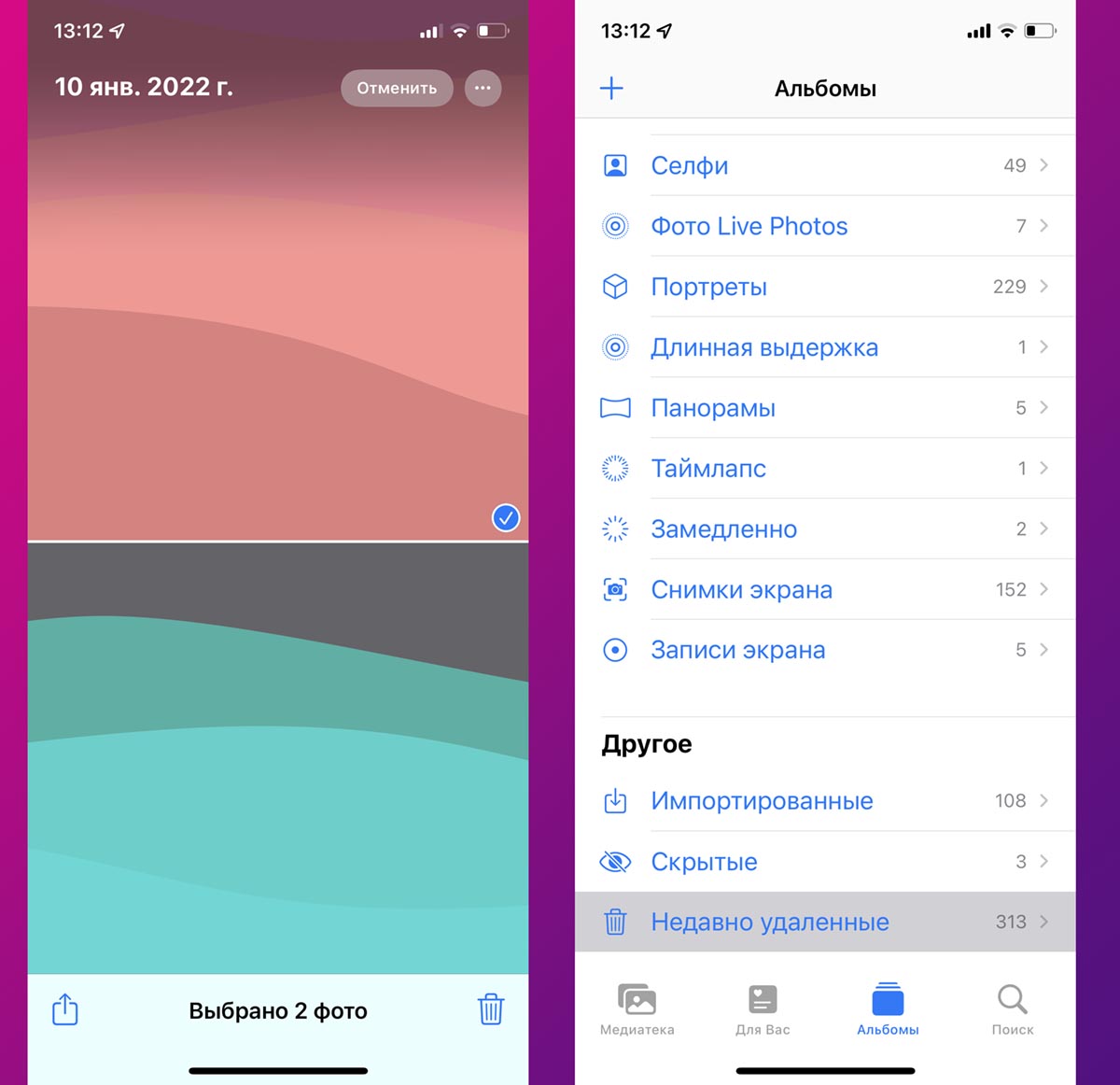
Иногда файлы фотографий могут быть некорректно записанный в файловой системе устройства, что может мешать нормальной загрузке полноразмерного снимка.
В таком случае проблема с описанной выше ошибкой возникает лишь с некоторыми фотографиями в галерее. Рекомендуется удалить снимки вручную, а затем перейти в раздел Альбомы – Недавно удаленные и восстановить его назад.
10. Отключите оптимизацию хранилища для Фото
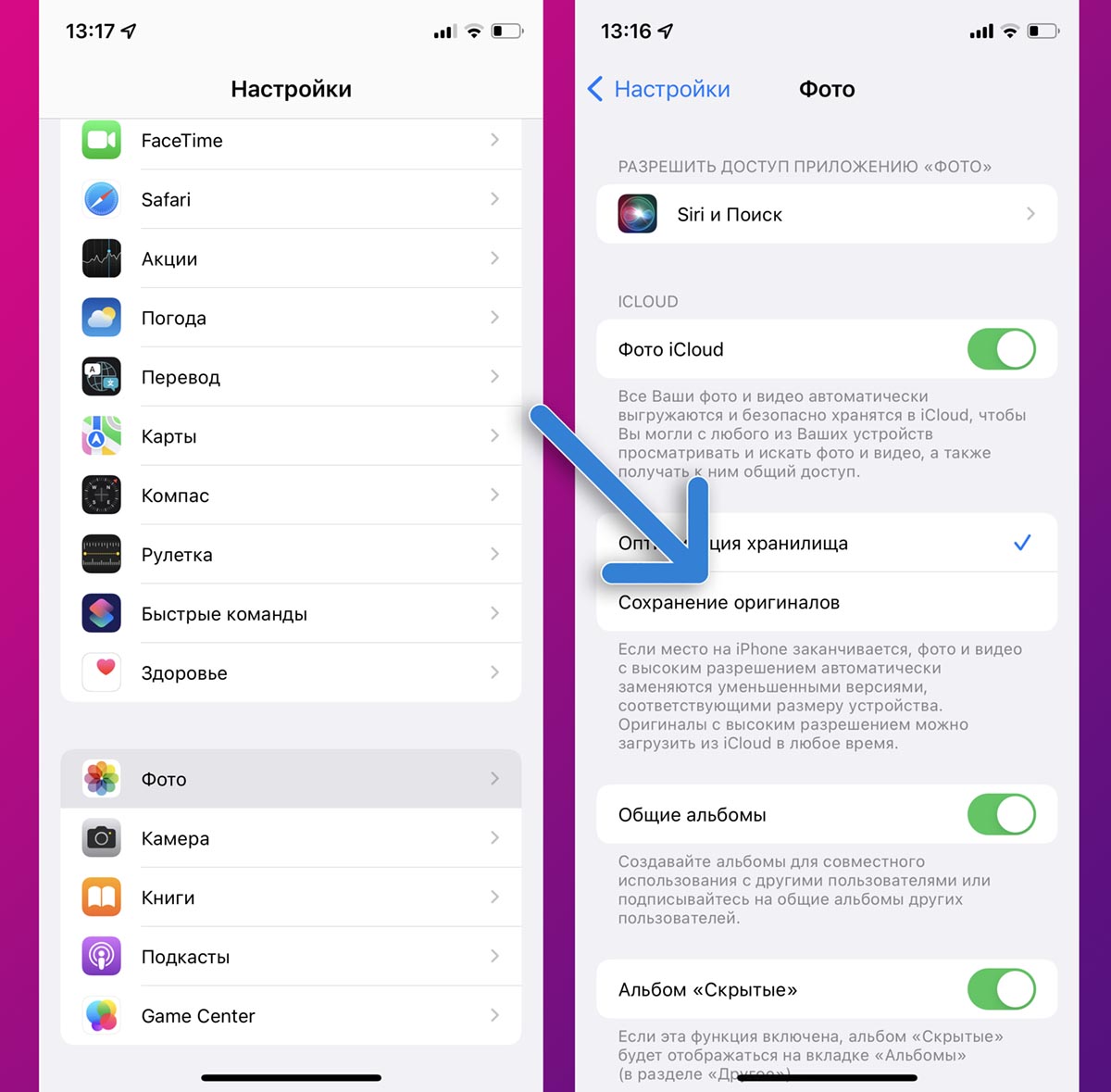
Эта фишка отвечает за освобождение место на смартфоне за счет выгрузки снимков в оригинальном качестве в облако iCloud. После этого на смартфоне остаются сжатые копии фото.
Отключение опции приведет к полной синхронизации снимков на iPhone и в iCloud. На ваш девайс будут загружены файлы в оригинальном качестве, позаботьтесь, чтобы для этого хватило памяти.
После всех проделанных манипуляций вы больше не будете сталкиваться с проблемами при просмотре своих данных и ошибкой «Сбой загрузки фото».

 (22 голосов, общий рейтинг: 4.50 из 5)
🤓 Хочешь больше? Подпишись на наш Telegram.

iPhones.ru
Эта проблема быстро решается.
- iOS,
- iPhone,
- restore,
- инструкции,
- фишки,
- фото

Артём Суровцев
@artyomsurovtsev
Люблю технологии и все, что с ними связано. Верю, что величайшие открытия человечества еще впереди!

iCloud хорошо известен своей бесшовной синхронизацией и позволяет вам с легкостью управлять файлами на iDevices. Однако это не означает, что служба облачного хранения данных Apple безотказна и никогда не сталкивалась с какими-либо проблемами. Вероятно, самая неприятная проблема, связанная с iCloud, — это та, которая не позволяет пользователям загружать файлы.
Столкнувшись с этой неприятностью на днях, я подумал, что было бы уместно поделиться наиболее полезными советами по устранению проблемы с загрузкой файлов iCloud на вашем iPhone и iPad. Если вы столкнулись с проблемой загрузки файлов iCloud, ознакомьтесь с этими лучшими советами и рекомендациями, чтобы решить эту проблему прямо сейчас.
Устранение проблемы с загрузкой файлов iCloud на iPhone и iPad (2022 г.)
Что мешает вам загружать файлы iCloud на iPhone или iPad?
Плохое подключение к Интернету обычно является основной причиной того, что файлы iCloud часто не загружаются на iPhone и iPad. Если вы имеете дело с большими файлами, убедитесь, что у вас надежное и стабильное сотовое/Wi-Fi соединение. Кроме того, устаревшие настройки и программные сбои также могут быть причиной проблем с загрузкой файлов iCloud.
Поэтому мы не только копаемся в настройках, но и пытаемся устранить сбои, связанные с программным обеспечением, которые стали неотъемлемой частью iOS 15. Вы можете ознакомиться с распространенными проблемами iOS 15 и их решениями, используя связанную статью.
1. Выключите / включите режим полета
Как упоминалось выше, вялое интернет-соединение может быть основной причиной этой проблемы. Когда дело доходит до починки медленных или плохо работающих радиостанций, я использую режим полета. Итак, начнем с этого.
- На iPhone и iPad без кнопки «Домой»: проведите вниз от правого верхнего угла экрана, чтобы получить доступ к Центру управления, и коснитесь значка режима полета, чтобы включить его. Теперь подождите несколько секунд и снова коснитесь значка режима полета, чтобы отключить его.

- На iPhone и iPad с кнопкой «Домой»: проведите пальцем вверх от нижнего края экрана, чтобы открыть Центр управления, и коснитесь значка режима полета, чтобы включить его. Подождав несколько секунд, снова нажмите значок режима полета, чтобы отключить его.

2. Убедитесь, что приложение «Файлы» может использовать мобильные данные
iOS 15 и более ранние версии позволяют управлять доступом приложений к сотовым данным (и проверять использование данных на iPhone). В результате вы можете разрешить только избранным приложениям использовать ваши сотовые данные, чтобы предотвратить ненужное потребление данных. Убедитесь, что приложение «Файлы» может использовать сотовые/мобильные данные на вашем iPhone.
- Перейдите в приложение «Настройки» на своем iPhone или iPad и коснитесь «Мобильный/Сотовый».

- Теперь прокрутите вниз и убедитесь, что переключатель рядом с «Файлы» включен.

3. Перезагрузите iPhone
Перезагрузка (также известная как программный сброс) всегда была эффективной, когда речь шла об устранении распространенных проблем на iPhone. Следовательно, перезагрузите устройство и попробуйте снова загрузить файлы iCloud.
- На iPhone и iPad без кнопки «Домой»: нажмите и удерживайте кнопку увеличения/уменьшения громкости и кнопку питания. После этого перетащите ползунок выключения на экране, чтобы выключить устройство. Теперь подождите несколько секунд и удерживайте кнопку питания, чтобы включить устройство.
- На iPhone и iPad с кнопкой «Домой»: нажмите и удерживайте кнопку питания, а затем перетащите ползунок выключения на экране, чтобы выключить устройство. Подождав несколько секунд, удерживайте кнопку питания, пока на экране не появится логотип Apple.
4. Выключить / включить iCloud Drive
Часто вы можете устранять определенные проблемы, связанные с iCloud Drive, отключая/включая службу в приложении «Настройки». Таким образом, было бы разумно попробовать и это отличное решение. Вот как это работает:
- Откройте приложение «Настройки» на своем iPhone или iPad и коснитесь значка своего профиля вверху.

- Затем выберите iCloud и выключите переключатель «iCloud Drive» на следующей странице.

- Теперь перезагрузите устройство. После перезагрузки устройства вернитесь к настройке iCloud и включите переключатель iCloud Drive. Это, наряду со сбросом сети, должно помочь вам избавиться от проблемы с загрузкой файлов iCloud.
5. Отключите / включите iCloud Drive в Apple Files.
Приложение Apple Files позволяет вам управлять всеми службами облачного хранения, которые вы добавили в стандартное приложение для управления файлами, включая iCloud Drive от Apple. Таким образом, в зависимости от ваших потребностей, вы можете разрешить или запретить любому приложению облачного хранилища доступ к приложению «Файлы». Используйте эту опцию, чтобы выключить/включить iCloud Drive в приложении Apple Files; вот как:
- Запустите приложение Apple Files на своем iPhone или iPad и перейдите на вкладку «Обзор» с помощью нижней панели навигации.

- Теперь нажмите на крошечный кружок с тремя горизонтальными точками в правом верхнем углу экрана и выберите «Редактировать» во всплывающем меню.

- Далее выключите переключатель рядом с «iCloud Drive». Теперь перезагрузите устройство, вернитесь в приложение «Файлы» и включите переключатель iCloud Drive. Это приведет к сбросу доступа диска iCloud к приложению «Файлы», и вы снова сможете загружать свои файлы.

6. Сбросить настройки сети
Если ваша сеть Wi-Fi или сотовая сеть кажется слабой или плохо работающей, рекомендуется сбросить настройки сети, и это может решить проблему. Вот как это сделать:
- Перейдите в приложение «Настройки» на iPhone или iPad и нажмите «Основные».

- Теперь прокрутите вниз и нажмите «Перенести» или «Сбросить iPhone».

- Затем нажмите «Сброс» и выберите «Сбросить настройки сети» во всплывающем меню.

- При появлении запроса обязательно введите пароль своего устройства или экранного времени, а затем снова нажмите «Сбросить настройки сети» во всплывающем меню, чтобы подтвердить действие.

7. Проверьте состояние системы Apple
Если iCloud Drive столкнулся со сбоем, вы ничего не можете сделать, кроме как ждать, пока Apple решит проблему. Перейдите на страницу состояния системы Apple и убедитесь, что кружок слева от iCloud Drive зеленый. Если круг оранжевый, сделайте перерыв и через некоторое время попробуйте загрузить файлы iCloud.

8. Выйдите из Apple ID и войдите снова
Все еще не можете загрузить файлы iCloud на свой iPhone или iPad? Не беспокойтесь, у нас есть более надежные трюки в рукаве. На этот раз мы собираемся выйти из Apple ID и войти снова. Просто выполните следующие действия:
- Откройте приложение «Настройки» на своем iPhone или iPad и коснитесь значка своего профиля.

- Теперь прокрутите вниз и нажмите «Выйти». Когда вас попросят сохранить копию профиля, сделайте все необходимое и следуйте инструкциям, чтобы выйти.

- После этого вернитесь в приложение «Настройки» и снова войдите в свою учетную запись. Убедитесь, что вы вошли в iCloud с одним и тем же Apple ID на всех своих устройствах. Теперь попробуйте загрузить файлы с вашего диска iCloud, и у вас не должно возникнуть никаких проблем.
9. Сбросить все настройки
Сброс к заводским настройкам в iOS 15 позволяет не только исправить настройки, но и устранить такие постоянные проблемы, как эта. Следовательно, мы сбросим все настройки, чтобы попытаться решить проблему с загрузкой файла iCloud.
На всякий случай, если вы беспокоитесь, что он сотрет все ваши приложения, мультимедиа и данные, позвольте мне сказать вам, что он только вернет ваше устройство к заводским настройкам, удалив существующие настройки. Все ваши данные останутся нетронутыми. Итак, давайте посмотрим, как сбросить настройки вашего iPhone:
- Перейдите в приложение «Настройки» и выберите «Основные».

- Теперь прокрутите вниз и нажмите «Перенести» или «Сбросить iPhone».

- Затем нажмите «Сброс» и выберите «Сбросить все настройки».

- При появлении запроса введите свое устройство и код доступа к экранному времени, а затем снова выберите «Сбросить все настройки» во всплывающем меню, чтобы подтвердить действие.

10. Обновите программное обеспечение на вашем iPhone или iPad
В последнее время программные ошибки являются причиной большинства проблем, возникающих на iPhone и iPad. Если ни один из приведенных выше советов не помог решить проблему с загрузкой файлов iCloud, это может быть вызвано программной ошибкой. Таким образом, обновление программного обеспечения, вероятно, может решить проблему. Итак, давайте посмотрим, как это сделать:
- Перейдите в приложение «Настройки» на своем устройстве и нажмите «Общие».

- Теперь нажмите «Обновление программного обеспечения» и подождите некоторое время, чтобы ваше устройство проверило наличие обновления программного обеспечения. Наконец, нажмите «Загрузить и установить» , если доступно обновление, и следуйте обычным инструкциям, чтобы получить последнюю версию iOS/iPadOS.

Принудительная загрузка файлов iCloud на iPhone и iPad
Ну вот! Надеюсь, эти советы помогут вам без проблем загружать файлы iCloud на ваш iPhone. Иногда простой перезапуск iPhone или сброс сети решает проблему с загрузками iCloud, поэтому попробуйте эти решения. Если одно из этих решений позволило вам решить проблему, поделитесь с нами своим опытом в разделе комментариев ниже. Более того, если вы знаете какой-либо другой трюк, который эффективен для решения этой проблемы, не забудьте также поделиться им с нашими читателями. Удачного устранения неполадок!

Во время загрузки файлов – фотографий, видео, документов – на экране iPhone в правом углу появляется красный восклицательный знак. Он свидетельствует об ошибке. Нести телефон в сервисный центр не стоит. Нужно выяснить причину, по которой появилась ошибка, и постараться ее устранить. В большинстве случаев проблема решается за 5 минут.
В статье мы рассмотрим, какие неполадки могут мешать загрузке файлов на iPhone, расскажем о причинах сбоев и вариантах устранения ошибок при загрузке на айфон.
На iPhone 10 и новее установлены хорошие камеры. На них можно сделать снимки высокого качества. Снимки занимают много места в памяти – около 7 Мб.
Со временем на айфоне заканчивается память, поэтому владелец выгружает снимки в iCloud – облачное хранилище. Когда он пытается открыть фото, на экране появляется сообщение: «При загрузке высококачественного фото/видео произошла ошибка iPhone».
При появлении такой ошибки не нужно нести телефон в сервисный центр. Его можно починить самостоятельно. Для этого не нужно разбирать телефон и искать специалиста с техническим образованием.
Почему система выдает ошибку:
- из-за проблем с хранилищем iCloud – нужно поменять настройки;
- из-за отсутствия памяти: на телефоне много фотографий, файлов и видео – их нужно удалить или перенести в iCloud;
- из-за плохого интернет-соединения – нужно позвонить провайдеру и узнать о том, когда устранят неполадки.
Другие причины:
- сбои серверов: фото и видео, которые отправляют в облачное хранилище, находятся на серверах в интернете – на них могут быть неполадки;
- устаревшее программное обеспечение – телефон нужно обновить;
- функция «Оптимизация памяти» – ее нужно отключить.
Проблемы с хранилищем iCloud
 В хранилище iCloud выгружаются фотографии и видео. Доступный объем – 5 Гб. Если хранилище переполнено или настроено неправильно, на экране появится ошибка.
Проблемы с хранилищем могут быть двух видов.
Первый – ошибка загрузки фотографий в iCloud: в нем снимки хранятся 30 дней, после чего появляются в галерее. Второй – функция «Загружать фотографии без сохранения». Это неправильная настройка хранилища: фото автоматически удаляются, поэтому посмотреть их нельзя.
Эти ошибки можно исправить за 5 минут. Если проблема в настройках, нужно изменить параметры. А если в переполненном хранилище, стоит почистить его, удалив ненужные фото и видео. Еще можно заплатить и увеличить объем iCloud, например до 25 Гб. Тогда в нем можно хранить несколько тысяч фотографий и не бояться, что хранилище переполнится.
Недостаточно места в памяти устройства
Ошибка появляется, если на айфоне или в iCloud недостаточно места. Его нужно освободить: очистить память телефона, докупить пространство в облачном хранилище, вставить карту памяти.
На айфоне всегда должна быть память, минимум 1–2 Гб. Если ее заполнить, может возникнуть системный сбой: телефон перезагрузится и зависнет на логотипе Apple. После этого он не включится. Починить его смогут в сервисном центре, и то не всегда.
Некачественное интернет-соединение
Фотографии не загружаются из-за низкой скорости сети. В галерее айфонов хранятся миниатюры фотографий. Их оригиналы хранятся в облачном хранилище iCloud. Посмотреть их можно только при хорошем интернет-соединении.
Если на айфоне и в iCloud достаточно памяти, но фотографии так и не грузятся, значит, проблема в сети. Нужно подключиться к мобильному интернету или другому Wi-Fi.
Проблемы серверов Apple
Файлы хранятся в облачном хранилище iCloud. Хранилище работает на серверах Apple. Если произойдет сбой, система выдаст ошибку о загрузке высококачественных фото.
Чтобы исправить ошибку, нужно проверить, работают ли серверы. Если возникли неполадки, надо подождать, пока их устранят.
Способы исправить ошибки при загрузке данных на iPhone
Иногда ошибка загрузки данных исчезает сама. Например, если сотрудники Apple устранят сбои на серверах. В остальных случаях нужно действовать самостоятельно. Ошибки можно устранить за 10–15 минут.
Как исправить ошибки:
- проверить скорость интернета и работу серверов;
- очистить память;
- перезагрузить айфон;
- изменить настройки хранилища.
Еще можно отключить оптимизацию. По словам пользователей, это помогает. Для этого нужно перейти в разделы «Настройки» → «Фото и камера» → «Оптимизация хранилища на iPhone». Галочку нужно убрать: тогда айфон будет сохранять оригиналы, и ошибка исчезнет.
Проверяем работу интернета и серверов
 Сначала нужно проверить работу интернета. Для этого нужно включить видеоролик на YouTube или ввести любой запрос в Google, Yandex или Safari. Если ничего не загрузится, значит, проблемы с соединением. Нужно позвонить провайдеру, проверить модем (при подключении к домашнему Wi-Fi) или подключиться к мобильному интернету.
Если интернет работает стабильно, нужно проверить серверы. Это можно сделать на официальном сайте Apple. Если сервер работает, возле его названия находится кружок зеленого цвета. Нужно обратить внимание на сервер «Фото».
Чистим память
Ошибка исчезнет, если на айфоне и iCloud будет достаточно места. Для этого нужно удалить 400–500 фото.
Снимки не исчезнут навсегда – их можно восстановить. Для этого нужно зайти в галерею, перейти в раздел «Альбомы» и выбрать «Недавно удаленные». Снимок восстановится – и проблема исчезнет.
Перезагружаем айфон
Перезагрузка айфона устранит ошибку. Возможно, она появилась из-за сбоя в системе. Если перезагрузить ее, проблема исчезнет. Чтобы перезагрузить айфон, нужно зажать кнопку включения на корпусе справа. Ее нужно держать 2–3 секунды – до тех пор, пока система не предложит выключить устройство. Чтобы включить его, нужно повторить эти же действия.
Еще айфон можно перезагрузить комбинацией клавиш. Например, владельцам 6s и более ранних моделей нужно зажать кнопку увеличения громкости и включения. Узнать о том, как перезагружать конкретную модель айфона, можно в интернете.
Изменяем настройки хранилища
Изменение настроек хранилище поможет устранить проблему. Это займет 1 минуту.
Как изменить настройки хранилища:
- Зайти в настройки iPhone и включить Wi-Fi.
- Открыть папку iCloud и зайти в хранилище.
- Отключить функцию «Мой фотопоток».
- Зайти в приложение «Камера» и закрыть его.
По словам пользователей, эти действия устранят ошибку. Восклицательный знак исчезнет – и фотографии будут загружаться правильно.
Внимание! Чтобы не терять фотографии при загрузке, нужно включить функцию «Сохранение резервных копий». Оригиналы снимков будут в iCloud, а их сжатые копии – в галерее.
Устраняем неполадки с загрузкой высококачественной версии на айфон через ПК
Ошибки с загрузкой высококачественных фото появляются из-за устаревшей прошивки. Ее можно обновить через компьютер.
Как обновить ПО на айфоне через ПК:
- Подключить айфон к компьютеру с помощью USB-кабеля.
- Открыть iTunes с компьютера.
- Перейти в раздел «Общие» → «Проверка наличия обновлений».
- Обновить ПО, если доступны обновления.
На экране айфона может появиться сообщение: «При загрузке высококачественного фото/видео произошел сбой на iPhone». Такое случается из-за сбоев на серверах, слабого интернета и нехватки памяти. Чтобы исправить ошибку, нужно удалить ненужные фото на iPhone и в iCloud, обновить ПО через компьютер, настроить хранилище или перезагрузить телефон.
Пытаетесь загрузить приложение из App Store, а процесс загрузки постоянно стопорится? Или возможно вы закончили восстановление из резервной копии iCloud и кажется, что загрузка приложений идет уже целую вечность и никогда не закончится? Такие ошибки при загрузке приложений периодически случаются как на iPhone, так и на iPad. Однако, для их решения есть несколько способов и в этой заметке я вам о них расскажу.
1. Проверьте подключение к сети
Прежде чем приступать к дальнейшим поискам, проверьте работоспособность вашего подключения к интернету. Самый простой способ сделать это — проверить его в других приложениях. Например, откройте любую страничку в Safari или отправьте сообщение в iMessage.
Если проблема действительно в подключении к сети, то как только оно восстановится, загрузка приложения продолжится с того момента, на котором она остановилась. Если же другие приложения функционируют нормально — переходите ко второму способу.
2. Перезапустите загрузку
Иногда пользователи случайно нажимают на иконку еще не загруженного приложения и она останавливается. Это очень легко понять, поскольку в подписи иконки будет значиться статус “Пауза”. Просто нажмите на иконку еще раз, чтобы запустить загрузку снова. И даже в том случае, если загрузка не была приостановлена, а просто зависла — такой перезапуск может помочь и загрузка приложения продолжится.
Если тап по иконке ничего не дает, подождите некоторое время, а затем повторите. Если же результата нет — переходите к следующему способу.
3. Перезагрузите ваше iOS-устройство
Перезагрузка может помочь исправить многие ошибки, в том числе и сбой загрузки приложения. Просто нажмите и удерживайте одновременно кнопку Home и кнопку Power. Как только появится логотип отпустите обе кнопки, подождите пока ваш iPhone или iPad включится и проверьте зависшие загрузки.
Если загрузка приложения продолжилась — всё хорошо, если нет — вернитесь в App Store и попробуйте загрузить приложение снова. Если оно опять зависает — переходите к следующему способу.
4. Попробуйте удалить и переустановить приложение
Иногда может помочь удаление еще незагруженного приложение и повторный запуск загрузки. Если после перезагрузки приложение не было очищено — попробуйте удалить его вручную. Для этого сделайте тап с удержанием на иконке, пока они не начнут покачиваться, нажмите на “крестик” в левом верхнем углу иконки застрявшего приложения и подтвердите удаление.
Если приложение удалилось — попробуйте установить его заново. Если же ничего не произошло и иконка по-прежнему остается на экране — переходите к следующему шагу.
5. Загрузите другое приложение
Не знаю почему, но иногда загрузка другого приложения из App Store может помочь “расшевелить” застрявшие приложения. Попытка — не пытка, поэтому попробуйте загрузить какое-нибудь приложение. Это может быть любое бесплатное приложение или одно из приобретенных вами ранее. Подождите немного, чтобы проверить результат, и если это не поможет — переходите к следующему шагу.
6. Выйдите из вашего аккаунта iTunes и перезагрузите iOS-устройство
Если ничего не помогает, попробуйте разлогиниться из вашей учетной записи iTunes. Это должно прекратить начатые загрузки любого контента на вашем iPhone или iPad. Дополнительно, желательно перезагрузить устройство перед тем, как приступать к повторной процедуре загрузки приложения. Выйти из аккаунта iTunes довольно просто:
- Откройте App Store на вкладке Подборка.
- Прокрутите страницу в самый низ и нажмите на кнопку с вашим Apple ID.
- Во всплывающем меню выберите Выйти.
7. Синхронизируйте iOS-устройство с iTunes
Даже если вы используете для резервного копирования iCloud, вы все еще можете синхронизировать ваш iPhone или iPad с iTunes. Иногда синхронизация и перенос ваших покупок может помочь в проблеме застопорившихся загрузок. Просто подключите ваше iOS-устройство к компьютеру с iTunes и синхронизируйте его, как вы это обычно делаете при переносе музыки или фильмов. Дождитесь окончания процесса и проверьте появились ли на домашнем экране iPhone или iPad те приложения, которые вы не могли скачать из App Store.
8. Просто подождите
Иногда зависание загрузок может быть вызвано изменениями на серверах App Store. Возможно вы пытались загрузить приложение как раз в тот момент, когда его обновляли. Это случается очень редко, но, тем не менее, такое может быть. Вернитесь к приложению через какое-то время и проверьте не загрузилось ли оно.
А вы сталкивались с проблемой зависания процесса загрузки приложений из App Store? Каким решением вы для этого пользовались? Поделитесь своим опытом в комментариях.
(via)
Те пользователи, которые используют iCloud на своих Айфонах и Айпадах, знают, что для техники Apple это лучшее облачное хранилище. Глубина интеграции с системой находится на таком уровне, что зачастую даже непонятно, что какие-то данные в настоящий момент выгружаются. С появлением iCloud Drive стало возможно не только хранить резервные копии, фотографии и синхронизировать информацию из различных приложений, но и просто сохранять в облако файлы.
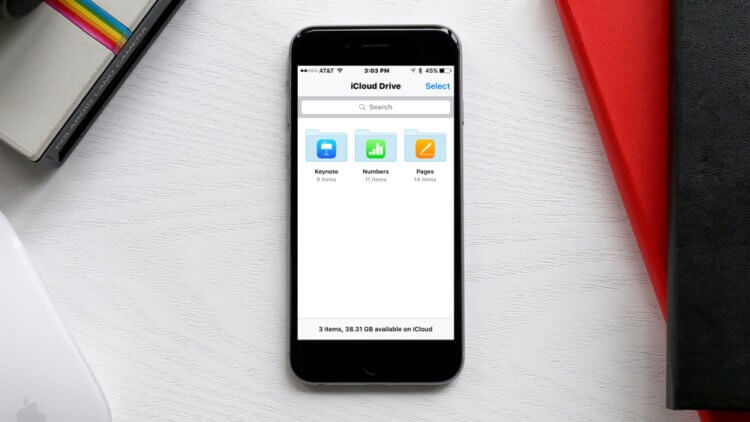
Самое удобное облачное хранилище для iPhone и iPad.
❗️ПОДПИШИСЬ НА НАШ ЯНДЕКС.ДЗЕН. ТАМ КАЖДЫЙ ДЕНЬ ВЫХОДЯТ ЭКСКЛЮЗИВНЫЕ СТАТЬИ, КОТОРЫЕ НЕ ВЫХОДЯТ БОЛЬШЕ НИГДЕ
К сожалению, как и в любом облачном хранилище, у iCloud периодически случаются сбои. В таких ситуациях пользователи не могут не только синхронизировать какую-то информацию, но и просто скачать важные для себя документы. Давайте разберемся, что делать, если файлы не загружаются из iCloud на ваше устройство.
Содержание
- 1 Файлы iCloud Drive
- 1.1 Как отключить ЛТЕ на Айфоне
- 1.2 Авиарежим на Айфоне
- 1.3 Сброс настроек сети — iPhone
- 2 iCloud — скачать файлы
- 2.1 Как удалить приложение с Айфона
- 2.2 Официальный сайт Айклауд
- 2.3 Сброс Айфона до заводских настроек
Файлы iCloud Drive
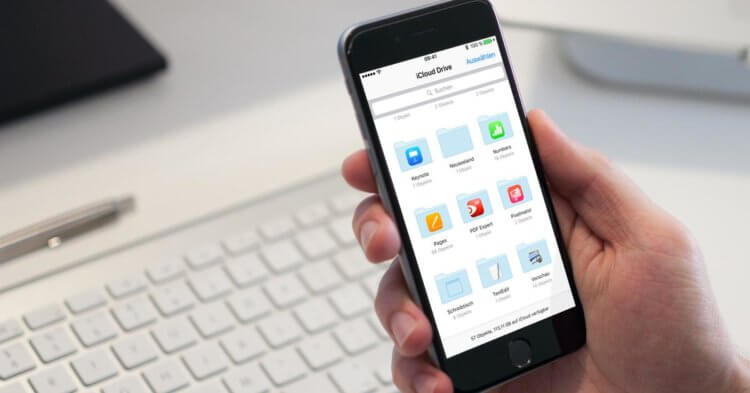
Старайтесь хранить файлы еще и на устройстве, а не только в облаке.
Я пользуюсь связкой Айфона и Айпада с 2011 года. На тот момент актуальными устройствами были iPhone 4S и iPad 2. Как раз в том же году появилась возможность синхронизировать информацию на устройствах, в частности, фотографии, через iCloud. За одиннадцать лет каких-то масштабных сбоев в работе облачного сервиса Apple я не встречал, но с появлением iCloud Drive и активным его использованием иногда сталкиваюсь с проблемами в загрузке документов из облака.
Для тех, кто не знает, iCloud Drive позволяет передавать и хранить любые файлы, которые вам нужно в облаке Apple. Причем неважно, на какой операционной системе ваше устройство. Можно спокойно зайти через веб-версию iCloud и загрузить туда документы. Именно этим и подкупает удобство этого сервиса.
❗️ПОДПИШИСЬ НА ТЕЛЕГРАМ-КАНАЛ СУНДУК АЛИБАБЫ, ЧТОБЫ ПОКУПАТЬ ТОЛЬКО ЛУЧШИЕ ТОВАРЫ С АЛИЭКСПРЕСС
Проблемы с загрузкой файлов из iCloud могут возникнуть как на Айфоне, так и на Айпаде. Поэтому данная инструкция актуальна для обеих линеек устройств Apple. Если при попытке загрузить файл из облака ничего не происходит, то первое, что надо сделать, — это убедиться, что у вашего устройства есть доступ в Интернет. Для этого просто откройте Safari и зайдите на какой-нибудь сайт.
Как отключить ЛТЕ на Айфоне
Если сайт не открылся, то у вас проблемы либо с вай-фаем либо с сотовым оператором. Для решения проблем с подключением к Wi-Fi советуем воспользоваться нашим отдельным материалом. В случае использования сотовой сети попробуйте сделать следующее:
- Откройте настройки.
- Перейдите в раздел «Сотовая связь».
- Выберите «Параметры».
- Зайдите в пункт «Голос и данные» и переключите сеть с LTE на 3G, а через пару минут обратно.
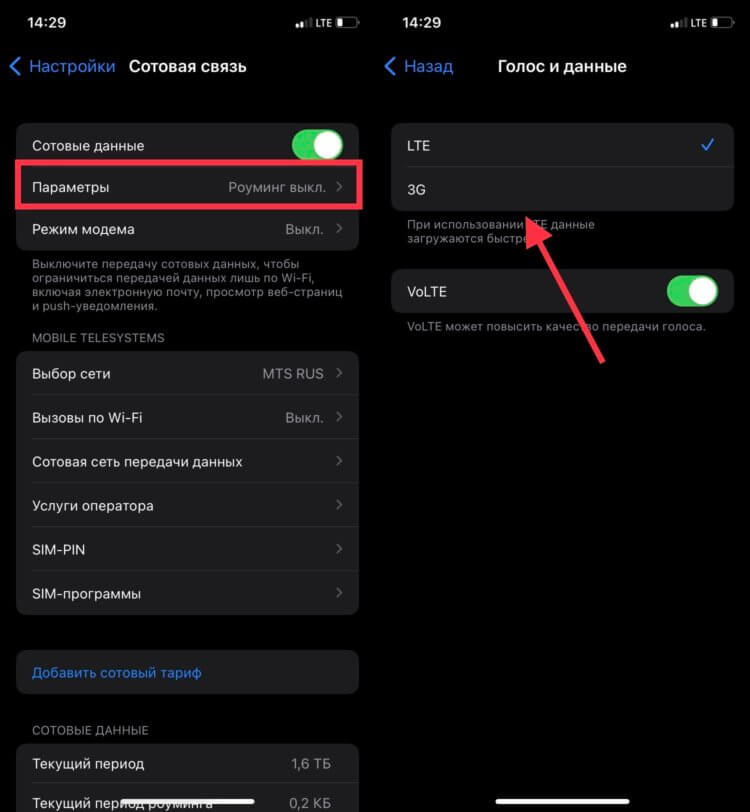
В некоторых местах лучше не возвращаться на LTE из-за его качества.
После этих действий соединение будет восстановлено. Подобная проблема часто возникает в местах с неуверенным приемом LTE. Можете даже не возвращаться на эту сеть, а остаться в 3G. Во многих регионах этот вариант будет даже стабильнее. Если же эти действия не помогли, то проверьте баланс и остаток трафика на вашем номере. Возможно, что вы ушли в минус или израсходовали весь оплаченный пакет Интернета.
Авиарежим на Айфоне
Если вам не хочется лазить по настройкам, то можно просто перезагрузить все беспроводные соединения с помощью авиарежима.
- Вызовите пункт управления, проведя вниз от правого верхнего угла экрана.
- Активируйте авиарежим.
- Через минуту отключите его.
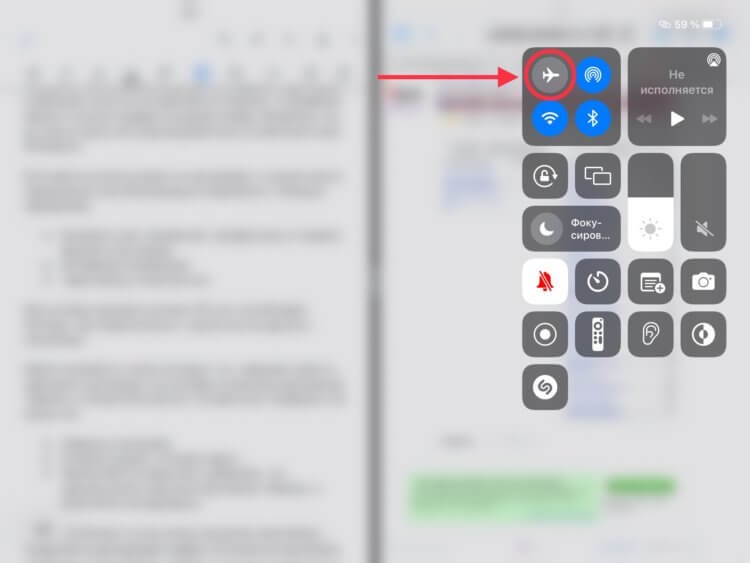
Авиарежим — самый быстрый способ перезапустить беспроводные модули.
При условии хорошего сигнала LTE этот способ будет быстрее, чем переключаться с одной сети на другую в настройках.
Может произойти и такая ситуация, что, совершая какие-то действия в настройках, вы случайно отключили приложению «Файлы» и iCloud Drive доступ к сотовой сети. Проверить это можно так:
- Зайдите в настройки.
- Откройте раздел «Сотовая связь».
- Пролистайте в самый низ и убедитесь, что переключатели напротив приложения «Файлы» и iCloud Drive активированы.
Многие отключают в этом списке ненужные приложения, чтобы они не расходовали трафик. В попытке их выключить можно случайно зацепить и что-то нужное.
Сброс настроек сети — iPhone
Если, выполнив все указанные выше действия, вы не добились результата, то перезагрузите смартфон или планшет. Возможно, в программном обеспечении произошел какой-то сбой. Но не всегда перезагрузка может помочь. Если доступ в Интернет так и не появился, то следует произвести сброс настроек сети. Для этого:
- Откройте настройки.
- Зайдите в раздел «Основные».
- Пролистайте вниз и выберите «Перенос или сброс iPhone».
- Нажмите на «Сброс».
- В появившемся списке нажмите на «Сброс настроек сети».
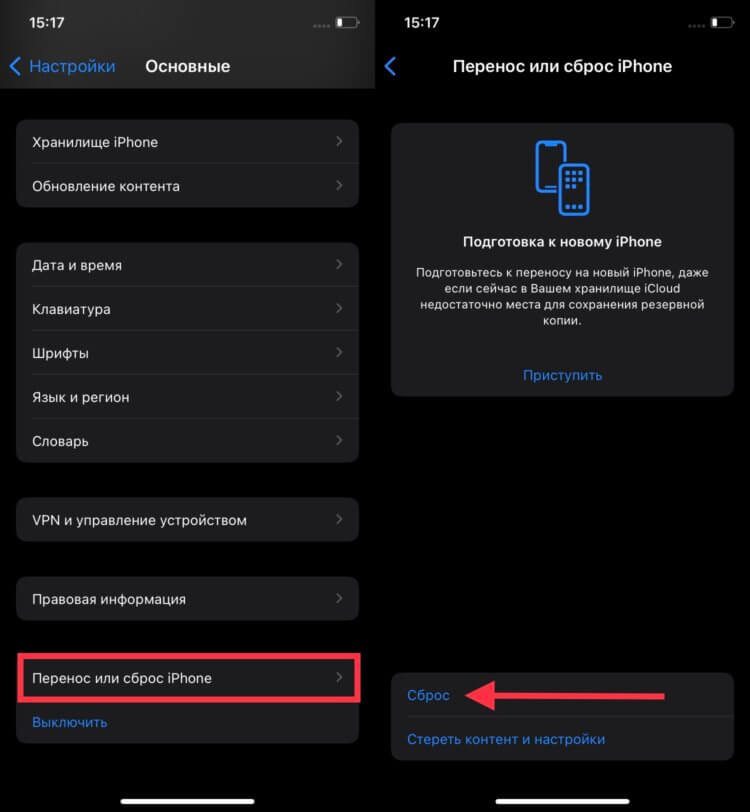
Сброс настроек сети очень часто восстанавливает работоспособность Интернета.
Имейте в виду, что после этих действий все сохраненные вай-фай сети будут удалены. После этих действий все настройки сети будут установлены заново и доступ в Интернет появится.
iCloud — скачать файлы

Не все знают, что у iCloud есть веб-версия.
Иногда у Apple, как и у любых крупных компаний, случается сбой на серверах. Чтобы это определить, перейдите на сайт Apple в специальный раздел, чтобы убедиться в работоспособности сервисов компании. При наличии сообщений о сбое в iCloud просто дождитесь его устранения.
Но зачастую может произойти сбой именно в доступе к вашему iCloud Drive. Решить его можно следующим способом:
- Откройте настройки.
- Нажмите на свой аккаунт.
- Перейдите в iCloud.
- Отключите iCloud Drive.
- Перезагрузите смартфон и включите iCloud Drive обратно.
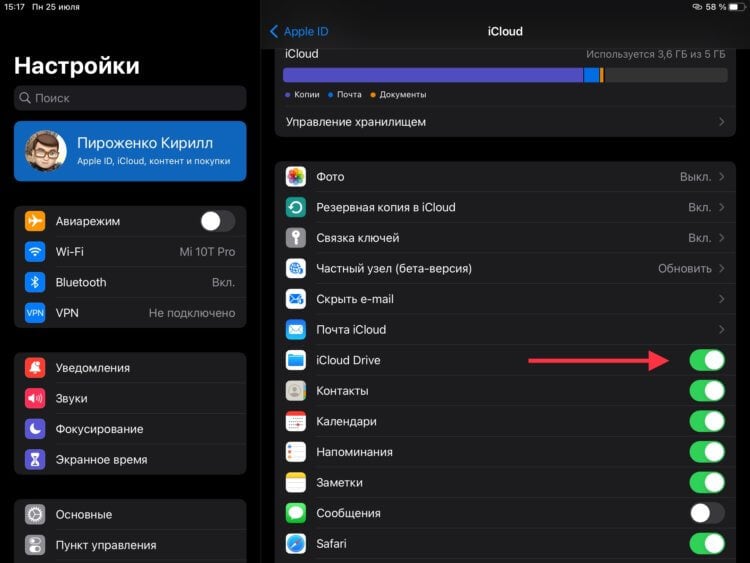
Перезапуск iCloud Drive часто помогает после сбоев не сервере Apple.
После этого можете смело открывать «Файлы» и загружать документы из iCloud Drive.
❗️ПОДПИШИСЬ НА НАШ ТЕЛЕГРАМ-ЧАТ И ЗАДАВАЙ ВОПРОСЫ НАШИМ АВТОРАМ, НА КОТОРЫЕ ОНИ ОБЯЗАТЕЛЬНО ОТВЕТЯТ
Как удалить приложение с Айфона
Возможно, что сбой произошел не в самом iCloud или настройках сети вашего Айфона, а в приложении «Файлы». Самый кардинальный способ решения проблем с этой программой — ее переустановка. Главное, перед этими действиями убедитесь, что в «Файлах» не хранится никакая важная информация. Для переустановки приложения «Файлы» сделайте следующее:
- Задержите палец на иконке программы до появления контекстного меню.
- Выберите удалить приложение.
- Подтвердите удаление.
- Перезагрузите Айфон.
- Скачайте из App Store приложение «Файлы».
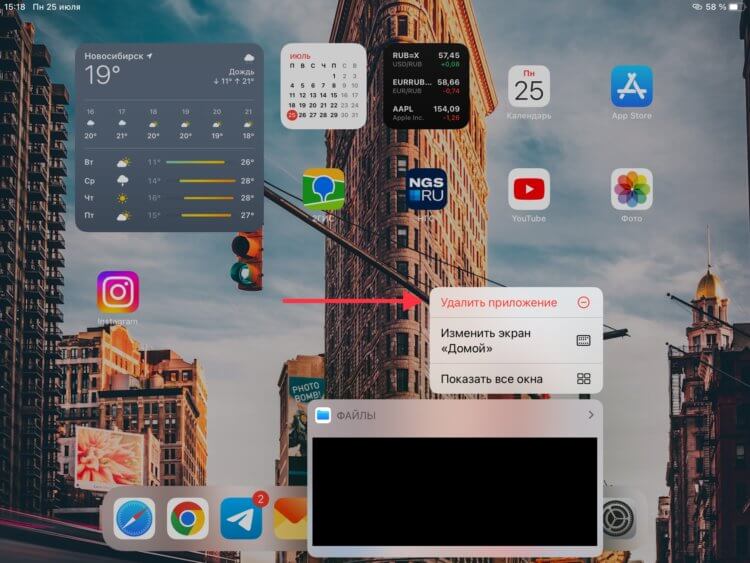
К сожалению, не все системные приложения можно так просто удалить.
Сбой в приложении — явление очень редкое, но лучше быть готовым ко всему.
Официальный сайт Айклауд
Если же все вышеперечисленные действия не принесли желаемого эффекта, а документ вам по прежнему жизненно необходим, то советую воспользоваться веб-версией iCloud Drive.
- Откройте Safari.
- Зайдите на сайт iCloud.com.
- Авторизуйтесь под вашим Apple ID.
- Выберите iCloud Drive и загрузите нужный документ на устройство.
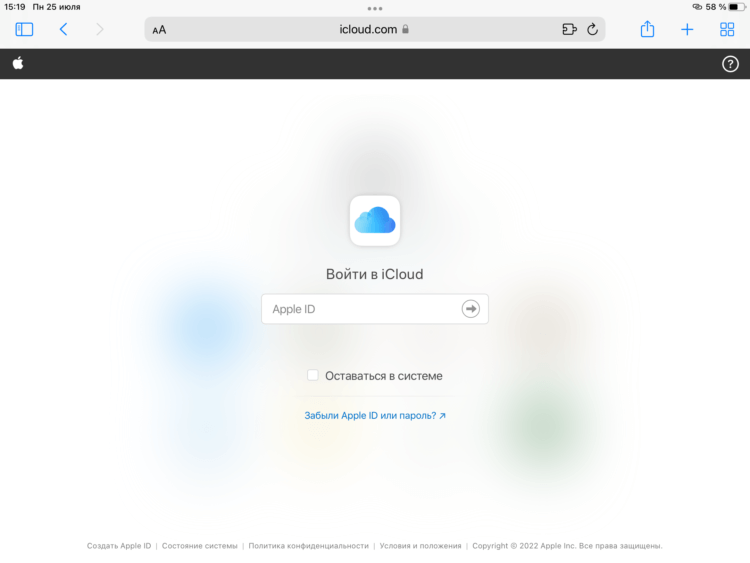
Удобнее заходить с Айфона или Айпада — не придется вводить логин и пароль.
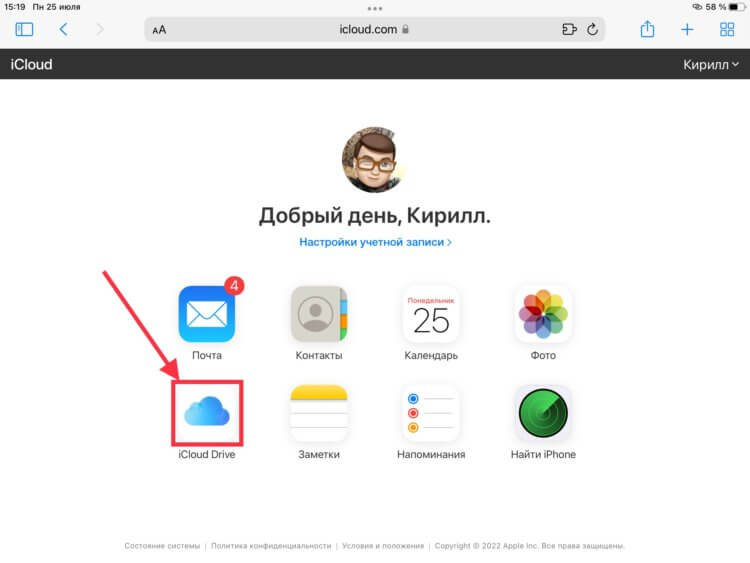
Перейдя в iCloud Drive перед вами будут те же документы, то и в приложении «Файлы».
Причем можно это сделать не только с помощью устройств Apple, но и с компьютера под управлением Windows и со смартфона на Андроид.
Сброс Айфона до заводских настроек
После того как файл будет загружен, произведите сброс вашего смартфона до заводских настроек. Возможно, в программном обеспечении Айфона произошел какой-то сбой, который не пускает устройство в iCloud Drive. Для этого необходимо:
- Открыть настройки.
- Перейти в раздел «Основные».
- Пролистать в самый низ до пункта «Перенос и сброс iPhone».
- Выбрать пункт «Стереть контент и настройки» и следовать инструкциям на экране.
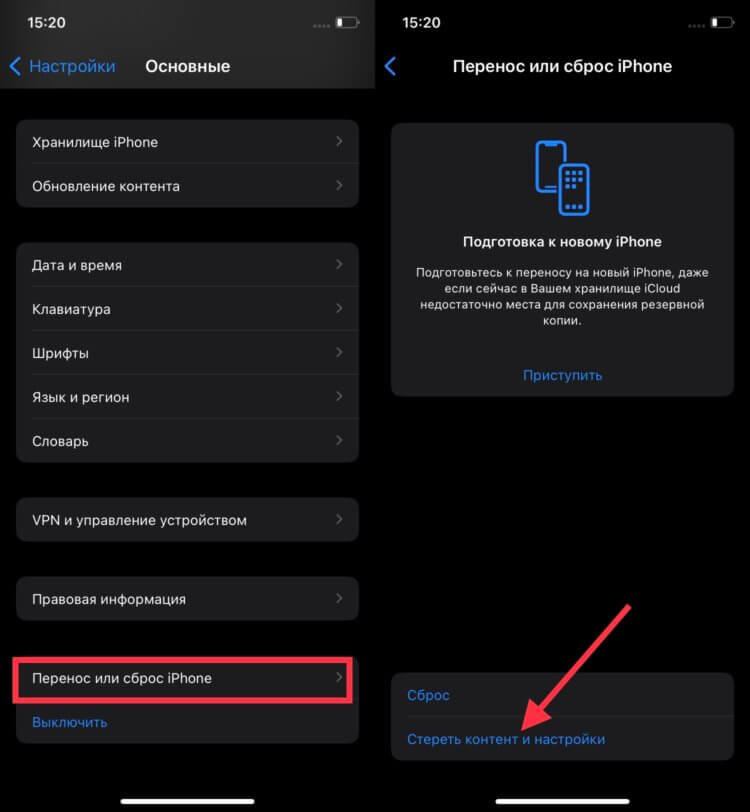
Сброс до заводских настроек самый радикальный метод решения всех проблем.
После сброса обязательно настройте смартфон как новый и проверьте доступ к iCloud Drive. Выполнив эти действия вы окончательно решите все проблемы.
Если вы пользуетесь iPad или iPhone, возможно, вы столкнулись с проблемами при просмотре, редактировании или отправке фотографий. Когда вы открываете приложение «Фото» или загружаете фотографию, вы получаете сообщение об ошибке «Сбой загрузки фото». За ошибкой следует сообщение «Произошла ошибка при загрузке этого фото из Медиатеки iCloud».
Вы можете столкнуться с этой проблемой, если включена функция «Оптимизация хранилища». Эта функция экономит место на вашем устройстве от Apple. Когда вы включаете эту функцию, полное разрешение фотографий и видео сохраняются в iCloud. Если фотографии или видео не могут быть выгружены из iCloud, вы увидите вышеупомянутое сообщение об ошибке. Более того, когда ваш iPhone автоматически оптимизирует вашу библиотеку, вы столкнетесь с такой же проблемой.
Говоря об устранении этой проблемы, читайте дальше, чтобы узнать, как ее исправить!
Серверы iCloud могут испытывать некоторые проблемы
Порой при загрузке фотографий на iPhone или iPad возникают проблемы на стороне сервера iCloud, и вы получаете данную ошибку. В этом случае вам следует немного подождать, а так же посетить страницу состояния системы Apple, выполнив следующие действия:

- Перейдите на сайт состояния системы Apple
- Найдите в списке службу «Фото»
- Если у службы фотографий возникла проблема, появится примечание с объяснением проблемы.
Если горит красный индикатор, вам придется подождать, пока Apple не решит проблему с системой iCloud. Ваши фото и видео начнут загружаться, как онлайн-сервис будет заново запущен.
Убедитесь, что ваш iPhone или iPad обновлен
Обновите свое устройство до последней версии iOS или iPadOS по беспроводной сети, выбрав «Настройки» — «Основные»> — Обновление ПО». Следуйте инструкциям на экране, если доступно обновление. Или же вы можете обновить свое устройство, подключив его к компьютеру с помощью кабеля USB. После подключения устройства перейдите в iTunes, перейдите в «Общие» и нажмите «Проверить наличие обновлений». Теперь следуйте инструкциям на экране.
Перезагрузите ваш iPhone или iPad
Вы можете попробовать перезагрузить свой iPhone или iPad. Шаги по перезагрузке iPhone различаются в зависимости от модели iPhone или iPad. Вот шаги для большинства моделей устройств iOS.
- Для iPhone X, iPhone 11, iPhone 12 или более новых моделей, и для iPad с Face ID, нажмите и удерживайте кнопку увеличения или уменьшения громкости и кнопку питания. Подождите, пока не отобразится ползунок отключения питания, перетащите ползунок и выключите устройство. Для включения — нажмите и удерживайте кнопку питания пока не появится логотип Apple.
- Для других моделей iPhone и iPad нажмите и удерживайте кнопку питания, дождитесь появления ползунка. Перетащите ползунок и выключите устройство. Снова включите устройство, нажав и удерживая кнопку питания, пока не появится логотип.
Ваше устройство подключено к Интернету?
Важно убедиться, что ваше устройство подключено к интернету. Проверьте подключение к Интернету, зайдя в Safari и посетив любой веб-сайт. Если он загружает, ваш Интернет подключен, а если нет, выполните следующие действия:
- Перезагрузите ваше устройство.
- Включите режим полета на 10 секунд и выключите его.
- Отключите роутер от розетки и снова подключите его через 30 секунд.
- В случае использования приложения «Фотографии» для передачи данных по сотовой сети необходимо включить параметр «Использовать сотовые данные» для фотографий. Перейдите в «Настройки» и «Сотовая связь» или нажмите «Мобильные данные» и затем включите «Фотографии».
Убедитесь, что на вашем устройстве достаточно памяти

Иногда недостаточное пространство для хранения также вызывает ошибки при загрузке фотографий. Чтобы проверить хранилище, перейдите в «Настройки» — «Основные»> — Хранилище». Следуйте инструкциям, чтобы оптимизировать хранилище вашего устройства. У вас должно быть не менее 1 ГБ свободного места.
Чтобы проверить место в iCloud, выберите «Настройки» — «ваше имя» — «iCloud». Удалите ненужные приложения или контент, чтобы освободить место.
Удалить и восстановить фотографии
Попробуйте удалить и восстановить свои фотографии, чтобы исправить ошибку загрузки фотографий на вашем устройстве.
- Перейдите в «Фото» и нажмите «Все фото».
- Найдите фото или видео с сообщением об ошибке и удалите его.
- Снова перейдите к фотографиям, а затем «Недавно удаленные».
- Найдите удаленную фотографию и коснитесь Восстановить.
- Откройте фотографию в Альбоме и посмотрите, сможете ли вы загрузить фотографию
Другие решения
Вы также можете попробовать следующие:
- В случае проблем с совместимостью, преобразуйте изображения в поддерживаемый формат, например HEIC в JPEG или PGN или JPEG или PNG в HEIC.
- Попробуйте поделиться фотографиями и видео в любом месседжере, которые вы не можете открыть. А затем сохраните их снова и снова откройте.
Удалось ли вам решить ошибку «Сбой загрузки фото» на iPhone или iPad?? Поделитесь своим ответом в комментариях ниже.
Поделиться ссылкой:
Компания Apple объявила о проблеме с выгрузкой приложений на устройства iPhone, вызванной техническими причинами. Объекты iPhone, включая iPhone 12, iPhone 11 и более старые модели, временно не могут получать обновления и новые приложения из App Store. Это решение было принято в целях обеспечения стабильной работы устройств и устранения возможных ошибок.
Причина приостановки выгрузки не указана, однако, предполагается, что это связано с техническими проблемами, возникшими в процессе разработки новой версии операционной системы iOS. Apple уже заявила, что работает над исправлением проблемы и планирует в ближайшее время восстановить выгрузку для всех устройств iPhone.
Последствия приостановки выгрузки для объектов iPhone могут быть негативными как для пользователей, так и для разработчиков приложений. Пользователи будут лишены доступа к обновлениям, исправлениям ошибок и новым возможностям приложений, что может ограничить функциональность и удобство использования устройств.
С другой стороны, разработчики приложений столкнутся с проблемой невозможности распространения своих продуктов на устройства iPhone, что может привести к снижению доходов и утрате популярности и конкурентоспособности их приложений. Однако, Apple обещает решить проблему в кратчайшие сроки, что должно снизить негативные последствия приостановки выгрузки и восстановить обычный режим работы для всех пользователей iPhone.
Содержание
- Проблемы с выгрузкой на iPhone
- Причины выгрузки приостановлены
- Последствия для владельцев iPhone
- Возможные решения
Проблемы с выгрузкой на iPhone
Выгрузка приложения на iPhone может столкнуться с различными проблемами, которые могут оказать влияние на процесс распространения и использования приложения у пользователей.
|
Ограничения App Store
|
Необходимость соответствия требованиям iOS
|
|
Проблемы совместимости
|
Проблемы с сетью и интернет-соединением
|
|
Требования к безопасности
|
Проблемы с авторизацией Apple ID
|
Учитывая данные проблемы, разработчики должны быть внимательны и следовать рекомендациям и требованиям Apple для успешной выгрузки и использования приложения на iPhone.
Причины выгрузки приостановлены
Выгрузка приложений на объекты iPhone может быть приостановлена по разным причинам, которые обычно связаны с нарушением политики Apple или неправильными настройками разработчика.
1. Нарушение политики Apple:
- Приложение содержит контент, который нарушает авторские права или пропагандирует насилие, наркотики или другие запрещенные материалы.
- Приложение запрашивает доступ к личным данным пользователя без его согласия или без объяснения целей сбора этих данных.
- Приложение имеет негативное влияние на устройство или может привести к сбоям или выходу из строя системы.
2. Неправильные настройки разработчика:
- Не заполнены все обязательные поля в информации о приложении, такие как название, категория, описание и скриншоты.
- Приложение содержит ошибки или несовместимо с последней версией операционной системы iOS.
- Приложение не соответствует требованиям интерфейса и юзабилити iOS.
3. Проблемы с коммерческой стороной:
- Разработчик не оплатил необходимые сборы и комиссии Apple Developer Program.
- Приложение предлагает покупку контента в приложении, но не соответствует требованиям Apple по работе с платежами.
- Приложение содержит рекламу, которая не соответствует требованиям Apple по формату и содержанию.
Если выгрузка приостановлена, разработчику необходимо разобраться в причинах и принять меры для устранения нарушений. После исправления ошибок и соответствия всем требованиям можно будет запросить повторную проверку и снятие ограничений на выгрузку.
Последствия для владельцев iPhone
Приостановка выгрузки приложений для объектов iPhone может повлечь за собой ряд негативных последствий для их владельцев:
- Недоступность новых и обновленных версий приложений. Вследствие приостановки выгрузки, владельцы iPhone могут остаться без возможности получить доступ к последним версиям приложений, которые могут содержать исправления ошибок, новые функциональные возможности и улучшения производительности.
- Ограничение выбора и доступности приложений. При приостановке выгрузки, новые приложения могут не появляться в App Store, что ограничивает пользователей в выборе и доступности самых новых приложений для своих устройств.
- Потенциальные уязвимости и риски без обновлений. Без возможности обновлять приложения, владельцы iPhone могут оставаться уязвимыми перед различными угрозами и рисками, которые могут быть устранены через обновления приложений.
- Ошибки и проблемы без исправлений. Если владельцы iPhone столкнутся с ошибками или проблемами в приложениях, но не смогут обновить приложения для получения исправлений, они могут продолжать сталкиваться с этими проблемами на своем устройстве.
- Неудобства и ограничения использования. Приостановка выгрузки может привести к неудобству и ограничениям использования iPhone в целом, поскольку многие функциональные возможности и сервисы могут быть ассоциированы с определенными приложениями.
Итак, приостановка выгрузки приложений для объектов iPhone может оказать негативное воздействие на опыт использования устройства и доступность новых приложений для владельцев iPhone. Пользователям рекомендуется следить за обновлениями и уведомлениями от разработчиков приложений, чтобы быть в курсе ситуации и узнавать о любых изменениях в отношении доступности и выгрузки приложений для их устройств.
Возможные решения
Если у вас возникла проблема с выгрузкой приложений на iPhone, вот несколько возможных решений, которые помогут вам решить эту проблему:
- Перезагрузите устройство. Перезагрузка iPhone может помочь исправить временные сбои, которые могут быть причиной проблемы с выгрузкой.
- Обновите операционную систему. Убедитесь, что ваш iPhone работает на последней версии операционной системы iOS. Некоторые проблемы с выгрузкой могут быть исправлены путем обновления операционной системы устройства.
- Проверьте свое подключение к интернету. Убедитесь, что ваш iPhone подключен к надежной сети Wi-Fi или имеет хорошее мобильное подключение. Плохое подключение к интернету может привести к проблемам с выгрузкой приложений.
- Очистите кэш App Store. Очистка кэша App Store может помочь исправить проблему с выгрузкой приложений. Чтобы это сделать, перейдите в настройки iPhone, затем выберите «iTunes Store и App Store» и нажмите кнопку «Очистить кэш».
- Удалите и установите приложение заново. Если выгрузка приложения приостановлена, попробуйте удалить его с устройства и установить заново из App Store. Это может помочь исправить проблему, связанную с конкретным приложением.
- Свяжитесь с поддержкой Apple. Если ни одно из вышеперечисленных решений не помогло, обратитесь в службу поддержки Apple. Они смогут предоставить вам дополнительную помощь и рекомендации для решения проблемы с выгрузкой приложений на iPhone.