
Об умных боксах для дисков я узнал от своего коллеги. У него был Zalman ZM-VE350, бокс для HDD/SSD c эмуляцией оптического привода (CD-ROM, DVD, и Blu-ray), позволяющий монтировать файлы образов в форматах ISO, VHD, VMDK, DSK, RMD, IMA. Тогда я решил купить себе такой же девайс. В процессе поиска нашел более продвинутую версию — Zalman ZM-VE400, с поддержкой шифрования AES 256bit. Покупал в магазине Forum (forum3.ru, старый сайт verba.ru) за 3780 рублей. Затем для него купил 2,5″ HDD WD Black на 1ТВ в магазине Ситилинк, отдал за него где-то 3000 рублей (со скидкой 1000 рублей накопленными баллами). Собирал сразу в магазине (в Ситилинке на «Дубровке» есть столы для тестирования), к тому же в комплекте с боксом была отвертка.


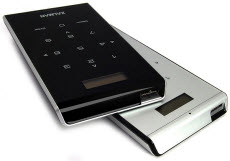
Вот несколько фотографий бокса с официального сайта:


Размеры: 146(L) x 80.8(W) x 14(H)mm
Вес: 91g (без диска)
Материалы: Алюминиевый сплав, акрил, поликарбонат
Поддерживаемые внешние интерфейсы:
USB1.1 Max. 12Mbps
USB2.0 Max. 480Mbps
USB3.0 Max. 5Gbps
Поддерживаемые внутренние интерфейсы: SATA I/II
Размер носителя: 2.5″ (9.5mm HDD/SSD)
Напряжение питания: DC +5V (от USB)
Поддерживаемые ОС: Window 98 / ME / 2000 / XP / VISTA / 7/ 8/ 8.1/ 10, Mac OS, Linux
Цвета поставки: Черный/Серебро
В процессе эксплуатации я нашел в интернете информацию о том, что Zalman ZM-VE400 является разработкой корейской компании iODD (сайт iodd.kr). В Корее модель носит название IODD-2541, Zalman выпускает ее по лицензии. В сущности это братья близнецы, но некоторые различия между ними имеются.


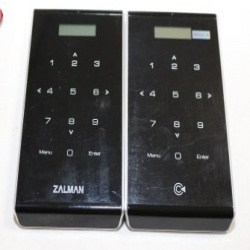
Есть небольшие различия в разводке плат, у Zalman более ранняя ревизия. Как видно на фото, верхняя плата Zalman (ревизия 2.16), нижняя iODD (ревизия 2.47).

Если сравнивать дисплеи, то разницу тоже можно заметить. В прошивках различаются шрифты и иконки, в IODD даже присутствует Русский язык. При желании на Zalman можно установить прошивку от IODD, но об этом в другой статье.
IODD можно купить на Aliexpress, правда стоить он будет дороже чем Zalman в Москве.

Самые внимательные, наверняка, заметили в названии статьи упоминание еще об одном девайсе — Zalman ZM-VE500. Его я оставил напоследок, потому что это немного доработанная версия ZM-VE400. Принципиальная разница заключается в реализации на внутреннем интерфейсе SATA 3, отчего теоретически скорость передачи данных должна увеличиться. Так как у меня новой модели нет, то сравнительный тест провести не представляется возможным.

Аналога Zalman ZM-VE500 у IODD нет, поэтому владельцам придется довольствоваться только прошивками от Zalman, которые по утверждению знатоков с форумов, менее функциональны. Кто-то пишет, что Zalman ZM-VE500 немного глючит, но при этом хорошо отзываются о качестве сенсора (он к тому же визуально стал более интересным). Есть пользователи, которым не хватает встроенной функции безопасного извлечения, имеющейся у ZM-VE400, но моё мнение, это вопрос привычки.
Вот инструкция на английском, напоминает шпаргалку по функциям:

В нагрузку пара мануалов:
iodd_manual_en.pdf [3.78 Mb] (cкачиваний: 523)
zm-ve400_resize_121205.pdf [1.58 Mb] (cкачиваний: 515)
КОДЫ ОШИБОК:
(изначально работают начиная с ZM-VE200, универсальны для всей линейки устройств Zalman/IODD)
Error 15 — на диске обнаружены поврежденные сектора.
Error 23 — повреждена файловая система, необходимо запустить проверку диска.
1st Partition : 0 > Partition is not set — диск не разбит на разделы или же файловая система первого раздела не совпадает с типом прошивки.
1st Partition : 5 > ZM-VE200 Hard Disk have extended partition — жесткий диск содержит расширенный раздел. Отформатируйте его согласно типу прошивки.
1st Partition : 6 > ZM-VE200 Hard Disk is formatted as FAT — раздел отформатирован в FAT (не в FAT32). Отформатируйте его согласно типу прошивки.
1st Partition : 7 > ZM-VE200 Hard disk is formatted as NTFS — прошивка FAT не поддерживает NTFS. Отформатируйте раздел в FAT32 или exFAT.
1st Partition : C > ZM-VE200 Hard Disk is formatted as FAT32 — прошивка NTFS не поддерживает FAT32. Отформатируйте раздел в NTFS.
1st Partition : F > Extended partition — логические и расширенные разделы не поддерживаются, создайте раздел, как основной.
1st Partition : FF > ZM-VE200 Hard Disk is formatted as exFAT — эта прошивка не поддерживает exFAT. Отформатируйте раздел в NTFS.
1st Partition: EE : MBR area is existed after EFI header — создайте новый и удалите старый раздел в “Управлении дисками”. Если не помогло, попробуйте выполнить инициализацию. Это займет какое-то время, наберитесь терпения.
NO _ISO — не найдена папка _ISO или _iso на первом разделе.
NO — DISC — в папке _ISO не найдено файлов с допустимыми расширениями (.iso, .ima, .dsk, .rmd).
TOO Many FILES — в корне папки _ISO (и в любой другой папке, которая находится внутри _ISO) может содержаться не более 32 объектов (файлов + папок).
ALREADY HIT — данный файл уже был выбран для эмуляции, загружен и эмулируется.
vDISK LIMIT — бокс может одновременно эмулировать не более 4 виртуальных дискет.
Коды ошибок Zalman ZM-VE400
DEFRAG — скорее всего, раздел отформатирован в NTFS и файл образа, который вы пытаетесь эмулировать, фрагментирован. Необходимо дефрагментировать раздел или, как минимум, этот файл образа. Если дефрагментация не помогает, то скорее всего это так называемый sparse файл. Такой файл может получиться, например, в результате загрузки торрента. Копирование и удаление оригинала (не перемещение!) этого файла должно решить проблему. В новых версиях прошивки фрагментация не мешает монтированию образа.
В заключение хочу добавить, если вы планируете с помощью вышеописанных боксов обслуживать компьютеры с USB 1.1 и USB 2.0, особенно если в них стоят устаревшие материнские платы, старайтесь вставлять диски с наименьшим потреблением тока, так как компьютер может не потянуть ваш девайс по питанию. Выход использовать SSD или небольшие (устаревшие) HDD от 120Гб до 320Гб.
Zalman ve400 не видит диск
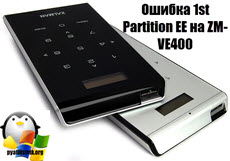
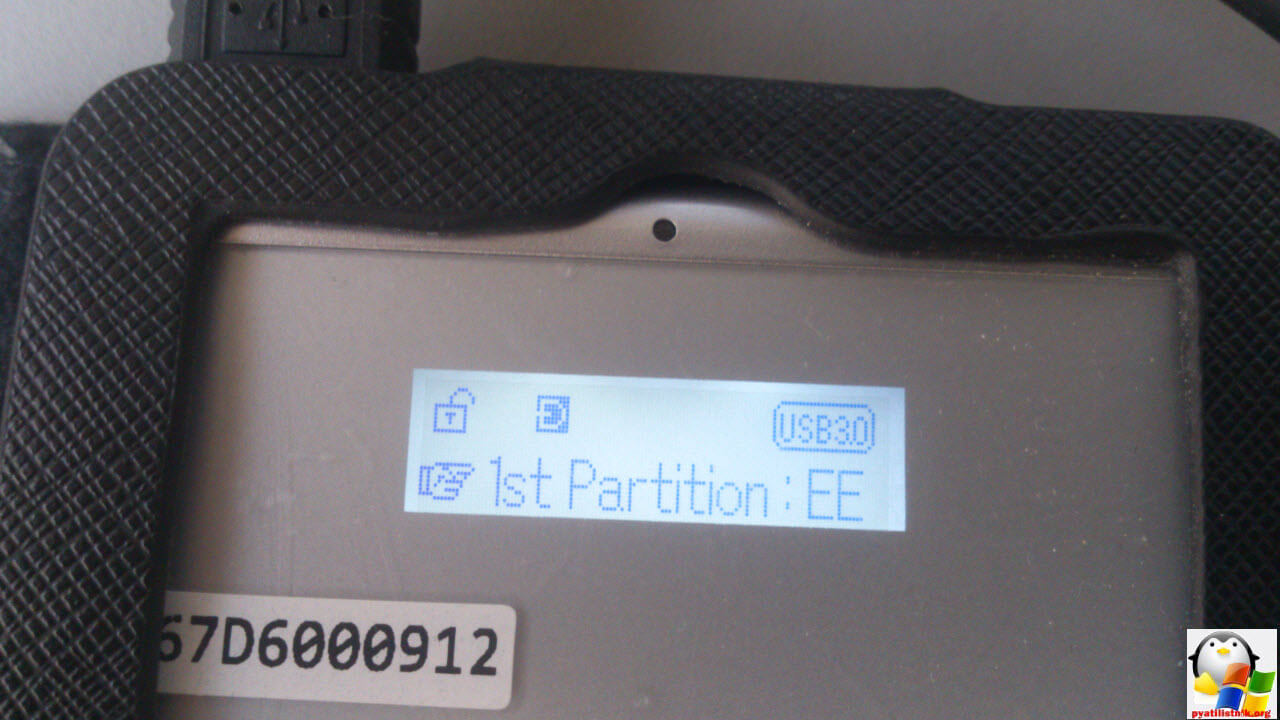
Добрый день, мои уважаемые читатели. Сегодня я столкнулся с нехорошей ошибкой, на моей любимой железке Zalman ZM-VE400, а именно 1st Partition: EE. Из за нее у меня пропала возможность монтировать ISO Образы в виртуальный dvd-rom и смысл данного устройства, полностью терялся. Я вам покажу как победить данную ошибку.
Вот как выглядит данная ошибка 1st Partition: EE на ZM-VE400
Для ее решения сделайте следующее, нажмите Win+R и введите diskmgmt.msc. У вас откроется оснастка Управление дисками.

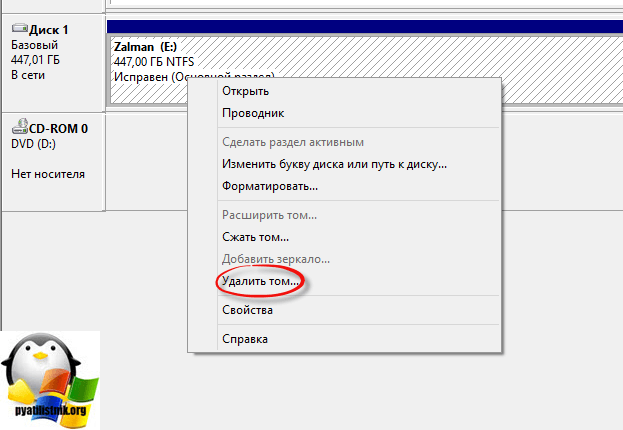
Щелкаем правым кликом по вашему устройству и из контекстного меню выбираем Удалить Том.
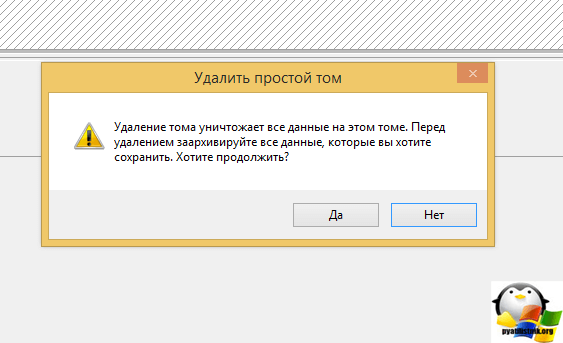
Подтверждаем наше действие.
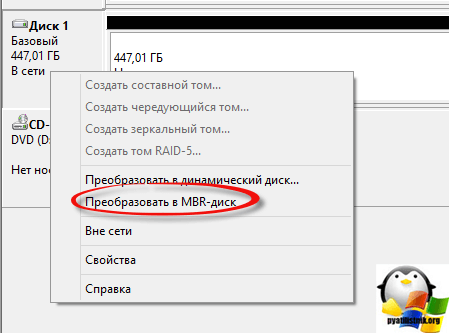
Теперь после удаления тома, у вас будет неразмеченная область. Щелкните теперь правым кликом по диску, не по размеченной области. Выберите из контекстного меню Преобразовать в MBR диск.
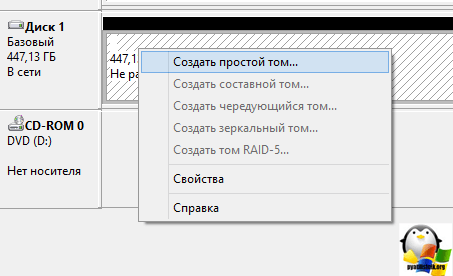
Далее можно создавать том. Так же через правый клик по черной области и говорим Создать простой том.
Откроется мастер в котором вам нужно прощелкать пару пунктов.

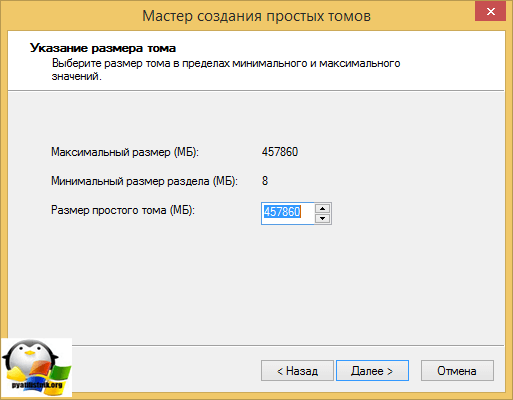
Задаем объем дискового пространства, я думаю вы поставите все доступное.
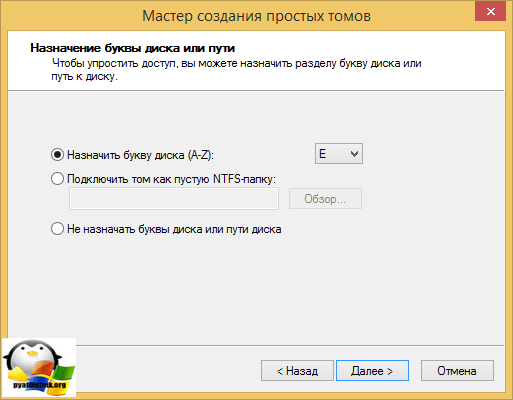
Назначаете ему нужную букву.
И выбираете тип форматирования, ставим NTFS.
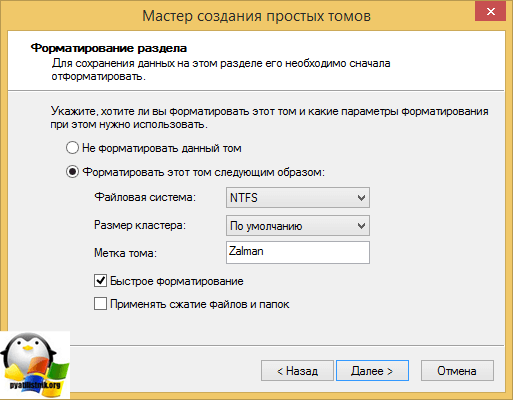
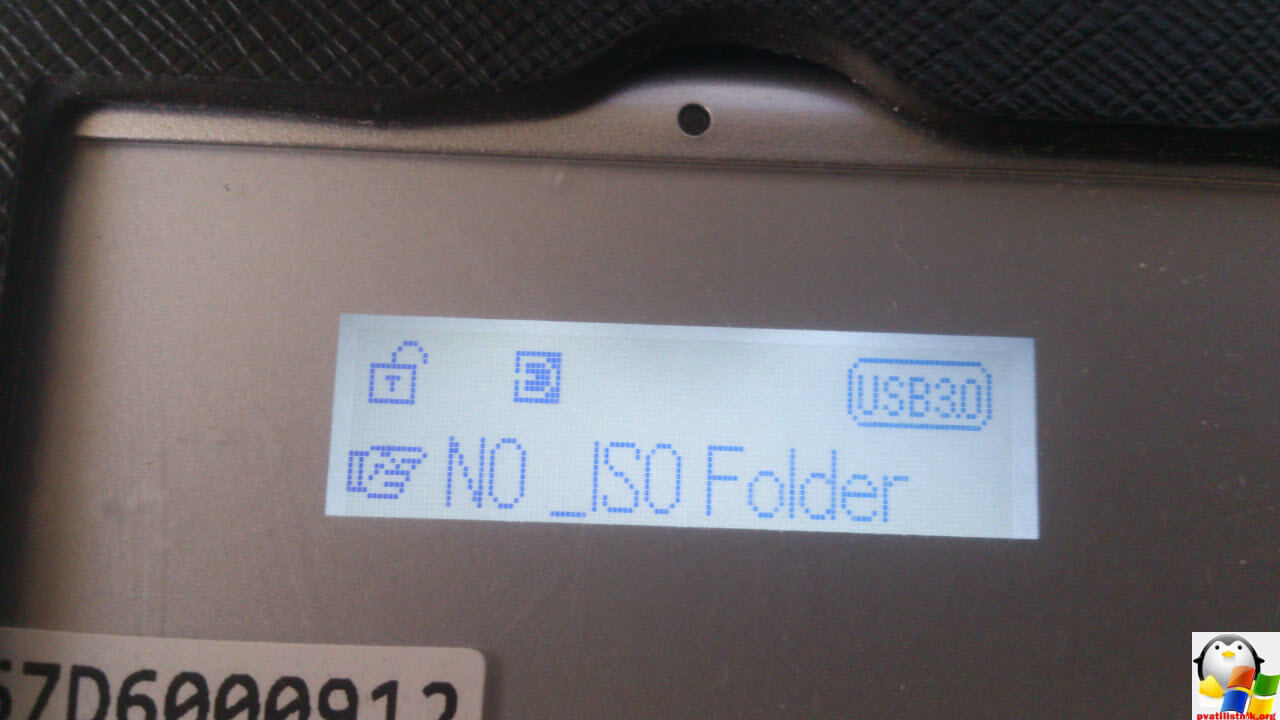
После чего правильно от монтируем ваш Zalman из USB и снова подключим. Вы должны увидеть надпись NO ISO Folder, что нет папки _ISO. Копируете обратно ваши данные и радуетесь жизни.
Источник
Zalman ve400 не видит диск
Коды ошибок Zalman ZM-VE400-01
Всем привет, рад что вы заглянули на лучший IT блог страны pyatilistnik.org. Сегодня хочу рассказать, про коды ошибок Zalman ZM-VE400. Так как в ходе эксплуатации у железки они тоже присутствуют.Благодаря им вы сможете понимать, что не так с коробкой, и как решить ту или иную проблему, а они уж поверьте точно появятся в ходе эксплуатации. В любом случае данный список, мне необходим как минимум раз в год, так, что сохраню и для себя еще.
Список ошибок Zalman ZM-VE400
Ниже я постарался собрать весь список ошибок и предупреждений, с которым я сталкивался в своей практике с коробкой Zalman ZM-VE400.
Error 15 — на диске обнаружены поврежденные сектора.
Error 23 — повреждена файловая система, необходимо запустить проверку диска.
1st Partition : 0 > Partition is not set — диск не разбит на разделы или же файловая система первого раздела не совпадает с типом прошивки.
1st Partition : 5 > ZM-VE200 Hard Disk have extended partition — жесткий диск содержит расширенный раздел. Отформатируйте его согласно типу прошивки.
1st Partition : 6 > ZM-VE200 Hard Disk is formatted as FAT — раздел отформатирован в FAT (не в FAT32). Отформатируйте его согласно типу прошивки.
1st Partition : 7 > ZM-VE200 Hard disk is formatted as NTFS — прошивка FAT не поддерживает NTFS. Отформатируйте раздел в FAT32 или exFAT.
1st Partition : C > ZM-VE200 Hard Disk is formatted as FAT32 — прошивка NTFS не поддерживает FAT32. Отформатируйте раздел в NTFS.
1st Partition : F > Extended partition — логические и расширенные разделы не поддерживаются, создайте раздел, как основной.
1st Partition : FF > ZM-VE200 Hard Disk is formatted as exFAT — эта прошивка не поддерживает exFAT. Отформатируйте раздел в NTFS.
1st Partition: EE : MBR area is existed after EFI header — создайте новый и удалите старый раздел в “Управлении дисками”. Если не помогло, попробуйте выполнить инициализацию. Это займет какое-то время, наберитесь терпения.
NO _ISO — не найдена папка _ISO или _iso на первом разделе.
NO — DISC — в папке _ISO не найдено файлов с допустимыми расширениями (.iso, .ima, .dsk, .rmd).
TOO Many FILES — в корне папки _ISO (и в любой другой папке, которая находится внутри _ISO) может содержаться не более 32 объектов (файлов + папок).
ALREADY HIT — данный файл уже был выбран для эмуляции, загружен и эмулируется.
vDISK LIMIT — бокс может одновременно эмулировать не более 4 виртуальных дискет.
Коды ошибок Zalman ZM-VE400
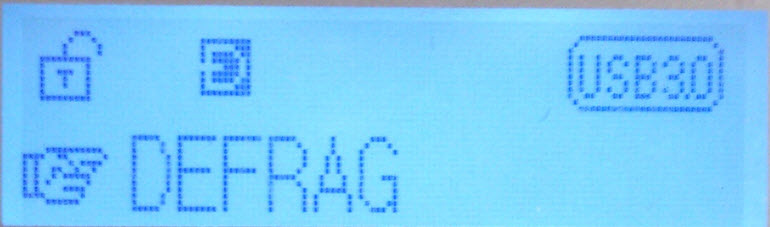
DEFRAG!! — скорее всего, раздел отформатирован в NTFS и файл образа, который вы пытаетесь эмулировать, фрагментирован. Необходимо дефрагментировать раздел или, как минимум, этот файл образа. Если дефрагментация не помогает, то скорее всего это так называемый sparse файл. Такой файл может получиться, например, в результате загрузки торрента. Копирование и удаление оригинала (не перемещение!) этого файла должно решить проблему. Также в новых версиях прошивки фрагментация не мешает монтированию образа.
Источник
Zalman ve400 не видит диск

Сообщения: 2767
Благодарности: 646
Сообщения: 3
Благодарности:
| Конфигурация компьютера | |
| Материнская плата: MSI MPG B550 GAMING EDGE WIFI | |
| HDD: 500Gb SSD Samsung 970 EVO Plus NVMe M.2 | |
| Звук: «Realtek ALC1200» with «Edifier R1700BTs» | |
| Монитор: 27″ AOC U2777PQU | |
| ОС: Microsoft Windows 10 Pro x64 | |
| » width=»100%» style=»BORDER-RIGHT: #719bd9 1px solid; BORDER-LEFT: #719bd9 1px solid; BORDER-BOTTOM: #719bd9 1px solid» cellpadding=»6″ cellspacing=»0″ border=»0″> | |

Сообщения: 24220
Благодарности: 4418
Сообщения: 3
Благодарности:
Источник
Сравнение кармана IODD 2541 с ZM-VE400. Часть 2. (Ремонт, сравнение, модификация)
Продолжаю опубликованый ранее обзор, на это раз я рассмотрю карман iODD 2541, который ранее продавался как Zalman ZM-VE400. Вас ждёт сравнение внутренностей, описание дополнительной программы, ремонт заводского брака и описание модификации гнезда USB 3.0 до USB type-c.
Уведомления
1) Используя слово «карман», автор обзора имеет в виду кейс, отсек, чехол, мобайл рэк. Другими словами, речь о hard drive enclosure, кому как привычно.
2) Автор не преследовал цель описать устройство «с нуля». В обзоре лишь сравниваются имеющееся в продаже новое устройство (2541) и устаревшее старое VE400. Устройства специфические, так что если вы за восемь лет про них ничего не слышали, вероятно, что вам это не нужно.
Покупал в в магазине Амазона за $66.00 + $5.33 доставка. Там имеются варианты с накопителями в комплекте.
Вы можете купить эту модель в фирменном магазине iODD на Aliexpress за US $69 + доставка. Там продаётся экранчик как запасная часть.
Распаковка
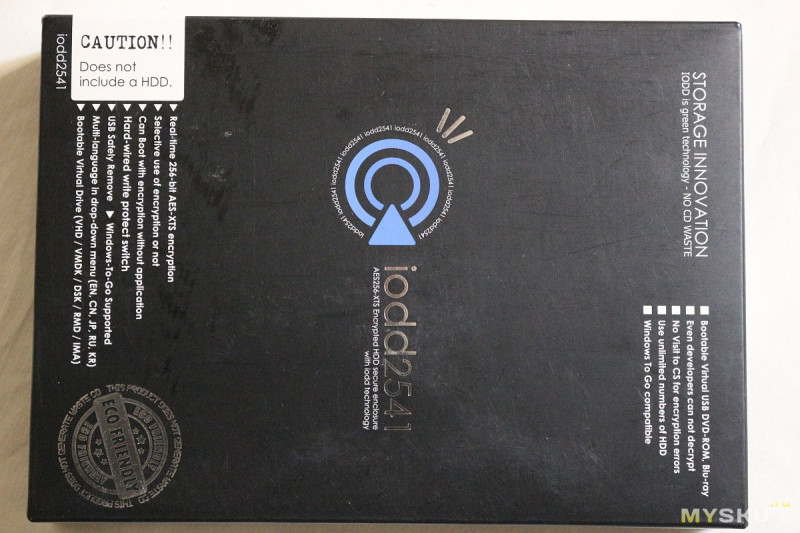
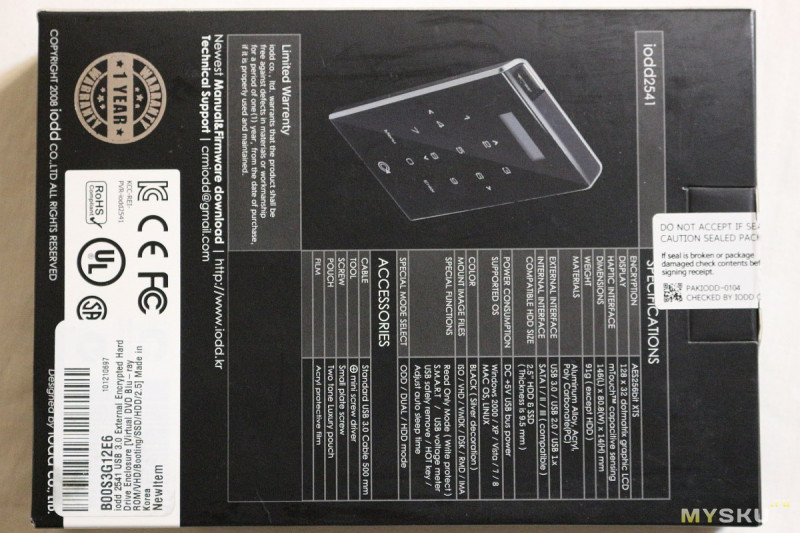
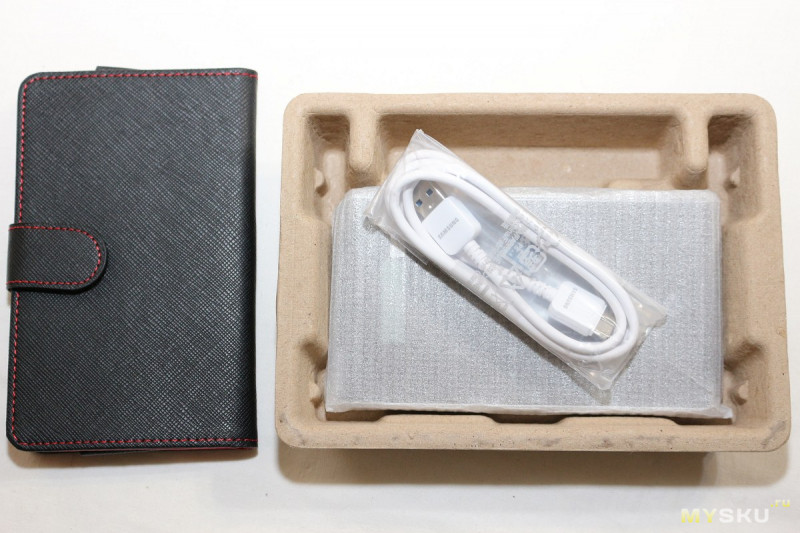
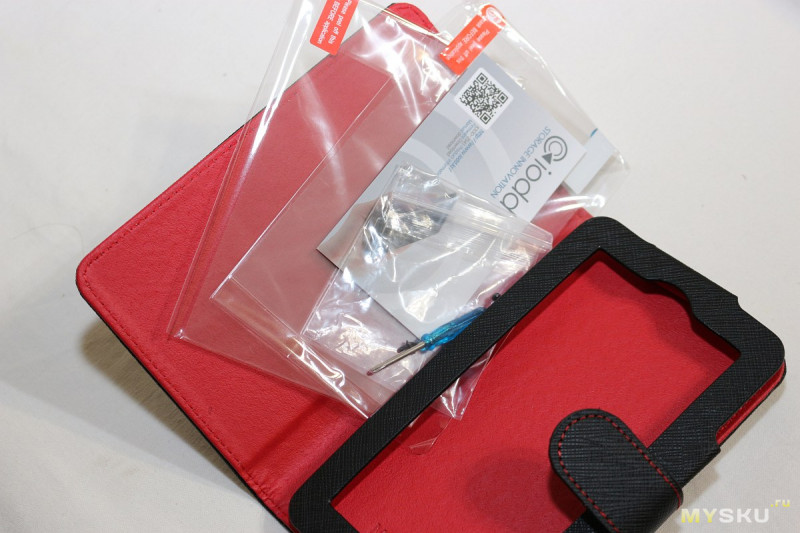
В комплекте имеется симпатичный чехол, две защитные плёнки, отвёрточка с винтиками и USB кабель.
Сравнение
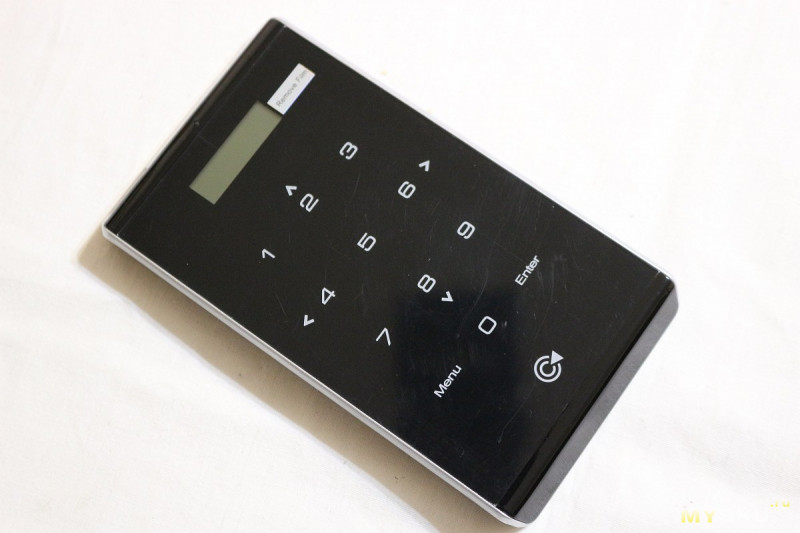
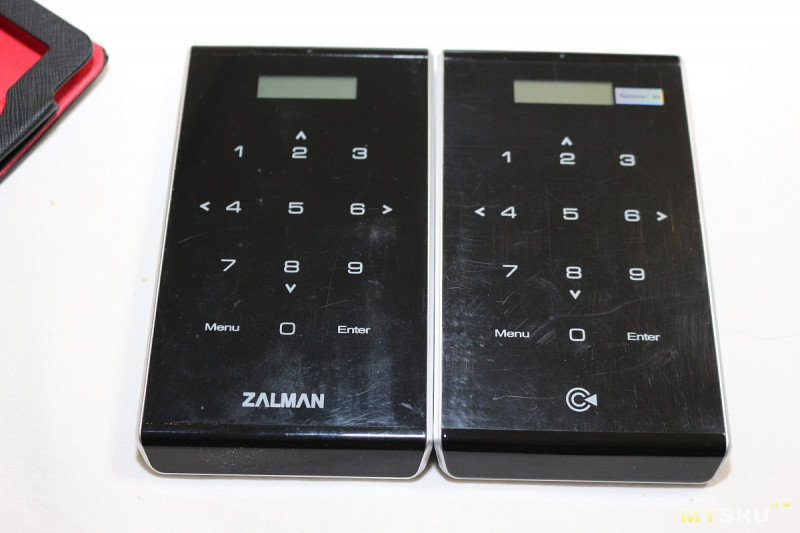
Что сразу бросается в глаза при сравнении.
— немного другой чехол
— тонкий и длинный кабель у iODD
— в прошивке iODD есть возможность выбрать русский интерфейс
— используемые шрифт и иконки немного отличаются
— древовидное меню имеет другую компоновку
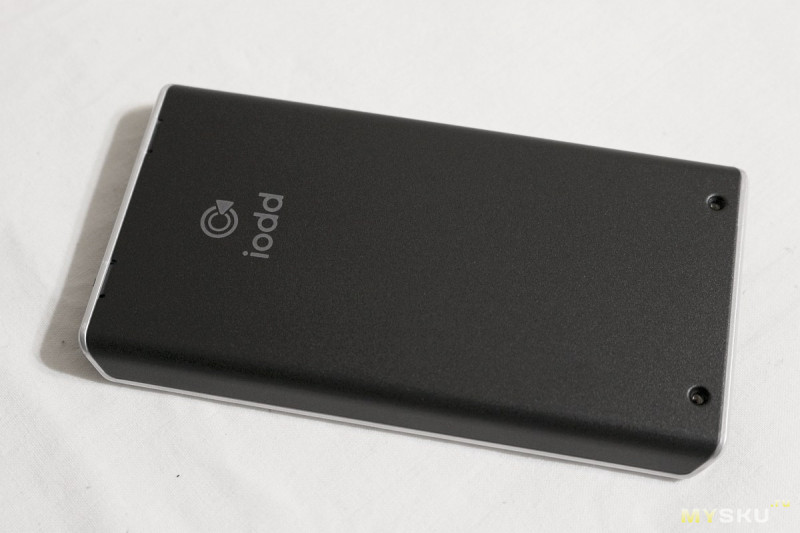
Внешне устройства почти не отличаются.

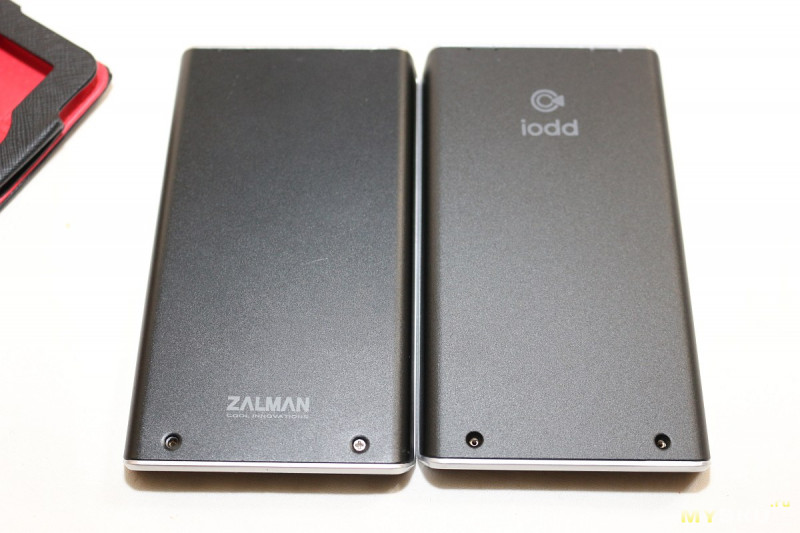
Внутренности отличаются не слишком сильно.
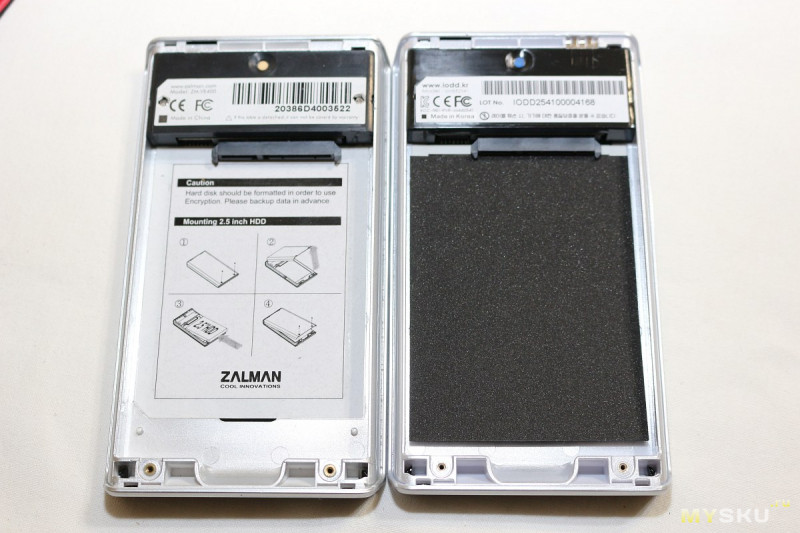
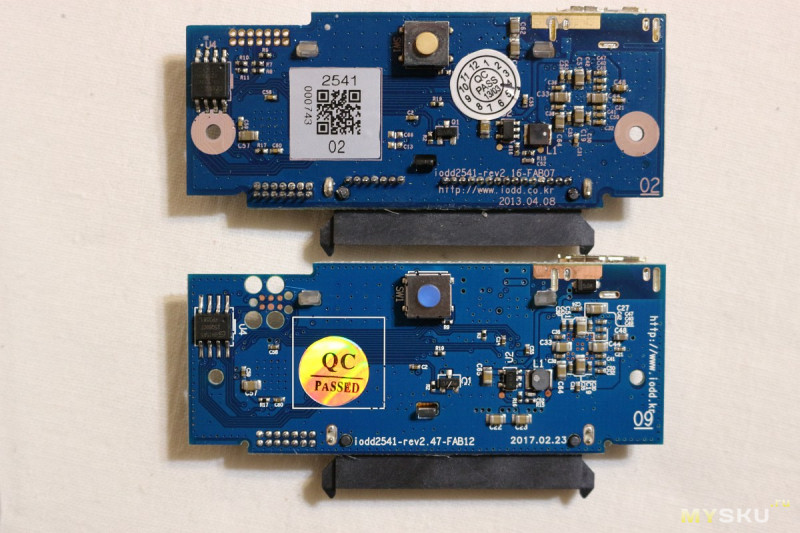
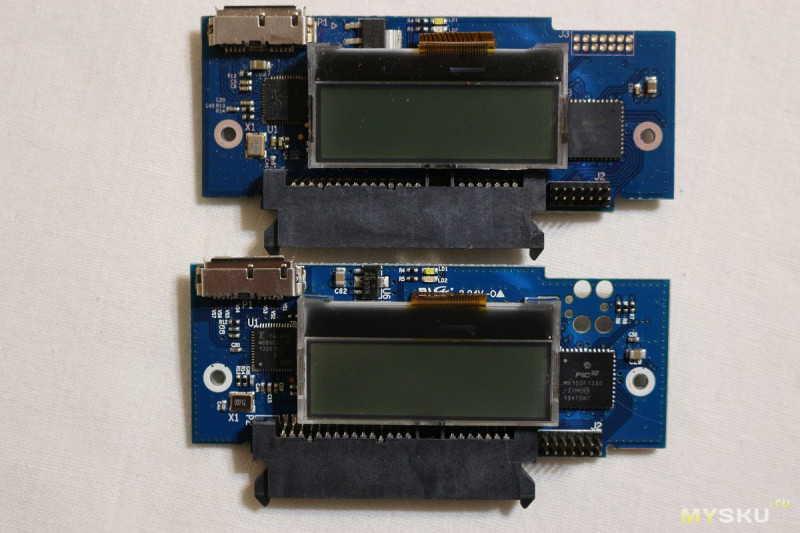

В меню отличия есть.
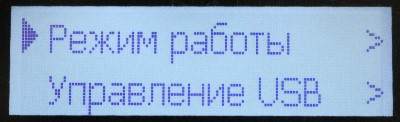
Используется другой шрифт, есть русский язык и изменилась структура меню.

Вот так русификация выглядит на экране (zalman <> iODD) 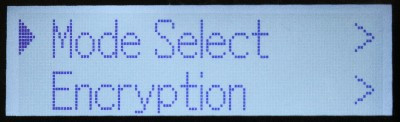
А вот сравнение шрифтов (zalman <> iODD)
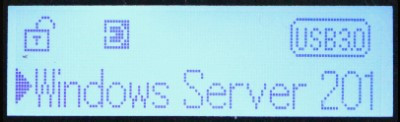

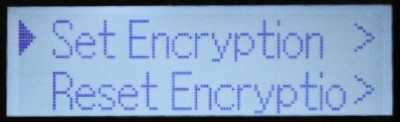
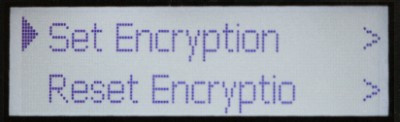
Последнее фото выглядит очень оригинально. Сместившийся шрифт позволяет добавить недостающую N, но…
Прошивка у IODD 2541 версии 2541_01_069_N, сравниваемый с ним Zalman ZM-VE400 имеет более старую прошивку — v400_01_051_N. Я поигрался с включением и отключением шифрования. Несмотря на два предупреждения об удалении данных включение с последующим отключением оставило мне все имевшиеся файлы.
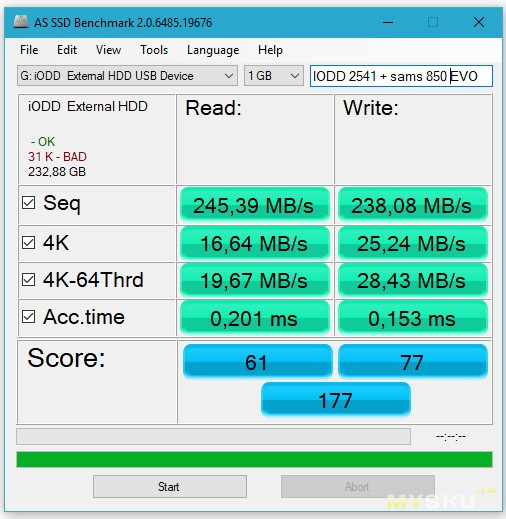
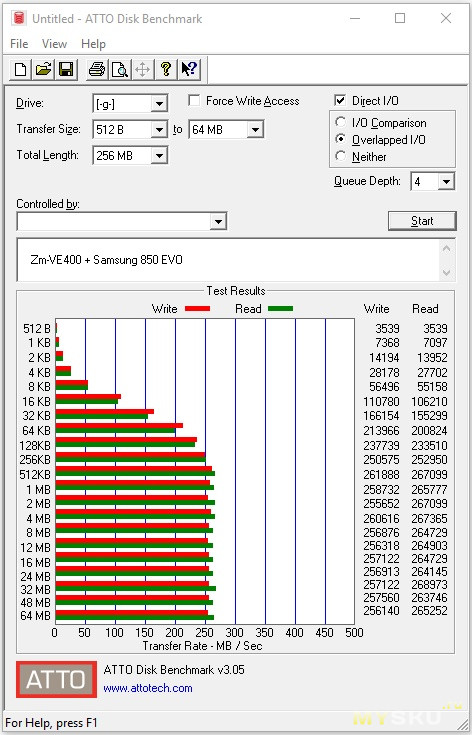
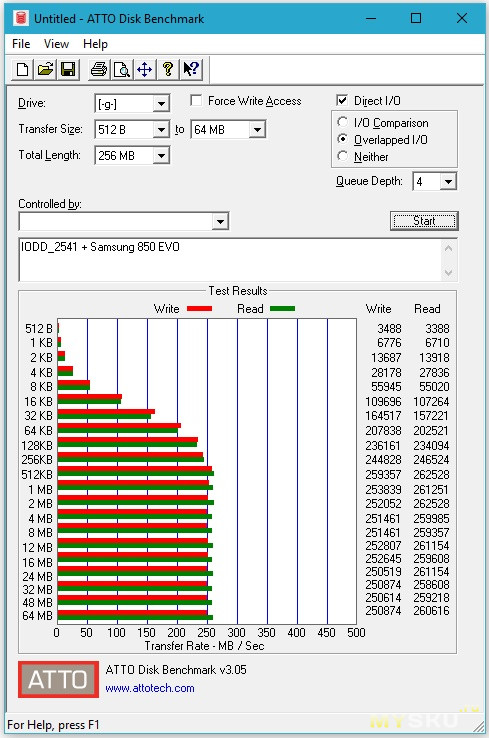
Тесты на скоростные показатели
Они для галочки, так как аппаратная часть не изменилась.

Программное обеспечение
Про программу VHD_Tool++ и возможности создавать дополнительные USB накопители я рассказывал в прошлый раз, тут всё идентично.
Расскажу про программу iODD_lover. Находится она на sourceforge, рядом с прошивками и другими программами.

Можно создавать виртуальный диск, виртуальный съемный диск или floppy. Функции программы пересекаются с VHD_tool, возможно, эта вам будет удобнее.
Ремонт ZM-VE400 из первой партии
Как только устройство вышло в продажу, сразу пошли жалобы на неработоспособность сенсорной панели. Производитель признал ошибку, а магазины частично меняли товар. Как вы поняли, я попал в первый десяток. Описания решения я нигде не нашел, было понятно только, что производитель не смог решить проблему программно. А что делать с аппаратной частью — я не знал. Осталось только гадать, проблема в неверной ёмкости какого-нибудь конденсатора, ошибка топологии платы, а может контроллер бракованный? Попытки ремонта могли привести к окончательной потере работоспособности. И вот сейчас, когда у меня есть подобный девайс, я решил сравнить и рассмотреть.
Сначала поменял местами платы с сенсорными панелями. И тут тест однозначно показал проблемную сенсорную панель в старом ZM-VE400. Для начала я её отклеил от корпуса (феном) и отмыл от клея и бумаги. Проверив панель я с удивлением обнаружил её полную работоспособность. Видимо, проблема крылась в клеевой плёнке между корпусом и панелью. 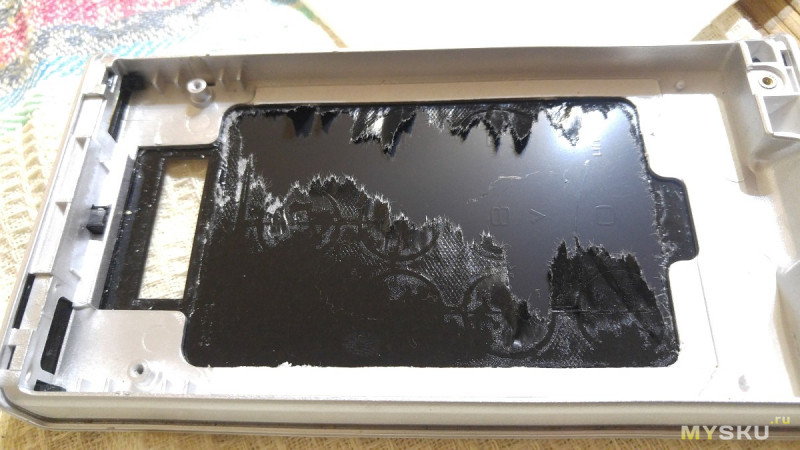
Осталось отклеить остатки от корпуса и можно собирать. Отклеивать проблематично, так как можно повредить тонкий слой чёрной краски с внутренней стороны. Царапины видны сразу и очень отчётливо. Греть феном я не стал, корпус пластиковый и легко поддаётся деформации. Опытным путём нашел возможность греть корпус фонариком в режиме 500 Lm. 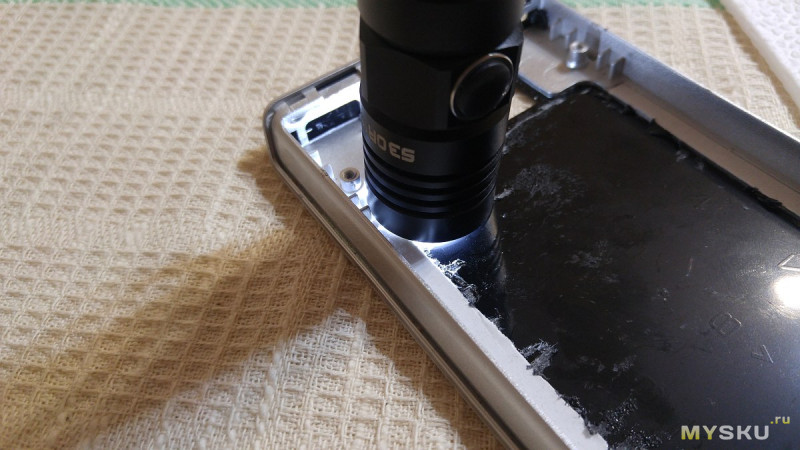
Дело наладилось и клей был снят полностью. После сборки я получил более работоспособный карман… 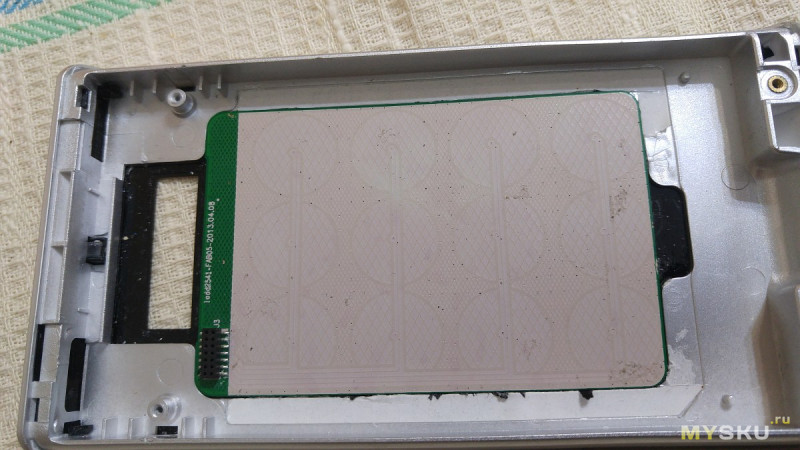
… и выпуклый пятак от фонарика. 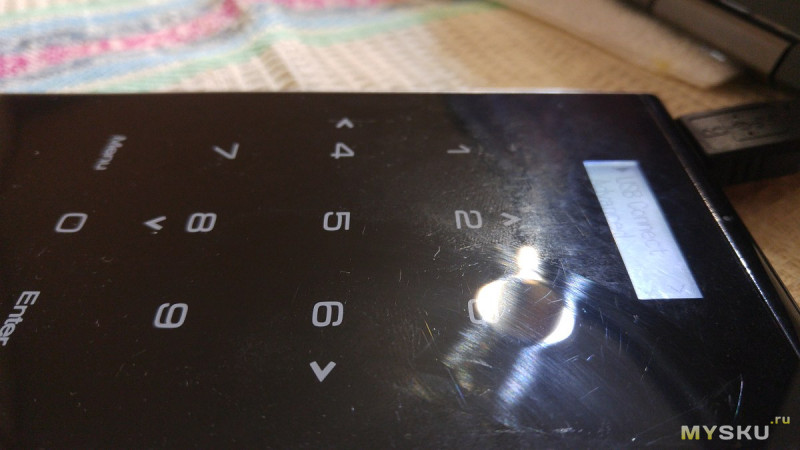
Вся загвоздка в перепрошивке VE400 на 2541 решается отключением проверки перед прошивкой. Это делается разными способами. Можно дебаггером активировать кнопу [Start] на запущенном прошивальщике. А можно однократно использовать уже пропатченый, с отключённой проверкой.
Я пошел по второму пути и взял патченую версию с последней прошивкой. Проверка на Virustotal.

Во время прошивки перезапуск кармана и мигание дисплеем — это нормально. Подождите минуту, для приличия. Прошивальщик прописал версию 2541_01_079_N. Теперь это iODD и прошивки можно обновлять далее уже официальным ПО.
Размышления об установке USB type-C гнезда.
Давно вынашивал эту идею. За последние годы я заменил около восьми USB гнёзд в карманах от Zalaman, так что идея родилась не на пустом месте. Были приобретены type-C гнездо и кабель USB 3.0 Type A – Type-C. Это было непросто, так как (по многочисленным отзывам) электрически такие кабели соединялись по протоколу USB 2.0. Пришлось брать в местном магазине (с гарантией возврата) относительно дорогой Nillkin elite cable длиной один метр. Я его проверял в тесте кабелей и он показал довольно приличные результаты.

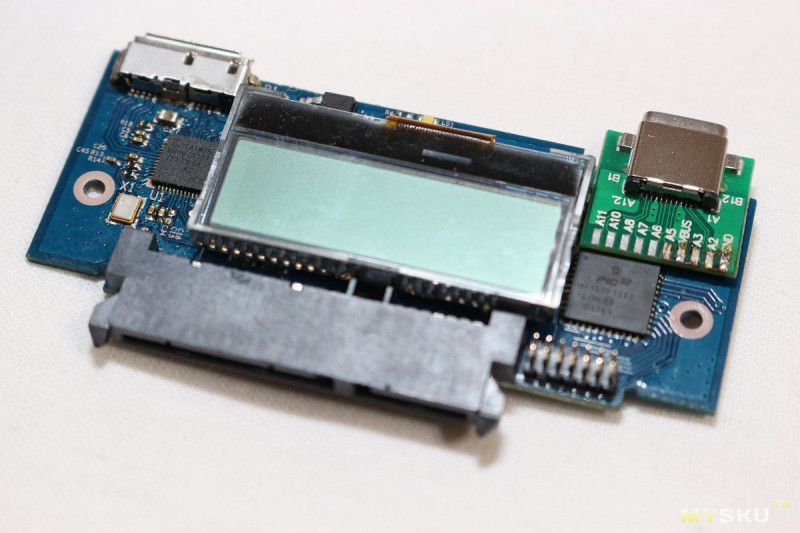
Гнездо отлично подходит в корпус кармана на место опциональной кнопки или вместо старого гнезда. Сразу курочить плату я не стал, а припаял на соплях к ZM-VE300 (это было давно, до покупки версии от iODD, так что фотографий нет). Схему подключения привожу ниже. 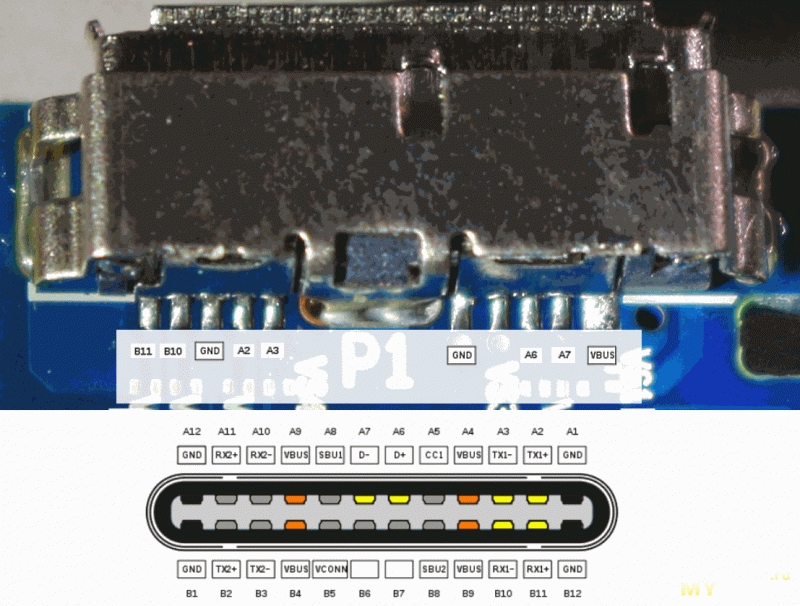
Почему я отказался от этой идеи после покупки обозреваемого устройства.
Причина первая
Для начала, просто так заменить microUSB на type-C — решение половинчатое в прямом смысле. На предыдущей картинке причину я обозначил в виде желтых контактов. В type-C можно прописать до двух независимых USB 3.0 интерфейса. Используемые мной контакты находятся с одной стороны, при подключении зеркальной стороной все контакты уходят на второй интерфейс. Технически, можно включить интерфейсы параллельно, правда тогда type-С – type-С кабель штуку может не понять. Официально, вместе с type-C интерфейсом нужно использовать сервисные контроллеры, которые и тип устройства распознают, с питанием разберутся и интерфейсы переключат. Выглядит это примерно так. 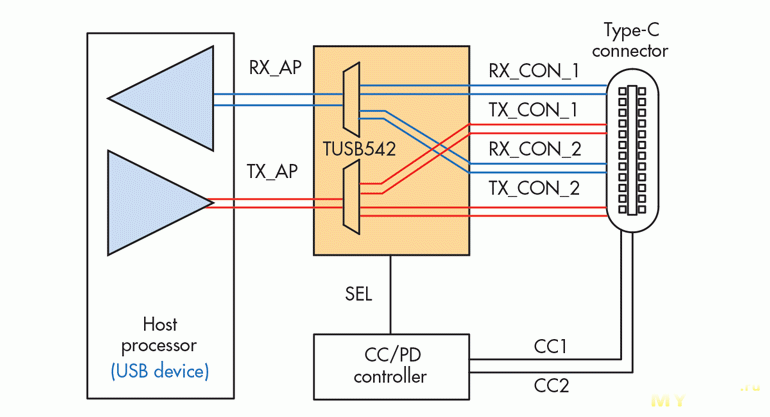
или 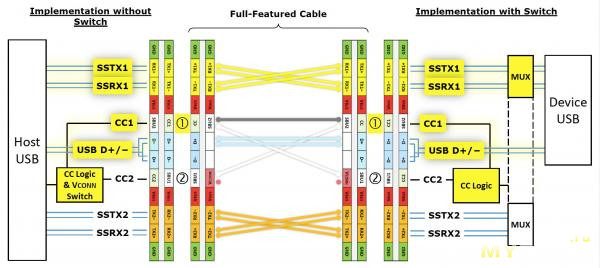
Причина вторая
У обозреваемого кармана имеется качественное гнездо и тонкий мягкий и длинный кабель. Не думаю, что в таком случае можно переживать за надёжность соединения.
Выводы
В сравнении с ZM-VE400
— кабель у iODD более удобный
— гнёзда у обоих устройств одинаково усилены металлической скобой
— русификация в новой прошивке
— технически устройства идентичны
В сравнении с Zm-VE300
— сенсорная панель имеет возможность быстрого перехода по пунктам
— меню на русском языке
— иная компоновка меню
— поддержка аппаратного шифрования AES 256
Смена прошивок
Сменить прошивку с zalman на более актуальную версию от iODD — возможно. Речь идёт только о VE300 > 2531 и VE400 > 2541. О новых версиях Zalman речи нет, во всяком случае я такого не нашел.
Качество срабатывания сенсорной панели у VE400 (2541)
Опыт показал, что надёжность срабатывания панели сильно зависит от плотности и равномерности прилегания к корпусу, а состав клея может мешать работе сенсора.
USB type-C
Если официально, то вам нужен MUX’ер для коммутации сигналов и идентификации типа устройства. Неофициально, можете попробовать и так, если ограничитесь кабелем USB-A – USB-type-C.
Получается, для получения всех «плюшек» достаточно перепрошить залман до последней версии iODD. Докупить удобный кабель от Samsung и раздобыть красной материи для старого чехла.
На этом я завершаю цикл обзоров устройств для работников технической поддержки. Надеюсь, флешки с переключателем чтениезапись и «швейцарский нож» от iODD упростят вам жизнь.
Источник
Adblock
detector
| Конфигурация компьютера | |
| Материнская плата: Asrock (AB350 Pro4) | |
| HDD: Samsung SSD 860 Evo 250Gb M.2 (MZ-N6E250BW); WD HDD 1Tb (WD10EARS-00Y5B1); TOSHIBA 2Tb (MK2002TSKB); Samsung Portable 500GB (MU-PA500B/WW) | |
| Блок питания: Seasonic 620W M12II-620 Evo Bronze (SS-620GM2) | |
| Монитор: Dell 24″ (2408WFP) | |
| ОС: Win10 x64 Pro | |
| » width=»100%» style=»BORDER-RIGHT: #719bd9 1px solid; BORDER-LEFT: #719bd9 1px solid; BORDER-BOTTOM: #719bd9 1px solid» cellpadding=»6″ cellspacing=»0″ border=»0″> | |
Об умных боксах для дисков я узнал от своего коллеги. У него был Zalman ZM-VE350, бокс для HDD/SSD c эмуляцией оптического привода (CD-ROM, DVD, и Blu-ray), позволяющий монтировать файлы образов в форматах ISO, VHD, VMDK, DSK, RMD, IMA. Тогда я решил купить себе такой же девайс. В процессе поиска нашел более продвинутую версию — Zalman ZM-VE400, с поддержкой шифрования AES 256bit. Покупал в магазине Forum (forum3.ru, старый сайт verba.ru) за 3780 рублей. Затем для него купил 2,5″ HDD WD Black на 1ТВ в магазине Ситилинк, отдал за него где-то 3000 рублей (со скидкой 1000 рублей накопленными баллами). Собирал сразу в магазине (в Ситилинке на «Дубровке» есть столы для тестирования), к тому же в комплекте с боксом была отвертка.
Вот несколько фотографий бокса с официального сайта:
Размеры: 146(L) x 80.8(W) x 14(H)mm
Вес: 91g (без диска)
Материалы: Алюминиевый сплав, акрил, поликарбонат
Поддерживаемые внешние интерфейсы:
USB1.1 Max. 12Mbps
USB2.0 Max. 480Mbps
USB3.0 Max. 5Gbps
Поддерживаемые внутренние интерфейсы: SATA I/II
Размер носителя: 2.5″ (9.5mm HDD/SSD)
Напряжение питания: DC +5V (от USB)
Поддерживаемые ОС: Window 98 / ME / 2000 / XP / VISTA / 7/ 8/ 8.1/ 10, Mac OS, Linux
Цвета поставки: Черный/Серебро
В процессе эксплуатации я нашел в интернете информацию о том, что Zalman ZM-VE400 является разработкой корейской компании iODD (сайт iodd.kr). В Корее модель носит название IODD-2541, Zalman выпускает ее по лицензии. В сущности это братья близнецы, но некоторые различия между ними имеются.
Есть небольшие различия в разводке плат, у Zalman более ранняя ревизия. Как видно на фото, верхняя плата Zalman (ревизия 2.16), нижняя iODD (ревизия 2.47).
Если сравнивать дисплеи, то разницу тоже можно заметить. В прошивках различаются шрифты и иконки, в IODD даже присутствует Русский язык. При желании на Zalman можно установить прошивку от IODD, но об этом в другой статье.
IODD можно купить на Aliexpress, правда стоить он будет дороже чем Zalman в Москве.
Самые внимательные, наверняка, заметили в названии статьи упоминание еще об одном девайсе — Zalman ZM-VE500. Его я оставил напоследок, потому что это немного доработанная версия ZM-VE400. Принципиальная разница заключается в реализации на внутреннем интерфейсе SATA 3, отчего теоретически скорость передачи данных должна увеличиться. Так как у меня новой модели нет, то сравнительный тест провести не представляется возможным.
Аналога Zalman ZM-VE500 у IODD нет, поэтому владельцам придется довольствоваться только прошивками от Zalman, которые по утверждению знатоков с форумов, менее функциональны. Кто-то пишет, что Zalman ZM-VE500 немного глючит, но при этом хорошо отзываются о качестве сенсора (он к тому же визуально стал более интересным). Есть пользователи, которым не хватает встроенной функции безопасного извлечения, имеющейся у ZM-VE400, но моё мнение, это вопрос привычки.
Вот инструкция на английском, напоминает шпаргалку по функциям:
В нагрузку пара мануалов:
iodd_manual_en.pdf [3.78 Mb] (cкачиваний: 523)
zm-ve400_resize_121205.pdf [1.58 Mb] (cкачиваний: 515)
КОДЫ ОШИБОК:
(изначально работают начиная с ZM-VE200, универсальны для всей линейки устройств Zalman/IODD)
Error 15 — на диске обнаружены поврежденные сектора.
Error 23 — повреждена файловая система, необходимо запустить проверку диска.
1st Partition : 0 > Partition is not set — диск не разбит на разделы или же файловая система первого раздела не совпадает с типом прошивки.
1st Partition : 5 > ZM-VE200 Hard Disk have extended partition — жесткий диск содержит расширенный раздел. Отформатируйте его согласно типу прошивки.
1st Partition : 6 > ZM-VE200 Hard Disk is formatted as FAT — раздел отформатирован в FAT (не в FAT32). Отформатируйте его согласно типу прошивки.
1st Partition : 7 > ZM-VE200 Hard disk is formatted as NTFS — прошивка FAT не поддерживает NTFS. Отформатируйте раздел в FAT32 или exFAT.
1st Partition : C > ZM-VE200 Hard Disk is formatted as FAT32 — прошивка NTFS не поддерживает FAT32. Отформатируйте раздел в NTFS.
1st Partition : F > Extended partition — логические и расширенные разделы не поддерживаются, создайте раздел, как основной.
1st Partition : FF > ZM-VE200 Hard Disk is formatted as exFAT — эта прошивка не поддерживает exFAT. Отформатируйте раздел в NTFS.
1st Partition: EE : MBR area is existed after EFI header — создайте новый и удалите старый раздел в “Управлении дисками”. Если не помогло, попробуйте выполнить инициализацию. Это займет какое-то время, наберитесь терпения.
NO _ISO — не найдена папка _ISO или _iso на первом разделе.
NO — DISC — в папке _ISO не найдено файлов с допустимыми расширениями (.iso, .ima, .dsk, .rmd).
TOO Many FILES — в корне папки _ISO (и в любой другой папке, которая находится внутри _ISO) может содержаться не более 32 объектов (файлов + папок).
ALREADY HIT — данный файл уже был выбран для эмуляции, загружен и эмулируется.
vDISK LIMIT — бокс может одновременно эмулировать не более 4 виртуальных дискет.
Коды ошибок Zalman ZM-VE400
DEFRAG — скорее всего, раздел отформатирован в NTFS и файл образа, который вы пытаетесь эмулировать, фрагментирован. Необходимо дефрагментировать раздел или, как минимум, этот файл образа. Если дефрагментация не помогает, то скорее всего это так называемый sparse файл. Такой файл может получиться, например, в результате загрузки торрента. Копирование и удаление оригинала (не перемещение!) этого файла должно решить проблему. В новых версиях прошивки фрагментация не мешает монтированию образа.
В заключение хочу добавить, если вы планируете с помощью вышеописанных боксов обслуживать компьютеры с USB 1.1 и USB 2.0, особенно если в них стоят устаревшие материнские платы, старайтесь вставлять диски с наименьшим потреблением тока, так как компьютер может не потянуть ваш девайс по питанию. Выход использовать SSD или небольшие (устаревшие) HDD от 120Гб до 320Гб.
Zalman ve400 не видит диск
Добрый день, мои уважаемые читатели. Сегодня я столкнулся с нехорошей ошибкой, на моей любимой железке Zalman ZM-VE400, а именно 1st Partition: EE. Из за нее у меня пропала возможность монтировать ISO Образы в виртуальный dvd-rom и смысл данного устройства, полностью терялся. Я вам покажу как победить данную ошибку.
Вот как выглядит данная ошибка 1st Partition: EE на ZM-VE400
Для ее решения сделайте следующее, нажмите Win+R и введите diskmgmt.msc. У вас откроется оснастка Управление дисками.
Щелкаем правым кликом по вашему устройству и из контекстного меню выбираем Удалить Том.
Подтверждаем наше действие.
Теперь после удаления тома, у вас будет неразмеченная область. Щелкните теперь правым кликом по диску, не по размеченной области. Выберите из контекстного меню Преобразовать в MBR диск.
Далее можно создавать том. Так же через правый клик по черной области и говорим Создать простой том.
Откроется мастер в котором вам нужно прощелкать пару пунктов.
Задаем объем дискового пространства, я думаю вы поставите все доступное.
Назначаете ему нужную букву.
И выбираете тип форматирования, ставим NTFS.
После чего правильно от монтируем ваш Zalman из USB и снова подключим. Вы должны увидеть надпись NO ISO Folder, что нет папки _ISO. Копируете обратно ваши данные и радуетесь жизни.
Источник
Zalman ve400 не видит диск
Коды ошибок Zalman ZM-VE400-01
Всем привет, рад что вы заглянули на лучший IT блог страны pyatilistnik.org. Сегодня хочу рассказать, про коды ошибок Zalman ZM-VE400. Так как в ходе эксплуатации у железки они тоже присутствуют.Благодаря им вы сможете понимать, что не так с коробкой, и как решить ту или иную проблему, а они уж поверьте точно появятся в ходе эксплуатации. В любом случае данный список, мне необходим как минимум раз в год, так, что сохраню и для себя еще.
Список ошибок Zalman ZM-VE400
Ниже я постарался собрать весь список ошибок и предупреждений, с которым я сталкивался в своей практике с коробкой Zalman ZM-VE400.
Error 15 — на диске обнаружены поврежденные сектора.
Error 23 — повреждена файловая система, необходимо запустить проверку диска.
1st Partition : 0 > Partition is not set — диск не разбит на разделы или же файловая система первого раздела не совпадает с типом прошивки.
1st Partition : 5 > ZM-VE200 Hard Disk have extended partition — жесткий диск содержит расширенный раздел. Отформатируйте его согласно типу прошивки.
1st Partition : 6 > ZM-VE200 Hard Disk is formatted as FAT — раздел отформатирован в FAT (не в FAT32). Отформатируйте его согласно типу прошивки.
1st Partition : 7 > ZM-VE200 Hard disk is formatted as NTFS — прошивка FAT не поддерживает NTFS. Отформатируйте раздел в FAT32 или exFAT.
1st Partition : C > ZM-VE200 Hard Disk is formatted as FAT32 — прошивка NTFS не поддерживает FAT32. Отформатируйте раздел в NTFS.
1st Partition : F > Extended partition — логические и расширенные разделы не поддерживаются, создайте раздел, как основной.
1st Partition : FF > ZM-VE200 Hard Disk is formatted as exFAT — эта прошивка не поддерживает exFAT. Отформатируйте раздел в NTFS.
1st Partition: EE : MBR area is existed after EFI header — создайте новый и удалите старый раздел в “Управлении дисками”. Если не помогло, попробуйте выполнить инициализацию. Это займет какое-то время, наберитесь терпения.
NO _ISO — не найдена папка _ISO или _iso на первом разделе.
NO — DISC — в папке _ISO не найдено файлов с допустимыми расширениями (.iso, .ima, .dsk, .rmd).
TOO Many FILES — в корне папки _ISO (и в любой другой папке, которая находится внутри _ISO) может содержаться не более 32 объектов (файлов + папок).
ALREADY HIT — данный файл уже был выбран для эмуляции, загружен и эмулируется.
vDISK LIMIT — бокс может одновременно эмулировать не более 4 виртуальных дискет.
Коды ошибок Zalman ZM-VE400
DEFRAG!! — скорее всего, раздел отформатирован в NTFS и файл образа, который вы пытаетесь эмулировать, фрагментирован. Необходимо дефрагментировать раздел или, как минимум, этот файл образа. Если дефрагментация не помогает, то скорее всего это так называемый sparse файл. Такой файл может получиться, например, в результате загрузки торрента. Копирование и удаление оригинала (не перемещение!) этого файла должно решить проблему. Также в новых версиях прошивки фрагментация не мешает монтированию образа.
Источник
Zalman ve400 не видит диск
Сообщения: 2767
Благодарности: 646
Сообщения: 3
Благодарности:
| Конфигурация компьютера | |
| Материнская плата: MSI MPG B550 GAMING EDGE WIFI | |
| HDD: 500Gb SSD Samsung 970 EVO Plus NVMe M.2 | |
| Звук: «Realtek ALC1200» with «Edifier R1700BTs» | |
| Монитор: 27″ AOC U2777PQU | |
| ОС: Microsoft Windows 10 Pro x64 | |
| » width=»100%» style=»BORDER-RIGHT: #719bd9 1px solid; BORDER-LEFT: #719bd9 1px solid; BORDER-BOTTOM: #719bd9 1px solid» cellpadding=»6″ cellspacing=»0″ border=»0″> | |
Сообщения: 24220
Благодарности: 4418
Сообщения: 3
Благодарности:
Источник
Сравнение кармана IODD 2541 с ZM-VE400. Часть 2. (Ремонт, сравнение, модификация)
Продолжаю опубликованый ранее обзор, на это раз я рассмотрю карман iODD 2541, который ранее продавался как Zalman ZM-VE400. Вас ждёт сравнение внутренностей, описание дополнительной программы, ремонт заводского брака и описание модификации гнезда USB 3.0 до USB type-c.
Уведомления
1) Используя слово «карман», автор обзора имеет в виду кейс, отсек, чехол, мобайл рэк. Другими словами, речь о hard drive enclosure, кому как привычно.
2) Автор не преследовал цель описать устройство «с нуля». В обзоре лишь сравниваются имеющееся в продаже новое устройство (2541) и устаревшее старое VE400. Устройства специфические, так что если вы за восемь лет про них ничего не слышали, вероятно, что вам это не нужно.
Покупал в в магазине Амазона за $66.00 + $5.33 доставка. Там имеются варианты с накопителями в комплекте.
Вы можете купить эту модель в фирменном магазине iODD на Aliexpress за US $69 + доставка. Там продаётся экранчик как запасная часть.
Распаковка
В комплекте имеется симпатичный чехол, две защитные плёнки, отвёрточка с винтиками и USB кабель.
Сравнение
Что сразу бросается в глаза при сравнении.
— немного другой чехол
— тонкий и длинный кабель у iODD
— в прошивке iODD есть возможность выбрать русский интерфейс
— используемые шрифт и иконки немного отличаются
— древовидное меню имеет другую компоновку
Внешне устройства почти не отличаются.
Внутренности отличаются не слишком сильно.
В меню отличия есть.
Используется другой шрифт, есть русский язык и изменилась структура меню.
Вот так русификация выглядит на экране (zalman <> iODD)
А вот сравнение шрифтов (zalman <> iODD)
Последнее фото выглядит очень оригинально. Сместившийся шрифт позволяет добавить недостающую N, но…
Прошивка у IODD 2541 версии 2541_01_069_N, сравниваемый с ним Zalman ZM-VE400 имеет более старую прошивку — v400_01_051_N. Я поигрался с включением и отключением шифрования. Несмотря на два предупреждения об удалении данных включение с последующим отключением оставило мне все имевшиеся файлы.
Тесты на скоростные показатели
Они для галочки, так как аппаратная часть не изменилась.
Программное обеспечение
Про программу VHD_Tool++ и возможности создавать дополнительные USB накопители я рассказывал в прошлый раз, тут всё идентично.
Расскажу про программу iODD_lover. Находится она на sourceforge, рядом с прошивками и другими программами.
Можно создавать виртуальный диск, виртуальный съемный диск или floppy. Функции программы пересекаются с VHD_tool, возможно, эта вам будет удобнее.
Ремонт ZM-VE400 из первой партии
Как только устройство вышло в продажу, сразу пошли жалобы на неработоспособность сенсорной панели. Производитель признал ошибку, а магазины частично меняли товар. Как вы поняли, я попал в первый десяток. Описания решения я нигде не нашел, было понятно только, что производитель не смог решить проблему программно. А что делать с аппаратной частью — я не знал. Осталось только гадать, проблема в неверной ёмкости какого-нибудь конденсатора, ошибка топологии платы, а может контроллер бракованный? Попытки ремонта могли привести к окончательной потере работоспособности. И вот сейчас, когда у меня есть подобный девайс, я решил сравнить и рассмотреть.
Сначала поменял местами платы с сенсорными панелями. И тут тест однозначно показал проблемную сенсорную панель в старом ZM-VE400. Для начала я её отклеил от корпуса (феном) и отмыл от клея и бумаги. Проверив панель я с удивлением обнаружил её полную работоспособность. Видимо, проблема крылась в клеевой плёнке между корпусом и панелью.
Осталось отклеить остатки от корпуса и можно собирать. Отклеивать проблематично, так как можно повредить тонкий слой чёрной краски с внутренней стороны. Царапины видны сразу и очень отчётливо. Греть феном я не стал, корпус пластиковый и легко поддаётся деформации. Опытным путём нашел возможность греть корпус фонариком в режиме 500 Lm.
Дело наладилось и клей был снят полностью. После сборки я получил более работоспособный карман…
… и выпуклый пятак от фонарика.
Вся загвоздка в перепрошивке VE400 на 2541 решается отключением проверки перед прошивкой. Это делается разными способами. Можно дебаггером активировать кнопу [Start] на запущенном прошивальщике. А можно однократно использовать уже пропатченый, с отключённой проверкой.
Я пошел по второму пути и взял патченую версию с последней прошивкой. Проверка на Virustotal.
Во время прошивки перезапуск кармана и мигание дисплеем — это нормально. Подождите минуту, для приличия. Прошивальщик прописал версию 2541_01_079_N. Теперь это iODD и прошивки можно обновлять далее уже официальным ПО.
Размышления об установке USB type-C гнезда.
Давно вынашивал эту идею. За последние годы я заменил около восьми USB гнёзд в карманах от Zalaman, так что идея родилась не на пустом месте. Были приобретены type-C гнездо и кабель USB 3.0 Type A – Type-C. Это было непросто, так как (по многочисленным отзывам) электрически такие кабели соединялись по протоколу USB 2.0. Пришлось брать в местном магазине (с гарантией возврата) относительно дорогой Nillkin elite cable длиной один метр. Я его проверял в тесте кабелей и он показал довольно приличные результаты.
Гнездо отлично подходит в корпус кармана на место опциональной кнопки или вместо старого гнезда. Сразу курочить плату я не стал, а припаял на соплях к ZM-VE300 (это было давно, до покупки версии от iODD, так что фотографий нет). Схему подключения привожу ниже.
Почему я отказался от этой идеи после покупки обозреваемого устройства.
Причина первая
Для начала, просто так заменить microUSB на type-C — решение половинчатое в прямом смысле. На предыдущей картинке причину я обозначил в виде желтых контактов. В type-C можно прописать до двух независимых USB 3.0 интерфейса. Используемые мной контакты находятся с одной стороны, при подключении зеркальной стороной все контакты уходят на второй интерфейс. Технически, можно включить интерфейсы параллельно, правда тогда type-С – type-С кабель штуку может не понять. Официально, вместе с type-C интерфейсом нужно использовать сервисные контроллеры, которые и тип устройства распознают, с питанием разберутся и интерфейсы переключат. Выглядит это примерно так.
или
Причина вторая
У обозреваемого кармана имеется качественное гнездо и тонкий мягкий и длинный кабель. Не думаю, что в таком случае можно переживать за надёжность соединения.
Выводы
В сравнении с ZM-VE400
— кабель у iODD более удобный
— гнёзда у обоих устройств одинаково усилены металлической скобой
— русификация в новой прошивке
— технически устройства идентичны
В сравнении с Zm-VE300
— сенсорная панель имеет возможность быстрого перехода по пунктам
— меню на русском языке
— иная компоновка меню
— поддержка аппаратного шифрования AES 256
Смена прошивок
Сменить прошивку с zalman на более актуальную версию от iODD — возможно. Речь идёт только о VE300 > 2531 и VE400 > 2541. О новых версиях Zalman речи нет, во всяком случае я такого не нашел.
Качество срабатывания сенсорной панели у VE400 (2541)
Опыт показал, что надёжность срабатывания панели сильно зависит от плотности и равномерности прилегания к корпусу, а состав клея может мешать работе сенсора.
USB type-C
Если официально, то вам нужен MUX’ер для коммутации сигналов и идентификации типа устройства. Неофициально, можете попробовать и так, если ограничитесь кабелем USB-A – USB-type-C.
Получается, для получения всех «плюшек» достаточно перепрошить залман до последней версии iODD. Докупить удобный кабель от Samsung и раздобыть красной материи для старого чехла.
На этом я завершаю цикл обзоров устройств для работников технической поддержки. Надеюсь, флешки с переключателем чтениезапись и «швейцарский нож» от iODD упростят вам жизнь.
Источник
Adblock
detector
| Конфигурация компьютера | |
| Материнская плата: Asrock (AB350 Pro4) | |
| HDD: Samsung SSD 860 Evo 250Gb M.2 (MZ-N6E250BW); WD HDD 1Tb (WD10EARS-00Y5B1); TOSHIBA 2Tb (MK2002TSKB); Samsung Portable 500GB (MU-PA500B/WW) | |
| Блок питания: Seasonic 620W M12II-620 Evo Bronze (SS-620GM2) | |
| Монитор: Dell 24″ (2408WFP) | |
| ОС: Win10 x64 Pro | |
| » width=»100%» style=»BORDER-RIGHT: #719bd9 1px solid; BORDER-LEFT: #719bd9 1px solid; BORDER-BOTTOM: #719bd9 1px solid» cellpadding=»6″ cellspacing=»0″ border=»0″> | |
Практически каждый владелец телефонов компании Apple сталкивался с неизвестными сбоями в ITunes. Среди них самой распространенной является ошибка 3194 при восстановлении iPhone 4s. Она может вылетать при попытке восстановления потерянных данных телефона из бэкапа или обновления ОС.
Если данная неисправность возникла, то не стоит сразу отдавать смартфон в сервисный центр. Проблему можно решить самостоятельно, не переплачивая денег. Неполадка не критична и решается довольно несложно.
Содержание
- Общая информация об ошибке 3194 в iTunes
- Причины возникновения
- Программные и аппаратные причины
- Как исправить
- Проверка Интернета
- Проверка файла hosts
- Обновление iTunes
- Программа TinyUmbrella
- Антивирусы
- Заключение
- Видео
Общая информация об ошибке 3194 в iTunes
От глюков в работе Айтюнс не застрахован никто. Они могут возникать с определенной периодичностью, но это не значит, что айфон имеет дефекты или неправильно эксплуатируется. Неисправности могут возникать из-за нарушения передачи данных через ПК и сбоя настроек маршрутизатора.
Ошибка 3194 при восстановлении iPhone 5s и других моделей линейки чаще возникает в двух случаях – во время восстановления устройства, подключенного к компьютеру, и при скачивании или установке обновления системы.

На экране ПК при этом появляется предупреждение с текстом «Could not be restored. An unknown error occured (3194)». Если проблема возникает в момент обновления iOS, текст предупреждения будет аналогичным.
Причины возникновения
Все причины, что приводят к ошибке 3194, условно разделяют на два вида – программные и аппаратные.
Понять источник появления сбоя просто, достаточно будет начать процесс восстановления iPhone. Для этого с официального сайта нужно скачать прошивку (IPSW) и распаковать архив. Затем в смартфоне проводится проверка доступных обновлений. Прошивка должна начаться, после чего будет активирован процесс восстановления устройства, появятся логотип и строка состояния.
Точный «диагноз» можно поставить по моменту появления неисправности:
- если код проявляется до момента появления фирменного логотипа и строки состояния, то его относят к программным;
- неполадка считается аппаратной, если она появляется где-то во время процесса прошивки телефона.

Если проблема заключается в самом аппарате (например, у него есть трудности с питанием или работоспособностью), то решить ее в домашних условиях не получиться, без проведения дополнительной диагностики. К программным причинам относят и неполадки устаревшей версии iTunes.
Программные неисправности устранить проще, но стоит учитывать, что любые манипуляции со смартфоном могут привести к непредсказуемым последствиям.
Программные и аппаратные причины
Сбои программного характера решаемы даже начинающими пользователем iPhone. Наиболее распространенными из них являются такие неполадки:
- версия iTunes на компьютере устарела и нуждается в обновлении;
- системный файл hosts переадресовывает запросы официальной программы, подменяя адрес;
- в ПК дала сбой система безопасности (антивирус).

Если на экране высвечивается сообщение «Не удалось восстановить айфон. Ошибка 3194», то источник сбоя скрывается в действиях самого пользователя ПК. Например, если он пытался сменить операционную систему телефона на более старую версию. Старые прошивки iOS не всегда нормально работают с новыми, современными аппаратами.
Если iTunes не «видит» смартфон, то причина заключается в аппаратных сбоях. К ним относят технические повреждения модема и перебои с питанием.
Как исправить
Способы устранения неисправности зависят от причин, по которым она появилась. Если причина аппаратного характера, то смартфон нужно отнести в сервисный центр для подробной диагностики. Ни для кого не секрет, что техника компании Apple плохо поддается ремонту, так как детали часто бывают недоступны для покупки.
В случае если неполадки связаны с модемом, то придется оплатить его полную замену или пайку контактных соединений. Специалисты из сервисного центра могут запросить высокую цену.
Если виной неисправности стали программные сбои, то можно попытаться исправить их следующими способами.
Проверка Интернета
Первое что необходимо сделать – проверить наличие интернет соединения. iTunes активно использует сеть в процессе своей работы, поэтому, продолжаем пробовать остальные варианты, только после проверки доступности любого сайта. Если нет связи, перезагружаем роутер и пробуем снова или уточняем у своего провайдера, в связи с чем нет доступа во всемирную паутину.
Проверка файла hosts

Для удаления ошибки 3194 при восстановлении или прошивке iPhone нужно зайти в файл hosts. В него программа заносит все изменения и SHSH-хэш автоматически без ведома компьютера. Отключаем аппарат от компьютера и полностью выходим из программы iTunes. Файл открываем при помощи правой кнопки мыши «Открыть с помощью…», «Текстовый редактор».
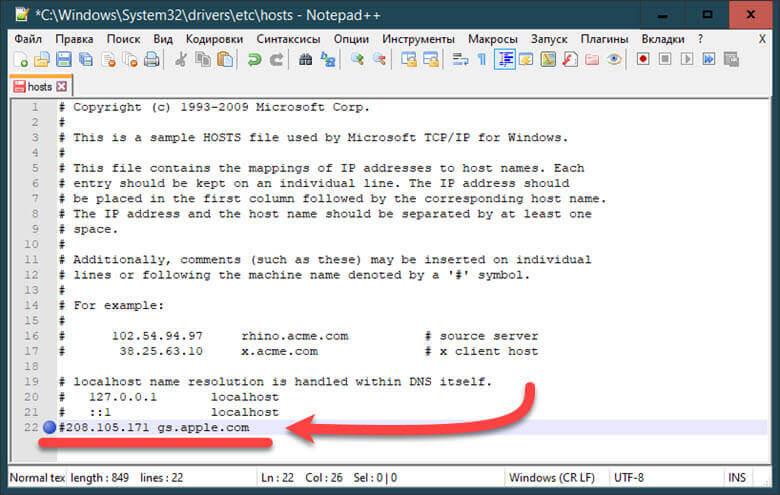
Перед пользователем возникает диалоговое окно, в котором нужно найти строку, заканчивающуюся на «.gs.apple.com». Именно это обозначение блокирует доступ к программам. Всю строку удаляем, оставляя вместо нее знак #.
Нажимаем кнопку Файл – Сохранить. После этого необходима перегрузка всего персонального компьютера. После загрузки нужно попробовать подключить телефон к ПК и запустить Айтюнз.
Обновление iTunes
Программный сбой может скрываться и в самом официальном приложении. В этом случае его нужно обновить. Сделать это можно при помощи кнопки меню Справка – Обновление. Программа самостоятельно проверит наличие обновлений и предложит пользователю. В большинстве случаев после этого сбой исчезает.

Программа TinyUmbrella
Если при восстановлении аппарата не удалось избежать ошибки 3194, то устранить ее поможет данная утилита. Для этого ее нужно скачать и установить. После этого нужно найти вкладку Advanced и убрать флажок, который стоит напротив строки «Установить хосты для Cydia на выходе».
Антивирусы
Одной из причин 3194 может быть установленный антивирусник, блокирующий передачу данных. Попробуйте выключить антивирусные программы на ПК и проверьте, исчезает ли ошибка. Может также помочь отключение фильтрации протоколов роутером. Если компьютер подключен к Интернет по вай-фай соединению, по возможности подключите его к сети напрямую – через кабель ethernet.
Заключение
Если все вышеуказанные методы борьбы с кодом 3194 оказались бессильны, то верным решением станет отнести аппарат в сервисный центр. Диагностика может обойтись недешево, но в результате владелец телефона получит развернутый ответ обо всех неполадках в телефоне.
Видео
На чтение 6 мин Просмотров 18.2к. Опубликовано
Если при восстановлении прошивки в iTunes ваш компьютер или смартфон выдает неизвестную ошибку (3194) не спешите отчаиваться. Дочитав наш материал до конца, вы узнаете, как справится с неполадками для разных операционных систем.
Содержание
- Что означает «ошибка 3194» в iTunes
- Этап 1. Обновление приложения iTunes на ПК
- Как обновить iTunes до последней версии на Mac
- Как обновить iTunes до последней версии на Windows
- Этап 2. Восстановление и обновление iOS с другого компьютера
- Этап 3. Исключение ошибок из-за ПО безопасности или блокировки роутером соединений с сервером обновлений
- Файл hosts и блокировка подключения к серверу обновлений.
- Блокировка антивирусной программой
- Блокировка брандмауэром Windows
- Проверка подключения к сети и установление соединения в обход маршрутизатора
Что означает «ошибка 3194» в iTunes
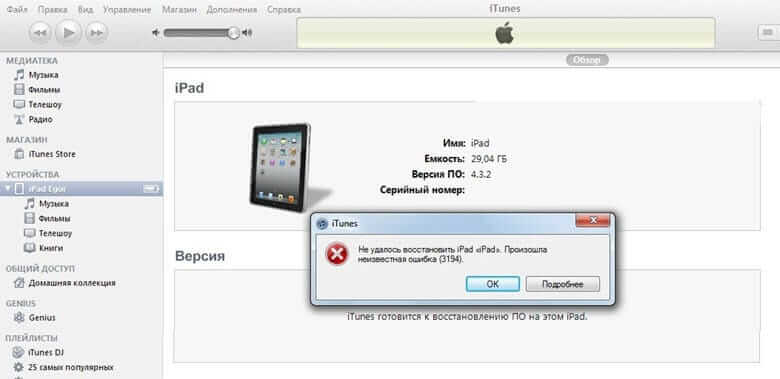
При восстановлении прошивки вашего мобильного гаджета iPhone или iPad могут возникнуть ошибки, которые невозможно устранить привычными нами путями. Откат на работающую резервную версию не происходит или не решает проблемы, новую iOS скачать не получается, да и порой вход в систему может быть заблокирован. Такая проблема происходит, если вы пытались установить iOS без цифровой подписи Apple или каким-то образом (например, с помощью джейлбрейка) хотели получить root-права для вашей операционной системы.
Конечно, главным решением проблемы будет установка только актуальных и лицензированных версий iOS. Но что же делать, если проблема уже есть и ее надо исправлять – читайте далее.
Этап 1. Обновление приложения iTunes на ПК
Если вашему десктопу не удается соединиться с сервером обновлений программного обеспечения Apple, а на экране выдается «ошибка 3194», то для начала обновите компьютерную версию программы iTunes до актуальной. Затем снова обновите ваш мобильный гаджет и восстановите его данные.
Как обновить iTunes до последней версии на Mac
- На десктопе откройте приложение App Store.
- Кликните на кнопку «Обновления» в верхней части окна.
- В открывшемся списке будут указаны доступные обновления для программ. Если они есть для «iTunes», то напротив будет стоять кнопка «Установить» — нажмите ее.
Как обновить iTunes до последней версии на Windows
Если ваш iTunes был загружен из Microsoft Store, то магазин сам автоматически делает обновления. Если же приложение скачивалось с веб-сайта Apple, то действуйте так:
- Зайдите в приложение iTunes.
- В верхней строке в меню «Справка» запустите опцию «Проверить наличие обновлений». Этот пункт может отсутствовать, если вы при установке пользовались Microsoft Store.
- Далее следуйте подсказкам по загрузке обновлений.

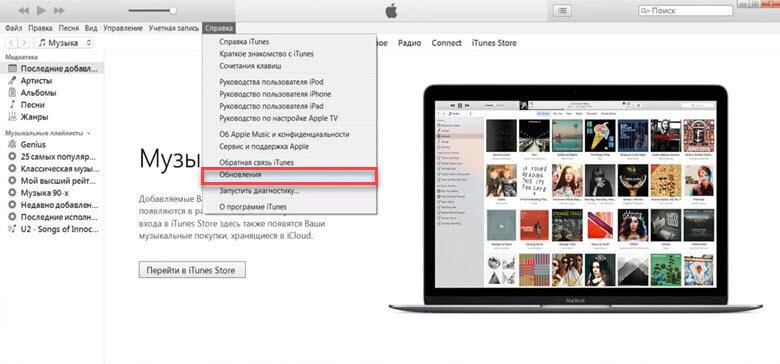
Как правило, эти действия решают большинство проблем с «ошибкой 3194» при восстановлении прошивки. Если же это не помогло, то переходите к следующему этапу.
Этап 2. Восстановление и обновление iOS с другого компьютера
Возникновение ошибок при восстановлении прошивки может быть из-за настроек Сети и системы. Чтобы не вникать во все тонкости, попробуйте сделать обновление мобильной ОС с другого компьютера, на котором такой проблемы не возникает. Если обновления прошли успешно, то так вы поймете, что именно на вашем ПК что-то блокирует подключение к серверу обновлений. Что это может быть разберемся далее.
Этап 3. Исключение ошибок из-за ПО безопасности или блокировки роутером соединений с сервером обновлений
Возможно «ошибка 3194» в iTunes при восстановлении прошивки связана с конфликтом компьютера на базе Windows или маршрутизатора с сервером обновлений Apple. Чтобы исключить такую вероятность, проверяем настройки фильтрации адресов TCP/IP, работы брандмауэра и ПО безопасности Windows.
Актуализация системы
Для начала убедитесь, что ОС и программы безопасности обновлены до последней версии, дата и время выставлены корректно, а вход в систему выполнен через учетную запись администратора. Иногда даже эти простые действия решают проблему.
Файл hosts и блокировка подключения к серверу обновлений.
- Для ОС Windows. Нам нужно удалить или закомментировать ограничение в файле hosts. Для этого открываем его (обычно он расположен по этому пути: C:/Windows/System32/drivers/etc/) с помощью любого редактора, например, «Блокнот». Опускаемся в самый низ и смотрим ограничения. Если есть строка с информацией «208.105.171 gs.apple.com», то она как раз и блокирует соединение. Удалите ее или закомментируйте, поставив в начале строки хештег (#). Сохраните файл hosts, перезапустите iTunes и снова попробуйте обновить мобильную ОС для iPhone или iPad

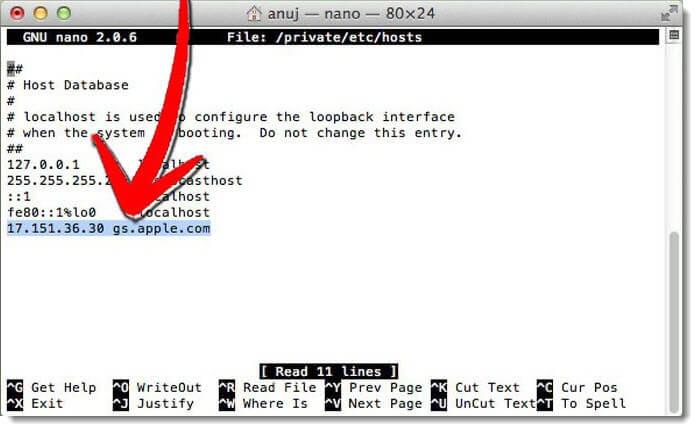
- Для ОС Mac. Откройте Finder и войдите в «Программы» — «Утилиты». Там откройте «Терминал» и пропишите такую команду: {sudo nano /private/etc/hosts}. Система запросит ваш пароль – введите его. Так вы запустите файл hosts. Если он не запустился, то возможно вы используете пустой пароль администратора, что не подходит для команды «sudo». Установите пароль и заново запустите «Терминал». Управление файлом hosts в Маке осуществляется с помощью комбинации стрелок и букв, и все они указаны внизу файла. Находим строку с адресом сайта «gs.apple.com» и закомментируем ее, установив в начале строки хештег (#) с пробелом. Для применения изменений нажимаем «Control-O», на запрос имени файла жмем на «Ввод», а для закрытия «Control-X». Обязательно перезагрузите систему, и только потом обновляйте устройство iOS.

Блокировка антивирусной программой
Иногда ПО безопасности может запрещать соединение с сервером обновлений. Попробуйте отключить на время антивирусник и попробовать обновить ОС iPhone или iPad. Возможно потребуется полное удаление программы. Обратите внимание, что такие программы удаляются специальными утилитами. Иногда конфликт может возникнуть, если вы использовали другой антивирусник и не удалили его до конца.
Блокировка брандмауэром Windows
Программа iTunes должна быть добавлена в исключающий список брандмауэра, иначе она будет блокироваться. Чтобы проверить ограничения брандмауэра, запустите меню «Пуск», а строке поиска введите «firewall.cpl». Откроется окно брандмауэра, где нужно выбрать пункт разрешений для приложений или компонентов. Точное название этого пункта разница у Windows 10, 8 и 7, но смысл один. Найдите iTunes и установите галочки для домашних, рабочих и публичных сетей, а для приложения «Bonjour» — напротив частных.
Если обоих приложений нет в перечне, то нажмите ниже клавишу «Разрешить другую программу». Перед вами откроется список доступных вариантов, если их нет и там, то через опцию «Обзор» найдите их в папке «C:\Program Files». Добавьте iTunes и Bonjour в разрешения и сохраните изменения.
Проверка подключения к сети и установление соединения в обход маршрутизатора
Иногда причина кроется в банальном – «ошибка 3194» в iTunes при восстановлении прошивки возникает из-за отсутствия соединения с Интернетом. Проверьте подключение, и если Сеть все-же есть, то возможно дело в роутере. Если маршрутизатор сделан не компанией Apple, то иногда случаются сбои доступа iTunes к серверу. Чтобы исключить этот вариант, подключите свой компьютер к Сети через кабель в обход роутера. Перезагрузите десктоп и вновь попробуйте обновить устройство iOS. Если причина крылась в маршрутизаторе, то устранить блокировку можно. Для этого вам нужно обратиться к своему Интернет-провайдеру и инструкции к роутеру.
Справиться с ошибкой 3194 в iTunes при восстановлении прошивки – вполне реальная задача. Но если причина была достаточно серьезной, и вам пришлось для ее разрешения лезть в настройки программ безопасности, то это уже повод забеспокоится. Любые неестественные вмешательства в работу вашего компьютера только вредят системе. Так что постарайтесь использовать только лицензионные и актуальные версии приложений и операционных систем.
Обычно ошибка 3194 в iTunes указывает на то, что пользователь пытался выполнить обновление устройства на iOS 7 или пытался выполнить перепрошивку iPad, iPhone и т.п.
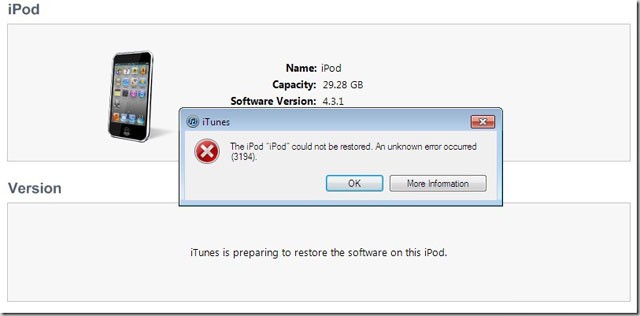
Текст ошибки: «Не удалось обновить iPhone «iPhone». Произошла неизвестная ошибка (3194)»
Давайте перечислим возможные причины появления ошибки 3194 в iTunes или устройствах iPhone при восстановлении прошивки:
- Произошла блокировка доступа к возможности обновления через файл hosts, который в свою очередь является частью ОС.
- Вы пытались сделать перепрошывку устройства старой версией прошивки.
- Применяется устаревшая версия утилиты iTunes.
Метод №1
Всегда старайтесь придерживаться самой последней версии программы iTunes. Обновления направлены на улучшение вашего использования утилитами, которые обновляются. Так что нет смысла сидеть на старом программном обеспечении. Если вы обновитесь, то ошибка 3194, вероятней всего, оставит вас.
Метод №2
Этот метод заключается в выставлении файла hosts в исходные значения. Для этого вам необходимо использовать утилиту созданную Microsoft под названием Microsoft(c) Fix it 50267. Однако она не работает на системах Windows 8 и Windows 10.
Для пользователей этих систем придется пользоваться методом «вручную». Чтобы это сделать выполните следующее:
- Запустите «Блокнот» с режимом Администратора.
- Далее нажмите «Файл» -> «Открыть».
- В открывшемся окошке выберите показывать «Все файлы».
- Пройдите путем Мой компьютер/С/Windows/system32/drivers/etc/. Там будет находиться тот самый hosts. Открываем его.
Всем строкам в этом файле необходимо быть прописанными с символом #. Если вы заметите строчку под названием 74.208.105.171 gs.apple.com, то избавьтесь от ее. После проделанных действий сохраните документ и выполните перезагрузку системы.
Метод №3
Использовать утилиту TinyUmbrella. Она выполнит замену ваших адресов на свои. Сделать это можно внутри вкладки «Advanced». Необходимо снять галочку с «Set Hosts to Cydia on Exit».