

Приветствую! Сегодня, сразу же после обновления iPhone (при попытке войти со своей учетной записью), я столкнулся с необычной ошибкой. Телефон мне радостно сообщил что это не возможно, и написал приблизительно следующее — «Сбой проверки, не удалось выполнить вход. Произошла ошибка подключения к серверу Apple ID». Самое интересное, что из-за этого телефон фактически превращается в обычную «звонилку», ведь невозможно пользоваться всеми сервисами Apple — в App Store не зайти, игру или приложение не скачать, iCloud тоже не активировать, ну и т.д.
Я эту напасть успешно преодолел, чего и Вам очень сильно желаю. А эта инструкция подскажет, что конкретно необходимо предпринять в данном случае и каким способом можно победить проблему. Поехали же!
Для начала советую проверить — является ли идентификатор Apple ID корректным и действительным, то есть функционирующим в данный момент. Для этого переходим по ссылке на официальный сайт и вводим данные своей учетной записи. Если она не открывается, то регистрируем новую. В случае, когда все «ок», будем искать другие причины сбоя.
Ошибка возникает на iPhone и iPad
Проблема подключения к серверам Apple может поджидать Вас уже на этапе активации. И здесь есть всего два варианта, которые можно предпринять:
- Попробовать выполнить активацию через компьютер (с использованием iTunes). Хотя и здесь могут возникать трудности, но об этом чуть ниже.
- Просто пропустить создание Apple ID и сделать это уже позже, после включения аппарата.
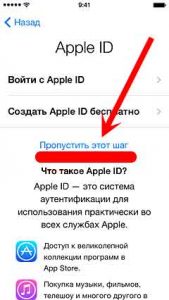
В случае, когда на уже загруженном устройстве не удается выполнить вход в свой Apple ID или же наоборот, вход осуществлен, но App Store и другие сервисы не работают по причине сбоя серверов, то следует обратить внимание на:
- А все ли действительно ли все нормально с этими самыми серверами Apple? Бывают такие моменты, когда в их функционировании возникают трудности. Как об этом узнать можно прочитать здесь.
- Обязательно нужно, чтобы была корректно выставлена дата и время. Укажите вручную, если автоматическое определение невозможно.
- Убедитесь, что версия iOS последняя и конечно же не является бета-версией ПО. В случае бета-тестирования Вы сознательно устанавливаете еще не «полностью готовое» ПО, поэтому ошибки очень даже возможны.
- Проверьте подключение к интернету, как при помощи Wi-Fi, так и мобильных данных. У меня, например, проблема была именно в Wi-Fi соединении — оно просто перестало работать (хотя показывало хороший сигнал) и из-за этого был сбой подключения к Apple ID. Как справиться с неработающим Wi-Fi в iPhone я уже писал, повторяться не буду.
- Сделайте жесткую перезагрузку (подробная инструкция). Это всегда полезно!
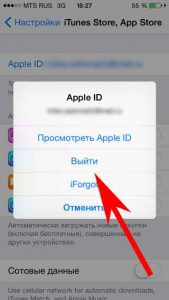
- Пробуем выйти из Apple ID (Настройки — iTunes Store, App Store — нажать на учетную запись — Выход), перезагрузить iPhone или iPad, и войти с использованием своего идентификатора заново.

- Полный сброс (удалить все) в качестве самого последнего средства. Создайте резервную копию в iCloud или на ПК в iTunes перед этим!
Кстати, джейлбрейк также может стать причиной подобных проблем. Поэтому, если предыдущее методы не помогают, и вход в Apple ID по прежнему не осуществить, избавляемся от джейла. Напомню, что сделать это правильно можно только через восстановление iPhone.
На компьютере при использовании iTunes
В редких случаях, ошибки соединения с сервером и различные сбои с Apple ID или App Store, могут возникать и во время работы с iTunes. Однако от них достаточно легко избавиться. Для этого:
- Убеждаемся в том, что компьютер подключен к интернету (глупо конечно, но все может быть).
- Антивирусы, брандмауэр и прочие защитники могут блокировать доступ к серверам Apple. Выключите их на некоторое время.
- Должна быть установлена самая последняя версия iTunes.
- Если на компьютере уже использовалась Ваша учетная запись Apple ID, то пробуем «отцепить» ее от программы. Для этого открываем iTunes — в левом верхнем углу жмем на «магазин» — деавторизовать этот компьютер. Перезагружаем ПК.
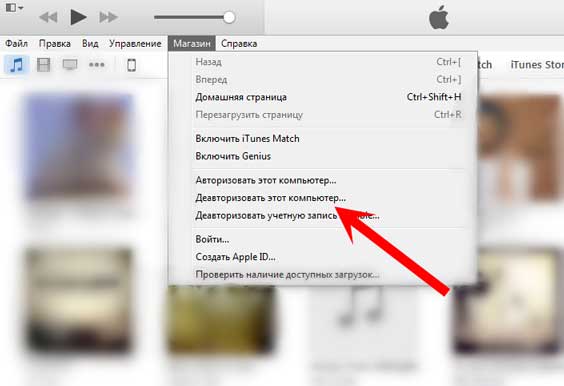
Пробуем зайти еще раз и, скорей всего, у вас получится это сделать!
Вот собственно и все действия, которые Вы можете выполнить для борьбы с ошибкой подключения к серверам Apple ID. Да:
- Их достаточно много.
- Для того, чтобы «победить» проблему придётся попробовать абсолютно все варианты.
- Но… самое главное — они действительно работают!
P.S. Ставьте «лайк», если статья оказалась полезной, а также пишите в комментариях — что помогло, а что нет! Или у Вас есть какие-то другие способы справиться с этим сбоем? Расскажите о них — другие читатели будут очень благодарны!
P.S.S. Ну и про кнопки социальных сетей не забываем — мало кто знает, но нажатие на них исправляет любые ошибки! Проверяем же!:)

Дорогие друзья! Минутка полезной информации:
1. Вступайте в группу ВК — возможно, именно там вы сможете получить всю необходимую вам помощь!
2. Иногда я занимаюсь ерундой (запускаю стрим) — играю в игрушки в прямом эфире. Приходите, буду рад общению!
3. Вы всегда можете кинуть деньги в монитор (поддержать автора). Респект таким людям!
P.S. Моя самая искренняя благодарность (карта *9644, *4550, *0524, *9328, *1619, *6732, *6299, *4889, *1072, *9808, *7501, *6056, *7251, *4949, *6339, *6715, *4037, *2227, *8877, *7872, *5193, *0061, *7354, *6622, *9273, *5012, *1962, *1687 + перевод *8953, *2735, *2760 + без реквизитов (24.10.2021 в 18:34; 10.12.2021 в 00:31; 16.02.2023 в 10:32; 21.05.2023 в 16:56; 01.06.2023 в 02:08; 05.08.2023 в 14:47; 22.08.2023 в 09:35; 18.09.2023 в 17:02)) — очень приятно!
Сбой активации Iphone может произойти на разных моделях смартфона. Представленная проблема может возникнуть из-за нескольких причин. Чтобы исправить ошибку, необходимо проверить, что повлияло на ее появление.
Причины
Существует множество объяснений, почему владелец Айфона не может пройти процедуру активации. Ниже более подробно изучим данный вопрос и попробуем разобраться в решениях проблемы. 
Сервер Apple временно недоступен
Представленная ошибка продемонстрирует пользователю надпись – сервер временно недоступен. То есть, не удалось получить с него информацию об активации. В этой ситуации ваши старания бессильны. Работоспособность серверов всецело зависит от компании. Единственный выход – подождать, когда разработчики смогут поднять сервера и наладить их работу.
Информацию об их работе можно получить на официальном сайте – https://www.apple.com/ru/support/systemstatus/. Активные отмечаются зеленым цветом, а отключенные – красным.
Сброс настроек
После сброса настроек ошибка активации Iphone? Когда Apple выпустила обновленную версию прошивки iOS 11, она внесла некоторые изменения в политику ремонта смартфона. Если телефон подвергался ремонтным работам, в ходе которых осуществлялась замена неисправных деталей, то важно, чтобы в нем устанавливались сугубо оригинальные компоненты.
Использование «левых» комплектующих обязательно приведет к блокировке устройства после того, как вы произведете сброс настроек. При этом активировать систему не получится.
Стоит отметить, что старые версии операционной системы не подвержены данному фактору. То есть, вы можете спокойно делать сброс параметров, не опасаясь, что мобильник превратиться в «кирпич». Представленная политика потерпела изменения только для iOS 11 и 12. В связи с этим следует избегать восстановленных телефонов.
Таким образом компания решила добавить дополнительные меры безопасности. Когда пользователь сбросил параметры в момент загрузки устройства, система отправляет информацию о комплектующих в технический центр Apple. Если система безопасности обнаружит не оригинальные детали в телефоне, которые отсутствуют в официальной базе компании, то автоматически заблокирует его.
Решение проблемы – обратиться в сервис по гарантии.
Аппаратные проблемы с iPhone
Сбой активации сотовой сети Iphone может произойти в связи с аппаратными неисправностями. В качестве примера можно привести ситуацию, когда смартфон не может найти sim карту, и даже при ее наличии находится в поиске сотовой сети. Без подключения блокировку не снять. Требуется провести диагностику смартфона в сервисе.
Проблема активации iOS 11 на восстановленных телефонах
Владельцы телефонов, которые ранее были восстановлены, чаще остальных страдают от неполадок с активацией. Представленная проблема коснулась только новые версии прошивок, начиная с 11 iOS.
Не рекомендуется приобретать телефоны у сомнительных продавцов. Они не дадут железные гарантии на оригинальность комплектующих, возможно в данном устройстве использовались китайские и некачественные детали. Такие гаджеты внешне полностью копируют настоящий IPhone, отличаясь от них системными параметрами.
Также под категорию риска попадают пользователи, которым в ремонтном сервисе установили не оригинальные составляющие. Поэтому, если вы решите сбросить параметры, то при запуске системы данные об установленных компонентах передадутся на сервера Эппл, после чего последует блокировка.
Установлена блокировка активации
Иногда, пользуясь торговыми площадками для частных объявлений, например, Авито, могут возникнуть проблемы с активацией. Это значит, что прошлый хозяин гаджета не поменял учетную запись. Свяжитесь с ним для решения вопроса.
Если у Вас остались вопросы или есть жалобы — сообщите нам
SIM-карта не поддерживается
Сбой активации Айфон может произойти, если гаджет не может определить установленную симку. Проверьте, соответствует ли она требуемому размеру и правильно ли вставлена в разъем.
Проблемы с подключением к Интернету
Следующая причина подразумевает нестабильное соединение с интернетом. Иными словами, не удается связаться с сервером, на который должна поступить информация с вашего смартфона. Проверьте стабильность мобильной сети. Рекомендуется подключиться к Wi-Fi для решения проблемы.
Что делать, если сбой активации iPhone 4/4s/5/5s/6/6s/7/X
Если сервис оповещает вас о технических серверных неполадках, то единственный выход – подождать, когда сервера вновь заработают.
Если активация заблокировалась, то значит прошлый пользователь не поменял учетки и не удалил данные от своего iCloud. Представленная мера безопасности была разработана на случай кражи смартфона. Чтобы разблокировать гаджет, нужно указать идентификатор и код, привязанные к старому аккаунту (прошлому владельцу). Также необходимо стереть учетную запись, заменив ее на новую.
Второе решение блокировки активации подразумевает звонок в AppleCare, где специалисты помогут с вопросом, если пользователь сможет доказать, что Iphone принадлежит именно ему.
Требуется обновление
Порой ошибка может возникать из-за старой версии прошивки. После сбоя активации Iphone требуется обновление. Требуется своевременно устанавливать патчи, выпускаемые разработчиками. Проверьте в настройках наличие новых обновлений. Если эта неисправность не позволяет скачать обновление, то можно попробовать активировать систему через iTunes.
Проверка сим карты
Проверьте, правильно ли установлена сим карта. Не соответствует размеру в телефоне? Обратитесь к оператору за получением нужного варианта симки. Если после проверки не обнаружили неисправностей с симкой, то скорее всего причина скрывается в аппаратном сбое.
Перезагрузка
В некоторых ситуациях может помочь перезагрузка или сброс параметров. Айфоны перезагружаются при зажатии кнопок Дом и Выключение экрана.
Проверка блокировки мобильной сети
Проверьте, работает ли ваша мобильная сеть. Возможно причина связана с плохим подключением к онлайну. Воспользуйтесь Wi-Fi.
Активация через iTunes
Активация также может проводится с помощью iTunes. Инструкция:
- Подключите смартфон к компьютеру через кабель и запустите приложение iTunes на ПК.

- Откройте курсором раздел справки.

- В меню выберите пункт обновлений.

- Далее утилита произведет проверку на наличие обновлений, после чего всплывет следующее окно, нажмите на третий вариант.


«У меня новый телефон, я согласен с условиями, и я пытаюсь нажать «согласиться», но он продолжает выдвигать «не удается создать учетную запись», и в соответствии с этим ip не входит в диапазон подсетей, что это значит?»
— Пользователь из Apple Community
Apple производит много продуктов премиум-класса, таких как iPhone и iPad. Но у этих продуктов есть более или менее проблемы, которые Apple не может решить сама. Одной из таких проблем является невозможность создания нового Apple ID на iPad. Это может показаться незначительной проблемой, но если Apple ID не может быть создан, пользователи не смогут получить доступ к iPad или iPhone.
Возможно, вы искали в Интернете, чтобы найти лучший способ решить эту проблему, но не нашли никакого подходящего решения. Для того, чтобы вы решили эту проблему, мы написали эту статью. Прежде чем объяснить, как создать новый Apple ID на iPhone или iPad, сначала нам нужно обсудить возможную причину проблемы.
Часть 1. Почему вы не можете создать свою учетную запись Apple ID
Есть несколько причин, по которым вы не можете создать Apple ID в настоящее время. Мы перечислим некоторые из них здесь, а затем предоставим вам решения, которые помогут решить каждый из них.
- Ошибка сервера: Самой основной проблемой при создании нового идентификатора Apple является ошибка сервера Apple. Часто серверы Apple сталкиваются с ошибкой, которая может вызвать проблемы при создании нового идентификатора Apple.
- Проблема с IP-адресом: еще одна причина — это IP-адрес. Возможно, ваш маршрутизатор использует статический IP-адрес, который вызывает эту проблему. Проблема статического IP-адреса является простой и может быть решена без особых усилий.
- Ошибка с Интернетом: Одной из самых простых проблем может быть ваше интернет-соединение. Возможно, есть какое-то ограничение или любая другая ошибка в интернет-соединении. Для этого вам нужно связаться с вашим интернет-провайдером и попросить его решить проблему.
Часть 2. Если вы не можете создать новый Apple ID на iPad / iPhone, здесь было 9 способов для решения.
Теперь, когда вы знаете общие причины ошибки «не удается создать идентификатор Apple на этом устройстве», сейчас узнаем, как ее устранить.
- Способ 1. Повторите попытку позже, если вы не можете создать Apple ID в это время
- Способ 2. Изменить настройки Wi-Fi
- Способ 3. Забыть о сети Wi-Fi и снова подключиться
- Способ 4. Перезагрузите маршрутизатор или модем
- Способ 5. Использование сотовых данных при создании нового Apple ID
- Способ 6. Перезагрузите iPhone / iPad
- Способ 7. Стереть / сбросить все настройки
- Способ 8. Обновите iOS, если вы все еще не можете установить новый Apple ID на iPhone / iPad
- Способ 9. Используйте ReiBoot для глубокого ремонта устройства
Способ 1. Повторите попытку позже, если вы не можете создать Apple ID в это время
Одной из причин может быть выбор времени. Один из способов преодоления этой проблемы — оставить свой iPhone / iPad и вернуться к нему через некоторое время. Надеюсь, к тому времени проблема будет решена.
Способ 2. Изменить настройки Wi-Fi
Одним из способов решения этой проблемы является изменение настроек Wi-Fi на вашем мобильном телефоне. Для этого выполните следующие действия.
- Сначала перейдите к настройке вашего iPhone или iPad.
- Однажды на странице настроек, перейдите на Wi-Fi.
- Нажмите на синюю букву I, которая приведет вас на страницу конфигурации IP.
- Отсюда вы можете настроить свой IP и, таким образом, решить проблему.
- Нажмите на BootP, чтобы решить проблему.
Способ 3. Забыть о сети Wi-Fi и снова подключиться
Если проблема не будет решена с помощью всех описанных выше шагов, вы можете забыть о сети Wi-Fi и снова подключиться к ней.
- Перейти к настройке, а затем Wi-Fi.
- Теперь нажмите на название сети Wi-Fi, которую вы хотите забыть.
- Вы найдете возможность забыть о сети Wi-Fi ниже.
-
Нажмите на него и теперь снова подключитесь к вашей сети Wi-Fi. Вопрос будет решен до сих пор.

Способ 4. Перезагрузите маршрутизатор или модем
Чтобы устранить проблему, вызванную подключением к Интернету, вы можете перезагрузить маршрутизатор. Это поможет вам решить проблему, но имейте в виду, что перезапуск модема — это не то же самое, что перезагрузка.
Чтобы перезапустить модем, дойдите до задней части модема и нажмите кнопку питания. Нажмите еще раз в течение минуты или двух, и модем перезагрузится.
Способ 5. Использование сотовых данных при создании нового Apple ID
Как уже упоминалось выше, у вашего интернет-провайдера могут возникнуть некоторые проблемы. Чтобы избежать этого, включите данные сотовой связи и используйте их для создания нового идентификатора. Большинство проблем решаются таким образом. Посмотрите на следующую картинку, чтобы включить сотовые данные.

Способ 6. Перезагрузите iPhone / iPad
Вы всегда можете перезагрузить устройство, чтобы увидеть, работает ли оно.
- Нажмите кнопку питания и удерживайте ее.
- Нажмите на опцию перезагрузки и дайте ей перезагрузиться. Теперь попробуйте создать новый идентификатор Apple.
Способ 7. Стереть / сбросить все настройки
Если это не решает проблему, полностью перезагрузите устройство.
- Перейти к настройке и прокрутите вниз до сброса
- Теперь нажмите сброс всех настроек.
- Ваш пароль будет необходим для отдыха устройства.
-
После этого создайте новый идентификатор и наслаждайтесь опытом работы с яблоком.
Способ 8. Обновите iOS, если вы все еще не можете установить новый Apple ID на iPhone / iPad
Если проблема не решена, пропустите процесс входа в систему и обновите iOS. Смотрите следующие шаги:
- Перейдите к настройке и прокрутите вниз до обновлений программного обеспечения.
- Нажмите «Загрузить», а затем установите обновление после загрузки.
-
Ваше устройство перезагрузится, и как только это произойдет, вы можете добавить свой новый идентификатор Apple.
Способ 9. Используйте ReiBoot для глубокого ремонта устройства
Если вышеуказанные решения не сработали, не беспокойтесь. Вы всегда можете использовать Tenorshare ReiBoot для устранения проблем с iOS без каких-либо хлопот. Вы можете узнать больше об этом методе здесь.


-
Шаг 1 После установки запустите программу и подключите ваш iPhone / iPad к компьютеру с помощью USB-кабеля. Выберите «Исправить Операционную Систему» при обнаружении устройства.
-
Шаг 2 Далее нажмите «Исправить сейчас», чтобы продолжить. Перед ремонтом необходимо скачать прошивку. Просто нажмите кнопку «Загрузить», и она автоматически загрузит последнюю версию прошивки iOS 13.3 на ваш iPhone / iPad.
-
Шаг 3 После загрузки прошивки пришло время ремонта. Просто нажмите «Восстановить сейчас», чтобы начать. Для завершения всего процесса может потребоваться около 10 минут.
Вышеуказанные шаги не теряют данные. Если вы хотите восстановить заводские настройки устройства, вы можете выбрать Deep Repair. Глубокий ремонт приведет к потере данных. Пожалуйста, сделайте резервную копию ваших данных перед началом. По завершении вы получите совершенно новое устройство и сможете создать новый Apple ID.
Присоединяйтесь к обсуждению и поделитесь своим голосом здесь