
Обновлено: 28.01.2023
В случае, если вы столкнетесь с той же самой ошибкой iTunes при попытке обновить, восстановить или управлять содержимым вашего iPhone XS Max в iTunes, я подготовил несколько возможных решений, к которым вы можете обратиться. Читайте дальше, чтобы узнать, как бороться с ошибкой iTunes 0xE8000015 на вашем iPhone XS Max.
Как устранить неполадки iPhone XS Max, которые не могут быть распознаны iTunes?
Перед устранением неполадок отключите любые другие USB-устройства от USB-порта компьютера, кроме мыши и клавиатуры. Это предотвратит вмешательство любых других внешних устройств в процесс синхронизации вашего iPhone и iTunes. Двигайтесь дальше и попробуйте следующие методы, чтобы исключить связанные с программным обеспечением факторы из основной причины.
Первое решение: обновите программное обеспечение iPhone до последней версии.
Обновления предлагают исправления ошибок, следовательно, могут потенциально решить проблему, если ошибка вызвана некоторыми системными ошибками на вашем устройстве iOS. Помимо устранения системных ошибок, обновление программного обеспечения устройства также исключает проблемы несовместимости или системные конфликты. Если программное обеспечение вашего iPhone не совместимо с программным обеспечением вашего компьютера, скорее всего, ваше устройство не будет поддерживаться. Итак, вот что вы можете попробовать сделать в первую очередь:
Если доступно обновление, следуйте инструкциям на экране, чтобы загрузить и установить обновление на iPhone XS Max. Перезагрузите телефон, затем попытайтесь подключиться к iTunes и посмотрите, исчезла ли ошибка.
Второе решение: отключите ограничения на вашем iPhone XS Max.
Другим фактором, который может остановить или ограничить доступ к определенным приложениям и программам, являются ограничения. Это, скорее всего, тот случай, если на вашем iPhone XS Max включены ограничения. Чтобы устранить это из возможных причин, попробуйте отключить ограничения на вашем устройстве iOS с помощью этих шагов:
Попробуйте подключить iPhone к компьютеру и запустить iTunes после отключения ограничений на телефоне.
Третье решение: обновить iTunes и операционную систему компьютера.
Установка последней версии iTunes и версии программного обеспечения вашего компьютера также необходимы для обеспечения максимальной производительности как приложения iTunes, так и компьютерной системы. Обновления также помогают устранять системные ошибки, которые вызывали конфликты с некоторыми программами или файлами на вашем компьютере, включая данные iTunes.
Если вы загрузили iTunes с веб-сайта Apple, выполните следующие действия, чтобы обновить iTunes на компьютере Windows:
Если вы не видите опцию Проверить наличие обновлений в меню Справка, это означает, что вы загрузили iTunes из Магазина Microsoft. В этом случае обратитесь в службу поддержки Microsoft для получения дополнительной помощи.
Между тем, если вы используете iTunes на MacOS 10.14 Mojave, вы можете получить последнюю версию iTunes, обновив программное обеспечение на самом Mac. Это потому, что iTunes входит в число других предустановленных приложений на macOS. Итак, вот что вы должны сделать:
- Зайдите в меню Apple.
- Выберите Системные настройки.
- Нажмите на Обновление программного обеспечения.
Подождите, пока ваш компьютер проверит наличие обновлений, а затем следуйте инструкциям на экране, чтобы загрузить и установить доступное обновление.
Четвертое решение: отключите программное обеспечение безопасности на компьютере.
Защитные программы, такие как антивирус и брандмауэр, также являются распространенными виновниками. Чтобы убедиться, что это не препятствует синхронизации вашего iPhone XS Max с iTunes, попробуйте отключить любое программное обеспечение безопасности на вашем компьютере. Эти инструменты предназначены для этой цели, и это то, что они делают. Если программное обеспечение безопасности обнаружит какую-либо угрозу в тот момент, когда вы подключите ваш iPhone к USB-порту, ваш iPhone будет полностью заблокирован или ограничен. Если он ограничен, iPhone все еще может подключаться к iTunes, но его доступ к системе ограничен. Это приводит к невозможности использования некоторых функций и функций iTunes. В этом случае существует более высокая вероятность того, что iPhone полностью заблокирован программным обеспечением, поскольку iTunes не может его распознать.
Единственный способ подтвердить это — отключить программное обеспечение безопасности, а затем подключить ваш iPhone без них. Если ошибка не возникает без какого-либо программного обеспечения безопасности, активированного на вашем компьютере, то это означает, что проблема в программном обеспечении, и это то, над чем вам нужно работать. Вы можете настроить или управлять программным обеспечением безопасности, чтобы установить некоторые исключения для вашего iPhone XS Max или полностью отключить его. Вы можете снова включить программное обеспечение, как только восстановите, обновите или управляете контентом iOS через iTunes.
Пятое решение: сбросьте папку блокировки на вашем компьютере.
Удаление папки блокировки на вашем компьютере заставит iTunes воссоздать каталог, тем самым увеличивая вероятность исправления неизвестной ошибки 0xE8000015. Тем не менее, вы можете прибегнуть к этому методу, чтобы избавиться от ошибки iTunes 0xE.
Если вы используете iTunes в Windows, выполните следующие действия, чтобы удалить папку блокировки:
Если вы используете iTunes на Mac, выполните следующие действия, чтобы удалить папку блокировки:
- Перейдите в Finder-> Go-> Перейти к папке.
- Введите / var / db / lockdown в соответствующее поле и нажмите клавишу Return для подтверждения.
- Выберите все элементы в папке Lockdown и удалите их с вашего компьютера.
После этого перезагрузите компьютер, затем снова подключите iPhone XS Max и посмотрите, исчезла ли ошибка.
Обратиться за помощью
Кроме того, вы можете использовать альтернативы iTunes для управления вашим iPhone XS Max. Просто выберите программное обеспечение, которое совместимо с вашим компьютером и поддерживает устройства iOS 12, в частности iPhone XS Max. После того, как вы загрузили и установили предпочитаемый инструмент управления iOS, подключите iPhone к компьютеру и посмотрите, работает ли он так, как задумано.
Я надеюсь, что мы смогли помочь вам решить проблему с вашим устройством. Мы были бы признательны, если бы вы помогли нам распространить информацию, поэтому, пожалуйста, поделитесь этой записью, если вы нашли ее полезной. Большое спасибо за чтение!
Несмотря на частое вознесение техники Apple в статус идеала, и она не лишена проблем. В последнее время их стало ещё больше, а некоторые связанные с попытками использовать оригинальное ПО для iPhone и iPad.
Что это за ошибка в iTunes?
Кодовый номер неизвестной ошибки 0xE800000A означает сбой общего подключения устройств от Apple к приложению iTunes. Выскакивать она может как в момент первого подключения устройства к Айтюнс, так и в момент передачи файлов или обновления прошивки. Данный сбой характерен для большинства устройство на базе iOS – iPhone, начиная с моделей 5 и 5S, и iPad годом выпуска 2014 и позднее.
Основными источниками неправильной синхронизации можно считать:
- Банальное отсутствие актуальных обновлений в программке iTunes;
- Сбои работы персонального компьютера или ноутбука (как на базе Windows, так и оригинальных Mac, MacBook);
- Проблемы с реестром Windows или вспомогательными службами от Apple: iPodService.exe, AppleMobileDeviceService.exe или iTunesHelper.exe;
- Некорректная загрузка iOS обновлений на смартфоне;
- Проблемы прошивки устройства, в том числе базовой (непосредственно после покупки устройства и первого запуска);
Наглядный пример ошибки 0xE800000A в iTunes на Windows 7
В подобных случаях следует использовать инструкции от официального разработчика, в единичных случаях помогают дополнительные утилиты. Важно – не стоит скачивать ПО для решения проблемы со сторонних ресурсов, это может привести к заражению вирусами и потерей доступа к личным данным.
Техническая поддержка Apple рекомендует совершить следующий список действий – по порядку до достижения желаемого результата:
Стираем конфигурации iTunes через папку Lockdown
Самым распространенным решением становится следующий совет:
Удалите папку Lockdown и перезапустите ПК
Советы от пользователей
При необходимости установите обновления для iTunes
Переустановите все компоненты от Apple Inc.
Если ничего не помогает
Актуальную версию можно скачать на множестве сайтов, большинство пользователей на форумах рекомендуют делать это на сайте – ipsw.me. Будьте внимательны при выборе прошивки.
Просто выбираете свою модель и загружаете файл по появившейся снизу ссылке. После следуем инструкции:
Если ни один из методов не увенчался успехом, обратитесь в ближайший сервисный центр по ремонту и отладке гаджетов, возможно проблема кроется именно в вашем Айфоне. Если вам нужно срочное подключение iPhone к iTunes, но неизвестная ошибка 0xe800000a не уходит – попробуйте применить стороннее ПО. Например, многие рекомендуют утилиту 3uTools. Она помогает в решении большинства проблем, связанных с подключением iPhone и iPad. Это альтернативное ПО для проведения манипуляций с мобильными устройствами (управление, восстановление, работа со всеми видами мультимедиа). В сети достаточно гайдов по её работе.
Любимый медиаплеер от Apple не запускается? Нельзя загрузить музыку, фильмы и книги? Проблема известна давно, а вот решение придется подбирать разными способами – от наиболее элементарных до радикальных, требующих особенного внимания.
Сведения об ошибке 0xe8000015. Почему возникает?
Ошибка при подключении к iTunes 0xe8000015 возникает, как правило, по трем причинам – из-за устаревшего программного обеспечения (и iTunes и iOS), некачественного или неоригинального lightning кабеля, или из-за редкого системного сбоя, произошедшего на смартфоне, планшете или плеере. Такие случае редки, но именно для таких ситуаций разработчики из Apple и придумали Recovery Mode. Впрочем, обо всем по порядку.
Варианты устранения ошибки
Неизвестная ошибка 0xe8000015 – не единственная проблема, связанная с iTunes, а потому, как и в случае с другими неполадками, придется поэтапно исключать совершенно разные причины сбоя и в пошаговом режиме восстанавливать работоспособность знаменитого плеера от Apple:
Перезагрузка
Нехватка памяти
Удивительно, но ошибка 0xe8000015 частенько возникает из-за недостатка свободного места на внутренней памяти девайса. Как подсказывают операторы технической поддержки Apple освободить придется, как минимум 1 Гб.
Устаревшее ПО
Если ПО старое, то придется закончить томительную процедуру обновления, загрузив дистрибутив с официального сайта Apple.
Неподходящее оборудование
На всякий случай стоит проверить – появляется ли ошибка при использовании других USB-портов и проводов. Кроме того, если под рукой нашелся ноутбук (или соседский компьютер), тоже лучше проверить возникают ли какие-нибудь проблемы, или же история повторяется.
И еще – не стоит сетовать на Apple, если, к примеру, lightning-кабель неоригинальный, и куплен за скромных 500 рублей в несертифицированном магазине. Проблема тут далеко не в iTunes.
Неработающая служба Apple Mobile Device
Мешающийся каталог Lockdown
XML-файлы, документы, хранящие информацию о системной конфигурации, подключаемых медиатеках, доступных резервных копиях – перечисленные данные всегда хранятся в папке Lockdown, расположенной по адресу C:ProgramDataApple. Когда информации скапливается слишком много iTunes не способен отыскать все самое важное и полезное, из-за чего и возникают проблемы. Решается вопрос в два счета – нужно лишь перейти по обозначенному адресу, и удалить папку Lockdown без остатка. Затем можно запускать медиаплеер, каталог появится вновь, но уже с обновленными данными, не мешающими работе.
Обновление ОС
Надоедливая ошибка 0xe8000015 появляется еще и из-за неактуальной версии операционной системы iOS, установленной на любом доступном девайсе.
Система автоматически проверит доступность новых версий, а затем предложит загрузить, а потом и обновить программное обеспечение.
Запуск Recovery Mode
И, наконец, самый радикальный метод, позволяющий избавиться от любой возникающей ошибки.
Ошибка 0xe80000a возникает тогда, когда вы пытаетесь подключить iPhone или iPad к своему компьютеру. Полный текст ошибки гласит следующее:
iTunes не удалось подключиться к этому iPhone. Произошла неизвестная ошибка (0xe80000a).
Перезагрузка устройства
Если ошибка 0xe8000065 происходит впервые, то не нужно сразу думать о наличии серьезных проблем. Возможно, вы столкнулись с несерьезным сбоем, который можно устранить обычной перезагрузкой.

Перезагрузите iPhone/iPad в штатном режиме – выключите устройство, а затем включите его заново. Также выполните перезапуск системы на компьютере, после чего снова попробуйте установить соединение с iTunes.
Действия для исправления ошибки для Windows 8 и 10
- Нажмите правой кнопкой мыши по значку меню «Пуск» и найдите окно поиска по сервисам Виндовс, обычно эта кнопка изображена с лупой.
- В поле поиска введите %ProgramData%, и подтвердите клавишей ввода.
- Найдите и клацните по папке Apple, в ней нужно отыскать папку Lockdown, а ее удалить.

Удаляем папку Lockdown
Ошибка в Айтюнс: Файл iTunes Library.itl невозможно прочитать, так как он был создан более новой версией программы iTunes.
Проверка кабеля
Кабель должен быть исправным и оригинальным, иначе вероятность того, что произойдет сбой при подключении, увеличивается. Если вы используете неоригинальный аксессуар, то лучшим решением будет заменить его на «родной» провод.

Если вы уверены в оригинальности кабеля, проверьте его состояние. На нем не должно быть перегибов, скруток, следов окисления на коннекторе. Чтобы убедиться, что провод исправен, подключите через него другое устройство или используйте для подключений другой компьютер.
Проверка USB-портов
Если при подключении произошла неизвестная ошибка, то обращать внимание нужно не только на кабель, но и на порты USB. Попробуйте подключить устройство к другому разъему. Рекомендуется использовать для соединения порты, которые находятся с тыльной стороны системного блока.

Не следует использовать для подключения переходники, хабы, порты на передней панели, клавиатуре, мониторе. При подсоединении к ним iPhone часто возникают ошибки, а iTunes не может определить устройство. Сбой может случиться также из-за конфликта с другими устройствами, подключенными через USB. Поэтому имеет смысл отключить лишнюю периферию, оставив только самое необходимое – мышь и клавиатуру.
Установка обновлений
В случае использования неактуальных версий программного обеспечения разработчик не может гарантировать корректную работу софта. Поэтому обновлять нужно iTunes и Windows/MacOS. Чтобы обновить iTunes:
- Запустите программу.
- Раскройте меню «Справка» и зайдите в раздел «Проверить обновления».
- Дождитесь завершения проверки. Если апдейт есть, вам будет предложено его установить.
Если для Windows и MacOS тоже есть обновления, не игнорируйте их установку. Апдейты вносят изменения, которые помогают стабилизировать работу системы и устранить некоторые сбои, в том числе возникающие при подключении других устройств.
Работа с папкой «Lockdown»
Данные об использовании iTunes хранятся в папке «Lockdown». При возникновении ошибок в работе программы, может помочь её очистка от старой информации. Чтобы выполнить чистку:
- Отключите от компьютера iPhone/iPad.
- Закройте iTunes.
- Откройте строку поиска и введите «%ProgramData%».
- Зайдите в каталог «Apple».
- Щелкните правой кнопкой по папке «Lockdown» и выберите «Удалить».
После удаления каталога обязательно перезагрузите компьютер, чтобы применить новую конфигурацию.
Варианты устранения ошибки
Неизвестная ошибка 0xe8000015 – не единственная проблема, связанная с iTunes, а потому, как и в случае с другими неполадками, придется поэтапно исключать совершенно разные причины сбоя и в пошаговом режиме восстанавливать работоспособность знаменитого плеера от Apple:
Перезагрузка
Если ничего не работает в первый раз, то стоит пойти путем наименьшего сопротивления. А именно – перезагрузить и ПК, и смартфон, планшет или плеер (зажать кнопку блокировки экрана, а после отображения, специального всплывающего меню – провести пальцем по пункту «Выключение»). Когда и компьютер и iPhone/iPad/iPod снова вернутся к работе в штатном режиме, можно повторить процедуру подключения к iTunes. Скорее всего, проблема исчезнет.
Нехватка памяти
Удивительно, но ошибка 0xe8000015 частенько возникает из-за недостатка свободного места на внутренней памяти девайса. Как подсказывают операторы технической поддержки Apple освободить придется, как минимум 1 Гб.
- Проще всего проверить, какие именно файлы занимают все свободное пространство через «Настройки», пункт «Основные».
- Там находится вкладка «Хранилище iPhone», где в порядке занимаемого места отсортированы все программы, игры и отдельные каталоги. Остается лишь решить, с какими вещами придется расстаться, а затем можно вновь повторить процедуру с подключением iPhone к ПК через USB.

Устаревшее ПО
Давно ли обновлялся айтюнс? Актуальная ли загружена версия? Если по каким-то причинам медиаплеер не спрашивает каждые пять минут о возможности обновиться, это еще не значит, что все в порядке. Лучше осуществить ручную проверку через меню «Справка», пункт «Обновления».

Если ПО старое, то придется закончить томительную процедуру обновления, загрузив дистрибутив с официального сайта Apple.
Неподходящее оборудование
На всякий случай стоит проверить – появляется ли ошибка при использовании других USB-портов и проводов. Кроме того, если под рукой нашелся ноутбук (или соседский компьютер), тоже лучше проверить возникают ли какие-нибудь проблемы, или же история повторяется.
И еще – не стоит сетовать на Apple, если, к примеру, lightning-кабель неоригинальный, и куплен за скромных 500 рублей в несертифицированном магазине. Проблема тут далеко не в iTunes.
Неработающая служба Apple Mobile Device
- Выключить iTunes, отсоединить все подключенные к ПК устройства.
- Нажать сочетание клавиш Win + R, в появившемся окне написать «services.msc» (без кавычек).


Мешающийся каталог Lockdown
XML-файлы, документы, хранящие информацию о системной конфигурации, подключаемых медиатеках, доступных резервных копиях – перечисленные данные всегда хранятся в папке Lockdown, расположенной по адресу C:ProgramDataApple. Когда информации скапливается слишком много iTunes не способен отыскать все самое важное и полезное, из-за чего и возникают проблемы. Решается вопрос в два счета – нужно лишь перейти по обозначенному адресу, и удалить папку Lockdown без остатка. Затем можно запускать медиаплеер, каталог появится вновь, но уже с обновленными данными, не мешающими работе.

Обновление ОС
Надоедливая ошибка 0xe8000015 появляется еще и из-за неактуальной версии операционной системы iOS, установленной на любом доступном девайсе.
Поэтому стоит сразу заглянуть в «Настройки», затем во вкладку «Основные», а после – нажать на «Обновление ПО».
Система автоматически проверит доступность новых версий, а затем предложит загрузить, а потом и обновить программное обеспечение.
Запуск Recovery Mode
И, наконец, самый радикальный метод, позволяющий избавиться от любой возникающей ошибки.
-
Перед началом процедуры стоит выполнить две вещи – заглянуть в раздел iCloud («Настройки», «Учетные записи и пароли», «iCloud»), и сначала отключить работу «Найти iPhone», а затем создать резервную копию всех данных системы.

Переустановка iTunes
Если очистка папки не помогла, попробуйте переустановить iTunes. Первым делом необходимо правильно удалить программное обеспечение. Зайдите в раздел «Удаление программ» в панели управления и деинсталлируйте приложения в следующем порядке:
- iTunes.
- iTunes;
- Apple Software Update;
- Apple Mobile Device Support;
- Bonjour;
- Apple Application Support (32-разрядная версия);
- Apple Application Support (64-разрядная версия).

Не нарушайте порядок, это может привести к появлению проблем при деинсталляции софта. Кроме того, надо вручную проверить и при обнаружении удалить следующие каталоги вместе со всем содержимым:
- C:Program FilesCommon FilesApple
- C:Program FilesiTunes
- C:Program FilesiPod
- C:Program FilesQuickTime
- C:WindowsSystem32QuickTime
- C:WindowsSystem32QuickTimeVR
- C:UsersИмяПользователяAppDataLocalApple
- C:UsersИмяПользователяAppDataLocalApple Computer
- C:UsersИмяПользователяAppDataLocalApple Inc
- C:UsersИмяПользователяAppDataRoamingApple Computer
Также следует почистить реестра от записей, связанных с iTunes. Можно сделать это вручную или с помощью специального софта – например, программы CCleaner. Чтобы завершить удаление компонентов iTunes с компьютера, перезагрузите систему. Только после такой полной деинсталляции можно скачивать с сайта Apple установщик программы и заново ставить iTunes.
Solutions to Fix iTunes Error 0xe8000084
To fix iTunes sync errors, there are a lot of efficient and effective solutions. Today this article will sort out the most feasible fixes for you to remove iTunes error 0xe8000084.
Restart/Reboot Your iOS Device
The simplest way to restore iTunes sync error 0xe8000084 is to reboot your iPhone 7/7 plus/6s/6s plus/6/6 plus and the sync should proceed with no issues.
- Press the Sleep/Wake button until the “slide to power off” screen appears.
- Drag the slider to close your device.
- After the device completely turns off, press the Sleep/Wake button again to turn your iOS device on.
Fix iTunes Error 0xe8000084 in Windows 10/8.1/8
If the first solution is not working to solve your iTunes problem, you can also try to fix the error Oxe8000084 in your Windows computer. Just follow below easy steps:
- Turn on iTunes and move to Task Manager.
- Tick “show processes from all users” at the bottom of window and then double-click on everything “Apple” to kill them.
Press “Win+R”and search the quotes: %ProgramFiles(x86)%Common FilesAppleMobile Device SupportAppleMobileDeviceHelper.exe and press OK.
Ultimate Freeware to Fix Unknown Error 0XE8000084 in iTunes
If the aforementioned methods are not working to solve error 0xe8000084 on iTunes when connecting iPhone/iPad/iPod, you must try on Tenorshare TunesCare, which is all-in-one iTunes repair tool to fix all iTunes syncing problems and iTunes errors free. Here will be friendly guides for you to repair iTunes error Oxe8000084 easily.
Step 1: Download, install and launch Tenorshare TunesCare.
Step 2: Connect your iOS device to computer with USB.
Step3: Once Tenorshare TunesCare detects your device, click “Fix iTunes Sync Problems” to repair the unknown iTunes error automatically.
Step 4: When the repairing process finishes, you can turn on your iTunes and sync your data.
Here are three solutions to help you solve iPhone error code 0xe8000084 free. If your iPhone/iPad/iPod still could not connect to iTunes due to unknown error 0XE8000084 or even can’t be detected by iTunes, you may consider something got wrong with your iPhone/iPad, like system damage, corruption, etc. Here we highly recommended you to use Tenorshare iCareFone to instantly repair iOS system problems to get rid of iTunes error 0xE8000084and all iOS troubles for you!
Updated on 2019-07-25 / Update for iTunes Tips
Восстановление в iTunes
Ошибка Айтюнс номер 0xe8000065 может свидетельствовать и о серьезных проблемах в работе прошивки устройства. Если она возникает при синхронизации файлов, при этом подключение к iTunes удается установить, можно попробовать выполнить восстановление iPhone.
- Сделайте резервную копию.
- Нажмите «Восстановить iPhone».
- Дождитесь завершения установки последней версии iOS.

Если iTunes не определяет iPhone при подключении после выполнения всех указанных рекомендаций, есть смысл обратиться за устранением неполадки в сервисный центр.
Опубликовал ProfiAppler Не забывайте читать комментарии, там тоже много полезной информации. Если на ваш вопрос нет ответа, а на более поздние комментарии есть ответ, значит ответ на ваш вопрос содержится в статье, уважайте чужое время.
Вам также может быть интересно

Как обновить iPhone 6S до iOS 12

Если ничего не помогает
Если ничего из вышеуказанного не сработает – попробуйте принудительно восстановить ваше устройство через Recovery Mode. Данный способ подразумевает установку «чистой» прошивки, тем самым нейтрализуя возможную несовместимость.
Актуальную версию можно скачать на множестве сайтов, большинство пользователей на форумах рекомендуют делать это на сайте – ipsw.me. Будьте внимательны при выборе прошивки.
Просто выбираете свою модель и загружаете файл по появившейся снизу ссылке. После следуем инструкции:

Перезагрузите компьютер и iPhone.
Если устройство работает слишком долго, ошибки все еще возможны. После перезагрузки многие ошибки исчезнут, поэтому вы должны сделать это в первую очередь. Чтобы перезагрузить мобильное устройство, нажмите и удерживайте кнопку «Режим сна / Пробуждение». Через одну или две секунды появится курсор. Просто вытащите его и перезагрузите телефон. Когда компьютер и iPhone снова включатся, попробуйте подключить телефон к компьютеру.
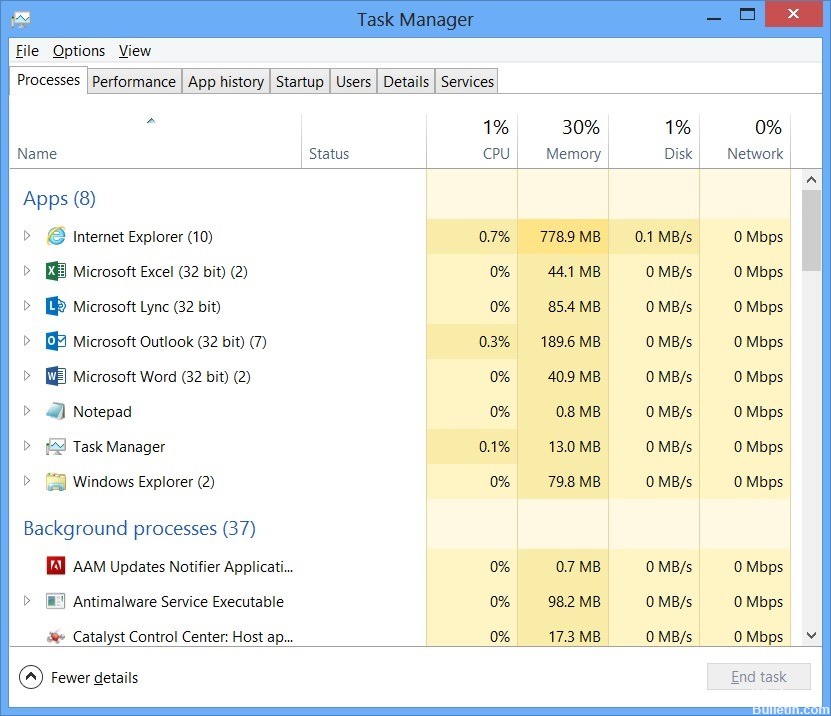
Используйте диспетчер задач, чтобы остановить определенные службы Apple:
- Запустить диспетчер задач
- Щелкните вкладку «Процесс» в диспетчере задач. Завершите каждый из этих трех процессов, щелкнув их названия и выбрав «Завершить процесс»:
- iTunesHelper.exe
- AppleMobileDeviceService.exe
- iPodService.exe
После завершения этих процессов перезагрузите компьютер, откройте iTunes и протестируйте.
Ноябрьское обновление 2021:
Теперь вы можете предотвратить проблемы с ПК с помощью этого инструмента, например, защитить вас от потери файлов и вредоносных программ. Кроме того, это отличный способ оптимизировать ваш компьютер для достижения максимальной производительности. Программа с легкостью исправляет типичные ошибки, которые могут возникнуть в системах Windows — нет необходимости часами искать и устранять неполадки, если у вас под рукой есть идеальное решение:

Обновите операционную систему Windows

Старые версии Microsoft Windows могут быть фаворитами некоторых пользователей, но правда в том, что они часто не поддерживаются Microsoft. Например, легендарная Windows XP больше не поддерживается Microsoft. Любые системы под управлением Windows XP могут быть подвержены ошибкам безопасности, и Microsoft не несет за это никакой ответственности. Через несколько лет Windows 7 также будет выпущена задним числом. Поэтому желательно быть в курсе последней версии операционной системы Windows. Если на вашем компьютере установлена более старая версия Windows, обновите ее до последней версии.
Обновление ITunes
Важно, чтобы программное обеспечение iTunes было обновлено. Всегда проверяйте наличие новой версии Программное обеспечение iTunes перед восстановлением или обновлением вашего iPhone. Если это так, возьмите его и установите.
Обновите свое программное обеспечение безопасности
Программа защиты от вредоносных программ на ПК или iPhone может вызвать ошибку 0xE8000065. Хотя это маловероятно, обновление программного обеспечения безопасности, установленного в вашей компьютерной системе, не может причинить никакого вреда. Посетите веб-сайт охранной компании, если не можете узнать, где находятся обновления.
Замена зарядного кабеля
По мнению некоторых заинтересованных пользователей, эта проблема также может быть вызвана неисправным кабелем micro-USB. Если кабель старый, корродированный или несовместимый, можно ожидать нескольких проблем с синхронизацией, включая ошибку «iTunes не удалось подключиться к этому iPhone / iPad из-за неизвестной ошибки (0xE8000065)».
Если вы видите признаки неисправного кабеля, вам, возможно, придется заменить его, чтобы решить проблему.
CCNA, веб-разработчик, ПК для устранения неполадок
Я компьютерный энтузиаст и практикующий ИТ-специалист. У меня за плечами многолетний опыт работы в области компьютерного программирования, устранения неисправностей и ремонта оборудования. Я специализируюсь на веб-разработке и дизайне баз данных. У меня также есть сертификат CCNA для проектирования сетей и устранения неполадок.
Сейчас я разберу причины почему не получается (не удается) активировать iPhone и появляются различные ошибки во время активации. Находите в тексте ваш случай и читайте что делать в такой ситуации.
Данная статья подходит для всех моделей iPhone Xs/Xr/X/8/7/6/5 и Plus на iOS 12. На более старых версиях могут отличаться или отсутствовать указанные в статье пункты меню и аппаратная поддержка.
Что такое «Активация iPhone» и для чего она нужна
Также во время активации происходит настройка Siri, геолокации, Touch ID (Face ID) и некоторых других параметров.
Что делать, если не удается активировать iPhone
Чтобы успешно активировать iPhone, в первую очередь проверьте работоспособность SIM-карты, а также убедитесь в том, что она находится внутри устройства. Даже если для интернет-подключения будет использоваться Wi-Fi, необходима связь с мобильным оператором.

Среди очевидных способов решения проблемы стоит выделить два: перезагрузка и переподключение к другой сети Wi-Fi.
Как разблокировать учетную запись Apple ID
«Залоченный» iPhone
Activation Lock
Начиная с iOS 7, в гаджетах Apple появилась возможность удаленного контроля над своим устройством, в частности, блокировки в случае кражи. Функция получила название «Activation Lock». Суть ее работы заключается в блокировании всех функций iPhone, доступ возвращается лишь после ввода данных учетной записи. Причем, если стереть смартфон и попробовать активировать, то работать он не будет.
Иногда нечестные люди продают заблокированные iPhone, и ничего не подозревающий обыватель ведется на обман. В таком случае довольно трудно восстановить работоспособность устройства, но все-таки один вариант есть. Нужно написать в Apple и рассказать, что вы забыли данные Apple ID и тем самым не можете активировать аппарат. В качестве доказательств потребуется чек о покупке данного iPhone. Как правило, эта процедура сложная, и что важнее, не особо легитимная, поэтому лучше всего обратиться к специалистам, которые смогут помочь вам в этом. Но стоит помнить, что если обман выяснится, то Apple имеет полное право снова заблокировать смартфон.
Сбой активации
Сбой активации чаще всего встречается в iPhone, купленных на китайских торговых площадках. Продавцы заявляют, что смартфон официально восстановленный, хотя по факту, им занимались далеко не профессионалы, и внутренняя часть гаджета состоит из комплектующих отвратительного качества. Именно поэтому возникает проблема с активацией устройства.

В данном случае порекомендуем не обновлять и не стирать купленный в Китае iPhone. Таким образом смартфон не будет обращаться к серверам Apple, и в Купертино не определят некачественный аппарат.
iPhone не прошивается — ошибки
Ошибки при активации
Зачастую проблема с активацией не ограничивается сценариями, описанными выше. Также встречаются ошибки с кодом в iTunes, которые сложнее в исправлении. Рассмотрим основные из них.
Ошибка 50
Эта проблема больше всего встречается в старых устройствах. После обновления iTunes показывает: «Ошибка 50», из-за чего многие пользователи впадают в ступор. Действительно, ситуация нетривиальная, в связи с чем появились разные версии происхождения этой проблемы. Кто-то утверждает, что это неполадка возникает из-за смены датчика Touch ID, другие же голосуют в пользу поломки модема.

Так или иначе при таком коде ошибки ясно, что поломка связана с аппаратной частью iPhone. Поэтому требуется обратиться в сервисный центр.
Ошибка 0xe8000015
Данная ошибка связана с программными изменениями в софте Apple. Из-за чего iPhone по всему миру могут испытывать проблемы с активацией.

- В первую очередь проверьте актуальность версии iTunes, если требуется, скачайте последнюю.
- Проверьте кабель, он должен быть оригинальным. Попробуйте использовать другой lightning-коннектор.
- Перезагрузите компьютер.
- Если у вас Windows-ПК, обновите соответствующий драйвер в диспетчере устройств. Его следует искать по названию «Apple Mobile Device USB Driver».
Если ничего не помогло, то остается лишь восстановить iPhone, при этом с устройства будут стерты все данные. Для совершения этой операции запустите iTunes и подключите iPhone к компьютеру. После это введите смартфон в режим восстановления (DFU-режим).
- Для iPhone 6s и старше: зажмите кнопки «Домой» и питания.
- Для iPhone 7/7 Plus: зажмите кнопки уменьшения громкости и питания
- Для iPhone 8/8 Plus и X: нажмите и отпустите сначала кнопку увеличения, а потом и уменьшения громкости. Затем нажмите и удерживайте клавишу питания.
После этого iTunes предложит восстановить iPhone, соглашаемся.

Ошибка 0xe8000013
К сожалению, данная проблема пока не имеет решения. По факту, если у вас появилась ошибка с таким кодом, то ваш iPhone превратился в «кирпич». Связано это с уже упомянутыми ранее продавцами из Китая, которые «восстанавливают» яблочную технику. Поэтому крайне рекомендуем избегать подобных магазинов, а если проблема все-таки случилась, то обратитесь в сервисный центр, возможно, они смогут починить ваш девайс.

Ошибка 0xe8000004

Ошибка 0xe800000c
Эта проблема похожа на ошибку с кодом 0xe8000015. Поэтому их решения идентичны, рекомендуем вернуться на несколько пунктов выше и прочитать описанные советы. Как правило, при возникновении подобных ошибок панацеей является восстановление через DFU-режим.
Читайте также:
- Как ввести чит код на ios в игре merge mansion
- Режим инкогнито в яндекс на телефоне как включить на айфоне сафари
- Как сделать метку на фото в телефоне айфон
- Почему сири работает только на зарядке на айфоне 6
- Если купить айфон за границей будет ли гарантия


Сейчас я разберу причины почему не получается (не удается) активировать iPhone и появляются различные ошибки во время активации. Находите в тексте ваш случай и читайте что делать в такой ситуации.
Данная статья подходит для всех моделей iPhone Xs/Xr/X/8/7/6/5 и Plus на iOS 12. На более старых версиях могут отличаться или отсутствовать указанные в статье пункты меню и аппаратная поддержка.
Что такое «Активация iPhone» и для чего она нужна
Активация iPhone &mdash, процесс перехода аппарата в рабочее состояние, как правило, после покупки. Эта процедура также проводится после обновления iOS. Во время активации происходит первоначальная (или же вторичная &mdash, в случае установки новой версии системы) настройка параметров работы iPhone. В этом же процессе совершается обращение к серверам Apple, которые идентифицируют устройство. Для связи с интернетом необходимо либо Wi-Fi-соединение, либо 3G/4G-подключение.
Также во время активации происходит настройка Siri, геолокации, Touch ID (Face ID) и некоторых других параметров.
Что делать, если не удается активировать iPhone
Чтобы успешно активировать iPhone, в первую очередь проверьте работоспособность SIM-карты, а также убедитесь в том, что она находится внутри устройства. Даже если для интернет-подключения будет использоваться Wi-Fi, необходима связь с мобильным оператором.
Также нельзя исключать тот факт, что активация iPhone не выполняется из-за сбоев в работе сервисов Apple. Проверить, что они работают в штатном режиме можно на странице: https://www.apple.com/ru/support/systemstatus/

Среди очевидных способов решения проблемы стоит выделить два: перезагрузка и переподключение к другой сети Wi-Fi.
Как разблокировать учетную запись Apple ID
«Залоченный» iPhone
Если во время активации iPhone выдает сообщение о проблемах с SIM (к примеру, «Недействительная SIM»), то вероятно, что у вас «залоченный» девайс. Это означает, что аппарат предназначен для работы в сети только одного оператора. Чаще всего такая проблема встречается при покупке iPhone в США.

Наиболее предпочтительным решением проблемы является обращение к оператору. Следует объяснять ситуацию, заплатить деньги за проведение операции и подождать некоторое время. Можно обратиться к услугам посредников, которые возьмут на себя всю работу. Важно не работать с теми людьми, которые обещают дешево и быстро восстановить работу iPhone &mdash, это мошенники.
Activation Lock
Начиная с iOS 7, в гаджетах Apple появилась возможность удаленного контроля над своим устройством, в частности, блокировки в случае кражи. Функция получила название «Activation Lock». Суть ее работы заключается в блокировании всех функций iPhone, доступ возвращается лишь после ввода данных учетной записи. Причем, если стереть смартфон и попробовать активировать, то работать он не будет.

Иногда нечестные люди продают заблокированные iPhone, и ничего не подозревающий обыватель ведется на обман. В таком случае довольно трудно восстановить работоспособность устройства, но все-таки один вариант есть. Нужно написать в Apple и рассказать, что вы забыли данные Apple ID и тем самым не можете активировать аппарат. В качестве доказательств потребуется чек о покупке данного iPhone. Как правило, эта процедура сложная, и что важнее, не особо легитимная, поэтому лучше всего обратиться к специалистам, которые смогут помочь вам в этом. Но стоит помнить, что если обман выяснится, то Apple имеет полное право снова заблокировать смартфон.
Сбой активации
Сбой активации чаще всего встречается в iPhone, купленных на китайских торговых площадках. Продавцы заявляют, что смартфон официально восстановленный, хотя по факту, им занимались далеко не профессионалы, и внутренняя часть гаджета состоит из комплектующих отвратительного качества. Именно поэтому возникает проблема с активацией устройства.

В данном случае порекомендуем не обновлять и не стирать купленный в Китае iPhone. Таким образом смартфон не будет обращаться к серверам Apple, и в Купертино не определят некачественный аппарат.
iPhone не прошивается — ошибки
Ошибки при активации
Зачастую проблема с активацией не ограничивается сценариями, описанными выше. Также встречаются ошибки с кодом в iTunes, которые сложнее в исправлении. Рассмотрим основные из них.
Ошибка 50
Эта проблема больше всего встречается в старых устройствах. После обновления iTunes показывает: «Ошибка 50», из-за чего многие пользователи впадают в ступор. Действительно, ситуация нетривиальная, в связи с чем появились разные версии происхождения этой проблемы. Кто-то утверждает, что это неполадка возникает из-за смены датчика Touch ID, другие же голосуют в пользу поломки модема.

Так или иначе при таком коде ошибки ясно, что поломка связана с аппаратной частью iPhone. Поэтому требуется обратиться в сервисный центр.
Ошибка 0xe8000015
Данная ошибка связана с программными изменениями в софте Apple. Из-за чего iPhone по всему миру могут испытывать проблемы с активацией.

- В первую очередь проверьте актуальность версии iTunes, если требуется, скачайте последнюю.
- Проверьте кабель, он должен быть оригинальным. Попробуйте использовать другой lightning-коннектор.
- Перезагрузите компьютер.
- Если у вас Windows-ПК, обновите соответствующий драйвер в диспетчере устройств. Его следует искать по названию «Apple Mobile Device USB Driver».
Если ничего не помогло, то остается лишь восстановить iPhone, при этом с устройства будут стерты все данные. Для совершения этой операции запустите iTunes и подключите iPhone к компьютеру. После это введите смартфон в режим восстановления (DFU-режим).
- Для iPhone 6s и старше: зажмите кнопки «Домой» и питания.
- Для iPhone 7/7 Plus: зажмите кнопки уменьшения громкости и питания
- Для iPhone 8/8 Plus и X: нажмите и отпустите сначала кнопку увеличения, а потом и уменьшения громкости. Затем нажмите и удерживайте клавишу питания.
После этого iTunes предложит восстановить iPhone, соглашаемся.

Ошибка 0xe8000013
К сожалению, данная проблема пока не имеет решения. По факту, если у вас появилась ошибка с таким кодом, то ваш iPhone превратился в «кирпич». Связано это с уже упомянутыми ранее продавцами из Китая, которые «восстанавливают» яблочную технику. Поэтому крайне рекомендуем избегать подобных магазинов, а если проблема все-таки случилась, то обратитесь в сервисный центр, возможно, они смогут починить ваш девайс.

Ошибка 0xe8000004
Данная ошибка связана с активацией iPhone 4. Смартфон довольно старый, поэтому недочеты в софте присутствуют в особом виде. Для решения проблемы необходимо установить на iPhone прошивку GeekGrade, после чего при помощи Redsnow запустить Boot_IPSW. Активируем и обновляем устройство через iTunes до последней актуальной iOS 7.1.2 &mdash, готово.

Ошибка 0xe800000c
Эта проблема похожа на ошибку с кодом 0xe8000015. Поэтому их решения идентичны, рекомендуем вернуться на несколько пунктов выше и прочитать описанные советы. Как правило, при возникновении подобных ошибок панацеей является восстановление через DFU-режим.
 iPhone X(s/r)/8/7/6 не удалось активировать —, ошибка…,5
Apple Footer
-
This site contains user submitted content, comments and opinions and is for informational purposes
only. Apple may provide or recommend responses as a possible solution based on the information
provided; every potential issue may involve several factors not detailed in the conversations
captured in an electronic forum and Apple can therefore provide no guarantee as to the efficacy of
any proposed solutions on the community forums. Apple disclaims any and all liability for the acts,
omissions and conduct of any third parties in connection with or related to your use of the site.
All postings and use of the content on this site are subject to the
Apple Support Community Terms of Use.
See how your data is managed…
Copyright ©
Apple Inc. All rights reserved.
Обновлено: 28.01.2023
Пользователи, обладающие устройствами от Apple на базе операционной системы iOS 11, могут столкнуться с ошибкой 0xe8000013 в iTunes. Возникает данная ошибка при нескольких сценариях:
- во время попытки активации устройства через iTunes;
- во время попытки выполнить полный сброс;
- во время попытки восстановить устройство на резервную копию;
- во время попытки начисто установить iOS 11.
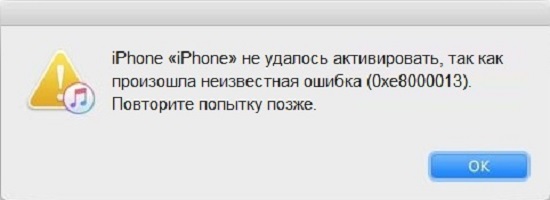
iPhone «iPhone» не удалось активировать, так как произошла неизвестная ошибка (0xe8000013). Повторите попытку позже.
На самом же устройстве, при неудачной попытке активировать устройство на iOS 11, можно увидеть следующее:
Сбой активации iPhone. Ваш iPhone не удалось активировать, так как не удается связаться с сервером активации. Попытайтесь подключить iPhonу к iTunes для активации или повторите попытку через несколько минут. Если проблема не устраняется, обратитесь в службу поддержки.
Не удалось восстановить iPhone «iPhone». Произошла неизвестная ошибка (0xe8000013).
Разумеется, что произошла ошибка 0xe8000013 по какой-то определенной причине, верно? Действительно, на данный момент уже известна точная причина, которой возникает эта неприятность. В большинстве случаев, появление ошибки испытывают владельцы устройства Apple, которые прошли неофициальный процесс восстановления.
Итак, произошла ошибка 0xe8000013 из-за того, что серийник вашего iPhone, iPad или iPod уже находится в базе данных Apple. Из этого следует, что повторную активацию на серверах производителя он пройти не может. Некоторые пользователи, столкнувшиеся с данной проблемой, пытаются сбросить свое устройство или же восстановиться с резервной копии, заготовленной на iTunes или в iCloud, но это не приносит положительных результатов, так как они видят перед собой ошибку, которую мы уже указали выше.
К сожалению, в данный момент нет конкретного способа, который бы позволил вам обойти ошибку 0xe8000013 при активации вашего устройства в iTunes либо же при проведении иных операций. Все дело в том, что Apple, как утверждают многие источники, сами создали ситуацию с данной ошибкой, чтобы избавиться от устройств, прошедших неофициальное восстановление. Такие устройства еще называют в простонародье «серыми».
Сейчас я разберу причины почему не получается (не удается) активировать iPhone и появляются различные ошибки во время активации. Находите в тексте ваш случай и читайте что делать в такой ситуации.
Данная статья подходит для всех моделей iPhone Xs/Xr/X/8/7/6/5 и Plus на iOS 12. На более старых версиях могут отличаться или отсутствовать указанные в статье пункты меню и аппаратная поддержка.
Что такое «Активация iPhone» и для чего она нужна
Также во время активации происходит настройка Siri, геолокации, Touch ID (Face ID) и некоторых других параметров.
Что делать, если не удается активировать iPhone
Чтобы успешно активировать iPhone, в первую очередь проверьте работоспособность SIM-карты, а также убедитесь в том, что она находится внутри устройства. Даже если для интернет-подключения будет использоваться Wi-Fi, необходима связь с мобильным оператором.

Среди очевидных способов решения проблемы стоит выделить два: перезагрузка и переподключение к другой сети Wi-Fi.
Как разблокировать учетную запись Apple ID
«Залоченный» iPhone
Activation Lock
Начиная с iOS 7, в гаджетах Apple появилась возможность удаленного контроля над своим устройством, в частности, блокировки в случае кражи. Функция получила название «Activation Lock». Суть ее работы заключается в блокировании всех функций iPhone, доступ возвращается лишь после ввода данных учетной записи. Причем, если стереть смартфон и попробовать активировать, то работать он не будет.
Иногда нечестные люди продают заблокированные iPhone, и ничего не подозревающий обыватель ведется на обман. В таком случае довольно трудно восстановить работоспособность устройства, но все-таки один вариант есть. Нужно написать в Apple и рассказать, что вы забыли данные Apple ID и тем самым не можете активировать аппарат. В качестве доказательств потребуется чек о покупке данного iPhone. Как правило, эта процедура сложная, и что важнее, не особо легитимная, поэтому лучше всего обратиться к специалистам, которые смогут помочь вам в этом. Но стоит помнить, что если обман выяснится, то Apple имеет полное право снова заблокировать смартфон.
Сбой активации
Сбой активации чаще всего встречается в iPhone, купленных на китайских торговых площадках. Продавцы заявляют, что смартфон официально восстановленный, хотя по факту, им занимались далеко не профессионалы, и внутренняя часть гаджета состоит из комплектующих отвратительного качества. Именно поэтому возникает проблема с активацией устройства.
В данном случае порекомендуем не обновлять и не стирать купленный в Китае iPhone. Таким образом смартфон не будет обращаться к серверам Apple, и в Купертино не определят некачественный аппарат.
iPhone не прошивается — ошибки
Ошибки при активации
Зачастую проблема с активацией не ограничивается сценариями, описанными выше. Также встречаются ошибки с кодом в iTunes, которые сложнее в исправлении. Рассмотрим основные из них.
Ошибка 50
Эта проблема больше всего встречается в старых устройствах. После обновления iTunes показывает: «Ошибка 50», из-за чего многие пользователи впадают в ступор. Действительно, ситуация нетривиальная, в связи с чем появились разные версии происхождения этой проблемы. Кто-то утверждает, что это неполадка возникает из-за смены датчика Touch ID, другие же голосуют в пользу поломки модема.
Так или иначе при таком коде ошибки ясно, что поломка связана с аппаратной частью iPhone. Поэтому требуется обратиться в сервисный центр.
Ошибка 0xe8000015
Данная ошибка связана с программными изменениями в софте Apple. Из-за чего iPhone по всему миру могут испытывать проблемы с активацией.
- В первую очередь проверьте актуальность версии iTunes, если требуется, скачайте последнюю.
- Проверьте кабель, он должен быть оригинальным. Попробуйте использовать другой lightning-коннектор.
- Перезагрузите компьютер.
- Если у вас Windows-ПК, обновите соответствующий драйвер в диспетчере устройств. Его следует искать по названию «Apple Mobile Device USB Driver».
Если ничего не помогло, то остается лишь восстановить iPhone, при этом с устройства будут стерты все данные. Для совершения этой операции запустите iTunes и подключите iPhone к компьютеру. После это введите смартфон в режим восстановления (DFU-режим).
- Для iPhone 6s и старше: зажмите кнопки «Домой» и питания.
- Для iPhone 7/7 Plus: зажмите кнопки уменьшения громкости и питания
- Для iPhone 8/8 Plus и X: нажмите и отпустите сначала кнопку увеличения, а потом и уменьшения громкости. Затем нажмите и удерживайте клавишу питания.
После этого iTunes предложит восстановить iPhone, соглашаемся.

Ошибка 0xe8000013
К сожалению, данная проблема пока не имеет решения. По факту, если у вас появилась ошибка с таким кодом, то ваш iPhone превратился в «кирпич». Связано это с уже упомянутыми ранее продавцами из Китая, которые «восстанавливают» яблочную технику. Поэтому крайне рекомендуем избегать подобных магазинов, а если проблема все-таки случилась, то обратитесь в сервисный центр, возможно, они смогут починить ваш девайс.
Ошибка 0xe8000004

Ошибка 0xe800000c
Эта проблема похожа на ошибку с кодом 0xe8000015. Поэтому их решения идентичны, рекомендуем вернуться на несколько пунктов выше и прочитать описанные советы. Как правило, при возникновении подобных ошибок панацеей является восстановление через DFU-режим.

Любимый медиаплеер от Apple не запускается? Нельзя загрузить музыку, фильмы и книги? Проблема известна давно, а вот решение придется подбирать разными способами – от наиболее элементарных до радикальных, требующих особенного внимания.
Сведения об ошибке 0xe8000015. Почему возникает?
Ошибка при подключении к iTunes 0xe8000015 возникает, как правило, по трем причинам – из-за устаревшего программного обеспечения (и iTunes и iOS), некачественного или неоригинального lightning кабеля, или из-за редкого системного сбоя, произошедшего на смартфоне, планшете или плеере. Такие случае редки, но именно для таких ситуаций разработчики из Apple и придумали Recovery Mode. Впрочем, обо всем по порядку.
Варианты устранения ошибки
Неизвестная ошибка 0xe8000015 – не единственная проблема, связанная с iTunes, а потому, как и в случае с другими неполадками, придется поэтапно исключать совершенно разные причины сбоя и в пошаговом режиме восстанавливать работоспособность знаменитого плеера от Apple:
Перезагрузка
Если ничего не работает в первый раз, то стоит пойти путем наименьшего сопротивления. А именно – перезагрузить и ПК, и смартфон, планшет или плеер (зажать кнопку блокировки экрана, а после отображения, специального всплывающего меню – провести пальцем по пункту «Выключение»). Когда и компьютер и iPhone/iPad/iPod снова вернутся к работе в штатном режиме, можно повторить процедуру подключения к iTunes. Скорее всего, проблема исчезнет.
Нехватка памяти
Удивительно, но ошибка 0xe8000015 частенько возникает из-за недостатка свободного места на внутренней памяти девайса. Как подсказывают операторы технической поддержки Apple освободить придется, как минимум 1 Гб.
- Проще всего проверить, какие именно файлы занимают все свободное пространство через «Настройки», пункт «Основные».
- Там находится вкладка «Хранилище iPhone», где в порядке занимаемого места отсортированы все программы, игры и отдельные каталоги. Остается лишь решить, с какими вещами придется расстаться, а затем можно вновь повторить процедуру с подключением iPhone к ПК через USB.

Устаревшее ПО
Давно ли обновлялся айтюнс? Актуальная ли загружена версия? Если по каким-то причинам медиаплеер не спрашивает каждые пять минут о возможности обновиться, это еще не значит, что все в порядке. Лучше осуществить ручную проверку через меню «Справка», пункт «Обновления».

Если ПО старое, то придется закончить томительную процедуру обновления, загрузив дистрибутив с официального сайта Apple.

Неподходящее оборудование
На всякий случай стоит проверить – появляется ли ошибка при использовании других USB-портов и проводов. Кроме того, если под рукой нашелся ноутбук (или соседский компьютер), тоже лучше проверить возникают ли какие-нибудь проблемы, или же история повторяется.
И еще – не стоит сетовать на Apple, если, к примеру, lightning-кабель неоригинальный, и куплен за скромных 500 рублей в несертифицированном магазине. Проблема тут далеко не в iTunes.
Неработающая служба Apple Mobile Device
- Выключить iTunes, отсоединить все подключенные к ПК устройства.
- Нажать сочетание клавиш Win + R, в появившемся окне написать «services.msc» (без кавычек).


Мешающийся каталог Lockdown
XML-файлы, документы, хранящие информацию о системной конфигурации, подключаемых медиатеках, доступных резервных копиях – перечисленные данные всегда хранятся в папке Lockdown, расположенной по адресу C:ProgramDataApple. Когда информации скапливается слишком много iTunes не способен отыскать все самое важное и полезное, из-за чего и возникают проблемы. Решается вопрос в два счета – нужно лишь перейти по обозначенному адресу, и удалить папку Lockdown без остатка. Затем можно запускать медиаплеер, каталог появится вновь, но уже с обновленными данными, не мешающими работе.

Обновление ОС
Надоедливая ошибка 0xe8000015 появляется еще и из-за неактуальной версии операционной системы iOS, установленной на любом доступном девайсе.
Поэтому стоит сразу заглянуть в «Настройки», затем во вкладку «Основные», а после – нажать на «Обновление ПО».
Система автоматически проверит доступность новых версий, а затем предложит загрузить, а потом и обновить программное обеспечение.
Запуск Recovery Mode
И, наконец, самый радикальный метод, позволяющий избавиться от любой возникающей ошибки.
-
Перед началом процедуры стоит выполнить две вещи – заглянуть в раздел iCloud («Настройки», «Учетные записи и пароли», «iCloud»), и сначала отключить работу «Найти iPhone», а затем создать резервную копию всех данных системы.
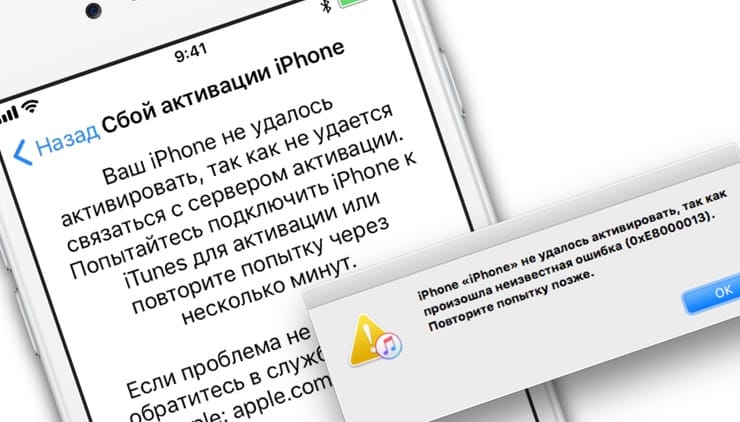
Почему появляется ошибка 0xE8000013 или 4016?
Для начала поясним, что представляет собой ошибка 0xE8000013 или 4016.
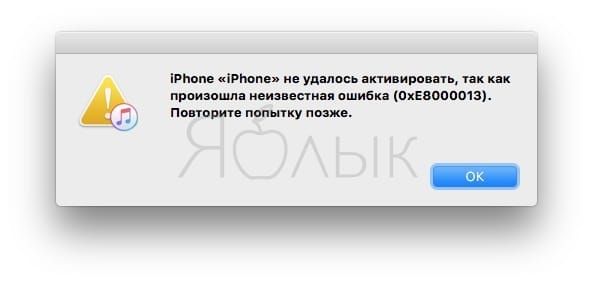
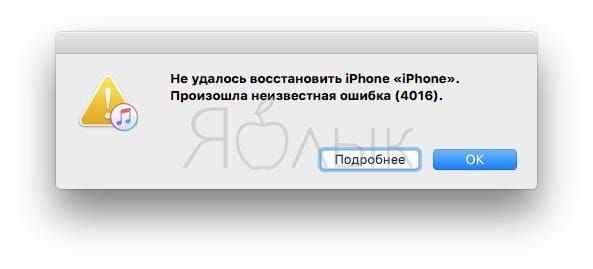
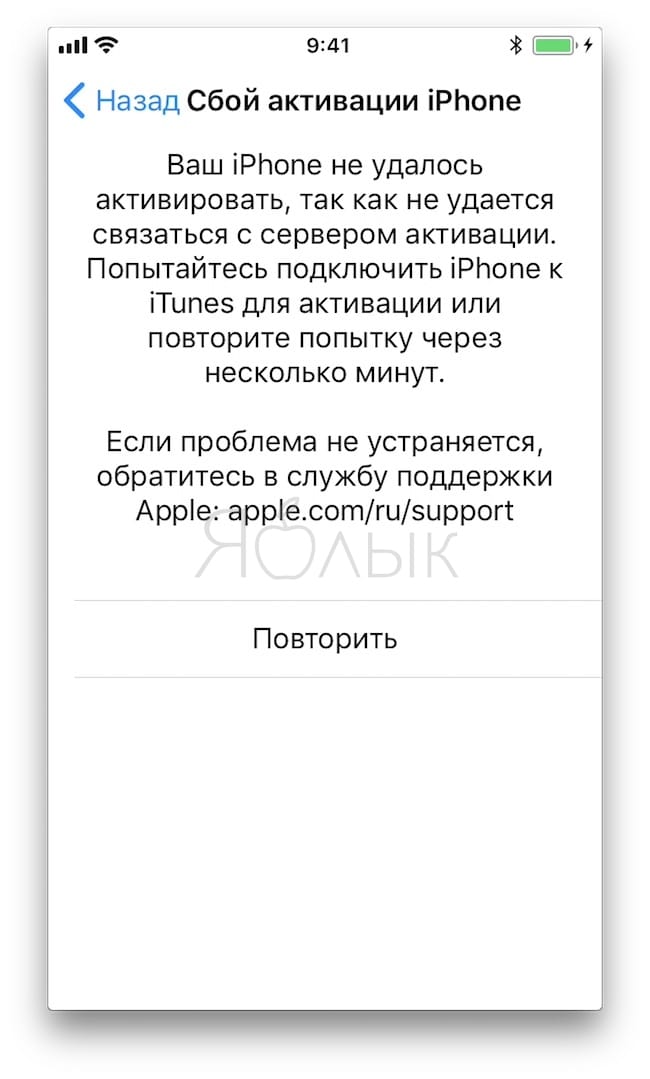
Можно ли починить iPhone с ошибкой 0xE8000013?
К сожалению, на сегодняшний день не существует решения, позволяющего произвести активацию iPhone с ошибкой 0xE8000013. Однако существует возможность предотвратить подобную ситуацию. О том, как проверить гаджет и не стать жертвой ошибки 0xE8000013, пойдет речь в инструкции ниже.
Как проверить iPhone на ошибку 0xE8000013?
В некоторых случаях из-за мошенничества или банальной человеческой ошибки подобные смартфоны могут оказаться в магазинах, торгующих iPhone официально. Поэтому пользователям будет не лишне всегда проверять свои iPhone перед покупкой.
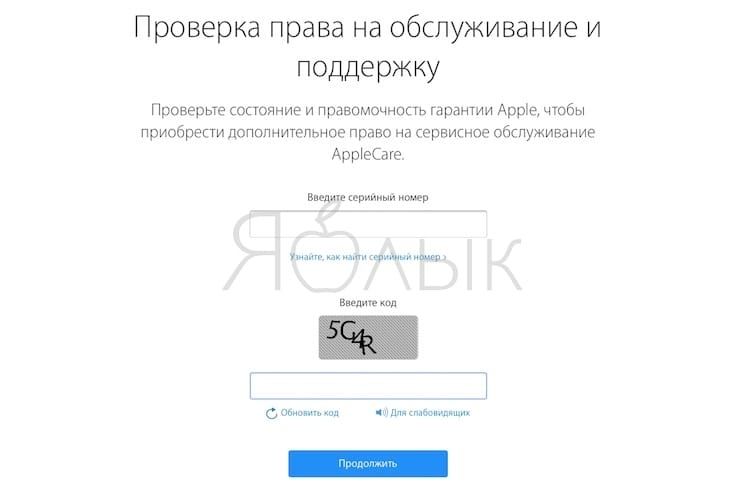
Проверить подверженность телефона на ошибку при активации можно на сайте Apple по этой ссылке, введя серийный номер или IMEI устройства в поле «Введите серийный номер».
Как узнать IMEI или серийный номер, если iPhone активирован и находится в работоспособном состоянии
Узнать серийный номер или IMEI гаджета можно, открыв «Настройки» -> «Основные» -> «Об устройстве».
Как узнать IMEI или серийный номер, если iPhone запакован (продается как новый)
Серийный номер и IMEI находятся на этикетке в нижней части коробки, однако в случае с описанными выше iPhone, данные на коробке и на самом устройстве могут отличаться. Поэтому для гарантированно верной проверки следует:
1. Распаковать устройство.
2. Включить iPhone.
3. На экране приветствия нажмите на кнопку i в правом нижнем углу.
4. Сравните IMEI или серийный номер, указанный на экране с размещенным на коробке.
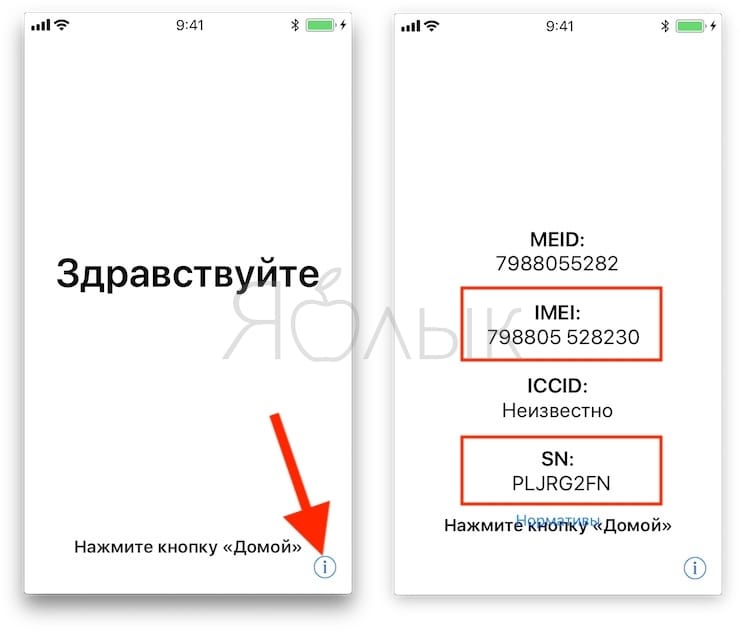
5. Введите IMEI или серийный номер на сайте Apple (ссылка выше) чтобы проверить, действительно ли Вы покупаете новый телефон (подробно)
Если на странице отобразится информация об устройстве, значит, волноваться не нужно.
Новый iPhone, который нужно активировать:
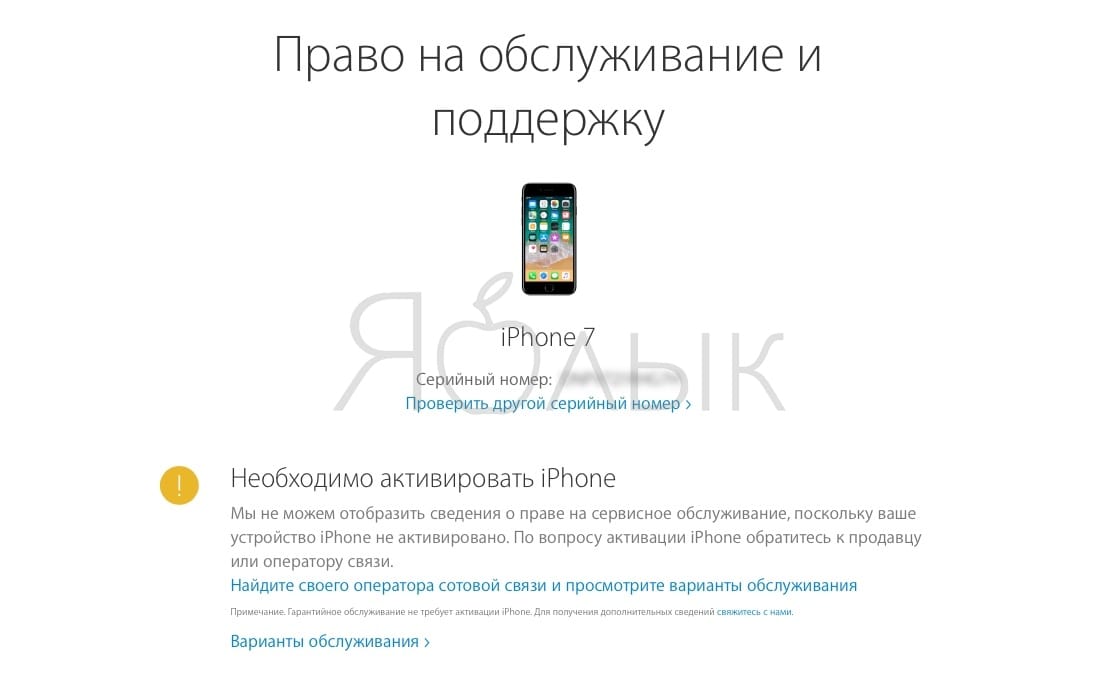
Активированный iPhone (бывший в употреблении не более 3-х месяцев), на гарантии:
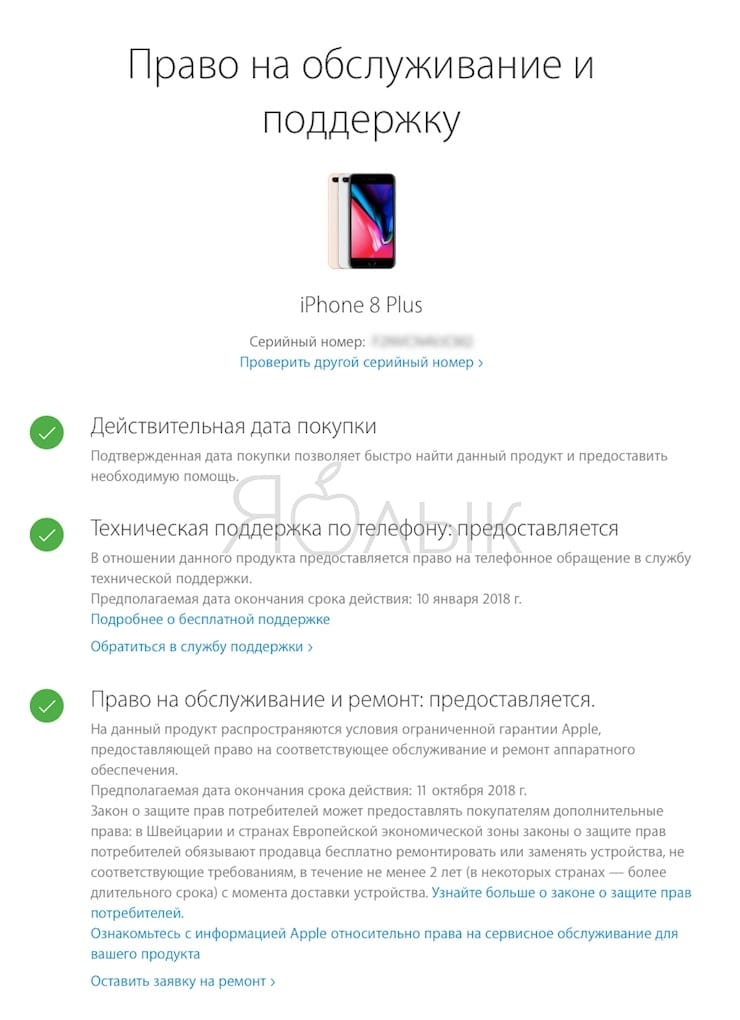
Активированный iPhone (бывший в употреблении более 1 года):
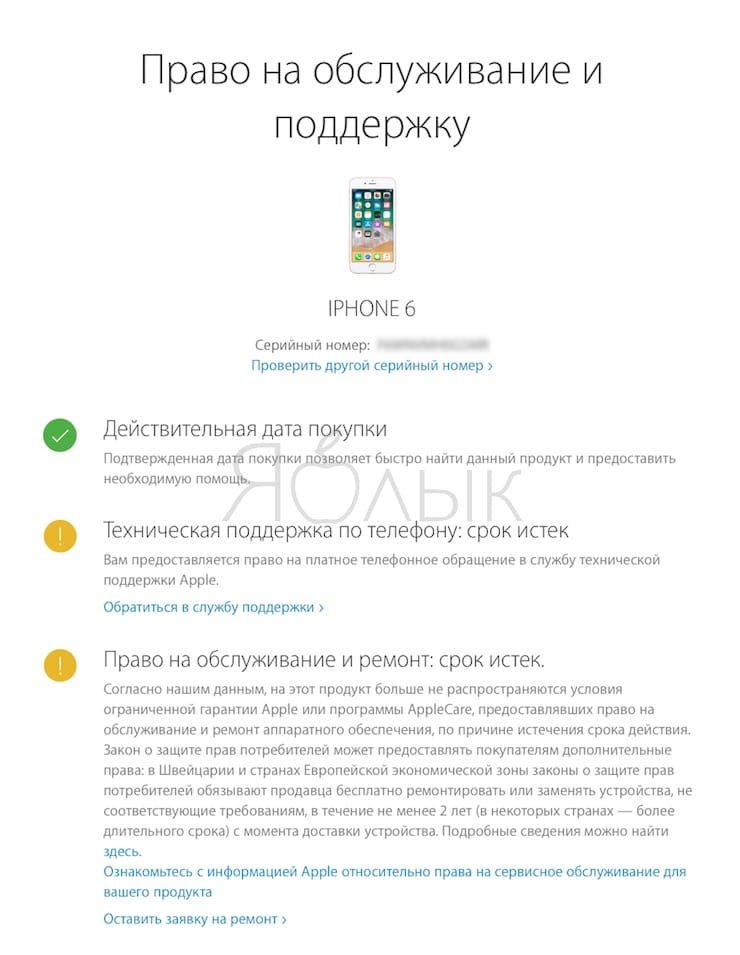
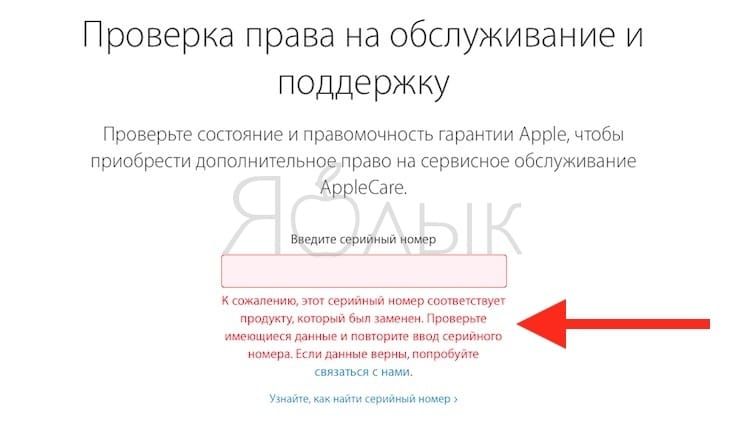
В случае, если появится уведомление о том, что серийный номер принадлежит замененному гаджету, существует опасность ошибки 0xE8000013:
Какие действия нельзя выполнять с iPhone, подверженным ошибке активации 0xE8000013?
Единственным возможным выходом в такой ситуации станет отказ от выполнения каких-либо специальных действий (сброс настроек, восстановление в iTunes, откат до предыдущих версий операционной системы, восстановление из резервной копии). Обновляться до новых версий ОС также не стоит. Если не выполнять вышеперечисленные действия, смартфон продолжит нормально функционировать.
Читайте также:
- Подключение джойстика ipega к iphone
- Как называется магазин айфонов
- Есть ли китайские айфоны на ios
- Как разблокировать айклауд на айфоне
- Программа для того чтобы петь и записывать себя бесплатно на айфон

Почему происходит сбой активации iPhone?
Основных причин, почему айфон не активируется и выдает сообщение о сбое активации, можно назвать три:
Проблемы на серверах активации Apple
Самый безобидный вариант, который может быть, связан с тем, что в конкретный момент времени сервер активации Apple, действительно, не доступен, как и указывается в сообщении об ошибке. Проверьте на специальной странице статус работы веб сервисов компании Apple и, если служба iOS Device Activation будет недоступна, то решением в таком случае может стать терпение и попытка активации чуть позже.
Аппаратные проблемы с iPhone
Сбой активации может происходить из-за наличия аппаратных проблем с iPhone. Так, например, если на телефоне имеются проблемы с определением SIM-карты (постоянный поиск сети, в независимости от того, вставлена SIM-карта или нет), айфон активироваться не будет. Решение проблемы, если телефон не активируется, в таких случаях можно определить после диагностики в сервисном центре.
Проблема активации iOS 11 на восстановленных телефонах
Чаще всего ошибка активации iPhone происходит у владельцев восстановленных телефонов. При этом, здесь речь идет не об официально восстановленых айфонах, которые выпускаются под контролем Apple, а о китайских кустарно собранных устройствах. Как правило, такие телефоны внутри напоминают собой «чудовище Франкенштейна», собранное из разных деталей. Очень часто, из оригинальных комплектующих на таких айфонах остается только процессорная плата и та может содержать замененные компоненты. Почему на таких телефонах чаще всего возникает проблема с ошибкой активации устройства?
Проблема связана с тем, что в iOS 11 Apple изменила правила системы активации устройств. При активации происходит опрос комплектующих и сравнение технической информации (UDID, Serial No, IMEI, MAC-Address и др.) с номерами в официальных базах Apple. Если по каким-то причинам (а для не официально восстановленных устройств причин можно найти с десяток) информация не совпадает, устройство активироваться не будет.
Как обезопасить себя от появления проблемы?
Можно проверить серийный номер устройства на сайте Apple. Если при проверке будет написано «Этот серийный номер соответствует продукту, который был заменён» или при проверке будет отображаться информация о другом устройстве, которое не совпадает с Вашим по модели, цвету или объему памяти, Ваш iPhone может быть подвержен появлению ошибки активации. Если Вы являетесь владельцем восстановленного iPhone, крайне не рекомендуется стирать контент устройства или восстанавливать программное обеспечение на нем через iTunes.
Можно ли починить восстановленный iPhone с ошибкой активации?
Решение есть. Заключается оно в работе с микросхемой памяти и внесении изменений в её прошивку. Выполнить такую операцию можно только руками опытного мастера в условиях сервисного центра с наличием хорошего специализированного оборудования. Выполнить такой ремонт можно в нашем сервис-центре. Информация о стоимости и ориентировочном времени исполнения работ представлена в таблице ниже.
Однако, решение не универсально и подойдет не для каждого случая. Так как в большинстве своем с данной проблемой сталкиваются владельцы восстановленных iPhone определить точно, сможем ли мы помочь Вам, можно только после осмотра и диагностики в сервисном центре. Будем ждать Вас в гости и будем рады помочь в решении проблем с Вашим iPhone!
Источник
Как исправить ошибку 0xe8000015?
При подключении iOS-устройства к компьютеру появилась ошибка 0xe8000015? С ней сталкиваются многие пользователи — в этом нет катастрофических последствий. Если на экране компьютера с запущенным iTunes после подключения телефона появилось сообщение «iTunes could not connect to this iPhone. An unknown error occurred (0xE8000015)», то причины в следующем:
Еще ошибка 0xe8000015 в iTunes бывает следствием использования неоригинального кабеля.
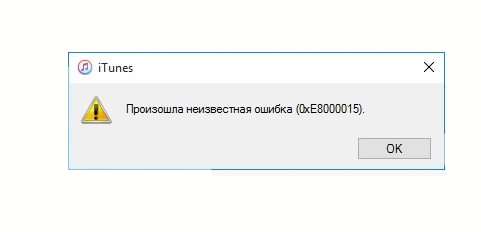
Способы решения
Начнем с простых, переходя на более сложные. Логичнее следовать такой последовательности действий. Если желаете сразу попробовать самый эффективный способ — начните с пункта №7.
№1: перезагрузка iOS-устройства и ПК
Перезагрузите устройство и компьютер, после чего повторно присоединитесь к iTunes.
№2: освобождение доступной памяти
Для стабильной работы устройств Apple рекомендует, чтобы свободной памяти было не меньше 1 гигабайта. Если ее у вас мало, то имеет смысл:
№3: обновление ПО
Ошибка 0xe8000015 при подключении к iTunes нередко обусловлена неактуальностью ПО на компьютере. Это решается следующим образом:
№4: проверка сетевых настроек
Удостоверьтесь, что iOS-устройство корректно подключено к сети:
№5: выключение ограничений на устройстве
В iPhone есть системные ограничения, которые задаются пользователем. Идите в «Настройки» => «Основные» => «Ограничения» и передвиньте ползунок в позицию «Выкл».
№6: сброс внутренней папки на компьютере
Удаление Lockdown Folder не приведет к плохим последствиям — iTunes повторно создаст папку при подключении устройства. В зависимости от операционной системы ПК расположение директории отличается:
Если у вас Windows, то необходимо включить отображение скрытых файлов и обладать правами администратора для удаления папки. Также ее находят при помощи встроенного в систему поиска по запросу «%ProgramData%».
№7: установка чистой прошивки
Если после выполнения ранее указанных способов, компьютер все так же сообщает, что «не удалось подключиться к этому iPhone 0xe8000015», то придется пожертвовать данными на телефоне, перепрошив его в Recovery Mode. Делайте следующее:
Источник
Ошибка 0xe8000013 в iTunes, не удалось активировать iPhone — как исправить


Модели iPhone уже который год занимают первое место среди желаемых новинок. Объемы продаж достаточно высоки, чтобы назвать продукцию компании фаворитом рынка. Apple обеспечивает качественную поддержку покупателям купленной техники. Тем не менее, сбои в работе встречаются и здесь. В последнее время в iTunes стал массовым сбой: «Не удалось активировать iPhone. Произошла неизвестная ошибка 0xe8000013», который появился после перехода на iOS 11. Явление носит массовый характер и может возникнуть при любом сбросе или прошивке устройства. Что делать и как решить проблему читайте далее.
Из-за чего появляется ошибка?
Основной причиной проблемы называется банальный баг в iOS 11, который, к слову, должен быть исправлен самими разработчиками. В подавляющем большинстве случаев, неисправность операционки вызывает проблему в iPhone 5S. На форумах выделяют еще несколько причин:

Неизвестная ошибка 0xe8000013 при активации iPhone
Как исправить ошибку активации 0xe8000013?
К сожалению, пока что не существует 100% результативных способов сделать это, но, тем не менее, попробовать некоторые варианты можно. С чего начать? Вот список простых манипуляций, которые можно опробовать.
Устранить появившуюся ошибку не смогут даже в сервисных центрах, так что обращения к мастерам на данный момент не имеют смысла. Как не попасть в такую ситуацию?
Проверка серийного номера устройства
Увы, это не решение проблемы, но реальная возможность узнать, числиться ли ваш серийный номер в базе. Если он занят, то проводить сброс настроек и перепрошивку до тех пор, пока ситуация с данной ошибкой не решится, нельзя.
Как проверить серийный номер:

Проверка права на обслуживание вашего Айфона
Так вышло, что проблемные смартфоны могут продаваться как новые. К ним идет коробка и прочая необходимая документация. Желательно при покупке проверить совпадение серийного номера на коробке и в настройках девайса, дабы избежать неприятностей в будущем. Обратите внимание, что замененные устройства проходят даже в официальные сети, поэтому личная проверка будет нелишней. Говоря о любой ошибке iOS, стоит вспомнить про еще одну процедуру — DFU, которую рассмотрим подробнее.
Восстановление iPhone в режиме DFU
Если режим обычного восстановления не помог, то используют другой подход. Под аббревиатурой DFU подразумевают режим обновления прошивки. По факту, он предназначен для аварийных ситуаций, таких как ошибка 0xe8000013. Здесь не используется тач и оболочка операционки. Поэтому на касания и нажатия аппарат не будет отвечать явными признаками. Для входа в режим нужно сделать так.

Запуск режима DFU на iPhone
Выход из DFU отладки не менее прост. Нужно всего лишь нажать кнопку питания. Не помогло? Тогда зажмите «Home»+»Power» на 10 секунд при отключенном кабеле. Этот сброс сотрет все ваши данные на телефоне, поэтому нужно заранее позаботится о резервной копии. На сегодняшний день, такое восстановление — это самое верное, но кардинальное решение.
Заключение
Компания Apple хорошо относится к своим клиентам, обеспечивая оперативное решение любых проблем. Данная ошибка же носит глобальный характер, и над ее устранением уже работают. В ближайшем будущем выйдет обновление, которое исправит баг, так что не ставьте крест на устройстве, а запаситесь терпением. Вероятность того, что девайс останется нерабочим, стремится к нулю.
Источник
Как исправить ошибку 0xE8000001 при подключении iPhone?
✏️ Нам пишут:
Александр
Подключаю iPhone к PC для синхронизации с iTunes, но приложение тут же выдает ошибку 0xE8000001.
Проблема с ошибкой следующего содержания: «iTunes не удалось соединиться с этим [устройством] из-за возникновения неизвестной ошибки (0xE8000001)» — весьма распространенное явление среди пользователей iOS-устройств и компьютеров под управление ОС Windows.
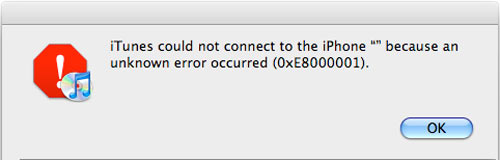
Для решение проблемы попробуйте последовательно воспользоваться следующими советами:
1. Перезагрузите ваш компьютер.
2. Убедитесь, что на ПК установлена актуальная (последняя) версия iTunes. Загрузить приложение можно с официального сайта Apple [Скачать iTunes, Windows].
3. Убедитесь, что при подключении к iTunes не используете промежуточный концентратор (USB-хаб), а подключение выполняете напрямую в порт компьютера. Лучше всего использовать (в случае работы со стационарным ПК), порт, расположенный на материнской плате.
4. Воспользуйтесь другим кабелем для подключения.
5. Полностью отключите от компьютера всю стороннюю периферию, за исключением мыши и клавиатуры. Перезагрузите компьютер и попробуйте выполнить подключение только iOS-устройства.
Вышеперечисленные шаги помогут обнаружить проблему и решение наверняка найдется в одном из них.
Источник
Как исправить ошибку 0xe8000015 в iTunes при подключении iPhone?
С недавнего времени все больше и больше владельцев iPhone и iPad сталкиваются с ошибкой 0xe8000015 в iTunes. В сегодняшней статье мы посмотрим с вами, как вы можете избавиться от этой ошибки.
Прежде чем мы отправимся рассматривать доступные решения, нам с вами нужно понять, чем же является ошибка 0xe8000015. Сразу же нужно сказать, что данная ошибка представляет собой крайне тривиальную проблему для программы iTunes. Появляется она в тот момент, когда пользователи подключают к своим компьютерам устройства Apple для проведения их восстановления или других операций. И что же делать, когда перед вами появилась ошибка 0xe8000015 в iTunes? Давайте посмотрим…

Руководство по решению ошибки 0xe8000015 в iTunes
Сейчас мы с вами рассмотрим целых пять методов, которые способны избавить вас от данной проблемы.
Метод №1 Перезагрузка iPhone
На iPhone 8 и более ранних устройствах: нажмите и удерживайте боковую(или верхнюю) кнопку до тех пор, пока на экране не появится слайдер→потяните слайдер, чтобы отключить свой iPhone→подождите несколько секунд, а затем нажмите и удерживайте боковую(или верхнюю) кнопку до появления на экране логотипа Apple.
На iPhone X: нажмите и удерживайте боковую кнопку или кнопку регулировки громкости до тех пор, пока на экране не появится слайдер→потяните слайдер, чтобы отключить iPhone X→удерживайте боковую кнопку до появления на экране логотипа Apple.
Попробуйте снова подключить свой гаджет к компьютеру и запустите программу. Некоторые пользователи утверждают, что таким вот элементарным методом можно избавиться от ошибки 0xe8000015 в iTunes.
Метод №2 Проверка соединения
Многие пользователи утверждают, что данная ошибка может быть вызвана проблемами с сетевым подключением. А именно поэтому мы настоятельно рекомендуем вам убедиться, что ваш iPhone или iPad нормально подключен к сети и сотовой связи.
Чтобы проверить подключение к сотовой сети: Настройки→Сотовая связь→отключите и включите передачу сотовых данных.
Чтобы проверить Wi-Fi подключение: Настройки→Wi-Fi→отключите и включите Wi-Fi модуль на устройстве.
Как только закончите выполнять проверку передачи различных данных на своем устройстве, попробуйте снова подключить его к компьютеру и убедитесь, что ошибка 0xe8000015 была устранена. Если же все еще возникает – двигаемся дальше.
Метод №3 Убедитесь, что на вашем устройстве достаточно места
Некоторые пользователи утверждают, что недостаток свободного места может стать причиной появления ошибки 0xe8000015 в iTunes, хоть это и звучит странно. Однако, давайте все же убедимся, что это все-таки не является причиной для появления проблемы.
Очистить место на своем устройстве можно попросту удалив ненужные файлы. Зайдите в настройки iPhone или iPad и хорошенько почистите его, освободив максимально возможное количество места. Если хотите – можете заранее создать бэкап крайне важных вам файлов, а затем удалить их. Провести очистку можно следующим образом: Настройки→Основные→Статистики→Хранилище.
Метод №4 Отключение ограничения на iPhone
Если у вас есть маленькие дети в доме, то вы наверняка сразу же активировали на своем iPhone режим Ограничения. Однако, многие пользователи не знают, что iPhone становится недоступным в таком режиме для iTunes. Собственно, ошибка 0xe8000015 как раз и может указывать на это. Чтобы отключить режим Ограничения, вам нужно сделать следующее: Настройки→Основные→Ограничения→отключить режим ограничения.
Метод №5 Сброс папки Lockdown
И последнее известное на данный момент времени решение для ошибки 0xe8000015 – это сброс папки Lockdown. Под сбросом мы подразумеваем, конечно же, полное удаление этой папки. Отвечаем на возникший в вашей голове вопрос: папка автоматически будет снова создана во время очередного запуска iTunes. Однако, пользователям Mac OS нужно удалять не саму папку, а файлы в ней – это важно!
Расположение папки Lockdown:
Выполнив сброс папки Lockdown, снова попробуйте подключить свое устройство от Apple к компьютеру и посмотрите, появится ли ошибка 0xe8000015 в iTunes снова. Мы надеемся, что вы смогли избавиться от этой проблемы и получили доступ к тому функционалу программы iTunes, который был вам так необходим.
Источник
На чтение 5 мин. Просмотров 4k. Опубликовано 20.05.2018
Любимый медиаплеер от Apple не запускается? Нельзя загрузить музыку, фильмы и книги? Проблема известна давно, а вот решение придется подбирать разными способами – от наиболее элементарных до радикальных, требующих особенного внимания.
Содержание
- Сведения об ошибке 0xe8000015. Почему возникает?
- Варианты устранения ошибки
- Перезагрузка
- Нехватка памяти
- Устаревшее ПО
- Неподходящее оборудование
- Неработающая служба Apple Mobile Device
- Мешающийся каталог Lockdown
- Обновление ОС
- Запуск Recovery Mode
Сведения об ошибке 0xe8000015. Почему возникает?
Ошибка при подключении к iTunes 0xe8000015 возникает, как правило, по трем причинам – из-за устаревшего программного обеспечения (и iTunes и iOS), некачественного или неоригинального lightning кабеля, или из-за редкого системного сбоя, произошедшего на смартфоне, планшете или плеере. Такие случае редки, но именно для таких ситуаций разработчики из Apple и придумали Recovery Mode. Впрочем, обо всем по порядку.
Варианты устранения ошибки
Неизвестная ошибка 0xe8000015 – не единственная проблема, связанная с iTunes, а потому, как и в случае с другими неполадками, придется поэтапно исключать совершенно разные причины сбоя и в пошаговом режиме восстанавливать работоспособность знаменитого плеера от Apple:
Перезагрузка
Если ничего не работает в первый раз, то стоит пойти путем наименьшего сопротивления. А именно – перезагрузить и ПК, и смартфон, планшет или плеер (зажать кнопку блокировки экрана, а после отображения, специального всплывающего меню – провести пальцем по пункту «Выключение»). Когда и компьютер и iPhone/iPad/iPod снова вернутся к работе в штатном режиме, можно повторить процедуру подключения к iTunes. Скорее всего, проблема исчезнет.
Нехватка памяти
Удивительно, но ошибка 0xe8000015 частенько возникает из-за недостатка свободного места на внутренней памяти девайса. Как подсказывают операторы технической поддержки Apple освободить придется, как минимум 1 Гб.
- Проще всего проверить, какие именно файлы занимают все свободное пространство через «Настройки», пункт «Основные».
- Там находится вкладка «Хранилище iPhone», где в порядке занимаемого места отсортированы все программы, игры и отдельные каталоги. Остается лишь решить, с какими вещами придется расстаться, а затем можно вновь повторить процедуру с подключением iPhone к ПК через USB.
Устаревшее ПО
Давно ли обновлялся айтюнс? Актуальная ли загружена версия? Если по каким-то причинам медиаплеер не спрашивает каждые пять минут о возможности обновиться, это еще не значит, что все в порядке. Лучше осуществить ручную проверку через меню «Справка», пункт «Обновления».
Если ПО старое, то придется закончить томительную процедуру обновления, загрузив дистрибутив с официального сайта Apple.
Неподходящее оборудование
На всякий случай стоит проверить – появляется ли ошибка при использовании других USB-портов и проводов. Кроме того, если под рукой нашелся ноутбук (или соседский компьютер), тоже лучше проверить возникают ли какие-нибудь проблемы, или же история повторяется.
И еще – не стоит сетовать на Apple, если, к примеру, lightning-кабель неоригинальный, и куплен за скромных 500 рублей в несертифицированном магазине. Проблема тут далеко не в iTunes.
Неработающая служба Apple Mobile Device
Служба AMDS частенько приводит в замешательство девайсы, работающие на операционной системе iOS, и компьютеры, взаимодействующие с инструментами Apple. Зачастую с возникающими проблемами не помогает ни перезагрузка, ни обновление ПО. Единственный способ исправить ситуацию – вручную перезапустить службу. Действовать придется так.
- Выключить iTunes, отсоединить все подключенные к ПК устройства.
- Нажать сочетание клавиш Win + R, в появившемся окне написать «services.msc» (без кавычек).
- Когда откроется вкладка с работающими или активными службами, останется лишь найти пункт «Apple Mobile Device», нажать правой кнопкой мыши, а затем выбрать пункт «Перезапустить» (или же можно выполнить комбинацию действий «Остановить», а затем «Запустить» – эффект тот же).
- Сохранить изменения, перезагрузить компьютер.
Мешающийся каталог Lockdown
XML-файлы, документы, хранящие информацию о системной конфигурации, подключаемых медиатеках, доступных резервных копиях – перечисленные данные всегда хранятся в папке Lockdown, расположенной по адресу C:ProgramDataApple. Когда информации скапливается слишком много iTunes не способен отыскать все самое важное и полезное, из-за чего и возникают проблемы. Решается вопрос в два счета – нужно лишь перейти по обозначенному адресу, и удалить папку Lockdown без остатка. Затем можно запускать медиаплеер, каталог появится вновь, но уже с обновленными данными, не мешающими работе.
Обновление ОС
Надоедливая ошибка 0xe8000015 появляется еще и из-за неактуальной версии операционной системы iOS, установленной на любом доступном девайсе.
Поэтому стоит сразу заглянуть в «Настройки», затем во вкладку «Основные», а после – нажать на «Обновление ПО».
Система автоматически проверит доступность новых версий, а затем предложит загрузить, а потом и обновить программное обеспечение.
Запуск Recovery Mode
И, наконец, самый радикальный метод, позволяющий избавиться от любой возникающей ошибки.
- Перед началом процедуры стоит выполнить две вещи – заглянуть в раздел iCloud («Настройки», «Учетные записи и пароли», «iCloud»), и сначала отключить работу «Найти iPhone», а затем создать резервную копию всех данных системы.
- Дальше iPhone, iPod или iPad нужно выключить, а iTunes, установленный на ПК – включить.
- Мобильное устройство придется подготовить к перезапуску, а именно – зажать кнопку «HOME» и подключить через USB к ПК (такой способ работает на всех девайсах Apple начиная с 3GS, на iPhone X придется сначала нажать кнопку повышения громкости, потом понижения, а после – зажать боковую кнопку блокировки экрана и тоже подключить к ПК).
- Если действия выполнены правильно, то на экране смартфона появится вопрос – нужно ли восстанавливать систему в Recovery Mode или же просто обновить. Выбрать придется именно RM, причем все файлы с внутренней памяти удалятся, а потому не стоит пренебрегать резервными копиями!
Обновлено: 28.01.2023
Пользователи, обладающие устройствами от Apple на базе операционной системы iOS 11, могут столкнуться с ошибкой 0xe8000013 в iTunes. Возникает данная ошибка при нескольких сценариях:
- во время попытки активации устройства через iTunes;
- во время попытки выполнить полный сброс;
- во время попытки восстановить устройство на резервную копию;
- во время попытки начисто установить iOS 11.
iPhone «iPhone» не удалось активировать, так как произошла неизвестная ошибка (0xe8000013). Повторите попытку позже.
На самом же устройстве, при неудачной попытке активировать устройство на iOS 11, можно увидеть следующее:
Сбой активации iPhone. Ваш iPhone не удалось активировать, так как не удается связаться с сервером активации. Попытайтесь подключить iPhonу к iTunes для активации или повторите попытку через несколько минут. Если проблема не устраняется, обратитесь в службу поддержки.
Не удалось восстановить iPhone «iPhone». Произошла неизвестная ошибка (0xe8000013).
Разумеется, что произошла ошибка 0xe8000013 по какой-то определенной причине, верно? Действительно, на данный момент уже известна точная причина, которой возникает эта неприятность. В большинстве случаев, появление ошибки испытывают владельцы устройства Apple, которые прошли неофициальный процесс восстановления.
Итак, произошла ошибка 0xe8000013 из-за того, что серийник вашего iPhone, iPad или iPod уже находится в базе данных Apple. Из этого следует, что повторную активацию на серверах производителя он пройти не может. Некоторые пользователи, столкнувшиеся с данной проблемой, пытаются сбросить свое устройство или же восстановиться с резервной копии, заготовленной на iTunes или в iCloud, но это не приносит положительных результатов, так как они видят перед собой ошибку, которую мы уже указали выше.
К сожалению, в данный момент нет конкретного способа, который бы позволил вам обойти ошибку 0xe8000013 при активации вашего устройства в iTunes либо же при проведении иных операций. Все дело в том, что Apple, как утверждают многие источники, сами создали ситуацию с данной ошибкой, чтобы избавиться от устройств, прошедших неофициальное восстановление. Такие устройства еще называют в простонародье «серыми».
Сейчас я разберу причины почему не получается (не удается) активировать iPhone и появляются различные ошибки во время активации. Находите в тексте ваш случай и читайте что делать в такой ситуации.
Данная статья подходит для всех моделей iPhone Xs/Xr/X/8/7/6/5 и Plus на iOS 12. На более старых версиях могут отличаться или отсутствовать указанные в статье пункты меню и аппаратная поддержка.
Что такое «Активация iPhone» и для чего она нужна
Также во время активации происходит настройка Siri, геолокации, Touch ID (Face ID) и некоторых других параметров.
Что делать, если не удается активировать iPhone
Чтобы успешно активировать iPhone, в первую очередь проверьте работоспособность SIM-карты, а также убедитесь в том, что она находится внутри устройства. Даже если для интернет-подключения будет использоваться Wi-Fi, необходима связь с мобильным оператором.
Среди очевидных способов решения проблемы стоит выделить два: перезагрузка и переподключение к другой сети Wi-Fi.
Как разблокировать учетную запись Apple ID
«Залоченный» iPhone
Activation Lock
Начиная с iOS 7, в гаджетах Apple появилась возможность удаленного контроля над своим устройством, в частности, блокировки в случае кражи. Функция получила название «Activation Lock». Суть ее работы заключается в блокировании всех функций iPhone, доступ возвращается лишь после ввода данных учетной записи. Причем, если стереть смартфон и попробовать активировать, то работать он не будет.
Иногда нечестные люди продают заблокированные iPhone, и ничего не подозревающий обыватель ведется на обман. В таком случае довольно трудно восстановить работоспособность устройства, но все-таки один вариант есть. Нужно написать в Apple и рассказать, что вы забыли данные Apple ID и тем самым не можете активировать аппарат. В качестве доказательств потребуется чек о покупке данного iPhone. Как правило, эта процедура сложная, и что важнее, не особо легитимная, поэтому лучше всего обратиться к специалистам, которые смогут помочь вам в этом. Но стоит помнить, что если обман выяснится, то Apple имеет полное право снова заблокировать смартфон.
Сбой активации
Сбой активации чаще всего встречается в iPhone, купленных на китайских торговых площадках. Продавцы заявляют, что смартфон официально восстановленный, хотя по факту, им занимались далеко не профессионалы, и внутренняя часть гаджета состоит из комплектующих отвратительного качества. Именно поэтому возникает проблема с активацией устройства.
В данном случае порекомендуем не обновлять и не стирать купленный в Китае iPhone. Таким образом смартфон не будет обращаться к серверам Apple, и в Купертино не определят некачественный аппарат.
iPhone не прошивается — ошибки
Ошибки при активации
Зачастую проблема с активацией не ограничивается сценариями, описанными выше. Также встречаются ошибки с кодом в iTunes, которые сложнее в исправлении. Рассмотрим основные из них.
Ошибка 50
Эта проблема больше всего встречается в старых устройствах. После обновления iTunes показывает: «Ошибка 50», из-за чего многие пользователи впадают в ступор. Действительно, ситуация нетривиальная, в связи с чем появились разные версии происхождения этой проблемы. Кто-то утверждает, что это неполадка возникает из-за смены датчика Touch ID, другие же голосуют в пользу поломки модема.
Так или иначе при таком коде ошибки ясно, что поломка связана с аппаратной частью iPhone. Поэтому требуется обратиться в сервисный центр.
Ошибка 0xe8000015
Данная ошибка связана с программными изменениями в софте Apple. Из-за чего iPhone по всему миру могут испытывать проблемы с активацией.
- В первую очередь проверьте актуальность версии iTunes, если требуется, скачайте последнюю.
- Проверьте кабель, он должен быть оригинальным. Попробуйте использовать другой lightning-коннектор.
- Перезагрузите компьютер.
- Если у вас Windows-ПК, обновите соответствующий драйвер в диспетчере устройств. Его следует искать по названию «Apple Mobile Device USB Driver».
Если ничего не помогло, то остается лишь восстановить iPhone, при этом с устройства будут стерты все данные. Для совершения этой операции запустите iTunes и подключите iPhone к компьютеру. После это введите смартфон в режим восстановления (DFU-режим).
- Для iPhone 6s и старше: зажмите кнопки «Домой» и питания.
- Для iPhone 7/7 Plus: зажмите кнопки уменьшения громкости и питания
- Для iPhone 8/8 Plus и X: нажмите и отпустите сначала кнопку увеличения, а потом и уменьшения громкости. Затем нажмите и удерживайте клавишу питания.
После этого iTunes предложит восстановить iPhone, соглашаемся.
Ошибка 0xe8000013
К сожалению, данная проблема пока не имеет решения. По факту, если у вас появилась ошибка с таким кодом, то ваш iPhone превратился в «кирпич». Связано это с уже упомянутыми ранее продавцами из Китая, которые «восстанавливают» яблочную технику. Поэтому крайне рекомендуем избегать подобных магазинов, а если проблема все-таки случилась, то обратитесь в сервисный центр, возможно, они смогут починить ваш девайс.
Ошибка 0xe8000004
Ошибка 0xe800000c
Эта проблема похожа на ошибку с кодом 0xe8000015. Поэтому их решения идентичны, рекомендуем вернуться на несколько пунктов выше и прочитать описанные советы. Как правило, при возникновении подобных ошибок панацеей является восстановление через DFU-режим.
Любимый медиаплеер от Apple не запускается? Нельзя загрузить музыку, фильмы и книги? Проблема известна давно, а вот решение придется подбирать разными способами – от наиболее элементарных до радикальных, требующих особенного внимания.
Сведения об ошибке 0xe8000015. Почему возникает?
Ошибка при подключении к iTunes 0xe8000015 возникает, как правило, по трем причинам – из-за устаревшего программного обеспечения (и iTunes и iOS), некачественного или неоригинального lightning кабеля, или из-за редкого системного сбоя, произошедшего на смартфоне, планшете или плеере. Такие случае редки, но именно для таких ситуаций разработчики из Apple и придумали Recovery Mode. Впрочем, обо всем по порядку.
Варианты устранения ошибки
Неизвестная ошибка 0xe8000015 – не единственная проблема, связанная с iTunes, а потому, как и в случае с другими неполадками, придется поэтапно исключать совершенно разные причины сбоя и в пошаговом режиме восстанавливать работоспособность знаменитого плеера от Apple:
Перезагрузка
Если ничего не работает в первый раз, то стоит пойти путем наименьшего сопротивления. А именно – перезагрузить и ПК, и смартфон, планшет или плеер (зажать кнопку блокировки экрана, а после отображения, специального всплывающего меню – провести пальцем по пункту «Выключение»). Когда и компьютер и iPhone/iPad/iPod снова вернутся к работе в штатном режиме, можно повторить процедуру подключения к iTunes. Скорее всего, проблема исчезнет.
Нехватка памяти
Удивительно, но ошибка 0xe8000015 частенько возникает из-за недостатка свободного места на внутренней памяти девайса. Как подсказывают операторы технической поддержки Apple освободить придется, как минимум 1 Гб.
- Проще всего проверить, какие именно файлы занимают все свободное пространство через «Настройки», пункт «Основные».
- Там находится вкладка «Хранилище iPhone», где в порядке занимаемого места отсортированы все программы, игры и отдельные каталоги. Остается лишь решить, с какими вещами придется расстаться, а затем можно вновь повторить процедуру с подключением iPhone к ПК через USB.
Устаревшее ПО
Давно ли обновлялся айтюнс? Актуальная ли загружена версия? Если по каким-то причинам медиаплеер не спрашивает каждые пять минут о возможности обновиться, это еще не значит, что все в порядке. Лучше осуществить ручную проверку через меню «Справка», пункт «Обновления».
Если ПО старое, то придется закончить томительную процедуру обновления, загрузив дистрибутив с официального сайта Apple.
Неподходящее оборудование
На всякий случай стоит проверить – появляется ли ошибка при использовании других USB-портов и проводов. Кроме того, если под рукой нашелся ноутбук (или соседский компьютер), тоже лучше проверить возникают ли какие-нибудь проблемы, или же история повторяется.
И еще – не стоит сетовать на Apple, если, к примеру, lightning-кабель неоригинальный, и куплен за скромных 500 рублей в несертифицированном магазине. Проблема тут далеко не в iTunes.
Неработающая служба Apple Mobile Device
- Выключить iTunes, отсоединить все подключенные к ПК устройства.
- Нажать сочетание клавиш Win + R, в появившемся окне написать «services.msc» (без кавычек).
Мешающийся каталог Lockdown
XML-файлы, документы, хранящие информацию о системной конфигурации, подключаемых медиатеках, доступных резервных копиях – перечисленные данные всегда хранятся в папке Lockdown, расположенной по адресу C:ProgramDataApple. Когда информации скапливается слишком много iTunes не способен отыскать все самое важное и полезное, из-за чего и возникают проблемы. Решается вопрос в два счета – нужно лишь перейти по обозначенному адресу, и удалить папку Lockdown без остатка. Затем можно запускать медиаплеер, каталог появится вновь, но уже с обновленными данными, не мешающими работе.
Обновление ОС
Надоедливая ошибка 0xe8000015 появляется еще и из-за неактуальной версии операционной системы iOS, установленной на любом доступном девайсе.
Поэтому стоит сразу заглянуть в «Настройки», затем во вкладку «Основные», а после – нажать на «Обновление ПО».
Система автоматически проверит доступность новых версий, а затем предложит загрузить, а потом и обновить программное обеспечение.
Запуск Recovery Mode
И, наконец, самый радикальный метод, позволяющий избавиться от любой возникающей ошибки.
-
Перед началом процедуры стоит выполнить две вещи – заглянуть в раздел iCloud («Настройки», «Учетные записи и пароли», «iCloud»), и сначала отключить работу «Найти iPhone», а затем создать резервную копию всех данных системы.
Почему появляется ошибка 0xE8000013 или 4016?
Для начала поясним, что представляет собой ошибка 0xE8000013 или 4016.
Можно ли починить iPhone с ошибкой 0xE8000013?
К сожалению, на сегодняшний день не существует решения, позволяющего произвести активацию iPhone с ошибкой 0xE8000013. Однако существует возможность предотвратить подобную ситуацию. О том, как проверить гаджет и не стать жертвой ошибки 0xE8000013, пойдет речь в инструкции ниже.
Как проверить iPhone на ошибку 0xE8000013?
В некоторых случаях из-за мошенничества или банальной человеческой ошибки подобные смартфоны могут оказаться в магазинах, торгующих iPhone официально. Поэтому пользователям будет не лишне всегда проверять свои iPhone перед покупкой.
Проверить подверженность телефона на ошибку при активации можно на сайте Apple по этой ссылке, введя серийный номер или IMEI устройства в поле «Введите серийный номер».
Как узнать IMEI или серийный номер, если iPhone активирован и находится в работоспособном состоянии
Узнать серийный номер или IMEI гаджета можно, открыв «Настройки» -> «Основные» -> «Об устройстве».
Как узнать IMEI или серийный номер, если iPhone запакован (продается как новый)
Серийный номер и IMEI находятся на этикетке в нижней части коробки, однако в случае с описанными выше iPhone, данные на коробке и на самом устройстве могут отличаться. Поэтому для гарантированно верной проверки следует:
1. Распаковать устройство.
2. Включить iPhone.
3. На экране приветствия нажмите на кнопку i в правом нижнем углу.
4. Сравните IMEI или серийный номер, указанный на экране с размещенным на коробке.
5. Введите IMEI или серийный номер на сайте Apple (ссылка выше) чтобы проверить, действительно ли Вы покупаете новый телефон (подробно)
Если на странице отобразится информация об устройстве, значит, волноваться не нужно.
Новый iPhone, который нужно активировать:
Активированный iPhone (бывший в употреблении не более 3-х месяцев), на гарантии:
Активированный iPhone (бывший в употреблении более 1 года):
В случае, если появится уведомление о том, что серийный номер принадлежит замененному гаджету, существует опасность ошибки 0xE8000013:
Какие действия нельзя выполнять с iPhone, подверженным ошибке активации 0xE8000013?
Единственным возможным выходом в такой ситуации станет отказ от выполнения каких-либо специальных действий (сброс настроек, восстановление в iTunes, откат до предыдущих версий операционной системы, восстановление из резервной копии). Обновляться до новых версий ОС также не стоит. Если не выполнять вышеперечисленные действия, смартфон продолжит нормально функционировать.
Читайте также:
- Подключение джойстика ipega к iphone
- Как называется магазин айфонов
- Есть ли китайские айфоны на ios
- Как разблокировать айклауд на айфоне
- Программа для того чтобы петь и записывать себя бесплатно на айфон
Сейчас я разберу причины почему не получается (не удается) активировать iPhone и появляются различные ошибки во время активации. Находите в тексте ваш случай и читайте что делать в такой ситуации.
Данная статья подходит для всех моделей iPhone Xs/Xr/X/8/7/6/5 и Plus на iOS 12. На более старых версиях могут отличаться или отсутствовать указанные в статье пункты меню и аппаратная поддержка.
Что такое «Активация iPhone» и для чего она нужна
Активация iPhone &mdash, процесс перехода аппарата в рабочее состояние, как правило, после покупки. Эта процедура также проводится после обновления iOS. Во время активации происходит первоначальная (или же вторичная &mdash, в случае установки новой версии системы) настройка параметров работы iPhone. В этом же процессе совершается обращение к серверам Apple, которые идентифицируют устройство. Для связи с интернетом необходимо либо Wi-Fi-соединение, либо 3G/4G-подключение.
Также во время активации происходит настройка Siri, геолокации, Touch ID (Face ID) и некоторых других параметров.
Что делать, если не удается активировать iPhone
Чтобы успешно активировать iPhone, в первую очередь проверьте работоспособность SIM-карты, а также убедитесь в том, что она находится внутри устройства. Даже если для интернет-подключения будет использоваться Wi-Fi, необходима связь с мобильным оператором.
Также нельзя исключать тот факт, что активация iPhone не выполняется из-за сбоев в работе сервисов Apple. Проверить, что они работают в штатном режиме можно на странице: https://www.apple.com/ru/support/systemstatus/
Среди очевидных способов решения проблемы стоит выделить два: перезагрузка и переподключение к другой сети Wi-Fi.
Как разблокировать учетную запись Apple ID
«Залоченный» iPhone
Если во время активации iPhone выдает сообщение о проблемах с SIM (к примеру, «Недействительная SIM»), то вероятно, что у вас «залоченный» девайс. Это означает, что аппарат предназначен для работы в сети только одного оператора. Чаще всего такая проблема встречается при покупке iPhone в США.
Наиболее предпочтительным решением проблемы является обращение к оператору. Следует объяснять ситуацию, заплатить деньги за проведение операции и подождать некоторое время. Можно обратиться к услугам посредников, которые возьмут на себя всю работу. Важно не работать с теми людьми, которые обещают дешево и быстро восстановить работу iPhone &mdash, это мошенники.
Activation Lock
Начиная с iOS 7, в гаджетах Apple появилась возможность удаленного контроля над своим устройством, в частности, блокировки в случае кражи. Функция получила название «Activation Lock». Суть ее работы заключается в блокировании всех функций iPhone, доступ возвращается лишь после ввода данных учетной записи. Причем, если стереть смартфон и попробовать активировать, то работать он не будет.
Иногда нечестные люди продают заблокированные iPhone, и ничего не подозревающий обыватель ведется на обман. В таком случае довольно трудно восстановить работоспособность устройства, но все-таки один вариант есть. Нужно написать в Apple и рассказать, что вы забыли данные Apple ID и тем самым не можете активировать аппарат. В качестве доказательств потребуется чек о покупке данного iPhone. Как правило, эта процедура сложная, и что важнее, не особо легитимная, поэтому лучше всего обратиться к специалистам, которые смогут помочь вам в этом. Но стоит помнить, что если обман выяснится, то Apple имеет полное право снова заблокировать смартфон.
Сбой активации
Сбой активации чаще всего встречается в iPhone, купленных на китайских торговых площадках. Продавцы заявляют, что смартфон официально восстановленный, хотя по факту, им занимались далеко не профессионалы, и внутренняя часть гаджета состоит из комплектующих отвратительного качества. Именно поэтому возникает проблема с активацией устройства.
В данном случае порекомендуем не обновлять и не стирать купленный в Китае iPhone. Таким образом смартфон не будет обращаться к серверам Apple, и в Купертино не определят некачественный аппарат.
iPhone не прошивается — ошибки
Ошибки при активации
Зачастую проблема с активацией не ограничивается сценариями, описанными выше. Также встречаются ошибки с кодом в iTunes, которые сложнее в исправлении. Рассмотрим основные из них.
Ошибка 50
Эта проблема больше всего встречается в старых устройствах. После обновления iTunes показывает: «Ошибка 50», из-за чего многие пользователи впадают в ступор. Действительно, ситуация нетривиальная, в связи с чем появились разные версии происхождения этой проблемы. Кто-то утверждает, что это неполадка возникает из-за смены датчика Touch ID, другие же голосуют в пользу поломки модема.
Так или иначе при таком коде ошибки ясно, что поломка связана с аппаратной частью iPhone. Поэтому требуется обратиться в сервисный центр.
Ошибка 0xe8000015
Данная ошибка связана с программными изменениями в софте Apple. Из-за чего iPhone по всему миру могут испытывать проблемы с активацией.
- В первую очередь проверьте актуальность версии iTunes, если требуется, скачайте последнюю.
- Проверьте кабель, он должен быть оригинальным. Попробуйте использовать другой lightning-коннектор.
- Перезагрузите компьютер.
- Если у вас Windows-ПК, обновите соответствующий драйвер в диспетчере устройств. Его следует искать по названию «Apple Mobile Device USB Driver».
Если ничего не помогло, то остается лишь восстановить iPhone, при этом с устройства будут стерты все данные. Для совершения этой операции запустите iTunes и подключите iPhone к компьютеру. После это введите смартфон в режим восстановления (DFU-режим).
- Для iPhone 6s и старше: зажмите кнопки «Домой» и питания.
- Для iPhone 7/7 Plus: зажмите кнопки уменьшения громкости и питания
- Для iPhone 8/8 Plus и X: нажмите и отпустите сначала кнопку увеличения, а потом и уменьшения громкости. Затем нажмите и удерживайте клавишу питания.
После этого iTunes предложит восстановить iPhone, соглашаемся.
Ошибка 0xe8000013
К сожалению, данная проблема пока не имеет решения. По факту, если у вас появилась ошибка с таким кодом, то ваш iPhone превратился в «кирпич». Связано это с уже упомянутыми ранее продавцами из Китая, которые «восстанавливают» яблочную технику. Поэтому крайне рекомендуем избегать подобных магазинов, а если проблема все-таки случилась, то обратитесь в сервисный центр, возможно, они смогут починить ваш девайс.
Ошибка 0xe8000004
Данная ошибка связана с активацией iPhone 4. Смартфон довольно старый, поэтому недочеты в софте присутствуют в особом виде. Для решения проблемы необходимо установить на iPhone прошивку GeekGrade, после чего при помощи Redsnow запустить Boot_IPSW. Активируем и обновляем устройство через iTunes до последней актуальной iOS 7.1.2 &mdash, готово.
Ошибка 0xe800000c
Эта проблема похожа на ошибку с кодом 0xe8000015. Поэтому их решения идентичны, рекомендуем вернуться на несколько пунктов выше и прочитать описанные советы. Как правило, при возникновении подобных ошибок панацеей является восстановление через DFU-режим.
iPhone X(s/r)/8/7/6 не удалось активировать —, ошибка…,5
Одной из самых распространенных ошибок iTunes, с которыми сталкиваются владельцы iPhone, является неизвестная ошибка 0xE8000015. Обычно оно сопровождается сообщением с сообщением «Ошибка iTunes 0xe8000015» или «iTunes не удалось подключиться к этому iPhone, возникла неизвестная ошибка (0xe8000015)». Эта ошибка обычно возникает при попытке подключить iPhone к компьютеру. восстановить систему с помощью iTunes.
В случае, если вы столкнетесь с той же самой ошибкой iTunes при попытке обновить, восстановить или управлять содержимым вашего iPhone XS Max в iTunes, я подготовил несколько возможных решений, к которым вы можете обратиться. Читайте дальше, чтобы узнать, как бороться с ошибкой iTunes 0xE8000015 на вашем iPhone XS Max.
Однако, если у вас есть другие проблемы, посетите нашу страницу устранения неполадок, поскольку мы уже рассмотрели некоторые из наиболее распространенных проблем с этим устройством. Просмотрите страницу, чтобы найти проблемы, схожие с вашими, и не стесняйтесь использовать предложенные нами решения. Если вам все еще нужна наша помощь, заполните нашу анкету и нажмите «Отправить», чтобы связаться с нами.
Содержание
- Как устранить неполадки iPhone XS Max, которые не могут быть распознаны iTunes?
- Первое решение: обновите программное обеспечение iPhone до последней версии.
- Второе решение: отключите ограничения на вашем iPhone XS Max.
- Третье решение: обновить iTunes и операционную систему компьютера.
- Четвертое решение: отключите программное обеспечение безопасности на компьютере.
- Пятое решение: сбросьте папку блокировки на вашем компьютере.
- Обратиться за помощью
- Что это за ошибка в iTunes?
- Как исправить ошибку 0xE800000A в iTunes?
- Стираем конфигурации iTunes через папку Lockdown
- Советы от пользователей
- Если ничего не помогает
- Сведения об ошибке 0xe8000015. Почему возникает?
- Варианты устранения ошибки
- Перезагрузка
- Нехватка памяти
- Устаревшее ПО
- Неподходящее оборудование
- Неработающая служба Apple Mobile Device
- Мешающийся каталог Lockdown
- Обновление ОС
- Запуск Recovery Mode
- Полезные материалы:
Как устранить неполадки iPhone XS Max, которые не могут быть распознаны iTunes?
Перед устранением неполадок отключите любые другие USB-устройства от USB-порта компьютера, кроме мыши и клавиатуры. Это предотвратит вмешательство любых других внешних устройств в процесс синхронизации вашего iPhone и iTunes. Двигайтесь дальше и попробуйте следующие методы, чтобы исключить связанные с программным обеспечением факторы из основной причины.
Первое решение: обновите программное обеспечение iPhone до последней версии.
Обновления предлагают исправления ошибок, следовательно, могут потенциально решить проблему, если ошибка вызвана некоторыми системными ошибками на вашем устройстве iOS. Помимо устранения системных ошибок, обновление программного обеспечения устройства также исключает проблемы несовместимости или системные конфликты. Если программное обеспечение вашего iPhone не совместимо с программным обеспечением вашего компьютера, скорее всего, ваше устройство не будет поддерживаться. Итак, вот что вы можете попробовать сделать в первую очередь:
- На главном экране нажмите «Настройки».
- Нажмите Общие.
- Нажмите «Обновление программ».
Если доступно обновление, следуйте инструкциям на экране, чтобы загрузить и установить обновление на iPhone XS Max. Перезагрузите телефон, затем попытайтесь подключиться к iTunes и посмотрите, исчезла ли ошибка.
Как исправить ошибки сотовой сети на Apple iPhone XS Max после обновления iOS 12.1.4, сотовые сервисы не работают
Второе решение: отключите ограничения на вашем iPhone XS Max.
Другим фактором, который может остановить или ограничить доступ к определенным приложениям и программам, являются ограничения. Это, скорее всего, тот случай, если на вашем iPhone XS Max включены ограничения. Чтобы устранить это из возможных причин, попробуйте отключить ограничения на вашем устройстве iOS с помощью этих шагов:
- Нажмите «Настройки» на главном экране.
- Затем нажмите «Время экрана».
- Выберите контент Ограничения конфиденциальности.
- Затем следуйте инструкциям на экране, чтобы отключить ограничения на вашем телефоне.
Попробуйте подключить iPhone к компьютеру и запустить iTunes после отключения ограничений на телефоне.
Третье решение: обновить iTunes и операционную систему компьютера.
Установка последней версии iTunes и версии программного обеспечения вашего компьютера также необходимы для обеспечения максимальной производительности как приложения iTunes, так и компьютерной системы. Обновления также помогают устранять системные ошибки, которые вызывали конфликты с некоторыми программами или файлами на вашем компьютере, включая данные iTunes.
- Чтобы установить последнее обновление прошивки вашего компьютера или операционной системы, просто перейдите по ссылке обновления, которая обычно находится в панели безопасности Windows или на панели системы.
- Если вы используете Mac, просто перейдите к «Системным настройкам» в меню Apple, затем выберите «Обновление программ» из указанных параметров.
Если вы загрузили iTunes с веб-сайта Apple, выполните следующие действия, чтобы обновить iTunes на компьютере Windows:
- Откройте приложение iTunes на вашем компьютере.
- Перейдите к строке меню в верхней части окон iTunes, затем нажмите «Справка».
- Затем выберите опцию Проверить наличие обновлений.
- Следуйте инструкциям на экране для установки последней версии.
Если вы не видите опцию Проверить наличие обновлений в меню Справка, это означает, что вы загрузили iTunes из Магазина Microsoft. В этом случае обратитесь в службу поддержки Microsoft для получения дополнительной помощи.
Между тем, если вы используете iTunes на MacOS 10.14 Mojave, вы можете получить последнюю версию iTunes, обновив программное обеспечение на самом Mac. Это потому, что iTunes входит в число других предустановленных приложений на macOS. Итак, вот что вы должны сделать:
- Зайдите в меню Apple.
- Выберите Системные настройки.
- Нажмите на Обновление программного обеспечения.
Подождите, пока ваш компьютер проверит наличие обновлений, а затем следуйте инструкциям на экране, чтобы загрузить и установить доступное обновление.
Как исправить приложения, которые постоянно сбой на вашем Apple iPhone XS Max после обновления до iOS 12.1.4
Четвертое решение: отключите программное обеспечение безопасности на компьютере.
Защитные программы, такие как антивирус и брандмауэр, также являются распространенными виновниками. Чтобы убедиться, что это не препятствует синхронизации вашего iPhone XS Max с iTunes, попробуйте отключить любое программное обеспечение безопасности на вашем компьютере. Эти инструменты предназначены для этой цели, и это то, что они делают. Если программное обеспечение безопасности обнаружит какую-либо угрозу в тот момент, когда вы подключите ваш iPhone к USB-порту, ваш iPhone будет полностью заблокирован или ограничен. Если он ограничен, iPhone все еще может подключаться к iTunes, но его доступ к системе ограничен. Это приводит к невозможности использования некоторых функций и функций iTunes. В этом случае существует более высокая вероятность того, что iPhone полностью заблокирован программным обеспечением, поскольку iTunes не может его распознать.
Единственный способ подтвердить это — отключить программное обеспечение безопасности, а затем подключить ваш iPhone без них. Если ошибка не возникает без какого-либо программного обеспечения безопасности, активированного на вашем компьютере, то это означает, что проблема в программном обеспечении, и это то, над чем вам нужно работать. Вы можете настроить или управлять программным обеспечением безопасности, чтобы установить некоторые исключения для вашего iPhone XS Max или полностью отключить его. Вы можете снова включить программное обеспечение, как только восстановите, обновите или управляете контентом iOS через iTunes.
Пятое решение: сбросьте папку блокировки на вашем компьютере.
Удаление папки блокировки на вашем компьютере заставит iTunes воссоздать каталог, тем самым увеличивая вероятность исправления неизвестной ошибки 0xE8000015. Тем не менее, вы можете прибегнуть к этому методу, чтобы избавиться от ошибки iTunes 0xE.
Если вы используете iTunes в Windows, выполните следующие действия, чтобы удалить папку блокировки:
- Откройте команду «Выполнить», нажав клавишу Windows + R на клавиатуре.
- В текстовом поле введите% ProgramData%, затем нажмите OK, чтобы подтвердить команду.
- Найдите папку Apple, затем дважды щелкните по ней.
- Наконец, удалите папку блокировки.
Если вы используете iTunes на Mac, выполните следующие действия, чтобы удалить папку блокировки:
- Перейдите в Finder-> Go-> Перейти к папке.
- Введите / var / db / lockdown в соответствующее поле и нажмите клавишу Return для подтверждения.
- Выберите все элементы в папке Lockdown и удалите их с вашего компьютера.
После этого перезагрузите компьютер, затем снова подключите iPhone XS Max и посмотрите, исчезла ли ошибка.
Обратиться за помощью
Вы можете обратиться за дополнительной помощью в службу поддержки Microsoft или Apple Support, если ни одна из указанных процедур не может исправить ошибку iTunes 0xE8000015 при попытке управления вашим iPhone XS Max на вашем компьютере. На компьютере могут быть некоторые параметры, которые необходимо настроить, или драйверы, которые необходимо удалить, удалить или установить, чтобы iTunes распознала ваше устройство iOS в тот момент, когда оно подключено к USB-порту. Просто дайте им знать о проблеме, с которой вы столкнулись, а также о методах, которые вы использовали в попытке решить проблему с вашей стороны.
Кроме того, вы можете использовать альтернативы iTunes для управления вашим iPhone XS Max. Просто выберите программное обеспечение, которое совместимо с вашим компьютером и поддерживает устройства iOS 12, в частности iPhone XS Max. После того, как вы загрузили и установили предпочитаемый инструмент управления iOS, подключите iPhone к компьютеру и посмотрите, работает ли он так, как задумано.
Я надеюсь, что мы смогли помочь вам решить проблему с вашим устройством. Мы были бы признательны, если бы вы помогли нам распространить информацию, поэтому, пожалуйста, поделитесь этой записью, если вы нашли ее полезной. Большое спасибо за чтение!
СООТВЕТСТВУЮЩИЕ ПОСТЫ:
- Как исправить Apple iPhone XS Max Bluetooth, который продолжает отключаться после установки обновления iOS 12.1.4
- Как исправить Apple iPhone XS Max, чтобы он не синхронизировался с Fitbit
- Как исправить Apple iPhone XS Max, пропавший после установки обновления iOS 12.1.4
Несмотря на частое вознесение техники Apple в статус идеала, и она не лишена проблем. В последнее время их стало ещё больше, а некоторые связанные с попытками использовать оригинальное ПО для iPhone и iPad.
Данный материал расскажет об одном из популярных багов «iTunes не удалось подключиться к этому iPhone. Неизвестная ошибка 0xE800000A». Вы узнаете, почему возникает представленный сбой и как его исправить – с использованием официальных инструкций от производителя или стороннего программного обеспечения.
Кодовый номер неизвестной ошибки 0xE800000A означает сбой общего подключения устройств от Apple к приложению iTunes. Выскакивать она может как в момент первого подключения устройства к Айтюнс, так и в момент передачи файлов или обновления прошивки. Данный сбой характерен для большинства устройство на базе iOS – iPhone, начиная с моделей 5 и 5S, и iPad годом выпуска 2014 и позднее.
Основными источниками неправильной синхронизации можно считать:
- Банальное отсутствие актуальных обновлений в программке iTunes;
- Сбои работы персонального компьютера или ноутбука (как на базе Windows, так и оригинальных Mac, MacBook);
- Проблемы с реестром Windows или вспомогательными службами от Apple: iPodService.exe, AppleMobileDeviceService.exe или iTunesHelper.exe;
- Некорректная загрузка iOS обновлений на смартфоне;
- Проблемы прошивки устройства, в том числе базовой (непосредственно после покупки устройства и первого запуска);
Наглядный пример ошибки 0xE800000A в iTunes на Windows 7
В подобных случаях следует использовать инструкции от официального разработчика, в единичных случаях помогают дополнительные утилиты. Важно – не стоит скачивать ПО для решения проблемы со сторонних ресурсов, это может привести к заражению вирусами и потерей доступа к личным данным.
Как исправить ошибку 0xE800000A в iTunes?
Техническая поддержка Apple рекомендует совершить следующий список действий – по порядку до достижения желаемого результата:
- Попытаться перезагрузить оба устройства, дабы исключить единичную ошибку в подключении. Попробуйте перед подключение выполнить перезапуск самого PC.
- Проверить объём свободной памяти на устройстве Эпл – нормальное значение начинается от 1 гигабайта (найти в меню основных настроек пункт «Доступно»).
- Пробуем подключиться к остальным портам USB, используем только оригинальное оборудование. Также проблема может скрываться в запрете коннекта нескольких устройств одновременно, поэтому отключаем флэшки и иные внешние накопители.
- Обновляем драйвер Apple – для этого стоит обратиться к Диспетчеру устройств, открыв меню «USB-контроллеры». Выбираем первую графу, кликаем правой кнопкой мыши, выбираем «Обновить драйвер».
- Обновляем операционную систему смартфона по пути: «Основные настройки» → «Загрузка обновлений».
Стираем конфигурации iTunes через папку Lockdown
Самым распространенным решением становится следующий совет:
- На PC открываем Диспетчер задач (CTRL+ALT+DELETE).
- Завершаем все процессы Apple и заранее вынимаем USB-провод.
- Открываем «Пуск», вводим в поиск «%ProgramData%» (без кавычек).
- Откроется скрытая папка, в списке которой будет находится «Apple». Открываем её, где находим подпапку Lockdown.
- Удаляем её и снова подключаем кабель, подтверждая открытие доступа к устройству.
- Такое удаление обновит системные конфигурации и, скорее всего, поможет решить баг.
Удалите папку Lockdown и перезапустите ПК
Советы от пользователей
- Пробуем перезапустить все связанные с Apple службы – это часто помогает решить неизвестный сбой 0хе800000а. Для этого в «Выполнить» вбиваем services.msc. В появившемся списке ищем службы типа AppleMobileDeviceService.exe и перезагружаем их через правую кнопку мыши. После пробуем подключиться.
- Убедитесь, что ваш PC располагает последней версией iTunes. Заходим в меню программки во вкладку «Справка» и сканируем там наличие последних пакетов обновления. Все новые апдейты нужно в обязательном порядке загрузить и после этого перезапустить сам компьютер.
При необходимости установите обновления для iTunes
- Некоторые люди утверждают, что им помогло полное удаление iTunes и всех его дополнений: «Apple Software Update», «Apple Mobile Device Support», «Bonjour», «Поддержка приложений Apple 32-бит/64-бит». После этого желательно пройтись утилитой CCleaner, которая подправит реестр и все устанавливать заново.
Переустановите все компоненты от Apple Inc.
Если ничего не помогает
Если ничего из вышеуказанного не сработает – попробуйте принудительно восстановить ваше устройство через Recovery Mode. Данный способ подразумевает установку «чистой» прошивки, тем самым нейтрализуя возможную несовместимость.
Актуальную версию можно скачать на множестве сайтов, большинство пользователей на форумах рекомендуют делать это на сайте – ipsw.me. Будьте внимательны при выборе прошивки.
Просто выбираете свою модель и загружаете файл по появившейся снизу ссылке. После следуем инструкции:
- Первое, что делаем перед установкой – отключаем функцию «Найти Айфон» в настройках iCloud. Дополнительно создаём копию всех данных для возможности последующего восстановления.
- Отключаем устройство, отсоединяем кабель. Параллельно включаем Айтюнс.
- Зажимаем клавишу «Домой» и присоединяем USB (нужно сделать одновременно). На «десятке» прожимаем в следующей последовательности: «+ громкость» → «- громкость» → «клавиша блокировки».
- Дожидаемся отклика от iTunes на ПК, должен выдать предупреждение о проблемах и вариант «Обновить».
- На смартфоне выбираем пункт «Восстановить в RM», ждём окончания операций.
Если ни один из методов не увенчался успехом, обратитесь в ближайший сервисный центр по ремонту и отладке гаджетов, возможно проблема кроется именно в вашем Айфоне. Если вам нужно срочное подключение iPhone к iTunes, но неизвестная ошибка 0xe800000a не уходит – попробуйте применить стороннее ПО. Например, многие рекомендуют утилиту 3uTools. Она помогает в решении большинства проблем, связанных с подключением iPhone и iPad. Это альтернативное ПО для проведения манипуляций с мобильными устройствами (управление, восстановление, работа со всеми видами мультимедиа). В сети достаточно гайдов по её работе.
Любимый медиаплеер от Apple не запускается? Нельзя загрузить музыку, фильмы и книги? Проблема известна давно, а вот решение придется подбирать разными способами – от наиболее элементарных до радикальных, требующих особенного внимания.
Сведения об ошибке 0xe8000015. Почему возникает?
Ошибка при подключении к iTunes 0xe8000015 возникает, как правило, по трем причинам – из-за устаревшего программного обеспечения (и iTunes и iOS), некачественного или неоригинального lightning кабеля, или из-за редкого системного сбоя, произошедшего на смартфоне, планшете или плеере. Такие случае редки, но именно для таких ситуаций разработчики из Apple и придумали Recovery Mode. Впрочем, обо всем по порядку.
Варианты устранения ошибки
Неизвестная ошибка 0xe8000015 – не единственная проблема, связанная с iTunes, а потому, как и в случае с другими неполадками, придется поэтапно исключать совершенно разные причины сбоя и в пошаговом режиме восстанавливать работоспособность знаменитого плеера от Apple:
Перезагрузка
Если ничего не работает в первый раз, то стоит пойти путем наименьшего сопротивления. А именно – перезагрузить и ПК, и смартфон, планшет или плеер (зажать кнопку блокировки экрана, а после отображения, специального всплывающего меню – провести пальцем по пункту «Выключение»). Когда и компьютер и iPhone/iPad/iPod снова вернутся к работе в штатном режиме, можно повторить процедуру подключения к iTunes. Скорее всего, проблема исчезнет.
Нехватка памяти
Удивительно, но ошибка 0xe8000015 частенько возникает из-за недостатка свободного места на внутренней памяти девайса. Как подсказывают операторы технической поддержки Apple освободить придется, как минимум 1 Гб.
- Проще всего проверить, какие именно файлы занимают все свободное пространство через «Настройки», пункт «Основные».
- Там находится вкладка «Хранилище iPhone», где в порядке занимаемого места отсортированы все программы, игры и отдельные каталоги. Остается лишь решить, с какими вещами придется расстаться, а затем можно вновь повторить процедуру с подключением iPhone к ПК через USB.
Устаревшее ПО
Давно ли обновлялся айтюнс? Актуальная ли загружена версия? Если по каким-то причинам медиаплеер не спрашивает каждые пять минут о возможности обновиться, это еще не значит, что все в порядке. Лучше осуществить ручную проверку через меню «Справка», пункт «Обновления».
Если ПО старое, то придется закончить томительную процедуру обновления, загрузив дистрибутив с официального сайта Apple.
Неподходящее оборудование
На всякий случай стоит проверить – появляется ли ошибка при использовании других USB-портов и проводов. Кроме того, если под рукой нашелся ноутбук (или соседский компьютер), тоже лучше проверить возникают ли какие-нибудь проблемы, или же история повторяется.
И еще – не стоит сетовать на Apple, если, к примеру, lightning-кабель неоригинальный, и куплен за скромных 500 рублей в несертифицированном магазине. Проблема тут далеко не в iTunes.
Неработающая служба Apple Mobile Device
Служба AMDS частенько приводит в замешательство девайсы, работающие на операционной системе iOS, и компьютеры, взаимодействующие с инструментами Apple. Зачастую с возникающими проблемами не помогает ни перезагрузка, ни обновление ПО. Единственный способ исправить ситуацию – вручную перезапустить службу. Действовать придется так.
- Выключить iTunes, отсоединить все подключенные к ПК устройства.
- Нажать сочетание клавиш Win + R, в появившемся окне написать «services.msc» (без кавычек).
- Когда откроется вкладка с работающими или активными службами, останется лишь найти пункт «Apple Mobile Device», нажать правой кнопкой мыши, а затем выбрать пункт «Перезапустить» (или же можно выполнить комбинацию действий «Остановить», а затем «Запустить» – эффект тот же).
- Сохранить изменения, перезагрузить компьютер.
Мешающийся каталог Lockdown
XML-файлы, документы, хранящие информацию о системной конфигурации, подключаемых медиатеках, доступных резервных копиях – перечисленные данные всегда хранятся в папке Lockdown, расположенной по адресу C:ProgramDataApple. Когда информации скапливается слишком много iTunes не способен отыскать все самое важное и полезное, из-за чего и возникают проблемы. Решается вопрос в два счета – нужно лишь перейти по обозначенному адресу, и удалить папку Lockdown без остатка. Затем можно запускать медиаплеер, каталог появится вновь, но уже с обновленными данными, не мешающими работе.
Обновление ОС
Надоедливая ошибка 0xe8000015 появляется еще и из-за неактуальной версии операционной системы iOS, установленной на любом доступном девайсе.
Поэтому стоит сразу заглянуть в «Настройки», затем во вкладку «Основные», а после – нажать на «Обновление ПО».
Система автоматически проверит доступность новых версий, а затем предложит загрузить, а потом и обновить программное обеспечение.
Запуск Recovery Mode
И, наконец, самый радикальный метод, позволяющий избавиться от любой возникающей ошибки.
- Перед началом процедуры стоит выполнить две вещи – заглянуть в раздел iCloud («Настройки», «Учетные записи и пароли», «iCloud»), и сначала отключить работу «Найти iPhone», а затем создать резервную копию всех данных системы.
- Дальше iPhone, iPod или iPad нужно выключить, а iTunes, установленный на ПК – включить.
- Мобильное устройство придется подготовить к перезапуску, а именно – зажать кнопку «HOME» и подключить через USB к ПК (такой способ работает на всех девайсах Apple начиная с 3GS, на iPhone X придется сначала нажать кнопку повышения громкости, потом понижения, а после – зажать боковую кнопку блокировки экрана и тоже подключить к ПК).
- Если действия выполнены правильно, то на экране смартфона появится вопрос – нужно ли восстанавливать систему в Recovery Mode или же просто обновить. Выбрать придется именно RM, причем все файлы с внутренней памяти удалятся, а потому не стоит пренебрегать резервными копиями!
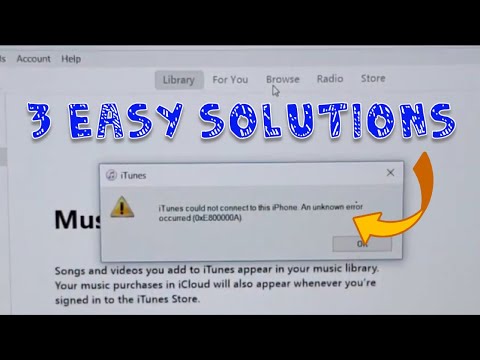
iTunes это приложение от Apple для подключения и обмена данными между ПК / Mac и устройствами Apple. iTunes также является автономным программным обеспечением для обновления и настройки устройств Apple. Его также можно использовать для немедленного воспроизведения мультимедийных файлов, включая аудио- и видеофайлы. Таким образом, это рассматривается как универсальный пакет.
При использовании iTunes некоторые пользователи сообщали о предупреждении буквально каждый раз при попытке подключить iPhone или iPad, в котором говорится, что iTunes не удалось подключиться к этому iPhone. Произошла неизвестная ошибка (0xe8000084). Такое сообщение об ошибке помешает вам правильно использовать iTunes и некоторые другие приложения. Однако с этого момента нет необходимости беспокоиться о такой неизвестной ошибке 0xe8000084, поскольку я собираюсь показать вам, как мгновенно решить ее на вашем ПК.

Причина ошибки iTunes 0xE8000084:
Вероятно, нет никаких возможных причин возникновения этой ошибки. Это могло быть вызвано конфликтами между некоторыми процессами, работающими в фоновом режиме.
Решения для исправления ошибки iTunes 0xE8000084:
Метод №1: исправление ошибки с помощью диспетчера задач и команды выполнения:
Вы можете избавиться от этого надоедливого сообщения об ошибке, следуя приведенным ниже инструкциям.
1. Подключите устройство Apple к ПК и выйдите из iTunes, прежде чем продолжить.
2. Теперь вам нужно открыть Диспетчер задач нажав Alt + Ctrl + Del ключи одновременно.

3. В диспетчере задач отсортируйте процессы по их имя изображения или описание и убийство каждый процесс, начинающийся со слова «Яблоко». Чтобы убить процесс, щелкните правой кнопкой мыши выбранный процесс и нажмите Завершить процесс или Завершить задачу.

4. Вы также должны убить процесс, называемый AppleMobileDeviceHelper.Exe для выполнения шагов.

5. После того, как это будет сделано с помощью диспетчера задач, откройте Команда выполнения нажав Win + R клавиши на клавиатуре и копировать вставить следующую команду, указанную ниже, внутри текстового поля Выполнить и нажмите хорошо кнопку после этого.
Для 32-битных операционных систем:
Если на вашем ПК установлена 32-разрядная ОС, скопируйте / вставьте следующую команду с кавычки и нажмите на хорошо.
% ProgramFiles% Common Files Apple Поддержка мобильных устройств AppleMobileDeviceHelper.exe
Для 64-битных операционных систем:
Пользователи с 64-битной ОС, работающей на их ПК, должны скопировать / вставить следующую команду с кавычки и нажмите на хорошо.
«% ProgramFiles (x86)% Common Files Apple Поддержка мобильных устройств AppleMobileDeviceHelper.exe»

6. открыто iTunes после завершения процесса, чтобы проверить, исправлена ли ошибка 0xE8000084 или нет.
Метод № 2: переустановка iTunes
В большинстве случаев в результате вышеупомянутого метода отображается зеленый флаг. Но если вы не найдете более подходящего решения, возможно, вам придется переустановить iTunes.
1. Перейти к Панель управления> Программы и компоненты (в Windows XP: добавление или удаление программ) и дважды щелкните iTunes. Это потребовало бы прав администратора. Просто нажмите «ОК», и iTunes будет удален.

2. Перезагрузите компьютер после его удаления. Установить это снова, используя установку, которую вы скачали ранее.
Одной из самых распространенных ошибок iTunes, с которыми сталкиваются владельцы iPhone, является неизвестная ошибка 0xE8000015. Обычно оно сопровождается сообщением с сообщением «Ошибка iTunes 0xe8000015» или «iTunes не удалось подключиться к этому iPhone, возникла неизвестная ошибка (0xe8000015)». Эта ошибка обычно возникает при попытке подключить iPhone к компьютеру. восстановить систему с помощью iTunes.
В случае, если вы столкнетесь с той же самой ошибкой iTunes при попытке обновить, восстановить или управлять содержимым вашего iPhone XS Max в iTunes, я подготовил несколько возможных решений, к которым вы можете обратиться. Читайте дальше, чтобы узнать, как бороться с ошибкой iTunes 0xE8000015 на вашем iPhone XS Max.
Однако, если у вас есть другие проблемы, посетите нашу страницу устранения неполадок, поскольку мы уже рассмотрели некоторые из наиболее распространенных проблем с этим устройством. Просмотрите страницу, чтобы найти проблемы, схожие с вашими, и не стесняйтесь использовать предложенные нами решения. Если вам все еще нужна наша помощь, заполните нашу анкету и нажмите «Отправить», чтобы связаться с нами.
Содержание
- Как устранить неполадки iPhone XS Max, которые не могут быть распознаны iTunes?
- Первое решение: обновите программное обеспечение iPhone до последней версии.
- Второе решение: отключите ограничения на вашем iPhone XS Max.
- Третье решение: обновить iTunes и операционную систему компьютера.
- Четвертое решение: отключите программное обеспечение безопасности на компьютере.
- Пятое решение: сбросьте папку блокировки на вашем компьютере.
- Обратиться за помощью
- Что это за ошибка в iTunes?
- Как исправить ошибку 0xE800000A в iTunes?
- Стираем конфигурации iTunes через папку Lockdown
- Советы от пользователей
- Если ничего не помогает
- Сведения об ошибке 0xe8000015. Почему возникает?
- Варианты устранения ошибки
- Перезагрузка
- Нехватка памяти
- Устаревшее ПО
- Неподходящее оборудование
- Неработающая служба Apple Mobile Device
- Мешающийся каталог Lockdown
- Обновление ОС
- Запуск Recovery Mode
- Полезные материалы:
Как устранить неполадки iPhone XS Max, которые не могут быть распознаны iTunes?
Перед устранением неполадок отключите любые другие USB-устройства от USB-порта компьютера, кроме мыши и клавиатуры. Это предотвратит вмешательство любых других внешних устройств в процесс синхронизации вашего iPhone и iTunes. Двигайтесь дальше и попробуйте следующие методы, чтобы исключить связанные с программным обеспечением факторы из основной причины.
Первое решение: обновите программное обеспечение iPhone до последней версии.
Обновления предлагают исправления ошибок, следовательно, могут потенциально решить проблему, если ошибка вызвана некоторыми системными ошибками на вашем устройстве iOS. Помимо устранения системных ошибок, обновление программного обеспечения устройства также исключает проблемы несовместимости или системные конфликты. Если программное обеспечение вашего iPhone не совместимо с программным обеспечением вашего компьютера, скорее всего, ваше устройство не будет поддерживаться. Итак, вот что вы можете попробовать сделать в первую очередь:
- На главном экране нажмите «Настройки».
- Нажмите Общие.
- Нажмите «Обновление программ».
Если доступно обновление, следуйте инструкциям на экране, чтобы загрузить и установить обновление на iPhone XS Max. Перезагрузите телефон, затем попытайтесь подключиться к iTunes и посмотрите, исчезла ли ошибка.
Как исправить ошибки сотовой сети на Apple iPhone XS Max после обновления iOS 12.1.4, сотовые сервисы не работают
Второе решение: отключите ограничения на вашем iPhone XS Max.
Другим фактором, который может остановить или ограничить доступ к определенным приложениям и программам, являются ограничения. Это, скорее всего, тот случай, если на вашем iPhone XS Max включены ограничения. Чтобы устранить это из возможных причин, попробуйте отключить ограничения на вашем устройстве iOS с помощью этих шагов:
- Нажмите «Настройки» на главном экране.
- Затем нажмите «Время экрана».
- Выберите контент Ограничения конфиденциальности.
- Затем следуйте инструкциям на экране, чтобы отключить ограничения на вашем телефоне.
Попробуйте подключить iPhone к компьютеру и запустить iTunes после отключения ограничений на телефоне.
Третье решение: обновить iTunes и операционную систему компьютера.
Установка последней версии iTunes и версии программного обеспечения вашего компьютера также необходимы для обеспечения максимальной производительности как приложения iTunes, так и компьютерной системы. Обновления также помогают устранять системные ошибки, которые вызывали конфликты с некоторыми программами или файлами на вашем компьютере, включая данные iTunes.
- Чтобы установить последнее обновление прошивки вашего компьютера или операционной системы, просто перейдите по ссылке обновления, которая обычно находится в панели безопасности Windows или на панели системы.
- Если вы используете Mac, просто перейдите к «Системным настройкам» в меню Apple, затем выберите «Обновление программ» из указанных параметров.
Если вы загрузили iTunes с веб-сайта Apple, выполните следующие действия, чтобы обновить iTunes на компьютере Windows:
- Откройте приложение iTunes на вашем компьютере.
- Перейдите к строке меню в верхней части окон iTunes, затем нажмите «Справка».
- Затем выберите опцию Проверить наличие обновлений.
- Следуйте инструкциям на экране для установки последней версии.
Если вы не видите опцию Проверить наличие обновлений в меню Справка, это означает, что вы загрузили iTunes из Магазина Microsoft. В этом случае обратитесь в службу поддержки Microsoft для получения дополнительной помощи.
Между тем, если вы используете iTunes на MacOS 10.14 Mojave, вы можете получить последнюю версию iTunes, обновив программное обеспечение на самом Mac. Это потому, что iTunes входит в число других предустановленных приложений на macOS. Итак, вот что вы должны сделать:
- Зайдите в меню Apple.
- Выберите Системные настройки.
- Нажмите на Обновление программного обеспечения.
Подождите, пока ваш компьютер проверит наличие обновлений, а затем следуйте инструкциям на экране, чтобы загрузить и установить доступное обновление.
Как исправить приложения, которые постоянно сбой на вашем Apple iPhone XS Max после обновления до iOS 12.1.4
Четвертое решение: отключите программное обеспечение безопасности на компьютере.
Защитные программы, такие как антивирус и брандмауэр, также являются распространенными виновниками. Чтобы убедиться, что это не препятствует синхронизации вашего iPhone XS Max с iTunes, попробуйте отключить любое программное обеспечение безопасности на вашем компьютере. Эти инструменты предназначены для этой цели, и это то, что они делают. Если программное обеспечение безопасности обнаружит какую-либо угрозу в тот момент, когда вы подключите ваш iPhone к USB-порту, ваш iPhone будет полностью заблокирован или ограничен. Если он ограничен, iPhone все еще может подключаться к iTunes, но его доступ к системе ограничен. Это приводит к невозможности использования некоторых функций и функций iTunes. В этом случае существует более высокая вероятность того, что iPhone полностью заблокирован программным обеспечением, поскольку iTunes не может его распознать.
Единственный способ подтвердить это — отключить программное обеспечение безопасности, а затем подключить ваш iPhone без них. Если ошибка не возникает без какого-либо программного обеспечения безопасности, активированного на вашем компьютере, то это означает, что проблема в программном обеспечении, и это то, над чем вам нужно работать. Вы можете настроить или управлять программным обеспечением безопасности, чтобы установить некоторые исключения для вашего iPhone XS Max или полностью отключить его. Вы можете снова включить программное обеспечение, как только восстановите, обновите или управляете контентом iOS через iTunes.
Пятое решение: сбросьте папку блокировки на вашем компьютере.
Удаление папки блокировки на вашем компьютере заставит iTunes воссоздать каталог, тем самым увеличивая вероятность исправления неизвестной ошибки 0xE8000015. Тем не менее, вы можете прибегнуть к этому методу, чтобы избавиться от ошибки iTunes 0xE.
Если вы используете iTunes в Windows, выполните следующие действия, чтобы удалить папку блокировки:
- Откройте команду «Выполнить», нажав клавишу Windows + R на клавиатуре.
- В текстовом поле введите% ProgramData%, затем нажмите OK, чтобы подтвердить команду.
- Найдите папку Apple, затем дважды щелкните по ней.
- Наконец, удалите папку блокировки.
Если вы используете iTunes на Mac, выполните следующие действия, чтобы удалить папку блокировки:
- Перейдите в Finder-> Go-> Перейти к папке.
- Введите / var / db / lockdown в соответствующее поле и нажмите клавишу Return для подтверждения.
- Выберите все элементы в папке Lockdown и удалите их с вашего компьютера.
После этого перезагрузите компьютер, затем снова подключите iPhone XS Max и посмотрите, исчезла ли ошибка.
Обратиться за помощью
Вы можете обратиться за дополнительной помощью в службу поддержки Microsoft или Apple Support, если ни одна из указанных процедур не может исправить ошибку iTunes 0xE8000015 при попытке управления вашим iPhone XS Max на вашем компьютере. На компьютере могут быть некоторые параметры, которые необходимо настроить, или драйверы, которые необходимо удалить, удалить или установить, чтобы iTunes распознала ваше устройство iOS в тот момент, когда оно подключено к USB-порту. Просто дайте им знать о проблеме, с которой вы столкнулись, а также о методах, которые вы использовали в попытке решить проблему с вашей стороны.
Кроме того, вы можете использовать альтернативы iTunes для управления вашим iPhone XS Max. Просто выберите программное обеспечение, которое совместимо с вашим компьютером и поддерживает устройства iOS 12, в частности iPhone XS Max. После того, как вы загрузили и установили предпочитаемый инструмент управления iOS, подключите iPhone к компьютеру и посмотрите, работает ли он так, как задумано.
Я надеюсь, что мы смогли помочь вам решить проблему с вашим устройством. Мы были бы признательны, если бы вы помогли нам распространить информацию, поэтому, пожалуйста, поделитесь этой записью, если вы нашли ее полезной. Большое спасибо за чтение!
СООТВЕТСТВУЮЩИЕ ПОСТЫ:
- Как исправить Apple iPhone XS Max Bluetooth, который продолжает отключаться после установки обновления iOS 12.1.4
- Как исправить Apple iPhone XS Max, чтобы он не синхронизировался с Fitbit
- Как исправить Apple iPhone XS Max, пропавший после установки обновления iOS 12.1.4
Несмотря на частое вознесение техники Apple в статус идеала, и она не лишена проблем. В последнее время их стало ещё больше, а некоторые связанные с попытками использовать оригинальное ПО для iPhone и iPad.
Данный материал расскажет об одном из популярных багов «iTunes не удалось подключиться к этому iPhone. Неизвестная ошибка 0xE800000A». Вы узнаете, почему возникает представленный сбой и как его исправить – с использованием официальных инструкций от производителя или стороннего программного обеспечения.
Кодовый номер неизвестной ошибки 0xE800000A означает сбой общего подключения устройств от Apple к приложению iTunes. Выскакивать она может как в момент первого подключения устройства к Айтюнс, так и в момент передачи файлов или обновления прошивки. Данный сбой характерен для большинства устройство на базе iOS – iPhone, начиная с моделей 5 и 5S, и iPad годом выпуска 2014 и позднее.
Основными источниками неправильной синхронизации можно считать:
- Банальное отсутствие актуальных обновлений в программке iTunes;
- Сбои работы персонального компьютера или ноутбука (как на базе Windows, так и оригинальных Mac, MacBook);
- Проблемы с реестром Windows или вспомогательными службами от Apple: iPodService.exe, AppleMobileDeviceService.exe или iTunesHelper.exe;
- Некорректная загрузка iOS обновлений на смартфоне;
- Проблемы прошивки устройства, в том числе базовой (непосредственно после покупки устройства и первого запуска);
Наглядный пример ошибки 0xE800000A в iTunes на Windows 7
В подобных случаях следует использовать инструкции от официального разработчика, в единичных случаях помогают дополнительные утилиты. Важно – не стоит скачивать ПО для решения проблемы со сторонних ресурсов, это может привести к заражению вирусами и потерей доступа к личным данным.
Как исправить ошибку 0xE800000A в iTunes?
Техническая поддержка Apple рекомендует совершить следующий список действий – по порядку до достижения желаемого результата:
- Попытаться перезагрузить оба устройства, дабы исключить единичную ошибку в подключении. Попробуйте перед подключение выполнить перезапуск самого PC.
- Проверить объём свободной памяти на устройстве Эпл – нормальное значение начинается от 1 гигабайта (найти в меню основных настроек пункт «Доступно»).
- Пробуем подключиться к остальным портам USB, используем только оригинальное оборудование. Также проблема может скрываться в запрете коннекта нескольких устройств одновременно, поэтому отключаем флэшки и иные внешние накопители.
- Обновляем драйвер Apple – для этого стоит обратиться к Диспетчеру устройств, открыв меню «USB-контроллеры». Выбираем первую графу, кликаем правой кнопкой мыши, выбираем «Обновить драйвер».
- Обновляем операционную систему смартфона по пути: «Основные настройки» → «Загрузка обновлений».
Стираем конфигурации iTunes через папку Lockdown
Самым распространенным решением становится следующий совет:
- На PC открываем Диспетчер задач (CTRL+ALT+DELETE).
- Завершаем все процессы Apple и заранее вынимаем USB-провод.
- Открываем «Пуск», вводим в поиск «%ProgramData%» (без кавычек).
- Откроется скрытая папка, в списке которой будет находится «Apple». Открываем её, где находим подпапку Lockdown.
- Удаляем её и снова подключаем кабель, подтверждая открытие доступа к устройству.
- Такое удаление обновит системные конфигурации и, скорее всего, поможет решить баг.
Удалите папку Lockdown и перезапустите ПК
Советы от пользователей
- Пробуем перезапустить все связанные с Apple службы – это часто помогает решить неизвестный сбой 0хе800000а. Для этого в «Выполнить» вбиваем services.msc. В появившемся списке ищем службы типа AppleMobileDeviceService.exe и перезагружаем их через правую кнопку мыши. После пробуем подключиться.
- Убедитесь, что ваш PC располагает последней версией iTunes. Заходим в меню программки во вкладку «Справка» и сканируем там наличие последних пакетов обновления. Все новые апдейты нужно в обязательном порядке загрузить и после этого перезапустить сам компьютер.
При необходимости установите обновления для iTunes
- Некоторые люди утверждают, что им помогло полное удаление iTunes и всех его дополнений: «Apple Software Update», «Apple Mobile Device Support», «Bonjour», «Поддержка приложений Apple 32-бит/64-бит». После этого желательно пройтись утилитой CCleaner, которая подправит реестр и все устанавливать заново.
Переустановите все компоненты от Apple Inc.
Если ничего не помогает
Если ничего из вышеуказанного не сработает – попробуйте принудительно восстановить ваше устройство через Recovery Mode. Данный способ подразумевает установку «чистой» прошивки, тем самым нейтрализуя возможную несовместимость.
Актуальную версию можно скачать на множестве сайтов, большинство пользователей на форумах рекомендуют делать это на сайте – ipsw.me. Будьте внимательны при выборе прошивки.
Просто выбираете свою модель и загружаете файл по появившейся снизу ссылке. После следуем инструкции:
- Первое, что делаем перед установкой – отключаем функцию «Найти Айфон» в настройках iCloud. Дополнительно создаём копию всех данных для возможности последующего восстановления.
- Отключаем устройство, отсоединяем кабель. Параллельно включаем Айтюнс.
- Зажимаем клавишу «Домой» и присоединяем USB (нужно сделать одновременно). На «десятке» прожимаем в следующей последовательности: «+ громкость» → «- громкость» → «клавиша блокировки».
- Дожидаемся отклика от iTunes на ПК, должен выдать предупреждение о проблемах и вариант «Обновить».
- На смартфоне выбираем пункт «Восстановить в RM», ждём окончания операций.
Если ни один из методов не увенчался успехом, обратитесь в ближайший сервисный центр по ремонту и отладке гаджетов, возможно проблема кроется именно в вашем Айфоне. Если вам нужно срочное подключение iPhone к iTunes, но неизвестная ошибка 0xe800000a не уходит – попробуйте применить стороннее ПО. Например, многие рекомендуют утилиту 3uTools. Она помогает в решении большинства проблем, связанных с подключением iPhone и iPad. Это альтернативное ПО для проведения манипуляций с мобильными устройствами (управление, восстановление, работа со всеми видами мультимедиа). В сети достаточно гайдов по её работе.
Любимый медиаплеер от Apple не запускается? Нельзя загрузить музыку, фильмы и книги? Проблема известна давно, а вот решение придется подбирать разными способами – от наиболее элементарных до радикальных, требующих особенного внимания.
Сведения об ошибке 0xe8000015. Почему возникает?
Ошибка при подключении к iTunes 0xe8000015 возникает, как правило, по трем причинам – из-за устаревшего программного обеспечения (и iTunes и iOS), некачественного или неоригинального lightning кабеля, или из-за редкого системного сбоя, произошедшего на смартфоне, планшете или плеере. Такие случае редки, но именно для таких ситуаций разработчики из Apple и придумали Recovery Mode. Впрочем, обо всем по порядку.
Варианты устранения ошибки
Неизвестная ошибка 0xe8000015 – не единственная проблема, связанная с iTunes, а потому, как и в случае с другими неполадками, придется поэтапно исключать совершенно разные причины сбоя и в пошаговом режиме восстанавливать работоспособность знаменитого плеера от Apple:
Перезагрузка
Если ничего не работает в первый раз, то стоит пойти путем наименьшего сопротивления. А именно – перезагрузить и ПК, и смартфон, планшет или плеер (зажать кнопку блокировки экрана, а после отображения, специального всплывающего меню – провести пальцем по пункту «Выключение»). Когда и компьютер и iPhone/iPad/iPod снова вернутся к работе в штатном режиме, можно повторить процедуру подключения к iTunes. Скорее всего, проблема исчезнет.
Нехватка памяти
Удивительно, но ошибка 0xe8000015 частенько возникает из-за недостатка свободного места на внутренней памяти девайса. Как подсказывают операторы технической поддержки Apple освободить придется, как минимум 1 Гб.
- Проще всего проверить, какие именно файлы занимают все свободное пространство через «Настройки», пункт «Основные».
- Там находится вкладка «Хранилище iPhone», где в порядке занимаемого места отсортированы все программы, игры и отдельные каталоги. Остается лишь решить, с какими вещами придется расстаться, а затем можно вновь повторить процедуру с подключением iPhone к ПК через USB.
Устаревшее ПО
Давно ли обновлялся айтюнс? Актуальная ли загружена версия? Если по каким-то причинам медиаплеер не спрашивает каждые пять минут о возможности обновиться, это еще не значит, что все в порядке. Лучше осуществить ручную проверку через меню «Справка», пункт «Обновления».
Если ПО старое, то придется закончить томительную процедуру обновления, загрузив дистрибутив с официального сайта Apple.
Неподходящее оборудование
На всякий случай стоит проверить – появляется ли ошибка при использовании других USB-портов и проводов. Кроме того, если под рукой нашелся ноутбук (или соседский компьютер), тоже лучше проверить возникают ли какие-нибудь проблемы, или же история повторяется.
И еще – не стоит сетовать на Apple, если, к примеру, lightning-кабель неоригинальный, и куплен за скромных 500 рублей в несертифицированном магазине. Проблема тут далеко не в iTunes.
Неработающая служба Apple Mobile Device
Служба AMDS частенько приводит в замешательство девайсы, работающие на операционной системе iOS, и компьютеры, взаимодействующие с инструментами Apple. Зачастую с возникающими проблемами не помогает ни перезагрузка, ни обновление ПО. Единственный способ исправить ситуацию – вручную перезапустить службу. Действовать придется так.
- Выключить iTunes, отсоединить все подключенные к ПК устройства.
- Нажать сочетание клавиш Win + R, в появившемся окне написать «services.msc» (без кавычек).
- Когда откроется вкладка с работающими или активными службами, останется лишь найти пункт «Apple Mobile Device», нажать правой кнопкой мыши, а затем выбрать пункт «Перезапустить» (или же можно выполнить комбинацию действий «Остановить», а затем «Запустить» – эффект тот же).
- Сохранить изменения, перезагрузить компьютер.
Мешающийся каталог Lockdown
XML-файлы, документы, хранящие информацию о системной конфигурации, подключаемых медиатеках, доступных резервных копиях – перечисленные данные всегда хранятся в папке Lockdown, расположенной по адресу C:ProgramDataApple. Когда информации скапливается слишком много iTunes не способен отыскать все самое важное и полезное, из-за чего и возникают проблемы. Решается вопрос в два счета – нужно лишь перейти по обозначенному адресу, и удалить папку Lockdown без остатка. Затем можно запускать медиаплеер, каталог появится вновь, но уже с обновленными данными, не мешающими работе.
Обновление ОС
Надоедливая ошибка 0xe8000015 появляется еще и из-за неактуальной версии операционной системы iOS, установленной на любом доступном девайсе.
Поэтому стоит сразу заглянуть в «Настройки», затем во вкладку «Основные», а после – нажать на «Обновление ПО».
Система автоматически проверит доступность новых версий, а затем предложит загрузить, а потом и обновить программное обеспечение.
Запуск Recovery Mode
И, наконец, самый радикальный метод, позволяющий избавиться от любой возникающей ошибки.
- Перед началом процедуры стоит выполнить две вещи – заглянуть в раздел iCloud («Настройки», «Учетные записи и пароли», «iCloud»), и сначала отключить работу «Найти iPhone», а затем создать резервную копию всех данных системы.
- Дальше iPhone, iPod или iPad нужно выключить, а iTunes, установленный на ПК – включить.
- Мобильное устройство придется подготовить к перезапуску, а именно – зажать кнопку «HOME» и подключить через USB к ПК (такой способ работает на всех девайсах Apple начиная с 3GS, на iPhone X придется сначала нажать кнопку повышения громкости, потом понижения, а после – зажать боковую кнопку блокировки экрана и тоже подключить к ПК).
- Если действия выполнены правильно, то на экране смартфона появится вопрос – нужно ли восстанавливать систему в Recovery Mode или же просто обновить. Выбрать придется именно RM, причем все файлы с внутренней памяти удалятся, а потому не стоит пренебрегать резервными копиями!

Сбой активации iPhone на iOS 11 — проблема, с которой в последнее время сталкиваются многие пользователи «яблочных» телефонов. Проявляется она в невозможности активировать айфон после сброса контента и настроек или переустановки iOS. Активируя телефон через Wi-Fi пользователь видит сообщение «Сбой активации iPhone. Ваш iPhone не удалось активировать, так как не удается связаться с сервером активации«. При попытке активации через iTunes на компьютере выдается сообщение об ошибке с номером 0xE8000013 или 4016, либо сообщение «iPhone не удалось активировать, так как не удалось получить с него информацию об активации».
Почему происходит сбой активации iPhone?
Основных причин, почему айфон не активируется и выдает сообщение о сбое активации, можно назвать три:
Проблемы на серверах активации Apple
Самый безобидный вариант, который может быть, связан с тем, что в конкретный момент времени сервер активации Apple, действительно, не доступен, как и указывается в сообщении об ошибке. Проверьте на специальной странице статус работы веб сервисов компании Apple и, если служба iOS Device Activation будет недоступна, то решением в таком случае может стать терпение и попытка активации чуть позже.
Аппаратные проблемы с iPhone
Сбой активации может происходить из-за наличия аппаратных проблем с iPhone. Так, например, если на телефоне имеются проблемы с определением SIM-карты (постоянный поиск сети, в независимости от того, вставлена SIM-карта или нет), айфон активироваться не будет. Решение проблемы, если телефон не активируется, в таких случаях можно определить после диагностики в сервисном центре.
Проблема активации iOS 11 на восстановленных телефонах
Чаще всего ошибка активации iPhone происходит у владельцев восстановленных телефонов. При этом, здесь речь идет не об официально восстановленых айфонах, которые выпускаются под контролем Apple, а о китайских кустарно собранных устройствах. Как правило, такие телефоны внутри напоминают собой «чудовище Франкенштейна», собранное из разных деталей. Очень часто, из оригинальных комплектующих на таких айфонах остается только процессорная плата и та может содержать замененные компоненты… Почему на таких телефонах чаще всего возникает проблема с ошибкой активации устройства?
Проблема связана с тем, что в iOS 11 Apple изменила правила системы активации устройств. При активации происходит опрос комплектующих и сравнение технической информации (UDID, Serial No, IMEI, MAC-Address и др.) с номерами в официальных базах Apple. Если по каким-то причинам (а для не официально восстановленных устройств причин можно найти с десяток) информация не совпадает, устройство активироваться не будет.
Как обезопасить себя от появления проблемы?
Можно проверить серийный номер устройства на сайте Apple. Если при проверке будет написано «Этот серийный номер соответствует продукту, который был заменён» или при проверке будет отображаться информация о другом устройстве, которое не совпадает с Вашим по модели, цвету или объему памяти, Ваш iPhone может быть подвержен появлению ошибки активации. Если Вы являетесь владельцем восстановленного iPhone, крайне не рекомендуется стирать контент устройства или восстанавливать программное обеспечение на нем через iTunes.
Можно ли починить восстановленный iPhone с ошибкой активации?
Решение есть. Заключается оно в работе с микросхемой памяти и внесении изменений в её прошивку. Выполнить такую операцию можно только руками опытного мастера в условиях сервисного центра с наличием хорошего специализированного оборудования. Выполнить такой ремонт можно в нашем сервис-центре. Информация о стоимости и ориентировочном времени исполнения работ представлена в таблице ниже.
| Наименование работ | Стоимость | Ориентировочный сроки исполнения |
| Восстановление микросхемы памяти с изменением её прошивки | 4990 — 5990 рублей | 3-5 рабочих дней |
Однако, решение не универсально и подойдет не для каждого случая. Так как в большинстве своем с данной проблемой сталкиваются владельцы восстановленных iPhone определить точно, сможем ли мы помочь Вам, можно только после осмотра и диагностики в сервисном центре. Будем ждать Вас в гости и будем рады помочь в решении проблем с Вашим iPhone!
Выбрать сервис-центр на карте
Метки: сбой активации iPhone
Активируете новый iPhone? Или производите активацию своего iPhone после обновления iOS 15, но, к сожалению, получили сообщение об ошибке активации “Сбой активации iPhone» Или iPhone не удалось актировать,так как не удалось получить с него информацию об активации» Высоки надежды, что следуя частям этой статьи с первой по четвёртую, Вы сможете выяснить, почему произошёл сбой активации iPhone после обновления iOS 15/14, и что делать, когда Ваш iPhone отказывает в активации после обновления iOS 14/14 или сброса настроек.
- Часть 1: Наиболее частые ошибки о “сбой активации iPhone” от Apple после обновления iOS или сброса настроек
- Часть 2: Почему iPhone нельзя активировать после обновления iOS/сброса настроек
- Часть 3: Как исправить сбой активации iPhone после обновления
- Часть 4: Как преодолеть невозможность активировать iPhone (iCloud активация) на iOS 14/iOS 15
Часть 1: Наиболее частые ошибки о “сбой активации iPhone” от Apple после обновления iOS или сброса настроек
Здесь мы собрали некоторые наиболее частые ошибки активации iPhone, с которыми Вы можете столкнуться, когда iPhone/iPad не активируется после обновления программного обеспечения/сброса настроек.
Часть 2: Почему iPhone нельзя активировать после обновления iOS/сброса настроек
Прежде чем перейти к решениям того как исправить сбой активации своего iPhone, Вам надо понять почему Вы получили ошибку “сбой активации iPhone” после обновления до iOS 14/15.
- Сервер активации iPhone занят. Сервер активации iPhone недоступен из-за одновременной активации своих iPhone миллионами пользователей.
- Ваш мобильный оператор не разрешает вам разблокировать этот iPhone.
- Сеть или Wi-Fi соединение не работает.
- iPhone не распознан и не может быть активирован для работы.
- iTunes не смог верифицировать ваше устройство.
- iPhone, который Вы пытаетесь разблокировать, всё ещё заблокирован предыдущим пользователем.
Часть 3: Как исправить сбой активации iPhone после обновления
Как мне исправить сбой активации iPhone? Ниже приведено несколько эффективных способов исправления ошибки активации iOS 14/iOS 15 и достижения «гладкой» активации iPhone.
Способ 1. Подождать и попробовать снова
Если Ваш iPhone не активируется из-за того, что сервис активации iPhone недоступен или не может соединиться со смартфоном, лучше будет подождать. Есть вероятность, что серверы со стороны Apple лежат или заняты и не могут ответить на запрос. Вам следует подождать несколько минут, прежде чем повторить процедуру.
Способ 2. Заставить девайс перезагрузиться
Это самый простой способ решить проблему сбоя активации iPhone 7, вызванной сбоями, багами или конфликтами программ. Просто следуйте ниже описанным шагам, для того, чтобы заставить Ваш iPhone перезагрузиться.
- На iPhone 8 или более поздней версии: Нажмите и быстро отпустите кнопку увеличения громкости и кнопку уменьшения громкости. И затем нажмите и держите боковую кнопку/кнопку пробуждения, пока не появится заставка Apple.
-
На iPhone 7, iPhone 6s и более ранних версиях: Нажмите и держите кнопку сна/кнопку пробуждения и кнопку домой (кнопку уменьшения громкости на iPhone 7/7 Plus) одновременно. Держите кнопки зажатыми, по крайней мере, 10 секунд и отпустите их, когда появится заставка Apple.
Способ 3. Проверить соединение с интернетом
Если Ваша сеть блокирует gs.apple.com на нескольких портах, то такая блокировка сделает невозможной успешную активацию iPhone. Подсоединитесь к другому источнику Wi-Fi, а не тому что используете сейчас. Или если Вы используете сотовую связь для передачи данных, попробуйте вместо этого подключение к надёжному источнику Wi-Fi для устранения сбоя активации iPhone 7, так же как и для других моделей iPhone.
Способ 4. Разблокировать/заблокировать SIM статус
Получаете ошибки активации, в которых говорится, что SIM-карта не поддерживается? Если Вы пытаетесь активировать другого оператора сотовой связи на заблокированном iPhone, или ваш iPhone недавно куплен у оператора, он не будет активирован до тех пор, пока не разблокируется вашим оператором. В этом случае свяжитесь со своим сотовым оператором и попросите его работников разблокировать Ваш iPhone и SIM-карту, если iPhone не активируется.
Способ 5. Реактивировать свой iPhone через iTunes
Если Вы всё ещё не можете активировать iPhone после обновления, попробуйте реактивировать его через iTunes, предприняв следующие шаги.
Перезагрузите iPhone >Соедините телефон с iTunes >Выберете своё устройство и Вы увидите «активируйте свой iPhone» в iTunes >Введите свой Apple ID и пароль >Кликните на кнопку продолжить для активации iPhone.

Способ 6. Использовать режим восстановления для обновления/восстановления Вашего iPad/iPhone
Обновление необходимо для активации iPhone? Или активация iPhone/iPad невозможна? Вам необходимо установить и обновить пакет программ, который отличен от пакета обновлений iOS и у Вас не выйдет скачать и сделать обновление через настройки iPhone. Один из простых способов заставить iPhone установить пакет обновления – поместить его в режим восстановления и обновить или восстановить его через iTunes.
-
Сначала поместите iPhone в режим восстановления. Мы рекомендуем для этого бесплатную программу Tenorshare ReiBoot, которая поможет вам запустить режим восстановления в одно нажатие.
- После входа в режим восстановления, запустите iTunes и он распознает ваше устройство в режиме восстановления и потребует его обновить или восстановить. Теперь восстановите и обновите свой iPhone через iTunes.
Кроме входа в режим восстановления, Tenorshare ReiBoot так же может помочь Вам исправить застревание iPhone в цикле режима восстановления, режим DFU, мигание на iPhone логотипа Apple, колесо загрузки на чёрном экране, белый экран, бесконечная перезагрузка, и тому подобное в течение/после обновления iOS.
Часть 4: Как преодолеть невозможность активировать iPhone (iCloud активация) на iOS 15/iOS 14
В некоторых случаях Вы можете не суметь активировать iPhone если телефон, который Вы используете всё ещё привязан к аккаунту iCloud другого человека, с установленной блокировкой активации. Для преодоления блокировки активации вам необходимо ввести Apple ID предыдущего пользователя и его пароль and password, или воспользоваться профессиональным средством преодоления блокировки активации iPhone — Tenorshare 4MeKey для преодоления экрана блокировки активации iPhone без SIM-карты, Apple ID или паролей.
Видео руководство о том, как убрать блокировку активации iCloud




-
Запустите после установки 4Mekey. Подсоедините смартфон к компьютеру и нажмите «начать» из главного меню.
-
Прочитайте предупреждения и кликните «Далее» для скачивания инструмента взлома.
-
После скачивания, нажмите «Начать Jailbreak» для взламывания своего iPhone. Когда процесс взлома завершён, кликните «Следующий шаг».
-
Нажмите «Начать удалить» для устранения блокировки активации iPhone.
-
После нескольких минут блокировка активации будет успешно устранена.
Итог
Это вся информация о том, как исправить сбой активации iPhone 12(mini)/12 Pro (Max)/11/11 Pro/XS/X/8/7/7Plus/6s/6/5s/5 после установления iOS 15 или iOS 14. Tenorshare ReiBoot легко поможет бесплатно восстановить iPhone в режиме восстановления. Это исправит сбой активации iPhone/iPad после обновления iOS 15. И если Вы хотите преодолеть блокировку активации, то Tenorshare 4MeKey подойдёт для этого идеально.
Присоединяйтесь к обсуждению и поделитесь своим голосом здесь
Пользователи, обладающие устройствами от Apple на базе операционной системы iOS 11, могут столкнуться с ошибкой 0xe8000013 в iTunes. Возникает данная ошибка при нескольких сценариях:
- во время попытки активации устройства через iTunes;
- во время попытки выполнить полный сброс;
- во время попытки восстановить устройство на резервную копию;
- во время попытки начисто установить iOS 11.
В сообщении ошибки 0xe8000013, проявляющейся в iTunes, вы можете лицезреть следующую информацию:
iPhone «iPhone» не удалось активировать, так как произошла неизвестная ошибка (0xe8000013). Повторите попытку позже.
На самом же устройстве, при неудачной попытке активировать устройство на iOS 11, можно увидеть следующее:
Сбой активации iPhone. Ваш iPhone не удалось активировать, так как не удается связаться с сервером активации. Попытайтесь подключить iPhonу к iTunes для активации или повторите попытку через несколько минут. Если проблема не устраняется, обратитесь в службу поддержки.
В случае, если вы попытаетесь выполнить восстановление — увидите следующее сообщение в iTunes:
Не удалось восстановить iPhone «iPhone». Произошла неизвестная ошибка (0xe8000013).
Разумеется, что произошла ошибка 0xe8000013 по какой-то определенной причине, верно? Действительно, на данный момент уже известна точная причина, которой возникает эта неприятность. В большинстве случаев, появление ошибки испытывают владельцы устройства Apple, которые прошли неофициальный процесс восстановления.
Итак, произошла ошибка 0xe8000013 из-за того, что серийник вашего iPhone, iPad или iPod уже находится в базе данных Apple. Из этого следует, что повторную активацию на серверах производителя он пройти не может. Некоторые пользователи, столкнувшиеся с данной проблемой, пытаются сбросить свое устройство или же восстановиться с резервной копии, заготовленной на iTunes или в iCloud, но это не приносит положительных результатов, так как они видят перед собой ошибку, которую мы уже указали выше.
iPhone не удалось активировать — ошибка 0xe8000013
К сожалению, в данный момент нет конкретного способа, который бы позволил вам обойти ошибку 0xe8000013 при активации вашего устройства в iTunes либо же при проведении иных операций. Все дело в том, что Apple, как утверждают многие источники, сами создали ситуацию с данной ошибкой, чтобы избавиться от устройств, прошедших неофициальное восстановление. Такие устройства еще называют в простонародье «серыми».
Если вы встретились с данной ошибкой — знайте, что в ваши руки могло попасть устройство, которое уже ранее использовалось и было восстановлено сторонними руками, а не официальными силами Apple. Если вам не удалось активировать айфон из-за кода 0xe8000013 — проблема в самом устройстве. Оно не может быть активировано повторно, так как его серийный номер или IMEI более не являются рабочими, а это означает, что и проверку на серверах Apple они пройти не смогут.
Если к вам в руки попало устройство, которое не может быть настроено из-за ошибки активации 0xe8000013, — вам придется разбираться с торговой точкой, где оно было приобретено. Возможно, вам удастся договориться, чтобы вам обменяли устройство. Порой, такие устройства могут попадать даже в официальные магазины Apple, по ошибке, разумеется. Плюс, вы всегда можете провести предварительную проверку устройства с помощи вот этого ресурса(серийный номер находится в настройках iOS).
Сейчас я разберу причины почему не получается (не удается) активировать iPhone и появляются различные ошибки во время активации. Находите в тексте ваш случай и читайте что делать в такой ситуации.
Данная статья подходит для всех моделей iPhone Xs/Xr/X/8/7/6/5 и Plus на iOS 12. На более старых версиях могут отличаться или отсутствовать указанные в статье пункты меню и аппаратная поддержка.
Что такое «Активация iPhone» и для чего она нужна
Активация iPhone &mdash, процесс перехода аппарата в рабочее состояние, как правило, после покупки. Эта процедура также проводится после обновления iOS. Во время активации происходит первоначальная (или же вторичная &mdash, в случае установки новой версии системы) настройка параметров работы iPhone. В этом же процессе совершается обращение к серверам Apple, которые идентифицируют устройство. Для связи с интернетом необходимо либо Wi-Fi-соединение, либо 3G/4G-подключение.
Также во время активации происходит настройка Siri, геолокации, Touch ID (Face ID) и некоторых других параметров.
Что делать, если не удается активировать iPhone
Чтобы успешно активировать iPhone, в первую очередь проверьте работоспособность SIM-карты, а также убедитесь в том, что она находится внутри устройства. Даже если для интернет-подключения будет использоваться Wi-Fi, необходима связь с мобильным оператором.
Также нельзя исключать тот факт, что активация iPhone не выполняется из-за сбоев в работе сервисов Apple. Проверить, что они работают в штатном режиме можно на странице: https://www.apple.com/ru/support/systemstatus/
Среди очевидных способов решения проблемы стоит выделить два: перезагрузка и переподключение к другой сети Wi-Fi.
Как разблокировать учетную запись Apple ID
«Залоченный» iPhone
Если во время активации iPhone выдает сообщение о проблемах с SIM (к примеру, «Недействительная SIM»), то вероятно, что у вас «залоченный» девайс. Это означает, что аппарат предназначен для работы в сети только одного оператора. Чаще всего такая проблема встречается при покупке iPhone в США.
Наиболее предпочтительным решением проблемы является обращение к оператору. Следует объяснять ситуацию, заплатить деньги за проведение операции и подождать некоторое время. Можно обратиться к услугам посредников, которые возьмут на себя всю работу. Важно не работать с теми людьми, которые обещают дешево и быстро восстановить работу iPhone &mdash, это мошенники.
Activation Lock
Начиная с iOS 7, в гаджетах Apple появилась возможность удаленного контроля над своим устройством, в частности, блокировки в случае кражи. Функция получила название «Activation Lock». Суть ее работы заключается в блокировании всех функций iPhone, доступ возвращается лишь после ввода данных учетной записи. Причем, если стереть смартфон и попробовать активировать, то работать он не будет.
Иногда нечестные люди продают заблокированные iPhone, и ничего не подозревающий обыватель ведется на обман. В таком случае довольно трудно восстановить работоспособность устройства, но все-таки один вариант есть. Нужно написать в Apple и рассказать, что вы забыли данные Apple ID и тем самым не можете активировать аппарат. В качестве доказательств потребуется чек о покупке данного iPhone. Как правило, эта процедура сложная, и что важнее, не особо легитимная, поэтому лучше всего обратиться к специалистам, которые смогут помочь вам в этом. Но стоит помнить, что если обман выяснится, то Apple имеет полное право снова заблокировать смартфон.
Сбой активации
Сбой активации чаще всего встречается в iPhone, купленных на китайских торговых площадках. Продавцы заявляют, что смартфон официально восстановленный, хотя по факту, им занимались далеко не профессионалы, и внутренняя часть гаджета состоит из комплектующих отвратительного качества. Именно поэтому возникает проблема с активацией устройства.
В данном случае порекомендуем не обновлять и не стирать купленный в Китае iPhone. Таким образом смартфон не будет обращаться к серверам Apple, и в Купертино не определят некачественный аппарат.
iPhone не прошивается — ошибки
Ошибки при активации
Зачастую проблема с активацией не ограничивается сценариями, описанными выше. Также встречаются ошибки с кодом в iTunes, которые сложнее в исправлении. Рассмотрим основные из них.
Ошибка 50
Эта проблема больше всего встречается в старых устройствах. После обновления iTunes показывает: «Ошибка 50», из-за чего многие пользователи впадают в ступор. Действительно, ситуация нетривиальная, в связи с чем появились разные версии происхождения этой проблемы. Кто-то утверждает, что это неполадка возникает из-за смены датчика Touch ID, другие же голосуют в пользу поломки модема.
Так или иначе при таком коде ошибки ясно, что поломка связана с аппаратной частью iPhone. Поэтому требуется обратиться в сервисный центр.
Ошибка 0xe8000015
Данная ошибка связана с программными изменениями в софте Apple. Из-за чего iPhone по всему миру могут испытывать проблемы с активацией.
- В первую очередь проверьте актуальность версии iTunes, если требуется, скачайте последнюю.
- Проверьте кабель, он должен быть оригинальным. Попробуйте использовать другой lightning-коннектор.
- Перезагрузите компьютер.
- Если у вас Windows-ПК, обновите соответствующий драйвер в диспетчере устройств. Его следует искать по названию «Apple Mobile Device USB Driver».
Если ничего не помогло, то остается лишь восстановить iPhone, при этом с устройства будут стерты все данные. Для совершения этой операции запустите iTunes и подключите iPhone к компьютеру. После это введите смартфон в режим восстановления (DFU-режим).
- Для iPhone 6s и старше: зажмите кнопки «Домой» и питания.
- Для iPhone 7/7 Plus: зажмите кнопки уменьшения громкости и питания
- Для iPhone 8/8 Plus и X: нажмите и отпустите сначала кнопку увеличения, а потом и уменьшения громкости. Затем нажмите и удерживайте клавишу питания.
После этого iTunes предложит восстановить iPhone, соглашаемся.
Ошибка 0xe8000013
К сожалению, данная проблема пока не имеет решения. По факту, если у вас появилась ошибка с таким кодом, то ваш iPhone превратился в «кирпич». Связано это с уже упомянутыми ранее продавцами из Китая, которые «восстанавливают» яблочную технику. Поэтому крайне рекомендуем избегать подобных магазинов, а если проблема все-таки случилась, то обратитесь в сервисный центр, возможно, они смогут починить ваш девайс.
Ошибка 0xe8000004
Данная ошибка связана с активацией iPhone 4. Смартфон довольно старый, поэтому недочеты в софте присутствуют в особом виде. Для решения проблемы необходимо установить на iPhone прошивку GeekGrade, после чего при помощи Redsnow запустить Boot_IPSW. Активируем и обновляем устройство через iTunes до последней актуальной iOS 7.1.2 &mdash, готово.
Ошибка 0xe800000c
Эта проблема похожа на ошибку с кодом 0xe8000015. Поэтому их решения идентичны, рекомендуем вернуться на несколько пунктов выше и прочитать описанные советы. Как правило, при возникновении подобных ошибок панацеей является восстановление через DFU-режим.
iPhone X(s/r)/8/7/6 не удалось активировать —, ошибка…,5