
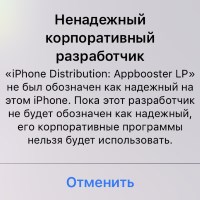
Ошибка «Ненадежный корпоративный разработчик» и как ее убрать?
Всем привет! На самом деле надпись, озвученную в заголовке статьи, нельзя в прямом смысле назвать ошибкой — все-таки на основные моменты работы iOS это никак не влияет. С другой стороны, а как еще классифицировать постоянно появляющееся сообщение о том, что программа от разработчика не проверена?
Не вирусом же обзывать, на самом-то деле!
Впрочем, хватит копаться в терминологии — оставим это другим людям. У нас с вами другая, более важная задача — немного разобраться в том, почему iOS пишет нам про «Ненадежного корпоративного разработчика» и, самое главное, выяснить — как все это убрать? Будет сложно, но мы справимся:) Готовы? На старт, внимание, марш. Поехали же!
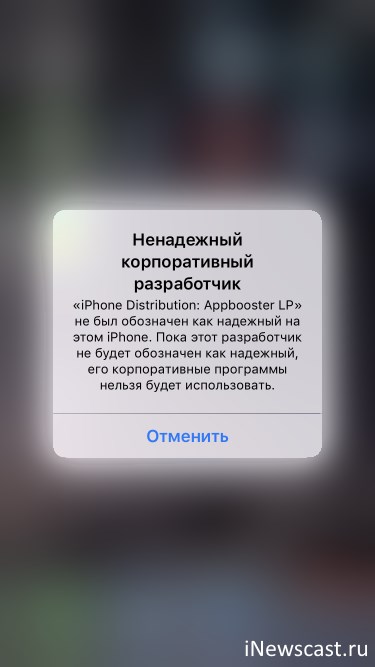
Итак, вот полный текст ошибки:
Ненадежный корпоративный разработчик. «Имя разработчика» не был обозначен как надежный на этом iPhone. Пока этот разработчик не будет обозначен как надежный, его корпоративные программы нельзя будет использовать.
Для начала небольшой, но очень полезный ликбез…
Что это за «Ненадежный корпоративный разработчик» такой и откуда он взялся?
Как мы с вами знаем, все программы на iPhone или iPad устанавливаются через App Store. Это стандартная практика для большинства «обычных» пользователей. Однако, надо понимать, что устройства Apple используются не только в так называемом массовом сегменте, но и в различных крупных компаниях.
Причем, данное использование не ограничивается простыми звонками и сообщениями. У бизнеса всегда есть какие-то нетривиальные задачи, для решения которых нужны узкоспециализированные программы.
А где их взять? Правильно, «сделать» самостоятельно. Ну хорошо, сделали. А как теперь установить их на устройство? Отправить в App Store и потом загрузить оттуда? Все это очень долго, да и кому они там нужны, кроме сотрудников именно вашей компании?
Поэтому, Apple и «придумала» для iOS такую штуку, как установка корпоративных программ. Да, все делается на свой страх и риск (потому что никто ничего не проверяет), зато быстро и не надо «заморачиваться» с App Store.

Так что изначально задумка была именно такая — использование специальных программ в узкой корпоративной среде или, например, их тестирование перед добавлением в App Store.
Однако, сейчас данный способ все чаще используется для совершенно других целей. С его помощью устанавливаются те приложения, которые по каким-то причинам запрещены к распространению через официальный магазин Apple.
Пожалуй, самый главный вопрос — а это опасно? Вдруг там вирусы?
Могут быть и вирусы. Но не в прямом смысле этого слова. Доверяя управление устройством корпоративному разработчику и запуская его программу, нужно просто разумно подходить ко всему этому. Если приложение вам не знакомо, то не стоит разрешать ему доступ к фотографиям, контактам, камере, микрофону, вводить данные своей почты, учетной записи, пароли и т.д.
Потому что одно дело, когда вы хотите заработать немного денег при помощи своего iPhone и от вас, кроме номера телефона (на который будут выплаты) ничего не просят — это нормально и логично. И совершенно другое — когда вас сразу же заставляют ввести данные своей карты и раскрыть всю информацию о себе.
Вывод — будьте бдительны.
Так как же избавиться от этого сообщения?
Для того чтобы убрать предупреждение о «Ненадежном корпоративном разработчике», можно:
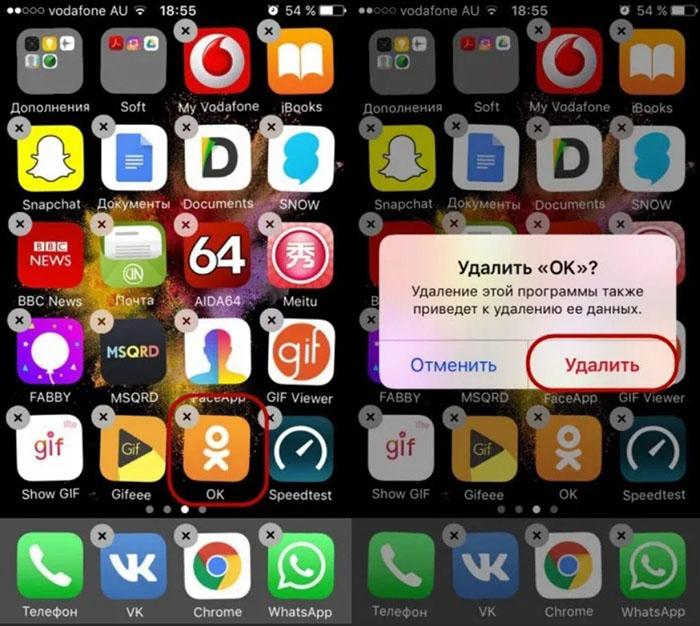
- Удалить ту программу, которая требует обозначить разработчика надежным.
- Добавить разработчика в список доверенных.
По первому пункту вопросов, я думаю, нет. Удалили и забыли:)
Со вторым все тоже очень просто:
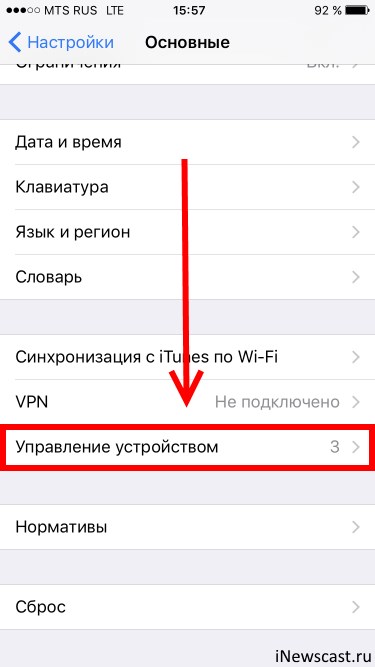
- Переходим в «Настройки — Основные» и находим строчку «Управление устройством».

- Открываем ее и видим список корпоративных программ.
- Выбираем ту, которой требуется подтверждение и жмем «Доверять».
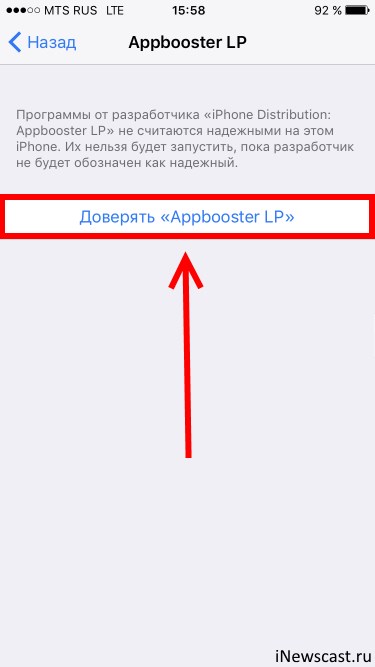
Все, теперь разработчик считается доверенным для вашего iPhone или iPad — его программы будут запускаться без каких-либо ошибок.
P.S. Статья помогла и вы узнали для себя что-то новенькое? Ставьте «лайки», жмите на кнопки социальных сетей — моя искренняя благодарность всем неравнодушным!:) Остались какие-то вопросы? Смело пишите в комментарии — будем разбираться вместе!

Дорогие друзья! Минутка полезной информации:
1. Вступайте в группу ВК — возможно, именно там вы сможете получить всю необходимую вам помощь!
2. Иногда я занимаюсь ерундой (запускаю стрим) — играю в игрушки в прямом эфире. Приходите, буду рад общению!
3. Вы всегда можете кинуть деньги в монитор (поддержать автора). Респект таким людям!
P.S. Моя самая искренняя благодарность (карта *9644, *4550, *0524, *9328, *1619, *6732, *6299, *4889, *1072, *9808, *7501, *6056, *7251, *4949, *6339, *6715, *4037, *2227, *8877, *7872, *5193, *0061, *7354, *6622, *9273, *5012, *1962, *1687 + перевод *8953, *2735, *2760 + без реквизитов (24.10.2021 в 18:34; 10.12.2021 в 00:31; 16.02.2023 в 10:32; 21.05.2023 в 16:56; 01.06.2023 в 02:08; 05.08.2023 в 14:47; 22.08.2023 в 09:35; 18.09.2023 в 17:02)) — очень приятно!
Когда вы используете сторонний магазин приложений, например Panda Helper чтобы установить некоторые приложения на ваше устройство iOS, вы столкнетесь с приглашением «Ненадежный корпоративный разработчик». Прежде чем доверять «Untrusted Enterprise Developer», вы должны понять, почему появляется это приглашение. Вы находитесь на правильной странице, если хотите знать, как решить эту проблему.
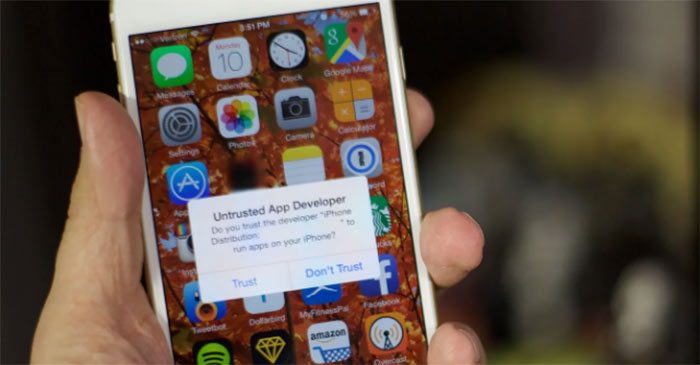
Что такое «ненадежный корпоративный разработчик» на iOS?
Сообщение об ошибке Untrusted Enterprise Developer появляется, когда приложение загружается из-за пределов магазина приложений iOS, обычно загружается с помощью Cydia Impactor или установленный из других сторонних источников. Эти приложения не проходят проверку Apple, но, несмотря на это, их безопасно использовать. Apple просто предупреждает пользователей, что сертификат не является доверенным, и приложение не может быть запущено, пока оно не станет доверенным. Здесь мы покажем вам, как доверять «Untrusted Enterprise Developer» на iPhone или iPad.
Сообщение «Ненадежный корпоративный разработчик» означает, что вы должны сообщить Apple, что сертификат заслуживает доверия, прежде чем вы сможете использовать приложение, подписанное сертификатом. Исправить ошибку Untrusted Enterprise Developer очень просто. Читайте дальше, чтобы узнать больше.
1: Перейдите на Настройки> Общие> Профили или Профили и управление устройствами;
Что делать после отзыва?
Предположим, вы не можете установить приложение из Panda Helper даже если вы доверяете сертификату разработчика. В этом случае вы можете найти помощь здесь: Как исправить невозможность проверки приложения, невозможность установки приложения, сбой приложения, загруженного из Panda Helper? or свяжитесь с нашей службой поддержки по электронной почте.
I have updated recently to a new iOS 15 and after I built and run my application in Xcode, while have been logged in with a same developer account as before iOS 15 installation, I get this message:
The operation couldn’t be completed. Unable to launch com.xyz.xyz.xyz
because it has an invalid code signature, inadequate entitlements or
its profile has not been explicitly trusted by the user.
and the error log:
Could not launch “my-project0name” Domain: IDEDebugSessionErrorDomain
Code: 3 Failure Reason: The operation couldn’t be completed. Unable to
launch com.xyz.xyz.xyz because it has an invalid code signature,
inadequate entitlements or its profile has not been explicitly trusted
by the user. User Info: {
DVTRadarComponentKey = 855031;
IDERunOperationFailingWorker = DBGLLDBLauncher;
RawUnderlyingErrorMessage = «The operation couldn\U2019t be completed. Unable to launch com.xyz.xyz.xyz because it has an invalid
code signature, inadequate entitlements or its profile has not been
explicitly trusted by the user.»; }
System Information
macOS Version 11.6 (Build 20G165) Xcode 13.0 (19234) (Build 13A233)
Timestamp: 2021-09-21T12:36:18+02:00
Earlier (on iOS14), this could be solved by going to:
Settings.app -> General -> Profile -> Select Profile -> Trust
But now (on iOS15) I can’t actually find it at that location. How would I fix this?
asked Sep 21, 2021 at 10:46

WhirlwindWhirlwind
14.3k12 gold badges69 silver badges157 bronze badges
0
From what i understand, this might be a bug connected to iOS 15 / xcode 13.
I found a solution which is to create a new Apple ID and use it to sign your app in xcode.
You can add a new team by going into «Signing & Capabilities»-tab and select «Add account» where you select a team.
Once you’ve done this and run the application on your device again, the option to trust the application in Settings > General > Device Management should appear!
answered Sep 22, 2021 at 9:41

EmilEmil
5573 silver badges4 bronze badges
3
iOS 15 changed trusted application position to:
Settings -> General -> VPN & Device Management
Then you can see your application under the Developer App, click it and verify it.

Nagev
10.9k4 gold badges59 silver badges69 bronze badges
answered May 6, 2022 at 10:26

woderwoder
6475 silver badges12 bronze badges
4
As @ujell pointed out. The provisioning profile generated prior iOS 15 is preventing installation on the new release. Therefore, you will need to generate a new provisioning profile for your app. Try the following:
- Quit Xcode
- Go to the directory of cached provisioning profiles (cd
~/Library/MobileDevice/Provisioning Profiles/) - Back up the existing
files to another directory - Remove all profiles listed under
~/Library/MobileDevice/Provisioning Profiles/ - Launch Xcode
- Install/run the app on your device
Xcode will detect that there are no eligible profiles on your local system and request a new one during the next build to a device. The new profile will be compliance with iOS 15 provisioning.
NOTE: if it still doesn’t work, then install the iOS 15.2 beta release (Build 19C5026i or later) on your device and try the steps above again.
answered Oct 28, 2021 at 19:11

5
Indeed, it looks like, the problem occurs only with IOS >hardware< real devices running >= iOS 15
I see no option in Settings allowing me to set the app dev as trusted.
This does NOT occur with my older (real) iPad Air, running with iOS 12.5. The app runs immediately without prompting for trust etc.
It also runs without problems on Xcode’s simulator devices with iOS 15.
So yes, I think it is an iOS 15 and/or Xcode issue.
reported this to Apple.
answered Oct 8, 2021 at 17:27

1
iOS 13
in your iphone,got to
Settings -> General -> VPN and device management -> Developer app ->Trust and accept
answered Oct 12, 2022 at 6:12

0
At least my issue was the result of Apple again messing with the code signing creating a ling tail of side effects.
iOS15 code signs differentially on the «new» type of certificates.
I’m developing an app that is connection to a device via WIFI without internet connection.
The initial development was done on Xcode 13.1 and an iOS14 iPad. That worked well. As usual the iPad needed to be on a WIFI with internet connection at the first launch to verify the code signing. After that it was fine to launch the app from Xcode to the iPad while it being on the WIFI without internet connection. The app didn’t need any additional code signing verification.
After updating the iPad to iOS15 every launch started to fail with the error unverified when the iPad was on WIFI without internet connection. Launching on the iPAD on WIFI with internet connection was fine.
It seems like iOS15 causes apps to verify code signing on every launch — not only the first any more.
After searching and fiddling with Provisioning Profiles for several days I found out that Apple now has two different types of certificates — an «iOS Development» certificate and a «Apple development» certificate. The latter being the «new» thing.
Deleting my automatically created certificate and creating a «new» — and then a new provisioning profile solved my problems.
My app now only needs to verify code signing at the first launch.
This fixed my code signing / developer verification issues.

answered Dec 30, 2021 at 12:53

esbenresbenr
1,3661 gold badge11 silver badges34 bronze badges
iOS 15:
Settings -> General -> VPN and device manage -> business apps -> Tap on your certificate and install it.
answered Aug 19, 2022 at 8:50

oskarkooskarko
3,4321 gold badge26 silver badges26 bronze badges
Might be a bit late, but to anyone still searching for a solution to this problem, I finally fixed it by turning on automatic date & time settings.
On your iPhone: go to Settings > General > Date & Time.
Then turn off and on again the «Set Automatically» setting.
For somme absurd and unknown reason that seemed to solve the problem, for me at least.
Hope it helps.
Note: I have an iPhone 7 with iOS 15.6 and i use xCode 13.4.1
answered Aug 10, 2022 at 20:51

- Just install the Developer app on the physical host iOS device.
- Go to account and signin from you developer apple id
- Now under Settings > General > VPN & Device Management you’ll be able to see organisations.
- Trust the ones you want to
- You’ll now be able to open the applications signed by that organisation
answered Dec 29, 2022 at 7:51

I tried deleting certificates as @Al Bencomo suggested — didn’t help.
Restarted phone — didn’t help.
I tried manually adding certificate from AppStore connect, adding it to XCode and reinstall app again — didn’t help.
Then, I just clicked «turn On» VPN in Device Management and was able to lunch my app…
So either step 1, 2 or 3 need more time or VPN somehow helped…
answered Mar 26 at 18:13

Что делать с надписью «Ненадежный корпоративный разработчик»
 |
|
25 октябрь 2015 6
Решаем проблему с отсутствием прав выбора.
Для разработчиков, желающих провести закрытое тестирование разработанного приложения до его публикации в App Store существуют сервисы, вроде TestFlight, HockeyApp, Diawi.
В iOS 9 при попытке установить приложение из стороннего репозитория появляется диалоговое окно с отказом «Ненадежный корпоративный разработчик».
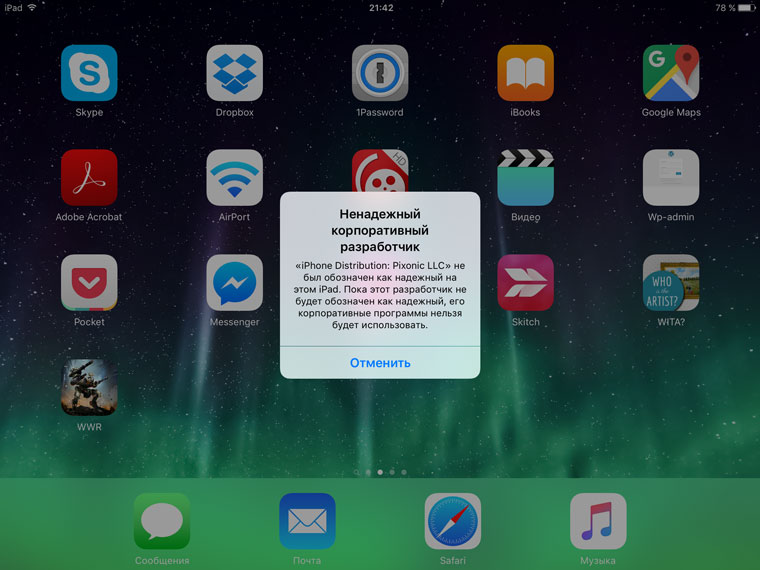
Идем в Настройки девайса.
Подтверждаем доверие сертификата
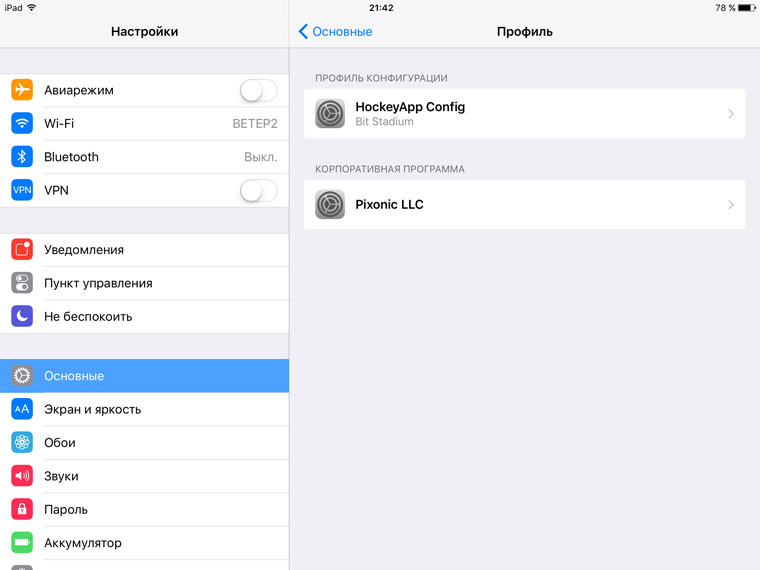
Решить проблему, связанную с установкой приложения, можно, подтвердив профиль приложения вручную.
-
Откройте Настройки – Основные – Профиль.
-
Выберите необходимый профиль (запрошенный при установке приложения).
-
Нажмите Доверять и Подтвердите доверие.
После указанных выше пунктов бета-версия приложения запустится без проблем.

 (50 голосов, общий рейтинг: 4.26 из 5)
🤓 Хочешь больше? Подпишись на наш Telegram.

iPhones.ru
Решаем проблему с отсутствием прав выбора. Для разработчиков, желающих провести закрытое тестирование разработанного приложения до его публикации в App Store существуют сервисы, вроде TestFlight, HockeyApp, Diawi. В iOS 9 при попытке установить приложение из стороннего репозитория появляется диалоговое окно с отказом «Ненадежный корпоративный разработчик». Идем в Настройки девайса. Подтверждаем доверие сертификата Решить проблему, связанную с…
- iOS,
- iOS 9,
- разработчики
При попытке установки приложений или игр не из официального магазина Apple App Store на экране Айфона может появиться уведомление о том, что происходит загрузка и установка приложения из ненадежного источника. Это происходит потому, что операционная система iOS пытается защитить пользователя от вредоносных программ, троянов и неофициальных приложений. Хотя это уведомление может быть раздражающим, оно необходимо для обеспечения безопасности устройства. В данной статье будут представлены подробные инструкции о том, что такое ненадежный корпоративный разработчик и как удалить его на Айфоне с iOS 12 и других версий операционной системы.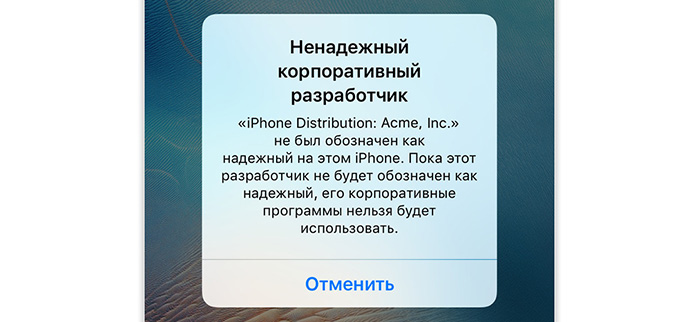
Содержание
- “Ненадежный корпоративный разработчик”: что это значит?
- Как избавиться от этого сообщения на Айфоне
- А не вирус ли это?
“Ненадежный корпоративный разработчик”: что это значит?
Как известно, приложения и игры для iPhone должны быть загружены только из официального магазина App Store. Это работает для большинства пользователей, однако у корпораций и компаний есть другие требования к своим смартфонам. Они также используют их для решения задач, связанных с бизнесом, и для этого им нужны специальные программы. Когда такие программы готовы, их необходимо установить сразу, не дожидаясь появления в магазине приложений.
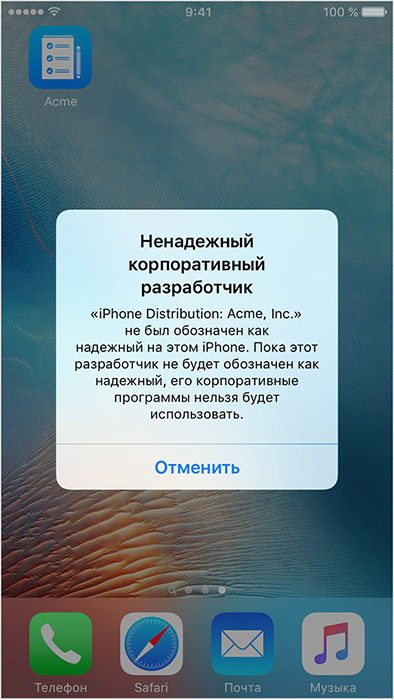
Однако следует знать, что эту функцию могут использовать не только по назначению, и через нее могут распространяться программы, которые по какой-то причине были заблокированы в официальном магазине или не были допущены к продаже в принципе.
Также в этих файлах могут содержаться вирусы и другие вредоносные программы. Поэтому никогда не следует давать доступ к фотографиям, видеозаписям, музыке и другим данным программе, которая была установлена не из официального источника и которой вы не можете доверять сами.
Если операционная система блокирует установку приложения из стороннего источника, а оно все же необходимо, то необходимо убрать сообщение об ошибке «Разработчик не был обозначен как надежный на этом iPhone». В следующих разделах будет подробно рассмотрено, что такое «Установка корпоративных программ» и как использовать эту функцию безопасно.
Как избавиться от этого сообщения на Айфоне
Вообще это можно сделать двумя основными способами:
- Просто удалить приложение, при открытии которого возникает данное сообщение. Нет приложения – нет и проблемы.

- Если приложение вам нужно для каких-то задач, то разработчика можно добавить в доверенные в настройках Айфона. В этом случае приложение начнет запускаться без ошибок. Собственно, этот вариант мы и рассмотрим более подробно.
Итак, если вы считаете, что загруженному приложению можно доверять, то добавьте его разработчика в список доверенных на вашем Айфоне. Это делается достаточно просто через настройки телефона:
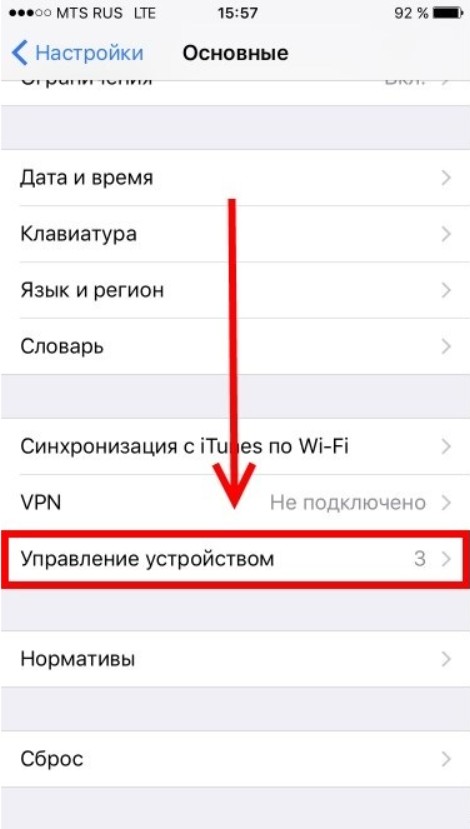
- Зайдите в меню «Настройки» на своем устройстве и выберите раздел «Основные».
- Найдите пункт «Управление устройством» в этом разделе.

Переход к доверенным разработчикам - Откройте его и вы увидите список корпоративных программ. Он обновляется автоматически. Если у вас хоть раз возникала ошибка с ненадежным разработчиком, то в списке обязательно будет “проблемная” программа.
- Выберите программу, которой нужно доверять, и нажмите на кнопку «Доверять».

Включение доверия к разработчику
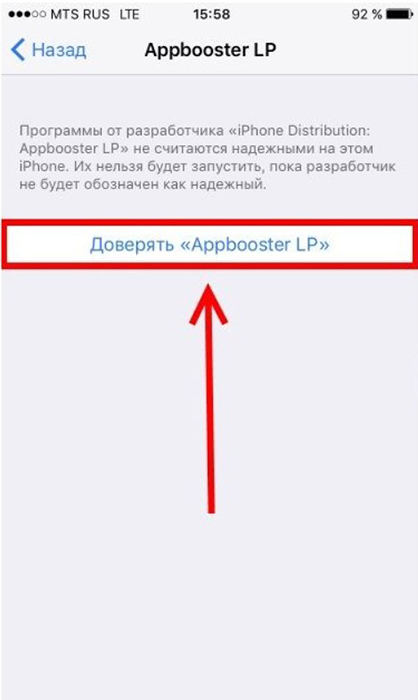
После выполнения всех этих действий вы можете без проблем пользоваться приложением, которое установили из сторонних источников.
А не вирус ли это?
На этот вопрос ответить можете только вы, так как именно вы скачивали и устанавливали “проблемное” приложение к себе на устройство. Если же приложение появилось без вашего ведома, то обязательно удалите его и проведите сканирование системы любым антивирусом. Можно даже бесплатным.
Чтобы быть уверенным, что программа не представляет опасности, скачивайте ее только из проверенных источников, которым доверяете. Также, если это какая-то известная программа или разработчик, то вероятность заражения вирусом будет ниже, чем если ПО от кого-то малоизвестного. Еще учитывайте предназначение программы. Обычно это написано в ее описании. Если она будет запрашивать доступ к вашей конфиденциальной информации, вроде банковских данных, то хорошо подумайте, а нужно ли вам такое приложение на устройстве.
Вам может также интересно: Почему Скарлет не скачивается на Айфон?
Вывод можно сделать один: гарантировать, что за сообщением “Ненадежный корпоративный разработчик” не скрывается вирус или какое-то другое вредоносное ПО, можете только вы, так как вы сами скачивали и устанавливали эту программу. Установить что-то без вашего ведома на Айфон практически нереально. Поэтому вы точно должна знать, что это за программа и для чего она нужна.
Убрать же надоедливое сообщение очень легко – достаточно выставить нужные разрешения в настройках. Все это делается буквально в несколько тапов по экрану.
Видео по теме: