
Give a try to these quick methods now
by Vlad Turiceanu
Passionate about technology, Windows, and everything that has a power button, he spent most of his time developing new skills and learning more about the tech world. Coming… read more
Updated on
- IPTV is an excellent way to watch TV channels from around the world via the internet.
- However, it’s not uncommon for buffering and other glitches to disrupt streaming.
- If you’re struggling with IPTV not working in 2022, we look at the most common causes and fixes.

Internet protocol television (IPTV) lets you stream traditional television channels over the internet using a browser, app, Smart TV, or dedicated IPTV box.
While TV channels often have their own streaming platforms, popular IPTV services offer unrestricted access to content from all over the world via one app.
However, since there’s such a large library and many channels never intended for access outside of certain regions, glitches and buffering are common issues.
Why is my IPTV not working?
Is your IPTV not working in 2023? There are numerous possible reasons for this:
- Slow Internet – This is largely caused by due by a weak Wi-Fi signal, too many users on the network, hardware problems, or a bad ISP.
- Location – The channel you want to watch is based in another country and is either outright blocked or isn’t set up to effectively stream to your region.
- ISP throttling – Your ISP has a policy to slow down IPTV or streaming traffic to conserve bandwidth.
- Service is down – The channel or IPTV service itself is experiencing technical issues or has ceased streaming.
- Weak processor – Your device or Smart TV is old and underpowered for modern IPTV apps.
- Outdated app – Your IPTV app is out of date or no longer maintained.
What to do if IPTV is not working?
With all these potential issues in mind, here’s what you should do if IPTV isn’t working:
1. Test other channels
The first step is to test multiple channels on your IPTV service.
If only one or a few of them experience problems while others work flawlessly, you know the issue isn’t your network or hardware.
2. Troubleshoot your internet
If nothing will play, it’s time to test your internet connection.
- Go to Google and search “speed test”.
- Click Run The Speed Test and wait for the results.
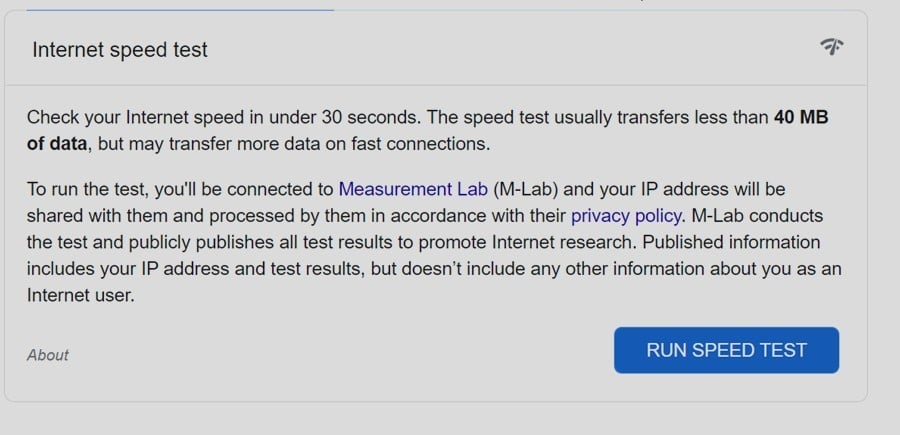
If your connection is particularly slow, you may have a problem with your ISP or hardware.
Wi-Fi is influenced by the positioning of your router and its distance from your devices. Try placing it away from obstructions and as high as possible.
Alternatively, to ensure the fastest speed for IPTV, use a wired Ethernet connection between your router and computer, IPTV box, or Smart TV.
3. Use a VPN
If you have a good connection but some channels are slow or are blocked in your region, a VPN is the ideal solution.
There are several good providers, but we recommend ExpressVPN due to its fast servers and leading encryption.
Here’s how to set it up:
- Subscribe to Express VPN and download the relevant app for your desktop, mobile, IPTV box, or Smart TV.
- Launch Express VPN and log in with your credentials.
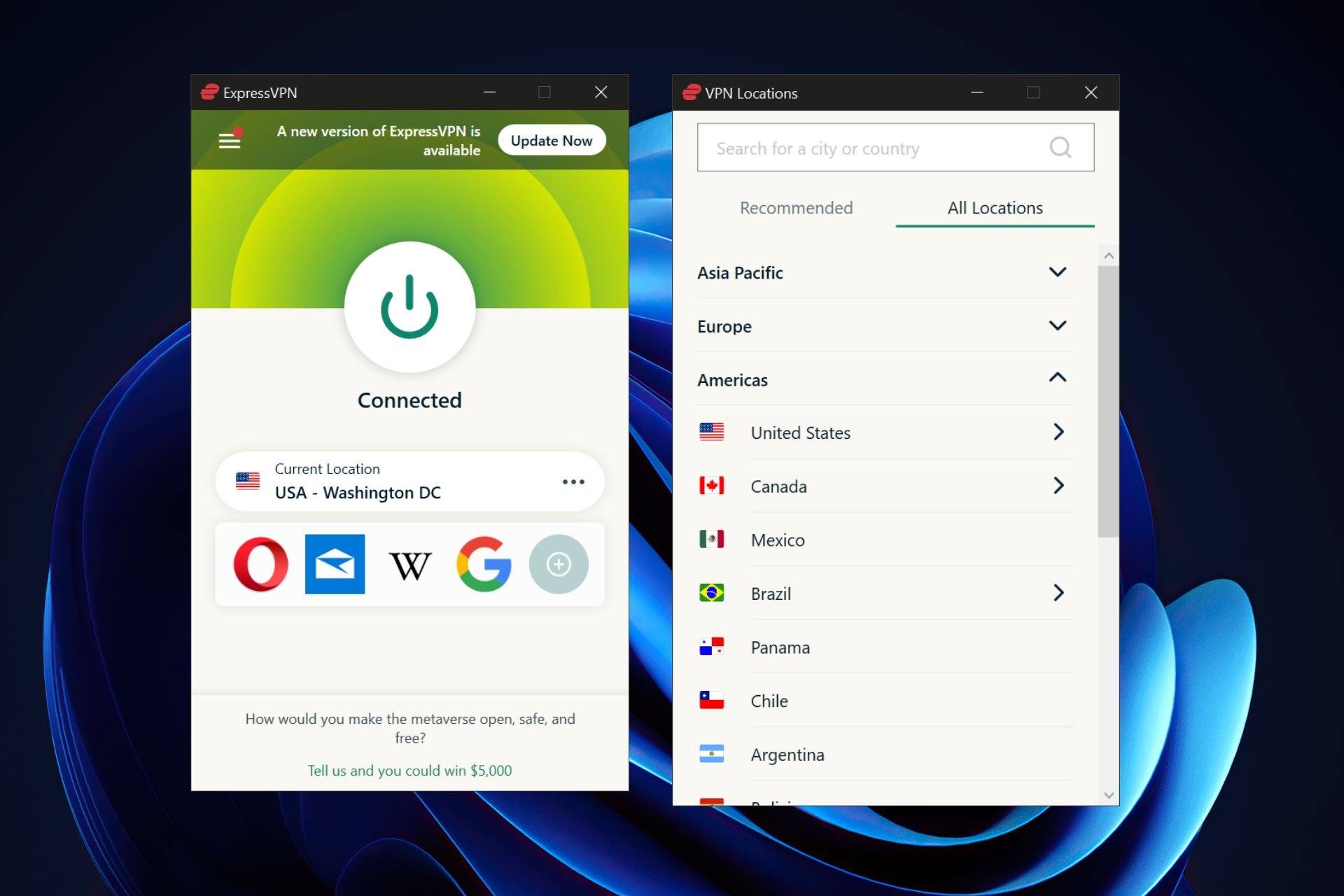
- Use the three dots to open a list of server locations.
- Search or scroll to the country where the channel you want to watch is located.
- Use the big on/off button and wait to be connected.
- Launch your IPTV app.
ExpressVPN will also prevent slowdowns and buffering if your ISP is throttling streaming speeds. And thanks to its vast server network, you’ll be able to access content from anywhere around the globe.

ExpressVPN
Unblock geo-restricted content and enjoy the highest streaming quality with ExpressVPN’s fast and reliable service.
4. Clear IPTV cache
Clearing the IPTV app cache on TV or mobile can fix some errors that prevent streaming.
Here’s how to do it:
- Log out and close the IPTV app.
- Go to Settings and locate the list of installed apps.
- Scroll down until you find your IPTV app.
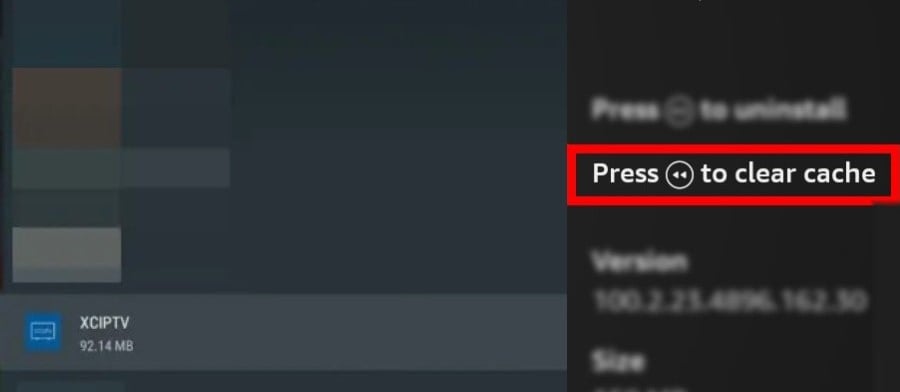
- Look for options that say delete or clear cache or data.
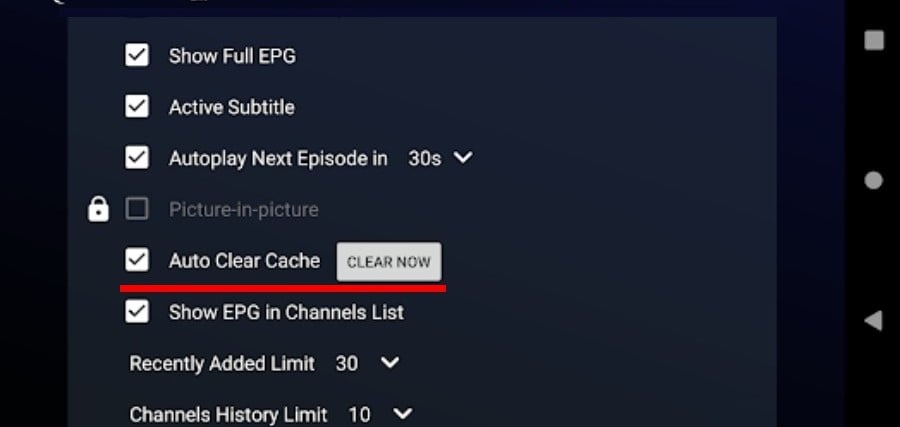
Apps like IPTV Smarters also let you clear the cache in-app.
5. Update IPTV app
Another reason why IPTV may not be working is that your app isn’t up to date with 2023 standards. Frequent upgrades prevent glitches and maintain security while giving you access to new features.
Regardless of your device, most apps will prompt you to update or at least display a notification. However, you may need to venture into the settings or search for the app to perform an update.
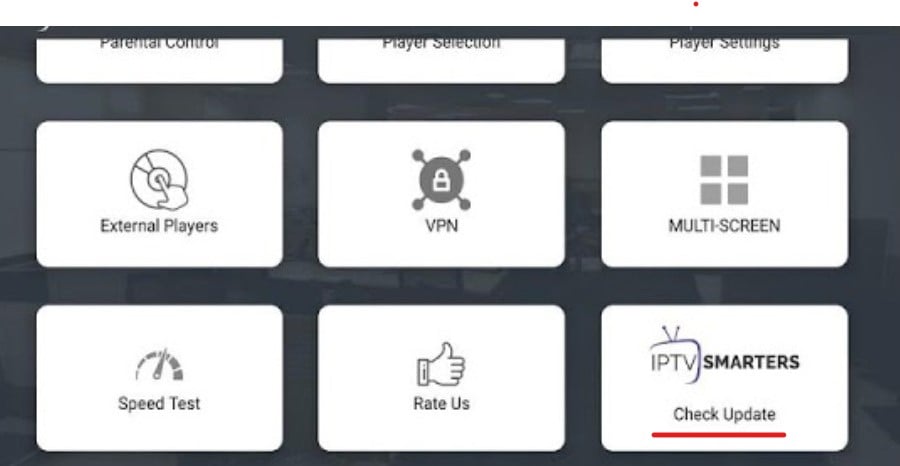
For example, you can keep the Smarters IPTV app up to date by going to Settings and selecting Check Update.
6. Try a different app
If you use an IPTV box, you may be locked into a certain provider and software. However, there are many different services you can try on your computer, mobile device, or Smart TV.
If a particular IPTV app has stopped working, even if it’s up to date, it may be time to try another one. The most popular include:
- IPTV Smarters
- Kodi
- TiviMate
- OTT Navigator
- GSE Smart IPTV
- Lazy IPTV
- IPTV Pro
- Perfect Player
7. Try a different playlist
While IPTV boxes and providers often come with preconfigured apps, all IPTV software uses underlying playlists. These make up the content library, which contains the channel links and other info required to access the streams.
If your channels have stopped working and you’ve tried other fixes, you may need a new playlist from a different provider.
There are hundreds, if not thousands of them. Simply googling “IPTV Playlists” or narrowing down your query to something like “IPTV Sports playlist” will yield results.
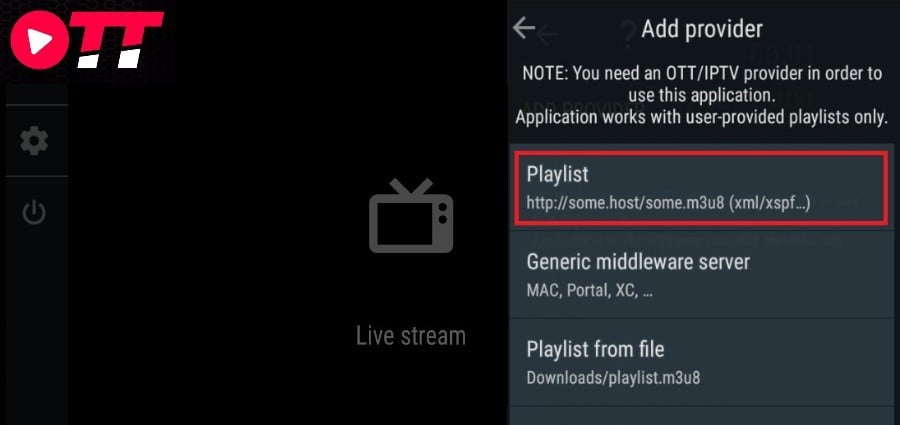
Here’s how to set everything up:
- Search for a new playlist or sign up for a premium IPTV provider.
- Copy the M3U URL or download the file locally.
- Open your IPTV app and locate the Playlists section.
- Add a new playlist and paste the URL or choose the local M3U file.
- Your channels should now be updated based on the playlist.
Note: Premium providers require you to create an account and log in with your credentials.
Depending on the app, you may be able to manage multiple playlists and modify them to your own liking.
8. Use a different device
Over time, Smart TVs, streaming sticks, and IPTV boxes can become outdated and fall behind the requirements of current software and playlists. At a certain point, old devices may no longer be able to carry new app updates at all.
Older setups also struggle to supply enough processing power and memory to handle modern streams.
Fortunately, IPTV apps work well on desktop computers and Android mobile devices. If your aging gadgets can’t handle IPTV, consider upgrading or switching to your computer or smartphone.
9. Use a Proxy
Like a VPN, a proxy can help you access geo-blocked content, though your connection won’t be encrypted.
You can also use a proxy to convert IPTV UDP multicast traffic to TCP unicast. This can improve streaming playback on some devices.
To use IPTV with a proxy, you must first have access to a working proxy server address and port and then set it up on the same device as your IPTV app.
Here’s how to do it on different platforms:
Windows
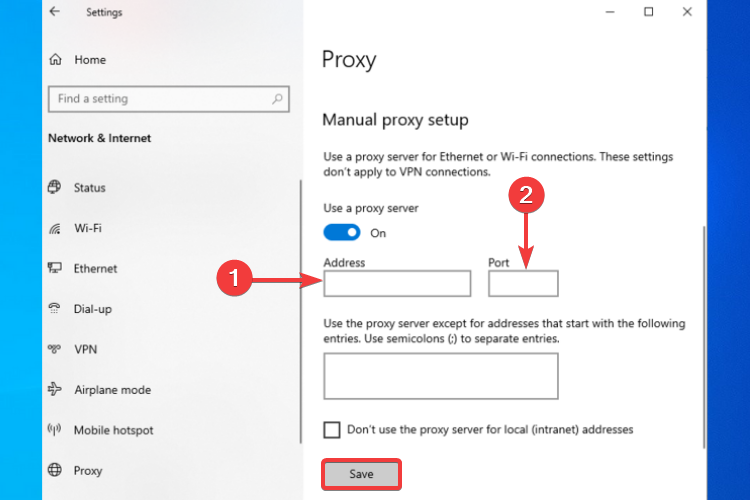
- Open Settings, search for “proxy”, and click Change proxy settings.
- Under Manual proxy setup, choose Use a proxy server.
- Enter the proxy address and port, then click save.
Android mobile data
The process on Android devices is equally simple:
- Open settings and go to Network & Internet and Mobile network.
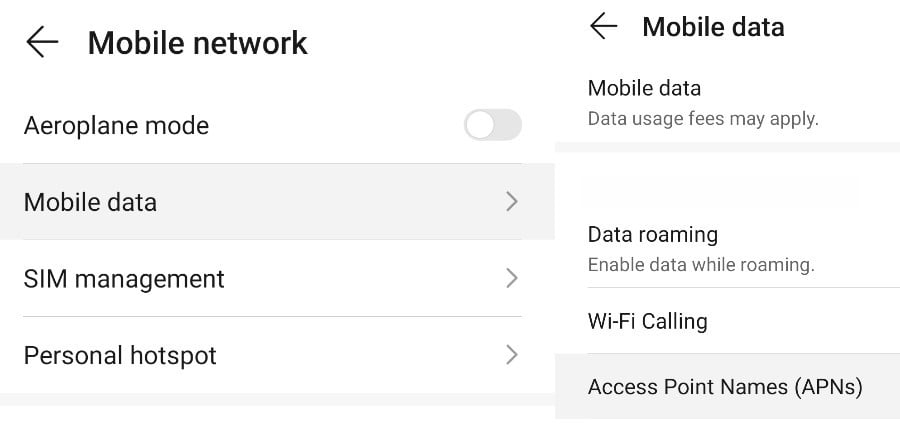
- Depending on the Android version, tap Advanced or Mobile data.
- Swipe down to Access Point Names (APN) and select your mobile carrier.
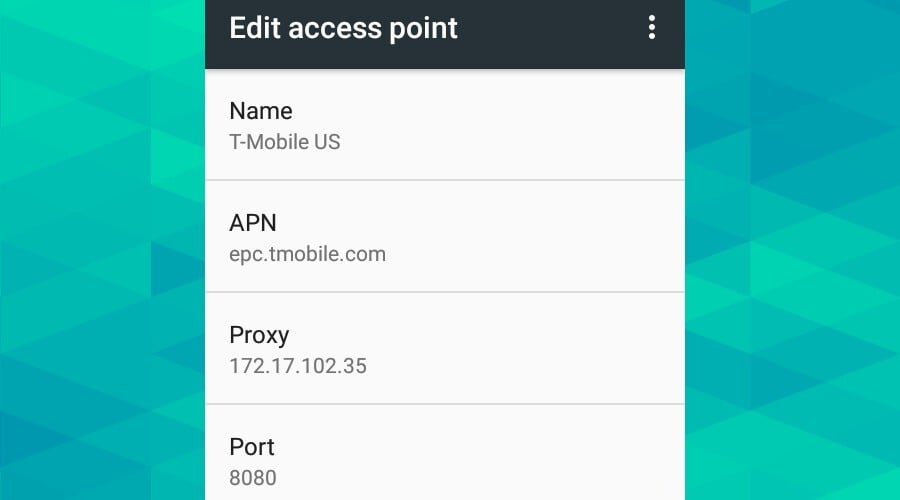
- You’ll then see options to enter the Proxy address and Port number.
Android Wi-Fi
If you’re using a wireless connection, follow these steps instead:
- Long-press the Wi-Fi icon.
- Long-press your Wi-Fi Network and tap Modify Network.
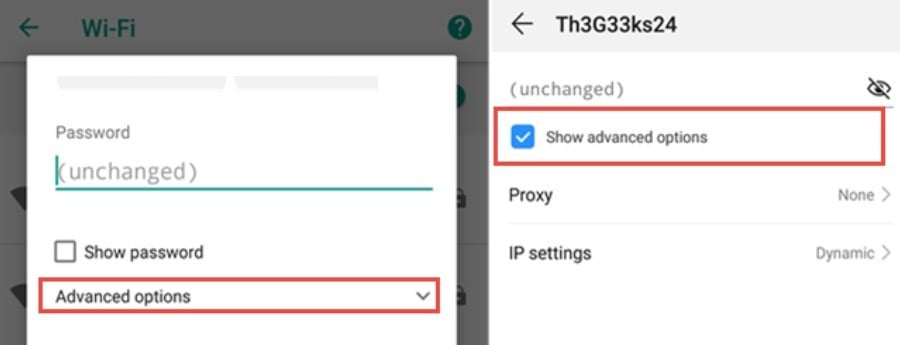
- Select Advanced Options.
- Under Proxy, enter the address and port, then tap Save.
Android-based Smart TV apps have similar settings.
10. Change ISP
If your internet is slow after troubleshooting your Wi-Fi connection and throttling is not an issue, it’s worth switching providers.
Anything less than 5Mbps and you won’t be able to consistently stream in HD. At least 10 Mbps is recommended if you have more than one active user on the network or intend to perform multiple tasks.
IPTV not working in 2023 is frustrating. The truth is, you’re likely to face playback issues more often with it than with traditional television or platforms like Netflix. However, if you know the above fixes, there’s no other service like it.
Speaking fo IPTV issues, many reported that IPTV is not showing TV guide, but we tackled this issue in a separate guide.
It’s cheap, or in many cases free, while supporting a much larger content selection than any other form of streaming.
And, alongside a VPN, you can easily watch channels from anywhere in the world.
FAQ
How do I clear IPTV cache?
The cache is where data related to your account, settings, and viewing habits is stored. By keeping it in memory, the IPTV service loads faster and more efficiently.
However, sometimes that data can be corrupted.
To clear your IPTV cache, go to your device’s settings and locate the list of apps. Find your IPTV app and look for the option to clear cache, data, or both.
Note: Depending on the app or IPTV service, this may result in some of your settings or saved channels being reset.
Why is my IPTV glitching?
IPTV can glitch for many reasons. The most common are a poor internet connection, an outdated app, old TV or device, or your ISP blocking or throttling the service.
How do you reboot IPTV?
Rebooting your IPTV service depends on how you access it.
- Desktop – Uninstall the IPTV software, restart your computer, and reinstall the software.
- Browser – Log out of the service, clear your internet cookies and cache, uninstall and reinstall any IPTV browser extensions, and restart your browser.
- Android App – Locate the list of apps in settings, find the IPTV app, force-stop it, clear its cache and app data, and restart your device.
- Smart TV App – Log out of the app, look for cache-clearing settings or reinstall the app. Then restart your Smart TV.
- IPTV Box – Log out of your device, delete the internet connection settings, turn off the power and unplug the box, then turn it back on. Alternatively, check the user manual to see how to perform a factory reset.
Will a VPN stop my IPTV from buffering?
A VPN can stop your IPTV from buffering if your internet provider is deliberately throttling your streaming speed. This is because a VPN encrypts traffic, preventing the ISP from recognizing you’re even watching IPTV.
A VPN can also sometimes improve the playback of content intended for other regions. For example, if you’re trying to watch a channel in France but are located in the US, connecting to a French server can be more stable than your regular connection.
Of course, this is especially true if content is blocked due to geo-restrictions, which is among the main reasons why IPTV is not working in 2023.

IPTV Player ошибка при обновлении списка каналов — распространенный вопрос на тематических форумах пользователей плейером IP-телевидения с любого устройства, будь то смартфон, планшет, ПК или телевизор Smart TV. В статье рассмотрим возможные причины возникновения проблемы и как действовать в сложившейся ситуации. Приступим!

Причины
Коротко о том, как грузится телепрограмма. Список каналов загружается в формате m3u. В файле находится плейлист IPTV каналов для воспроизведения на видеоплеере, к примеру, Windows Media. Состав списка не всегда удовлетворяет предпочтениям пользователя, поэтому производитель позволил редактировать его под свои интересы в текстовом редакторе, где убираются ненужные телеканалы.
Для просмотра IPTV на ПК в настройках плеера выберите провайдера, услугами которого пользуетесь или скачайте плейлист через интернет.
Для этого выберите в меню пункт «У меня есть web-адрес списка каналов» и вставьте url плейлиста в специально отведенную строку. Если все сделано верно, вы начнете наслаждаться любимыми телепрограммами. Но в один прекрасный момент заходите в плеер, а там пусто. В каких случаях при обновлении списка телеканалов показывает ошибку?
- Нет соединения с сетью.
- Появилось новое обновление программы.
- Устройство, на котором используется IP-телевидение давно не прошивалось.
- Если плейлист загружается с сайта провайдера, возможно на серверах ведутся технические работы.
- Неправильно настроен Wi-Fi роутер, из-за чего блокируется сеть.
- Не оплачены услуги интернета.
Для скачивания доступны бесплатные и платные списки каналов. Старайтесь выбирать проверенные источники.
Что делать, если на IPTV Player не обновляется список каналов?
Если появилась в IPTV Player ошибка при обновлении телепрограммы выполните следующие действия, чтоб ее устранить.
- В первую очередь, перезагрузите компьютер (или ТВ) и маршрутизатор — возможно появилась новая прошивка, и после ее установки плейлист телепрограмм успешно обновится.
- Проверьте настройки плеера (иконка шестеренки):
- во вкладке «Общие» внизу окна поставьте галочку на пункте «Все настройки»;

- посмотрите, стоит ли галочка на «Обновлять список каналов при запуске»;
- рекомендуем проверить активность ссылки, если нужные параметры не стояли и плейлист не обновлялся долгое время;
- скачайте новый файл и загрузите url, нажав предварительно «Загрузить преднастройку из списка провайдеров» (выделено на скрине голубым);
- вставьте ссылку и жмите «Обновить».
- Если ошибка все равно выскакивает, попробуйте снести плеер и установить его заново — возможно произошел глюк в системе.
- Посмотрите наличие новых обновлений IPTV Player.
- Отключите «Контроль доступа» на роутере — функция может блокировать сеть для загрузки телепрограммы.
- Проверьте, включена ли в настройках маршрутизатора поддержка «широкополосного вещания через Wi-Fi» или Multicast, иначе это может служить причиной его зависаний.
- Попробуйте временно отключить антивирус и брандмауэр — возможно, программы посчитали активные действия плеера вредоносными.
- Посмотрите внесение оплаты за интернет за текущий месяц — может быть у вас висит задолженность.


В случае, если обновление все равно не работает и пишет ошибку, свяжитесь с техподдержкой интернет-провайдера. Они помогут исправить возникшую проблему, и вы сможете вернуться к просмотру ТВ. Надеемся, наша статья помогла устранить неполадку.

Мила Артюхова (Написано статей: 40)
Опытный автор, который поможет справиться с вирусами, сбоями, разбежностями в настройках и перепрошивке. Она очень хорошо изучила весь «внутренний мир» ваших девайсов, теперь помогает освоить его и вам. Просмотреть все записи автора →
Оценка статьи:
 Загрузка…
Во время загрузки произошла ошибка
-
xandr
- Ensign

- Posts: 5
- Joined: 05 Sep 2015, 07:58

Во время загрузки произошла ошибка
На телевивзоре LG 42LB650V программа при запуске выдаёт ошибку «Во время загрузки произошла ошибка». Раза 3 пытается что то грузить заново, но в конечном итоге останавливается с этим сообщением и ничего не происходит. При этом другие приложения OTT Player или предыдущщая версия Simple Smart IPTV работали, хоть и с вылетами из-за памяти несколько раз в день. Не знаю уникальный ли это номер но ID телевизора, выданный другой программой, 408101168647. Сбросы телевизора и смена прошивки не помогают.
-

Eugene
- Project Leader
- Posts: 5620
- Joined: 15 Apr 2013, 22:54
- TV Model: LG 47LM960V, LG LB679V
- Location: Санкт-Петербург
- Been thanked: 18 times
- Contact:


Re: Во время загрузки произошла ошибка
Post
by Eugene »
Все, что я могу вам порекомендовать — это смотреть в сторону используемого вами DNS, т.к. больше ни у кого такой проблемы нет.
-
xandr
- Ensign
- Posts: 5
- Joined: 05 Sep 2015, 07:58
Re: Во время загрузки произошла ошибка
Post
by xandr »
На 10 устройствах в моей сети с интернетом и DNS проблем нету, к тому же управляется всё Mikrotik Cloud Router. Ну и play list доступен только с DNS сервером провайдера, внутренние ресурсы
http://iptv.unet.by/tvlistTD.m3u
, хотя давно не проверял как из внешней виден. Но к слову 8.8.8.8 роутер раздаёт у меня как альтернативный на всякий случай, да и принудительная смена в самом телевизоре не помогла. Грешу ещё на сам ящик, после сегодняшнешл апдейта на последнюю официальную версию лёг весь софт который обращается к сети (магазин, бразуер, и весь медиасофт), сброс ящика не помог. Висит при запуске сплэшскрин и не думает закрываться, не смотря на то что сеть в свойствах поднялась нормально, и LAN и WLAN правильно определили параметры через DHCP.
-
xandr
- Ensign
- Posts: 5
- Joined: 05 Sep 2015, 07:58
Re: Во время загрузки произошла ошибка
Post
by xandr »
В общем ошибка осталась. Проблему с телевизором решил, всё работает нормально, за исключением этой программы. После сброса один раз она запустилась нормально, но последующие запуски программы заканчивались тем же. Попробую содрать дамп данных отправляемых в сеть при запуске программы, чуть посже скину.
-
West@
- Ensign
- Posts: 4
- Joined: 31 Oct 2015, 10:16
Re: Во время загрузки произошла ошибка
Post
by West@ »
Есть такая же ошибка, но со 2-3 попытки приложение загружается. Заметил, что она появляется после выключения ТВ при работающем виджете — хоть кнопкой, хоть по таймеру, хоть после зависания. Причем, иногда слетают некоторые (иногда все, кроме плейлистов) настройки приложения и Избранное.
Можно ли как-то решить данную проблему, т.к. очень часто есть необходимость в выключении телевизора по таймеру.
При «штатном» выходе из виджета, проблема не наблюдается.
ТВ: LG LA660 (2013 год)
-
Eugene
- Project Leader
- Posts: 5620
- Joined: 15 Apr 2013, 22:54
- TV Model: LG 47LM960V, LG LB679V
- Location: Санкт-Петербург
- Been thanked: 18 times
- Contact:
Re: Во время загрузки произошла ошибка
Post
by Eugene »
Мне кажется, что вы ошибаетесь и причины проблемы иные. Ошибку можно будет исправить не раньше, чем мы определим настоящие ее причины.
Быстрое решение возможных проблем с IPTV
Описанные здесь манипуляции помогут решить возможные проблемы с просмотром телевидения. Либо значительно упростят Ваше общение с сотрудниками технической поддержки.
Важно: описанные манипуляции подразумевают, что при подключении интерактивного телевидения услуга полностью предоставлялась, а проблема возникла спустя какое-то время.
- Отсутствует изображение и (или) звук на всех каналах.
1.1 Проверьте электропитание
Убедитесь, что все устройства для просмотра телевидения (роутер, приставка, телевизор) подключены к электропитанию и включены.
1.2 Проверьте соединения
При просмотре через приставку – убедитесь, что она подключена к телевизору, а на телевизоре выбран верный видеовход, соответствующий используемым кабелям. Для этого на пульте телевизора нажимаем кнопку выбора источника (source, input и т.п.). При подключении тюльпанами выбираем AV вход. При подключении кабелем HDMI, выбираем вход HDMI (если их несколько, то с цифрой, которая написана рядом с разъёмом на телевизоре). По возможности попробуйте заменить используемые кабели заведомо исправными. При использовании RCA (тюльпаны) соединения, возможны несоответствия цвета штекера и цвета разъёма в телевизоре. В этом случае может помочь пробный перебор различных комбинаций подключения.
1.3 Проверьте работоспособность сети
Убедитесь в наличии интернета, зайдя на сайт https://k-telecom.org/ с компьютера, либо с телефона (телефон должен быть подключен по Wi-Fi к роутеру).
При отсутствии интернета перезагрузите роутер (вытащите провод питания из роутера на несколько секунд и вставьте обратно). Подождите около 5 минут полной загрузки роутера и повторно проверьте наличие интернета на подключенных к роутеру устройствах (телефон, компьютер).
Если Ваша приставка или Smart ТВ подключены к интернету при помощи провода, проверьте наличие линка – моргающая лампочка рядом с гнездом провода интернета.
1.4 Если у вас Smart TV и вы установили приложение IPTVPortal для просмотра нашего телевидения, то требуется авторизоваться по вашему логину и паролю от услуги Интерактивное ТВ, при отсутствии изображения после авторизации потребуется включение услуги HLS в личном кабинете (бесплатно).
Для этого необходимо перейти в личный кабинет по ссылке stat.k-telecom.org, авторизоваться по вашему логину и паролю от личного кабинета ( все реквизиты имеются в вашем договоре).

Перейти в раздел Телевидение, и в конце страницы открыть раздел Список ТВ-устройств, авторизованных на договоре

Выбрать ваше устройство и нажать кнопку Установить. Внимание на договоре лимит для HLS до 6 устройств.

Перезайдите в приложение, либо перезагрузите телевизор, проблема решена.
- Перезагрузите приставку (SMART TV)
Если вышеперечисленные пункты не привели к желаемому результату, выключите пультом ваше устройство. Затем выньте провод питания на несколько секунд. Подключите питание и дождитесь загрузки устройства (для SMART TV возможно понадобится нажать кнопку включения на пульте). Запишите или сфотографируйте сообщения об ошибках, при загрузке (при наличии).
- Отсутствует изображение и (или) звук на некоторых каналах.
2.1 Каналы из дополнительных пакетов
Откройте список каналов. Убедитесь, что напротив не показывающих каналов нет изображения замочка. Наличие такого значка говорит, что данный канал входит в дополнительный платный пакет, который в данный момент у вас не подключен. Название пакета можно узнать, прочитав бегущую строку над программой передач, выбрав данный канал. Подключить его можно в личном кабинете https://stat.k-telecom.org/, либо в офисе компании.
2.2. Ширина канала
Если замочка нет, а канал не показывает, возможно скорости вашего интернет соединения (ширины канала домашней сети) недостаточно для воспроизведения. В первую очередь это касается HD каналов и подключения приставки (SMART TV) по Wi-Fi. В этом случае попробуйте подключить устройство к роутеру проводным соединением.
Если самостоятельно решить проблему не удалось, то необходимо обратиться в техническую поддержку, предварительно записав список проблемных каналов (достаточно номеров кнопок) и перечислить их специалисту.
- Изображение есть, звука нет на всех каналах
3.1 Настройки звука
Убедитесь, что звук и на приставке, и на телевизоре не убавлен, и не выключен (mute).
3.2 Подключение RCA
Если приставка подключена к телевизору при помощи RCA кабеля («тюльпаны»), то отсутствие звука может быть связано с выпавшим проводом. Проверьте подключение как со стороны приставки, так и со стороны телевизора. Если все разъёмы подключены, а звук не появился, возможно потребуется замена RCA кабеля.
- Ошибки авторизации
Для добавления нового устройства IPTV, Вам будет необходимо ввести свои учётные данные (имя и пароль), полученные при подключении услуги Интерактивное ТВ (можно узнать в личном кабинете https://stat.k-telecom.org/ или в офисе компании).
Если окно ввода имени/пароля не содержит текст «Для доступа к услуге необходимо ввести логин(имя)…» и т.д. — это свидетельствует о проблемах в настройке сетевого соединения на приставке или сетевом оборудовании.
В этом случае будет появляться сообщение об ошибке ввода логина/пароля. Для решения этой проблемы необходимо обратиться в техподдержку, при этом желательно сообщить внешний IP адрес устройства.
Для одной учётной записи доступно пять устройств. При попытке авторизации шестого устройства появится сообщение «Доступ запрещён». Для сокращения списка авторизованных устройств необходимо обраться в техническую поддержку.
При финансовой блокировке появится сообщение «Уважаемый абонент! Доступ к услуге «Интерактивное ТВ» заблокирован. Подробности узнавайте в личном кабинете». В этом случае следует проверить баланс лицевого счёта.
 С каждым годом ужесточаются требования к качеству телевизионного сигнала. Большая часть людей при просмотре цифрового телевидения теперь отдаёт предпочтение IPTV телевидению. Это происходит в том числе и по тому,

что такой iptv плейлист способен воспроизводить видео поток в качестве HD, Full HD, 4K который прекрасно смотрится на экране телевизора. Для просмотра IPTV телевидения обычно покупается Smart TV приставка или телевизор на Android.
Платный iptv лист можно взять на этом сайте.
Но иногда случается так, что аппаратура выдаёт ошибку воспроизведения IPTV на одном или нескольких каналах. Что это может быть и как это исправить? Рассмотрим перечень возможных проблем и способы их решения.
Возможные неполадки
Чаще всего проблема возникает примерно в таком виде: первые несколько минут, а может секунд видео проигрывается нормально, а потом начинает зависать и тормозить. Может даже случиться так, что на месте изображения появляется чёрный экран телевизора. Затем воспроизведение снова налаживается. Хоть это длится и недолго, но постоянно смотреть телевидение таким образом не очень то и хочется.
Обычно причиной такого неприятного просмотра, является две самые распространённые причины.
Неполадки IPTV плейлиста
Эту проблему можно вычислить в том случае, если неисправен один, максимум три канала. Если плеер только установлен, возможно, что он не подходит под оборудование, а если iptv плеер старый и раньше работал нормально, а теперь появились проблемы, то возможно пришло время его обновить.
Кроме того, эта же ошибка может быть вызвана некорректной настройкой роутера. Для проверки следует заменить имеющийся ethernet кабель на новый, а дальше выставляете на маршрутизаторе функцию «IGMP Multicast» и режим «моста».
Проблемы с настройкой мультикастовых потоков по сети Wi-Fi
Транслируемые файлы включают в себя протокол UDP, необходимый конкретно для нормального воспроизведения потокового видео. Иногда этот протокол в процессе передачи данных теряет часть информации либо изначально не имеет полный объём необходимой информации. Чтобы это исправить, следует увеличить время кэширования до 3000 мс.

Помимо этого, стоит задуматься о качестве и скорости интернет соединения. Если скорость передачи данных слишком низкая, то и изображение наверняка будет тормозить. Какая необходима скорость интернета для просмотра IPTV телевидения смотрите вот здесь.
Что можно сделать при ошибке просмотра канала IPTV
Для телевизоров характерна проблема следующего плана: на экране выводится ошибка iptv с надписью «не удаётся воспроизвести».
Чтобы это попытаться исправить нужно:
- Открыть перечень каналов iptv и дождаться, пока он полностью загрузится.
- По окончании загрузки прописать адрес 192.168.1.1, порт 2121
- Сбросить настройки мультикаста VLC до заводских. И произвести заново авторизацию.
- Найти раздел «Advanced Network», поставить галочку рядом с пунктом «Enable multicast streams».

Если на экране телевизора показан значок смартфона, то причина в самом телефоне. С которого производится трансляция телеканал на ваш телевизор. А именно проблема в плохом интернет соединении.
Если некорректно работает весь набор каналов, то проблема кроется в приставке. В таком случае, её придётся отнести в сервисный центр, либо обменять на более современный вариант с более мощным железом.