
Просмотров 8.3k.
Содержание
- Возможные проблемы
- Классификация ошибок
- Сетевой интерфейс и прочие помехи
При установке программы IPTV Player могут возникнуть различные неполадки, которые исправить достаточно просто, и в данной статье мы расскажем, как это сделать.
Возможные проблемы
IPTV Player ― это универсальная программа, которая позволяет вам просматривать список каналов и смотреть их в цифровом высоком качестве. Это одна из самых популярных программ данного направления, и если пользователь сталкивается с проблемами, когда IPTV Player работает таким образом, что нет звука, список каналов пуст, либо попросту плеер не может воспроизводить картинку, то нужно разобраться, почему так случилось.
Нет каких-либо универсальных рецептов для решения любой задачи. В первую очередь, вы должны понять, какая неисправность у IPTV Player. Только после проведения диагностики можно эффективно принимать меры по устранению проблем.
Обычно, если установка прошла успешно, то замечаний в адрес работы плеера почти нет. Но некоторые неисправности вытекают из необходимости:
- Установить дополнительные плагины.
- Настроить определённый список каналов, который является нестандартным.
- Добавить новые каналы.
В этих ситуациях плеер чаще всего даёт сбои, и нет то видео, то список пуст. Каждая ситуация индивидуальна, и порой нужно воспроизвести предпринятые шаги, чтобы определить, в каком месте кроется проблема.
Также, проблемным местом может быть роутер, через который вы подключаетесь к сети. Проблемы с интернетом, который не так просто грамотно настроить ― ещё одна распространённая ошибка. Порой, недостаточно просто установить соединение, плеер должен иметь также и настройки, которые позволяют ему всегда быть подключённым к сети.
Иногда также бывают проблемы на стороне вашего провайдера, а не по вине плеера. Эти проблемы могут быть обусловлены тем, что провайдер предоставляет некачественные услуги, либо не перезагрузил оборудование после какой-либо аварии.
Классификация ошибок
Если у вас возникла беда с IPTV Player, то независимо от того, где неисправность (роутер, плеер, и т.д.), все ошибки можно разделить на две группы:
- Ошибки на стороне пользователя (роутер, плеер, неверная настройка, неправильно оформлен список каналов, и т.д.).
- Ошибки на стороне провайдера (неверная настройка вещания, неуплата за каналы, высокое сжатие видео, и т.д.).
Если у вас нет полной уверенности, что вы установили и подключили всё правильно, то рассматривать нужно все варианты. В том, числе, что неисправен роутер или плеер. Если же вы точно знаете, что всё работает и показывает как надо, можно искать проблему у поставщика услуг.
IPTV Player ― это плеер, который работает достаточно стабильно, и с высокой скоростью. Но для него нужно хорошее подключение к сети, так как IPTV использует интернет-вещание.
Если некоторые каналы ваш плеер плохо показывает, или нет изображения/звука, то первое, что вам нужно сделать, ― проверить ваш роутер. Он должен быть подключён к сети и раздавать её. Так как подключение работает через него, то вам нужно быть полностью уверенными в его работоспособности, проверив другими устройствами.
Если роутер полностью работает, но картинку плеер не показывает, убедитесь, нет ли проблем с брандмауэром или антивирусом. Они могут воспринять трафик, проходящий через роутер как вредоносный, и в таком случае вам понадобится настройка работы этих приложений.
Сетевой интерфейс и прочие помехи
Порой для подкачки каналов используется нестандартный канал связи. Это может быть отдельное сетевое устройство (сетевая карта), которое вам нужно будет добавить плееру через настройки программы. Выберите пункт Сетевой интерфейс и в выпадающем меню выберите нужное вам устройство.
Также проблемы могут у вас обнаружиться с DirectX, который обязателен для нормальной работы плеера. Если нет сигнала или каналов, попробуйте решить проблему переустановкой DirectX. Можно также использовать и другие графические библиотеки, если возникнут проблемы с настройками.
Существует также проблема с неправильными настройками передачи сигнала через роутер. Если с прямым подключением провода от провайдера проблем обычно не возникает, то с опосредованным они могут появиться уже через пару минут после подключения.
Проблема всегда кроется в запрете трафика, который проходит через устройство. Если этот поток разрешить, то и проблем у вас не будет. Тип трафика, который вам нужен, ― IGMP. В качестве решения проблемы можно также установить соединение Бридж.
Если же вы точно знаете, что проблема не на вашей стороне, и ваш роутер работает нормально, все настройки введены верно, и у вас нет причин сомневаться в своём оборудовании, то проблема вероятнее всего на стороне вашего поставщика услуг.
Чтобы обнаружить такие проблемы, нужно предпринять несколько шагов:
| Шаг | Описание |
| Свяжитесь с ТП | Позвоните в техподдержку провайдера, дождитесь соединения с оператором. |
| Опишите проблему | Объясните оператору, что у вас нет сигнала, либо он слабый, либо опишите другую проблему. |
| Добавьте детали | Укажите тип подключения и оборудования, через какое устройство подведён сигнал, какой используется плеер. |
| Дождитесь решения проблемы | Это может быть дистанционное решение, приезд мастера в ваш дом или непосредственно к вам в квартиру. |
Чтобы понять, почему нет стабильной работы вашего плеера, операторы техподдержки выяснят, какие причины могут быть на их стороне. Вот наиболее частые из них:
- Услуга не активирована для вас провайдером.
- Проблемы на линии.
Во втором случае, это может быть как низкая пропускная способность, так и поломки, аварии и произвольные отключения, после которых требуется перезагрузка оборудования.

Требования к качеству телевизионного сигнала становятся все жестче, и большинство людей предпочитает просматривать контент при помощи IPTV-плейлиста. Он воспроизводит ролики в HD-качестве на экране телевизора. Для этого можно использовать специальную приставку или купить плазму на базе Android или Smart TV. Однако что делать, если устройство выдает ошибку воспроизведения одного или нескольких каналов в IPTV на Андроид?
Возможные проблемы
В основном, трудности с IPTV выглядят так: видео нормально воспроизводится первые несколько секунд или минут, а затем начинает подвисать, лагать или вовсе на его месте появляется черный экран. Через некоторое время картинка вновь появляется. Но смотреть что-то в таких условиях крайне некомфортно. В большинстве случаев, это происходит по двум распространенным причинам.

Проблемы с плейлистом
Идентифицировать эту неполадку можно легко, если плохо транслируется один, максимум 3 канала. Тут виноват неисправный плейлист. Он мог устареть или несовместим с имеющимся телевизором. Если плеер стал неожиданно выдавать ошибку после длительного использования, то его пора обновить. Можно одновременно перенастроить список каналов.

Еще одна причина аналогичной неполадки кроется в неправильной настройке роутера. Чтобы проверить это, нужно заменить имеющийся кабель и поставить на маршрутизаторе функцию «IGMP Multicast» и режим «моста».
Сложности с настройкой мультикастовых потоков по Wi-Fi
Файлы в трансляции содержат UDP-протокол для передачи видеопотока. А в нем периодами происходят потери. Кроме того, поток изначально не содержит всю необходимую информацию. Исправить проблему можно, увеличив кэширование до 3000 мс.

Кроме того, стоит проверить качество интернет-соединения. Ведь скорость передачи сигнала — это основной «тормоз» изображения на экране. Чтобы избежать этого, лучше купить ТВ-приставку и через адаптер подключить к ней IPTV-бокс. Так интернет будет работать на максимальных показателях скорости всегда.
Что делать при ошибке воспроизведения канала в IPTV
Когда каналы в IPTV не работают, это, в большинстве случаев, исправимо:
- На экране телевизора высвечивается ошибка с надписью «не удается воспроизвести» и красным значком. Проблема характерна для телевизоров на Нужно вызвать список каналов и дождаться его полной загрузки. Вписать адрес 192.168.1.1, порт 2121.
- Вернуть настройки VLC мультикаста к заводским и заново авторизоваться. Не забыть поставить галочку напротив пункта «Enable multicast streams» в разделе «Advanced Network».

- Если на экране высвечивается знак мобильного, то проблема в телефоне, с которого идет трансляция на телевизор, точнее – в его интернет-соединении.
- Если плохо работают все каналы, то проблема в приставке. Ее придется нести в сервисный центр или менять на вариант посвежее.

Вам помогло? Поделитесь с друзьями — помогите и нам!
Give a try to these quick methods now
by Vlad Turiceanu
Passionate about technology, Windows, and everything that has a power button, he spent most of his time developing new skills and learning more about the tech world. Coming… read more
Updated on
- IPTV is an excellent way to watch TV channels from around the world via the internet.
- However, it’s not uncommon for buffering and other glitches to disrupt streaming.
- If you’re struggling with IPTV not working in 2022, we look at the most common causes and fixes.

Internet protocol television (IPTV) lets you stream traditional television channels over the internet using a browser, app, Smart TV, or dedicated IPTV box.
While TV channels often have their own streaming platforms, popular IPTV services offer unrestricted access to content from all over the world via one app.
However, since there’s such a large library and many channels never intended for access outside of certain regions, glitches and buffering are common issues.
Why is my IPTV not working?
Is your IPTV not working in 2023? There are numerous possible reasons for this:
- Slow Internet – This is largely caused by due by a weak Wi-Fi signal, too many users on the network, hardware problems, or a bad ISP.
- Location – The channel you want to watch is based in another country and is either outright blocked or isn’t set up to effectively stream to your region.
- ISP throttling – Your ISP has a policy to slow down IPTV or streaming traffic to conserve bandwidth.
- Service is down – The channel or IPTV service itself is experiencing technical issues or has ceased streaming.
- Weak processor – Your device or Smart TV is old and underpowered for modern IPTV apps.
- Outdated app – Your IPTV app is out of date or no longer maintained.
What to do if IPTV is not working?
With all these potential issues in mind, here’s what you should do if IPTV isn’t working:
1. Test other channels
The first step is to test multiple channels on your IPTV service.
If only one or a few of them experience problems while others work flawlessly, you know the issue isn’t your network or hardware.
2. Troubleshoot your internet
If nothing will play, it’s time to test your internet connection.
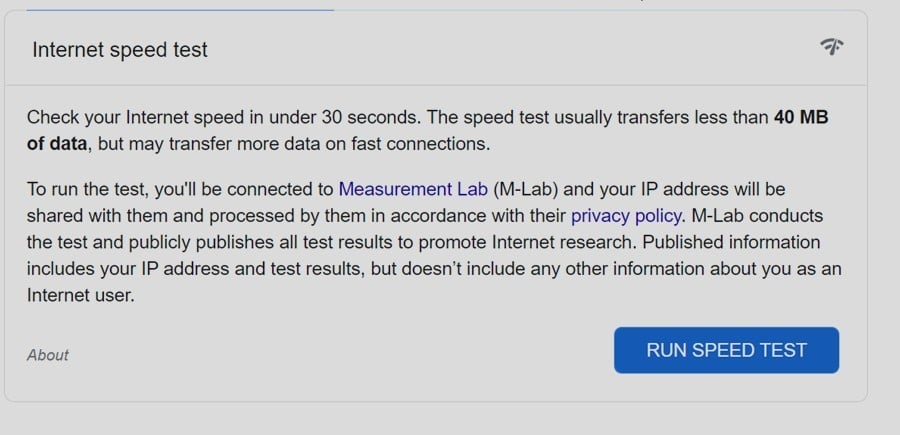
- Go to Google and search “speed test”.
- Click Run The Speed Test and wait for the results.
If your connection is particularly slow, you may have a problem with your ISP or hardware.
Wi-Fi is influenced by the positioning of your router and its distance from your devices. Try placing it away from obstructions and as high as possible.
Alternatively, to ensure the fastest speed for IPTV, use a wired Ethernet connection between your router and computer, IPTV box, or Smart TV.
3. Use a VPN
If you have a good connection but some channels are slow or are blocked in your region, a VPN is the ideal solution.
There are several good providers, but we recommend ExpressVPN due to its fast servers and leading encryption.
Here’s how to set it up:
- Subscribe to Express VPN and download the relevant app for your desktop, mobile, IPTV box, or Smart TV.
- Launch Express VPN and log in with your credentials.
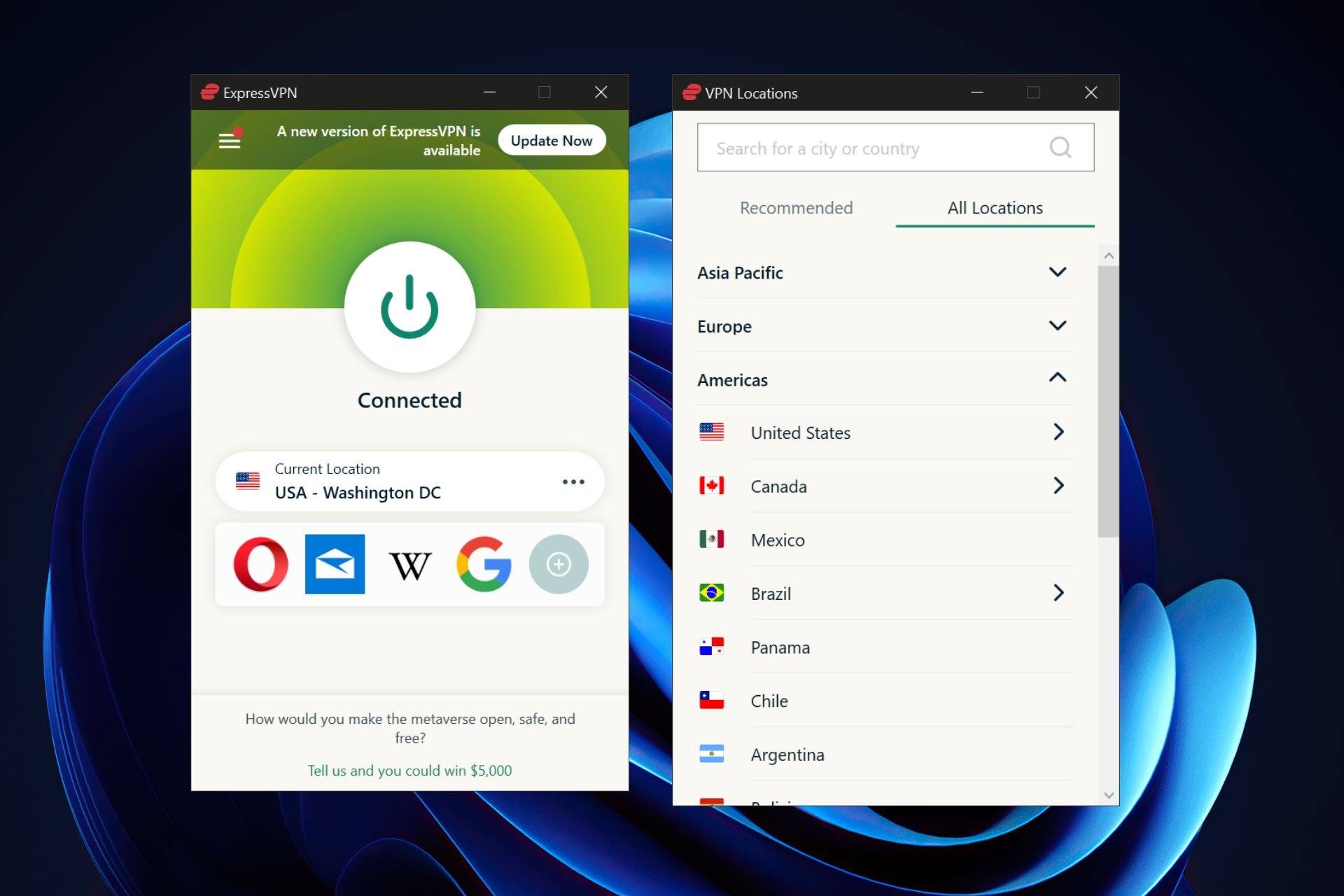
- Use the three dots to open a list of server locations.
- Search or scroll to the country where the channel you want to watch is located.
- Use the big on/off button and wait to be connected.
- Launch your IPTV app.
ExpressVPN will also prevent slowdowns and buffering if your ISP is throttling streaming speeds. And thanks to its vast server network, you’ll be able to access content from anywhere around the globe.

ExpressVPN
Unblock geo-restricted content and enjoy the highest streaming quality with ExpressVPN’s fast and reliable service.
4. Clear IPTV cache
Clearing the IPTV app cache on TV or mobile can fix some errors that prevent streaming.
Here’s how to do it:
- Log out and close the IPTV app.
- Go to Settings and locate the list of installed apps.
- Scroll down until you find your IPTV app.
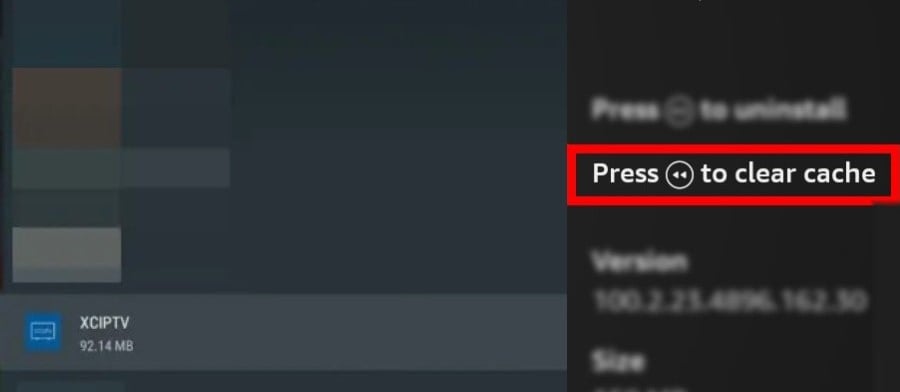
- Look for options that say delete or clear cache or data.
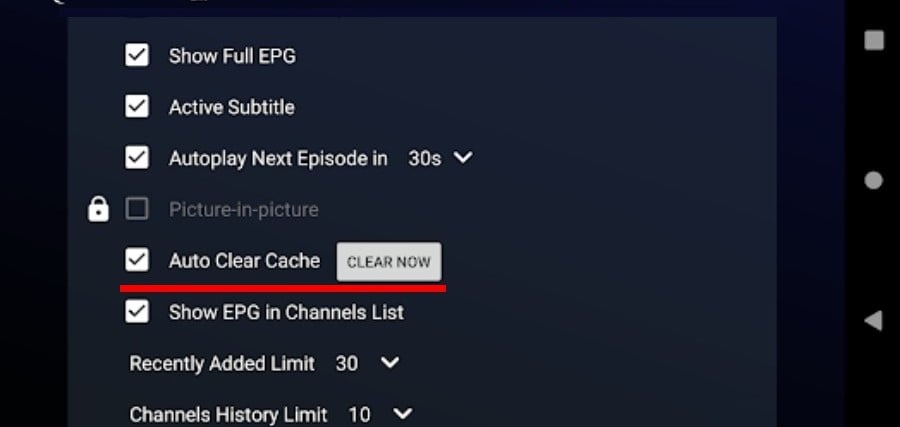
Apps like IPTV Smarters also let you clear the cache in-app.
5. Update IPTV app
Another reason why IPTV may not be working is that your app isn’t up to date with 2023 standards. Frequent upgrades prevent glitches and maintain security while giving you access to new features.
Regardless of your device, most apps will prompt you to update or at least display a notification. However, you may need to venture into the settings or search for the app to perform an update.
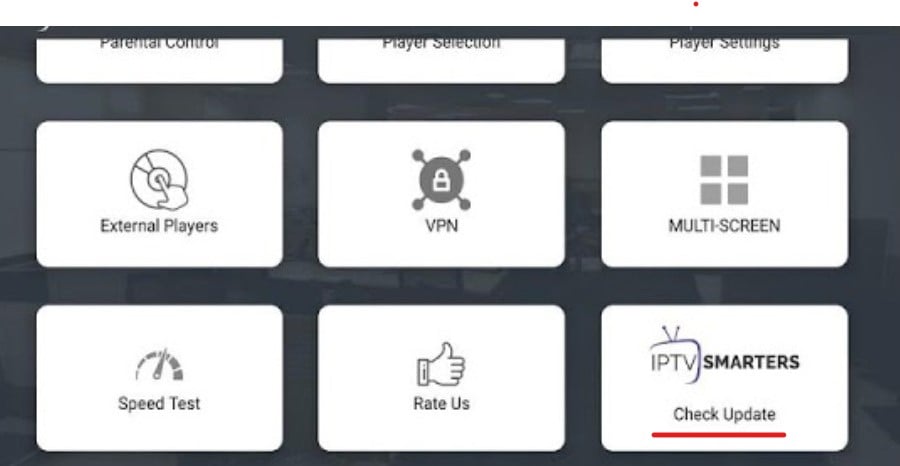
For example, you can keep the Smarters IPTV app up to date by going to Settings and selecting Check Update.
6. Try a different app
If you use an IPTV box, you may be locked into a certain provider and software. However, there are many different services you can try on your computer, mobile device, or Smart TV.
If a particular IPTV app has stopped working, even if it’s up to date, it may be time to try another one. The most popular include:
- IPTV Smarters
- Kodi
- TiviMate
- OTT Navigator
- GSE Smart IPTV
- Lazy IPTV
- IPTV Pro
- Perfect Player
7. Try a different playlist
While IPTV boxes and providers often come with preconfigured apps, all IPTV software uses underlying playlists. These make up the content library, which contains the channel links and other info required to access the streams.
If your channels have stopped working and you’ve tried other fixes, you may need a new playlist from a different provider.
There are hundreds, if not thousands of them. Simply googling “IPTV Playlists” or narrowing down your query to something like “IPTV Sports playlist” will yield results.
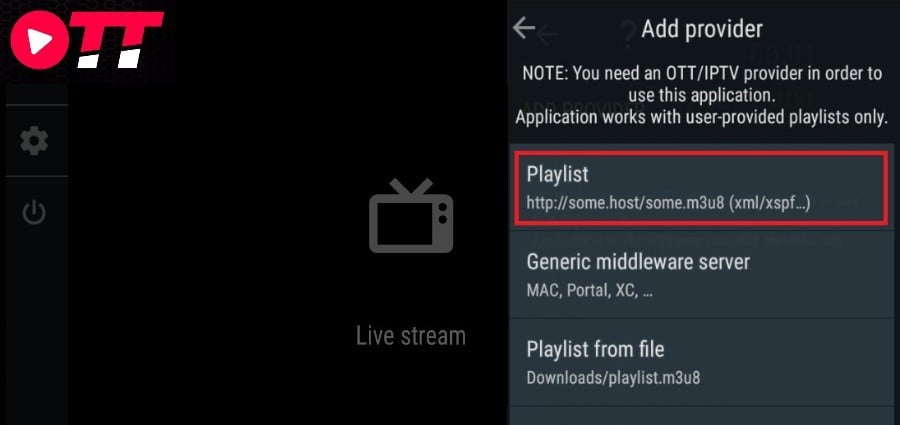
Here’s how to set everything up:
- Search for a new playlist or sign up for a premium IPTV provider.
- Copy the M3U URL or download the file locally.
- Open your IPTV app and locate the Playlists section.
- Add a new playlist and paste the URL or choose the local M3U file.
- Your channels should now be updated based on the playlist.
Note: Premium providers require you to create an account and log in with your credentials.
Depending on the app, you may be able to manage multiple playlists and modify them to your own liking.
8. Use a different device
Over time, Smart TVs, streaming sticks, and IPTV boxes can become outdated and fall behind the requirements of current software and playlists. At a certain point, old devices may no longer be able to carry new app updates at all.
Older setups also struggle to supply enough processing power and memory to handle modern streams.
Fortunately, IPTV apps work well on desktop computers and Android mobile devices. If your aging gadgets can’t handle IPTV, consider upgrading or switching to your computer or smartphone.
9. Use a Proxy
Like a VPN, a proxy can help you access geo-blocked content, though your connection won’t be encrypted.
You can also use a proxy to convert IPTV UDP multicast traffic to TCP unicast. This can improve streaming playback on some devices.
To use IPTV with a proxy, you must first have access to a working proxy server address and port and then set it up on the same device as your IPTV app.
Here’s how to do it on different platforms:
Windows
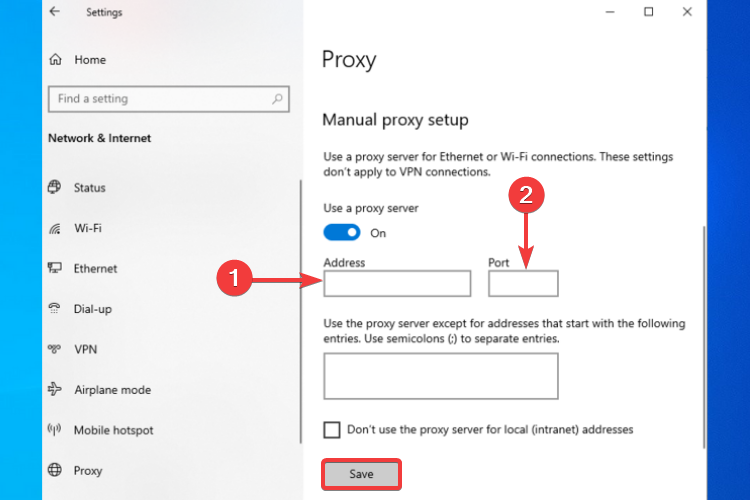
- Open Settings, search for “proxy”, and click Change proxy settings.
- Under Manual proxy setup, choose Use a proxy server.
- Enter the proxy address and port, then click save.
Android mobile data
The process on Android devices is equally simple:
- Open settings and go to Network & Internet and Mobile network.
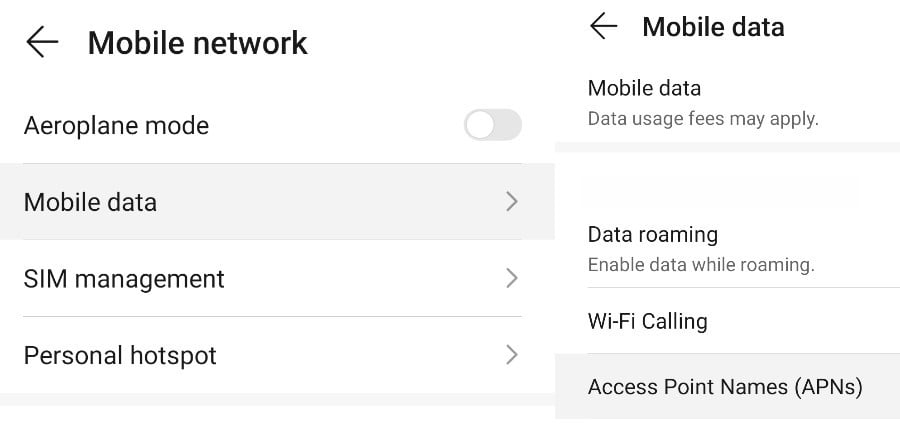
- Depending on the Android version, tap Advanced or Mobile data.
- Swipe down to Access Point Names (APN) and select your mobile carrier.
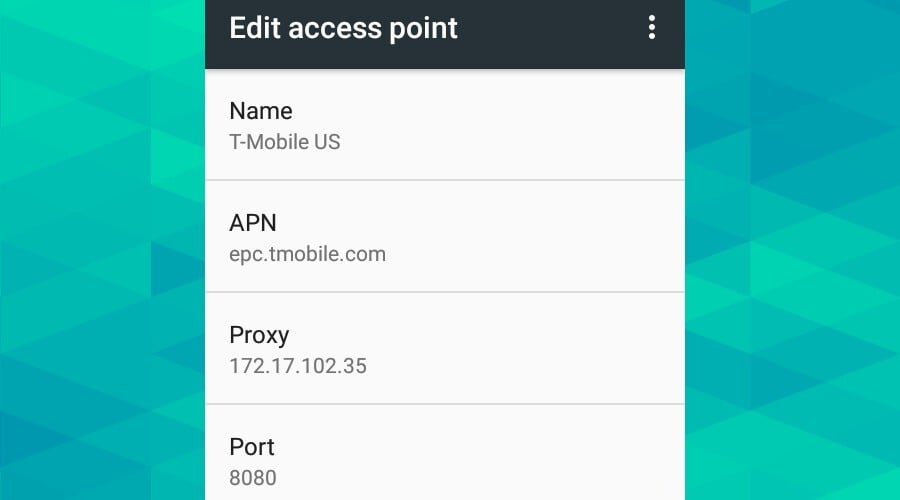
- You’ll then see options to enter the Proxy address and Port number.
Android Wi-Fi
If you’re using a wireless connection, follow these steps instead:
- Long-press the Wi-Fi icon.
- Long-press your Wi-Fi Network and tap Modify Network.
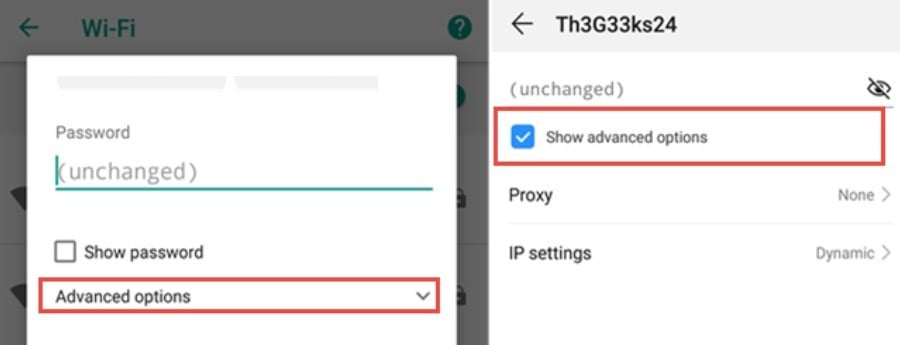
- Select Advanced Options.
- Under Proxy, enter the address and port, then tap Save.
Android-based Smart TV apps have similar settings.
10. Change ISP
If your internet is slow after troubleshooting your Wi-Fi connection and throttling is not an issue, it’s worth switching providers.
Anything less than 5Mbps and you won’t be able to consistently stream in HD. At least 10 Mbps is recommended if you have more than one active user on the network or intend to perform multiple tasks.
IPTV not working in 2023 is frustrating. The truth is, you’re likely to face playback issues more often with it than with traditional television or platforms like Netflix. However, if you know the above fixes, there’s no other service like it.
Speaking fo IPTV issues, many reported that IPTV is not showing TV guide, but we tackled this issue in a separate guide.
It’s cheap, or in many cases free, while supporting a much larger content selection than any other form of streaming.
And, alongside a VPN, you can easily watch channels from anywhere in the world.
FAQ
How do I clear IPTV cache?
The cache is where data related to your account, settings, and viewing habits is stored. By keeping it in memory, the IPTV service loads faster and more efficiently.
However, sometimes that data can be corrupted.
To clear your IPTV cache, go to your device’s settings and locate the list of apps. Find your IPTV app and look for the option to clear cache, data, or both.
Note: Depending on the app or IPTV service, this may result in some of your settings or saved channels being reset.
Why is my IPTV glitching?
IPTV can glitch for many reasons. The most common are a poor internet connection, an outdated app, old TV or device, or your ISP blocking or throttling the service.
How do you reboot IPTV?
Rebooting your IPTV service depends on how you access it.
- Desktop – Uninstall the IPTV software, restart your computer, and reinstall the software.
- Browser – Log out of the service, clear your internet cookies and cache, uninstall and reinstall any IPTV browser extensions, and restart your browser.
- Android App – Locate the list of apps in settings, find the IPTV app, force-stop it, clear its cache and app data, and restart your device.
- Smart TV App – Log out of the app, look for cache-clearing settings or reinstall the app. Then restart your Smart TV.
- IPTV Box – Log out of your device, delete the internet connection settings, turn off the power and unplug the box, then turn it back on. Alternatively, check the user manual to see how to perform a factory reset.
Will a VPN stop my IPTV from buffering?
A VPN can stop your IPTV from buffering if your internet provider is deliberately throttling your streaming speed. This is because a VPN encrypts traffic, preventing the ISP from recognizing you’re even watching IPTV.
A VPN can also sometimes improve the playback of content intended for other regions. For example, if you’re trying to watch a channel in France but are located in the US, connecting to a French server can be more stable than your regular connection.
Of course, this is especially true if content is blocked due to geo-restrictions, which is among the main reasons why IPTV is not working in 2023.

Почему не работает IPTV плейлист: список каналов загружается, но не показывают?
«Почему не работает Iptv плейлист?» — важный вопрос для каждого пользователя в 2022 году, поскольку такая неполадка не дает возможности нормально просматривать любимые каналы. О том, как ее устранить читайте в этой статье.

Содержание
- 1 Причины
- 2 Список каналов загружается, но каналы не показывают — как исправить?
- 3 Что делать, если не удается воспроизвести SS IPTV?
Причины
Многие пользователи для просмотра ТВ любят скачивать специальную программу — IPTV Player (для работы роликов в HD-качестве). Но иногда при ее загрузке отображается черный экран без потери звука. Основные причины:
- поломки со стороны провайдера;
- неполадки со стороны пользователя.
Подробнее об этом ниже.
Список каналов загружается, но каналы не показывают — как исправить?
Если SS Iptv не воспроизводит каналы, то причина неисправности может заключаться в наличии нескольких сетевых подключений. Если список каналов загружается, каналы не показывают следуйте простому алгоритму.
- Выполните переход «Центре управления сетями и общим доступом», выберите изменение параметров адаптера.
- Определите нужный сетевой интерфейс.
- Откройте «Свойства».
- Перейдите по «Сеть»/ «Протокол Интернета».
- Снова откройте «Свойства».
- Щелкните на «Общие»/«Дополнительно».
- Снимите галочку напротив надписи «Автоматическое назначение метрики».
- В строку «Метрика интерфейса» пропишите цифру 1.
Сохраните все изменения. И прежде, чем проверять эффективность перезагрузите девайс. Зачастую в этом виде поломки есть звук, но нет изображения.

Что делать, если не удается воспроизвести SS IPTV?
Часто такая ошибка отображается надписью «Не удается воспроизвести» и красным знаком запрета. Примечательно, что список каналов отображается, но не воспроизводится. И эта ошибка не имеет места быть при запуске на ПК или ноутбуке. Часто проблема отображается на телевизорах, функционирующих на webOS. Их можно запустить, если:
- вызвать список каналов;
- подождать не более минуты, пока не загрузится информация;
- вписать адрес: 192.168.1.1, порт 2121.
На корректную работу влияют используемые мультикасты для воспроизведения плейлистов.
VLC — мультикаст, который работает на телевизорах, функционирующих на базе Android. Используется для трансляции потока аудио/видео (playlist) по сети. Бесплатная программа, которая показывает все форматы. Для установки достаточно открыть официальный сайт разработчиков и скачать. После установки, как правило,не возникает никаких проблем с использованием. К тому же, интерфейс программы понятен на интуитивном уровне.
Некоторые пользователи для комфортного использования телевидения возвращают настройки до заводских и выполняют процедуру подключения повторно.
- Откройте главное меню;
- Авторизуйтесь или повторно пройдите регистрацию.
- В поиске напишите название программы.
- Следуйте подсказкам, которые отображаются автоматически.
Процедура завершите нажатием клавиши «Запустить». По факту выполнения процедуры каналы отображаются в высоком качестве. Особенности настройки через роутер зависит от модели устройства. Но общие правила выглядят следующим образом:
- откройте раздел «Advanced Network»;
- поставьте галочку напротив «Enable multicast streams».

Если поломка не устранилась, то возможно устарел плейлист и требуется обновление медиа проигрывателя. Иногда система не работает из-за антивируса, который блокирует приложения для корректной работы. Для подтверждения такой версии отключите антивирус и проверьте корректность функционирования системы. Но, независимо от результата не оставляйте девайс надолго в таком состоянии.
Если у Вас остались вопросы или есть жалобы — сообщите нам

Богдан Гришанов (Написано статей: 71)
Администратор сайта, редактор и эксперт. Закончил Институт международных экономических связей в городе Москве, и связал свою жизнь с техникой. На сегодняшний день является опытным специалистом в пользовании ТВ, приставками, тюнерами, ресиверами, гаджетами, смартфонами и умными устройствами. Именно поэтому его задача — проверять подлинность и точность предоставляемой информации. Просмотреть все записи автора →
Оценка статьи:
 Загрузка…
 С каждым годом ужесточаются требования к качеству телевизионного сигнала. Большая часть людей при просмотре цифрового телевидения теперь отдаёт предпочтение IPTV телевидению. Это происходит в том числе и по тому,

что такой iptv плейлист способен воспроизводить видео поток в качестве HD, Full HD, 4K который прекрасно смотрится на экране телевизора. Для просмотра IPTV телевидения обычно покупается Smart TV приставка или телевизор на Android.
Платный iptv лист можно взять на этом сайте.
Но иногда случается так, что аппаратура выдаёт ошибку воспроизведения IPTV на одном или нескольких каналах. Что это может быть и как это исправить? Рассмотрим перечень возможных проблем и способы их решения.
Возможные неполадки
Чаще всего проблема возникает примерно в таком виде: первые несколько минут, а может секунд видео проигрывается нормально, а потом начинает зависать и тормозить. Может даже случиться так, что на месте изображения появляется чёрный экран телевизора. Затем воспроизведение снова налаживается. Хоть это длится и недолго, но постоянно смотреть телевидение таким образом не очень то и хочется.
Обычно причиной такого неприятного просмотра, является две самые распространённые причины.
Неполадки IPTV плейлиста
Эту проблему можно вычислить в том случае, если неисправен один, максимум три канала. Если плеер только установлен, возможно, что он не подходит под оборудование, а если iptv плеер старый и раньше работал нормально, а теперь появились проблемы, то возможно пришло время его обновить.
Кроме того, эта же ошибка может быть вызвана некорректной настройкой роутера. Для проверки следует заменить имеющийся ethernet кабель на новый, а дальше выставляете на маршрутизаторе функцию «IGMP Multicast» и режим «моста».
Проблемы с настройкой мультикастовых потоков по сети Wi-Fi
Транслируемые файлы включают в себя протокол UDP, необходимый конкретно для нормального воспроизведения потокового видео. Иногда этот протокол в процессе передачи данных теряет часть информации либо изначально не имеет полный объём необходимой информации. Чтобы это исправить, следует увеличить время кэширования до 3000 мс.

Помимо этого, стоит задуматься о качестве и скорости интернет соединения. Если скорость передачи данных слишком низкая, то и изображение наверняка будет тормозить. Какая необходима скорость интернета для просмотра IPTV телевидения смотрите вот здесь.
Что можно сделать при ошибке просмотра канала IPTV
Для телевизоров характерна проблема следующего плана: на экране выводится ошибка iptv с надписью «не удаётся воспроизвести».
Чтобы это попытаться исправить нужно:
- Открыть перечень каналов iptv и дождаться, пока он полностью загрузится.
- По окончании загрузки прописать адрес 192.168.1.1, порт 2121
- Сбросить настройки мультикаста VLC до заводских. И произвести заново авторизацию.
- Найти раздел «Advanced Network», поставить галочку рядом с пунктом «Enable multicast streams».

Если на экране телевизора показан значок смартфона, то причина в самом телефоне. С которого производится трансляция телеканал на ваш телевизор. А именно проблема в плохом интернет соединении.
Если некорректно работает весь набор каналов, то проблема кроется в приставке. В таком случае, её придётся отнести в сервисный центр, либо обменять на более современный вариант с более мощным железом.