
 С каждым годом ужесточаются требования к качеству телевизионного сигнала. Большая часть людей при просмотре цифрового телевидения теперь отдаёт предпочтение IPTV телевидению. Это происходит в том числе и по тому,
что такой iptv плейлист способен воспроизводить видео поток в качестве HD, Full HD, 4K который прекрасно смотрится на экране телевизора. Для просмотра IPTV телевидения обычно покупается Smart TV приставка или телевизор на Android.
Платный iptv лист можно взять на этом сайте.
Но иногда случается так, что аппаратура выдаёт ошибку воспроизведения IPTV на одном или нескольких каналах. Что это может быть и как это исправить? Рассмотрим перечень возможных проблем и способы их решения.
Возможные неполадки
Чаще всего проблема возникает примерно в таком виде: первые несколько минут, а может секунд видео проигрывается нормально, а потом начинает зависать и тормозить. Может даже случиться так, что на месте изображения появляется чёрный экран телевизора. Затем воспроизведение снова налаживается. Хоть это длится и недолго, но постоянно смотреть телевидение таким образом не очень то и хочется.
Обычно причиной такого неприятного просмотра, является две самые распространённые причины.
Неполадки IPTV плейлиста
Эту проблему можно вычислить в том случае, если неисправен один, максимум три канала. Если плеер только установлен, возможно, что он не подходит под оборудование, а если iptv плеер старый и раньше работал нормально, а теперь появились проблемы, то возможно пришло время его обновить.
Кроме того, эта же ошибка может быть вызвана некорректной настройкой роутера. Для проверки следует заменить имеющийся ethernet кабель на новый, а дальше выставляете на маршрутизаторе функцию «IGMP Multicast» и режим «моста».
Проблемы с настройкой мультикастовых потоков по сети Wi-Fi
Транслируемые файлы включают в себя протокол UDP, необходимый конкретно для нормального воспроизведения потокового видео. Иногда этот протокол в процессе передачи данных теряет часть информации либо изначально не имеет полный объём необходимой информации. Чтобы это исправить, следует увеличить время кэширования до 3000 мс.

Помимо этого, стоит задуматься о качестве и скорости интернет соединения. Если скорость передачи данных слишком низкая, то и изображение наверняка будет тормозить. Какая необходима скорость интернета для просмотра IPTV телевидения смотрите вот здесь.
Что можно сделать при ошибке просмотра канала IPTV
Для телевизоров характерна проблема следующего плана: на экране выводится ошибка iptv с надписью «не удаётся воспроизвести».
Чтобы это попытаться исправить нужно:
- Открыть перечень каналов iptv и дождаться, пока он полностью загрузится.
- По окончании загрузки прописать адрес 192.168.1.1, порт 2121
- Сбросить настройки мультикаста VLC до заводских. И произвести заново авторизацию.
- Найти раздел «Advanced Network», поставить галочку рядом с пунктом «Enable multicast streams».

Если на экране телевизора показан значок смартфона, то причина в самом телефоне. С которого производится трансляция телеканал на ваш телевизор. А именно проблема в плохом интернет соединении.
Если некорректно работает весь набор каналов, то проблема кроется в приставке. В таком случае, её придётся отнести в сервисный центр, либо обменять на более современный вариант с более мощным железом.
Give a try to these quick methods now
by Vlad Turiceanu
Passionate about technology, Windows, and everything that has a power button, he spent most of his time developing new skills and learning more about the tech world. Coming… read more
Updated on
- IPTV is an excellent way to watch TV channels from around the world via the internet.
- However, it’s not uncommon for buffering and other glitches to disrupt streaming.
- If you’re struggling with IPTV not working in 2022, we look at the most common causes and fixes.

Internet protocol television (IPTV) lets you stream traditional television channels over the internet using a browser, app, Smart TV, or dedicated IPTV box.
While TV channels often have their own streaming platforms, popular IPTV services offer unrestricted access to content from all over the world via one app.
However, since there’s such a large library and many channels never intended for access outside of certain regions, glitches and buffering are common issues.
Why is my IPTV not working?
Is your IPTV not working in 2023? There are numerous possible reasons for this:
- Slow Internet – This is largely caused by due by a weak Wi-Fi signal, too many users on the network, hardware problems, or a bad ISP.
- Location – The channel you want to watch is based in another country and is either outright blocked or isn’t set up to effectively stream to your region.
- ISP throttling – Your ISP has a policy to slow down IPTV or streaming traffic to conserve bandwidth.
- Service is down – The channel or IPTV service itself is experiencing technical issues or has ceased streaming.
- Weak processor – Your device or Smart TV is old and underpowered for modern IPTV apps.
- Outdated app – Your IPTV app is out of date or no longer maintained.
What to do if IPTV is not working?
With all these potential issues in mind, here’s what you should do if IPTV isn’t working:
1. Test other channels
The first step is to test multiple channels on your IPTV service.
If only one or a few of them experience problems while others work flawlessly, you know the issue isn’t your network or hardware.
2. Troubleshoot your internet
If nothing will play, it’s time to test your internet connection.
- Go to Google and search “speed test”.
- Click Run The Speed Test and wait for the results.
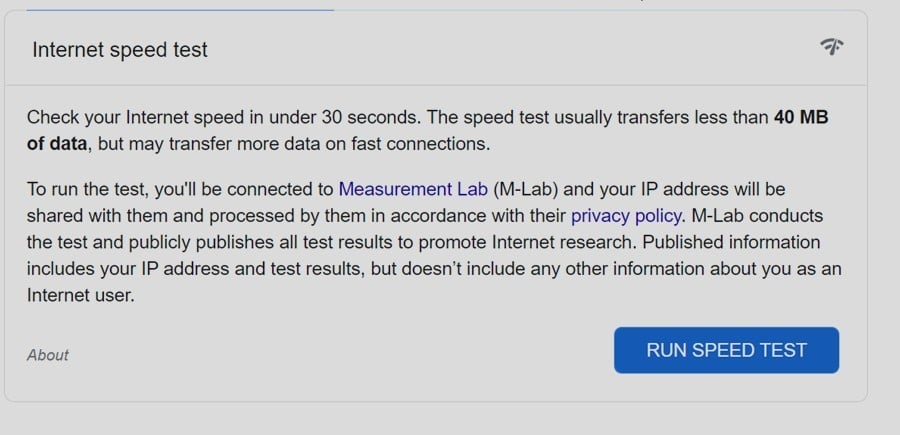
If your connection is particularly slow, you may have a problem with your ISP or hardware.
Wi-Fi is influenced by the positioning of your router and its distance from your devices. Try placing it away from obstructions and as high as possible.
Alternatively, to ensure the fastest speed for IPTV, use a wired Ethernet connection between your router and computer, IPTV box, or Smart TV.
3. Use a VPN
If you have a good connection but some channels are slow or are blocked in your region, a VPN is the ideal solution.
There are several good providers, but we recommend ExpressVPN due to its fast servers and leading encryption.
Here’s how to set it up:
- Subscribe to Express VPN and download the relevant app for your desktop, mobile, IPTV box, or Smart TV.
- Launch Express VPN and log in with your credentials.
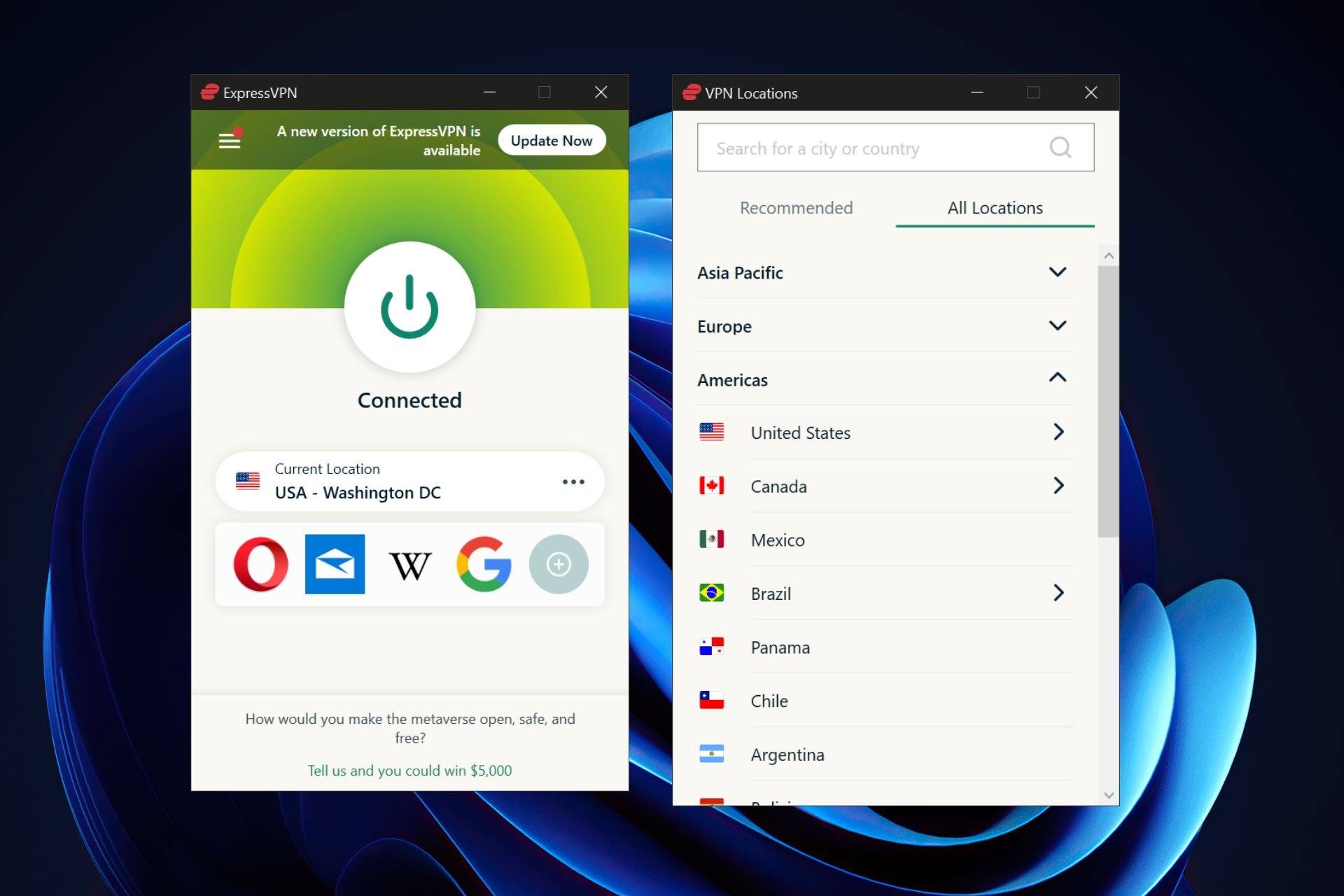
- Use the three dots to open a list of server locations.
- Search or scroll to the country where the channel you want to watch is located.
- Use the big on/off button and wait to be connected.
- Launch your IPTV app.
ExpressVPN will also prevent slowdowns and buffering if your ISP is throttling streaming speeds. And thanks to its vast server network, you’ll be able to access content from anywhere around the globe.

ExpressVPN
Unblock geo-restricted content and enjoy the highest streaming quality with ExpressVPN’s fast and reliable service.
4. Clear IPTV cache
Clearing the IPTV app cache on TV or mobile can fix some errors that prevent streaming.
Here’s how to do it:
- Log out and close the IPTV app.
- Go to Settings and locate the list of installed apps.
- Scroll down until you find your IPTV app.
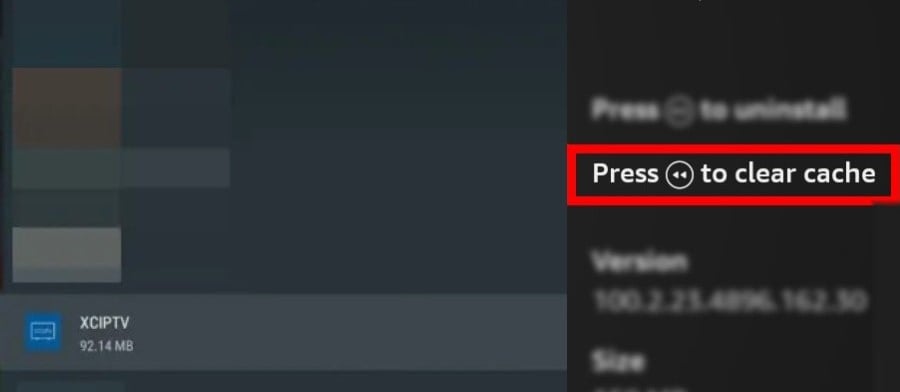
- Look for options that say delete or clear cache or data.
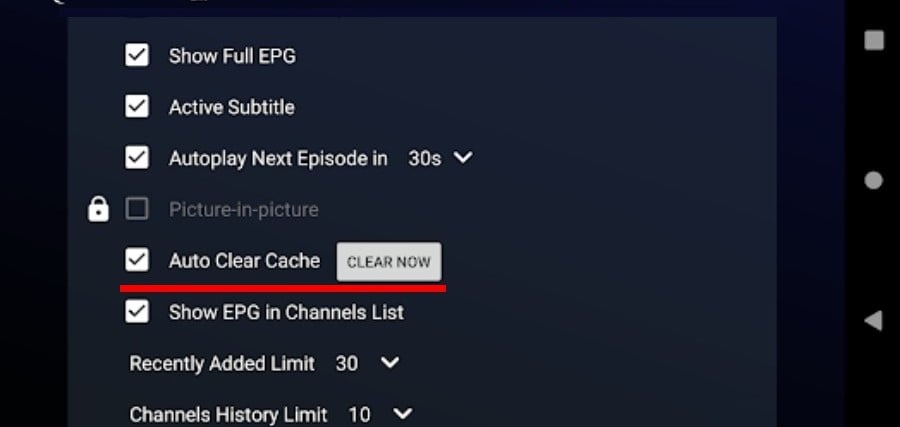
Apps like IPTV Smarters also let you clear the cache in-app.
5. Update IPTV app
Another reason why IPTV may not be working is that your app isn’t up to date with 2023 standards. Frequent upgrades prevent glitches and maintain security while giving you access to new features.
Regardless of your device, most apps will prompt you to update or at least display a notification. However, you may need to venture into the settings or search for the app to perform an update.
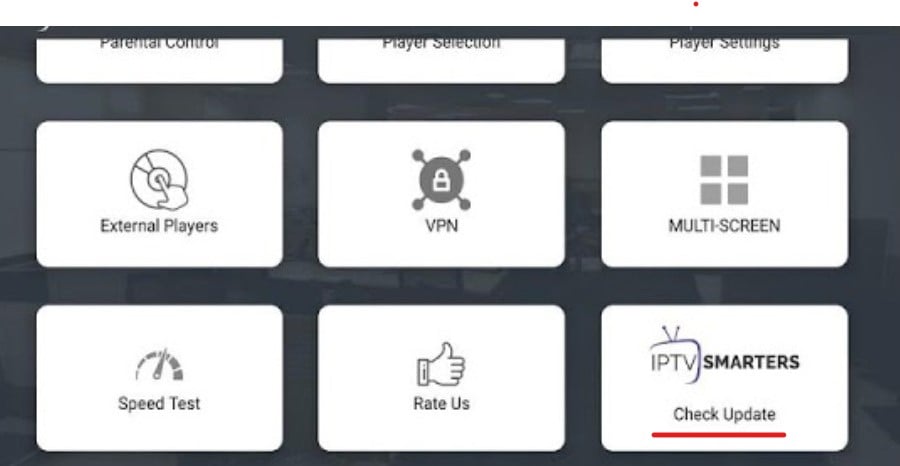
For example, you can keep the Smarters IPTV app up to date by going to Settings and selecting Check Update.
6. Try a different app
If you use an IPTV box, you may be locked into a certain provider and software. However, there are many different services you can try on your computer, mobile device, or Smart TV.
If a particular IPTV app has stopped working, even if it’s up to date, it may be time to try another one. The most popular include:
- IPTV Smarters
- Kodi
- TiviMate
- OTT Navigator
- GSE Smart IPTV
- Lazy IPTV
- IPTV Pro
- Perfect Player
7. Try a different playlist
While IPTV boxes and providers often come with preconfigured apps, all IPTV software uses underlying playlists. These make up the content library, which contains the channel links and other info required to access the streams.
If your channels have stopped working and you’ve tried other fixes, you may need a new playlist from a different provider.
There are hundreds, if not thousands of them. Simply googling “IPTV Playlists” or narrowing down your query to something like “IPTV Sports playlist” will yield results.
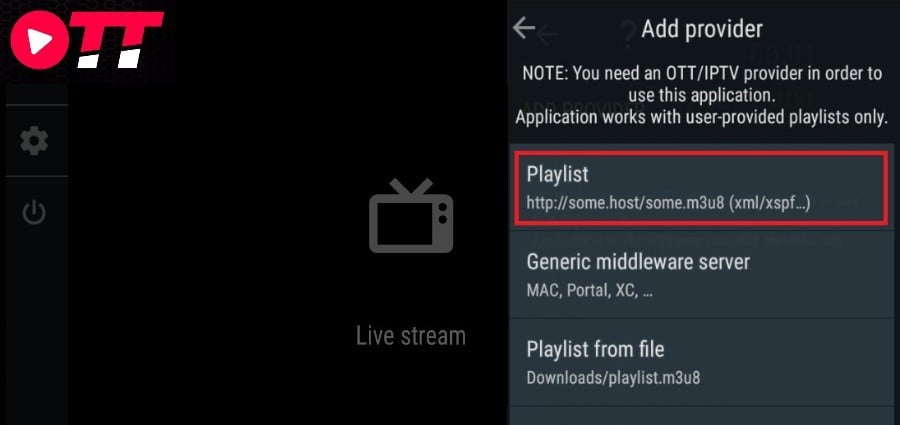
Here’s how to set everything up:
- Search for a new playlist or sign up for a premium IPTV provider.
- Copy the M3U URL or download the file locally.
- Open your IPTV app and locate the Playlists section.
- Add a new playlist and paste the URL or choose the local M3U file.
- Your channels should now be updated based on the playlist.
Note: Premium providers require you to create an account and log in with your credentials.
Depending on the app, you may be able to manage multiple playlists and modify them to your own liking.
8. Use a different device
Over time, Smart TVs, streaming sticks, and IPTV boxes can become outdated and fall behind the requirements of current software and playlists. At a certain point, old devices may no longer be able to carry new app updates at all.
Older setups also struggle to supply enough processing power and memory to handle modern streams.
Fortunately, IPTV apps work well on desktop computers and Android mobile devices. If your aging gadgets can’t handle IPTV, consider upgrading or switching to your computer or smartphone.
9. Use a Proxy
Like a VPN, a proxy can help you access geo-blocked content, though your connection won’t be encrypted.
You can also use a proxy to convert IPTV UDP multicast traffic to TCP unicast. This can improve streaming playback on some devices.
To use IPTV with a proxy, you must first have access to a working proxy server address and port and then set it up on the same device as your IPTV app.
Here’s how to do it on different platforms:
Windows
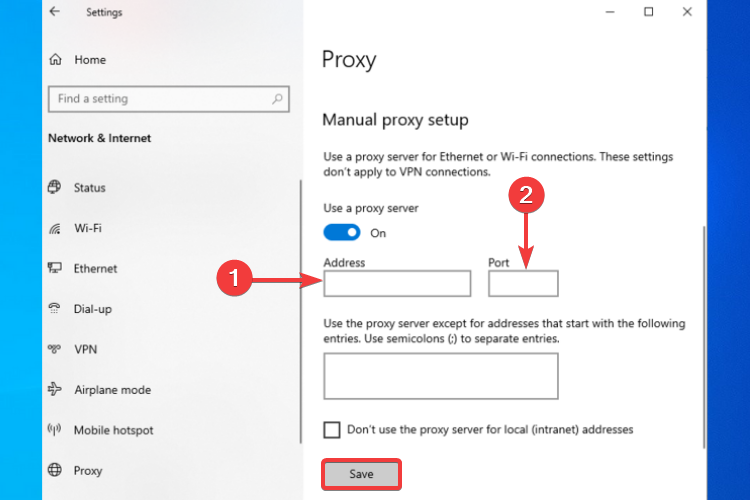
- Open Settings, search for “proxy”, and click Change proxy settings.
- Under Manual proxy setup, choose Use a proxy server.
- Enter the proxy address and port, then click save.
Android mobile data
The process on Android devices is equally simple:
- Open settings and go to Network & Internet and Mobile network.
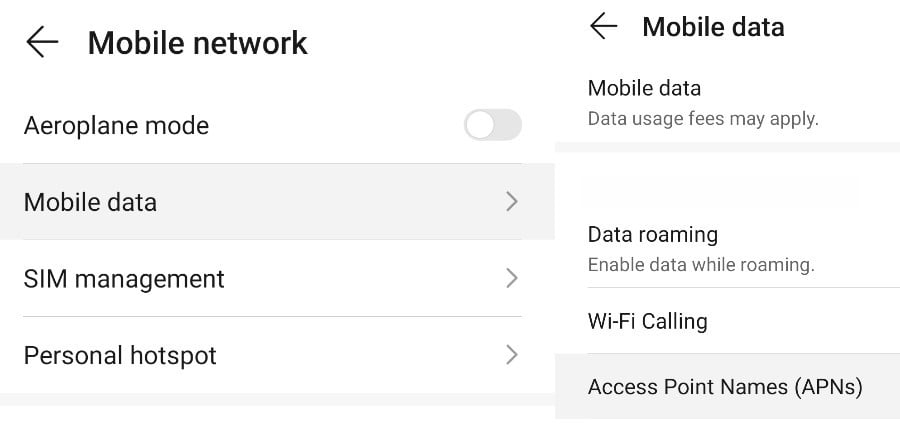
- Depending on the Android version, tap Advanced or Mobile data.
- Swipe down to Access Point Names (APN) and select your mobile carrier.
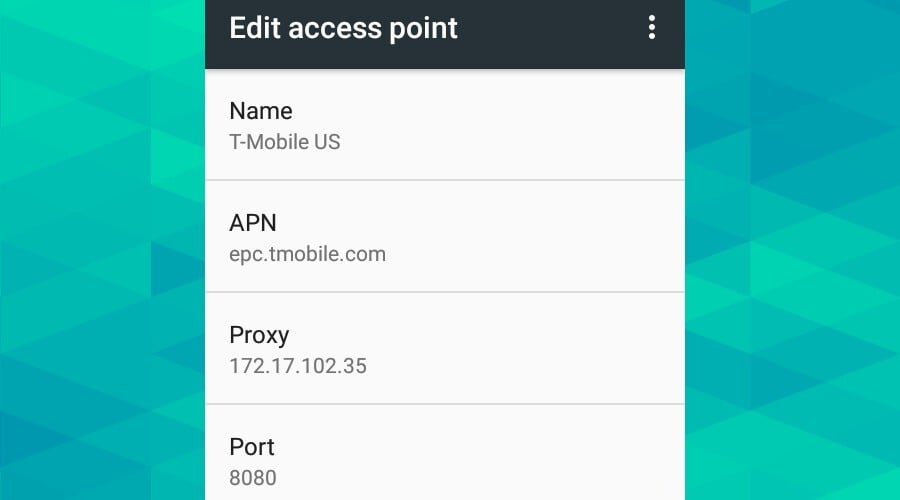
- You’ll then see options to enter the Proxy address and Port number.
Android Wi-Fi
If you’re using a wireless connection, follow these steps instead:
- Long-press the Wi-Fi icon.
- Long-press your Wi-Fi Network and tap Modify Network.
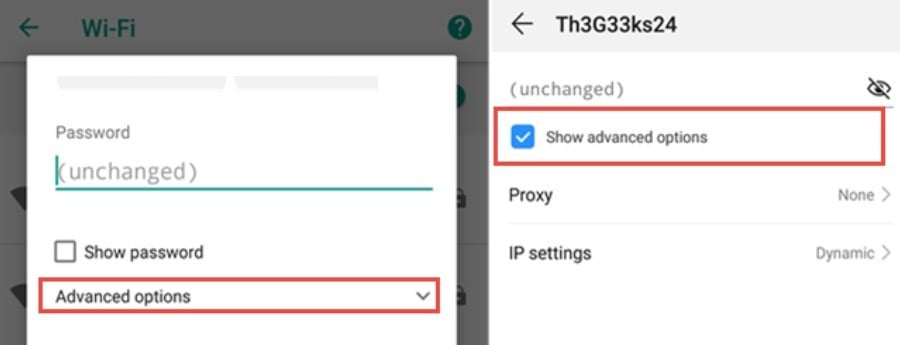
- Select Advanced Options.
- Under Proxy, enter the address and port, then tap Save.
Android-based Smart TV apps have similar settings.
10. Change ISP
If your internet is slow after troubleshooting your Wi-Fi connection and throttling is not an issue, it’s worth switching providers.
Anything less than 5Mbps and you won’t be able to consistently stream in HD. At least 10 Mbps is recommended if you have more than one active user on the network or intend to perform multiple tasks.
IPTV not working in 2023 is frustrating. The truth is, you’re likely to face playback issues more often with it than with traditional television or platforms like Netflix. However, if you know the above fixes, there’s no other service like it.
Speaking fo IPTV issues, many reported that IPTV is not showing TV guide, but we tackled this issue in a separate guide.
It’s cheap, or in many cases free, while supporting a much larger content selection than any other form of streaming.
And, alongside a VPN, you can easily watch channels from anywhere in the world.
FAQ
How do I clear IPTV cache?
The cache is where data related to your account, settings, and viewing habits is stored. By keeping it in memory, the IPTV service loads faster and more efficiently.
However, sometimes that data can be corrupted.
To clear your IPTV cache, go to your device’s settings and locate the list of apps. Find your IPTV app and look for the option to clear cache, data, or both.
Note: Depending on the app or IPTV service, this may result in some of your settings or saved channels being reset.
Why is my IPTV glitching?
IPTV can glitch for many reasons. The most common are a poor internet connection, an outdated app, old TV or device, or your ISP blocking or throttling the service.
How do you reboot IPTV?
Rebooting your IPTV service depends on how you access it.
- Desktop – Uninstall the IPTV software, restart your computer, and reinstall the software.
- Browser – Log out of the service, clear your internet cookies and cache, uninstall and reinstall any IPTV browser extensions, and restart your browser.
- Android App – Locate the list of apps in settings, find the IPTV app, force-stop it, clear its cache and app data, and restart your device.
- Smart TV App – Log out of the app, look for cache-clearing settings or reinstall the app. Then restart your Smart TV.
- IPTV Box – Log out of your device, delete the internet connection settings, turn off the power and unplug the box, then turn it back on. Alternatively, check the user manual to see how to perform a factory reset.
Will a VPN stop my IPTV from buffering?
A VPN can stop your IPTV from buffering if your internet provider is deliberately throttling your streaming speed. This is because a VPN encrypts traffic, preventing the ISP from recognizing you’re even watching IPTV.
A VPN can also sometimes improve the playback of content intended for other regions. For example, if you’re trying to watch a channel in France but are located in the US, connecting to a French server can be more stable than your regular connection.
Of course, this is especially true if content is blocked due to geo-restrictions, which is among the main reasons why IPTV is not working in 2023.

Рекомендованные сообщения
-
- Share
Проблема такая захожу в iptv и пишет ошибка сети хотя на планшете этот плейлист работает. Думал не работает wifi-адаптер но погода и Ютуб работают в чем может быть причина помогите
Ссылка на комментарий
Поделиться на других сайтах

-
- Share
Ссылка на комментарий
Поделиться на других сайтах
- Автор
-
- Share
Прошивка сейчас стоит самая последняя от 10.08
Ссылка на комментарий
Поделиться на других сайтах
-
- Share
30 минут назад, Alexander сказал:
самая последняя от 10.08
Можете прислать плейлист?
Ссылка на комментарий
Поделиться на других сайтах

-
- Share
21 час назад, Alexander сказал:
Прошивка сейчас стоит самая последняя от 10.08
Отправил вам плейлист в личном сообщении.
Ссылка на комментарий
Поделиться на других сайтах
- Автор
-
- Share
Попробовал плейлист не работает так и пишет ошибка сети, скачал другой плейлист некоторые каналы работаю а другие все равно пишет ошибка сети
Ссылка на комментарий
Поделиться на других сайтах
-
- Share
4 часа назад, Alexander сказал:
Попробовал плейлист не работает
У вашего провайдера IPTV не совсем стандартные настройки в конфигурации плейлиста поэтому он может не воспроизводиться на ресивере. Нет возможности проверять этот плейлист, поскольку он доступен только из вашей локальной сети. Отправил сообщением еше один вариант.
Ссылка на комментарий
Поделиться на других сайтах
- Автор
-
- Share
Проверил последний плейлист но все равно пишет ошибка сети
Ссылка на комментарий
Поделиться на других сайтах
-
- Share
3 часа назад, Alexander сказал:
Проверил последний плейлист но все равно пишет ошибка сети
Возможно у провайдера нестандартные настройки самого видео потока, вам необходимо с ними проконсультироваться.
Ссылка на комментарий
Поделиться на других сайтах
- Автор
-
- Share
Поменял роутер и все заработало, видимо проблема была с wifi роутером.
Ссылка на комментарий
Поделиться на других сайтах
-
- Share
13 часов назад, Alexander сказал:
видимо проблема была с wifi роутером.
В некоторых роутерах есть специальные настройки для более тонкой настройки IPTV, возможно в этом была проблема.
Ссылка на комментарий
Поделиться на других сайтах
Создайте аккаунт или войдите в него для комментирования
Вы должны быть пользователем, чтобы оставить комментарий
-
wildvlad26
- Ensign

- Posts: 2
- Joined: 24 May 2013, 20:41

Просмотр IPTV без интернета
День добрый!
Подключил бабушке iptv при этом интернет не подключал. Старушке он не нужен.
Пользовать приставку бабушке очень геморно… Решил упростить ей жизнь и подключить TV через Вашу прогу, но она без инета не работает ….
Выдает ошибку доступа к сети. Решение есть?
-

Eugene
- Project Leader
- Posts: 5620
- Joined: 15 Apr 2013, 22:54
- TV Model: LG 47LM960V, LG LB679V
- Location: Санкт-Петербург
- Been thanked: 18 times
- Contact:


Re: Просмотр IPTV без интернета
Post
by Eugene »
wildvlad26 wrote:День добрый!
Подключил бабушке iptv при этом интернет не подключал. Старушке он не нужен.
Пользовать приставку бабушке очень геморно… Решил упростить ей жизнь и подключить TV через Вашу прогу, но она без инета не работает ….
Выдает ошибку доступа к сети. Решение есть?
Нет, с нашим приложением это не возможно: при запуске приложение получает на сервере плейлист провайдера. Нет интернета — нет доступа к серверу.
-
Eugene
- Project Leader
- Posts: 5620
- Joined: 15 Apr 2013, 22:54
- TV Model: LG 47LM960V, LG LB679V
- Location: Санкт-Петербург
- Been thanked: 18 times
- Contact:
Re: Просмотр IPTV без интернета
Post
by Eugene »
Rasher51 wrote:А разве iptv вообще ( независимо от вашей проги ) возможно без интернета??? Ведь сам этот вид передачи телевидения основан на интернете и идет через него или я ошибаюсь?
Возможно. Все зависит от того, откуда идет ретрансляция. Провайдер может предоставлять услугу IPTV без услуги доступа в интернет. Другой вопрос, что это крайне нестандартная ситуация.
-
Eugene
- Project Leader
- Posts: 5620
- Joined: 15 Apr 2013, 22:54
- TV Model: LG 47LM960V, LG LB679V
- Location: Санкт-Петербург
- Been thanked: 18 times
- Contact:
Re: Просмотр IPTV без интернета
Post
by Eugene »
wildvlad26 wrote:Так может есть смысл добавить возможность локального размещения списка каналов?
Для таких случаев как мой?
Ваш случай настолько уникален, что обещать, что мы займемся им в ближайшее время я не могу. Хотя и не исключаю, что такая функция может появиться в будущем.
-
Eugene
- Project Leader
- Posts: 5620
- Joined: 15 Apr 2013, 22:54
- TV Model: LG 47LM960V, LG LB679V
- Location: Санкт-Петербург
- Been thanked: 18 times
- Contact:
Re: Просмотр IPTV без интернета
Post
by Eugene »
Константин89 wrote:Мой IPv4: 188.134.62.39
Санкт-Петербург
провайдер: Интерзет
и что?
-
Андрей.Ка
- Ensign
- Posts: 1
- Joined: 28 May 2013, 23:05
Re: Просмотр IPTV без интернета
Post
by Андрей.Ка »
Eugene wrote:
Rasher51 wrote:А разве iptv вообще ( независимо от вашей проги ) возможно без интернета??? Ведь сам этот вид передачи телевидения основан на интернете и идет через него или я ошибаюсь?
Возможно. Все зависит от того, откуда идет ретрансляция. Провайдер может предоставлять услугу IPTV без услуги доступа в интернет. Другой вопрос, что это крайне нестандартная ситуация.
Почему данная ситуация Вами считается крайне нестандартной. В моем городе (г.Брест, Беларусь) да и в Минске, насколько мне известно, все до единого сетевые операторы предоставляют в локальной сети услугу iptv и работает она надежнее, чем через Интернет. Ваше приложение было бы очень интересным именно с целью просмотра iptv внутри локальной сети. Пожалуйста, задумайтесь над этим вопросом очень серьезно.
-
Eugene
- Project Leader
- Posts: 5620
- Joined: 15 Apr 2013, 22:54
- TV Model: LG 47LM960V, LG LB679V
- Location: Санкт-Петербург
- Been thanked: 18 times
- Contact:
Re: Просмотр IPTV без интернета
Post
by Eugene »
Андрей.Ка wrote:Почему данная ситуация Вами считается крайне нестандартной. В моем городе (г.Брест, Беларусь) да и в Минске, насколько мне известно, все до единого сетевые операторы предоставляют в локальной сети услугу iptv и работает она надежнее, чем через Интернет. Ваше приложение было бы очень интересным именно с целью просмотра iptv внутри локальной сети. Пожалуйста, задумайтесь над этим вопросом очень серьезно.
Я считаю ее крайне нестандартной, т.к. Smart TV немыслим без интернета. Даже если мы полностью локализуем приложение и вы будете запускать его с флешки, без интернета оно не запустится: приложение для Smar TV может быть запущено в первый раз только при наличии подключения к интернету.
В России у нас напротив IPTV зачастую идет бесплатно, «в нагрузку» к интернету.
-
axiv
- Ensign
- Posts: 1
- Joined: 17 Jun 2013, 14:21
Re: Просмотр IPTV без интернета
Post
by axiv »
Без интернета можно, только придется поднимать Web-сервер, на который будет ломиться телевизор (Smart-приложение). Другое дело что, чтобы оно всё заработало, надо чтоб контент на сервере был — страницы что будут отображать netcast-плеер, EPG (хоят без интерента его не будет), список каналов. А вот этот контент Вам, скорей всего, никто не даст — ни разработчик ss-iptv, ни разработчики lgiptv. Так что, остается или писать самому (курить LG App SDK, netcast и HTML) или приставка для IPTV или спутниковая тарелка
В отличие от цифрового телевидения IPTV требует хорошего интернет-соединения, мощной приставки и рабочего плейлиста. Если что-то не так, то вы не сможете смотреть трансляции или они будут сильно лагать. Рассмотрим основные проблемы и их решение.
Скорость интернета имеет огромное значение при использовании интерактивного телевидения, потому что пакеты данных передается не через кабели и спутниковые тарелки, а через Internet Protocol. Если качество связи упадет или скорость будет постоянно меняться, то комфортно посмотреть кино не получится.
Требования к скорости зависят от качества картинки:
- 480р. Нужно 2-5 Мб в секунду;
- 720р. 5-10 Мб в секунду;
- 1080. Более 15 Мб/с.
Это минимальные требования, которые не гарантируют стабильную трансляцию. Желательно превысить норму в 2-3 раза, чтобы не столкнуться с разрывами сигнала, зависаниями и т.п.
Стоит уточнить, что важна не только пропускная способность домашней сети, т.е. скорость, но и свободные ресурсы. Если маршрутизатор может передавать не более 100 Мб в секунду, то вы сможете подключить не более 2 телевизоров. Но это при условии, что во время просмотра не работает компьютер или смартфон.

Чтобы проверить качество связи, зайдите на сайт SpeedTest в браузере на телевизоре или ПК. Запустите анализ, кликнув на кнопку. Программа проверит пропускную способность интернета.
Почему IPTV не показывает?
Если медиаплеер подключился к плейлисту, но не показывает картинку, то нужно рассмотреть несколько источников проблемы:
- Неисправный плейлист. Обычно виноваты ссылки, т.е. допущены ошибки, они устарели либо трансляция заблокирована. Последняя проблема касается только нелегальных сборников, т.к. операторы интерактивного телевидения активно борются с пиратским контентом.
- Поврежденный программный код плеера. Если вы уверены, что плейлист и интернет работают, то просто переустановите софт. Однако перед этим тщательно удалите все файлы плеера.
- Низкая скорость интернета.
- Перегруженность потока. Если канал смотрит огромное количество людей, то сервер провайдера может не справиться с нагрузкой и перестать подключать новых зрителей. Обычно такая проблема встречается при использовании пользовательских трансляций, т.е. пират запустил показ на своем компьютере. Конечно, обычный ПК не сможет организовать мультикаст для 100 и даже 10 телевизоров.
- Низкая производительность приставки. Большинство ТВ-приставок оборудуются слабым железом, поэтому редкие сбои гарантированы.
Почему тормозит IPTV?
Интерактивное телевидение тормозит почти по тем же причинам, что и не включается, но чаще источником проблемы становится аппарат. Если трансляция иногда зависает на 1-2 секунды, то, скорее всего, это резкое падение скорости интернета. Это нормально, особенно в крупных городах.
Однако необходимо проверить устройства и медиаплеер, когда картинка зависла на 20 и более секунд. Причиной сбоя может быть:
- Приставка или умный телевизор.
- Плеер и плейлист.
- Пропускная способность и скорость интернет-соединения.
Сломанный плейлист или плеер
Если у вас нормально работают все трансляции, кроме 1-5, то, скорее всего, помехи связаны с провайдером или телеканалом. Но обычно проблема решается за несколько часов. Проверьте оформление ссылок и плеер, когда трансляция не запускается 24 часа.
Все адреса в сборнике должны иметь разрешение M3U, а перед названием трансляции указывается HTTP, HTTPS. Если же лагают все каналы, смените плейлист, особенно пиратский, и подключитесь к российскому оператору интерактивного телевидения, например Ростелекому.
Кроме того, стоит изменить настройки кэширования данных. Рассмотрим алгоритм действий в IPTV Player:
- Откройте «Общие».
- Вызовите дополнительное меню.
- В окне «Кэширование» повысьте значение до 1500-3000 мс.


Слабый Интернет
Низкая скорость интернета связана с тем, что к домашней сети подключено большое количество устройство, а пропускная способность маршрутизатора не справляется с нагрузкой.
Обычно приставку подключают к интернету 2 способами:
- Беспроводным.
- Проводным. Он превосходит Wi-Fi, т.к. средняя скорость в 1,5 раза выше.
Если подключение к Сети посредством роутера не повлияло на скорость связи и стабильность трансляции, то единственным решением станет покупка более мощного устройства.
Желательно обратить внимание на модели с пропускной способностью более 300 Мб в секунду. Однако в таком случае нужно у провайдера купить пакет услуг с таким запасом, иначе он будет отправлять стандартные 100 Мб/с.
Проблема с приставкой или телевизором со Smart/Android TV
Если все каналы не работают, независимо от плейлиста, плеера и т.д., то есть аппаратные проблемы. Чаще всего повреждается процессор, видеоядро. Придется заменить его или купить новую приставку.
Когда интерактивное телевидение не работает ни при каких обстоятельствах, то обязательно сдайте технику на полную диагностику.