
- Главная
- ON-Line Консультант
Если у вас есть вопрос, отправьте его на почту info@satinfo.ru.
Читать все комментарии
Комментарии
SATINFO 31.07.2020, 13:07
Комментарий: Вам подойдет карта, предназначенная для работы в системе Иридиум. Список актуальных тарифов, предназначенных для работы на территории РФ можете посмотреть на странице http://www.satinfo.ru/tariffs_iridium_russia Выбирайте наиболее подходящий. Следует учитывать, что карты «Только РФ» в приграничных районах и на побережье могут не работать. Рекомендуем подключать глобальные ваучеры 600 минут (1 год), 250 минут (6 месяцев), 150 минут или большего номинала.
Максим 31.07.2020, 09:15
Комментарий: Здравствуйте,мне нужна симка на спут.тел.иридиум9555,живу на Чукотке,а точнее на побережье Чукотского моря,я слышал мне необходимо максимальное покрытие!?Что вы скажите и посоветуете поэтому поводу!?
Игорь 18.06.2020, 00:39
Комментарий: Добрый день у меня sailor st 4120 iridium transceiver подскажите как с него позвонить на сотовый ? На сам терминал звонки проходят
SATINFO 25.05.2020, 22:46
Комментарий: Для начала рекомендуем пообщаться с поставщиком карты. Возможно, что до ремонта дело не дойдет.
Матвей 25.05.2020, 19:17
Комментарий: А ваша компания занимается ремонтом телефона
SATINFO 25.05.2020, 18:06
Комментарий: Вариантов может быть достаточно много. Например, SIM карта с ваучером для использования в РФ, а Вы находитесь на территории, где она не должна работать. Или неисправность антенны телефона. И т.д. Рекомендуем обратиться к поставщику карты.
Матвей 25.05.2020, 17:19
Комментарий: Всем привет спутниковый тел.ИРИДИУМ 9555 не соединяется сетью изза чего может быть симка работает
SATINFO 10.04.2020, 11:08
Комментарий: Здравствуйте, Олег,
С таким мы сталкивались в двух случаях. Если «слетела» прошивка и после замены системной платы.
Обычно это лечится перепрошивкой.Но возможно есть другие причины.
Обратитесь к поставщику за советом.
Олег 10.04.2020, 07:45
Комментарий: Добрый день! На экране Иридиума 9555 высветилась (ПО работает неустой.Запустите средс.обн., что делать, нажимаем OK, ничего не происходит, позванить никуда не получается, отвечает (только экстренные вызовы)
Денис 10.10.2019, 10:51
Комментарий: Добрый день! Подскажите, что увидит человек на определителе сотового телефона, если ему позвонить со спутникового? Возможен ли обратный звонок на определившийся номер?
Сергей 13.05.2019, 13:38
Комментарий: Прошу связаться со мной по телефону 8 919 254 96 03 (по вопросу подключения)
Артем 13.05.2019, 03:42
Комментарий: Здравствуйте. Iridium sailor sc4000.
Находится постоянно в состоянии инициализации (на экране трубки initializing). На блоке трансивера горит постоянно красный светодиод (3-ий по счету слева направо). Сим-карта исправна (проверяли на других аппаратах). Также ставили другие сим-карты, но не помогало. С кабелями и антенной все тоже в порядке (проверяли другими блоками). Подскажите, пож-та, что это может быть?
SATINFO 24.03.2019, 11:22
Комментарий: Возможны варианты. Начиная от проблем в софте телефона, вллоть до операционной системы компьютера. Рекомендуем обратиться за помощью к поставщику телефона.
Валерий 24.03.2019, 02:57
Комментарий: Добрый день. Телефон иридиум 9555, требует обновление. Очень долго идет обновление, потом срывается. при повторении тоже самое.
С уважением, Валерий.
SATINFO 22.03.2019, 16:13
Комментарий: Да, это возможно. Пожалуйста, напишите нам на почту, что именно Вам требуется.
Miskola 22.03.2019, 15:24
Комментарий: добрый день! вы продаете симки отдельно?
Кристина 12.03.2019, 09:40
Комментарий: Как купить карту инмарсат?
SATINFO 05.02.2019, 10:02
Комментарий: Зависит от того, карты какой системы Вам нужны.
Дмитрий 04.02.2019, 21:42
Комментарий: Здравствуйте. Есть ли в продаже карты оплаты сроком действия 2 года?
SATINFO 11.01.2019, 16:15
Комментарий: Телефон ремонтировали? Даже, если нет, то прошивка могла «слететь» в процессе эксплуатации. Информация о том, как обновить ПО телефона и сама прошивка находятся здесь — http://www.satinfo.ru/news/0/327. Напоминаем, что при перепрошивке вся личная информация (контакты, сообщения и т.д.) будет удалена. И рекомендуем прошивать телефон полностью зарядив его аккумулятор.
Айал 11.01.2019, 04:32
Комментарий: на спутниковом телефоне Iridium 9555 на экране показывает ПО работает неустойчиво. Запустите средство обновления
SATINFO 28.09.2018, 12:19
Комментарий: В связи с тем, что система Турайя на текущий момент времени для нас не является приоритетной, рекомендуем обратиться к представителю Турайя на территории РФ,
Ирина 28.09.2018, 08:03
Комментарий: Добрый день! Хотелось бы уточнить информацию по стоимости тарифа — Пакет 200 РФ -на 12 мес. — 144,00 у.е. — указана сумму уже с НДС или без НДС? И имеется ли возможность продления сроков действия тарифа — через пополнение счёта или необходимо приобретение нового пакета?
SATINFO 14.09.2018, 17:07
Комментарий: На текущий момент мы не занимаемся оборудованием ГлобалСтар. Однако можем предположить, что Вы хотите использовать собственную GSM SIM карту nano размера. В этом случае без адаптации не обойтись.
Александр 14.09.2018, 15:49
Комментарий: Здравствуйте. Здравствуйте хочу приобрести телефон telit sat550. В отделе продаж сим Глобалстар меня предупреждают о какой-то адаптации.
собственно вопрос: если я куплю telit sat550 нужна будет адаптация или зто развод на деньги?
SATINFO 30.03.2018, 22:24
Комментарий: Турайя о проблемах в сети нам не сообщала. Карту МТС попробовать не сможем, так как не пользуемся услугами данного оператора. Не забывайте, что сейчас сотовые операторы меняют настройки своих сетей в связи, с так называемой, отменой роуминга. Возможно проблемы могут быть связаны с этим. Рекомендуем обратиться в абонентскую службу МТС с Вашим вопросом.
Дима 30.03.2018, 21:41
Комментарий: Последние два дня немогу дозвонится на сим МТС ( в режиме спутникового роуминга) вставленную в телефон Thuraya HNS7100 ( говорит неправильно набран номер). С неё звонит нормально. До этого все работало . Деньги есть, услуги все на месте. Что интересно попробовал сим Thuraya ( тоже 100% рабочаяя) такая же ситуация. Трубку попробовал другую у друга — тоже самое. Непойму куда копать . Это глюк сети? Попробуйте у себя пожалуйста.
Алик 24.03.2018, 09:09
Комментарий: Здравствуйте!
Вы ремонтируете Isat Phone Pro?
SATINFO 19.03.2018, 09:53
Комментарий: О чем идет речь? Какая система, у когог покупалась SIM карта?
9541061422 16.03.2018, 05:02
Комментарий: здравствуйте. сообщите номер счета для пополнения баланса.хочу проплатить 10 т.р. на продление.
SATINFO 09.01.2018, 11:25
Комментарий: На текущий момент мы сдаем телефоны в СПб. Если Вы согласитесь оплатить курьерскую доставку оборудования до Самары и обратно, вопрос можно обсудить.
Андрей 09.01.2018, 09:44
Комментарий: Добрый день! Я из Самары. Интересует описание процедуры оформления аренды спутникового телефона в таком случае.
SATINFO 22.11.2017, 11:55
Комментарий: Рекомендуем обратиться к поставщику SIM карты. У него Вы сможете получить точную информацию о номере, балансе и т.д. Втом числе и о текущем статусе карты в системе спутниковой связи.
Максим 22.11.2017, 11:46
Комментарий: При исходящем вызове надпись invalid position sb. Как исправить? И как узнать номер спутникового телефона?
SATINFO 30.10.2017, 21:19
Комментарий: На текущий момент времени запчастей для оборудования ГлобалСтар нет. Помочь не можем.
Вадим 30.10.2017, 20:58
Комментарий: День добрый ! Ищу клавиатурный шлейф с подсветкой на Телит sat550 , мой сот87074408907 жду инфу
SATINFO 16.09.2017, 16:21
Комментарий: Не зная историю телефона трудно дать рекомендации. Возможно аппарат залочен под конкретного оператора. Драйверы должны устанавливаться до подключения телефона к компьютеру. Лучшее решение — обратиться к поставщику телефона.
Наталья 16.09.2017, 06:26
Комментарий: На телефоне IsatPhone Pro пишет: сбой проверки персонализации. Купили новую сим, не можем обновить прошивку. Через комп. не ставятся драйвера. Посоветуйте, что делать.
SATINFO 14.08.2017, 17:58
Комментарий: What do you mean?
+881631518944 14.08.2017, 17:49
Комментарий: So all good finally. 200nm per day is very fast. Please confirm the reception of this SMS paolo. I can’t find the proper website for the SMS.
SATINFO 07.08.2017, 12:51
Комментарий: Первоначально переговорили по телефону. Ждем от Вас запрос на наш e-mail.
Олег 07.08.2017, 12:39
Комментарий: Доброго времени.
На сегодняшний день интересует морской VSAT. Прошу вас предоставить информацию о конкурентных преимуществах потенциальной работы с вашей компанией, а также по экономической целесообразности установки именно морского VSAT (типовая калькуляция сроков окупаемости по сравнению с аналогами, частота профилактических работ оборудования и стоимость сервисного обслуживания, оценка надежности работы оборудования и т.д.).
Данная информация необходима для выработки решения по приобретению оборудования.
С уважением,
ведущий специалист ОМТО
севастопольского филиала ФГУП «Росморпорт»
Воскресенский Олег
+7978-77-413-99
SATINFO 04.08.2017, 23:31
Комментарий: С большой долей вероятности можно говорить о том, что Вы перешли на использование новой SIM карты Иридиум и не поменяли номер SMS центра. Посмотрите, что указано в настройках. Актуальный номер +79541070005 или 0079541070005.
Матвей 04.08.2017, 19:53
Комментарий: Здравствуйте не могу узнать баланс иридиум 9555,через пустой смс на номер 2888 ,сбой при отправке смс,что может быть?
SATINFO 25.07.2017, 07:57
Комментарий: Рекомендуем обратиться к поставщику SIM карты за разъяснениями.
Aleksandr 25.07.2017, 07:47
Комментарий: Iridium 9555 пишет ошибку «Ош. Sim: вс. дей. Sim»
SATINFO 25.07.2017, 07:33
Комментарий: Причин может быть несколько — от того, что карта неактивна, до неправильной установки аккумулятора в телефоне. Рекомендуем обратиться к поставщику SIM карты за разъяснениями.
Aleksandr 25.07.2017, 07:23
Комментарий: Iridium 9555 пишет ошибка сим карты
SATINFO 05.07.2017, 18:26
Комментарий: В модели Explorer 700 точки доступа нет, она есть в терминале Explorer 710
Дмитрий 05.07.2017, 17:45
Комментарий: Добрый день. Подскажите, если в BGAN 700 точка доступа Wi-Fi
Читать далее
Follow the steps below if the Iridium 9555 is displaying Check SIM or Insert SIM error.
Solution 1: Remove SIM card
- Remove the battery by sliding up the release clip and pulling the battery out. See the diagram below for additional assistance

- Note the position of the cut corner on the SIM card
- Remove SIM card
- Obtain a soft cloth or contact cleaner
- Wipe gold contacts on SIM card

Solution 2: Insert SIM card
- Insert SIM card
- Make sure the cut corner is on the same side displayed on the SIM card slot
- Insert the battery and press firmly to lock it into place
- Press and hold power button
- The phone will power on and begin to search for the Iridium network
Разблокировка кода PIN
При вводе неверного кода PIN три раза подряд на дисплее появляется сообщение Blocked (Заблокирован). Для разблокировки кода PIN необходимо использовать PUK код.
Следует произвести следующую последовательность действий:
- Включите телефон и дождитесь появления надписи Blocked (Заблокирован)
- Нажмите * * 0 5 *
- Введите восьмизначный код разблокировки PUK (выдается после регистрации SIM карты) и нажмите [OK]
- Введите новый код PIN новый PIN должен отличаться от того, который использовался в телефоне перед блокировкой) и нажмите [OK]
- Повторите новый код PIN и нажмите [OK]
После этих действий SIM карта должна вернуться в рабочее состояние.
Внимание! Если Вы десять раз ошибётесь при вводе кода PUK1, то SIM карта заблокируется навсегда и её придется менять, скорее всего, не бесплатно.
Разблокировка кода PIN2
Если после пристального изучения меню и Ваших экспериментов с секретными опциями на дисплее появится надпись !Blocked (!Заблокирован) с восклицательным знаком впереди, следует сделать следующее:
- Включите телефон и дождитесь появления надписи !Blocked (!Заблокирован)
- Нажмите последовательно * * 0 5 2 *
- Введите восьмизначный код разблокировки PUK2 и нажмите [OK]
- Введите новый код PIN (новый PIN должен отличаться от того, который использовался в телефоне перед блокировкой) и нажмите [OK]
- Повторите новый код PIN и нажмите [OK]
- На дисплее телефона последовательно появятся надписи «SEARCHING» («ПОИСК СЕТИ»), затем «REGISTERING» («РЕГИСТРАЦИЯ») и, наконец, «IRIDIUM». Это означает, что регистрация в системе прошла успешно. В принципе, о благополучной смене PIN кода можно уже судить в тот момент, когда Вы увидите «SEARCHING»
Если Вы заблокировали не SIM карту, а сам аппарат и наблюдаете на дисплее надпись Enter Phone Unlock Code, попробуйте ввести стандартный (заводской) код 1234 и нажать клавишу [OK]. Если никто заводской код не менял, то телефон должен нормально заработать. Только не забудьте после этого отключить в настройках телефона его блокировку, иначе указанную процедуру придется повторять при каждом включении.
Ответы на часто задаваемые вопросы
Как отправить SMS на спутниковый телефон IRIDIUM?
Через сайт: перейти на форму отправки, ввести номер абонента и сообщение не более 160 символов латинскими буквами (на английской раскладке).
По электронной почте: отправить электронное письмо, содержащее не более 160 символов латинскими буквами (на английской раскладке), на адрес вида 8816хххххххх@msg.iridium.com
Как звонить на спутниковый телефон IRIDIUM?
- С сотового телефона: +8816 — (номер спутникового телефона: 8 цифр).
- С городского телефона: 8 (гудок) 10 8816 — (номер спутникового телефона: 8 цифр).
Звонок возможен если на телефоне, с которого совершается звонок, открыт доступ к услуге международной связи. Всегда узнавайте у своего оператора стоимость звонков на спутниковый телефон: звонок может тарифицироваться по очень высокой стоимости.
Как проверить балланс на спутниковом телефоне IRIDIUM?
1. Отправить со спутникового телефона пустое SMS-сообщение на номер +2888 или 002888.
2. Набрать со спутникового телефона номер «2888» и прослушать информацию о состоянии баланса (на английском).
Как я могу посмотреть номер моего телефона на SIM-карте?
Шаг 1 — Нажимайте на кнопку «Menu» до тех пор, пока не появится раздел «Phone Book», затем нажмите «OK».
Шаг 2 — Нажимайте на кнопку «Menu» до тех пор, пока не появится раздел «My Phone Number(s)», затем нажмите «OK».
Шаг 3 — Номер вашего телефона будет отображен на дисплее телефона.
Шаг 4 — Нажмите и удерживайте «C» для выхода из меню.
Примечание: Если список «My Phone Number(s)» пуст, значит телефонные номера не были запрограммированы на вашу SIM-карту. Обратитесь к поставщику услуг за дополнительной информацией.
Как отправить электронное письмо (e-mail) с телефона Иридиум?
Создайте текстовое сообщение следующего содержания:
— в сообщении введите адрес получателя электронной почты;
— после адреса электронной почты, введите пробел (|_|).
— затем ведите сообщение, которое вы хотели бы отправить.
Далее в поле номер получателя введите + * 2, или 00 * 2, или 2.
Отправьте Ваше сообщение.
Сколько времени занимает доставка сообщения на спутниковый телефон Iridium?
Время доставки сообщения абоненту Iridium зависит от размера сообщения и времени маршрутизации. В большинстве случаев сообщение доставляется за 7 минут. Почти все сообщения доставляются за 15 минут.
Что обозначает световая индикация в телефоне?
Красный и зеленый мигают попеременно: Входящий вызов.
Мигающий зеленый: Связь со спутником установлена, вы можете совершать и принимать вызовы.
Мигающий желтый и зеленый: Спутник доступен, но телефон не может зарегистрироваться в спутниковой сети, вы не можете совершать исходящие вызовы и принимать звонки. Возможно, вы находитесь в зоне ограниченного действия и обслуживание в данном регионе не предусмотрено на вашем тарифном плане. Также, следует проверить, корректно ли вставлена SIM–карта в телефон.
Мигающий красный: Сервис недоступен.
Что обозначают сообщения на дисплее моего телефона?
Blocked — Количество попыток ввода PUK–кода было исчерпано. Вам следует обратиться к поставщику услуг.
Blocked, Contact Your Supplier — Просьба немедленно обратиться к поставщику услуг.
Check Card — Это сообщение означает, что SIM–карта была неправильно вставлена в телефон или повреждена.
Enter Phone Unlock Code —Ваш телефон был заблокирован после последнего использования, введите четырехзначный код разблокировки и нажмите «OK».
Enter PIN — Введите 4-8 значный код PIN. Если вы забыли PIN–код, вам следует обратиться к поставщику услуг.
Enter PUK — Пожалуйста, обратитесь к поставщику услуг для разблокировки вашей SIM–карты PUK–кодом.
Insert Card — Пожалуйста, выключите питание и проверьте, правильно ли вставлена SIM–карта в ваш телефон, затем снова включите аппарат.
Registering — Ваш телефон регистрируется в сети, после регистрации запись изменится на «Registered».
Rotate Antenna или Orient Antenna — Вы также услышите звуковой сигнал при появлении этих сообщений. Вам следует выдвинуть антенну и выйти на открытую местность.
Searching… — Телефон пытается установить соединение со спутниковой сетью.
Как разблокировать SIM карту IRIDIUM после трехкратного ввода неверного PIN кода?
Варианты действий, которые приводят к блокировке могут быть самыми разными — от элементарной забывчивости, до любопытства посторонних лиц. А итог всегда один — карта блокируется и телефон становится неработоспособен.
Если SIM заблокирована и на дисплее появилась надпись «BLOCKED» следует сделать следующее:
- Включите телефон и дождитесь появления надписи Blocked (Заблокирован)
- Нажмите * * 0 5 *
- Введите восьмизначный код разблокировки PUK1 и нажмите [OK]
- Введите новый код PIN и нажмите [OK]
- Повторите новый код PIN и нажмите [OK]
Если вы десять раз ошибётесь при вводе кода PUK1, то SIM карта заблокируется навсегда, ее придется заменить.
Если SIM заблокирована и на дисплее появилась надпись «!BLOCKED» (с восклицательным знаком впереди) следует сделать следующее:
- Включите телефон и дождитесь появления надписи !Blocked (!Заблокирован)
- Нажмите * * 0 5 2 *
- Введите восьмизначный код разблокировки PUK2 и нажмите [OK]
- Введите новый код PIN и нажмите [OK] (ВНИМАНИЕ! Новый PIN должен отличаться от того, который использовался в телефоне перед блокировкой)
- Повторите новый код PIN и нажмите [OK]
Если вы арендуете телефон, то PUK1 и PUK2 коды можно выяснить связавшись с нами. По умолчанию, когда вы забираете телефон, все меры безопасности отключены — аппарат не спрашивает ни код к телефону ни PIN от СИМ карты. Если же вы случайно включили проверку PIN, то установленный код = 1111.
Если заблокированым аказался сам аппарат, и на дисплее вы видите «ENTER PHONE UNLOCK CODE», то попробуйте ввести код 1234 и нажать кнопку [OK].
Как правильно пользоваться аккумуляторными батареями в спутниковых телефонах.
1. Напоминаем, что аккумуляторы набирают полную емкость после нескольких циклов перезарядки. Емкость аккумуляторов понижается при повышении влажности, при понижении температуры, при длительном хранении без подзарядки. Тип аккумулятора — Li-Io. Аккумуляторы не подвержены эффекту «памяти», поэтому перед зарядкой их не обязательно разряжать.
2. Во включенном состоянии с развернутой антенной телефон находится в режиме ожидания. Время разряда в режиме ожидания – всего несколько часов, см. инструкцию для телефона. Телефон даже со сложенной антенной активно потребляет энергию, поэтому его не рекомендуется оставлять включенным без подзарядки, если вы не разговариваете, или не ждете звонка.
3. Рекомендуется заряжать аккумуляторные батареи только с помощью соответствующих сертифицированных зарядных устройств, входящих в комплект телефона. В конструкцию батареи входят специальные стабилизирующие и защитные цепи под управлением микроконтроллера, которые могут быть повреждены нестандартным зарядным устройством.
4. Не снимайте батарею с включенного телефона. Несоблюдение этого требования может привести к срыву программного обеспечения телефона и, как следствие, к его блокировке. Будьте аккуратны в пользовании зарядным устройством. Его разъем может поломаться при попытке вставить штекер в телефон неверной стороной (верх/низ), или если приложить к штекеру слишком большую силу.
5. При длительном хранении телефона аккумуляторную батарею необходимо периодически заряжать. В противном случае возможен выход из строя аккумуляторной батареи. После длительного хранения рекомендуем сделать несколько контрольных циклов перезарядки аккумулятора, чтобы убедиться, что он удачно «пережил» длительное бездействие.
Правила пользования спутниковыми антеннами
Для регистрации телефона в спутниковой сети, необходимо выдвинуть спутниковую антенну. Кроме того, спутниковому телефону требуется открытое небо. Регистрация телефона в помещении, около окна – нетипичный случай, и не может быть гарантией надежного соединения. Телефон будет находиться в спутниковой сети до тех пор, пока развернута (выдвинута) спутниковая антенна.
Сворачивайте антенну в ту же сторону, через которую Вы ее и выдвигали. Не пытайтесь повернуть антенну в другую сторону, это приведет к ее поломке.
Для удобства рекомендуем приобретать автомобильные комплекты. Установка телефона в автокомплекте позволит ему неограниченно долго находиться в режиме ожидания. А подключение к автокомплекту радиотелефона (например, стандарта DECT, через специальный адаптер) сделает спутниковую связь максимально удобной. Тогда Вы можете пользоваться телефоном как в автомобиле, так и внутри здания, рядом с которым Вы автомобиль оставите.
Содержание
- 1 Этапы поиска панели и загрузки проекта. Как понять, что возникла ошибка?
- 2 Индикация состояния панели в Transfer
- 3 Устранение проблем при поиске панели и загрузке проекта
- 4 Что делать, если проблему исправить не удалось?
Существует ряд типичных проблем, из-за которых может не работать Поиск панелей в iRidium Transfer или загрузка проекта на управляющую панель. Даже при правильной настройке приложения, вы можете столкнуться с ситуацией, требующей проверки некоторых настроек ПК, сети и безопасности.
Все описанные в этой статье проблемы встречаются на практике, перед обращением в техническую поддержку, внимательно проверьте все предложенные пункты!
Этапы поиска панели и загрузки проекта. Как понять, что возникла ошибка?
Этапы нормальной работы с Transfer и возможные проблемы:
1. Установите Комплекс программ iRidium на ПК и приложение i2 Control на iOS/Windows/Android/OS X
- Не можете скачать? Убедитесь, что зарегистрировались на сайте и вошли в свой аккаунт
2. Запустите приложение iRidium Transfer на ПК
- Не запускается? Удалите папку iRidium Mobile в реестре Windows (cmd > regedit) и установите дистрибутив заново
3. Запустите приложение i2 Control на iOS/Windows/Android/OS X. Следите за тем, чтобы приложение было развернуто и панель управления не «засыпала». Это нужно для следующего шага.

4. Нажмите клавишу «Поиск» в Transfer на ПК, она расположена во вкладке Panels (Панели). Активируется поиск панелей в локальной сети. Он длится около 10 секунд. Следите, чтобы i2 Control в это время был запущен и развернут.

5. Панель с i2 Control появится в списке Transfer уже в процессе поиска. Ее цветовой индикатор должен быть зеленым.
- Не появилась панель? Следуйте инструкциям по решению проблем (далее)
- Индиакатор горит желтым, а не зеленым? Прочитайте ниже пункт «Индикция состояния панели в Transfer»
6. Добавьте в Transfer проект iRidium (*.irpz или *.TP4) и файл лицензии iRidium (*.irl). Об их получении и добавлении написано здесь.
- Не работает Drag&Drop для перетаскивания проекта и лицензии? Используйте аккаунт Администратор на ПК, или воспользуйтесь кнопками «Добавить проект» и «Добавить дизайн»
7. Во вкладке Панели укажите, какие проект и лицензию нужно загрузить в i2 Control.
- Не получается выбрать файл лицензии для панели? Значит этот файл лицензии просрочен (Trial) или это лицензия для другого устройства. Проверьте в ЛК

8. Нажмите на клавишу «Reload» рядом с иконкой панели в Transfer, это активирует загрузку проекта и лицензии на панель. iRidium в это время должен быть открыт на iOS/Windows/Android/OS X и ПК.
- Не произошло вообще ничего? Следуйте инструкциям по решению проблем (далее)
- i2 Control перезагрузился, но проект там не обновился? Следуйте инструкциям по решению проблем (далее)
- Раньше работало, а теперь индикатор красный? Повторите Поиск и следуйте инструкциям по решению проблем (далее)
- Загрузка прошла, но программа падает? Скорее всего, это проблема проекта, обратитесь в тех. поддержку
Как выглядит нормальный процесс загрузки:
- в Transfer: в лог пишется строка начала и завершения загрузки, у панели бежит прогресс-бар Downloading
- в i2 Control: последовательно сменяются прогресс-бары Download > Unpack > Loading, по завершению, в окне приложения, вы видите свой проект.
Если что-то идет не так, сразу обращайтесь к статье по решению проблем (далее).
↑ К оглавлению
Индикация состояния панели в Transfer
Индикатор состояния панели отображает режим подключения i2 Control V2.2 к iRidium Transfer.
Чтобы обновление проекта на панели работало, индикатор в Transfer должен быть зеленым (On) — что соответствует запущенному и развернутому приложению i2 Control V2.2 на панели:
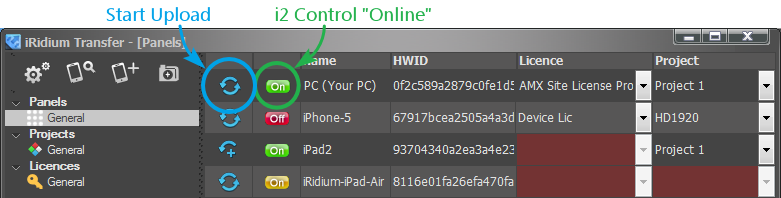
Значение индикаторов статуса панели в Transfer:
Как включить или выкылючить обновление проекта на панели управления (переключение между зеленым и желтым инддикатором) читайте в разделе i2 Control
↑ К оглавлению
Устранение проблем при поиске панели и загрузке проекта
По порядку выполните все описанные ниже проверки, они помогут вам выявить и устранить причину возникновения проблемы с загрузкой проекта:
Соответствие версий
Версия iRidium на ПК и на панели управления должны совпадать:
- с iRidium V1.5 нужно использовать приложение iRidiumHD
- с iRidium V2.1 нужно использовать приложение i2 Control
- c iRidium V2.2 нужно использовать приложение i2 Control V2.2
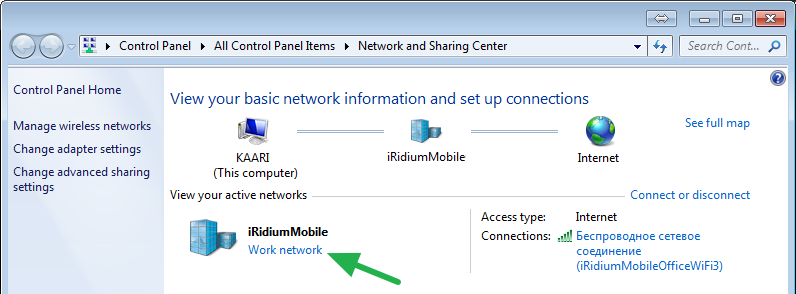
1. Домашняя или Офисная Wi-Fi сеть
Если ваш ПК подключен к Wi-Fi сети для работы Transfer, убедитесь, что эта сеть не является «Публичной», т.к. в этом режиме Поиск и Загрузка работать не будут.
2. Сетевые подключения Transfer
В настройках Transfer должно быть выбрано только ОДНО сетевое подключение:
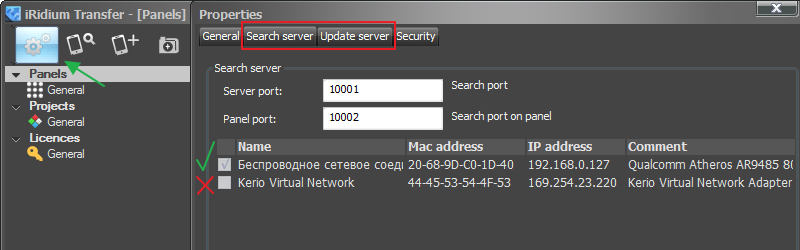
После того, как установили галочку у одного из доступных сетевых подключений, подтвердите изменения и перезапустите Transfer.
3. Брандмауэр Windows
Выключите брандмауэр Windows. Он является наиболее частой причиной возникновения проблем с загрузкой проектов.
Особенностью проблемы является то, что брандмауер не покажет уведомление о блокировке Transfer. Проблема может проявиться после переустановки Transfer, перезапуска ПК или смены Wi-Fi сети, даже если раньше все работало.
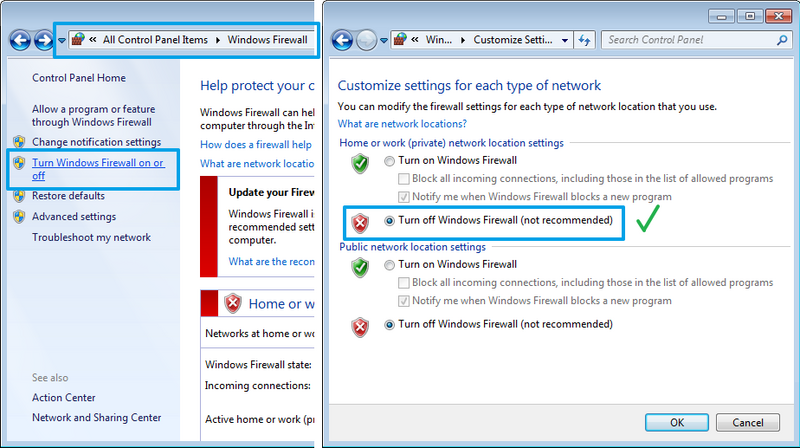
Пуск > Панель управления > Брандмауэр Windows >
Включение и отключение Брандмауэра Windows > выключить Брандмауэр
Если решение помогло, добавьте iRidium Transfer в исключения брандмауера (или же временно отключите защиту).
4. Антивирусное ПО
Если на вашем ПК установлен антивирус, например AVAST, ESET, Kaspersky, Dr.WEB, Microsoft, Panda, Agnitum или любой другой, временно выключите его! Принципиально отключение сетевого и файлового экранов. Если уверены, что сделаете это правильно, просто добавьте Transfer в список исключений антивируса.
После отключения антивируса, перезапустите Transfer. Если решение помогло, добавьте Transfer в исключения антивирусного ПО (или же временно отключите защиту).
5. Наличие связи между устройствами
Возможно, что загрузка проекта на панель не работает из-за неправильной настройки IP-сети.
Например, на одном из устройств может быть отключен Wi-Fi, или устройства находится в разных IP-подсетях. Чтобы проверить это, выполните ping управляющей панели с ПК, где установлен Transfer:
Пуск > Выполнить > cmd > ping [IP панели] >>> ping 192.168.0.10
Проверьте настройки сети на всех устройствах, адреса должны принадлежать к одной сети и подсети:
если IP-адрес ПК: 192.168.1.XХ, то IP-адрес панели должен быть вида 192.168.1.YY
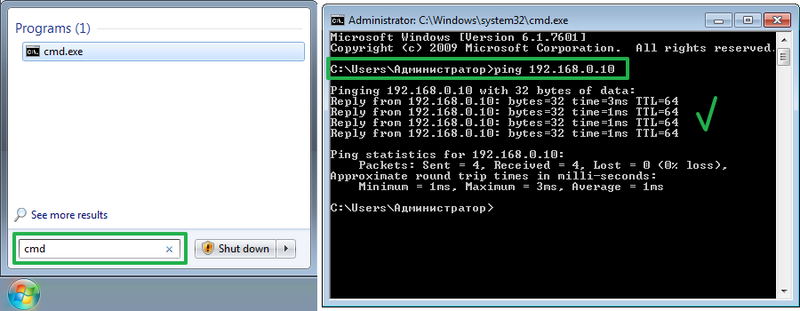
Обратитесь к своему сетевому администратору, если столкнулись с этой проблемой.
6. Стороннее ПО (torrent-трекер)
Для поиска панели и загрузки проекта, Transfer использует ТСР порт 10000 и UDP порты 10001, 10002. Некоторые приложения, например uTorrent, тоже используют эти порты, чем блокируют работу Transfer.
Если порт загрузки проекта (10000) занят, Вы увидите в Transfer уведомление. Не игнорируйте его! Выключите стороннее ПО, проявляющее сетевую активность, перезапустите Transfer.
7. Выбор проекта в Transfer
Убедитесь, что добавили в Transfer свой проект и лицензию, а не загружаете на панель стандартный интерфейс (страницу-заставку), которая хранится в Transfer по умолчанию.
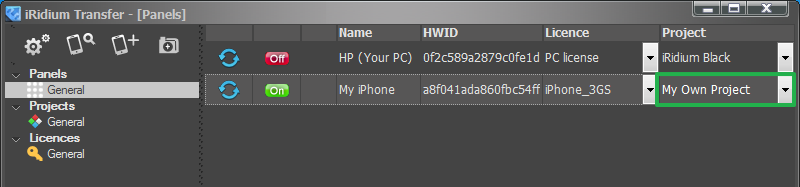
При внесении изменений в проект, нужно обновить его в Transfer, чтобы изменения были приняты.
8. Корректные настройки Wi-Fi на всех устройствах
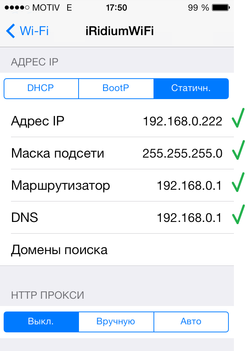
Если вы используете статический адрес ПК и панели, убедитесь, что заполнены все необходимые поля настроек подключения (особенно адрес маршрутизатора), иначе пинг до устройства будет, но Поиск не будет работать.
— IP-адрес устройства должен быть уникален в пределах IP-подсети
— Маршрутизатор должен быть указан обязательно и корректно, т.к. в обратном случае, клиент не сможет связаться с Transfer для загрузки проекта
— DNS нужно указать обязательно (обычно тот же, что маршрутизатор)
Если вы используете ‘DHCP’ на iOS, нажмите «Обновить Аренду»
9. HTC, Samsung note 3 (Android OS)
На смартфонах HTC Sensation, Incredible S, из-за проблем заводской прошивки, и планшетах Samsung note 3, из-за настроек безопасности, не работает поиск и обновление со стороны Transfer.
В случае такой проблемы, Вам придется запускать обновление проекта через системные настройки iRidium App. Читайте об этом в следующем пункте: «Что делать, если проблему исправить не удалось?».
↑ К оглавлению
Что делать, если проблему исправить не удалось?
Используйте эту инструкцию, если вам нужно срочное решение, в остальных случаях необходимо обраться в техподдержку iRidium для выявления причины неработоспособности поиска или загрузки. Этот способ работает не всегда, а только в отдельных случаях.
Вы можете инициировать загрузку проекта в ручном режиме. Индикатор панели в Transfer будет оставаться красным, но, в ряде случаев, загрузка проекта становится возможна.
1. Запустите iRidum App (i2 Control) на панели управления.
2. Удерживайте палец в течение 10 секунд на любом месте станицы приложения, где нет активных кнопок и элементов, например, в левом верхнем углу.
3. Появится запрос пароля, введите 2007 и нажмите «ОК»
4. Теперь вы находитесь в системных настройках i2 Control, тег «Update» на первой странице настроек должен быть в состоянии «ON» (обновление включено).
5. Строкой ниже, в параметр «Host», впишите IP-адрес компьютера, где сейчас запущен Transfer.
6. Ниже активируйте опцию «Update Now: YES»
7. Нажмите клавишу «Apply», приложение автоматически перезапустится.
8. В логе Transfer, если Поиск раньше не срабатывал, и панель не была добавлена в Transfer, появится надпись «Authorisation is false» (ошибка авторизации, устройства нет в списке). В строке перед ошибкой вы увидите HWID панели управления:

9. Скопируйте HWID и добавьте его в список панелей через клавишу «Add Panel»:
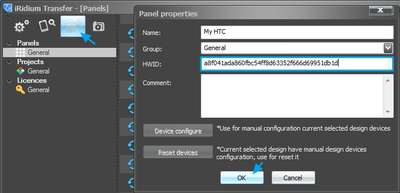
10. Закройте i2 Control на панели, приложение НЕ должно висеть в фоновом режиме!
11. Привяжите к панели проект и лицензию, снова запустите i2 Control. Должна начаться загрузка проекта и лицензии на устройство.
При этом, если поиск ранее не работал, он не начнет работать после принятия этой меры, но вы сможете загружать проект перезапуском приложения на панели.
Еще раз, внимательно, проверьте описанные выше причины неработоспособности поиска. Если это не помогло, обратитесь в техническую поддержку iRidium: support@iridiummobile.zendesk.com
↑ К оглавлению