
1. Работа с функциональными блоками
Для того, чтобы написать название
процесса, функции или задачи, выполняемой
проектируемой системой нужно два раза
щелкнуть мышкой по первому функциональному
блоку с номером А0, поя-вившемуся после
создания новой модели. После чего
появится диа-логовое окно Activity Properties,
где будет предложено написать на-звание
функционального блока (Рис.7).
При выборе названия функционального
блока следует использовать глагол,
либо глагольное существительное,
обозначающее действие, так как разработка
функциональной модели, заключается в
описании функций, которые должна
выполнять проектируемая система, и
связей между ними.

Рис.7.Окно свойств функционального
блока 9
Также в этом диалоговом окне можно
установить вид, стиль и размер шрифта
надписи функционального блока, используя
вкладку Font. Для функциональной
декомпозиции этого блока следует
перейти в область модели, встать на
появившееся название первого
функционального блока и вызвать меню
по нажатию правой кнопки мышки (Рис.8).

Рис.8. Декомпозиция функционального
блока
В ыбрать
пункт меню «Decompose», после чего появится
диалоговое окно с предложением выбрать
количество блоков, на которые вы будете
декомпозировать данный функциональный
блок (Рис.9), либо нажать на значок
Допустимый интервал числа функций 3-6.
Число блоков на диаграмме в дальнейшем
можно будет изменить (добавить недостающие
или удалить лишние).

Рис.9. Выбор количества функциональных
блоков 10
После ввода количества блоков на экране
появится следующая страница, отражающая
второй уровень декомпозиции проектируемой
системы (Рис.10).

Рис.10. Первый уровень декомпозиции
Функциональные блоки второго уровня
декомпозиции имеют номера А1, А2, А3, А4,
А5. При декомпозиции каждого из них
бло-ки на следующем уровне декомпозиции
будут иметь номера соот-ветственно
А11, А12, А21, А22, А31, А32 и т.д. в зависимости
от номера декомпозируемого функционального
блока.
2. Работа со стрелками
Стрелки представляют собой некую
информацию и именуются существительными.
В основе методологии IDEF0 лежат следующие
правила:
-
функциональный блок (функция) преобразует
Входы в Выходы (т.е. входную информацию
в выходную), Управление определяет,
когда и как это преобразование может
или должно произойти Исполнители
(механизм) непосредственно осуществляют
это преобразование (Рис.11); -
с дугами связаны надписи (или метки)
на естественном языке, описывающие
данные, которые они представляют; -
дуги показывают, как функции между
собой взаимосвязаны, как они обмениваются
данными и осуществляют управление
друг другом; -
выходы одной функции могут быть Входами,
Управлением или Исполнителями для
другой; -
дуги могут разветвляться и соединяться.

Рис.11. Виды связей в функциональной
модели
Для создания стрелки следует
щелкнуть по кнопке с символом стрелки
 на панели инструментов.
Чтобы создать стрелку входа следует
подвести курсор к левой стороне рабочей
области, пока не появится черная полоса,
затем щелкнуть по этой полосе и подвести
курсор к функциональному блоку с правой
стороны пока не появится черная стрелка
затем щелкнуть по ней (Рис.12).

Рис.12. Пример создания стрелок
Аналогично рисуются стрелки выхода,
управления и исполнения функции. Для
того, чтобы назвать стрелку необходимо
дважды по ней щелкнуть, в результате
появится диалоговое окно Arrow Properties, где
в поле Arrow Name следует ввести название
стрелки (Рис.13).

Рис.13. Окно создания названий стрелок
Также в этом диалоговом окне можно
установить вид, стиль и размер шрифта
надписей стрелок, используя вкладку
Font. При декомпозиции функционального
блока входящие и исходящие из него
стрелки автоматически появляются на
следующем уровне декомпозиции, но не
касаются функциональных блоков нового
уровня модели (Рис.14). Такие стрелки
называются несвязными и воспринимаются
как синтаксическая ошибка.
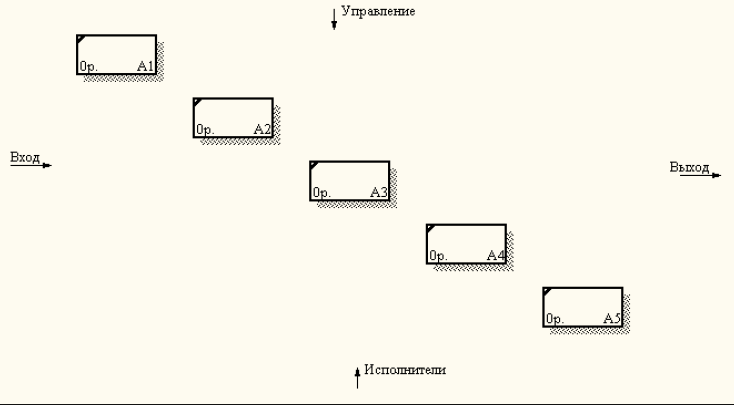
Рис.14. Пример несвязных стрелок
Для связывания стрелок с функциональными
блоками следует сначала щелкнуть по
наконечнику стрелки, а затем по
соответст-вующему сегменту функционального
блока (сверху – если связывается
стрелка, обозначающая «управление»,
снизу – если связывается стрелка
исполнения (механизма) функции и т.д.).
Стрелки, появляющиеся на каком-то
определенном уровне де-композиции и
служащие для связи между функциональными
блоками называются внутренними. Для
того, чтобы нарисовать внутреннюю
стрелку следует щелкнуть по выходу
одного, а затем по входу другого
функционального блока (Рис.15).

Рис.15. Пример внутренних стрелок
Одна стрелка может соединяться
(разветвляться) с различными функциональными
блоками. Для разветвления стрелки нужно
перейти в режим редактирования стрелки,
затем щелкнуть по той стрелке, которую
вы хотите разветвить, а затем по
соответствующему сегменту функционального
блока.

Рис.16. Пример неразрешенных стрелок
Стрелки, нарисованные на диаграмме
декомпозиции нижнего уровня изображаются
в квадратных скобках (Рис.16) и не
появляются на диаграмме верхнего
уровня. Такие стрелки называются
неразрешенными и воспринимаются
программой как синтаксическая ошибка.
Следует либо перетащить эту стрелку
на верхний уровень диаграммы, либо
затоннелировать стрелку и тогда она
не будет восприниматься как ошибка и
не попадет на другую диаграмму. Для
этого следует щелкнуть по квадратным
скобкам неразрешен-ной стрелки правой
кнопкой мышки и вызвать диалоговое
окно, показанное на рисунке 17 и выбрать
пункт Arrow Tunnel.
 Рис.17. Окно редактирования стрелок
Если Вы хотите, чтобы новая стрелка
попала «наверх», следу-ет выбрать пункт
меню Resolve it to border arrow. Если же Вы хоти-те
оставить стрелку только на текущем
уровне диаграммы, тогда следует выбрать
пункт меню Change it to resolved rounded tunnel. Тоннельная
стрелка изображается с круглыми
скобками.
Соседние файлы в папке IDEF0(лаб.работа)
- #
- #
- #
- #
Внутренние стрелки. Для связи работ между собой используются внутренние стрелки, то есть стрелки, которые не касаются границы диаграммы, начинаются у одной и кончаются у другой работы.
Для рисования внутренней стрелки необходимо в режиме рисования стрелок щелкнуть по сегменту (например, выхода) одной работы и затем по сегменту (например, входа) другой. В IDEF0 различают пять типов связей работ.
Связь по входу ( output-input ), когда стрелка выхода вышестоящей работы (далее — просто выход) направляется на вход нижестоящей (например, на рис. 7.15 стрелка «Собранные компьютеры» связывает работы «Сборка и тестирование компьютеров» и «Отгрузка и получение» ).
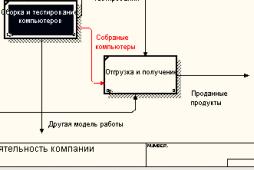
Рис.
7.15.
Связь по входу
Связь по управлению ( output-control ), когда выход вышестоящей работы направляется на управление нижестоящей. Связь по управлению показывает доминирование вышестоящей работы. Данные или объекты выхода вышестоящей работы не меняются в нижестоящей. На рис. 7.16 стрелка «Заказы клиентов» связывает работы «Продажи и маркетинг» и «Сборка и тестирование компьютеров».

Рис.
7.16.
Связь по управлению
Обратная связь по входу ( output-input feedback ), когда выход нижестоящей работы направляется на вход вышестоящей. Такая связь, как правило, используется для описания циклов. На рис. 7.17 стрелка «Результаты тестирования» связывает работы «Тестирование компьютеров» и «Отслеживание расписания и управление сборкой и тестированием».

Рис.
7.17.
Обратная связь по входу
Обратная связь по управлению ( output-control feedback ), когда выход нижестоящей работы направляется на управление вышестоящей ( стрелка «Результаты сборки и тестирования», рис. 7.18). Обратная связь по управлению часто свидетельствует об эффективности бизнес-процесса. На рис. 7.18 объем продаж может быть повышен путем непосредственного регулирования процессов сборки и тестирования компьютеров (выхода) работы «Сборки и тестирование компьютеров».

Рис.
7.18.
Обратная связь по управлению
Связь выход-механизм ( output-mechanism ), когда выход одной работы направляется на механизм другой. Эта взаимосвязь используется реже остальных и показывает, что одна работа подготавливает ресурсы, необходимые для проведения другой работы (рис. 7.19).

Рис.
7.19.
Связь выход-механизм
Явные стрелки. Явная стрелка имеет источником одну-единственную работу и назначением тоже одну-единственную работу.
Разветвляющиеся и сливающиеся стрелки. Одни и те же данные или объекты, порожденные одной работой, могут использоваться сразу в нескольких других работах. С другой стороны, стрелки, порожденные в разных работах, могут представлять собой одинаковые или однородные данные или объекты, которые в дальнейшем используются или перерабатываются в одном месте. Для моделирования таких ситуаций в IDEF0 используются разветвляющиеся и сливающиеся стрелки. Для разветвления стрелки нужно в режиме редактирования стрелки щелкнуть по фрагменту стрелки и по соответствующему сегменту работы. Для слияния двух стрелок выхода нужно в режиме редактирования стрелки сначала щелкнуть по сегменту выхода работы, а затем по соответствующему фрагменту стрелки.
Смысл разветвляющихся и сливающихся стрелок передается именованием каждой ветви стрелок. Существуют определенные правила именования таких стрелок. Рассмотрим их на примере разветвляющихся стрелок. Если стрелка именована до разветвления, а после разветвления ни одна из ветвей не именована, то подразумевается, что каждая ветвь моделирует те же данные или объекты, что и ветвь до разветвления (рис. 7.20).

Рис.
7.20.
Пример именования разветвляющейся стрелки
Если стрелка именована до разветвления, а после разветвления какая-либо из ветвей тоже именована, то подразумевается, что эти ветви соответствуют именованию. Если при этом какая-либо ветвь после разветвления осталась неименованной, то подразумевается, что она моделирует те же данные или объекты, что и ветвь до разветвления (рис. 7.21).

Рис.
7.21.
Пример именования разветвляющейся стрелки
Недопустима ситуация, когда стрелка до разветвления не именована, а после разветвления не именована какая-либо из ветвей. BPwin определяет такую стрелку как синтаксическую ошибку.
Правила именования сливающихся стрелок полностью аналогичны — ошибкой будет считаться стрелка, которая после слияния не именована, а до слияния не именована какая-либо из ее ветвей. Для именования отдельной ветви разветвляющихся и сливающихся стрелок следует выделить на диаграмме только одну ветвь, после чего вызвать редактор имени и присвоить имя стрелке. Это имя будет соответствовать только выделенной ветви.
Туннелирование стрелок. Вновь внесенные граничные стрелки на диаграмме декомпозиции нижнего уровня изображаются в квадратных скобках и автоматически не появляются на диаграмме верхнего уровня (рис. 7.22).

Рис.
7.22.
Неразрешенная (unresolved) стрелка
Для их «перетаскивания» наверх нужно щелкнуть правой кнопкой мыши по квадратным скобкам граничной стрелки и в контекстном меню выбрать команду Arrow Tunnel (рис. 7.23).

Рис.
7.23.
Выбор команды из контекстного меню
Появляется диалог Border Arrow Editor (рис. 7.24).
Если щелкнуть по кнопке Resolve Border Arrow, стрелка мигрирует на диаграмму верхнего уровня, если по кнопке Change To Tunnel — стрелка будет туннелирована и не попадет на другую диаграмму. Туннельная стрелка изображается с круглыми скобками на конце (рис. 7.25).

Рис.
7.24.
Диалог Border Arrow Editor

Рис.
7.25.
Типы туннелирования стрелок
Туннелирование может быть применено для изображения малозначимых стрелок. Если на какой-либо диаграмме нижнего уровня необходимо изобразить малозначимые данные или объекты, которые не обрабатываются или не используются работами на текущем уровне, то их необходимо направить на вышестоящий уровень (на родительскую диаграмму). Если эти данные не используются на родительской диаграмме, их нужно направить еще выше, и т. д. В результате малозначимая стрелка будет изображена на всех уровнях и затруднит чтение всех диаграмм, на которых она присутствует. Выходом является туннелирование стрелки на самом нижнем уровне. Такое туннелирование называется «не-в-родительской-диаграмме».
Другим примером туннелирования может быть ситуация, когда стрелка механизма мигрирует с верхнего уровня на нижний, причем на нижнем уровне этот механизм используется одинаково во всех работах без исключения. (Предполагается, что не нужно детализировать стрелку механизма, т. е. стрелка механизма на дочерней работе именована до разветвления, а после разветвления ветви не имеют собственного имени). В этом случае стрелка механизма на нижнем уровне может быть удалена, после чего на родительской диаграмме она может быть туннелирована, а в комментарии к стрелке или в словаре можно указать, что механизм будет использоваться во всех работах дочерней диаграммы декомпозиции. Такое туннелирование называется «не-в-дочерней-работе» (рис. 7.25).
Нумерация работ и диаграмм. Все работы модели нумеруются. Номер состоит из префикса и числа. Может быть использован префикс любой длины, но обычно используют префикс А. Контекстная (корневая) работа дерева имеет номер А0. Работы i декомпозиции А0 имеют номера А1, А2, A3 и т. д. Работы декомпозиции нижнего уровня имеют номер родительской работы и очередной порядковый номер, например работы декомпозиции A3 будут иметь номера А31, А32, АЗЗ, А34 и т. д. Работы образуют иерархию, где каждая работа может иметь одну родительскую и несколько дочерних работ, образуя дерево. Такое дерево называют деревом узлов, а вышеописанную нумерацию — нумерацией по узлам. Диаграммы
IDEF0 имеют двойную нумерацию. Во-первых, диаграммы имеют номера по узлу. Контекстная диаграмма всегда имеет номер А-0, декомпозиция контекстной диаграммы — номер А0, остальные диаграммы декомпозиции — номера по соответствующему узлу (например, A1, A2, А21, А213 и т. д.). BPwin автоматически поддерживает нумерацию по узлам, т. е. при проведении декомпозиции создается новая диаграмма и ей автоматически присваивается соответствующий номер. В результате проведения экспертизы диаграммы могут уточняться и изменяться, следовательно, могут быть созданы различные версии одной и той же (с точки зрения ее расположения в дереве узлов) диаграммы декомпозиции. BPwin позволяет иметь в модели только одну диаграмму декомпозиции в данном узле. Прежние версии диаграммы можно хранить в виде бумажной копии либо как FEO-диаграмму. (К сожалению, при создании FEO-диаграмм отсутствует возможность отката, т. е. из диаграммы можно получить
декомпозиции FEO, но не наоборот.) В любом случае следует отличать различные версии одной и той же диаграммы. Для этого существует специальный номер — C-number, который должен присваиваться автором модели вручную. C-number — это произвольная строка, но рекомендуется придерживаться стандарта, когда номер состоит из буквенного префикса и порядкового номера, причем в качестве префикса используются инициалы автора диаграммы, а порядковый номер отслеживается автором вручную, например МСВ00021.
1.2.3. Стрелки (Arrow)
Взаимодействие работ с внешним миром и между собой описывается в виде стрелок. Стрелки представляют собой некую информацию и именуются существительными (например, «Заготовка», «Изделие», «Заказ»).
В IDEF0 различают пять типов стрелок:
Вход (Input) — материал или информация, которые используются или преобразуется работой для получения результата (выхода). Допускается, что работа может не иметь ни одной стрелки входа. Каждый тип стрелок подходит к определенной стороне прямоугольника, изображающего работу, или выходит из нее. Стрелка входа рисуется как входящая в левую грань работы. При описании технологических процессов (для этого и был придуман IDEF0) не возникает проблем определения входов. Действительно, «Сырье» на рис. 1.5 — это нечто, что перерабатывается в процессе «Изготовление изделия» для получения результата. При моделировании ИС, когда стрелками являются не физические объекты, а данные, не все так очевидно. Например, при «Приеме пациента» карта пациента может быть и на входе и на выходе, между тем качество этих данных меняется. Другими словами, в нашем примере для того, чтобы оправдать свое назначение, стрелки входа и выхода должны быть точно определены с тем, чтобы указать на то, что данные действительно были переработаны (например, на выходе — «Заполненная карта пациента»). Очень часто сложно определить, являются ли данные входом или управлением. В этом случае подсказкой может служить то, перерабатываются/изменяются ли данные в работе или нет. Если изменяются, то скорее всего это вход, если нет — управление.
Управление (Control) — правила, стратегии, процедуры или стандарты, которыми руководствуется работа. Каждая работа должна иметь хотя бы одну стрелку управления. Стрелка управления рисуется как входящая в верхнюю грань работы. На рис. 1.5 стрелки «Задание»и «Чертеж» — управление для работы «Изготовление изделия». Управление влияет на работу, но не преобразуется работой. Если цель работы — изменить процедуру или стратегию, то такая процедура или стратегия будет для работы входом. В случае возникновения неопределенности в статусе стрелки (управление или вход) рекомендуется рисовать стрелку управления.
Выход (Output) — материал или информация, которые производятся работой. Каждая работа должна иметь хотя бы одну стрелку выхода. Работа без результата не имеет смысла и не должна моделироваться. Стрелка выхода рисуется как исходящая из правой грани работы. На рис. 1.5 стрелка «Готовое изделие» является выходом для работы «Изготовление изделия».
Механизм (Mechanism) — ресурсы, которые выполняют работу, например персонал предприятия, станки, устройства и т. д. Стрелка механизма рисуется как входящая в нижнюю грань работы. На рис. 1.5 стрелка «Персонал предприятия» является механизмом для работы «Изготовление изделия». По усмотрению аналитика стрелки механизма могут не изображаться в модели.
Вызов (Call) — специальная стрелка, указывающая на другую модель работы. Стрелка вызова рисуется как исходящая из нижней грани работы. На рис. 1.5 стрелка «Другая модель работы» является вызовом для работы «Изготовление изделия». Стрелка вызова используется для указания того, что некоторая работа выполняется за пределами моделируемой системы. В BPwin стрелки вызова используются в механизме слияния и разделения моделей.
Граничные стрелки. Стрелки на контекстной диаграмме служат для описания взаимодействия системы с окружающим миром. Они могут начинаться у границы диаграммы и заканчиваться у работы, или наоборот. Такие стрелки называются граничными.
Для внесения граничной стрелки входа следует:
• щелкнуть по кнопке с символом стрелки

в палитре инструментов перенести курсор к левой стороне экрана, пока не появится начальная штриховая полоска;
• щелкнуть один раз по полоске (откуда выходит стрелка) и еще раз в левой части работы со стороны входа (где заканчивается стрелка);
• вернуться в палитру инструментов и выбрать опцию редактирования стрелки

• щелкнуть правой кнопкой мыши на линии стрелки, во всплывающем меню выбрать Name Editor и добавить имя стрелки в закладке Name диалога IDEF0 Arrow Properties.
Стрелки управления, выхода, механизма и выхода изображаются аналогично. Для рисования стрелки выхода, например, следует щелкнуть по кнопке с символом стрелки в палитре инструментов, щелкнуть в правой части работы со стороны выхода (где начинается стрелка), перенести курсор к правой стороне экрана, пока не появится начальная штриховая полоска, и щелкнуть один раз по штриховой полоске.
Имена вновь внесенных стрелок автоматически заносятся в словарь (Arrow Dictionary).
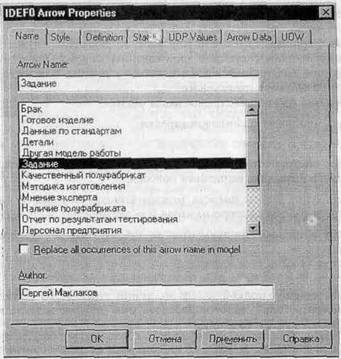
Рис. 1.10. Диалог IDEF0 Arrow Properties
ICOM-коды. Диаграмма декомпозиции предназначена для детализации работы. В отличие от моделей, отображающих структуру организации, работа на диаграмме верхнего уровня в IDEF0 — это не элемент управления нижестоящими работами. Работы нижнего уровня — это то же самое, что работы верхнего уровня, но в более детальном изложении. Как следствие этого границы работы верхнего уровня — это то же самое, что границы диаграммы декомпозиции. ICOM (аббревиатура от Input, Control, Output и Mechanism) — коды, предназначенные для идентификации граничных стрелок. Код ICOM содержит префикс, соответствующий типу стрелки (I, С, О или М), и порядковый номер (рис. 1.11).
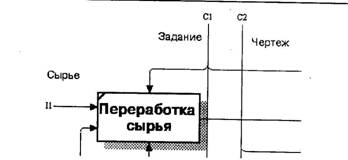
Рис. 1.11. Фрагмент диаграммы декомпозиции с ICOM -кодами (I1, С1 и С2)
BPwin вносит ICOM-коды автоматически. Для отображения ICOM-кодов следует включить опцию Show ICOM codes на закладке Presentation диалога Model Properties (меню Edit/Model Properties).
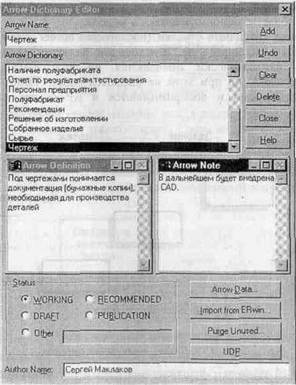
Рис. 1.12. Словарь стрелок
Словарь стрелок редактируется при помощи специального редактора Arrow Dictionary Editor, в котором определяется стрелка и вносится относящийся к ней комментарий (рис. 1.12). Словарь стрелок решает очень важную задачу. Диаграммы создаются аналитиком для того, чтобы провести сеанс экспертизы, т. е. обсудить диаграмму со специалистом предметной области. В любой предметной области формируется профессиональный жаргон, причем очень часто жаргонные выражения имеют нечеткий смысл и воспринимаются разными специалистами по-разному. В то же время аналитик — автор диаграмм должен употреблять те выражения, которые наиболее понятны экспертам. Поскольку формальные определения часто сложны для восприятия, аналитик вынужден употреблять профессиональный жаргон, а, чтобы не возникло неоднозначных трактовок, в словаре стрелок каждому понятию можно дать расширенное и, если это необходимо, формальное определение.
Содержимое словаря стрелок можно распечатать в виде отчета (меню Report/Arrow Report…) и получить тем самым толковый словарь терминов предметной области, использующихся в модели.
Несвязанные граничные стрелки (unconnected border arrow). При декомпозиции работы входящие в нее и исходящие из нее стрелки (кроме стрелки вызова) автоматически появляются на диаграмме декомпозиции (миграция стрелок), но при этом не касаются работ. Такие стрелки называются несвязанными и воспринимаются в BPwin как синтаксическая ошибка.
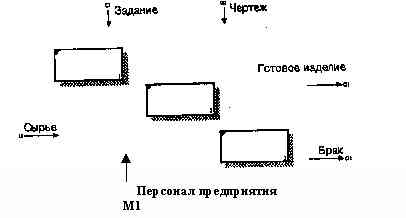
Рис. 1.13. Пример несвязанных стрелок
На рис. 1.13 приведен фрагмент диаграммы декомпозиции с несвязанными стрелками, генерирующийся BPwin при декомпозиции работы «Изготовление изделия» (см. рис. 1.5). Для связывания стрелок входа, управления или механизма необходимо перейти в режим редактирования стрелок, щелкнуть по наконечнику стрелки и щелкнуть по соответствующему сегменту работы. Для связывания стрелки выхода необходимо перейти в режим редактирования стрелок, щелкнуть по сегменту выхода работы и затем по стрелке.
Внутренние стрелки. Для связи работ между собой используются внутренние стрелки, т. ё. стрелки, которые не касаются границы диаграммы, начинаются у одной и кончаются у другой работы.
Для рисования внутренней стрелки необходимо в режиме рисования стрелок щелкнуть по сегменту (например, выхода) одной работы и затем по сегменту (например, входа) другой. В IDEF0 различают пять типов связей работ.
Связь по входу (output-input), когда стрелка выхода вышестоящей работы (далее — просто выход) направляется на вход нижестоящей (например, на рис. 1.14 стрелка «Детали» связывает работы «Изготовление деталей» и «Сборка изделия»).
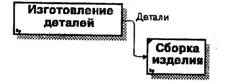
Рис. 1.14. Связь по входу
Связь по управлению (output-control), когда выход вышестоящей работы направляется на управление нижестоящей. Связь по управлению показывает доминирование вышестоящей работы. Данные или объекты выхода вышестоящей работы не меняются в нижестоящей. На рис. 1.15 стрелка «Чертеж» связывает работы «Создание чертежа детали» и «Изготовление детали»), при этом чертеж не претерпевает изменений в процессе изготовления деталей.
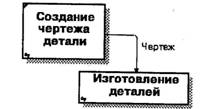
Рис. 1.15. Связь по управлению
Обратная связь по входу (output-input feedback), когда выход нижестоящей работы направляется на вход вышестоящей. Такая связь, как правило, используется для описания циклов. На рис. 1.16 стрелка «Дрек» связывает работы «Переработка сырья» и «Контроль качества», при этом выявленный на контроле брак направляется на вторичную переработку.
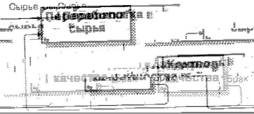
Рис. 1.16. Обратная связь по входу
Обратная связь по управлению (output-control feedback), когда выход нижестоящей работы направляется на управление вышестоящей (стрелка «Рекомендации», рис. 1.17). Обратная связь по управлению часто свидетельствует об эффективности бизнес — процесса. На рис. 1.17 качество изделия может быть повышено путем непосредственного регулирования процессами изготовления деталей и сборки изделия в зависимости от результата (выхода) работы «Контроль качества»
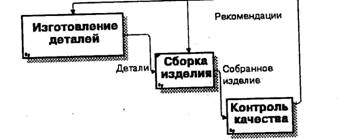
Рис. 1.17. Обратная связь по управлению
Связь выход-механизм (output-mechanism), когда выход одной работы направляется на механизм другой. Эта взаимосвязь используется реже остальных и показывает, что одна работа подготавливает ресурсы, необходимые для проведения другой работы (рис. 1.18).
Явные стрелки. Явная стрелка имеет источником одну-единственную работу и назначением тоже одну-единственную работу.
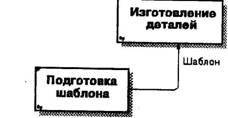
Рис. 1.18. Связь выход-механизм
Разветвляющиеся и сливающиеся стрелки. Одни и те же данные или объекты, порожденные одной работой, могут использоваться сразу в нескольких других работах. С другой стороны, стрелки, порожденные в разных работах, могут представлять собой одинаковые или однородные данные или объекты, которые в дальнейшем используются или перерабатываются в одном месте. Для моделирования таких ситуаций в IDEF0 используются разветвляющиеся и сливающиеся стрелки. Для разветвления стрелки нужно в режиме редактирования стрелки щелкнуть по фрагменту стрелки и по соответствующему сегменту работы. Для слияния двух стрелок выхода нужно в режиме редактирования стрелки сначала щелкнуть по сегменту выхода работы, а затем по соответствующему фрагменту стрелки.
Смысл разветвляющихся и сливающихся стрелок передается именованием каждой ветви стрелок. Существуют определенные правила именования таких стрелок. Рассмотрим их на примере разветвляющихся стрелок. Если стрелка именована до разветвления, а после разветвления ни одна из ветвей не именована, то подразумевается, что каждая ветвь моделирует те же данные или объекты, что и ветвь до разветвления (рис. 1.19).
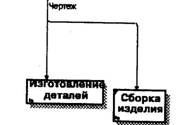
Рис. 1.19. Пример именования разветвляющейся стрелки
Если стрелка именована до разветвления, а после разветвления какая-либо из ветвей не именована, то подразумевается, что эти ветви соответствуют именованию. Если при этом какая-либо ветвь после разветвления осталась неименованной, то подразумевается, что она моделирует те же данные или объекты, что и ветвь до разветвления (рис. 1.20).
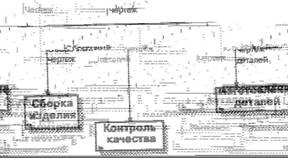
Рис. 1.20. Другой пример именования разветвляющейся стрелки
Недопустима ситуация, когда стрелка до разветвления не именована, а после разветвления не именована какая-либо из ветвей. BPwin определяет такую стрелку как синтаксическую ошибку (рис. 1.21).
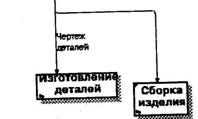
Рис. 1.21. Пример неверного именования разветвляющейся стрелки
Правила именования сливающихся стрелок полностью аналогичны — ошибкой будет считаться стрелка, которая после слияния не именована, а до слияния не именована какая-либо из ее ветвей. Для именования отдельной ветви разветвляющихся и сливающихся стрелок следует выделить на диаграмме только одну ветвь, после этого вызвать редактор имени и присвоить имя стрелке. Это имя будет соответствовать только выделенной ветви.
Тоннелирование стрелок. Вновь внесенные граничные стрелки на диаграмме декомпозиции нижнего уровня изображаются в квадратных скобках и автоматически не появляются на диаграмме верхнего уровня (рис. 1.22).
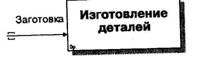
Рис. 1.22. Неразрешенная (unresolved) стрелка
Для их «перетаскивания» наверх нужно сначала выбрать кнопку
на палитре инструментов и щелкнуть по квадратным скобкам граничной стрелки. Появляется диалог Border Arrow Editor (рис. 1.23).
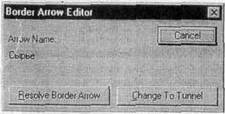
Рис. 1.23. Диалог Border Arrow Editor
Если щелкнуть по кнопке Resolve Border Arrow, стрелка мигрирует на диаграмму верхнего уровня, если по кнопке Change To Tunnel — стрелка будет затоннелирована и не попадет на другую диаграмму. Тоннельная стрелка изображается с круглыми скобками на конце (рис. 1.24).
Тоннелирование может быть применено для изображения малозначимых стрелок. Если на какой-либо диаграмме нижнего уровня необходимо изобразить малозначимые данные или объекты, которые не обрабатываются или не используются работами на текущем уровне, то их необходимо направить на вышестоящий уровень (на родительскую диаграмму). Если эти данные не используются на родительской диаграмме, их нужно направить еще выше, и т. д. В результате малозначимая стрелка будет изображена на всех уровнях и затруднит чтение всех диаграмм, на которых она присутствует. Выходом является тоннелирование стрелки на самом нижнем уровне. Такое тоннелирование называется «не-в-родительской-диаграмме».
Другим примером тоннелирования может быть ситуация, когда стрелка механизма мигрирует с верхнего уровня на нижний, причем на нижнем уровне этот механизм используется одинаково во всех работах без исключения. (Предполагается, что не нужно детализировать стрелку механизма, т. е. стрелка механизма на дочерней работе именована до разветвления, а после разветвления ветви не имеют собственного имени). В этом случае стрелка механизма на нижнем уровне может быть удалена, после чего на родительской диаграмме она может быть затоннелирована, а в комментарии к стрелке или в словаре можно указать, что механизм будет использоваться во всех работах дочерней диаграммы декомпозиции. Такое тоннелирование называется «не-в-дочерней-работе» (рис. 1.24).
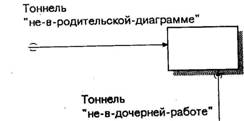
Рис. 1.24. Типы тоннелирования стрелок
Внутренние стрелки. Для связи работ между собой используются внутренние стрелки, т. ё. стрелки, которые не касаются границы диаграммы, начинаются у одной и кончаются у другой работы.
Для рисования внутренней стрелки необходимо в режиме рисования стрелок щелкнуть по сегменту (например, выхода) одной работы и затем по сегменту (например, входа) другой. В IDEF0 различают пять типов связей работ.
Связь по входу (output-input), когда стрелка выхода вышестоящей работы (далее — просто выход) направляется на вход нижестоящей (например, на рис. 1.14 стрелка «Детали» связывает работы «Изготовление деталей» и «Сборка изделия»).

Рис. 1.14. Связь по входу
Связь по управлению (output-control), когда выход вышестоящей работы направляется на управление нижестоящей. Связь по управлению показывает доминирование вышестоящей работы. Данные или объекты выхода вышестоящей работы не меняются в нижестоящей. На рис. 1.15 стрелка «Чертеж» связывает работы «Создание чертежа детали» и «Изготовление детали»), при этом чертеж не претерпевает изменений в процессе изготовления деталей.

Рис. 1.15. Связь по управлению
Обратная связь по входу (output-input feedback), когда выход нижестоящей работы направляется на вход вышестоящей. Такая связь, как правило, используется для описания циклов. На рис. 1.16 стрелка «Дрек» связывает работы «Переработка сырья» и «Контроль качества», при этом выявленный на контроле брак направляется на вторичную переработку.

Рис. 1.16. Обратная связь по входу
Обратная связь по управлению (output-control feedback), когда выход нижестоящей работы направляется на управление вышестоящей (стрелка «Рекомендации», рис. 1.17). Обратная связь по управлению часто свидетельствует об эффективности бизнес — процесса. На рис. 1.17 качество изделия может быть повышено путем непосредственного регулирования процессами изготовления деталей и сборки изделия в зависимости от результата (выхода) работы «Контроль качества»

Рис. 1.17. Обратная связь по управлению
Связь выход-механизм (output-mechanism), когда выход одной работы направляется на механизм другой. Эта взаимосвязь используется реже остальных и показывает, что одна работа подготавливает ресурсы, необходимые для проведения другой работы (рис. 1.18).
Явные стрелки. Явная стрелка имеет источником одну-единственную работу и назначением тоже одну-единственную работу.

Рис. 1.18. Связь выход-механизм
Разветвляющиеся и сливающиеся стрелки. Одни и те же данные или объекты, порожденные одной работой, могут использоваться сразу в нескольких других работах. С другой стороны, стрелки, порожденные в разных работах, могут представлять собой одинаковые или однородные данные или объекты, которые в дальнейшем используются или перерабатываются в одном месте. Для моделирования таких ситуаций в IDEF0 используются разветвляющиеся и сливающиеся стрелки. Для разветвления стрелки нужно в режиме редактирования стрелки щелкнуть по фрагменту стрелки и по соответствующему сегменту работы. Для слияния двух стрелок выхода нужно в режиме редактирования стрелки сначала щелкнуть по сегменту выхода работы, а затем по соответствующему фрагменту стрелки.
Смысл разветвляющихся и сливающихся стрелок передается именованием каждой ветви стрелок. Существуют определенные правила именования таких стрелок. Рассмотрим их на примере разветвляющихся стрелок. Если стрелка именована до разветвления, а после разветвления ни одна из ветвей не именована, то подразумевается, что каждая ветвь моделирует те же данные или объекты, что и ветвь до разветвления (рис. 1.19).

Рис. 1.19. Пример именования разветвляющейся стрелки
Если стрелка именована до разветвления, а после разветвления какая-либо из ветвей не именована, то подразумевается, что эти ветви соответствуют именованию. Если при этом какая-либо ветвь после разветвления осталась неименованной, то подразумевается, что она моделирует те же данные или объекты, что и ветвь до разветвления (рис. 1.20).

Рис. 1.20. Другой пример именования разветвляющейся стрелки
Недопустима ситуация, когда стрелка до разветвления не именована, а после разветвления не именована какая-либо из ветвей. BPwin определяет такую стрелку как синтаксическую ошибку (рис. 1.21).

Рис. 1.21. Пример неверного именования разветвляющейся стрелки
Правила именования сливающихся стрелок полностью аналогичны — ошибкой будет считаться стрелка, которая после слияния не именована, а до слияния не именована какая-либо из ее ветвей. Для именования отдельной ветви разветвляющихся и сливающихся стрелок следует выделить на диаграмме только одну ветвь, после этого вызвать редактор имени и присвоить имя стрелке. Это имя будет соответствовать только выделенной ветви.
Смысл разветвляющихся и сливающихся стрелок передается именованием каждой ветви стрелок. Существуют определенные правила именования таких стрелок. Рассмотрим их на примере разветвляющихся стрелок. Если стрелка именована до разветвления, а после разветвления ни одна из ветвей не именована, то подразумевается, что каждая ветвь моделирует те же данные или объекты, что и ветвь до разветвления (рис. 1.19).
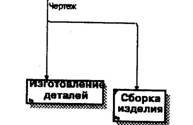
Рис. 1.19. Пример именования разветвляющейся стрелки
Если стрелка именована до разветвления, а после разветвления какая-либо из ветвей не именована, то подразумевается, что эти ветви соответствуют именованию. Если при этом какая-либо ветвь после разветвления осталась неименованной, то подразумевается, что она моделирует те же данные или объекты, что и ветвь до разветвления (рис. 1.20).
Рис. 1.20. Другой пример именования разветвляющейся стрелки
Недопустима ситуация, когда стрелка до разветвления не именована, а после разветвления не именована какая-либо из ветвей. BPwin определяет такую стрелку как синтаксическую ошибку (рис. 1.21).
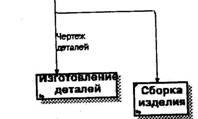
Рис. 1.21. Пример неверного именования разветвляющейся стрелки
Правила именования сливающихся стрелок полностью аналогичны — ошибкой будет считаться стрелка, которая после слияния не именована, а до слияния не именована какая-либо из ее ветвей. Для именования отдельной ветви разветвляющихся и сливающихся стрелок следует выделить на диаграмме только одну ветвь, после этого вызвать редактор имени и присвоить имя стрелке. Это имя будет соответствовать только выделенной ветви.
Тоннелирование стрелок. Вновь внесенные граничные стрелки на диаграмме декомпозиции нижнего уровня изображаются в квадратных скобках и автоматически не появляются на диаграмме верхнего уровня (рис. 1.22).
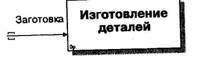
Рис. 1.22. Неразрешенная (unresolved) стрелка
Для их «перетаскивания» наверх нужно сначала выбрать кнопку
на палитре инструментов и щелкнуть по квадратным скобкам граничной стрелки. Появляется диалог Border Arrow Editor (рис. 1.23).
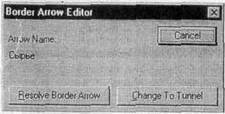
Рис. 1.23. Диалог Border Arrow Editor
Если щелкнуть по кнопке Resolve Border Arrow, стрелка мигрирует на диаграмму верхнего уровня, если по кнопке Change To Tunnel — стрелка будет затоннелирована и не попадет на другую диаграмму. Тоннельная стрелка изображается с круглыми скобками на конце (рис. 1.24).
Тоннелирование может быть применено для изображения малозначимых стрелок. Если на какой-либо диаграмме нижнего уровня необходимо изобразить малозначимые данные или объекты, которые не обрабатываются или не используются работами на текущем уровне, то их необходимо направить на вышестоящий уровень (на родительскую диаграмму). Если эти данные не используются на родительской диаграмме, их нужно направить еще выше, и т. д. В результате малозначимая стрелка будет изображена на всех уровнях и затруднит чтение всех диаграмм, на которых она присутствует. Выходом является тоннелирование стрелки на самом нижнем уровне. Такое тоннелирование называется «не-в-родительской-диаграмме».
Другим примером тоннелирования может быть ситуация, когда стрелка механизма мигрирует с верхнего уровня на нижний, причем на нижнем уровне этот механизм используется одинаково во всех работах без исключения. (Предполагается, что не нужно детализировать стрелку механизма, т. е. стрелка механизма на дочерней работе именована до разветвления, а после разветвления ветви не имеют собственного имени). В этом случае стрелка механизма на нижнем уровне может быть удалена, после чего на родительской диаграмме она может быть затоннелирована, а в комментарии к стрелке или в словаре можно указать, что механизм будет использоваться во всех работах дочерней диаграммы декомпозиции. Такое тоннелирование называется «не-в-дочерней-работе» (рис. 1.24).
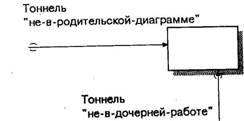
Рис. 1.24. Типы тоннелирования стрелок
1.2.4. Нумерация работ и диаграмм
Все работы модели нумеруются. Номер состоит из префикса и числа. Может быть использован префикс любой длины, но обычно используют префикс А. Контекстная (корневая) работа дерева имеет номер АО. Работы i декомпозиции АО имеют номера А1, А2, A3 и т. д. Работы декомпозиции нижнего уровня имеют номер родительской работы и очередной порядковый номер, например работы декомпозиции A3 будут иметь номера А31, А32, АЗЗ, А34 и т. д. Работы образуют иерархию, где каждая работа может иметь одну родительскую и несколько дочерних работ, образуя дерево. Такое дерево называют деревом узлов, а вышеописанную нумерацию — нумерацией по узлам. Имеются незначительные варианты нумерации, которые i можно настроить в закладке Presentation диалога Model Properties (меню Edit/Model Properties).
Диаграммы IDEF0 имеют двойную нумерацию. Во-первых, диаграммы имеют номера по узлу. Контекстная диаграмма всегда имеет номер А-0, декомпозиция контекстной диаграммы — номер А0, остальные диаграммы декомпозиции — номера по соответствующему узлу (например, Al, A2, А21, А213 и т. д.). BPwin автоматически поддерживает нумерацию по узлам, т. е. при проведении декомпозиции создается новая диаграмма и ей автоматически присваивается соответствующий номер. В результате проведения экспертизы диаграммы могут уточняться и изменяться, следовательно, могут быть созданы различные версии одной и той же (с точки зрения ее расположения в дереве узлов) диаграммы декомпозиции. BPwin позволяет иметь в модели только одну диаграмму декомпозиции в данном узле. Прежние версии диаграммы можно хранить в виде бумажной копии либо как FEO-диаграмму. (К сожалению, при создании FEO-диаграмм отсутствует возможность отката, т. е. можно получить из диаграммы декомпозиции FEO, но не наоборот.) В любом случае следует отличать различные версии одной и той же диаграммы. Для этого существует специальный номер — C-number, который должен присваиваться автором модели вручную. C-number — это произвольная строка, но рекомендуется придерживаться стандарта, когда номер состоит из буквенного префикса и порядкового номера, причем в качестве префикса используются инициалы автора диаграммы, а порядковый номер отслеживается автором вручную, например МСВ00021.
1.2.5. Диаграммы дерева узлов и FEO
Диаграмма дерева узлов показывает иерархию работ в модели и позволяет рассмотреть всю модель целиком, но не показывает взаимосвязи между работами (стрелки) (рис. 1.25). Процесс создания модели работ является итерационным, следовательно, работы могут менять свое расположение в дереве узлов многократно. Чтобы не запутаться и проверить способ декомпозиции, следует после каждого изменения создавать диаграмму дерева узлов. Впрочем, BPwin имеет мощный инструмент навигации по модели -Model Explorer, который позволяет представить иерархию работ и диаграмм в удобном и компактном виде, однако этот инструмент не является составляющей стандарта IDEF0.
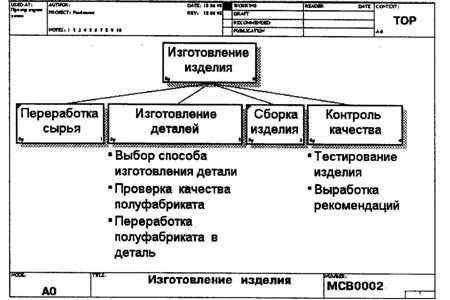
Рис. 1.25. Диаграмма дерева узлов
Для создания диаграммы дерева узлов следует выбрать в меню пункт Insert/Node Tree. Возникает диалог формирования диаграммы дерева узлов Node Tree Definition (рис. 1.26).