
#подборки
-

0

Они мешают презентовать презентабельно
vlada_maestro / shutterstock

Автор статей по SMM, практикующий таргетолог, в прошлом — продакт-менеджер диджитал-проектов.
Презентации нужны всем — от школьников до руководителей. Ведь это отличный способ донести информацию, отчитаться о проделанной работе, рассказать о проекте или продукте. Главное — не допускать типичных ошибок, из-за которых презентация выглядит неубедительно, а внимание зрителей теряется:
- Нет цели
- Нет структуры
- Однотипные слайды
- Много текста
- Много мыслей
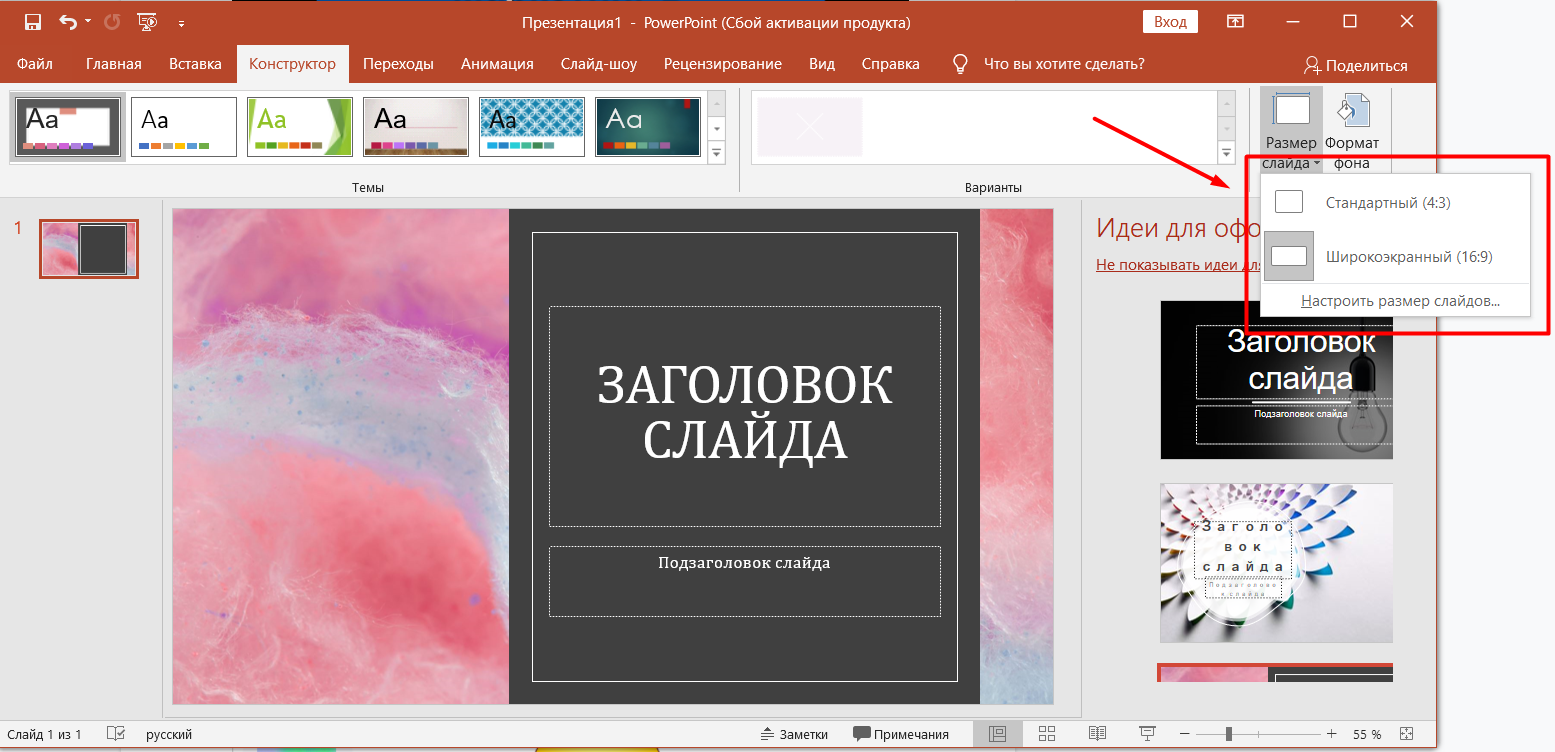
- Не тот размер слайда
- Мало или слишком много цветов
- Нечитабельный текст
- Неаккуратное оформление
- Нет пояснений к иллюстрациям
- Бессмысленные картинки
- Коротко о главном
Перед тем как готовить слайды, определите цель презентации. Например:
- «Показать, как выросли продажи / снизились затраты…».
- «Доказать выгоды от сотрудничества…».
- «Донести важность проблемы…».
- «Проиллюстрировать эффективность своей работы…».
Лучше конкретизировать. Например, вместо «Показать, что наши услуги выгодны» ставить такую цель: «Показать, сколько денег компания может сэкономить, если купит наши услуги, — и получить заявку на бесплатную консультацию».
Контент любого формата должен иметь чёткую структуру и логическую последовательность. Иначе сложно донести мысль, информация плохо воспринимается.
Главный секрет создания структурированной и логичной презентации — план:
- Введение. Вступительная часть, которая подводит к сути. Здесь можно объяснить, например, каким образом компания привлекает клиентов.
- Обозначение проблемы, актуальных вопросов. На этом этапе будет уместно рассказать, допустим, как упали продажи за последний месяц и на что это влияет.
- Решение проблемы. Тут можно перечислить новые рекламные каналы для привлечения новых покупателей. Добавить диаграммы/графики, чтобы наглядно показать потенциальный рост продаж.
- Заключение — повторение основных мыслей презентации. Коротко о главном.
Если все слайды одинаковые, меняются только заголовки и текст, — глаз быстро «замыливается», а интерес теряется.
Лучше использовать разные форматы и приёмы. На одном слайде можно оставить текст, на другом — разместить картинку, на четвёртом — уже диаграмму. Но важный момент: единое оформление (рамки, стили, шрифты).
Презентация должна помогать спикеру, а не оттягивать на себя всё внимание, заставлять напрягаться. Старайтесь использовать минимум текста, размещайте на слайдах только самое главное.
Если нельзя сократить текст, разбейте его на несколько слайдов. Если можно заменить его иллюстрацией, лучше так и сделать.
Важное правило: «Один слайд — одна мысль». Не пытайтесь вместить всё выступление в пару слайдов — смело увеличивайте их количество.
Увы, нет универсального совета по оптимальному количеству слайдов в презентации. Руководствуйтесь здравым смыслом.
Кстати, при создании лендингов похожее правило, только там «один сайт — один продукт».
| Раньше | Сейчас | |
|---|---|---|
| Популярный размер экрана | 4:3 | 16:9 |
По умолчанию PowerPoint создаёт презентации именно для 4:3. Если запускать такие на широкоформатном экране, по краям будут видны чёрные полосы. А презентация под 16:9 обрежется по краям на старом мониторе.
Не забудьте выяснить, на каком устройстве будет ваша презентация, чтобы сразу создать её в нужном формате.
Чёрно-белые презентации смотреть скучно, но слишком яркие цвета мешают сосредоточиться.
Лучше не впадать в крайности: отказаться от монохромной презентации (если, конечно, это не фирменный стиль бренда), в то же время выбирать не больше
2–3 цветов.
Текста должно быть мало, но он должен быть хорошо виден на каждом слайде.
По опыту, шрифты без засечек (Arial, Tahoma, Verdana) легче воспринимаются, чем шрифты с засечками (например, Times).
Если не виден текст на картинках, лучше перепечатать его на слайды.
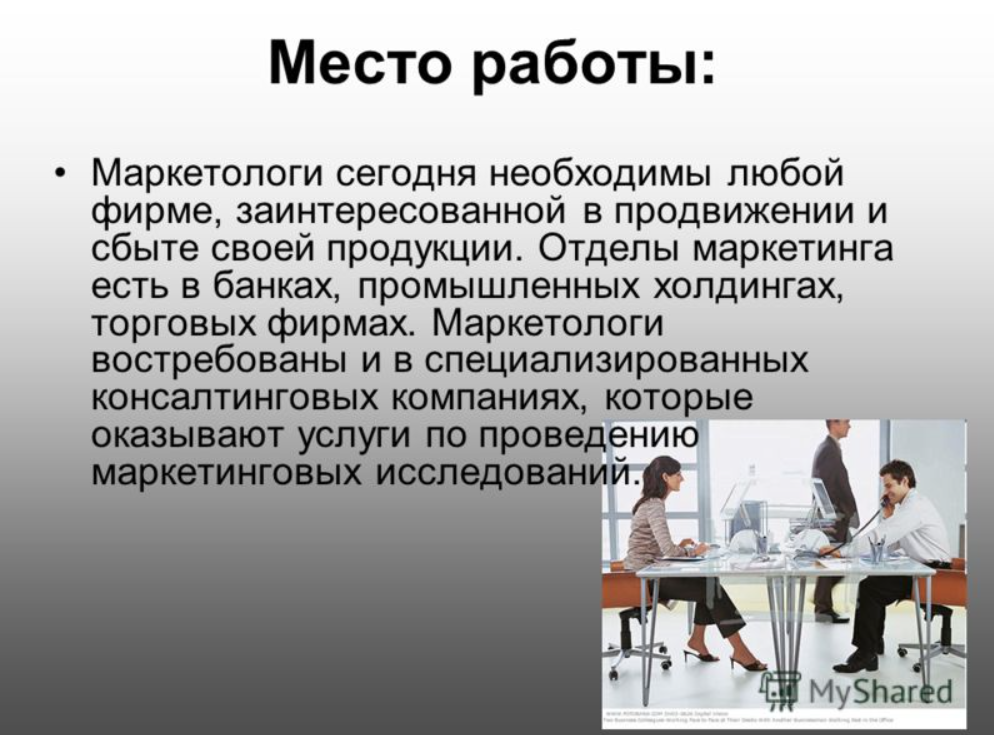
Некрасиво, если фотографии/видео плохого качества. Но особенно — когда текст заезжает на картинки…
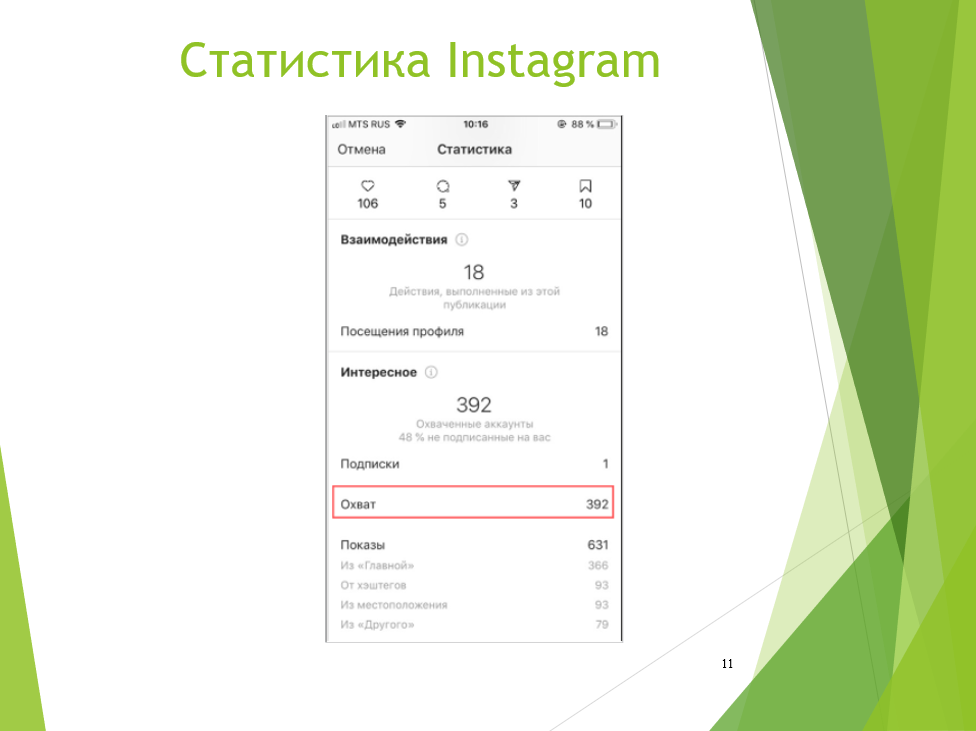
… или скриншоты «висят» в воздухе.
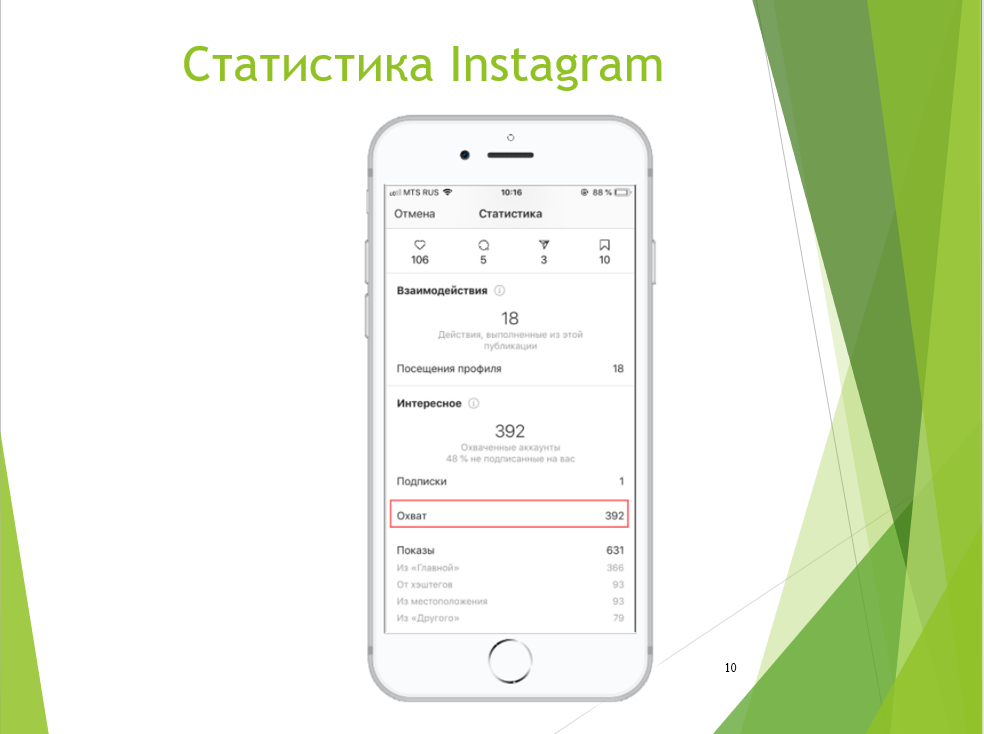
В таких случаях рекомендую использовать мокапы — макеты мобильных устройств.
Сила визуализации — в скорости донесения информации. Но важно, чтобы при этом она была простой и понятной.
Поэтому стоит обязательно подписывать графики и диаграммы.
Изображения должны не «разбавлять» текст, а наряду с ним нести смысловую нагрузку.
Так что убирайте лишнее.
При создании презентации вы должны понимать цель и соблюдать структуру. Не делать однотипные и чёрно-белые слайды, в то же время не увлекаться цветами, шрифтами, картинками и текстом (его надо минимум — и читабельного). Помнить, что один слайд — одна мысль, и про его размер. Оформлять всё аккуратно и подписывать диаграммы, графики. Бессмысленные картинки не вставлять, только полезные иллюстрации.
А если хотите не только создавать эффектные презентации, но и аргументированно доносить свои идеи, быстро и логично структурировать информацию, выступать в стиле TED, — обратите внимание на курс «Мастер презентации и публичных выступлений».
Как зарабатывать больше с помощью нейросетей?
Бесплатный вебинар: 15 экспертов, 7 топ-нейросетей. Научитесь использовать ИИ в своей работе и увеличьте доход.
Узнать больше
#статьи
-
0
Управление рисками в проекте: как найти и оценить, как составить план защиты от них
Основы управления рисками для менеджеров, которые работают с проектами. Какими бывают риски и как на них реагировать. Пересказ лекции Google.
Кадр: фильм «Исходный код»

Обозреватель Skillbox Media по маркетингу и IT. С 2015 года работает с SEO, таргетированной и контекстной рекламой. Писала для Skypro, Yagla и Admitad.
Риски — неотъемлемая часть любого проекта, от семейного праздника до строительства гидроэлектростанции. Ни один проект не следует плану на 100%, даже если им руководит опытный менеджер. Управление рисками — отрасль проектного управления со своими техниками и методиками.
Мы перевели и пересказали главное из лекции об основах управления рисками «Risk Management Basics», которую подготовили в Google для курса по управлению проектами.
- Что такое риски в проекте
- Самые распространённые виды рисков
- Как найти риски в проекте и оценить их
- Вы нашли риски: что с ними делать
- Как составить план по управлению рисками
Есть много определений риска, но мы дадим очень простое. Риск — это негативное событие, которое может произойти, а может и не произойти. Риски нужно отличать от проблем: риск станет проблемой, только если негативное событие произойдёт.
Проблемы мешают выполнению задач проекта. Если вы руководите проектом, вы должны помнить, что несёте ответственность за риски.
Вот несколько примеров рисков и проблем, к которым они привели.
- Целью проекта было опубликовать исследование, но ведущий аналитик уволился, когда была готова только половина. Дедлайн сорвали, и задачу в срок не выполнили.
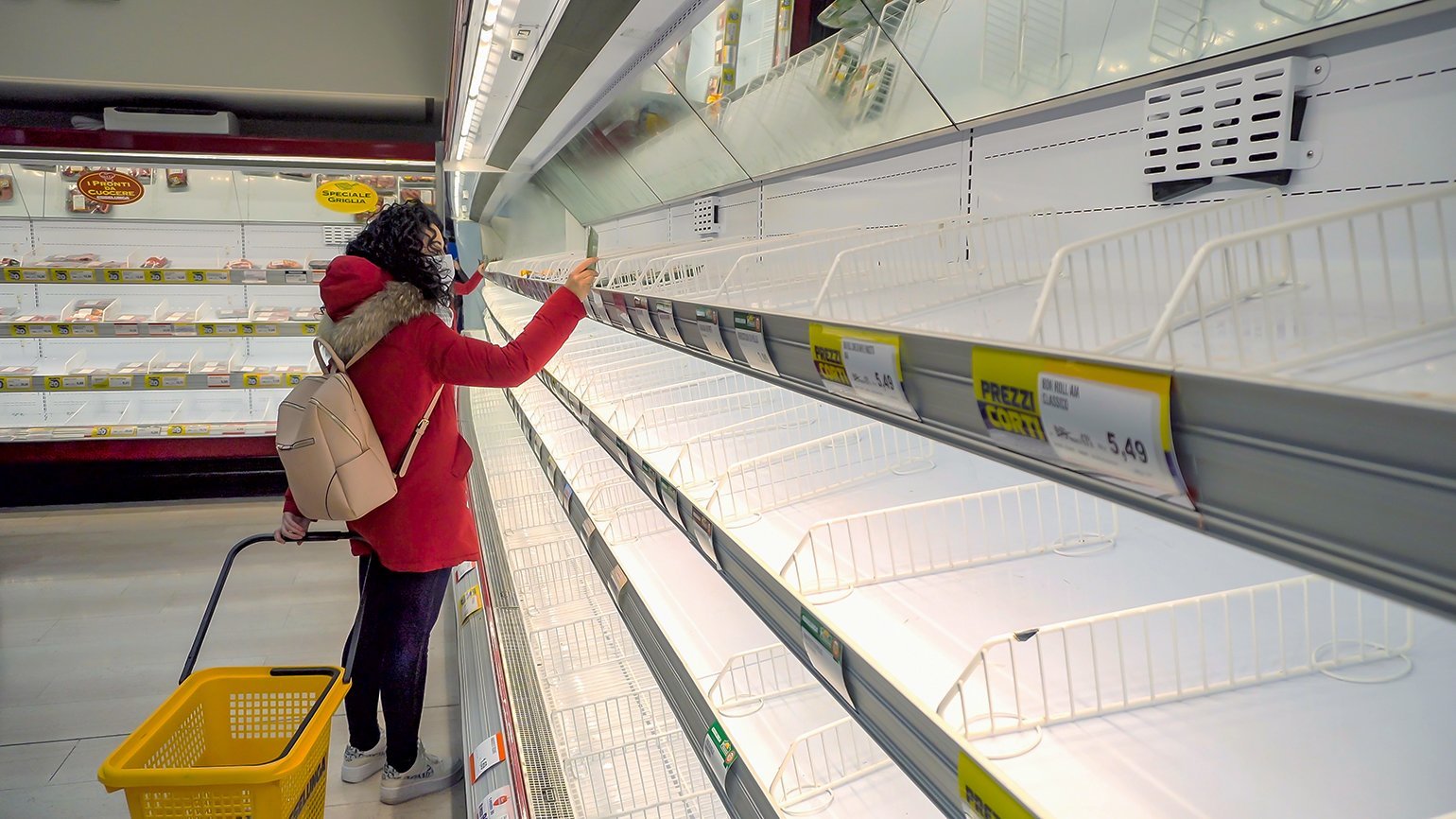
- Спрос на товар резко вырос, и поставщик не смог поставить требуемое количество. Полки магазина опустели.
- Компания продавала в офисы растения, которые почти не требуют ухода. Однако у поставщиков закончились специфические растения, в которых нуждалась компания, — папоротники и кактусы.
Когда вы понимаете, какие риски есть в проекте, вы можете принять меры предосторожности — например, обратиться за консультацией. Если что-то пойдёт не так, у вас будет план, как решить проблему.
Управление рисками в проекте — это процесс поиска, оценки и предотвращения потенциальных проблем. Этот процесс регулярный, превентивных действий на старте проекта недостаточно.
Управление рисками не только снижает влияние негативных ситуаций на проект. Оно высвобождает ресурсы: материальные, трудовые.
Есть разные классификации рисков. Мы назовём виды рисков, которые упоминают чаще остальных.
Временные риски. Это вероятность того, что на выполнение задач в проекте уйдёт больше времени, чем запланировано. Помните о сроках, потому что время — это ресурсы. Если команда тратит много времени на задачи, растёт и фонд оплаты труда. Кроме того, стейкхолдеры проекта могут разочароваться из-за задержек.
Бюджетные риски. Из-за плохого планирования стоимость проекта может оказаться больше, чем заложено в бюджете. Обычно бюджет закладывают перед запуском проекта, тогда же планируют траты по статьям. Если команда не уложится в план, потребуются дополнительные средства, и если их не будет, проект остановится.
Риски изменения объёмов работы. Они могут появиться, если исполнители не поняли требований заказчика или он сам внёс в проект изменения. Это может привести к пересмотру бюджета, сроков и списка задач.
Внешние риски. Это потенциальные события, которые находятся за пределами компании и которые компания не может контролировать. Например, на проект могут повлиять новые законы.
Единая точка отказа. Так называют единственное событие, которое может остановить всю работу над проектом. Ни один член команды не сможет дальше выполнять свои задачи, пока проблема не решится. Например, для интернет-магазина единой точкой отказа может стать отключение электричества в офисе. Если доступ к инструментам, таким как CRM, был только из офиса, вся команда не сможет выполнять задачи.
В результате команда не выполнит ни одной задачи. Зная об этой точке отказа, можно принять меры: создать резервные копии сервисов и информации в облаке.
Зависимости. Это связи между двумя задачами в проекте: когда начало одной задачи зависит от завершения другой. Зависимости часто становятся риском для проекта.
Например, один из членов команды должен подписать контракт с заводом-поставщиком. Пока контракта нет — остальная команда не может выполнить ни один заказ. Если вовремя не подписать документ, то проект не закончат в срок.
Другой пример. Участник команды уходит в отпуск. Если он отвечал за критические процессы, то другие участники не смогут выполнять свои задачи. От этого риска можно было бы защититься, узнав о планах членов команды с самого начала.
Зависимости могут быть внутренними и внешними. Внутренние — зависимости внутри проекта. Например, чтобы начать разработку сайта, нужно сначала утвердить его дизайн.
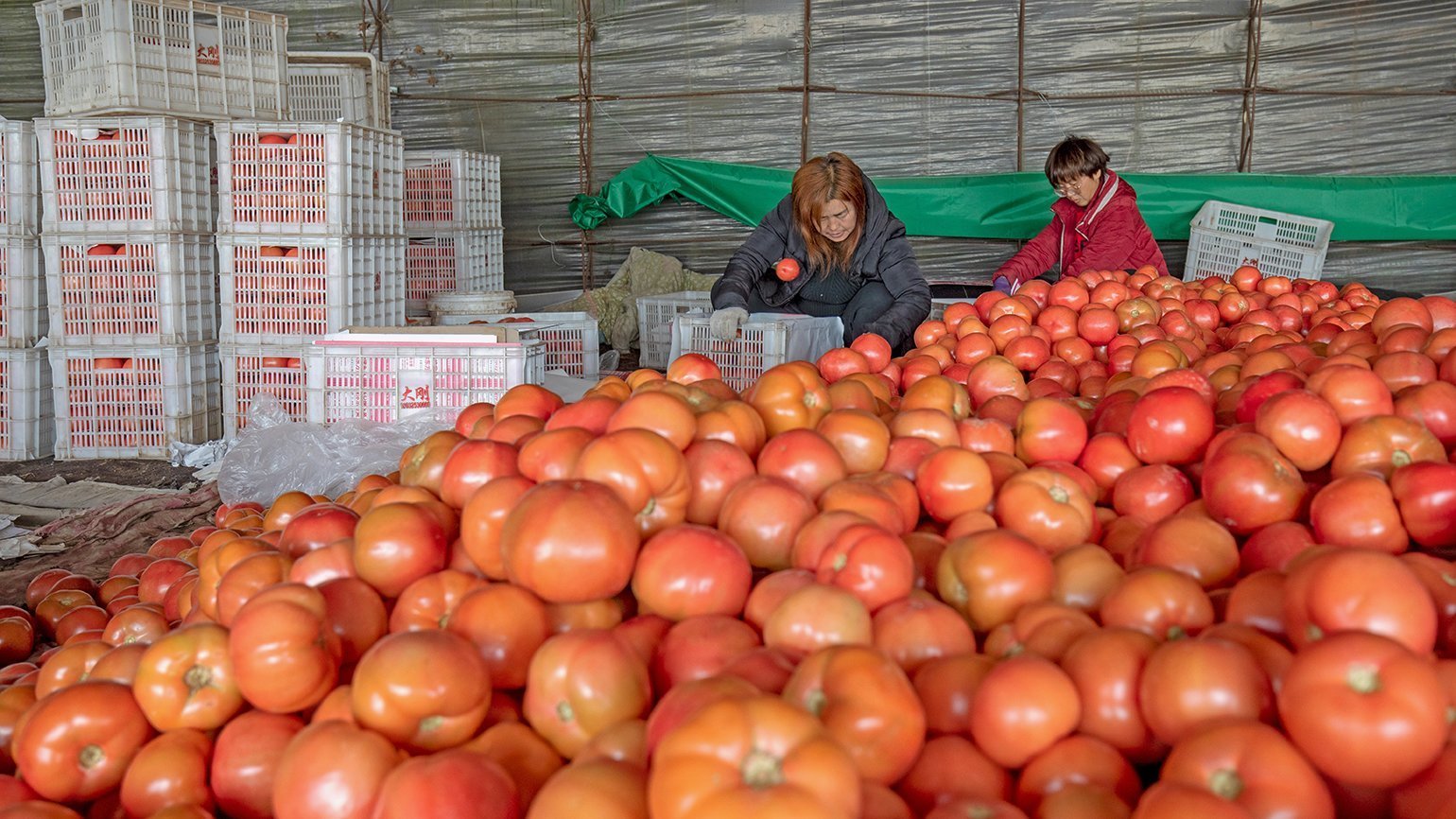
Внешние зависимости — зависимости, над которыми у команды нет контроля. Например, компания покупает у фермы овощи для продажи, и если лето окажется засушливым или слишком дождливым, урожая будет меньше — а значит, компания не получит достаточно овощей.
Рисков, которые могут повлиять на ваш проект, много. Нельзя предугадать их все, но можно проработать большинство из них. В следующем разделе мы рассмотрим методы поиска рисков.
Самый эффективный способ найти риски — мозговой штурм с командой проекта. Так каждый сможет предложить свои идеи. Лучше, если в мозговом штурме будут участвовать люди, занимающие разные роли в проекте, имеющие разный бэкграунд. Люди с разным опытом и набором навыков помогут найти риски, о которых руководитель не догадывается.
Некоторые члены команды участвовали в нескольких проектах внутри компании. Они поделятся информацией об опасностях, с которыми столкнулись коллеги. Новичок может рассказать об опыте команд, в которых он работал раньше.
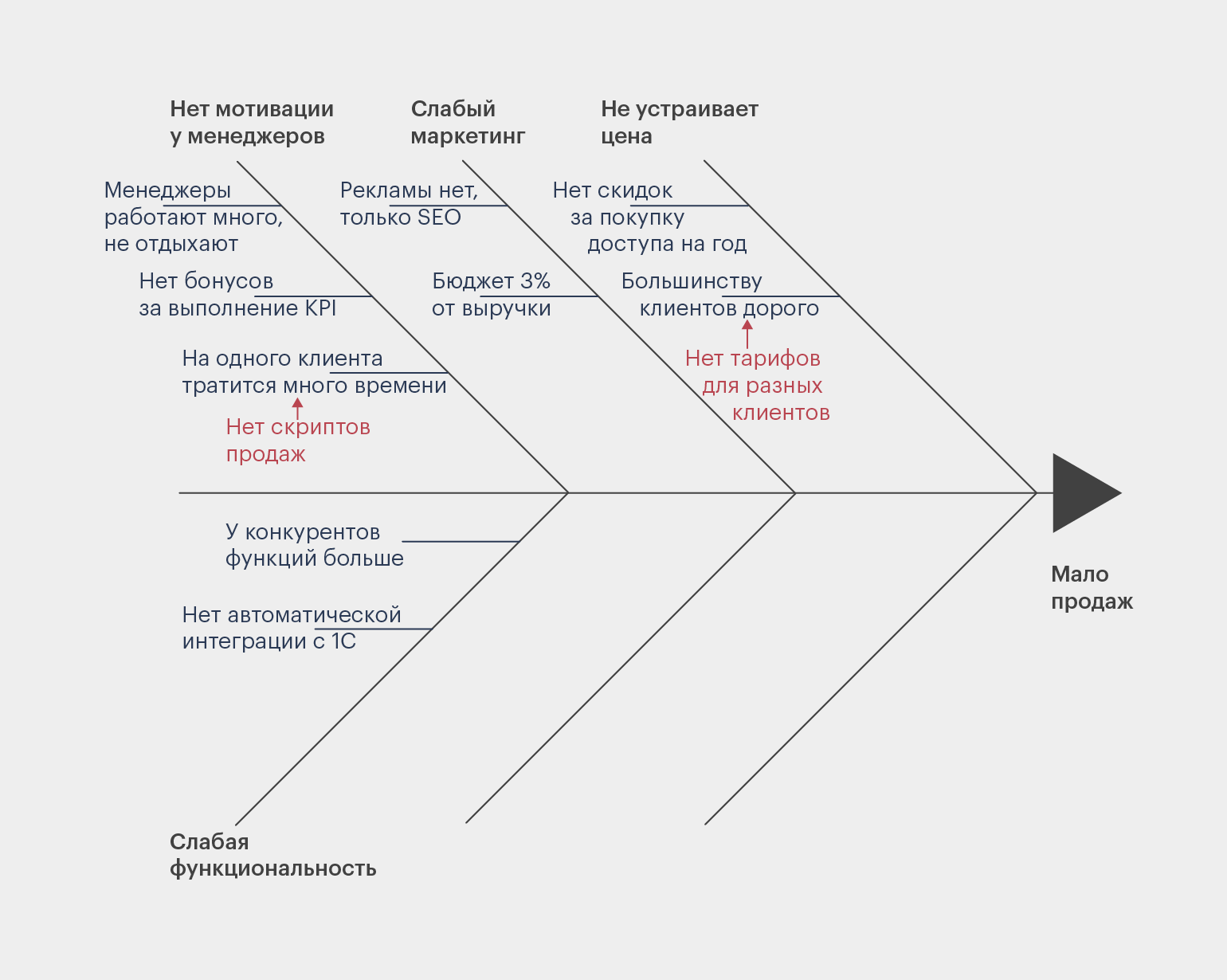
Чтобы структурировать информацию, полученную во время мозгового штурма, используйте диаграмму Исикавы. Диаграмма, известная как «рыбьи кости», наглядно показывает причинно-следственные связи.
В «голову» рыбы помещают риск, который нужно проанализировать. На «костях» пишут причины, которые могут привести к негативному событию. К ним могут вести «кости» поменьше — причины второго порядка. Иногда добавляют третий, четвёртый и даже пятый уровни.
Вот диаграмма Исикавы, составленная для анализа проблемы — у компании низкие продажи.
Инфографика: Майя Мальгина для Skillbox Media
Например, есть риск, что поставщики вовремя не доставят товар. На диаграмму поместят следующие причины:
- нет инструментов отслеживания;
- государство может ввести ограничения;
- нет человека, который отвечает за доставку товара.
Может оказаться, что список рисков слишком большой. Это нормальный результат для такого анализа. Нужно будет выбрать самые важные риски, на которых сосредоточится команда.
Для оценки рисков используйте матрицу вероятности и последствий. С помощью неё вы поймёте, о каких рисках нужно помнить в первую очередь.
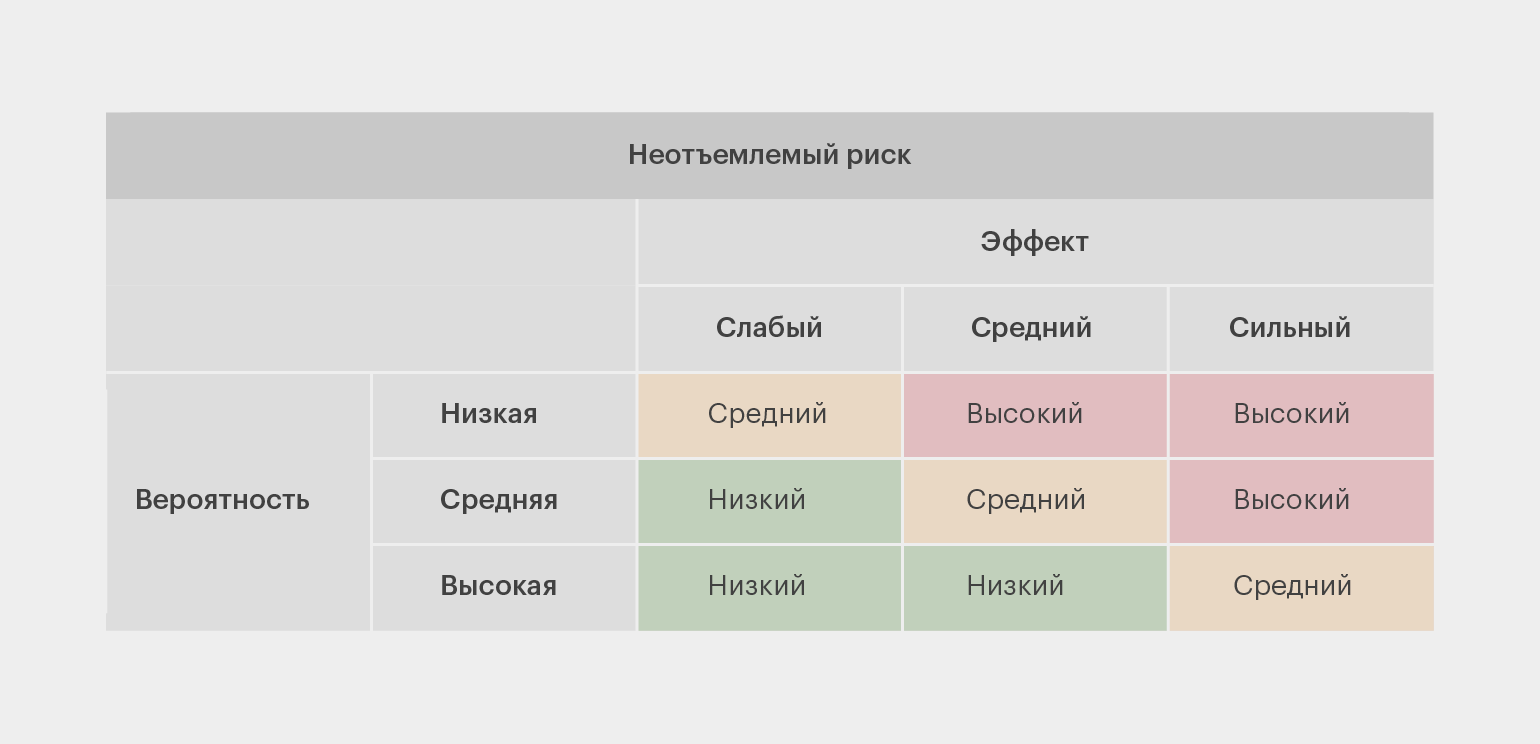
Сначала проанализируйте, какие последствия могут быть, если риск превратится в проблему. Используйте шкалу:
- Сильный эффект — если проблема может сорвать проект или существенно его изменить.
- Средний — если событие может повлиять на проект, но это можно поправить.
- Слабый — если риск незначительно повлияет на проект, но точно его не сорвёт.
Потом оцените вероятность того, что риск возникнет:
- Высокий — высокая вероятность риска.
- Средний — риск есть.
- Низкий — скорее всего, риска нет.
Затем нужно собрать оценки вероятности и силы последствий на одной шкале и разбить риски на несколько групп.
- Если вероятность низкая, а последствия дадут слабый эффект, то об этом риске не стоит беспокоиться. Просто имейте в виду, что он есть.
- Если вероятность высокая и последствия дадут сильный эффект, о защите от этого риска нужно позаботиться в первую очередь.
Несколько незначительных рисков обычно меньше влияют на проект, чем один риск высокого уровня. Последние чаще приводят к тому, что проект срывается. Поэтому работайте сначала с проблемами высокого и среднего уровня.
Используйте разные цвета, чтобы выделить приоритетные задачи. Так участник команды, увидев таблицу, сразу поймёт, с какими рисками нужно работать в первую очередь.
Есть четыре основные стратегии, как реагировать на риски. Можно попробовать избежать рисков, принять их, передать их другой команде; их также можно уменьшить и контролировать.
Рассмотрим каждый способ.
Избегать. Иногда вы можете избежать риска полностью. Например, если вы сомневаетесь в надёжности подрядчика, который часто не соблюдает сроки, вы можете перестать работать с ним.
Принять. Этот способ подойдёт для рисков с низкой или средней вероятностью и без тяжёлых последствий для проекта. Нужно принять, что такой риск существует, и отслеживать его всё время до окончания проекта.
Представим, что поставщик неожиданно заявил, что у него нет нужных вам компонентов, однако он пополнит запасы в ближайшее время. Возможно, это скажется на сроках проекта.
Можно начать работу с другим поставщиком, но такой риск лучше принять. Это имеет смысл, если задержки не критичны для проекта. Если не искать нового поставщика и смириться с риском, это избавит команду от лишней работы.
Уменьшить или контролировать. Для смягчения риска используйте дерево решений. Это блок-схема, которая показывает, какие решения существуют для каждой проблемы. Например, если компания работает с исполнителем, который срывает сроки, ему можно постоянно напоминать о задаче: отправлять имейлы каждый день или звонить.
Передать риски. Если команда понимает, что не может снизить риски для какой-то группы задач, она может передать их специализированным компаниям. Иногда это помогает сэкономить время и деньги.
План по управлению рисками — это документ, который описывает возможные риски и способы их снизить. Если у вас есть такой план, все члены команды и заказчики будут в курсе, какие проблемы могут возникнуть во время реализации проекта. Документ нужно постоянно дополнять, так как новые риски могут появиться на любом этапе проекта.
План можно создать в «Google Документах». Так все члены команды будут иметь к нему доступ. Укажите название компании, название проекта и кто создал этот документ — чтобы было понятно, к кому обращаться, если возникнут вопросы. Также можно написать, когда документ был создан и когда обновлялся в последний раз. Так команда будет понимать, насколько он актуален.

Скриншот: Google Career Certificates / YouTube
Далее напишите цель документа: смягчить последствия рисков в проекте. В план нужно добавить краткое описание проекта — и написать, какие проблемы проект переживёт, а какие риски могут его изменить.
Следующая часть — самая важная. Создайте таблицу, в которой вы распишете все возможные риски, оцените их и добавьте возможные решения для каждого. Как это сделать, мы разобрали в предыдущих разделах.
Например, один из рисков — поставщик не успевает уложиться в сроки. У этого риска средний уровень. Для снижения риска есть решение: ежедневно созваниваться с поставщиком.
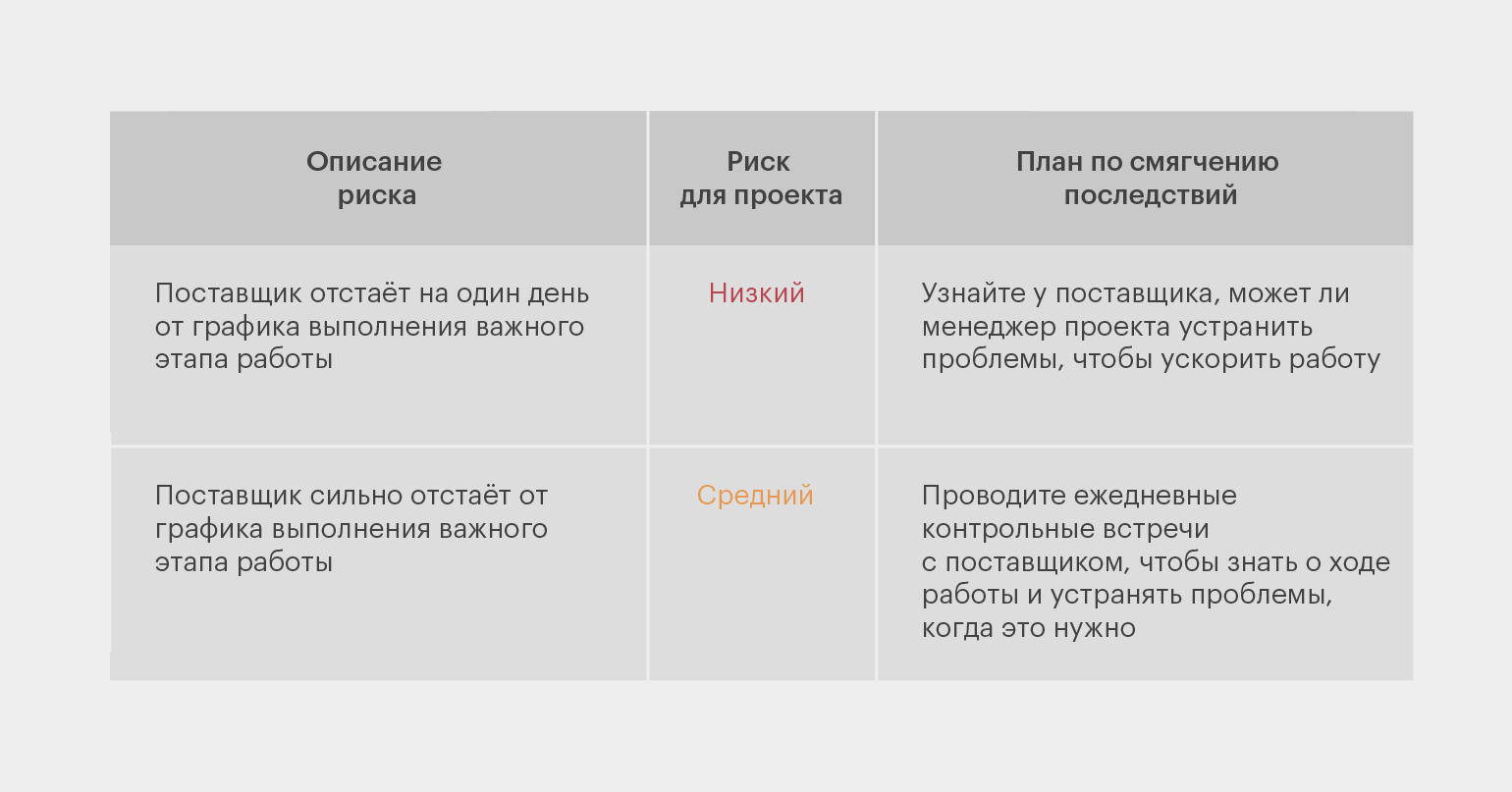
Важно, чтобы не только команда знала о планах. Обязательно встретьтесь с заказчиком или напишите ему письмо, чтобы рассказать, какие риски есть у проекта.
Так вы уже в начале проекта будете понимать, поможет ли заказчик решить проблемы, если они возникнут. Например, если заказчик предупредил, что он не сможет увеличить бюджет, вы учтёте, что работаете с ограниченными ресурсами и дополнительных средств не будет.
Если вы не расскажете о рисках заказчику заранее, в середине проекта они могут стать неприятным сюрпризом. Так вы можете подорвать доверие к себе и всей компании. Если же заинтересованные стороны знают о рисках, все понимают, чего потенциально можно ожидать при работе над проектом.
Особенно важно поговорить с заказчиком, если есть риски высокого уровня. В таком случае лучше встретиться с ним и пообщаться лично. Возможно, вы найдёте совместные решения. Риски среднего и низкого уровня можно обсудить по электронной почте.
Все риски обнаружить невозможно, и это нормально. Но если вы предусмотрите значительную часть из них и придумаете решения, вы будете лучше подготовлены к проблемам.
- Риски — это возможные негативные ситуации, которые могут помешать выполнению проекта. Проблемы — это воплотившиеся риски.
- Самые распространённые виды рисков: временные, бюджетные, нарушения в зависимостях, внешние, а также единые точки отказа — события, которые останавливают всю работу команды.
- Ищите риски с помощью мозговых штурмов, анализируйте их с помощью диаграммы Исикавы, а потом оценивайте их эффект и вероятность.
- На риски можно реагировать с помощью одной из четырёх стратегий: избегать, принять, контролировать или передать другой команде.
- Список самых опасных рисков и список мер, с помощью которых команда будет на них реагировать, вносят в план по управлению рисками.
Другие материалы Skillbox Media по управлению проектами
- Что такое проект: разбираем главное понятие проектного управления
- Kanban: рассказываем, как работает эта методика
- Как планировать проекты и следовать графику работ с диаграммами Ганта
- Что такое Agile: методология, команда, оценка эффективности
- Как работает Scrum и как управлять проектом с помощью этой методики
Как зарабатывать больше с помощью нейросетей?
Бесплатный вебинар: 15 экспертов, 7 топ-нейросетей. Научитесь использовать ИИ в своей работе и увеличьте доход.
Узнать больше
В
качестве наиболее типичных недочетов
и ошибок при конструировании и оформлении
электронных презентаций, часто снижающих
их эффективность, можно выделить
следующие.
Типичные
недостатки структуры и формы представления
информации:
1)
Отсутствие
Титульного
слайда,
содержащего: название проекта или темы
урока (занятия); сведения об авторе; дата
разработки; информация о местоположении
ресурса в сети и др.
2)
Отсутствие Введения,
в котором представлены: цели и задачи
изучения темы, краткая характеристика
содержания;
3)
Отсутствие Оглавления
(для развернутых разработок, при наличии
в презентации разделов, подтем) с
гиперссылками на разделы / подтемы
презентации;
3)
Отсутствие логического завершения
презентации, содержащего: заключение,
обобщения,
выводы;
4)
Отсутствие рекомендуемых структурных
элементов заключительной части учебной
презентации: Вопросы
и задания
для работы в классе и домашнее
задание;
5)Перегрузка
слайдов подробной текстовой информацией
(не
более трех мелких фактов на слайде и не
более одного важного);
6)
Неравномерное
и нерациональное использование
пространства на слайде;
7) Отсутствие связи фона презентации с содержанием.
Часто
встречающиеся ошибки стиля и оформления:
1)Орфографические
и стилистические ошибки, недопустимы
2)Отсутствие
единства стиля страниц:
o одинаковая
гарнитура
и размер шрифта для всех заголовков (не
менее
24
пунктов);
o одинаковая
гарнитура
и размер шрифта для тестовых фрагментов
(не
менее
18
пунктов);
o заголовки,
номера страниц, кнопки перелистывания
должны появляться в одном и том же месте
экрана;
o одинаковая
цветовая гамма на всех станицах и т.п.
3)Неудачный
выбор цветовой гаммы: использование
слишком ярких и утомительных цветов,
использование в дизайне более 3 цветов(цвет
текста, цвет фона, цвет заголовка и/или
выделения); использование темного фона
со светлым текстом;
4)Использование
разных фонов на слайдах в рамках одной
презентации;
5)
Отсутствие полей на слайдах;
6).Использование
рисунков, фотографий плохого качества
и с искажениями пропорций;
7).Использование
шрифтов с засечками (типа Times), затрудняющих
восприятие информации;
8).Отсутствие
должного выравнивания текста,
использование буквиц разного размера;
9)Низкая
контрастность фон / текст; (например:
белый фон, серый текст)
10)Низкая
контрастность гиперссылок
(нужно помнить, что у гиперссылки три
состояния: выбрана, по гиперссылке еще
не переходили, по гиперссылке уже
переходили – нужно обращать на цвет
гиперссылки во всех состоянях);
11)
Отсутствие или неясность связей в схемах
или между компонентами материала на
слайде;
12)
Наличие
различных эффектов переходов между
слайдами и других раздражающих
эффектов анимации,
мешающих восприятию информации;
13).Слишком
быстрая смена слайдов и анимационных
эффектов (при автоматической настройке
презентации), отсутствие учета скорости
и законов восприятия зрительной
информации.
3. Основные принципы разработки мультимедийных презентаций
Оптимальный
объем
Выбор
оптимального объема презентации очень
важен и зависит от цели, для которой она
создается, от предполагаемого способа
ее использования (изучение нового
материала, практическое занятие,
аттестация, лекция и т.д.), а также от
контингента учащихся (их возраста,
подготовки и т.п.).
В
общем случае объем презентации не должен
быть менее 8-10 слайдов.
Опыт показывает, что для презентации
наиболее эффективен зрительный ряд
объемом не более 20 слайдов
Исключения
составляют презентации, предназначенные
для длительной лекции ознакомительного
характера с большим количеством
визуального материала. Однако и в этом
случае объем презентации не должен
превышать 50-60 слайдов, из расчета не
менее чем 1 мин. лекции на один слайд, а
на слайды, содержащие ключевые моменты
и основополагающие понятия —
по 2 мин.
В
связи с этим необходимо строго отбирать
видеоматериал для презентации, исходя
из принципа разумной достаточности. Не
следует использовать изображения,
относящиеся к понятиям, на обстоятельное
раскрытие которых лектор не рассчитывает.
Не должно быть «лишних» слайдов,
которые не сопровождаются пояснением.
Необходимо исключать дублирующие,
похожие слайды.
Доступность
Обязателен
учет возрастных особенностей и уровня
подготовки аудитории (зрителей).
Заинтересованности аудитории в
презентации, целей докладчика. Нужно
обеспечивать понимание смысла каждого
слова, предложения, понятия, раскрывать
их, опираясь на свои знания и опыт,
использовать образные сравнения.
Значение всех новых терминов должно
быть разъяснено. Если для взрослой
аудитории можно включать в презентацию
схемы, графики, черно-белые фотографии,
то для младших например школьников
нужно этих элементов избегать. Если в
первом случае допустимо включать
числовые значения величин, то во втором
это должны быть преимущественно величины
сравнительные.
Научность
Необходимо
построение всех положений, определений
и выводов на строго научной основе.
Яркие картинки не должны противоречить
реальным фактам. Недопустимо добиваться
красочности, изменения масштабов
изображений и т.п. в ущерб научной
достоверности.
Учет
особенности восприятия информации с
экрана
Известно,
что глаз и мозг способны работать в двух
режимах: в режиме быстрого панорамного
обзора с помощью периферийного зрения
и в режиме медленного восприятия
детальной информации с помощью
центрального зрения. При работе в режиме
периферийного зрения система глаз-мозг
почти мгновенно воспринимает большое
количество информации, при работе в
режиме центрального зрения — производится
тщательный последовательный анализ.
Следовательно, когда
человек читает
текст,
да еще с экрана компьютера, мозг работает
в замедленном режиме. Если же информация
представлена в графическом виде, то
глаз переключается во второй режим, и
мозг работает быстрее.
Именно
поэтому в презентациях желательно
свести
текстовую информацию к минимуму,
заменив ее схемами,
диаграммами, рисунками, фотографиями,
анимациями, фрагментами фильмов. Кроме
того, понятия и абстрактные положения
до сознания зрителя доходят легче, когда
они подкрепляются конкретными фактами,
примерами и образами; и потому для
раскрытия их необходимо использовать
различные виды наглядности.
Текст
на слайде зрители практически не
воспринимают. Поэтому в презентациях
лучше оставить текст только в виде имен,
названий, числовых значений, коротких
цитат. Лучше избегать
обилия цифр.
Числовые величины имеет смысл заменить
сравнениями. Однако на этом пути тоже
необходимо соблюдать чувство меры. Опыт
работы показывает, что поток одних
только ярких изображений воспринимается
тоже не очень хорошо. Внимание, вначале
непроизвольное, быстро падает, переходя
в произвольное, поддержание которого
требует уже больших усилий, как со
стороны лектора, так и со стороны
зрителей.
Хороший
результат по переключению внимания
дает применение видеофрагментов,
особенно озвученных. Они почти всегда
вызывают оживление в аудитории. Зрители
устают от голоса одного лектора, а здесь
внимание переключается, и тем самым
поддерживается острота восприятия.
Очень
важным является соотношение количества
различных элементов
презентации и их последовательность.
Понятно, что необходимо чередовать
статичные изображения, анимацию и
видеофрагменты. Однако практика
показывает, что простое последовательное
чередование элементов не совсем
оправданно — зрители привыкают к нему,
и внимание рассеивается. Правильнее
будет использовать эффект неожиданности
и разнообразить анимационные приемы.
Разнообразие
форм
Это
требование предполагает учет индивидуальных
возможностей восприятия предложенного
материала.( Кто-то аудиал воспринимает
лучше информацию на слух (голос, звуки),
а кто-то визуал (видео, изображения).
Индивидуальный подход может обеспечиваться
различными средствами наглядности,
несколькими уровнями дифференциации
(разделения на группы(что бы все зрители
запомнели) при предъявлении материала
по сложности, объему, содержанию. Разные
люди в силу своих индивидуальных
особенностей полнее воспринимают
информацию, представленную разными
способами. Кто-то из аудитории лучше
воспринимает фотографии, кто-то схемы
или таблицы и т.д.
Использование
в презентации разных форм представления
одной и той же информации повышает
полноту ее восприятия практически
каждым зрителем.
Занимательность
Включение
(без ущерба научному содержанию) в
презентацию смешных сюжетов,
мультипликационных героев, оживляет
занятие, создает положительный
эмоциональный настрой, что способствует
усвоению материала и более прочному
запоминанию. В особенности это эффективно
при создании учебных презентаций для
маленьких детей.
Эстетичность
Немаловажную
роль в положительном восприятии
презентации играют гармоничные цветовые
сочетания, выдержанность стиля и
эстетичность в оформлении слайдов,
музыкальное сопровождение.
Эстетические
качества учебной презентации особенно
важны для младших школьников. Они мыслят
формами, красками, звуками, именно отсюда
вытекает необходимость наглядного
обучения вообще, которое строится не
на отвлеченных понятиях и словах, а на
конкретных образах, непосредственно
воспринимаемых зрителями.
Динамичность
Необходимо
подобрать оптимальный для восприятия
темп смены слайдов, анимационных
эффектов. Оптимальное время, необходимое
для восприятия образной, звуковой и
вербальной информации, представленной
на каждом слайде, а также время, необходимое
на усвоение ключевых понятий, определяется
опытным путем с учетом особенностей
восприятия информации с экрана аудиторией
соответствующего возраста и подготовки.
При этом необходимо избежать как
неоправданной торопливости в смене
слайдов, затрудняющей полноценное
восприятие конкретной аудиторией, так
и потери темпа урока (лекции), что может
привести к отвлечению учащихся от
занятия и потере интереса к содержанию
учебного материала.
Соседние файлы в предмете [НЕСОРТИРОВАННОЕ]
- #
- #
25.03.201668.3 Кб13ППУР Тема 3.Внутрифирменное планирование.docx
- #
- #
- #
- #
- #
- #
- #
- #
- #
Бывает, что потратил свои нервы и бесценное время на создание презентации. А она, не то что не работает, так еще и производит на зрителей прямо противоположный эффект! Как это возможно?
Чтобы не опозориться перед публикой, ознакомьтесь с материалами на нашем телеграм-канале для идеального написания работы и прочтите эту статью. Здесь мы рассмотрим основные ошибки студентов при создании презентации.
Топ-10 типичных ошибок при создании презентации
№1: Слишком много текста на слайде презентации
На слайде не должно быть много текста. Информацию нужно представлять тезисно: сжато, лаконично, емко.
Текст должен быть структурированным. Если его взяли из источника, обязательно нужно переработать и переписать своими словами.
Еще одна ошибка при оформлении текста в презентации – написание информации заглавными буквами. Используйте стандартные правила написания: первая буква заглавная, остальные – строчные, в конце предложения – точка.
Если же съезжает текст в PowerPoint, отрегулировать его можно рамками, в которых печатаете символы. Они покажут, где расположен центр слайда, чтобы отредактировать расположение информации.
№2: Плохая настройка смены слайдов
Студенты могут забыть про настройку слайдов, от чего будет зависеть скорость переключения картинок на публике. Убедитесь, что в презентации включен переход по клавиатуре или по щелчку мыши/прокрутке колесика.
Лучший способ показа презентации – автоматический. В этом случае все слайды будут показываться автономно, без участия автора. Но в этом случае речь должна быть хорошо отрепетирована.
№3: Картинки на белом или цветном фоне
Фотографии или картинки, помещенные на белом фоне, смотрятся безвкусно и непрофессионально.
Избежать этой ошибки в презентации PowerPoint можно не обязательно с использованием фотошопа. Воспользуйтесь специальной функцией в программе создания презентации.
№4: Слишком сложная система отображения информации
Это самый сложный пункт в создании презентаций. Многим не удается выбрать самое главное. Тогда они начинают мудрить, что приводит к максимальному запутыванию информации на слайде.
Некоторые умудряются поместить на один слайд по 4 диаграммы. Так делать не стоит. Всегда следуйте золотому правилу: 1 мысль – 1 слайд. Только так зритель сможет без труда найти нужные данные
№5: Слишком много изображений на слайде
Визуализация – это хорошо. Но часто студенты перебарщивают, думая: чем больше картинок, тем лучше для презентации.
Но они не учитывают, что, если размещать несколько иллюстраций на одном слайде, их размер уменьшается. В итоге мы получаем массу непонятных картинок маленького размера вместо одной большой и хорошо просматриваемой.
Если хотите показать несколько рисунков, делайте это на отдельных слайдах. Лучше показать качественные картинки, следующие друг за другом, чем все на одном экране.
№6: Грубые ошибки и опечатки
Не будьте самонадеянны – даже мировые классики от этого не застрахованы. Основные грамматические и орфографические ошибки или опечатки в презентациях могут сильно подпортить впечатление слушателей и свести к нулю все труды.
№7: Использование чужого компьютера
Большинству людей почему-то кажется, что у всех компьютеры должны работать одинаково. А кто виноват в том, что на университетском ноутбуке не установлены драйвера или программы для воспроизведения вашей презентации? Вы будете виноваты, поэтому не допускайте этой ошибки в создании презентации.
На всякий случай носите с собой ноутбук. А если лень тащить свой ноутбук, то хотя бы захватите на флешке собственную презентацию (и в виде текста тоже), а также мультимедийные файлы.
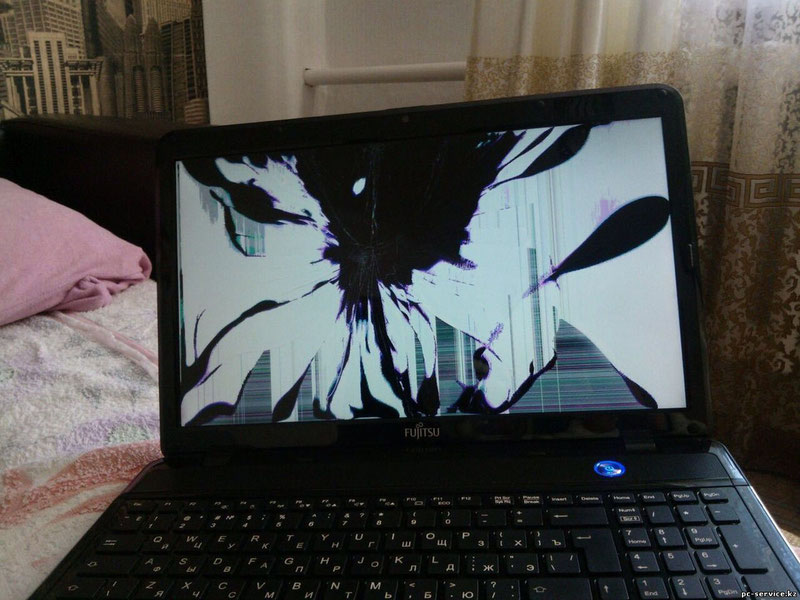
№8: Использование мультимедиа файлов
Да, согласны, что грамотное использование звука и видео в презентации могут улучшить эффект. Но может и ухудшить. Скажем, при распечатке раздаточного материала никто не сможет увидеть или услышать музыку и видео, так стоит ли использовать их в своей работе?
При этом специалисты называют такие файлы типичными ошибками при составлении презентации, потому что при слабом ПО они будут сильно тормозить программу.
№9: Использование мелкого шрифта
Мы прекрасно понимаем, что вы хотите вместить в эти 10-12 листов всю необходимую информацию, важные цифры, статистику и т.д. Однако использование мелкого шрифта не выход: так зрители вообще ничего не узнают о вашей работе, особенно если они сидят на задних партах. С крупным шрифтом у них будет шанс увидеть хотя бы что-то. Так что мелкий шрифт воспринимается как ошибки при подготовке презентации.

№10: Создание презентации в последний день перед защитой
Студенты часто относятся к этому виду работ, как и к любому другому экзамену. Но если к экзамену можно более-менее подготовиться за ночь, то создать качественную презентацию за тот же срок не удастся. Случиться может все, а по закону подлости именно это все и случится: пропадет свет, отключат интернет за неуплату, комп начнет глючить.
Подробнее о том, как оформить презентацию, вы можете ознакомится в обзорной статье. Но еще важно следить за тем, чтобы вы не принесли на защиту презентацию с ошибками в оформлении (к примеру, разный шрифт, центрирование по разным краям и т.д.). Это входит в топ-10 самых популярных ошибок в презентациях.

В общем, нюансов много. И если вы не уверены, что справитесь на «отлично», обращайтесь в сервис студенческой помощи!
Государственное
автономное учреждение дополнительного профессионального
образования
«Смоленский областной институт развития образования»
Кафедра психолого-педагогического проектирования
Конспект лекций:
«19 ошибок в создании презентаций в
PowerPoint»
Автор-составитель:
С.В.
Гаврыш, cт. преподаватель
Смоленск
2016
Ошибки, связанные с оформлением слайдов
•
Ошибка 1. Фон слайда не сочетается с темой презентации. И
мы видим, к примеру, презентацию о революциях в России на фоне с березками и
грибочками.
•
Ошибка 2. Использован фон, который входит в набор
программы PowerPoint. За многие годы существования программы PowerPoint
стандартными шаблонами воспользовались тысячи людей, опубликовали свои
презентации в сети, показали на выступлениях. Эти шаблоны уже просто надоели
слушателям.

Решение: Лучше отказаться от стандартных шаблонов. В
Интернете можно найти большое количество новых интересных шаблонов и фонов
(например, почти тысяча фонов есть на нашем сайте — смотреть шаблоны).
Фоновый рисунок не должен содержать элементов, не
согласующихся с содержанием презентации. Для фона лучше использовать пастельные
или холодные цвета (фиолетовый, синий, голубой, сине-зеленый, зеленый), нужно
избегать красного и белого цветов.
•
Ошибка 3. Слишком яркий и активный фон презентации. Такой
фон, во-первых, мешает восприятию информации со слайда, во-вторых, утомляет
слушателей.


Решение: Если в качестве фона должен быть яркий рисунок, то
лучше уменьшить его яркость. Для этого выбираем фигуру прямоугольник (Вставка
— Фигуры — Прямоугольник), закрываем им весь слайд и выбираем для
него белую заливку с прозрачностью 50% (можно и другой процент) и убрать
границы (Формат — Заливкафигуры — Другие цвета заливки
— белый цвет и прозрачность 50% — ОК, Контурфигуры — Нет
контура).

Фоновый рисунок станет менее активным.

Или при вставке рисунка на слайд сразу
установить прозрачность.
•
Ошибка 4. Использование несогласующихся цветов, отсутствие
единого стиля оформления слайдов.

В данном примере в одной презентации на одном слайде
используется крупный шрифт и выравнивание по левому краю, на другом — мелкий
шрифт и выравнивание по ширине.
Решение: При оформлении раздела или всей презентации нужно
придерживаться одного стиля. Цветовая схема должна содержать не более трех
основных цветов (конечно, возможны исключения): фон — заголовок —
основной текст. Цвета темы оформления можно изменить так: Дизайн
— Цвета — есть возможность выбрать схему из предложенного набора, а
можно задать свои цвета: Создать новые цвета схемы.

При подборе цветов для создания схемы рекомендуем
специальные сервисы подбора цветов:
•
http://colorscheme.ru/ —
подбор цветов с помощью цветового круга и генерация цветовых схем.

•
http://color.romanuke.com/ — набор цветовых палитр, составленных на основе фотографий
(есть возможность выбора оттенков: теплые, холодные, пастельные и контрастные).

Ошибки, связанные с текстовым содержанием
•
Ошибка 5. Избыток текста на слайде, размещение на слайде
неструктурированного текста, текста, взятого из источника как есть, без
авторской переработки.
Решение: Текст на слайде должен быть кратким и емким, он не
должен дублировать выступление докладчика. На слайде нужно размещать тезисы.

Если презентация предназначена для использования другими
людьми, то можно указать необходимую информацию в заметках к слайдам — эти
заметки помогут пользователям презентации работать с ней.

•
Ошибка 6. Попытка разместить на слайде большой объем
информации, используется более 90% пространства слайда.
Решение: оставляйте отступы от краев слайда до содержимого
(текста и картинок). Старайтесь придерживаться правила, что 20% слайда должны
быть пустыми.

Чтобы слайд принял законченный вид можно
использовать в качестве фона — фон-рамку.

Здесь текст выезжает и за границы рамки — нужно было
уменьшить область ввода текста, подвинув маркер изменения размера вправо.

Текст
очень крупный, практически наезжает на рамку. Нужно уменьшить.
•
Ошибка 7. Весь текст написан ЗАГЛАВНЫМИ буквами. Такой
текст плохо читается. Решение: используйте традиционные варианты написания
текста, как в родном языке: первая буква предложения — заглавная, остальные
—строчные. В конце предложения ставится точка.
•
Ошибка 8. Использование неудобочитаемых шрифтов, особенно
в качестве шрифта основного текста. В верстке есть такое понятие —
удобочитаемость шрифтов. Шрифт должен быть таким, чтобы читатель мог быстро,
без труда и дискомфорта читать текст. Именно такие шрифты используются в
книгах, газетах, журналах — мы привыкли к ним и читаем их легко. Однако
существуют тысячи шрифтов с низкой удобочитаемостью — они интересные, красивые,
но предназначены для заголовков и, скорее всего, для использования в рекламе, в
оформлении.

Решение: Если цель создаваемой презентации — не произвести
«вау-эффект», а дать информацию, то используйте только традиционные, привычные
всем нам шрифты. Для текста лучше использовать «рубленные» шрифты (без засечек)
(Arial, Tahoma, Verdana и
т.д.), Обратите внимание, что шрифты с засечками (семейства
Times и другие) плохо читаются с дальнего расстояния.

Шрифт без засечек и шрифт с засечками. Шрифт с засечками
плохо читается в презентациях, но хорошо подходит для документов
Курсив желательно применять для небольшого фрагмента
текста, который необходимо выделить, а лучше выделять отдельные слова и фразы
полужирным начертанием. Подчеркивание лучше не использовать, так как
подчеркнутый текст в презентациях воспринимается пользователем как гиперссылка, то есть это затрудняет
управление презентацией.
Для заголовков можно использовать декоративные шрифты,
главное, чтобы текст был читаем.
Шрифт основного текста должен быть меньше,
чем размер шрифта заголовка.
•
Ошибка 9. Лишние и недостающие точки, пробелы, скобки и
проч. ошибки написания текста.
Решение:
• В
конце заголовка точка не ставится.
•
В конце предложения ставится точка, далее один пробел, далее
следующее предложение.
•
Кавычки в тексте презентации должны быть одинаковыми — если
выбрали кавычкиелочки, то используйте в презентации только их (Виды кавычек: «
», “ ”, » «, „ “).
•
После открывающей скобки или кавычки пробел не ставится, сразу
идет текст. Перед закрывающей кавычкой или скобкой пробел не ставится, после
текста сразу ставится кавычка или скобка. После закрывающей кавычки или скобки
или ставится точка (если конец предложения), запятая или пробел и далее уже
текст.

• Между
всеми словами должен стоять один пробел.
•
После всех знаков препинания перед началом следующего текста
должен стоять пробел.

• Во
всей презентации в словах с ё должно быть ё или е.
•
Во всей презентации в списках после каждого пункта списка должны
стоять одинаковые знаки препинания или вообще не стоять. Например, после
каждого пункта списка ставить точку с запятой, в конце списка — точку.

•
Красная строка на одних слайдах есть, на других — нет. Лучше
вообще не использовать красную строку в презентации.


Одна
и та же презентация: разный размер шрифта. На одном слайде есть отступ красной строки, на другом — нет.
Ошибки, связанные с использованием изображений в
презентации
•
Ошибка 10. Нет выравнивания фигур, текста относительно
краев слайда или друг друга. Небрежность оформления.
Объекты на слайде должны быть выровнены. На следующем
слайде допущена ошибка: одинаковые прямоугольники имеют разные расстояния от
краев слайда и друг от друга.

Решение: Чтобы исправить эту ошибку, необходимо
использовать функцию выравнивания. Выделите нужные прямоугольники (зажатая
клавиша CTRL) Формат — Выровнять — Выровнять
относительно слайда (в этом случае фигуры будут выравниваться относительно
границ и центра слайда) или Выровнять выделенные объекты (в этом случае
объекты будут выравниваться друг относительно друга). После выбора вида
выравнивания нужно установить его параметры (по левому, правому, верхнему или
нижнему краю, по центру, распределить по горизонтали или вертикали).

• Ошибка
11. От слайда к слайду смещаются одинаковые элементы на слайде.
В следующем примере рассмотрены два слайда, на которых есть
одинаковые элементы: кнопка завершения работы с презентацией, надпись «Ответ» и
заголовок слайда. Можно заметить, что одинаковые элементы смещены и находятся
на разных расстояниях от краев слайда. Этого быть не должно.

Решение: Чтобы избежать этой ошибки, нужно создать первый
слайд, разместить на нем необходимые элементы. После этого можно:
•
скопировать слайд (если оба слайда несут одинаковую нагрузку, как
в рассмотренном примере), а потом изменять каждый новый слайд, оставив
одинаковые элементы на своих местах;
•
или создать второй слайд, потом выделить на первом слайде нужный
объект, скопировать его, а потом вставить на второй слайд. Объект будет
вставлен на том же расстоянии от краев слайда, т.е. его смещения не будет.
Точно так же нужно поступить и с другими объектами.
•
Ошибка 12. Искажение пропорций изображений. Использование
изображений разного стиля на одном слайде (фотографии и рисунок, изображение с
рамкой и без рамки, с фоном и без фона).

Картина
«сплющена».

Изображения разной высоты. У правого изображение не
удалена белая рамка (можно было выбрать в качестве фона презентации белый,
тогда бы белую рамку у картинки было бы не видно).
Решение: Изменять размеры изображения нужно, потянув за
маркеры, расположенные в углах рисунка; нельзя менять размеры с помощью
маркеров, находящихся на сторонах изображения.

Решение: читайте инструкцию Как удалить фон у картинки в графическом редакторе.
•
Ошибка 13. Рамки изображений не соответствуют тематике
презентации или ее стилю.

Решение: Небольшая рамка у изображения создает эффект
аккуратности, изображение с рамкой имеет законченный вид. Но не стоит
использовать «траурные» рамки, как в первом изображении на следующем примере
слайда. Не стоит также использовать эффекты отражения изображения, которое
мешает восприятию информации на слайде.
• Ошибка
14. Изображение «забито в угол».
Решение: Не стоит располагать изображение на краю слайда
или в углу. Сделайте отступ от краев слайда до изображения (как и при
размещении текста). Если изображение нужно вставить в углу слайда, то лучше
отступите одинаковые расстояния от вертикального и от горизонтального краев.
Старайтесь также не размещать изображение в центре слайда, если на слайде есть
текст.
Если изображение — портрет человека, то его лучше расположить
так, чтобы взгляд был направлен на текст, но не на край слайда. Это придаст
слайду законченный вид.

•
Ошибка 15. Размещение нескольких изображений на слайде
таким образом, что их трудно рассмотреть. Размещение двух и даже 10 изображений
на слайде допустимо, если не противоречит логике презентации: например, если
при клике изображения увеличиваются, или это — изображения-кнопки. Однако если
изображение — основное содержание слайда, именно с ним идет работа и именно оно
несет информационную нагрузку, оно должно быть крупным.
Решение: если изображение является основным содержимым
слайда, вставьте одну картинку на слайд. При необходимости использования
нескольких картинок, создайте несколько слайдов. Или же вставьте несколько
изображений на один слайд, нонастройте триггеры таким образом, чтобы при
клике на картинке открывалось изображение во весь экран.
Другие ошибки в презентациях
•
Ошибка 16. Не работают кнопки и кнопки-гиперссылки. Иногда
может возникнуть ситуация, когда в режиме просмотра презентации не удается
воспользоваться кнопкой-гиперссылкой — она неактивна. Это может произойти
просто из-за невнимательности автора презентации — ссылку забыли настроить. Но
также возможна ситуация, когда кнопка со ссылкой (нижний слой) перекрывается
верхним слоем — другим изображением или текстом, и поэтому не работает. Это
можно заметить когда курсор мыши не становится в виде руки с пальцем (как у
гиперссылки) в центре кнопки, но меняется по краям кнопки.
Решение: В первом случае просто проверяйте все ссылки и все
кнопки презентации. В особо ответственных случаях тестируйте работу презентации
на других компьютерах.
Для решения проблемы с перекрытием кнопки другими
объектами, достаточно переместить мешающий объект на задний план. Для этого
щелкните правой кнопкой мыши по изображению и в контекстном меню выберите Переместить
назад. Теперь кнопка будет работать.
•
Ошибка 17. Не указаны источники источников изображений и
текстов. Использовать чьи-то труды и не указывать автора — плохой тон.
Решение: мы подготовили видеоурок на тему. Более 80% авторов материалов на
Pedsovet.su указывают источники информации некорректно и не знают об этом.
•
Ошибка 18. Избыток анимации, когда анимация мешает работе
с презентацией. При добавлении анимации в презентацию нужно придерживаться
принципа минимализма. Анимация не должна мешать чтению текста, быть пестрой.
Решение: Не стоит выбирать мерцающую анимацию, а также
быстрое вращение. Все это утомляет, раздражает и дает большую нагрузку на
зрение и нервную систему. Лишняя анимация ни к чему. Смену слайдов лучше не
сопровождать звуковыми эффектами и активной анимацией. Необходимо продумать,
какие эффекты будут появляться автоматически, а какие по щелчку. Если вся анимация
будет происходить по щелчку, на это будет потрачено много времени, такая
презентация будет раздражать.
•
Ошибка 19. Неправильно настроена смена слайдов, не
отключен переход по щелчку мыши или на клавиатуре. Например, в презентации-игре
пользователь промахнулся мимо кнопки показа правильного ответа и попал на
следующий вопрос, минуя меню игры. Куда идти дальше — пользователю не понятно,
а иногда он и просто не понял, что произошло.
Решение: При создании интерактивной презентации, содержащей гиперссылки,триггеры, управляющие кнопки, нужно отключить переход
между слайдами по щелчку мыши и с помощью клавиатуры. Многие просто выбирают Переходы
— Смена слайдови убирают флажок По щелчку. Такой способ позволяет
избежать смены слайдов по щелчку, но возможность перелистывать слайды с помощью
стрелок, пробела на клавиатуре и колесика мыши остается.
Есть способ более надежный — Автоматический показ
презентации. Подробнее в нашей статье. Но при его использовании
нужно помнить, что на каждом слайде должна быть обязательно кнопка-гиперссылка
для перехода на другой слайд. В противном случае просмотр слайда можно будет
отключить только с помощью завершения показа презентации.
Источник: Шамарина т. 19 ошибок в создании презентаций в
PowerPoint. [Электронный
ресурс] URL. http://pedsovet.su/power_point/5920 (дата публикации: 14.09.2015)