
Главная страница решений
Ошибки и решения
Ошибки ККМ
Изменено: Чт, 17 Фев, 2022 на 1:18 PM
Причина:
не установлена
Решение:
- закрыть смену
- открыть смену
- повторить печать чека
- Если предыдущие пункты не помогли, попробуйте установить дату и время в ККТ как описано в инструкции «Сбой часов»
Была ли эта статья полезной?
Да
Нет
Отправить отзыв
К сожалению, мы не смогли помочь вам в разрешении проблемы. Ваш отзыв позволит нам улучшить эту статью.
Статьи по теме
Для решения необходимо перезагрузить смарт-терминал.
Если это не помогло, то сделайте следующие действия:
Ввод даты и времени:
1. Нажать на кнопку вызова главного меню на планшете.
2. Затем на планшете перейти к списку приложений и выбрать Сервисную утилиту.
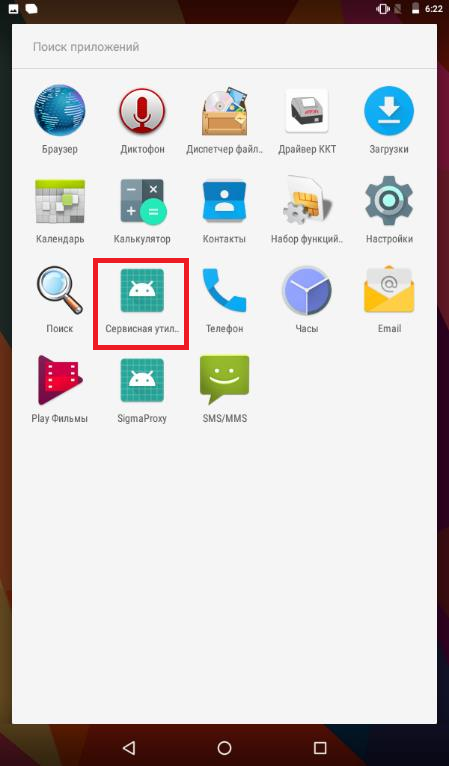
3. Откроется рабочее окно Сервисной утилиты.
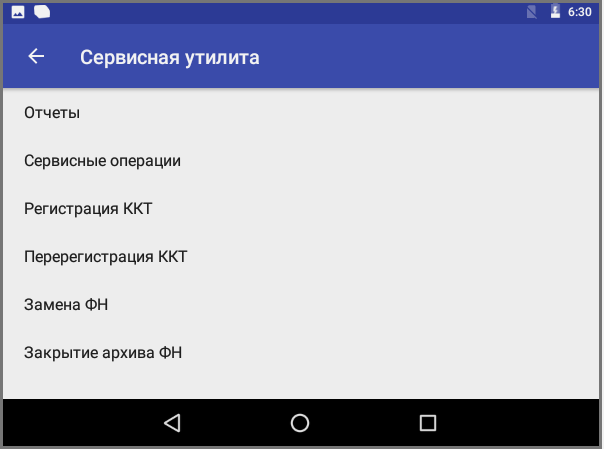
4. В меню Сервисной утилиты выбрать пункт Сервисные операции.
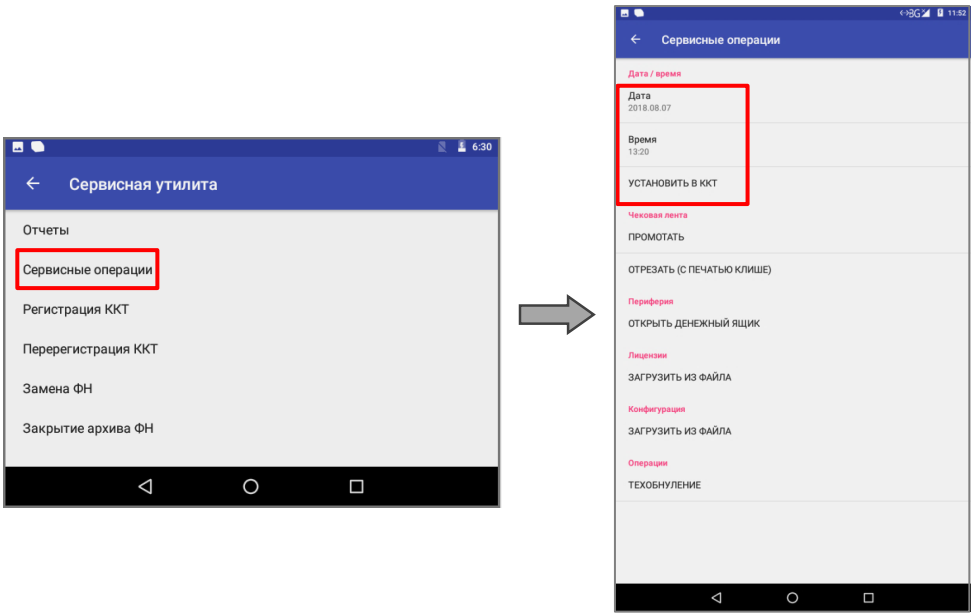
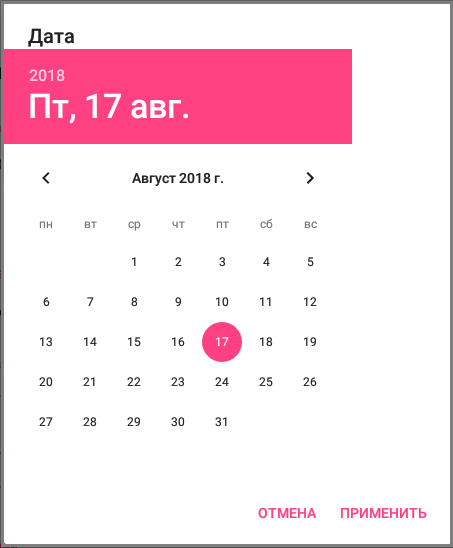
5. В открывшемся списке выбрать пункт Дата, затем задать текущую дату и нажать кнопку Применить.
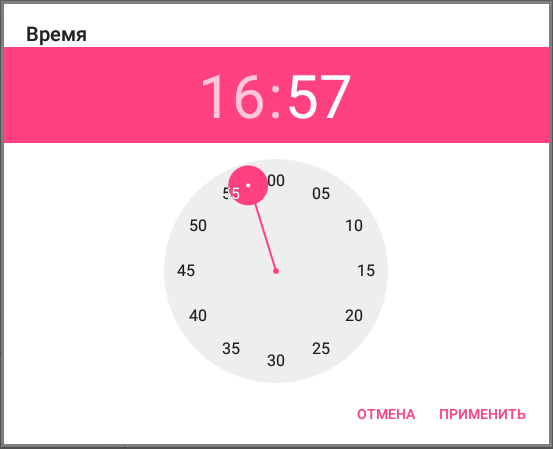
6. Для ввода времени выбрать пункт Время. В открывшемся окне задать текущее время и нажать кнопку Применить.
7. Для того чтобы настройка вступила в силу необходимо нажать УСТАНОВИТЬ В ККТ
ФР ККТ ШТРИХ — ОФД отправка чеков, настройка, возможное решение проблем, обзор решений (ШТРИХ-ON-LINE, ШТРИХ-М-01Ф, РИТЕЙЛ-01Ф, ШТРИХ-М-02-Ф, ШТРИХ-МИНИ-01Ф, ШТРИХ-МИНИ-02Ф, ШТРИХ-ФР-01Ф, ШТРИХ-ФР-02Ф, NCR-001Ф)
Касса заблокировалась – не передает чеки более 30 дней, нужно срочно запустить магазин. Если вдруг перестали отправляться чеки, по истечению 30 дней касса заблокировалась, то для ее разблокировки часто на месте помогает сброс накопившихся чеков через отдельный компьютер, например ноутбук. Понятно что восстановления передачи на кассовом ПК не кто не отменял, но мы для подробного изложения всего механизма начнем с чистого листа — т.е с подробного и полного изложения настройки ФР Штрих и ПК для его работы в режиме онлайн – т.е для постоянной передачи чеков в ОФД, для простаты предположим что у нас есть заблокированная касса и не настроенный обычный ноутбук с двумя свободными USB портами.
Для оправки на будут необходимы:
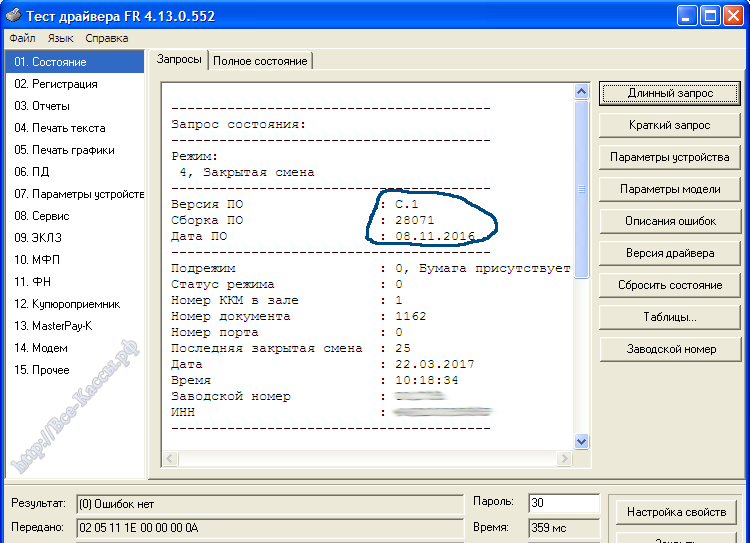
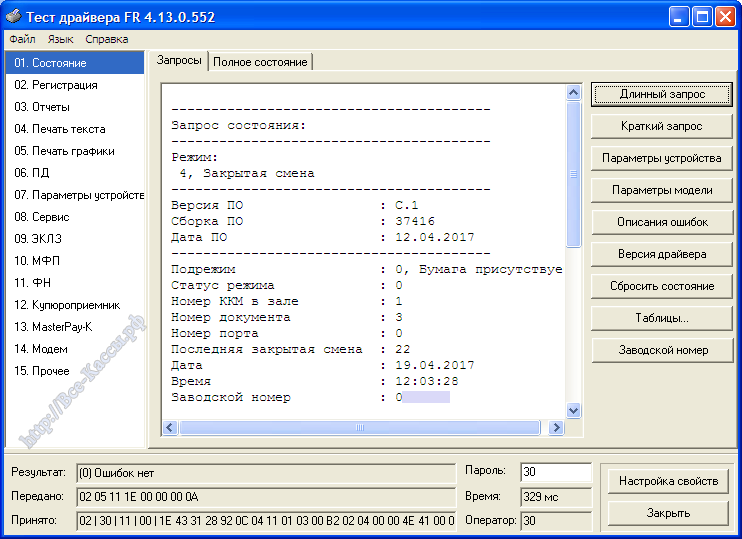
- Тест Драйвера версии 4.13.0.552 и выше (с вкладкой ФН) – специальная новая версия для касс онлайн.
- Драйвер Rndis (только для Windows XP)
- Ноутбук с админским паролем логином, а так же в ряде случаев переходник USB-COM или ПК с ком-портом, кабель для подключения ФР по ком порту — для первоначальной настройки — включения режима передачи данных ПК-ФР через сокет (в эмуляции по USB) и тд).
- Мобильный телефон на базе андройд – способный стать точкой доступа — модемом USB,WIFI, Бьютус (ну или стандартная сетевая карта в компьютер с доступом в интернет).
- ККТ ФР ШТРИХ с USB кабелем (если у нас не ФР РИТЕЙЛ-01Ф, а например ШТРИХ-ЛАЙТ-01Ф или ШТРИХ-М-01Ф то там существует кроме ниже описанного универсального варианта подключения по ЮЗБ, возможность подключения по сетевому кабелю локальной сети LAN — коннектором RG-45, GPRS — СИМ карте, com порту).
- Возможно в особо сложном случае драйвер VCOM — эмулятор ком-порта для USB подключения.
В данном примере рассмотрим случай с использованием шнурка USB – предположим что ноутбук без Wi-Fi IEEE 802.11 – WPAN Bluetooth, но у нас есть смартфон с GPRS – интернетом. (Некоторые ККМ когда касса не передает чеки начинают писать «ФН близок к заполнению» задолго до срока окончания его эксплуатации.)
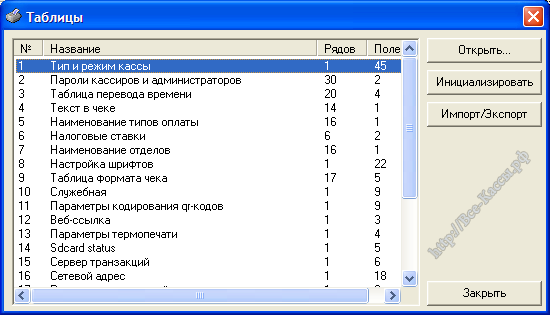
1) Подключаем ККТ Штрих к ПК по USB кабелю (в современных прошивках) по умолчанию интерфейс Rndis (виртуальная сетевая карта создаваемая на базе USB подключения USB касса — USB ПК), в старых прошивках 2016г от Штрих нужно вначале зайти в таблицу – «Сетевые интерфейсы» и поставить «1» вместо «0» в поле «Rndis» — т.е. «1» — соединение по USB превращается в еще одну сетевую карту, и все связь идет по TCP сокету, «0» — USB соединение превращается в еще один COM — порт (требуется установка драйвера «Install_driver_VCOM2» — «receipt_printer.inf» к сожалению для Windows XP — драйвера не существует), после изменения в ФР если такое было — нужно мышкой щелкнуть по соседней клетке, закрыть таблицу, после этого обязательно переключить кассу — ФР. (Запускаем «Тест драйвера», справа внизу кнопка «Настройка свойств», справа кнопка «Таблицы», находим строку «Сетевые интерфейсы», щелкаем по ней два раза, открывается таблица см принрин. Другие таблицы открываются аналогично.)
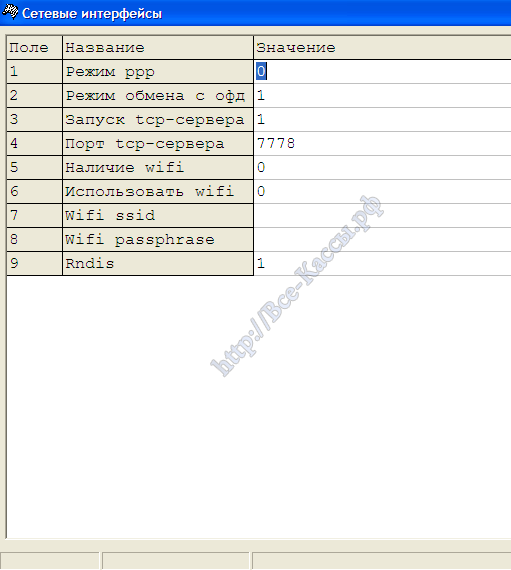
В новых прошивках часто данный интерфейс уже включен по дэфолту. Однако для примера идем в таблицы и смотрим – проверяем. Так же в таблице «Сетевые интерфейсы» — строка «Режим обмена с ОФД» должна иметь «1» (по сетевой карте — TCP сокету — обычно стоит так же по умолчанию, «0» — через драйвер подробнее о втором варианте передачи фискальных документов смотри в конце материала).
2) В диспетчере задач в ноутбуке появиться интерфейс – устройство Rndis, в Windows XP мы должны установить драйвер (легко найти в интернете по слову «Remote NDIS based Internet Sharing Device» — или «драйвер Rndis для XP»), в других более современных ОС Windows 7/8/10, драйвер ставит ОС автоматически (он уже строен в ОС).
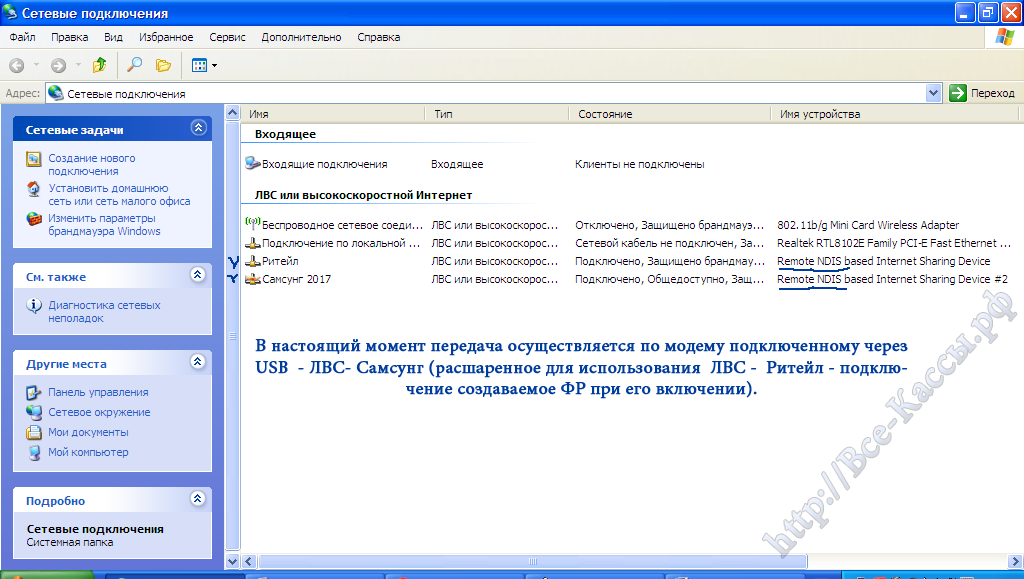
3) После этого в сетевых адаптерах мы увидим новую (еще одну) сетевую карту “Local Area Connection” с описанием “Remote NDIS based Internet». См принсрины. Для удобства сразу же ее переименовываем в «Штрих» или как на принсрине «Ритейл» (название модели ФР одной из дочерних структур Штриха).

4) После этого подключаем смартфон, включаем в нем интернет, переводим Андройд в режим точки доступа, подключаем кабелем к ПК/ноуту.
5) В моем случае андройд на базе смартфона Sumsung при подключении по кабелю USB в сетевых адаптерах создал еще одну сетевую карту «Remote NDIS based Internet» — для удобства сразу же ее переименовываем в «Самсунг» (даже драйверы не затребовав видим он использует те что мы только что поставил для адаптера – сетевого интерфейса кассы — ФР).
6) Так как мы используем для доступа в интернет не строенную сетевую карту с портом – коннектором под RJ-45 и сетевой локальный кабель – витая пара, а подключение по сетевой карте «Самсунг» (доступ в интернет в нашем случае идет через смартфон). В случае если мы настраиваем подключение по нормальной локальной сети, то настройки, производимые над адаптером аналогичны, просто производятся над той сетью которая подключена к интернету, при использовании другой каждый раз нужно адаптер перенастраивать.
7) Т.е мы щелкаем правой кнопкой по активному рабочему сетевому адаптеру «Самсунг» подключенному к интернету — выбираем «Свойства», и на вкладке «Дополнительно» — (Advanced) -ставим галочку «Разрешить другим пользователям сети использовать подключение к Интернету данного компьютера» — («Allow other netwoek users to connect…») — т.е. разрешаем данной сетевой карте раздавать интернет, использовать ее для выхода в интернет (получения — отправки данных) второй сетевой карте данного ПК (в наше случае это сетевая карта появляющаяся при включении ФР ШТРИХ).
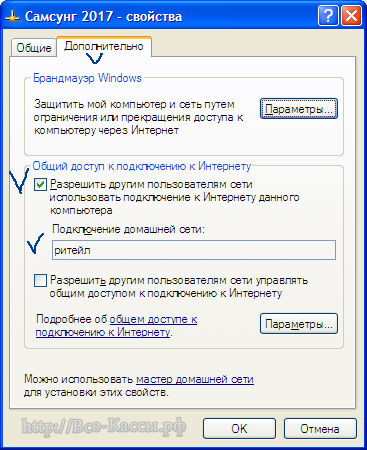
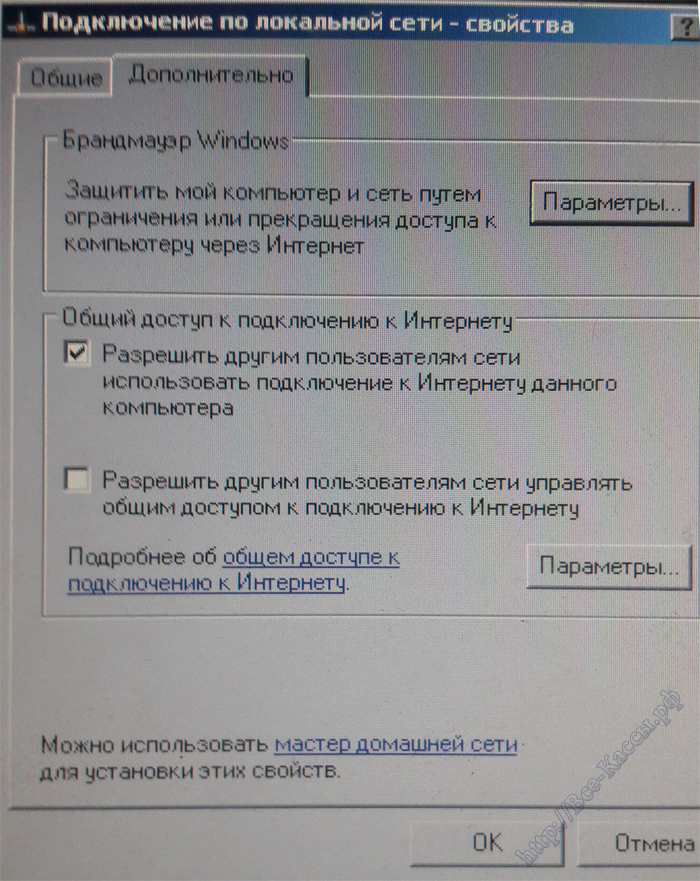
Так же возможно, что на данной вкладке будет не такой принсрин как справа, а появится дополнительный раскрывающийся список с существующими настоящими или программными сетевыми интерфейсами – адаптерами (особенно часто это бывает когда ПК имеет больше 3 сетевых адаптеров – сетевых карт без разницы настоящих или виртуальных — программах) — как слева -«Самсунг» — выбрано разрешенное наше подключение «Ритейл». В этой списке мы должны выбрать нашу виртуальную сетевую карту «Ритейл» — т.е. ту что появляется при подключении ККТ Штрих к ПК в сетевых интерфейсах (мы ее сразу переименовали чуть выше в «Штрих», именно для того что бы видеть по названию а не только по описанию что это за сетевой интерфейс — адаптер). Т.е активная сетевая карта «Самсунг» — разрешает «использовать свой интернет» сетевой карте «Ритейл».
9) Внимание: галочку «Allow other network users to connect…» в — «Дополнительно» мы должны будем менять каждый раз когда меняем используемую для подключения к интернету сетевую карту, т.е. если мы провидим данную процедуру не как описано на ноутбуке, а на стационарном кассовом ПК, то после разблокировки кассы по модему смартфона, мы для использования стационарной сетевой карты должны будем поставить (восстановить) галочку на интерфейсе стационарной сетевой карте (галочка слетает каждый раз когда мы назначаем раздавать интернет другой сетевой карте — адаптеру). Поэтому когда например мы разблокируем кассу, или появиться – заработает стационарный кабельный интернет, мы будем должны «расшарить» — разрешить использовать ресурсы в стационарной сетевой карте (поставить в ней галочку «Allow other network users to connect…» в ней ).
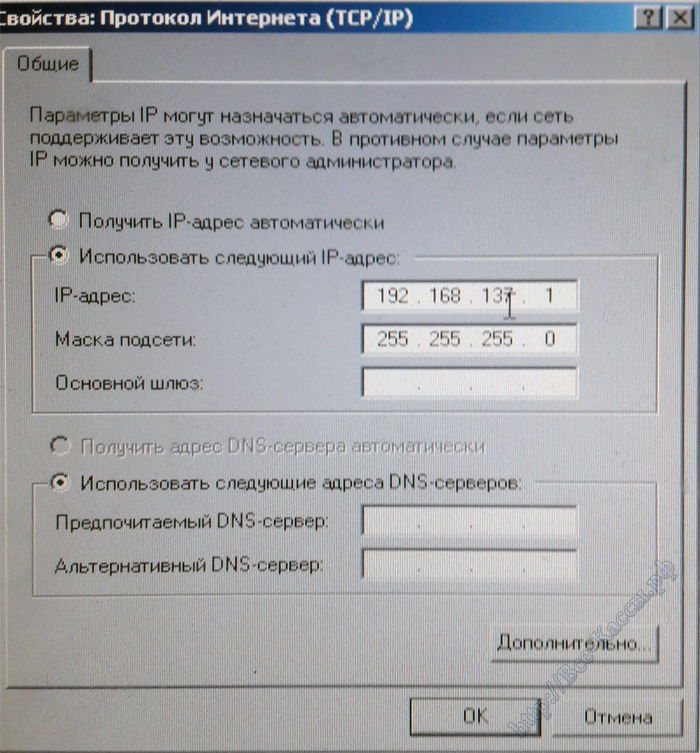
10) После этого в случае с Windows XP – мы обязательно в сетевом подключении «Ритейл» (или Штрих) на первой вкладке «General» — «Общее» (в Свойствах) — заходим в TCP-IP4 и вбиваем IP стандартный штриховский адрес сетевой карты — адаптера в ПК: 192.168.137.1, маску 255.255.255.000.
11) В случае использования ОС Windows 7/8/10 можно сказать, что в большинстве случаев – вбивать маску и айпишник не нужно, галочку можно оставить в режиме «Получать автоматически», но можно и вручную прописать.
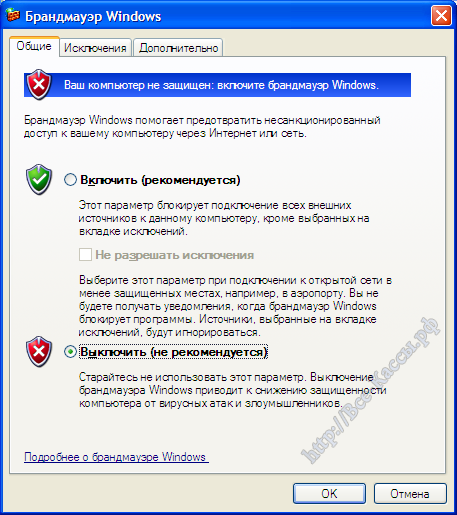
12) Внимание: брандмауэр обязательно отключаем (или позже при наличии времени и большого желания перенастраиваем) в Windows XP/7/8/10. С включенным брандмауэром виндовс – чеки -данные онлайн кассой не отправляются!!! По моей скромной статистике в 65% случаях.
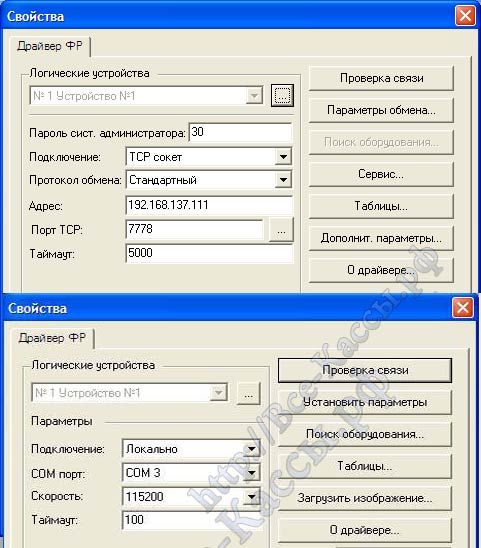
13) Запускаем тест драйвер, переходим по кнопке «Настройка свойств», на данной вкладке делаем все аналогично скриншоту, т.е
- Подключение: TCP сокет
- Протокол обмена: Стандарный
- Адрес: 192.168.137.111 (стандартный IP ФР Штрих)
- Порт TCP: 7778 (стандартный порт ФР Штрих)
- Таймаут: 5000 (рекомендуемый для более стабильной работы ФР)
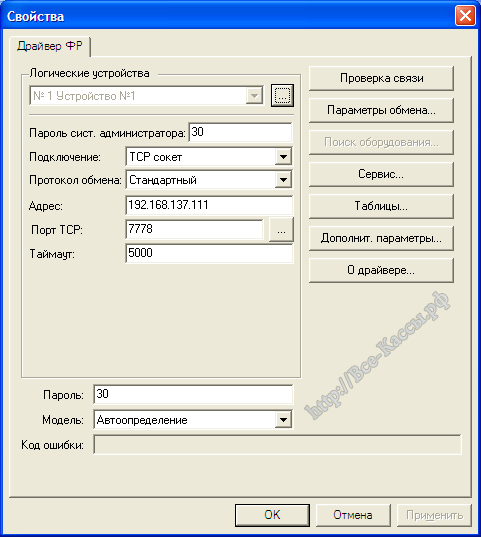
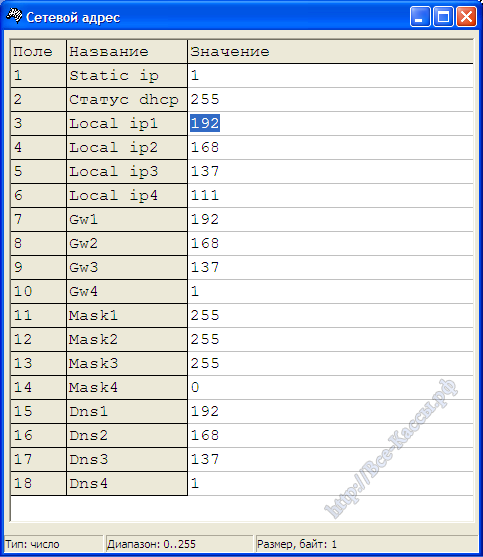
14) Жмем кнопку «Проверка связи», внизу в строке «Код ошибки» — должен высветиться заводской номер и модель фискального аппарата.
Если «.. Sockets Error ..», то либо неверно выставили вышеперечисленных параметры связи в драйвере (см приснрин), либо аппарат не подключен по USB, не включен Rndis — сетевой интерфейс в настройках ФР («Сетевые интерфейсы» — «Rndis в — 1»), либо не расшарена работающая сетевая карта, либо не прописан в сетевой карте ФР ip 192.168.137.1 (см повторно пункт 1).
При этом стандартный IP — адрес самого фискального регистратора равен 192.168.137.111 (см принсрин выше).
15) После того как подключение есть, мы идем в таблицу «Параметры ОФД», и проверяем их корректность – (говорить о них я не буду в силу некоторых причин, отмечу что часто особенно например после тех- обнуления ККМ здесь можно встретить например порт тестового сервера, а не рабочего, или какая-нибудь досадная ошибка в адресе «Сервер» ОФД – в свою очередь он может быть забит как в виде URL, так и в виде IP. (При использовании сокета в качестве канала обмена для ОФД часто урл не прокатывает, поэтому рекомендуется если нет передачи в первую очередь поменять урл на IP — адрес сервера ОФД)
«Таймаут чтения ответа» рекомендуется ставить в 5000 миллисекунд.
В более свежих прошивках Ритейла — Штриха от мая — июня 2017г в «Таблице 19 Параметры ОФД» появилось дополнительное поле 4 — «Задержка между пакетами, мс» (по умолчанию значение = 100). В чем больше чеков, тем больше должно быть значение задержки между отсылаемыми пакетами в миллисекундах, для повышения стабильной работы с серверами ОФД (обычно это увеличение требуется гипермаркетам — супермаркетам).
В случае если вы нашли в этой таблице ошибку, и что то правили — после изменения нужно мышкой щелкнуть по соседней клетке, закрыть таблицу, после этого обязательно переключить ФР ШТРИХ).

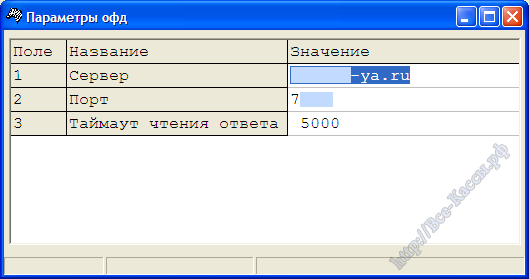

Переключать нужно всегда когда мы меняем функционал модулей ФР, ранее этого в кассах не требовалось, однако и функционал и возможности кассы возросли раза в три.. Это касается прежде всего таблиц: «Сетевой адрес», «Сетевые интерфейсы», «Параметры ОФД».
16) Однако, вернемся к нашему случаю. Теоретически данные уже должны начать отправляться, при этом скорость отправки при более менее стабильном интернете не имеет большого значения, так как оператор фискальных данных получает чеки строго последовательно и строго по одному, в среднем около 2,5 секунд на один фискальных документ (чек прихода, возврат прихода, открытие смены ФР- ККТ, закрытие смены). При этом при нормальном интернете к моменту, когда чек ФР полностью вышел и его отрезал отрезчик, то чек оказывается уже отправленным в ОФД. Однако при использовании GPRS — модема -т.е. когда интернет на компьютера от модема сотового оператора, я наблюдал картину когда настроил все заработала передача чеков с использованием галочки в драйвере (второй способ организации передачи чеков в ОФД на ФР ШТРИХ), перегружаем ПК — проверяем отправку — нет передачи.. минута два три.. 10 минут — нет.. интернет есть, а касса ни чего не скидывает… проходит 15 и вдруг — потихоньку начинает скидывать… в общем с сотовым интернетом, с медленным интернетом могут быть трудно отлавливаемые проблемы.
17) Для контроля и визуального подтверждения того что касса после нашей настройки начала сгружать передавать документы чеки в ОФД нужно перейти в «Тест драйвера 4.13» на вкладку слева обычно 11-ю — «ФН», найти там подкладку «ОФД» (смотри скришоты).
18) Затем нажимать с периодичностью в 3-5 секунд кнопки «Получить статус инф. обмена», и/или «Запрос количества неподтвержденных ФД» — фискальных документов. При каждом нажатии мы должны видеть уменьшение документов в строке «Кол-во неподтвержденных документов: ».
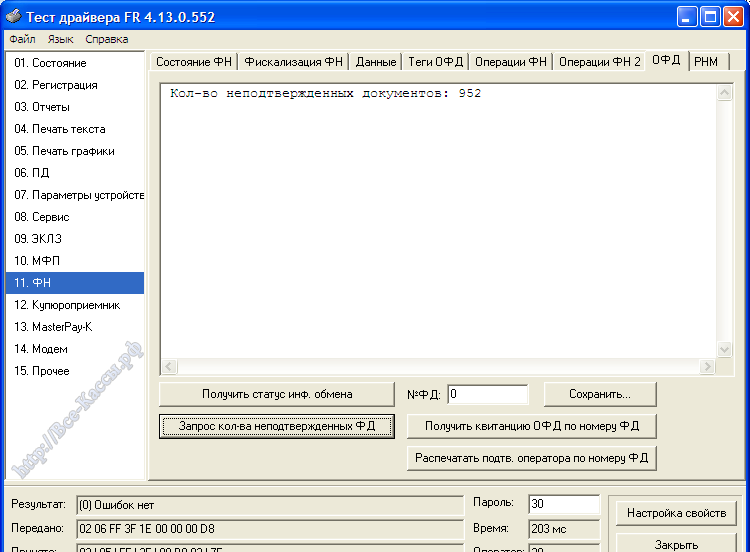
Или мы должны видеть уменьшение документов в строке «Количество сообщений для ОФД» (в зависимости от того какую кнопку жмем).
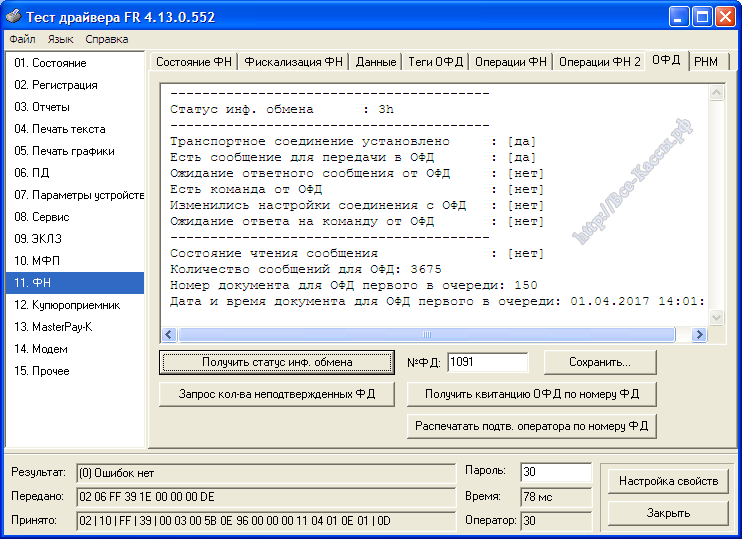
19) Дополнительно к этому строка «Есть сообщение для передачи в ОФД»: «ДА» должна постоянно в обратной последовательности к строке «Ожидание ответного сообщения от ОФД»: «НЕТ» переходить в состоянии «НЕТ», и затем через пару секунд снова в «ДА». Т.е. это нормальный режим передачи накопившейся очереди сообщений для ОФД.
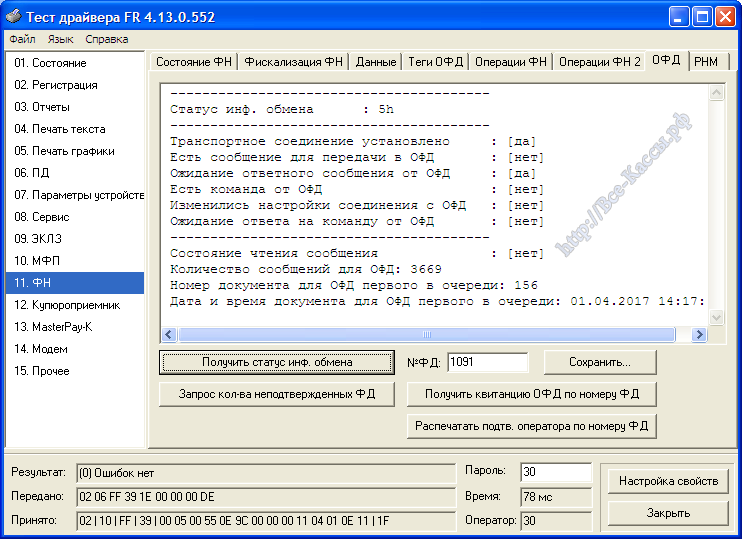
Учитывая что скорость интернета для передачи фискальных документов не критично, а блокировка ФР — онлайн кассы происходит через 30 дней, то в оживленной точке где чеков много, их количество в ожидании отправке может в легкую превысить 10 000. И потребовать для передачи их в ОФД чуть ли не сутки. При этом важно понимать, что нам достаточно скинуть чеки за пару — тройку дней в ОФД, и касса выйдет из блокировки, после чего мы сможем уже запустить точку – магазин в работу, и затем не спеша искать проблему не передачи чеков – фискальных документов на стационарном кассовом ПК, если конечно проходимость покупателей на данной точке позволит вам это сделать ))))).
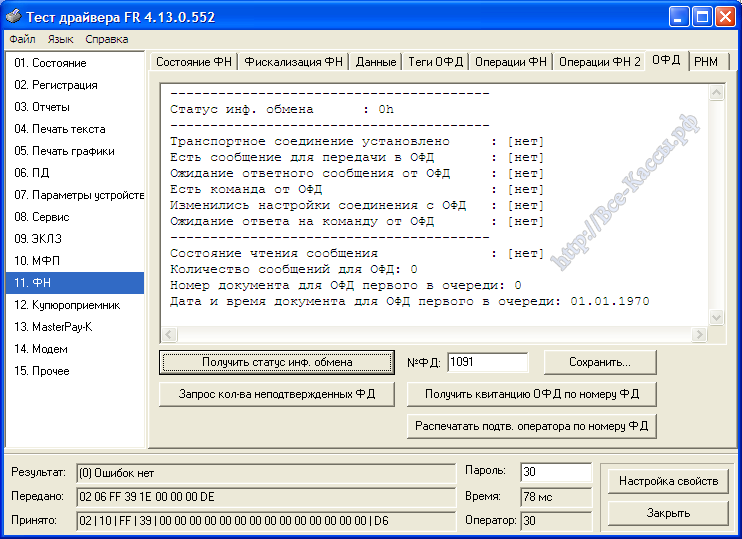
После того как все чеки будут переданы в ОФД, данная вкладка при нажатии кнопки — запроса — «Получить статус инф. обмена» должна выглядеть так:
Решение наиболее часто встречающихся проблем при настройке ККМ ФР Штрих к ОФД оператору фискальных данных (FAQ) для передачи данных
Проблемы при подключении нескольких ФР регистраторов в одной локальной сети

Если вы подключили несколько касс Штрих в одной локальной сети, а данные передает только одна из них, попробуйте поменять IP на «+1» как в сетевой карте создаваемой ФР в ПК, так и в самом фискальном регистраторе, см принсрины.
Не забываем отключить брандмауэр в Windows, в десятке он автоматически включается при ее обновлении, так что думайте или обновления или передача данных. В настоящий момент я видел только один кассовый ПК и то на ХР — который сразу же с включенным брандмауэром с первой попытки стал передавать данные — чеки в ОФД, во всех остальных кассовых ПК только после отключения брандмауэра (особенно когда используется для передачи штриховский Тест драйвера). При этом тот же антивирус Касперского отправке не разу не помешал, и в целом не требует какой либо дополнительной настройки.
При этом практикой проверено что один и тот же — одинаковый заводской IP — ИП — адрес во всех ФР ШТРИХ — 192.168.137.111 (а на всех сетевых виртуальных картах NDIS — 192.168.137.1) в одной и той же локальной сети с несколькими ФР на функциональность локальной сети не оказывает влияния.
Данный пример показывает возможность решения проблемного подключения, когда стандартными способами заставить работать (передавать данные в ОФД) в одной сети нескольким касс (по не понятной причине) не получается.
Несколько ФР Штрих на одном кассовом компьютере через RDNIC (вариант настройки передача данных).
Включаем режим RDNIC на всех ФР. По очереди присваиваем разные IP на них, из-за заранее оговоренного диапазона, как правило, это дэфолтный 192.168.137.11 и далее любой вплоть до 192.168.137.254. Подключаем все ФР с настроенными сетевыми подключениями к кассовому ПК, входим в сетевые подключения ОС Windows — по очереди щелкаем правой мышкой и в контекстном меню по нашим вновь появившимся подключениям «Remote NDIS based Internet Sharing Device» — находим там «Настройка моста»…
После уже второго ФР появится еще одно сетевое подключение с названием «Сетевой мост» (этот мост как бы объединяет все ваши ФР в одно сетевое подключение необходимое для передачи данных в Интернет).
Далее все стандартно, как и с одним ФР. Прописываем в этом «Сетевом мосте» наш стандартный IP v4 — 192.168.137.1.
В «Свойства» настоящего сетевого подключения ПК с выходом в интернет — на вкладке «Доступ» — активируем галочку «Разрешить другим пользователям сети использовать подключение к интернету данного компьютера», если на вкладке есть возможность выбора подключений выбираем в списке вариантов наш созданный «Сетевой мост» — позволяющий выводить в интернет всем нашим ККМ — ФР, подключенным к одному кассовому ПК.
Пинг через «Тест драйвер 4,13» (внимание в более старых релизах программы данная вкладке есть, но инструмента для пинга нет) — проверка наличия выхода ФР в интернет
В случае использования как рассматриваемого нами USB интерфейса ФР, так и в виде отдельного кабеля локальной сети RJ-45 втыкаемого в сам фискальный регистратор (Штрих М, Штрих Лайт) для проверки сети — интернета можно подключиться к ФР через Com-порт, или рассмотренный выше нами сокет, пропинговать интернет через драйвер – т.е через сам фискальный аппарат.
Если вы подключаете ФР на передачу ФД в ОФД через драйвер («Свойства» — «Дополнительные параметры» — «ОФД » — «Режим обмена с ОФД» = 0), то пинг из данной вкладки не работает.
Пинговать сервер ОФД сейчас уже не получиться, почти все ОФД отключили такую возможность.
Можно например наш любимый Яндек – «www.ya.ru» — его домен или его IP — адрес, как на принсринах:
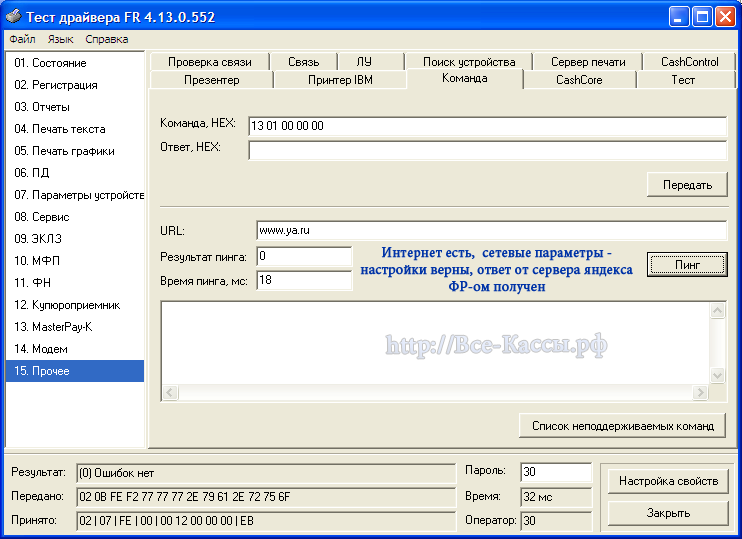
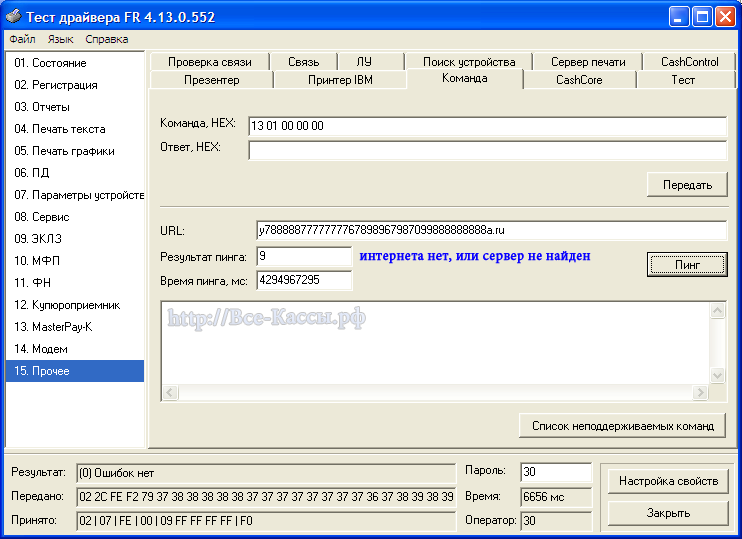
Расшифровка, пояснения по полю «Результат пинга» в «Тест драйвере FR» в вкладке «15. Прочее», подкладка «Команды»:
- 0 — пинг есть, интернет доступен
- 1 — не создал socket (нет ресурсов)
- 2 — не послал пинг по неизвестной причине
- 3 — ответ не в виде ip-пакета
- 5/6/7 — ответ с неверным номером, с неверной длиной, нет ответа (например — сетевой интерфейс включен, но нет выхода в интернет)
- 8 — нулевой ip по url
- 9 — не получил ip по url (например — выключен сетевой интерфейс)
- 4 — вроде бы такой номер ответа сейчас не используется в драйвере.
Поле «Время пинга, мс:» 10, 15, 146 — пинг есть, ответ — интернет быстрый если цифра однозначная, двухзначная если интернет хороший и трехзначный если медленный (если 4-9 символьные значения в поле «Время пинга, мс:» — значит пинга по факту нет).
При этом пинг может и быть, но офд по своим точнее вашим причинам может не принимать ваши данные (вашего кассового аппарата). Об этом ниже.
Для установления факта доступности ОФД можно использовать телнет клиент (надеюсь что хоть эту лавочку оставят):
- В Windows 7 и выше его предварительно нужно до установить — развернуть в ОС: Панель управления — Программы — Включение или отключение компонентов Windows, если вы конечно его не использовали ранее.
- Далее, запускаем CMD — ку — черный экран командной строки через пуск — «выполнить» или «поиск» (ну или идем и запускаем ручками здесь — C:Windowssystem32cmd.exe).
- И там телнетимся к ОФД. Набираем в командной строке: telnet 000.000.000.000 7777(enter)
Т.е. IP вашего ОФД — сервера, и его порт, у многих ОФД он четыре семерки.
После этого, если у вас черное окно станет пустым, со словом в названии окна telnet, то связь до сервера есть.
Если вместо окна — ошибка, то доступа до сервера ОФД нет.
В принципе до марта месяца все было гораздо проще — сервера ОФД пинговались, сейчас к сожалению эту фишку отменили.
Передача чеков в ОФД через «Тест драйвер» Штрих (альтернативный вариант передачи документов в ОФД на ФР ШТРИХ — подключить онлайн ФР Штрих по одному кабелю и к ОФД и кассовому ПО)
Если ни чего не помогает, можно задействовать передачу данных не посредственно через драйвер, при этом регистратор может находиться в режиме связи ПК (Тест драйвера) — ФР как по TCP — сокету с использованием виртуальной сетевой карты (в таблице «Сетевые интерфейсы»: RNDIS=1, Запуск TCP-сервера=1), так и по ком порту ( RNDIS=0 ). Смотри варианты два варианта подключения драйвера слева на скриншоте ниже — окно «Свойства».
Для включения режима передачи данных в ОФД через драйвер, нужно перевести «Режим обмена с ОДФ» с «1» (через TCP порт — сокет), в «0» (через драйвер) — на скриншоте справа дэфолтный не наш вариант. При этом мы можем задействовать для этой цели как TCP-сокет, так и второй COM — порт появляющийся из USB -соединения при отключении RNDIS=0 (смотри принскрин слева). При этом для COM — порта в эмуляции USB в Windows нужно установить легко находящийся в интернете драйвер «Install_driver_VCOM2 штрих» — «receipt_printer.inf», к сожалению для Windows XP — драйвера не существует, т.е подключить по USB — шнурку в эмуляции еще одного ком -порта новый онлайн аппарат ФР ШТРИХ пока невозможно (и ждать появления как говорит производитель не стоит), драйверы от старых кашных аппаратов не подходят, так как железо абсолютно другое).

Затем на вкладке «Свойства»/ «Дополнительные параметры» / «ОФД »/ Поставить галочку — «Передавать данные ФН на сервер ОФД», прописать IP сервера вашего оператора данных (можно узнать командой пинг), и рабочий порт сервера ОФД, поставить 5 сек в таймаут. При этом данные будут передаваться в два раза медленней именно 5 секунд на 1 чек (других недостатков не замечено), держать запущенным «Тест драйвера» при этом чаще всего не нужно, однако в ряде случаев данный способ отправки чеков работает только при включенном — запущенном драйвере, при этом его можно свернуть в панельку (в крайнем случае можно кинуть в автозагрузку и драйвер, пока разбираемся почему и от чего это зависит).
При этом не забываем отключить брандмауэр, в службах в том числе. В Windows 10 если его не отключить в службах он будет автоматически включаться при каждом обновлении ОС системы.
Примечание: Что бы ККМ передавал данные в ОФД «через драйвер» нужно или что бы Драйвер ККМ был запущен сам и висел в панели например свернутым, или что бы его ресурсы — ddl-ку загружала та же 1С-ка (при стандартном типовом подключении она это делает автоматически).
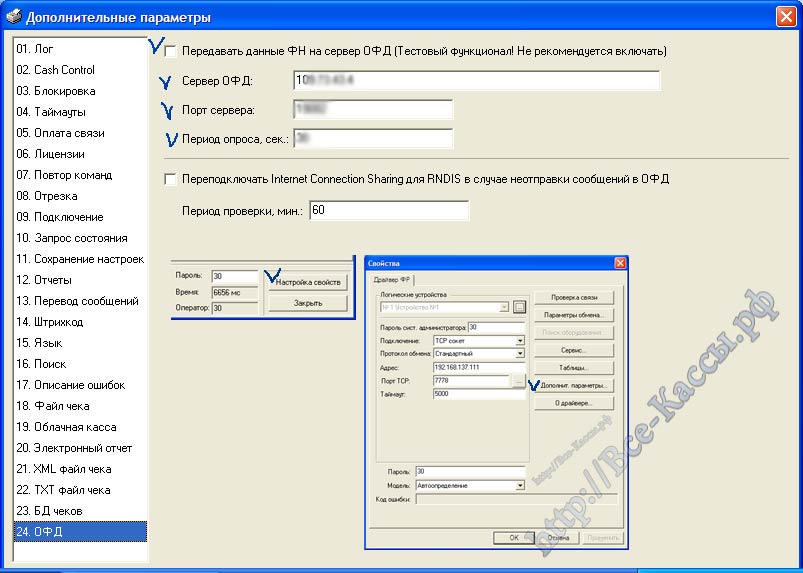
И хотя функционал на принсрине и назван «Тестовым», на практике он часто здорово выручает, и является в разы более рабочим и проверенным вариантом чем как это не удивительно рекомендованный самим штрихом «RDNIC». В более современных версиях драйвера данная вкладка чуть расширена в функционале, но логика и настройка его абсолютно аналогично приведенным картинкам (тайматуты и милисекунды уже можно не менять — оставляем по дэфолту — пусть чуть медленнее, но надежнее, просто вбиваем свой IP ОФД, свой порт ОФД, включаем вторую галочку и жмем «ОК» внизу окна.
Данные — параметры естественно берем из таблицы «Параметры ОФД» (только урл переводим в айпишник см текст выше):
С помощью данного способа передачи данных в ОФД — «через драйвер» — ККМ ФР Штрих можно без проблем подключить по старому доброму ком — порту, одним проводом (и для ОФД и для кассового ПО). Как в варианте только одного COM-порта — настоящего или в эмуляции USB, так и варианте только одного RNDIS, так и просто параллельными кабелями в любых вариантах интерфейса один для передачи фискальных данных в ОФД, другой для кассового ПО).
Тихий периодический писк спикера ККМ ШТРИХ — ФР ШТРИХ-ON-LINE, ШТРИХ-М-01Ф, РИТЕЙЛ-01Ф, ШТРИХ-М-02-Ф, ШТРИХ-МИНИ-01Ф, ШТРИХ-МИНИ-02Ф, ШТРИХ-ФР-01Ф, ШТРИХ-ФР-02Ф, NCR-001Ф
Но при этом обнаружился следующий интересный факт. Если данные в ОФД не отправляются, например по факту не оплаченного счета ОФД, то если стоит галочка — «Передавать данные ФН на сервер ОФД» в Драйвере ККТ — «Свойства»/ «Дополнительные параметры» / «ОФД », то ФР раз в указанное промежуток времени начинает тихо — одиночно попискивать.
Это же происходит, если к кассовому ПК подключена онлай касса Штрих и дополнительно вторым аппаратом например чекопечатка Штрих (ENVD). Данная чекопечатка так же будет попискивать через установленный в драйвере таймаут (мы то для работы с новым ФЗ 54 обновили драйвер на новый — а он один для всех подключенных ФР на ПК). Первое время это обескураживает, типа аппарат живет своей жизнью и только если запущен драйвер или запущена кассовая программа, например 1С-ка использующая этот же драйвер, эту же ddl-ку. Для предотвращения данного эффекта — предупреждения отсутствия передачи ФР ШТРИХ в том числе с прошивкой чекопечатки в аппарате — периодическим писком, можно в настройках чекопечатки в первой таблице найти поле — «отключить звук при ошибках». В целом идея хорошая, но, к сожалению не документированная и выпившая много крови.
Дополнительно приведу расшифровку всей — «Таблица 21 — Сетевые интерфейсы»:
Примечание (после изменений в данной таблице, для вступления в силу изменений нужно всегда переключать ФР)
Поле 1 — Если вы активируете поле «1» «Режим ррр» — режим прямого соединения с ККТ поставите «1» (сервер) или «2» (клиент), то остальные поля перестают работать. Сам данный способ не задействовал, поэтому всегда оставляем его в «0» и не паримся.
Поле 2 «Режим обмена с ОФД» — если ставим — «1» то обмен с ОФД строим через ФР (через RNDIS — виртуальную сетевую карту, через Ethernet — провод локальной сети), «0» — через драйвер ККМ, его DDL-ку, соответственно для этого отдельно настроенного.
Поле 3 «Запуск tcp-сервера» — если в поле установлена 1, то запускается tcp-сервер , обязателен при подключении кассы по RNDIS или просто передачи данных — чеков в ОФД по RNDIS. В случае подключения кассы к ОФД через локальную сеть, то возможно придется выключить или наоборот включить данную опцию.
Поле 4 «Порт tcp-сервера» — № порта tcp-сервера — всегда как на принсринах оставляем его в значении «7778», его же вставляем в драйвере как на вкладке «Свойства» см. на присринах с вариантом подключения по RNDIS.
Поле 5 «Наличие wifi» — статусное — информационное поле 0 – блок wifi отсутствует (практически всегда, если вы его специально не приобретали, так как вай-фай доп-устройство и приобретается отдельно от ФР), 1 – устройство присутствует, 2 – устройство подключено к точке доступа.
Поле 6 «Использовать wifi» — (если у вас он установлен в ККМ) — то если стоит 0 — поля 7 и 8 не заполняются и Таблица 22 «Сетевой адрес wifi» отключена. Если — «1» и вы вбили правильные значения названия и пароль в полях ниже вашей беспроводной сети, то после переключения ККМ -ККМ должна обнаружиться в локальной сети, а преведущее поле 5 «Наличие wifi» встанет статусная циферка успешного подключения по вай-фаю — «2».
Поле 7 «Wifi ssid» — название вашей WiFi сети.
Поле 8 «Wifi passphrase» — пароль вашей WiFi сети.
Поле 9 «Rndis» — 1 — использование Rndis устройство — эмулятор сетевой карты в USB — подключении (для Windows XP нужно ставить отдельный драйвер предварительно скачав с сайта Штриха, более современные ОС — поставят его автоматом), если 0 — то вместо сетевой карты в ОС при подключении ККМ по USB появится ком порт (для Windows XP драйвера — эмулятора COM-порта не существует, для ОС более современных его нужно ставить отдельно предварительно скачав с сайта Штриха).
Лог обмена ФР с ОФД (очень кратко)
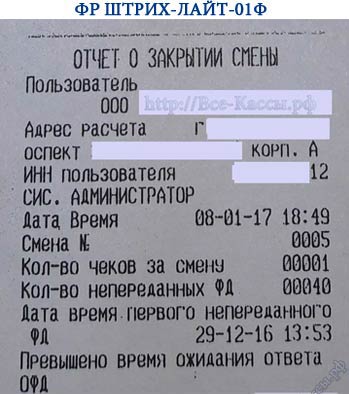
В прошивках ФР Штриха начиная от 11 февраля 2017 года в отчетах гашения — закрытия смены и х-отчетах — по счетчикам появились строки с количеством не отправленных документов — чеков, и контроль не отправки чеков значительно облегчился. До этого узнать количество не оправленных документом в ряде моделей ФР ККМ (в некоторых моделях данная опция была включена с первых прошивок) можно было только через драйвер или личный кабинет ОФД.
Так же появился лог отправки — передачи данных в ОФД. При этом данная таблица не сильно информативна, но в целом это прорыв, очень удобная и нужная вещь. Не буду описывать всю инструкцию штриха по этому поводу, кто не читал, рекомендую ознакомиться (к сожалению, в свободном доступе она не предоставляется), самые простые случае в принсринах рассмотрим ниже:
1) Если ККМ выключена или вынут кабель ПК ФР – «НЕТ ЛИНКА»:

2) Проблемы с настройками сети, службами, брандмауэром, сетью, интернетом, или касса / компьютер были только что включены — сеть в целом достаточно медленное устройство и в виндовс загружается в последнюю очередь, особенно в XP:
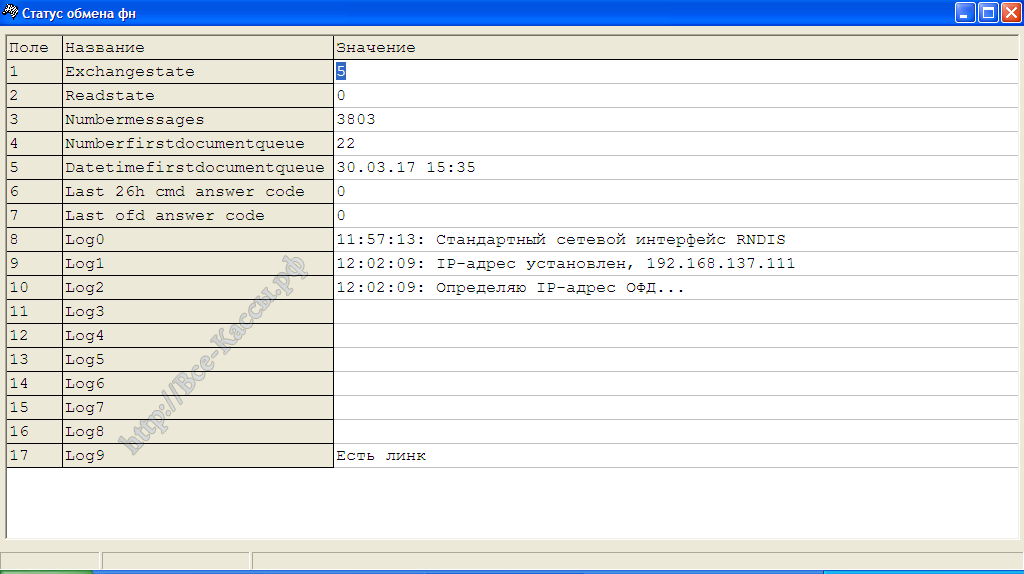
3) Касса передает чеки (фискальные документы) накопившиеся до того в количестве 3083 штук, после того как ее перенастроили и она увидела сервер ОФД:
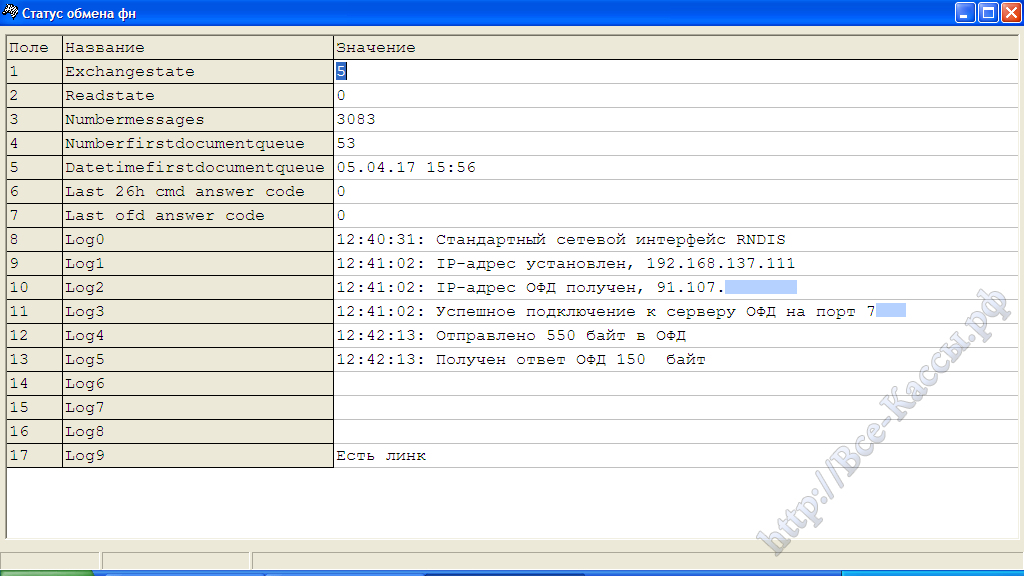
4) Касса в режиме ожидания — покоя (все чеки переданы, новые не пробиваются в настоящий момент), ОФД найден:
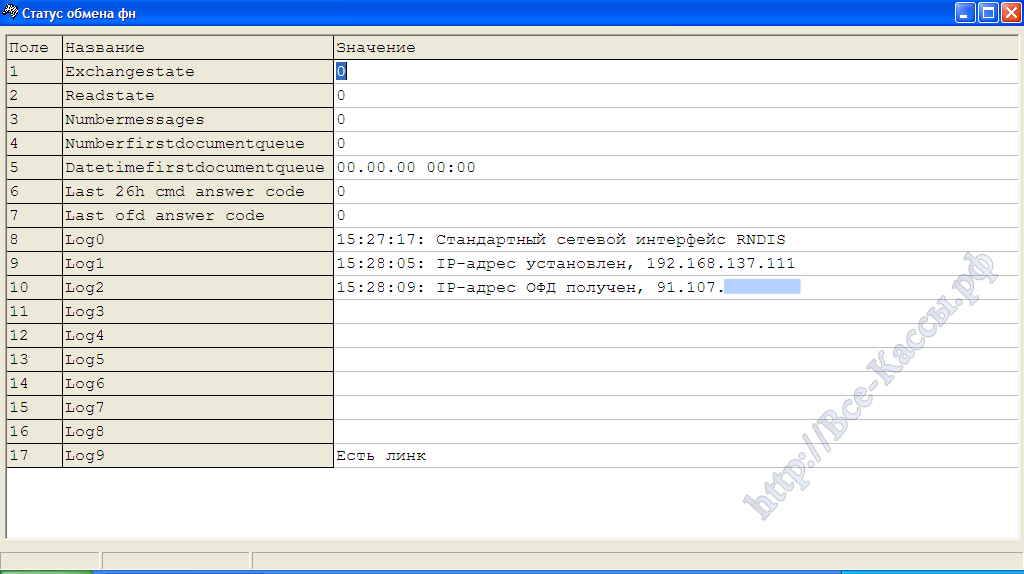
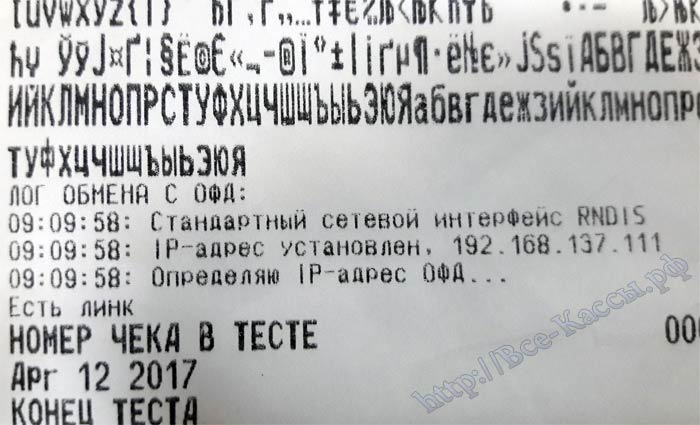
При распечатке селф-теста в его конце так же печатается содержимое данной таблицы строки начиная от 8, но при этом скорость ком порта падает на 4800 и автоматически не восстанавливается, поэтому данной способ использовать не рекомендуется, особенно если вы используете ком порт, а не сокет. При этом в силу того что сетевые устройства сами по себе достаточно медленные устройства, то в момент включения и теста аппарата как правило соединение между ФР и ОФД не успевает подняться, и лог имеет типовой вид — («Определяю IP-адрес ОФД»):
Запоздалая расшифровка значений таблицы лога — Таблица 20 — Статус обмена ФН — доступной только для чтения от Штриха:
- Поле 1 «Exchangestate» — статус информационного обмена.
- Поле 2 «Readstate» — состояние чтения.
- Поле 3 «Numbermessages» — количество неотправленных из ФН документов.
- Поле 4 «Numberfirstdocumentqueue» — номер первого неотправленного из ФН документа.
- Поле 5 «Datetimefirstdocumentqueue» — дата и время первого неотправленного из ФН документа.
- Поле 6 «Last 26h cmd answer code» — последний код ответа от ОФД на команду 26.
- Поле 7 «Last ofd answer code» — последний код ответа от ОФД.
- Поля 8-16 «Log0 – Log8» — Текстовые поля, куда выводится лог обмена с ОФД.
- Поле 17 «Log9» — Состояние линков в текстовом виде.
Типовые проблемы, почему касса в том числе ФР ККТ ШТРИХ не передает данные в налоговую, в ОФД, не отсылает чеки – фискальные документы по интернету?
Проверяем на корректность таблицы ФР ШТРИХ: «Параметры ОФД» (правилен ли урл ОФД, стоит ли рабочий порт ОФД или тестовый — карточке регистрации указан ОФД ), «Сетевые интерфейсы», «Параметры сети».
Проблемы с настройкой сети – сетевого адаптера (виртуального ФР /настоящего ПК), проблемы с брандмауэром, правами пользователя (пробуем все тоже самое под администратором), антивирусом, сетью — обратно же здесь на помощь придет вкладка с пингом драйвера, и таблица фискального регистратора с логом.
Если вы настраиваете передачу в ОФД по сокету, то в первую очередь при проблемах с передачей чеков в ОФД попробуйте поменять URL на IP — адрес веб сервар на оператора фискальных данных ОФД (в таблице «Параметры ОФД»).
Так же как минимум должны работать в автомате следующие службы в Windows:
- 1) Общий доступ к подключению к Интернету
- 2) Служба SSTP
- 3) Диспетчер подключения удаленного доступа
- 4) Диспетчер автоматического подключения удаленного доступа
Если яндекс пингуется, а данные не передаются — а оплачен ли «Счет от ОФД» — клиентом? К сожалению, в том же личном кабинете например — ОФД «Ярус» не возможно понять оплачен ли счет или нет для конкретного клиента (я уж не говорю о нескольких кассах у одного клиента), выписать оплатить можно – но понять оплачен или нет — нет — странная логика однако пока это так).
Иногда если вы все перепробовали — все правильно, пинг есть, а чеки не уходят, нужно просто переключить в таблице «Сетевые интерфейсы» строку «Режим обмена с ОДФ» на «0» (задействовать драйвер для связи с ОФД), затем переключить ФР (для вступления в силу изменений в настройках ФР), перегрузить ПК, затем снова включить «Режим обмена с ОДФ» в «1» (задействовать сетевые интерфейсы — сокеты для связи с ОФД), пере включить ФР, перегрузить ПК (странно, но иногда помогает, проверено лично и не однократно).
Все проверили ОФД пингуется, связь есть, все параметры сети, ФР проверены и перепроверены, а данные все равно не уходят, алгоритм следующий, для простаты просто приведу рекомендацию от ОФД Ярус, она наиболее полная и всеохватывающая:
1) проверяем правильность регистрационных данных ККТ:
- 1) регистрационный номер ККТ,
- 2) заводской номер ККТ,
- 3) заводской номер ФН и
- 4) ИНН владельца ККТ,
полностью идентичны данным, указанным
- 1) в карточке регистрации ККТ, полученной от ФНС,
- 2) в отчёте о регистрации ККТ (ФД №000000001),
- 3) в заявке на подключение ККТ в личном кабинете ОФД-Я и
- 4) совпадают с фактическими данными ККТ («ЗН ККТ» на чеке) и номер ФН («ФН» номер на чеке и Паспорте ФН).
Примечание — относительно ОФД:
ИНН смотрим в личном кабинете ОФД в профиле вашей организации, а
- регистрационный номер ККТ,
- заводской номер ККТ,
- заводской номер ФН
смотрим в заявке на подключение.
2) Если у вас все работало, а затем по истечению пяти дней вдруг перестали отправляться чеки, то у многих ОФД (не всех, сейчас их уже больше 10) есть тестовый — бесплатный период, обычно в пять гораздо реже в десять дней, т.е. если вы зарегистрировались у такого ОФФД, вбили данные своей зарегистрированной кассы, но забыли оплатить, то да, данные первое время будут уходить, а затем неожиданно перестанут…
3) Если вы все проверили по несколько раз, все точно оплатили, но данные не уходят, достаточно редко, но бывают проблемы и на стороне ОФД, но в последнее время по кране мере с проверенными нами ОФД (более пяти самых первых) таких проблем все меньше и меньше. Или, например, имеется несколько касс, и одна по чему-то не активна, но при это данные уходят, и видны в личном кабинете, тогда так же пишем на электронку поддержки вашего ОФД. Шаблон ориентировочно должен быть таким:
- — содержание вашей проблемы.
- — номера договора и ИНН клиента.
- — вложить в письмо карточку регистрации ККТ в ФНС и отчет о регистрации ККТ.
- — дополнительно продублировать — РНМ проблемной кассы и заводских номеров ФН и ККТ (в текстовом виде).
- — отсканированную платежку ОФД
- — принсрины подтверждения проверки тэлнетом, программами мониторинга сетевого мониторинга и тд.
Настройки — параметры ФР ККМ ШТРИХ при подключении по RJ45 — локальной сети отдельным кабелем — витой парой (статический — автоматический IP), разбор основных практических проблем
Делаем следующие настройки в таблице «Сетевой адрес».
1) Автоматическая настройка ФР — роутер-хаб-свитч сам присвоит кассе — фискальному регистратору ШТРИХ — IP адрес, маску, DNS, выдаст адрес шлюза — подхватывает сама «сетка» (при этом логин — пароль на вход в интернет соответственно вводится в роутере, для которого это является стандартным функционалом):
- Static IP = 0 (ниже расположенные поля заполняются автоматически dhcp — сервером роутера, хаба, и тд.)
- Статус dhcp = 10 (10 — адрес получен — я по привычке всегда ставлю десятку — хотя по факту это поле на сколько понимаю я — статусное, т.е информационное — перезаписываемое ФР в зависимости от его состояния, _не_ 10 — адрес не получен — каждое число соответствует определенной проблеме в получении ip адреса, правда эти значения по факту мало чем помогает в практике)
При этом если мы нулим кассу, то сразу после тех-обнуления достаточно поставить в таблице «Сетевой адрес» только два поля Static IP, Статус dhcp — выше перечисленные значения, остальные будут выглядеть как, казалось бы, не работоспособными 255.255.255.255 (или 000.000.000.000), но как только мы вставим кабель и включим ФР — то хаб выдаст сам рабочие сетевые параметры — реквизиты кассе, в стандартной локальной сети приблизительно как на принскрине ниже.
При этом, как правило, IP — сервера ОФД ставиться в виде IP, а не названия домена сервера, плюс ставиться рекомендованный в случае использования не домена — а IP адреса — специальный отдельный рабочий порт сервера ОФД (у каждого ОФД он в случае использования IP — часто свой) — см. скриншот — таблицы «Параметры ОФД».
Примечание: DHCP (англ. Dynamic Host Configuration Protocol — протокол динамической настройки узла) — сетевой протокол, позволяющий компьютерам автоматически получать IP-адрес и другие параметры, необходимые для работы в сети TCP/IP. Данный протокол работает по модели «клиент-сервер». Для автоматической конфигурации компьютер-клиент на этапе конфигурации сетевого устройства обращается к так называемому серверу DHCP и получает от него нужные параметры

2) В случае если мы самостоятельно вручную вводим все сетевые настройки, статика, то меняем значения на следующий:
Статик (ручками вводим ip ФР — например наш стандартный везде нами приводимый — штриховский — 192.168.137.111, маску, шлюз — GW, DNS):
- 1. Static IP = 1
- 2. Статус dhcp = 255
На принсрине приведен вариант когда мы вбиваем вручную сетевые параметры нашей локальной сети. Опробовано так же рабочий вариант, просто выбираем свободный IP адрес и вперед.
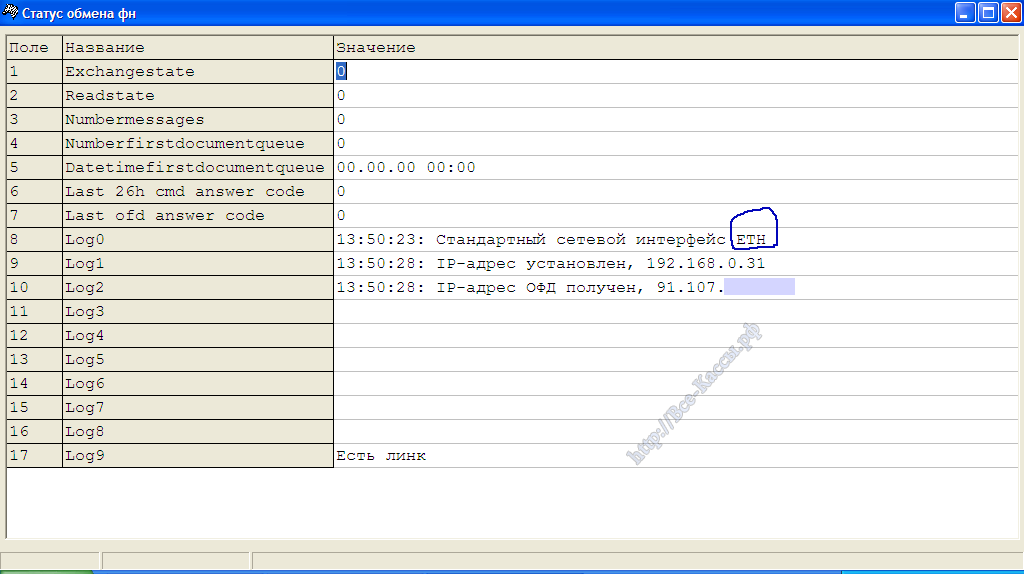
При этом лог ФР работающего по витой паре — RJ-45 будет отличаться непосредственно словом «ETF»:
Важно: Опция в таблице «Сетевые интерфейсы» см. скриншот чуть выше данной главы в третьем поле — «Запуск TCP-сервера» — (0 отключен, 1 — включен — по умолчанию), нужен для работы ККМ по RNDIS и нахождении клиент кассы, редко возможно из-за включенного TCP-сервера возникновение проблемы с Ethernet подключением ККМ (по локальной сети). При этом недавно наблюдал ситуации — одинаковые системы, кассы. Подключение к ОФД по RJ-45 т.е. через хаб по динамическому IP — автоматически выданному dhcp роутера — не передают и все. Убрал на 0 — отключил «Запуск TCP-сервера» и бац передача пошла. В другом ККМ ФР Штрих с статическим IP заранее убрал — включил — не работает.. крутил- вертел — поставил обратно «1», баз пошла передача. Не понятно как, но на внешнюю передачу в ОФД чеков по локальной сети, но данная вкладка имеет значение, пока не разобрался более детально. Да, в случае включения RNDIS (виртуальной сетевой карты) — данная опция обязательна во включенном состоянии, т.е. в «1».
Если подключаете доработку — где хвостик провода для локальной сети выходит в переходник, то если касса вроде бы правильно настроена, интернет на этом шнурке хаб раздает — например когда цепляем ноут, а связи нет, попробуйте заменить двухсторонний переходник rj-45 на rj-045 — в процентах 25 он не контачит, при этом если просто всовывать в него сильнее пины- смысла нет, а если жать хвосты под углом сразу появляется контакт (в роутере соответствующему данному каналу должен зажечься светодиод).. в общем маленько сэкономили.
Полная детальная расшифровка «Таблицы 16 — Сетевой адрес» ККМ ФР ШТРИХ:
Настройка сетевого адреса ККТ для передачи фискальных данных в ОФД в случае использования кабеля локальной сети непосредственно подключаемого к ФР — коннекотором RJ-45.
Интернет в сети, как правило, обеспечивает — хаб, роутер с dhcp-сервером, к которому подключаются все остальные потребители — в том числе и ККМ. Если хаб ( DHCP-сервером) выдает IP — адреса в локальной сети автоматически, то нам нужно выставить «Static ip»=0. Остальные поля заполнятся автоматически хабом (DHCP-сервером). Обычно у небольших организаций — магазинах где не больше 20-30 ПК.
В случае если в локальной сети нет DHCP-сервера, или он отключен (очень часто такое наблюдается в крупных организациях, где в одной сети более 50 — 100 ПК и других потребителей). Там IP — адрес назначает и «выдает» системный администратор данной организации. В таком случае: «Static ip»=1, и ручками прописываем, вбиваем остальные поля данной таблицы (кроме «Статус dhcp») вручную.
- 1. «Static ip» — 0 или 1 (0- автоматическая настройка dhcp-сервером или 1- статический айпи-адрес, и другие параметры сети вбиваем вручную)
- 2. «Статус dhcp» — статусное информационное поле dhcp-сервера, если 10 – статус получен (другие значения статус не получен — выхода в интернет скорее всего для ФР нет).
- 3-6. «Local ip1 — ip4» — одно поле один октет IP-адреса;
- 7-10. «Gw1 — Gw4» — октеты шлюза;
- 11-14. «Mask1 — Mask4» — октеты маски подсети;
- 15-18. «Dns1 — Dns4» — октеты IP-адрес DNS-сервера.
По прошивке ФР штрих (краткая памятка):
1) Гасим, предварительно разблокировав – скинув в ОФД пару дней если ККМ заблокирована. Пере прошивка проводится только на погашенной кассе, но при этом если есть не отправленные чеки, то они не повлияют на процесс, т.е. при не отправленных — зависших чеках прошивать штрихи можно, как только появится возможность они отправятся как со старой так и с новой прошивкой )))) .
Ритейл — COM-port: Какую прошивку выбирать с ключами или нет — можно посмотреть сделав сел — тест — если там пишется — «Ключи залиты» это «upd_app» (изночально плата — «онлайн»), если «нет» — то «upd_app_for_old..» (ФР на плате доработки К до Ф).
Штрих — микро SD-карта: При разборке ФР нужно быть аккуратным, так как из половины разъемов вместо разъемов выходят оторвавшиеся провода, затем их заново запрессовывать то еще удовольствие, отсоединять все не обязательно, главное добраться до SD слота (не спутайте со вторым слотом под сим — карту.) Флешку — sd -ку можно форматировать под FAT32, при этом размер не критичен — проверенно шьется как с 2ГБ так и с 32 ГБ SD-ки .
Отмечу, что сама по себе прошивка ФР как правило ни когда не давала результата в плане того — что чеки после нее вдруг начнут отправятся , как правило прошивка расширяет функционал , например вводит в Х-отчете, и в Отчете о закрытии смены строки с данными сколько чеков не оправляется и с какой даты , добавляется как например доп-нумерации , добавляются новые под — типы оплаты, меняются места расположения обязательных реквизитов чеков и тд. Но о том что поиграться со значениями опций иногда стоит, ниже.
Однако самое главное.
2) Сохраняем таблицы все, или хотя бы таблицу с ОФД.
3) Параметры связи, установка рекомендуемых параметров в ККМ ШТРИХ (проверенные) после пере прошивки:
Цепляемся по COM — порту и идем в «Сервис»:
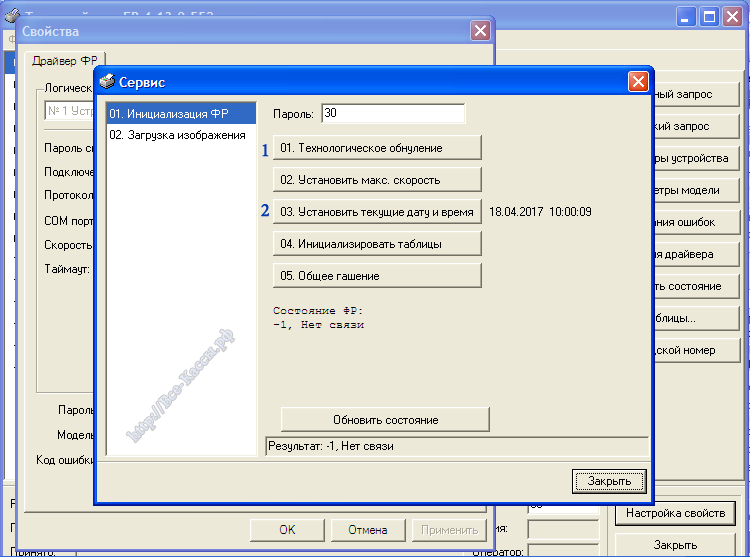
Выставляем последовательно в соответствии нумерации на картинке (выставить таймаут можно только через данное окно, скорость обмена ком — порта часто так же поменять только здесь, так как в «Сервисе» она чаще всего не срабатывает»):

4) Комментарии — заметки — советы по прошивке ФР ШТРИХ:
Тех. Обнуление (в половине случаев аппараты не пищать находясь в режиме тех обнуления), дата время, параметры связи, заливаем таблицы (обязательно с таблицей «Параметрами ОФД»), проверяем:
- «Rndis» в «1» (таблица «Сетевые интерфейсы») если соединение USB — по TCP-сокету, или «0» — если в эмуляции второго дополнительного COM-порта.
- Нужным нам «Режим обмена с ОФД», если через сокет — сетевую карту в «1», если через драйвер в «0»,
- «Таймаут чтения ответа» в «5000″ (таблица «Параметры ОФД»),
- Порт ОФД проверяем (должен быть рабочим, а не тестовым, таблица «Параметры ОФД»),
- «Таймаут» — «5000» (окно «Установка параметров обмена» см. принсрин выше),
- «Скорость» COM порта в «115200» (4800 — наименее стабильная — может не догружать не до открывать часть данных, в том числе не открывать — не сохранять часть таблиц, но ставится в аппарате по дефолту после селф — теста, или тех обнуления),
- Если много аннуляций чеков на кассе — проверяем таблицу «Региональные настройки» — 3 строка – «RUS режим исчисления скидок» ставим в «0»,
- По мере надобности правим параметры работы ФР с налогом — НДС в первой таблице.
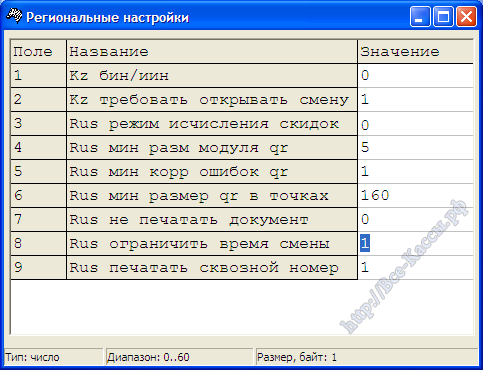
5) ККМ Штрих ФР, в новых прошивках, начиная от 25.03.2017 «Необнуляемая сумма» выводимая в «Закрытии смены» бывший Z-отчет — (Отчет с гашением) теперь не обнуляется после обычной прошивки, что в целом правильно и позитивно.
6) Если касса после прошивки с залитыми ранее сохраненными таблицами все равно не передает в ОФД, нажмите «Инициализировать таблицы», таблицы придут к дэфолтным заводским значениям (как только что после тех обнуления), после этого поправьте или залейте только таблицу с с параметрами сервера ОФД. Переключите аппарат. И посмотрите что будет с оправкой чеков..
Так же можно попробовать выше озвученный вариант — нужно просто переключить в таблице «Сетевые интерфейсы» строку «Режим обмена с ОДФ» на 0 (задействовать драйвер для связи с ОФД), затем переключить ФР регистратор, затем снова включить «Режим обмена с ОДФ» в 1 (задействовать сетевые интерфейсы — сокеты для связи с ОФД)» ну и перегрузить параллельно при этом два раза ПК..
В любом случае после экспериментов с настройкой отправки не забудьте про сохраненные таблицы ФР или хотя бы их часть из 4-го пункта (актуальные вам).
Рассмотренные варианты одинаковы для всех ККМ ЗАО ШТРИХ-М: ККТ ШТРИХ-ON-LINE, ШТРИХ-ЛАЙТ-01Ф, ШТРИХ-М-01Ф, ШТРИХ-ФР-02Ф, РИТЕЙЛ-01Ф, МОДЕРНИЗИРУЕМЫЕ — ШТРИХ-ЛАЙТ-02Ф, ШТРИХ-М-02-Ф, ШТРИХ-МИНИ-02Ф, ШТРИХ-MOBILE-Ф, ШТРИХ-МИНИ-01Ф, ШТРИХ-ФР-01Ф, так как «Тест драйвер FR» один и тот же для всех аппаратов.
Более подробно с комментариями, советами, рекомендациями данная тема освещена в статье — модернизации доработке ККМ ФР ШТРИХ-ЛАЙТ-02Ф, ШТРИХ-М-02-Ф, ШТРИХ-МИНИ-02Ф, ШТРИХ-MOBILE-Ф, ШТРИХ-МИНИ-01Ф, ШТРИХ-ФР-01Ф.
Комментарии и личные пояснения по новому самому важному функционалу в обновленной Таблице 17 — «Региональные настройки», только актуальные для меня поля.
- Поле 3. Rus режим исчисления скидок
Оставляем 2, она же в новых прошивках стала стоять по умолчанию.
- Поле 4. Rus мин разм модуля qr
Возможное значение поля: 4-7
Размер QR кода, значение поля связано с значением поля «6. Rus мин размер qr в точках». Не трогаем. Например, в чековой ленте в 57мм QR-код с размером 7 займет 80% ширины чека (ну и по высоте соответственно увеличится пропорционально)
- Поле 5. Rus мин корр ошибок qr
Возможное значение поля: 0-3
Не трогаем. Например, упри установке 0 — QR код станет разреженным, с большим количеством пустого места, так сказать без запаса читаемости, при 3 – почти весь зачерниться квадратиками. Не помогает при не правильной пропорции длины и ширины.
- Поле 6. Rus мин размер qr в точках
Возможное значение поля: 140-255
Размер QR кода, значение поля связано с значением «Поля 6. Rus мин размер qr в точках». Не трогаем. Например, в чековой ленте в 57мм QR-код с размером 7 займет 80% ширины чека (ну и по высоте соответственно увеличится пропорционально)
- Поле 10. Rus печать параметров офд в чеках
Возможное значение поля: 0-1
0 — в чеке не будет печататься параметр ОФД, 1 — в чеке на строке после Сайта ФНС, будет печататься строка «ОФД».
Если не печатаем QR-код, меняем с 0 на 1 (вывод названия и урл-сайта вашего ОФД в чеке прихода – продажи – из поля таблицы 18 «Fiscal storage», 10 «ofd name».).
- Поле 12. Rus печать реквизитов пользователя
 Возможное значение поля: 0-7
Данные при активации берутся из полей таблице 18 — Fiscal Storage, и отдельных тегов: поле 7 «user», поле 9 «Address», поле 14 «место расчета», тег 1117 «Адрес отправителя», тег 1008 «Адрес покупателя»
Если не печатаем QR-код, то желательно в чеке добавить как урл ОФД, так и адрес расчета..
Приведу по мере моей частоты моего использования:
Для вывода в чеке только реквизит «место расчета» из таблицы fiscal storage — нужно поставить -«4»
Для вывода в чеке только реквизит «Adress» з таблицы fiscal storage — нужно поставить — «2»
Только «user» — «1»
Для вывода и «место расчета» и «Adress» — 6
Для вывода и «место расчета» и «Adress» и «user» — 7
«Адрес покупателя», «Адрес отправителя» к счастью пока не использую.
- Поле 16. Rus печать налога в операции (бывш. печать сообщения без налога)
Возможное значение поля: 0-3
0 — налог 4 (БЕЗ НАЛОГА) не печатается, остальные печатаются, 1 — все налоги печатаются, 2 — печатается только буква налога (налог 4 также никак не отмечается), ставка не печатается. (значение по умолчанию), 3 — буква налога не печатается вообще, в том числе при закрытии чека.
Всегда ставим «1», всегда выводить все, что бы самим понимать где, что и правильно ли выстелены ставки с первого же чека.
- Поле 17. Rus формат ФД
Возможное значение поля: 0-2
0 — Формат ФД 1.0 Beta, 1 — Формат ФД 1.0 New, 2 — Формат ФД 1.05.
Пока не трогаем ни чего, как скажут что ОФД больше не поддерживают, переходите, тогда и будем менять..
Примечание: вывод в чеке названия ОФД, его адрес сайта, и адрес установки ККМ в чеке в настоящий момент не обязательно, в случае печати QR -кода.
_______________
p/s Комментарии, личный опыт посетителей сайта приветствуется.
________________
Новый способ передачи данных в ОФД на ККМ Штрих в виде службы
Появился новый — альтернативный, еще один (какой уж по счету) способ организации передачи данных в ОФД для ККМ Штрих в Тест драйверах 4.14 — организовывать передачу через RNDIS — в виде службы — https://yadi.sk/d/AMjsQS953SuWKf, (а не сетевого интерфейса — еще одной сетевой карты как было до этого).
Настройка службы RNDIS логична (служба входит в состав дистрибутива драйвера v. 4.14 и вставится по умолчанию), но требует некоторого понимания что от куда берется и для чего какие значения ставятся. Но в любом случае это правильный и логичный ход разработчика.
|
← НДС — настройка, печать налогов ККМ ККТ ФР Штрих с ФН на чеках |
Тест драйвера Штрих — online онлайн ККТ и передача чеков данных в ОФД — поиск проблем, обзор возможности → |
|---|
Похожий материал по теме:
-

Пробить чек через Драйвер Штрих – как, чем, через что, каким образом, инструкция с пояснениями, советами и комм…
-
Не очевидная настройка ретракторов принтеров ФР PAY и КазначейКазначей ФАКрайне рекомендую сохранить — экспортир…
-

Корректировка – изменение даты времени в атоловской продукции ФР — FPRINT, Феликс (установка, программирование, назна…
-
ККТ ШТРИХ и ОФД и обзор, рекомендации, опыт и практика поиска причин не выгрузки чеков, установка и работа — Ш…
-
Снять, распечатать, вытащить контрольную ленту по кассе ФР, аналог, дубликат, копию Z-отчета с гашением или чека прод…
Frontol . АТОЛ Ошибки и их устранение.
АТОЛ FPrint-22ПТК(АТОЛ 22ф), АТОЛ 11Ф, АТОЛ 30Ф, АТОЛ 77Ф, АТОЛ 25Ф, АТОЛ 55Ф
Не работает сканер, весы, ККТ и эквайринг, оставляйте заявку в комментариях, либо
— Пишите в
WhatsApp +7(987)-268-84-37
1. Открытие смены
Показания часов ПК и ККМ отличаются более чем на 1мин.! — зайдите в Сервис и нажмите Синхронизировать время с ПК.
Разблокировать кассу атол фронтол 5.24.0.
Не найдена группа печати с ID=0
Frontol: Внимание! Срок действия подписки истек. Для ее продления обратитесь к администратору. — Вы можете нажать Ок и продолжить работать. Сообщение информирует о том, что дальнейшии обновления будут доступны после продления подписки.
2. Сканирование товара.
Не найден штрих-код
Товар со штрихкодом 2200494030813 не найден! — нужно проверить выгрузку товаров.
Приходится нажимать F8 при сканировании штрих-кода — нужно во Фронтоле настроить сканер.
Фронтол 5 не видит сканер
Frontol 5 часто отключается 2D сканер
При сканировании товара сразу пробивается чек
После сканирования предлагает выбрать товар
Frontol. Ошибка при сканировании ШК, фронтол переходит в режим оплаты. — нужно настроить cканер штрих-кода
Функция не доступна при закрытом документе! — Настройте сканер в Настройках РМ. Пропишите суффикс в сканере в соответствии с поиском оборудования.
Не найдена налоговая группа для регистрируемой позиции! — нужно в группе печати указать СНО и налоговую ставку.
Фронтол. Долго выходит первая позиция.
2.2. Маркировка.
Для регистрации маркированной позиции с дробным (весовым) количеством необходима ККМ с ФН ФФД 1.2! — нужно обновить ПО ККТ до актуальной версии и перерегистрировать ККТ на ФФД 1.2.
Проверка штрихкода маркировки не завершена: Запрос о коде маркировки не был отправлен в ОИСМ. Зарегистрировать товар?
Результат проверки штрихкода маркировки: [М-] Проверка КП выполнена с отрицательным результатом, статус у ОИСМ некорректен. Зарегистрировать товар? — нужно проверить связь с ОИСМ и настройки сканера.
Считайте штрихкод маркировки товара
Недостаточно прав доступа для выполнения операции Документ продажи: без ввода штрихкода маркировки.
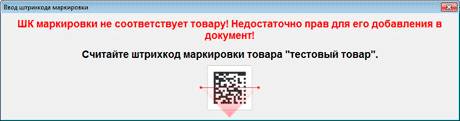
ШК маркировки не соответствует товару! Недостаточно прав для его добавления в документ!³ — установите права для пользователя в настройках.
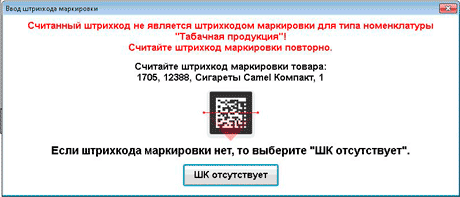
Считанный штрихкод не является штрихкодом маркировки для типа номенклатуры…
Работа с маркированной продукцией отключена в настройках! Информация из штрихкода маркировки не будет передаваться в ККТ. — нужно проверить параметры регистрации ККТ.
Тип номенклатуры товара не совпадает со считанной маркой. — в карточке товара нет признака маркировки.
148 Ошибка программирования реквизита 1162 — Нужно обновить прошивку ККТ.
Ошибка ККМ : Код 402 Ошибка соединения с сервером!
Ошибка ККМ : Код 409 Некорректный код маркировки! Невозможно закрыть чек! Требуется повторная проверка штрихкодов маркировки в ККТ. Выполнить? — проверить и настроить параметры ОИСМ. Повторить операцию.
Ошибка ККМ : Код 411 Ошибка при отправке запроса о КМ в ИСМ! — проверьте адрес и порт ИСМ, возможно введутся технические работы на сайте ИСМ.
Ошибка ККМ : Код 421 Истек таймаут проверки КМ! — проверьте Интернет. Нет связи с сервером Честного знака.
3. Операции продажи
Ошибка ККМ. Чек оплачен не полностью.
В документе присутствует безналичная оплата! — попробуйте отменить оплату, если не получается, то отложите.
Сумма в денежном ящике превысила 99999999.99 — нужно сделайть выплату наличности или настроить автоматическую инкассацию после закрытие смены.
Не хватает денег в денежном ящике — сделайте внесение наличности.
Фронтол пишет документ закрыт — неверные действия кассира.
В налоговой ставке необходимо задать значение налога в ККМ отличное от <<По умолчанию>>!¹ — нужно выбрать в Драйвере ККТ СНО.
Фронтол 5.26 убрать из чека НДС
Фронтол, атол 11ф печатает НДС вместо Без НДС
— Пишите в
WhatsApp +7(987)-268-84-37
Фронтол отменить чек в документе присутствует безналичная оплата.
Функция не доступна при открытом документе! — отмените документ, повторите операцию.
Документ уже полностью оплачен!
Как вводить ИНН Кассира — Видео инструкция
Не найден вид оплаты с кодом 4! — укажите код оплаты на раскладке клавиатуры.
Фронтол. Не задан признак способа расчета
Не задан признак предмета расчета! — проверить в карточке товара, должен быть выбран предмет расчета. Возможно учетная программа не передает этот параметр или есть ошибки в файле загрузки. Решил проблему обновлением Фронтол с версии 5.23.0.1 на версию 5.26.05.
Как отменить чек атол фронтол — зайдите с правами администратора и выберите функцию «Отмена чека».
Работа с онлайн касса возможно только с минимальной денежной единицей 0,01 во фронтол как отключить
Ошибка. Количество должно быть кратно 1
Касса Фронтол ХРОС нажимается сразу несколько кнопок.
Пропала запятая на клавиатуре во Фронтоле
— Пишите в
WhatsApp +7(987)-268-84-37
Ошибка. В документе есть закрытые позиции отмена невозможна².
Ошибка Не удалось начислить оплату бонусом².
Выполняемое действие несовместимо с существующими в документе оплатами!²
Введены платежи!²
У товара не задана группа печати!
Ошибка нет групп печати для выбора Фронтол 5
Для группы печати не найдено устройство с шаблоном из группы шаблонов Шаблон чека со всеми свойствами — нужно создать группу печати.
Нет активных маркетинговых акций для начисления — нужно проверить или настроить маркетинговую
Frontol XPOS. Превышена граница окончания синхронизации.⁵
4. Ошибка ККМ
Ошибка ККМ: Вход в режим заблокирован! — требуется диагностика ккт.
Ошибка ККМ: Код 65 Переполнение буфера ЭЖ — аннулируйте чек и повторите операцию.
Ошибка ККМ: Код 142 Неверная разница во времени между двумя операциями ФН! — нужно проверить дату и время ККТ.
Ошибка ККМ: Код 143 Некорректная СНО! — нужно проверить параметры регистрации в ККТ и исправить СНО.
Ошибка ККМ: Код 179 Сбой часов! — требуется диагностика ккт.
Ошибка ККМ: Исчерпан ресурс КС ФН! — требуется замена ФН.
Ошибка ККМ: Не поддерживается в данной версии!
Ошибка ккм заводской номер уже задан
Ошибка при попытке восстановить документ из файла: Устройства ККМ отключены из-за возникших неполадок!
Frontol XPOS. Ошибка при инициализации устройств: Ошибка при работе с устройством: Устройство печати ККМ: [-3] Порт недоступен.
Ошибка ККМ АТОЛ 55Ф: Код 4 Порт недоступен!
Ошибка ККМ kkm: Порт недоступен (System Error. Code:31. Присоединенное к системе устройство не работает)! — Выключите ККТ и компьютер. Включите в этой же последовательности.
Ошибка ККМ: Код 12 Не поддерживается в данном режиме! Категорически запрещается выключать питание ПК, так как это может привести к потери данных!Попытайтесь выключить и затем включить питание устройства печати или обратитесь к специалисту.
5. Закрытие смены.
Выполнение команды невозможно. Повторите попытку позже. — перезагрузите ПК, проверьте службу FrontolSynchro и повторите операцию.
Создайте необходимый вид документа для операции Закр. смен плат. систем! — Настройки\ Документы\ Виды\ Закр. смен плат. систем.
Во Фронтол не закрывается смена — нужно уточнить характер неисправности.
Как распечатать z отчет, если смена закрыта на Фронтол — закрыть Фронтол, распечатать через драйвер.
Ошибка при работе с устройством ккт: [-3822] Смена превысила 24 часа.
Фронтол, смена превысила 24 часа — закройте смену. Если не закрывается, оставляйте заявку в комментариях, либо
— Пишите в
WhatsApp +7(987)-268-84-37
Frontol не закрывается смена есть открытые документы — проверьте отложенные чеки, завершите или отмените их. Повторите операцию Закрытие смены. — Видео инструкция
6. Службы ОФД и УТМ
АТОЛ Frontol XPOS 2.5 настройка ОФД
Служба FrontolService не установлено.
FrontolService недоступен!
Фронтол, горит красным ОФД — нужно проверить связь с ОФД, сделать диагностику соединения с ОФД. Возможно связь есть, а данные не уходят в ОФД. Проверьте ОФД.
Данные не уходят в ОФД
— Пишите в
WhatsApp +7(987)-268-84-37
Фронтол, горит красным УТМ — нужно проверить связь с УТМ, проверить службы, Интернет, локальную сеть.
Для регистрации алкогольной продукции не найдена организация!⁴ — настройте организацию во Фронтоле в разделе ЕГАИС.
Обмен недоступен! — сбой в локальной сети или неисправный Интернет.
ОФД не отвечает — если с ККТ не отправлялись данные более 5 дней в ФН устанавливается информационный флаг «ОФД не отвечает». В дальнейшем флаг ФНа не cбрасывается, даже если все документы будут успешно отправлены в ОФД.
Ошибка не критичная, если документы передаются в ОФД. В следующих версиях ФН обещают исправить данную проблему и обеспечить возможность сброса флага.
7. Ошибки с базой
Не удается подключиться к базе данных.
Фронтол смена долго закрывается и обмен через каталоги — требуется проверка базы и диагностика pos системы
Frontol 5 тестирование и исправление базы.
— Пишите в
WhatsApp +7(987)-268-84-37
Ошибка работы с базой! internal gds software consistency check (can’t continue after bugcheck) (335544333) — повреждение базы, требуется восстановление.
8. Иные ошибки
Недостаточно прав доступа! — нужно настроить права пользователю.
Обмен прошел с ошибками: Входящий каталог обмена данными недоступен! — нужно проверить настройки обмена.
frontol 6 не отображаются продажи — проверьте, формируется ли файл выгрузки.
Фронтол 6 в файле goods товар есть а на кассе ошибка товар с штрих кодом не найден.
frontol 5 ресторан не видит файл загрузки — скорее всего не правильно указан путь к файлу или неверный формат файла.
Ошибка при сохранении документа во временный файл! System Error. Code:112. Недостаточно места на диске. — нужно освободить место на жестком диске.
Ошибка при обращении к файлу выгрузки (код ошибки 112) — файл выгрузки не создается. Либо нет места в памяти ПК, либо программа пытается создать файл по несуществующему пути.
Айтида. Не удалось создать файл для выгрузки данных — проверьте доступ к РМК и Интернет. Нет связи с РМК.
Сбиваются налоговые ставки frontol.
Получите временную лицензию на сайте https://trial.frontol.ru/ и активируйте в Менеджере лицензий.
Не найдена лицензия или подписка на обновление!
Фронтол. Есть файл лицензии, но программа его не видит.
Frontol XPOS При попытке сделать внесение или выплату выводит ошибку Дальнейшая работа приведет к расхождению с Z-отчетом! Обратитесь к администратору! — Снимите в настройках xPOS выдавать звуковой сигнал при ошибках.
Frontol некорректное число — неправильная раскладка клавиатуры. Поменяйте значение точки на запятую.
Настройка онлайн касс
Темы статьи:
Используйте оглавление, чтобы перейти к нужной теме. В конце каждого блока есть возможность вернуться в начало, просто нажав назад в браузере.
-
Ошибка 45
-
Ошибка 3943
-
Ошибка 23
-
Ошибка 009, 3
-
Ошибка 115, 142, 179, 218
-
Ошибка 194
-
Ошибка 11
-
Ошибка 235, 137
-
Ошибка 65
-
Ошибка 132
-
Ошибка 44, 34, 148
-
Ошибка 116, 133, 231
-
Ошибка 1, 2
-
Ошибки с закрытием смены (68, 83)
-
Ошибка 182, 96
-
Ошибка 207
-
Ошибка 12, 269
Ошибка 45
Ошибка 45 означает, что крышка чековой ленты закрыта не плотно. Для корректной работы крышка должна быть плотно закрыта.
Закройте крышку согласно инструкции по установке чековой ленты.
Ошибка 3943
Данная ошибка указывает на некорректную работу автоотрезчика.
Исправление:
Зайдите в приложение Драйвер ККТ
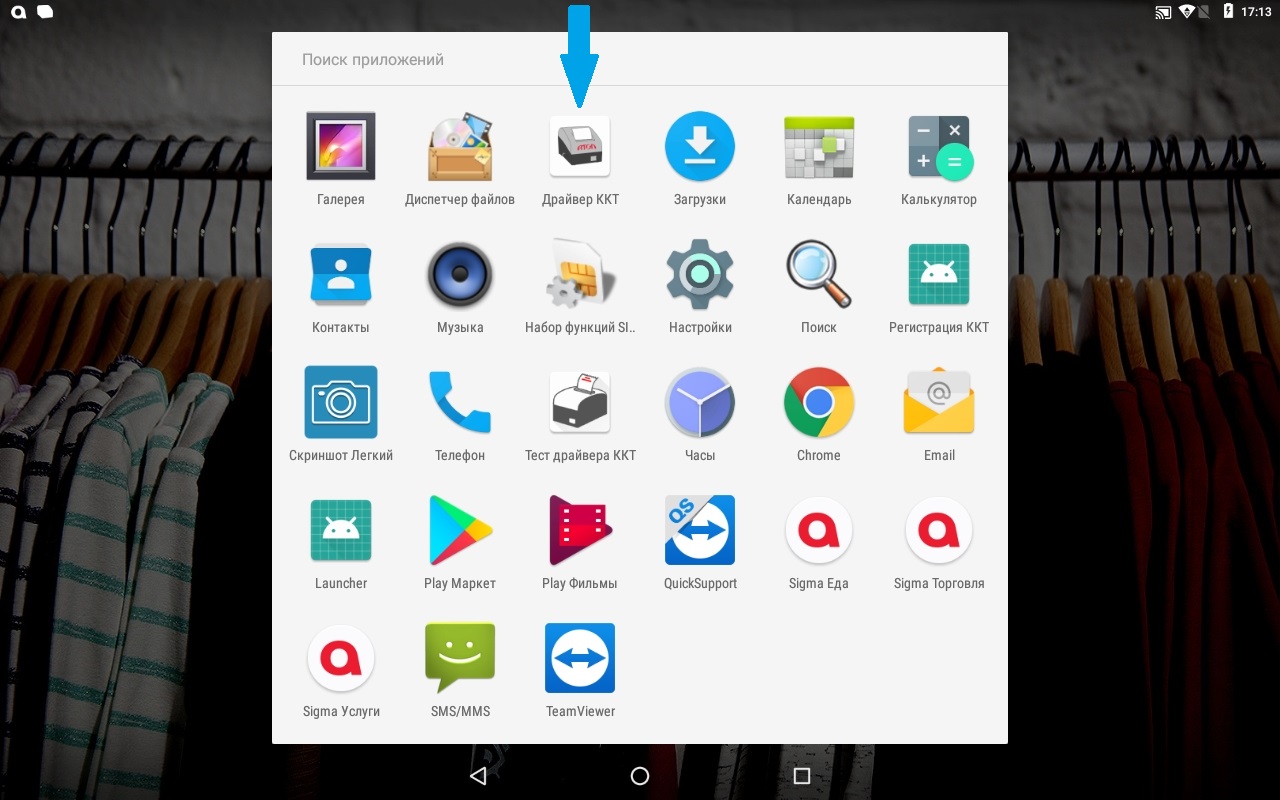
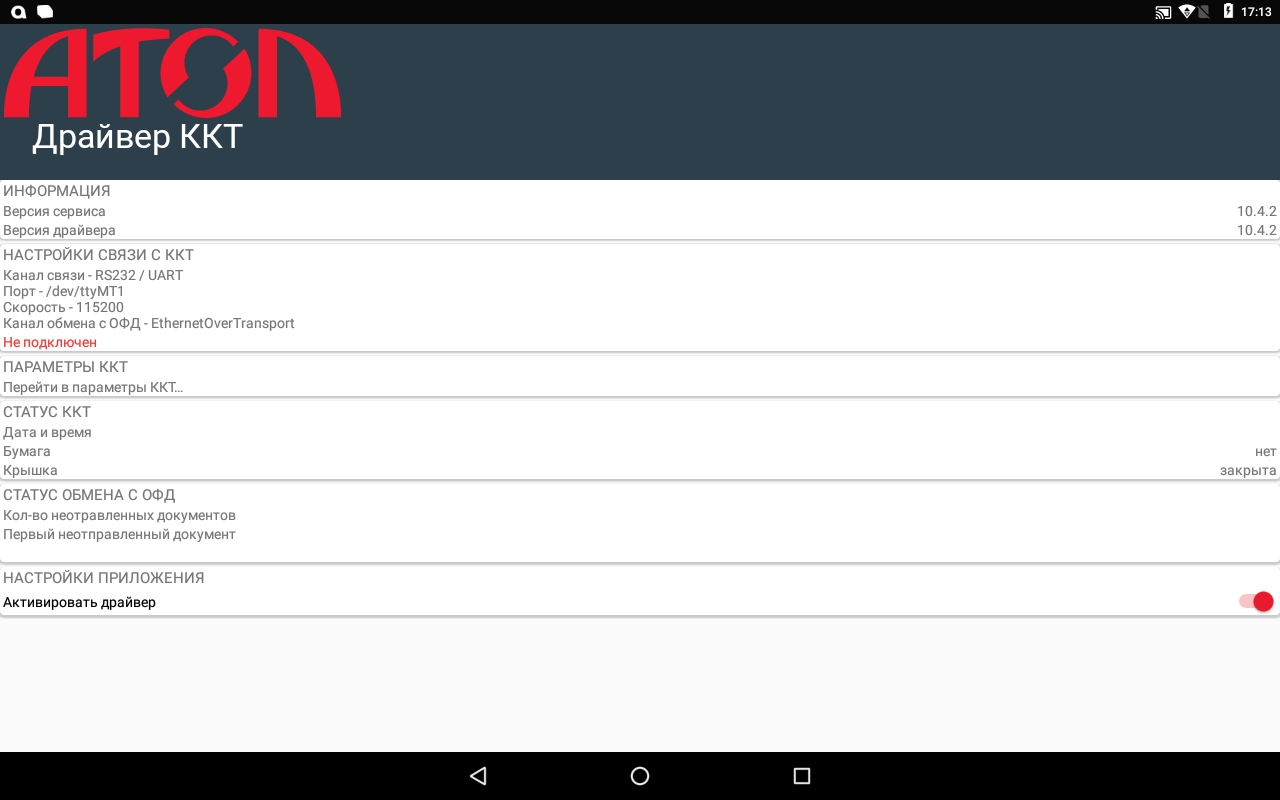
Нажмите на Параметры ККТ
Перейдите в раздел 1 Основные
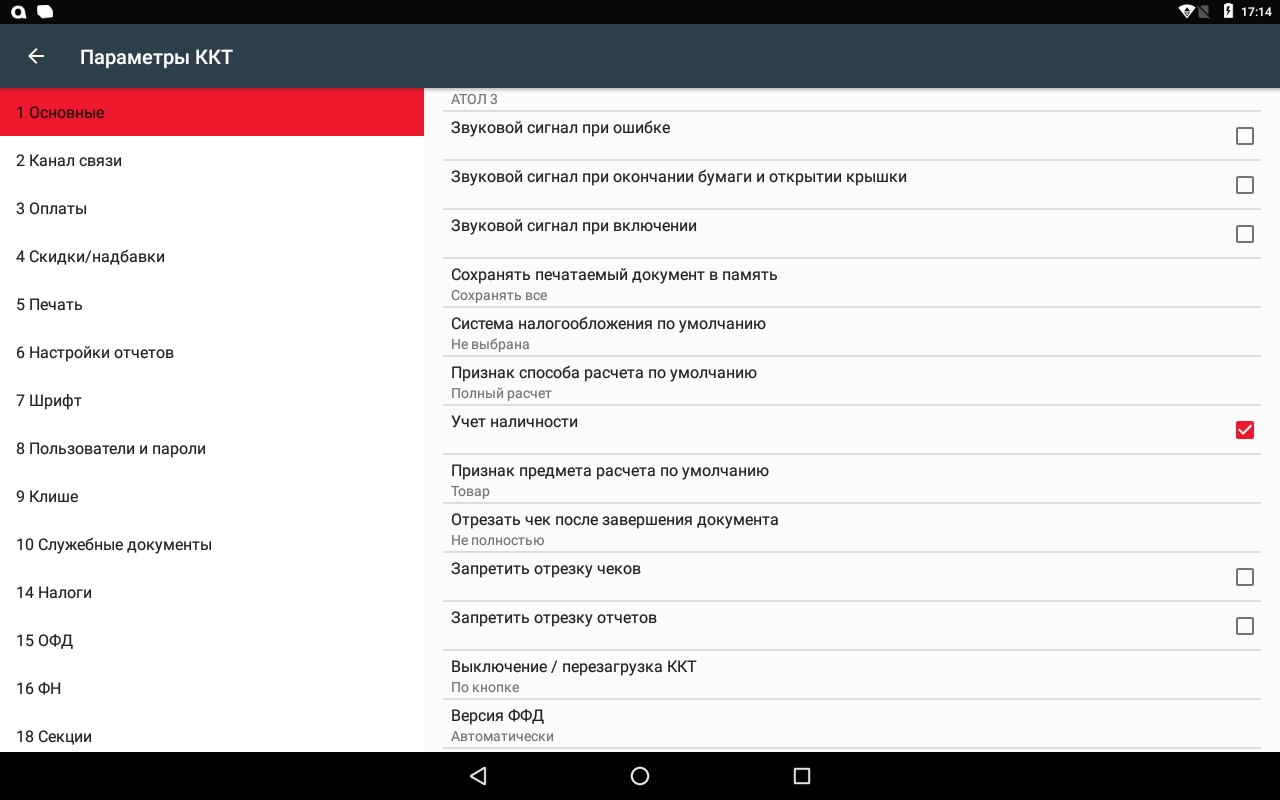
Найдите из списка «Отрезать чек после завершения документа»
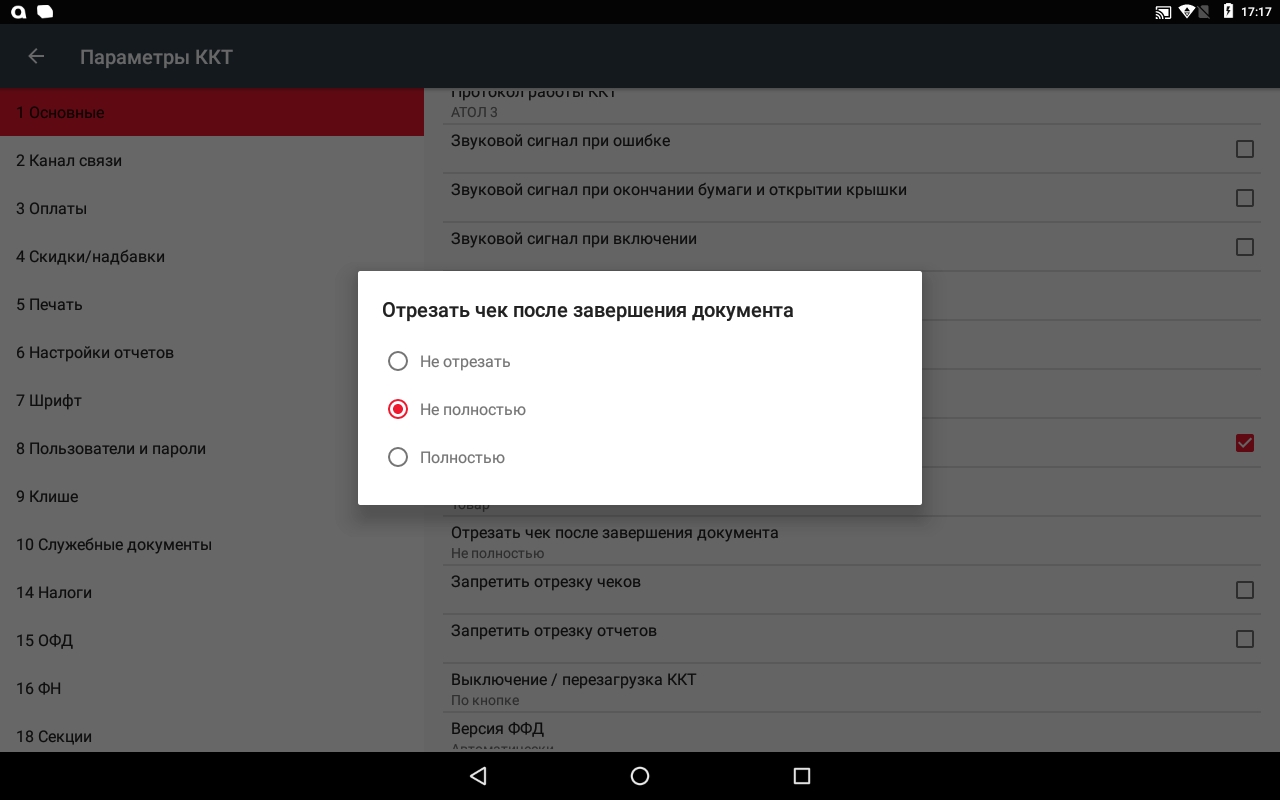
Выберите пункт «Не отрезать»
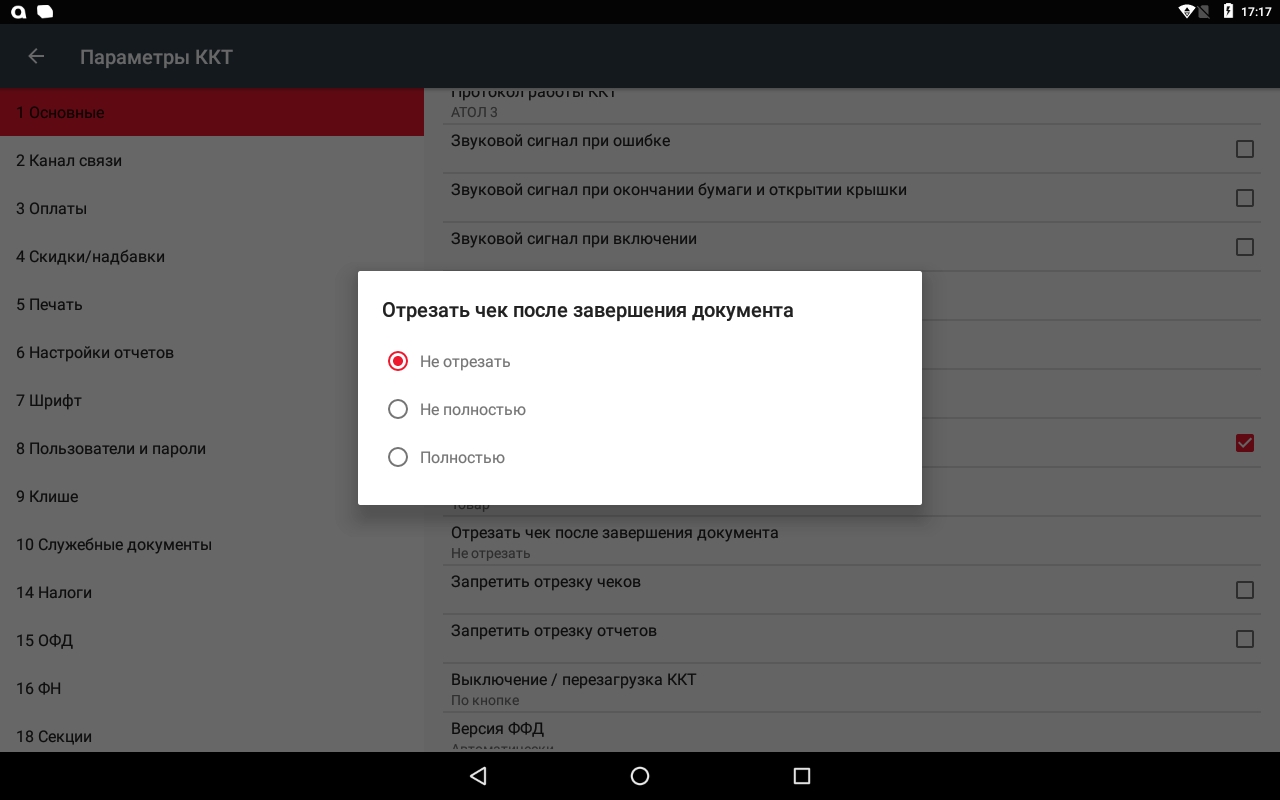
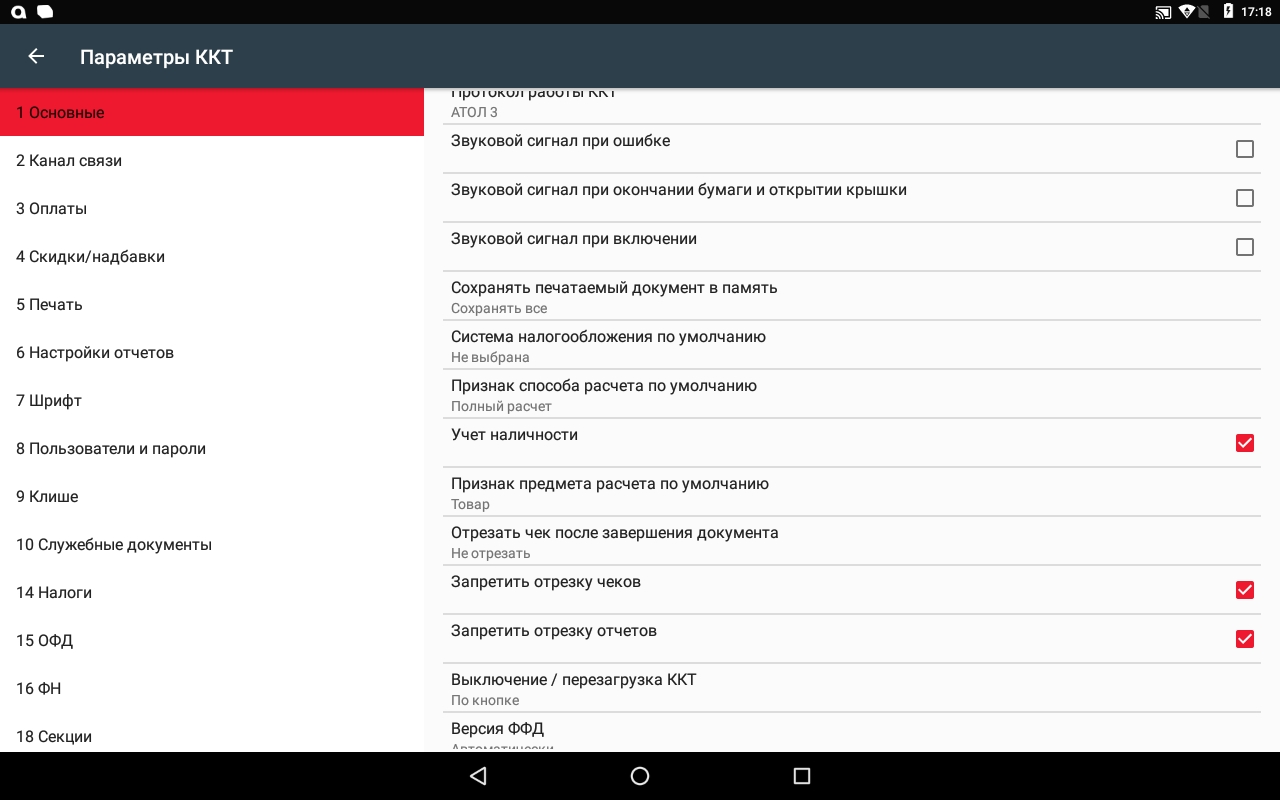
Далее проставьте галочки напротив «Запретить отрезку чеков» и «Запретить отрезку отчетов»
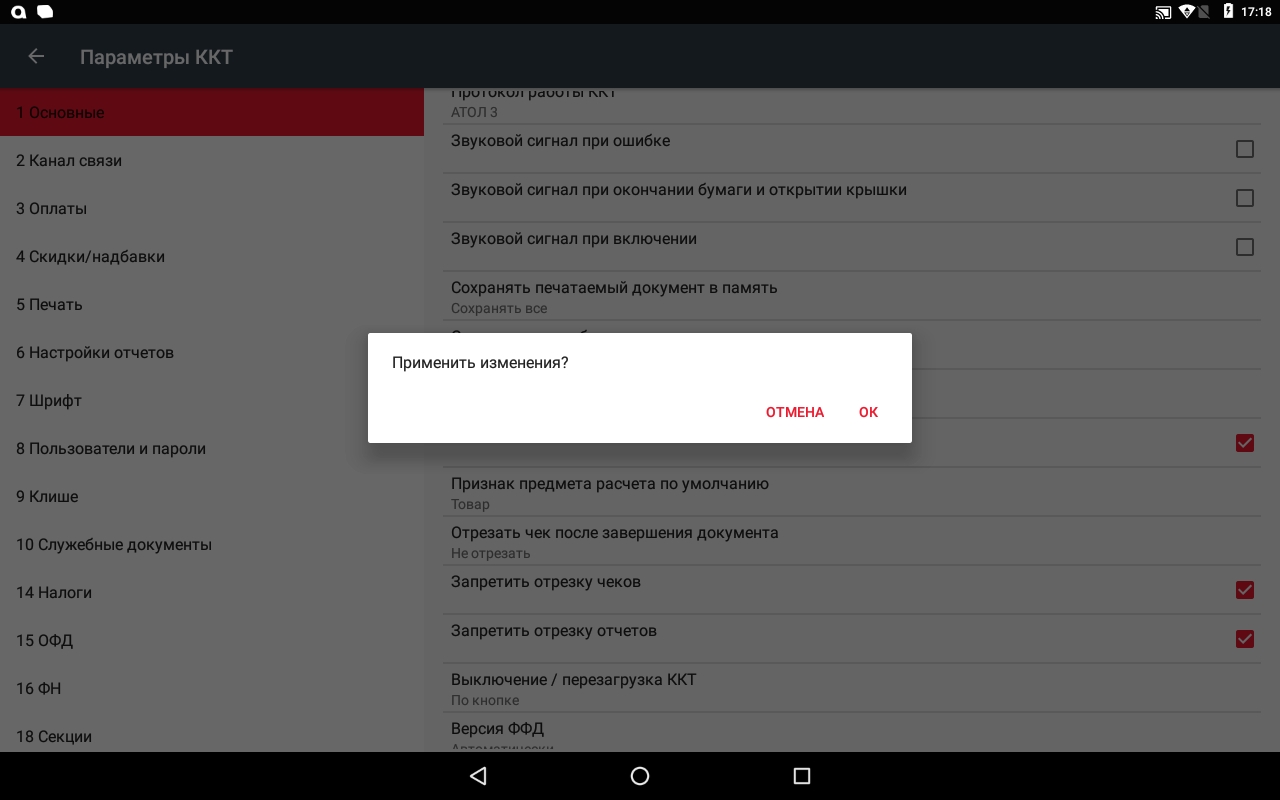
Нажмите на стрелку в левом верхнем углу и примените настройки нажав на «ОК»
Можете дальше пробивать чеки без автоотреза. Далее необходимо обратиться к компанию, в которой вы приобрели смарт-терминал, для проведения ремонта автоотрезчика.
Ошибка 23
Данная ошибка указывает на некорректную скидку или надбавку к чеку.
Необходимо изменить количество или размер скидки/надбавки и повторить пробитие чека.
Ошибка 009 , 3
Данная ошибка означает, что фискальный регистратор занят другим приложением или потеряно соединение кассовой программы с фискальным регистратором.
Для решения данного вопроса необходимо:
-
перезагрузить смарт-терминал.
-
закрыть все сторонние приложения.
-
запустить заново кассовую программу и продолжить работу.
Ошибка 115, 142, 179, 218
Данные ошибки указывают, что в фискальном регистраторе сбилось время.
Установите его по инструкции:
АТОЛ СТБ 5 — Инструкция
SIGMA 7 — Инструкция
SIGMA 8 — Инструкция
SIGMA 10 — Инструкция
Примечание. Только для SIGMA 8 и SIGMA 10. Если ошибка повторяется, тогда необходимо обратиться в АСЦ для замены батарейки часов (CR2032).
Ошибка 194
Ошибка возникает при печати чека возврата за другой день. Не даёт сделать возврат, т.к. в кассе недостаточно средств для возврата.
Для устранения ошибки нужно сделать внесение на необходимую сумму и снова провести возврат.
Как сделать внесение: Инструкция
Ошибка 11
При возникновении ошибки 11 (обычно на SIGMA 10) необходимо:
1) Свернуть все приложения
2) Нажать на кнопку вызова главного меню на планшете.
3) Удалить приложение «Launcher», зажав значок и перетащить на кнопку «Удалить» в правом верхнем углу.
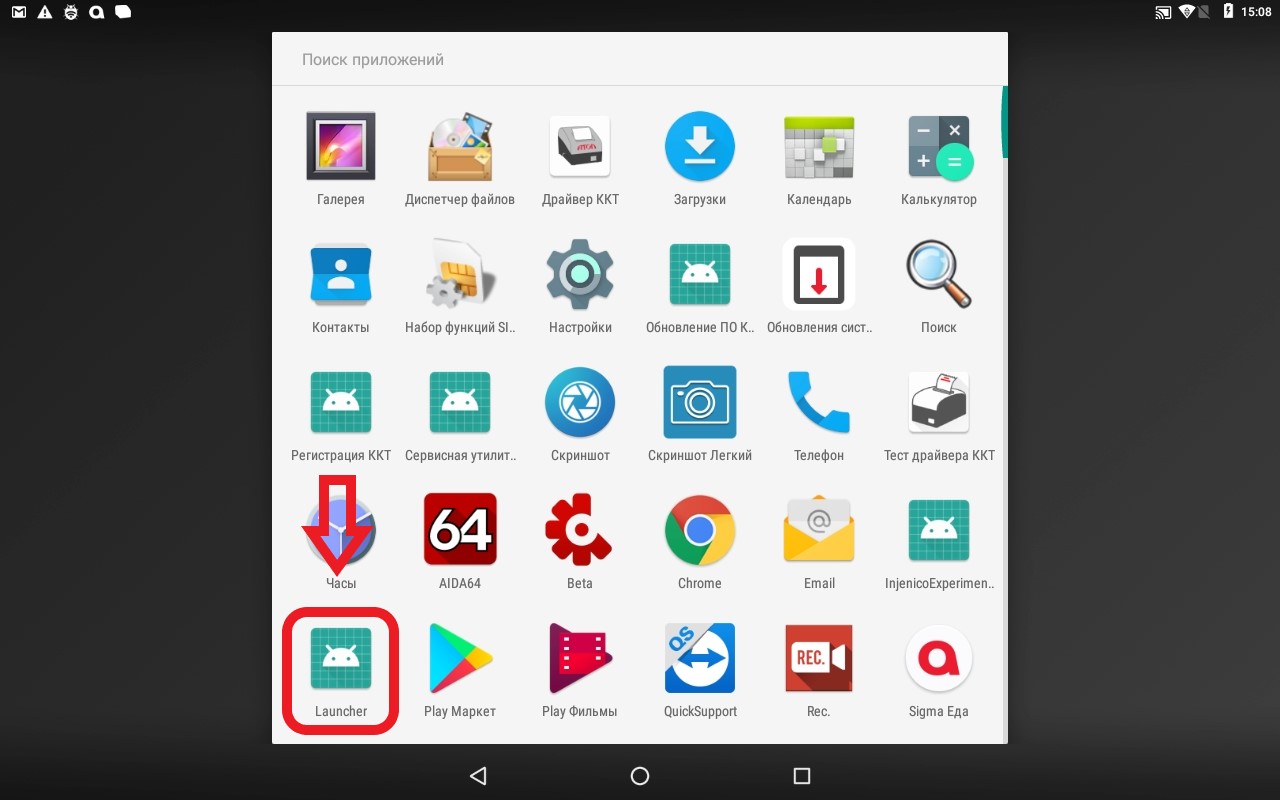
4) Таким же образом удалите «Тест драйвера ККТ». Не путать с «Драйвер ККТ»!
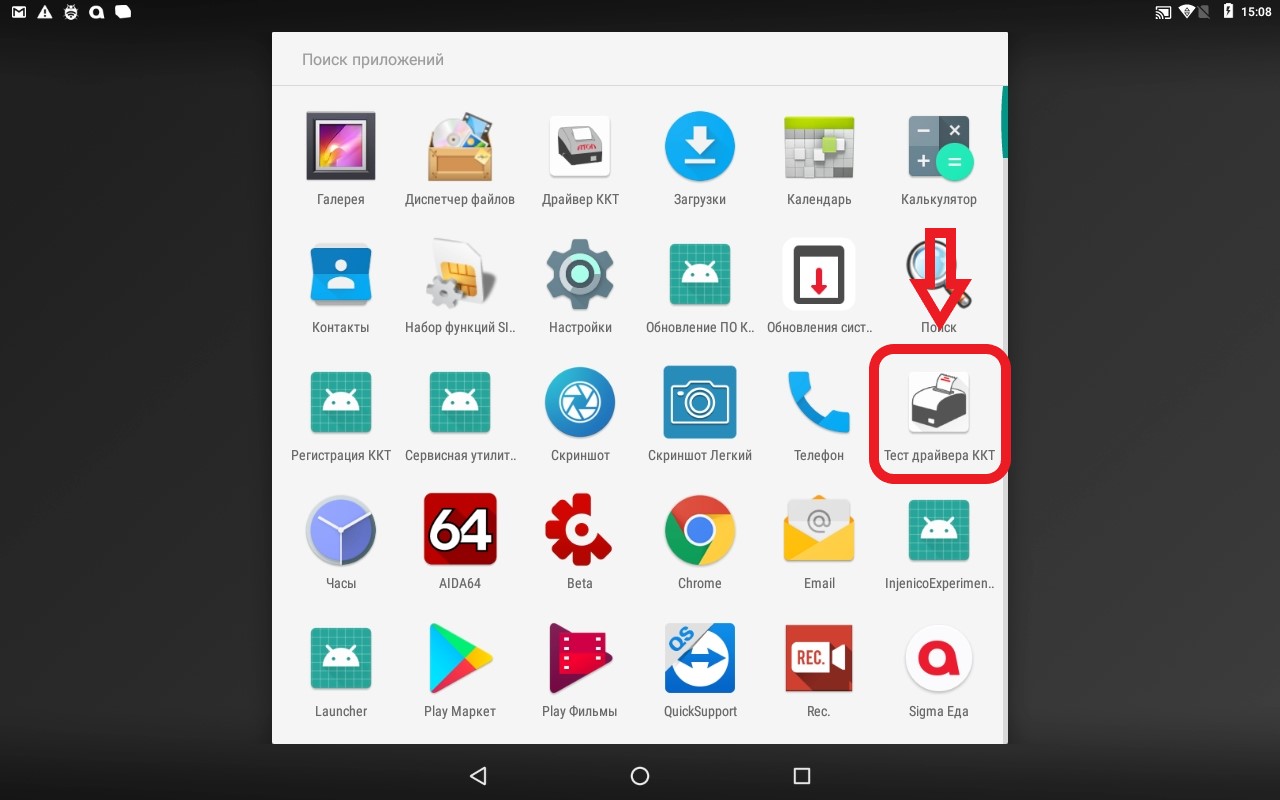
5) Далее перезагрузите смарт-терминал и продолжайте работу в кассовом приложении.
Если не помогло, проверьте соединение с драйвером кассового оборудования по инструкции.
Ошибка 235, 137
Ошибка ФН 235 связана с тем, что документы не передаются в ОФД. ФН хранит дату первого из непереданных документов и ждет 30 дней. Если документ не отправляется, ФН перестаёт выдавать фискальный признак, и касса выдаёт ошибку 235.
Ошибка 137 связана с тем, что ресурс хранения документов исчерпан. Это означает, что касса не отправляет чеки в ОФД.
Срок действия ФН можно проверить в приложении SIGMA:
Как проверить срок действия ФН?
Для решения данных ошибок следуйте инструкции:
SIGMA 7
SIGMA 8
SIGMA 10
Ошибка 65
Для решения ошибки 65 «переполнение буфера ЭЖ» (возникает на Sigma 7) нужно сделать следующие действия:
Необходимо выполнить тех.обнуление на ККТ: Тех.обнуление
После выполнения ошибка 65 перестанет возникать.
Ошибка 132
Данная ошибка означает, что недостаточно питания для работы фискального регистратора.
Необходимо подождать большего заряда аккумулятора.
Ошибка 44, 34, 148
Ошибка 44 , 34, 148.
Данная ошибка означает, что в фискальном регистраторе закончилась чековая лента.
Ошибка 116 , 133, 231
Данные ошибки указывают на неверные признаки кассы в настройках драйвера.
Для решения необходимо:
1. Зайти в режим настроек в «Драйвер ККТ» :
SIGMA 7 — Инструкция
SIGMA 8,10 — Инструкция
2. Перейти в раздел «Основные»
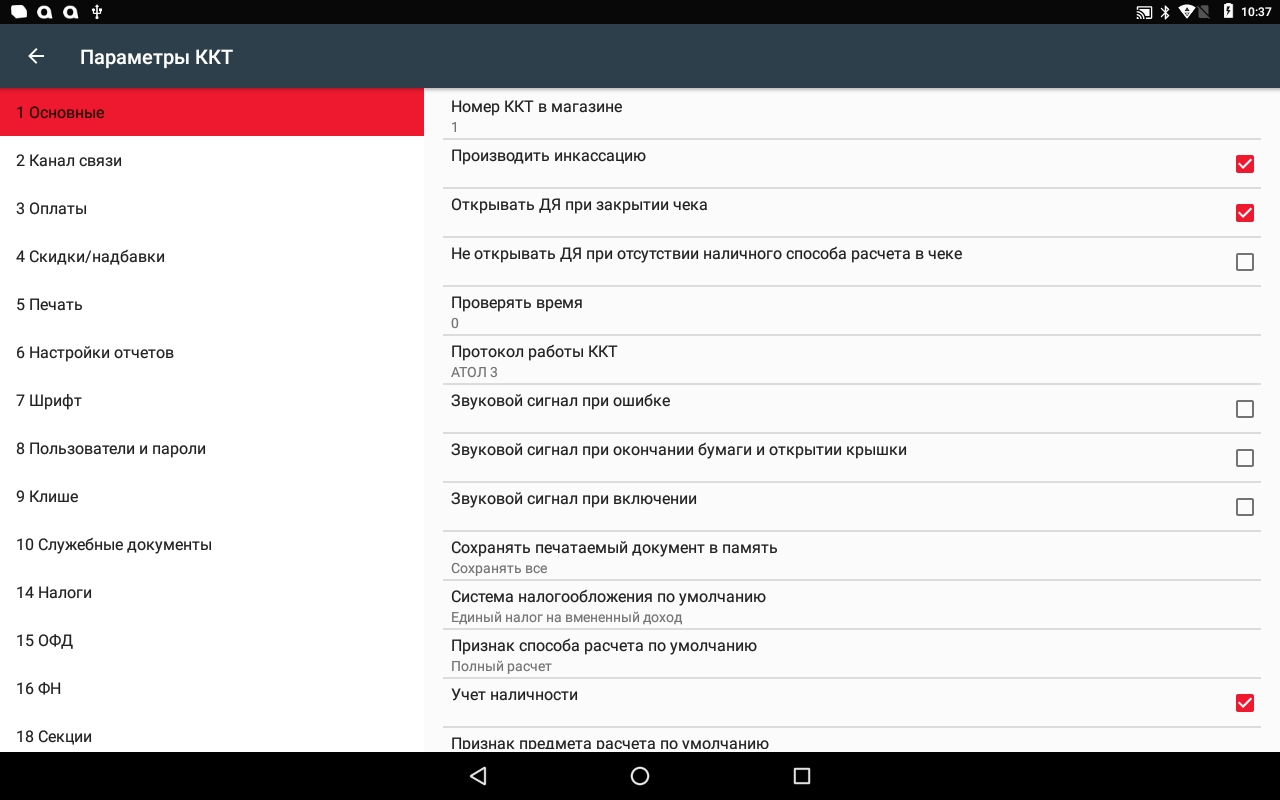
3. Выбрать пункт Система налогообложения по умолчанию.
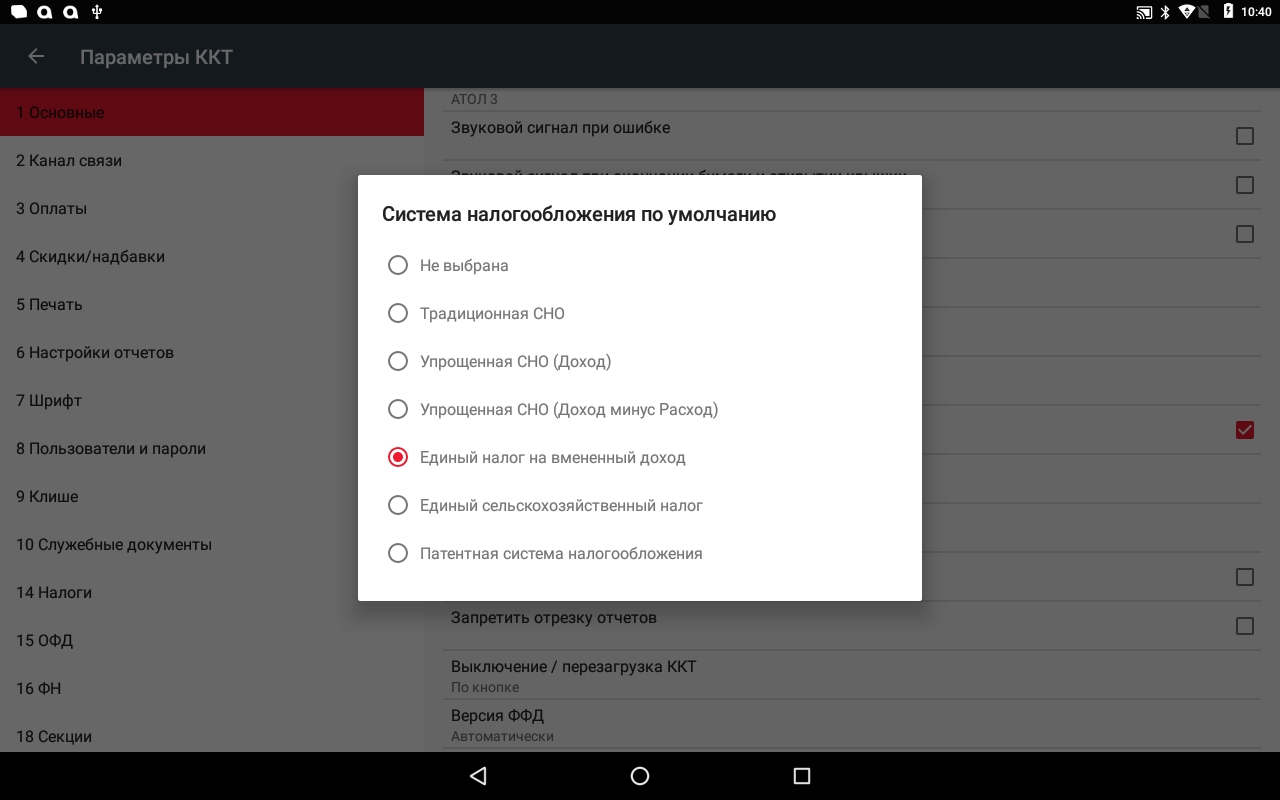
4. Если выбрана неверная система налогообложения, выбрать верную. Далее применить настройки, нажав на кнопку «Назад» и сохранив настройки.
Если же указана верная система налогообложения, временно выбрать другую, далее применить настройки, нажав на кнопку «Назад» и сохранив настройки.
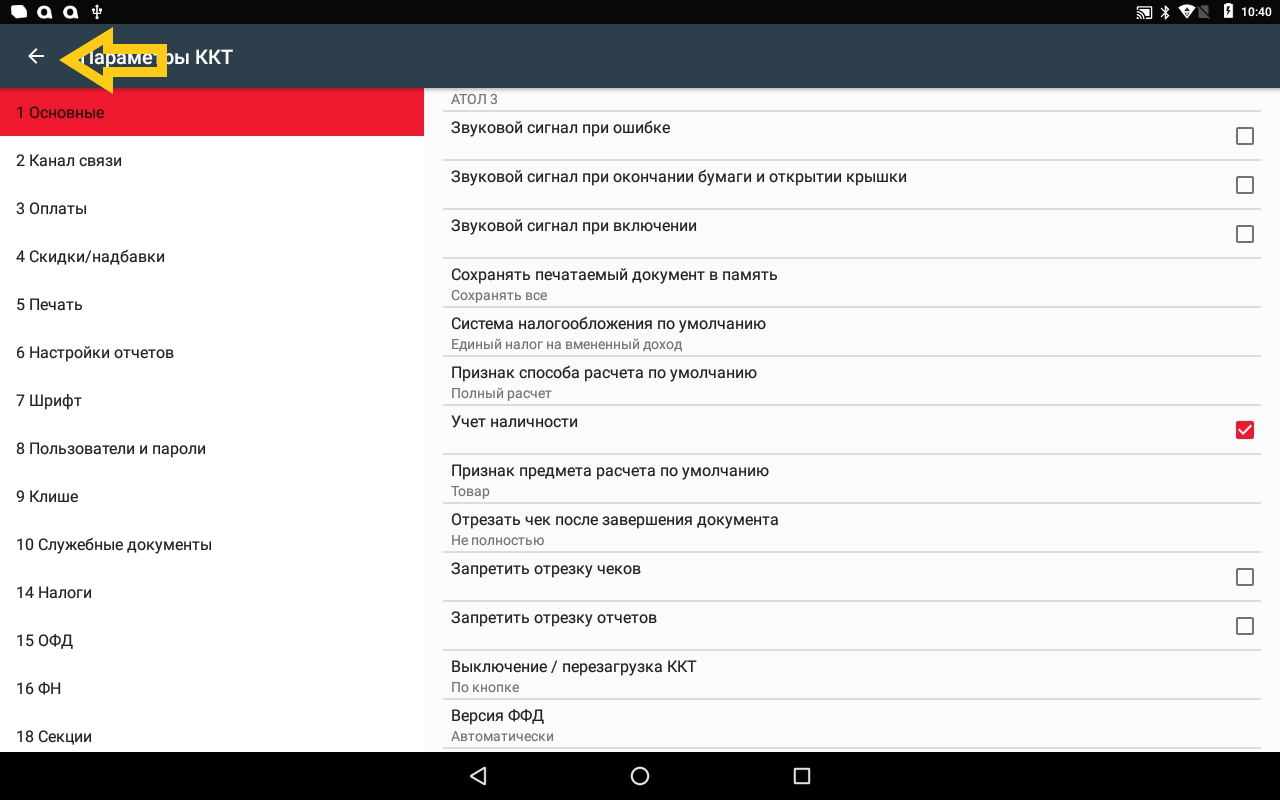
5. Возвращаемся в меню «Основные» и повторно выставляем верную систему налогообложения. Далее применить настройки, нажав на кнопку «Назад» и сохранив настройки.
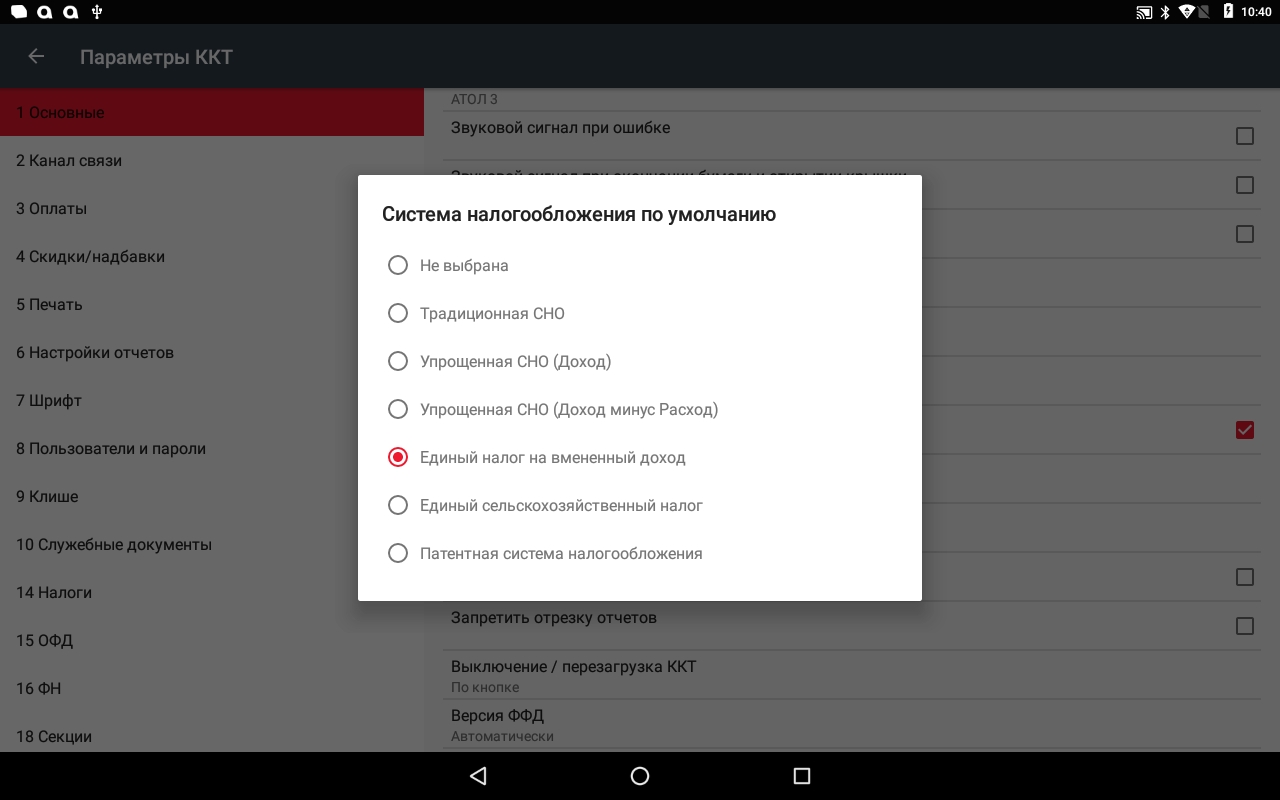
6. Далее в приложении SIGMA переподключаем фискальный.
Если фискальный регистратор сразу подключен, отключаем его и подключаем повторно.
При ошибке 116 необходимо еще проверить признаки кассы, выставленные в фискальном накопителе.
В администрировании ККТ переходим в раздел «Перерегистрация ККТ» и проверяем признаки.
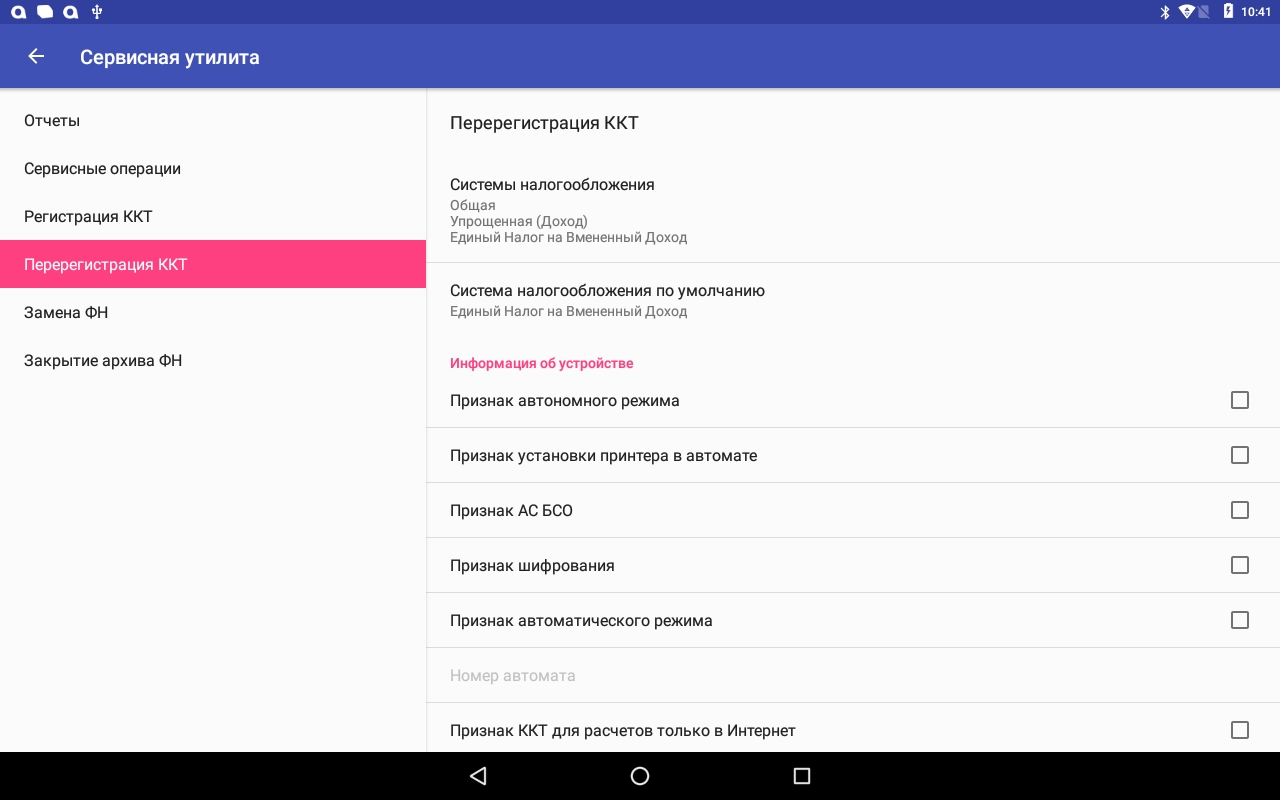
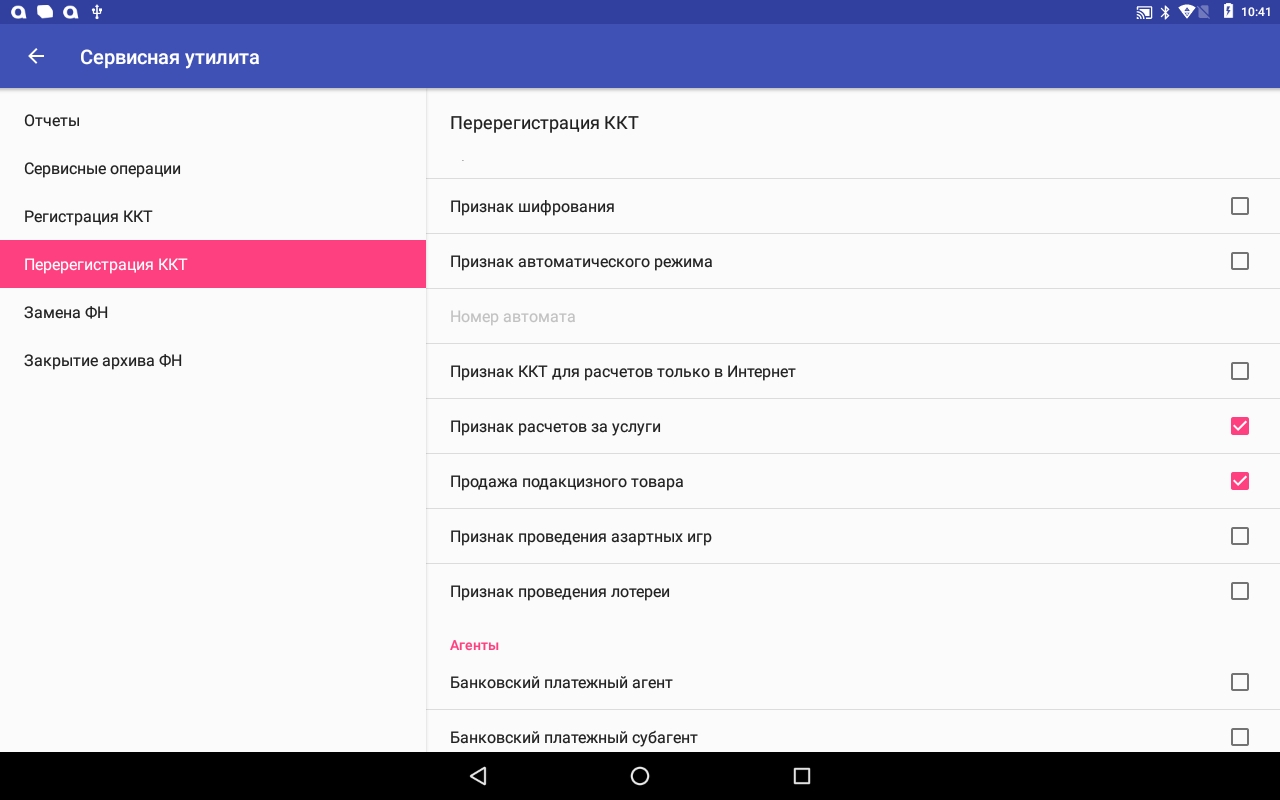
Если что-то указано неверно, меняем признаки и нажимаем «Перерегистрация ККТ», внизу страницы.
Уточнить параметры регистрации для кассы можно у компании, которая ставила кассу на учёт.
Необходимо обратить внимание на пункты:
«Продажа подакцизного товара» — используется только для продажи акцизных товаров
«Признак расчёта за услуги» — если на кассе пробиваются чеки на услуги
«Признак ККТ для расчетов только в Интернет» — используется только для оплаты на сайте интернет магазинов, в SIGMA данный функционал не поддерживается.
Если у вас основная система налогообложения (ОСН) , необходимо использовать ФН на 15 месяцев. При неверном выборе объёма фискального накопителя, будет возникать ошибка 116.
Ошибка 1, 2
Данная ошибка указывает на отсутствие связи приложения с фискальным регистратором.
Если возникает ошибка печати 1 или 2 необходимо сделать следующее:
Выйти из приложения на основной экран и зайти в список приложений.
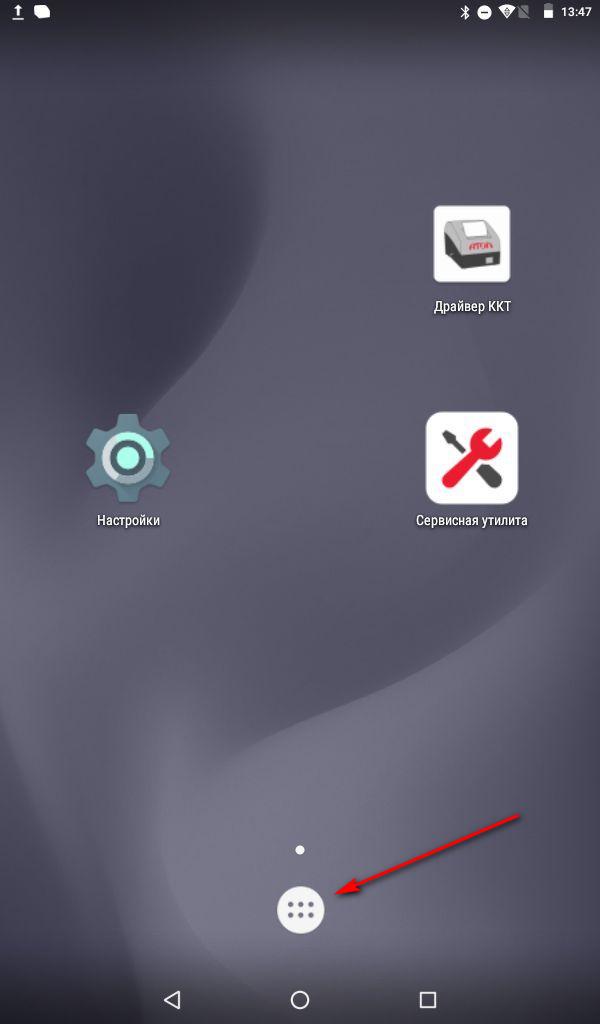
выбрать приложение драйвер ККТ.
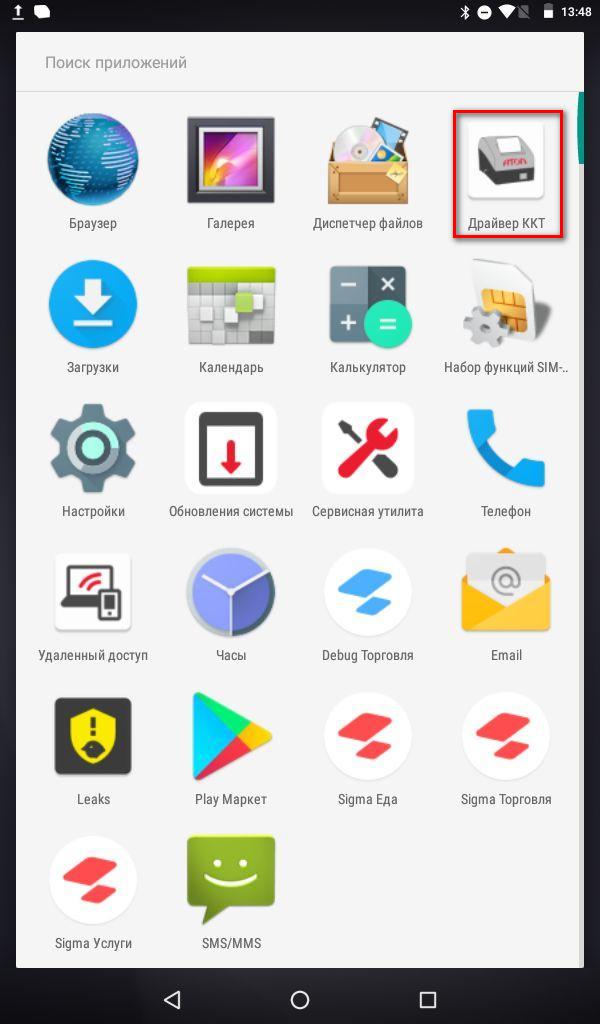
Переподключить драйвер, нажав 2 раза на переключатель.
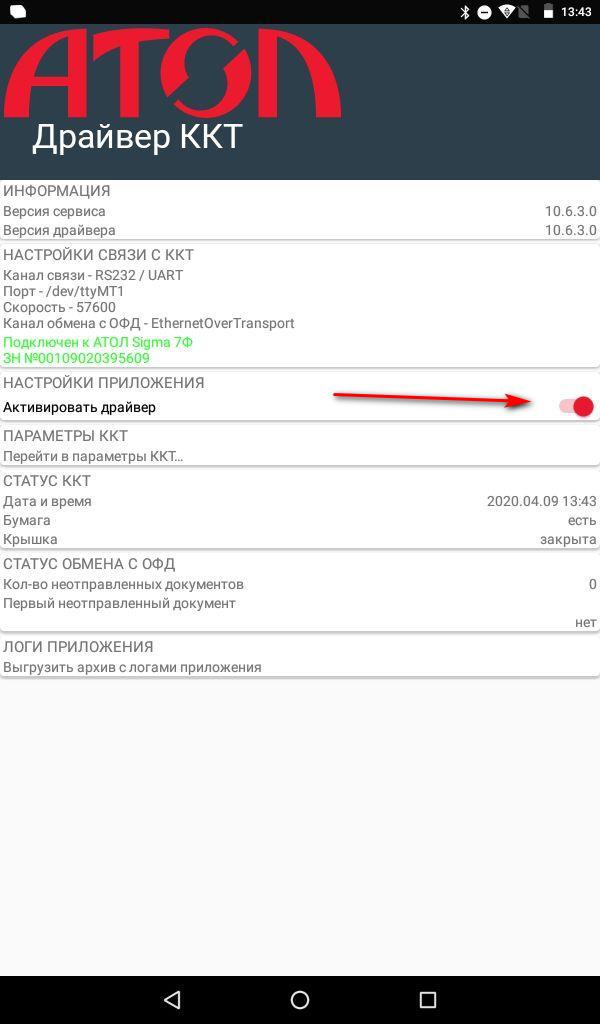
Если эти действия не помогли, то перезагрузите смарт-терминал.
Ошибки с закрытием смены ( 68, 83 )
При возникновении ошибок с номером 68 и 83, необходимо закрыть смену и открыть её снова.
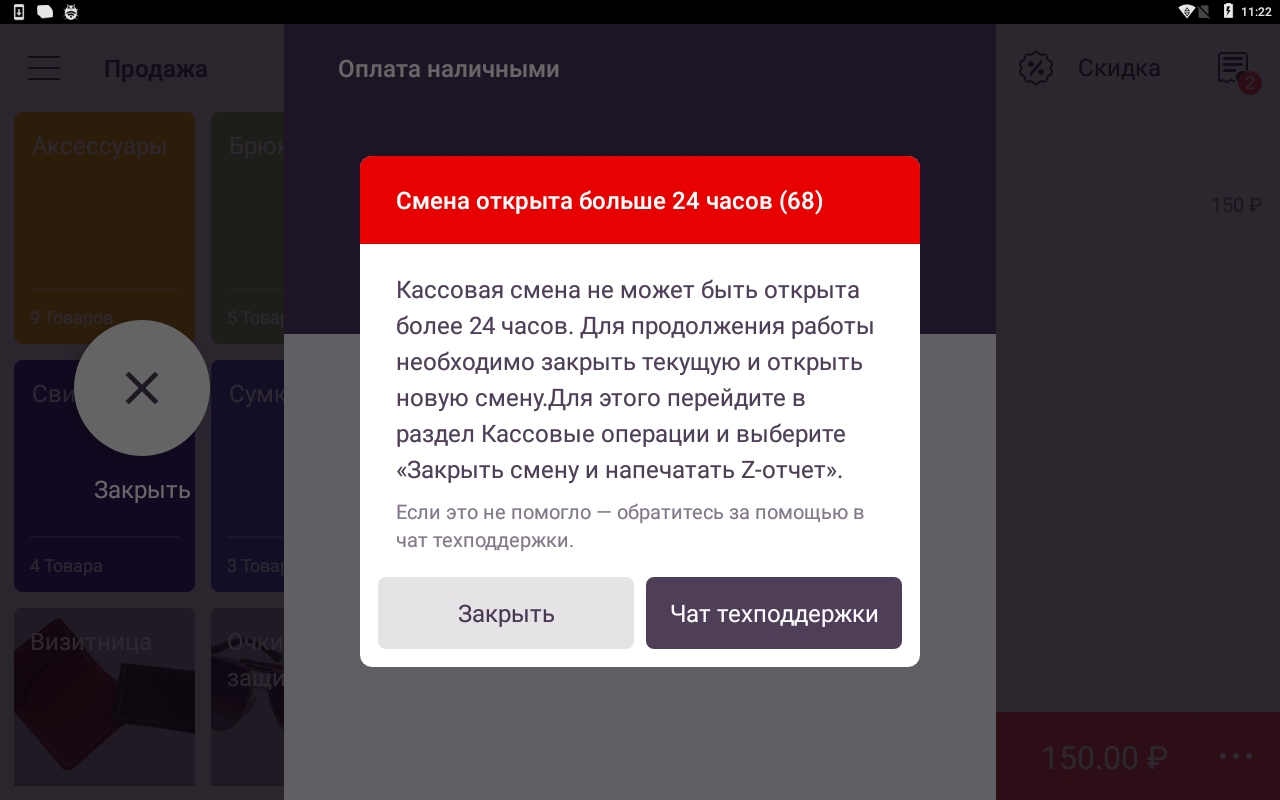
Для этого зайдите в раздел «Кассовые операции».
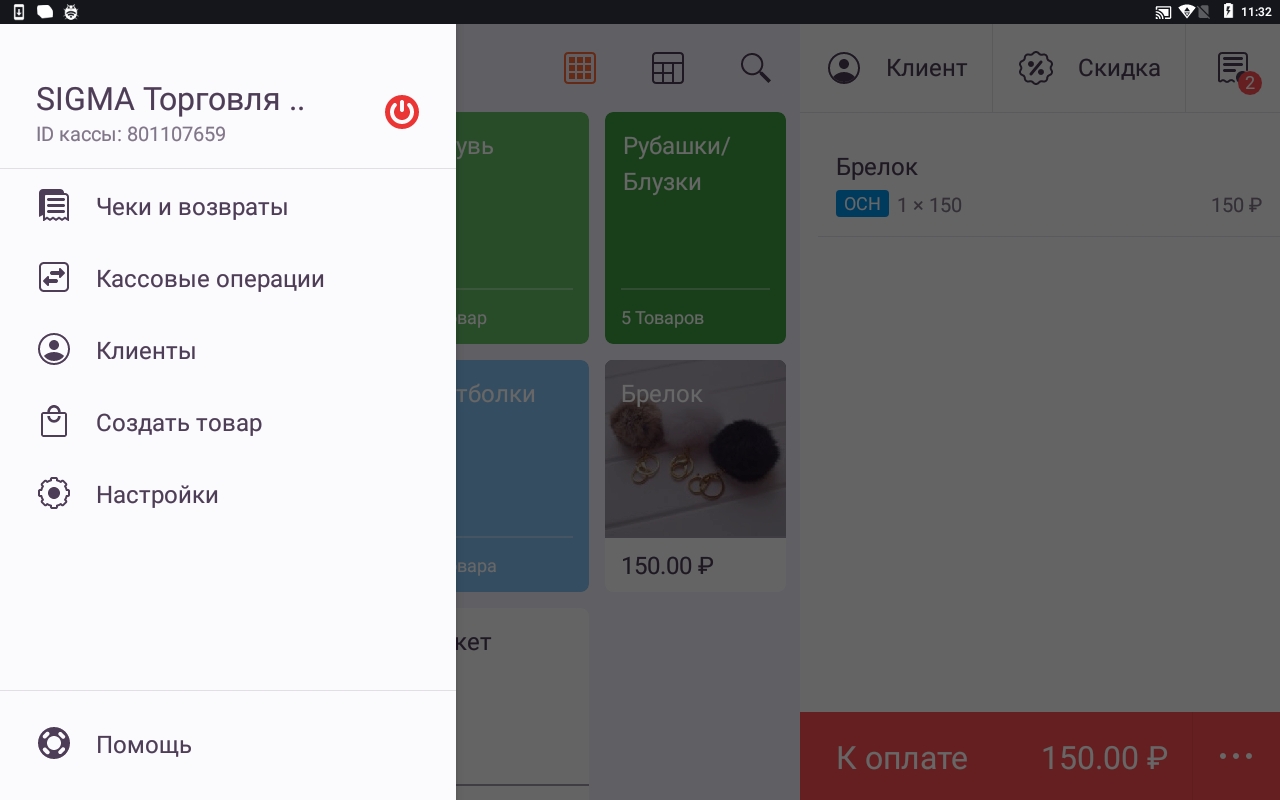
Нажмите «Закрыть смену».
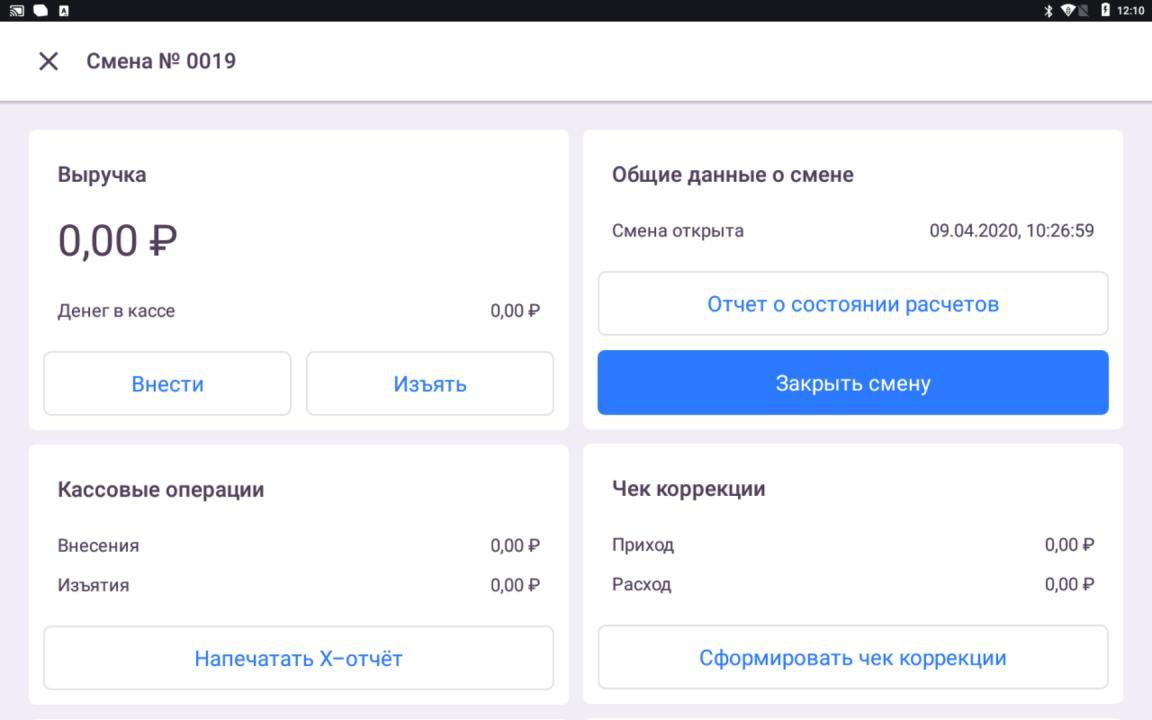
Откройте смену и продолжите работу.
Ошибка 182 и 96
Ошибка связанна с отсутствием лицензий для ККТ.
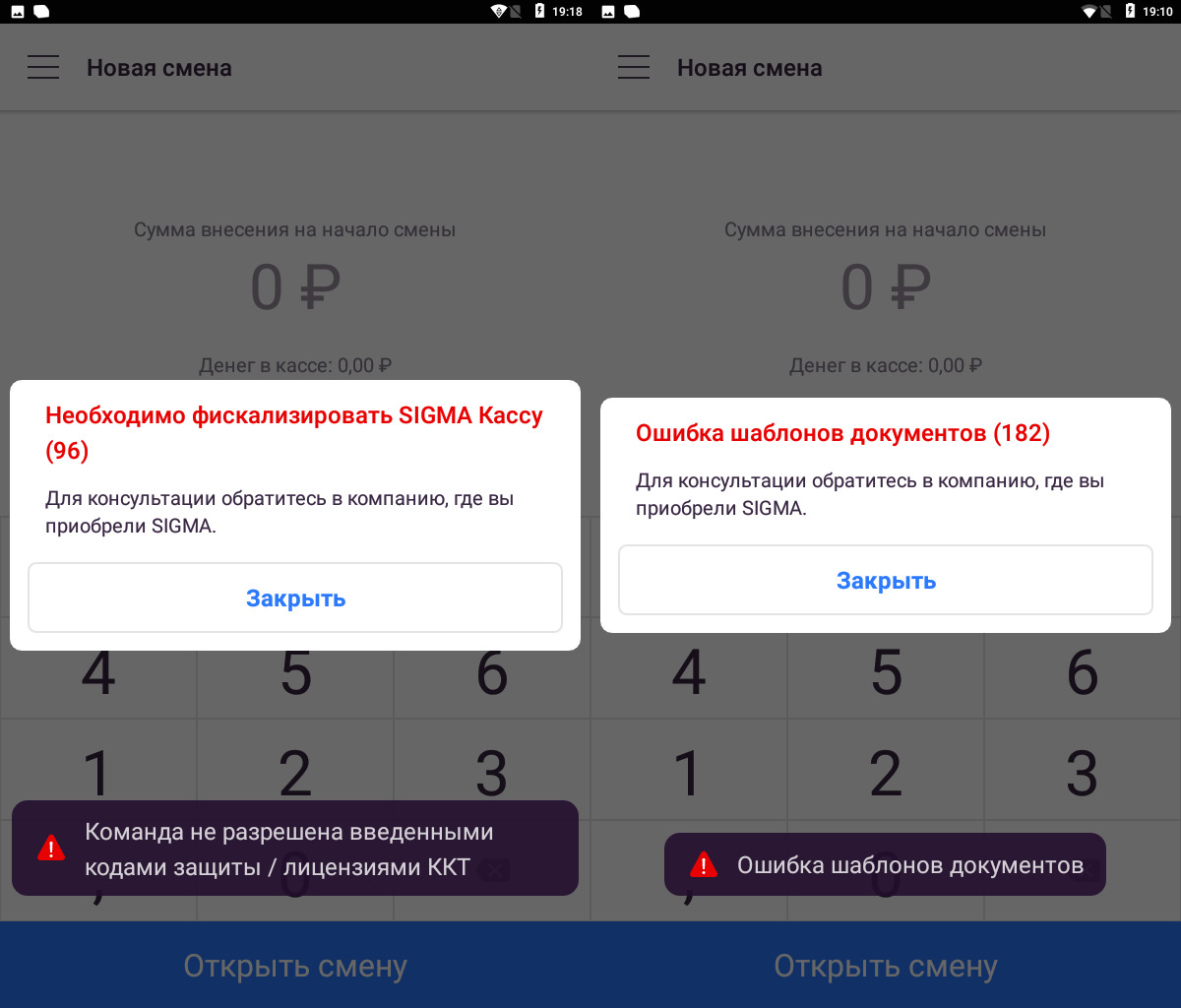
Для решения возникшей ошибки необходимо запросить лицензии через обращение в службу поддержки или у компании где приобретался смарт-терминал.
В обращении нужно указать заводской номер кассы и номер ошибки.
После получения лицензий необходимо выполнить следующую инструкцию: Загрузка лицензий
Ошибка 207
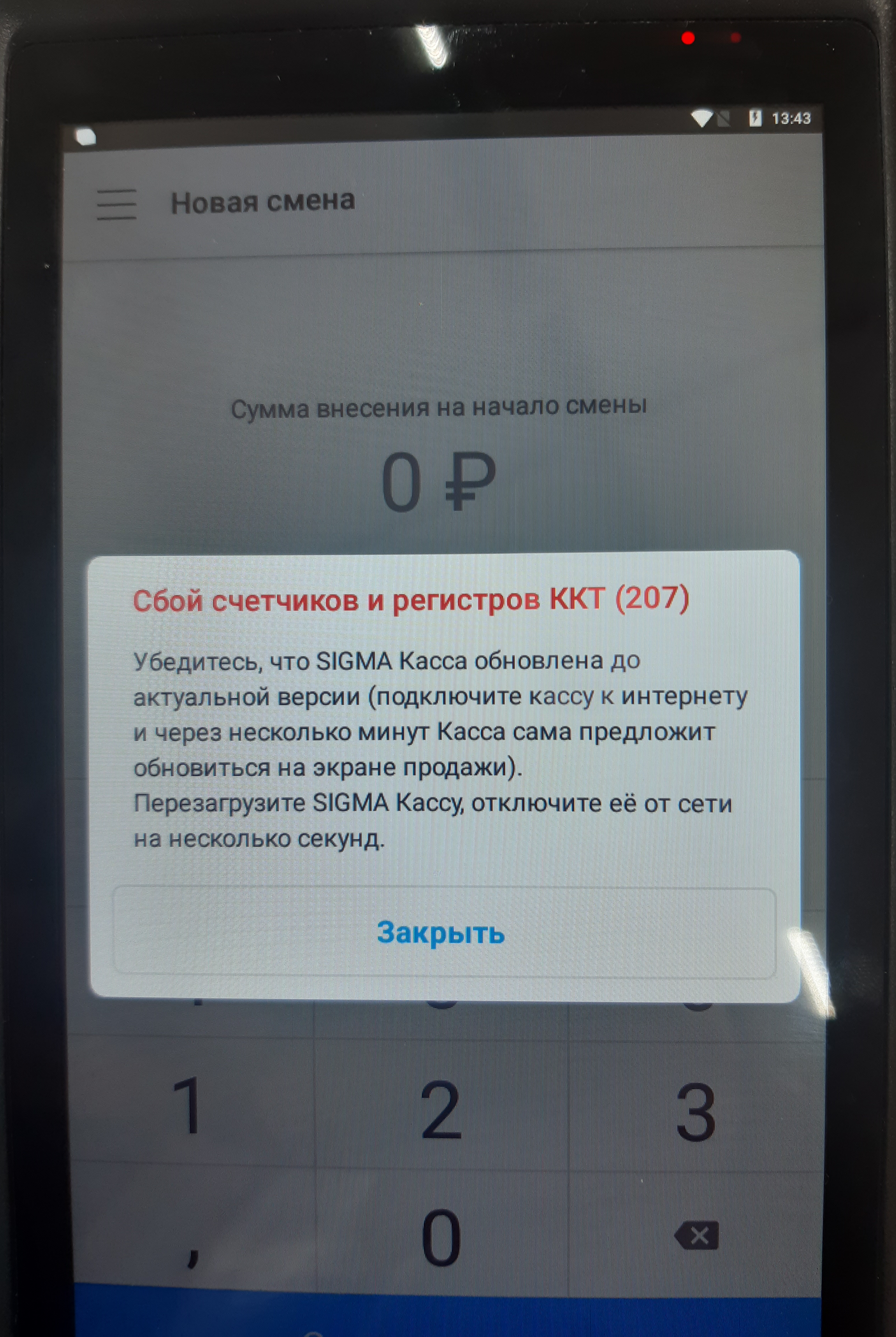
Сбой счетчиков и регистров ККТ (207) возникает во время открытия смены.
Для её устранения необходимо выполнить тех.обнуление на ККТ: Тех.обнуление
Ошибка 12, 269
|
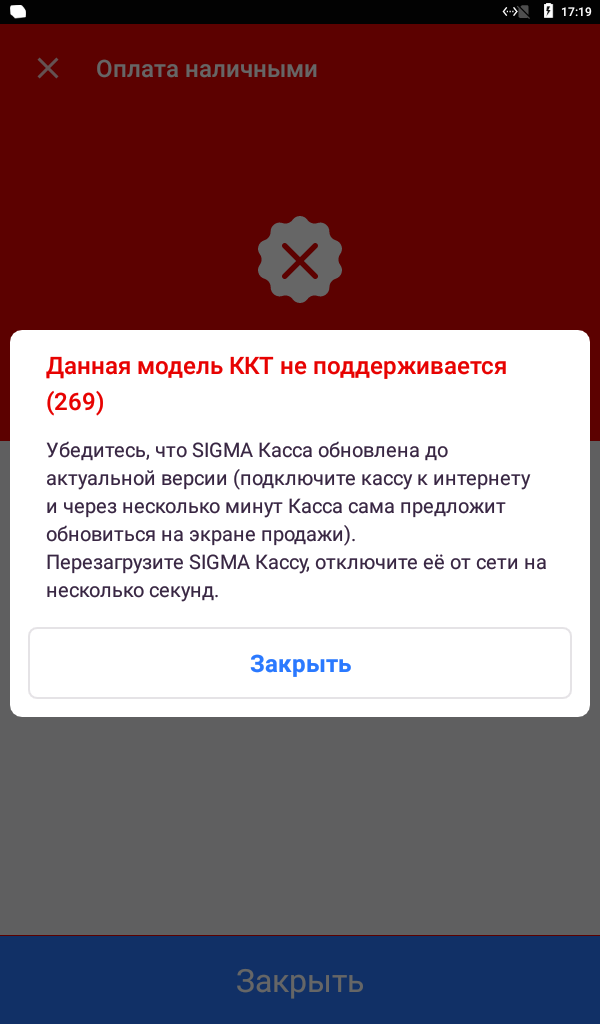 |
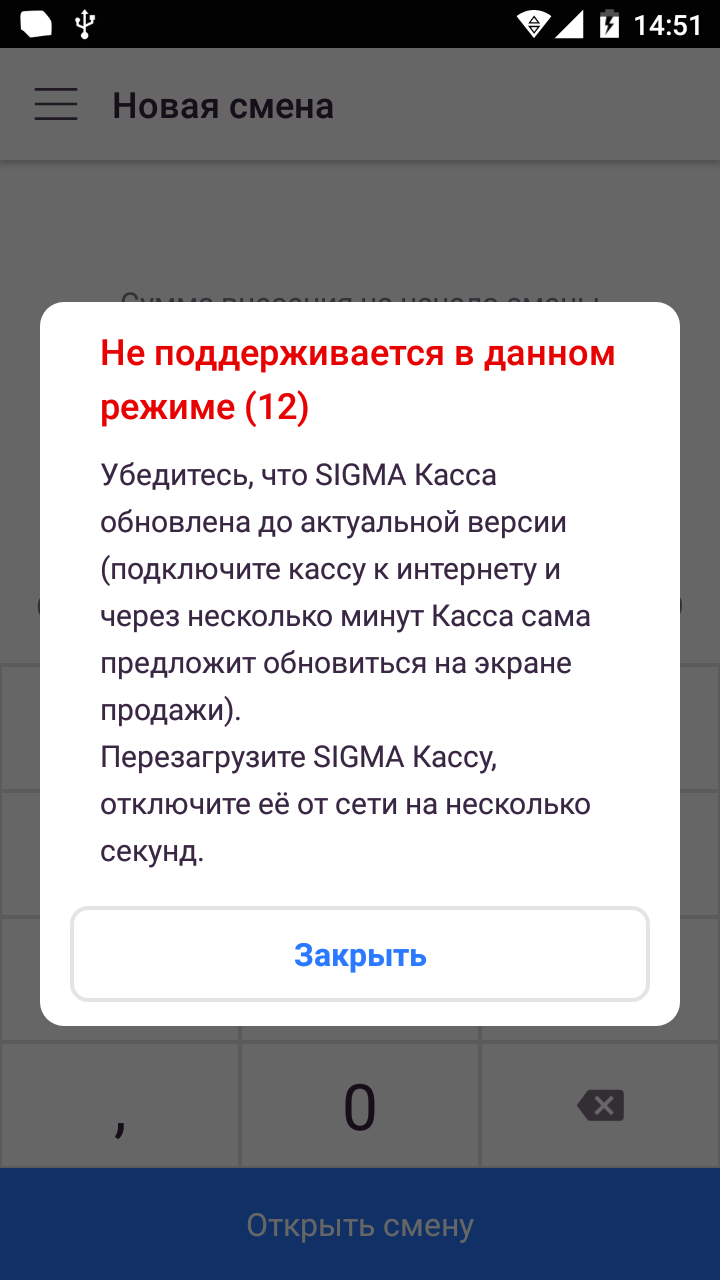
Ошибка «Не поддерживается в данном режиме (12)» и «Данная модель ККТ не поддерживается (269)» означают, что в дККТ не указан важный параметр (UIN).
Для решения возникшей ошибки необходимо обратиться в компанию, где приобретался смарт-терминал для ввода данного параметра в дККТ.