
Не могу распечатать z отчет (пробить чек) — ККТ кассовый аппарат пишет нет связи?
Нет связи с фискальником, аппарат не найден. И другие порой драматические сообщения вашей кассовой программы.
Итак, постараемся раскрыть наиболее часто встречающиеся проблемы (мой практический опыт) – разберем главные проблемы и способы их решения в случае если это возможно сделать собственными силами.
1) Просто включите на 5-7 секунд кассовый аппарат, и включите его заново.
2) Перегрузите кассовый компьютер и загрузите заново кассовую программу именно так как вы это делаете обычно.
3) Обычно фискальный аппарат просто отвалился от компьютера, т.е или его забыли включить (проверьте что бы горел соответствующий светодиод как правило зеленого цвета, красный обычно загорается при ошибке в работе ккм – бумага закончилась, датчик не отработал нужным образом, и тд)
При этом в подавляющем большинстве случаев даже в случае с красным светодиодом — т.е. в случае если аппарат висит в ошибке связь будет — и программа просто напишет в информационном сообщении что либо о конкретной ошибке — что не нравиться аппарату или что вы сделали не правильно – закончилась бумага, или ошибка такая.. да бывают тяжелые случае как например залили аппарат водой, или от перепада напряжения – скакнуло напряжение и погорела половины приборов в магазине в том числе и касса, в таких случаях понятное дело касса с красным светодиодом не найдется. Т.е кассовая программа напишет, нет связи ККТ ШТРИХ, АТОЛ, ПРИМ, но это из разрядов тяжелых случаев с которыми в любом случае самостоятельно не справиться.
4) Проверьте кабель соединяющий com-порт компьютера или юзб порт компьютера с соответствующем разъемом кассового аппарат, а при использовании переходника и надежность фиксации разъемов самого переходника USB-COM.
При использовании разъема USB – важно вставить соединительный провод именно в тот разъем в котором и был подключен аппарат. Так как фискальные аппараты работают все равно в эмуляции com-порта, и каждому гнезду USB присваиваться свой номер — который в конечном итоге фигурирует во всех настройках кассовой программы. Но об этом еще по говорим ниже…
Вообще подавляющее большинство вариантов такой ошибки решается именно таким способом — ПРОВЕРЯЕМ СМОТРИМ КАБЕЛИ – простой проверкой надежности контактов соединительного кабеля.
Однако что же делать если аппарат включен – горит зеленым, провода проверили, компьютер перегрузили, а связи по прежнему нет?
Здесь подход такой, как правило, в большинстве случаев на кассовом компьютере стоит установленным не только кассовая программа, но и заводской драйвер-утилита для настройки и проверки аппарата от производителя кассы.
Рассмотрим простой случай у нас кассовая программа работает под операционной системой Windows – не важно какой версии и/или поколения.
Проще всего выйти из программы — закрыть ее полностью (не гося – не закрывая смены если она отрыта конечно). Просто выходим (!Не сворачиваем, а выходим — закрываем — завершаем программу кассира).
Затем в зависимости от производителя кассы- (чаще всего из фискальников встречаются ШТРИХ и АТОЛ – в силу обратно же легкости их настройки и подключения к большинству существующих кассовых программ) заходим в меню Пуск –Все программы — АТОЛ технологии или Штрих затем в подпунктах находим «Драйвер ККМ –ФР любой версии — с любыми циферками»
Запускаем утилиту.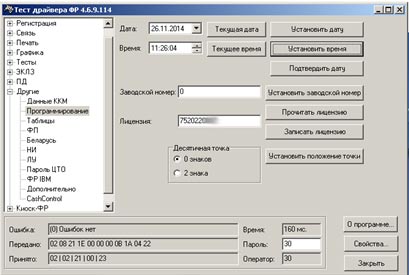
Затем в правой части программы с низу находим кнопочку «Свойства» нажимаем ее. Открывается под-окно, в нем ищем справа кнопочку «Поиск» — «Поиск оборудования». Нажимает ее.
Кассовые аппараты порт
Открывается третье подокно. В нем нажимаем кнопочку «Поиск» или «Начать поиск». Здесь мы видим все com-порты компьютера, в том числе и виртуальные. В случае если оборудование — фискальник найден — высвечивается номер ком-порта, скорость работы ком порта фискальника, и модель аппарата.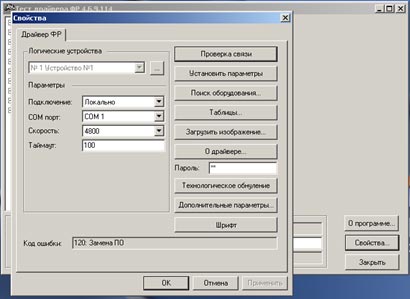
Запомнив эти данные мы закрываем наше крайнее окно и в преведущем устанавливаем соответствующие запомненные нами значения. Жмем кнопку «Проверки связи».
Если в «Строке состоянии:» или строке «Код ошибки:» в нижней части высветился номер и название кассового аппарата, то все сделано правильно, и в случае с 1С-кой достаточно часто этого достаточно. Так как данные настройки драйвера автоматически берутся многими 1с –ками.
В случае с другими кассовыми программами мы лишь выяснили, что аппарат находится компьютером, и проблема в кассовой программе. Иногда достаточно просто зайти под администраторам в программу и поменять на соответствующей настроечной вкладке — в соответствующем разделе настройки кассового оборудования – программы на наши найденные значения. После чего по логике вещей аппарат найдется. Но здесь возникаем вопрос, а почему поменялся косм-порт и скорость?
Здесь продолжим уже рассмотренные выше капризи юзб.. В случае с USB — это может объясняться тем что шнурок от кассы просто о вынули – или он сами вывалился из разъема и его воткнули по ошибки в соседний не заметив этого. НЕ смотря на то, что разъемы одинаковые, но в случае с кассами каждому их юзби разъемов присваивается виртуальный com-порт. И у каждого гнезда он свой. И если в случае с обычным принтером иногда виндовс прощает это, в случае с кассой такой номер не пройдет. Поэтому просто пометьте какое гнездо USB вы отвели под кассовый аппарат (к прикручивать ЮЗБ не возможности ).
В случае с родным com – портом, нумерация поменяться не могла, но комп-порт с данным номером может занять другое приложение. (существует два вида реализации программных продуктов – порт занимается лишь во время выполнения операции или он занимается конкретным приложением в момент его загрузки и не освобождается – становиться не доступным для других до момента завершения -закрытия данного приложения).
Иногда по невнимательности вы можете просто запустить дважды например 1-ку, при этом вторая с значительной долей вероятности может уже не найти фискальник, так как порт занят первым (в 1c — ке– вариантов реализации работы с компортом столько же сколько и программистов))).
Подробно с принсринами каждого шага о том как первоначально настроить кассу ФР для работы с компьютером (запуск, выбор портов, скорости, и тд) написано здесь:
- Для кассовых аппаратов ККТ ФР ПРИМ
- Для кассовых аппаратов ККТ ФР АТОЛ
- Для кассовых аппаратов ККТ ФР ШТРИХ
В случае с другой скоростью аппарата: варианты скорее всего будут такими:
1) Аппарат забирали в ремонт, или просто перенастраивали – и не вернули его старые параметры обмена –т.е. скорость работы его интерфейса – com порта.
Т.е. любой фискальник может работать на следующих скоростях: 4800, 9600, 19200, 57000, 115000. Наиболее распространенные: 111500, и 9600, а так еже иногда 4800. В случае с использованием последнего – при пробитии кассового чека с значительной дополнительной информацией — длинным чеком с длинным полным наименованием товаров – может наблюдаться увеличение времени пробития чека в 2-3 раза в сравнении с использованием скорости ком-порта в 115 200 Бит. Т.е пробитие простого чего без дополнительной текстовой информации (в виде наименований товара, большого длинного клише – логотипа, просто рекламной информации) по скорости исполнения проводиться практически одинаково, так как сами суммы чека передаются при любой скорости почти мгновенно, а вот в случае если необходимо передать дополнительную информации в случае с 4800 наблюдается явное заметное снижение производительности — скорости работы аппарата. Хотя конечно не смертельное, и не всегда как уже писалось выше многими заметное.
Однако мы отвлеклись, описывая влияние скорости печати чеков от скорости обмена. Т.е. в фискальнике можно установить любую из указанных скоростей, но точно такую же скорость нужно устанавливать и в кассовой программе. В противном случае программа его не найдет.
2)Так же сброситься на 4800 скорость может по следующим причинам:
В случае продукцией Штрих – был сделан селф-тест – проверочный тест –т.е. аппарат переключили с зажатой кнопкой протяжки – аппарат прошел тест – распечатал техническую информацию и тестовый символы для проверки качества печати термоголовки, после переключения он вышел из данного состояния теста, но скорость его останется на 4800. В случае с продукцией Штрих М или (ПТК) – ФР из-за не совсем удачного расположения кнопки протяжки – данное явление периодически наблюдается в виде самопроизвольного перехода аппарата в данный режим за счет недооджима кнопки протяжки в следствии слишком малого места между корпусом и самой кнопкой.
3) Третий вариант более плачевен, аппарат обнулился, т.е. исчез заголовок- вместо названия вашей фирмы печатается например слово «Торговый объект», улетела дата на несколько лет назад (к году выпуска прошивки аппарата). В таком случае просто выключите аппарат и вызовите мастера, и лучше обойтись без попыток пробития или закрытия смены. А проверяется все просто снимаем х-отчет — документа который ни чего не делает, ни чего не двигает, а просто снимает оперативную сводку по кассе без каких либо изменений в содержании счетчиков оной.
Однако мы обратно отвлеклись..
4) слетели настройки в программы или в драйвере – очень редко, но все же не исключен и здесь вариант с вирусами на компьютере или самовольном обновлении например с операционной системой Window 8 (где для разрешения работы драйвера после стандартного обновления необходимо перегружаться по F8, и разрешать конкретному приложению работу.. безопасность мля..).
Вариант с вирусами которые до такой степени «съели систему» призрачен. Так как кроме данной проблемы обычно начинаются проблемы в работе кассовой программы и операционной системы в целом, а не только в проблемах с связью аппарата и компьютера.
Уф, устал, наверное пока хватит.. Вообще конечно сложно вот так запихнуть в одну статью не «..хнуемое» однако если будет время и желание подраскоем тему и дальше..
|
← Установка, программирование, назначение, корректирование, изменение, установление, настройка времени — даты на ККМ Меркурий |
Меркурий 130 – ЧПМ из ККМ и наоборот. → |
|---|
Похожий материал по теме:
-

Как запрограммировать, настроить, поменять, изменить, установить, скорректировать, поправить дату время в кассе Мерку…
-
Расшифровка лога — log — фискального регистратора Штрих
Расшифровка лога — log — ФР штрих (включается в свойствах др… -
Подключение термопринтера (принтера чеков-заказов) на кухне-баре-суше-пицце Атол RP 3269 use (как Windows принтер).Д…
-

По поводу налогов в Штрих — таблицах
В общем все как правило сводиться к тому что при закрытой смене мы выставляем с… -
Инструкция — кнопка протяжки и звуковые сигналы спикера online ККТ ФР ГК АТОЛ переключение режимов — п…
Иногда при печати фискальных чеков в Restik возникает ошибка подключения к кассе АТОЛ — «Нет связи». Это значит, что приложение Restik POS не смогло подключиться к кассе по сети.
В этой статье мы расскажем об основных причинах появления ошибки и дадим рекомендации по её исправлению.
💡 В большинстве случаев после выполнения всех советов из этой статьи ошибка будет исправлена, при условии, что касса АТОЛ корректно настроена на работу в вашей сети (инструкции по настройке: подключение по Wi-Fi, подключение по проводу Ethernet). Поэтому мы рекомендуем внимательно проделать каждый шаг инструкции.
Если ошибка появляется иногда и сама пропадает
Ошибка подключения к кассе может появляться в случайные моменты и сама пропадать. Как правило, это связано с нестабильной или слабой сетью Wi-Fi, к которой она подключена. Или, если к вашему роутеру подключено много разных устройств: такое бывает, если в вашем заведении общая сеть и для гостей и для рабочих устройств.
Также зачастую в торговых центрах, в которых находится много разных Wi-Fi сетей роутеры могут создавать помехи друг другу из-за чего работа становится нестабильной.
В таких случаях мы рекомендуем:
В этой инструкции мы будем говорить о случае, когда ошибка подключения к кассе показывается постоянно.
Если ошибка появляется постоянно
1. Перезагрузите оборудование
Как бы банально это не звучало, но чаще всего исправить ошибку помогает перезагрузка сетевых устройств и самой кассы:
В течение минуты после включения касса должна распечатать свой IP-адрес. Также убедитесь, что при включении касса не печатает никаких ошибок.

Попробуйте распечатать фискальный чек, если снова появилась ошибка «Нет связи», перейдите к следующему шагу.
2. Проверьте правильность настройки
Иногда бывает так, что касса меняет свой IP-адрес, а приложение Restik POS пытается подключиться к ней по старому адресу.
Убедитесь, что в настройках АТОЛ в Restik POS указан верный адрес. Для этого перейдите на экран ввода пин-кода и нажмите на шестеренку в правом верхнем углу:

Затем выберите ваш АТОЛ в списке:

Убедитесь, что IP-адрес, который касса распечатала при включении совпадает с IP-адресом в настройках Restik POS:


💡 Если при включении касса не распечатала IP-адрес, значит она не смогла подключиться к вашей сети или настроена неправильно. Проверьте настройку кассы в соответствии с инструкцией (инструкции по настройке: подключение по Wi-Fi, подключение по проводу Ethernet) или обратитесь в сервисный центр.
Если касса распечатала IP-адрес и он совпадает с тем, который указан в настройках Restik POS, перейдите к следующему шагу.
3. Убедитесь, что планшет или телефон с приложением Restik POS подключен к нужной сети Wi-Fi
Иногда бывает, что устройство, на котором установлено приложение отключается от Wi-Fi сети или подключается к другой сети, которая находится рядом с вами.
Касса и устройство с приложением Restik POS должны находится в одной сети (подключены к одному роутеру).
Для Android:

Для iOS:


Далее:
Убедитесь, что первые 3 разряда адреса маршрутизатора (выделено красным) совпадают с первыми тремя разрядами IP-адреса кассы.

💡 Если первые 3 разряда не совпадают — касса настроена неверно или подключена к другому роутеру.
4. Убедитесь, что порт настроен правильно
По умолчанию на всех кассах АТОЛ задан TCP/IP порт «5555», но иногда эти настройки меняют. Убедитесь, что на вашей кассе порт задан корректно.
Порт — это четыре цифры, которая касса печатает после IP-адреса, IP-адрес и порт разделены двоеточием.

💡 Старые модели АТОЛ печатают только IP-адрес и не печатают порт, поэтому проверить правильность настройки можно только через драйвер АТОЛ.
Если вы проделали все шаги, но ошибка «нет связи» не пропала — обратитесь в сервисный центр АТОЛ.
Другие статьи по теме
Подключение кассы АТОЛ к роутеру по Wi-Fi
Настройка принтера чеков АТОЛ RP-326-USE
Ошибка АТОЛ «Ресурс хранения ФД исчерпан» или «Ошибка ФН 235»
Подключение кассы АТОЛ к роутеру по проводу Ethernet
Ошибки при подключении к принтеру чеков
Материал из Касса
Перейти к навигации
Перейти к поиску
|
|
CUSTOM TOPIC TYPE
Если на ККТ Сигма выскочило окно «Нет связи» это означает что учетное ПО, которое работает на планшете, не может соединится с кассовым модулем. Так происходит если в кассе Сигма вздулись аккумуляторы и по этой причини пришли в негодность, это основная причина, но есть и другие моменты когда такое происходит.
Решение:
Заходим в программы нажав на кружочек с 6 точками

Выбираем драйвер ККТ

И в драйвере меняем порт на СОМ/TTY как в видео
Теперь касса Сигм а будет работать.
25 июля 2023
918
Время чтения:
5 мин.
0
Одна из самых популярных ошибок ККТ — «ОФД не отвечает», « ОФД не передает данные», «нет связи с ОФД», «касса не может связаться с ОФД» и подобные формулировки (текст зависит от модели). Подобные сообщения могут появляться на экране или на чековых отчётах.
Это значит, что ваша онлайн-касса не может передать информацию о продажах через Оператора фискальных данных в ФНС. Инженеры относят такую проблему к разряду несложных. Владельцы кассового аппарата способны решить её самостоятельно или силами своего АСЦ меньше чем за час.
Разберемся, в чем могут быть причины ошибки ОФД, что делать в каждом случае и кто этим занимается.
Статья написана в октябре 2021 года, но тема по-прежнему актуальна. Поэтому в июле 2023 года редакция PORT вернулась к материалу, чтобы обновить данные. Рады, что вы читаете наш блог!

Причина 1. Неверно указаны параметры подключения к ОФД в настройках кассы
Что случилось? Сбились настройки: адрес ОФД, номер ИНН, порт подключения.
Необходимо указать верные значения. Так, адрес и порт для подключения можно посмотреть на сайте вашего Оператора.
Где настраивать?
-
На смарт-терминалах Эвотор, Атол Сигма и подобных устройствах эти параметры легко найти в настройках через меню. Исправляйте самостоятельно или обращайтесь в ваш Авторизованный сервисный центр по работе с ККТ (далее называем коротко — АСЦ).
-
На фискальных регистраторах настройки проводят через компьютер и специальное ПО: например, «Драйвер торгового оборудования» у Атол, «Тест драйвер ФР» у Штрих. В данном случае проще сразу доверить работу инженерам АСЦ.
Столкнулись с ошибкой ОФД?
Поможем настроить кассу!
Оставьте заявку на консультацию инженера.
Ваша заявка принята
Наши консультанты перезвонят вам
в течение 20 минут
Причина 2. Проблема с интернетом
Что случилось? При подключении к ОФД касса не может выйти в интернет. Способы бывают разные: sim-карта, Wi-Fi, кабель Ethernet и др.
Необходимо проверить, все ли в порядке с вашим проводным или беспроводным каналом, и указать правильные настройки для подключения.
Можно сделать самостоятельно, если вы разбираетесь в этом, или обратиться к специалистам АСЦ.
Причина 3. Сбои на стороне фискального оператора
Крайне редко, но возможно.
Итак, вы проверили первые две причины и выяснили, что с настройками все в порядке. Но связи по-прежнему нет. Напишите в техподдержку ОФД.
Что случилось? Бывает, что на их серверах ведутся работы или случилось ещё что-то, на что владелец кассы повлиять не в силах. Сотрудники линии подскажут, сколько ждать и как действовать.

Знаем все про кассы и ОФД.
Бесплатная консультация!
Оставьте заявку. На связи опытные инженеры.
Ваша заявка принята
Наши консультанты перезвонят dам
в течение 20 минут
Сеть представительств PORT находится в Красноярске. Работаем с бизнесом в Сибири и по всей России.