
Hello TuttiFruttiMan,
My name is Jeffrey and I work on the Mixed Reality support team at Microsoft.
Hopefully I can help you with that. We would appreciate a lot if you file a feedback ( following the steps in this link:https://support.microsoft.com/en-us/help/4021566/windows-10-send-feedback-to-microsoft-with-feedback-hub-app) before doing any step to solve the issue, through the Feedback Hub, this is for us to collect more data of the errors. As soon as you file feedback, on the page with your submission, click on share to get a URL beginning with http://aka.ms and share the URL with me.
Windows Mixed Reality is having trouble connecting to your headset. Try unplugging your headset and plugging it back in.
Windows Mixed Reality is having trouble initializing the presence sensor on your Mixed Reality headset. In Device Manager, the headset will show the error message «PoseThread failed to initialize presence sensor». To fix:
-
Unplug your headset, then plug it back in. Make sure the USB cable is plugged in all the way.
-
Try another USB port on your PC.
-
Try your headset on another PC to see if the headset enumerates completely in Device Manager on that PC.
-
Check if your PC has any other conflicting HID drivers installed, for example, from your keyboard or mouse. Look for any HID devices in Device Manager with a question-mark logo on them.
-
If you’re using a Samsung Mixed Reality headset running Windows 10 Version 1709 or Version 1803, follow the instructions for error code 2181038087-12 to check if your USB 3.0 controller is running a non-Microsoft USB controller driver.
The link below is the Microsoft Enthusiast Guide with additional troubleshooting steps:
Error codes — Enthusiast Guide | Microsoft Docs
Best regards,
Jeffrey from Microsoft.
|
Тема |
Рекомендации |
|
Есть ли определенная последовательность подсоединения кабелей гарнитуры к ПК |
|
|
Изображение в гарнитуре выглядит размытым |
|
|
Ошибка 7-14 «Что-то пошло не так» при подключении гарнитуры к ПК |
|
|
Ошибка 13-14 «Что-то пошло не так» при выходе ПК из режима гибернации (S4) |
Иногда во время возобновления работы видеокарта не может установить подключение, поэтому отсоединение устройства USB типа C от ПК и подсоединение его может восстановить подключение. |
|
Джойстик HP Motion иногда западает в одну сторону |
Эту проблему можно устранить, полностью отжав джойстик до щелчка, после чего он будет двигаться свободно. |
|
На портале смешанной реальности выводится сообщение «Невозможно запустить смешанную реальность на этой гарнитуре», однако все работало нормально на предыдущей гарнитуре WMR |
Это может произойти вследствие того, что HP Reverb G2 нуждается в более мощном ПК, обеспечивающем оптимальное взаимодействие с пользователем. Дополнительные сведения см. в минимальных требованиях к ПК. |
|
Левый экран растягивается, а правый экран не отцентрирован и наполовину темный |
Это может произойти, если гарнитура не работает в своем стандартном разрешении. Вследствие природы дисплеев с высоким разрешением в HP Reverb G2 HMD не все компьютеры смогут обеспечить необходимое стандартное разрешение. В последующих обновлениях Windows выйдет исправление, которое устранит проблему рендеринга при работе гарнитуры не в своем стандартном разрешении. Существует несколько причин, почему компьютер не может обеспечить стандартное для гарнитуры разрешение.
|
|
Почему в играх неправильно отображаются модели контроллеров HP Motion |
Хотя большинство игр не отображает контроллеры или использует модели, установленные драйвером, некоторые игры используют собственные версии моделей контроллеров или для их настройки, или для отображения контекстной справки по доступным входам. Как правило, это не препятствует работе любым игровым функциям, но может привести к путанице или визуальным артефактам. Исправлением может быть обновление самой игры. |
|
Игры SteamVR не работают надлежащим образом с контроллерами HP Motion |
Пока разработчики пытаются обновить свои игры, чтобы те поддерживали контроллер HP Motion, компания HP предоставила специализированные привязки контроллера для многих наиболее популярных игр на платформе Steam. Если решение «Windows Mixed Reality для SteamVR» полностью обновлено до версии 1.2.444, эти привязки будут выбраны автоматически при запуске игры. Однако, если игра не регистрирует действия, можно вручную выполнить поиск специализированных профилей привязки с помощью меню «Настройки SteamVR». Для этого
Активная привязка контроллера может быть изменена на «Пользовательский», что приведет к открытию возможности использования общих игровых привязок. Если специализированные игровые привязки еще не были предоставлены для этой игры (или если доступные привязки не удовлетворяют потребности в надлежащей ере), можно создать специализированные игровые привязки и даже помочь другим членам сообщества, поделившись этими привязками после проверки их в нескольких привязках игры. |
|
Гарнитура не выходит из спящего режима (или других состояний питания) или не пробуждается после «горячего подключения» к ПК |
Иногда во время возобновления работы видеокарта не может установить подключение, поэтому отсоединение устройства USB типа C от ПК и подсоединение его может восстановить подключение. Если гарнитура все еще не выходит из спящего режима, перезагрузите систему. Если проблема не устранена, попробуйте другой порт USB. |
|
Другие пользователи говорят, что меня очень громко слышно или что мой звук обрезается при использовании микрофона с другими приложениями |
Если микрофон HP Reverb G2 изначально распознан в Windows, для него автоматически устанавливается входной уровень 100%. Это настройки по умолчанию в Microsoft Windows. Вследствие того, что в Reverb G2 используются высококачественные микрофоны, их чувствительность выше параметров Windows 10 по умолчанию. HP рекомендует устанавливать входной уровень для микрофона Reverb G2, начиная с уровня 50%. Оптимальная настройка будет соответствовать пользователю для использования в приложениях, где не используется настройка «Автоматическое усиление» для микрофона. Примерами приложений с автоматическим усилением являются Skype, Zoom, Teams и Cisco WebEx. Не все социальные или широковещательные приложения виртуальной реальности оснащены этой функцией. |
|
Ошибка 1-4 «Что-то пошло не так» при подключении гарнитуры к ПК |
Эта проблема может быть устранена путем отсоединения и повторного подсоединения кабелей гарнитуры к ПК (убедитесь, что они подсоединены надлежащим образом) или перезагрузки. Если проблема не устранена, попробуйте подсоединить видеокабель к другому порту DP. |
|
Портал виртуальной реальности работает надлежащим образом на основном дисплее ПК, однако дисплеи гарнитуры не включаются |
Эта проблема может быть устранена путем отсоединения и повторного подсоединения кабелей гарнитуры к ПК (убедитесь, что они подсоединены надлежащим образом) или перезагрузки. Если проблема не исчезает, убедитесь, что используются самые актуальные системные драйверы. |
|
Гарнитура не обеспечивает полную производительность экрана (2160×2160 на каждый глаз при 90 Гц и глубина цвета 8 бит) |
Эта проблема может быть устранена путем отсоединения и повторного подсоединения кабелей гарнитуры к ПК (убедитесь, что они подсоединены надлежащим образом) или перезагрузки. Если проблема не устранена, убедитесь, что на компьютере установлены все обновления и он соответствует минимальным системным требованиям. |

Hi All,
For those who have has issue with USB 3.0 I’ve made some progress.
I had install the PCIe host controller but that did not work on my machine either.
«Window Mixed Reality PC Check» App was telling me
«The PC’s usb controller (asusXXXX/XXXXX/XX/XX/XXXX 00:00:00) won’t work with Windows Mixed Reality…»
To get round this you have uninstall and delete your motherboard’s USB «eXtensible Host Controller» from you system
which does not have «Microsoft» in it’s name, and install Microsoft «eXtensible Host Controller»
Once you remove your motherboard’s usb driver, Windows should install Microsoft USB driver.
Follow the instruction at:
https://docs.microsoft.com/en-us/windows/mixed-reality/enthusiast-guide/get-help-with-pc-compatibili…
I managed to get pass the «Window Mixed Reality PC Check» app and now it is telling me all my components are compatible on my machine.
————————————————————————-
Windows Mixed Reality PC Check Results [20201218-211107]
Tool Version: 0.2.0.0
Spec Version: 75
Ok Operating system Windows 10 Fall Creators Update or later
Ok Graphics card NVIDIA GeForce RTX 2070 SUPER
Ok Graphics driver 27.21.14.6089 (WDDM 2.7)
Ok CPU Intel(R) Core(TM) i7-3930K CPU @ 3.20GHz
Ok RAM 32 GB
Ok Disk space 206 GB
Ok USB 3.0+
Ok Bluetooth 4.0+
————————————————————————-
I get sound out of the headset during «Window Mixed Reality PC Check», but none of the screens work.
When I acutally try and run «Mixed Reality Portal» app (note different to «Window Mixed Reality PC Check» app) this fails to detect the G2,
telling please connect the headset even though it is connected.
«HP Reverb G2 VR Headset setup» utility work/run however it cannot setup up the index controller.
I can connect he controller via «Settings->Devices->Bluetooth->Add Bluetooth or other device» but not in the «HP Reverb G2 VR Headset setup».
So «Mixed Reality Portal» cannot detect the headset and «HP Reverb G2 VR Headset setup» cannot connect to the controllers.
Having got so far I find Windows to hang more times that it boots up when the G2 is connected, and still does not work when it does boot up.
It also does not shutdown or restart and I am constanty hitting reset. WHen not connected I do not get these issues.
Just as MS Flight Sim crashed every time your unplugged a sub device this is the same isse for me on my PC.
I think if I’ve not resolved this by this weekend it is time for a refund.
The device does not work excepts for very limited hardware configurations.

Возможность удаления параметров Mixed Reality в Windows 10 предусмотрена по умолчанию, но доступна только на тех компьютерах и ноутбуках, которые соответствуют необходимым требованиям для использования виртуальной реальности.
При желании вы можете включить отображение параметров «Смешанная реальность» на всех остальных компьютерах и ноутбуках.
Для этого потребуется изменить параметры реестра таким образом, чтобы Windows 10 считала, что текущее устройство также отвечает минимальным системным требованиям.
Шаги будут следующими:
- Запустите редактор реестра (нажмите клавиши Win+R и введите regedit)
- Перейдите к разделу реестра HKEY_CURRENT_USER\ Software\ Microsoft\ Windows\ CurrentVersion\ Holographic
- В этом разделе вы увидите параметр с именем FirstRunSucceeded — дважды кликните по имени параметра и установите значение 1 для него (изменением параметра мы включаем отображение параметров Mixed Reality, включая возможность удаления).
После изменения значения параметра закройте редактор реестра и зайдите в параметры — вы увидите, что там появился новый пункт «Смешанная реальность».
Удаление параметров Mixed Reality осуществляется таким образом:
- Зайдите в Параметры (клавиши Win+I) и откройте появившийся там после редактирования реестра пункт «Смешанная реальность».
- Слева выберите пункт «Удалить» и нажмите кнопку «Удалить».
- Подтвердите удаление Mixed Reality, а затем — перезагрузку компьютера.
После перезагрузки Windows 10 пункт «Смешанная реальность» исчезнет из параметров.
Как удалить Портал смешанной реальности из меню пуск
К сожалению, работающего способа удалить Mixed Reality Portal в Windows 10 из списка приложений, не затронув остальные приложения, нет. Но существуют способы для того, чтобы:
- Убрать все приложения из Магазина Windows 10 и встроенные приложения UWP из меню (останутся только классические приложения для рабочего стола, в том числе встроенные).
- Сделать запуск Mixed Reality Portal невозможным.
Я не могу рекомендовать первый способ, особенно если вы начинающий пользователь, но, тем не менее, опишу порядок действий. Важно: обратите внимание на побочные эффекты этого способа, которые также описаны далее.
- Создайте точку восстановления (она может пригодиться, если результат вас не устроит). См. Точки восстановления Windows 10.
- Откройте блокнот (достаточно начать набирать «блокнот» в поиске на панели задач) и вставьте следующий код
- В меню блокнота выберите «Файл» — «Сохранить как», в поле «Тип файла» выберите «Все файлы» и сохраните файл с расширением .cmd
- Запустите сохраненный файл cmd от имени администратора (можно использовать контекстное меню).
В результате из меню Пуск Windows 10 исчезнет Mixed Reality Portal, все ярлыки приложений магазина, а также плитки таких приложений (и добавить их туда будет нельзя).
Побочные эффекты: не будет работать кнопка параметров (но можно зайти через контекстное меню кнопки Пуск), а также поиск на панели задач (сам поиск будет работать, но запуск из него не будет возможен).
Второй вариант довольно бесполезен, но, возможно, кому-то пригодится:
- Зайдите в папку C:\ Windows\ SystemApps\
- Переименуйте папку Microsoft.Windows.HolographicFirstRun_cw5n1h2txyewy (рекомендую просто добавить какие-то символы или расширение .old — таким образом, чтобы можно было легко вернуть первоначальное название папки).
После этого, несмотря на то, что Mixed Reality Portal останется в меню, его запуск оттуда станет невозможным.
Если в будущем появятся более простые способы удаления Mixed Reality Portal, затрагивающие только это приложение, обязательно дополню руководство.
Исправление типичных ошибок HP Reverb G2: Руководство по исправлениям и устранению неисправностей
Актуальные советы и рекомендации, которые помогут вам найти и исправить некоторые наиболее распространенные ошибки, возникающие при работе Reverb G2.
Ошибка 1-4: убедитесь, что кабель дисплея подключен правильно
Одна из наиболее частых проблем с Reverb G2: Windows не может обнаружить гарнитуру. Это происходит, если у адаптера дисплея нарушен контакт с видеокартой либо он неправильно подключен к гарнитуре — чаще всего не полностью вставлен в разъем. Код ошибки: 1-4 «Проверьте кабель дисплея».
Бывает, что возникают трудности со вставкой адаптера — он застревает в каком-то одном положении и его невозможно дальше сдвинуть. В таких случаях его нужно попробовать слегка расшатать: иногда легкого покачивания оказывается достаточно, чтобы его полностью продвинуть и закрепить. Но делать это нужно очень осторожно, не допуская чрезмерного воздействия на адаптер, чтобы не повредить его.
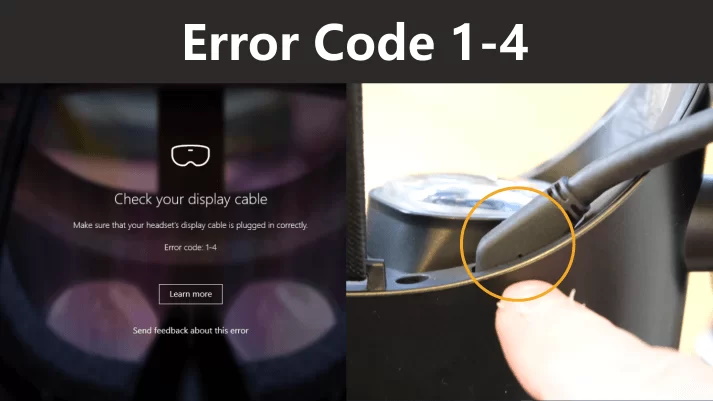
Совмещение направляющего отверстия с выступом верхнего края гарнитуры является признаком того, что разъем дисплея полностью вставлен.
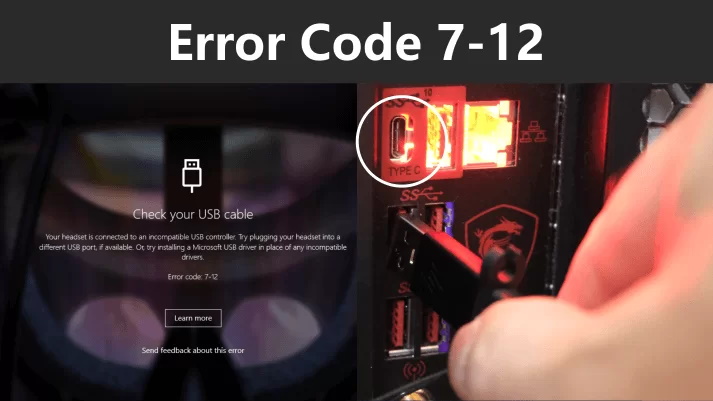
Ошибка 7-12: проверьте кабель USB
Эта ошибка является типичной для материнских плат, основанных на чипсете X570, подробнее об этом поговорим чуть позже. Windows может не распознать порт USB C и совсем не видит порт Type C.
Если вы столкнулись с подобным, попробуйте использовать адаптер, поставляемый в комплекте с устройством.
Если проблема возникла при использовании порта USB, расположенного на передней панели компьютера, попробуйте задействовать порт USB 3.0 или 3.1 на задней панели компьютера. Перебирайте порты, пока не попадется тот, который будет работать исправно. Если такой не нашелся, попробуйте отключить все USB-устройства, оставив подключенной одну гарнитуру. В ряде случаев это помогает устранить все конфликты, возникающие в системе.
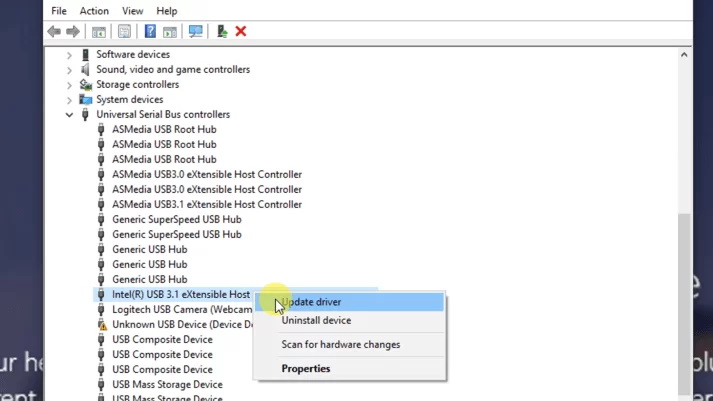
Если проблемы с USB по-прежнему возникают, проверьте и обновите Windows 10. После этого убедитесь, что у вас установлены последние версии драйверов USB. Чтобы сделать это, нужно с помощью функции поиска Windows перейти в «Диспетчер устройств». Затем откройте список «Контроллеры универсальной последовательной шины», щелкните правой кнопкой мыши пункт «Intel (R) eXensible Host Controller» для Microsoft и нажмите «Обновить драйвер», выбрав параметр «Автоматический поиск». После успешного обновления драйвера нужно обязательно перезагрузить компьютер.
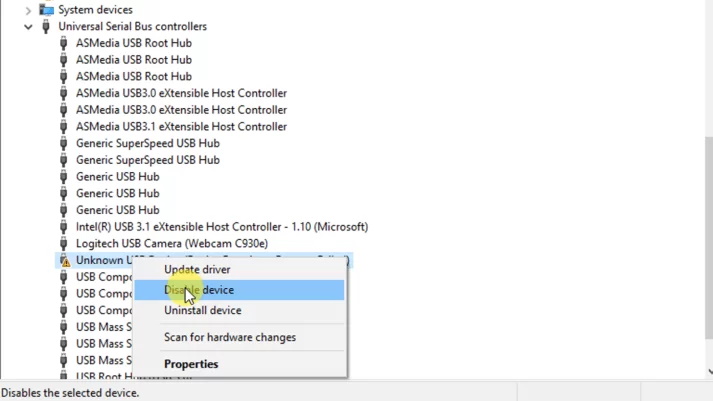
Те же самые действия следует выполнить, если произошел сбой и вы видите «Неизвестное USB-устройство». Можно также попробовать отключить USB-устройство, а затем снова включить его. Либо выполните сканирование на предмет изменений оборудования — обычно это помогает. Затем перезагрузите компьютер.
Ошибка 7-14: Проблемы с USB
Убедитесь, что у вас установлены самые последние драйверы для устройства Mixed Reality, а также для контроллеров USB. Если проблема остается, попробуйте подключить кабель к другому порту USB-3.0 на вашем компьютере.
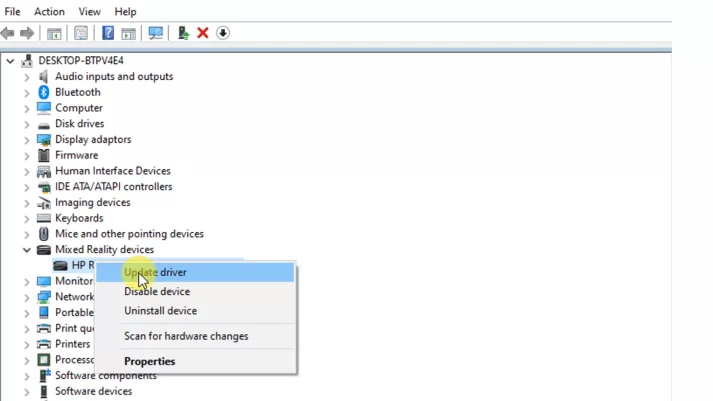
HP рекомендует использовать только контроллеры USB, встроенные в материнскую плату, а не порты на передней панели корпуса. Если попытка подключения к другим портам не помогла решить проблему, попробуйте установить карту адаптера PCIe.
Пожалуйста, обратите внимание. Код ошибки 7-12 означает, что eXtensible Host Controller обновлен.
Ошибка 13-14: что-то пошло не так
Иногда в процессе загрузки графическая карта не может установить соединение, поэтому отключение адаптера USB Type C от ПК и его повторное подключение может помочь восстановить соединение, в качестве альтернативы используйте прилагаемый к устройству адаптер — подключите его к USB 3 порту. Этот вариант является более надежным. Если работу возобновить не удалось, перезагрузите компьютер.
Установка карты расширения USB — PCIe
Если ничего из вышеперечисленного не помогло и проблемы с USB сохраняются, можно попробовать установить концентратор USB-адаптера либо, что еще лучше, карту расширения USB-PCI Express.
Эта карта полностью совместима с интерфейсом eXtensible Host Controller. Она способна обрабатывать до 5 гигабайт в секунду, потому о скорости обработки информации вам не придется беспокоится.
Карта расширения PCIe USB 3.0 имеет 4 порта USB с поддержкой стандартов 3.1, 3.0, 2.0, а также 1.1. Самое приятное, что вам не придется возиться с ее подключением к источнику питания. Мощность каждого отдельного порта составляет 2 ампера. Эти 4 интерфейса работают независимо друг от друга, в сумме давая 8 ампер. Сама карта получает необходимое питание от слота PCI Express.
Альтернативой плате расширения PCIe является адаптер-концентратор. Но мы считаем, что карта расширения — более подходящий вариант, особенно при решении проблем, связанных с ошибками USB у Reverb G2.
Гарнитура переходит в режим 60 Гц
Если гарнитура ранее без проблем работала на частоте 90 Гц, и однажды вы получили сообщение об ошибке, в котором говорится, что теперь гарнитура работает на частоте 60 Гц, это означает, что с видеокартой произошел какой-то сбой. То же самое будет происходить и при недостаточной мощности видеокарты — она попросту окажется неспособна работать на частоте 90 Гц.
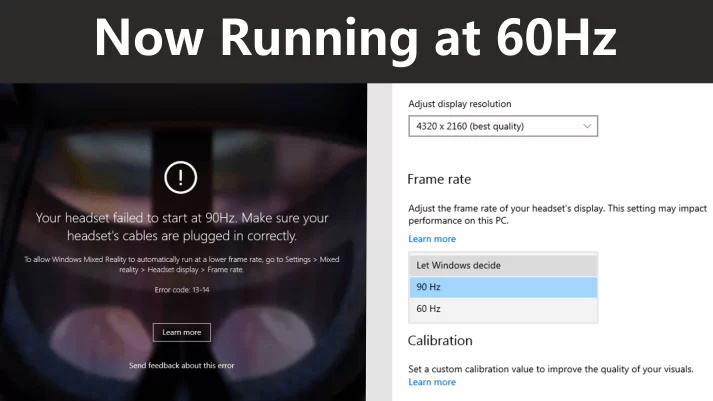
При использовании RTX 3070, 3080 или 3090 возникновение такой проблемы маловероятно, но если она все же произошла, простая перезагрузка поможет исправить ее. После возвращения в Mixed Reality Portal, убедитесь, что частота обновления установлена на уровне 90 Гц. Но для тех, кто пользуется более слабыми графическими процессорами, частота 60 Гц может оказаться единственным стабильным вариантом.
Совет: Перед запуском VR убедитесь, что вы закрыли все программы, работающие в фоновом режиме, которые вам не потребуются. Завершение таких задач сделает работу VR более стабильной.
При использовании более простой видеокарты советуем обновить драйверы. Подождите, пока Nvidia выпустит для нее новые драйверы. Подробнее об этом мы рассказывали здесь: Заикания при использовании HP Reverb G2.
P.S. Если у вас возникли проблемы с отслеживанием контроллера, вы можете заменить существующие контроллеры G2 на контроллеры от Valve Index.
В любом случае, при получении сообщения об ошибке 60 Гц, отсоедините кабель питания от разветвителя и перезапустите Windows. После того, как ваша система полностью перезагрузится, подключите устройство снова — скорее всего, его работа придет в норму.
Ошибка 7-14: Проблемы USB с материнской платой на чипсете X570
При использовании материнской платы на X570 чипсете, либо любой другой с PCIe 4 (B550), может возникнуть проблема, указывающая на несовместимость с PCIe 4 (PCIe 3.0). Попробуйте обновить BIOS и драйверы материнской платы, если производитель выпустил их обновленные версии.
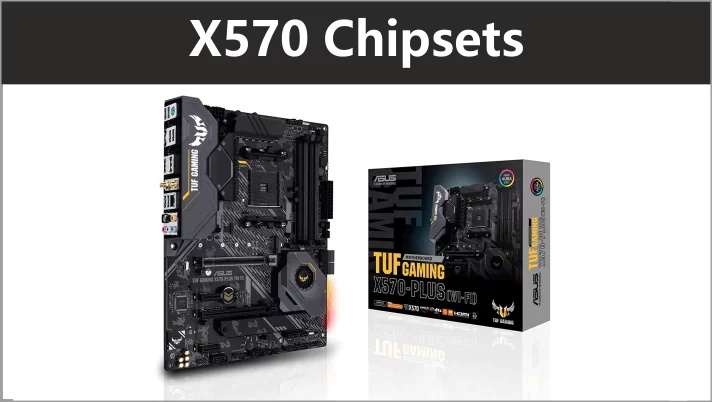
Пользователь форума Reddit поделился собственным способом решения данной проблемы. Он зашел в расширенные настройки BIOS, выбрал конфигурацию встроенных устройств и произвел следующие изменения:
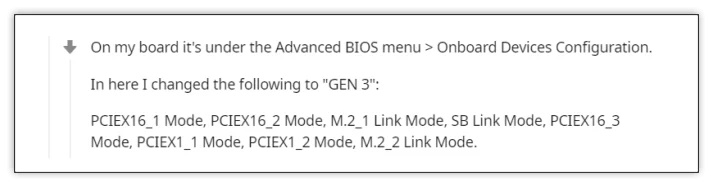
Видимо, это рабочий, однако, на наш взгляд, хлопотный вариант. В любом случае, для тех, кого он заинтересовал, вот ссылка на данное обсуждение на форуме Reddit.
Нам не известны случаи, когда качественная карта расширения PCIe 3 или хаб USB-адаптера не могли решить проблему. Потому, если вам ничего из описанного выше не помогло и остаются проблемы с USB-соединением, попробуйте установить карту расширения PCI Express или концентратор USB. Оба упомянутых устройства показаны в данной статье, подробнее с ними вы можете ознакомиться, пройдя по ссылкам внизу страницы.
Mixed Reality Portal самостоятельно открывается
Те из вас, кто ранее пользовался Oculus Rift или Rift S, скорее всего, привыкли к открытию портала Oculus вручную — обычно при помощи ярлыка на рабочем столе. Однако Reverb G2 работает немного иначе, поскольку портал смешанной реальности открывается автоматически сам по себе, как правило, после перезагрузки или когда компьютер выходит из спящего режима. Хотя некоторым это может показаться странным, но таким образом Windows Mixed Reality Portal работает с Reverb G2. Пользователь может просто закрыть приложение, если оно ему не требуется. Производитель HP рекомендует отключать адаптер питания, если вы не собираетесь использовать устройство.
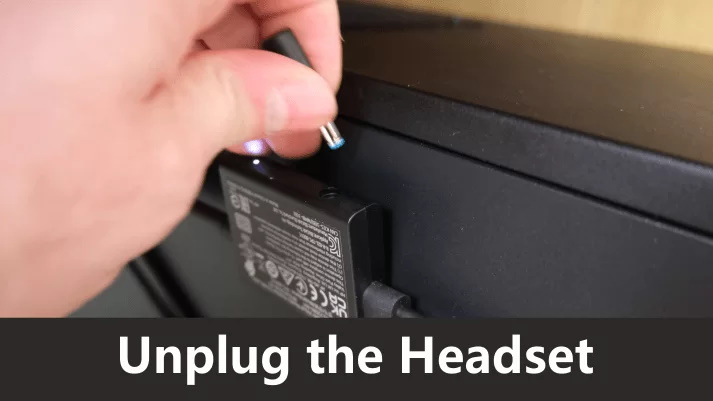
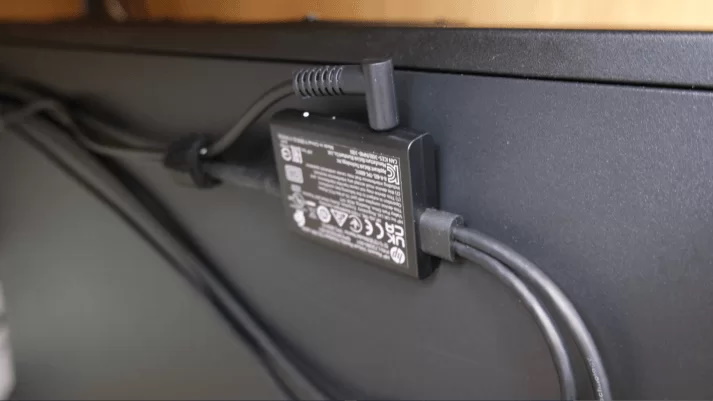
Надо признать, что немного хлопотно каждый раз вставать на четвереньки, чтобы отключить адаптер. Но, пожертвовав небольшим количеством кабеля, вы можете прикрепить блок разделителя к боковой стороне корпуса с помощью липкой ленты Velcro и пары зажимов кабеля, чтобы все выглядело аккуратно. На наш взгляд, это отличная идея!
Недостаточное разрешение в игре
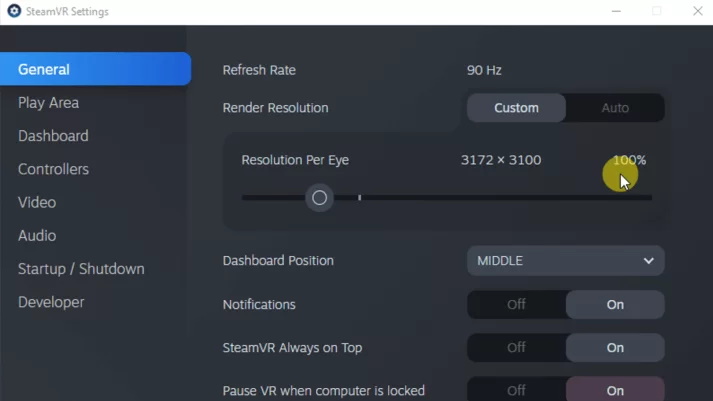
В настройках SteamVR зайдите в раздел «Общие» и убедитесь, что для параметра «Разрешение на глаз» установлено значение «Авто». Либо в настройках «Пользовательский» поставьте значение 100%.
Не вдаваясь в технические подробности работы линз VR, скажем, что в таких настройках нет ничего плохого. SteamVR автоматически определяет оптимальные значения производительности графического процессора и разрешения гарнитуры. Потому, выбрав в настройках значение «Авто» или установив 100%, вы получите наилучшие результаты.
При возникновении неудобств разрешение можно уменьшить, но это затронет глобальные настройки. Если вы хотите изменить разрешение для определенного приложения или игры, выберите «Видео», затем «Настройки видео для каждого приложения». В этом разделе вы сможете устанавливать разрешение для приложение и игр по отдельности, на свое усмотрение.
Джойстик на контроллере иногда залипает на одну сторону
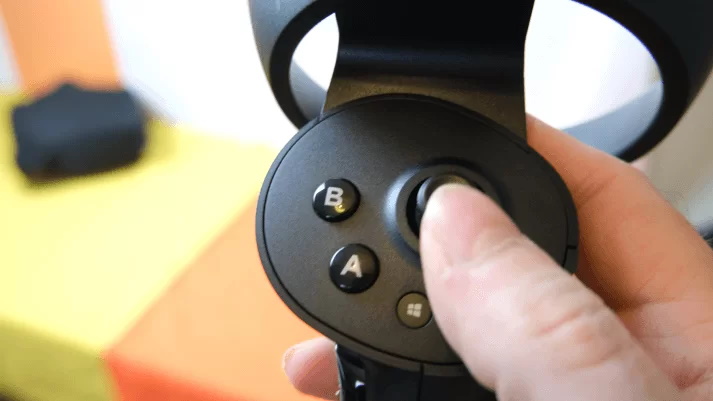
Если джойстик контроллера стал залипать в одну сторону, вы можете исправить проблему, аккуратно нажимая на джойстик, пока не услышите щелчок. После этого действия он перестанет прилипать и начнет корректно работать.
Контроллер не отображается в Mixed Reality Portal или Steam VR
Эти действия помогут исправить ситуацию, когда один или оба контроллера не отображаются в WMR или Steam VR. Обычно это происходит, если вы поставили новый контроллер, заменив им «родной» контроллер от HP, и, несмотря на успешное сопряжение, он не отображается в виртуальной среде.
Вы заметите, что на рабочем контроллере светодиоды ярко горят, а на неисправном — они тусклые. И хотя он по-прежнему будет функционировать, вы его не увидите в своей руке, когда будете находиться в WMR или Steam VR.
Для решения проблемы с невидимым контроллером, нужно выполнить следующие действия:
- Используя функцию поиска Windows, введите CMD. Windows должна найти приложение «Командная строка».
- Щелкните правой кнопкой мыши приложение «Командная строка» и выберите «Запуск от имени администратора».
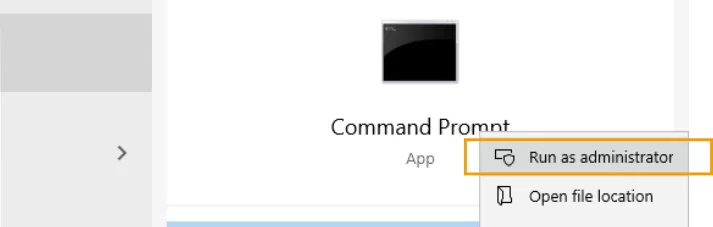
- Скопируйте и вставьте следующую команду в окно командной строки, затем нажмите клавишу ввода («Enter»).
- rmdir /S /Q C:\Windows\ServiceProfiles\LocalService\AppData\Local\Microsoft\Windows\MotionController\Calibration
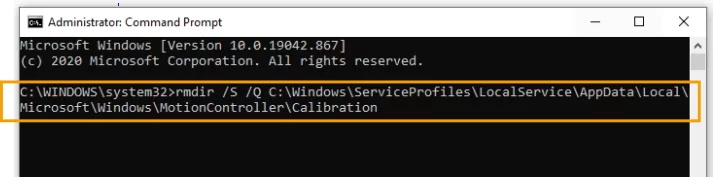
- Выполнив указанную выше команду, перезагрузите компьютер и включите контроллеры, чтобы восстановить файлы калибровки.
Конечно, хотелось бы, чтобы все это было бы более простым и интуитивно понятным, но путь к папке калибровки недоступен из проводника Windows и может быть изменен только через командную строку администратора.
Примечание: После выполнения вышеуказанных действий, вы сразу увидите результат у включенного контроллера — на нем загорятся светодиоды. Но это не является показателем того, что проблема полностью устранена, потому мы настоятельно рекомендую вам перезагрузить компьютер и повторно подключить контроллеры, чтобы восстановить файлы калибровки.
Микрофон слишком громкий
Если вы играете с друзьями и ваш голос звучит слишком громко, а в некоторых приложениях и играх наблюдаются искажения звука, то вам необходимо изменить уровень микрофона. Это происходит из-за того, что уровень громкости, установленный по умолчанию на 100%, является слишком высоким.
Чтобы изменить показатель громкости, сначала убедитесь, что Mixed Reality Portal активен, затем перейдите в правый нижний угол рабочего стола, щелкните правой кнопкой мыши значок динамика и выберите «Открыть настройки звука». Затем нажмите «Панель управления звуком» справа, в появившемся окне щелкните на вкладку «Запись» и выберите микрофон с зеленой галочкой. Теперь выберите кнопку свойств, щелкните вкладку «Уровни» и переместите ползунок громкости в любое место между значениями 40 и 45. На наш взгляд, идеальный баланс звука достигается при показателе громкости, равном 45. Для завершения нажмите «ОК», потом «ОК» еще раз.
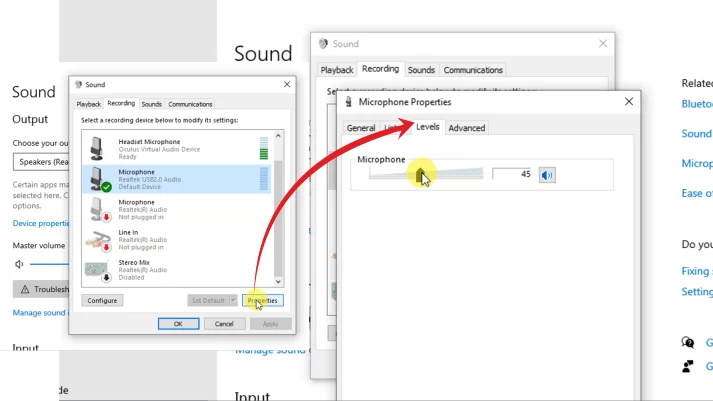
На веб-сайте Microsoft есть полезная информация как по гарнитуре G2, так и по программному обеспечению Mixed Reality, поэтому обязательно ознакомьтесь с ней по этой ссылке.
Как улучшить качество изображения в играх
Вы можете улучшить качество изображения в некоторых играх, изменив параметр VRSS в Панели управления Nvidia. Актуальный список поддерживаемых игр:
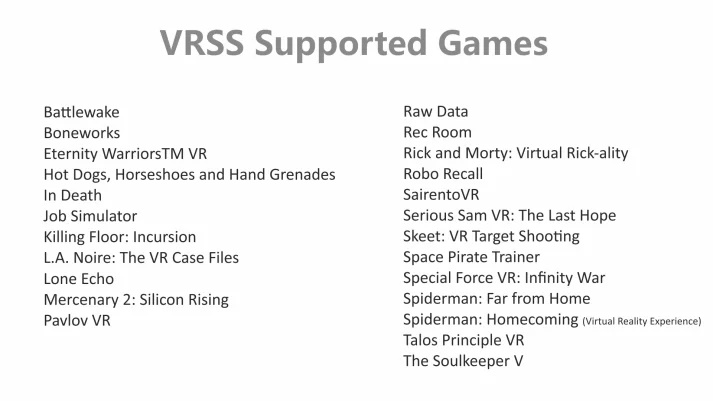
Чтобы улучшить качество изображения для любого из этих приложений или игр, вам необходимо включить «Виртуальная реальность — Variable Rate Supersampling» — AKA «VRSS».
Для этого откройте панель управления NVIDIA и выберите «Управление настройками 3D», затем щелкните вкладку «Настройки программы». После чего выберите приложение или игру для настройки, при условии, что оно или она входит в список, приведенный выше. Прокрутите вниз до пункта «Виртуальная реальность — Variable Rate Supersampling» и измените настройку VRSS на «Адаптивная».
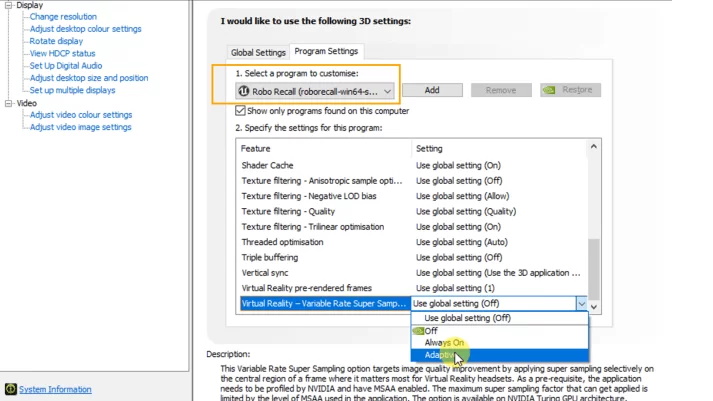
Отметим, что VRSS поддерживается драйвером, потому интеграция с играми не требуется и может применяться к играм и приложениям DX11 VR, которые поддерживают Forward Rendering и MSAA, и прошли тестирование компанией NVIDIA.
VRSS поддерживается только графическими процессорами Turing и выше, требует наличия драйвера NVIDIA Game Ready 441.87 или выше.
Все вышеизложенное касается устранения неисправностей G2, и мы очень надеемся, что данная статья оказалась для вас полезной. Если у вас есть собственные советы и вы хотите поделиться ими с другими, добавьте свои комментарии или предложения в поле для комментариев ниже.