
Некоторые пользователи Windows 10 сообщают, что их средство просмотра событий заполнено ошибками с кодом события 7009 (истекло время ожидания подключения Lights-Out). Обычно эти ошибки начинают происходить сразу после завершения запуска.
Ошибка идентификатора события 7009
После тщательного изучения этой конкретной проблемы выясняется, что существует несколько различных основных причин, которые могут вызывать эти типы ошибок идентификатора события. Вот список потенциальных виновников:
- Служба ловушек отключена. Если на зараженном компьютере установлен Traps Endpoint Security Manager, скорее всего, проблема возникает из-за того, что основная служба ловушек не настроена для автоматического запуска. Чтобы решить эту конкретную проблему, вам необходимо использовать экран Services, чтобы изменить поведение по умолчанию основной службы Traps.
- Проблема вызвана собственной службой Windows – как оказалось, эта конкретная проблема также может быть вызвана парой собственных служб Windows, которые имеют тенденцию останавливать свои зависимости на компьютерах низкого уровня. В этом случае вам необходимо изменить поведение этих служб по умолчанию и убедиться, что они запускаются при каждом запуске системы.
- Диспетчеру сеансов трассировки Windows не хватает времени для запуска – по мнению многих затронутых пользователей, вы можете ожидать увидеть эту ошибку в том случае, если вы используете компьютер низкого уровня, который недостаточно силен для запуска всех необходимых сервисы в пределах выделенного времени появления (60 секунд). Чтобы исправить это, вам нужно перенастроить поведение диспетчера сеансов Windows Trase, установив настраиваемое правило редактора реестра.
- Существенное изменение системы повлияло на поведение службы при запуске. Важное обновление, установка драйвера или даже какое-либо вмешательство третьей стороны также может привести к этой конкретной ошибке средства просмотра событий. Поскольку окончательного списка виновных нет, лучший шанс решить проблему – восстановить операционную систему до работоспособного состояния с помощью утилиты восстановления системы.
Теперь, когда вы знакомы со всеми потенциальными событиями, которые могут вызвать ошибки Event 7009, вот список методов, которые другие затронутые пользователи успешно использовали, чтобы разобраться в проблеме и предотвратить появление новых экземпляров этой ошибки в средстве просмотра событий:
1. Измените настройку службы ловушек на автоматическую (если применимо).
Если вы всегда видите ошибку 7009 при загрузке компьютера и у вас установлен Traps Endpoint Security Manager, чаще всего проблема вызвана тем, что служба Traps не запускается автоматически.
По словам технических специалистов Microsoft, эта проблема упрощается, когда несколько приложений запускаются одновременно во время запуска и пытаются захватить системные ресурсы для запуска своих соответствующих служб. Если ваш компьютер недостаточно мощный, чтобы обеспечить каждое приложение необходимой вычислительной мощностью, некоторые службы в конечном итоге отключат время ожидания, вызывая эту ошибку.
А поскольку Traps Endpoint Security Manager не является приоритетом по умолчанию, он является лучшим кандидатом для получения тайм-аутов.
К счастью, вы можете предотвратить возникновение этой проблемы, изменив поведение службы Traps по умолчанию и установив для нее значение «Автоматически» для определения приоритета.
Если вам нужны пошаговые инструкции, которые проведут вас через весь процесс перенастройки службы Traps, следуйте приведенному ниже руководству:
- Нажмите клавишу Windows + R, чтобы открыть диалоговое окно «Выполнить». Затем введите «services.msc» в текстовое поле и нажмите Enter, чтобы открыть экран «Службы». Когда вы увидите запрос UAC (Контроль учетных записей), нажмите Да, чтобы предоставить доступ администратора.
Доступ к экрану служб
- Оказавшись на экране «Службы», прокрутите список служб вниз и найдите службу «Ловушки».
- Когда вы его увидите, щелкните его правой кнопкой мыши и выберите «Свойства» в контекстном меню.
Доступ к экрану свойств ловушек
- Как только вы окажетесь на экране «Службы», перейдите на вкладку «Общие» из только что появившегося контекстного меню.
- Затем используйте раскрывающееся меню «Тип запуска», чтобы изменить поведение по умолчанию на «Автоматически», прежде чем нажать «Применить», чтобы сохранить изменения.
- Перезагрузите компьютер и проследите за служебной программой просмотра событий, чтобы увидеть, появляются ли новые экземпляры ошибки 7009.
Если проблема все еще не решена, перейдите к следующему потенциальному исправлению ниже.
2. Определите наиболее вероятных виновников.
Если первый метод был неприменим, поскольку на вашем компьютере не установлен Traps Endpoint Security Manager, следующим шагом по устранению неполадок должно быть обеспечение того, чтобы каждая собственная служба Windows, которая, как известно, вызывает эту проблему, была включена и настроена для запуска при каждом запуске системы.
Вот услуги, на которые стоит присмотреться:
- Средство запуска процессов сервера DCOM
- Сопоставитель конечных точек RPC
- Удаленный вызов процедур (RPC)
- Менеджер учетных записей безопасности
- Сервер
Несколько затронутых пользователей подтвердили, что новые экземпляры ошибки Event ID 7009 перестали появляться после того, как они использовали экран Services, чтобы убедиться, что каждая соответствующая служба настроена должным образом.
Следуйте приведенным ниже инструкциям, чтобы убедиться, что все службы-виновники запускаются при каждом запуске системы:
- Нажмите клавишу Windows + R, чтобы открыть диалоговое окно «Выполнить». Затем введите «services.msc» в текстовое поле и нажмите Enter, чтобы открыть экран «Службы». Когда вы увидите запрос UAC (Контроль учетных записей пользователей), нажмите Да, чтобы предоставить доступ администратора.
Доступ к экрану служб
- Оказавшись на экране служб, прокрутите список служб вниз и найдите службу запуска процессов сервера DCOM.
- Когда вы его увидите, щелкните его правой кнопкой мыши и выберите «Свойства» в только что появившемся контекстном меню.
Доступ к экрану свойств
- На экране «Свойства» службы запуска процессов сервера DCOM перейдите на вкладку «Общие» и измените тип запуска на «Автоматический», затем нажмите кнопку «Пуск», чтобы запустить его.
- Затем повторите шаги 3 и 4 с оставшимися службами, пока каждая из них не будет настроена на автоматический тип запуска и будет активно работать: Сервер диспетчера учетных записей безопасности RPC Endpoint Mapper Удаленный вызов процедур (RPC)
- Убедившись, что все соответствующие службы запущены, взгляните на средство просмотра событий и посмотрите, устранена ли проблема.
Если вы по-прежнему видите новые экземпляры ошибки с кодом события 7009, появляющиеся в средстве просмотра событий, перейдите к следующему потенциальному исправлению ниже.
3. Перенастройте диспетчер сеансов трассировки Windows.
Если два вышеуказанных исправления не помогли решить проблему в вашем случае, вам следует подумать о том, что значение тайм-аута по умолчанию (60 секунд) недостаточно для запуска Service Control Manager.
Примечание. Диспетчер управления службами по умолчанию настроен на ожидание в течение указанного времени (60 секунд), указанного в записи ServicePipeTimeout, прежде чем регистрировать события 7009.
Проблема, скорее всего, возникает из-за того, что диспетчеру сеансов трассировки Windows может потребоваться более 60 секунд для запуска на компьютерах низкого уровня.
Если это основная причина, вызывающая ошибку 7009, увеличение значения параметра реестра ServicePipeTimout даст всем зависимым службам достаточно времени для правильного запуска.
Вот краткое пошаговое руководство, которое проведет вас к процессу изменения значения ServicePipeTimeout для устранения ошибки 7009:
Примечание. Чтобы избежать неприятностей, мы рекомендуем уделить время резервному копированию кластера реестра на случай, если во время этой операции что-то пойдет не так.
- Нажмите клавишу Windows + R, чтобы открыть диалоговое окно «Выполнить». Затем введите «regedit» в текстовое поле и нажмите Ctrl + Shift + Enter, чтобы открыть редактор реестра с правами администратора.
Открытие редактора реестра с правами администратора
Примечание. Когда вы увидите UAC (Контроль учетных записей пользователей), нажмите Да, чтобы предоставить доступ администратора.
- Как только вы окажетесь на главном экране редактора реестра, используйте меню с левой стороны, чтобы получить доступ к следующему месту: HKEY_LOCAL_MACHINE SYSTEM CurrentControlSet Control
Примечание. Вы можете либо перейти к этому месту вручную, либо вставить его прямо в панель навигации и нажать Enter, чтобы сразу попасть туда.
- Выбрав папку реестра Control с левой стороны, перейдите в правый раздел и дважды щелкните ServicesPipeTimeout.
- Затем в свойствах значения ServicesPipeTimeout установите для Base значение Decimal, затем введите 600000 в поле Value Data, прежде чем щелкнуть Ok, чтобы сохранить изменения.
Настройка ServicesPipeTimeout
Примечание. Если в вашем случае запись ServicesPipeTimout не существует, вам необходимо создать ее самостоятельно. Для этого щелкните меню «Правка» (или щелкните правой кнопкой мыши пустое место), а затем выберите «Создать»> «Значение DWORD (32-разрядное)» и назовите его SerivesPipeTimeout перед нажатием Enter.
- После того, как изменения будут успешно применены, закройте редактор реестра с повышенными привилегиями и перезагрузите компьютер.
- После того, как ваш компьютер загрузится, проверьте программу просмотра событий, чтобы увидеть, можете ли вы обнаружить какие-либо новые экземпляры ошибки.
Если проблема все еще не решена, перейдите к последнему потенциальному исправлению ниже.
4. Выполните восстановление системы.
Если ни один из вышеперечисленных методов не помог в вашем случае, вы можете сделать вывод, что эта конкретная проблема начала возникать после серьезного изменения системы, такого как установка важного обновления, установка драйвера или неожиданное завершение работы компьютера, создавшего этот сценарий, в котором ошибка 7009 ошибка возникает при каждом запуске.
Поскольку практически невозможно перечислить всех потенциальных виновников, которые могут вызвать эту ошибку, один из быстрых способов отменить каждое изменение системы, которое может вызвать эту проблему, – использовать Восстановление системы.
Восстановление системы позволяет восстановить состояние вашего компьютера обратно в работоспособное состояние, когда обстоятельства, вызывающие текущие ошибки средства просмотра событий, не выполняются.
Примечание. Имейте в виду, что по умолчанию восстановление системы настроено на регулярное сохранение снимков восстановления непосредственно перед важными системными событиями (установкой драйверов, критическими обновлениями WU и т. Д.). Если вы не изменили поведение по умолчанию, очень вероятно, что ваш компьютер уже создал моментальный снимок прямо перед появлением этой проблемы.
Идите вперед и определите лучший снимок восстановления и используйте его через Восстановление системы, и вы сможете вернуть свой компьютер к предыдущему моменту времени, когда эта проблема не возникала.
Использование утилиты восстановления системы
Примечание. Имейте в виду, что после выполнения операции все изменения, внесенные с момента создания этой операционной системы моментального снимка восстановления, будут потеряны.

Если при запуске компьютера с Windows служба не запускается и в журнале событий Windows регистрируются ошибка с кодом 7000, 7009 или 7011.
Служба не запускается — Event ID 7000, 7009, 7011
События ошибок могут отображаться в журнале приложений в следующем формате:
Событие 1:
- Тип события: ошибка.
- Источник события: Диспетчер управления службами.
- Категория события: нет.
- Код события: 7000.
Не удалось запустить службу ServiceName из-за следующей ошибки:
- Служба не ответила на запрос запуска или управления своевременно.
Событие 2:
- Тип события: ошибка.
- Источник события: Диспетчер управления службами.
- Категория события: нет.
- Код события: 7011.
Описание: Тайм-аут (30000 миллисекунд) ожидания ответа транзакции от службы ServiceName.
Событие 3:
- Тип события: ошибка.
- Источник: Service Control Manager.
- Код события: 7009.
- Категория задачи: Нет.
Время ожидания (30000 миллисекунд) истекло при ожидании подключения службы ServiceName.

Чтобы обойти эту проблему, необходимо изменить реестр, чтобы увеличить значение времени ожидания по умолчанию до 60 секунд для диспетчера управления службами.
Диспетчер управления службами ожидает время, указанного в записи ServicesPipeTimeout, перед регистрацией событий 7000, 7011 или 7009.
Для служб, зависящих от службы диспетчера сеансов Windows Trace, может потребоваться более 60 секунд для запуска. Поэтому увеличьте значение ServicesPipeTimeout соответствующим образом, чтобы у всех зависимых служб было достаточно времени для запуска.
Поскольку это операция реестра, с начала необходимо создать резервную копию реестра или создать точку восстановления системы на случай, если процедура пойдет не так.
После того, как вы приняли необходимые меры предосторожности, вы можете действовать следующим образом:
- Нажмите клавишу Windows + R В диалоговом окне «Выполнить» введите regedit и нажмите Enter.
- Найдите следующий раздел реестра:
HKEY_LOCAL_MACHINE\SYSTEM\CurrentControlSet\Control - На правой панели найдите запись ServicesPipeTimeout.
Если запись ServicesPipeTimeout не существует, его необходимо создать. Для этого выполните следующие действия:
- Щелкните меню «Правка» или пустое место на правой панели, затем нажмите «Создать»> «Значение DWORD (32-бита)».
- Введите ServicesPipeTimeout и нажмите клавишу ВВОД.

- Щелкните правой кнопкой мыши ServicesPipeTimeout и выберите «Изменить», чтобы изменить его свойства.
- Выберите переключатель «Десятичное число» в разделе «Система исчисления», затем введите 60000 в поле «Значение». Это значение представляет время в миллисекундах.
- Нажмите ОК.
- Перезагрузите компьютер, чтобы изменения вступили в силу.
Кнопка «Наверх»
 Если вы из тех пользователей, которые заглядывают в просмотр событий Windows 10 (Win+R — eventvwr.msc) для анализа ошибок, с большой вероятностью вы там обнаружите ошибки, имеющих код события 7000, 7001, 7009, 7011, 7023, 7031, 7034, а возможно и некоторыми другими похожими. Сообщения об ошибках могут быть разными, но всегда связаны со службами Windows, например:
- 7000 Служба не ответила на запрос своевременно
- 7001 Служба является зависимой от службы, которую не удалось запустить из-за ошибки Не удалось запустить дочернюю службу
- 7001 Служба является зависимой от службы, которую не удалось запустить из-за ошибки Присоединенное к системе устройство не работает
- 7011 Превышение времени ожидания (60000 мс) при ожидании ответа транзакции от службы
- 7023 Служба завершена из-за ошибки Устройство не готово
- 7031 Служба была неожиданно завершена. Это произошло (раз): 1
- 7034 Служба неожиданно прервана. Это произошло (раз): 1
- 7043 Служба не завершила работу должным образом после получения управления для выполнения предзавершающих операций
В этой инструкции подробно о том, что может вызывать такие ошибки в Windows 10, как исправить ошибки с указанными кодами от источника Service Control Manager в Windows 10, стоит ли это делать и дополнительная информация, которая может оказаться полезной.
Ошибки с источником Service Control Manager — причины, необходимость исправления
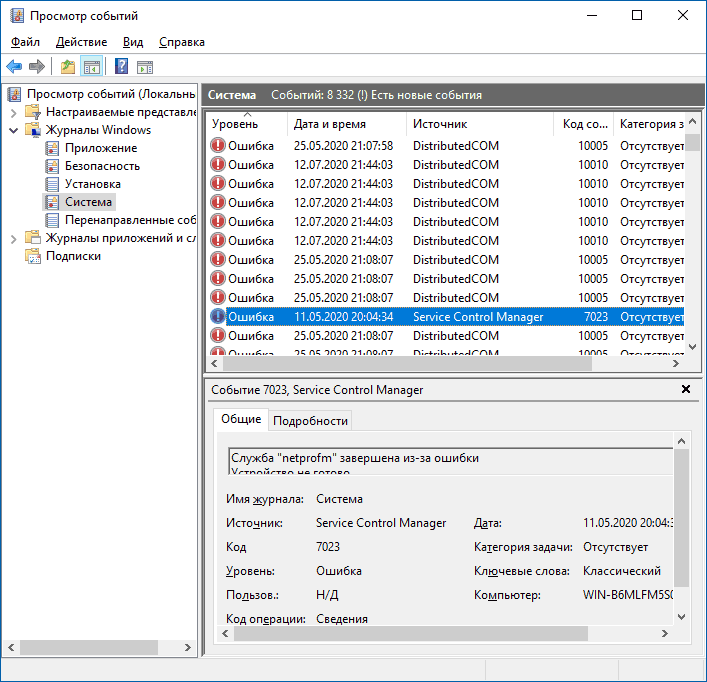
Прежде чем вы решите переживать и пытаться исправить ошибки с кодами события 7000, 7001, 7009, 7011, 7023, 7031, 7034, 7043 и источником Service Control Manager, учитывайте следующий важный момент: такие ошибки вы встретите на любой, даже самой чистой и беспроблемной системе Windows 10. Если в просмотре событий эти ошибки появляются время от времени, а не ежедневно при включении компьютера, работе и завершении работы, причинами могут быть обычные процессы работы Windows 10 связанные с:
- Установкой обновлений (при этом некоторые службы могут завершаться, а другие, зависимые от них, вызывать ошибку).
- Установкой новых версий драйверов (в том числе и самой Windows 10, в этих случаях мы можем получить ошибки, связанных с тем, что устройство не готово или не работает).
- Установкой сторонних программ, взаимодействующих со службами (иногда лишь временно, для успешного выполнения установки).
- Автоматическим обслуживанием системы (редко).
Во всех случаях появление ошибок возможно не при самом процессе, а после повторного включения компьютера или ноутбука, так как многие процессы установки завершаются лишь после перезагрузки.
В случае же если у вас эти ошибки возникают ежедневно, причины могут быть самыми разными, среди них:
- Ручное вмешательство в тип запуска служб, отключение служб, использование различных программ «для оптимизации», «ускорения» и «отключения слежки» Windows Получить представление о том, как отключение одних служб может влиять на работу других можно получить из статьи Не удалось запустить дочернюю службу — как исправить.
- В случае, если ошибок нет после перезагрузки компьютера или ноутбука, но присутствуют после завершения работы и последующего включения (особенно по прошествии некоторого времени), можно попробовать отключить быстрый запуск Windows 10. Желательно также вручную установить все оригинальные драйверы чипсета с сайта производителя ноутбука или материнской платы, в случае если у вас ПК.
- Нестабильная работа каких-либо устройств (плохое подключение, неисправности). Иногда — проблемы при задействовании устройства после перехода в режим энергосбережения. Можно попробовать отключить экономию энергию для устройств в дополнительных параметрах схемы электропитания в панели управления и в свойствах устройства в диспетчере устройств на вкладке «Управление электропитанием» (присутствует не для всех устройств). Особенно часто это касается USB устройств, сетевых и Wi-Fi адаптеров.
- Иногда ошибки могут появляться при завершении работы, если какие-то сторонние программы (например, клиенты для загрузки файлов из Интернета) мешают завершиться какой-либо сетевой службе.
Также при регулярном появлении указанных ошибок стоит проверить, а появляются ли они, если выполнить чистую загрузку Windows 10 — если нет, можно предположить, что правильному запуску служб мешают какие-то сторонние программы или антивирусы. Также может оказаться, что эти программы инициируют запуск служб, которые не могут быть запущены из-за отключенных дочерних служб.
Если проблема появилась недавно, вам могут помочь точки восстановления системы на дату, предшествующую появлению ошибок.
Увеличение времени ожидания запуска служб для ошибок с кодами 7000, 7009 и 7011
Ошибки типа «Превышение времени ожидания» или «Не ответила на запрос своевременно» при запуске служб c кодами события 7000, 7009 и 7011 могут появляться на медленных компьютерах и ноутбуках с HDD. В таких ситуациях мы можем увеличить время ожидания запуска службы:
- Запустите редактор реестра, для этого нажмите клавиши Win+R на клавиатуре, введите regedit и нажмите Enter.
- Перейдите в раздел реестра
HKEY_LOCAL_MACHINE\SYSTEM\CurrentControlSet\Control
- В правой панели редактора реестра найдите параметр с именем ServicesPipeTimeout. Если такой параметр отсутствует, нажмите правой кнопкой мыши в пустом месте панели справа, выберите «Создать» — «Параметр DWORD» и задайте имя ServicesPipeTimeout для этого параметра.
- Дважды нажмите по параметру ServicesPipeTimeout, выберите «Десятичный» и задайте значение 60000.
- Нажмите Ок, закройте редактор реестра и перезагрузите компьютер.
Указанные действия установят время ожидания для запуска службы равным 60 секунд. Если этого окажется недостаточно, можно попробовать увеличить значение.
Надеюсь, предложенный материал поможет разобраться с ошибками Service Control Manager в просмотре событий Windows 10 и предпринять действия для исправления ситуации при необходимости.
Запуск службы на компьютере может столкнуться с некоторыми проблемами, которые могут повлиять на работу операционной системы. Часто пользователи сталкиваются с ошибками с кодом событий 7000, 7009, 7011, которые возникают из-за неработоспособности службы или её неправильного конфигурирования.
Ошибки с кодом события 7000, 7009 и 7011 могут происходить по различным причинам, включая проблемы с файловой системой, неправильные права доступа или зависимости службы. Эти ошибки могут приводить к серьезным проблемам с работой операционной системы, необходимо немедленно принять меры по их устранению.
В этой статье мы предоставим советы и рекомендации, которые помогут исправить ошибки с кодом событий 7000, 7009 и 7011. Мы покажем, как найти причины ошибок и как правильно настроить службы, чтобы предотвратить возникновение подобных проблем в будущем.
Содержание
- Как устранить ошибки с кодом события 7000, 7009 и 7011
- Ошибки при запуске служебных приложений
- Что означают коды событий 7000, 7009, 7011?
- Рекомендации по решению проблемы со службами
- Советы для оптимизации работы служб
- Вопрос-ответ
- Что означает код события 7000, 7009, 7011?
- Какие могут быть причины ошибки с кодом события 7000, 7009, 7011?
- Как исправить ошибку с кодом события 7000, 7009, 7011?
- Может ли ошибка с кодом события 7000, 7009, 7011 привести к неработоспособности компьютера?
- Как произвести восстановление настроек службы?
Как устранить ошибки с кодом события 7000, 7009 и 7011
Ошибка с кодом события 7000, 7009 и 7011 может возникнуть во время запуска службы на компьютере. Её причиной может быть множество факторов, включая неполадки с операционной системой, вредоносное ПО или настройки реестра.
Для исправления ошибки с кодом события 7000, 7009 и 7011 необходимо выполнить следующие шаги. В первую очередь, необходимо проверить настройки службы и убедиться, что она настроена правильно. Попробуйте перезапустить службу и проверить, работает ли она без ошибок.
Если перезапуск службы не помогает, следующим шагом может быть проверка операционной системы на вирусы или другие аномалии. Вы можете запустить антивирусное ПО и проверить компьютер на наличие вредоносных программ. Также может помочь проверка настройки реестра, в некоторых случаях исправление настройки может устранить ошибку с кодом события 7000, 7009 и 7011.
- Проверьте настройки службы
- Перезапустите службу
- Проверьте операционную систему на вирусы
- Проверьте настройки реестра
Если ни один из вышеперечисленных шагов не помог, то в этом случае вы можете обратиться за поддержкой к службе поддержки вашего ПО или к группе поддержки продукта, который используете.
В любом случае, исправление ошибки с кодом события 7000, 7009 и 7011 может быть довольно простым, но для этого необходимо понимание и опыт в работе с компьютером и операционной системой.
Ошибки при запуске служебных приложений
Когда вы сталкиваетесь с ошибками при запуске служебных приложений, это означает, что какая-то служба не запускается или не работает правильно. Эта проблема может быть вызвана различными факторами, включая неправильную конфигурацию, повреждение файлов или другие технические проблемы.
Когда вы получаете сообщение об ошибке с кодом события 7000, 7009 или 7011, это означает, что системе не удается запустить службу, которая должна работать автоматически. Это может привести к невозможности использовать некоторые функции системы и может повлиять на производительность вашего компьютера.
Чтобы исправить ошибки при запуске служебных приложений, вы можете попробовать различные методы, включая перезапуск службы, проверку конфигурации и сканирование системных файлов. Если ничего не помогает, возможно, придется обратиться за помощью к профессиональному специалисту.
- Попробуйте перезапустить службу, которая вызывает проблемы
- Убедитесь, что вы используете правильную конфигурацию для службы
- Сканируйте системные файлы, чтобы найти поврежденные файлы
- Обратитесь за помощью к профессиональному специалисту, если ничего не помогает
Не забывайте, что решение проблем с запуском службы может занять время и требовать терпения и технических знаний. Но если вы справитесь с этой проблемой, ваш компьютер будет работать лучше и быстрее, что будет полезно для вашей работы и повседневных задач.
Что означают коды событий 7000, 7009, 7011?
Коды событий 7000, 7009 и 7011 — это сообщения о проблемах запуска служб в операционной системе Windows. Код 7000 означает, что служба не была запущена из-за ошибки в настройках или из-за неудачного выполнения команды запуска. Код 7009 указывает на превышение времени запуска службы, а код 7011 сигнализирует о том, что служба неожиданно остановилась.
Коды событий 7000, 7009 и 7011 часто связаны с ошибками в реестре, конфликтами программного обеспечения или неправильными настройками службы. Эти ошибки могут привести к неработоспособности важных компонентов операционной системы и могут потребовать решения проблемы для продолжения нормальной работы.
Чтобы исправить ошибки с кодами событий 7000, 7009 и 7011, необходимо провести диагностику проблемы и выполнить соответствующие действия. Например, можно попытаться изменить настройки службы, выполнить чистку реестра или обновить драйверы компьютера. Если проблема не устраняется, необходимо обратиться к специалисту или производителю программного обеспечения.
Рекомендации по решению проблемы со службами
Коды событий 7000, 7009 и 7011 могут возникать при запуске или работе системных служб Windows. Они указывают на проблемы, связанные с невозможностью запустить службу, остановить ее или выполнить какие-то действия.
Одним из возможных решений является перезапуск службы или перезагрузка компьютера, чтобы сбросить все настройки.
Если эти действия не помогают, то можно попытаться проверить наличие ошибок в логах событий и выполнить сканирование системы на вирусы или другие вредоносные программы.
Также важно проверить конфигурационные файлы служб и убедиться, что они содержат корректные настройки.
Если после выполнения всех вышеперечисленных рекомендаций проблема не решена, необходимо обратиться к технической поддержке Windows или провести более детальный анализ системы.
Советы для оптимизации работы служб
1. Оптимизируйте автозагрузку: выполняйте только необходимые службы и отключайте неиспользуемые. Для этого можно использовать специальные утилиты, такие как «Autoruns» или «CCleaner».
2. Обновляйте драйверы: устаревшие драйверы могут вызывать проблемы с запуском служб. Регулярно обновляйте драйвера для всех устройств на компьютере.
3. Избегайте конфликтов со сторонними приложениями: некоторые приложения могут перехватывать ресурсы и мешать работе служб. Проверьте список установленных программ и удалите ненужные или конфликтующие.
4. Организуйте регулярное обслуживание: очистка диска, дефрагментация диска, проверка на наличие вирусов и др. могут улучшить производительность компьютера и устранить проблемы с запуском служб.
5. Проверьте журналы событий: если службы продолжают падать, обратите внимание на журналы событий и поищите возможные причины. Это может помочь идентифицировать и исправить проблему.
6. Используйте утилиты для диагностики ошибок: такие утилиты, как «Event Viewer», могут помочь определить проблемы и найти возможные решения.
7. Перезагрузите компьютер: иногда простой перезапуск компьютера может помочь устранить проблемы с запуском служб.
Вопрос-ответ
Что означает код события 7000, 7009, 7011?
Коды событий 7000, 7009, 7011 указывают на проблемы с запуском службы в операционной системе Windows. Код 7000 обычно означает, что служба не может быть запущена из-за ошибки в параметрах. Код 7009 указывает на истечение времени ожидания запуска службы. А код 7011 свидетельствует о том, что служба не отвечает вовремя на запросы.
Какие могут быть причины ошибки с кодом события 7000, 7009, 7011?
Причин может быть несколько. Например, некорректные настройки службы, нехватка ресурсов компьютера, наличие вредоносного программного обеспечения, ошибки сетевых настроек и т.д.
Как исправить ошибку с кодом события 7000, 7009, 7011?
Существует несколько способов исправления ошибки. В первую очередь рекомендуется проверить настройки службы и восстановить их, если необходимо. Также стоит проверить компьютер на наличие вирусов и вредоносного ПО. Другой вариант – увеличить значение параметра времени ожидания запуска службы. Иногда помогает очистка мусорных файлов и реестра. Если все вышеперечисленные методы не помогают, то можно попробовать переустановить операционную систему.
Может ли ошибка с кодом события 7000, 7009, 7011 привести к неработоспособности компьютера?
Да, в некоторых случаях ошибка может привести к неработоспособности компьютера. Например, если не запускается важная служба для работы операционной системы, то могут возникнуть серьезные проблемы с работой компьютера.
Как произвести восстановление настроек службы?
Для восстановления настроек службы необходимо зайти в раздел «Управление службами» в панели управления Windows. Далее выбрать нужную службу и войти в ее настройки. Проверить и настроить параметры запуска, зависимости и другие параметры. Если настройки были изменены, то необходимо их вернуть на прежний уровень. После внесения изменений необходимо перезагрузить компьютер.
Download Windows Speedup Tool to fix errors and make PC run faster
If when you start your Windows computer, a Service does not start, and event ID 7000, 7009 or 7011 are logged in the Windows Event Log, then this post may be able to help you. In this post, we will offer a workaround to address this issue.
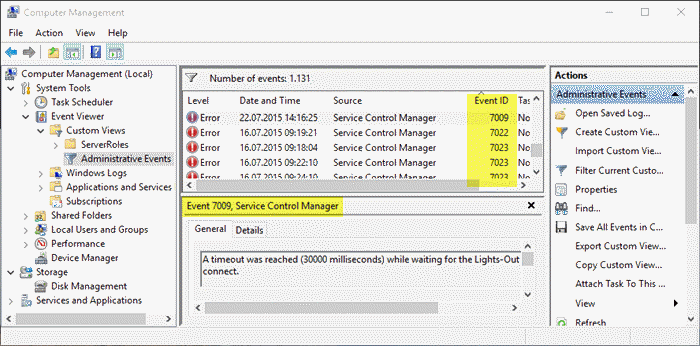
The error events may appear in the Application log in the following format:
Event 1
Event Type: Error
Event Source: Service Control Manager
Event Category: None
Event ID: 7000The ServiceName service failed to start due to the following error:
The service did not respond to the start or control request in a timely fashion.
Event 2
Event Type: Error
Event Source: Service Control Manager
Event Category: None
Event ID: 7011Description:
Timeout (30000 milliseconds) waiting for a transaction response from the ServiceName service.
Event 3
Event Type: Error
Source: Service Control Manager
Event ID: 7009
Task Category: NoneA timeout was reached (30000 milliseconds) while waiting for the ServiceName service to connect.
To work around this problem, you need to modify the Registry to increase the default time-out value to 60 seconds for the service control manager.
Service Control Manager Event ID 7000, 7009, 7011
The service control manager waits for the time that is specified by the ServicesPipeTimeout entry before logging event 7000, 7011 or 7009. Services that depend on the Windows Trace Session Manager service may require more than 60 seconds to start. Therefore, increase the ServicesPipeTimeout value appropriately to give all the dependent services enough time to start.
Related read: Fix Event ID 7031 or 7034 error when a user logs off.
Since this is a registry operation, you should first back up the registry or create a system restore point in case the procedure goes wrong. Once you have taken the necessary precautionary measure, you can then proceed as follows.
1. Press Windows key + R. In the Run dialog, type regedit, and hit Enter.
2. Locate and then click the following registry subkey:
HKEY_LOCAL_MACHINE\SYSTEM\CurrentControlSet\Control
3. In the right pane, locate the ServicesPipeTimeout entry.
If the ServicesPipeTimeout entry does not exist, you must create it. To do this, follow these steps:
- Click the Edit menu or an empty space in the right pane, then click New > DWORD (32-bit) Value.
- Type ServicesPipeTimeout, and then hit Enter.
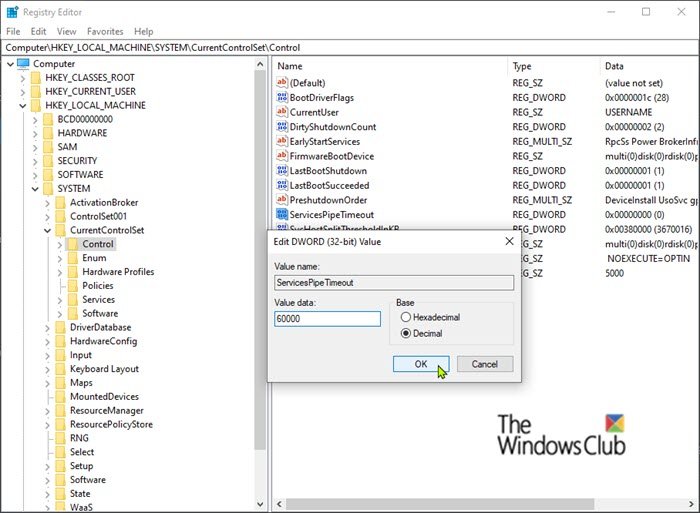
4. Right-click ServicesPipeTimeout, and then click Modify to edit its Properties.
5. Select the radio button for Decimal under Base, then type 60000 under Value data. This value represents the time in milliseconds before a service times out.
6. Click OK.
7. Restart the computer for the changes to take effect.
Your issue should be resolved.
Read more: Troubleshoot Windows Services will not start.
Obinna has completed B.Tech in Information & Communication Technology. He has worked as a System Support Engineer, primarily on User Endpoint Administration, as well as a Technical Analyst, primarily on Server/System Administration. He also has experience as a Network and Communications Officer. He has been a Windows Insider MVP (2020) and currently owns and runs a Computer Clinic.