
Rest assured that our tested solutions won’t disappoint you
by Loredana Harsana
Loredana is a passionate writer with a keen interest in PC software and technology. She started off writing about mobile phones back when Samsung Galaxy S II was… read more
Updated on
- Many Windows users have found this Megapersonal error code 701 while accessing their personal information on the internet.
- It made their system or device unresponsive due to a lack of memory space.
- Clearing up the disk space and repairing the corrupt registry can prove beneficial in fixing this error code.
Some scenarios will be created where users are required to obtain their personal information or their account from the Internet.
But many Windows users have reported an issue they faced while retrieving personal or account information.
They could not get any information on the Internet, which made the device unresponsive and an error code 701.
What does error code 701 mean?
This is probably caused due to insufficient memory and other memory issues that do not allow users to access personal information.
Some other reasons for this error code 701 to occur on the system are listed below.
- Virus and malware attack – A virus or malware attack on the Windows system can be the reason behind this error code 701, so make sure you use a proper antivirus.
- Corrupted registry and system files – When system files or registries are corrupt, it throws such errors as error code 701, etc., on the system.
- Lack of storage space – When the system space is filled with more unnecessary files, this creates a lack of room for storage. This can be the potential reason behind this error code.
- Improper installation of the applications – If any applications are not installed properly or many big applications are installed in a short time, this also might lead to such errors.
This article guides you on how to fix Megapersonal error code 701 with the five quick fixes below.
How do I fix Megapersonal error code 701?
1. Perform System File Checker Scan
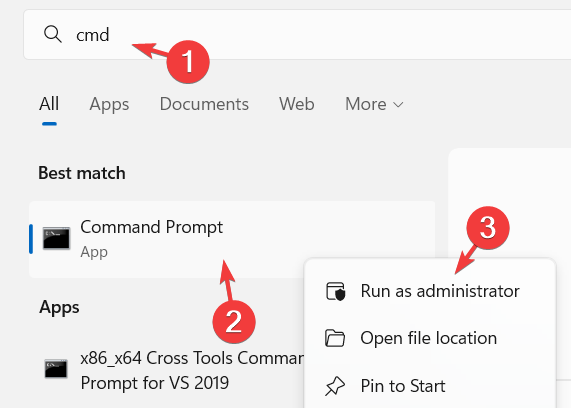
- Press the Windows key and type cmd.
- Right-click the Command Prompt app from the results and select Run as administrator from the context menu.

- Accept the UAC prompt on the screen by clicking Yes.
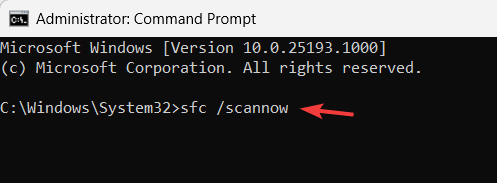
- Once the Command Prompt opens, type this command and press the Enter key:
sfc /scannow
- This starts scanning the entire system for any corrupted system files.
- If it finds any, it repairs them.
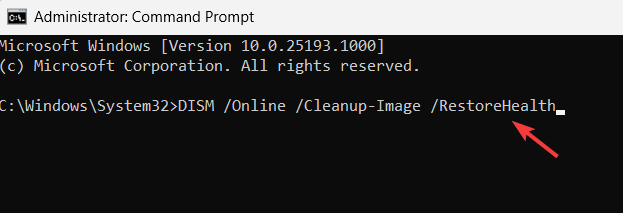
- After that, type the following command and press the Enter key to execute it:
DISM /Online /Cleanup-Image /RestoreHealth
- This will start restoring the system’s health.
- Once done, you can close the command prompt window.
If this error still occurs after you finish the manual procedure, you can always choose an automatic tool that can finish this process without any effort.
2. Repair corrupt registry
- Open the Settings app by pressing the Windows and I keys together.
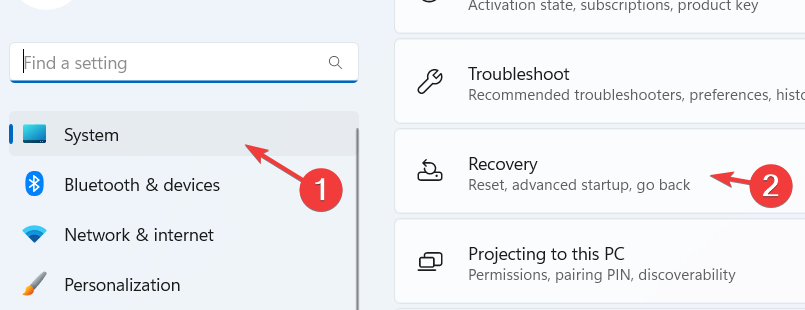
- Select the System option on the left panel and select Recovery from the right.

- Click Restart now button in the Advanced startup option.

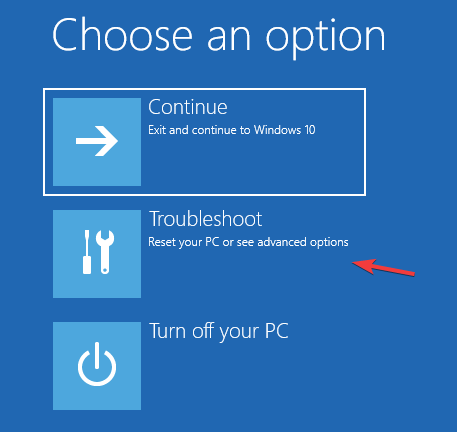
- This restarts the system, and you will see the Choose an option page on a blue screen.
- Select the Troubleshoot option.

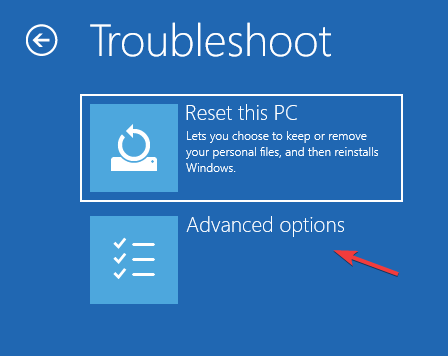
- Choose Advanced options on the Troubleshoot page.

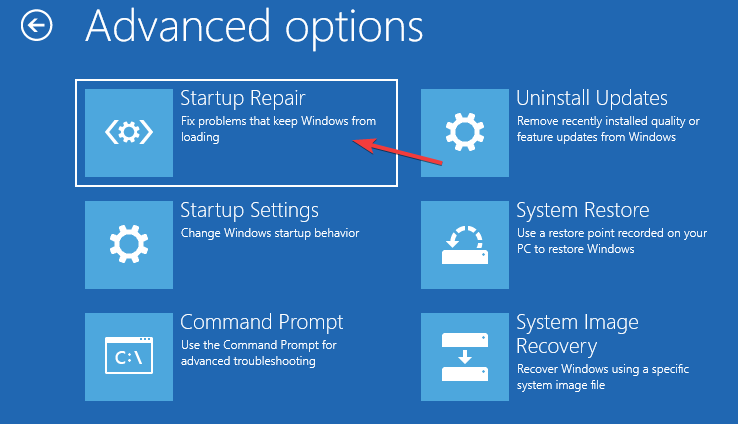
- Now click the Startup repair option on the Advanced options page.

- This starts troubleshooting the system for any errors or problems.
- Wait till it is done, and then restart the system once.

3. Clean boot the system
- Open the Run command box by pressing the Windows and R keys together.
- Type msconfig and press the Enter key.

- This opens the System Configuration window.
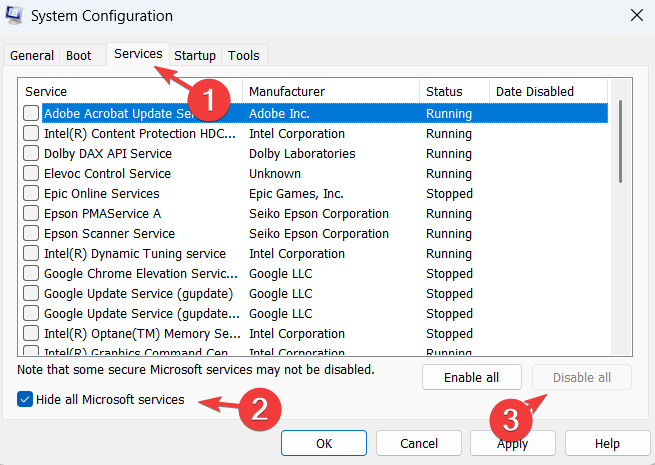
- Go to the Services tab and check the Hide all Microsoft services checkbox.
- Then click Disable all button at the bottom.

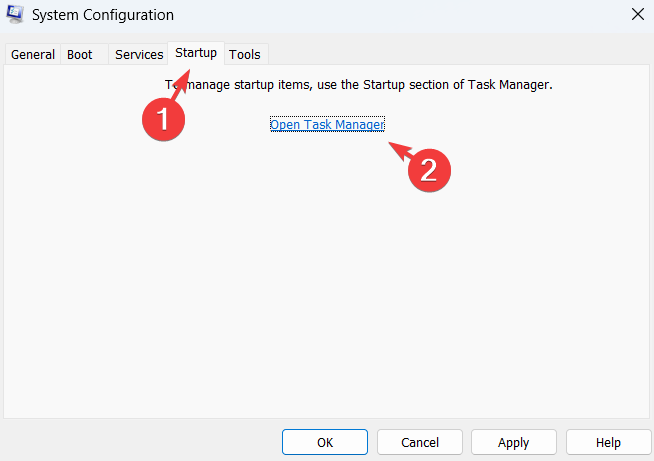
- Now go to the Startup tab and click the Open Task Manager link.

- In the Task Manager Startup tab, ensure all the apps are disabled and restart the system.
- After the system starts, enable one service/startup app and see if this causes the error.
- Repeat the same steps till you find the error-causing service or startup app.

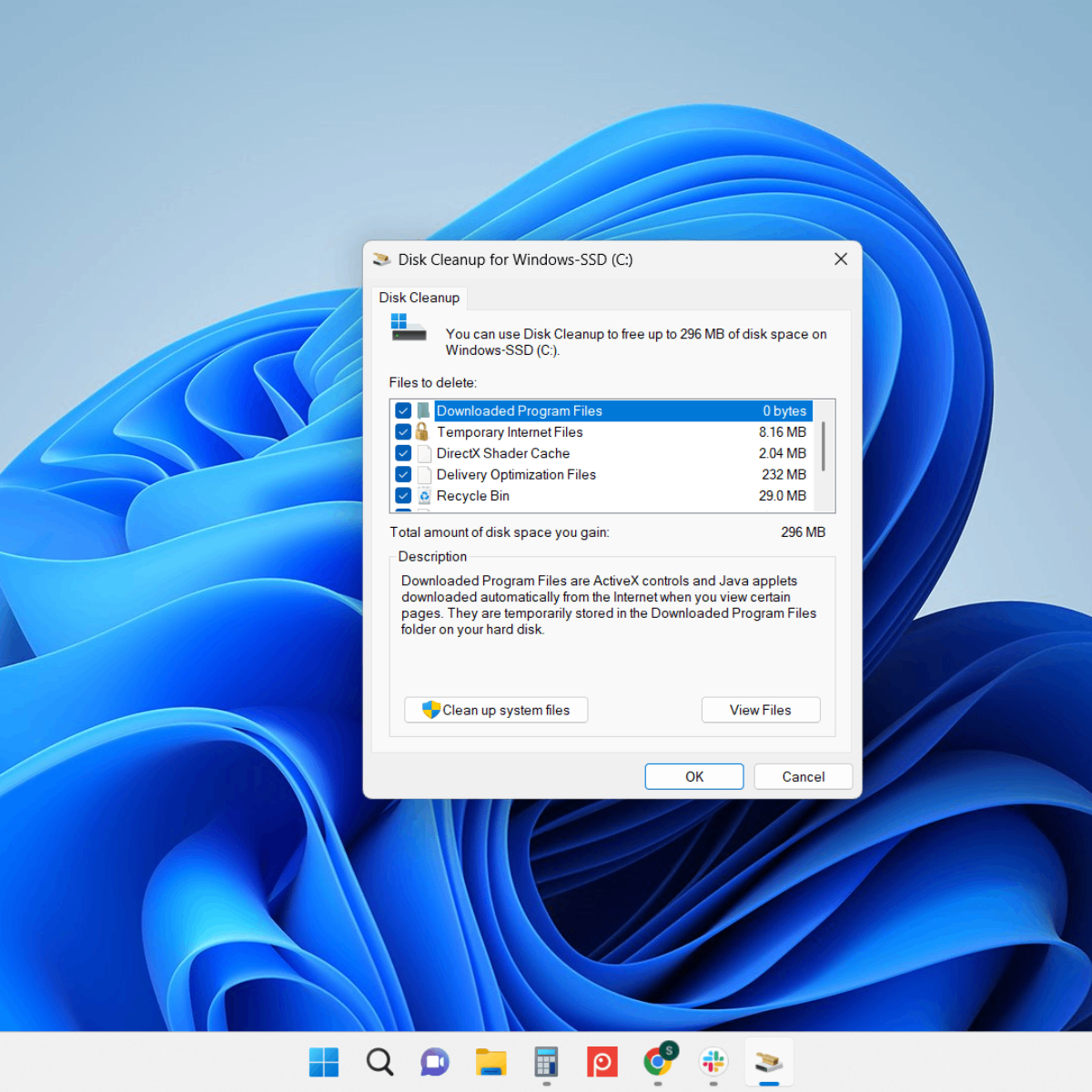
4. Free up the system space using Disk Cleanup
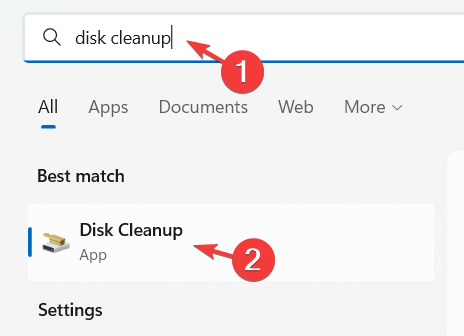
- Press the Windows key and type disk cleanup.
- Click the Disk Cleanup app from the search results page.

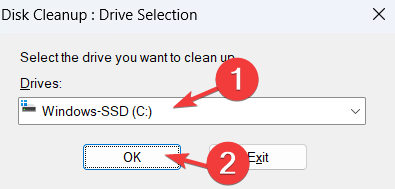
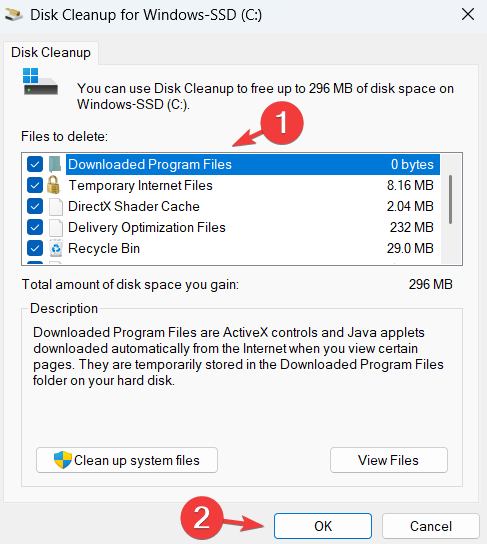
- Select the Drive from the dropdown list of Drives and click OK.

- In the Disk Cleanup window, select all the checkboxes under the Files to delete.
- Finally, click OK.

- This starts deleting all the selected files which are unnecessary.
- If any files are essential, please transfer them to any external hard disk.
- How to Find & View Saved Passwords on Windows 11
- How to Permanently Disable Left Swipe on Windows 11
5. Scan the system for viruses
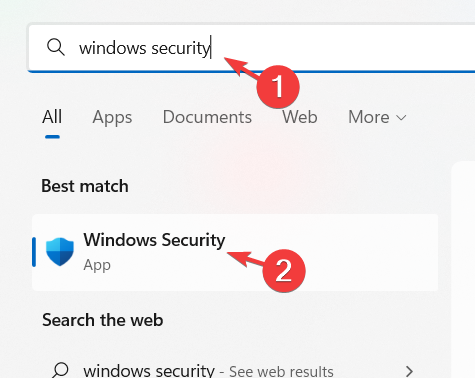
- To open the Windows Security app, press the Windows key and type windows security.
- Then select the Windows Security app from the search results.

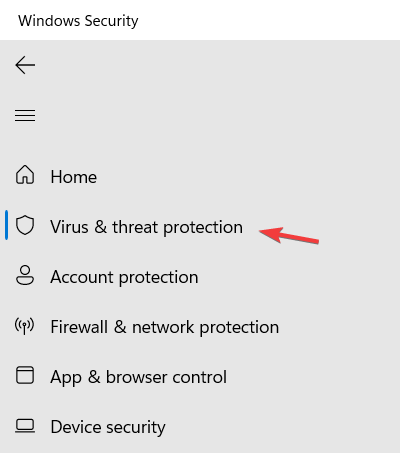
- Click Virus & threat protection option on the left menu.

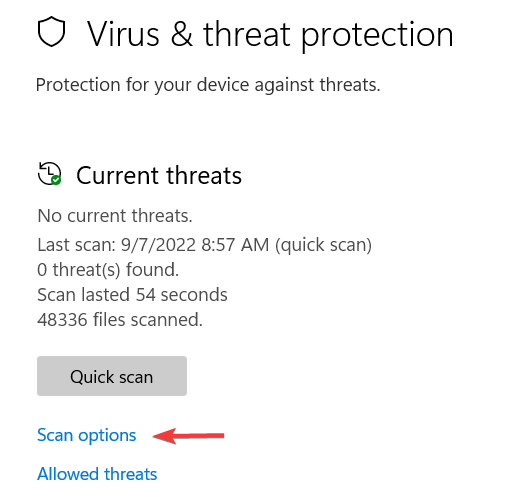
- Click on Scan options.

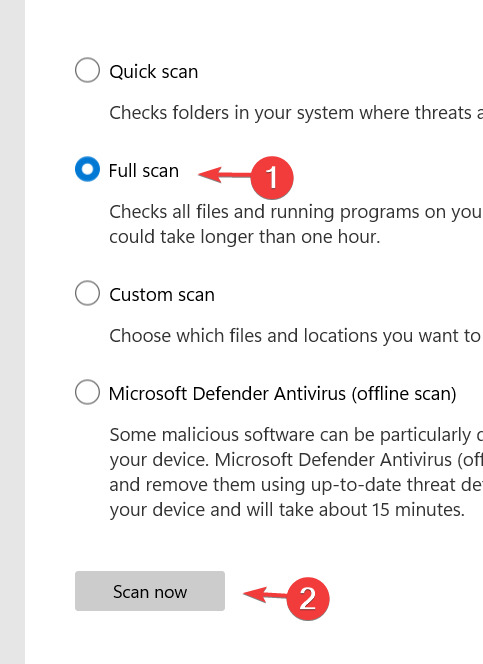
- Next, select the Full scan radio button and click the Scan now button.

- This starts scanning for any virus or other malware files in the system.
What are the most common Megapersonal errors?
Apart from the Megapersonal error 701, there are a few error codes like 702, 601, etc., which could occur on the Windows system due to the improper installation of any application or software.
There is also a possibility of these error codes because of shutting down the system incorrectly, like during a power failure.
Since this is a memory issue, you might also find it helpful to read our guide on fixing memory problems on your computer.
We hope you found this article informative and worth reading. Please leave us a comment below to let us know which fix helped you.

 |
Номер ошибки: | Ошибка 701 |
| Название ошибки: | IE Error 701 | |
| Описание ошибки: | Ошибка 701: Возникла ошибка в приложении Internet Explorer. Приложение будет закрыто. Приносим извинения за неудобства. | |
| Разработчик: | Microsoft Corporation | |
| Программное обеспечение: | Internet Explorer | |
| Относится к: | Windows XP, Vista, 7, 8, 10, 11 |
Проверка «IE Error 701»
«IE Error 701» обычно является ошибкой (ошибкой), обнаруженных во время выполнения. Программисты работают через различные уровни отладки, пытаясь убедиться, что Internet Explorer как можно ближе к безошибочным. К сожалению, такие проблемы, как ошибка 701, могут быть пропущены, и программное обеспечение будет содержать эти проблемы при выпуске.
Ошибка 701 может столкнуться с пользователями Internet Explorer, если они регулярно используют программу, также рассматривается как «IE Error 701». В случае обнаруженной ошибки 701 клиенты могут сообщить о наличии проблемы Microsoft Corporation по электронной почте или сообщать об ошибках. Затем они исправляют дефектные области кода и сделают обновление доступным для загрузки. Если есть уведомление об обновлении Internet Explorer, это может быть решением для устранения таких проблем, как ошибка 701 и обнаруженные дополнительные проблемы.
Что вызывает ошибку времени выполнения 701?
Проблема с исходным кодом Internet Explorer приведет к этому «IE Error 701», чаще всего на этапе запуска. Следующие три наиболее значимые причины ошибок выполнения ошибки 701 включают в себя:
Ошибка 701 Crash — программа обнаружила ошибку 701 из-за указанной задачи и завершила работу программы. Если Internet Explorer не может обработать данный ввод, или он не может получить требуемый вывод, это обычно происходит.
Утечка памяти «IE Error 701» — последствия утечки памяти Internet Explorer связаны с неисправной операционной системой. Потенциальные триггеры могут быть бесконечным циклом, что приводит к тому, что работа программы запускается снова и снова.
Ошибка 701 Logic Error — Логическая ошибка вызывает неправильный вывод, даже если пользователь дал действительные входные данные. Это видно, когда исходный код Microsoft Corporation содержит недостаток в обработке данных.
Повреждение, отсутствие или удаление файлов IE Error 701 может привести к ошибкам Internet Explorer. Как правило, решить проблему позволяет получение новой копии файла Microsoft Corporation, которая не содержит вирусов. Запуск сканирования реестра после замены файла, из-за которого возникает проблема, позволит очистить все недействительные файлы IE Error 701, расширения файлов или другие ссылки на файлы, которые могли быть повреждены в результате заражения вредоносным ПО.
Ошибки IE Error 701
Наиболее распространенные ошибки IE Error 701, которые могут возникнуть на компьютере под управлением Windows, перечислены ниже:
- «Ошибка в приложении: IE Error 701»
- «Ошибка программного обеспечения Win32: IE Error 701»
- «Извините, IE Error 701 столкнулся с проблемой. «
- «Файл IE Error 701 не найден.»
- «Отсутствует файл IE Error 701.»
- «Ошибка запуска программы: IE Error 701.»
- «IE Error 701 не работает. «
- «Ошибка IE Error 701. «
- «IE Error 701: путь приложения является ошибкой. «
Проблемы Internet Explorer IE Error 701 возникают при установке, во время работы программного обеспечения, связанного с IE Error 701, во время завершения работы или запуска или менее вероятно во время обновления операционной системы. Документирование проблем IE Error 701 в Internet Explorer является ключевым для определения причины проблем с электронной Windows и сообщения о них в Microsoft Corporation.
Источники проблем IE Error 701
Большинство проблем IE Error 701 связаны с отсутствующим или поврежденным IE Error 701, вирусной инфекцией или недействительными записями реестра Windows, связанными с Internet Explorer.
Более конкретно, данные ошибки IE Error 701 могут быть вызваны следующими причинами:
- Недопустимый IE Error 701 или поврежденный раздел реестра.
- Загрязненный вирусом и поврежденный IE Error 701.
- IE Error 701 ошибочно удален или злонамеренно программным обеспечением, не связанным с приложением Internet Explorer.
- IE Error 701 конфликтует с другой программой (общим файлом).
- Internet Explorer (IE Error 701) поврежден во время загрузки или установки.
Продукт Solvusoft
Загрузка
WinThruster 2023 — Проверьте свой компьютер на наличие ошибок.
Совместима с Windows 2000, XP, Vista, 7, 8, 10 и 11
Установить необязательные продукты — WinThruster (Solvusoft) | Лицензия | Политика защиты личных сведений | Условия | Удаление
5 Sposobov Ispravit Megapersonal Nuu Osibku 701 Nedostatok Pamati
- Многие пользователи Windows обнаружили этот код ошибки Megapersonal 701 при доступе к своей личной информации в Интернете.
- Это делало их систему или устройство не отвечающим из-за нехватки памяти.
- Очистка дискового пространства и восстановление поврежденного реестра могут оказаться полезными для исправления этого кода ошибки.

Икс УСТАНОВИТЕ, НАЖИМАЯ НА СКАЧАТЬ ФАЙЛ Для устранения различных проблем с ПК мы рекомендуем Restoro PC Repair Tool:
Это программное обеспечение исправит распространенные компьютерные ошибки, защитит вас от потери файлов, вредоносного ПО, аппаратного сбоя и оптимизирует ваш компьютер для достижения максимальной производительности. Исправьте проблемы с ПК и удалите вирусы прямо сейчас, выполнив 3 простых шага:
- Скачать инструмент восстановления ПК Restoro который поставляется с запатентованными технологиями (патент доступен здесь ) .
- Нажмите Начать сканирование чтобы найти проблемы Windows, которые могут вызывать проблемы с ПК.
- Нажмите Починить все для устранения проблем, влияющих на безопасность и производительность вашего компьютера
- Restoro был скачан пользователем 0 читателей в этом месяце.
Будут созданы некоторые сценарии, в которых пользователям потребуется получить свою личную информацию или свою учетную запись из Интернета.
Но многие пользователи Windows сообщают о проблеме, с которой они столкнулись при получении личной информации или информации об учетной записи.
Никакой информации в Интернете получить не удалось, из-за чего устройство не отвечало и выдавало код ошибки 701.
Что означает код ошибки 701?
Вероятно, это вызвано нехваткой памяти и другими проблемами с памятью, которые не позволяют пользователям получить доступ к личной информации.
Некоторые другие причины появления этого кода ошибки 701 в системе перечислены ниже.
- Атака вирусами и вредоносными программами — Причиной этого кода ошибки 701 может быть атака вируса или вредоносного ПО на систему Windows, поэтому убедитесь, что вы используете правильный антивирус .
- Поврежденный реестр и системные файлы — Когда системные файлы или реестры повреждены, в системе возникают такие ошибки, как код ошибки 701 и т. Д.
- Недостаток места для хранения — Когда системное пространство заполняется большим количеством ненужных файлов, это создает нехватку места для хранения. Это может быть потенциальной причиной этого кода ошибки.
- Неправильная установка приложений — Если какие-либо приложения не установлены должным образом или за короткое время установлено много больших приложений, это также может привести к таким ошибкам.
Совет эксперта: Некоторые проблемы с ПК трудно решить, особенно когда речь идет о поврежденных репозиториях или отсутствующих файлах Windows. Если у вас возникли проблемы с исправлением ошибки, возможно, ваша система частично сломана. Мы рекомендуем установить Restoro, инструмент, который просканирует вашу машину и определит, в чем проблема.
кликните сюда скачать и начать ремонт.
В этой статье вы узнаете, как исправить ошибку Megapersonal с кодом 701 с помощью пяти быстрых исправлений, приведенных ниже.
Как исправить ошибку Megapersonal с кодом 701?
1. Выполните сканирование системных файлов
- Нажмите клавишу и введите команда .
- Щелкните правой кнопкой мыши Командная строка приложение из результатов и выберите Запустить от имени администратора из контекстного меню.

- Принять ОАК запрос на экране, нажав Да .
- Однажды Командная строка открывается, введите эту команду и нажмите клавишу:
sfc /scannow g-sync исчезает в панели управления nvidia
- Это запускает сканирование всей системы на наличие поврежденных системных файлов.
- Если он их находит, он восстанавливает их.
- После этого введите следующую команду и нажмите клавишу для ее выполнения:
DISM /Online /Cleanup-Image /RestoreHealth. - Это начнет восстановление работоспособности системы.
- После этого вы можете закрыть окно командной строки.


Если эта ошибка все еще возникает после завершения ручной процедуры, вы всегда можете выбрать автоматический инструмент, который может завершить этот процесс без каких-либо усилий.
Восстановление системы до предыдущего состояния может решить ряд системных проблем. Более простой способ безопасного восстановления вашей системы — использование специализированного инструмента, который может сделать всю работу за вас.
Ресторан автоматически просканирует ваш компьютер на наличие проблемных файлов и заменит все критические системные файлы Windows, которые работают со сбоями, на предыдущие версии, которые работают отлично.
Вот как вы можете выполнить это действие:
- Скачайте и установите Ресторо .
- Запустите приложение.
- Подождите, пока он обнаружит какие-либо проблемы со стабильностью системы.
- Нажимать Начать ремонт .
- Перезагрузите компьютер, чтобы все изменения вступили в силу.
Встроенный инструмент восстановления системы вернет вашу Windows к предыдущей версии, поэтому вы можете потерять некоторые ценные данные, которые были сохранены после создания точки восстановления. Вы всегда можете вернуть свою систему в состояние до ремонта.
⇒ Получить Ресторо
Отказ от ответственности: Эту программу необходимо обновить с бесплатной версии, чтобы выполнять некоторые определенные действия.
2. Восстановить поврежденный реестр
- Открой Настройки приложение, нажав клавиши и вместе.
- Выберите Система на левой панели и выберите Восстановление справа.
- Нажмите Перезагрузить сейчас кнопка в Расширенный запуск вариант.
- Это перезапустит систему, и вы увидите Выберите опцию страница на синем экране.
- Выберите Устранение неполадок вариант.
- Выбирать Расширенные опции на Устранение неполадок страница.
Fallout 4 вылетает Windows 10
- Теперь нажмите на Восстановление при загрузке вариант на Расширенные опции страница.
- Начнется поиск и устранение неполадок в системе на наличие ошибок или проблем.
- Подождите, пока это будет сделано, а затем перезагрузите систему один раз.


3. Чистая загрузка системы
- Открой Бежать командное окно, нажав одновременно клавиши и .
- Тип msconfig и нажмите клавишу.
- Это открывает Конфигурация системы окно.
- Перейти к Услуги вкладку и проверьте Скрыть все службы Microsoft флажок.
- Затем нажмите Отключить все кнопка внизу.
- Теперь перейдите к Запускать вкладку и нажмите кнопку Откройте диспетчер задач ссылка на сайт.
- в Запуск диспетчера задач вкладку, убедитесь, что все приложения отключены, и перезагрузите систему.
- После запуска системы включите одно приложение службы/запуска и посмотрите, не вызывает ли это ошибку.
- Повторяйте те же действия, пока не найдете вызывающую ошибку службу или запускаемое приложение.


4. Освободите системное пространство с помощью очистки диска
- Нажмите клавишу и введите очистка диска .
- Нажмите на Очистка диска приложение со страницы результатов поиска.
- Выберите Водить машину из выпадающего списка Диски и нажмите ХОРОШО .
- в Очистка диска окно, установите все флажки под Файлы для удаления .
- Наконец, нажмите ХОРОШО .
- Это начнет удаление всех выбранных файлов, которые не нужны.
- Если какие-либо файлы необходимы, перенесите их на любой внешний жесткий диск.


Подробнее об этой теме
- Загрузите и установите USB-аудиодрайверы для Windows 10 и 11.
- Как скрыть модем от оператора на iPhone и Android
5. Просканируйте систему на наличие вирусов
- Чтобы открыть Безопасность Windows приложение, нажмите клавишу и введите безопасность окон.
- Затем выберите Безопасность Windows приложение из результатов поиска.
инквизиция Dragon Age вылетает при запуске Windows 10
- Нажмите Защита от вирусов и угроз вариант в левом меню.
- Нажмите на Параметры сканирования .
- Далее выберите Полное сканирование переключатель и нажмите кнопку Сканировать сейчас кнопка.
- Это запускает сканирование на наличие любых вирусов или других вредоносных файлов в системе.


Каковы самые распространенные ошибки Мегаперсонала?
Помимо ошибки Megapersonal 701, существует несколько кодов ошибок, таких как 702, 601 и т. д., которые могут возникнуть в системе Windows из-за неправильной установки любого приложения или программного обеспечения.
Также существует вероятность появления этих кодов ошибок из-за неправильного выключения системы, например, во время сбоя питания.
Поскольку это проблема с памятью, вам также может быть полезно прочитать наше руководство по решение проблем с памятью на вашем компьютере .
Мы надеемся, что вы нашли эту статью информативной и достойной прочтения. Пожалуйста, оставьте нам комментарий ниже, чтобы сообщить нам, какое исправление вам помогло.
 Все еще есть проблемы? Исправьте их с помощью этого инструмента:
- Загрузите этот инструмент для восстановления ПК получил рейтинг «Отлично» на TrustPilot.com (загрузка начинается на этой странице).
- Нажмите Начать сканирование чтобы найти проблемы Windows, которые могут вызывать проблемы с ПК.
- Нажмите Починить все для устранения проблем с запатентованными технологиями (Эксклюзивная скидка для наших читателей).
Restoro был скачан пользователем 0 читателей в этом месяце.
Megaperonal error is the type of malfunction you experience when you attempt to access your private data on the internet. This error also puts you at a halt for surfing the internet adequately.
This blog will enable you to know different reasons for the occurrence of this error. Also, we will try to provide you with solutions for this problem so you can resume smooth and stress-free internet surfing.
Megapersonal Error 701 Causes:
If this error occurs, you can face many problems such as system crashes, BSODs, or system unresponsiveness. Below mentioned are some reasons why you might be experiencing this error:
- Viruses
- Malware
- Corrupt registry
- Insufficient system storage
- Improper installation of applications
- Invasion of your system by corrupted files
- Installation of many applications at the same time
- Deletion of necessary files or system element entries
How to Fix the Megapersonal Error 701?
Below mentioned are some possible solutions to this problem:
Malware Scanning:
If any malware enters your system, it might lead you to face this error. We have managed to put forward a step-by-step guide to solve this issue below. Have a look:
- Firstly, press the buttons Windows + I simultaneously to open Settings
- Now select the option Update & Security.
- Click on the option that says Windows Security and then choose Virus & threat protection option

- A pop-up window will appear. Click on Scan options
- Now, simply choose Full Scan ->Scan Now.
After you have followed all the above mentioned steps, just relax and wait for the windows to finish the process. If a notification appears that says “No Current Threats”, it means everything is OK. However, if any threats are detected, you are required to select the Start actions button. Then Windows Defender will detect and delete the particular malicious file or program causing the error.
Hopefully, your problem will fix after following these simple steps. If in case it does not fix, you can try some alternative solutions mentioned below.
Freeing Up of System Drive:
The megapersonal error code 701 may also be encountered if there is low storage space on your system. If such is the case, this error can easily be fixed by freeing up extra disk space. Below mentioned is a step-by-step guide on how to free up disk space on your computer/PC:
- Firstly, go to Settings on your computer and then select the option that says system
- Now, click on Storage. You are required to toggle on from the right pane
- Select Configure Storage Sense or run it now

- A new window will appear. Simply tick the checkbox situated right next to Delete temporary files that my apps aren’t using

- For the final step, just click Clean now
Repairing of Corrupted Registry:
You can also fix the megapersonal error 701 by correcting your corrupted registry. Follow the steps mentioned below to repair a corrupted registry:
- Firstly, press the Windows and I keys at the same time to open Settings
- Click Update & Security.
- Now, go to Recovery -> Advanced Setup -> Restart Now

- Select the following options in the same order; Troubleshoot -> Advanced options -> Automatic Repair/Startup Repair.

Clean Boot:
Detailed steps are mentioned below to help you learn how to clean boot your system:
- Go to the Search Bar and click System Configuration
- Open the Services tab
- Check the option that says Hide all Microsoft services
- Now, simply click Disable all

- Select the Startup tab and Open Task Manager.
- Now, you are required to disable all the services that fall under the Startup tab
- Restart your computer once you are done with all the above mentioned steps
- Enable each option that you disabled earlier one by one to check which one is causing the Megapersonal error
Get Support:
Suppose none of the above methods work to fix the Megapersonal error 701 error; you can also try to take your laptop and get it checked by a professional technician. They will be able to identify any issue or problem with your laptop and fix it in no time.
Conclusion:
Internet surfing has become essential to our personal, social, and professional lives. We must ensure for ourselves hassle-free internet surfing. Megapersonal Error 701 stops one from accessing their personal information and may also shut down one’s system completely.
This blog presented a complete guide on fixing issues related to this error. Visit our website Qnnit to read more informative blogs such as GPO Private Server Codes and Chapter Redemption Codes.
В этой статье представлена ошибка с номером Ошибка 701, известная как Ошибка IE 701, описанная как Ошибка 701: Возникла ошибка в приложении Internet Explorer. Приложение будет закрыто. Приносим свои извинения за неудобства.
О программе Runtime Ошибка 701
Время выполнения Ошибка 701 происходит, когда Internet Explorer дает сбой или падает во время запуска, отсюда и название. Это не обязательно означает, что код был каким-то образом поврежден, просто он не сработал во время выполнения. Такая ошибка появляется на экране в виде раздражающего уведомления, если ее не устранить. Вот симптомы, причины и способы устранения проблемы.
Определения (Бета)
Здесь мы приводим некоторые определения слов, содержащихся в вашей ошибке, в попытке помочь вам понять вашу проблему. Эта работа продолжается, поэтому иногда мы можем неправильно определить слово, так что не стесняйтесь пропустить этот раздел!
- Explorer — Windows Explorer — это файловый менеджер и средство навигации, которое существует в операционных системах Microsoft Windows.
- Internet Explorer — Internet Explorer Обычно сокращенно IE или MSIE — это веб-браузер, разработанный Microsoft и входящий в состав Microsoft Windows.
Симптомы Ошибка 701 — Ошибка IE 701
Ошибки времени выполнения происходят без предупреждения. Сообщение об ошибке может появиться на экране при любом запуске %программы%. Фактически, сообщение об ошибке или другое диалоговое окно может появляться снова и снова, если не принять меры на ранней стадии.
Возможны случаи удаления файлов или появления новых файлов. Хотя этот симптом в основном связан с заражением вирусом, его можно отнести к симптомам ошибки времени выполнения, поскольку заражение вирусом является одной из причин ошибки времени выполнения. Пользователь также может столкнуться с внезапным падением скорости интернет-соединения, но, опять же, это не всегда так.
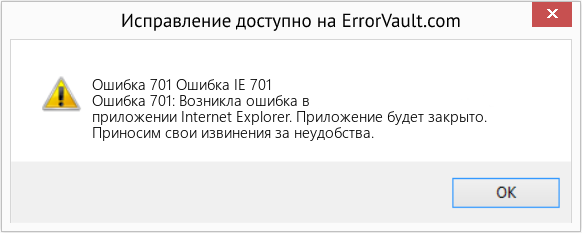
(Только для примера)
Причины Ошибка IE 701 — Ошибка 701
При разработке программного обеспечения программисты составляют код, предвидя возникновение ошибок. Однако идеальных проектов не бывает, поскольку ошибки можно ожидать даже при самом лучшем дизайне программы. Глюки могут произойти во время выполнения программы, если определенная ошибка не была обнаружена и устранена во время проектирования и тестирования.
Ошибки во время выполнения обычно вызваны несовместимостью программ, запущенных в одно и то же время. Они также могут возникать из-за проблем с памятью, плохого графического драйвера или заражения вирусом. Каким бы ни был случай, проблему необходимо решить немедленно, чтобы избежать дальнейших проблем. Ниже приведены способы устранения ошибки.
Методы исправления
Ошибки времени выполнения могут быть раздражающими и постоянными, но это не совсем безнадежно, существует возможность ремонта. Вот способы сделать это.
Если метод ремонта вам подошел, пожалуйста, нажмите кнопку upvote слева от ответа, это позволит другим пользователям узнать, какой метод ремонта на данный момент работает лучше всего.
Обратите внимание: ни ErrorVault.com, ни его авторы не несут ответственности за результаты действий, предпринятых при использовании любого из методов ремонта, перечисленных на этой странице — вы выполняете эти шаги на свой страх и риск.
Метод 1 — Закройте конфликтующие программы
Когда вы получаете ошибку во время выполнения, имейте в виду, что это происходит из-за программ, которые конфликтуют друг с другом. Первое, что вы можете сделать, чтобы решить проблему, — это остановить эти конфликтующие программы.
- Откройте диспетчер задач, одновременно нажав Ctrl-Alt-Del. Это позволит вам увидеть список запущенных в данный момент программ.
- Перейдите на вкладку «Процессы» и остановите программы одну за другой, выделив каждую программу и нажав кнопку «Завершить процесс».
- Вам нужно будет следить за тем, будет ли сообщение об ошибке появляться каждый раз при остановке процесса.
- Как только вы определите, какая программа вызывает ошибку, вы можете перейти к следующему этапу устранения неполадок, переустановив приложение.
Метод 2 — Обновите / переустановите конфликтующие программы
Использование панели управления
- В Windows 7 нажмите кнопку «Пуск», затем нажмите «Панель управления», затем «Удалить программу».
- В Windows 8 нажмите кнопку «Пуск», затем прокрутите вниз и нажмите «Дополнительные настройки», затем нажмите «Панель управления»> «Удалить программу».
- Для Windows 10 просто введите «Панель управления» в поле поиска и щелкните результат, затем нажмите «Удалить программу».
- В разделе «Программы и компоненты» щелкните проблемную программу и нажмите «Обновить» или «Удалить».
- Если вы выбрали обновление, вам просто нужно будет следовать подсказке, чтобы завершить процесс, однако, если вы выбрали «Удалить», вы будете следовать подсказке, чтобы удалить, а затем повторно загрузить или использовать установочный диск приложения для переустановки. программа.
Использование других методов
- В Windows 7 список всех установленных программ можно найти, нажав кнопку «Пуск» и наведя указатель мыши на список, отображаемый на вкладке. Вы можете увидеть в этом списке утилиту для удаления программы. Вы можете продолжить и удалить с помощью утилит, доступных на этой вкладке.
- В Windows 10 вы можете нажать «Пуск», затем «Настройка», а затем — «Приложения».
- Прокрутите вниз, чтобы увидеть список приложений и функций, установленных на вашем компьютере.
- Щелкните программу, которая вызывает ошибку времени выполнения, затем вы можете удалить ее или щелкнуть Дополнительные параметры, чтобы сбросить приложение.
Метод 3 — Обновите программу защиты от вирусов или загрузите и установите последнюю версию Центра обновления Windows.
Заражение вирусом, вызывающее ошибку выполнения на вашем компьютере, необходимо немедленно предотвратить, поместить в карантин или удалить. Убедитесь, что вы обновили свою антивирусную программу и выполнили тщательное сканирование компьютера или запустите Центр обновления Windows, чтобы получить последние определения вирусов и исправить их.
Метод 4 — Переустановите библиотеки времени выполнения
Вы можете получить сообщение об ошибке из-за обновления, такого как пакет MS Visual C ++, который может быть установлен неправильно или полностью. Что вы можете сделать, так это удалить текущий пакет и установить новую копию.
- Удалите пакет, выбрав «Программы и компоненты», найдите и выделите распространяемый пакет Microsoft Visual C ++.
- Нажмите «Удалить» в верхней части списка и, когда это будет сделано, перезагрузите компьютер.
- Загрузите последний распространяемый пакет от Microsoft и установите его.
Метод 5 — Запустить очистку диска
Вы также можете столкнуться с ошибкой выполнения из-за очень нехватки свободного места на вашем компьютере.
- Вам следует подумать о резервном копировании файлов и освобождении места на жестком диске.
- Вы также можете очистить кеш и перезагрузить компьютер.
- Вы также можете запустить очистку диска, открыть окно проводника и щелкнуть правой кнопкой мыши по основному каталогу (обычно это C
- Щелкните «Свойства», а затем — «Очистка диска».

Метод 6 — Переустановите графический драйвер
Если ошибка связана с плохим графическим драйвером, вы можете сделать следующее:
- Откройте диспетчер устройств и найдите драйвер видеокарты.
- Щелкните правой кнопкой мыши драйвер видеокарты, затем нажмите «Удалить», затем перезагрузите компьютер.
Метод 7 — Ошибка выполнения, связанная с IE
Если полученная ошибка связана с Internet Explorer, вы можете сделать следующее:
- Сбросьте настройки браузера.
- В Windows 7 вы можете нажать «Пуск», перейти в «Панель управления» и нажать «Свойства обозревателя» слева. Затем вы можете перейти на вкладку «Дополнительно» и нажать кнопку «Сброс».
- Для Windows 8 и 10 вы можете нажать «Поиск» и ввести «Свойства обозревателя», затем перейти на вкладку «Дополнительно» и нажать «Сброс».
- Отключить отладку скриптов и уведомления об ошибках.
- В том же окне «Свойства обозревателя» можно перейти на вкладку «Дополнительно» и найти пункт «Отключить отладку сценария».
- Установите флажок в переключателе.
- Одновременно снимите флажок «Отображать уведомление о каждой ошибке сценария», затем нажмите «Применить» и «ОК», затем перезагрузите компьютер.
Если эти быстрые исправления не работают, вы всегда можете сделать резервную копию файлов и запустить восстановление на вашем компьютере. Однако вы можете сделать это позже, когда перечисленные здесь решения не сработают.
Другие языки:
How to fix Error 701 (IE Error 701) — Error 701: Internet Explorer has encountered a problem and needs to close. We are sorry for the inconvenience.
Wie beheben Fehler 701 (IE-Fehler 701) — Fehler 701: Internet Explorer hat ein Problem festgestellt und muss geschlossen werden. Wir entschuldigen uns für die Unannehmlichkeiten.
Come fissare Errore 701 (IE Errore 701) — Errore 701: Internet Explorer ha riscontrato un problema e deve essere chiuso. Ci scusiamo per l’inconveniente.
Hoe maak je Fout 701 (IE-fout 701) — Fout 701: Internet Explorer heeft een probleem ondervonden en moet worden afgesloten. Excuses voor het ongemak.
Comment réparer Erreur 701 (IE Erreur 701) — Erreur 701 : Internet Explorer a rencontré un problème et doit se fermer. Nous sommes désolés du dérangement.
어떻게 고치는 지 오류 701 (IE 오류 701) — 오류 701: Internet Explorer에 문제가 발생해 닫아야 합니다. 불편을 드려 죄송합니다.
Como corrigir o Erro 701 (Erro IE 701) — Erro 701: O Internet Explorer encontrou um problema e precisa fechar. Lamentamos o inconveniente.
Hur man åtgärdar Fel 701 (IE-fel 701) — Fel 701: Internet Explorer har stött på ett problem och måste avslutas. Vi är ledsna för besväret.
Jak naprawić Błąd 701 (IE Błąd 701) — Błąd 701: Internet Explorer napotkał problem i musi zostać zamknięty. Przepraszamy za niedogodności.
Cómo arreglar Error 701 (Error de IE 701) — Error 701: Internet Explorer ha detectado un problema y debe cerrarse. Lamentamos las molestias.
 Об авторе: Фил Харт является участником сообщества Microsoft с 2010 года. С текущим количеством баллов более 100 000 он внес более 3000 ответов на форумах Microsoft Support и создал почти 200 новых справочных статей в Technet Wiki.
Следуйте за нами: 


Рекомендуемый инструмент для ремонта:

Этот инструмент восстановления может устранить такие распространенные проблемы компьютера, как синие экраны, сбои и замораживание, отсутствующие DLL-файлы, а также устранить повреждения от вредоносных программ/вирусов и многое другое путем замены поврежденных и отсутствующих системных файлов.
ШАГ 1:
Нажмите здесь, чтобы скачать и установите средство восстановления Windows.
ШАГ 2:
Нажмите на Start Scan и позвольте ему проанализировать ваше устройство.
ШАГ 3:
Нажмите на Repair All, чтобы устранить все обнаруженные проблемы.
СКАЧАТЬ СЕЙЧАС
Совместимость

Требования
1 Ghz CPU, 512 MB RAM, 40 GB HDD
Эта загрузка предлагает неограниченное бесплатное сканирование ПК с Windows. Полное восстановление системы начинается от $19,95.
ID статьи: ACX04930RU
Применяется к: Windows 10, Windows 8.1, Windows 7, Windows Vista, Windows XP, Windows 2000
|
Номер ошибки: | Ошибка 701 |
| Название ошибки: | IE Error 701 | |
| Описание ошибки: | Ошибка 701: Возникла ошибка в приложении Internet Explorer. Приложение будет закрыто. Приносим извинения за неудобства. | |
| Разработчик: | Microsoft Corporation | |
| Программное обеспечение: | Internet Explorer | |
| Относится к: | Windows XP, Vista, 7, 8, 10, 11 |
Проверка «IE Error 701»
«IE Error 701» обычно является ошибкой (ошибкой), обнаруженных во время выполнения. Программисты работают через различные уровни отладки, пытаясь убедиться, что Internet Explorer как можно ближе к безошибочным. К сожалению, такие проблемы, как ошибка 701, могут быть пропущены, и программное обеспечение будет содержать эти проблемы при выпуске.
Ошибка 701 может столкнуться с пользователями Internet Explorer, если они регулярно используют программу, также рассматривается как «IE Error 701». В случае обнаруженной ошибки 701 клиенты могут сообщить о наличии проблемы Microsoft Corporation по электронной почте или сообщать об ошибках. Затем они исправляют дефектные области кода и сделают обновление доступным для загрузки. Если есть уведомление об обновлении Internet Explorer, это может быть решением для устранения таких проблем, как ошибка 701 и обнаруженные дополнительные проблемы.
Проблема с исходным кодом Internet Explorer приведет к этому «IE Error 701», чаще всего на этапе запуска. Следующие три наиболее значимые причины ошибок выполнения ошибки 701 включают в себя:
Ошибка 701 Crash — программа обнаружила ошибку 701 из-за указанной задачи и завершила работу программы. Если Internet Explorer не может обработать данный ввод, или он не может получить требуемый вывод, это обычно происходит.
Утечка памяти «IE Error 701» — последствия утечки памяти Internet Explorer связаны с неисправной операционной системой. Потенциальные триггеры могут быть бесконечным циклом, что приводит к тому, что работа программы запускается снова и снова.
Ошибка 701 Logic Error — Логическая ошибка вызывает неправильный вывод, даже если пользователь дал действительные входные данные. Это видно, когда исходный код Microsoft Corporation содержит недостаток в обработке данных.
Повреждение, отсутствие или удаление файлов IE Error 701 может привести к ошибкам Internet Explorer. Как правило, решить проблему позволяет получение новой копии файла Microsoft Corporation, которая не содержит вирусов. Запуск сканирования реестра после замены файла, из-за которого возникает проблема, позволит очистить все недействительные файлы IE Error 701, расширения файлов или другие ссылки на файлы, которые могли быть повреждены в результате заражения вредоносным ПО.
Ошибки IE Error 701
Наиболее распространенные ошибки IE Error 701, которые могут возникнуть на компьютере под управлением Windows, перечислены ниже:
- «Ошибка в приложении: IE Error 701»
- «Ошибка программного обеспечения Win32: IE Error 701»
- «Извините, IE Error 701 столкнулся с проблемой. «
- «Файл IE Error 701 не найден.»
- «Отсутствует файл IE Error 701.»
- «Ошибка запуска программы: IE Error 701.»
- «IE Error 701 не работает. «
- «Ошибка IE Error 701. «
- «IE Error 701: путь приложения является ошибкой. «
Проблемы Internet Explorer IE Error 701 возникают при установке, во время работы программного обеспечения, связанного с IE Error 701, во время завершения работы или запуска или менее вероятно во время обновления операционной системы. Документирование проблем IE Error 701 в Internet Explorer является ключевым для определения причины проблем с электронной Windows и сообщения о них в Microsoft Corporation.
Источники проблем IE Error 701
Большинство проблем IE Error 701 связаны с отсутствующим или поврежденным IE Error 701, вирусной инфекцией или недействительными записями реестра Windows, связанными с Internet Explorer.
Более конкретно, данные ошибки IE Error 701 могут быть вызваны следующими причинами:
- Недопустимый IE Error 701 или поврежденный раздел реестра.
- Загрязненный вирусом и поврежденный IE Error 701.
- IE Error 701 ошибочно удален или злонамеренно программным обеспечением, не связанным с приложением Internet Explorer.
- IE Error 701 конфликтует с другой программой (общим файлом).
- Internet Explorer (IE Error 701) поврежден во время загрузки или установки.
Продукт Solvusoft
Загрузка
WinThruster 2022 — Проверьте свой компьютер на наличие ошибок.
Совместима с Windows 2000, XP, Vista, 7, 8, 10 и 11
Установить необязательные продукты — WinThruster (Solvusoft) | Лицензия | Политика защиты личных сведений | Условия | Удаление
Рассмотрим подробнее
- Техническое описание и расшифровка ошибки P0701
- Симптомы неисправности
- Причины возникновения ошибки
- Как устранить или сбросить код неисправности P0701
- Диагностика и решение проблем
- На каких автомобилях чаще встречается данная проблема
- Видео
Код ошибки P0701 звучит как «несоответствие диапазона рабочих характеристик системы управления автоматической трансмиссией». Часто, в программах, работающих со сканером OBD-2, название может иметь английское написание «Transmission Control System (TCS) Range/Performance».
Техническое описание и расшифровка ошибки P0701
Этот диагностический код неисправности (DTC) является общим кодом трансмиссии. Ошибка P0701 считается общим кодом, поскольку применяется ко всем маркам и моделям транспортных средств. Хотя конкретные этапы ремонта могут несколько отличаться в зависимости от модели.

Многие автомобили имеют модуль управления автоматической коробкой передач, называемый модулем управления трансмиссией (TCM). Модуль управления двигателем (ECM) обменивается данными с TCM. Чтобы контролировать автоматическую коробку передач на предмет неисправностей.
Если TCM обнаруживает несоответствие диапазона рабочих характеристик в автоматической коробке и устанавливает код неисправности, связанный с трансмиссией. ECM также информируется об этом и устанавливает ошибку P0701 OBD2 в памяти ECM.
При этом загорается контрольная лампа неисправности (MIL), чтобы водитель знал о проблеме. Если этот код присутствует и горит контрольная лампа неисправности (MIL). Это означает, что в памяти TCM установлен как минимум один код неисправности передачи.
P0701 – это только информационный код. Что указывает не на прямую проблему, а только на общую неисправность трансмиссии. Для определения точной картины необходима дополнительная диагностика. Для этого требуется диагностический сканер, который будет связываться с модулем коробки передач.
Симптомы неисправности
Основным симптомом появления ошибки P0701 для водителя является подсветка MIL (индикатор неисправности). Также его называют Check engine или просто «горит чек».
Также они могут проявляться как:
- Загорится контрольная лампа «Check engine» на панели управления (код будет записан в память ECM как неисправность).
- Могут возникнуть трудности с переключением передач во время вождения.
- Переключение передач занимает много времени.
- Повышенный расход топлива.
Причины возникновения ошибки
Код P0701 может означать, что произошла одна или несколько следующих проблем:
- Короткое замыкание в TCM (модуле управления трансмиссией).
- TCM (модуль управления трансмиссией) может быть неисправен.
- Короткое замыкание или обрыв проводов.
- Повреждение корпуса клапана коробки передач.
- Неисправность одного или нескольких электромагнитных клапанов переключения передач.
- Низкий уровень масла ATF может стать причиной отсутствия давления.
- Износ АКПП. Гидравлическая жидкость может вытечь через изношенные уплотнения.
Как устранить или сбросить код неисправности P0701
Некоторые предлагаемые шаги для устранения неполадок и исправления кода ошибки P0701:
- Проверьте уровень ATF (жидкость для автоматической коробки передач).
- Поочередно проверьте все разъемы ECM / TCM.
- Убедитесь, что соленоиды коробки передач открыты.
- Проверьте силовые кабели контроллера привода и клапанов.
После выполнения всех вышеуказанных действий удалите код ошибки DTC P0701 с помощью сканера. После этого стоит провести тест-драйв и проверить вернется ли ошибка.
Диагностика и решение проблем
Первым делом при диагностике неисправности P0701 стоит проверить электрическую часть на наличие повреждений. В современных автомобилях, электрические и электронные сигналы требуют хорошей кабельной разводки для правильной передачи данных. Любые неисправности, такие как разрывы, отсоединенные разъемы или коррозия, могут прервать сигналы, приводя к сбоям в управлении трансмиссией.
Установка шин, не регламентированного размера, также может вызвать ошибку P0701. Так как модули ECM и TCM программируются на заводе с учетом конкретного размера. Из-за несоответствия размера шин, датчик может выдавать ошибочный сигнал. Который, модуль посчитает как неисправность.
Изношенная автоматическая коробка передач также может быть виновником этой ошибки. Могут выйти из строя гидравлические муфты и тормоза автоматической коробки передач. А также пружинные муфты, электромагниты и клапаны.
Проверьте аккумуляторную батарею, так как некоторые модули ECM и TCM чувствительны к низкому напряжению. Если аккумулятор разряжен, система может определять это как сбой. Убедитесь, что аккумулятор выдает минимум 12 вольт, и что генератор работает правильно, минимум 13 вольт на холостом ходу.
Низкий уровень жидкости ATF может привести к отсутствию давления в коробке, поэтому давления может быть недостаточно для затягивания тормоза. Это приводит к его проскальзыванию, которое TCM распознает как неисправность. Тоже самое касается и электромагнитного клапана.
На каких автомобилях чаще встречается данная проблема
Проблема с кодом P0701 может встречаться на различных машинах, но всегда есть статистика, на каких марках эта ошибка присутствует чаще. Вот список некоторых из них:
- Audi
- Chevrolet (Шевроле Камаро)
- Dodge (Додж Неон)
- Ford (Форд Фалкон, Фристайл, Фристар)
- Honda (Хонда Цивик)
- Mazda
- Mercedes
- Nissan
- Renault (Рено Дастер)
- Skoda
- Volkswagen
- ВАЗ
- Лада Приора
- Уаз
С кодом неисправности Р0701 иногда можно встретить и другие ошибки. Наиболее часто встречаются следующие: P0181, P0700, P0702, P0704, C0000.
Видео
Содержание
- 1 Ошибка 711 при подключении к интернету windows 7 как исправить
- 1.1 Шаг 1. Пробуем запустить службы
- 1.2 Шаг 2. Проверяем права на системные папки
- 1.3 Шаг 3. Переименовываем папку Logfiles
- 1.4 Шаг 4. Восстановление параметров безопасности
- 1.5 Если ничего не помогло…
- 1.6 Как исправить ошибку 711
- 2 Ошибка 711 при подключении к интернету – сбой службы диспетчера подключений удаленного доступа, как исправить в Windows 7, 8, 10
- 2.1 Что за ошибка и почему возникает
- 2.2 Проверка служб
- 2.3 Проверка прав на системные папки
- 2.4 Очистка Logfiles
- 2.5 Восстановление настроек безопасности
- 2.6 Использования точки восстановления
- 3 Ошибка 711 при подключении к интернету windows 7: как исправить?
- 3.1 С чем связана ошибка 711
- 3.2 Как ликвидировать ошибку 711
- 3.3 Запуск служб вручную
- 3.4 Проверка прав на папку Windows
- 3.5 Папка logfiles
- 3.6 Устранение ошибки с помощью командной строки
- 3.7 Точки восстановления
- 3.8 Заключение
Ошибка 711 при подключении к интернету windows 7 как исправить
» windows 7 » Ошибка 711 при подключении к интернету windows 7 как исправить
Ошибка 711 при запуске высокоскоростного соединения на операционных системах windows возникает редко, но может вызвать не мало головной боли. Эта ошибка означает, что системе не удалось запустить службу Диспетчера подключений удаленного доступа.
Происходит это чаще всего потому, что не запущены связанные с ним службы: — Поддержка самонастраивающихся устройств Plug and Play — Диспетчер автоматических подключений удаленного доступа — Телефония — В случае windows 7 и windows 8 — еще и Служба SSTP.
Для устранения этой проблемы надо сделать следующее:
Шаг 1. Пробуем запустить службы
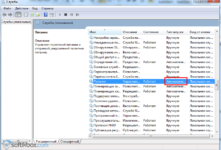
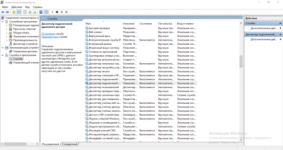
Нажимаем комбинацию клавиш Win+R и в открывшемся окне Запуск программы пишем services.msc Нажимаем кнопку ОК. Этим мы откроем оснастку Службы системы windows. Ищем службу Телефония, кликаем на ней правой кнопкой мыши и выбераем пункт Свойства.
Откроются свойства службы. На вкладке Общие ищем параметр Тип запуска и выставляем значение Вручную. Нажимаем кнопку Применить, затем нажимаем кнопку Запустить. То же самое надо сделать для службы поддержки самонастраивающихся устройств Plug and Play, диспетчера подключений удаленного доступа, службы автоматических подключений удаленного доступа и SSTP.
Если, при запуске Диспетчера подключений удаленного доступа, система выдает ошибку 1068 — выполняем Шаг 2.
Шаг 2. Проверяем права на системные папки
Может такое случиться, что Вы сделали себя владельцем папки windows, при этом ограничив в правах систему. Чтобы это исправить идем в системный диск — обычно диск C:, кликаем правой кнопкой на папку windows и выбераем вкладку Безопасность. Проверяем, чтобы в окне Группы и пользователи обязательно был полный доступ у «СОЗДАТЕЛЬ-ВЛАДЕЛЕЦ», «System» и «TrustedInstaller» .
Так же полный доступ дополнительно может быть предоставлен Администраторы (Administrators) и Пользователи (Users). Перезагружаем компьютер и пробуем запустить высокоскоростное соединение.
Шаг 3. Переименовываем папку Logfiles
Иногда Ошибка 711 может быть связана с тем, что служба Сборщик событий windows по каким-либо причинам не может записывать логи в папку Logfiles.
Чтобы исключить этот вариант перезагружаем windows в безопасном режиме — F8 для windows XP и windows 7 или Shift+F8 для windows 8 — и переходим в системныфй каталог C:windowsSystem32. Ищем папку LogFiles и переименовываем её в Logfiles.
old. Перезагружаемся и запускам высокоскоростное соединение. Не помогло? Выполняем Шаг 4.
Шаг 4. Восстановление параметров безопасности
Этот вариант действий может помочь а может окончательно навредить с вероятностью 50/50. Заключается он в том, что надо нажать кнопку Пуск и в поле Поиск вводим команду:
cmd
На найденном файле кликаем правой кнопкой мыши и выбираем в открывшемся меню пункт «Запуск от имени администратора». Запуститься командная консоль windows c правами администратора. В ней пишем команду:
secedit /configure /cfg %windir%infdefltbase.inf /db defltbase.sdb /verbose
Нажимаем ОК.
Команда отработает и выдаст ошибку — это нормально, так как не найдена часть запрашиваемых параметров. Дело в том, что с её помощью выполняется устанавливается безопасности по умолчанию — dfltbase.
inf Это делается в процессе установки системы и должно быть дополнено параметрами, вводимыми при установке.
А так, как сейчас, при выполнении этой команды, эти параметры не вводятся, то выполнение команды может привести к нестабильной работе операционной системы.
Если ничего не помогло…
В этом случае можно попробовать последний способ перед переустановкой системы — Восстановление системы. Обычно в случае ошибки 711 он редко помогает, но шанс есть. Надо откатиться к любой, ранее созданной точке восстановления и попробовать запустить соединение. Если и это не поможет — остается только переустановка операционной системы.
nastroisam.ru
Как исправить ошибку 711
Ошибка 711 — явление не самое распространённое, и касается оно только тех юзеров, которые используют туннельные подключения, такие как VPN или PPPoE. К сожалению, указанная проблема может доставить много хлопот. В этой статье как раз разберём все причины возникновения данной ошибки и, разумеется, способы её исправления. Давайте же начнём.
Для решения проблемы достаточно запустить нужные службы windows
Как вы уже наверняка прочитали в окне предупреждения, ошибка 711 свидетельствует о том, что службу диспетчера подключений не удалось загрузить. Из этой предупреждающей записи можно сделать вывод, что дело тут в системных службах, поэтому разбираться следует именно с ними.
Начать целесообразно с запуска определённых служб. Для этого нужно перейти в оснастку «Службы». Чтобы попасть туда, нажмите комбинацию клавиш Win+R и в появившейся строке напишите «services.msc», затем нажмите «ОК».
В списке служб отыщите строку «Телефония» и откройте её свойства, предварительно клацнув по ней правой кнопкой мыши. Теперь, когда зашли в «Свойства», перейдите на вкладку «Общие». В пункте «Тип запуска» установите «Вручную». После нажмите «Применить» и «Запустить».
Так вы запустите первую из нескольких необходимых служб. Аналогичным образом в том же списке вам нужно будет сделать для:
- диспетчера подключений удалённого доступа;
- службы автоматических подключений удалённого доступа;
- SSTP;
- службы поддержки самонастраивающихся устройств Plug and Play.
Во время запуска первой службы может возникнуть такая неприятность, как ошибка 1068. Ничего катастрофического в этом нет, ниже детально разберём, что нужно делать в данном случае.
Появление подобной ошибки связано с тем, что у вас просто нет соответствующих прав доступа к нужной папке. Чтобы проверить это, перейдите на системный диск (как правило, диск C) и найдите в списке папку «windows». Далее откройте свойства папки и зайдите на вкладку «Безопасность». В списке выберите строку «Система» и нажмите «Изменить».
Внизу отметьте галочкой пункт «Полный доступ» в столбце «Разрешить» для «Система», «Создатель-владелец» и «Trusted Installer». Если установлены какие-либо запреты, их следует убрать. На всякий случай можете предоставить неограниченный доступ группам «Администраторы» и «Пользователи».
Если приведённый способ не решил проблему, то есть ещё один, который сможет помочь.
Переименуйте папку «Logfiles». Всё в той же папке «windows» на системном диске найдите каталог System32. В нём находится нужная вам папка — «Logfiles». Её следует назвать «Logfiles.old». Теперь осталось перезапустить компьютер и попытаться подключиться заново.
Если и на этот раз лучше не стало, то можно попробовать восстановить настройки безопасности. Откройте командную строку, введя в поиске компьютера «cmd». Обязательно запустите с правами администратора. В появившемся окне пропишите команду:
secedit /configure /cfg %windir%infdefltbase.inf /db defltbase.sdb /verbose
Далее нажмите «ОК». После того как введённая вами команда будет выполнена, появится предупреждение об ошибке. Ничего страшного, так и должно быть.
Если и данный способ не помог исправить неполадку, то, наиболее вероятно, что проблема в самой ОС. А значит, вам придётся произвести переустановку системы или сбросить настройки.
Источник: https://htfi.ru/windows_7/oshibka_711_pri_podklyuchenii_k_internetu_windows_7_kak_ispravit.html
Ошибка 711 при подключении к интернету – сбой службы диспетчера подключений удаленного доступа, как исправить в Windows 7, 8, 10
Ошибка 711 при подключении к интернету возникает не слишком часто.
В основном с ней сталкиваются те люди, которые пользуются VPN-сервисами и PPPoE любых провайдеров, например иногда такой сбой появляется у оператора Билайн.
Но если проблема возникла, то она доставит немало трудностей. Чтобы устранить ошибку, необходимо разобраться в причинах ее возникновения, которых может быть несколько.
Что за ошибка и почему возникает
Ошибка 711 означает, что в операционной системе Windows служба «Диспетчер подключений удаленного доступа» не может запуститься. Это главное средство ОС, которое обеспечивает соединение с глобальной сетью. Без него подключиться к интернету невозможно.
Многие сетевые компоненты в системе зависят от Диспетчера подключений. Сам он работает благодаря корректному функционированию таких служб, как «Телефония» и SSTP.
Первый компонент в свою очередь зависит от службы Plug and Play.
Вся система представляет собой цепочку важных элементов, поэтому если выходит из строя один из сервисов, возникает текст с ошибкой 711 при попытке выйти в интернет.
Проверка служб
Иногда служба диспетчера удаленного доступа в операционной системе по каким-либо причинам не запускается. Чтобы устранить проблему, для начала попробуйте запустить их вручную. Для этого сделайте следующее:
- Вызовите окно управления службами. Для этого можно одновременно нажать на клавиши Win+R, и в поле поиска ввести «services.msc», затем нажать на кнопку ОК.
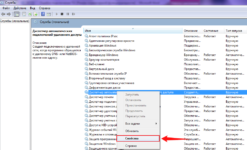
- В появившемся окне найдите службу SSTP и щелкните по ней правой клавишей мышки. В контекстном меню нажмите на пункт «Свойства». Во вкладке «Общие» напротив параметра «Тип запуска» поставьте значение «Вручную». Затем нажмите на кнопку «Применить» и подтвердите действие.
Не удается преобразовать DNS адрес сервера – исправляем ошибку
Аналогичные действия проведите со следующими службами, от которых зависит корректная работа интернета:
- Диспетчер подключений удаленного доступа.
- Plug and Play.
- Телефония.
- Служба автоматических подключений удаленного доступа.
В большинстве случаев ручной запуск служб устраняет сбой подключения с ошибкой 711. Если доступ в интернет не появился, приступайте к следующим способам.
Проверка прав на системные папки
В папке «WINDOWS» расположены системные папки и файлы, и иногда Виндовс 7, 8, 10 не может получить к ним доступ. В этом случае, следуйте инструкции:
- Найдите папку Windows, она расположена на диске с ОС. Щелкните по ней правой кнопкой мыши и перейдите в пункт «Свойства».
- Во вкладке «Безопасность» просмотрите окно групп и пользователей, нажимая на каждую строчку и проверяя, кто имеет полный доступ к системной папке.
- Права должны быть у системы, создателя и TrustedInstaller.
Очистка Logfiles
Также ошибка 711 в Windows 7, 8, 10 возникает при сбое работы сборщика событий Windows: он не записывает логи в специальную папку Logfiles.
Для решения проблемы перезагрузите ОС в безопасном режиме, перейдите в системную папку Windows, затем в System32. Переименуйте найденную папку в «Logfiles.
old» и перезагрузите компьютер или ноутбук.
Восстановление настроек безопасности
Избавиться от ошибки 711 при подключении к высокоскоростному соединению по PPPoE или другим способом, возможно посредством командной строки:
- Нажмите на кнопку Пуск и введите команду «cmd» в строке поиска.
- Обязательно запустите программу с правами администратора и напишите следующее в открывшемся окне: secedit /configure /cfg %windir%infdefltbase.inf /db defltbase.sdb /verbose. Нажмите на кнопку Enter.
Иногда при выполнении команды появляется окно с ошибкой 1068, но это не имеет значения, Это нормальная реакция системы на эти действия. Нажмите на кнопку ОК.
Исправляем ошибку 0x80070422 на Windows 7, 10
Использования точки восстановления
Если ни один из вариантов не помог исправить сбой с кодом 711, следует воспользоваться Восстановлением системы. Посредством специальных средств операционной системы откатитесь к ранее созданной точке восстановления и попробуйте выйти в глобальную сеть. Откат сможет помочь лишь в том случае, если точка была создана до возникновения ошибки.
Источник: http://composs.ru/oshibka-711-i-kak-ee-ispravit/
Ошибка 711 при подключении к интернету windows 7: как исправить?
Ошибка 711 появляется нечасто, да и то у «юзеров», пользующихся сервисами VPN и PPPOE. Причины возникновения разные, но, как правило, это сбой в необходимом для исправного подключения к сети сервисе. Хоть и редкая неполадка, но неприятная. Поэтому в данной статье будут представлены эффективные способы устранения ошибки номер 711 при подключении к интернету.
С чем связана ошибка 711
При этой ошибке грешить на провайдеров не стоит.
Данная проблема связана только с сервисом «Диспетчер подключений», сбой в работе которого делает соединение компьютера со «всемирной паутиной» невозможным.
Эту проблему вызывает ошибка в работе необходимых служб:
- «Диспетчере подключений удаленного доступа».
- SSTP.
- «Службе поддержки».
- «Телефонии».
- «Службе автоматических подключений удаленного доступа».
- Самонастраивающихся устройств Plug and Play (Диспетчер автоматических подключений).
Как ликвидировать ошибку 711
Чтобы забыть об этой навязчивой проблеме, нужно внимательно следовать инструкции. Здесь нет ничего сложного, но неправильные шаги сильно навредят системе. Новичкам стоит обратиться к более опытным пользователям.
Запуск служб вручную
Проблема часто провоцируется тем, что система сама не способна запустить эти службы. Нужно ей помочь сделать это. Требуется войти в перечень всех служб, для чего нажмите комбинацию клавиш Win и R. Затем ввести в появившееся окно команду services.msc.
После того как будет нажата клавиша Enter, всплывет специальное окно. Теперь нужно найти строчку SSTP, навести на нее курсор мыши, кликнуть правой кнопкой.
После этого по пути «Свойства» > «Общие» > «Тип Запуска» выставить «Вручную» и принять все изменения.
Дальше провести эту операцию с «Диспетчером подключений удаленного доступа», «Телефонией», «Самонастраивающимися устройствами Plug and Play». Также понадобятся «Служба автоматических подключений удаленного доступа» и SSTP для устранения этой проблемы.
После всех манипуляций требуется перезапуститься. Этот метод признан пользователями эффективным, имеющим большой шанс ликвидировать ошибку 711 и, наконец, вернуть подключение к интернету.
Этот способ должен сработать только в том случае, если действия со всеми службами проведены правильно.
Проверка прав на папку Windows
Проблема данной ошибки заключается в том, что система не имеет доступа к папке Windows. В таком случае нужно кликнуть по ней правой кнопкой мыши и выбрать «Свойства». Теперь необходимо пройти во вкладку «Безопасность». Тут видно окно под названием «Группы или пользователи».
Кликаем по каждой строчке и смотрим, у кого есть полный доступ к папке. Это можно сделать в нижнем окне, предварительно кликнув на строчку с названием. Права должны быть у «Создателя-Владельца», TrustedInstaller и системы.
По желанию права даются любому пользователю или администратору, но это необязательно.
Папка logfiles
Суть этой проблемы заключатся в «Сборщике событий Windows». Порой из-за сбоев он не способен внести в папку logfiles записи логов. В этом случае нужно назвать папку любым именем, но с основой logfiles. К примеру, logfiles_6. Но это не так просто, как кажется. Система не даст проводить манипуляции с системными папками, а потому легче всего использовать unlocker.
- Во-первых, нужно установить эту программу и найти logfiles по пути C:Windowswin32.
- После нужно только нажать правой кнопкой мыши по папке и в меню выбрать Unlocker.
- Теперь в запустившемся окошке выбрать функцию «Переименовать». После этого внести изменения в имя: из logfiles в logfiles_6. Теперь подключение восстановлено.
- Если нет желания устанавливать unlocker, переименовать logfiles возможно и другим способом. С помощью безопасного режима. Чтобы в него попасть, нужно во время загрузки компьютера нажать клавишу F8, в появившемся меню выбрать функцию «Безопасный режим».
- После этого сменить имя папки и перезагрузиться.
Даже если и этот способ не помог компьютеру подключиться, и ошибка не исправлена, есть еще один более действенный, но очень рискованный вариант. О нем в следующей части
Устранение ошибки с помощью командной строки
Этот способ плохо сказывается на устройстве, а потому использовать его стоит только в самых крайних случаях.
Все вышеописанные методы испробованы, но ошибку 711 на Windows 7 устранить не удалось. Суть последней попытки заключается в команде, восстанавливающей некоторые опции по умолчанию.
Чтобы запустить «Командную строку», нужно зайти в «Пуск», вписать в пустую строчку cmd, после чего кликнуть по результату правой кнопкой мыши.
После этого через контекстное меню запустите строку с правами администратора. Наконец, вставить туда команду (дословно) secedit /configure /cfg %windir%infdefltbase.inf /db defltbase.sdb /verbose.
Не стоит переживать, если появится предупреждение об ошибке.
Точки восстановления
Если прошлый способ только навредил, или сбой подключения так и не исчез, отчаиваться не стоит.
Используем точку восстановления, но только в том случае, если она была создана до появления ошибки. Чтобы это сделать, требуется запустить систему в безопасном режиме, как рассказывалось ранее.
Напомним, во время загрузки нажать клавишу F8, потом выбрать данную функцию, вызвать командную строку.
После комбинации Win+R ввести в поле команду cmd. В нее вписать rstrui.exe.
Теперь выбрать самую комфортную точку восстановления и нажать «Далее».
Если точки восстановления не сохранились, единственно верным выходом станет переустановка системы Windows 7, после чего сбой подключения исчезнет окончательно.
Заключение
Наконец, когда все способы испробованы, а сбой подключения устранен, можно разрешить себе насладится серфингом в сети. Теперь 711-ая ошибка при запуске высокоскоростного интернета не побеспокоит.
Источник: https://Vpautinu.com/oshibki/711
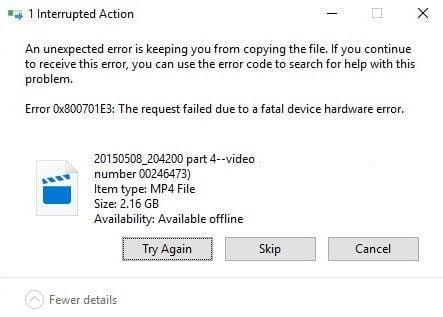
Некоторые пользователи сталкиваются с ошибкой 0x800701E3 при выполнении различных операций с жестким диском или SD-картой. В большинстве случаев проблема возникает при попытке переместить файлы с одного жесткого диска на другой. Другие пользователи сообщают, что проблема возникает при установке Windows 10 или другой версии Windows. Дословно код ошибки 0x800701E3 обозначается как DEVICE_HARDWARE_ERROR: «Запрос не выполнен из-за фатальной аппаратной ошибки устройства».
Содержание
- Причины возникновения кода ошибки 0x800701e3
- Метод 1: работа с поврежденными секторами
- Метод 2: отключение безопасной загрузки
- Метод 3: замена соединительного кабеля/адаптера карты
- Метод 4: повторение операции снова и снова
- Метод 5: использование стороннего программного обеспечения для восстановления данных
Причины возникновения кода ошибки 0x800701e3
К сожалению, эта конкретная проблема может быть связана с серьезной аппаратной проблемой или неисправностью периферийного устройства, например, кабеля SATA или адаптера SD-карты. Также оговариваемая ошибка может появляться при попытке удалить старую версию Windows после установки новой. В некоторых случаях ошибка 0x800701e3 может служить знаком о неисправности диска пользователя.
Но даже если ошибка 0x800701e3 являет признаком сбоя диска — существует несколько решений, которые позволят вам обойти сообщение об ошибке и завершить передачу данных. В этой статье мы как раз и посмотрим на эти решения. Если какой-то из методов не применим в вашей конкретной ситуации, то пропустите его и используйте другой.
Метод 1: работа с поврежденными секторами
Если вы видите ошибку 0x800701E3 при попытке установки оригинальной версии Windows, то это может быть связано с тем, что на используемом жестком диске слишком много поврежденных секторов. К счастью, в Windows присутствует программное обеспечение, способное в какой-то мере исправлять поврежденные сектора или бэд-блоки, как их еще называют в простонародье.
Некоторые из пользователей сообщают, что они смогли завершить установку Windows без ошибки 0x800701E3 после выполнения сканирования CHKDSK и SFC на диске. Вот рекомендации о том, как это сделать:
- Включите компьютер и нажмите любую клавишу для загрузки с установочного носителя, до появления «приветствия».
- На открывшемся экране установки Windows нажмите «Восстановление системы».
- В меню «Дополнительные параметры» найдите раздел «Устранение неполадок» и нажмите «Командная строка».
- Введите в командной строке следующую команду и нажмите Enter, чтобы запустить сканирование CHKDSK на соответствующем диске: chkdsk /f X (где X — буква нужного раздела диска). Эта команда запустит сканирование и восстановление отсутствующих или поврежденных системных файлов.
- После завершения сканирования CHKDSK введите следующую команду и нажмите Enter, чтобы запустить сканирование SFC (Проверка системных файлов): sfc /scannow
После завершения второго сканирования попробуйте снова повторить удаление старой версии ОС и посмотреть, удастся ли завершить процесс установки Windows без ошибки 0x800701E3.
Если этот метод неприменим или не помог решению проблемы, то перейдите к следующему способу.
Метод 2: отключение безопасной загрузки
Некоторые из пользователей, столкнувшиеся с данной проблемой, сообщают, что ошибка 0x800701E3 больше не возникала во время установки оригинальной Windows после отключения безопасной загрузки в UEFI/BOOT.
Безопасная загрузка – это отраслевой стандарт, разработанный крупнейшими производителями ПК для обеспечения использования программного обеспечения исключительно от производителей оригинального оборудования (OEM). Однако известно, что эта функция безопасности создает проблемы с установочными носителями, созданными за пределами официальных каналов (с использованием Rufus и другого подобного программного обеспечения).
Краткое руководство по отключению безопасной загрузки:
- Несколько раз нажмите на кнопку, отвечающую за вход в настройки UEFI/BIOS (во время начальной последовательности загрузки). Этой кнопкой может быть Esc, F1, F2, F3, F8, F9, F12 или клавишу Del.
- Как только вы войдете в меню BIOS, найдите параметр с Secure Boot и установите для него значение Disabled.
Точное имя и местоположение будут отличаться в зависимости от производителя вашего устройства, но обычно вы найдете его во вкладке «Безопасность», на вкладке «Загрузка» или «Аутентификация». Если сообщение об ошибке все еще актуально, или этот метод не применим к вашему текущему сценарию, перейдите к следующему способу.
Метод 3: замена соединительного кабеля/адаптера карты
Данная ошибка обычно указывает на проблему аппаратного обеспечения или SD-карты. Однако в некоторых случаях проблема может быть вызвана такими периферийными устройствами, как кабеля SATA или адаптеры SD-карты. Если это возможно — замените соединительный кабель/адаптер SD-карты и убедитесь в том, что 0x800701e3 больше не возникает.
Метод 4: повторение операции снова и снова
Если данные, которые вы пытаетесь скопировать или переместить, имеют для вас первостепенную важность, то можете продолжать восстанавливать фрагменты, повторяя процесс снова и снова. Вместо того, чтобы копировать или перемещать все файлы одновременно, попробуйте переместить нужные данные по отдельности и посмотреть, что из этого получится. Несколько пользователей со схожей проблемой сообщили, что им удалось постепенно скопировать данные отдельными кусками и избежать появлению ошибки 0x800701e3.
Метод 5: использование стороннего программного обеспечения для восстановления данных
Существует несколько специализированных программ, которые помогут восстановить данные в случаях, когда другие способы не работают. Большая часть программного обеспечения предназначена для опробования разных стратегий преодоления, повторения и пропуска блоков, которые невозможно передать.
Вот некоторые бесплатные программы для восстановления, которые мы рекомендуем:
- DDRescue
- Unstoppable Copier
- Disk Drill
Но для простоты выполнения поставленной задачи мы рассмотрим руководство по восстановлению с Unstoppable Copier, поскольку она востребована и широко используется как самая надежная программа для восстановления данных.
Инструкция
- Загрузите Unstoppable Copier с официального сайта разработчика.
- Откройте загруженный файл и следуйте инструкциям на экране для завершения установки Unstoppable Copier.
- После завершения установки запустите Unstoppable Copier и дайте согласие с лицензионным соглашением.
- Внутри Unstoppable Copier перейдите на вкладку Copy и установите неисправный диск в качестве источника переноса данных.
- Затем установите исправный диск в качестве конечной цели. После просто нажмите кнопку «Копировать», чтобы начать передачу.
Как только процесс начнется, программа автоматически попробует другую стратегию передачи и проигнорирует поврежденные сектора, которые не могут быть восстановлены. Когда процесс завершится, перейдите к целевому местоположению и посмотрите, удалось ли вам восстановить ваши данные. Мы надеемся, что данная статья была полезна для вас и вы смогли исправить или хотя бы обойти ошибку 0x800701e3.