
 |
Номер ошибки: | Ошибка 702 |
| Название ошибки: | Norton Partition Magic Error 702 | |
| Описание ошибки: | Ошибка 702: Возникла ошибка в приложении PartitionMagic. Приложение будет закрыто. Приносим извинения за неудобства. | |
| Разработчик: | PowerQuest Corporation | |
| Программное обеспечение: | PartitionMagic | |
| Относится к: | Windows XP, Vista, 7, 8, 10, 11 |
Обзор «Norton Partition Magic Error 702»
«Norton Partition Magic Error 702» также считается ошибкой во время выполнения (ошибкой). Разработчики программного обеспечения, такие как PowerQuest Corporation, обычно принимают PartitionMagic через несколько уровней отладки, чтобы сорвать эти ошибки перед выпуском для общественности. К сожалению, иногда ошибки, такие как ошибка 702, могут быть пропущены во время этого процесса.
Ошибка 702 также отображается как «Norton Partition Magic Error 702». Это распространенная ошибка, которая может возникнуть после установки программного обеспечения. Если происходит «Norton Partition Magic Error 702», разработчикам будет сообщено об этой проблеме, хотя отчеты об ошибках встроены в приложение. PowerQuest Corporation может устранить обнаруженные проблемы, а затем загрузить измененный файл исходного кода, позволяя пользователям обновлять свою версию. Чтобы исправить такие ошибки 702 ошибки, устанавливаемое обновление программного обеспечения будет выпущено от поставщика программного обеспечения.
Что вызывает ошибку времени выполнения 702?
Сбой во время выполнения PartitionMagic, как правило, когда вы столкнетесь с «Norton Partition Magic Error 702» в качестве ошибки во время выполнения. Следующие три наиболее значимые причины ошибок выполнения ошибки 702 включают в себя:
Ошибка 702 Crash — это типичная ошибка 702 во время выполнения, которая полностью аварийно завершает работу компьютера. Обычно это происходит, когда PartitionMagic не может распознать, что ему дается неправильный ввод, или не знает, что он должен производить.
Утечка памяти «Norton Partition Magic Error 702» — при утечке памяти PartitionMagic это может привести к медленной работе устройства из-за нехватки системных ресурсов. Возможные причины включают сбой PowerQuest Corporation для девыделения памяти в программе или когда плохой код выполняет «бесконечный цикл».
Error 702 Logic Error — Ошибка программной логики возникает, когда, несмотря на точный ввод от пользователя, производится неверный вывод. Это видно, когда исходный код PowerQuest Corporation содержит недостаток в обработке данных.
PowerQuest Corporation проблемы файла Norton Partition Magic Error 702 в большинстве случаев связаны с повреждением, отсутствием или заражением файлов PartitionMagic. Основной способ решить эти проблемы вручную — заменить файл PowerQuest Corporation новой копией. Кроме того, некоторые ошибки Norton Partition Magic Error 702 могут возникать по причине наличия неправильных ссылок на реестр. По этой причине для очистки недействительных записей рекомендуется выполнить сканирование реестра.
Ошибки Norton Partition Magic Error 702
Типичные ошибки Norton Partition Magic Error 702, возникающие в PartitionMagic для Windows:
- «Ошибка программы Norton Partition Magic Error 702. «
- «Недопустимый файл Norton Partition Magic Error 702. «
- «Извините, Norton Partition Magic Error 702 столкнулся с проблемой. «
- «К сожалению, мы не можем найти Norton Partition Magic Error 702. «
- «Отсутствует файл Norton Partition Magic Error 702.»
- «Ошибка запуска программы: Norton Partition Magic Error 702.»
- «Файл Norton Partition Magic Error 702 не запущен.»
- «Norton Partition Magic Error 702 выйти. «
- «Неверный путь к приложению: Norton Partition Magic Error 702.»
Эти сообщения об ошибках PowerQuest Corporation могут появляться во время установки программы, в то время как программа, связанная с Norton Partition Magic Error 702 (например, PartitionMagic) работает, во время запуска или завершения работы Windows, или даже во время установки операционной системы Windows. Запись ошибок Norton Partition Magic Error 702 внутри PartitionMagic имеет решающее значение для обнаружения неисправностей электронной Windows и ретрансляции обратно в PowerQuest Corporation для параметров ремонта.
Истоки проблем Norton Partition Magic Error 702
Проблемы PartitionMagic и Norton Partition Magic Error 702 возникают из отсутствующих или поврежденных файлов, недействительных записей реестра Windows и вредоносных инфекций.
В частности, проблемы с Norton Partition Magic Error 702, вызванные:
- Поврежденная или недопустимая запись реестра Norton Partition Magic Error 702.
- Файл Norton Partition Magic Error 702 поврежден от вирусной инфекции.
- Norton Partition Magic Error 702 ошибочно удален или злонамеренно программным обеспечением, не связанным с приложением PartitionMagic.
- Другая программа находится в конфликте с PartitionMagic и его общими файлами ссылок.
- Неполный или поврежденный PartitionMagic (Norton Partition Magic Error 702) из загрузки или установки.
Продукт Solvusoft
Загрузка
WinThruster 2023 — Проверьте свой компьютер на наличие ошибок.
Совместима с Windows 2000, XP, Vista, 7, 8, 10 и 11
Установить необязательные продукты — WinThruster (Solvusoft) | Лицензия | Политика защиты личных сведений | Условия | Удаление
Ошибка 702 при подключении к интернету может привести к серьезным проблемам пользователей, которые зависят от быстрого и надежного Интернет-соединения. Эта ошибка может возникать по разным причинам, и для ее исправления требуется определенное усилие и понимание основных проблем.
Часто причиной ошибки 702 является неправильная настройка соединения с Интернетом. Это может быть связано с неправильной конфигурацией сети, отсутствием или повреждением необходимого оборудования, а также ошибками в настройках программного обеспечения. В таких случаях рекомендуется провести диагностику подключения и внимательно проверить все настройки и соединения.
Некоторые другие причины ошибки 702 могут быть связаны с проблемами у провайдера Интернет-услуг, такими как высокая нагрузка на сеть, технические сбои или неполадки в оборудовании. В таких случаях рекомендуется связаться с провайдером Интернет-услуг и сообщить о проблеме, чтобы получить конкретные указания по ее устранению.
Важно отметить, что для исправления ошибки 702 необходимо быть внимательным и методичным, следуя рекомендациям провайдера Интернет-услуг или выполнив необходимые настройки самостоятельно. Регулярное обновление программного обеспечения, проверка соединения и мониторинг оборудования позволят предотвратить возникновение ошибки 702 и обеспечить надежное подключение к Интернету.
Содержание
- Причины ошибки 702 при подключении к интернету
- 1. Неправильные настройки сетевого соединения
- 2. Проблемы с аппаратным обеспечением
- 3. Проблемы с операционной системой
- 4. Проверка соединения и настройки
- 5. Обратиться за помощью
- Проблемы с провайдером интернета
- Неполадки в сетевых настройках
Причины ошибки 702 при подключении к интернету
Ошибка 702 при подключении к интернету может возникать по нескольким причинам, которые могут быть связаны с настройками сетевого соединения, аппаратными неполадками или операционной системой. Ошибка 702 указывает на то, что устройство не может установить соединение с интернетом. В данном разделе мы рассмотрим основные причины возникновения этой ошибки.
1. Неправильные настройки сетевого соединения
Одной из основных причин ошибки 702 являются неправильные настройки сетевого соединения. Это может быть вызвано неправильно сконфигурированными сетевыми настройками, некорректными параметрами прокси-сервера или неправильными настройками IP-адреса.
2. Проблемы с аппаратным обеспечением
Ошибка 702 также может быть вызвана проблемами с аппаратным обеспечением, такими как неисправности сетевого адаптера, кабеля Ethernet или Wi-Fi адаптера. Плохое качество сигнала или неправильная установка оборудования также могут привести к возникновению этой ошибки.
3. Проблемы с операционной системой
Некоторые ошибки 702 могут быть связаны с проблемами операционной системы. Это может быть вызвано некорректными настройками сетевых служб или драйверов сетевого адаптера, отсутствием или повреждением необходимых системных файлов.
4. Проверка соединения и настройки
Перед исправлением ошибки 702 рекомендуется выполнить ряд действий:
- Проверить физическое подключение кабеля Ethernet или Wi-Fi адаптера;
- Убедиться, что сетевой адаптер работает исправно;
- Проверить настройки сетевого соединения, включая настройки IP-адреса и прокси-сервера;
- Перезагрузить маршрутизатор или модем;
- Обновить драйверы сетевого адаптера или выполнить сброс настроек сетевого соединения в операционной системе.
5. Обратиться за помощью
Если проблема с ошибкой 702 при подключении к интернету сохраняется, необходимо обратиться за помощью специалистов провайдера интернета или технической поддержки компании, выпустившей аппаратное обеспечение или операционную систему. После проведения диагностики и выявления причины ошибки будут предложены соответствующие решения для ее устранения.
Проблемы с провайдером интернета
Часто причина возникновения ошибки 702 при подключении к интернету заключается в проблемах с вашим провайдером. Рассмотрим основные проблемы, которые могут возникнуть:
- Неполадки в сети провайдера. Иногда провайдеры сталкиваются с техническими проблемами в своей сети, из-за которых клиенты не могут подключиться к интернету. В таком случае, необходимо связаться со службой поддержки провайдера и узнать о возможных неполадках и сроках их устранения.
- Низкая скорость интернета. Если проблема с подключением к интернету возникает периодически и вы замечаете, что скорость загрузки страниц и передачи данных снижается значительно, возможно проблема в скорости вашего интернет-подключения. Обратитесь к провайдеру, чтобы узнать, сможете ли вы повысить скорость вашего интернета.
- Проблемы с оборудованием провайдера. Иногда ошибки подключения к интернету могут быть вызваны неисправной работой оборудования провайдера. Например, может возникнуть проблема с DSL-модемом или маршрутизатором. Попробуйте перезагрузить оборудование или связаться с провайдером для устранения проблемы.
Если у вас возникла ошибка 702 при подключении к интернету, в первую очередь стоит проверить состояние работы провайдера. Не стесняйтесь обращаться за помощью в службу поддержки провайдера, они могут помочь вам определить и устранить возникшие проблемы.
Неполадки в сетевых настройках
Ошибка 702 при подключении к интернету может быть вызвана неполадками в сетевых настройках компьютера или роутера. В этом случае, ошибка возникает из-за неправильно настроенных параметров сети.
Для исправления проблемы, необходимо проверить и внести соответствующие изменения в настройках сетевого подключения:
- Проверьте подключение кабеля Ethernet или Wi-Fi. Убедитесь, что кабель правильно подключен и нет физических повреждений.
- Проверьте настройки IP-адреса. Убедитесь, что компьютер получает IP-адрес автоматически или вводите его вручную в соответствии с настройками вашей сети.
- Проверьте DNS-серверы. DNS-серверы отвечают за преобразование доменных имен в соответствующие IP-адреса. Убедитесь, что DNS-серверы правильно настроены, либо используйте DNS-серверы провайдера.
- Проверьте настройки прокси-сервера. Если вы используете прокси-сервер для доступа в Интернет, убедитесь, что настройки прокси-сервера указаны правильно.
Если после проведения этих проверок проблема не решается, попробуйте перезагрузить компьютер и оборудование сети. Если это не помогает, рекомендуется обратиться в службу технической поддержки вашего интернет-провайдера, чтобы они могли помочь вам в устранении ошибки 702.

Возникновение ошибки 720 в Виндовс 10 обусловлено отсутствием соединения с удаленным компьютером и влечет за собой изменение настроек сети. Неполадка может появиться в любой момент по разным причинам. Пользователи самостоятельно могут решить проблему, связанную с ошибкой 720 при подключении к интернету на устройстве с установленной Windows 10. Неполадка устраняется по одному алгоритму и в других версиях операционки.
Возможные причины возникновения ошибки с кодом 720
Выявить источник сбоя с первого раза не всегда удается даже продвинутым пользователям. Возможно, у владельца гаджета просто неудачная сборка Винды или вирусы проникли в систему. Распространенными причинами появления окошка «Error 720» являются неверные параметры PPP-протокола. Неправильный ввод данных при авторизации способен выдать ошибку.

Иногда проблема связана с неверным протоколом TCP/IP. Если неполадка появилась по этой причине, пользователь будет вынужден изменить настройки протокола, а также переустановить ПО мини-порта WAN. Сетевой драйвер также может стать источником проблемы. Это нарушение чаще возникает после обновлений операционки.
Ошибку под номером 720 можно увидеть после установки нового приложения или из-за настроек VPN. Если ПК подвержен вирусным атакам, возможны сбои при подключении к сети и возникновение системного уведомления «Error 720». Неполадка появляется после удаления антивирусного ПО или сбоя в работе аппаратно-программного комплекса «Континент АП» для защищенного доступа в корпоративную сеть с удаленных ПК и других гаджетов.

Как решить проблему в Windows 10
Простой перезагрузкой «десятки» решить вопрос сбоя не удастся, так как ошибка 720 носит программный характер. Но спешить с переустановкой Винды тоже не следует. Существуют доступные методы исправления ситуации.
Переустановка
При подключении любого устройства к компьютеру требуется установка драйверов. Обычно программное обеспечение уже встроено в модем. Но бывает и такое, когда оборудование работает исправно некоторое время, а после перестает функционировать. В этом случае поможет только переустановка драйверов. Перед скачиванием компонентов нужно убедиться, что они подходят к версии и разрядности системы.
Пошаговая инструкция:
- Нажать: «Win + R».
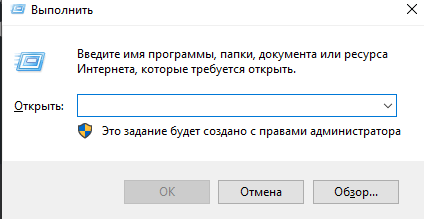
- Ввести значение без кавычек: «devmgmt.msc». Нажать «Ok».

- В «Диспетчере устройств» найти «Сетевые адаптеры». Открыть его одним кликом ЛКМ.

- В списке найти необходимое ПО, нажать по нему ПКМ.
- Выбрать «Обновить драйвер».

- Если в ОС установлена последняя версия драйверов, обновление не поможет. Тогда вместо строки «Обновить драйвер» кликнуть «Удалить».

- С официального источника скачать ПО, инсталлировать на устройство.
- Установить новую версию, следуя подсказкам Мастера.
Неполадка с VPN исправляется этим же путем. Придется удалить все компоненты WAN Miniport, установить обновленные версии.
Настройка протоколов PPP
Нерабочее состояние или несогласование протоколов PPP и TCP/IP может повлечь характерный сбой. Отредактировать настройки можно следующим способом:
- В «Панели управления» найти «Сеть интернет».
- Тапнуть «Сетевые подключения».
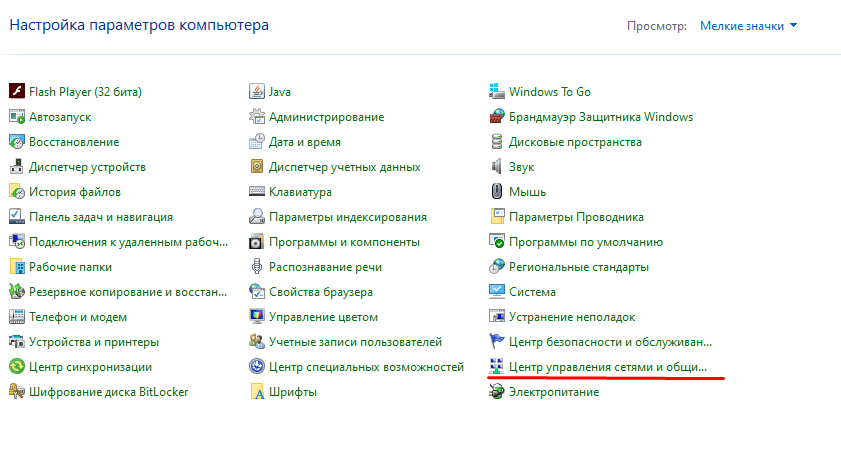
- Кликнуть ПКМ на локальное подключение.
- В открывшемся списке щелкнуть по пункту «Свойства».

- Выбрать «Протокол интернета», отметить маркером строку протокола TCP/IP.
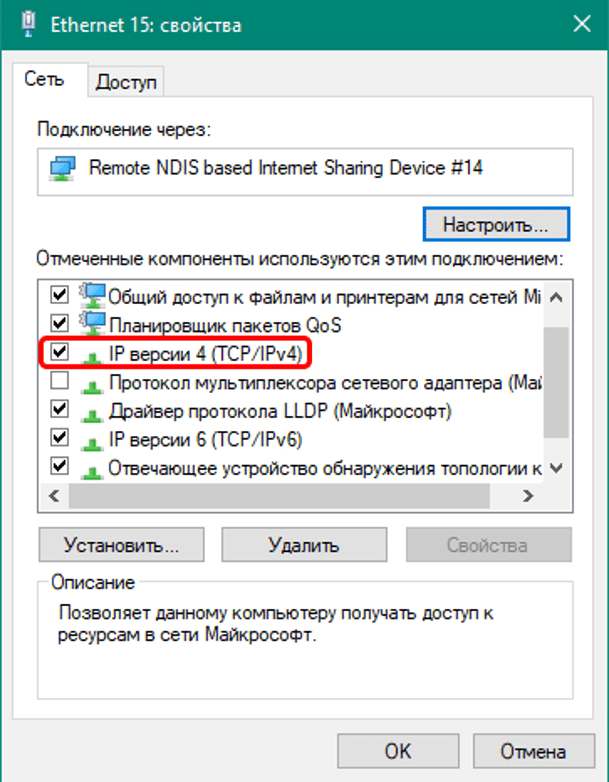
Проверка настроек таким способом помогает устранить описываемую проблему.
Сброс IP-протокола и кэша
Операция выполняется с использованием встроенного инструмента системы. Для этого юзеру нужно выполнить следующее:
- Открыть «Пуск».
- В поисковике набрать: «cmd».
- Выбрать КС с расширенными правами.
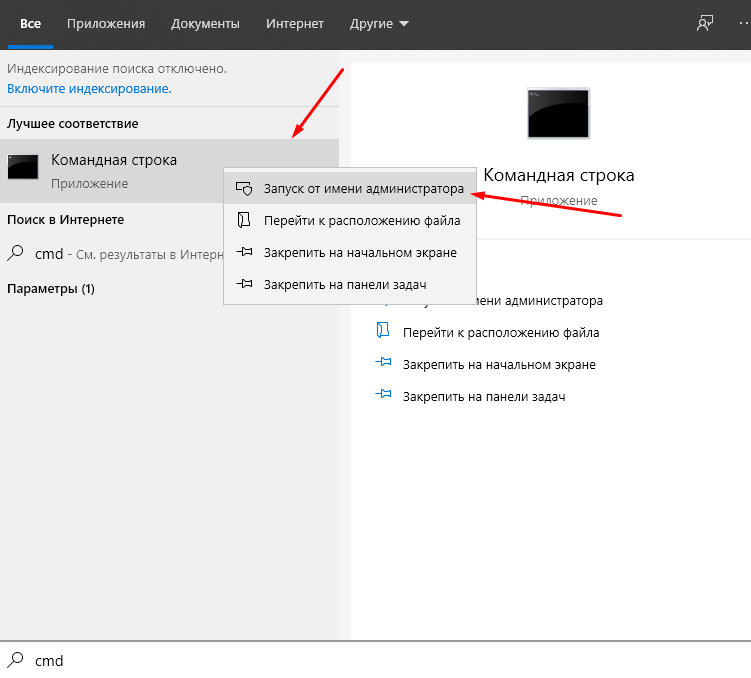
- Ввести друг за другом: «netsh int ip reset resetlog.txt», затем – «netsh winsock reset». Кликнуть «Ok».
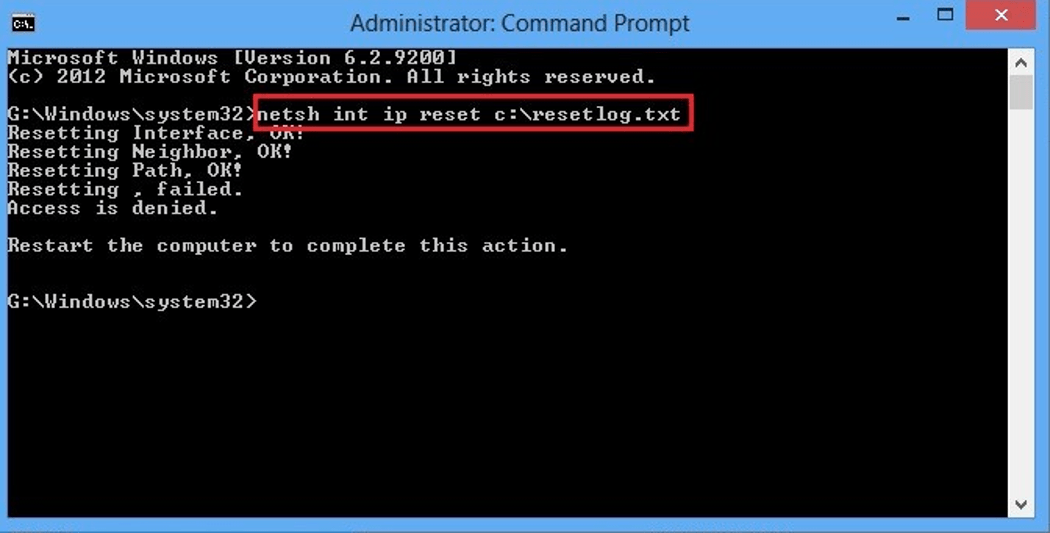
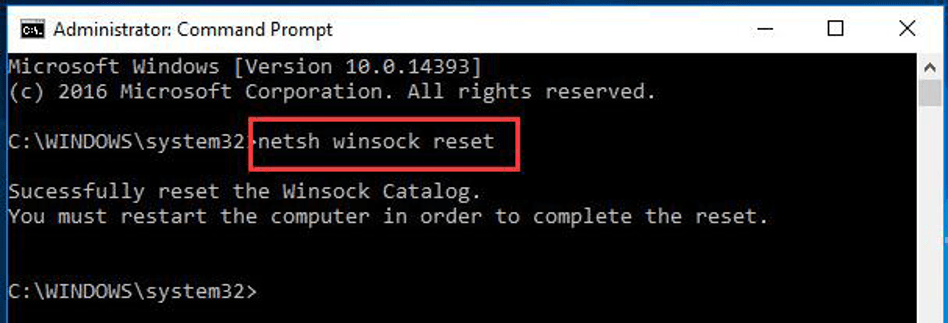
Последствием действий может стать неработоспособность определенных приложений, которые взаимодействуют с глобальной паутиной. Такое поведение для системы считается нормой. Восстановить работу утилит поможет их переустановка.
Восстановление конфигурации Winsock
Способ предполагает использование той же Командной строки, как и в предыдущем варианте. Восстановить конфигурацию спецификации можно по следующей схеме:
- Открыть КС с администраторскими правами.
- Ввести значение: «netsh winsock reset».
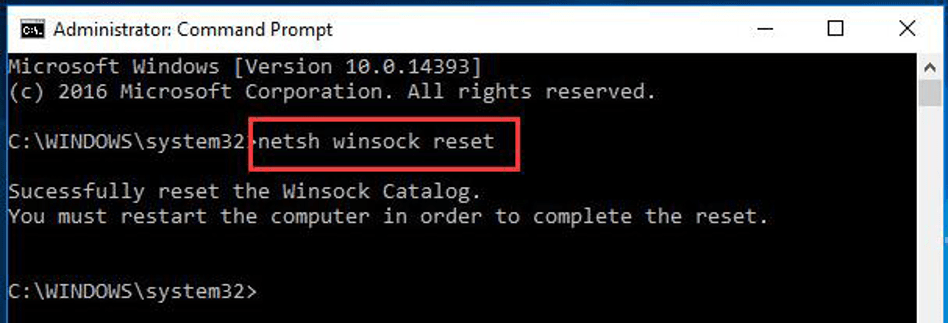
- Нажать «Enter».
После этого операционка вернется к исходным настройкам. Прописанные параметры в спецификации потеряются.
Удаление ошибочных разделов реестра
Некорректно работающие разделы негативно сказываются на работе системы. Использование метода может повлечь за собой серьезные последствия. Радикальное решение проблемы используют, когда остальные попытки не дали положительных результатов.
Исправление ошибочных разделов происходит по следующей схеме:
- Запустить КС с привилегиями.
- Удалить последовательно: «HKEY_LOCAL_MACHINESystemCurrentControlSetServicesWinsock», потом – «HKEY_LOCAL_MACHINESystemCurrentControlSetServicesWinsock2».
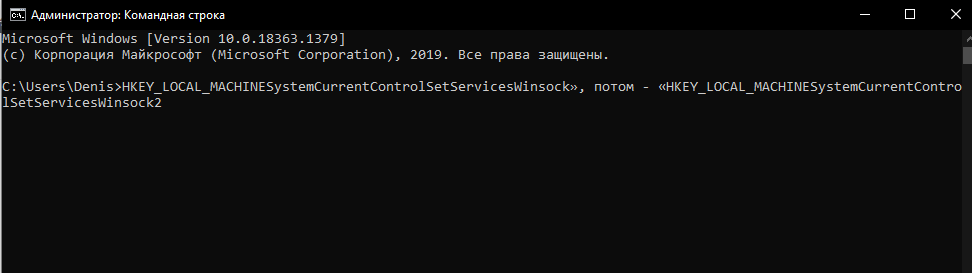
- Перезагрузить операционку. «Десятка» сама восстановит нормальные записи.
В Редакторе другие действия совершать не рекомендуется.
Протокол TCP/IP
Установка нового протокола TCP/IP помогает устранить появление Error 720. Для этого необходимо выполнить следующее:
- Отрыть «Сетевые подключения».
- Найти локальную сеть, кликнуть по ней.
- Выбрать из списка «Свойства».
- Нажать на «Установить».
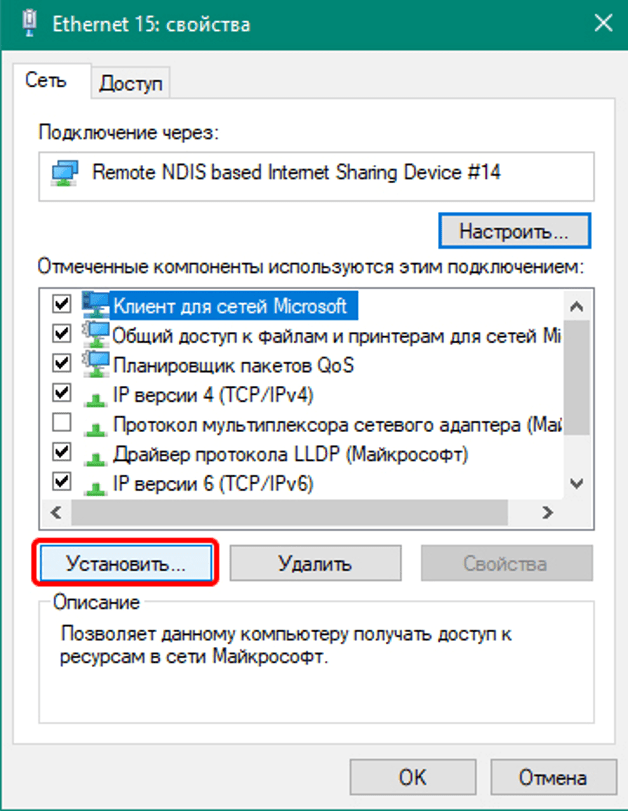
- Выбрать «Протокол».
- Нажать «Добавить».

- Определиться с установочным диском, затем набрать: «C:Windowsinf».
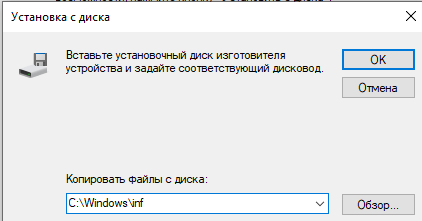
- Выбрать из списка соответствующий протокол.
- Нажать «Ok».
После новый TCP/IP установится на устройстве. Если это не помогло, пользователю остается воспользоваться следующим методом.
Мини-порт WAN
Переустановка драйвера зачастую помогает решить задачу по восстановлению связи с интернетом. Сложность процедуры заключается в установке новой программы. Виндовс предлагает список ПО, в которых нет мини-порта WAN.
Перед установкой ПО следует выполнить следующее:
- Зайти в «Сетевые подключения».
- Выбрать «Свойства».
- Удалить TCP/IP.

- Перейти в Редактор.
- Найти строку: «HKEY_LOCAL_MACHINESYSTEMCurrentControlSetControlClass{4D36E972-E325-11CE-BFC1».
- Перейти к ветке мини-порта и деинсталлировать ее.
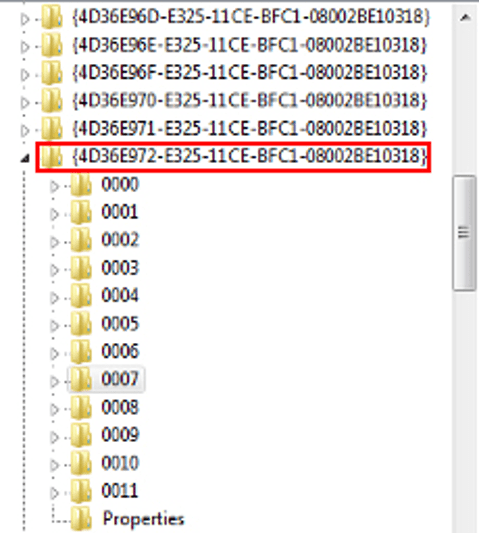
- В «Проводнике» набрать: «C:Windowsinfnetrasa.inf».
- Определить [ControlFlags], проставить в названиях точки с запятой.
- Повторно установить протокол TCP/IP.

Ошибка с кодом 720 в десятой версии Винды появляется в разных ситуациях, которые носят программный характер. Устраняется неполадка пользователем с помощью чистки реестра, обновления драйверов, настройки или переустановки протоколов. Также способствует устранению ошибки восстановление конфигурации Winsock. Если ни один из методов все же не помог справиться с ситуацией, скорей всего, проблема кроется в самом модеме.
- Код ошибки VPN 720 говорит, что Не удалось установить соединение с удаленным компьютером. Возможно, вам потребуется изменить настройки сети для этого подключения.
- Вы можете исправить эту проблему на своем Windows 10 ПК и установите успешное VPN-соединение, используя 7 безопасных решений, которые мы описали в этой статье.
- Отъезд наиболее распространенные коды ошибок VPN и способы их устранения.
- Присоединяйтесь к нашей Центр устранения неполадок VPN чтобы исправить больше проблем, связанных с VPN.

Использование виртуальная частная сеть — отличный способ получить удаленный доступ к другому компьютеру через Интернет, стать частью его локальной сети и использовать общие ресурсы.
Но вы также можете использовать надежный инструмент VPN для защиты вашей конфиденциальности и безопасности в Интернете. К сожалению, при получении кода ошибки VPN сделать это невозможно.
Если вы получили ошибку VPN 720 на Windows 10, это говорит Не удалось установить соединение с удаленным компьютером. Возможно, вам потребуется изменить настройки сети для этого подключения.
Попробуйте следующие решения, чтобы избавиться от кода ошибки и без проблем установить VPN-соединение.
- 1
Проверьте правильность вашего имени пользователя и пароля

- Щелкните правой кнопкой мыши Кнопка Пуск и перейти в Сетевые подключения.
- Выберите VPN.
- Выберите свое VPN-соединение и нажмите Дополнительные параметры.
- Нажмите Редактировать.
- Также проверьте Адрес сервера.
- Нажмите Сохраните когда вы закончите.
Узнайте, как правильно использовать Windows 10 VPN провайдер.
- 2
Проверить Windows 10 брандмауэр для открытых портов
- Нажмите Кнопка Пуск, напишите брандмауэр, наведите на Межсетевой экран и защита сети.
- Нажмите Расширенные настройки и Да если будет предложено UAC (Контроль учетных записей пользователей).
- Перейдите в Исходящие правила * , потом поставьте галочку напротив Удаленный порт статус (в зависимости от предпочитаемого вами протокола VPN):
- PPTP — порт 1723 по TCP и порт 47 по GRE**.
- L2TP / IPsec — порт 1701 через UDP (L2TP ) и порты 500 и 4500 через UDP (IPsec).
- SSTP — порт 443 по TCP.
- IKEv2 — порты 500 и 4500 по UDP.
*Правила для исходящего трафика должны быть настроены на клиентском компьютере (тот, который пытается подключиться к серверу VPN). Если вы пытаетесь получить удаленный доступ к другому компьютеру с помощью VPN, вам также следует проверить Входящие правила > Локальный порт статус на серверном ПК (тот, к которому вы пытаетесь подключиться).
**Правила по умолчанию называются Маршрутизация и удаленный доступ (PPTP-Out) и Маршрутизация и удаленный доступ (GRE-Out), Соответственно.
Правило по умолчанию называется Маршрутизация и удаленный доступ (L2TP-Out).
Если порты, связанные с вашим предпочтительным протоколом VPN, закрыты, вам необходимо откройте порты брандмауэра связанный с вашим протоколом VPN.
- 3
Переустановите сетевые адаптеры WAN Miniport.
- Щелкните правой кнопкой мыши Windows 10 Кнопка Пуск и перейти в Диспетчер устройств.
- Развернуть Сетевые адаптеры меню.
- Щелкните правой кнопкой мыши любую запись, содержащую WAN Miniport.
- Нажмите Удалить устройство.
- Нажмите Удалить , чтобы подтвердить.
- Сделайте это для всех записей минипорта WAN.
Сетевые адаптеры WAN Miniport будут автоматически переустановлены операционной системой, как вы можете заметить, щелкнув правой кнопкой мыши запись в Диспетчер устройств и выбор Обновить конфигурацию оборудования, Надеюсь, это должно исправить ошибку VPN 720 на Windows 10.
- 4
Обновите драйверы вашего устройства
Вы можете вручную обновите драйверы вашего устройства в Windows 10, особенно сетевые адаптеры, если вы ищете бесплатное решение для этого. Однако, если вы торопитесь, гораздо проще использовать инструменты для обновления драйверов, которые обнаруживают устаревшие диски и автоматически обновляют их до более новых версий.
- 5
Сбросить Winsock и очистить DNS
- Презентация Командная строка как admin.
- Вставьте линии (нажмите Enter между каждой строкой)
ipconfig /flushdns

ipconfig /registerdns

ipconfig /release

ipconfig /renew

NETSH winsock reset catalog

NETSH int ipv4 reset reset.log

NETSH int ipv6 reset reset.log

exit
- Перезагрузите компьютер.
Это отличный способ быстрого устранения сетевых проблем, которые могут помешать вашему VPN-соединению. Этого может быть достаточно для устранения ошибки 720 на Windows 10 ПК.
Узнайте больше о исправление проблем с DNS в Windows 10.
- 6
Установите IP-адрес вашего роутера
- Используйте ПК, настроенный для приема входящих VPN-подключений.
- Нажмите Win + R, напишите CMD, нажмите Enter.
- Тип IPCONFIG и Enter.
- Выберите IP-адрес рядом с Шлюз по умолчанию.
- Нажмите Enter чтобы скопировать его.
- Щелкните правой кнопкой мыши Кнопка Пуск и перейти в Сетевые подключения.
- Нажмите Изменение параметров адаптера.
- Щелкните правой кнопкой мыши Входящие подключения и перейти в Свойства.
- Переключение на сетей меню.
- Двойной клик Internet Protocol Version 4 (TCP/IPv4).
- Выберите Использовать следующий IP-адрес и вставляем шлюз.
Это решение заставляет VPN-сервер использовать IP-адрес вашего маршрутизатора, что должно помочь исправить ошибку VPN 720 на Windows 10.
- 7
Используйте премиум-клиент VPN
- Подпишитесь на План подписки PIA.
- Скачайте и установите PIA.
- Запустите приложение и щелкните его значок на панели задач.
- Нажмите большую кнопку питания, чтобы подключиться к ближайшему VPN-серверу.
Если вы покупаете надежное приложение VPN, такое как Private Internet Access, вам не нужно беспокоиться о кодах ошибок VPN на Windows ПК больше, так как клиент автоматически решает эти проблемы.
В нашем примере мы использовали PIA, потому что это лучший VPN для Windows 10 PC, Это продукт, принадлежащий Kape Technologies, который можно установить на широкий спектр устройств, включая Mac, Linux, Android и iOS.
PIA поддерживает OpenVPN и протоколы WireGuard с надежным шифрованием. Вы можете настроить его на 10 устройствах одновременно, а также обратиться в круглосуточную службу поддержки в чате, если у вас возникнут какие-либо проблемы.
Подробнее о PIA:
- +3,300 VPN-серверов в 48 странах
- Эксклюзивные DNS-серверы
- Перенаправление портов, Сплит-туннель, Аварийная кнопка
- Никаких журналов и утечек
- 30-дневная гарантия возврата денег (без бесплатной пробной версии)
Личный доступ в интернет
Подключайтесь к быстрым и безопасным серверам PIA, чтобы избежать кодов ошибок VPN и наслаждаться удобной работой в Интернете.
$ 2.85 / мес. Купи это сейчас
В заключение, вы можете попробовать приведенные выше решения, чтобы исправить ошибку VPN 720 на Windows 10, Однако, если ничего не помогает, подумайте о переходе на тарифный план премиум-класса.
Мы не можем придумать лучший VPN-сервис, чем PIA. Это также лучший VPN для яндекс браузера.


Оригинал статьи
подключение к vpn ошибка 702:Получен неожидаемый ответ от устройства. .В статье перечислены коды ошибок, которое может появиться при попытке создать подключение удаленного доступа или VPN-подключения на компьютере под управлением Microsoft Windows Vista.
Эта статья относится к версии Windows, отличающейся от используемой вами. Содержание данной статьи может не относиться к вашей системе. впн ошибка
Рано или поздно каждый из нас задумывается о безопасности и защите своих данных в сети Интернет. Если ваш IP адрес является адресом вашего провайдера,то ваш интернет трафик и информация не защищены и вы можете быть подвержены «прослушиванию» , мониторингу и контролю всей вашей интернет активности, хакерским атакам с целью кражи вашей личной информации, паролей к электронной почте, различным сервисам, т.е. ваша информация не защищена от утечки и воздействию вредоносных программ и недоброжелателей! Неужели все так плохо?! Выход есть — купить vpn. Если вы заботитесь о сохранности личной информации, ведете деловую переписку, желаете получить доступ к информации не доступной с IP адреса вашего провайдера (например форумы, блоги и т.д.), имеете ограниченный интернет на работе, играете в онлайн-игры и доступ с вашего IP адреса заблокирован и т.д., тогда VPN-сервис для Вас и Вы сможете купить vpn у нас по выгодной цене! Конечным вашим IP адресом будет IP адрес одного из серверов, а ваш IP адрес останется скрытым. Сервера принудительно зашифруют ваш интернет трафик на пути к cерверу, сделав ваше путешествие в сети Интернет защищенным и анонимным!!!
Сегодня мы хотели бы вам рассказать об интересном VPN сервисе vpntraffic.
Как вы давно уже знаете, многие Европейские сервера закрыли доступ к своим услугам из других стран! Как же быть? Как, например, пообщаться со своими родными и близкими, которые уехали за границу или просто заказать товар из Европейской страны? Да и вообще, если Вы хотите анонимно пользоваться Интернетом по какой-либо причине, что же делать?
Изучая проблему в Интернете, мы нашли замечательный сервис vpntraffic. Он привлек наше внимание из-за низкой стоимости и в тоже время, отличным набором услуг и стран, через которые есть возможность подключаться. 40 стран, основыне из которых US, UK, CA, Australia, Spain, France, Italy, Russia, HK, Japan в вашем распоряжении 24 часа в сутки. Сервис постоянно развивается и количество стран увеличивается с каждой неделей. Круглосуточная техническая поддержка поможет решить вам любую проблему и настроить соединие на свое компьютере.
Если вы пользуетесь подобной услугой впервые и хотели бы проверить, как это все работает есть замечательная возможность приобрести авторизацию только на три дня. Т.е. вы потратите совсем небольшие средства, но в тоже время восспользуетесь полным набором услуг данного сервиса и проверите его работоспособность.
Всем, кто столкнулся с закрытыми сайтами для других стран рекомендуем VPN сервис vpntraffic.
Before you make an order, you can Trial our VPN Service for 3 days.
• Only $1.99
• High Speed
• All country server

Ошибка 720 — означает, что не удалось установить соединение с удаленным компьютером. Скорее всего, вы используете подключение через VPN и ошибка может быть связана с программным обеспечением самого VPN. Если вы подключаетесь к другой сети, то нужно посмотреть и перепроверить параметры для подключения. Также, сторонние программы как фаервол, брандмауэр и антивирус, могут блокировать соединение VPN и выдавать ошибку 720 при подключении в Windows 10. В некоторых случаях, если нет настроенных протоколов управления PPP или не удалось согласовать совместимый набор сетевых протоколов, то причина может быть в протоколе TCP/IP.
Исправить ошибку 720 при подключении к интернету в Windows 10
1. Параметры подключения
Если вы используете стороннюю программу VPN, то переустановите её, или попробуйте другую. Если вы подключаетесь к сети VPN через параметры Windows 10, то проверьте настройки данного подключения.
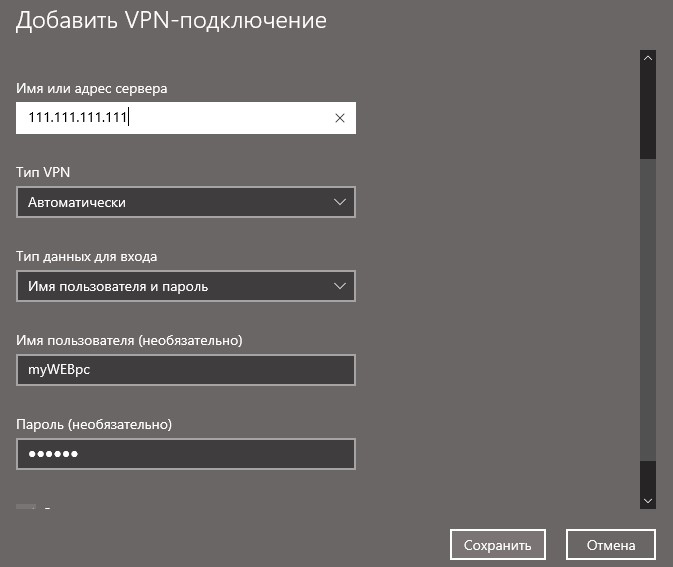
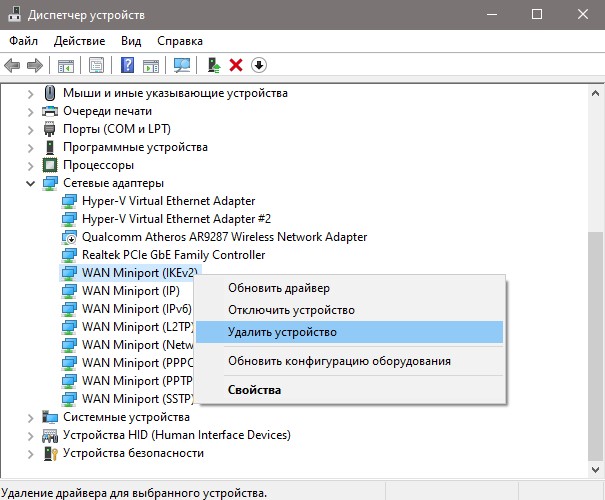
2. Переустановка адаптера WAN Miniport
Нажмите Win+X и выберите «Диспетчер устройств«. Разверните список «Сетевые адаптеры» и удалите все WAN Miniport, нажимая по ним правой кнопкой мыши. Далее перезагрузите компьютер или ноутбук и драйвера переустановятся автоматически. Ошибка 720 устраниться, если проблема была в мини-портах.
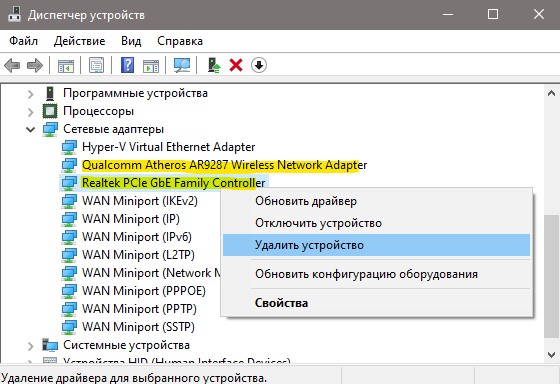
3. Обновить драйвер сетевой карты
В сетевых адаптерах, удалите драйвера для устройства, после чего перезагрузите ПК. Возможно, потребуется посетить сайт производителя сетевого адаптера и скачать последнюю версию драйвера. Это можно загуглить по модели материнской платы, если сетевая карта встроена.
4. Сбросить Winsock и очистить DNS
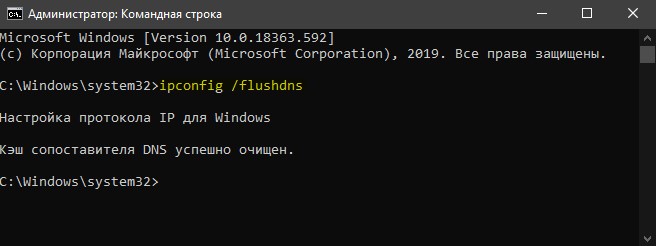
Если ошибка 720 все еще появляется при подключении к интернету через VPV, попробуем очистить кеш DNS и сбросить IP. Для этого, запустите командную строку от имени администратора и введите следующие команды по очереди, нажимая Enter после каждой.
ipconfig /flushdnsipconfig /registerdnsipconfig /releaseipconfig /renewNETSH winsock reset catalogNETSH int ipv4 reset reset.logNETSH int ipv6 reset reset.log
Перезагрузите Windows 10, и проверьте, устранена ли ошибка 720.
5. Установите IP-адрес вашего роутера
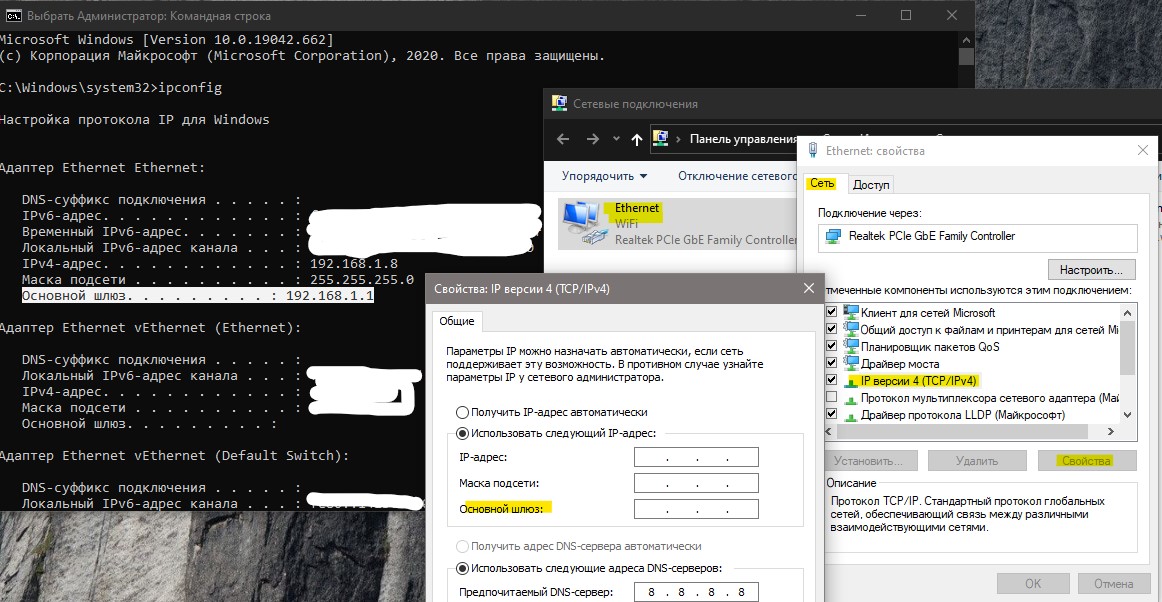
Заставим VPN-сервер использовать IP-адрес вашего маршрутизатора, что должно помочь исправить ошибку 720 в Windows 10.
- Запустите командную строку от имени админа и введите ipconfig.
- Не закрывайте CMD и запомните IP «Основной шлюз«.
- Нажимаем Win+R и вводим ncpa.cpl, чтобы открыть сетевые адаптеры.
- Нажимаем правой кнопкой мыши по сетевому адаптеру, через который осуществляем подключение к интернету, и выбираем «Свойства«.
- Выделяем IP версии 4 (TCP/IPv4) и ниже жмем «Свойства«.
- Вписываем в «Основной шлюз» IP адрес, который в командной строке.
6. Ошибка 720 в МТС и Билайн
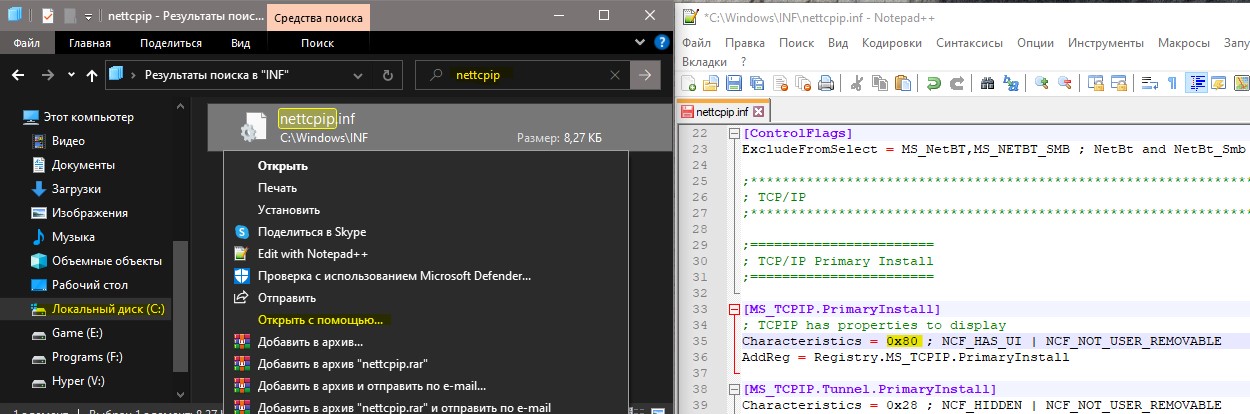
Если ошибка 720 появляется при использовании модемов от Билайн или МТС, то откройте локальный диск С:, где Windows 10, и в поиске справа сверху напишите nettcpip. Когда файл будет найден, нажмите по нему правой кнопкой мыши и выберите «Открыть с помощью«, после чего выберите блокнот. В текстовом файле, найдите строку TCP/IP Primary Install (TCPIP has properties to display) и замените значение в Characteristics = на 0x80. Перезагрузите ПК.
7. Брандмауэр и открытые порты
Если вы используете антивирус, то большинство из них имеют свой брандмауэр, который будет работать, даже, если вы отключите на время сторонний антивирус. Рекомендую полностью удалить сторонний антивирус и проверить ошибку 720.
Если она появляется, то перейдите в параметры брандмауэра Windows 10 и нажмите слева на графу «Правила для исходящего подключения«. Далее в списке проверьте статус удаленного порта в зависимости от предпочитаемого вами протокола VPN:
- PPTP — порт 1723 через TCP и порт 47 через GRE.
- L2TP/IPsec — порт 1701 по UDP (L2TP) и порты 500 и 4500 по UDP (IPsec).
- SSTP — порт 443 по TCP.
- IKEv2 — порты 500 и 4500 по UDP.
Эти правила задаются на том компьютере, который подключается к сети VPN.
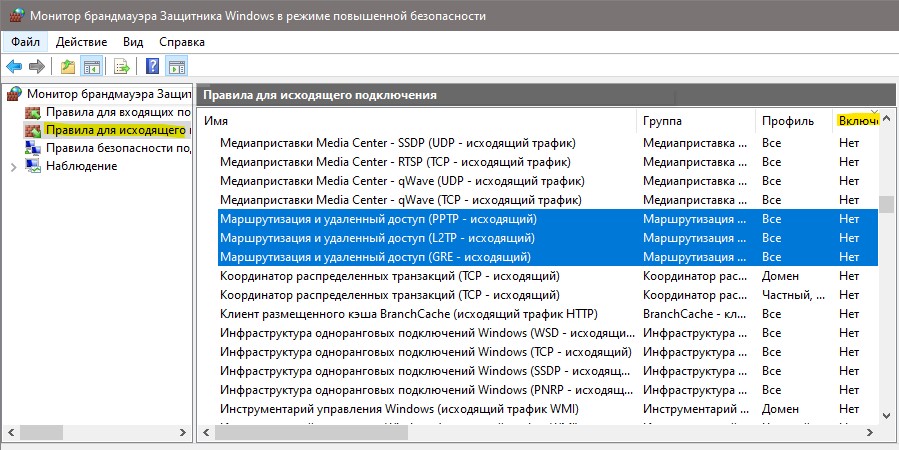
Если вы пытаетесь открыть удаленный доступ с помощью VPN, вам также следует проверить «Входящие подключения» на серверном ПК (к которому вы пытаетесь подключиться):
- Маршрутизация и удаленный доступ (PPTP-Out)
- Маршрутизация и удаленный доступ (GRE-Out)
- Маршрутизация и удаленный доступ (L2TP-Out)
Если порты, связанные с вашим параметрами VPN, закрыты, вам необходимо открыть их.
Смотрите еще:
- Исправить ошибки подключения к Интернету и веб-сайтам
- Нет подключения к Интернету, защищено в Windows 10
- DHCP не включен на сетевом адаптере WiFi или Ethernet
- Сетевой адаптер не имеет допустимых параметров настройки IP
- Проблема адаптера беспроводных сетей или точки доступа
[ Telegram | Поддержать ]
В данном материале перечислены наиболее типичные коды ошибок, возникающих при создании подключений удаленного доступа или VPN-подключений на клиентских компьютерах под управлением Windows 7.
Ошибка 619
Указанный порт не подключен.
1. Возникает, когда Ваш firewall (например, Outpost, Zone Alarm, Kaspersky Internet Security и др.) или встроенный брэндмауэр Windows блокирует подключение к VPN серверу.
Решение: Отключите или корректно настройте firewall, который должен разрешать VPN соединение. Данная ошибка возникает, если закрыть порт 1723, который необходим для успешной работы VPN соединения. Также должны быть разрешены эхо запросы PING (Echo-Reply и Echo-Request) до VPN сервера.
2. VPN соединение настроено не правильно.
Решение: Воспользуйтесь мастером автоматической настройкой VPN-соединения (щелкните ссылку, загрузите и запустите на исполнение файл vpn.exe, следуйте инструкциям). Либо проверьте настройки своего VPN соединения:
- Тип VPN: Тунельный протокол точка-точка (PPTP)
- Шифорвание данных: не разрешено (отключиться, если требуется шифрование)
- Проверка подлинности: Протокол Microsoft CHAP версии 2 (MS-CHAP v2)
Ошибка 807
Сетевое подключение компьютера к серверу виртуальной частной сети прервано. Причиной могут быть неполадки в передаче по виртуальной частной сети из-за неявного Интернета или из-за превышения допустимой нагрузки на сервер виртуальной частной сети.
Проще говоря, компьютер пользователя не может установить связь с VPN-сервером vpn.30150.ru. Причины могут быть разные.
1. Не подключен кабель к стевой карте.
Решение: Проверить подключение кабеля к сетевой карте, отключить кабель от компьютера и подключить заново. Если на сетевой карте имеется световой индикатор, то он должен загораться при подключении кабеля. Если индикатор не загорается обратитесь в службу технической поддержки по тел. 30-150.
2. Отключена сетевая карта
Решение: Открыть папку Сетевые подключения (Пуск, Панель управления, Сеть и Интернет, Центр управления сетями и общим доступом, затем слева выбрать Изменение параметров адаптера). Проверить состояние значка Подключение по локальной сети. При двойном щелчке по значку должно открываться окно Состояние -Подключение по локальной сети. Если Подключение по локальной сети имеет состояние Отключено, его необходимо включить так-же двойным щелчком мышки.
Примечание: Если имеется несколько занчков Подключение по локальной сети, то предварительно необходимо уточнить которое из них используется для подключения к ПАРК-ТЕЛЕКОМ.
3. Осутствует связь с VPN сервером.
Решение: Запустить командную строку (Пуск, Все программы, Стандартные, Командная строка), выполнить команду ipconfig, IPv4 адрес должен иметь значение 10.10.х.х, где х — любое число в диапазоне 0-255. Если IPv4 адрес имеет значение 169.x.x.x обратитесь в службу технической поддержки по тел. 30-150.
Ошибка 868
Удаленное подключение не удалось установить, поскольку не удалось разрешить имя сервера удаленного доступа.
Основная причина возникновения данной ошибки — отсутсвие связи с сервером провайдера. Решения проблемы аналогичны решениям при ошибке 807. Еще одной причиной возникновения данной ошибки может быть не правильная работа DNS-клиента на компьютере пользователя.
Проверить работу DNS-клиента можно командой ping: открыть меню Пуск, в строке Найти программы и файлы ввести с клавиатуры cmd и нажать клавишу Enter. Откроется окно командной строки. В командной строке выполнить команду:
ping vpn.30150.ru
При корректной работе DNS-клиента и наличии связи с сервером провайдера будет произведен обмен пакетами, в противном случае появится сообщение об ошибке.
Полный перчень возможных ошибок возникающих при VPN-подключении в Windows 7 доступен на Windows Client TechCenter.
На чтение 4 мин Просмотров 1.9к.
Рассмотрим подробнее
- Техническое описание и расшифровка ошибки P0702
- Симптомы неисправности
- Причины возникновения ошибки
- Как устранить или сбросить код неисправности P0702
- Диагностика и решение проблем
- На каких автомобилях чаще встречается данная проблема
- Видео
Код ошибки P0702 звучит как «электрическая неисправность системы управления автоматической трансмиссией». Часто, в программах, работающих со сканером OBD-2, название может иметь английское написание «Transmission Control System (TCS) Electrical».
Техническое описание и расшифровка ошибки P0702
Этот диагностический код неисправности (DTC) является общим кодом трансмиссии. Ошибка P0702 считается общим кодом, поскольку применяется ко всем маркам и моделям транспортных средств. Хотя конкретные этапы ремонта могут несколько отличаться в зависимости от модели.

Многие автомобили имеют модуль управления автоматической коробкой передач, называемый модулем управления трансмиссией (TCM). Модуль управления двигателем (ECM) обменивается данными с TCM. Чтобы контролировать автоматическую коробку передач на предмет неисправностей.
Если TCM обнаруживает электрическую неисправность в автоматической коробке и устанавливает код неисправности, связанный с трансмиссией. ECM также информируется об этом и устанавливает ошибку P0702 OBD2 в памяти ECM.
При этом загорается контрольная лампа неисправности (MIL), чтобы водитель знал о проблеме. Если этот код присутствует и горит контрольная лампа неисправности (MIL). Это означает, что в памяти TCM установлен как минимум один код неисправности передачи.
P0702 – это только информационный код. Что указывает не на прямую проблему, а только на общую неисправность трансмиссии. Для определения точной картины необходима дополнительная диагностика. Для этого требуется диагностический сканер, который будет связываться с модулем коробки передач.
Симптомы неисправности
Основным симптомом появления ошибки P0702 для водителя является подсветка MIL (индикатор неисправности). Также его называют Check engine или просто «горит чек».
Также они могут проявляться как:
- Загорится контрольная лампа «Check engine» на панели управления (код будет записан в память ECM как неисправность).
- Могут возникнуть трудности с переключением передач во время вождения.
- Переключение передач занимает много времени.
- Повышенный расход топлива.
Причины возникновения ошибки
Код P0702 может означать, что произошла одна или несколько следующих проблем:
- Короткое замыкание в TCM (модуле управления трансмиссией).
- TCM (модуль управления трансмиссией) может быть неисправен.
- Короткое замыкание или обрыв проводов.
- Повреждение корпуса клапана коробки передач.
- Неисправность одного или нескольких электромагнитных клапанов переключения передач.
- Низкий уровень масла ATF может стать причиной отсутствия давления.
- Износ АКПП. Гидравлическая жидкость может вытечь через изношенные уплотнения.
Как устранить или сбросить код неисправности P0702
Некоторые предлагаемые шаги для устранения неполадок и исправления кода ошибки P0702:
- Проверьте уровень ATF (жидкость для автоматической коробки передач).
- Поочередно проверьте все разъемы ECM / TCM.
- Убедитесь, что соленоиды коробки передач открыты.
- Проверьте силовые кабели контроллера привода и клапанов.
После выполнения всех вышеуказанных действий удалите код ошибки DTC P0702 с помощью сканера. После этого стоит провести тест-драйв и проверить вернется ли ошибка.
Диагностика и решение проблем
Первым делом, при диагностике неисправности P0702 стоит проверить электрическую часть на наличие повреждений. В современных автомобилях, электрические и электронные сигналы требуют хорошей кабельной разводки для правильной передачи данных. Любые неисправности, такие как разрывы, отсоединенные разъемы или коррозия, могут прервать сигналы, приводя к сбоям в управлении трансмиссией.
Установка шин, не регламентированного размера, также может вызвать ошибку P0702. Так как модули ECM и TCM программируются на заводе с учетом конкретного размера. Из-за несоответствия размера шин, датчик может выдавать ошибочный сигнал. Который, модуль посчитает как неисправность.
Изношенная автоматическая коробка передач также может быть виновником этой ошибки. Могут выйти из строя гидравлические муфты и тормоза автоматической коробки передач. А также пружинные муфты, электромагниты и клапаны.
Проверьте аккумуляторную батарею, так как некоторые модули ECM и TCM чувствительны к низкому напряжению. Если аккумулятор разряжен, система может определять это как сбой. Убедитесь, что аккумулятор выдает минимум 12 вольт, и что генератор работает правильно, минимум 13 вольт на холостом ходу.
Низкий уровень жидкости ATF может привести к отсутствию давления в коробке, поэтому давления может быть недостаточно для затягивания тормоза. Это приводит к его проскальзыванию, которое TCM распознает как неисправность. Тоже самое касается и электромагнитного клапана.
На каких автомобилях чаще встречается данная проблема
Проблема с кодом P0702 может встречаться на различных машинах, но всегда есть статистика, на каких марках эта ошибка присутствует чаще. Вот список некоторых из них:
- Audi
- Ford (Форд Фокус)
- GMC Sierra
- Honda (Хонда Цивик)
- Jeep (Джип Вранглер, Гранд Чероки)
- Land Rover
- Mazda
- Mercedes (Мерседес Виано, Вито, Спринтер, a140, c320, ml430)
- Mitsubishi
- Nissan
- Peugeot (Пежо 4007)
- Smart Fortwo
- Suzuki
- Volkswagen
С кодом неисправности Р0702 иногда можно встретить и другие ошибки. Наиболее часто встречаются следующие: P0340, P0600, P0700, P0701, P1844.
Видео
ПРОБЛЕМА
При поднесении карты выдается ошибка 702.
Ведущая ТРК
ПРИЧИНА
В миникомпьютере настроен вид топлива, которого нет в Топаз-Офис.
Например, в Топаз-Офис имеется кошелек Аи-95, а в миникомпьютере задан вид топлива ДТ.
РЕШЕНИЕ
Настроить одинаковые название кошелька и вид топлива и сопоставить их в Настройке-Топаз на вкладке Виды топлива.

Ведомая ТРК
ПРИЧИНА
В ведомой ТРК настроен код топлива, которого нет в ведущей.
Например, в ведомой ТРК настроен код топлива 95, а в ведущей ТРК задан код топлива ДТ.
РЕШЕНИЕ
Настроить одинаковые коды топлива.