
При попытке входа в Star Wars Battlefront 2, многие игроки могут столкнуться с такими ошибками, как 721 и 1017. Причем, неважно, на какой платформе вы пытаетесь насладиться новой частью в серии Battlefront, так как ошибки могут возникать во всех версиях Star Wars Battlefront 2.
Разумеется, подобные проблемы подняли волну негодования вокруг и без того скандальной игры. Точной причины для появления ошибок 721 и 1017 в настоящее время нет. Некоторые игроки предполагают, что причина кроется в настройках сетевого подключения, которые, каким-то образом, конфликтуют при подключении к серверам компании EA. Тем не менее существует парочка шагов, которые, если верить словам везучих игроков в сети, могут избавить вас от этой проблемы. В данной статье мы их с вами и рассмотрим.
Решения ошибок 721 и 1017 в Star Wars Battlefront 2
Никакой гарантии устранения ошибок 721 и 1017 в Star Wars Battlefront 2, к сожалению, расположенные ниже шаги не дают. Однако, многие пользователи утверждают, что им они смогли помочь. Почему бы и вам не попробовать, верно?
Проверка соединения с Интернетом/сброс настроек сети
Итак, первый шаг заключается в выполнении сброса настроек вашей сети при игре в Battlefront 2 на ПК или проверке соединения с Интернетом, если вы являетесь владельцем консоли PS4 или Xbox One.
У пользователей консолей тут проблем возникнуть не должно: например, для PS4 вам нужно пройти в Настройки→Сеть→Проверить соединение с Интернетом. На Xbox One проверка выполняется похожим способ. Процесс автоматизированный и проблем не вызовет. Тем не менее игрокам на ПК, страдающих от ошибок 721 и 1017 в Star Wars Battlefront 2, придется немного повозиться с системной консолью или же Командной строкой.
Итак, если вы владелец Star Wars Battlefront 2 на ПК, вам понадобится сделать следующее:
- Нажмите на клавиатуре Windows+X.
- Выберите пункт «Командная строка(Администратор)».
- Открыв перед собой консоль, введите в нее следующий ряд команд:
- netsh winsock reset
- netsh int ip reset all
- netsh winhttp reset proxy
- ipconfig /flushdns
- Закройте Командную строку и перезагрузите компьютер.
Завершив сброс настроек сети, попробуйте снова войти в Star Wars Battlefront 2 и проверьте, будут ли возникать ошибки 721 и 1017. Если все точно также – двигайтесь дальше. Игрокам на консолях: проверка сети ничего сама по себе не даст – убедитесь, что у вас есть надежное подключение с Интернетом. Если все в норме, то попробуйте выполнить следующий шаг.
Выставление публичных адресов DNS от Google
Итак, давайте перейдем к следующему шагу, который должен помочь наконец-то разрешить проблему с ошибками 721 и 1017 в Star Wars Battlefront 2. Вам нужно изменить адреса для DNS-сервера на ПК или консолях, в зависимости от того, где вы играете. Давайте посмотрим, как это сделать на ПК:
- Пройдите путем Параметры→Сеть и Интернет→Настройка параметров адаптера→дважды кликните ЛКМ на сетевое подключение→Свойства→дважды кликните ЛКМ на “IP версии 4.
- Выставьте адрес 8.8.8.8. для основного DNS-сервера и адрес 8.8.4.4. для альтернативного.
- Сохраните изменения.
На консолях адрес DNS выставлять придется немножко по-другому. Давайте посмотрим на это на примере PS4:
- Пройдите путем Настройки→Сеть→Установить соединение с Интернетом→Использовать кабель LAN/WiFi→Специальный→Автоматически→Не указывать →Вручную→…
- 8.8.8.8. – основной DNS-сервер, 8.8.4.4. – дополнительный DNS-сервер.
- Далее пройдите …→Автоматически→Не использовать→Проверить соединение с интернетом.
Завершив смену DNS, зайдите проверить наличие ошибок 721 и 1017 в Star Wars Battlefront 2. Многие пользователи – как на ПК, так и на консолях – утверждают, что смена DNS может помочь с этой проблемой. Если же вам так и не удалось избавиться от ошибки 721 или 1017, то, возможно, сервера EA в данный момент испытывают какие-то трудности.
- Partition Wizard
- Partition Manager
- 5 Ways to Fix Battlefront 2 Error Code 721 Easily
5 Ways to Fix Battlefront 2 Error Code 721 Easily [Partition Manager]
By Linda | Follow |
Last Updated November 10, 2022
Have you encountered Battlefront 2 error code 721? This error indicates that you failed to connect to EA Servers. In this post, MiniTool Partition Wizard offers 5 ways to help you solve this issue.
Released globally on November 17, 2017, Star Wars Battlefront 2 is a first-person or third-person shooter game developed by EA DICE and published by Electronic Arts on PlayStation 4, Xbox One and Microsoft Windows platforms.
The game has a single player mode and a multiplayer mode, but the story of the single mode lacks connotation, and the process of character cultivation is too complicated. The multiplayer mode is slightly better.
Major game review sites give the game only qualified scores, and coincidentally point out the adverse effects of micro-transactions and virtual lottery on the game experience. After Epic Games added Star War Battlefront 2 to the list of free games for the players, the number of players joining the game has skyrocketed.
As other games, Battlefront 2 also has many errors. Some people report that they have encountered Battlefront 2 error code 721. This error code means that you have failed to connect to the EA Servers.
How to Fix Battlefront 2 Error Code 721
To fix the error code 721 Battlefront 2, you can try the following methods.
Fix 1. Check EA Server Status
When you fail to connect to EA servers, you should first check whether the servers are down. If so, all you can do is to wait for the sever maintaining from EA. If there is no problem with EA servers, you can then try the next solution.
Fix 2. Check Network
If your network is not good, the error code 721 Battlefront 2 may also occur. You can try restarting the router and your PC. And then, open a video or something else to see whether the network is good enough this time.
11 Tips to Troubleshoot Internet Connection Problems Win 10
Fix 3. Change the Default DNS
The role of DNS is to resolve the URL (domain name) into the corresponding IP address. Changing the DNS to another better DNS server can sometimes make your access faster.
- Hit Windows key + R key.
- Type ‘cpl‘ into the newly-opened Run box and press Enter.
- Right-click the network having trouble and choose Properties.
- Go to the Networking tab and then click on the Settings.
- Select Internet Protocol Version 4 (TCP/IPv4) and click on the Properties.
- Select the General tab, and then click on the Use the following DNS server address.
- Replace the Preferred DNS server values with 8.8.8.8.
- Replace the Alternate DNS server values with 8.8.4.4.
Afterwards, please do the same thing with Internet Protocol Version 6 (TCP/IPv6), but use 2001:4860:4860::8888 as your Preferred DNS server, and 2001:4860:4860::8844 as your Alternate DNS server.
Fix 4. Renew IP Configuration
Return the IP address of your computer to the DHCP server, and then make the computer get in touch with the DHCP server and lease a new IP address. This may also help to solve the Battlefront 2 error code 721.
- Click the Start button and type cmd into the Windows search box.
- Right-click the Command Prompt and choose Run as administrator.
- Input command «ipconfig/release» and hit Enter.
- Input command «ipconfig/renew» and hit Enter.
Fix 5. Disable UPnP
To disable UPnP, you need to access your particular router’s settings interface. Open your web browser and type ‘192.168.0.1’ or ‘192.168.1.1’ in the address bar. The specific address depends on your router’s exact make and model. And then you should find the UPnP and disable it.
Please note that disabling UPnP may cause issues in games other than Battlefront 2. You should consider these risks before disabling the UPnP.
About The Author

Position: Columnist
Author Linda has been working as an editor at MiniTool for 1 year. As a fresh man in IT field, she is curious about computer knowledge and learns it crazily. Maybe due to this point, her articles are simple and easy to understand. Even people who do not understand computer can gain something.
By the way, her special focuses are data recovery, partition management, disk clone, and OS migration.
STAR WARS Battlefront II — это игра, в которой очень много игроков. Но фанаты сталкиваются с некоторыми проблемами с подключением к серверу, а также с различными кодами ошибок, такими как код ошибки 721, который не позволяет вам играть онлайн и подключаться. Если вы не понимаете, что происходит, следуйте инструкциям в этой статье, чтобы устранить проблемы, и вы сможете выйти в Интернет.
Перед тем, как начать
Прежде чем приступить к сложным исправлениям, вы можете изолировать проблему, проверив, не закончилась ли игра. Возможно, серверы не работают, и они находятся на техническом обслуживании.
Разные игры EA работают на разных серверах. Обычно вы можете проверить статус игрового сервера, посетив Справка EA страницу и выберите свою игру из списка. На странице вашей игры есть Статус сервера икона. Но для STAR WARS Battlefront II такого значка нет. Вместо этого вы можете проверить @EAHelp в Twitter, чтобы узнавать, что происходит, и получать обновления в режиме реального времени.
Если на стороне сервера отчетов нет, попробуйте следующие исправления:
- Перезагрузите ваш роутер
- Обновите драйвер сетевого адаптера
- Очистите кеш DNS
- Переключиться на другой DNS
- Используйте проводное соединение
Исправление 1. Перезагрузите роутер.
Иногда ваше интернет-соединение может пропадать. Если это произойдет, перезагрузка маршрутизатора может ускорить его повторное подключение.
Выключите маршрутизатор, а затем отключите его от сети. Подождите около минуты, затем снова подключите его, снова включите и попробуйте подключиться снова.
Эта проблема связана с подключением к сети или серверу. Таким образом, ваш устаревший драйвер сетевого адаптера может быть виновником и сделать вашу игру неиграбельной. Чтобы исправить это, вам необходимо обновить драйвер сетевого адаптера, особенно если вы не можете вспомнить, когда вы обновляли его в последний раз.
Чтобы обновить драйвер сетевого адаптера, вы можете сделать это вручную через Диспетчер устройств или перейти на страницу загрузки драйвера производителя, чтобы загрузить и установить точный драйвер для вашей системы. Это требует определенного уровня компьютерных знаний и может стать головной болью, если вы не разбираетесь в технологиях. Поэтому мы хотели бы порекомендовать вам использовать автоматическое обновление драйверов, такое как Водитель Easy . С Driver Easy вам не нужно тратить время на поиски обновлений драйверов, поскольку он позаботится о загруженной работе за вас.
Вот как обновить драйверы с помощью Driver Easy:
1) Скачать и установите Driver Easy.
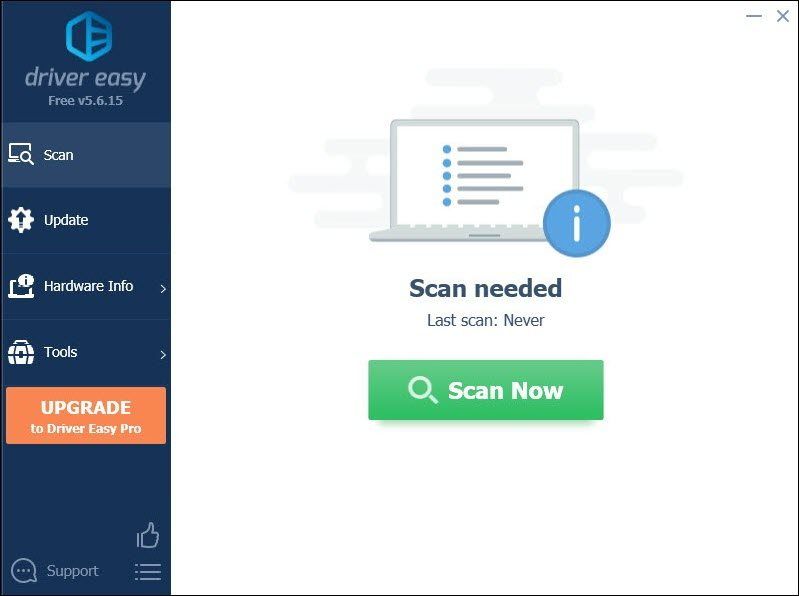
2) Запустите Driver Easy и нажмите Сканировать сейчас кнопка. Затем Driver Easy просканирует ваш компьютер и обнаружит все устройства с отсутствующими или устаревшими драйверами.
3) Щелкните Обновить все . Затем Driver Easy загрузит и обновит все устаревшие и отсутствующие драйверы устройств, предоставив вам последнюю версию каждого из них напрямую от производителя устройства.
(Для этого требуется Pro версия который идет с полная поддержка и 30-дневный возврат денег гарантия. Вам будет предложено выполнить обновление, когда вы нажмете «Обновить все». Если вы не хотите обновляться до версии Pro, вы также можете обновить драйверы с помощью БЕСПЛАТНОЙ версии. Все, что вам нужно сделать, это загрузить их по одному и установить вручную.)
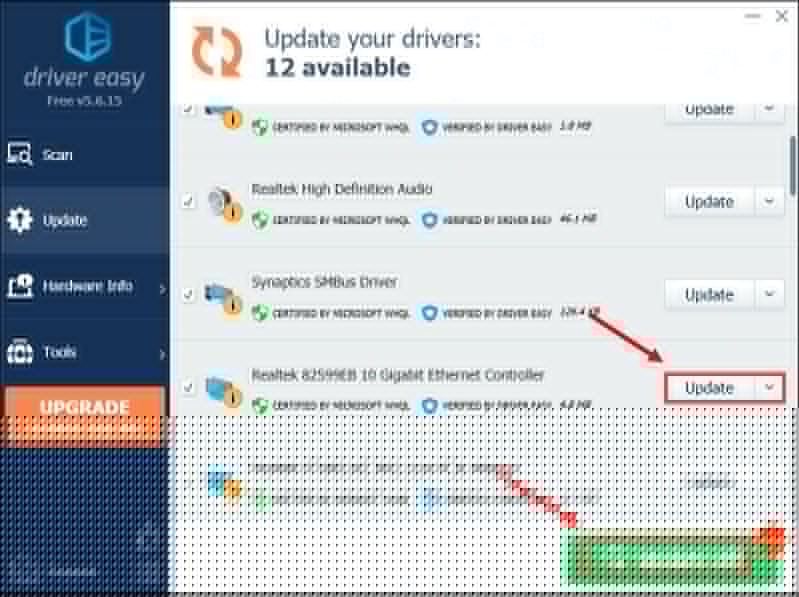 Профессиональная версия Driver Easy поставляется с полной технической поддержкой. Если вам нужна помощь, пожалуйста, свяжитесь с нами. Служба поддержки Driver Easy в support@letmeknow.ch .
После обновления драйверов перезагрузите компьютер, чтобы они вступили в силу.
Исправление 3: очистите кеш DNS
Отсутствие подключения к серверам может указывать на проблемы с подключением к Интернету. Чтобы решить эту проблему, вам необходимо очистить кеш DNS. Вот шаги, которым вы можете следовать:
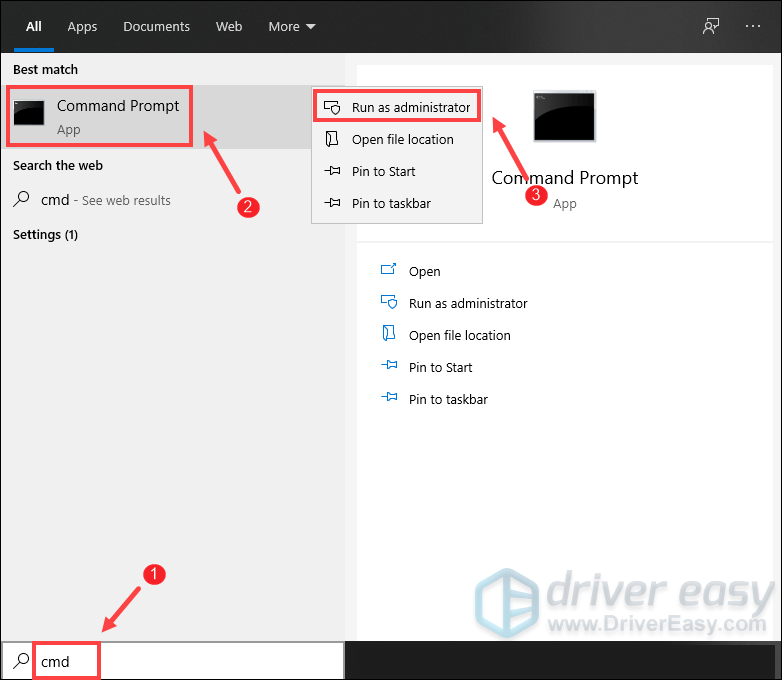
1) Нажмите кнопку Windows logo key , чтобы открыть меню «Пуск». Тип cmd . Щелкните правой кнопкой мыши Командная строка из результатов и выберите Запустить от имени администратора .
2) В появившемся окне командной строки введите следующую команду и нажмите Войти .
ipconfig /flushdns
В случае успеха командная строка сообщит об успешной очистке кэша DNS-преобразователя.
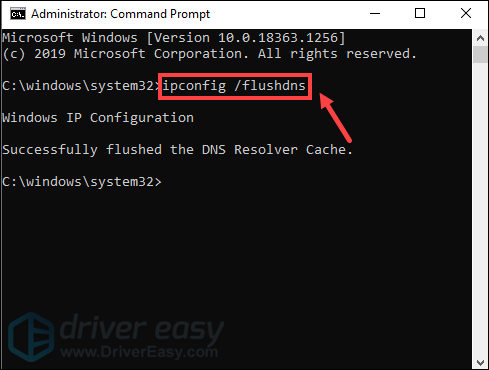
После этого перезагрузите компьютер и попробуйте запустить игру, чтобы проверить, работает ли она.
Исправление 4: переключитесь на другой DNS
Ваш интернет-провайдер (ISP) переводит интернет-адреса из удобочитаемого адреса (например, help.ea.com) в компьютерно-читаемый (строка чисел), используя своего рода обратную телефонную книгу, известную как система доменных имен. .
Если что-то пойдет не так с DNS, который вы используете, вам может быть ужасно сложно подключиться к Интернету. Переключение на другой DNS — это технический трюк, который может вам помочь. Здесь мы рекомендуем Google DNS, который является одним из доступных бесплатных вариантов.
1) В правом нижнем углу рабочего стола щелкните правой кнопкой мыши значок сети и выберите Откройте настройки сети и Интернета .
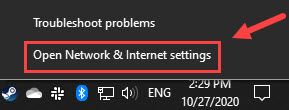
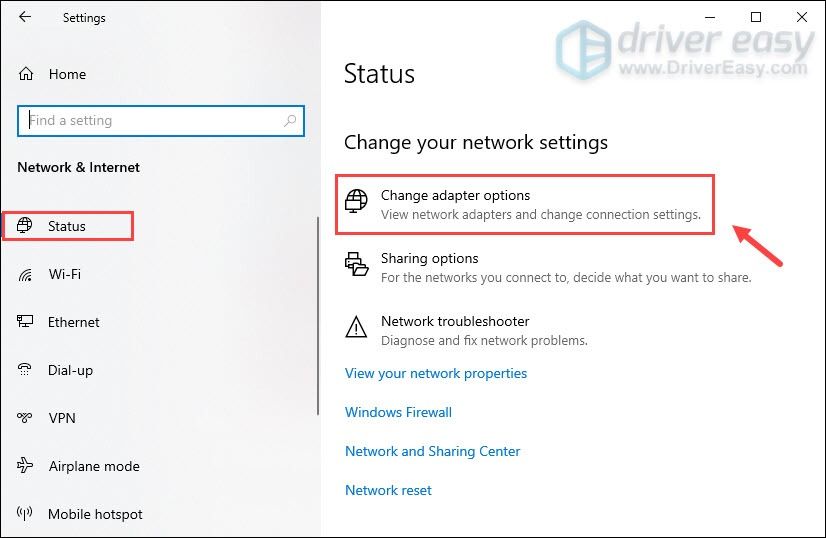
2) В Статус вкладку, прокрутите вниз и щелкните Изменить параметры адаптера .
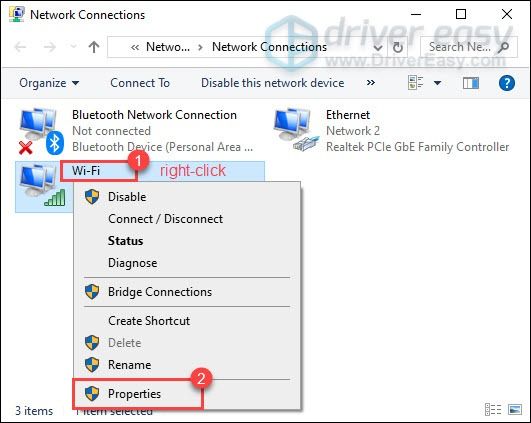
3) Щелкните правой кнопкой мыши на своем Вай-фай и выберите Характеристики .
4) Под Это соединение использует следующие элементы , Выбрать Интернет-протокол версии 4 (TCP / IPv4) . Затем нажмите Характеристики .
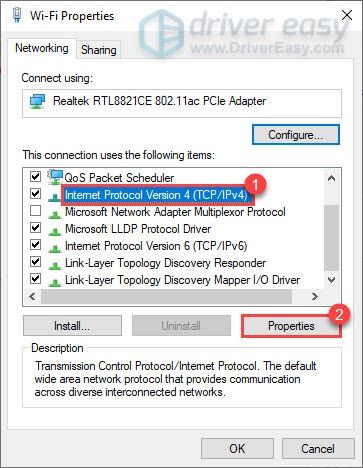
5) Выберите Используйте следующие адреса DNS-серверов: . Если есть какие-либо IP-адреса, перечисленные в Предпочтительный DNS-сервер или Альтернативный DNS-сервер запишите их для использования в будущем.
Замените эти адреса IP-адресами DNS-серверов Google:
Предпочтительный DNS-сервер: 8.8.8.8
Альтернативный DNS-сервер: 8.8.4.4
Затем нажмите хорошо чтобы сохранить изменения.
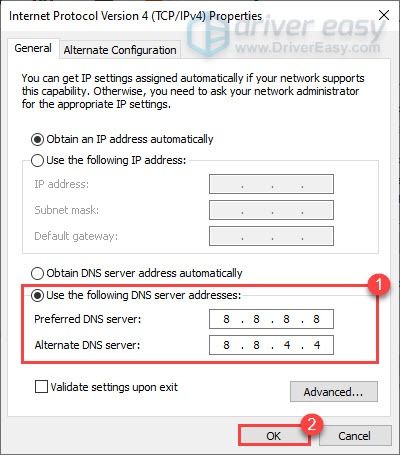
После того, как вы применили изменения, запустите игру, и проблема с подключением к серверу должна быть исправлена.
Исправление 5: используйте проводное соединение
Если вы используете на своем компьютере Wi-Fi или беспроводное соединение, пора посмотреть, улучшит ли ситуацию проводное соединение. Для этого используйте Кабель LAN чтобы подключить устройство к маршрутизатору и перезапустить игру, чтобы проверить, решает ли она вашу проблему.
Однако, если ни одно из исправлений не помогло вам, попробуйте VPN. Подключившись к другому серверу, вы можете не столкнуться с этой проблемой. Но учтите: если вы воспользуетесь бесплатным VPN, возникнет множество проблем. Поэтому для защиты вашей сети мы предлагаем вам использовать платный VPN.
Ниже приведены рекомендуемые нами приложения VPN. Нажав на ссылки ниже, вы сможете значительно сэкономить на подписках.
- NordVPN (до 70%)
- CyberGhost
- Surfshark
Есть сообщения, в которых утверждается, что использование VPN может привести к блокировке учетных записей. На всякий случай рассмотрите это как последнее средство.
Итак, это исправления для проблемы с подключением серверов STAR WARS Battlefront II. Надеюсь, они помогут вам вернуть игру в игровое состояние. Чтобы получить дополнительные предложения или вопросы, напишите нам в разделе комментариев ниже. И мы свяжемся с вами как можно скорее.
by Tashreef Shareef
Tashreef Shareef is a software developer turned tech writer. He discovered his interest in technology after reading a tech magazine accidentally. Now he writes about everything tech from… read more
Updated on August 26, 2020

XINSTALL BY CLICKING THE DOWNLOAD FILE
This software will keep your drivers up and running, thus keeping you safe from common computer errors and hardware failure. Check all your drivers now in 3 easy steps:
- Download DriverFix (verified download file).
- Click Start Scan to find all problematic drivers.
- Click Update Drivers to get new versions and avoid system malfunctionings.
- DriverFix has been downloaded by 0 readers this month.
Star Wars Battlefront 2 is a popular game available for both the Xbox as well as Windows platform including others. The Xbox and Windows users have reported a string of errors while playing the Star Wars Battlefront 2 game on their devices.
The error can occur when trying to connect online or while trying to search something in the game. Some of the most common Star Wars Battlefront 2 errors with their numerical codes are listed below.
- 721
- 1017
- 2593
- 524
- 201
In case you are looking for a way to fix one of these Star Wars Battlefront 2 errors, here is an article with the best possible solutions to fix the error.
How do I fix Star Wars Battlefront 2 error codes?
1. Check if the Server is Down
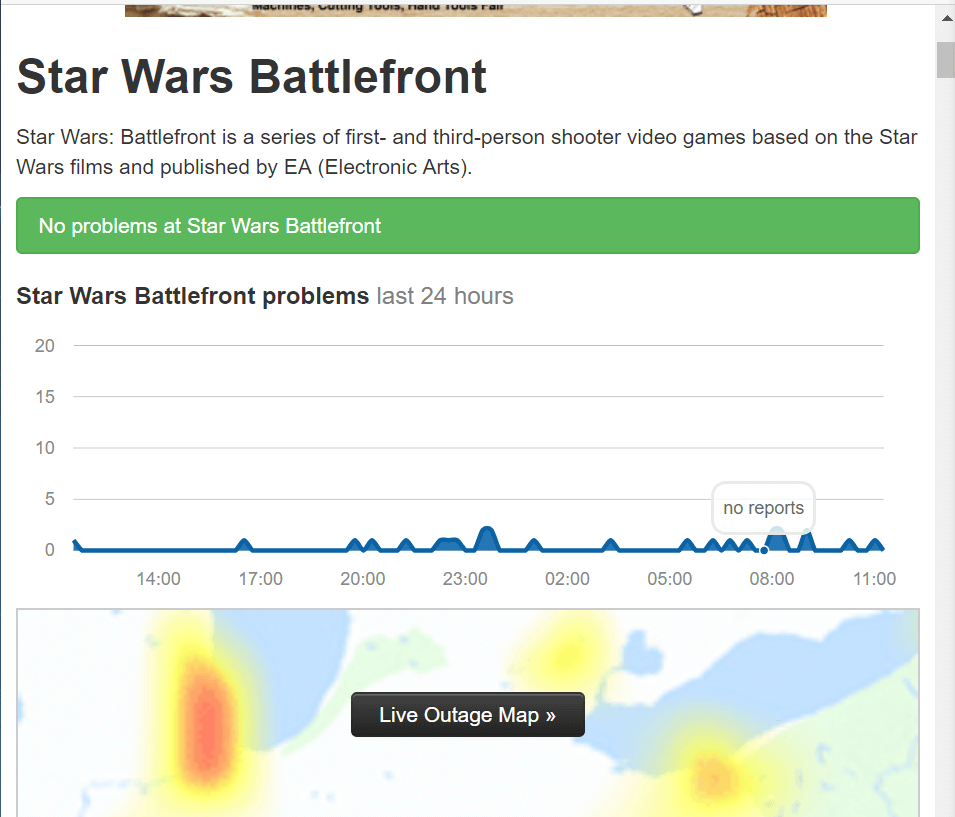
- Go to DownDetector, here.
- The first thing you should do is check if the EA server for the Battlefront 2 is down. If it is a widespread issue and the if the EA servers down, then you cannot do much to resolve this error but only wait for the servers to be working again.

- Visit the DownDetector link for Star Wars BattleFront 2 and check the status.
2. Switch Profile
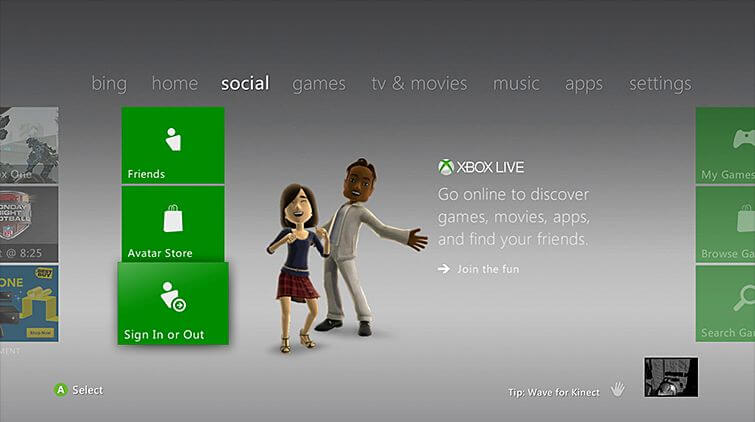
- From the main menu, select Switch Profile.
- Log out and log in to your profile again.
- Try to launch the Star Wars Battlefront. This should help you resolve 2593 error code.
Need more ideas on how to fix Star Wars Battlefront 2 issues on Windows 10? Check out this guide.
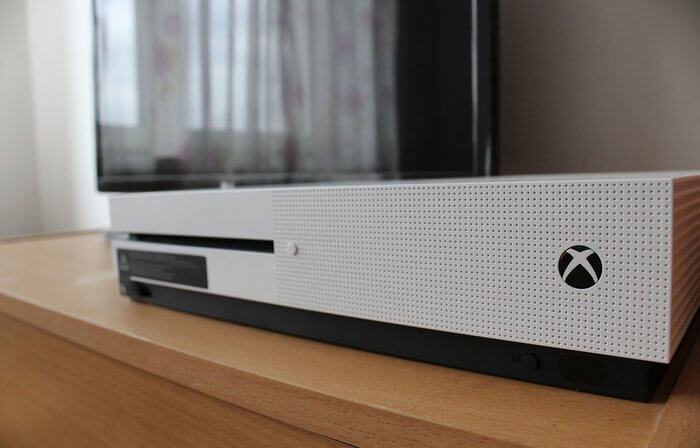
3. Hard Reset Xbox
- Making sure that the Xbox console is up and running, do the following.

- Press and hold the Xbox power button (on the console) until the console powers off.
- Unplug the console’s power cable from and wait for a minute.
- Plug the power cord back and start the Xbox by pressing the Power button again.
- After the restart, launch Star War Battlefront 2 and check for any improvements.
4. Reinstall Star Wars Battlefront 2 (PC)
- Press Windows Key + R to open Run.
- Type control and press OK to open the Control Panel.
- Go to Programs > Programs and Features.
- Select Star Wars Battlefront 2 and click on Uninstall.

- Re-download the game from the developer and proceed with the installation.
5. Release and Renew IP Configuration (PC only)
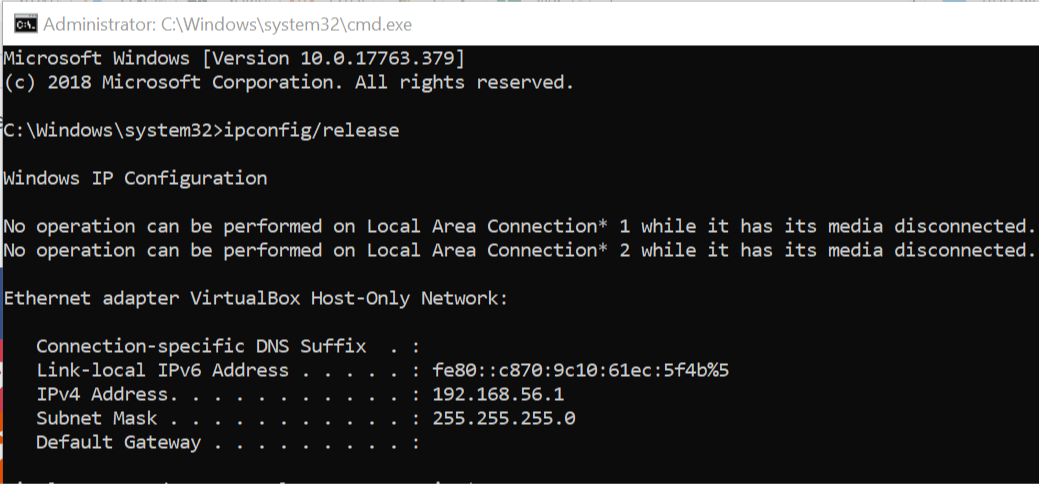
- Press Windows Key + R to open Run.
- Type cmd and press Ctrl + Shift + Enter to open the Command Prompt as administrator.

- In the command prompt, type the following command and hit enter.
ipconfig/release - Now you need to renew the IP, so enter the following command and hit enter.
ipconfig/renew - Close the command prompt window and launch Star Wars Battlefront 2.
- Check if the error is resolved and you are able to connect to EA servers.
6. Change Default DNS on Xbox
- From the Xbox menu, go to Settings.
- Select Network and then go to Advanced Settings.
- Select “DNS settings” > “Manual“.

- Now, you need to enter the custom DNS server for the primary and secondary DNS. Enter the following address.
Primary DNS: 8.8.8.8
secondary DNS: 8.8.4.4 - Go back to the home screen and launch Star Wars Battlefront 2 and check for any improvements.

RELATED STORIES YOU MAY LIKE:
- Windows 10 Game Bar displays the Xbox controller battery level
- Check out these quick fixes for an undetected Xbox controller
- Grab this cool Phantom White Special Edition Xbox One controller now
Still having issues? Fix them with this tool:
SPONSORED
If the advices above haven’t solved your issue, your PC may experience deeper Windows problems. We recommend downloading this PC Repair tool (rated Great on TrustPilot.com) to easily address them. After installation, simply click the Start Scan button and then press on Repair All.

Newsletter
СОВЕТУЕМ: Нажмите здесь, чтобы исправить ошибки Windows и оптимизировать производительность системы
Несколько игроков Star Was Battlefront 2 сталкивались с кодом ошибки 721/1017 при попытке подключения через Интернет. Эта конкретная ошибка не ограничивается конкретной системой, поскольку она подтверждена на ПК, PS4 и Xbox One. Это является большим неудобством для большинства игроков, поскольку большинство пользователей Star Was Battlefront 2 заботятся только о многопользовательском компоненте.

Star Was Battlefront 2 Код ошибки 721
Примечание: есть еще один вариант этой конкретной ошибки — код ошибки 1017
Что вызывает код ошибки 721/1017?
Мы исследовали эту конкретную ошибку, изучив официальный ответ EA, отчеты пользователей и стратегии исправления, которые наиболее успешно затронули пользователей, чтобы решить эту проблему. Исходя из того, что мы собрали, есть несколько сценариев, которые в конечном итоге вызовут один из этих двух кодов ошибок:
- Атака DDOS (распределенный отказ в обслуживании) — у EA долгая и болезненная история с скоординированными DDoS-атаками, которые в итоге оказали влияние на их серверы. Если проблема начала появляться из ниоткуда, вы должны проверить, сталкиваются ли другие пользователи с такой же проблемой. Если код ошибки широко распространен, нет другого решения, кроме как дождаться решения проблемы инженерами программного обеспечения EA.
- Кэшированные данные вызывают проблемы на консолях. Некоторым людям удалось разобрать эту конкретную проблему, выключив и включив их консоль. Похоже, это говорит о том, что существует проблема с кэшированием некоторых данных, что в итоге нарушает онлайн-функциональность Star Wars Battlefront 2.
- Поврежденная установка — эта проблема также может возникнуть из-за поврежденной установки на ПК. Удаление игры с помощью окна «Программы и компоненты» и последующая переустановка из Steam или Origin, похоже, решило проблему для некоторых уязвимых пользователей.
- Проблемы с настройкой IP-адреса. Многие пользователи с динамическими IP-адресами сообщают, что эта проблема регулярно возникает у них (в основном это происходит на ПК). Они могут временно устранить проблему, выпуская и обновляя конфигурацию IP с помощью командной строки с повышенными правами.
- UPnP включен — в отличие от большинства других игр с многопользовательскими компонентами, Star Wars Battlefront 2, кажется, начинает работать, когда включен Universal Plug and Play. Несколько затронутых пользователей сообщили, что проблема больше не возникает, когда отключен UPnP.
- Нестабильный DNS по умолчанию — эта конкретная проблема также может возникать в тех случаях, когда DNS по умолчанию нестабилен или несовместим с серверами EA. Людям в этой ситуации удалось решить проблему, переключив DNS по умолчанию на DNS от Google.
Если вы в настоящее время сталкиваетесь с тем же кодом ошибки в Star Wars Battlefront 2 и ищете способ обойти его, эта статья предоставит вам несколько шагов по устранению неполадок. Ниже вы увидите коллекцию методов, которые другие пользователи в аналогичной ситуации использовали для решения этой проблемы.
Некоторые из перечисленных ниже методов не будут применяться к платформе, с которой вы столкнулись с проблемой. Из-за этого следуйте приведенным ниже методам и придерживайтесь тех, которые применимы к вашей системе.
Метод 1: Расследование широко распространенной проблемы
Прежде чем погрузиться в другие потенциальные стратегии ремонта, важно убедиться, что вы не имеете дело с широко распространенными проблемами. Как уже упоминалось выше, код ошибки 721 стал печально известным для игроков Battlefront 2 после широко распространенной DDoS-атаки на серверы EA, которая в течение нескольких недель наносила серьезный ущерб онлайновой функциональности.
За последние несколько месяцев таких сообщений не поступало, но просто для того, чтобы быть уверенным, перейдите по следующим ссылкам, чтобы убедиться, что ваша проблема является локальной:
- Детектор вниз
- Сервис не работает
- Outage.Report
- Аккаунт EA Star Wards в Твиттере
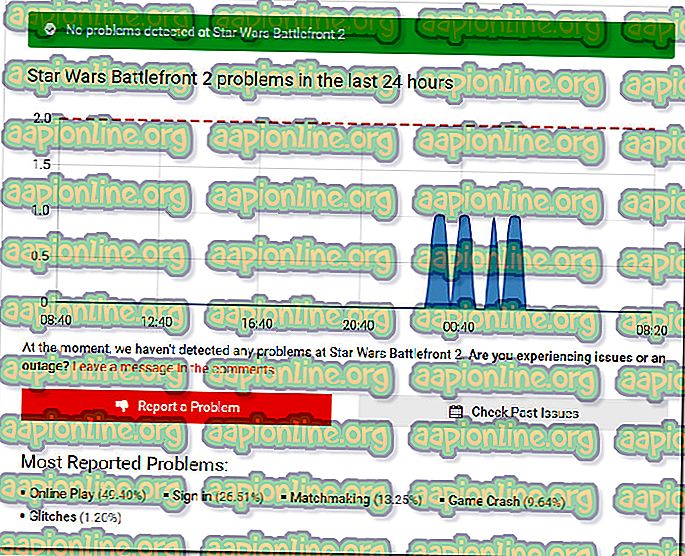
Проблемы с отключением сервера Star Wars Battlefront 2
Если в настоящее время EA сталкивается с проблемами на своих серверах, вы можете найти множество сообщений о похожих пользователях, борющихся с той же ошибкой, и / или официальное объявление в официальном аккаунте EA на Star Wars в EA.
В случае, если вы не найдете таких доказательств, скорее всего, проблема возникает из-за местных факторов. В этом случае вы должны быть в состоянии разрешить код ошибки одним из следующих способов.
Способ 2: консоль с полной перезагрузкой (PS4 и Xbox One)
Если вы столкнулись с этой проблемой на консоли и не нашли никаких доказательств того, что проблема широко распространена, вы, вероятно, имеете дело с локальной проблемой. В этом случае выключения питания вашей консоли должно быть достаточно, чтобы решить проблему. Несколько пользователей, оказавшихся в аналогичной ситуации, сообщили, что проблема была решена для них после того, как они выполнили полную перезагрузку.
Вот как выполнить эту процедуру в зависимости от того, на какой консоли вы столкнулись с проблемой:
Хард ресет на Xbox One
- Нажмите и удерживайте кнопку питания Xbox One (на передней панели элементов управления) в течение 10 (или более секунд).
- Когда вы увидите, что индикаторы погасли полностью, отсоедините кабель питания консоли от источника питания и подождите 10 секунд или более.
- По истечении этого времени снова подключите кабель питания к консоли и снова нажмите кнопку Xbox.
- Как только ваш Xbox One загрузится, откройте окно битвы Start Wars и посмотрите, была ли проблема решена.

Выполните полный сброс на Xbox One
Хард ресет на PlayStation 4
- На вашем контроллере Dualshock4 нажмите и удерживайте кнопку PS, чтобы вызвать параметры питания.
- В списке доступных параметров электропитания выберите параметр « Выключить PS4» и нажмите кнопку «X». Не переводите его в режим отдыха.
- После того, как погаснет свет, отсоедините кабель питания консоли и подождите 10 секунд или более.
- Подключите кабель питания обратно к консоли и нажмите кнопку питания, чтобы запустить его.
- Запустите Star Wars Battlefront 2 и посмотрите, была ли ошибка устранена.
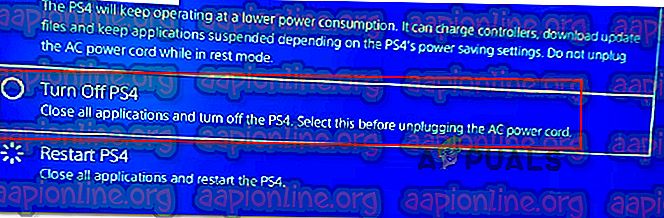
Выключение PS4
Если этот метод не помог вам устранить код ошибки 721, перейдите к следующему способу ниже.
Способ 3: переустановка Star Wars Battlefront 2 (только для ПК)
Несколько пострадавших пользователей сообщили, что ошибка Error Code 721/1017 была устранена в их случае после переустановки игры. Подтверждено, что процедура в основном эффективна в тех случаях, когда удаление происходит с экрана « Программы и компоненты» (а не напрямую из Steam или Origins).
Вот краткое руководство о том, как это сделать:
- Нажмите клавишу Windows + R, чтобы открыть диалоговое окно « Выполнить ». Затем введите « appwiz.cpl » и нажмите Enter, чтобы открыть окно «Программы и компоненты».
 Введите appwiz.cpl и нажмите Enter, чтобы открыть список установленных программ.
 - На экране « Программы и компоненты» щелкните правой кнопкой мыши Star Wars Battlefront 2 и выберите « Удалить». Затем следуйте инструкциям на экране для завершения удаления.
- Повторно загрузите игру из Origins или Steam и посмотрите, была ли ошибка устранена.
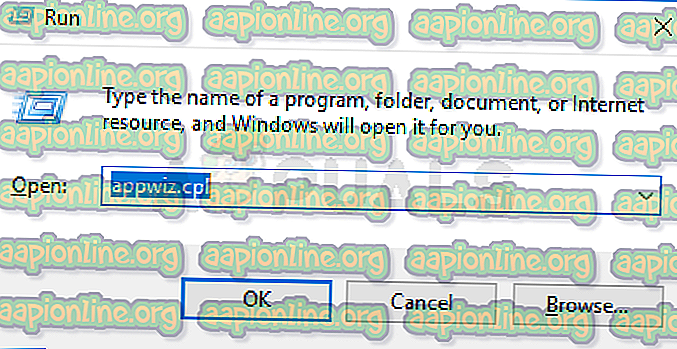 Введите appwiz.cpl и нажмите Enter, чтобы открыть список установленных программ.
Если переустановка игры не привела к устранению кода ошибки или этот метод не применим к вашему конкретному сценарию, перейдите к следующему способу ниже.
Способ 4: освобождение и обновление конфигурации IP (только для ПК)
Другой метод, который был эффективен для нескольких пользователей, которые столкнулись с проблемой на ПК, состоит в том, чтобы выпустить и обновить конфигурацию IP. По сути, эта процедура заставляет клиента отказаться от аренды, отправив серверу уведомление о выпуске DHCP и отметив старый IP-адрес как доступный (это делается с помощью ipconfig / release ). Затем ipconfig / renew используется для запроса нового IP-адреса.
Вот краткое руководство о том, как это сделать:
- Нажмите клавишу Windows + R, чтобы открыть диалоговое окно «Выполнить». Затем введите «cmd» и нажмите Ctrl + Shift + Enter, чтобы открыть командную строку с повышенными привилегиями. Запуск CMD в качестве администратора
Примечание. Когда вас попросит UAC (Контроль учетных записей), нажмите Да, чтобы предоставить административные привилегии приложения.
- В командной строке с повышенными привилегиями выполните следующую команду и нажмите Enter, чтобы заставить клиента освободить ваш текущий IP-адрес:
IPCONFIG / выпуск
- В той же командной строке с повышенными привилегиями выполните следующую команду и нажмите Enter, чтобы запросить новый IP-адрес для вашего компьютера:
IPCONFIG / обновить
- Закройте командную строку с повышенными привилегиями и снова запустите Star Wars Battlefront 2, чтобы увидеть, была ли проблема решена.
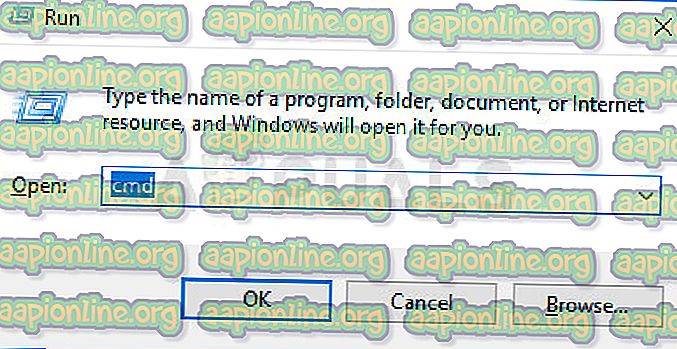 Запуск CMD в качестве администратора
Если вы все еще сталкиваетесь с тем же Кодом ошибки 721/1017 при попытке подключиться к сети в Star Wars Battlefront 2, перейдите к следующему способу ниже.
Способ 5: отключение UPnP
В то время как большинство других игр, в которых есть многопользовательский компонент, станут более стабильными, если включен UPnP (Universal Plug and Play), Star Wars Battlefront 2 — это другое дело. Существуют десятки сообщений о людях, которым удалось устранить код ошибки 721/1017 после отключения UPnP на своем маршрутизаторе.
Это очень странно, учитывая, что UPnP — это технология, специально разработанная для мгновенной переадресации портов (которую использует большинство онлайн-игр). Тот факт, что это исправление остается успешным для многих затронутых пользователей, говорит о том, что существуют некоторые проблемы с настройкой игры для использования UPnP.
В любом случае, вот краткое руководство о том, как отключить UPnP на вашем маршрутизаторе. Следуйте приведенным ниже инструкциям, чтобы узнать, удастся ли отключить UPnP для решения проблемы:
- Убедитесь, что ваш компьютер или консоль подключены к маршрутизатору / модему. Затем откройте браузер по умолчанию, введите один из следующих адресов и нажмите Enter:
192.168.0.1 192.168.1.1
Примечание . Эти два адреса являются общими адресами маршрутизатора, которые должны попасть в ваши настройки маршрутизатора. Если они не работают, найдите в Интернете конкретные шаги для получения доступа к настройкам маршрутизатора / модели в зависимости от вашей модели.
- Как только вы попадете на страницу входа, вам нужно будет ввести свои учетные данные. Большинство производителей будут иметь имя пользователя по умолчанию «admin» и пароль по умолчанию «admin» или «1234». Доступ к настройкам вашего маршрутизатора / модема
Примечание. Если предоставленные здесь учетные данные по умолчанию не соответствуют вашему маршрутизатору / модему, выполните поиск в Интернете учетных данных по умолчанию в зависимости от используемой модели.
- Получив доступ к настройкам маршрутизатора, откройте расширенные (экспертные) настройки и найдите подвкладку «Пересылка Nat ». Когда вы увидите его, получите доступ к нему и убедитесь, что UPnP включен. Включение UPnP из настроек вашего роутера
Примечание. Имейте в виду, что эти инструкции были выполнены на маршрутизаторе TP-Link. Если у вас другой производитель, ваши экраны будут выглядеть иначе, чем здесь.
- Как только UPnP был включен, перезагрузите маршрутизатор и заставьте изменения вступить в силу.
- Откройте Star Wars Battlefront 2 и посмотрите, был ли устранен код ошибки.
 Доступ к настройкам вашего маршрутизатора / модема
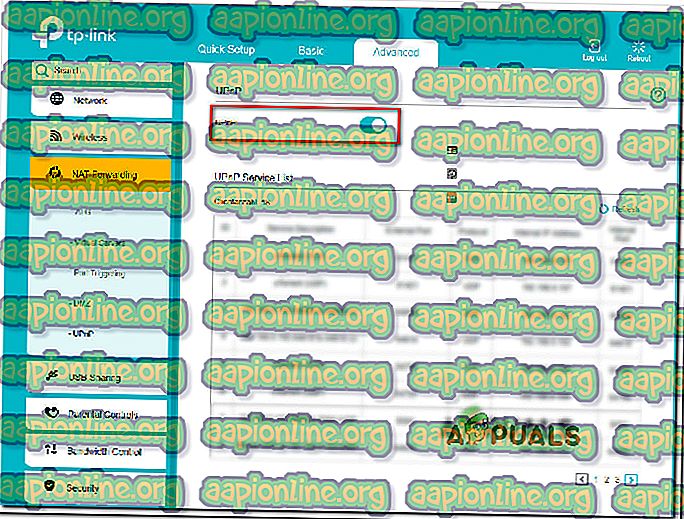 Включение UPnP из настроек вашего роутера
Если вы все еще сталкиваетесь с тем же кодом ошибки 721/1017, перейдите к следующему способу ниже.
Способ 6: изменение DNS по умолчанию на DNS Google
Другое популярное исправление, которое помогло многим пользователям разрешить код ошибки 721/1017 в Star Wars Battlefront 2, заключается в изменении адресов DNS по умолчанию на адреса, используемые Google. Но имейте в виду, что этот процесс будет отличаться в зависимости от платформы, на которой вы столкнулись с проблемой.
Для решения этой проблемы мы создали три отдельных руководства, поэтому обязательно следуйте тому, которое применимо к вашей платформе.
Изменение DNS по умолчанию на PS4
- На панели инструментов выберите «Настройки»> «Сеть»> «Настройка подключения к Интернету» .
- Выберите Wi-Fi или LAN, в зависимости от того, какую сеть вы используете.
- Выберите Пользовательский, затем установите IP-адрес на Автоматический.
- Установите имя хоста DHCP на Не указывать .
- Затем установите для параметра «Настройки DNS» значение « Вручную», для параметра « Основной DNS» выберите значение 8.8.8.8, а для параметра « Вторичный DNS» — значение 8.8.4.4.
Примечание. Вы также можете использовать адрес DNS из IPV6:
Основной DNS — 208.67.222.222
Вторичный DNS — 208.67.220.220
- Откройте Star Wars Battlefront 2 и посмотрите, была ли ошибка устранена
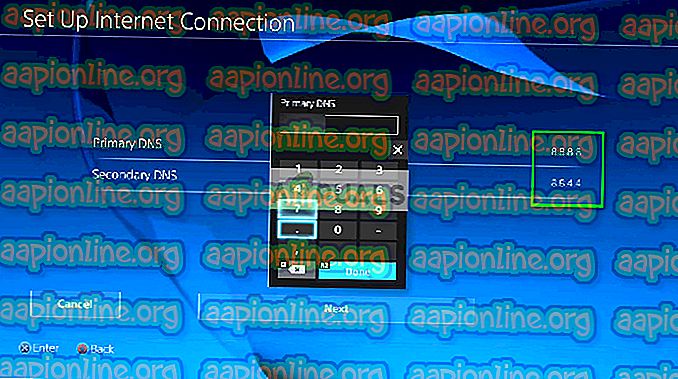
Настройки DNS Google — PS4
Изменение DNS по умолчанию на Xbox One
- В меню Xbox One выберите « Настройки»> «Сеть»> «Дополнительные настройки» .
- Выберите настройки DNS и выберите Manual .
- Затем введите 8.8.8.8 для первичного DNS и 8.8.4.4 для вторичного DNS .
Примечание. Вы также можете использовать адрес DNS из IPV6:
Основной DNS — 208.67.222.222
Вторичный DNS — 208.67.220.220
- Запустите Star Wars Battlefront 2 и посмотрите, была ли проблема решена.
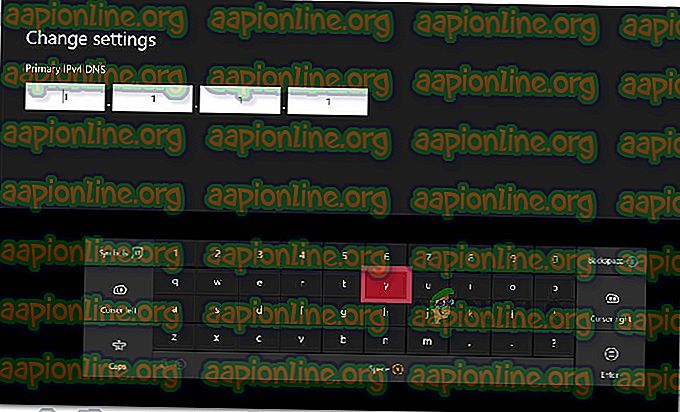
Изменение DNS по умолчанию на ПК
- Нажмите клавишу Windows + R, чтобы открыть диалоговое окно «Выполнить». Затем введите « ncpa.cpl » и нажмите Enter, чтобы открыть окно « Сетевые подключения» . Запустить диалоговое окно: ncpa.cpl
- Выберите соединение, которое вы хотите настроить в Google Public DNS. Если вы хотите сделать это для вашей беспроводной сети, щелкните правой кнопкой мыши Wi-Fi (Wireless Network Connection) и выберите Свойства . Если вы хотите сделать это для Ethernet (кабельного) соединения, щелкните правой кнопкой мыши по Ethernet (Local Area Connection) . Открытие экрана свойств вашей сети
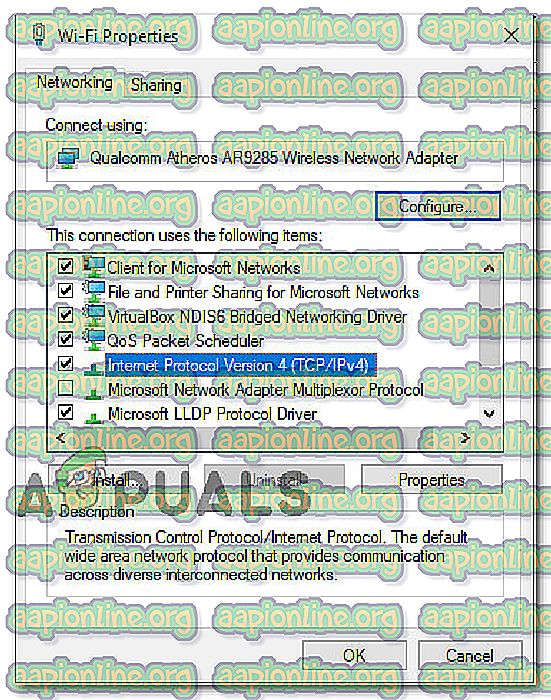
- На экране « Свойства Wi-Fi / Ethernet» перейдите на вкладку « Сеть » и перейдите в окно настроек в разделе « Это подключение» используются следующие элементы . Далее выберите Протокол Интернета версии 4 (TCP / IPv4) и нажмите кнопку Свойства . Доступ к настройкам интернет-протокола
- На экране свойств протокола Интернета версии 4 (TCP / IPv4) перейдите на вкладку Общие . Затем выберите переключатель, связанный с Использовать следующий адрес DNS-сервера, и замените Предпочитаемый DNS-сервер и Альтернативный DNS-сервер следующими значениями:
8.8.8.8
8.8.4.4
- Повторите шаги 3 и 4 для протокола Интернета версии 6 (TCP / IPv6), но на этот раз используйте эти значения для предпочитаемого DNS-сервера и альтернативного DNS-сервера :
2001: 4860: 4860 :: 8888
2001: 4860: 4860 :: 8844
- Перезагрузите сетевое соединение. После перезапуска соединения откройте Star Wars Battlefront 2 и посмотрите, была ли проблема решена.
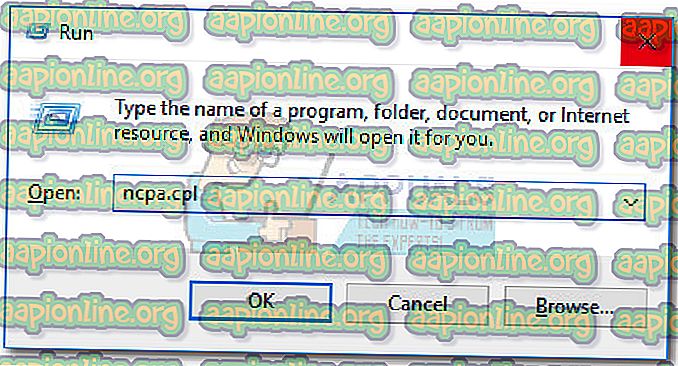 Запустить диалоговое окно: ncpa.cpl
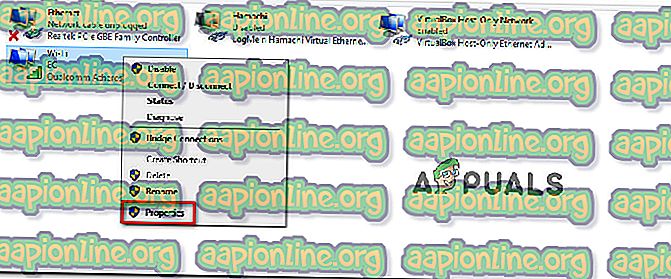 Открытие экрана свойств вашей сети
 Доступ к настройкам интернет-протокола
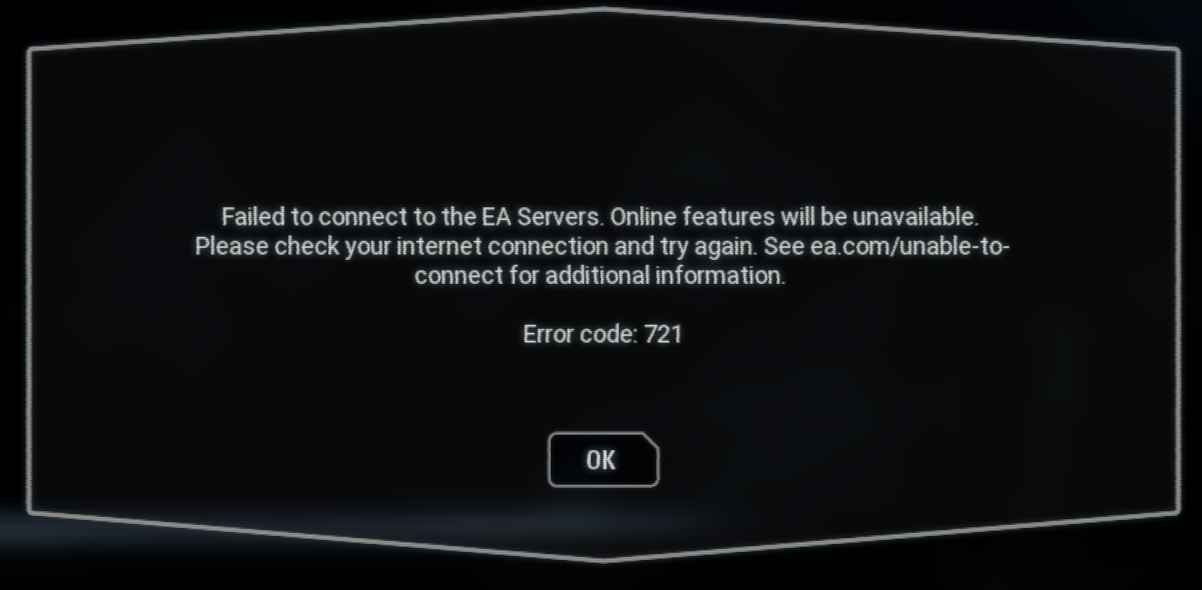
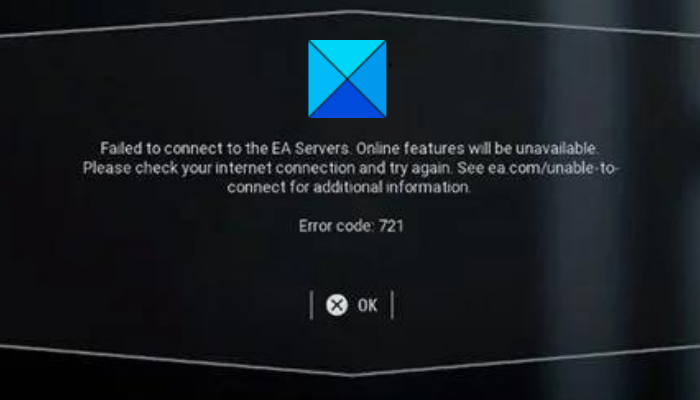
Вы получаете код ошибки 721 в Star Wars Battlefront 2? Star Wars Battlefront 2 — популярная видеоигра-шутер, добавленная к франшизе «Звездные войны». Миллионы геймеров любят играть в эту игру. Однако код ошибки 721 в Star Wars Battlefront 2 многим портит игровой процесс. Об ошибке сообщается как на ПК, так и на консолях Xbox. При срабатывании вы увидите следующее сообщение об ошибке:
Если не удалось подключиться к серверам EA, онлайн-функции будут недоступны. Проверьте подключение к Интернету и повторите попытку. Дополнительную информацию см. на странице ea.com/unable-to-connect.
Код ошибки: 721
Если вы один из пользователей, столкнувшихся с этой ошибкой, мы вам поможем. В этом посте мы собираемся упомянуть полный список исправлений, которые помогут вам избавиться от ошибки 721 в Star Wars Battlefront 2. Итак, без лишних слов, давайте рассмотрим решения сейчас.
Не удается подключиться к серверам EA с кодом ошибки 721?
Если вы получаете код ошибки 721 в Star Wars Battlefront 2 или других играх, это может быть связано с техническими проблемами на серверах EA. Итак, убедитесь, что серверы запущены и работают. Ошибка также может быть вызвана медленным или нестабильным интернет-соединением. Следовательно, вам необходимо убедиться, что вы используете активное и стабильное подключение к Интернету без каких-либо проблем с подключением. В этой статье мы обсудили дополнительные исправления, которым вы можете следовать, чтобы устранить ошибку.
Вот решения, которые вы можете попробовать исправить с кодом ошибки 721 в Star Wars Battlefront 2 на ПК с Windows 11/10:
- Проверьте текущий статус серверов EA.
- Убедитесь, что ваш интернет стабилен.
- Обновите конфигурацию IP.
- Произведите полную перезагрузку консоли Xbox.
- Отключить УПНП.
- Перейдите на Google DNS.
- Переустановите Star Wars Battlefront 2.
1]Проверьте текущий статус серверов EA.
Серверы EA неоднократно сталкивались с DDoS-атаками. Эта ошибка может быть результатом широкомасштабной DDoS-атаки на серверы EA. Или это могут быть некоторые общие проблемы с сервером, такие как перегрузка сервера или обслуживание серверов. Следовательно, вы можете попытаться выяснить, есть ли проблема с сервером на конце серверов EA.
Существует несколько бесплатных инструментов для определения состояния сервера, которые позволяют вам проверять текущий статус онлайн-сервисов и игровых сервисов. Вы можете использовать Down Detector, Is The Service Down, Outage.Report или любой другой онлайн-инструмент, чтобы проверить это. Кроме того, вы также можете проверять официальные аккаунты службы в Twitter и других социальных сетях на наличие обновлений.
Если вы обнаружите, что ошибка возникла из-за проблемы с сервером, вам придется подождать, пока она не будет устранена с конца серверов EA. Если состояние сервера в порядке и он работает, перейдите к следующему потенциальному исправлению, чтобы решить эту проблему.
2]Убедитесь, что ваш интернет стабилен
Поскольку сообщение об ошибке предлагает вам проверить подключение к Интернету, убедитесь, что вы используете стабильное и надежное подключение к Интернету. Для онлайн-игр и подключения к игровым серверам вам необходимо иметь активное и надежное подключение к Интернету. Если вам не удается подключиться к игровым серверам, есть вероятность, что проблема в вашем интернет-соединении.
Попробуйте проверить скорость вашего интернета и убедитесь, что вы используете хорошее скоростное интернет-соединение. На вашем компьютере также могут быть некоторые проблемы с сетью и Интернетом. Итак, вы можете попробовать исправить проблемы с WiFi. Кроме того, вам необходимо убедиться, что на вашем ПК установлены обновленные сетевые драйверы, поскольку известно, что устаревшие драйверы вызывают такие проблемы.
По возможности также рекомендуется переключиться на проводное соединение с беспроводного соединения. Геймеры предпочитают проводное соединение беспроводному, поскольку оно более надежно для онлайн-игр.
Однако, если на вашем конце нет проблем с подключением к Интернету, перейдите к следующему потенциальному исправлению, чтобы решить эту проблему.
См.: Исправление медленной или долгой загрузки Battlefront 2 на ПК.
3]Обновите конфигурацию IP
Еще одна вещь, которую вы можете сделать, чтобы исправить эту ошибку, — обновить свой IP-адрес. Это устранит любую проблему с подключением к Интернету, которая может вызывать данную ошибку. Похоже, что многие затронутые пользователи исправляют ошибку с помощью этого метода. Вы также можете попробовать то же самое и посмотреть, работает ли это.
Вы можете выполнить следующие шаги, чтобы обновить свой IP-адрес:
Во-первых, откройте командную строку с правами администратора на вашем ПК. Затем введите и введите следующие команды в CMD одну за другой:
ipconfig /релиз ipconfig /обновить
После успешного выполнения команд перезагрузите компьютер и запустите игру, чтобы проверить, исправлена ли ошибка сейчас. Если нет, попробуйте следующее потенциальное решение, чтобы решить эту проблему.
См.: Исправить Вы потеряли соединение с ошибкой серверов Destiny 2.
4]Аппаратный сброс консоли Xbox.
Если вы столкнулись с этой ошибкой на консоли Xbox, вы можете попробовать выключить и снова включить консоль, чтобы исправить ошибку. Перед этим вы можете попробовать перезагрузить устройство в обычном режиме. Нажмите и удерживайте кнопку Xbox, чтобы войти в центр силы. Затем выберите параметр «Перезапустить консоль» > «Перезапустить», и когда консоль будет перезапущена, проверьте, исправлена ли ошибка или нет. Если нет, вы можете выполнить перезагрузку консоли, выполнив следующие действия:
- Во-первых, нажмите и удерживайте кнопку Xbox в течение 10 секунд или около того, пока она не выключится.
- Теперь просто отключите консоль от сетевой розетки и оставьте ее отключенной не менее чем на 30–60 секунд.
- Затем снова подключите шнур питания консоли Xbox и включите ее, как обычно.
- Когда консоль полностью включена, запустите игру и посмотрите, исправлена ли ошибка или нет.
Читайте: исправлено Отключение из-за ошибки передачи в Modern Warfare.
5]Отключить UPnP
Некоторым затронутым пользователям удалось исправить ошибку, отключив UPnP (Universal Plug and Play) на своем маршрутизаторе. Нет объяснения, почему это работает для пользователей. Однако это может быть связано с тем, как игра настроена на использование UPnP. Вы можете попробовать отключить UPnP в настройках маршрутизатора и посмотреть, работает ли он у вас. Вот как это сделать:
- Во-первых, убедитесь, что вы подключены к маршрутизатору, а затем запустите командную строку из поиска на панели задач.
- Теперь введите команду ipconfig и из результатов скопируйте и вставьте адрес шлюза по умолчанию в свой веб-браузер.
- После этого войдите в систему, используя свои учетные данные, включая имя пользователя и пароль.
- Затем найдите настройку UPnP; вы, скорее всего, найдете его в разделе «Дополнительные (экспертные) настройки»> категория «Nat Forwarding».
- Далее отключите UPnP и сохраните изменения.
- Наконец, проверьте, устранена ли ошибка или нет.
Если это вызывает проблемы с другими играми, вы можете повторно включить UPnP, перейдя в настройки маршрутизатора.
Читайте: Исправление сбоя Star Wars Battlefront 2 на ПК.
6]Перейдите на Google DNS
Это популярное исправление, которое помогает избавиться от ошибки, если она вызвана несоответствием с вашим DNS-сервером по умолчанию. Итак, вы можете попробовать переключиться на DNS-сервер Google, так как он более надежен для игр. Вот как переключиться на DNS-сервер Google на ПК с Windows:
- Во-первых, нажмите Win + R, чтобы открыть диалоговое окно «Выполнить», а затем введите в нем ncpa.cpl, чтобы открыть сетевые подключения.
- Затем выберите и щелкните правой кнопкой мыши используемое соединение, а затем коснитесь параметра «Свойства» в появившемся контекстном меню.
- После этого щелкните параметр «Протокол Интернета версии 4 (TCP/IPv4)», а затем нажмите кнопку «Свойства».
- Теперь выберите параметр «Использовать следующие адреса DNS-серверов» и введите следующие адреса: Предпочитаемый DNS-сервер: 8.8.8.8 Альтернативный DNS-сервер: 8.8.4.4
- Наконец, сохраните изменения, нажав кнопку «Применить» > «ОК».
Если вы столкнулись с этой ошибкой на консоли Xbox, вот как переключить DNS-сервер:
- Во-первых, нажмите кнопку Xbox на геймпаде, чтобы открыть меню гида.
- Теперь выберите значок шестеренки, а затем нажмите «Настройки».
- Затем перейдите в раздел «Сеть» и выберите параметр «Настройки сети».
- После этого перейдите в раздел Дополнительные настройки > Настройки DNS.
- Затем нажмите «Вручную», чтобы настроить DNS-сервер Google вручную.
- Теперь вы можете ввести следующий адрес в соответствующие поля: Первичный DNS IPv4: 1.1.1.1 Вторичный DNS IPv4: 1.0.0.1
- После этого отправьте изменения и закройте окно настроек.
- Наконец, снова откройте игру и проверьте, устранена ли ошибка.
7]Переустановите Star Wars Battlefront 2.
Если ни одно из вышеперечисленных решений вам не помогло, в крайнем случае переустановите игру. Ошибка может быть вызвана поврежденной установкой игры Star Wars Battlefront 2. Следовательно, удалите игру со своего ПК, а после этого загрузите и установите игру из Origins или Steam. Надеюсь, вы не столкнетесь с этой ошибкой после переустановки игры.
Почему я не могу подключиться к Battlefront 2 по сети?
Если вы не можете подключиться к сетевым службам в Battlefront 2, это может быть связано с проблемой подключения. Вы можете попробовать перезагрузить маршрутизатор, проверить подключение к Интернету, обновить сетевой драйвер, очистить кеш DNS или переключиться на Google DNS, чтобы устранить проблему.
При попытке входа в Star Wars Battlefront 2, многие игроки могут столкнуться с такими ошибками, как 721 и 1017. Причем, неважно, на какой платформе вы пытаетесь насладиться новой частью в серии Battlefront, так как ошибки могут возникать во всех версиях Star Wars Battlefront 2.
Разумеется, подобные проблемы подняли волну негодования вокруг и без того скандальной игры. Точной причины для появления ошибок 721 и 1017 в настоящее время нет. Некоторые игроки предполагают, что причина кроется в настройках сетевого подключения, которые, каким-то образом, конфликтуют при подключении к серверам компании EA. Тем не менее существует парочка шагов, которые, если верить словам везучих игроков в сети, могут избавить вас от этой проблемы. В данной статье мы их с вами и рассмотрим.
Решения ошибок 721 и 1017 в Star Wars Battlefront 2
Никакой гарантии устранения ошибок 721 и 1017 в Star Wars Battlefront 2, к сожалению, расположенные ниже шаги не дают. Однако, многие пользователи утверждают, что им они смогли помочь. Почему бы и вам не попробовать, верно?
Проверка соединения с Интернетом/сброс настроек сети
Итак, первый шаг заключается в выполнении сброса настроек вашей сети при игре в Battlefront 2 на ПК или проверке соединения с Интернетом, если вы являетесь владельцем консоли PS4 или Xbox One.
У пользователей консолей тут проблем возникнуть не должно: например, для PS4 вам нужно пройти в Настройки→Сеть→Проверить соединение с Интернетом. На Xbox One проверка выполняется похожим способ. Процесс автоматизированный и проблем не вызовет. Тем не менее игрокам на ПК, страдающих от ошибок 721 и 1017 в Star Wars Battlefront 2, придется немного повозиться с системной консолью или же Командной строкой.
Итак, если вы владелец Star Wars Battlefront 2 на ПК, вам понадобится сделать следующее:
- Нажмите на клавиатуре Windows+X.
- Выберите пункт «Командная строка(Администратор)».
- Открыв перед собой консоль, введите в нее следующий ряд команд:
- netsh winsock reset
- netsh int ip reset all
- netsh winhttp reset proxy
- ipconfig /flushdns
- Закройте Командную строку и перезагрузите компьютер.
Завершив сброс настроек сети, попробуйте снова войти в Star Wars Battlefront 2 и проверьте, будут ли возникать ошибки 721 и 1017. Если все точно также — двигайтесь дальше. Игрокам на консолях: проверка сети ничего сама по себе не даст — убедитесь, что у вас есть надежное подключение с Интернетом. Если все в норме, то попробуйте выполнить следующий шаг.
Выставление публичных адресов DNS от Google
Итак, давайте перейдем к следующему шагу, который должен помочь наконец-то разрешить проблему с ошибками 721 и 1017 в Star Wars Battlefront 2. Вам нужно изменить адреса для DNS-сервера на ПК или консолях, в зависимости от того, где вы играете. Давайте посмотрим, как это сделать на ПК:
- Пройдите путем Параметры→Сеть и Интернет→Настройка параметров адаптера→дважды кликните ЛКМ на сетевое подключение→Свойства→дважды кликните ЛКМ на «IP версии 4.
- Выставьте адрес 8.8.8.8. для основного DNS-сервера и адрес 8.8.4.4. для альтернативного.
- Сохраните изменения.
На консолях адрес DNS выставлять придется немножко по-другому. Давайте посмотрим на это на примере PS4:
- Пройдите путем Настройки→Сеть→Установить соединение с Интернетом→Использовать кабель LAN/WiFi→Специальный→Автоматически→Не указывать →Вручную→…
- 8.8.8.8. — основной DNS-сервер, 8.8.4.4. — дополнительный DNS-сервер.
- Далее пройдите …→Автоматически→Не использовать→Проверить соединение с интернетом.
Завершив смену DNS, зайдите проверить наличие ошибок 721 и 1017 в Star Wars Battlefront 2. Многие пользователи — как на ПК, так и на консолях — утверждают, что смена DNS может помочь с этой проблемой. Если же вам так и не удалось избавиться от ошибки 721 или 1017, то, возможно, сервера EA в данный момент испытывают какие-то трудности.
-
Home
-
Partition Manager
- 5 Ways to Fix Battlefront 2 Error Code 721 Easily
By Linda | Follow |
Last Updated
Have you encountered Battlefront 2 error code 721? This error indicates that you failed to connect to EA Servers. In this post, MiniTool Partition Wizard offers 5 ways to help you solve this issue.
Battlefront 2 Error Code 721
Released globally on November 17, 2017, Star Wars Battlefront 2 is a first-person or third-person shooter game developed by EA DICE and published by Electronic Arts on PlayStation 4, Xbox One and Microsoft Windows platforms.
The game has a single player mode and a multiplayer mode, but the story of the single mode lacks connotation, and the process of character cultivation is too complicated. The multiplayer mode is slightly better.
Major game review sites give the game only qualified scores, and coincidentally point out the adverse effects of micro-transactions and virtual lottery on the game experience. After Epic Games added Star War Battlefront 2 to the list of free games for the players, the number of players joining the game has skyrocketed.
As other games, Battlefront 2 also has many errors. Some people report that they have encountered Battlefront 2 error code 721. This error code means that you have failed to connect to the EA Servers.
How to Fix Battlefront 2 Error Code 721
To fix the error code 721 Battlefront 2, you can try the following methods.
Fix 1. Check EA Server Status
When you fail to connect to EA servers, you should first check whether the servers are down. If so, all you can do is to wait for the sever maintaining from EA. If there is no problem with EA servers, you can then try the next solution.
Fix 2. Check Network
If your network is not good, the error code 721 Battlefront 2 may also occur. You can try restarting the router and your PC. And then, open a video or something else to see whether the network is good enough this time.
11 Tips to Troubleshoot Internet Connection Problems Win 10
Fix 3. Change the Default DNS
The role of DNS is to resolve the URL (domain name) into the corresponding IP address. Changing the DNS to another better DNS server can sometimes make your access faster.
- Hit Windows key + R key.
- Type ‘cpl‘ into the newly-opened Run box and press Enter.
- Right-click the network having trouble and choose Properties.
- Go to the Networking tab and then click on the Settings.
- Select Internet Protocol Version 4 (TCP/IPv4) and click on the Properties.
- Select the General tab, and then click on the Use the following DNS server address.
- Replace the Preferred DNS server values with 8.8.8.8.
- Replace the Alternate DNS server values with 8.8.4.4.
Afterwards, please do the same thing with Internet Protocol Version 6 (TCP/IPv6), but use 2001:4860:4860::8888 as your Preferred DNS server, and 2001:4860:4860::8844 as your Alternate DNS server.
Fix 4. Renew IP Configuration
Return the IP address of your computer to the DHCP server, and then make the computer get in touch with the DHCP server and lease a new IP address. This may also help to solve the Battlefront 2 error code 721.
- Click the Start button and type cmd into the Windows search box.
- Right-click the Command Prompt and choose Run as administrator.
- Input command “ipconfig/release” and hit Enter.
- Input command “ipconfig/renew” and hit Enter.
Fix 5. Disable UPnP
To disable UPnP, you need to access your particular router’s settings interface. Open your web browser and type ‘192.168.0.1’ or ‘192.168.1.1’ in the address bar. The specific address depends on your router’s exact make and model. And then you should find the UPnP and disable it.
Please note that disabling UPnP may cause issues in games other than Battlefront 2. You should consider these risks before disabling the UPnP.
About The Author
Position: Columnist
Linda has been working as an editor at MiniTool for 5 years. She is always curious about computer knowledge and learns it crazily. Her articles are simple and easy to understand. Even people who do not understand computer can gain something. By the way, her special focuses are disk management, data recovery and PDF editing.
★★★★★ Novice

сентября 2018
Запускаю Origin, проверяю обновления все , у origin , игры, потом захожу в игру. А дальше идет подключение, думает и ошибка: Не удалось подключиться к серверам EA… Что делать? Уже 2 дня так если не больше. Регион выбрал Германия.
Сообщение 1 из 17
(33 681 просмотров)
★ Guide

сентября 2018
варианты обойти ошибку есть заходим в игру, ловим ошибку 721, сворачиваемся, заходим в Панель управления->Центр управления сетями и общим доступом->Свойства текущей сети. Там снимаем галочку с пункта Internet Protocol Version 6, тут же ставим обратно, возвращаемся в игру и реконнектимся , потом можно подключится в обход модему на прямую кабель в системник еще есть вариант запустить браузер с ссылкой на этот форум кому то помогает мне по крайней мере помогало но не долго и уже потом твой любимый и везде разрекламированный вариант с VPN
Сообщение 4 из 17
(33 640 просмотров)
Hero

сентября 2018
@FREDY_TV1
Номер ошибки?

Сообщение 2 из 17
(33 666 просмотров)
★★★★★ Novice
Сообщение 3 из 17
(33 661 просмотров)
★ Guide
сентября 2018
варианты обойти ошибку есть заходим в игру, ловим ошибку 721, сворачиваемся, заходим в Панель управления->Центр управления сетями и общим доступом->Свойства текущей сети. Там снимаем галочку с пункта Internet Protocol Version 6, тут же ставим обратно, возвращаемся в игру и реконнектимся , потом можно подключится в обход модему на прямую кабель в системник еще есть вариант запустить браузер с ссылкой на этот форум кому то помогает мне по крайней мере помогало но не долго и уже потом твой любимый и везде разрекламированный вариант с VPN
Сообщение 4 из 17
(33 641 просмотров)
Community Manager (retired)

сентября 2018
Добрый день!
Дайте знать, если советы других пользователей их данной темы помогли вам устранить неполадки подключения, или если всё ещё нужна наша помощь.
Удачи!

Сообщение 5 из 17
(33 541 просмотров)
★★★★★ Novice
сентября 2018
Проблема еще осталась. Код ошибки 721. Иногда, в редких случаях когда захожу в игру, то заходит нормально..
Сообщение 6 из 17
(33 527 просмотров)
★★★★★ Novice
сентября 2018
Буду ждать обновления в октябре, думаю там все починят, а может и нет
Сообщение 7 из 17
(33 522 просмотров)
★★★★ Novice

ноября 2018
Абсолютно такая же проблема, тоже не понимаю в чём дело. Заходит раз через раз, раньше помогало не трогать мышку и не на что не нажимать и тогда игра запускалась нормально а теперь ничего не помогает.
Сообщение 8 из 17
(33 192 просмотров)
★★★★ Pro

ноября 2018
В игре в настройках профиля ЕА меняйте точку пинга на любую из списка и переподключайтесь. Мне пока только так удаётся подключаться к серверам. Причём не важно какая точка пинга, хоть с самым плохим пингом. Потом, когда к серверам подключитесь, можете обратно выставить точку пинга на ту, где пинг наилучший. А вообще проблема комплексная и находится «на той стороне». Тут и отсутствие отечественных серверов и блокировки РКН.
Сообщение 9 из 17
(33 182 просмотров)
★★★ Newbie

ноября 2018
Не катит..Разрывы продолжаются..
Сообщение 10 из 17
(33 001 просмотров)
by Tashreef Shareef
Tashreef Shareef is a software developer turned tech writer. He discovered his interest in technology after reading a tech magazine accidentally. Now he writes about everything tech from… read more
Updated on
XINSTALL BY CLICKING THE DOWNLOAD FILE
Get rid of malfunctioning drivers on your PC
SPONSORED
Drivers can often become corrupt as they can interfere with malfunctioning system files, thus arriving to be installed but not running correctly. To keep your drivers running smoothly, your Windows OS must run even smoother. Get it in perfect shape by following the steps below:
- Download Fortect and install it on your PC.
- Start the tool’s scanning process to look for corrupt files that are the source of your problem
- Right-click on Start Repair so the tool can start the fixing algorithm
- Fortect has been downloaded by 0 readers this month, rated 4.4 on TrustPilot
Star Wars Battlefront 2 is a popular game available for both the Xbox as well as Windows platform including others. The Xbox and Windows users have reported a string of errors while playing the Star Wars Battlefront 2 game on their devices.
The error can occur when trying to connect online or while trying to search something in the game. Some of the most common Star Wars Battlefront 2 errors with their numerical codes are listed below.
- 721
- 1017
- 2593
- 524
- 201
In case you are looking for a way to fix one of these Star Wars Battlefront 2 errors, here is an article with the best possible solutions to fix the error.
How do I fix Star Wars Battlefront 2 error codes?
1. Check if the Server is Down
- Go to DownDetector, here.
- The first thing you should do is check if the EA server for the Battlefront 2 is down. If it is a widespread issue and the if the EA servers down, then you cannot do much to resolve this error but only wait for the servers to be working again.
- Visit the DownDetector link for Star Wars BattleFront 2 and check the status.
2. Switch Profile
- From the main menu, select Switch Profile.
- Log out and log in to your profile again.
- Try to launch the Star Wars Battlefront. This should help you resolve 2593 error code.
Need more ideas on how to fix Star Wars Battlefront 2 issues on Windows 10? Check out this guide.
3. Hard Reset Xbox
- Making sure that the Xbox console is up and running, do the following.
- Press and hold the Xbox power button (on the console) until the console powers off.
- Unplug the console’s power cable from and wait for a minute.
- Plug the power cord back and start the Xbox by pressing the Power button again.
- After the restart, launch Star War Battlefront 2 and check for any improvements.
4. Reinstall Star Wars Battlefront 2 (PC)
- Press Windows Key + R to open Run.
- Type control and press OK to open the Control Panel.
- Go to Programs > Programs and Features.
- Select Star Wars Battlefront 2 and click on Uninstall.
- Re-download the game from the developer and proceed with the installation.
5. Release and Renew IP Configuration (PC only)
- Press Windows Key + R to open Run.
- Type cmd and press Ctrl + Shift + Enter to open the Command Prompt as administrator.
- In the command prompt, type the following command and hit enter.
ipconfig/release - Now you need to renew the IP, so enter the following command and hit enter.
ipconfig/renew - Close the command prompt window and launch Star Wars Battlefront 2.
- Check if the error is resolved and you are able to connect to EA servers.
6. Change Default DNS on Xbox
- From the Xbox menu, go to Settings.
- Select Network and then go to Advanced Settings.
- Select “DNS settings” > “Manual“.
- Now, you need to enter the custom DNS server for the primary and secondary DNS. Enter the following address.
Primary DNS: 8.8.8.8
secondary DNS: 8.8.4.4 - Go back to the home screen and launch Star Wars Battlefront 2 and check for any improvements.
RELATED STORIES YOU MAY LIKE:
- Windows 10 Game Bar displays the Xbox controller battery level
- Check out these quick fixes for an undetected Xbox controller
- Grab this cool Phantom White Special Edition Xbox One controller now
Still experiencing troubles? Fix them with this tool:
SPONSORED
Some driver-related issues can be solved faster by using a tailored driver solution. If you’re still having problems with your drivers, simply install OutByte Driver Updater and get it up and running immediately. Thus, let it update all drivers and fix other PC issues in no time!