
Всем добрый день! Сегодня мы поговорим как настроить VPN (Virtual Private Network) в Windows XP, в Windows Vista или Windows 7 и Lynix.
VPN расшифровывается как Virtual Private Network, что означает «Виртуальная Частная Сеть». VPN создается поверх уже существующей сети, например обычной локальной сети или Интернет, и может объединять компьютеры в различных уголках мира в одну логическую сеть. При этом все передаваемые по такой сети данные обычно зашифровываются для защиты от несанкционированного прослушивания и перехвата. Таким образом, шифрование трафика – одно из главных преимуществ использования технологии виртуальных частных сетей. Если физически компьютеры объединяются между собой кабелем или радиоволнами (wi-fi), то логическое их объединение посредством VPN возможно только с использованием специального оборудования, называемого VPN-сервером. Это может быть просто компьютер, имеющий специальное программное обеспечение. VPN-сервер управляет подключением других (обычных) компьютеров к виртуальной сети.
На компьютере, подключаемом к виртуальной частной сети, настраивается специальное VPN соединение, в конфигурации которого указывается имя VPN-сервера и другие, нужные для успешного подключения, параметры. В каждом конкретном случае эти параметры могут различаться, но последовательность действий при создании VPN подключения одна и та же. Мы рассмотрим её на примере операционных систем Windows Vista и Windows XP.
В этом разделе описывается настройка VPN в Windows XP.
Мастер новых подключений
Нажать кнопку «Пуск» в левом нижнем углу рабочего стола, в появившемся главном меню системы выбрать пункт «Панель управления», если у Вас панель управления имеет вид «Стиль ХР», и Вы не можете найти значок «Сетевые подключения», перейдите к классическому виду панели, выбрав соответствующий пункт в левой части окна:

или выберите «Сетевые подключения» прямо из главного меню «Пуск»:

Если у Вас отображается окно классического вида, найдите в нем значок «Сетевые подключения» и откройте его, в открывшемся окне, найдите и запустите «Мастер новых подключений»:

В первом окне достаточно нажать кнопку «Далее»:

Во втором, выберите «Подключить к сети на рабочем месте» и нажмите кнопу «Далее»:

В третьем выберите «Подключение к виртуальной частной сети» и нажмите кнопу «Далее»:

В четвертом в свободное поле введите название для Вашего подключения, например, «Internet VPN» и нажмите кнопу «Далее»:

На некоторых компьютерах, где есть другие подключения, между шагом 4 и шагом 5 появляется дополнительно окно с предложением выполнить для подключения набор номера. В этом случае нужно отказаться от набора номера и перейти к шагу 5.
В пятом окне введите IP-адрес основного шлюза доступа nas.iksnet (или nas3.iksnet для некоторых абонентов) и нажмите кнопу «Далее» (обратите внимание, что перед и после названия сервера не должно стоять никаких пробелов или других невидимых символов):

В шестом, для удобства работы, отметьте галочкой пункт «Добавить ярлык подключения на рабочий стол» и нажмите кнопку «Готово»:

Свойства подключения
После этого у Вас сразу откроется окно подключения, в нижней части окна найдите кнопку «Свойства» и щелкните по ней:

Или нажмите кнопку «Отмена» и выбрав подключение, нажмите на него правой кнопкой мыши и выберите «Свойства»:

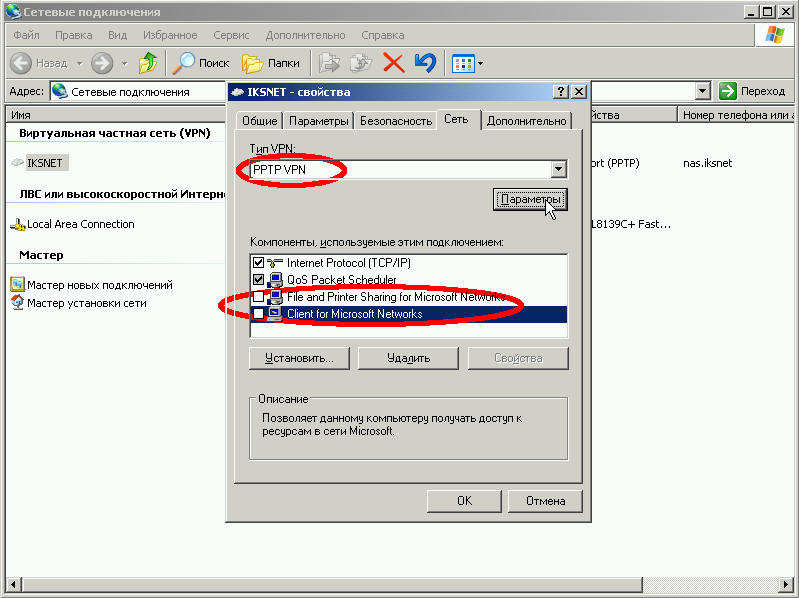
В открывшемся окне выберите вкладку «Параметры», снимите галочку с пункта «Включать домен входа в Windows»:

Во вкладке «Безопасность», снимите галочку с пункта «Требуется шифрование данных» и щелкните по кнопке «ОК»:

На вкладке «Параметры» можно поставить галочку напротив «Перезванивать при разрыве связи», тогда, при неожиданном разрыве, соединение восстановится самостоятельно:

Подключаемся:

Теперь в поле «Пользователь» надо ввести номер своего договора (для тех абонентов, у которых номер договора трёхзначный, спереди надо добавить «0»! Например, договор 111 набирается как 0111.), а в поле «Пароль», свой пароль доступа для просмотра статистики и почты из договора. Обратите внимание на то, что после номера договора в поле «Пользователь» не должно стоять никаких лишних пробелов.

После удачного соединения, для удобства пользования, на вкладке «Параметры» можно снять галочку «Запрашивать имя, пароль, сертификат и т.д.», после этого имя и пароль запрашиваться больше не будут.
Сохранение пароля
Внимание: сохранять пароль в системе не рекомендуется, потому что сохраненные логин и пароль могут быть похищены шпионскими программами или ваш компьютер может быть использован для выхода в интернет в ваше отсутствие.
Обратите внимание на то, что контроль доступа в сеть Интернет осуществляется по имени и паролю, поэтому отнеситесь серьезнее к данному моменту. Не разглашайте эти данные посторонним людям. Если у вас пароль слишком простой и короткий, в целях повышения безопасности, предлагаем изменить его. Вы можете сделать это сами, со своего рабочего места, используя клиентскую часть новой системы расчетов, доступной по ссылке: Статистика, Там вы можете сменить отдельно пароль на вход на страницу статистики и отдельно на выход в интернет. Надеемся, что там Вы еще сможете найти много нового, интересного и полезного!
Примечание
При отключенном соединении VPN, Вы так же, как и раньше, можете беспрепятственно пользоваться ресурсами локальной сети, подключение по VPN нужно только для доступа во внешнюю сеть. Если вы выключили «Подключение по локальной сети», то для создания VPN-соединения обязательно включите «Подключение по локальной сети» иначе VPN-соединение не установится.
Ошибки
Наиболее часто система выдаёт следующие ошибки:

Ошибка 619 или 734
- Возникает, если вы забыли убрать галочку «Требуется шифрование данных» в свойствах подключения вкладка «Безопасность».
Ошибка 629
Эта ошибка возникает в том случае, если ваш логин и пароль уже подключены (вспомните, не давали ли вы кому нибудь из знакомых попользоваться вашим интернетом), если нет, тогда данное соединение неразорвано на сервере. Для этого подождите 10 мин, и попробуйте через это время подключиться заново… Если ничего не помогло с 3-й попытки, то советую обратиться в службу поддержки.
Ошибка 650
«Сервер удаленного доступа не отвечает»:
- Недоступен сервер доступа в Интернет. Проверьте, включено ли «Подключение по локальной сети», исправна ли сетевая карта, исправен ли сетевой кабель, не выставлен ли в настройках IP-соединения какой-то определённый IP-адрес.
Ошибка 651 или 800
Ваш модем (либо другое устройство) сообщило об ошибке» или «Нет связи с сервером VPN соединений»
- Данные ошибки могут возникать, если вы удалили или отключили прежнее подключение «Подключение по локальной сети».
- Или, если вы указали в шаге 5 неверный адрес. Проверьте его, убедитесь, что цифры разделяют точки, а не запятые.
- Брандмауэр блокирует исходящие запросы на VPN соединения.
- Запрос по какой-либо причине не доходит до сервера, т.е. возможно шлюз вашего сегмента не пропускает запрос в силу возникшей нагрузки или сбоя.
- Сервер отправляет ответ о невозможности подключиться т.к. в данный момент наблюдается большое число одновременных попыток соединения.
Возможные исправления
- Проверить работает ли локальная сеть в этот момент времени.
- Проверить прохождение сигнала командой ping до Вашего шлюза, а затем до вашего сервера авторизации.
- Исправить в реестре пару ключей или переустановить Windows
Ошибка 678
«Ответ не получен»
- Попробуйте перезагрузить компьютер
- Если не поможет, то попробуйте пересоздать подключение по VPN заново (обратите внимание на тип подключения, он должен быть PPTP, а не PPPoE или L2TP).
- Также эта ошибка может возникать при отрицательном балансе вашего лицевого счета.
Ошибка 679
- Данная ошибка возникает при отключенном сетевом адаптере. Вам необходимо включить сетевой адаптер пройдя в «ПУСК->Панель Управления->Система->Диспетчер устройств->Оборудование».
Ошибка 691 или 718
«Неверный логин или пароль»
- Проверьте, правильно ли набран логин (номер договора). Он должен быть 4х значным (трёхзначные номера договоров должны дополняться нулём спереди). Попробуйте еще раз набрать логин и пароль. При наборе проконтролируйте, что включена верная раскладка клавиатуры (язык набора), состояние индикатора Caps Lock.
- Или если в данный момент уже создано соединение с вашим логином и паролем. (Если у вас подключено более одного компьютера).
- Некорректно завершена VPN-сессия (сбой подключения, нештатное выключение компьютера). В этом случае нужно подождать несколько минут.
- Достаточно часто бывает так, что Windows «забывает» введённые логин и пароль и тогда их надо ввести заново, предварительно стерев из полей ввода.
- Если операционная система при подключении не предлагает вводить имя пользователя и пароль, то необходимо выполнить следующие действия: Открыть «Панель управления», выбрать «Сетевые подключения», правой кнопкой мыши щелкнуть по вашему VPN соединению и в меню выбрать «Свойства». Откроются свойства VPN-соединения. Теперь нужно перейти во вкладку «Параметры» и поставить галочку напротив «Запрашивать имя, пароль, сертификат и т.д.». После этого подтвердите изменения нажав кнопку «ОК». При следующем подключении появится запрос имени пользователя и пароля.
Ошибка 711
Эта ошибка возникает, если на компьютере не запущена требуемая служба. При этом невозможно подключение к сети, а также в некоторых случаях — установка сетевых адаптеров. Эта проблема может возникнуть, если не запущены все или некоторые из перечисленных ниже служб.
- Поддержка самонастраивающихся устройств Plug and Play
- Диспетчер автоматических подключений удаленного доступа
- Диспетчер подключений удаленного доступа
- Телефония
Для устранения этой ошибки выполните следующие действия для каждой из указанных выше служб.
- Откройте компонент «Администрирование», нажав кнопку Пуск и выбрав пункты Панель управления, Система и ее обслуживание и Администрирование. Требуется разрешение администратора Введите пароль администратора или подтверждение пароля, если появится соответствующий запрос.
- Дважды щелкните Службы. Требуется разрешение администратора Введите пароль администратора или подтверждение пароля, если появится соответствующий запрос.
- Щелкните правой кнопкой мыши одну из указанных выше служб и затем щелкните Свойства.
- На вкладке Общие в пункте Тип запуска выберите вариант Вручную.
- Нажмите Применить, а затем нажмите Запустить.
Ошибка 720
«Не удается подключится к удаленному компьютеру.»
Данная ошибка возникает при повреждении стека сетевых протоколов в Windows. Проверить целостность стека можно с помощью утилиты netdiag.
- Введите команду
netdiag /test:winsock
- Средство Netdiag отобразит результаты проверки ряда сетевых компонентов, в том числе Winsock. Для получения дополнительных сведений о данной проверке наберите команду netdiag в следующем виде:
netdiag /test:winsock /v
- Если средство Netdiag сообщает об ошибке необходимо восстановить раздел реестра Winsock2.
- Самый простой и быстрый способ решения:
netsh int ip reset resetlog.txt
netsh winsock reset
- После этого перезагружаем компьютер и настраиваем подключение по локальной сети так как выполнение этой команды приводит к перезаписи параметров реестра, которые используются стеком протоколов TCP/IP, что равнозначно его удалению и повторной установке. При надобности пересоздайте VPN подключение.
- Если и это не помогло, то полностью переустановить стек TCP/IP можно так:
- Удалите раздел реестра командой REG DELETE HKEY_LOCAL_MACHINESystemCurrentControlSetServicesWinsock
- Удалите раздел реестра командой REG DELETE HKEY_LOCAL_MACHINESystemCurrentControlSetServicesWinsock2
- Перезагрузите компьютер
- Откройте папку %winroot%inf
- В ней найтите файл nettcpip.inf, сделайте его резервную копию и после откройте его в текстовом редакторе (например Notepad).
- Найдите в нем строки:
[MS_TCPIP.PrimaryInstall] ;
TCPIP has properties to display Characteristics = 0xA0 ;
NCF_HAS_UI | NCF_NOT_USER_REMOVABLE
- Исправить их на:
[MS_TCPIP.PrimaryInstall] ;
TCPIP has properties to display Characteristics = 0x80 ;
NCF_HAS_UI
- Сохранить изменения в файле nettcpip.inf
- Открыть Network Connections и щелкнув правой кнопкой мыши по свойству нужного нам сетевого подключения выбрать Install->Protocol->Add. Далее выбрать «have disk» и указать путь %winroot%inf (обычно эта папка скрыта!)
- Выбрать TCP/IP из списка. После этого вы опять попадете в окно свойств сетевого подключения, но для TCP/IP теперь кнопка Uninstall будет активна.
- Выберите в списке This connection uses the following items протокол TCP/IP и нажмите кнопку Uninstall.
- Перезагрузите компьютер
- Установить протокол TCP/IP аналогично шагам 2-5.
Ошибка 733
- Возникает, если вы забыли убрать галочки со всех протоколов, кроме Протокол Интернета и QoS.
Ошибка 734
- Скорее всего у вас вирус WIN32.Sality.
Ошибка 735
- «Запрошенный адрес был отвергнут сервером»: Возникает, если вы ввели IP-адрес в «Свойства TCP/IP» (он должен получаться автоматически).
Ошибки 741 — 743
«Неверно настроены параметры шифрования»
- Зайдите в настройки VPN соединения, и во вкладке «Безопасность» отключите пункт «шифрование данных».
Ошибка 764
«Считыватели смарт-карт не установлены»
- Данная ошибка возникает, если вы неправильно настроили подключение по VPN. Попробуйте его удалить и настроить заново по этой инструкции.
Ошибка 769
«Указанное назначение недостижимо»
- Ошибка возникает из-за отключенного подключения по локальной сети или отсутствия физического линка. Рекомендуется проверить состояние ЛВС (должно быть включено) и физическое подключение к сети (сетевой кабель должен быть подключен).
- Иногда возникает в том случае, если роутер по какой-то причине не выдал правильный IP-адрес по DHCP
Ошибка 781
«Попытка кодирования не удалась, потому что не было найдено ни одного действительного сертификата.»
- Причины возникновения: VPN клиент пытается использовать L2TP/IPSec протокол для подключения.
- Совет: Войдите в настройки подключения VPN-Свойства->Сеть->Тип VPN и выберите PPTP VPN
Ошибка 789
«Выбран неверный тип VPN соединения»
- Зайдите в настройки VPN соединения и на вкладке «Сеть» из списка «Тип VPN» выберите «Автоматически» или «PPTP». Попробуйте повторно подключиться.
- Также эта ошибка возникает, если вы при вводе IP-адреса ошиблись, и вводите запятые вместо точек для разделения октетов.
Ошибка 807
Если используется «Автоматический» тип VPN-соединения, то попробуйте поменять на «PPTP». В свойствах сетевой карты надо поставить Receive-Side Scaling State — disable и Receive Window Auto-Tuning Level — disable. Возможно также, что соединение с сервером доступа блокируется брандмауэром (файрволлом). Можно ещё пересоздать VPN подключение согласно инструкции, если проблема не решится – удалить обновление системы KB958869, либо сделать восстановление системы на более раннее состояние.
Ошибка 809
Возникает при:
1 Использовании типа VPN соединения L2TP в Windows Vista и Windows 7 из-за блокировки соединения брэндмауэром Windows. Решение: Исправить тип VPN подключения на PPPtP. Активировать правило брандмауэра «Маршрутизация и удаленный доступ (PPPtP)»
2 Блокировке со стороны установленного Вами файрвола или антивируса с функцией сетевого экрана Решение: Корректно настройте свой файрвол.
Ошибка 1717
«Неизвестный интерфейс»
- Попробуйте перезагрузить компьютер
- Если не поможет, то запустите из командной строки (проверка целостности системных файлов)
sfc /scannow
Настройка VPN-подключения в Windows Vista/7
Вы можете прочитать о возможных путях решения, если у вас возникли какие-либо проблемы с подключением.
Мастер новых подключений
Аналогично настройке подключения по VPN в Windows XP запускаем «Установка подключения или сети» и выбираем «Подключение по VPN»:

Выбираем создание нового подключения и тип PPTP, после этого нажимаем кнопку Далее:
Если у Вас еще не создано ни одного подключения VPN, то в появившемся окне нужно выбрать «Использовать мое подключение к интернету (VPN)»

Если в системе уже были созданы подключения, то в появившемся окне выбираем «Нет, создать новое подключение»

Заполняем поле для адреса сервера, ставим галочку Не подключаться сейчас и нажимаем кнопку Далее:

Вводим в поле Имя пользователя номер договора, а в поле Пароль— пароль для VPN-соединения (указан в приложении №2 к договору как Пароль для просмотра статистики, почты и VPN-соединения) и нажимаем кнопку Создать:

Свойства VPN-подключения
После этого выбирайте «Свойства VPN-подключения» и исправляйте в отмеченных местах:
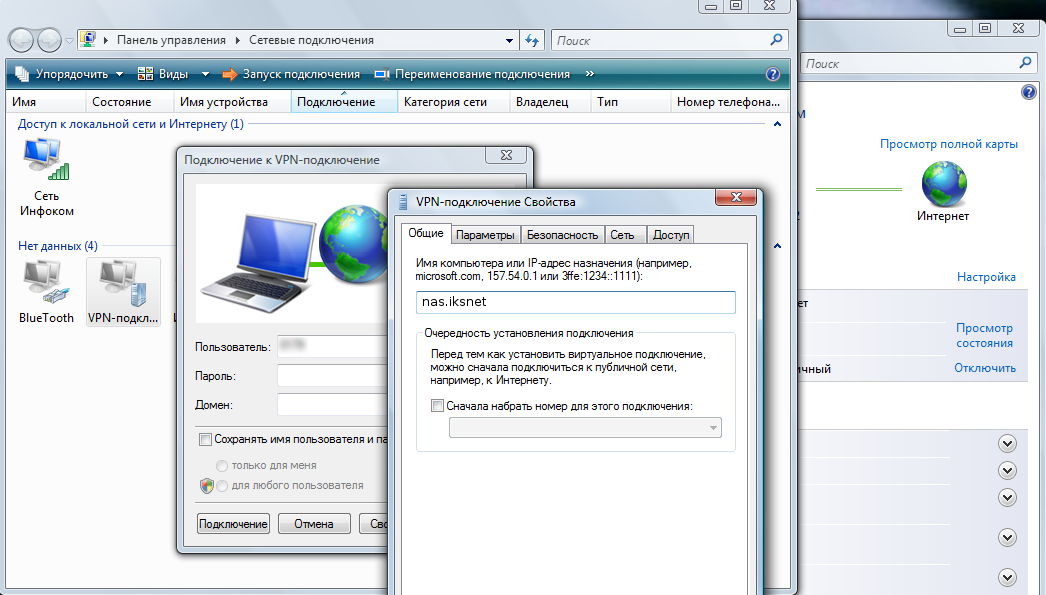
Если убрать галочку «Запрашивать имя, пароль, сертификат и т.д.» то при выполнении подключения компьютер не будет выводить окно подключения и запрашивать логин и пароль. В случае, если Windows забудет логин с паролем (а такое случается), то соединение не будет установлено. Отобразится ошибка 691. При этом пользователю не будет предложено заново ввести логин и пароль. Что делать в этом случае.

или


Ярлык соединения на рабочем столе в Windows Vista и 7 можно сделать следующим образом: Открываем «Центр управления сетями и общим доступом», в левой колонке нажимаем ссылку «Изменения параметров адаптера», в открывшемся окне нужно найти ваше «VPN-подключение» (название может быть другим, в зависимости от того как вы указали «Имя местоназначения» в процессе настройки). Нажимаем правой кнопкой на соединении и выбираем «создать ярлык». По умолчанию будет предложено расположить этот ярлык на рабочем столе. Нажимаем «Да».
Ошибки
Ошибка 609
Этот метод решения проблемы срабатывает не всегда.
- Запустите командную строчку (CMD) под правами Администратора
- Введите следующие команды (удаление драверов miniport):
C:> netcfg -u ms_l2tp
C:> netcfg -u ms_pptp
- Теперь следующие две (установка драйверов miniport):
C:> netcfg -l %windir%infnetrast.inf -c p -i ms_pptp
C:> netcfg -l %windir%infnetrast.inf -c p -i ms_l2tp
Ошибка 619
«Порт отключен»
Возможные причины и способы решения:
- Неполадки операционной системы. В этом случае рекомендуем обратиться к специалистам.
- Включен брандмауэр (фаервол). В этом случае рекомендуем отключить фаервол.
Ошибка 651
«Ваш модем (либо другое устройство) сообщило об ошибке.»
Возможные причины и способы решения (в порядке выполнения):
- Сбой операционной системы. В этом случае рекомендуем перезагрузить компьютер.
- Сбиты драйвера сетевой карты. Рекомендуем переустановить драйвера и заново настроить сеть.
- Неполадки в работе ОС. Рекомендуем переустановить операционную систему.
- Неисправна сетевая карта. Рекомендуем заменить сетевую карту.
Ошибка 678
«Нет отклика»
Часто возникает при сбитой привязке MAC-IP. При этом не пингуются VPN-сервера и шлюз. В этом случае рекомендуется позвонить нам и сбросить привязку MAC-IP.
Ошибка может появляться, если происходит попытка подключения к серверу, не поддерживающему PPTP-протокол VPN. Рекомендуем настроить заново VPN-соединение с помошью автоконфигуратора или проверить настройки вручную.
Ошибка 691 (Vista/7)
«Доступ запрещён, поскольку такие имя и пароль недопустимы в этом домене».
Появляется в следующих случаях:
- Введен неверный логин/пароль. Полностью очистите окно ввода логина/пароля и наберите их заново. Логин должен быть 4х значным (трёхзначные номера договоров должны дополняться нулём спереди). При наборе проконтролируйте, что включена верная раскладка клавиатуры (язык набора), состояние индикатора Caps Lock.
- Некорректно завершена VPN-сессия (сбой подключения, нештатное выключение компьютера). В этом случае нужно подождать несколько минут.
- Или если в данный момент уже создано соединение с вашим логином и паролем. (Если у вас подключено более одного компьютера).
- Достаточно часто бывает так, что Windows «забывает» введённые логин и пароль и тогда их надо ввести заново, предварительно стерев из полей ввода.
- Если операционная система при подключении не предлагает вводить имя пользователя и пароль, то необходимо выполнить следующие действия: Открыть «Панель управления», выбрать «Центр управления сетями и общим доступом», в левой колонке перейти по ссылке «Изменение параметров адаптера», правой кнопкой мыши щелкнуть по вашему VPN соединению и в меню выбрать «Свойства». Откроются свойства VPN-соединения. Теперь нужно перейти во вкладку «Параметры» и поставить галочку напротив «Запрашивать имя, пароль, сертификат и т.д.». После этого подтвердите изменения нажав кнопку «ОК». При следующем подключении появится запрос имени пользователя и пароля.
Ошибка 711
выполните в командной строке с правами Администратора:
secedit /configure /cfg %windir%infdefltbase.inf /db defltbase.sdb /verbose
для того чтобы запустить командную строку с правами администратора необходимо нажать меню пуск, затем во вкладке выполнить набрать в английской раскладке cmd в меню появится иконка с надписью cmd, кликаем на ней правой кнопкой мыши и выбираем пункт «Запустить с правами администратора»
Ошибка 814
«Не найдено базовое подключение Ethernet»
- Ошибка вызвана недоступностью сетевого адаптера, используемого при этом подключении.
Ошибка 868
«DNS-имя не разрешено»
- Данная ошибка возникает только в «Windows 7». Суть проблемы в том, что в некоторых «сборках» (builds) данной Windows нестабильно работает DNS-клиент.
- Решение:
- Проверить, что адреса DNS-серверов в подключении по локальной сети получаются автоматически (на данный момент должны выдаваться 10.0.1.5 и 192.168.2.1)
- Отключить протокол IPv6 (а лучше — всё, кроме IPv4) в свойствах подключения по локальной сети
- Задать адрес сервера доступа вместо nas.iksnet в виде IP-адреса (10.0.1.11 или 10.0.1.13 на данный момент, а лучше проверить командой
ping nas.iksnet
-
- В некоторых случаях помогает сброс каталогов: в командной строке ввести команды
netsh int ip reset c:log
netsh winsock reset
ipconfig flushdns
- В некоторых случаях помогает сброс каталогов: в командной строке ввести команды
и перезагрузка компьютера. Если же после этого подключение не восстановилось, то стоит задуматься о переустановке Windows.
Настройка VPN в Linux
Debian
Сначала установите нужный пакет:
$ apt-get install pptp-linux
Потом отредактируйте файл с описанием сетевых интерфейсов. Вот пример:
$ cat /etc/network/interfaces
auto lo
iface lo inet loopback
auto eth0 ppp9
iface eth0 inet dhcp
iface ppp9 inet ppp
  provider iksnet
  pre-up ip link set eth0 up
Потом отредактируйте файл с описанием вашего VPN-соединения. Он должен быть примерно таким:
$ cat /etc/ppp/peers/iksnet
unit 9
lock
noauth
nobsdcomp
nodeflate
#mtu 1300
persist
maxfail 3
lcp-echo-interval 60
lcp-echo-failure 4
pty "pptp nas.iksnet --nolaunchpppd --loglevel 0"
name <name> # Ваш номер договора
remotename iksnet
ipparam iksnet
defaultroute
replacedefaultroute
usepeerdns
#nodebug
kdebug 0
После этого внесите ваши учётные данные <name>=номер договора, <password>=пароль для VPN в файл (обратите внимание на кавычки для пароля):
$ cat /etc/ppp/chap-secrets
<name> * "<password>" *
А после этого можете вручную подключить VPN:
$ ifup ppp9
И выключить:
$ ifdown ppp9
Наличие соединения можно проверить с помощью команды:
$ ifconfig ppp9
ppp9 Link encap:Point-to-Point Protocol
     inet addr:89.113.252.65  P-t-P:10.0.1.11  Mask:255.255.255.255
     UP POINTOPOINT RUNNING NOARP MULTICAST  MTU:1450  Metric:1
     RX packets:40 errors:0 dropped:0 overruns:0 frame:0
     TX packets:418 errors:0 dropped:0 overruns:0 carrier:0
     collisions:0 txqueuelen:3
     RX bytes:7750 (7.5 KiB)  TX bytes:1189 (1.1 KiB)
Оригинал статьи http://www.iksnet.ru/blog/?s=vpn&x=0&y=0#.D0.9D.D0.B0.D1.81.D1.82.D1.80.D0.BE.D0.B9.D0.BA.D0.B0_VPN-.D0.BF.D0.BE.D0.B4.D0.BA.D0.BB.D1.8E.D1.87.D0.B5.D0.BD.D0.B8.D1.8F_.D0.B2_Windows_XP
 1. Ошибка 619 «Не удается подключиться к удаленному компьютеру, поэтому порт подключения закрыт».
Причина:
Блокируется GRE — трафик между компьютером абонента и VPN — сервером провайдера (не правильно заданы параметры защиты на компьютере абонента, а именно, фаервола или антивирусной системы со встроенным фаерволом, также возможны неполадки на сервере провайдера).
Решение проблемы:
а) Уточнить у провайдера о наличии проблем на серверах.
б) Отключить вышеуказанные системы защиты и попытаться подключить VPN соединение. В случае успешного подключения, необходимо включить ранее отключенные системы защиты и настроить их соответствующим образом или же заменить их теми, которые не препятствуют нормальной работе Интернет.
2. Ошибка 629 «Соединение не может быть установлено»
Причина:
Некорректное завершение работы VPN подключения (внезапная перезагрузка компьютера, отключение кабеля локальной сети, потери на транзитной линии, или на линии абонента, кратковременное профилактическое отключение оборудования на транзитной линии).
Решение проблемы:
Отменить текущую попытку подключения и не предпринимать других на протяжении 5-15 минут.
3. Ошибка 691 «Доступ запрещен, поскольку данные имя пользователя или пароль недопустимы в этом домене».
Причина:
Неправильный ввод имени пользователи и/или пароля либо отсутствие денег на счете.
Решение проблемы:
Необходимо ввести заново имя пользователя и пароль с соблюдением регистра и убедиться, что счет активен и на нем есть положительный баланс, также, убедиться в верности IP – адреса в соответствии с инструкцией, выданной представителями провайдера в момент подключения к сети, проделав следующие действия: Нажмите Пуск -> Настройка -> Панель управления -> Сетевые подключения, щелкните правой кнопкой мыши по «подключению по локальной сети», в появившемся контекстном меню выберите пункт «Свойства», выделите пункт «Протокол Интернета TCP/IP», нажмите кнопку «Свойства», откроется окно, содержимое которого и необходимо сверить с данными, выданными в инструкции.
4. Ошибка 718 «Подключение прервано, т.к. удаленный компьютер не ответил вовремя».
Причина:
Не правильно введено имя пользователя.
Решение проблемы:
Ввести заново имя пользователя, соблюдая язык ввода, отсутствие пробелов и регистр символов.
5. Ошибка 733 «На сервере недоступен управляющий протокол PPP для данного сетевого протокола».
Причина:
В Вашей версии Windows используются протоколы, не поддерживаемые VPN — сервером провайдера.
Решение проблемы:
а) В окне появившейся ошибки установите галочку на пункте «Никогда не запрашивать протоколы с ошибками» и нажмите кнопку «Да» или «Ок». Если после этого действия ошибка повторится, то необходимо выполнить действия из пункта б) или в).
б) Нажмите Пуск -> Настройка -> Панель управления -> Сетевые подключения, щелкните правой кнопкой мыши по vpn соединению, в появившемся контекстном меню выберите пункт «Свойства». В открывшемся окне выберите вкладку «Сеть». Снимите галочки со всех протоколов, кроме «Протокола Интернета TCP/IP» и «QoS». Пере подключите соединение.
в) Выполните двойной щелчок левой кнопкой мыши по подключению, в открывшемся окне нажмите на кнопку «Свойства», далее выберите вкладку «Сеть». Снимите галочки со всех протоколов, кроме «Протокола Интернета TCP/IP» и «QoS». Пере подключите соединение.
6. Ошибка 734, 741 «Протокол управления PPP-связью был прерван», «Локальный компьютер не поддерживает требуемый тип шифрования данных».
Причина:
Установлено не поддерживаемое VPN — сервером провайдера шифрование данных.
Решение проблемы:
а) Выполните двойной щелчок левой кнопкой мыши по vpn-подключению, в открывшемся окне нажмите на кнопку «Свойства», далее выберите вкладку «Безопасность» и снимите галочку с пункта «Требуется шифрование данных, иначе отключаться», нажмите кнопку «Ок» и произведите подключение.
б) Нажмите Пуск -> Настройка -> Панель управления -> Сетевые подключения, щелкните правой кнопкой мыши по vpn-соединению, в появившемся контекстном меню выберите пункт «Свойства». В открывшемся окне выберите вкладку «Безопасность» и снимите галочку с пункта «Требуется шифрование данных, иначе отключаться», нажмите кнопку «Ок» и произведите подключение.
7. Ошибка 735 «Запрошенный адрес был отвергнут сервером».
Причина:
Настройки Протокола Интернета TCP/IP подключения по локальной сети введены в аналогичный протокол VPN соединения».
Решение проблемы:
а) Выполните двойной щелчок левой кнопкой мыши по vpn-подключению, в открывшемся окне нажмите на кнопку «Свойства», далее выберите вкладку «Сеть». Выделите пункт «Протокол Интернета TCP/IP», нажмите кнопку свойства и в появившемся окне выберите пункты «Получить IP — адрес автоматически» и «Получить адрес DNS — сервера автоматически», нажмите «Ок», «Ок» и выполните подключение.
б) Нажмите Пуск -> Настройка -> Панель управления -> Сетевые подключения, щелкните правой кнопкой мыши по vpn-соединению, в появившемся контекстном меню выберите пункт «Свойства». В открывшемся окне выберите вкладку «Сеть». Выделите пункт «Протокол Интернета TCP/IP», нажмите кнопку свойства и в появившемся окне выберите пункты «Получить IP — адрес автоматически» и «Получить адрес DNS — сервера автоматически», нажмите «Ок», «Ок» и выполните подключение.
8. Ошибка 769 «Указанное назначение недостижимо».
Причина:
См. Ошибка 800
Решение проблемы:
См. Ошибка 800
9. Ошибка 800 «Не удалось создать VPN — подключение.VPN — сервер недоступен или параметры безопасности для данного подключения настроены неверно».
I. Сообщение об ошибке выдается мгновенно после нажатия кнопки «Подключение»
Причина:
а) В правом нижнем углу рабочего стола (системном лотке) появился значок в виде двух мониторов с красным крестиком и выдается сообщение о том, что сетевой кабель не подключен.
б) В правом нижнем углу рабочего стола (системном лотке) появился значок в виде восклицательного знака в желтом треугольнике и выдается сообщение «Конфликт IP – адреса с другой системой в сети».
в) Отключено «подключение по локальной сети».
г) Отключена сетевая карта как устройство.
д) Не правильно указан адрес VPN – сервера в подключении.
е) Не правильно указаны или отсутствуют адреса DNS – серверов в свойствах «Протокола Интернета TCP/IP» подключения по локальной сети.
ж) Не правильно указан или отсутствует основной шлюз в свойствах «Протокола Интернета TCP/IP» подключения по локальной сети.
з) Не правильно заданы параметры защиты на компьютере абонента, а именно, фаервола или антивирусной системы со встроенным фаерволом.
Решение проблемы:
а) Необходимо аккуратно извлечь сетевой кабель из разъема сетевой карты и поместить его обратно, убедиться в исправности сетевой карты (если возможно). Если после проделанных действий проблема не решена, необходимо связаться со Службой Технической Поддержки провайдера.
б) Необходимо удостовериться в том, что IP – адрес, используемый Вами идентичен тому, что выдан в инструкции. Сделать это можно следующим образом: Нажмите Пуск -> Настройка -> Панель управления -> Сетевые подключения, щелкните правой кнопкой мыши по «|подключению по локальной сети», в появившемся контекстном меню выберите пункт «Свойства», выделите пункт «Протокол Интернета TCP/IP», нажмите кнопку «Свойства», в открывшемся окне будет указан IP – адрес. В случае, если введенные данные совпадают с настройками, предусмотренными инструкцией, вам необходимо связаться со Службой Технической Поддержки провайдера.
в) Включить «подключение по локальной сети», проделав следующее: Нажмите Пуск -> Настройка -> Панель управления -> Сетевые подключения, щелкните правой кнопкой мыши по «подключению по локальной сети», в появившемся контекстном меню выберите пункт «Включить».
г) Необходимо включить сетевую карту, выполнив следующее: Щелкните правой кнопкой мыши по ярлыку «Мой компьютер» на рабочем столе или в меню пуск и выберите пункт «Свойства» в появившемся контекстном меню, затем перейдите на вкладку «Оборудование», нажмите на кнопку «Диспетчер устройств». Далее, в открывшемся окне щелкните по знаку «+» возле категории «Сетевые платы», выполните щелчок правой кнопкой мыши по соответствующей сетевой плате, в появившемся меню выберите пункт «Задействовать».
д) Необходимо убедиться в правильности ввода VPN – сервера, сделать это можно следующими способами:
— выполните двойной щелчок левой кнопкой мыши по vpn-подключению, в открывшемся окне нажмите на кнопку «Свойства», в строке ввода укажите адрес VPN – сервера в соответствии с инструкцией нажмите кнопку «Ок» и произведите подключение или же нажмите Пуск -> Настройка -> Панель управления -> Сетевые подключения, щелкните правой кнопкой мыши по vpn-соединению, в появившемся контекстном меню выберите пункт «Свойства», в строке ввода укажите адрес VPN – сервера в соответствии с инструкцией нажмите кнопку «Ок» и произведите подключение.
е) Необходимо убедиться в правильности ввода DNS – серверов в соответствии с инструкцией, а также в их актуальности. Сделать это можно следующим образом: Нажмите Пуск -> Настройка -> Панель управления -> Сетевые подключения, щелкните правой кнопкой мыши по «подключению по локальной сети». В появившемся контекстном меню выберите пункт «Свойства», выделите пункт «Протокол Интернета TCP/IP», нажмите кнопку «Свойства», в открывшемся окне вы можете проверить, верны ли DNS – сервера, для проверки их актуальности вам необходимо связаться со Службой Технической Поддержки провайдера.
ж) Следует проверить, верно ли указан основной шлюз в настройках «подключения по локальной сети». Для этого нажмите Пуск -> Настройка -> Панель управления -> Сетевые подключения, щелкните правой кнопкой мыши по «подключению по локальной сети». В появившемся контекстном меню выберите пункт «Свойства», выделите пункт «Протокол Интернета TCP/IP», нажмите кнопку «Свойства», в открывшемся окне появятся настройки, одним из пунктов которых является основной шлюз. Сверьте его с данными, указанными в инструкции. Если настройки совпадают, Вам необходимо связаться со Службой Технической Поддержки провайдера.
з) Отключить антивирусную систему и/или фаервол и попытаться подключить vpn-соединение. В случае успешного подключения, необходимо включить ранее отключенные системы защиты и настроить их соответствующим образом или же заменить их теми, которые не препятствуют нормальной работе Интернет.
II. Сообщение об ошибке выдается через некоторое время после нажатия кнопки «Подключение»
Причина:
а) Не правильно заданы параметры защиты на компьютере абонента, а именно, фаервола или антивирусной системы со встроенным фаерволом.
б) Возможно, проводятся профилактические работы на серверах провайдера.
в) Вероятно, проводятся профилактические работы по модернизации транзитных линий и оборудования.
г) Физическое повреждение транзитной линии или оборудования.
Решение проблемы:
а) Отключить антивирусную систему и/или фаервол и попытаться подключить vpn-соединение. В случае успешного подключения, необходимо включить ранее отключенные системы защиты и настроить их соответствующим образом или же заменить их теми, которые не препятствуют нормальной работе Интернет.
б) Необходимо связаться со Службой Технической Поддержки провайдера и уточнить о проведении профилактических работ на серверах и о их сроках.
в) Необходимо связаться со Службой Технической Поддержки провайдера и уточнить о проведении профилактических работ на транзитных линиях (оборудовании) и об их продолжительности.
г) Необходимо связаться со Службой Технической Поддержки провайдера, узнать о проведении профилактических работ на серверах и транзитных линиях и в случае их отсутствия произвести проверку настроек с Оператором Службы Технической Поддержки. В случае если после произведенных действий проблема не решена, оператор примет заявку на ремонт.
У Вас возникли трудности с компьютером?
Наш специалист поможет Вам в настройке компьютера и компьютерной техники . Звоните и мы настроим, починим, наладим вашу компьютерную технику быстро, качественно, с улыбкой. Тел. в г. Ставрополе 600-890.
Скорая компьютерная помощь — Мы работаем для Вас!
Как настроить?
Всё о Интернете, сетях, компьютерах, Windows, iOS и Android
Ошибка 741 и 742 на VPN подключении

Если Вы подключены к провайдеру, использующему протоколы VPN-канала PPTP или L2TP (например, Билайн), то можете столкнуться с ошибкой 741 «Локальный компьютер не поддерживает шифрование» или её двойником, ошибкой 742 «Удаленный сервер не поддерживает шифрование». Кто виноват и что делать?
Обычно такая проблема появляется при первой попытке подключения и связана с тем, что пользователь при создании высокоскоростного соединения оставил включенным шифрование пароля, которое оператором связи не поддерживается.
Чтобы это исправить, надо зайти в сетевые подключения Windows, кликнуть правой кнопкой по значку VPN-соединения и выбрать пункт «Свойства.» Появится вот такое окно:
Открываем вкладку «Безопасность» и в списке «Шифрование данных» выставляем значение «Необязательное (подключиться даже без шифрования)». Нажимаем на кнопку «ОК» и пробуем снова установить соединение. Как правило, после этого ошибка подключения 741, а так же ошибка 742 больше не появляются.
Примечание: В Windows XP порядок действий немного другой.
В этой версии ОС надо на вкладке «Безопасность» надо снять галочку «Требуется шифрование данных».
Если предыдущий шаг не помог — пробуем создать заново VPN-соединение. Для этого в снова открываем сетевые подключения Windows, находим там нужное высокоскоростное соединение на котором появляется ошибка 742 или 741 и кликаем на нём правой кнопкой мыши:
В появившемся меню выбираем пункт «Удалить».
Отлично! Старое соединение удалили — теперь создадим новое. Для этого идём в Центр управления сетями и общим доступом Виндовс и кликаем на ссылку «Настройка подключения или сети». Таким образом мы запустим специальный мастер, который поможет нам сделать новое соединение:
Выбираем вариант «Подключение к рабочему месту» и далее проходим все шаги по очереди. По завершении работы мастера появится значок нового соединения.
Источник
Ошибки Интернет
Здесь перечислены самые частые ошибки, возникающие у пользователей при подключении Интернета.
Пожалуйста, ознакомьтесь ниже с информацией по возникающей у Вас ошибке. В случае если Вам эта информация не помогла, Вы можете обратиться за помощью по форме обратной связи.
Ошибка 691. Доступ запрещен, поскольку данные имя пользователя или пароль недопустимы в этом домене.
Причина:
1. Закончился срок действия логина (аккаунта).
2. Введены неверные данные для подключения (логин и пароль).
3. Данный логин используется на другом компьютере или сетевом устройстве.
Решение:
1. Оплатить Интернет и получить новый логин и пароль.
2. Ввести заново логин и пароль. ОБЯЗАТЕЛЬНО сотрите Имя пользователя в подключении полностью, т.к. бывают случаи, когда в подключении интернета в строке Имя пользователя помимо символов логина присутствует пробел, который не виден пользователю, но для компьютера — это такой же символ как и буква, и цифра. Обычно «коварный» пробел стоит перед логином или в конце.
3. Необходимо удостоверится, что данный логин не подключен где-либо еще у соседей и знакомых, т.к. известны случаи, когда соседи по комнате без спросу берут логин и пароль, оставленный вами. Один логин может быть подключен только с одного сетевого устройства (компьютера, роутера, планшета и т.п.).
Ошибка 629. Подключение было закрыто удаленным компьютером или Порт был отключен на удаленном компьютере.
см. ошибку 691.
Ошибка 800. Не удалось создать VPN-подключение. VPN-сервер недоступен, или параметры безопасности для данного подключения настроены неверно.
Причина:
1. Отсутствует связь с сервером Интернета.
2. Подключение блокируется установленным на компьютере сетевым экраном (замечено было со многими известными, но со старыми версиями программ вроде Kaspersky Internet Security, Panda Internet Security, McAfee Total Space Security и другими), особенно это касается бесплатных антивирусов вроде Avira, Zone Alarm, F-Secure и т.п.
Решение:
1. Если у Вас ноутбук, проверьте чтобы ваш ноутбук не был подключен к бесплатному Wi-Fi (к сети MAInet_public).
2. Проверьте подключен ли ваш компьютер к локальной сети, для этого проверьте сетевой кабель, а затем проверьте можете ли Вы зайти на сайт inet.mai.ru. Если на сайт не заходит, свяжитесь с системным администратором.
3. Перенастройте сетевой экран на разрешение подключения на порт 1701 TCP (в случае с использованием L2TP), если не знаете как это сделать, отключите его..
Ошибка 809. Не удалось установить сетевое подключение между компьютером и VPN-сервером, так как удаленный сервер не отвечает.
см. ошибку 800.
Ошибка 742. Удалённый компьютер не поддерживает требуемый тип шифрования данных.
Причина:
1. На сервере Интернета шифрование данных отключено, а на Вашем компьютере в подключении Интернета оно требуется.
Решение:
Ошибка 741. Локальный компьютер не поддерживает требуемый тип шифрования данных.
см. ошибку 742.
Ошибка 734. Протокол управления PPP-связью был прерван.
см. ошибку 742.
Ошибка 868. Удаленное подключение не удалось установить, поскольку не удалось разрешить имя сервера удаленного доступа.
Причина:
1. Неправильно указан адрес сервера в настройках Интернета.
2. Необходимо проверить настройки локальной сети.
Решение:
1. Запустите подключение к Интернету, но не подключайтесь, т.е. должно быть окно где вы вводите данные логин-пароль.
2. Свяжитесь с технической поддержкой.
Ошибка 609. Указанный тип устройства не существует.
Причина:
1. Повреждение системных файлов или драйверов порта miniport L2TP или PPTP.
Решение:
1. Скачайте этот архив (файл): NETCFG.zip
2. Распакуйте его в папку C:WindowsSystem32. Если windows напишет, что файл уже существует, то заменять не надо.
3. Скачайте этот файл: Error_609.zip
4. Вы скачали архив, в котором имеется 1 файл. Распакуйте (скопируйте) файл Error_609.bat, который внутри архива.
5. Для Windows XP: запустите файл Error_609.bat.
Для Windows Vista, 7, 8: нажмите правую кнопку мыши на файле Error_609.bat и выберите «Запустить от имени администратора».
Ошибка 619. Не удаётся подключиться к удалённому компьютеру, поэтому порт подключения закрыт.
Причина:
1. Подключение блокируется установленным на компьютере сетевым экраном (замечено было со многими известными, но со старыми версиями программ вроде Kaspersky Internet Security, Panda Internet Security, McAfee Total Space Security и другими), особенно это касается бесплатных антивирусов вроде Avira, Zone Alarm, F-Secure и т.п.
2. Проблемы с сервером Интернета: технические неполадки, сбой оборудования т.п.
Решение:
1. Перенастройте сетевой экран на разрешение подключения на порт 1701 TCP (в случае с использованием L2TP) или на порт 1723 TCP и протокол GRE (в случае с использованием PPTP), если не знаете как это сделать, отключите его.
2. Посмотрите объявления на главной странице сайта, возможно уже ведутся работы по устранению неполадок. Ожидайте.
Ошибка 769. Указанное назначение недостижимо.
см. ошибку 619.
Ошибка 692. В модеме или другом устройстве связи произошла аппаратная ошибка.
Причина:
1. Глюк системы (по-другому никак не назовешь).
Решение:
Перезагрузите компьютер.
Ошибка 735. Запрошенный адрес был отвергнут сервером.
Причина:
1. Некорректно настроено подключение к Интернет (В Свойствах подключения -> Сеть -> Протокол Интернета версии 4 (TCP/IPv4) должно быть выбрано «Получить IP-адрес автоматически»).
Решение:
Создать подключение к Интернету заново по инструкции на сайте.
Ошибка 789. Попытка L2TP-подключения не удалась из-за ошибки, произошедшей на уровне безопасности во время согласований с удаленным компьютером.
Причина:
1. Компьютер не смог согласовать безопасность с сервером Интернета.
Решение:
1. Скачать этот файл и распаковать его: l2tp-disable-ipsec.zip
2. В архиве один файл l2tp-disable-ipse.reg — запустите его. Если Windows что-то спросит — нажимайте ДА и ОК.
3. Обязательно перезагрузить компьютер.
Ошибка 711. Не удается загрузить службу диспетчера подключений удаленного доступа.
Причина:
1. Не запущены или отключены необходимые службы (Plug and Play, Журнал событий Windows, Служба SSTP, Телефония, Диспетчер автоматических подключений удаленного доступа, Диспетчер подключений удаленного доступа).
Решение:
1. Скачайте данный архив и распакуйте его на рабочий стол: Error_711.zip
2. Для Windows XP: запустите полученный файл Error_711.bat и дождитесь пока он закончит выполнение.
Для Windows Vista, 7, 8: нажмите на полученном файле Error_711.bat правую кнопку мыши и выберите Запуск от имени Администратора. Дождитесь пока он закончит выполнение.
Устройство не найдено.
см. ошибку 711.
Источник
Windows 7 ошибка 742 vpn
Описание:Не удается подключиться к удаленному компьютеру, поэтому порт подключения закрыт.
Возможны причины появления ошибки и способы её устранения
1)Неправильные настройки параметров безопасности в антивирусной программе
Необходимо правильно настроить или отключить встроенный межсетевой экран в Вашей антивирусной программе (лучше отключить антивирус полностью).
2)Включенный “Брандмауэр Windows”
3)Если у вас автоматически происходит обновление операционной системы, то попробуйте запустить службу восстановления Windows до последней рабочей точки восстановления.
Сделать это можно согласно инструкции по Инструкция по восстановлению системы
Ошибка 691
Описание:Доступ запрещен, поскольку данные имя пользователя или пароль недопустимы в этом домене.
Возможны причины появления ошибки и способы её устранения
1)Отрицательный баланс.
Проверьте баланс. Сделать это можно в вашем личном кабинете по адресу http://stat.k-telecom.org/
2) Неправильно введен логин или пароль.
Проверьте, правильно ли вы написали логин/пароль. Обратите внимание, что все написанные в пароле знаки необходимо вводить. Также соблюдайте верхний и нижний регистр при написании пароля.Так же проверьте верно ли введен адрес VPN сервера в настройках
Пересоздать vpn-подключение, если перенабор логинапароля не помог согласно инструкции:Настройки VPN
3)Логин уже авторизован на сервере
пробуем подключиться через 5-10 минут если не помогает то звоним в техническую поддержку
Напоминаем вам что не в коем случае не давайте не кому свои реквизиты для подключения
Ошибка 692
Описание:Аппаратный сбой порта или присоединенного к нему устройства.
Возможны причины появления ошибки и способы её устранения
1)Аппаратный сбой порта
Полностью перезагружаем компьютер
Пересоздать VPN подключение:
Скачать утилиту автоматической настройки по адресу: http://stat.k-telecom.org/
Либо согласно инструкции вручную Настройки VPN
Так же в Windows 7 ошибка 692 = 691 ошибке, если при подключении vpn останавливается на этапе “Проверка имени пользователя и пароля”, то смотрите инструкцию по устранению ошибки 691
Ошибка 718
Описание:Подключение прервано, т.к. удаленный компьютер не ответил вовремя.
Возможны причины появления ошибки и способы её устранения
1)Работы на сервере авторизации
Попробуйте подключиться через 15-20 минут
Ошибка 720
Описание:Нет настроенных протоколов управления PPP.
Возможны причины появления ошибки и способы её устранения
Перезагрузить компьютер.
Сделать восстановление системы (особенно если система недавно обновлялась)согласно Инструкция по восстановлению системы
Переустановить Windows либо попробовать шаг №4*
Удалить и переустановить протоколов TCP/IP*
Откройте командную строку (Пуск — Выполнить — cmd) Последовательно выполните следующие команды:
netsh int ip reset resetlog.txt
netsh winsock reset
После этого перезагружаем компьютер. Предупреждение! Выполнение команды netsh winsock reset может отрицательно повлиять на работу программ, осуществляющих доступ в Интернет или отслеживающих данные в Интернете: антивирусных программ, брандмауэров и прокси-клиентов. В случае неправильной работы одной из этих программ после использования рассматриваемого метода переустановите программу, чтобы восстановить ее работоспособность.
п.3 и п.4 рекомендуем самостоятельно не производить, а обратиться к специалистам.
Ошибки 741,742,734
Описание:Протокол управления PPP-связью был прерван.
Возможны причины появления ошибки и способы её устранения
1)Неправильные настройки безопасности
проверяем настройки VPN-подключения согласно инструкции Настройки VPN
Также имеется возможность пересоздать VPN -соединение с помощью утилиты автоматической настройки
Скачать утилиту автоматической настройки можно по адресу: http://stat.k-telecom.org/
Ошибка 735
Описание:Запрошенный адрес был отвергнут сервером
Возможны причины появления ошибки и способы её устранения
1)Ошибка возникает, если в свойствах протокола TCP/IP VPN-соединения прописан ip-адрес.
Проверяем настройки VPN:
Запускаем значок с рабочего стола «K-Telecom» и в открывшемся окне нажимаем кнопку «Свойства»

В Windows 8 Запускаем значок с рабочего стола «K-Telecom» и в открывшемся окне нажимаем правой кнопкой мышки по подключению и выбираем «Просмотр свойств подключения»

Переходим во вкладку «Безопасность» и выставляем «Шифрование данных» как на рисунке ниже для своей операционной системы:
Windows XP/Windows Vista

Windows 7/Windows 8

Далее переходим во вкладку «сеть» находим «Протокол Интернета TCP/IP(для Windows XP/Vista)» или «Протокол интернета версии4(для Windows7/8) » выделяем, нажимаем кнопку Свойства. Отмечаем пункты «Получить ip-адрес автоматически» и «Получить адрес ДНС-сервера автоматически»

Пересоздаем VPN-соединение с помощью утилиты автоматической настройки
Скачать утилиту автоматической настройки можно по адресу: http://stat.k-telecom.org/
Ошибка 769,800,807,809,1231,1232
Описание:Указанное назначение недостижимо
Возможны причины появления ошибки и способы её устранения
1) Нет линка (на значке «подключение по локальной сети» надпись «сетевой кабель не подключен»).
Проверяем включена ли Ваша сетевая карта.
Для Windows 7: Пуск – Панель управления – Сеть и интернет – Центр управления сетями и общим доступом – Изменение параметров адаптера
Для Windows XP: Пуск – Панель управления – Сетевые подключения
Если состояния подключения по локальной сети отключено – включаем двойным кликом левой кнопки мыши.
«Подключение по локальной сети» зачеркнуто красным крестом и снизу подписано «Сетевой кабель не подключен», то проверить подключен ли сетевой кабель к компьютеру, если нет, то его переподключить. Если не помогло, то звонить в техническую поддержку.
Проверяем получает ли сетевая карта адрес сети:
Пуск – Панель управления – Сеть и интернет – Центр управления сетями и общим доступом – Изменение параметров адаптера-Щелкаем правой кнопкой мыши по значку «Подключение по локальной сети» и выбираем состояние

В открывшемся окне нажимаем кнопку «Сведения»

В окне «Сведения о сетевом подключении» смотрим какой адрес вам пришел..Если он начинается на 169.. то звоним в техническую поддержку

2)Неправильные настройки локальной сети
Проверяем настройки подключения по локальной сети. Подробнее об этом можно прочитать здесь:Настройки локальной сети
3)Блокирование антивирусной программой
убеждаемся, что фаервол или антивирус со встроенным фаерволом не блокируют соединение согласно Настройка фаерволов в антивирусах
Ошибка 789
Описание:Попытка L2TP-подключения не удалась из-за ошибки, произошедшей на уровне безопасности во время согласований с удаленным компьютером.
Возможны причины появления ошибки и способы её устранения
1)ОС не поддерживает l2tp. В основном данная ошибка возникает на ОС Windows WP
Использовать утилиту автоматической настройки VPN-соединения. http://stat.k-telecom.org/
Кэширование страниц
Описание:В процессе передачи информации по сети может использоваться кэширование интернет-страниц — процесс сохранения часто запрашиваемых документов на (промежуточных) прокси-серверах или машине пользователя.
Возможны причины появления ошибки и способы её устранения
Необходимо почистить кэш в вашем браузере.Как это сделать можно прочитать в разделе Настройка браузеров
Источник
О компании | Новости | Услуги и Цены | Способы оплаты | Пользователям | Подключиться | Ресурсы сети | IPTV | Whois сервис | Вакансии | Контакты | Личная статистика | Почтовый ящик | Форум | Помощь
Бесплатное подключение к интернет. Провайдер м. Войковская (районы Войковский, Коптево),
м. Дмитровская, м. Тимирязевская (район Дмитровский), м. Печатники (район Печатники).
Интернет по доступным ценам для частных лиц и организаций на улицах Большая Академическая,
Михалковская, Нарвская, Коптевская, на улице Гурьянова и на всех других улицах,
перечисленных районов.
© 1999-2023 ООО Агентство Информационных Сетевых Технологий.
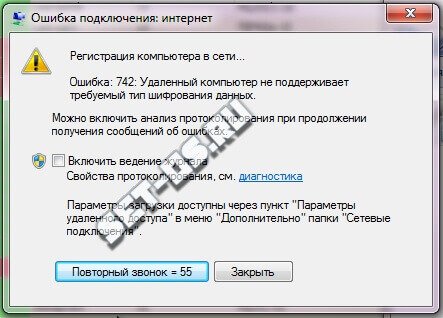
Если Вы подключены к провайдеру, использующему протоколы VPN-канала PPTP или L2TP (например, Билайн), то можете столкнуться с ошибкой 741 «Локальный компьютер не поддерживает шифрование» или её двойником, ошибкой 742 «Удаленный сервер не поддерживает шифрование». Кто виноват и что делать?
Обычно такая проблема появляется при первой попытке подключения и связана с тем, что пользователь при создании высокоскоростного соединения оставил включенным шифрование пароля, которое оператором связи не поддерживается.
Чтобы это исправить, надо зайти в сетевые подключения Windows, кликнуть правой кнопкой по значку VPN-соединения и выбрать пункт «Свойства.» Появится вот такое окно:
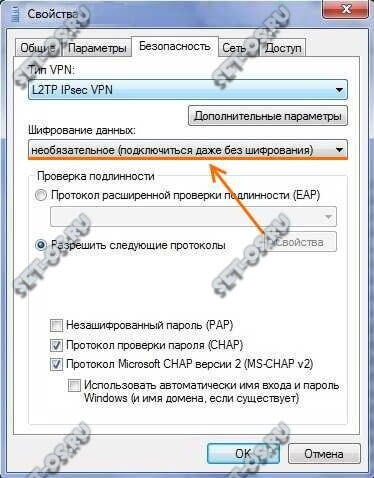
Открываем вкладку «Безопасность» и в списке «Шифрование данных» выставляем значение «Необязательное (подключиться даже без шифрования)». Нажимаем на кнопку «ОК» и пробуем снова установить соединение. Как правило, после этого ошибка подключения 741, а так же ошибка 742 больше не появляются.
Примечание: В Windows XP порядок действий немного другой.
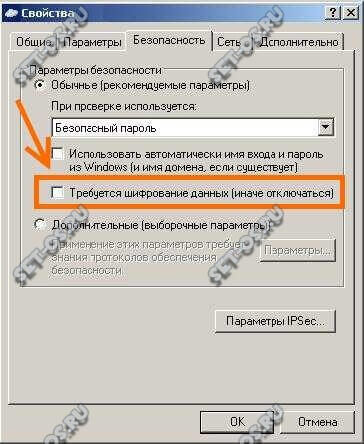
В этой версии ОС надо на вкладке «Безопасность» надо снять галочку «Требуется шифрование данных».
Если предыдущий шаг не помог — пробуем создать заново VPN-соединение. Для этого в снова открываем сетевые подключения Windows, находим там нужное высокоскоростное соединение на котором появляется ошибка 742 или 741 и кликаем на нём правой кнопкой мыши:
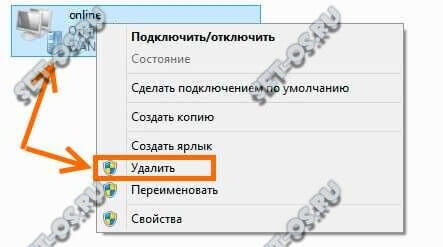
В появившемся меню выбираем пункт «Удалить».
Отлично! Старое соединение удалили — теперь создадим новое. Для этого идём в Центр управления сетями и общим доступом Виндовс и кликаем на ссылку «Настройка подключения или сети». Таким образом мы запустим специальный мастер, который поможет нам сделать новое соединение:
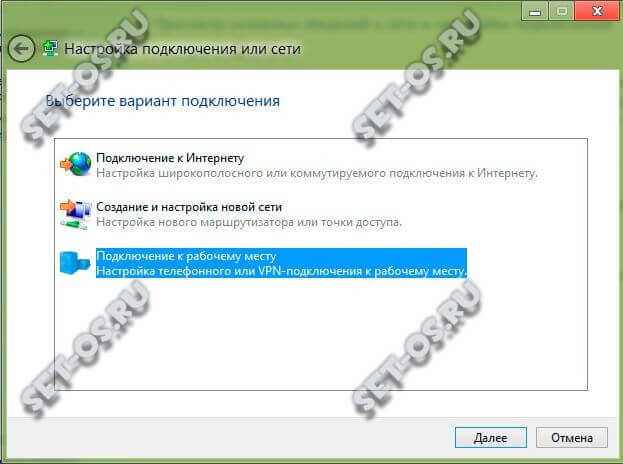
Выбираем вариант «Подключение к рабочему месту» и далее проходим все шаги по очереди. По завершении работы мастера появится значок нового соединения.
Если Вы подключены к провайдеру, использующему протоколы VPN-канала PPTP или L2TP (например, Билайн), то можете столкнуться с ошибкой 741 «Локальный компьютер не поддерживает шифрование» или её двойником, ошибкой 742 «Удаленный сервер не поддерживает шифрование». Кто виноват и что делать?
Обычно такая проблема появляется при первой попытке подключения и связана с тем, что пользователь при создании высокоскоростного соединения оставил включенным шифрование пароля, которое оператором связи не поддерживается.
Чтобы это исправить, надо зайти в сетевые подключения Windows, кликнуть правой кнопкой по значку VPN-соединения и выбрать пункт «Свойства.» Появится вот такое окно:
Открываем вкладку «Безопасность» и в списке «Шифрование данных» выставляем значение «Необязательное (подключиться даже без шифрования)». Нажимаем на кнопку «ОК» и пробуем снова установить соединение. Как правило, после этого ошибка подключения 741, а так же ошибка 742 больше не появляются.
Примечание: В Windows XP порядок действий немного другой.
В этой версии ОС надо на вкладке «Безопасность» надо снять галочку «Требуется шифрование данных».
Если предыдущий шаг не помог — пробуем создать заново VPN-соединение. Для этого в снова открываем сетевые подключения Windows, находим там нужное высокоскоростное соединение на котором появляется ошибка 742 или 741 и кликаем на нём правой кнопкой мыши:
В появившемся меню выбираем пункт «Удалить».
Отлично! Старое соединение удалили — теперь создадим новое. Для этого идём в Центр управления сетями и общим доступом Виндовс и кликаем на ссылку «Настройка подключения или сети». Таким образом мы запустим специальный мастер, который поможет нам сделать новое соединение:
Выбираем вариант «Подключение к рабочему месту» и далее проходим все шаги по очереди. По завершении работы мастера появится значок нового соединения.
- Remove From My Forums
-
Question
-
Hi there,
One of the user reported this error when connecting to our network via VPN program (created using CMAK on win server 2008).
The local computer does not support the required data encryption type. (Error 741)First, this program has been used by other people just fine on both Windows XP and 7 for the past year.
Second, the server’s configuration stays the same (except that I did some ms update on it last week)
Third, all articles on this error points to the server OS being older than vista, which is not true on this case.Client: Windows 7 x64 (UAC turned off if that helps)
Server: Windows Server 2008 x64Is there any other thing that I might missed?
Thanks for the help!
Andrew P.
Answers
-
thanks for all the reply but none of those fixed it.
@Las D. Rashid
the environment is different than the one I’m havingI fixed it by:
— delete the connection
— restart
— re-install the same program
Andrew P.
- Marked as answer by
Monday, September 12, 2011 11:53 PM
- Marked as answer by
- Remove From My Forums
-
Question
-
Hi there,
One of the user reported this error when connecting to our network via VPN program (created using CMAK on win server 2008).
The local computer does not support the required data encryption type. (Error 741)First, this program has been used by other people just fine on both Windows XP and 7 for the past year.
Second, the server’s configuration stays the same (except that I did some ms update on it last week)
Third, all articles on this error points to the server OS being older than vista, which is not true on this case.Client: Windows 7 x64 (UAC turned off if that helps)
Server: Windows Server 2008 x64Is there any other thing that I might missed?
Thanks for the help!
Andrew P.
Answers
-
thanks for all the reply but none of those fixed it.
@Las D. Rashid
the environment is different than the one I’m havingI fixed it by:
— delete the connection
— restart
— re-install the same program
Andrew P.
- Marked as answer by
Monday, September 12, 2011 11:53 PM
- Marked as answer by
1. Ошибка 619 «Не удается подключиться к удаленному компьютеру, поэтому порт подключения закрыт».
Причина:
Блокируется GRE — трафик между компьютером абонента и VPN — сервером провайдера (не правильно заданы параметры защиты на компьютере абонента, а именно, фаервола или антивирусной системы со встроенным фаерволом, также возможны неполадки на сервере провайдера).
Решение проблемы:
а) Уточнить у провайдера о наличии проблем на серверах.
б) Отключить вышеуказанные системы защиты и попытаться подключить VPN соединение. В случае успешного подключения, необходимо включить ранее отключенные системы защиты и настроить их соответствующим образом или же заменить их теми, которые не препятствуют нормальной работе Интернет.
2. Ошибка 629 «Соединение не может быть установлено»
Причина:
Некорректное завершение работы VPN подключения (внезапная перезагрузка компьютера, отключение кабеля локальной сети, потери на транзитной линии, или на линии абонента, кратковременное профилактическое отключение оборудования на транзитной линии).
Решение проблемы:
Отменить текущую попытку подключения и не предпринимать других на протяжении 5-15 минут.
3. Ошибка 691 «Доступ запрещен, поскольку данные имя пользователя или пароль недопустимы в этом домене».
Причина:
Неправильный ввод имени пользователи и/или пароля либо отсутствие денег на счете.
Решение проблемы:
Необходимо ввести заново имя пользователя и пароль с соблюдением регистра и убедиться, что счет активен и на нем есть положительный баланс, также, убедиться в верности IP – адреса в соответствии с инструкцией, выданной представителями провайдера в момент подключения к сети, проделав следующие действия: Нажмите Пуск -> Настройка -> Панель управления -> Сетевые подключения, щелкните правой кнопкой мыши по «подключению по локальной сети», в появившемся контекстном меню выберите пункт «Свойства», выделите пункт «Протокол Интернета TCP/IP», нажмите кнопку «Свойства», откроется окно, содержимое которого и необходимо сверить с данными, выданными в инструкции.
4. Ошибка 718 «Подключение прервано, т.к. удаленный компьютер не ответил вовремя».
Причина:
Не правильно введено имя пользователя.
Решение проблемы:
Ввести заново имя пользователя, соблюдая язык ввода, отсутствие пробелов и регистр символов.
5. Ошибка 733 «На сервере недоступен управляющий протокол PPP для данного сетевого протокола».
Причина:
В Вашей версии Windows используются протоколы, не поддерживаемые VPN — сервером провайдера.
Решение проблемы:
а) В окне появившейся ошибки установите галочку на пункте «Никогда не запрашивать протоколы с ошибками» и нажмите кнопку «Да» или «Ок». Если после этого действия ошибка повторится, то необходимо выполнить действия из пункта б) или в).
б) Нажмите Пуск -> Настройка -> Панель управления -> Сетевые подключения, щелкните правой кнопкой мыши по vpn соединению, в появившемся контекстном меню выберите пункт «Свойства». В открывшемся окне выберите вкладку «Сеть». Снимите галочки со всех протоколов, кроме «Протокола Интернета TCP/IP» и «QoS». Пере подключите соединение.
в) Выполните двойной щелчок левой кнопкой мыши по подключению, в открывшемся окне нажмите на кнопку «Свойства», далее выберите вкладку «Сеть». Снимите галочки со всех протоколов, кроме «Протокола Интернета TCP/IP» и «QoS». Пере подключите соединение.
6. Ошибка 734, 741 «Протокол управления PPP-связью был прерван», «Локальный компьютер не поддерживает требуемый тип шифрования данных».
Причина:
Установлено не поддерживаемое VPN — сервером провайдера шифрование данных.
Решение проблемы:
а) Выполните двойной щелчок левой кнопкой мыши по vpn-подключению, в открывшемся окне нажмите на кнопку «Свойства», далее выберите вкладку «Безопасность» и снимите галочку с пункта «Требуется шифрование данных, иначе отключаться», нажмите кнопку «Ок» и произведите подключение.
б) Нажмите Пуск -> Настройка -> Панель управления -> Сетевые подключения, щелкните правой кнопкой мыши по vpn-соединению, в появившемся контекстном меню выберите пункт «Свойства». В открывшемся окне выберите вкладку «Безопасность» и снимите галочку с пункта «Требуется шифрование данных, иначе отключаться», нажмите кнопку «Ок» и произведите подключение.
7. Ошибка 735 «Запрошенный адрес был отвергнут сервером».
Причина:
Настройки Протокола Интернета TCP/IP подключения по локальной сети введены в аналогичный протокол VPN соединения».
Решение проблемы:
а) Выполните двойной щелчок левой кнопкой мыши по vpn-подключению, в открывшемся окне нажмите на кнопку «Свойства», далее выберите вкладку «Сеть». Выделите пункт «Протокол Интернета TCP/IP», нажмите кнопку свойства и в появившемся окне выберите пункты «Получить IP — адрес автоматически» и «Получить адрес DNS — сервера автоматически», нажмите «Ок», «Ок» и выполните подключение.
б) Нажмите Пуск -> Настройка -> Панель управления -> Сетевые подключения, щелкните правой кнопкой мыши по vpn-соединению, в появившемся контекстном меню выберите пункт «Свойства». В открывшемся окне выберите вкладку «Сеть». Выделите пункт «Протокол Интернета TCP/IP», нажмите кнопку свойства и в появившемся окне выберите пункты «Получить IP — адрес автоматически» и «Получить адрес DNS — сервера автоматически», нажмите «Ок», «Ок» и выполните подключение.
8. Ошибка 769 «Указанное назначение недостижимо».
Причина:
См. Ошибка 800
Решение проблемы:
См. Ошибка 800
9. Ошибка 800 «Не удалось создать VPN — подключение.VPN — сервер недоступен или параметры безопасности для данного подключения настроены неверно».
I. Сообщение об ошибке выдается мгновенно после нажатия кнопки «Подключение»
Причина:
а) В правом нижнем углу рабочего стола (системном лотке) появился значок в виде двух мониторов с красным крестиком и выдается сообщение о том, что сетевой кабель не подключен.
б) В правом нижнем углу рабочего стола (системном лотке) появился значок в виде восклицательного знака в желтом треугольнике и выдается сообщение «Конфликт IP – адреса с другой системой в сети».
в) Отключено «подключение по локальной сети».
г) Отключена сетевая карта как устройство.
д) Не правильно указан адрес VPN – сервера в подключении.
е) Не правильно указаны или отсутствуют адреса DNS – серверов в свойствах «Протокола Интернета TCP/IP» подключения по локальной сети.
ж) Не правильно указан или отсутствует основной шлюз в свойствах «Протокола Интернета TCP/IP» подключения по локальной сети.
з) Не правильно заданы параметры защиты на компьютере абонента, а именно, фаервола или антивирусной системы со встроенным фаерволом.
Решение проблемы:
а) Необходимо аккуратно извлечь сетевой кабель из разъема сетевой карты и поместить его обратно, убедиться в исправности сетевой карты (если возможно). Если после проделанных действий проблема не решена, необходимо связаться со Службой Технической Поддержки провайдера.
б) Необходимо удостовериться в том, что IP – адрес, используемый Вами идентичен тому, что выдан в инструкции. Сделать это можно следующим образом: Нажмите Пуск -> Настройка -> Панель управления -> Сетевые подключения, щелкните правой кнопкой мыши по «|подключению по локальной сети», в появившемся контекстном меню выберите пункт «Свойства», выделите пункт «Протокол Интернета TCP/IP», нажмите кнопку «Свойства», в открывшемся окне будет указан IP – адрес. В случае, если введенные данные совпадают с настройками, предусмотренными инструкцией, вам необходимо связаться со Службой Технической Поддержки провайдера.
в) Включить «подключение по локальной сети», проделав следующее: Нажмите Пуск -> Настройка -> Панель управления -> Сетевые подключения, щелкните правой кнопкой мыши по «подключению по локальной сети», в появившемся контекстном меню выберите пункт «Включить».
г) Необходимо включить сетевую карту, выполнив следующее: Щелкните правой кнопкой мыши по ярлыку «Мой компьютер» на рабочем столе или в меню пуск и выберите пункт «Свойства» в появившемся контекстном меню, затем перейдите на вкладку «Оборудование», нажмите на кнопку «Диспетчер устройств». Далее, в открывшемся окне щелкните по знаку «+» возле категории «Сетевые платы», выполните щелчок правой кнопкой мыши по соответствующей сетевой плате, в появившемся меню выберите пункт «Задействовать».
д) Необходимо убедиться в правильности ввода VPN – сервера, сделать это можно следующими способами:
— выполните двойной щелчок левой кнопкой мыши по vpn-подключению, в открывшемся окне нажмите на кнопку «Свойства», в строке ввода укажите адрес VPN – сервера в соответствии с инструкцией нажмите кнопку «Ок» и произведите подключение или же нажмите Пуск -> Настройка -> Панель управления -> Сетевые подключения, щелкните правой кнопкой мыши по vpn-соединению, в появившемся контекстном меню выберите пункт «Свойства», в строке ввода укажите адрес VPN – сервера в соответствии с инструкцией нажмите кнопку «Ок» и произведите подключение.
е) Необходимо убедиться в правильности ввода DNS – серверов в соответствии с инструкцией, а также в их актуальности. Сделать это можно следующим образом: Нажмите Пуск -> Настройка -> Панель управления -> Сетевые подключения, щелкните правой кнопкой мыши по «подключению по локальной сети». В появившемся контекстном меню выберите пункт «Свойства», выделите пункт «Протокол Интернета TCP/IP», нажмите кнопку «Свойства», в открывшемся окне вы можете проверить, верны ли DNS – сервера, для проверки их актуальности вам необходимо связаться со Службой Технической Поддержки провайдера.
ж) Следует проверить, верно ли указан основной шлюз в настройках «подключения по локальной сети». Для этого нажмите Пуск -> Настройка -> Панель управления -> Сетевые подключения, щелкните правой кнопкой мыши по «подключению по локальной сети». В появившемся контекстном меню выберите пункт «Свойства», выделите пункт «Протокол Интернета TCP/IP», нажмите кнопку «Свойства», в открывшемся окне появятся настройки, одним из пунктов которых является основной шлюз. Сверьте его с данными, указанными в инструкции. Если настройки совпадают, Вам необходимо связаться со Службой Технической Поддержки провайдера.
з) Отключить антивирусную систему и/или фаервол и попытаться подключить vpn-соединение. В случае успешного подключения, необходимо включить ранее отключенные системы защиты и настроить их соответствующим образом или же заменить их теми, которые не препятствуют нормальной работе Интернет.
II. Сообщение об ошибке выдается через некоторое время после нажатия кнопки «Подключение»
Причина:
а) Не правильно заданы параметры защиты на компьютере абонента, а именно, фаервола или антивирусной системы со встроенным фаерволом.
б) Возможно, проводятся профилактические работы на серверах провайдера.
в) Вероятно, проводятся профилактические работы по модернизации транзитных линий и оборудования.
г) Физическое повреждение транзитной линии или оборудования.
Решение проблемы:
а) Отключить антивирусную систему и/или фаервол и попытаться подключить vpn-соединение. В случае успешного подключения, необходимо включить ранее отключенные системы защиты и настроить их соответствующим образом или же заменить их теми, которые не препятствуют нормальной работе Интернет.
б) Необходимо связаться со Службой Технической Поддержки провайдера и уточнить о проведении профилактических работ на серверах и о их сроках.
в) Необходимо связаться со Службой Технической Поддержки провайдера и уточнить о проведении профилактических работ на транзитных линиях (оборудовании) и об их продолжительности.
г) Необходимо связаться со Службой Технической Поддержки провайдера, узнать о проведении профилактических работ на серверах и транзитных линиях и в случае их отсутствия произвести проверку настроек с Оператором Службы Технической Поддержки. В случае если после произведенных действий проблема не решена, оператор примет заявку на ремонт.
У Вас возникли трудности с компьютером?
Наш специалист поможет Вам в настройке компьютера и компьютерной техники . Звоните и мы настроим, починим, наладим вашу компьютерную технику быстро, качественно, с улыбкой. Тел. в г. Ставрополе 600-890.
Скорая компьютерная помощь — Мы работаем для Вас!
Содержание
- Удаленный компьютер не поддерживает требуемый тип шифрования данных
- Вопрос
- Ответы
- Ошибка 741 и 742 на VPN подключении
- Windows server 2019, Windows 10 «Локальный компьютер не поддерживает требуемый тип шифрования данных»
- Ошибки Интернет
- Удаленный компьютер не поддерживает требуемый тип шифрования данных
- Вопрос
- Ответы
Удаленный компьютер не поддерживает требуемый тип шифрования данных

Вопрос
Пытаюсь настроить vpn на server 2019. Настройки на сервере:
Настройки на клиенте:
При попытке авторизации ошибка в названии темы. В логах: «CoID=: Следующая ошибка возникла в модуле протокола точка-точка (PPP), порт: VPN3-127, пользователь: *****. Удаленный компьютер не поддерживает требуемый тип шифрования данных.» Куда копать?
Ответы
Попробуйте конфигурацию так:
В «Дополнительных параметрах» на клиенте, попробуйте


Затем gpupdate /force и попробуйте подключиться заново.
Также, посмотрите статью внизу:
Мнения, высказанные здесь, являются отражением моих личных взглядов, а не позиции корпорации Microsoft. Вся информация предоставляется «как есть» без каких-либо гарантий. Не забывайте помечать сообщения как ответы и полезные, если они Вам помогли.
Источник
Ошибка 741 и 742 на VPN подключении
Если Вы подключены к провайдеру, использующему протоколы VPN-канала PPTP или L2TP (например, Билайн), то можете столкнуться с ошибкой 741 «Локальный компьютер не поддерживает шифрование» или её двойником, ошибкой 742 «Удаленный сервер не поддерживает шифрование». Кто виноват и что делать?
Обычно такая проблема появляется при первой попытке подключения и связана с тем, что пользователь при создании высокоскоростного соединения оставил включенным шифрование пароля, которое оператором связи не поддерживается.
Чтобы это исправить, надо зайти в сетевые подключения Windows, кликнуть правой кнопкой по значку VPN-соединения и выбрать пункт «Свойства.» Появится вот такое окно:
Открываем вкладку «Безопасность» и в списке «Шифрование данных» выставляем значение «Необязательное (подключиться даже без шифрования)». Нажимаем на кнопку «ОК» и пробуем снова установить соединение. Как правило, после этого ошибка подключения 741, а так же ошибка 742 больше не появляются.
Примечание: В Windows XP порядок действий немного другой.
В этой версии ОС надо на вкладке «Безопасность» надо снять галочку «Требуется шифрование данных».
Если предыдущий шаг не помог — пробуем создать заново VPN-соединение. Для этого в снова открываем сетевые подключения Windows, находим там нужное высокоскоростное соединение на котором появляется ошибка 742 или 741 и кликаем на нём правой кнопкой мыши:
В появившемся меню выбираем пункт «Удалить».
Отлично! Старое соединение удалили — теперь создадим новое. Для этого идём в Центр управления сетями и общим доступом Виндовс и кликаем на ссылку «Настройка подключения или сети». Таким образом мы запустим специальный мастер, который поможет нам сделать новое соединение:
Выбираем вариант «Подключение к рабочему месту» и далее проходим все шаги по очереди. По завершении работы мастера появится значок нового соединения.
Источник
Windows server 2019, Windows 10 «Локальный компьютер не поддерживает требуемый тип шифрования данных»
Развернут VPN сервер на Windows server 2019, конфигурация стандартная (см. скриншот), общий ключ IPSEC прописан. Сервер находится за маршрутизатором со статическим IP. Порты на маршрутизаторе естесвенно проброшены.
На клиенте (Windows 10) подключаемся через L2TPIPSEC, с общим ключем (они совпадают, я проверял). Подключается, проходит стадию «проверка данных для входа», и падает с ошибкой 741.
На сервере лог есть, говорит «Удаленный компьютер не поддерживает требуемый тип шифрования данных»
Менять настройки шифрования данных в адаптере на клиенте пробовал, результата нет.
Помощь в написании контрольных, курсовых и дипломных работ здесь.
Ошибка при установке Windows: «Windows должна быть установлена на компьютер, который поддерживает ACPI»
Здравствуйте, форумчаны) Такая у меня ситуация сложилась. Хочу переустановить виндовс 7 (до этого.
 Загрузка изображения на локальный сервер методом «move_uploaded_file() (Open Server OC Windows 7)»
Здравствуйте друзья. Уже не знаю куда рыть! Вроде бы простая задача нажимаю на кнопку отправляю.
какие значения в реестре (regedit) на клиенте имеют следующие параметры
HKEY_LOCAL_MACHINESYSTEMCurrentControlSetServicesRasMan Parameters
Параметр DWORD ProhibitIpSec
Параметр DWORD AllowL2TPWeakCrypto
HKEY_LOCAL_MACHINESYSTEMCurrentControlSetServicesPolicyA gent
Параметр DWORD AssumeUDPEncapsulationContextOnSendRule
Источник
Ошибки Интернет
Ошибка 629. Подключение было закрыто удаленным компьютером или Порт был отключен на удаленном компьютере.
см. ошибку 691.
Ошибка 800. Не удалось создать VPN-подключение. VPN-сервер недоступен, или параметры безопасности для данного подключения настроены неверно.
Причина:
1. Отсутствует связь с сервером Интернета.
2. Подключение блокируется установленным на компьютере сетевым экраном (замечено было со многими известными, но со старыми версиями программ вроде Kaspersky Internet Security, Panda Internet Security, McAfee Total Space Security и другими), особенно это касается бесплатных антивирусов вроде Avira, Zone Alarm, F-Secure и т.п.
Решение:
1. Если у Вас ноутбук, проверьте чтобы ваш ноутбук не был подключен к бесплатному Wi-Fi (к сети MAInet_public).
2. Проверьте подключен ли ваш компьютер к локальной сети, для этого проверьте сетевой кабель, а затем проверьте можете ли Вы зайти на сайт inet.mai.ru. Если на сайт не заходит, свяжитесь с системным администратором.
3. Перенастройте сетевой экран на разрешение подключения на порт 1701 TCP (в случае с использованием L2TP), если не знаете как это сделать, отключите его..
Ошибка 809. Не удалось установить сетевое подключение между компьютером и VPN-сервером, так как удаленный сервер не отвечает.
см. ошибку 800.
Ошибка 742. Удалённый компьютер не поддерживает требуемый тип шифрования данных.
Причина:
1. На сервере Интернета шифрование данных отключено, а на Вашем компьютере в подключении Интернета оно требуется.
Решение:
Ошибка 741. Локальный компьютер не поддерживает требуемый тип шифрования данных.
см. ошибку 742.
Ошибка 734. Протокол управления PPP-связью был прерван.
см. ошибку 742.
Ошибка 868. Удаленное подключение не удалось установить, поскольку не удалось разрешить имя сервера удаленного доступа.
Причина:
1. Неправильно указан адрес сервера в настройках Интернета.
2. Необходимо проверить настройки локальной сети.
Решение:
1. Запустите подключение к Интернету, но не подключайтесь, т.е. должно быть окно где вы вводите данные логин-пароль.
2. Свяжитесь с технической поддержкой.
Ошибка 609. Указанный тип устройства не существует.
Причина:
1. Повреждение системных файлов или драйверов порта miniport L2TP или PPTP.
Решение:
1. Скачайте этот архив (файл): NETCFG.zip
2. Распакуйте его в папку C:WindowsSystem32. Если windows напишет, что файл уже существует, то заменять не надо.
3. Скачайте этот файл: Error_609.zip
4. Вы скачали архив, в котором имеется 1 файл. Распакуйте (скопируйте) файл Error_609.bat, который внутри архива.
5. Для Windows XP: запустите файл Error_609.bat.
Для Windows Vista, 7, 8: нажмите правую кнопку мыши на файле Error_609.bat и выберите «Запустить от имени администратора».
Ошибка 619. Не удаётся подключиться к удалённому компьютеру, поэтому порт подключения закрыт.
Причина:
1. Подключение блокируется установленным на компьютере сетевым экраном (замечено было со многими известными, но со старыми версиями программ вроде Kaspersky Internet Security, Panda Internet Security, McAfee Total Space Security и другими), особенно это касается бесплатных антивирусов вроде Avira, Zone Alarm, F-Secure и т.п.
2. Проблемы с сервером Интернета: технические неполадки, сбой оборудования т.п.
Решение:
1. Перенастройте сетевой экран на разрешение подключения на порт 1701 TCP (в случае с использованием L2TP) или на порт 1723 TCP и протокол GRE (в случае с использованием PPTP), если не знаете как это сделать, отключите его.
2. Посмотрите объявления на главной странице сайта, возможно уже ведутся работы по устранению неполадок. Ожидайте.
Ошибка 769. Указанное назначение недостижимо.
см. ошибку 619.
Ошибка 692. В модеме или другом устройстве связи произошла аппаратная ошибка.
Причина:
1. Глюк системы (по-другому никак не назовешь).
Решение:
Перезагрузите компьютер.
Ошибка 711. Не удается загрузить службу диспетчера подключений удаленного доступа.
Причина:
1. Не запущены или отключены необходимые службы (Plug and Play, Журнал событий Windows, Служба SSTP, Телефония, Диспетчер автоматических подключений удаленного доступа, Диспетчер подключений удаленного доступа).
Решение:
1. Скачайте данный архив и распакуйте его на рабочий стол: Error_711.zip
2. Для Windows XP: запустите полученный файл Error_711.bat и дождитесь пока он закончит выполнение.
Для Windows Vista, 7, 8: нажмите на полученном файле Error_711.bat правую кнопку мыши и выберите Запуск от имени Администратора. Дождитесь пока он закончит выполнение.
Устройство не найдено.
см. ошибку 711.
Источник
Удаленный компьютер не поддерживает требуемый тип шифрования данных
Вопрос
Пытаюсь настроить vpn на server 2019. Настройки на сервере:
Настройки на клиенте:
При попытке авторизации ошибка в названии темы. В логах: «CoID=: Следующая ошибка возникла в модуле протокола точка-точка (PPP), порт: VPN3-127, пользователь: *****. Удаленный компьютер не поддерживает требуемый тип шифрования данных.» Куда копать?
Ответы
Попробуйте конфигурацию так:
В «Дополнительных параметрах» на клиенте, попробуйте
Затем gpupdate /force и попробуйте подключиться заново.
Также, посмотрите статью внизу:
Мнения, высказанные здесь, являются отражением моих личных взглядов, а не позиции корпорации Microsoft. Вся информация предоставляется «как есть» без каких-либо гарантий. Не забывайте помечать сообщения как ответы и полезные, если они Вам помогли.
Источник
chuba_73
в общем сам отвечаю может кому то поможет выбивало ошибку 741 — с начало думал что из за смены роутера , подключал на прямую , через смартфон , сетевой экран тоже оказался не причем — пока не зашел через vpn — сразу соединилось с сервераом докачивало какие то файлы после этого все заработало без всякого vpn — я не знаю что это за баг но помогло vpn брал Windscribe он дает 20 гиг бесплатно настроек практически не требует
- пожаловаться
- скопировать ссылку