
0x80004001 error codes are caused by misconfigured system files in your windows operating system. Follow the methods provided below and check if it works. Method 1: Run system file checker(SFC) and see if it helps.
What is error code 80004001 on HP laptop?
Search for problem driver
The problem driver may be responsible for the error code 80004001 BSOD. To do this, press the combination of buttons Win + X and select “Device Manager”. In the list, if you have devices with an exclamation mark, then right-click on this device and select “Update driver”.
How do I fix Windows 10 error code 0xc0000001?
Fix Error Code 0xc0000001 on Windows 10
- Perform Startup Repair.
- Uninstall Problematic Software in Safe Mode.
- Use Command Prompt.
- Run System Restore.
- Reset your PC.
- Reinstall Windows 10.
What does it mean when your PC couldn t turn off properly 0xc0000001?
The 0xc0000001 error can be caused by a wide variety of causes, with the most common one being system file corruption, or damaged memory. Alternatively, this error can also be caused by a missing or damaged SAM(Security Account Manager) system file.
How do I fix error 0x80190001?
How to Fix the Windows Update Error 0x80190001
- Restart Your Computer. A corrupted system file is often the cause of the Windows Update Error. …
- Run Windows Update Troubleshooter. …
- Check Your Date & Time. …
- Run an SFC and DISM Scan. …
- Clear the SoftwareDistribution Folder. …
- Perform a Clean Boot.
How to Fix Error Code: 80004001 BSOD in Windows 10 — [6 Solutions] 2021
What is error code 0x0000011B?
A new security patch released by Microsoft may have caused printers shared over the network to malfunction, resulting in the operation failed 0x0000011B error. The error has primarily affected Windows 10 21H1 build running computers. However, you may also experience it on Windows 11 systems.
What is 0x80190001 Windows 10 update?
This error code 0x80190001 indicates issues with downloading or installing the installation files for the Windows update. Additionally, some or all the files that come in the download during the update or upgrade process may be corrupt, or parts of the files have failed to download.
What are the signs of PC failure?
You may notice that your computer slows down, freezes, crashes, or sends error messages. This is particularly worrisome if several programs are acting up and the problems persist even after rebooting. Problems with your mouse, monitor, or flash drive can also be warning signs.
What to do if your PC is stuck on your PC did not start correctly?
To use Startup Repair, first, trigger the «Your PC did not start correctly» screen, then select Advanced options instead of Restart. Go to Troubleshoot > Advanced options > Startup Repair. Log into your user account and let the process complete. Restart and see if you’re now able to boot into Windows.
How do I reboot into safe mode?
From the sign-in screen
On the Windows sign-in screen, press and hold the Shift key while you select Power > Restart .
How do I start my computer in safe mode from BIOS?
Can I boot in Safe Mode from BIOS? You can press F8 key during booting to enter into Windows Advanced Boot Options screen, and choose a Safe Mode option to boot Windows 10 into Safe Mode.
What is boot 0xc0000001 Windows 10?
The error code “0xc0000001” is an emerging issue among Windows users and it indicates that the Operating System is unable to load due to a missing file, hardware problems, damaged sectors, and corrupted files and applications.
What is error code 80004001 Windows 10?
0x80004001 error codes are caused by misconfigured system files in your windows operating system. Follow the methods provided below and check if it works. Method 1: Run system file checker(SFC) and see if it helps.
What is error code on HP laptop 0xc0000001?
The error code 0xc0000001 indicates system files are corrupted. Possibly this can be fixed by entering windows SAFE mode and running the system file checker. Post back if F8 does not work or you cannot get into safe mode.
How do I clear my HP error code?
Turn the printer off, wait 15 seconds and turn the printer back on (using the power switch located on the back of the printer). The error code should not appear again.
How to repair Windows 10 without reset?
Launch the Windows 10 Advanced Startup Options menu by pressing F11. Go to Troubleshoot > Advanced options > Startup Repair. Wait for a few minutes, and Windows 10 will fix the startup problem.
Why does Windows 10 keep failing automatic repair?
Click on «Advanced options” in the automatic repair blue screen. Navigate to “Troubleshoot” > “Advanced Options” > “System Restore” Choose the restore point created right before the blue screen appeared (Windows 10 creates a system restore point each time it installs an update, driver, or app) Click «Next»
What to do when automatic repair doesn t work?
Choose to Troubleshoot > Advanced Options > Startup Settings. After that, the computer should restart, and then you can see a list of options. Next, choose Disable early launch anti-malware protection. After that, restart your PC and check if the Windows Automatic Repair not working issue has been resolved.
How do you know if your PC is fried?
Physical Damage
Smelling smoke or seeing charred circuitry are obvious signs, but also examine the capacitors, which are cylindrical in shape and placed in various locations on the board. Their job is to filter the electricity going to various components on the board, and power surges or overheating can damage them.
What is the most common PC part to fail?
— Hard drive failure is by far the most common hardware problem (80.9 percent) followed by power source failure (4.7 percent). — Viruses and malware are the most common software problems are viruses and malware (38.3 percent) followed by OS failure and other issues (25.2 percent).
What are the signs of a dead CPU?
Understanding CPU (Processor) Failure Symptoms
- Computer Freezes. …
- Booting Issues. …
- Computer Automatically Turns Off. …
- A Blue Screen with Error Code. …
- Beep alerts. …
- External Appearances of Damage.
What is error 0x80004004 Windows 10 upgrade?
0x80004004 You might be trying to use more than one real-time security product at the same time. If you are already running another security product you might need to turn Windows Defender off.
What is Windows 10 update install error 0x800f0831?
Resolution
- Open an elevated command prompt and run these commands: Console Copy. DISM /ONLINE /CLEANUP-IMAGE /SCANHEALTH. Console Copy. DISM /ONLINE /CLEANUP-IMAGE /CHECKHEALTH. Console Copy. DISM /ONLINE /CLEANUP-IMAGE /RESTOREHEALTH. Console Copy. Sfc /Scannow.
- Restart the device.
What is Windows 10 update problem 0x800f0831?
Causes of the Windows Update Error 0x800f0831
Many users reported that doing a cumulative update can cause this error. If the Windows Store cache, Windows 10 Update, antivirus software, corrupt system files, or corrupted update files are to blame, it’s best to clear application data and cache.
A System Restore may save the day with this error
by Claire Moraa
Claire likes to think she’s got a knack for solving problems and improving the quality of life for those around her. Driven by the forces of rationality, curiosity,… read more
Updated on
- If you’re having trouble creating a PST file in Outlook, the application may be corrupted, or the installation was incomplete.
- A quick workaround is to start Outlook in Safe Mode or reinstall the application.
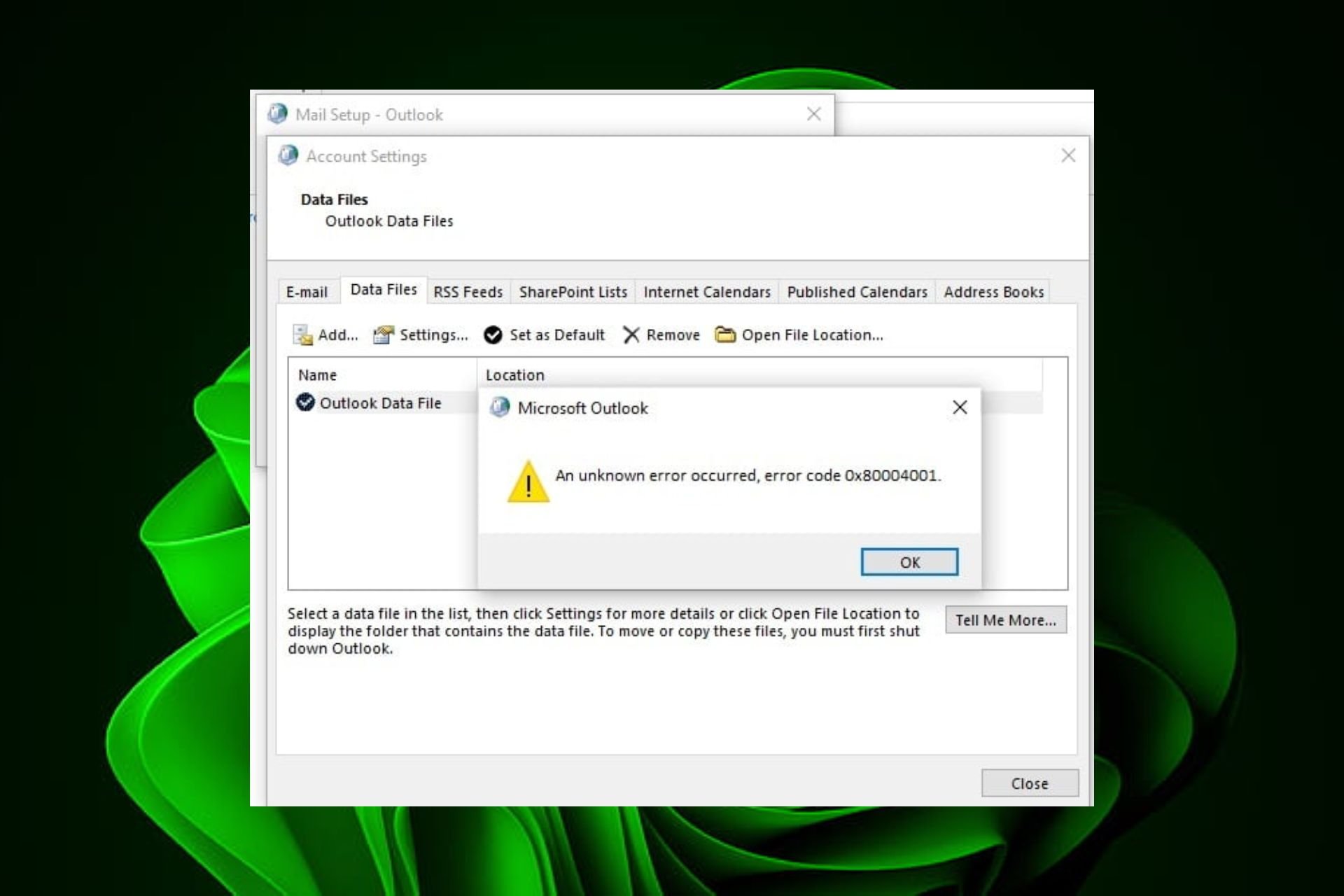
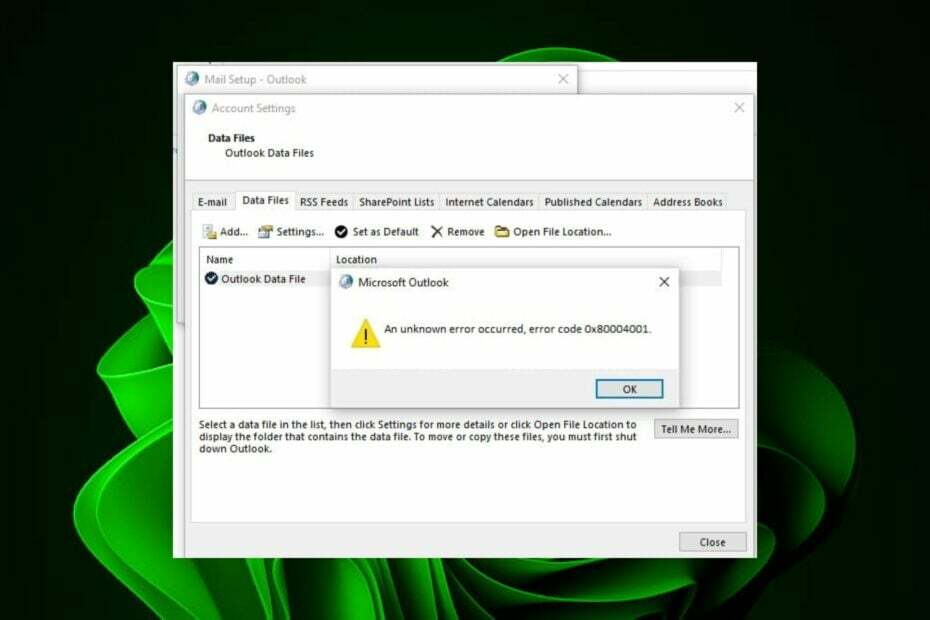
The error 0x80004001 is a strange one as it happens under different circumstances. Some users can’t get by to opening a video, while others are having issues with their Outlook application.
Whatever your situation, it indicates that there is a problem that is preventing normal operations on your PC and needs immediate intervention. Have a look at how others were able to resolve this issue.
What is error 0x80004001?
The error 0x80004001 is a generic code that can appear under different circumstances. Some users have seen it appear while trying to open a video, others were trying to import files, but a majority were trying to create a PST file in Outlook.
When it appears during boot, it’s because the Windows system fails to start a specific service or program required for the computer to work properly.
The most common causes of this error include:
- Corrupted system files – Error 0x80004001 occurs when the system tries to access a file that has been damaged or deleted, which causes Windows to stop working properly.
- Missing registry entries – The registry stores important information about your computer’s hardware and software, and when it becomes damaged, it can cause errors like this one.
- Corrupted startup items – A corrupted item in the Startup folder prevents Windows from loading properly. Corrupt items can be from viruses or malware or as simple as accidentally deleting a required file while cleaning out your computer.
- Hardware failure – If any part of your PC’s hardware malfunctions, it may lead to several problems in your computer, one of which could be this error.
- Malware infection – Malware can disable programs on your computer to prevent them from running correctly in the absence of a reliable antivirus.
- Software corruption – There might be software issues with your operating system or other software applications installed. In this case, Outlook is the main culprit.
How do I fix error code 0x80004001?
Depending on the root cause of the issue, attempt the following basic checks to resolve the issue:
- Ensure your Outlook app is up-to-date.
- Perform a CHKDSK scan.
- Reinstall the associated software throwing the error.
- Run a hardware diagnostic test to check for any hardware failure.
1. Perform DISM and SFC scans
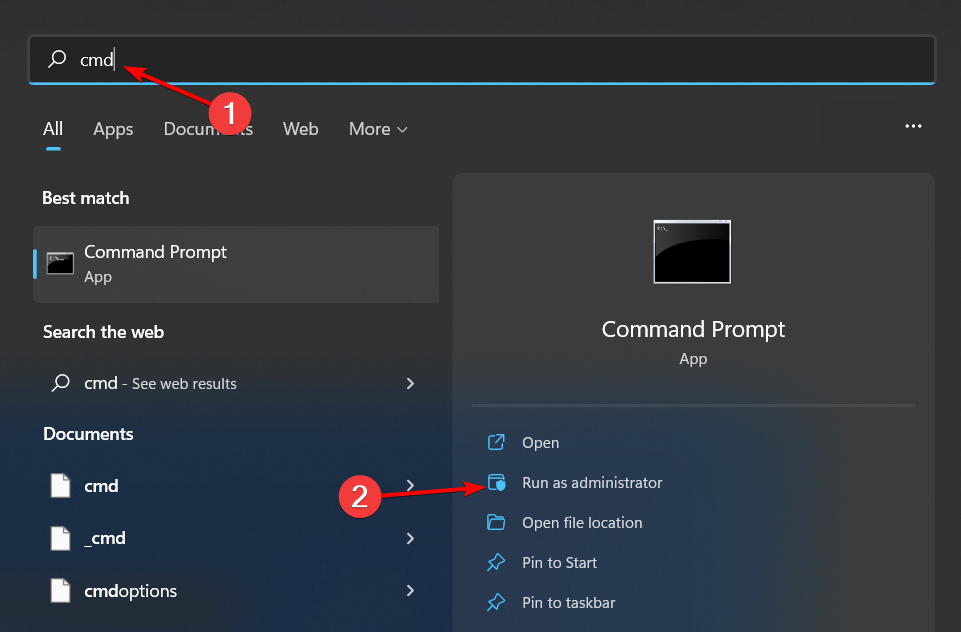
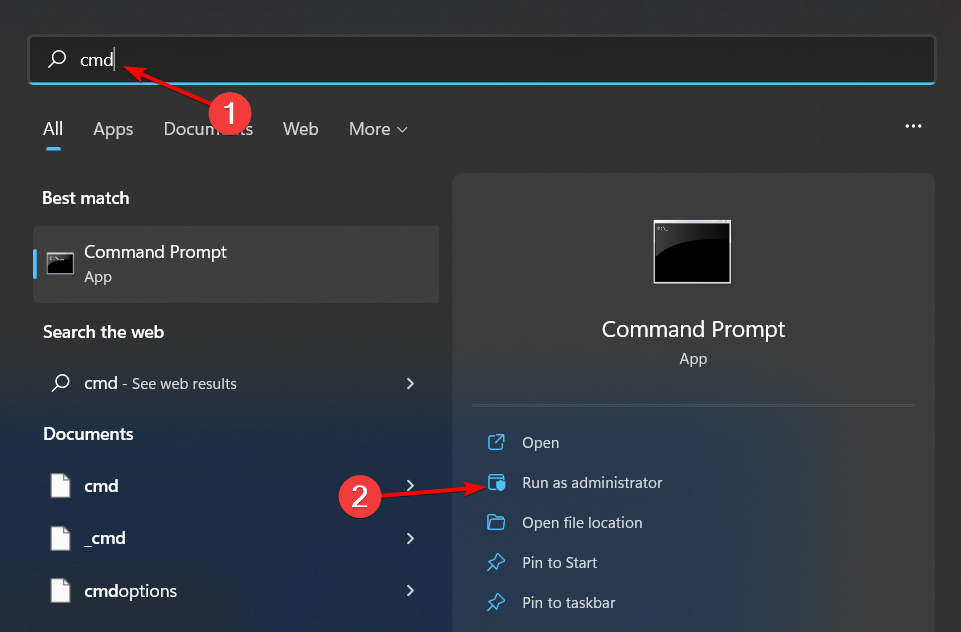
- Hit the Start Menu icon, type cmd in the search bar, and click Run as administrator.

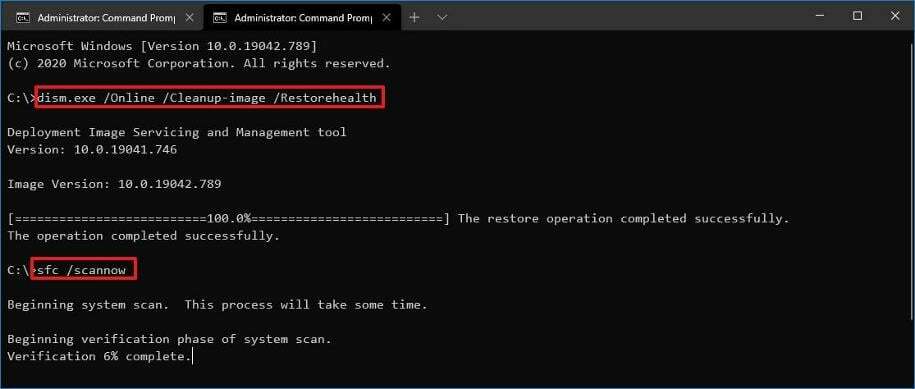
- Type the following commands and press Enter after each one:
DISM.exe /Online /Cleanup-Image /Restorehealthsfc /scannow
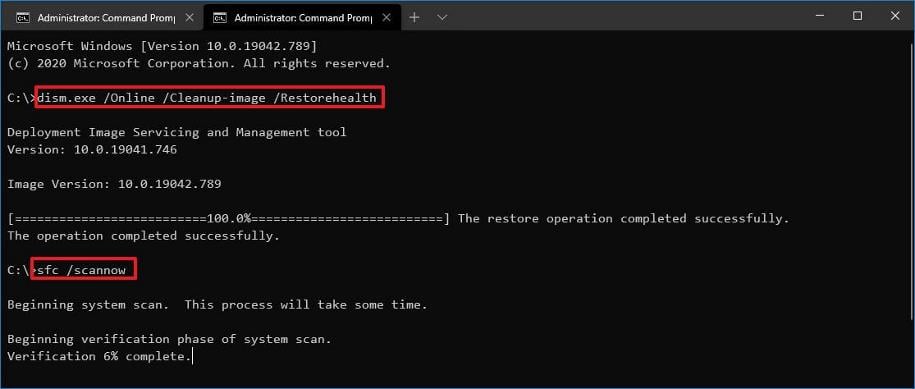
If you applied this Windows command and it didn’t solve the issue, don’t sweat it. You can also fix it using dedicated repair tools.
A system repair application can diagnose the overall system and find corrupted system files that can be repaired instantly.
2. Disable antivirus temporarily
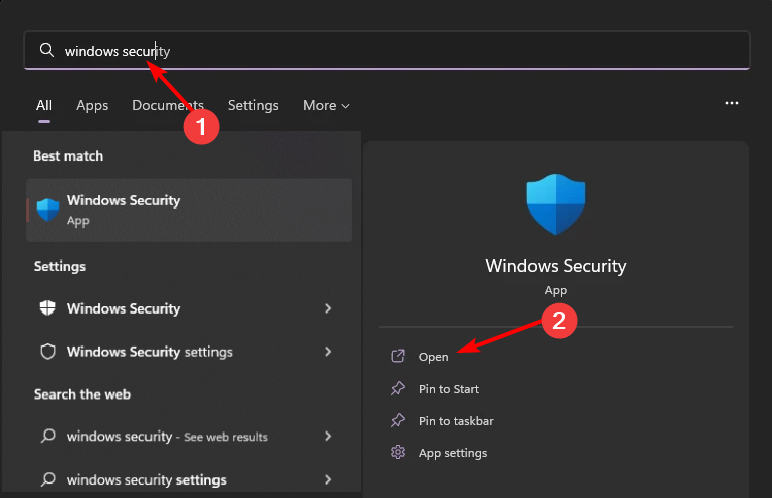
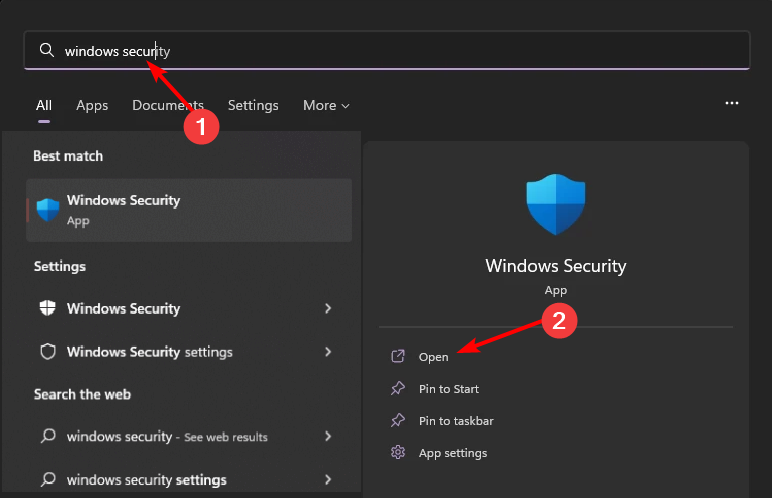
- Hit the Windows key, type Windows Security in the search bar, and click Open.

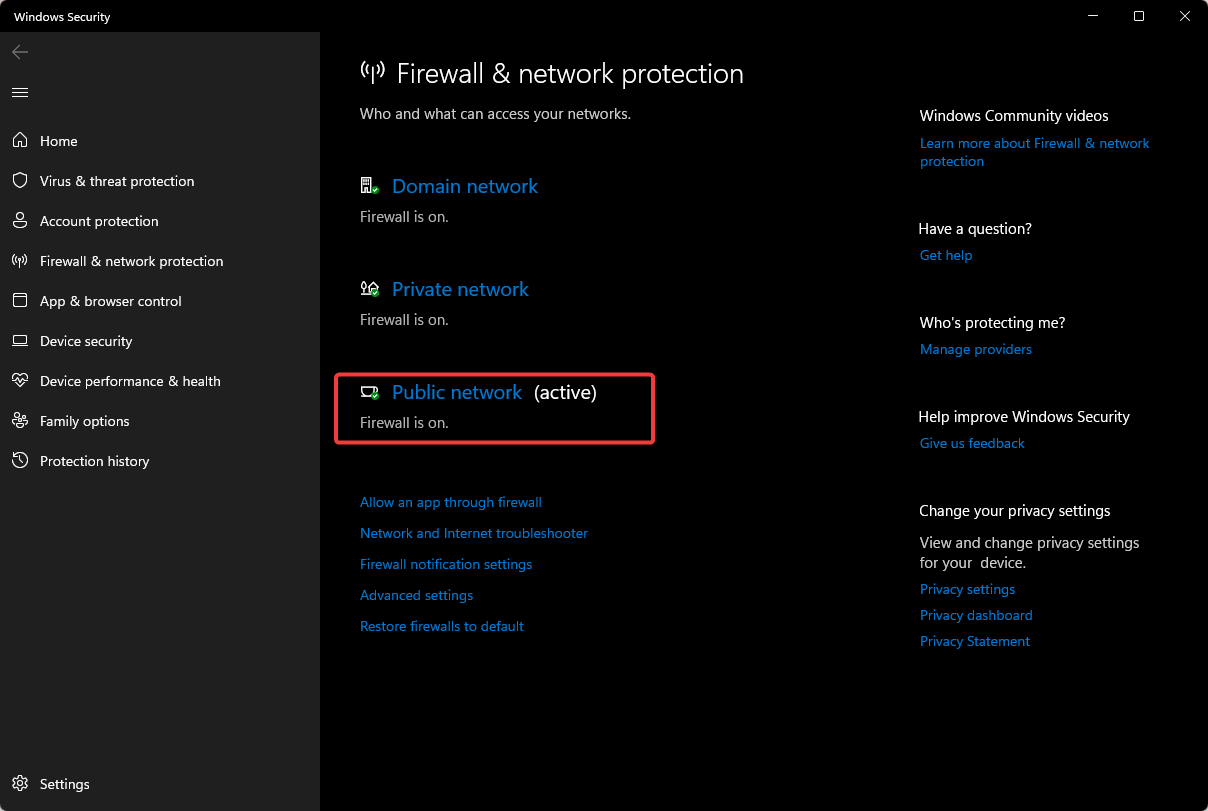
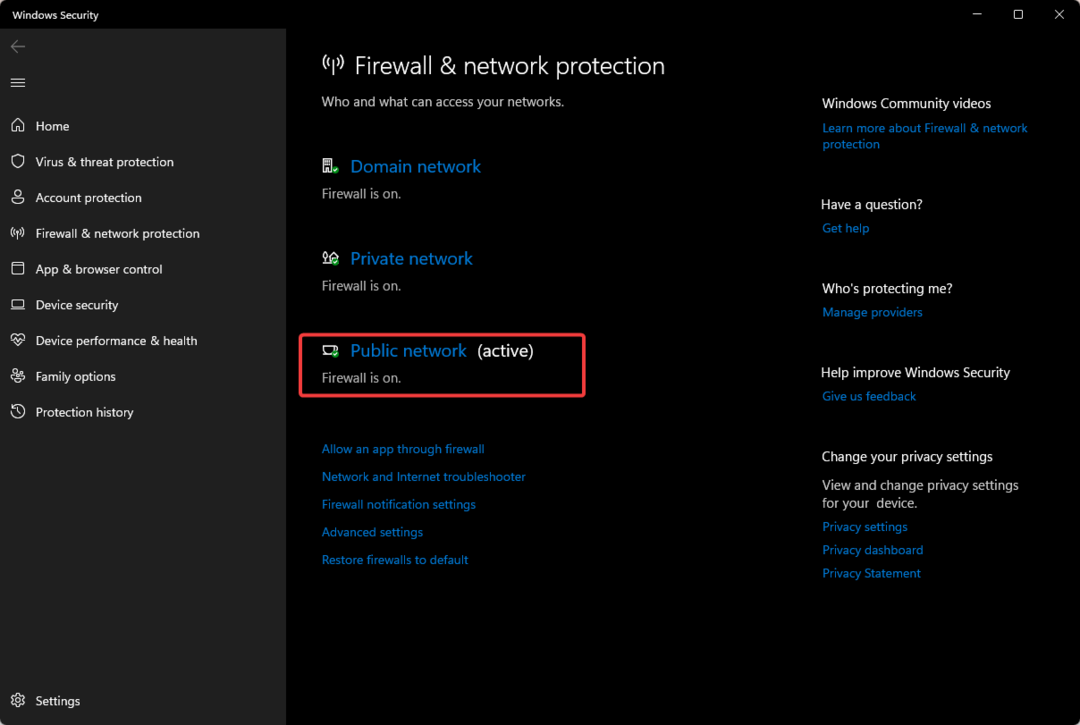
- Click on Firewall & network protection, then select Public network.

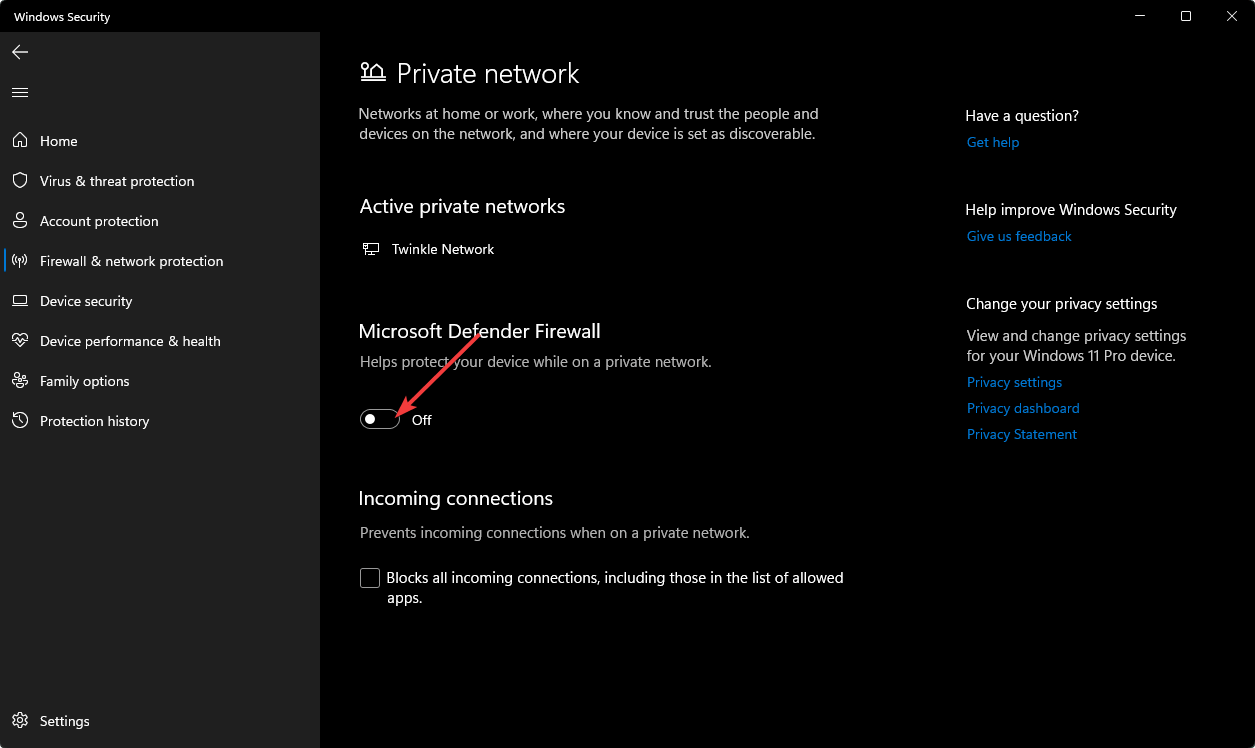
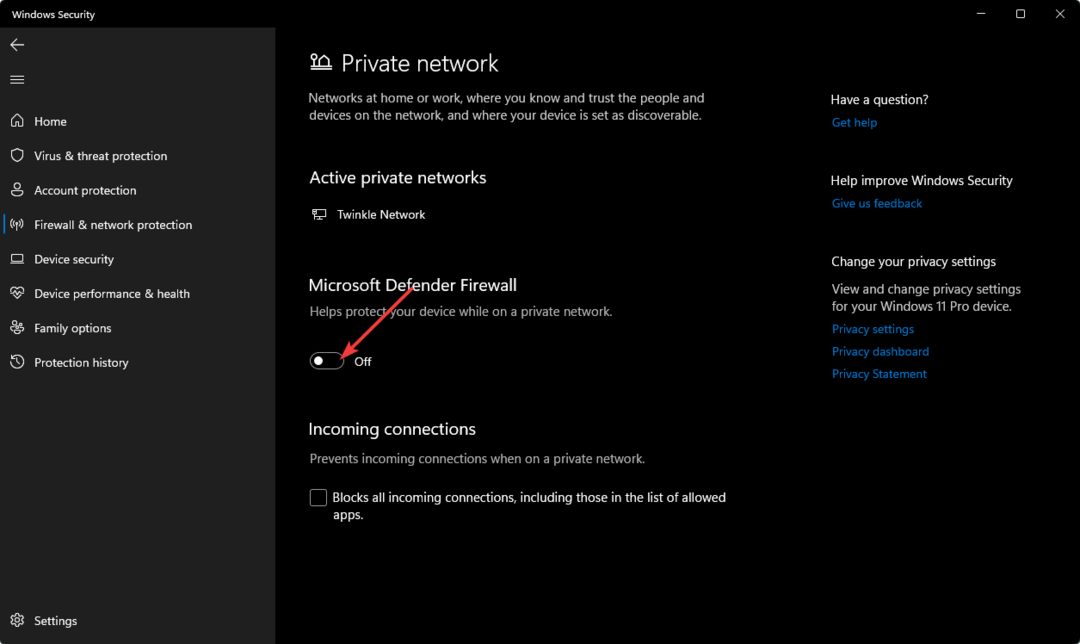
- Locate Microsoft Defender Firewall and toggle the off button.

3. Run a virus scan
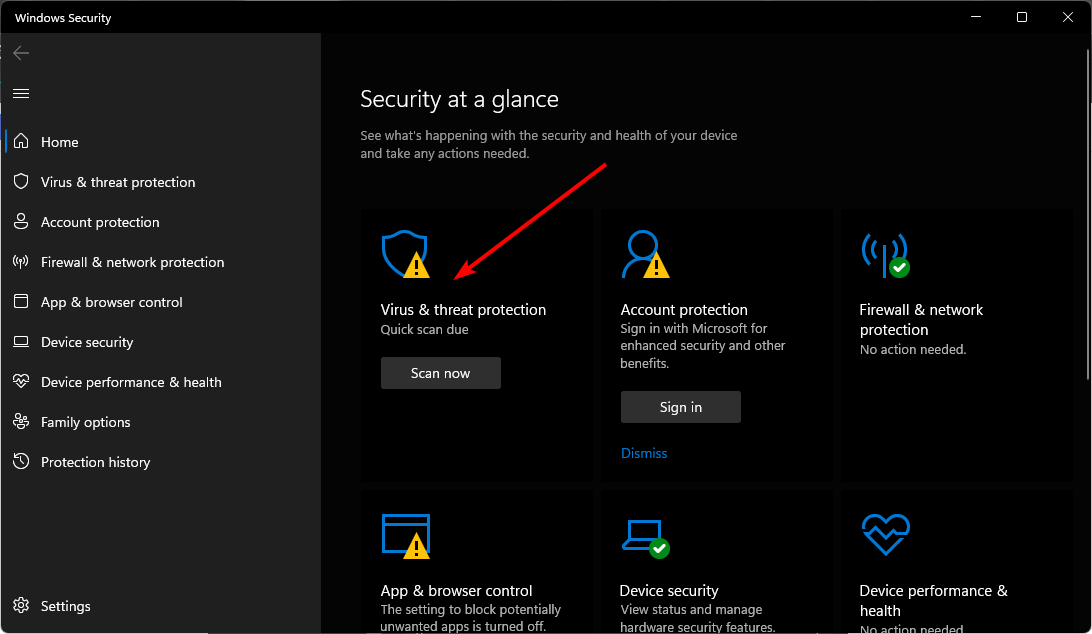
- Press the Start Menu icon, search Windows Security, and click Open.
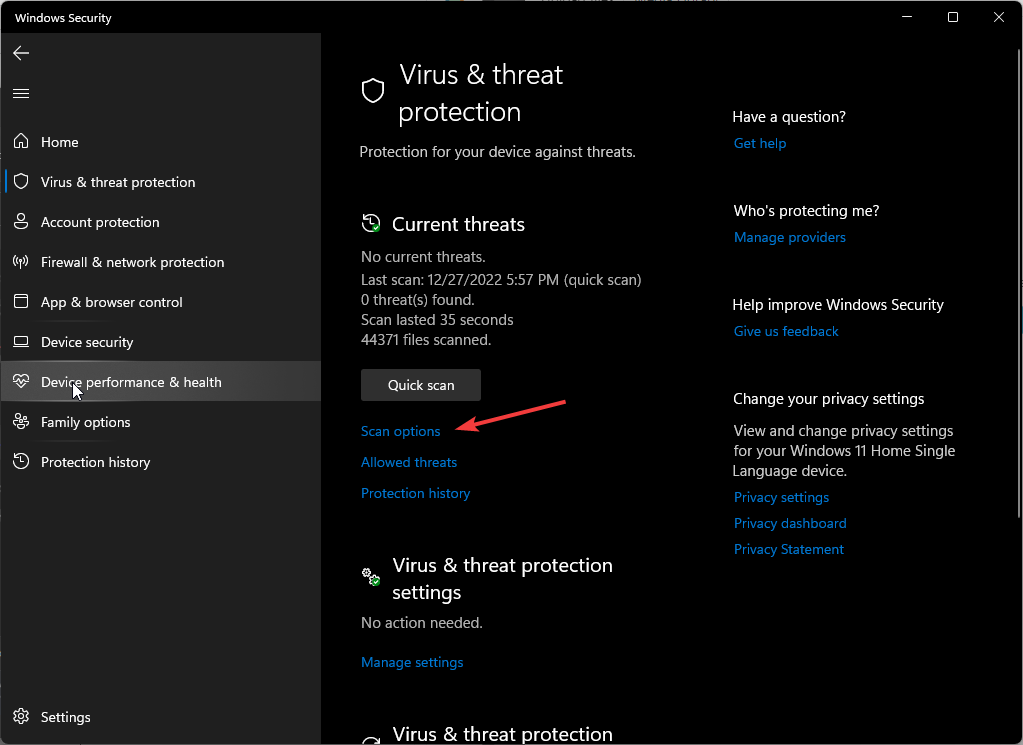
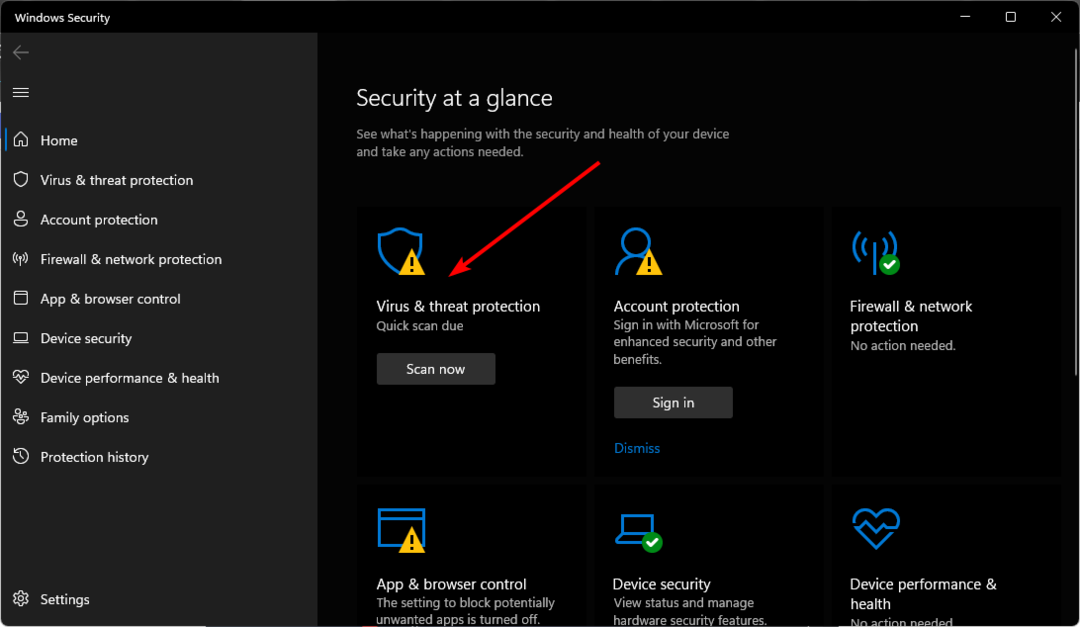
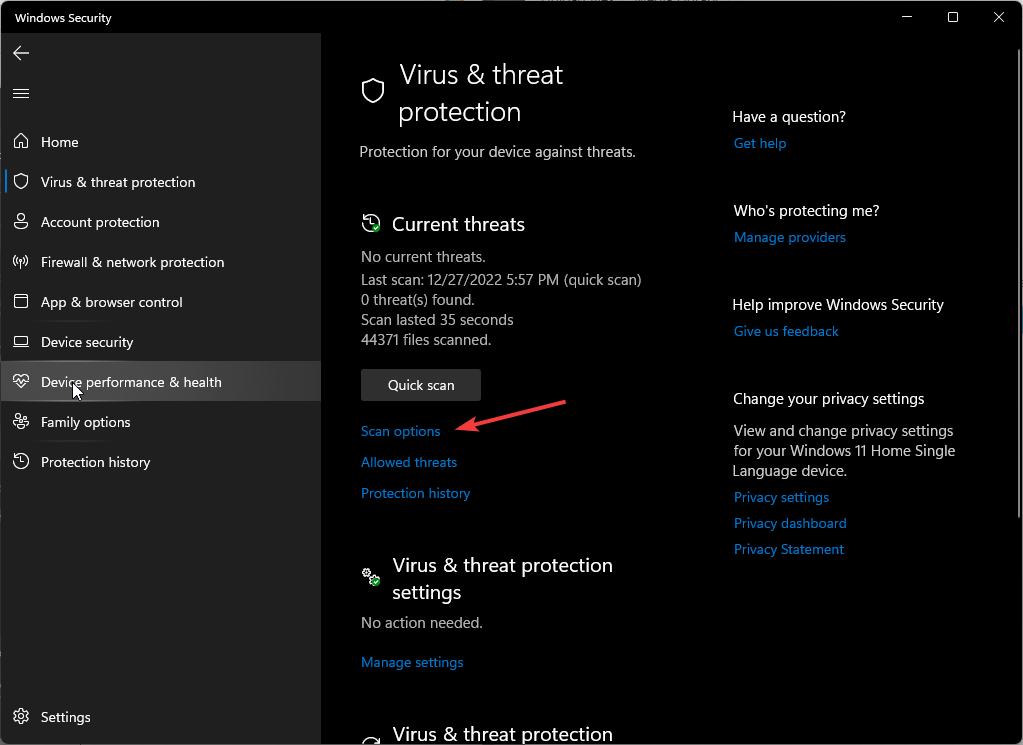
- Select Virus & threat protection.

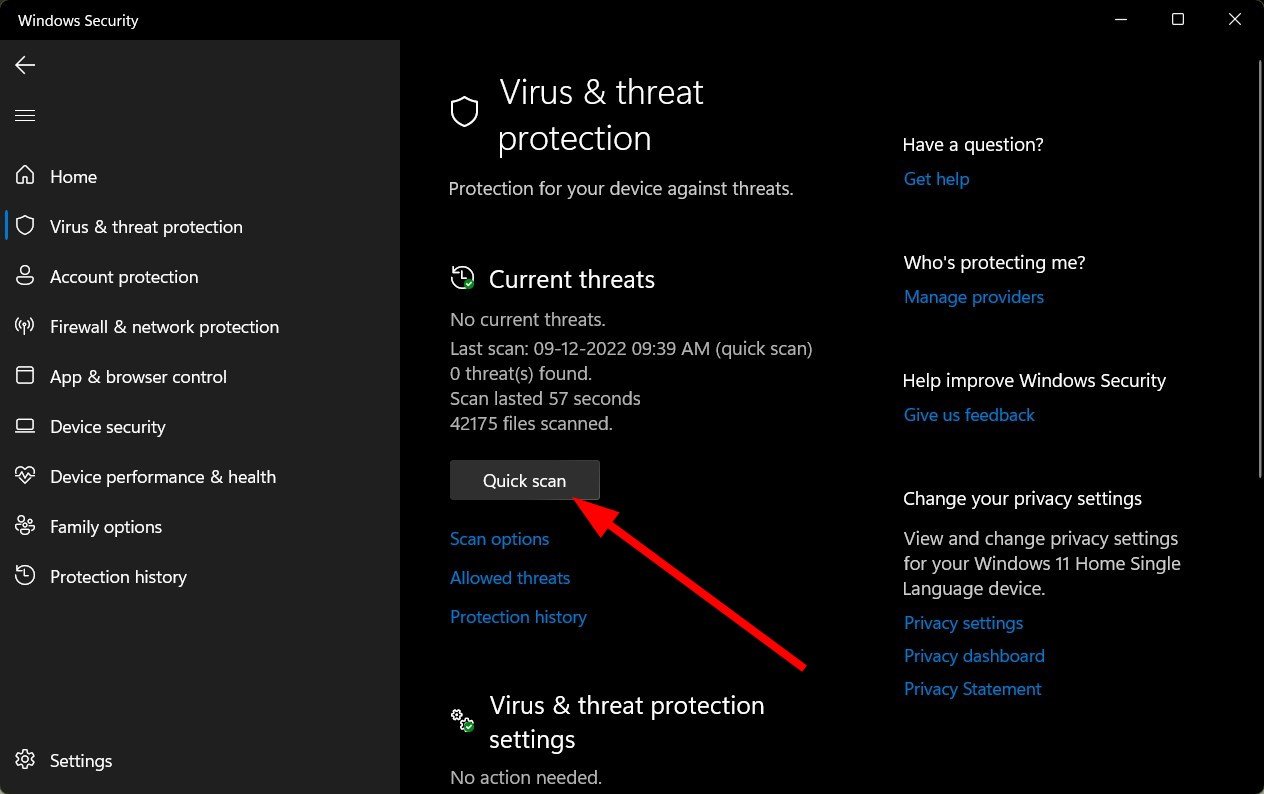
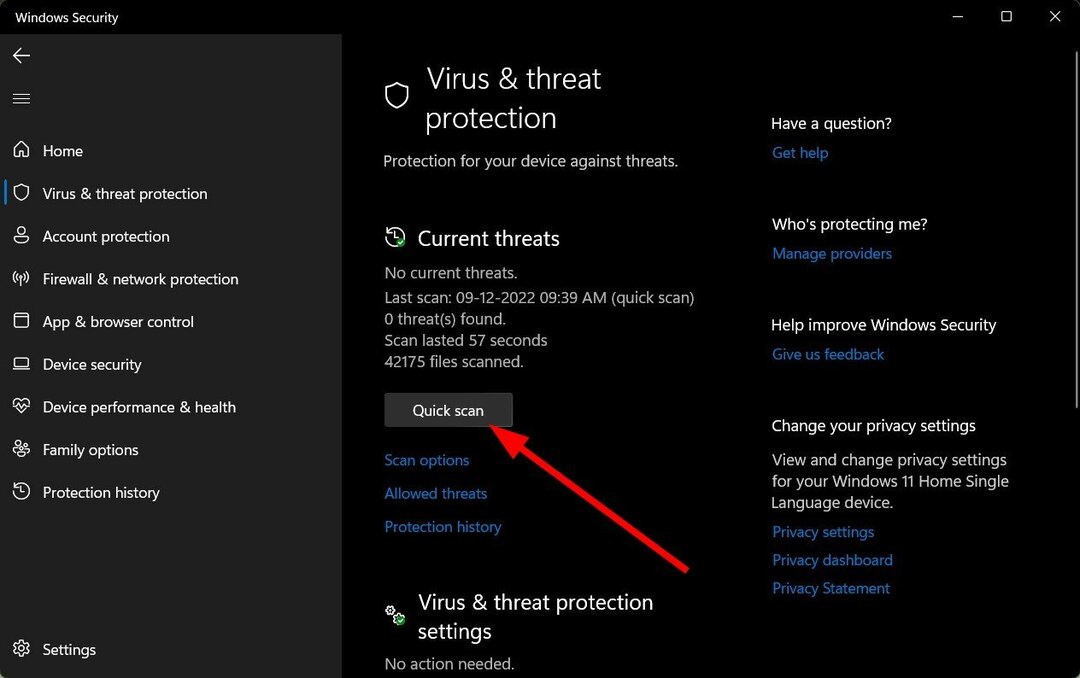
- Next, press Quick scan under Current threats.

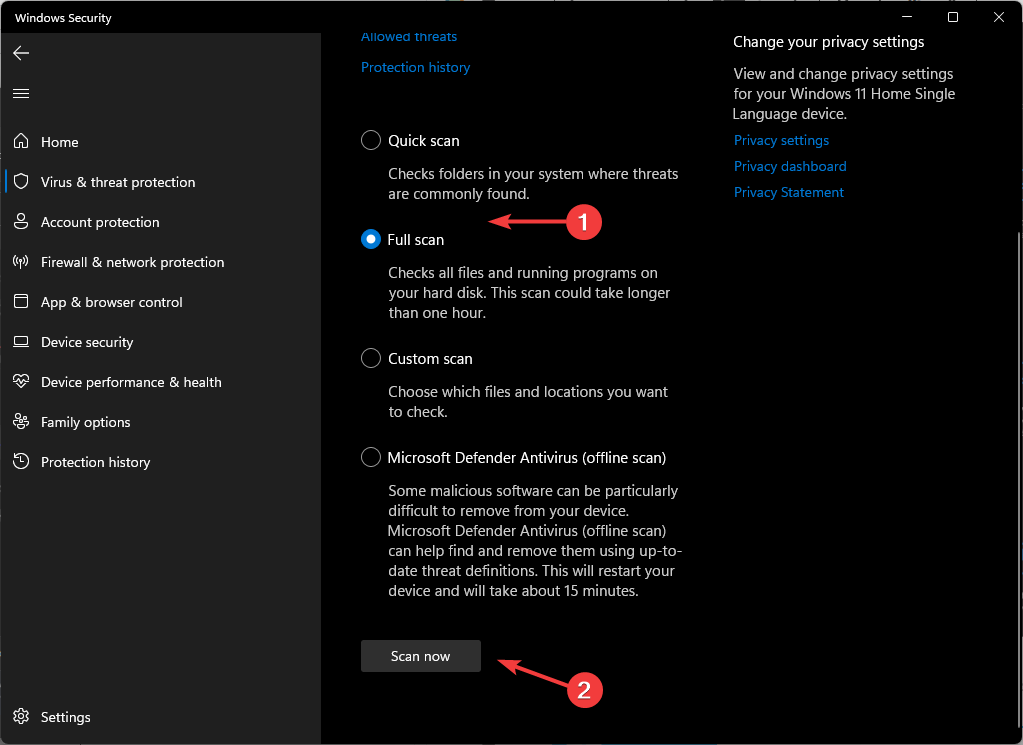
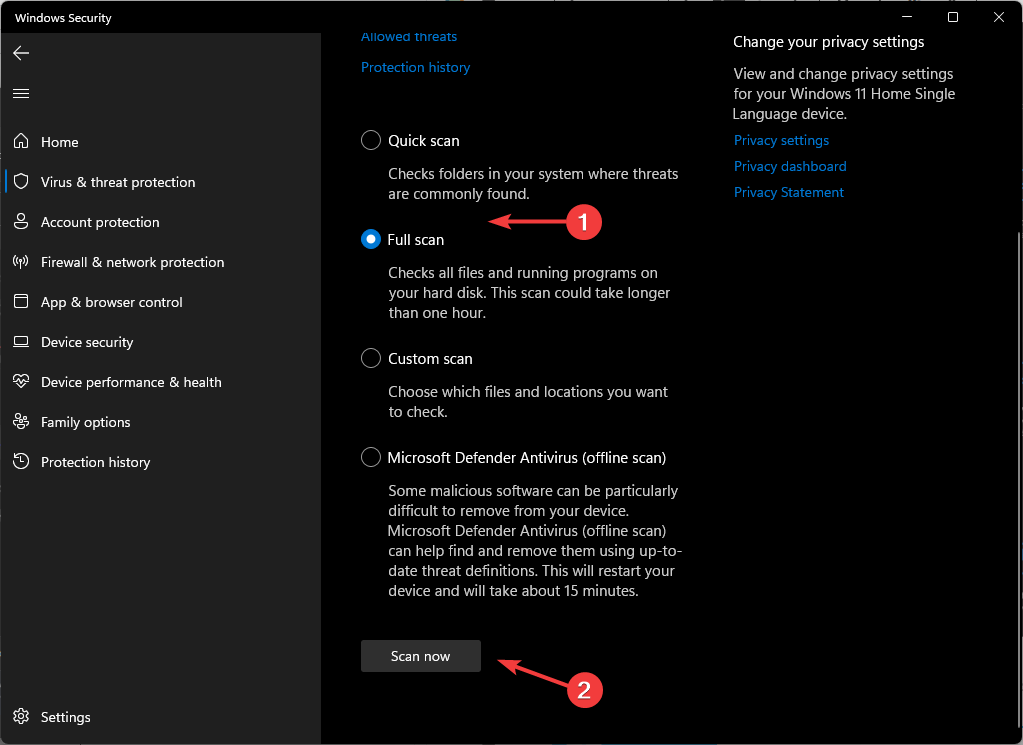
- If you don’t find any threats, proceed to perform a full scan by clicking on Scan options just below Quick scan.

- Click on Full scan, then Scan now to perform a deep scan of your PC.
- Wait for the process to finish and restart your system.
- How to Quickly Delete Duplicate Emails in Outlook
- How to Report Phishing Emails in Outlook
- Fix: Keyboard Shortcuts are not Working in Outlook
- How to Create a PST File in Outlook
- How to Add & View a GIF from Outlook Email
4. Start Outlook in Safe Mode
- Hit the Windows Search icon, type outlook.exe /safe in the search bar, and click Open.

- Try creating the PST file and check whether the problem persists.

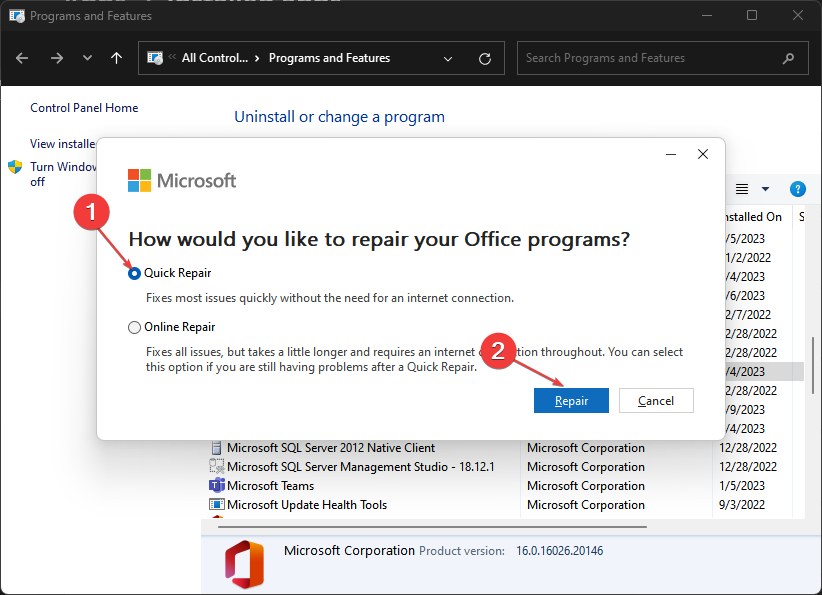
5. Repair Microsoft Office
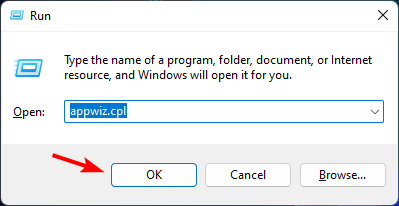
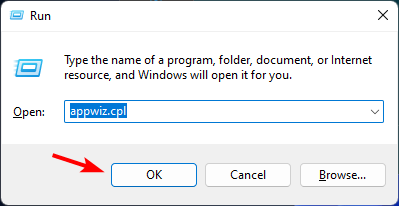
- Hit the Windows + R keys to open the Run command.
- Type appwiz.cpl in the dialog box and press Enter.

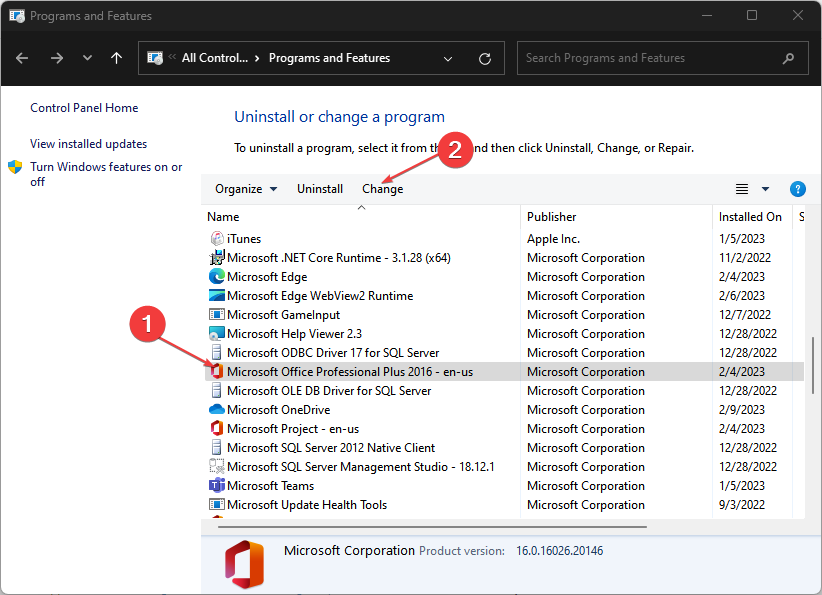
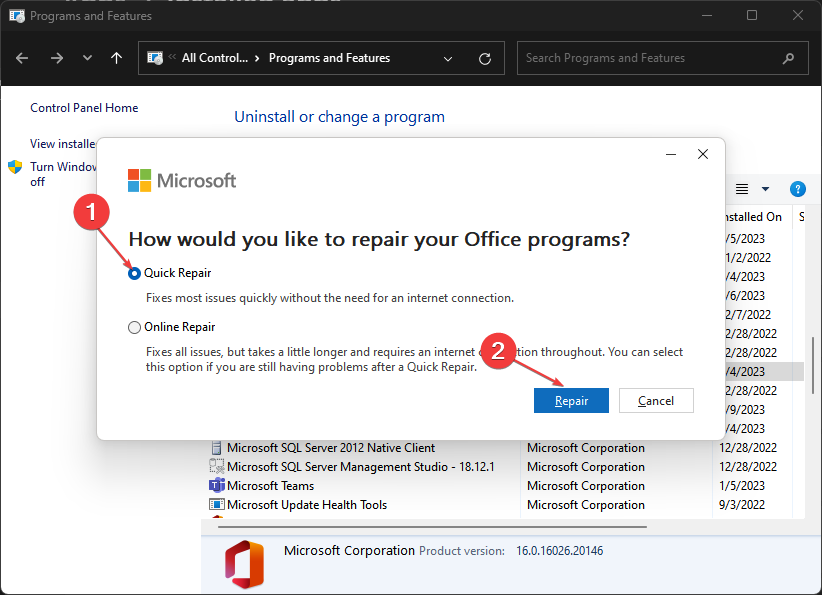
- Select your Microsoft Office suite software. Then, click the Change button to open a repair utility for MS Office.

- Select the Online Repair option and click the Repair button.
6. Repair the PST file
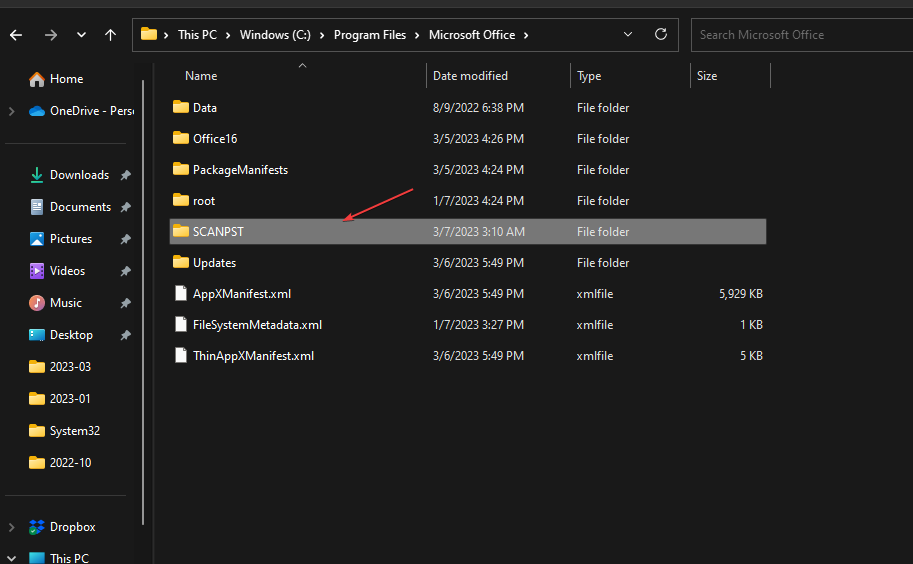
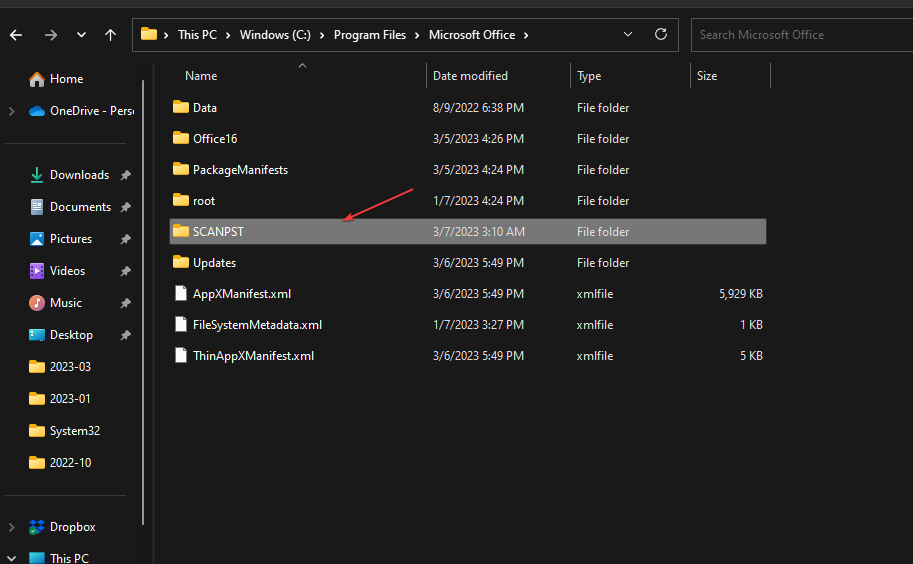
- Press the Windows + E key to open File Explorer.
- Navigate to the following path depending on where your Outlook files are located:
C:\Program Files\Microsoft Office\ OfficeXX - Double-click on the SCANPST key to launch the SCANPST.EXE utility.

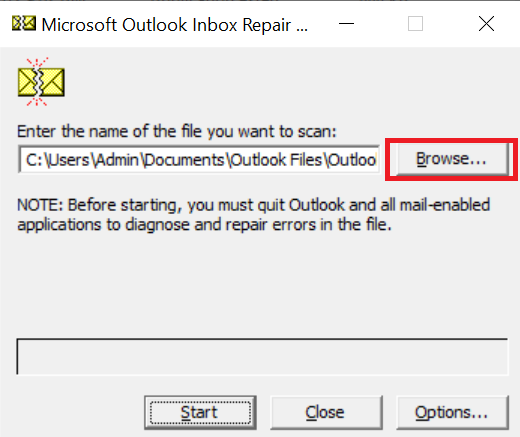
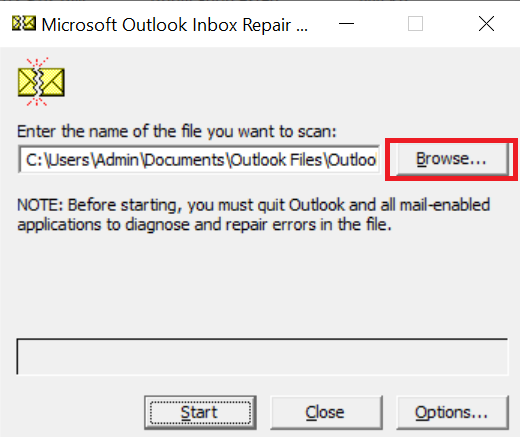
- On the Microsoft Outlook Inbox Repair utility page, click Browse, and choose the PST file.

- Click the Start button to scan the PST file and check for errors.
- If the scan detects any error, click the Repair button.
Doing this manually can be time-consuming, so if you’re looking to get this done faster, you can opt for a third-party tool that can repair the PST file for you.
⇒ Get Stellar Repair for Outlook
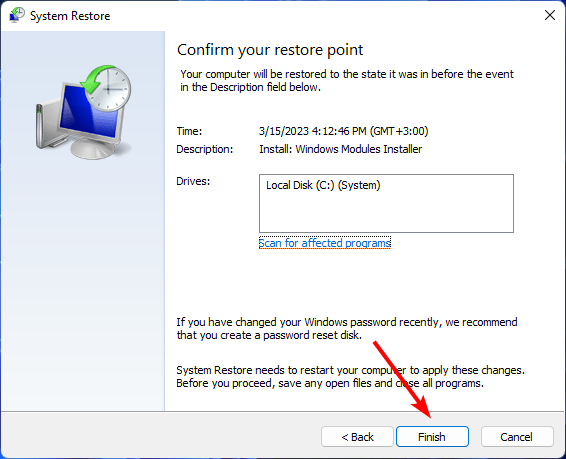
7. Perform a System Restore
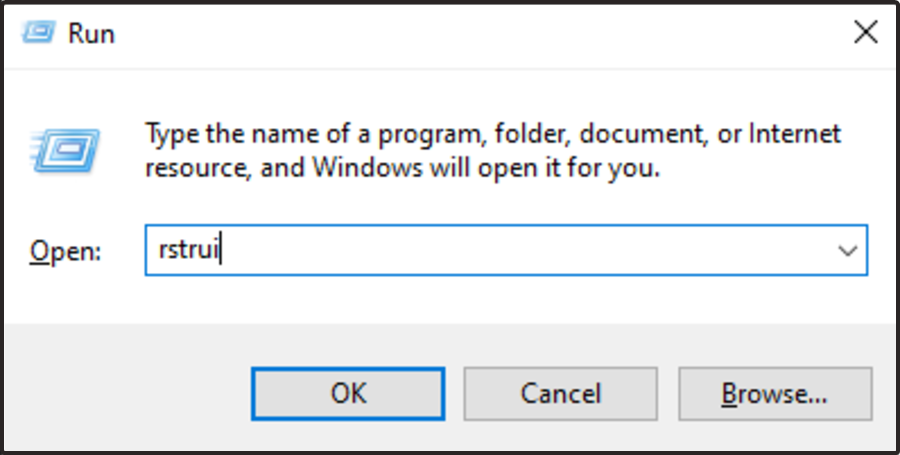
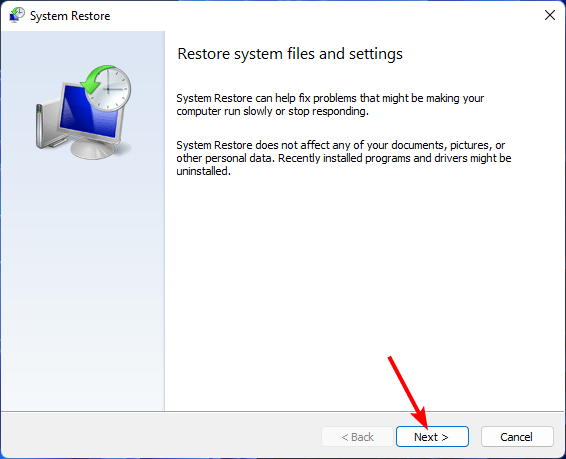
- Press the Windows + R keys, type rstui, and hit Enter.

- The System Restore window will open. Click on Next.

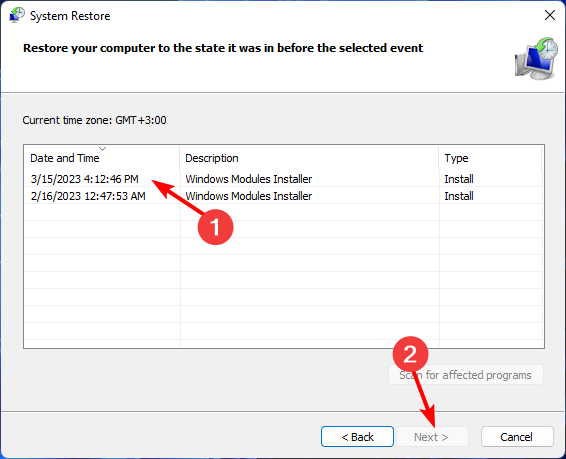
- Select the restore point you wish to revert to and click on Next.
- Now click on Finish.
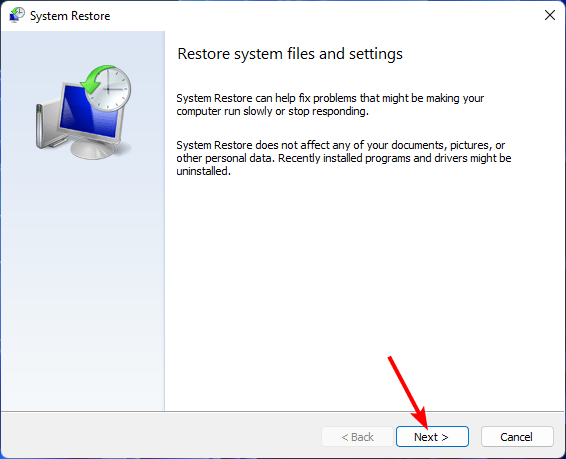
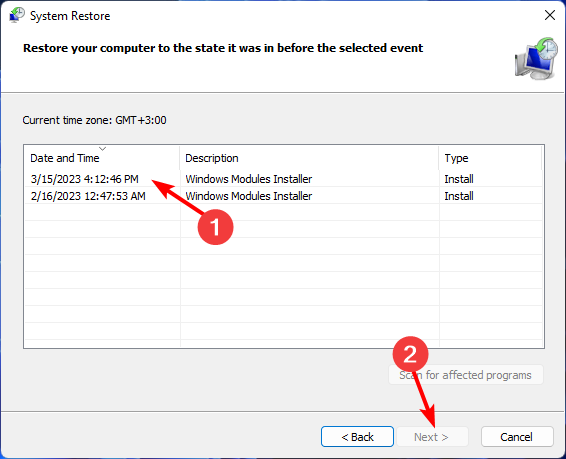
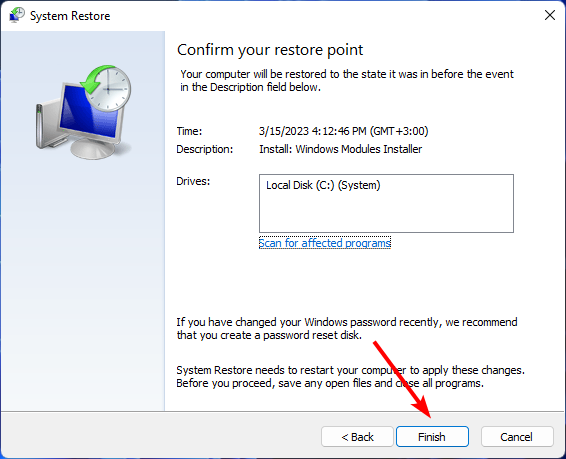
If none of these work, you may have to reset your PC or perform a clean install of Windows as a last resort. Unfortunately, with such errors, it’s a matter of trial and error until you get a solution.
Onto other related errors, check out how to deal with memory leaks in Outlook in our detailed article.
Given how broad this error is, we are keen to hear other circumstances in which you came across it and successful solutions that helped you out of it.

Что такое код ошибки 0x80004001?
0x80004001 — это код ошибки, с которым пользователи Windows сталкиваются довольно часто.
Эта ошибка обычно возникает, когда пользователи пытаются обновить старое приложение Windows или пытаются запустить определенное приложение. Когда эта ошибка появляется на экране, система автоматически перезагружается, чтобы остановить дальнейшую обработку. Ошибка приводит к появлению синего экрана после загрузки системы.
Этот синий экран известен как синий экран смерти.
Причины ошибок
В операционной системе Windows есть разные файлы, отвечающие за ее бесперебойную работу. Иногда такие проблемы, как вирусы или неправильные записи реестра, повреждают или повреждают эти файлы. Это когда появляется ошибка 0x80004001.
Проще говоря, некоторые из наиболее распространенных причин, которые вызывают ошибку 0x80004001, перечислены ниже следующим образом.
- Поврежденные или поврежденные EXE, VXD, DLL файлы Windows
- Неправильная запись файлов реестра
- Присутствие вирусы или вредоносное ПО в системе
- Поврежденные или поврежденные системные файлы
- Незавершенная установка приложения
Независимо от того, что вызывает эту ошибку, крайне важно устранить ее как можно скорее.
Дополнительная информация и ручной ремонт
Хотя существует несколько способов устранения этой ошибки, два наиболее полезных подхода перечислены ниже.
- Это решение для опытных пользователей. Запустите вашу систему и войдите в нее как администратор. Щелкните по кнопке «Пуск». Теперь выберите Все программы-> Стандартные-> Системные инструменты. Наконец, нажмите на Восстановить, В новом окне выберите опцию «Восстановить мой компьютер раньше». Теперь нажмите на Далее. Список точек восстановления будет отображаться. Выберите самую последнюю точку восстановления из этого списка и нажмите «Далее». Теперь нажмите далее в окне подтверждения еще раз. После завершения восстановления компьютер перезагрузится, и вы увидите, что ошибка больше не появляется.
- Это решение для начинающих или начинающих пользователей. Скачать утилита для исправления ошибок 0x80004001, доступная в Интернете. Установите эту программу на свой компьютер и используйте ее для поиска ошибок в вашей системе. Когда сканирование завершится, выясните, позволяет ли какая-либо функция исправлять ошибки. Если да, щелкните по нему. Теперь снова перезагрузите компьютер. Вы заметите, что вирус исчез. Рекомендуется использовать служебные программы для исправления ошибок, поскольку они сканируют систему, диагностируют ошибку и затем выполняют исправление.
Используйте один из методов, перечисленных выше, чтобы раз и навсегда избавиться от ошибки 0x80004001.
Вам нужна помощь с вашим устройством?
Наша команда экспертов может помочь

Специалисты Troubleshoot.Tech всегда готовы помочь вам!
Замените поврежденные файлы
Восстановить производительность
Удалить вредоносные программы
ПОЛУЧИТЬ ПОМОЩЬ
Специалисты Troubleshoot.Tech работают со всеми версиями Microsoft Windows, включая Windows 11, с Android, Mac и другими.
Поделиться этой статьей:
Вас также может заинтересовать
Никто не знает все о программе от руки. Вам нужно использовать программу в течение длительного времени, прежде чем вы сможете узнать все, что она может сделать, и все, что вы можете достичь с ее помощью. Однако это не означает, что вам не нужна помощь время от времени. Это также тот случай, когда Ошибки Outlook неожиданно возникнуть. Иногда есть вещи, которые вы должны или, вероятно, должны делать со своей программой, чего вы не понимаете и определенно не знаете, как это делать. Настройка POP3 с вашей учетной записью электронной почты в Outlook — одна из тех вещей, для достижения которых вам, вероятно, понадобится помощь.
Шаги по настройке POP3
Во-первых, вам может понадобиться узнать, что такое POP3. POP3 — это способ отправки электронных писем с одного адреса электронной почты на другой. В наши дни это может быть более или менее мгновенно, но процесс по-прежнему долгий и запутанный. Подобно тому, как ваши письма попадают из вашего почтового ящика в почтовый ящик получателей, ваши электронные письма попадают от вас к следующему человеку. Письма забираются в вашем почтовом ящике и отправляются в ваше почтовое отделение, где они отправляют их в почтовое отделение получателя, которое отправляет их в почтовый ящик получателя. Точно так же ваша электронная почта отправляется в ваш почтовый ящик, который отправляет его вашему поставщику услуг электронной почты, который отправляет его поставщику услуг электронной почты получателя, который отправляет его в свой почтовый ящик. Это одна из причин, по которой отправка электронной почты тому, кто использует того же поставщика услуг электронной почты, что и вы, происходит примерно на миллисекунду быстрее. Этот процесс отправки электронных писем называется POP3, и вам необходимо настроить его, если вы используете Outlook в Microsoft. Это, на Outlook, также определяет, с какой учетной записи электронной почты вы отправляете электронные письма. Видите ли, в Outlook и многих других поставщиках услуг электронной почты у вас может быть много разных адресов электронной почты, даже не обязательно с префиксом поставщика услуг электронной почты на конце. Теперь, если вы хотите убедиться в этом сами, перейдите к настройкам Outlook и найдите управление учетными записями электронной почты. Если у вас несколько учетных записей электронной почты, вы увидите их в списке. Где-то на боковой панели вы также увидите POP3. Если вы хотите добавить к этому больше учетных записей электронной почты, например, деловая электронная почта или личную электронную почту, затем просто нажмите «Добавить новую учетную запись» вместо «Управление учетными записями электронной почты». Когда вы нажимаете на учетную запись электронной почты, которую вы уже связали, вы увидите на этой стороне детали для вашего POP3 (входящие электронные письма) и вашего SMTP (исходящие электронные письма). Это можно изменить, но, поскольку количество учетных записей и тип учетных записей у всех разные, нет установленного способа изменить это. Однако вы можете позвонить в Microsoft, и они проведут вас через необходимые шаги, чтобы изменить это.
Заключение
Таким образом, POP3 может быть невероятно простым для понимания или невероятно сложным; это зависит от того, насколько хорошо вы разбираетесь в электронике и от советов, которые вам дают. Но не пытайтесь что-то изменить самостоятельно; получить профессионала от Microsoft, чтобы помочь вам с POP3 в вашей учетной записи Microsoft Outlook.
Узнать больше
TotalRecipeSearch — это браузерное расширение для Google Chrome, разработанное Mindspark. Это расширение позволяет получить доступ к популярным кулинарным веб-сайтам. От автора: Откройте для себя 1000 вкусных рецептов — БЕСПЛАТНО! Найдите творческие, новые идеи еды в одном удобном месте!
После установки это расширение меняет поисковую систему по умолчанию и домашнюю страницу на MyWebSearch.com. Пока он активен, он будет отслеживать активность пользователей, записывать данные о посещениях, посещенных веб-сайтах и кликаемых ссылках. Эти данные позже используются для показа целевой рекламы во время ваших сеансов просмотра.
Во время работы в Интернете вы увидите дополнительную нежелательную рекламу, рекламные ссылки и даже всплывающую рекламу, внедренную в ваши результаты поиска и на веб-сайты. Это расширение было отмечено несколькими антивирусными программами как угонщик браузера и подлежит удалению.
О браузере угонщиков
Взлом браузера означает, что вредоносный код захватил власть и изменил настройки вашего веб-браузера без вашего согласия. Практически большинство угонщиков браузера сделаны для рекламных или маркетинговых целей. Как правило, это приведет пользователей к определенным сайтам, которые стремятся увеличить свой рекламный доход. Хотя это может показаться наивным, все угонщики браузера наносят ущерб и поэтому всегда классифицируются как угрозы безопасности. Они не только портят ваши веб-браузеры, но и угонщики браузера могут также изменять реестр компьютера, делая ваш компьютер восприимчивым к другим вредоносным программам.
Как определить, что ваш браузер взломан
Типичные признаки, указывающие на наличие этой вредоносной программы на вашем компьютере:
1. вы видите несанкционированные изменения на домашней странице вашего браузера
2. когда вы вводите URL-адрес, вы регулярно направляетесь на какую-то другую веб-страницу, отличную от той, которую вы имели в виду
3. настройки веб-браузера по умолчанию были изменены и / или ваш веб-движок по умолчанию изменен
4. вы находите панели инструментов браузера, которые вы никогда не видели ранее
5. ваш веб-браузер будет отображать постоянные всплывающие окна с рекламой
6. сайты загружаются медленно, а иногда и не полностью
7. вы заблокированы для доступа к этим сайтам поставщиков решений безопасности.
Как угонщик браузера заражает компьютер?
Угонщики браузера могут тем или иным образом проникнуть на компьютер, например, через загрузку, совместное использование файлов и электронную почту. Они также поступают из дополнительных приложений, также называемых вспомогательными объектами браузера (BHO), подключаемых модулей веб-браузера или панелей инструментов. Угонщики браузера проникают на ваш компьютер в дополнение к бесплатным загрузкам программного обеспечения, которое вы невольно устанавливаете вместе с оригиналом. Популярные примеры угонщиков браузера включают CoolWebSearch, Conduit, RocketTab, OneWebSearch, Coupon Server, Snap.do, Delta Search и Searchult.com. Существование любой вредоносной программы для захвата браузера в вашей системе может значительно ухудшить работу в Интернете, отслеживать ваши действия в Интернете, что приводит к критическим проблемам конфиденциальности, развитию проблем со стабильностью системы и, в конечном итоге, к замедлению работы вашего ПК или его почти непригодному для использования состоянию.
Как вы можете исправить угон браузера
Некоторые угонщики можно удалить, просто удалив соответствующее бесплатное программное обеспечение или надстройки из «Установка и удаление программ» на панели управления Windows. Но большинство угонщиков очень живучи и нуждаются в специальных инструментах для их удаления. Начинающим пользователям ПК не следует пробовать ручную форму удаления, так как для исправления реестра компьютера и файла HOSTS требуется всестороннее знание компьютера. Профессионалы всегда рекомендуют пользователям избавиться от любых вредоносных программ, включая угонщик браузера, с помощью автоматического инструмента удаления, который лучше, безопаснее и быстрее, чем метод ручного удаления. SafeBytes Anti-Malware обнаруживает все типы угонщиков, включая TotalRecipeSearch, и быстро и эффективно устраняет все следы. Наряду с инструментом защиты от вредоносных программ системный оптимизатор, такой как Total System Care от SafeBytes, поможет вам автоматически удалить все связанные файлы и изменения в реестре компьютера.
Помогите! Вредоносные программы, предотвращающие установку вредоносных программ и доступ к Интернету
Вредоносное ПО потенциально может нанести серьезный ущерб вашему компьютеру. Некоторые варианты вредоносного ПО изменяют настройки браузера, добавляя прокси-сервер или изменяя настройки DNS компьютера. В этих случаях вы не сможете посещать некоторые или все интернет-сайты и, следовательно, не сможете загрузить или установить необходимое программное обеспечение безопасности для удаления компьютерного вируса. Итак, что делать, если вредоносное ПО не позволяет загрузить или установить Safebytes Anti-Malware? Следуйте приведенным ниже инструкциям, чтобы избавиться от вредоносного ПО с помощью альтернативных методов.
Скачать приложение в безопасном режиме с поддержкой сети
Если вредоносная программа настроена на загрузку при запуске Windows, загрузка в безопасном режиме должна предотвратить ее. Когда вы запускаете компьютер в безопасном режиме, загружаются только минимальные необходимые приложения и службы. Чтобы запустить ПК с Windows XP, Vista или 7 в безопасном режиме с загрузкой сетевых драйверов, выполните следующие действия.
1) При включении / запуске нажимайте клавишу F8 с интервалом в 1 секунду. Это должно вызвать меню Advanced Boot Options.
2) С помощью клавиш со стрелками выберите Безопасный режим с сетевым подключением и нажмите ENTER.
3) Как только вы войдете в этот режим, у вас снова должно быть подключение к Интернету. Теперь используйте свой веб-браузер в обычном режиме и перейдите по адресу https://safebytes.com/products/anti-malware/, чтобы загрузить Safebytes Anti-Malware.
4) После установки выполните полное сканирование и позвольте программе удалить обнаруженные угрозы.
Получите антивирусное программное обеспечение в другом веб-браузере.
Веб-вирусы могут быть специфичными для среды, нацеливаться на конкретный браузер или атаковать определенные версии веб-браузера. Лучший способ решить эту проблему — выбрать браузер, хорошо известный своими функциями безопасности. Firefox включает в себя встроенную защиту от вредоносных программ и фишинга для обеспечения вашей безопасности в Интернете.
Установите и запустите антивирусное ПО с вашей флешки
Чтобы эффективно избавиться от вредоносного ПО, вам необходимо подойти к вопросу установки антивирусного программного обеспечения на зараженную компьютерную систему с другой стороны. Примите эти меры, чтобы использовать флэш-диск для исправления вашего поврежденного ПК.
1) Используйте другую безвирусную компьютерную систему для загрузки Safebytes Anti-Malware.
2) Подключите флешку к чистому компьютеру.
3) Запустите программу установки, дважды щелкнув исполняемый файл загруженного приложения в формате .exe.
4) Выберите флэш-диск в качестве места для сохранения файла программного обеспечения. Следуйте инструкциям, чтобы завершить процесс установки.
5) Перенесите флэш-накопитель с чистого компьютера на зараженный компьютер.
6) Дважды щелкните EXE-файл, чтобы открыть программу Safebytes с флэш-накопителя.
7) Нажмите «Сканировать сейчас», чтобы запустить сканирование зараженного компьютера на вирусы.
Особенности и преимущества SafeBytes Anti-Malware
Если вы хотите загрузить программное обеспечение для защиты от вредоносных программ для своего компьютера, на рынке есть различные инструменты, которые следует учитывать, однако вы не можете слепо доверять кому-либо, независимо от того, является ли это платным или бесплатным программным обеспечением. Некоторые из них хорошие, некоторые приличные, а некоторые просто поддельные антивирусные программы, которые сами могут повредить ваш персональный компьютер! Вы должны быть осторожны, чтобы не выбрать неправильное приложение, особенно если вы покупаете платное программное обеспечение. Если говорить о высоко оцененных приложениях, Safebytes AntiMalware, безусловно, является наиболее рекомендуемым. SafeBytes можно охарактеризовать как высокоэффективное антишпионское приложение, работающее в реальном времени и предназначенное для помощи обычным пользователям компьютеров в защите своих компьютеров от вредоносных угроз. Эта программа может легко идентифицировать, удалить и защитить ваш компьютер от самых передовых вредоносных программ, таких как рекламное ПО, шпионское ПО, троянские кони, программы-вымогатели, паразиты, черви, ПНП и другие потенциально опасные программы.
Антивирус вредоносных программ SafeBytes поставляется с множеством расширенных функций, которые отличают его от всех остальных. Ниже перечислены некоторые функции, которые могут вам понравиться в SafeBytes Anti-Malware.
Реагирование на угрозы в реальном времени: SafeBytes обеспечивает полную защиту в режиме реального времени без помощи рук и настроен на проверку, предотвращение и уничтожение всех компьютерных угроз при первом же столкновении. Они очень эффективны при проверке и избавлении от различных угроз, поскольку они регулярно улучшаются с помощью последних обновлений и предупреждений.
Защита от вредоносного ПО: Созданное на основе широко известного антивирусного движка, это приложение для удаления вредоносных программ может обнаруживать и избавляться от многих устойчивых вредоносных угроз, таких как угонщики браузеров, потенциально нежелательные программы и программы-вымогатели, которые могут пропустить другие типичные антивирусные программы.
Быстрое сканирование: Эта программа имеет один из самых быстрых и эффективных механизмов поиска вирусов в отрасли. Сканы очень точны и требуют немного времени для завершения.
Интернет-безопасность: SafeBytes проверяет гиперссылки, имеющиеся на веб-странице, на предмет возможных угроз и уведомляет вас о том, безопасен ли сайт для просмотра или нет, с помощью своей уникальной системы оценки безопасности.
Очень низкое использование ЦП и ОЗУ: SafeBytes обеспечивает полную защиту от онлайн-угроз при небольшой нагрузке на ЦП благодаря передовому механизму и алгоритмам обнаружения.
Фантастическая техническая поддержка: Квалифицированные специалисты к вашим услугам 24/7! Они немедленно исправят любые технические проблемы, которые могут возникнуть у вас с вашим программным обеспечением безопасности. Проще говоря, SafeBytes сформулировал эффективное решение для защиты от вредоносных программ, предназначенное для защиты вашего компьютера от различных вредоносных программ. Теперь вы можете понять, что это программное обеспечение делает больше, чем просто сканирует и устраняет угрозы с вашего компьютера. Поэтому, если вам нужны сложные формы функций защиты и обнаружения угроз, покупка SafeBytes Anti-Malware может стоить долларов!
Технические детали и удаление вручную (для опытных пользователей)
Чтобы удалить TotalRecipeSearch вручную, перейдите к списку «Установка и удаление программ» на панели управления и выберите программу-нарушитель, от которой вы хотите избавиться. Для подключаемых модулей веб-браузера перейдите в диспетчер дополнений/расширений вашего веб-браузера и выберите подключаемый модуль, который вы хотите удалить или отключить. Также рекомендуется восстановить заводские настройки веб-браузера до состояния по умолчанию, чтобы исправить поврежденные настройки. Если вы решите вручную удалить системные файлы и записи реестра Windows, используйте следующий контрольный список, чтобы убедиться, что вы точно знаете, какие файлы нужно удалить, прежде чем выполнять какие-либо действия. Имейте в виду, что только опытные пользователи компьютеров должны пытаться вручную редактировать системные файлы просто потому, что удаление любой критической записи в реестре приводит к серьезной проблеме или даже к сбою системы. Кроме того, некоторые вредоносные программы способны воспроизводить себя или предотвращать удаление. Рекомендуется выполнять этот процесс удаления вредоносных программ в безопасном режиме.
файлы:
%PROGRAMFILES%\TotalRecipeSearch_14\bar.bin\AppIntegrator.exe %PROGRAMFILES%\TotalRecipeSearch_14\bar.binSrcAs.dll %PROGRAMFILES%\TotalRecipeSearch_14\bar.binbar.dll %UserProfile%\Local Settings\Application Data\TotalRecipeSearch_14 %LOCALAPPDATA%\ TotalRecipeSearch_14 %USERPROFILE%\Desktop\TotalRecipeSearch.exe %PROGRAMFILES%\TotalRecipeSearch_14\bar.binmedint.exe %PROGRAMFILES%\TotalRecipeSearch_14 %LOCALAPPDATA%\Google\Chrome\User Data\Default\cnbegpgknjllkedcnkfailmjbiahbfba %UserProfileA Data Google\Chrome\User Data\Default\cnbegpgknjllkedcnkfailmjbiahbfba %PROGRAMFILES%\TotalRecipeSearch_14\bar.binHighIn.exe %PROGRAMFILES%\TotalRecipeSearch_14\bar.binbarsvc.exe %PROGRAMFILES%\TotalRecipeSearch_14\bar.binbrmon.exe %USERPROFILE%\LocalProFILE%\LocalRecipeSearch_XNUMX\bar.binbarsvc.exe Данные приложения\TotalRecipeSearchTooltab %LOCALAPPDATA%\TotalRecipeSearchTooltab
Реестр:
HKEY_CURRENT_USER\Software\AppDataLow\Software\TotalRecipeSearch_14
HKEY_CURRENT_USER\Software\TotalRecipeSearch_14
HKEY_LOCAL_MACHINE\SOFTWARE\Classes\TotalRecipeSearch_14.DynamicBarButton
HKEY_LOCAL_MACHINE\SOFTWARE\Classes\TotalRecipeSearch_14.DynamicBarButton.1
HKEY_LOCAL_MACHINE\SOFTWARE\Classes\TotalRecipeSearch_14.FeedManager
HKEY_LOCAL_MACHINE\SOFTWARE\Classes\TotalRecipeSearch_14.FeedManager.1
HKEY_LOCAL_MACHINE\SOFTWARE\Classes\TotalRecipeSearch_14.HTMLMenu
HKEY_LOCAL_MACHINE\SOFTWARE\Classes\TotalRecipeSearch_14.MultipleButton
HKEY_LOCAL_MACHINE\SOFTWARE\Classes\TotalRecipeSearch_14.MultipleButton.1
HKEY_LOCAL_MACHINE\SOFTWARE\Classes\TotalRecipeSearch_14.PseudoTransparentPlugin
HKEY_LOCAL_MACHINE\SOFTWARE\Classes\TotalRecipeSearch_14.PseudoTransparentPlugin.1
HKEY_LOCAL_MACHINE\SOFTWARE\Classes\TotalRecipeSearch_14.Radio
HKEY_LOCAL_MACHINE\SOFTWARE\Classes\TotalRecipeSearch_14.Radio.1
HKEY_LOCAL_MACHINE\SOFTWARE\Classes\TotalRecipeSearch_14.RadioSettings
HKEY_LOCAL_MACHINE\SOFTWARE\Classes\TotalRecipeSearch_14.SettingsPlugin
HKEY_LOCAL_MACHINE\SOFTWARE\Classes\TotalRecipeSearch_14.SettingsPlugin.1
HKEY_LOCAL_MACHINE\SOFTWARE\Classes\TotalRecipeSearch_14.SkinLauncher
HKEY_LOCAL_MACHINE\SOFTWARE\Classes\TotalRecipeSearch_14.SkinLauncher.1
HKEY_LOCAL_MACHINE\SOFTWARE\Classes\TotalRecipeSearch_14.SkinLauncherSettings
HKEY_LOCAL_MACHINE\SOFTWARE\Classes\TotalRecipeSearch_14.SkinLauncherSettings.1
HKEY_LOCAL_MACHINE\SOFTWARE\Classes\TotalRecipeSearch_14.ThirdPartyInstaller
HKEY_LOCAL_MACHINE\SOFTWARE\Classes\TotalRecipeSearch_14.UrlAlertButton
HKEY_LOCAL_MACHINE\SOFTWARE\Classes\TotalRecipeSearch_14.UrlAlertButton.1
HKEY_LOCAL_MACHINE\SOFTWARE\Classes\TotalRecipeSearch_14.XMLSessionPlugin
HKEY_LOCAL_MACHINE\SOFTWARE\Wow6432Node\Microsoft\Internet Explorer\Low Rights\ElevationPolicy\03f3147c-cea6-4aae-b0ae-8d8abe7a8080
HKEY_LOCAL_MACHINE\SOFTWARE\Wow6432Node\Microsoft\Internet Explorer\Low Rights\ElevationPolicy\435e56d9-92df-4d38-bdff-fe316064953c
HKEY_LOCAL_MACHINE\SOFTWARE\Wow6432Node\Microsoft\Internet Explorer\Low Rights\ElevationPolicy\4a80a60d-bdef-4d70-bccc-d0dad25ff951
HKEY_LOCAL_MACHINE\SOFTWARE\Wow6432Node\Microsoft\Internet Explorer\Low Rights\ElevationPolicy\8cab2773-5453-4778-90d9-6672805b41ca
HKEY_LOCAL_MACHINE\SOFTWARE\Wow6432Node\Microsoft\Internet Explorer\Low Rights\ElevationPolicy\b723e5aa-0f63-47df-971c-ae8ea0f8393a
HKEY_LOCAL_MACHINE\SOFTWARE\Wow6432Node\Microsoft\Internet Explorer\Toolbar, value: a0154e07-2b48-475c-a82a-80efd84ea33e
HKEY_LOCAL_MACHINE\SOFTWARE\Wow6432Node\Microsoft\Windows\CurrentVersion\explorer\Browser Helper Objects\ab56dfde-0c14-45b3-9df6-7b0eba617870
HKEY_LOCAL_MACHINE\SOFTWARE\Wow6432Node\Microsoft\Windows\CurrentVersion\explorer\Browser Helper Objects\df22384f-cf68-4d19-969f-10423715528b
HKEY_LOCAL_MACHINE\SOFTWARE\Wow6432Node\Microsoft\Windows\CurrentVersion\Ext\PreApproved\96b8a0ef-0d9d-4a92-b548-376db4bbb58b
HKEY_LOCAL_MACHINE\SOFTWARE\Wow6432Node\Microsoft\Windows\CurrentVersion\Ext\PreApproved\A4503EC3-1111-4B62-8F46-0D88508F8A7B
HKEY_LOCAL_MACHINE\SOFTWARE\Wow6432Node\Microsoft\Windows\CurrentVersion\Ext\PreApproved\b38fbaed-ded1-4ba6-ba2e-f2515fd49442
HKEY_LOCAL_MACHINE\SOFTWARE\Wow6432Node\Microsoft\Windows\CurrentVersion\Ext\PreApproved\e8106344-16d4-41d1-9a2a-0521a59199ea
HKEY_LOCAL_MACHINE\SOFTWARE\Wow6432Node\Microsoft\Windows\CurrentVersion\Ext\PreApproved\fd79f359-e577-46db-aa74-d6e6b8b45ba8
HKEY_LOCAL_MACHINE\SOFTWARE\Wow6432Node\Microsoft\Windows\CurrentVersion\Run, value: TotalRecipeSearch Search Scope Monitor
HKEY_LOCAL_MACHINE\SOFTWARE\Wow6432Node\Microsoft\Windows\CurrentVersion\Uninstall\TotalRecipeSearch_14bar Uninstall Firefox
HKEY_LOCAL_MACHINE\SOFTWARE\Wow6432Node\MozillaPlugins\@TotalRecipeSearch_14.com/Plugin
HKEY_LOCAL_MACHINE\SOFTWARE\Wow6432Node\TotalRecipeSearch_14
HKEY_LOCAL_MACHINE\SOFTWARE\Microsoft\Internet Explorer\Low Rights\ElevationPolicy\0384459a-9d5e-4ae1-b154-8eac39721c97
HKEY_LOCAL_MACHINE\SOFTWARE\Microsoft\Internet Explorer\Low Rights\ElevationPolicy\03f3147c-cea6-4aae-b0ae-8d8abe7a8080
HKEY_LOCAL_MACHINE\SOFTWARE\Microsoft\Internet Explorer\Low Rights\ElevationPolicy\435e56d9-92df-4d38-bdff-fe316064953c
HKEY_LOCAL_MACHINE\SOFTWARE\Microsoft\Internet Explorer\Low Rights\ElevationPolicy\4a80a60d-bdef-4d70-bccc-d0dad25ff951
HKEY_LOCAL_MACHINE\SOFTWARE\Microsoft\Internet Explorer\Low Rights\ElevationPolicy\8cab2773-5453-4778-90d9-6672805b41ca
HKEY_LOCAL_MACHINE\SOFTWARE\Microsoft\Internet Explorer\Low Rights\ElevationPolicy\b723e5aa-0f63-47df-971c-ae8ea0f8393a
HKEY_LOCAL_MACHINE\SOFTWARE\Microsoft\Windows\CurrentVersion\explorer\Browser Helper Objects\df22384f-cf68-4d19-969f-10423715528b
HKEY_LOCAL_MACHINE\SOFTWARE\Microsoft\Windows\CurrentVersion\Ext\PreApproved\2502086b-5a46-4d05-8d5b-a1e77ab8bb32
HKEY_LOCAL_MACHINE\SOFTWARE\Microsoft\Windows\CurrentVersion\Ext\PreApproved\76f3207c-3a0a-461b-b958-5653c5718243
HKEY_LOCAL_MACHINE\SOFTWARE\Microsoft\Windows\CurrentVersion\Ext\PreApproved\96b8a0ef-0d9d-4a92-b548-376db4bbb58b
HKEY_LOCAL_MACHINE\SOFTWARE\Microsoft\Windows\CurrentVersion\Ext\PreApproved\A4503EC3-1111-4B62-8F46-0D88508F8A7B
HKEY_LOCAL_MACHINE\SOFTWARE\Microsoft\Windows\CurrentVersion\Ext\PreApproved\b38fbaed-ded1-4ba6-ba2e-f2515fd49442
HKEY_LOCAL_MACHINE\SOFTWARE\Microsoft\Windows\CurrentVersion\Ext\PreApproved\e8106344-16d4-41d1-9a2a-0521a59199ea
HKEY_LOCAL_MACHINE\SOFTWARE\Microsoft\Windows\CurrentVersion\Ext\PreApproved\fd79f359-e577-46db-aa74-d6e6b8b45ba8
HKEY_LOCAL_MACHINE\SOFTWARE\MozillaPlugins\@TotalRecipeSearch_14.com/Plugin
HKEY_LOCAL_MACHINE\SYSTEM\CurrentControlSet\Services\TotalRecipeSearch_14Service
HKEY_CURRENT_USER\Software\Microsoft\Internet Explorer\DOMStorage\totalrecipesearch.dl.myway.com
HKEY_CURRENT_USER\Software\Microsoft\Internet Explorer\DOMStorage\totalrecipesearch.com
Узнать больше
Код ошибки 10, код диспетчера устройств возникает, когда не удается включить Bluetooth или Wi-Fi. Внутри диспетчера устройств рядом с устройством будет желтый восклицательный знак, и если вы войдете в свойства устройства, состояние будет: Это устройство не может быть запущено.
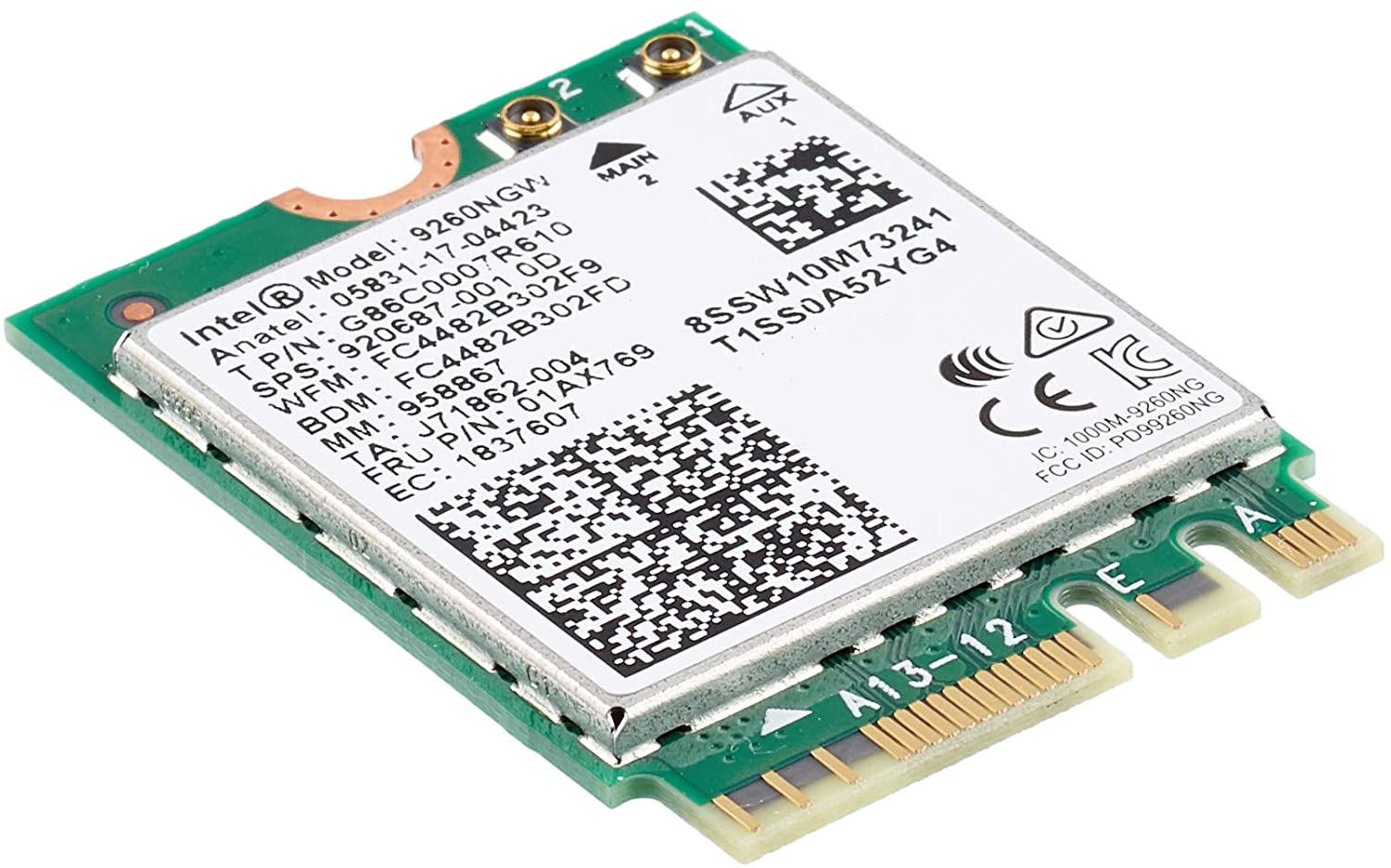 Ниже приведены проверенные решения, которые решат проблему и предоставят вам работающее устройство.
Перезагрузите компьютер, проверьте переключатель
Это простое решение обычно может работать в большинстве случаев. Прежде всего, проверьте, не выключен ли случайно аппаратный переключатель Wi-Fi или Bluetooth (на ноутбуках есть небольшой переключатель, который может включать или выключать устройство), а затем, если вы этого не сделаете, есть переключатель или вы убедились, что он включен, перезагрузите систему.
Запустите средство устранения неполадок сетевого адаптера
Если предыдущие простые решения не оказались эффективными, запустите средство устранения неполадок сетевого адаптера.
- Нажмите ОКНА+Я открыть настройки
- Перейдите на Система> Устранение неполадок> Другие средства устранения неполадок
- Внутри Найти Сетевой адаптер
- Нажмите на Run чтобы запустить средство устранения неполадок
Отключите, а затем снова включите адаптер
Если предыдущее решение не устранило проблему, попробуйте отключить адаптер, а затем снова включить его.
Обновить сетевой адаптер
Перейдите на веб-сайт Intel и загрузите последний пакет драйверов. После завершения загрузки установите последнюю версию драйвера.
Включите службу автонастройки WLAN.
- Нажмите Windows Key + R для вызова диалогового окна «Выполнить».
- В диалоговом окне «Выполнить» введите услуги.MSC и нажмите Enter, чтобы открыть службы.
- В окне «Службы» прокрутите и найдите службу WLAN AutoConfig.
- Дважды щелкните запись, чтобы изменить ее свойства.
- В окне свойств щелкните раскрывающийся список Тип запуска и Автоматически.
- Затем убедитесь, что Состояние службы запускается и работает.
- Нажмите Применить > OK для сохранения изменений.
- Выйдите из консоли служб.
- Перезагрузите компьютер.
Узнать больше
Если вы внезапно столкнетесь с кодами ошибок активации, такими как 0xC004E016, 0xC004F210, 0xC004F034 и 0xC004F00F на вашем компьютере с Windows 10, то все они указывают на одну и ту же проблему — недействительный ключ продукта или несоответствие версии. Когда вы видите любой из вышеупомянутых кодов ошибок выше, это означает, что вы либо вводите неправильный ключ продукта, либо используете неправильный ISO при его установке на свой компьютер. В таких случаях вы можете увидеть одно из следующих сообщений об ошибке:
«Вы используете Windows 10 Pro, но у вас есть действующая цифровая лицензия на Windows 10 Home».
Или:
«Указанный ключ продукта недействителен или не поддерживается этой версией».
Если вы получили код ошибки 0xC004F00F, это означает, что вы ввели ключ продукта для корпоративной версии Windows для активации Windows 10 Pro или Windows 10 Home. Возможно, у вас есть ключ с работы, и вы случайно используете его на своем Домашнем ПК. Если вы получили коды ошибок 0xC004E016, 0xC004F210, это означает, что вы ввели ключ продукта, предназначенный для другого выпуска или версии Windows. С другой стороны, если вместо этого вы получили код ошибки 0xC004F034, это означает, что вы ввели неверный ключ продукта или ключ продукта для другой версии Windows. Какие бы коды ошибок у вас ни были, обратитесь к приведенным ниже возможным решениям, чтобы исправить ошибку активации «Неверный ключ продукта» или «Несоответствие версии» в Windows 10.
Вариант 1. Попробуйте запустить средство устранения неполадок активации Windows 10.
Первое, что вы можете сделать, чтобы устранить эту ошибку активации, — запустить средство устранения неполадок активации Windows 10. Для этого выполните следующие действия:
- Зайдите в Настройки и затем выберите Активация.
- После этого нажмите Активация Windows, а затем устраните неполадки. Это поможет вам решить большинство распространенных проблем активации на устройствах Windows.
Вариант 2. Попробуйте приобрести новую лицензию.
Microsoft предлагает исключение — если вы подключены к учетной записи Microsoft до замены оборудования, то вы наверняка можете использовать тот же лицензионный ключ для повторной активации Windows 10. Microsoft называет это «Исключительным путем», который должен быть легко исправлен средством устранения неполадок активации Windows, как указано ранее. Однако, если средство устранения неполадок активации Windows не может устранить ошибку, вы можете попробовать приобрести новую лицензию. В таком случае, даже если у вас есть учетная запись Microsoft на вашем компьютере с Windows 10, и если Windows никогда не была активирована, это решение не будет работать. И если вы не подключили свою учетную запись Microsoft к компьютеру под управлением Windows 10 до существенного изменения оборудования, тогда вам остается только приобрести новую лицензию. Для этого вам нужно выполнить несколько шагов.
- Чтобы приобрести новую лицензию Windows, первое, что вам нужно сделать, это нажать кнопку «Пуск»> «Настройки»> «Обновление и безопасность».
- Оттуда перейдите в раздел «Активация» и выберите «Перейти в Microsoft Store».
- После получения новой лицензии вам необходимо вернуться в раздел «Обновление и безопасность», затем перейти в раздел «Активация» и выбрать опцию «Изменить ключ продукта».
- Теперь обновите ваш компьютер с Windows 10, используя новый ключ, и он должен автоматически активировать ваш компьютер.
- Затем вы должны создать учетную запись Microsoft или подключиться к существующей локальной учетной записи к своей сетевой учетной записи.
- Как только система связывает ключ и учетную запись, вам не нужно покупать новую лицензию на случай, если что-то подобное произойдет снова.
Примечание: Если вы являетесь ИТ-администратором, вам необходимо иметь в виду, что существует ограничение на количество раз, которое вы можете повторно активировать Windows на своем компьютере. Более того, если вы не видите возможности повторно активировать лицензию и это рабочий компьютер, вам необходимо обратиться в службу технической поддержки вашей организации.
Вариант 3. Попробуйте активировать Windows 10 через мобильный телефон.
Активировать Windows 10 также можно с помощью телефона. Просто отметьте, что вы должны позвонить в Microsoft, чтобы сделать это.
- В поле «Начать поиск» введите «Слуй 4”И нажмите Enter.
- Далее выберите свою страну и нажмите «Далее».
- Держите окно открытым и позвоните по бесплатному номеру страны, из которой вы находитесь.
- После этого автоматическая система должна предоставить удостоверение личности, которое вы должны принять к сведению.
- Наконец, в поле в окне введите идентификатор подтверждения и нажмите кнопку «Активировать». Это должно сделать это.
Узнать больше
Не допустимая ошибка приложения Win32 — Что это?
Код ошибки недопустимого приложения Win32 указывает на то, что файл или программа, которую вы пытаетесь запустить, отсутствуют или повреждены. И из-за этой ошибки Windows не может открыть нужный файл или успешно запустить программу.
Причины ошибок
«Неправильное приложение Win32» запускается по нескольким причинам, таким как:
- Неудачная установка программы из-за повреждения диска / CD
- Поврежденный или несовместимый файл
- Жесткий диск загружен неправильными и недействительными записями
- Вторжение вредоносных программ или вирусная инфекция
Когда вы сталкиваетесь с этим кодом ошибки на своем ПК, рекомендуется устранить его, поскольку он доставит вам массу неудобств, затрудняющих доступ к программам и файлам. Кроме того, если код ошибки возникает из-за вредоносных программ или вирусов, это может привести к серьезным угрозам безопасности данных и проблемам конфиденциальности.
Дополнительная информация и ручной ремонт
Чтобы устранить ошибку Not a Valid Win32 Application на вашем ПК, вам не нужно быть техническим экспертом или нанимать профессионала. Хотя эта ошибка может быть критической, ее легко исправить. Вот некоторые из многих способов, которыми вы можете попытаться устранить этот код ошибки на своем ПК:
- Проверьте совместимость файлов
Если вы скачали файл, несовместимый с вашей версией Windows, вы столкнетесь с этой ошибкой. В этом случае рекомендуется загрузить версию файла, которая совместима и может легко запускаться на Версия для Windows установлен в вашей системе. Тем не менее, если файл совместим, но по-прежнему не запускается на вашем ПК, возможно, файл был поврежден во время загрузки. Попробуйте загрузить файл еще раз.
- Проверьте, чист ли CD
Вы также можете столкнуться с кодом ошибки Not a valid Win32 application error, если установка программы с компакт-диска не удалась. Это происходит, когда компакт-диск загрязнен или поцарапан. Программа не копируется должным образом на компьютер с поврежденного компакт-диска. Итак, если компакт-диск поцарапан и испачкан, купите новый компакт-диск и попробуйте установить программу еще раз.
- Убедитесь, что программа, которую вы хотите запустить, все еще находится на компьютере
Если вы запускаете программу с ярлыка, убедитесь, что программа все еще установлена на вашем ПК. Эта ошибка может возникнуть, если программа больше не установлена на компьютере. Если вы обнаружите, что программа не установлена в вашей системе, переустановите ее и попробуйте снова запустить программу.
- Неверное имя файла
Убедитесь, что имя программы или файла, который вы пытаетесь запустить в вашей системе, не совпадает с именем каталога с длинным именем файла, в котором он сохранен. Например, запуск файла с именем «программа» в каталоге «файлы программ» может привести к ошибки в некоторых версиях Windows. Если проблема в этом, попробуйте установить программу в другой каталог.
- Ремонт жесткого диска
Если жесткий диск неисправен или поврежден, он также может создать недопустимое приложение Win32. И из-за этой ошибки файлы и программы не могут успешно выполняться, так как не все данные могут быть прочитаны с жесткого диска. Чтобы решить эту проблему, сначала вам нужно запустить дефрагментацию и встроенные инструменты ScanDisk Microsoft. Эти инструменты проверяют наличие ошибок на жестком диске.
- Запустите антивирус
Если код ошибки возникает из-за вирусной инфекции или атаки вредоносного ПО на вашу систему, вам необходимо загрузить антивирус, отсканировать и удалить такое вредоносное программное обеспечение. Однако антивирус может снизить скорость вашего ПК. Таким образом, чтобы решить проблемы со скоростью и повысить производительность вашей системы, вам, возможно, придется загрузить системный оптимизатор.
Узнать больше
Если в вашем браузере Microsoft Edge возникла ошибка Stop с надписью «INVALID_POINTER_READ_c0000005 (atidxx64.dll)» на вашем компьютере с Windows 10, это означает, что драйвер вашей видеокарты устарел. По словам экспертов по безопасности, Microsoft уже признала проблему и заявила, что эта проблема существует в Windows 10 v1809, Windows Server 2019 и Windows Server версии 1809. Хотя прямого способа решить проблему нет, все же есть некоторые обходные пути, которые вы можете использовать. пытаться. Если вы используете видеокарту серии RadeonHD2000 или HD4000, обновление будет для вас заблокировано. Некоторые пользователи также утверждают, что испытывают проблемы с производительностью экрана блокировки или ShellExperienceHost. Однако, если вы используете AMD, проблема заключается в том, что она больше не поддерживает графические процессоры или графические процессоры серий Radeon HD2000 и HD4000. Несмотря на то, что Microsoft уже работает над решением этой проблемы, вот несколько альтернативных решений, которые вы можете проверить:
Вариант 1. Обновите драйверы видеокарты.
- Сначала загрузите компьютер в безопасном режиме.
- После этого нажмите клавиши Win + R, чтобы запустить Run.
- Введите devmgmt.MSC в поле и нажмите Enter или нажмите OK, чтобы открыть диспетчер устройств.
- После этого отобразится список драйверов устройств. Оттуда найдите адаптеры дисплея и щелкните по ним.
- После этого щелкните правой кнопкой мыши каждую запись в разделе «Видеоадаптеры» и выберите в меню пункт «Удалить устройство».
- Теперь перезагрузите компьютер.
- После перезагрузки компьютера перейдите в приложение «Настройки» и проверьте наличие обновлений в разделе «Центр обновления Windows».
Примечание: У вас также есть возможность перейти непосредственно на веб-сайт производителей ваших видеокарт, таких как NVIDIA, Intel или AMD, и перейти в раздел под названием Драйверы, а затем проверить, есть ли новое доступное обновление — если оно есть, загрузите и установите его.
Вариант 2. Попробуйте удалить драйверы AMD Radeon HD2000 и HD4000.
Хотя это не совсем идеальное решение, удаление драйверов AMD заставит операционную систему вернуться к стандартному графическому процессору, доступному на вашей материнской плате. У вас также есть возможность полностью отключить оборудование.
- Нажмите клавиши Win + X + M, чтобы открыть диспетчер устройств.
- Затем найдите дисковод видеокарты, в разделе «Адаптеры дисплея» щелкните их правой кнопкой мыши и выберите «Удалить устройство» или «Отключить устройство».
- После этого перезагрузите компьютер. Это отключит драйверы AMD, поэтому вы не сможете их найти. Он также выпустит обновление Windows 10 v1809 на вашем компьютере, и в случае, если ваша операционная система попытается получить сообщение «Новое устройство найдено», просто проигнорируйте его.
Вариант 3. Попробуйте использовать другой браузер.
Возможно, вы захотите использовать другой браузер, особенно если вы уже обновили свой компьютер, а Microsoft Edge по-прежнему дает сбой. Вы можете использовать Google Chrome, Mozilla Firefox и другие браузеры в качестве альтернативы, пока не решите проблему.
Вариант 4 — Попробуйте физически удалить видеокарту
Вы также можете попробовать удалить AMD Radeon HD2000 и HD4000, поскольку это очень старые видеокарты. А поскольку AMD не собирается ничего выпускать, по крайней мере, самостоятельно, если на вашей материнской плате есть встроенный графический процессор, было бы лучше избавиться от карт. После этого установите обновление Windows v1809, а затем вставьте его обратно. У вас также есть возможность установить драйвер, но просто не использовать Microsoft Edge.
Узнать больше
Когда вы подключаете телевизор с помощью кабеля HDMI, Windows распознает его как другой монитор и будет управлять настройками дисплея для вашего подключения HDMI. В большинстве случаев его использование в качестве расширенного рабочего стола будет работать нормально, при воспроизведении на нем видео возникнут проблемы. Приложения для воспроизведения видео могут переопределять настройки Windows, что может приводить к странным результатам на экране. В этом руководстве мы рассмотрим причины и решения этой конкретной проблемы. Предоставленные решения не предназначены для того, чтобы следовать им в том виде, в котором они представлены, но, как правило, они идут от наиболее распространенного до наиболее редкого, поэтому рекомендуется попробовать их в представленном порядке.
УСТРАНЕНИЕ ПРОБЛЕМ РАЗРЕШЕНИЯ
Первое, что нужно сделать при возникновении проблем с разрешением на телевизоре, подключенном к ПК, — это проверить Настройки ТВ. Вполне вероятно, что вам потребуется вручную настроить параметры изображения на самом телевизоре с помощью элементов управления телевизора. На более старых моделях телевизоров есть опция переразвертки, которая может привести к разным разрешениям и размерам экрана. Overscan — это технология, которая использовалась для того, чтобы помочь создателям контента создавать согласованные изображения на экранах разных размеров и с разными соотношениями сторон, но по мере того, как технология развивалась и все, включая соотношение сторон, было стандартизировано, сам overscan стал пережитком прошлого. Если вы не можете получить доступ к краям своего рабочего стола или не видите их на экране телевизора, весьма вероятно, что проблема заключается в чрезмерном сканировании. Чтобы исправить это, обязательно выберите Соотношение сторон HDTV для соответствия размеру экрана настройка в настройках изображения. К сожалению, наличие этой опции на вашем телевизоре будет отличаться от производителя к производителю и даже от модели к модели одного и того же производителя, поэтому мы не можем охватить все модели, но в большинстве случаев эта опция находится в настройках изображения или дополнительных параметрах. Иногда вы будете сталкиваться даже с другими настройками развертки вместо классических параметров ft to screen, в этом случае поэкспериментируйте с настройкой, пока не найдете ту, которая будет работать. Если он у вас есть, найдите настройки в руководстве пользователя вашего телевизора. К счастью, вам удалось найти правильный вариант на вашем телевизоре и выбрать правильное соотношение сторон экрана. Если все работает нормально, следующий шаг не требуется, но если разрешение на вашем телевизоре отличается от желаемого, следуйте следующему руководству о том, как изменить разрешение телевизора на вашем ПК.
- Нажмите ⊞ Окна и введите Изменить настройки дисплея. Нажмите на верхний результат.
- Как только появится строка Приложение «Настройки дисплея» откроется, вы увидите два экрана (или больше, если у вас подключено несколько выходов HDMI). Убедитесь, что вы выбрали правильный дисплей для телевизора HDMI, прежде чем вносить какие-либо изменения. Вы можете сделать это, нажав на Идентифицировать.
- Вы увидите номер со скриншота выше, отображаемый на мониторах в течение короткого периода времени. В зависимости от того, какой экран установлен для вашего основного дисплея, обязательно измените настройки для монитора HDMI.
- Выберите HDMI монитор из доступных дисплеев.
- Прокрутите вниз, пока не увидите текущие настройки разрешения для вашего монитора HDMI.
- Вы можете изменить настройки разрешения и протестировать различные значения, соответствующие конфигурации вашего телевизора HDMI.
- После изменения параметра Windows будет применять новое разрешение в течение ограниченного времени и вернется, если вы не примете новый параметр.
- Найдя лучшее разрешение для своего телевизора, выберите Хранить изменения сохранить новую резолюцию.
Теперь все готово, убедитесь, что в вашей системе установлены последние версии драйверов, и вам нравится использовать телевизор в качестве второго монитора.
Узнать больше
Если вы вручную установили статический IP-адрес на своем компьютере с Windows 10 и столкнулись с ошибкой «Эта операция не удалась, поскольку ни один адаптер не находится в состоянии, допустимом для этой операции», вы не сможете подключиться ни к одной сети. . Многие пользователи сообщают, что им не удалось подключиться к какой-либо сети после того, как они вручную установили свои IP-адреса, и все, что они видят, — это символ красного креста на значке сети, расположенном в левой части панели задач. И при попытке освободить конфигурацию IP и обновить адрес с помощью командной строки или Windows PowerShell вместо этого они получают сообщение об ошибке. Пользователи также отметили, что с их интернет-соединением все в порядке, поскольку они смогли подключиться к Wi-Fi-соединению на своих мобильных устройствах. Однако им трудно подключиться к Интернету с помощью своих компьютеров. Чтобы решить эту проблему, вот несколько возможных исправлений, которые вы можете проверить. Обязательно внимательно следуйте каждой из инструкций.
Вариант 1. Попробуйте запустить средство устранения неполадок подключения к Интернету.
Поскольку вы не смогли подключиться к интернет-соединению с помощью ПК, вы можете попробовать запустить средство устранения неполадок с интернет-подключениями, так как это может решить проблему. Для запуска устранения неполадок выполните следующие действия:
- Нажмите клавиши Win + I, чтобы открыть Настройки.
- После открытия настроек перейдите в раздел «Обновление и безопасность».
- Затем перейдите к панели «Устранение неполадок», выберите раздел «Подключения к Интернету» и нажмите кнопку «Запустить средство устранения неполадок», чтобы начать работу.
- Подождите, пока средство устранения неполадок не выполнит свою работу, а затем попробуйте снова подключиться к сети.
Вариант 2 — Попробуйте выполнить сброс сети
Как уже указывалось, ошибка «Эта операция завершилась ошибкой, поскольку ни один адаптер не находится в состоянии, допустимом для этой операции», возникает из-за установленного статического IP-адреса. Таким образом, чтобы исправить это, вы можете попытаться выполнить сброс сети. Это сбросит всю конфигурацию сети, включая ваш IP-адрес. Чтобы выполнить сброс сети, выполните следующие действия:
- Нажмите клавиши Win + I, чтобы открыть Настройки.
- Оттуда перейдите в раздел «Сеть и Интернет».
- Затем прокрутите вниз и найдите «Сброс сети» под панелью состояния.
- После этого нажмите «Сброс сети», а затем «Сбросить сейчас», чтобы начать сброс конфигурации сети. После этого проверьте, может ли она исправить ошибку или нет.
Вариант 3. Попробуйте обновить, откатить или удалить сетевые драйверы.
Вы также можете обновить, откатить или отключить сетевые драйверы, чтобы исправить ошибку «Эта операция не удалась, поскольку ни один адаптер не находится в состоянии, допустимом для этой операции».
- Нажмите клавиши Win + R, чтобы открыть окно «Выполнить», а затем введите «MSC”И нажмите Enter, чтобы открыть окно диспетчера устройств.
- Под Диспетчером устройств вы увидите список драйверов. Оттуда найдите сетевые адаптеры и разверните их.
- Затем щелкните правой кнопкой мыши каждый из сетевых драйверов и, в зависимости от ваших предпочтений, вы можете выбрать «Обновить драйвер», «Отключить устройство» или «Удалить устройство».
- После этого перезагрузите компьютер и посмотрите, помогло ли оно исправить ошибку «синий экран» netio.sys.
Вариант 4 — попробуйте сбросить Winsock, TCP / IP и очистить DNS
Вы также можете попробовать сбросить Winsock, TCP / IP, и очистка DNS может помочь вам устранить ошибки. Для этого выполните следующие действия:
- Щелкните правой кнопкой мыши кнопку «Пуск» и выберите «Командная строка (администратор)», чтобы открыть командную строку с повышенными привилегиями.
- После этого выполните каждую из перечисленных ниже команд. И после того, как вы набрали один за другим, вы должны нажать Enter.
- Netsh сброс Winsock — введите эту команду для сброса Winsock
- Netsh Int IP resettcpip.txt сброс — введите эту команду для сброса TCP / IP
- IPCONFIG / flushdns — введите эту команду, чтобы очистить кэш DNS
- Затем перезагрузите компьютер и проверьте, устранена ли проблема.
Вариант 5 — Временно отключите брандмауэр и сторонний антивирус
Известно, что брандмауэр и антивирусные программы блокируют файлы в тот момент, когда они обнаруживают угрозу для системы. Однако в некоторых случаях он также может блокировать файл, даже если это безопасный файл. Таким образом, ваши антивирусные программы или брандмауэры могут быть причиной, по которой вы ничего не можете загрузить на свой компьютер с Windows 10. Чтобы изолировать проблему, вам необходимо временно отключить как брандмауэр, так и антивирусные программы, а затем проверить, можно ли теперь что-либо загружать из Интернета. Не забудьте включить их снова, поскольку их отключение может сделать ваш компьютер уязвимым для киберугроз.
Узнать больше
Sysdata.xml Код ошибки — что это?
Чтобы лучше понять код ошибки Sysdata.xml, сначала важно узнать, что такое файл sysdata.xml и его функции. Sysdata.xml — это тип XML-файла. Расширение файла .XML — это файл расширяемого языка разметки. Форматы на основе XML теперь стали стандартом для многих офисных инструментов, включая Microsoft Office и LibreOffice. Кроме того, он также стал широко использоваться для обмена данными через Интернет. Код ошибки Sysdata.xml обычно появляется, когда приложения на основе .XML не могут работать и аварийно завершают работу при загрузке. Это тип кода ошибки BSoD (синий экран смерти). Общие симптомы включают в себя:
- Замораживание системы
- Экран становится синим
- Внезапная остановка системы
Решения
 Причины ошибок
 Причины ошибок
Код ошибки Sysdata.xml вызывается по нескольким причинам, таким как:
- Неисправное оборудование
- Вредоносное ПО или вирусная инфекция
- Проблемы с реестром
Независимо от того, в чем может быть причина, рекомендуется исправить этот код ошибки сразу, без каких-либо задержек. Это фатальная ошибка, которая может привести к сбою системы и потере данных. А восстановить ценные утерянные данные — сложнее всего.
Дополнительная информация и ручной ремонт
Вот некоторые из эффективных и простых способов сделать это самостоятельно, чтобы устранить эту ошибку в вашей системе:
Метод 1: исправить неисправное оборудование
Аппаратные проблемы могут возникать по многим причинам, таким как производственные проблемы или колебания напряжения. Электрические бури могут вызвать скачки напряжения, которые могут повлиять на оборудование и привести к его сбою. Лучший способ решить эту проблему — загрузить последние версии драйверов для проблемных устройств или изменить конфигурацию устройства в программе настройки BIOS.
- Чтобы перенастроить BIOS, просто перезагрузите компьютер и перед запуском Windows нажмите Del Key для доступа к BIOS.
- Теперь найдите вариант возврата к заводским настройкам.
- Выберите опцию и нажмите кнопку, чтобы загрузить заводские настройки по умолчанию.
- После этого сохраните изменения и подтвердите свой выбор.
- Перезагрузите компьютер, чтобы активировать изменения.
Метод 2: Сканирование на вирусы
Иногда вирусы и вредоносные программы могут маскироваться в файлах .XML, что может привести к их повреждению. Для решения вопроса рекомендуется скачать мощный антивирус и сканировать весь компьютер на наличие вирусов. Удалите обнаруженные вирусы, чтобы устранить ошибку Sysdata.xml в вашей системе.
Способ 3: восстановить реестр
Если реестр не очищается часто, он загружается ненужными и устаревшими файлами, такими как ненужные файлы и файлы cookie. Эти файлы загромождают и повреждают реестр и в конечном итоге повреждают его и хранящиеся в нем важные файлы, такие как файлы .XML. Для решения проблемы рекомендуется скачать Restoro. Это удобный и мощный PC Fixer со встроенным очистителем реестра. Он сканирует весь ваш компьютер на наличие ошибок, связанных с реестром, и немедленно удаляет их. Он очищает загроможденный реестр и восстанавливает поврежденные файлы, тем самым устраняя проблему сразу.
Открыть скачать Ресторо.
Узнать больше
Как вы знаете, NVIDIA является одной из самых популярных видеокарт, и так уже несколько лет. И в те годы компания успела выпустить лучшие карты на рынке. Однако бывают случаи, когда некоторые вещи не работают должным образом из-за некоторых проблем с драйверами NVIDIA. В последнее время одна из проблем, о которых пользователи сообщали о драйверах NVIDIA, заключается в том, что они продолжают падать каждый день. Доходит до того, что они больше не могут играть в игры, в то время как у некоторых пользователей возникают проблемы с задержкой и рендерингом. Кроме того, некоторые пользователи также сообщали, что дисплей их компьютера иногда зависает, а затем все возвращается в норму, но только на короткий промежуток времени, поскольку сбой происходит каждые 10 минут. Это может быть чрезвычайно раздражающим, так как вы не сможете правильно использовать свой компьютер. Если вы один из этих пользователей, не беспокойтесь, потому что есть несколько способов решить проблему на вашем компьютере с Windows 10. Обязательно тщательно следуйте параметрам, приведенным ниже.
Вариант 1. Попробуйте проверить, включена ли видеокарта NVIDIA.
Хотя проблема довольно серьезная, исправление может быть таким же простым, как включение графической карты NVIDIA, если она окажется отключенной. Может быть какая-то странная причина, по которой ваша видеокарта отключается сама. Таким образом, лучший и первый вариант, который вы можете попробовать, это проверить, включена видеокарта NVIDIA или нет. Для этого выполните следующие действия:
- Нажмите клавиши Win + R, чтобы открыть диалоговое окно «Выполнить».
- Затем введите «devmgmt.MSC”И нажмите Enter, чтобы открыть диспетчер устройств.
- После открытия диспетчера устройств найдите вариант видеокарты Nvidia в списке драйверов устройств. Как только вы его нашли, проверьте, включен он или нет. Если он не включен, вы должны увидеть серую стрелку, указывающую вниз. Щелкните карту правой кнопкой мыши и выберите «Включено».
- Затем еще раз щелкните правой кнопкой мыши графическую карту и выберите параметр «Обновить программное обеспечение драйвера», а затем выберите параметр «Автоматический поиск обновленного программного обеспечения драйвера».
Вариант 2 — попробуйте выбрать максимальную производительность и отключить Vsync.
Если первый вариант не сработал для вас, вы можете попробовать отключить Vsync и настроить производительность на максимум. Обратитесь к этим шагам, чтобы отключить Vsync и настроить производительность на максимум.
- Первое, что вам нужно сделать, это щелкнуть правой кнопкой мыши на рабочем столе и выбрать панель управления NVIDIA среди опций.
- После открытия панели управления NVIDIA выберите «Управление 3D-настройками».
- После этого отключите Vsync, а затем в режиме управления питанием установите для него значение «Максимальная производительность». Это должно решить проблему.
Вариант 3. Попробуйте обновить драйверы с официального сайта NVIDIA.
Если первая и вторая указанные опции не сработали, вы также можете попробовать обновить драйверы с официального сайта NVIDIA. А если вы не знаете тип видеокарты Nvidia, на которой установлен ваш компьютер, выполните следующие действия:
- Нажмите клавиши Win + R, чтобы открыть диалоговое окно «Выполнить».
- Далее введите «DXDiag»И нажмите« ОК »или нажмите« Ввод », чтобы открыть инструмент диагностики DirectX.
- Оттуда вы можете увидеть, какой тип видеокарты Nvidia используется в вашей системе.
- Запишите информацию о вашей видеокарте и найдите лучшие драйверы для вашей операционной системы. После того, как вы загрузили и установили файл, перезагрузите компьютер.
Узнать больше

Авторское право © 2023, ErrorTools, Все права защищены
Товарный знак: логотипы Microsoft Windows являются зарегистрированными товарными знаками Microsoft. Отказ от ответственности: ErrorTools.com не имеет отношения к Microsoft и не претендует на прямую связь.
Информация на этой странице предоставлена исключительно в информационных целях.

Восстановление системы может спасти день с этой ошибкой
- Если у вас возникли проблемы с созданием PST-файла в Outlook, возможно, приложение повреждено или установка была неполной.
- Быстрый обходной путь — запустить Outlook в безопасном режиме или переустановить приложение.
ИксУСТАНОВИТЕ, НАЖИМАЯ НА СКАЧАТЬ ФАЙЛ
- Скачайте и установите Фортект на вашем ПК.
- Запустите инструмент и Начать сканирование
- Щелкните правой кнопкой мыши Ремонт, и исправить это в течение нескольких минут.
- 0 читатели уже скачали Fortect в этом месяце
Ошибка 0x80004001 странная, так как возникает при разных обстоятельствах. Некоторые пользователи не могут открыть видео, а у других возникают проблемы с Приложение Outlook.
Какой бы ни была ваша ситуация, это указывает на наличие проблемы, которая препятствует нормальной работе вашего ПК и требует немедленного вмешательства. Посмотрите, как другие смогли решить эту проблему.
Что такое ошибка 0x80004001?
Ошибка 0x80004001 — это общий код, который может появляться при разных обстоятельствах. Некоторые пользователи видели, как он появлялся при попытке открыть видео, другие пытались импортировать файлы, но большинство пытались создать файл PST в Outlook.
Когда он появляется во время загрузки, это связано с тем, что системе Windows не удается запустить определенную службу или программу, необходимую для правильной работы компьютера.
К наиболее частым причинам этой ошибки относятся:
- Поврежденные системные файлы– Ошибка 0x80004001 возникает, когда система пытается получить доступ к поврежденному или удаленному файлу, из-за чего Windows перестает работать должным образом.
- Отсутствующие записи реестра– В реестре хранится важная информация об оборудовании и программном обеспечении вашего компьютера, и когда он поврежден, это может привести к ошибкам, подобным этой.
- Поврежденные элементы автозагрузки – Поврежденный элемент в папке «Автозагрузка» препятствует правильной загрузке Windows. Поврежденные элементы могут быть вызваны вирусами или вредоносными программами или просто случайным удалением необходимого файла при очистке компьютера.
- Аппаратный сбой — Если какая-либо часть аппаратного обеспечения вашего ПК неисправна, это может привести к нескольким проблемам в вашем компьютере, одной из которых может быть эта ошибка.
- Заражение вредоносным ПО – Вредоносное ПО может отключать программы на вашем компьютере, чтобы предотвратить их правильную работу в отсутствие надежный антивирус.
- Повреждение программного обеспечения – Могут быть проблемы с программным обеспечением вашей операционной системы или других установленных программных приложений. В этом случае Outlook является основным виновником.
Как исправить код ошибки 0x80004001?
В зависимости от основной причины проблемы попробуйте выполнить следующие основные проверки, чтобы решить проблему:
- Убедитесь, что ваше приложение Outlook обновлено.
- Выполните ЧКДСК сканирование.
- Переустановите соответствующее программное обеспечение, вызывающее ошибку.
- Запустите диагностический тест оборудования для проверки аппаратных сбоев.
1. Выполнение сканирования DISM и SFC
- Ударь Стартовое меню значок, тип команда в строке поиска и нажмите Запустить от имени администратора.

- Введите следующие команды и нажмите Входить после каждого:
DISM.exe/Online/Cleanup-Image/Restorehealthsfc/scannow
Если вы применили эту команду Windows, и она не решила проблему, не переживайте. Вы также можете исправить это, используя специальные инструменты для ремонта.
Приложение для восстановления системы может диагностировать систему в целом и находить поврежденные системные файлы, которые можно мгновенно восстановить.
2. Временно отключить антивирус
- Ударь Окна ключ, тип Безопасность Windows в строке поиска и нажмите Открыть.
- Нажмите на Брандмауэр и защита сети, затем выберите Общедоступная сеть.
- Найдите Брандмауэр защитника Майкрософт и переключить кнопку выключения.
3. Запустите проверку на вирусы
- нажмите Стартовое меню значок, поиск Безопасность Windows, и нажмите Открыть.
- Выбирать Защита от вирусов и угроз.
- Далее нажмите Быстрое сканирование под Текущие угрозы.
- Если вы не нашли никаких угроз, перейдите к полной проверке, нажав на Параметры сканирования ниже Быстрое сканирование.
- Нажмите на Полное сканирование, затем Сканировать сейчас для выполнения глубокого сканирования вашего ПК.
- Дождитесь завершения процесса и перезагрузите систему.
- Исправлено: 0x80070005-0x000004dc-0x00000524 Ошибка электронной почты
- Ошибка «Библиотека Outlook не зарегистрирована»: 2 лучших способа ее исправить
- 0x80040900 Ошибка Outlook: 6 способов легко исправить
- Как исправить ошибку адресной книги Outlook 0x80190194
- Как исправить ошибку Outlook 0x80040610 за 7 простых шагов
4. Запустите Outlook в безопасном режиме
- Хит окна Поиск значок, тип Outlook.exe/безопасный в строке поиска и нажмите Открыть.
- Попробуйте создать файл PST и проверьте, сохраняется ли проблема.

5. Восстановить Microsoft Office
- Ударь Окна + р ключи, чтобы открыть Бегать команда.
- Тип appwiz.cpl в диалоговом окне и нажмите Входить.
- Выберите свой Microsoft Office сюитное программное обеспечение. Затем нажмите кнопку ИзменятьКнопка, чтобы открыть утилиту восстановления для MS Office.
- Выберите Онлайн ремонтвариант и нажмите кнопку Ремонт кнопка.

6. Восстановите PST-файл
- нажмите Окна + Е ключ, чтобы открыть Проводник.
- Перейдите по следующему пути в зависимости от того, где находятся ваши файлы Outlook:
C:\Program Files\Microsoft Office\OfficeXX - Дважды щелкните на СКАНПСТ ключ для запуска SCANPST.EXE полезность.
- На Восстановление папки «Входящие» Microsoft Outlook страница утилиты, нажмите Просматриватьи выберите файл PST.
- Нажмите на Начинать кнопку для сканирования файла PST и проверки на наличие ошибок.
- Если сканирование обнаружит какую-либо ошибку, нажмите кнопку Ремонт кнопка.
Выполнение этого вручную может занять много времени, поэтому, если вы хотите сделать это быстрее, вы можете выбрать сторонний инструмент, который может восстановить файл PST для вас.
⇒Получить звездное восстановление для Outlook
7. Выполните восстановление системы
- нажмите Окна + р ключи, тип рстуй, и ударил Входить.
- Восстановление системы окно откроется. Нажмите на Следующий.
- Выберите точку восстановления, к которой вы хотите вернуться, и нажмите Следующий.
- Теперь нажмите на Заканчивать.

Если ничего из этого не работает, возможно, вам придется перезагрузить компьютер или выполнить чистая установка винды в крайнем случае. К сожалению, с такими ошибками это вопрос проб и ошибок, пока вы не получите решение.
О других связанных ошибках узнайте, как справиться с утечки памяти в Outlook в нашей подробной статье.
Учитывая масштаб этой ошибки, мы хотели бы услышать о других обстоятельствах, в которых вы сталкивались с ней, и об успешных решениях, которые помогли вам выйти из нее.
Все еще испытываете проблемы?
СПОНСОР
Если приведенные выше рекомендации не помогли решить вашу проблему, на вашем компьютере могут возникнуть более серьезные проблемы с Windows. Мы предлагаем выбрать комплексное решение, такое как Защитить для эффективного решения проблем. После установки просто нажмите кнопку Посмотреть и исправить кнопку, а затем нажмите Начать ремонт.
Windows 10 error code 80004001 is a peculiar error among the other errors of Windows’s operating system. When the error occurs, it seems to be a real burnout. You are here due to suffering the problem right now. But you are not alone in experiencing such an error. An overwhelming majority of windows OS users also have a bothersome experience like you. Without the proper knowledge, it is difficult to wipe out the windows error 80004001 most of the time. Today, I am here to assist you in fixing the error in the right way and like an expert. I am proving the available method, which will bring your windows back in a typical, smooth, and well-performing windows operating system.
The error code 80004001 is an internal Windows 10 operating system configuration error. Some components of the device Windows operating system can’t configure properly. For this reason, a computer can start or boot normally. A perfect arrangement is essential for booting up the computer. But in this situation, the configuration is not available. The problem suddenly occurs after an update or any changes made to the Windows OS. A message shows like “There was a problem” restart your PC to try again. But after restarting the PC, a bluescreen appeared. And you got a message like this “it looks like something didn’t load correctly.” This loading refers to the configuration loading of the computer. In addition to this, sometimes it provides an error code for checking online solutions. And it says Error code: 800004001.

What Are The Possible Causes Of The windows 10 error code 80004001?
It helps fix any issue if we can know the causes of the problem. So, here we will describe some possible reasons for the error code 80004001.
Presence Of Virus, Malware, And Ransomware:
In our daily computer usage, we perform many tasks. In this period, various destructive wrong software files may enter the system. These harmful elements can damage, change, or even delete many valuable files in the operating system. And for this, the blue screen error codes appear.
Incorrect, Damaged, Or Obsolete Driver:
Drivers play an essential role in the smooth and stable running of the computer and an operating system. The windows 10 error code 80004001 occurs when one or more drivers are backdated, damaged, or even mismatched.
Corrupt file:
There are numerous files run in the windows operating system. They have a specific role and identification of every individual file. Its extension also categorizes the files. Among them, Exe, DLL, VDX, BAT is popular. When any system file is damaged, changed, or corrupt, the error code 80004001 windows 10 occurs during the computer’s boot-up.
Incorrect input or change in registry file:
A registry in windows is nothing but an internal database. The registry allows the system, configuration, and applications to load and run. Notably, it’s allowed the system and applications to run both individual and global when it starts and log in. Many times, changing the registry may lead to a problem. And this change may happen by the user, or even third-party software may change it. And it is a vital cause of windows 10 error code 80004001 while booting.
Change Or Corruption In System File:
The system file is vitally necessary to run and perform the operating system. There is nothing to do with the user of the system. And for this, it always keeps hidden. But sometimes, users can move this file to a different location mistakenly. In addition, it may be corrupt or damaged for various reasons. For this, the error code 80004001 windows 10 occur, and we can’t start the computer.
All above is the possible reason for the error code 80004001 windows 10. But there may be any other reason behind the issue. But whatever the reason is, we must fix it. And let’s dive into the fixation right now.
How To Fix Windows 10 error code 80004001?
After knowing the possible reason now, it’s time to fix the error 80004001. So, here I am describing all possible fixes that can get rid of the error. You don’t need to apply them all at a time. You must use one method at a time and check for the erase of the error. If you find the error wiped out, then leave. If it’s not worked, then apply the following available method. Be calm and do as show here. It will bring you out from the counterintuitive issue of the blue screen error codes. So, let’s begin.
1. Pre-requisition before fixation:
The error code 80004001 is not like other errors of Windows. For this, we must take some extra measures to fix it. Due to being unable to boot-up up the computer, we can perform the task. So, first, we have to start our computer. In this regard, the necessity of a prerequisite occurs.
Start or run your PC To safe mode.
To apply the method, you need to start your computer, but for error, you can’t do it. So, an alternative way to start a computer with the error in safe mode. Do as I say below to run your computer in safe mode.
i) Create Windows 10 installation media by downloading it from the Microsoft Official Website. Follow the steps below.
-
- Go To On A Working Computer With Internet.
- Download The Windows 10 Installation Media.
- Select a language, edition, and architecture (64-bit or 32-bit).
- Copy It To A Flush Or DVD Drive.
ii) Go To Your Bios Setting And Change The Boot Up Location To DVD Or Flush Drive.
-
- Power On Your Computer
- Press (Immediately) Dell Or F10/F8/F2/F12 Depending on Your Device.
- Now You Are In Bios Settings.
- Here Select The Booting Options Location (If it is in DVD, it’s ok, but change it to USB drive if you want to use USB Drive).
- Now Choose the language and keyboard layout you prefer and click On ok Or Next.
- After That Select Troubleshoot Option.
- From The Given 5 Option Chose Command Prompt.
- After Entering Command Prompt Copy And Paste The Following Command And Press Enter.
bcdedit /set {default} safeboot minimal
- Close The Command Prompt And Select Continue To The Next Screen.
- Now it will start your Pc In a safe Mood.
[CAUTION:
Using this method will start your computer in safe mode every time you turn on your computer, after finishing the error fixing methods and fixing the error. You must disable the safe mode in the start-up option. For disabling the start-up in safe mode, apply the process again and use the following command in the command prompt.
bcdedit /deletevalue
{default} safeboot.]
After booting up your Pc in safe mode, you must now diagnose what the problem is preventing your computer from usually starting. And for doing the same, follow the instruction below.


2. Turn Off Your Antivirus Apps:
Antivirus is helpful for our computer’s safety and security. But sometimes it may cause the various problem. Some antivirus sets it up with registry files of windows and the boot sector. And it will hamper the expected performance of the Operating system. So by disabling the antivirus may solve your existing windows 10 error code 80004001 problems. To do the same, apply the following steps.
- First, Open Your Antivirus Program Right Clicking On The Icon In Taskbar.
- Click On Manage Antivirus.
- Now Click On Setting And From Here Go To Pc Protection.
- After That, Click On Disable.
- Finally, Click On Apply And Ok.
- Exit From The App.
After disabling the antivirus, restart your Pc and look for the problem. If it is solved, then uninstall the antivirus for now. And next time, find a better one for the security issue of your device.


3. Check And Fixed Driver Problem.
As we initially know, drivers are essential components of an operating system. But sometimes, it may corrupt, damaged, or even be backdated. So, check for the driver’s functionality and efficiency. If you find something unusual, then fix it right now. For preventing and resolving the driver’s problem, follow the steps below.
-
- Go To Device Manager By Right Clicking On Windows Icon (Left In Taskbar)
- Find The Required Driver Update If Any.
- If Driver Installation Required Then Install The Driver From The Manufacturer Website.
- After That Right Click On Required Drivers Component.
- And Click On Update Driver.
- Now select Browse My Computer For Drivers.
- Select The Downloaded Driver From Device Location And Click ok.
After updating the driver problem, restart your computer in normal mode and check if the error exists or not. If the error remains unchanged, then try the following method.


4. Update latest windows version.
The operating system requires updates in our regular computer use with Windows OS. However, it may fail for a variety of reasons. However, it is necessary to upgrade the operating system for the computer to work well. It also contributes to the cure of malfunction by introducing new features. We may add a new feature to an existing operating system by simply updating it, which helps us ensure our devices’ security. We can’t ignore the fact that Microsoft releases updates regularly.
Today’s windows 10 error code 80004001 may result from not updating the windows in its latest version. It is essential to update windows now. For updating, windows follow the step given below.
-
- Go To Settings By Right Clicking On Windows Icon At Left down Corner of Taskbar.
- Now Click On Update & Security.
- Again, Click On Windows Update.
- After That, Click On Check For Updates.
- If Update Require, Then Click On Update.
After updating your Windows, check for the error dissolved or not. If not, then follow the following method.


5. Delete recent updates files.
The error code 80004001 windows 10 also may occur due to an update that you tried most recently. In this case, the operating system does not update ideally. And cannot remove the update by itself. So, most of the time, deleting the last update that causes the error will eliminate the problem. Do the following for deleting the previous updates, which may be responsible for the error code 80004001 windows 10.
-
- Right Click On Windows Icon Of Taskbar And Go To Setting.
- Now Click On Update & Security.
- Click On Windows Update.
- Click On View Update History
- After That, Click On Uninstall Updates.
- Right, Click On It And Click On Uninstall.
- Now Select Your Last Updates And Click On Uninstall.

Going To Setting.


Other things to do for clearing the update cache of the windows updates.
-
- Type Run On Taskbar And Press Enter.
- Now Type “services.MSC” and press Enter.
- Locate Windows Update From The List.
- Right, Click On It.
- Select Stop.
- Again, Type Run On Taskbar And Press Enter.
- Now Type “C:\Windows\SoftwareDistribution\
- Open Download Folder
- Select All and Click On Delete.
After deleting the update from your computer, restart your computer normally and look for the problem. It Is gone, that’s great. Otherwise, apply the following method.


6. Run The System File Checker.
As we know, the corruption, malfunction, and or damages of system files may cause the error code 80004001 windows 10. So, we must check it now and if it finds any anomalies, let’s fix it. A system file checker, SFC is a built-in program in Windows 10. And it will allow you to check and correct any error found in the system file. Follow the steps below to run the system file checker (SFC).
- Open Your Command Prompt and Run As Administrator.
- Click On Yes To Give The Permission.
- Now Type The Following Command On The Command Prompt.
Sfc/scannow.
- After completing the process by 100%, Close The Command Prompt.
It will take some time and after analyzing all your system files. It will solve the windows 10 error code 80004001 while booting. If the error remains unchanged, then follow the following method.


7. Restore the system file.
The system file comes with the operating system. And without a system file computer can’t be run and operate correctly. But due to various reasons, this system file can be corrupted. Especially, a virus can be corrupt it. On the other hand, a bad sector on a hard drive may also cause corruption. And if the existing error occurs due to the system file corruption. After repairing it can fix windows 10 error code 80004001. For to do the same, follow the steps below.
-
- Type Control Panel On Search Box Of The Taskbar.
- Click On Open.
- Now Click On Recovery.
- After That, Click On Open System Restore.
- Here Click On Choose A Different Restore Point And Click On Next.
- Again, Select The Last Windows Install And Click On Next.
- And From New Dialogue Box Click Finish.
When you finish the system file restoring, now look at whether your bluescreen error code exists or not. If it is not solved, then apply the following method.


8. Recreate Boot Configuration data.
Booting the configuration data of the boot sector is essential to keep the information of the operating system. Along with this, BCD also identifies where is the operating system file located. Due to various reasons, the essential BCD (boot configuration data) may be corrupt or damaged. In some cases, users may completely delete it. If we recreate the data to its original form, then the problem of the blue screen error codes will dissolve. Do the following to fix the issue.
Go To Command Prompt As Going To Safe Mode.
-
- Now Copy And Paste The Command From Following And Press Enter (put one command at a single time).
- Run The Commands to Repair BIOS Based System BCD:
bootrec /fixmbr
bootrec /fixboot
bootrec /scans
bootrec /rebuildbcd
Run The Commands to Delete & Recreate BIOS based System BCD:
ren c:\boot\bcd bcd.old
bootrec /rebuildbcd
After completing the command, exit from the command prompt. Turn off your computer. And start your computer usually.


9. Use a windows repair tool To Fix Windows 10 Error Code 80004001.
In the windows 10 operating system, there is a built-in repair tool. It will allow you to fix the issue you are facing right now. In addition to this, plenty of third-party repair tools is also available. Some are free, but most of them paid. But keep in mind that some third-party tools may not be suitable. It can make the problem more complicated. But you can use windows built-in repair tool without any hesitation. The chances are enormous that it can solve the existing error code 80004001 windows 10. To perform the task, follow the steps below.
-
- Go To Setting By Right Clicking On Windows Icon.
- Now Click On Troubleshoot From The Left.
- Again, Click On Additional Troubleshooter.
- Finally, Click On Windows Update Option.
After running windows troubleshooter, look for the error code 80004001 windows 10 erased or not. If not, then follow the subsequent fixation.


10. Going Back To Previous Version Of Windows.
Suppose you update your windows version to Windows 10 from another older version. And the problem arises after updating the Windows operating system version. Then going back to the previous version will eliminate the existing problem of windows 10 error code 80004001 while booting. And to go back to the earlier version of windows, do the following.
-
- Run your Pc In Safe Mode.
- Go To Setting And Click On Update & Security.
- Now Click On Recovery From The Left.
- After That, Click On Get Started.
- Click On Go back to the previous version of Windows 10.
[NB: You can perform the task within 10 days of changing the Windows version. Take a backup of the essential things from your C drive.]
After going to the previous version of the windows, if the problem solves well and well, if the issue remains unchanged, follow the last fixation method below.


11. Reset The Pc And Fix Windows 10 Error Code 80004001.
After implementing all the above-said methods, if you find your problem of windows 10 error code 80004001 does not wiped-out, then you must reset the Pc. Resetting the pc will bring your computer back to like a newly installed Windows operating system. And you may need to install your drivers again. By resetting your pc, you can delete everything, or you can keep your files. But if you keep your file, it will not bring you the fix the existing error. So, to get the best result, you should go with the remove everything option. For resetting your computer, follows the steps below.
-
- Run your Pc In Safe Mode.
- Go To Setting And Click On Update & Security.
- Now Click On Recovery From The Left.
- After That, Click On Get Started Under Reset this Pc Option.
- Select Remove Everything Option And Proceed With The Screen Command.
It will take a little bit more time to complete the procedure. After completing the process restart your computer in normal boot. And you will see your windows 10 error code 80004001 while booting disappeared.


Final Thoughts.
windows 10 error code 80004001 fixation is a difficult task for an average computer user. But if you have the patience and intention to fix it, you can do it by following the above-said method. Any Pc technician will perform such a fixing method if you do not have enough time to go for a technician or want to learn it. Then the above said information will fulfill your expectation.
Last but not least, if you find this article helpful, don’t hesitate to share it with your nearest and dearest ones. If you have any queries, questions, and suggestions regarding today’s topic of fixing the windows 10 error code 80004001, let us know by commenting below.
Good Luck!