
Download Windows Speedup Tool to fix errors and make PC run faster
Dead by Daylight is a survival horror multiplayer game loved by a lot of gamers all around the globe. However, many users are facing Error Code 8001 in Dead by Daylight. The code read the following:
Connection Error
Cannot connect to online services. Please try again later.
Error Code 8,001.
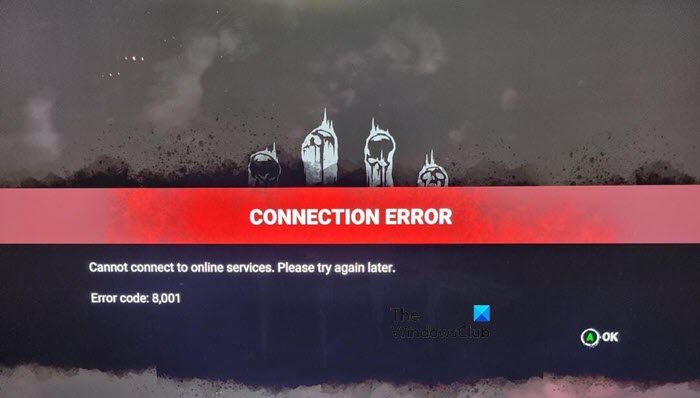
Now if you are one of those getting the error code then in this article, we will see how to fix this issue without a Ph.D. in gaming.
How to fix Dead by Daylight Error Code 8001?
Before fixing error code 8001, let us why the error is caused in the first place. There are various reasons for seeing Error code 8001 in Dead by Daylight which states,” Connection error: Cannot connect to online services. Please try again later.”. We have mentioned some of the below.
- The error message may pop up if there is a slight disturbance in your Internet connection. So it’s necessary to troubleshoot the Internet connectivity issue. However, if troubleshooting was of no use then contact your ISP.
- In a few instances, Xbox caches can also be one of the reasons why you are seeing the error code 8001 message. If that’s the case then clearing the cache storage is the best way to fix the error at hand.
- If the game’s server is under maintenance or being down, it can cause the said error message. Therefore, it is necessary to check the status of the game’s server before starting the troubleshooting process.
This is lost in not exhaustive. So, go to the guide to resolve this issue.
Here are the methods you can use to fix the Error code 8001 in Dead by Daylight:
- Check the server status
- Clear the cache storage of Xbox
- Power cycle your console
- Check the Internet connection
- Reinstall the game
Let’s start with the first solution.
1] Check the server status
Before going ahead with the troubleshooting process, check the status of the Dead by Daylight server. It is most likely you are seeing the error because of the fact that the game’s server is down. To know server status, check any of the down detectors. And if it is down then wait for it as there is no other solution to fix the down server. However, if the server is working perfectly fine then move on to the next solution.
2] Clear the cache storage of the Xbox
Xbox cache can be the reason why Error code 8001 is popping up on your screen. Clearing it once in a while is absolutely necessary for smooth gameplay. And if you don’t know how to clear it then here’s how to do so:
- Click on the Xbox icon button from your controller.
- Now, go to Profile and System.
- Select the Settings options
- Click on the Disk and blue-ray option.
- Select the Persistent Storage Option and click on the Clear Persistent Storage.
Now restart your console and fingers crossed, you won’t see the error code again. And if you do then try the next solution.
3] Power cycle your console
Power cycling the console is recommended as it seems to resolve the issues. To do the same, follow the listed steps:
- Press the Xbox button for 10 seconds to close it.
- Remove the plug and then plug it in.
- Now restart your console and see whether the issue persists or not.
If the error code is still irritating you then give the next solution a chance.
4] Check the internet connection
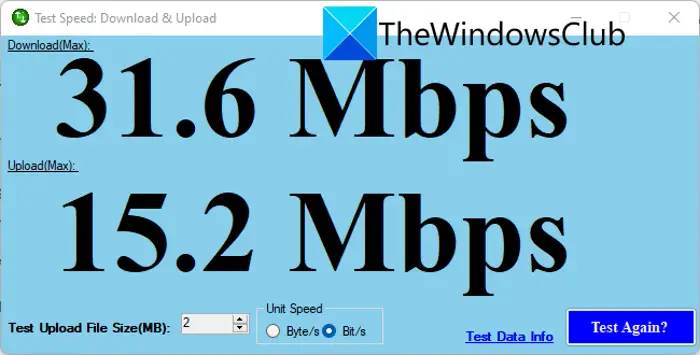
As Error Code 8001 stems up from a connection error, make sure that you have access to a stable Internet connection. To check your bandwidth, use any of these Internet speed testers and if you find that, you have a slow Internet connection try doing the same on other devices connected to the same network. If you conclude that all the devices connected to the network are facing Internet crises then restart your network devices. In case that is to no avail, contact your ISP.
5] Reinstall the game
If none of the above-mentioned solutions works for you then your last resort is to delete the game and download it again. Hopefully, this will fix the solution, and here’s how you can do the same.
- Click on My Games and Apps from Homescreen.
- Select Dead by Daylight and click on the Menu button.
- Click on the Uninstall option.
Navigate to the Xbox store and download the game again. Launch the game and see whether the issue still persists or not.
How do you fix error 8012 on Dead by Daylight?
8012 error code of Dead by Daylight is somewhat similar. You can try the solutions that we have mentioned here to resolve that issue. However, we also have a dedicated post on how to fix Dead by Daylight error code 8012, which might be more beneficial for you. Either way, you will be resolved the issue.
Read: Fix Steam Corrupt Update Files error on Windows PC.
Yusuf is an Engineering graduate from Delhi. He has written over 1000 technical articles and has knowledge of programming languages including Java, and C++, and technologies such as Oracle 12C and MsSQL. Troubleshooting Windows is his favorite past-time.
Содержание
- Что такое Payoneer
- Законно ли использование Payoneer
- Что дает использование системы Payoneer
- Тарифы и услуги Payoneer
- Payoneer Global Payment Service
- Платеж на другой счет Payoneer
- Прием платежей от иностранных клиентов
- Карта Payoneer Prepaid MasterCard
- Зачем заказывать карту Payoneer
- Как получить предоплаченную карту Payoneer MasterCard
- Как активировать карту Payoneer
- Как пополнить карту Payoneer
- Цены и комиссии
- Лимиты и ограничения
- Как зарегистрироваться в Payoneer
- Где и как снять деньги с Payoneer
- Payoneer и другие платежные системы
- Skrill
- PayPal
- WebMoney
- ePayments
- Яндекс.Деньги
- Возможные трудности и вопросы
Платежная система Payoneer пользуется большим спросом на всех континентах, в том числе в странах СНГ. Компания базируется в США, предоставляя универсальные быстрые и безопасные способы оплаты для работодателей прежде всего из Америки и Европы на протяжении уже более 10-ти лет.

Payoneer, или Пионер на русском, был создан с целью организовать максимально удобный сервис для бизнеса, работающий во всем мире. Виртуальные денежные переводы через систему Payoneer особенно распространены в кругах фрилансеров и чаще всего связаны именно с электронной коммерцией.
До недавнего времени сервис ассоциировался исключительно с пластиковыми картами, однако сейчас, чтобы пользоваться им, карта не обязательна.
Однако,пластиковые карты Пионера не привязаны ни к каким банковским счетам, что исключает обращения в налоговую. Payoneer в России таким же образом дает возможность выбора: пользоваться ли картой или нет. Если нужно просто получить оплату за работу в иностранной фирме, тогда деньги могут быть зачислены на аккаунт и в дальнейшем выведены на счет в российском банке. Подробнее о взаимодействии платежной системы с банками РФ и Украины описано в статье ниже.
На территории Украины действует закон, запрещающий выдавать деньги Payoneer в банкомате. Но некоторые банки, такие как УкрСиббанк, являются партнерами этой платежной системы и, при выдаче средств, они будут рассчитаны по курсу MasterCard либо банка.
В России ситуация аналогична — работа с Payoneerпосредством банкоматов зависит от того, какой у вас банк. Список поддерживаемых системой банков, ограничения и другие элементы валютного контроля будут рассмотрены в середине статьи.
В Беларуси очень не рекомендую снимать деньги с карты. Лучше делать это в других странах, чтобы не светиться перед налоговой
По скольку учетная запись Payoneer не относится к реальному банковскому счету, открыв ее, пользователь ничего нарушить не сможет.

Что дает использование системы Payoneer
Первоначально система была предназначена для фрилансеров: дизайнеров, копирайтеров, программистов, то есть людей, работающих на удаленной основе. Со временем идею подхватили крупные международные организации, рассматривающие Payoneer как способ расширения своих схем оплаты труда.
В результате практически каждый гражданин страны, в которой функционирует Пионер, способен находясь за компьютером не только пополнить ряды профессиональных рабочих какой-нибудь компании из США или, к примеру, Германии, но и принимать платежи за свой труд на, по сути, такую же карту MasterCard, какую ему выдадут в любом местном банке. Это развязывает руки и позволяет целиком сосредоточиться на любимом деле.
Тарифы и услуги Payoneer
Доступен выпуск карты Payoneer в валютах USD, EUR и GBP, при чем «пластиков» может быть сразу несколько. Комиссия Payoneer за ту или иную услугу после оформления карты учитывается согласно таблице:
| Комиссия | Цена, долл. США (евро, фунтов стерлингов) |
| За годовое обслуживание одной карты (остальные карты других валют — бесплатно!) | 29.95 |
| За смену карты | 12.95 (9.95, 9.95) |
| За снятие средств в банкомате либо в кассе | 3.15 (2.50, 1.95) |
| За запрос баланса в банкомате | 1 (0.80, 0.65) |
| За отказ банкомата в выполнении операции | 1 (0.80, 0.65) |
| За конвертацию валюты (трансграничный платеж) | 0 — 3.5% |
Payoneer Global Payment Service
Global Payment Service от Payoneer — платежный сервис, включающий несколько подразделов.
- US Payment Service — предоставляет виртуальный счет в Bank of America или First Century Bank.
- EU Payment Service — открывает возможности для взаимодействия с европейскими компаниями (по каналу SEPA).
- GBP Payment Service
- JPY Payment Service
- CNH Payment Service
- CAD Payment Service
- AUD Payment Service.
Чтобы подключиться к разным Payment Service, пользователи обращаются в саппорт, доступ к US Payment Service имеется только у компаний (не для физических лиц). US Payment Service работает не везде, поэтому нужно вначале проверить присутствует ли опция Global Payment Service в меню «Получение вашего аккаунта Payoneer». Если да, значит подключиться возможно.

Платеж на другой счет Payoneer
Уже давно можно переводить средства между разными аккаунтами Payoneer. Большинство активных пользователей в свое время были уведомлены о вступлении в силу данной функции по электронной почте.
Но, бывали случаи, когда желаемый раздел «Платить» в главном меню найти не удавалось, то есть услуга не запустилась в отдельном аккаунте. Это означает, что перед тем как перевести деньги другому пионеру, понадобится обратиться в службу поддержки через чат и попросить, чтобы услугу активировали вручную.
Прием платежей от иностранных клиентов
В РФ, Украине, Белоруссии и Молдавии оплату посредством Payoneer можно получить через «Запрос платежа» своему работодателю (в
Global Payment Service). Процедура осуществляется в аккаунте путем заполнения соответствующей формы.

Сразу вслед за этим на электронный почтовый адрес работодателя придет письмо с подробными инструкциями касательно отправки денег. Оплачивать услуги работников можно, воспользовавшись как банковской картой MasterCard, так и Visa, как от физического лица, так и от юридического. Платежи ограничены лимитами в 10 000 американских долларов, комиссия составляет 3%, срок выполнения транзакции — не более 2-х дней.
Карта Payoneer Prepaid MasterCard
Деньги с Payoneer Prepaid MasterCard всегда лучше снимать в USD. Получается выгоднее, даже при хранении сбережений в национальной валюте — на подходящем обменнике можно отыскать более приемлемые котировки. Снятие наличных в банкоматах в долларовом эквиваленте возможно в России, Беларуси, Молдавии, Турции, США, Голландии, Франции, ОАЭ и не только.
Зачем заказывать карту Payoneer
Кроме того, что систему можно применять для установления материальных контактов с компаниями и коллегами по цеху со всего мира, у Пионера есть несколько особенностей, обычно вытекающих и тесного сотрудничества с известными брендами. Например, для тех, кто сдает жилье в аренду через сервис Airbnb, Пионеры подготовили приятный сюрприз — отсутствие ежегодной платы за карту при добавлении ее в аккаунт Airbnb в качестве способа получения выплат.
Еще на Пионер легко получать платежи от Амазон, если вы являетесь продавцом.
Но в первую очередь заточена под нужды фрилансеров по всему миру. И, конечно же, не забываем о возможностях снять доллары во многих странах (включая Россию) и открыть виртуальный банковский счет в США.
Так же на эту карту выводят деньги большинство сайтов-микростоков!
Как получить предоплаченную карту Payoneer MasterCard
Заказать карту Payoneer MasterCard в России можно сразу, как только в аккаунт поступят первые денежные средства. В процессе регистрации скорее всего потребуется указать свой банковский счет, открытый в каком-нибудь из местных банков, но при этом совершенно не обязательно использовать его впоследствии для проведения денежных переводов. Карту бесплатно(!) присылают по почте. Период доставки около 2-3 недель. Ее внешний вид представлен на фото:

Как активировать карту Payoneer
Аналогично любой банковской карте
перед использованием эту так же нужно активировать. Делается это следующим
образом: в аккаунте
нажимаем на кнопку «Активировать карту», вводим 16-значный номер карты,
придумываем и подтверждаем 4-значный PIN, жмем «Активировать». На электронный
адрес поступит сообщение об успешной активации карты, и она готова к
использованию.
Как пополнить карту Payoneer
Хотя Пионер-карта и предназначена для бизнес-целей,
положить на нее деньги далеко не
так просто, как на обычную. Ее нельзя пополнить наличными, перечислением по
счету, подарочными средствами, с электронного кошелька, через терминал.
Существует всего несколько способов это сделать:
- Через партнерские выплаты.
- Через вышеупомянутый US Payment Service.
- Через услугу Card-to-card.
Иногда карта Payoneer в России все же может быть собственноручно пополнена другими банковскими картами Visa/MasterCard — через специальные сервис. По скольку на его обслуживание затрачивается немало средств, комиссия ожидаемо высока и составляет 3.75%. Услуга может стать доступной после осуществления нескольких платежей, для ее подключения также может потребоваться ряд дополнительных документов.
Цены и комиссии
Пополнение
Payoneer-карты и другие
вопросы по поводу стоимости
обслуживания были рассмотрены ранее. В следующей таблице указаны цены на другие услуги компании:
| Операция | Цена |
| Регистрация счета (в том числе с целью получить карту) | 0 $ |
| Входящая транзакция от другого пользователя | 0 $ |
| Входящая транзакция Global Payment Service в USD | 1% |
| Входящая транзакция Global Payment Service в другой валюте | 0 $ |
| Получение денег по запросу платежа | 3% — с карты, 1% — с электронного кошелька |
| Исходящая системная транзакция | 0 $ |
| Конвертация валют между счетами | 0.5% |
| Вывод денег | не больше 2% |
| Комиссия за снятие наличных в банкомате | 3.15 $ |
| Отображение баланса на экране | 1 $ |
| Отмена выдачи денег | 1 $ |
Лимиты и ограничения
В зависимости от того, где планируется обналичить деньги, хранящиеся на балансе аккаунта — в банковской кассе либо через банкомат — предстоит рассчитывать на разные лимиты Payoneer. Для первого случая он выше и равен 7500 долларов в день, для второго соответственно меньше — 5000 долларов в день, но зато не понадобится предъявлять паспорт.
Как зарегистрироваться в Payoneer
Регистрация в Payoneer — процедура довольно трудоемкая. Для ее успешного выполнения потребуется внутренний, загранпаспорт или же международные водительские права. Заполнение всей информации допускается только на латинице. Для прохождения регистрации перейдите по ссылке и следуйте инструкции (по этой ссылке в последствие вы получите бонус — 25 $ на счет Пионер).
Где и как снять деньги с Payoneer
Каждый из поддерживающих платежную
систему банков берет одинаковую комиссию за обналичивание средств с дебетовой карты Payoneer. Она составляет 2%. Самыми выгодными в плане
ограничений по долларам и рублям банками России являются:
- Unicredit (до 400 долларов за раз, до 5000 долларов в день);
- Райффайзенбанк (300 и 3000 соответственно и 40000 рублей за раз);
- Бинбанк — (3000 и 3000 соответственно и та же сумма в рублях);
- ВТБ 24 (100000 рублей за раз);
- Почта Банк (50000);
- ПромСвязьБанк и Банк Русский Стандарт (40000).
Ссылка для регистрации.
Payoneer и другие платежные системы
Способов заработка денег в интернете
великое множество и нередко одного варианта для оборота всего имеющегося
виртуального капитала бывает недостаточно. В таких случаях полезно знать о
достоинствах и недостатках, тарифах других платежных систем, поэтому сравним некоторые из
них с Пионером.
Skrill
Skrill — первый на очереди, во многом
схожий сервис электронных платежей. После регистрации и получения денег на
баланс аккаунта, их можно выводить на счет в банке.
Тарифы здесь более высокие, но и
преимущества весомы, например, возможность пополнения биткоинами и подключение к сайтам азартных
игр.
PayPal
PayPal — неизменный лидер
международного рынка платежных систем. Тем не менее не все его функции
доступны, к примеру в Украине. Если рассматривать вывеску Payoneer vs PayPal, то в направлении оплаты товаров и услуг в онлайне вероятнее
всего победит второй. Но в сугубо коммерческих вопросах Пионер, пожалуй,
окажется сильнее.
WebMoney
Когда-то WebMoney даже сами раздавали Пионер-карты. За определенную стоимость можно было получить прямой вывод, но на данный момент наиболее оптимальным способом обмена Payoneer на WebMoney является поиск заинтересованного в этом человека.
ePayments
Самый близкий по идеологии сервис,
так же работающий с тремя валютами — USD, EUR и нашим родным RUB. Он тоже предоставляет
пластиковые карты, такие как на этом фото:
Карта ePayments обойдется в 17 долларов или 14 евро при
оформлении, но в первый год обслуживания она бесплатна. В дальнейшем оплата
приблизительно та же, что и у Пионера — 35 долларов либо 29 евро в год. Из
преимуществ ePayments следует выделить наличие внутреннего кошелька, коим можно
пользоваться не оформляя карту. Так что, если вопрос выбора остановлен
конкретно на Payoneer
или ePayments, более стандартизированным подходом
к системе оборота платежей обладает второй сервис (ну и, разумеется,
поддерживает рубли). Многие используют Епейментс и как более простой аналог Payoneer.
Яндекс.Деньги
А вот с Яндекс.Деньгами сейчас, напротив, стало гораздо проще связать Пионера, чем с WebMoney. Все благодаря массе обменников с доступным курсом обмена Payoneer — Яндекс.
Возможные трудности и вопросы
После заполнения регистрационных
полей, когда уже кажется, что регистрация аккаунта Payoneer завершена, может появиться сообщение
об общей ошибке
8001. Это
распространенная проблема, решение которой заключается в чистке куки-файлов
браузера и разрешении браузеру сохранять куки сторонних сайтов в настройках.
Если по каким-либо причинам доступ к аккаунту был приостановлен, с сообщением об ошибке «Аккаунт заблокирован! (MA104)», нужно незамедлительно связаться со службой поддержки. Во избежание недоразумений перед началом работы лучше внимательно ознакомиться с правилами предоставления услуг Payoneer.
Бывает и так, что карту Payoneer
дождаться просто невозможно по одной из следующих причин:
- неправильно указанный адрес при заполнении заказа;
- карта была потеряна в местном почтовом отделении.
Таким образом, если посылка не
приходит очень долго, стоит перепроверить установленный адрес и, по
возможности, выбрать более подходящую службу доставки.
У вас остались вопросы или есть что добавить по теме статьи? Напишите в комментариях.
Существует несколько способов (методов) вывести деньги с Airbnb. Виды и количество методов могут различаться. Прежде всего, доступность вариантов зависит от географии. Страна, в которой находится банк или другое финансовой учреждение хозяина жилья, во многом определяет количество, предлагаемых ему вариантов. В некоторых случаях на доступность методов выплат могут влиять резидентство хоста (хозяина) и регион в котором сдается жилье. Настройка начинается с добавления метода в панели управления приемом гостей.
update: 10.04.2021
Важное примечание для новых пользователей Airbnb!
Уже более месяца российские пользователи не могут добавить способ выплаты на Airbnb для вывода средств за сдачу жилья. Для новых пользователей сервиса из России, последнее время, был доступен только один способ вывести деньги с Airbnb – Банковский перевод (валюта: RUB). По сути, это вывод на банковский счет хозяина жилья в российском банке. После блокировки сайта Payoneer на территории России, добавление способа выплаты перестало работать (на последнем шаге появляется ошибка). В чем причина и как решить эту проблему, пишу ниже, в разделе «Как вывести заработанные деньги с Аирбнб на обычный банковский счет»
Урок №9 – На этом уроке вы узнаете, какие существуют способы получения денежных выплат на Airbnb за сдаваемое жилье, и как выбрать и настроить метод подходящий вам.
Важное примечание!
Способ получения выплаты важно настроить до начала приема бронирований. Дело в том, что если бронирование было принято хозяином, а проживание гостя удачно завершено, поменять способ по нему уже не получится. Необходимо решить заранее, какой метод вам подходит, установить его в качестве способа выплаты по умолчанию и после этого открывать календарь для бронирований.
Еще можно установить правило распределения выплат. При помощи правила вы можете разделять на части и получать ваш заработок несколькими различными способами.
Выплаты – главный термин на платформе, который обозначает заработок, получаемый хозяином за прием гостей. В центре помощи Аирбнб перечислены все существующие способы. Однако проверить способы, доступные именно вам, можно быстрее. У вас должен быть аккаунт на сайте сервиса, с разделом для приема гостей. Этот раздел становится доступен после регистрации в качестве хозяина жилья.
Как добавить способ выплаты на airbnb
- зайдите на сайт Airbnb.com, выполните вход в аккаунт и нажмите “К приему гостей” в верхнем меню
- нажмите на круглый значок аватара в верхнем меню
- выберите “Аккаунт” в выпадающем меню
- перейдите на страницу “Платежи и выплаты”
- выберите раздел “Выплаты”
- нажмите “Добавить способ выплаты”

После чего откроется страница добавления метода выплат с двумя частями:
“Страна/регион платежного адреса” и “Методы выплаты в стране …”

Меняя страны в выпадающем списке, вы можете посмотреть для каких стран доступны те или иные методы выведения заработка. Привожу информацию на скриншотах по Украине, Белорусии и Эстонии.


Получить аналогичный скриншот по России в своем аккаунте не могу. Сейчас на этой странице мне доступно только добавления еще одного Банковского счета. Я уже добавил несколько методов ранее и они «переместились» в окно с добавленными методами. Повторюсь, доступность методов разнится в каждом конкретном случае и моменте времени, так что вам следует проверить все самим.
Как хозяину проверить доступные методы выплат
Вам следует выбрать в выпадающем списке ту страну, в которой находится ваш банк, если вы планируете получать выплаты на банковский счет. Если вы хотите получать перевод Western Union, выбирайте тот регион, в котором вы находитесь и можете прийти в отделение с их услугами. Если вы хотите проверить возможность открытия счета в международной платежной системе Payoneer, с получением их пластиковой карты по почте, укажите страну, резидентом которой вы являетесь. Резидентом конкретной страны считается тот, кто находится в этой стране более 180 дней в году.
Важно!
По новому российскому закону система Payoneer была вынуждена перестать выдавать карты жителям на территории России (россиянам резидентам). На данный момент, если вы из России, счет Payoneer завести можно, выводить деньги с него на российский банковский счет можно, но заказать и получить пластиковую дебетовую карту Payoneer Mastercard нельзя.
В зависимости от выбранной страны/региона, будут показаны доступные вам методы.
Три основных способа вывода средств с Airbnb – выплаты хозяевам за сдачу жилья
Расскажу о самых распространенных методах выплат и их особенностях. Существуют различия в размере комиссий, скорости получения денег и “заметности” для финансового контроля.
Western Union перевод от Airbnb

Это самый быстрый способ получить первые деньги. Метод хорошо подходит для разового или нерегулярного, быстрого получения средств с фиксированной комиссией. Размер комиссии за одну операцию получения перевода составляет $10. Минимальный размер суммы для отправки $60. Максимальный размер выплаты $2000 за один раз. Выдает деньги агент, работающий по системе Western Union Quick Cash. Это может быть какой-либо банк в вашем регионе.
Как сэкономить на комиссии за перевод при регулярном использовании Western Union
В случае использования Вестерн Юньйон для регулярных переводов за сдачу жилья в аренду, есть способ сэкономить. Можно установить в настройках аккаунта Аирбнб – минимальный порог выплаты для Western Union. Тогда деньги будут отправлены вам только тогда, когда накопится вся сумма, и вы заплатите комиссию один раз.
Пример: установлен минимальный порог для вывода – $500. Вы приняли 10 бронирований по $50. Накопилась сумма к выводу в $500 и, как только она стала равна $500 или более того, она отправляется вам с помощью перевода. Так вы заплатите комиссию всего $10 и получите $490.
Как происходит получение денег с Аирбнб при переводе через Вестерн Юньйон
Воспользуйтесь инструкцией из начала статьи и начните добавлять новый способ. На следующем шаге выберите страну, в которой вы находитесь и планируете получить перевод. Укажите ее в выпадающем списке “Страна/регион платежного адреса”, далее установите флажок напротив “Western Union” и нажмите “Далее”.

Важно!
Указывайте имя, фамилию и отчество так, как они записаны в удостоверении личности, которое вы будете предъявлять при получении денег в отделении.
Когда сумма за завершенное бронирование будет готова к переводу, вы получите письмо на почту с идентификатором выплаты Вестерн Юнион (код подтверждения транзакции).

Через сутки с этим кодом и прочими данными из письма (название и адрес компании), нужно обратиться в банк. В первые дни после отправки, код подтверждения перевода может быть не доступен в банке, в этом случае следует обратиться в это же отделение повторно, спустя 2-5 дней. Подходит любой банк, работающий с переводами Western Union по системе Quick Cash от юрлиц физлицам в валюте.
Иногда, при обращении в банк сотрудники/кассиры сомневаются в наличии подобной услуги, в их банке. Дело в том, что по сравнению с рублевыми операциями, спрос на такую услугу редкий. Следует, конечно, сначала уточнить у сотрудника банка – можете ли вы получить такой перевод, а потом называть его номер. Вопрос может звучать так: Могу ли я получить перевод Western Union в валюте, от юридического лица в пользу физического лица.
Дебетовая карта платежной системы Payoneer для хозяев жилья Airbnb

Предоплаченная карта Payoneer для хозяев жилья Аирбнб, позволяет получать деньги на счет одноименной платежной системы в считанный часы. Платежная система Payoneer предоставляет финансовые услуги и денежные онлайн-переводы, но не является банком. В этом одно из преимуществ этой системы, так как на нее не распространяется часть требований, предъявляемых к банкам.
Как происходит получение средств на Payoneer
Если вы хотите воспользоваться этим способом получения заработка, вам необходимо заказать пластиковую дебетовую карту Payoneer. Заказ осуществляется через сайт из панели управления приемом гостей.
Порядок заказа карты Payoneer
Воспользуйтесь инструкцией из начала статьи и начните добавлять новый метод. Если вам доступна строка “Предоплаченная дебетовая карта Payoneer MasterCard” (зависит от выбранной страны/региона), установите флажок напротив нее и нажмите “Далее”.

Вам потребуется ввести почтовый адрес, на который будет отправлена карта. В ходе отправки заявки на карту вы будете перенаправлены на сайт международной платежной системы Payoneer. На нем будут проверены ваши данные, и может быть запрошена дополнительная информация (например, копия удостоверения личности). Обычно проверка занимает около 2-х дней. После подтверждения вам вышлют карту по почте.
Важно!
При регистрации в системе Payoneer введите тот же адрес, который вы указали на странице сайта Аирбнб со способом выплаты.
Карта приходит в срок до месяца, в зависимости от удаленности вашего региона и работы почтовых служб. Когда вы получите карту платежной системы в конверте, вам предстоит вскрыть его и активировать карту через интернет в аккаунте Пейонир. После чего вы сможете снимать с нее деньги или оплачивать покупки как с обычной банковской дебетовой картой Mastercard. Наличие активированной карты и аккаунта в системе Payoneer дают возможность выводить деньги на другие счета в ваших банках. В случае заказа карты через Айрбнб, комиссии за ее годовое обслуживание нет. Вывод заработанных средств на счет Payoneer происходит без комиссии.
Как вывести заработанные деньги с Аирбнб на обычный банковский счет

Если вы в будущем планируете систематически получать доход от сдачи жилья через Airbnb с выводом средств на счет банка, рекомендую предварительно узнать о возможной необходимости отчитываться за поступающие средства. Форма и состав отчетности в каждом конкретном случай будут индивидуальны. Налог и необходимость открытия юридического лица могут зависеть от: законов страны, условий банка, механик и правил валютного контроля. Размер комиссий за вывод средств, возможную конвертацию валют и правила прохождения валютного контроля следует узнать в банке.
Порядок добавления банковского счета в аккаунт airbnb для получения выплат от компании
В качестве способа вывода можно указать ваш банковский счет. Воспользуйтесь инструкцией из начала статьи и начните добавлять новый способ. На следующем шаге выберите страну, в которой расположен ваш банк в выпадающем списке “Страна/регион платежного адреса”, далее установите флажок напротив “Банковский перевод…” и нажмите “Далее”.

После того как сервис проверит введенные данные вы сможете получать выплаты на счет в банке. Сумма приходит в течение 3-5 рабочих дней, с учетом выходных дней срок может стать дольше. Валюта выводимых на счет средств будет конвертироваться в валюту вашего банковского счета.
Важно!
При добавлении метода “Банковский перевод”, на шаге указания адреса, вводите платежный адрес, а не прописки, проживания или сдаваемого объекта (если они не совпадают). Платежный адрес, он же адрес выставления счета – это тот адрес, который был указан вами в банке при открытии счета.
Как выводить деньги с сайта Airbnb, после блокировки Payoneer в России
Причем тут Payoneer и что конкретно не работает?
Если о прекращении выпуска дебетовых карт Payoneer Mastercard для россиян было сообщено заранее (по новому российскому закону система Payoneer была вынуждена перестать выдавать карты жителям на территории России), то предположить возможность блокировки сайта Payoneer в России было невозможно. А именно это стало причиной невозможности добавления последнего из доступных методов выплаты на Airbnb для российских пользователей. Причина в том, что в момент добавления способа выплаты, пользователь перенаправляется с сайта Airbnb на сайт Payoneer для продолжения ввода своих данных и завершения регистрации. Airbnb и Payoneer партнеры, и часть функций по денежным операциям первая компания, поручила второй.

Что делать и как в итоге вывести деньги с Airbnb?
По словам сотрудников службы поддержки о проблеме известно и ее решают. В дополнение они рекомендуют воспользоваться VPN для добавление способа выводы выплаты – Банковский перевод (валюта: RUB) в обход блокировки. Если простыми словами, то использование VPN, может помочь обойти локальную блокировку. Если его использовать, вы сможете зайти на нужный (заблокированный для России) сайт. VPN сделает так, что вы, как будто, заходите на сайт с территории другой страны.
Вам следует подключить VPN на своем устройстве, будь то смартфон или персональный компьютер (следуйте инструкции поставщика VPN услуг). Убедиться, что ваш IP адрес поменялся на адрес какой-либо другой страны (это и есть суть применения VPN в нашем случае). Проверить смену IP можно на специальной странице яндекса. На открывшейся странице в пункте «Регион» должен высветиться любой регион вне России (при работающем VPN). После чего следует зайти в ваш аккаунт Airbnb на этом же устройстве и добавить новый метод выплаты. В момент перенаправления с Airbnb на сайт Payoneer все должно работать и вы сможете дозаполнить нужные данные.
Уточню, что вводить следует данные вашего российского счета (номер счета, ФИО, платежный адрес…), Payoneer просто проверяет их. После настройки дальнейшие операции по переводам будут происходить автоматически. Деньги от Airbnb будут поступать через Payoneer на указанный счет вашего банка в России.
Какой VPN Выбрать?
Вот этот, например надежный и, сравнительно, доступный. Учитывая, что добавить новый способ выплаты в мобильном приложении Airbnb нельзя (нужно заходить с декстопа), мобильное VPN приложение не поможет. Надо или скачать и установить программу для Windows/Mac или установить расширение для браузера и заходить в аккаунт Airbnb с компьютера.
У приведенного VPN сервиса, есть тарифы:
1 — пробный на сутки за 2$;
2 — на один месяц за 11.99$.
Для добавки способа вывода средств с Airbnb может хватить и одного раза, если система Payoneer проверит и примет ваши данные за один раз. Если потребуется время на проверку более суток, при оплате VPN на сутки, второй раз на Payoneer уже не зайдешь. Тут не угадаешь, что выгоднее купить VPN триал на 24 часа или сразу на месяц.
В любом случае, порядок использования VPN следующий:
- На сайте нажмите «Регистрация» в верхнем правом углу.
- Введите новый логин (для этого сайта), ваш e-mail, пароль (для этого сайта), нажмите «Зарегистрироваться»
- Войдите в аккаунт на сайте, далее зайдите в раздел «Инструкции»
- Выберите «Настройка Windows» или «Настройка Apple Mac OS» в зависимости, от того, какая у вас система или «Настройка расширения для браузера» и следуйте инструкциям.
- Из тарифов подойдет самый простой «Стандартный».
- Нажмите «Купить».
- Выбор аккаунта > Личный.
- Выбор периода > День, Месяц или более.
- Выберите способ оплаты > Банковская карта или кошелек
- На странице оплаты сумма в рублях будет меньше, чем была показана в пункте (5.3), но добавится небольшая комиссия.
- После оплаты, активация VPN происходит при вводе тех же e-mail’a и пароля, которые вы указывали при регистрации на сайте. Их надо ввести в соответствующие поля установленной программы или расширения для браузера.
Примечание!
Если что-то не сработает, и вы не сможете перейти на Pyoneer, при добавлении нового способа выплаты Airbnb, вы можете вернуть деньги за VPN в течении трех дней, если вы оплачивали от месяца включительно. (При оплате суточного триала деньги вернуть нельзя)
Дополнения и уточнения по теме Payoneer через VPN для Airbnb, на основе двухмесячного наблюдения за проблемной ситуацией с добавлением нового способа вывода выплат.
На 21.06.2021 известно:
- Добавление способа выплат хозяевам возможно только с полной (десктопной) версии сайта. В приложении на смартфоне способ выплаты добавить нельзя.
- Иногда при работе с Payoneer может появляться «ошибка 8001». Она возникает не по причине блокировки сайта Payoneer в России. Если она возникла у вас, очистите куки файлы (cookie) в настройках браузера и повторите действия по добавлению способа выплаты.
- Ранее можно было использовать браузер Opera со встроенным VPN для добавления способа выплаты Airbnb. После ввода ограничения на использование конкретного сервиса – Opera VPN, от 17 июня 2021 года Роскомнадзором, Опера больше не помогает в решении проблемы.
- После успешного применения VPN и добавления платежных данных на сайте Payoneer (при перенаправлении с Airbnb), проверка на стороне Payoneer занимает около двух суток. Если период проверки попадает на выходные или праздничные (небанковские) дни, срок подтверждения способа выплаты, как правило, увеличивается.
- Способ проверки принятия данных на Payoneer и «активации» добавленного методы выплаты Airbnb. В разделе «Выплаты», в списке «Способы выплаты», напротив строки «Банковский счет», бывают статусы: «На рассмотрении» и «По умолчанию». После проверки ваших банковских данных и подтверждения со стороны Payoneer, статус сменяется с «На рассмотрении» на «По умолчанию». После этого счет полностью активен и на него могут уходить выплаты за текущие и завершенные бронирования жилья.
- Одобрить бронирование, принять гостей и получить начисление выплаты Airbnb можно и без добавленного способа выплаты. Средства будут начислены и закреплены за вами, в аккаунте Аирбнб будет отображаться сумма к будущей выплате. Получить заработок можно будет сразу после добавления того или иного способа выплаты. До этого момента деньги будут «храниться» в системе.
Update 01.09.2021:
С середины августа хозяевам Airbnb начали приходить письма от Payoneer под названием «Новости о работе Payoneer в Российской Федерации»
После некоторых пунктов в письме о том, какие возможности теперь дополнительно будут закрыты для россиян приводится текст: «Для того, чтобы продолжить пользоваться системой Payoneer, просим Вас добавить российский банковский счёт к своей учётной записи Payoneer (в случае, если вы этого ещё не сделали). Просим вас добавить счёт до 1 сентября. В противном случае мы не сможем более зачислять будущие платежи.»
Эти нововведения анонсированы компанией Payonner в попытке решить вопрос о дальнейшей возможности работать с рынком России. Как известно, ранее компания прекратила выпуск предоплаченных дебетовых карт для россиян, а позже сайт компании был заблокирован в России. Предположу, что ситуация развивается и стороны перешли к диалогу. Что это значит для российских хостов, применительно к одной из главных тем этой статьи «как получить деньги с сайта airbnb после блокировки Payoneer в России»?
Возможно, сторонам удастся договориться и процесс добавления единственно-возможного способа выплаты за сдачу жилья на платформе Airbnb – вывода на банковский счет в российском банке станет проще. Сайт Payoneer будет разблокирован, а VPN, при добавлении нового методы выплат, больше не будет нужен.
Однако не исключаю, что на «переходном этапе» между анонсом нововведений и окончательными договоренностями, могут возникнуть дополнительные сложности в получении заработанных арендой средств.
На официальном сайте службы поддержки Payoneer на странице «Работа в Payoneer в РФ с 12 сентября 2021» (ссылка откроется только при работающем VPN), пользователи задают вопросы представителям компании по данной теме.
Привожу один из ответов специалиста: «Да, в письме указан крайний срок добавления банковского счета для вывода 1 сентября. Мы крайне не рекомендуем задерживаться с этим. Но, если вам понадобится в дальнейшем счет поменять по каким-то причинам — мы, конечно, рассмотрим ваш вопрос в индивидуальном порядке и поможем это сделать».
Из ответа на комментарий можно сделать вывод, что добавление или изменение российских счетов в аккаунтах Payoneer после 01.09.2021 будут происходить в «ручном режиме». Главный вопрос – как это отразится на добавлении метода выплат новых хозяев Airbnb после начала осени 2021?
Продолжаю следить за ситуацией, новости по этой теме будут опубликованы здесь.
Update 17.11.2021:
Благодаря ноябрьским изменениям процесс ввода данных счета, при добавлении нового способа вывода выплат в России, происходит через заполнение формы прямо на сайте Airbnb.

вывод с Аирбнб через PayPal

Помимо трех, рассмотренных в статье методов, на Airbnb существует четвертый – вывод через PayPal.
Международная платежная система PayPal в России при выводе средств, требует привязки к банковской карте (счету) Российского банка. При таком условии, этот четвертый способ вывода средств сводится к третьему (выводу на банковский счет). Для других стран условия работы с PayPal могут отличаются, по ним дать справку не могу. Для полноты картины, рекомендую изучить вопрос с PayPal, если вы будете получать деньги через него вне России.
Одной из целей обучающего курса для будущих хозяев, является проверка спроса на конкретный объект сдаваемого жилья. Если вы прошли весь путь в девять уроков и ждете первых бронирований, настройте метод выплаты. На старте вашего проекта рекомендую выбрать Western Union. Использовать этот способ в начале проще. Получение перевода, как правило, не вызывает никаких трудностей.
Любые вопросы можно задать в комментариях.
Основная страница курса со списком уроков: по ссылке
 |
Номер ошибки: | Ошибка 8001 |
| Название ошибки: | Microsoft Access Error 8001 | |
| Описание ошибки: | |’ has been changed since the last time you opened it, either by another user or because another instance of it was opened on your own machine.@Do you want to replace the changes that you or another user made?@* To save your most recent changes and discar | |
| Разработчик: | Microsoft Corporation | |
| Программное обеспечение: | Microsoft Access | |
| Относится к: | Windows XP, Vista, 7, 8, 10, 11 |
Основы «Microsoft Access Error 8001»
«Microsoft Access Error 8001» также считается ошибкой во время выполнения (ошибкой). Разработчики тратят много времени и усилий на написание кода, чтобы убедиться, что Microsoft Access стабилен до продажи продукта. К сожалению, некоторые критические проблемы, такие как ошибка 8001, часто могут быть упущены из виду.
После установки программного обеспечения может появиться сообщение об ошибке «|’ has been changed since the last time you opened it, either by another user or because another instance of it was opened on your own machine.@Do you want to replace the changes that you or another user made?@* To save your most recent changes and discar». Когда это происходит, конечные пользователи программного обеспечения могут сообщить Microsoft Corporation о существовании ошибки 8001 ошибок. Microsoft Corporation вернется к коду и исправит его, а затем сделает обновление доступным для загрузки. Чтобы исправить такие ошибки 8001 ошибки, устанавливаемое обновление программного обеспечения будет выпущено от поставщика программного обеспечения.
Когда происходит ошибка 8001?
«Microsoft Access Error 8001» чаще всего может возникать при загрузке Microsoft Access. Это три основных триггера для ошибок во время выполнения, таких как ошибка 8001:
Ошибка 8001 Crash — Ошибка 8001 является хорошо известной, которая происходит, когда неправильная строка кода компилируется в исходный код программы. Это происходит много, когда продукт (Microsoft Access) или компьютер не может обрабатывать уникальные входные данные.
Утечка памяти «Microsoft Access Error 8001» — ошибка 8001 утечка памяти приводит к тому, что Microsoft Access постоянно использует все больше и больше памяти, увяская систему. Это может быть вызвано неправильной конфигурацией программного обеспечения Microsoft Corporation или когда одна команда запускает цикл, который не может быть завершен.
Ошибка 8001 Logic Error — Логические ошибки проявляются, когда пользователь вводит правильные данные, но устройство дает неверный результат. Неисправный исходный код Microsoft Corporation может привести к этим проблемам с обработкой ввода.
Повреждение, отсутствие или удаление файлов Microsoft Access Error 8001 может привести к ошибкам Microsoft Access. Возникновение подобных проблем является раздражающим фактором, однако их легко устранить, заменив файл Microsoft Corporation, из-за которого возникает проблема. Если ошибка Microsoft Access Error 8001 возникла в результате его удаления по причине заражения вредоносным ПО, мы рекомендуем запустить сканирование реестра, чтобы очистить все недействительные ссылки на пути к файлам, созданные вредоносной программой.
Типичные ошибки Microsoft Access Error 8001
Частичный список ошибок Microsoft Access Error 8001 Microsoft Access:
- «Ошибка программного обеспечения Microsoft Access Error 8001. «
- «Microsoft Access Error 8001 не является приложением Win32.»
- «Извините за неудобства — Microsoft Access Error 8001 имеет проблему. «
- «Файл Microsoft Access Error 8001 не найден.»
- «Microsoft Access Error 8001 не найден.»
- «Ошибка запуска в приложении: Microsoft Access Error 8001. «
- «Microsoft Access Error 8001 не выполняется. «
- «Microsoft Access Error 8001 выйти. «
- «Неверный путь к программе: Microsoft Access Error 8001. «
Эти сообщения об ошибках Microsoft Corporation могут появляться во время установки программы, в то время как программа, связанная с Microsoft Access Error 8001 (например, Microsoft Access) работает, во время запуска или завершения работы Windows, или даже во время установки операционной системы Windows. Отслеживание того, когда и где возникает ошибка Microsoft Access Error 8001, является важной информацией при устранении проблемы.
Microsoft Access Error 8001 Истоки проблем
Проблемы Microsoft Access и Microsoft Access Error 8001 возникают из отсутствующих или поврежденных файлов, недействительных записей реестра Windows и вредоносных инфекций.
В частности, проблемы Microsoft Access Error 8001 возникают через:
- Недопустимый Microsoft Access Error 8001 или поврежденный раздел реестра.
- Вирус или вредоносное ПО, повреждающее Microsoft Access Error 8001.
- Microsoft Access Error 8001 злонамеренно или ошибочно удален другим программным обеспечением (кроме Microsoft Access).
- Другое программное приложение, конфликтующее с Microsoft Access Error 8001.
- Поврежденная загрузка или неполная установка программного обеспечения Microsoft Access.
Продукт Solvusoft
Загрузка
WinThruster 2022 — Проверьте свой компьютер на наличие ошибок.
Совместима с Windows 2000, XP, Vista, 7, 8, 10 и 11
Установить необязательные продукты — WinThruster (Solvusoft) | Лицензия | Политика защиты личных сведений | Условия | Удаление
|
Номер ошибки: | Ошибка 8001 |
| Название ошибки: | Microsoft Access Error 8001 | |
| Описание ошибки: | |’ has been changed since the last time you opened it, either by another user or because another instance of it was opened on your own machine.@Do you want to replace the changes that you or another user made?@* To save your most recent changes and discar | |
| Разработчик: | Microsoft Corporation | |
| Программное обеспечение: | Microsoft Access | |
| Относится к: | Windows XP, Vista, 7, 8, 10, 11 |
Основы «Microsoft Access Error 8001»
«Microsoft Access Error 8001» также считается ошибкой во время выполнения (ошибкой). Разработчики тратят много времени и усилий на написание кода, чтобы убедиться, что Microsoft Access стабилен до продажи продукта. К сожалению, некоторые критические проблемы, такие как ошибка 8001, часто могут быть упущены из виду.
После установки программного обеспечения может появиться сообщение об ошибке «|’ has been changed since the last time you opened it, either by another user or because another instance of it was opened on your own machine.@Do you want to replace the changes that you or another user made?@* To save your most recent changes and discar». Когда это происходит, конечные пользователи программного обеспечения могут сообщить Microsoft Corporation о существовании ошибки 8001 ошибок. Microsoft Corporation вернется к коду и исправит его, а затем сделает обновление доступным для загрузки. Чтобы исправить такие ошибки 8001 ошибки, устанавливаемое обновление программного обеспечения будет выпущено от поставщика программного обеспечения.
Когда происходит ошибка 8001?
«Microsoft Access Error 8001» чаще всего может возникать при загрузке Microsoft Access. Это три основных триггера для ошибок во время выполнения, таких как ошибка 8001:
Ошибка 8001 Crash — Ошибка 8001 является хорошо известной, которая происходит, когда неправильная строка кода компилируется в исходный код программы. Это происходит много, когда продукт (Microsoft Access) или компьютер не может обрабатывать уникальные входные данные.
Утечка памяти «Microsoft Access Error 8001» — ошибка 8001 утечка памяти приводит к тому, что Microsoft Access постоянно использует все больше и больше памяти, увяская систему. Это может быть вызвано неправильной конфигурацией программного обеспечения Microsoft Corporation или когда одна команда запускает цикл, который не может быть завершен.
Ошибка 8001 Logic Error — Логические ошибки проявляются, когда пользователь вводит правильные данные, но устройство дает неверный результат. Неисправный исходный код Microsoft Corporation может привести к этим проблемам с обработкой ввода.
Повреждение, отсутствие или удаление файлов Microsoft Access Error 8001 может привести к ошибкам Microsoft Access. Возникновение подобных проблем является раздражающим фактором, однако их легко устранить, заменив файл Microsoft Corporation, из-за которого возникает проблема. Если ошибка Microsoft Access Error 8001 возникла в результате его удаления по причине заражения вредоносным ПО, мы рекомендуем запустить сканирование реестра, чтобы очистить все недействительные ссылки на пути к файлам, созданные вредоносной программой.
Типичные ошибки Microsoft Access Error 8001
Частичный список ошибок Microsoft Access Error 8001 Microsoft Access:
- «Ошибка программного обеспечения Microsoft Access Error 8001. «
- «Microsoft Access Error 8001 не является приложением Win32.»
- «Извините за неудобства — Microsoft Access Error 8001 имеет проблему. «
- «Файл Microsoft Access Error 8001 не найден.»
- «Microsoft Access Error 8001 не найден.»
- «Ошибка запуска в приложении: Microsoft Access Error 8001. «
- «Microsoft Access Error 8001 не выполняется. «
- «Microsoft Access Error 8001 выйти. «
- «Неверный путь к программе: Microsoft Access Error 8001. «
Эти сообщения об ошибках Microsoft Corporation могут появляться во время установки программы, в то время как программа, связанная с Microsoft Access Error 8001 (например, Microsoft Access) работает, во время запуска или завершения работы Windows, или даже во время установки операционной системы Windows. Отслеживание того, когда и где возникает ошибка Microsoft Access Error 8001, является важной информацией при устранении проблемы.
Microsoft Access Error 8001 Истоки проблем
Проблемы Microsoft Access и Microsoft Access Error 8001 возникают из отсутствующих или поврежденных файлов, недействительных записей реестра Windows и вредоносных инфекций.
В частности, проблемы Microsoft Access Error 8001 возникают через:
- Недопустимый Microsoft Access Error 8001 или поврежденный раздел реестра.
- Вирус или вредоносное ПО, повреждающее Microsoft Access Error 8001.
- Microsoft Access Error 8001 злонамеренно или ошибочно удален другим программным обеспечением (кроме Microsoft Access).
- Другое программное приложение, конфликтующее с Microsoft Access Error 8001.
- Поврежденная загрузка или неполная установка программного обеспечения Microsoft Access.
Продукт Solvusoft
Загрузка
WinThruster 2023 — Проверьте свой компьютер на наличие ошибок.
Совместима с Windows 2000, XP, Vista, 7, 8, 10 и 11
Установить необязательные продукты — WinThruster (Solvusoft) | Лицензия | Политика защиты личных сведений | Условия | Удаление
Содержание:
- Что вызывает код ошибки 8001?
- 1. Проверьте состояние сервера (Server Status)
- 2. Очистить кэш-хранилище Xbox
- 3. Переключите консоль в режим питания
- 4. Проверьте подключение к Интернету
- 5. Переустановите игру
В последнее время игроки Dead by Daylight сообщают об ошибке под названием «Код ошибки 8001«, что не позволяет играть в игру. С этой ошибкой часто сталкиваются геймеры Xbox, и при попытке запустить игру они видят сообщение об ошибке: «Невозможно подключиться к онлайн-сервисам. Пожалуйста, повторите попытку позже. Код ошибки 8001«

Как говорится в сообщении об ошибке, проблема связана с проблемами сервера Xbox live, конфликтующими с проблемами сервера Dead by Daylight. Несмотря на это, есть и другие причины, которые вызывают код ошибки при запуске игры DBD на Xbox. Итак, мы провели исследование и перечислили возможные способы устранения ошибки с кодом 8001 и предотвращения перезапуска игры.
Но прежде чем перейти непосредственно к исправлению, здесь предлагается взглянуть на общих виновников, вызывающих ошибку. Без лишних слов, давайте приступим.
- Плохой кэш: Если вы не очищали кэш-память вашего Xbox в течение некоторого времени, то плохой кэш в хранилище вашей консоли Xbox может вызвать эту ошибку. В этом случае очистка кэш-памяти Xbox может сработать для вас.
- Испорченная игра: Если файлы игры DBD повреждены, это, скорее всего, может вызвать ошибку и остановить запуск игры. Так что в этой ситуации переустановка игры может помочь вам решить проблему.
- Проблема с сервером: Это наиболее распространенная причина, вызывающая код ошибки 8001. Если Xbox или сервер игры DBD в настоящее время не работает или находится на техническом обслуживании, то это, скорее всего, вызовет проблему и не позволит игре установить соединение с сервером Xbox, в результате чего вы можете увидеть проблему с соединением.
- Проверьте подключение к Интернету: Иногда, если интернет-соединение не работает должным образом или не обеспечивает должной скорости, это вызывает сбои и останавливает запуск игры и может показать код ошибки 8001.
Как мы уже выяснили, наиболее распространенные виновники приводят к появлению ошибки на Xbox при загрузке игры DBD. Следуйте приведенным ниже инструкциям, чтобы решить проблему.
1. Проверьте состояние сервера (Server Status)
Сначала рекомендуется проверить статус сервера. Существует ряд отчетов, и, как говорится в сообщении об ошибке, наиболее вероятно, что проблема связана с игровым сервером или ошибка связана с учетными записями Xbox, и это говорит о том, что проблема связана с проблемами сервера Xbox Live.
Так, если сервер игры не работает или находится на техническом обслуживании, то вы можете столкнуться со следующей проблемой Dead by Daylight аварийное завершение ошибка. Здесь рекомендуется проверить, нормально ли работают игровые серверы, посетив официальный сайт Twitter на странице игры, выполнив указанные ниже действия:
- Откройте любой веб-браузер и выполните поиск https://servicesdown.in/services/dead-by-daylight или из Downdetector
- Теперь проверьте, активны ли серверы игры, не работают или находятся на техническом обслуживании.
Если серверы не работают или находятся на техническом обслуживании, подождите некоторое время, пока они не станут активными. Кроме того, проблема также может быть связана со статусом Xbox Live, поэтому проверьте наличие служб Xbox и проверьте, не вызывает ли Xbox live проблемы с игрой. Если ваша поддержка Xbox Live для Dead by Daylight вызывает ошибку. В этой ситуации проверьте состояние сервера Xbox на сервере страница чтобы узнать, когда служба возобновит работу.
Как только вы увидите, что сервис снова работает, заново войдите в игру и попробуйте запустить ее, чтобы увидеть, исправлена ошибка или нет.
2. Очистить кэш-хранилище Xbox
Как и браузеры, Xbox имеет тенденцию хранить кэш, и этот сохраненный кэш повреждается и начинает вызывать проблемы, из-за плохого кэша. Итак, если вы не очищали кэш-память вашего Xbox в течение некоторого времени, тогда может быть плохой кэш, присутствующий в вашем Xbox и может вызвать эту ошибку. Итак, рекомендуется очистите кэш-память вашего Xbox, для этого выполните указанные ниже действия:
- Нажмите на кнопку кнопка Xbox доступно в центре вашего контроллера.
- Затем выберите пункт Профиль & Система использование RB, D-pad или LS, доступных в боковом меню.
- Нажмите на опцию Настройки.

Открытие настроек консоли Xbox - и выберите Диск & Опция Blue Ray.
- Теперь выберите опцию Постоянное хранилище.

Откройте Постоянное хранилище в Настройках Blu-ray на Xbox - Затем выберите Очистить постоянное хранилище.
- Теперь перезагрузите консоль, запустите игру и проверьте, устранена ли проблема или нет.


3. Переключите консоль в режим питания
Многие игроки сообщили, что отключение питания консоли помогло им решить проблему Код ошибки 8001. Вы можете попробовать и проверить, работает ли это для вас. Чтобы отключить питание консоли, выполните следующие действия:
- Нажмите и удерживайте кнопку Кнопка Xbox на передней стороне консоли в течение 10 секунд.
- Отключите кабель питания и подключите его обратно через 10 секунд.
- Теперь включите консоль и проверьте, исчез ли код ошибки 8001 или нет.
4. Проверьте подключение к Интернету
Если медленное подключение к интернету или не работает должным образом и не обеспечивает достаточную скорость консоли для запуска или загрузки игры, вы, скорее всего, увидите ошибку. Если он не обеспечивает достаточную скорость, вы можете подключиться к любому другому соединению, если оно доступно, или попробовать подключиться к диапазону 5 ГГц маршрутизатора.
- Вы также можете попробовать перезапустить ваш интернет-маршрутизатор, Для перезапуска маршрутизатора просто нажмите кнопку питания, расположенную на задней стороне маршрутизатора, и он перезапустится.
- Кроме того, если вы подключены через WIFI, то переключитесь на кабель Ethernet соединение, так как WIFI-соединение становится медленным или нестабильным и предлагает нестабильную скорость интернета. Поэтому рекомендуется подключить Ethernet-кабель прямо в консоль, чтобы получить плавную скорость.
Теперь запустите игру и проверьте, решена ли проблема с кодом ошибки 8001 или нет.
5. Переустановите игру
Если вышеупомянутые методы не сработали для вас, то, возможно, есть какие-то проблемы с игрой. Иногда при установке игры некоторые файлы игры повреждаются, поэтому попробуйте переустановить игру, так как это изменит все настройки игры по умолчанию и установит свежую игру без каких-либо ошибок или глюков. Итак, попробуйте следующее, так как это может помочь вам решить проблему с кодом ошибки 8001. Чтобы переустановить игру, выполните указанные ниже действия:
- Перейдите на главный экран и выберите пункт Мои игры & Приложения опция из боковой панели.

Нажмите на Мои игры & приложения для открытия библиотеки игр - Затем выберите Dead By Daylight и нажмите кнопку Меню.
- Теперь выберите Удалить опцию и позволили завершить процесс деинсталляции.

Удалить Dead by Daylight - Зайдите в магазин Xbox, скачайте и установите игру снова.
- Теперь запустите игру и проверьте, решена ли проблема с кодом ошибки 8001 или нет.


Итак, это все о коде ошибки 8001 в Dead by daylight на Xbox One. Следуйте решениям, приведенным один за другим, чтобы решить ошибку. Но если ни одно из приведенных решений не работает для вас, то свяжитесь с командой поддержки клиентов DBD для получения дополнительной помощи и исправления ошибки.
Main menu
The error message 8001 is returned by a Sofort Gateway module. Usually, this error message is sent if you try to initiate a transaction without a related Gateway project.
Solution:
Add Gateway project and enter configuration key in the shop system. You can get help on how to add projects in our manual.
Was this article helpful?
Yes, it was helpful.No, I still need help.