
Copy the file from the actual file location
by Taiba Hasan
A postgraduate in Computer Applications, she is an avid technical writer who loves to craft content revolving around Windows, Android, and emerging technologies like SaaS. With How-To and… read more
Updated on
- The error 0x80030001 prevents you from copying files from the mobile phone storage to the Windows PC.
- Refer to this guide to learn how to copy files without encountering this error.
XINSTALL BY CLICKING THE DOWNLOAD FILE
Get rid of malfunctioning drivers on your PC
SPONSORED
Drivers can often become corrupt as they can interfere with malfunctioning system files, thus arriving to be installed but not running correctly. To keep your drivers running smoothly, your Windows OS must run even smoother. Get it in perfect shape by following the steps below:
- Download Fortect and install it on your PC.
- Start the tool’s scanning process to look for corrupt files that are the source of your problem
- Right-click on Start Repair so the tool can start the fixing algorithm
- Fortect has been downloaded by 0 readers this month, rated 4.4 on TrustPilot
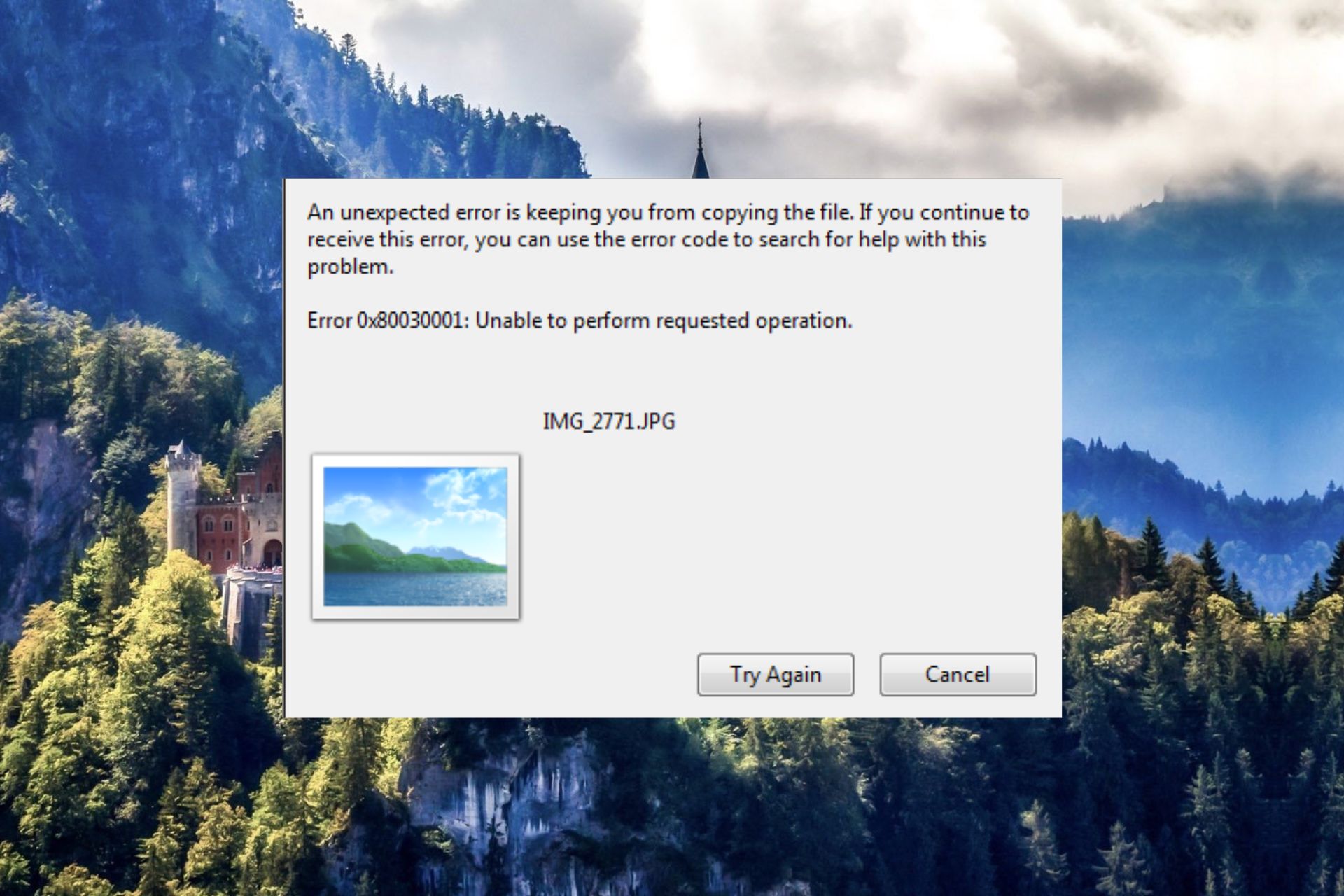
Several of our readers have been annoyed by an unexpected error prompt with the message 0x80030001: Unable to perform a requested operation which keeps you from copying files when trying to transfer or import media files from an Android or iOS phone to the Windows PC, it is connected to.
The prompt presents an option to Try Again but triggers the exact prompt all over again upon doing so, forcing you to cancel the operation.
What does error 0x80030001 mean?
Normally, the error 0x80030001 occurs when you search for the file you intend to copy to the Windows PC instead of finding it manually and then trying to copy or move the file that is returned from the Windows Explorer’s search result.
In case you are unable to transfer or import the desired media files in File Explorer because of an unexpected error code 0x80030001, walk through this guide to learn how to fix this error and successfully copy the files from your mobile phone to your Windows computer.
How do I fix the 0x80030001 error when copying files?
- Plug in your smartphone and launch File Explorer using the Windows + E shortcut.
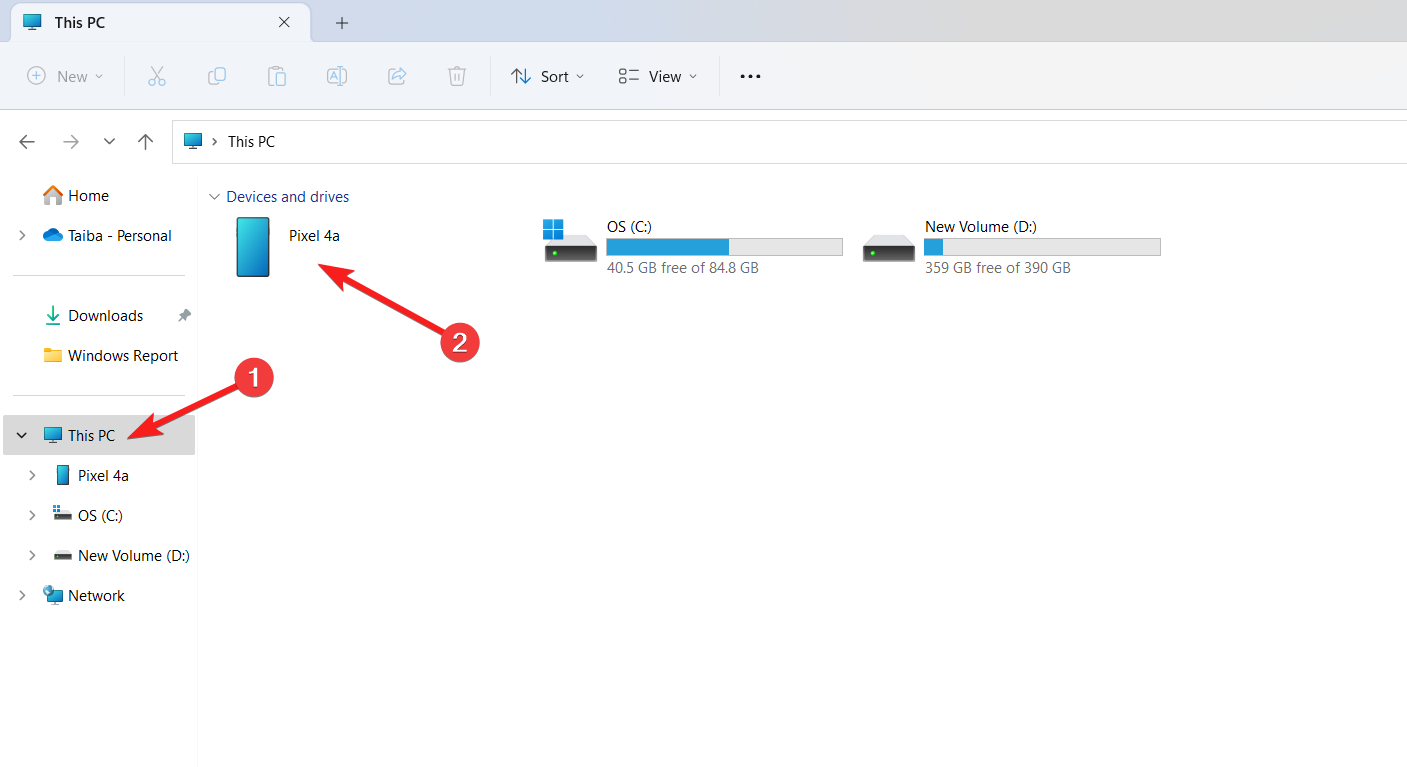
- Select This PC from the left pane and select your mobile phone or any other plugged-in device visible located under the Devices and drives section to access its contents.

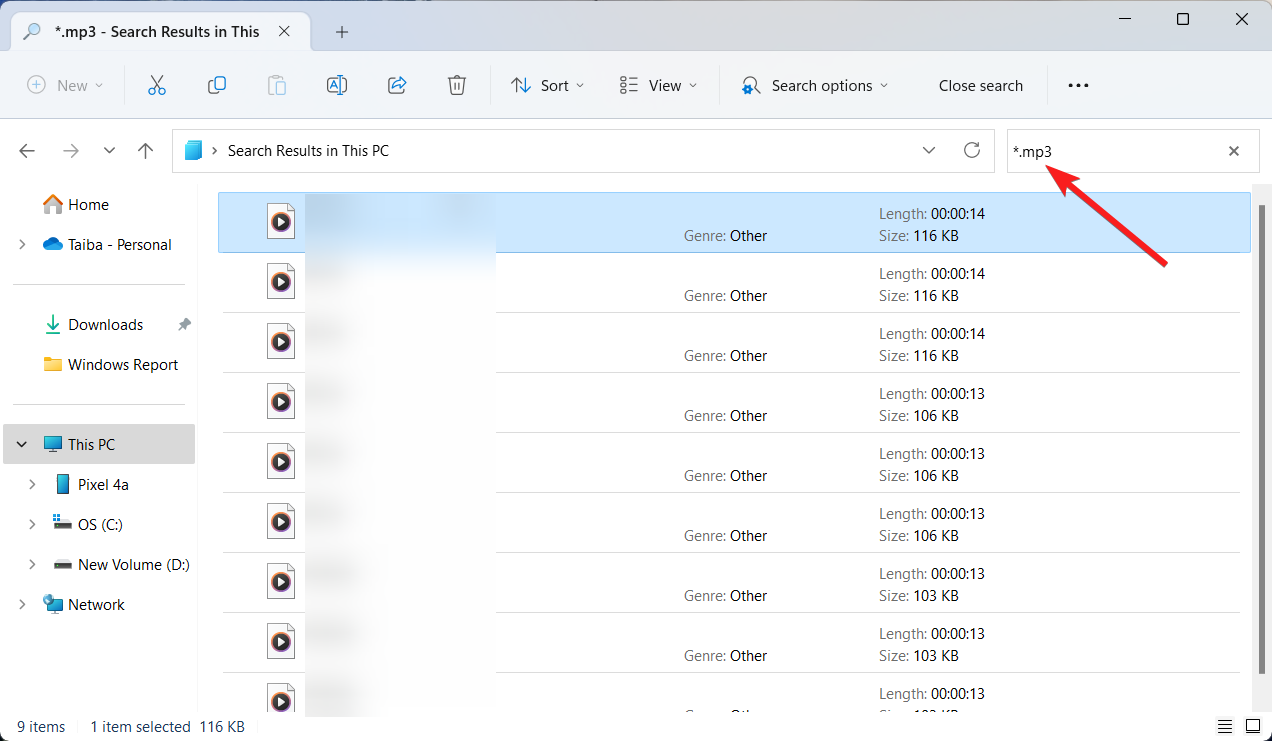
- Now, go to the search bar located on the top right of the File Explorer window and type the name of the file or the file extension to quickly locate the media file present in your phone storage. For instance, if you want to copy an mp3 file, you should type *.mp3 to view the list of mp3 files present on your phone device.

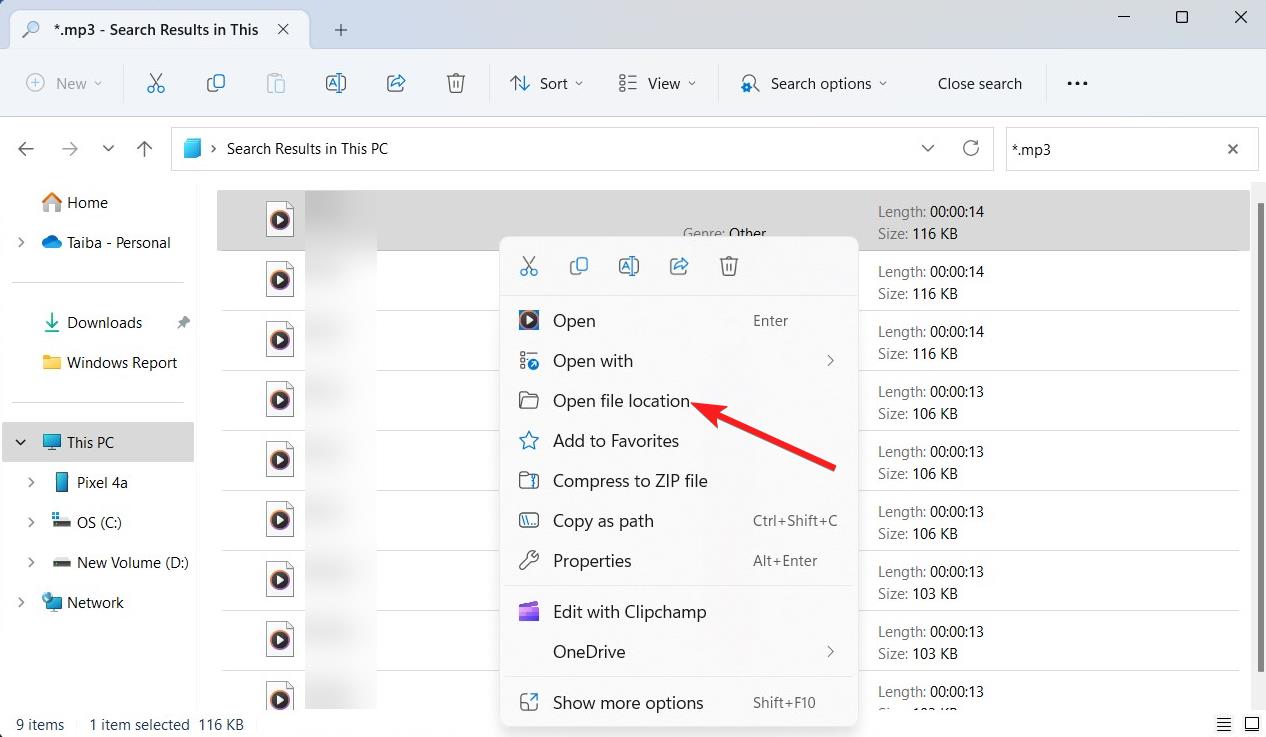
- When the required media appears in the search result, do not copy the file here. Instead, right-click the file and choose Open file location from the context menu.

- After you access the actual location of the image or media you wish to copy from the mobile phone, right-click it and choose Copy from the context menu.
- Now, navigate to the folder location on your Windows PC where you want to paste the file and use the Ctrl + V shortcut to paste it there.
Hopefully, you won’t encounter the 0x80030001 error code when copying the media files from the actual file location on the phone storage.
That’s how easy it is to overcome the 0x80030001 error prompt, which prevents you from performing the copy or move operation from phone storage to your Windows PC.
Before you leave, you want to check out the best file sharing and related software for your Windows PC to get better performance.
If you are looking for the best tools to store, share, manage, and transfer media files from Android and iOS to Windows PC, this guide will help you find the best option to cater to your needs.
In case you have any queries or feedback, feel free to drop them in the comments section below.
Still experiencing troubles? Fix them with this tool:
SPONSORED
Some driver-related issues can be solved faster by using a tailored driver solution. If you’re still having problems with your drivers, simply install OutByte Driver Updater and get it up and running immediately. Thus, let it update all drivers and fix other PC issues in no time!

Автор:
Janice Evans
Дата создания:
27 Июль 2021
Дата обновления:
15 Сентябрь 2023

Некоторые пользователи Windows жаловались на получение 0x80030001 ошибка при попытке перенести мультимедиа (фотографии, видео и другое богатое содержимое) с мобильного устройства (iOS или Android) на Компьютер с Windows.
Примечание: Пользователь получает подсказку с 0x80030001 ошибка, при которой он может нажать «Попробуй еще раз“, “Пропускать» или «Отмена“.
Согласно нашим исследованиям, неисправность вызвана не мобильной операционной системой, поскольку проблема возникает с одинаковой частотой на устройствах Android и iOS. Как оказалось, проблема вызвана проводником Windows и, похоже, возникает в основном в системах Windows 7.
Если вы в настоящее время боретесь с этой проблемой, вам поможет следующее исправление. Нам удалось найти решение, которое помогло многим пользователям в подобной ситуации.
Как исправить ошибку 0x80030001 в проводнике Windows
Как оказалось, чаще всего проблема возникает, когда пользователь пытается скопировать вывод, выданный функцией поиска. Некоторые пользователи обнаружили, что 0x80030001 ошибки можно избежать, если они потратят время на просмотр вручную местоположения носителя вместо копирования их прямо из функции поиска.

Поэтому вместо доступа к хранилищу вашего телефона через проводник Windows и использования функции поиска для быстрого поиска того, что вам нужно, попробуйте вручную перейти к местоположению изображений и мультимедиа. Как только вы доберетесь туда, скопируйте их обычным образом и посмотрите, сможете ли вы таким образом обойти проблему.

Примечание: Если вы не знаете, где находится медиафайл, который вы пытаетесь передать, вы можете щелкнуть его правой кнопкой мыши в режиме поиска и выбрать Местонахождение открытого файла. Это откроет носитель в соответствующей папке. На этом экране вы сможете свободно перемещать файлы.

When attempting to copy files or folders to a destination in Windows, sometimes the error 0x80030001 “Unable to perform the requested operation” appears. Typically, it has to do with the disk or file system on which the requested files or folders are stored. The troubleshooting techniques you can use to resolve this problem permanently are discussed below.
Method 1: Check Disk Error
The file system or disk corruption could potentially be the cause of your problem. You can run a disk check to see whether this is the case. By doing so, any potential errors will be found and fixed, ultimately fixing the copying issue. Here’s how to go about it:
Step 1: Press Win + E and launch the File Explorer.
Step 2: Locate the disk on which the file to be copied is located and make a right click on it.
Step 3: When the context menu appears, select Properties.
Step 4: A new window will open where you have to click on the Tools tab.

Step 5: Now click on the Check button and then click on Scan Drive/Repair Drive option.
Step 6: This process will take several minutes to complete. Do not interrupt the process and once it is completed, check if you can copy the file.
Also Read: Boost Your File Transfer Speeds: 9 Best File Copy Software For Windows PC (2023)
Method 2: Files Should Be Copied In Smaller Batches
Due to the system’s resources being overtaxed, you can experience this error if you try to copy a lot of files at once. You can try copying the files in smaller groups to make sure the system resources are divided more equitably. This will lessen the possibility of resource overuse and interruptions. This can also make it simple to spot the problematic files that may be a contributing factor.
Also Read: Windows 10 PC Freezes While Copying Files, What To Do?
Method 3: Pause Your Antivirus
While antivirus software safeguards your computer against viruses and malware, there are times when it can obstruct file activities, such as copying, resulting in problems like the one at hand. You can momentarily disable the security software and then attempt to copy the desired file to see whether problems are being caused. Normally, you may do this by selecting Disable from the context menu when you right-click on the antivirus icon in the taskbar.
Also Read: How To Fix Copy And Paste Not Working In Windows
Method 4: Update Your Windows
Windows updates frequently include bug fixes and patches that address known issues and vulnerabilities in the system. Thus, updating Windows is another approach to address the copying mistake. The copying error and other issues with file operations may also be addressed by these upgrades and updates. Here are the steps:
Step 1: Press Win + I to open the Windows Settings.
Step 2: Click on Window Updates in the left panel.

Step 3: Click on Check For Updates on the right side.
Let the process continue and all the updates will be downloaded and installed.
Also Read: How To Use The Clipboard To Copy-Paste Across Windows 10 Devices
Method 5: Defragment Your Hard Disk
When a file is stored on a hard disk, it is scattered over different sectors in small pieces known as fragments. It is recommended by experts to defragment your hard disk once a month which will bring all the related fragments together. This will increase the speed of the PC and make copying files faster. Here is how to defragment your hard disk:
Step 1: Download & Install Advanced System Optimizer from the button down below.

Step 2: Launch the app and click on Disk Cleaners & Optimizers on the left panel.

Step 3: Next, click on Disk Optimizer and a new window will open.

Step 4: Click on the Start Scan Now button and wait until the process completes.
Also read: Advanced System Optimizer Review: Is It A Good PC Cleaning Software?
The Final Word On How To Fix The Copying Error 0x80030001 In Windows?
Although the issue 0x80030001 can be annoying, you can fix it by following the proper troubleshooting procedures. Contact the Microsoft support team directly if the error reappears and let them know about it. They will be able to pinpoint the precise root of the problem for you and offer a suitable fix in accordance.
Please let us know in the comments below if you have any questions or recommendations. We would be delighted to provide you with a resolution. We frequently publish advice, tricks, and solutions to common tech-related problems. You can also find us on Facebook, Twitter, YouTube, Instagram, Flipboard, and Pinterest.
Also Read:
Best Ways To Fix The Unspecified Error When Copying File or Folder on Windows 10/11
Copy and Paste Not Working? Here Is How To Fix!
Я хотел бы найти файлы mp3 в подпапках на моем телефоне Android и скопировать их на мой компьютер, чтобы я мог их слушать. Это подкасты. Когда я использую Проводник Windows, чтобы сделать это, я получаю эту ошибку, когда я пытаюсь скопировать их:
0x80030001 unable to perform requested operation
Я пытался использовать CubicExplorer, но, похоже, он не может искать файлы телефона. Есть ли способ обойти эту ошибку? Кажется, что MS не собирается это исправить, основываясь на том, что я прочитал.
Единственный способ обойти это — поиск, затем открыть местоположение файла один за другим, а затем скопировать один за другим. Довольно хромая.
Я бы просто проигрывал эти файлы напрямую из VLC, но это не сработает, ошибки VLC при попытке это сделать. Я сообщил об этом как об ошибке, и они сказали, что это не так, по сути.
Ошибка 0 80030001 может возникнуть во время работы с компьютером и стать причиной серьезных проблем. Этот код ошибки указывает на возможные неполадки или некорректную работу программного обеспечения. Чтобы успешно решить эту проблему, необходимо понимать ее причины и знать способы ее устранения.
Одной из основных причин появления ошибки 0 80030001 может быть неполадка в операционной системе. Неправильные настройки или повреждение системных файлов могут вызвать данную ошибку. Кроме того, ошибка может возникнуть из-за некорректной работы установленного ПО, например, возникновения конфликта между различными программами.
Существует несколько способов исправления ошибки 0 80030001. Один из них – перезагрузка компьютера. Перезагрузка позволяет очистить оперативную память и загрузить систему заново. Если после перезагрузки ошибка все еще повторяется, можно попробовать восстановить систему с помощью специальных инструментов, которые позволяют проверить целостность системных файлов и восстановить их при необходимости.
Важно помнить, что самостоятельное решение проблемы может быть опасным и привести к дополнительным ошибкам или полной потере данных. Поэтому рекомендуется обратиться к специалистам, которые смогут более точно определить причины ошибки 0 80030001 и предложить наиболее эффективные способы ее исправления.
В заключение, ошибка 0 80030001 может возникать по различным причинам и требует комплексного подхода к ее устранению. Перезагрузка компьютера и восстановление системных файлов – это лишь некоторые из способов борьбы с данной ошибкой. Однако, для достижения положительного результата рекомендуется обратиться к профессионалам, чтобы избежать дополнительных проблем и сохранить целостность данных.
Содержание
- Понимание ошибки 0 80030001
- Причины возникновения ошибки 0 80030001
- Способы исправления ошибки 0 80030001
Понимание ошибки 0 80030001
Ошибка 0 80030001 происходит при работе с операционными системами Windows и связана с нарушением взаимодействия между компьютерным программным обеспечением и пользователем.
Ошибку 0 80030001 часто вызывает некорректное или отсутствующее обновление операционной системы, неправильные настройки системы или некорректная работа установленных программ.
Исправить ошибку 0 80030001 можно несколькими способами:
| Способ исправления | Описание |
|---|---|
| Обновление операционной системы | Проверьте наличие доступных обновлений для вашей операционной системы. Установите все необходимые обновления, включая патчи безопасности, чтобы устранить возможные ошибки. |
| Проверка наличия вредоносного ПО | Используйте антивирусное программное обеспечение для проверки компьютера на наличие вредоносных программ и потенциально нежелательных приложений. Удалите или поместите их в карантин, чтобы избежать возможных проблем. |
| Проверка целостности системных файлов | Запустите инструмент проверки целостности системных файлов, который автоматически исправляет поврежденные или отсутствующие файлы. Для этого откройте командную строку с правами администратора и выполните команду «sfc /scannow». |
| Отключение сторонних программ | Временно отключите сторонние программы и службы, которые могут вмешиваться в работу операционной системы. Перезапустите компьютер и проверьте, исчезнет ли ошибка. |
| Проверка файлового хранилища на доступность | Убедитесь, что файловое хранилище, с которым работает программа или система, доступно и корректно настроено. Проверьте сетевые настройки и наличие соединения. |
Если приведенные выше способы не помогают исправить ошибку, рекомендуется обратиться к специалисту по информационным технологиям или службе поддержки операционной системы для получения дополнительной помощи и консультации.
Причины возникновения ошибки 0 80030001
Ошибка 0 80030001 может возникать по следующим причинам:
- Проблемы с доступом к файлу или директории. Неправильные разрешения доступа или блокировка файла могут вызвать ошибку 0 80030001. Возможно, файл или директория находятся вне пределов текущего рабочего каталога.
- Некорректное имя файла. Имя файла, содержащее специальные символы, или имя файла, превышающее максимально допустимую длину, может вызвать ошибку 0 80030001.
- Нарушение формата файла. Если файл имеет неправильный формат, например, если это не текстовый файл или исполняемый файл, то возникает ошибка 0 80030001.
- Недостаточно свободного места на диске. Ошибка может возникать, если на диске, на который записывается файл, недостаточно свободного места.
- Проблемы с файловой системой. Ошибка 0 80030001 может возникать из-за повреждения файловой системы, например, из-за ошибок на жестком диске.
Для исправления ошибки 0 80030001 рекомендуется проверить и устранить проблемы, указанные выше. В случае возникновения ошибки при работе с конкретным файлом, проверьте корректность имени файла, расположение файла и доступ к нему. Если проблема связана с недостатком свободного места на диске, удалите ненужные файлы или освободите место на диске. Также стоит проверить работу файловой системы и, при необходимости, выполнить восстановление или ремонт файловой системы.
Способы исправления ошибки 0 80030001
Ошибка 0 80030001 может возникать по разным причинам, но существуют несколько способов ее исправления. Для решения данной проблемы можно попробовать следующие шаги:
1. Перезагрузите компьютер. Иногда простая перезагрузка системы может исправить ошибку. После перезагрузки попробуйте повторить действие, которое вызвало ошибку, и проверьте, если она исчезла.
2. Обновите драйверы. Ошибка 0 80030001 может быть связана с устаревшими или поврежденными драйверами. Чтобы исправить эту проблему, обновите драйверы до последней версии. Можно воспользоваться официальным сайтом производителя устройства или встроенной функцией Windows для обновления драйверов.
3. Проверьте наличие вирусов. Вредоносные программы могут вызывать различные ошибки в системе, включая ошибку 0 80030001. Прогоните антивирусное сканирование системы, чтобы убедиться, что ваш компьютер не заражен. Если обнаружено вредоносное ПО, удалите его.
4. Проверьте наличие ошибок диска. Ошибка 0 80030001 может быть вызвана поврежденными секторами на жестком диске. Воспользуйтесь встроенной утилитой Windows для проверки и исправления ошибок диска. Чтобы ее запустить, откройте Проводник, нажмите правой кнопкой мыши на диск, выберите «Свойства», затем перейдите на вкладку «Сервис» и нажмите кнопку «Проверка».
5. Проверьте доступность сервера. Ошибка 0 80030001 может быть вызвана проблемами с доступом к серверу или сети. Убедитесь, что у вас есть стабильное подключение к Интернету, а также проверьте работоспособность сервера, который вы пытаетесь доступиться.
6. Обратитесь в службу поддержки. Если все вышеперечисленные методы не помогли исправить ошибку 0 80030001, рекомендуется обратиться в службу поддержки либо производителя устройства, которое вызывает ошибку. Эксперты смогут предоставить конкретные указания для решения данной проблемы.
Помните, что причиной ошибки 0 80030001 может быть множество факторов, поэтому если один из способов не сработал, рекомендуется попробовать другой. Также следует регулярно обновлять систему и внимательно следить за безопасностью компьютера, чтобы избежать появления подобных ошибок.