
Содержание
- Исправление ошибки обновления 8007000e
- Причина 1: Нехватка ресурсов
- Причина 2: Антивирус
- Причина 3: Интернет
- Причина 4: Вирусы
- Причина 5: Пиратская сборка Windows
- Заключение
- Вопросы и ответы
Обновления нужны операционной системе для того, чтобы поддерживать в актуальном состоянии свои компоненты и программное обеспечение. Чаще всего процесс апдейта происходит незаметно для пользователя, но случаются и ошибки. Об одной из них, с кодом 8007000e, мы и поговорим в этой статье.
Данная ошибка возникает по разным причинам. Основные из них — нестабильное подключение к интернету, действие вирусов или антивирусных программ, а также пиратская сборка Windows. Есть и еще один фактор, влияющий на корректное обновление — повышенная нагрузка на систему.
Причина 1: Нехватка ресурсов
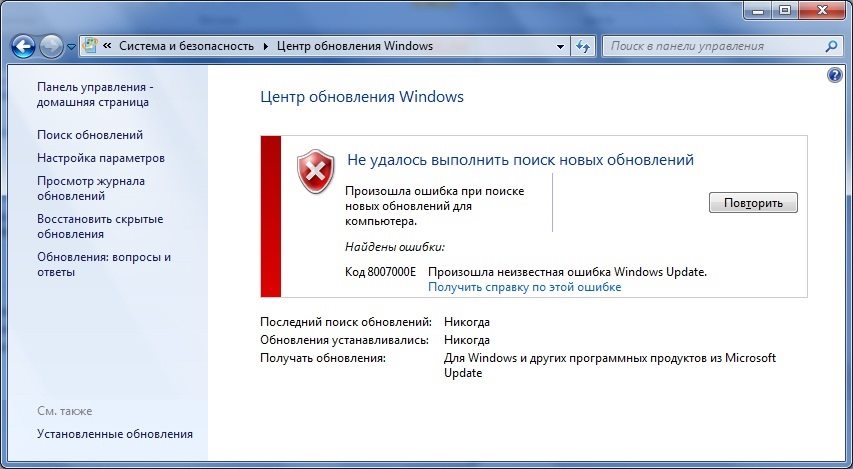
Разберем ситуацию: вы открыли «Центр обновления» и увидели вот такую картину:
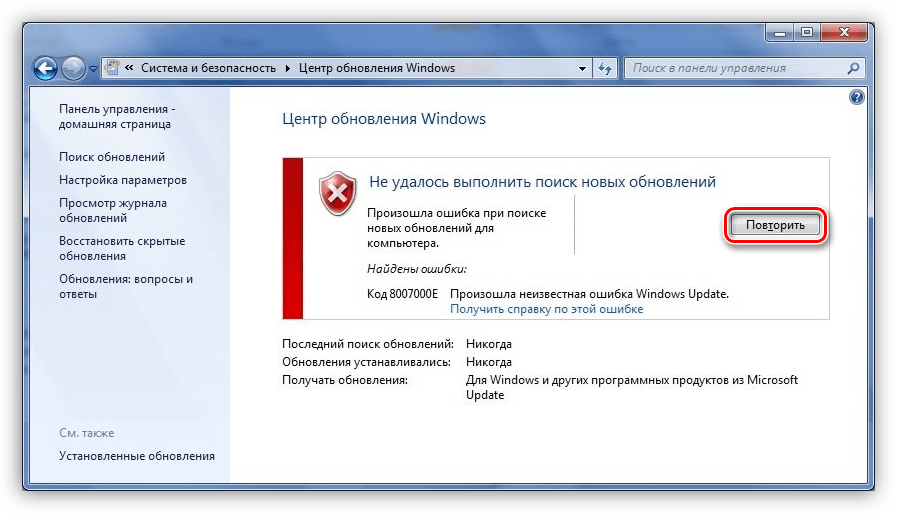
Причиной ошибки могла послужить какая-нибудь программа, требующая много ресурсов, таких как оперативная память или процессорное время, работающая параллельно с апдейтом. Это могла быть игра, софт для видеомонтажа, графический редактор или даже браузер с большим количеством открытых вкладок. Попробуйте закрыть все приложения, еще раз запустить процесс обновления, нажав кнопку, указанную на скриншоте выше, и дождаться его окончания.
Причина 2: Антивирус
Антивирусные программы могут блокировать подключение системы к серверам обновлений, запрещать их загрузку или установку. Особенно активно они это делают на пиратских копиях Виндовс. Перед тем как приступать к операции апдейта, отключите антивирус.
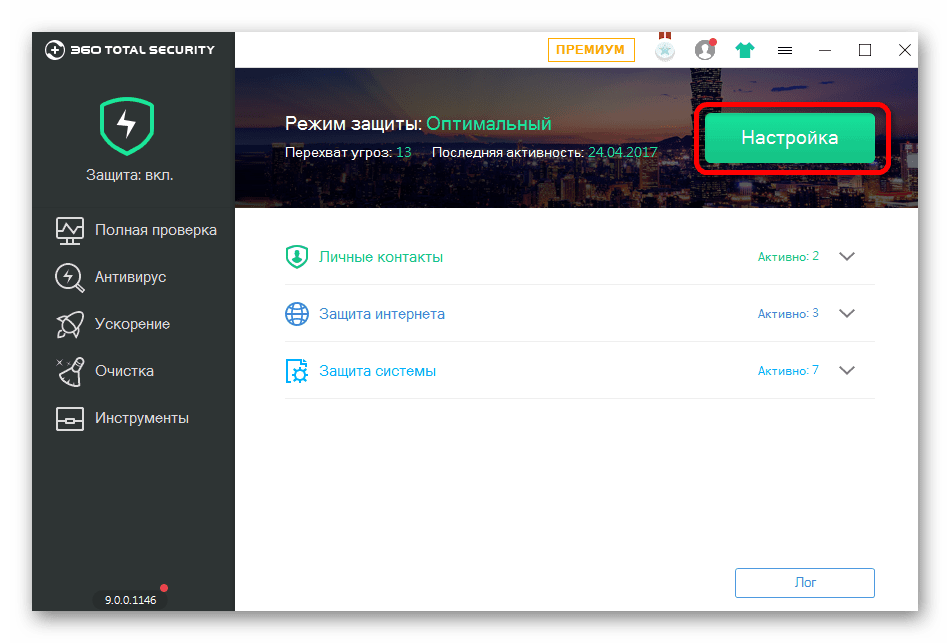
Подробнее: Как отключить антивирус
Причина 3: Интернет
«Центр обновления», как и любая другая программа, работающая с подключением к интернету, отправляет запросы на определенные сервера, получает ответы и загружает соответствующие файлы. Если во время этого процесса произошел обрыв связи, то система выдаст ошибку. Проблемы могут наблюдаться и без дисконнектов из-за сбоев на стороне провайдера. Чаще всего это временное явление и нужно немного подождать или воспользоваться альтернативным вариантом, например, 3G модемом. Нелишним будет и проверить настройки сети в «винде».
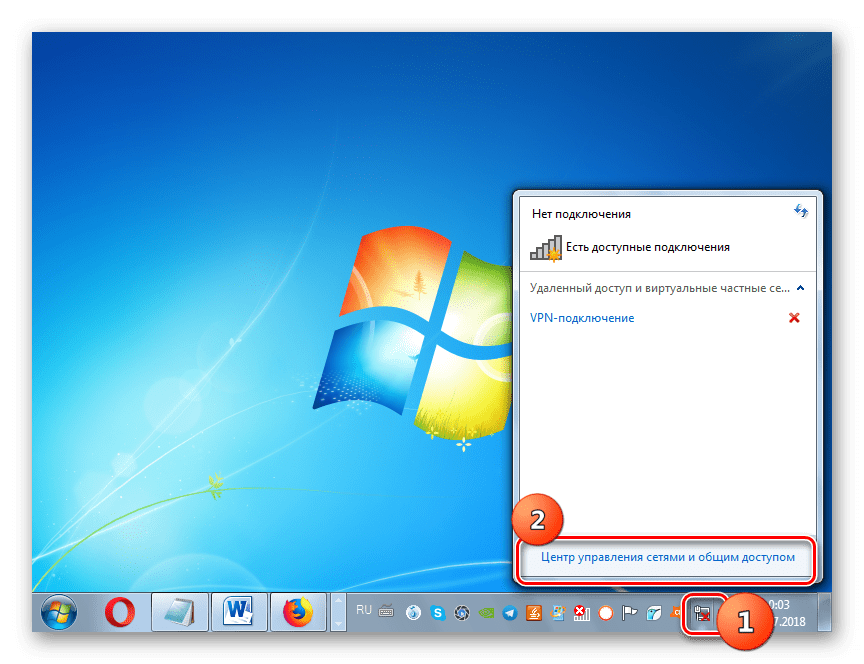
Подробнее: Настройка интернета после переустановки Windows 7
Причина 4: Вирусы
Вредоносные программы, попав к нам на компьютер, могут значительно усложнить работу всех компонентов ОС. Если простые действия, описанные выше, не помогли исправить ситуацию, то стоит задуматься о наличии вредителей. Обнаружить и удалить их помогут специальные утилиты, бесплатно распространяемые разработчиками антивирусных программ. Есть и другие способы избавиться от вирусов.
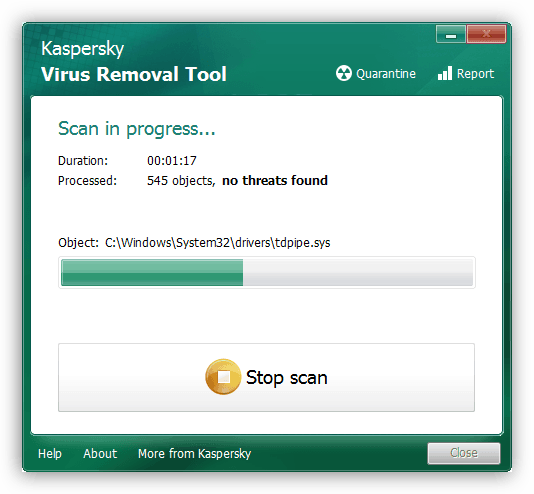
Подробнее: Борьба с компьютерными вирусами
Причина 5: Пиратская сборка Windows
Многих пользователей привлекают различные сборки «винды» из-за входящего в его состав софта. Обычно это диктуется банальной ленью или отсутствием времени на установку всех необходимых программ. Однако, не все знают, что некоторые «сборщики» могут не только добавить свои элементы в систему, но и удалить «родные» для облегчения дистрибутива или инсталлированной Windows. Иногда «под нож» идут различные службы, в том числе и «Центр обновления». Выход здесь только один: сменить дистрибутив. Это крайнее средство решения сегодняшней проблемы. Впрочем, можно попробовать восстановить или переустановить имеющуюся систему.
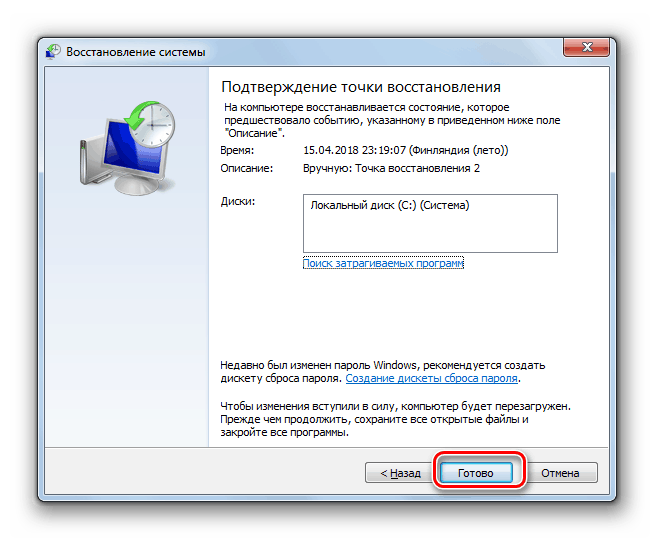
Подробнее:
Восстановление системы в Windows 7
Как установить Windows
Заключение
Мы разобрали способы решения ошибки обновления с кодом 8007000e. Как видите, все они достаточно просты и возникают по вполне понятным причинам. Если такие сбои возникаю часто, стоит задуматься о замене дистрибутива Виндовс (если он нелицензионный), повысить безопасность ПК, установив антивирус, и всегда иметь под рукой альтернативное средство для подключения к интернету.
Еще статьи по данной теме:
Помогла ли Вам статья?
-
Причины возникновения
-
Как исправить?
-
Установка пакетов вручную
-
Удаление предыдущих обновлений
-
Проверка и очистка системных файлов
Windows 7 на протяжении многих лет сохраняет лидерство в рейтинге популярных ОС и имеет поклонников по всему миру. Но несмотря на это система имеет множество изъянов, полностью искоренить которые у разработчиков не получается. Один из них – ошибка обновления Windows 7 с кодом 8007000e. Ниже мы подробно расскажем о способах устранения проблемы и восстановления работоспособности Центра обновления Windows.
Причины возникновения
Ошибка обновления Windows 7 (код 8007000e) возникает при попытке установить новые системные компоненты. Существует ряд причин, которые приводят к сбою процесса обновления:
- Отсутствие стабильного интернет-соединения. Если во время загрузки пакета ваша сеть несколько раз отключалась, это приводит к появлению ошибки. Дело в том, что данные загружаются с ресурсов Microsoft и при прерывании связи разрушается канал передачи данных. Повторно подключиться к серверу Центр обновления Windows не может, вследствие чего появляется сбой с кодом 8007000e.
- Перегрузка аппаратных ресурсов компьютера. Если процессор, оперативная память или жесткий диск имеют пиковую нагрузку в момент обновления системы, мощности может не хватить для стабильной работы Центра обновления Windows. Это вызывает появление ошибки.
- Работа антивируса. Если на вашем компьютере установлено стороннее антивирусное ПО, оно вполне может идентифицировать загружаемые файлы как потенциальную угрозу. И неважно, что это файлы Microsoft из официальных источников. У вашего антивируса другое мнение по этому вопросу.
- Пиратская или битая версия Windows. Использование нелицензионного ПО зачастую приводит к возникновению ошибок, 8007000e не исключение. Дело в том, что авторы сборок могут случайно удалить или повредить системные файлы, отвечающие за обновление. Если же вы уверены в подлинности ПО, стоит говорить о системных ошибках или «криво» установленных предыдущих обновлениях.
Как исправить?
Существует ряд простых способов обойти или решить проблему с установкой обновлений.
Установка пакетов вручную
Этот способ нужно проверить в первую очередь. Для этого:
- Скачайте обновление KB3102810 или KB3083324.
Внимание! На странице загрузки выберите нужные параметры (разрядность, язык, версию и т.д.).
- Запустите загруженный файл и следуйте подсказкам мастера установки.
Для наглядности рекомендуется посмотреть видеоинструкцию по распаковке обновлений вручную:
https://www.youtube.com/watch?v=K9VQTe8hEh4
Удаление предыдущих обновлений
Один из эффективных методов. Для этого:
- Перейдите по пути C:\Windows\SoftwareDistribution\, найдите и удалите папку Download.
Внимание! Перед удалением Download очистите ее содержимое!
- Перезагрузите компьютер.
Проверка и очистка системных файлов
Данный метод проверяет целостность объектов Windows. Для этого:
- Перейдите в «Пуск» – «Все программы» – «Стандартные».
- Найдите «Командная строка» и с помощью ПКМ запустите от имени администратора.
- В окне командной строки введите
sfc /scannowи нажмите Enter.

- Дождитесь окончания операции.
- Далее введите команду
ipconfig /flushdnsи также нажмите кнопку ввода. - Попробуйте обновить систему стандартным способом.

Это все способы устранения ошибки обновления с кодом 8007000e, которые помогают в 90% случаев. Также можно откатить систему с помощью точки восстановления или полностью переустановить Windows. Удачи!
Windows 7
- Recluse
- 25.06.2020
- 74 961
- 9
- 04.08.2022
- 106
- 105
- 1
Комментарии к статье (9)
-
- Инкогнито
Все работает, спасибо!
-
- Piter
Благодарю за помощь!
-
- Вадим
Супер, нужно было обновление на виндовс 7, нигде нет, сама не обновляет пишет данную ошибку, с офф сайта, ничего не качает, там открывается всплывающие окно очень узкое, и только крестик стоит и всё. Спасибо!
-
- Nice1ce
Спасибо, теперь смогу нормально ставить обновления на компьютер)
-
- kavi
Интересно, а сколько примерно занимает поиск обновлений?
-
- Recluse
По моему опыту, обычно данное время равняется от получаса до нескольких часов.
-
- Креветочка
Искренне от всей души благодарю за данную статью! Проблема решилась, все супер, компьютер наконец-то может обновить все свои штучки.
Спасибо! -
- Гость
офф сайт не пашет ничерта
-
- Recluse
Если не удается скачать с официального сайта, попробуйте скачать нужное обновление с торрент раздачи.
Добавить комментарий
- Remove From My Forums
-
Вопрос
-
Hi,
I’ve installed Windows 7 SP1 32-bit from scrath on a new SSD. When I first searched for updates on Windows Update I got the 8007000E error.
I have searched around and the solutions I have found did not work. Such as:
net stop wuauserv

rename SoftwareDistribution

net start wuauserv
and
net stop wuauserv

sc config wuauserv type= own

net start wuauserv
It is a fresh installation. Any ideias?
Cheers
Ответы
-
I beleive I have found the solution.
https://support.microsoft.com/en-us/kb/3102810
Thanks
-
Предложено в качестве ответа
19 февраля 2016 г. 1:01
-
Помечено в качестве ответа
Kate LiMicrosoft employee
8 марта 2016 г. 4:57
-
Предложено в качестве ответа
Skip to content
Возможные решения при получении ошибки 8007000E во время поиска обновлений через центр обновления Windows.
Способ 1. Установка Internet Explorer 11.
- Скачайте и установите Internet Explorer 11: https://www.microsoft.com/en-us/download/internet-explorer-11-for-windows-7-details.aspx
- Перегрузите компьютер.
Способ 2. Установите обновление KB3102810.
1. Скачайте обновление KB3102810, но пока не устанавливайте его.
2. Перезагрузите компьютер.
3. Установите обновление KB3102810.
4. Перезагрузите компьютер после установки.
Способ 3. “Пересоздать” папку SoftwareDistribution.
Папка «SoftwareDistribution» (C:\Windows\SoftwareDistribution), это место, куда Windows сохраняет файлы Windows Updates. Иногда эта папка повреждается и необходимо «пересоздать» ее для устранения ошибок Windows Updates. Для этого следуйте следующим инструкциям:
- Запустите командную строку (либо через меню «Пуск», либо нажатием клавиш Windows
 + R).
+ R). - В командной строке наберите: services.msc и нажмите OK.
 + R).
+ R).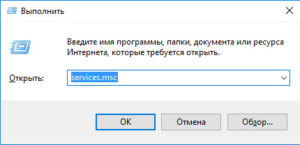
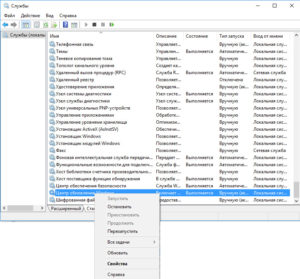
- В открывшемся окне «Службы» найдите службу «Центр обновления Windows».
- Правой клавишей мышки кликните на данной службе и выберите «Остановить».
- Найдите в проводнике папку C:\Windows\SoftwareDistribution и удалите или переименуйте ее (например в “SoftwareDistributionOLD”) .
- Вернитесь в окно «Службы».
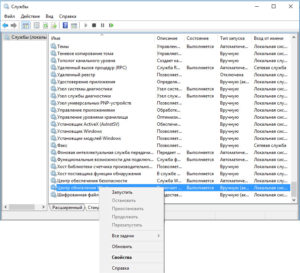
- Правой клавишей мышки кликните на службе «Центр обновления Windows» и выберите «Запустить».
- Попробуйте выполнить обновление еще раз.
Способ 4. Восстановить системные файлы Windows.
Open an elevated command prompt and execute the ‘sfc /scannow’ command to repair system files. To do that:
- 1. Go to Start > All Programs > Accessories.
- 2. Right-click at Command Prompt and click Run As Administrator.
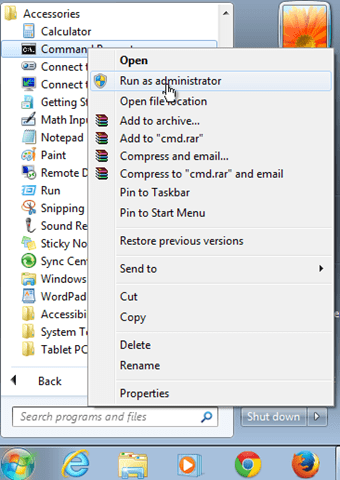
{Ask Yes at ‘User Account Control’ (UAC) warning message}.
- 3. In command prompt window type: sfc /scannow & press Enter.
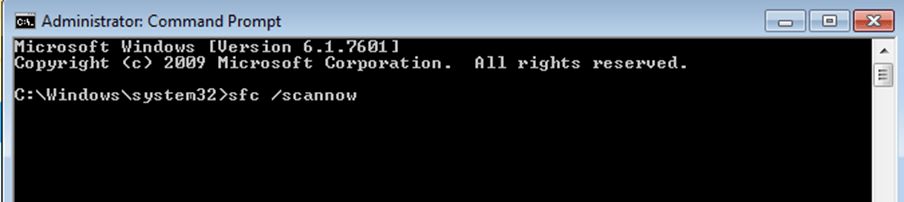
- 4. Now wait until the System File Checker repairs the Windows System Files.
- 5. When this done, restart your computer.
- Попробуйте выполнить обновление еще раз.
Метод 5. Воспользоваться утилитой System Update Readiness.
- Загрузите и запустите утилиту System Update Readiness tool для вашей версии Windows.
- Когда установка завершится, перезагрузите свой компьютер и попробуйте выполнить обновление еще раз.